
Файл с расширением .pdn чаще всего является рабочим проектом Paint.NET. В отличие от обычного JPEG или PNG, такой файл нужен не только для показа готовой картинки: он хранит структуру проекта, прежде всего слои и их параметры, поэтому способ открытия зависит от того, хотите ли вы продолжить редактирование, просто увидеть изображение или получить универсальный файл для отправки другому человеку. В этой инструкции разобраны нативная работа в Paint.NET, редактирование после преобразования в ФотоМАСТЕР, межплатформенный импорт через LazPaint и Photopea, чтение в Chasys Photo и Imagine, пакетная конвертация в reaConverter, а также браузерные способы. Отдельно показано, почему простое переименование расширения не превращает PDN в PNG или JPG и что делать, если файл не открывается.
Что такое PDN и почему его нельзя считать обычной картинкой
Основное значение расширения PDN связано с Paint.NET: .pdn — рабочий формат этого редактора. Он сохраняет состояние многослойного проекта, чтобы к изображению можно было вернуться и продолжить редактирование. Это принципиальное отличие от форматов доставки результата, например JPEG и PNG: после экспорта в них пользователь получает обычное растровое изображение, а не исходный многослойный проект.
Слой удобно представить как отдельный прозрачный лист. На одном может лежать фон, на другом — объект, на третьем — текст или декоративные элементы. В Paint.NET у активного слоя можно менять видимость, непрозрачность и режим смешивания; слои можно добавлять, удалять, дублировать, перемещать по стеку и объединять. Пока проект остаётся в PDN, эти элементы можно корректировать независимо. После сведения в обычный однослойный формат вернуть исходную структуру автоматически нельзя.
Из этого следует первое правило: если PDN ещё нужен как редактируемый исходник, не заменяйте его единственной экспортированной копией. Сохраняйте оригинал отдельно, а PNG, JPEG, TIFF или PDF создавайте как производные файлы. Тогда публикация, отправка по почте или перенос в другой редактор не уничтожат рабочий проект.
У расширения .pdn есть второе значение
PDN также используется для Portable Draughts Notation — текстового формата записи шашечных партий. В таком файле находятся теги с данными партии и последовательность ходов, а не растровые слои. Поэтому файл с расширением .pdn, полученный из шашечной программы или базы партий, не следует открывать как изображение. Если происхождение неизвестно, сначала уточните, откуда прислали файл. Графический PDN обычно появляется после сохранения проекта в Paint.NET; Portable Draughts Notation встречается в программах для шашек, базах партий и текстовых коллекциях записей.
PDN, PDF и DNG — разные форматы
PDN, PDF и DNG — разные форматы. Графический PDN — рабочий файл Paint.NET; PDF — формат документов; DNG — формат цифрового негатива для фотографий. Программа для PDF не получает поддержку PDN только из-за похожего названия, а продукт PDNob PDF Editor не связан с расширением Paint.NET. Совпадение нескольких букв в названии формата не является признаком совместимости.
Чем открыть PDN: быстрый выбор по задаче
| Способ | Платформа | Что делает с PDN | Слои | Когда выбирать |
|---|---|---|---|---|
| ФотоМАСТЕР | Windows, есть версия для Mac | Редактирует PNG/JPEG/TIFF после предварительного экспорта PDN | После растрового экспорта исходные слои PDN не сохраняются | Когда нужно обработать итоговое изображение: цвет, ретушь, кадрирование, фон, эффекты |
| Paint.NET | Windows | Нативно открывает и сохраняет .pdn | Сохраняет рабочую структуру проекта | Основной вариант для полноценной работы с исходником |
| LazPaint | Windows, macOS, Linux | Импортирует PDN | Импортирует все слои; для дальнейшей многослойной работы подходят LZP или ORA | Когда нужен настольный межплатформенный редактор |
| Photopea | Браузер | Открывает и редактирует PDN | Можно проверить импортированные слои и сохранить рабочую копию как PSD | Когда установка программы нежелательна или нужна работа с телефона |
| Chasys Photo | Windows | Читает .pdn | Формат помечен как Read; не следует считать Chasys редактором, сохраняющим обратно в PDN | Для открытия, дальнейшего редактирования и экспорта в поддерживаемый формат |
| Imagine | Windows | Включает PDN в список поддерживаемых форматов, показывает изображения, выполняет базовые правки и batch conversion | Не использовать как замену Paint.NET для сохранения сложного рабочего проекта | Просмотр и массовое преобразование |
| reaConverter | Windows, также есть браузерный конвертер | Пакетно преобразует PDN | При выводе в JPG/PNG получается итоговое растровое изображение | Десятки и сотни файлов, единые параметры экспорта |
| Convert.Guru | Браузер | Загружает PDN, показывает preview и предлагает конвертацию | Структуру в целевом формате нужно проверять на конкретном файле | Разовая конвертация без установки |
| CoolUtils | Браузер | Преобразует PDN в PNG/JPG и другие выходные типы | PNG/JPG — плоский результат | Быстрый экспорт для просмотра или отправки |
| FileProInfo | Браузер | Онлайн-просмотр PDN | Viewer не является полноценным редактором слоёв | Когда нужно только увидеть содержимое |
Главный критерий выбора — не операционная система сама по себе, а необходимость сохранить редактируемую структуру. Для продолжения проекта надёжнее всего оставаться в Paint.NET. Если исходник нужно передать на другую платформу, разумно сначала открыть копию в LazPaint или Photopea и проверить слои. Для публикации и просмотра важнее универсальность: PNG, JPEG или TIFF откроются значительно шире, но это уже другой этап рабочего процесса.
ФотоМАСТЕР : как отредактировать изображение из PDN после корректной конвертации
В этом способе ФотоМАСТЕР используется на этапе финальной обработки изображения. Рабочая схема состоит из двух этапов: исходный PDN открывается в PDN-совместимом инструменте и экспортируется в PNG, JPEG или TIFF, затем полученный файл редактируется в ФотоМАСТЕР. Такой путь подходит, когда слои уже не нужны, а требуется обработать финальную картинку.
Когда этот способ уместен
Выбирайте ФотоМАСТЕР, если вы получили проект Paint.NET, но задача сводится к финальной фотокоррекции: выровнять горизонт, кадрировать, изменить свет и цвет, удалить небольшой дефект, заменить фон, применить эффект, добавить текст или подготовить изображение к печати. Если же нужно перемещать именно исходные слои PDN, менять их порядок, отдельную непрозрачность или режимы смешивания, сначала работайте с проектом в совместимом многослойном редакторе.
Шаг 1. Сделайте отдельную экспортную копию
- Не изменяйте имя и расширение исходного .pdn вручную. Сохраните его как резервную рабочую копию.
- Откройте PDN в Paint.NET, LazPaint или Photopea.
- Для изображения с прозрачным фоном выберите PNG. Для обычной фотографии, где прозрачность не нужна, подойдёт JPEG. Если важнее качество без JPEG-сжатия и совместимость с дальнейшей растровой обработкой, можно использовать TIFF.
- После экспорта откройте полученный файл отдельно и убедитесь, что композиция, прозрачные области, края объектов и цвет выглядят ожидаемо.
Этот контроль нужен до редактирования: если в исходном PDN были скрытые слои или необычные режимы смешивания, ошибка экспорта должна быть обнаружена до того, как поверх результата будут сделаны новые правки.
Шаг 2. Откройте экспортированное изображение в ФотоМАСТЕРе
После импорта PNG, JPEG или TIFF основное рабочее окно ФотоМАСТЕР показывает изображение по центру, а инструменты сгруппированы в верхней панели. В рабочем окне видны разделы «Улучшения», «Инструменты», «Ретушь», «Эффекты», «Текст и рамки», «Расширения», «Пакетная обработка» и «Создать коллаж». Справа доступны параметры выбранного инструмента, а в верхнем правом углу — кнопка «Сохранить».
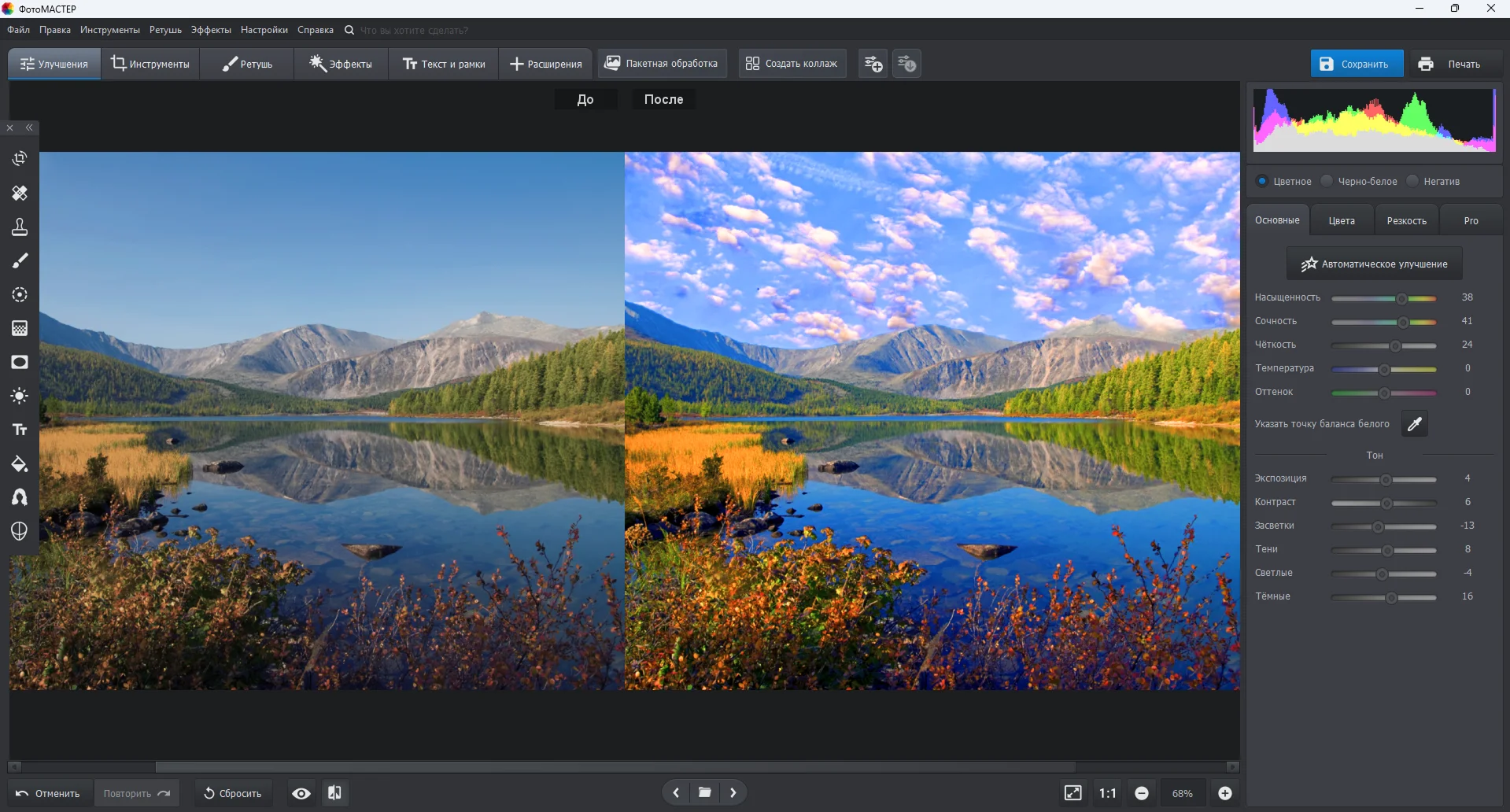
Шаг 3. Выберите нужный тип правки
Для геометрических задач откройте раздел «Инструменты». В нём доступны «Обрезка и поворот» и «Геометрия»; на том же экране видны инструменты для работы с фоном и локальными дефектами. Если задача — исправить композицию после экспорта PDN, начинайте с кадрирования, а затем переходите к цвету и ретуши. Так вы не тратите время на обработку областей, которые всё равно будут удалены.
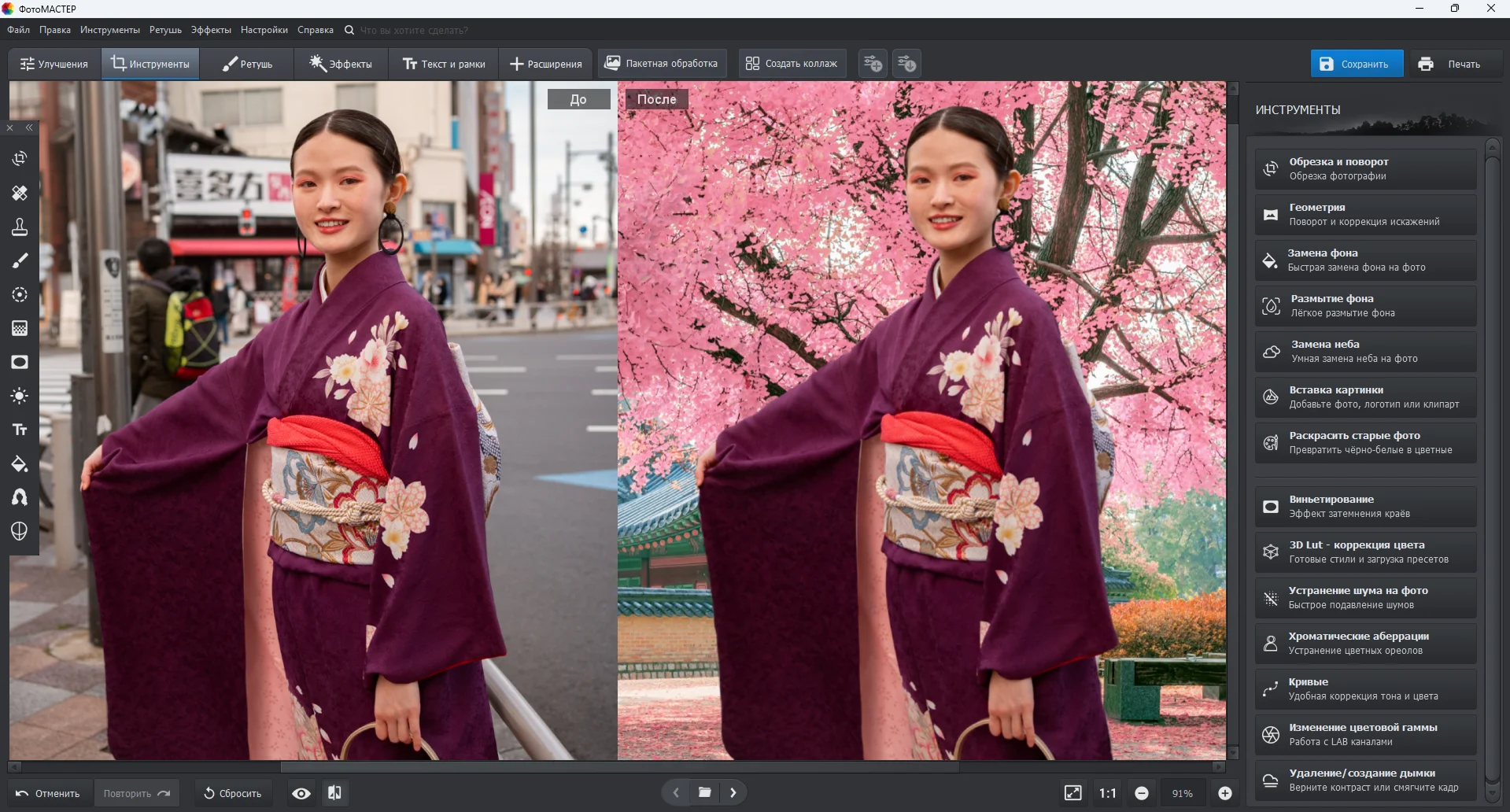
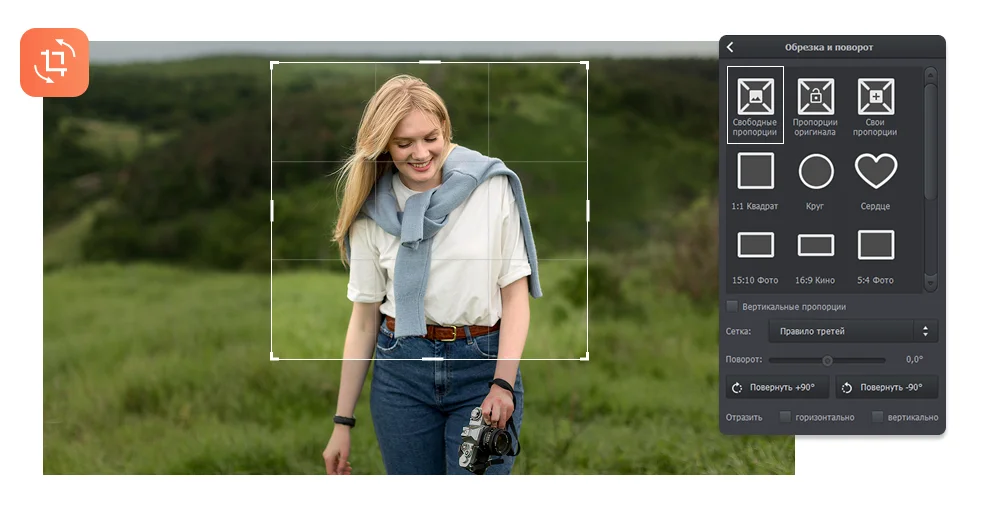
В «Обрезке и повороте» интерфейс показывает готовые пропорции, включая квадрат и распространённые соотношения сторон, сетку композиции и кнопки поворота на 90 градусов. Это удобно для подготовки изображения под публикацию или печать после того, как PDN уже сведён в обычный растр.
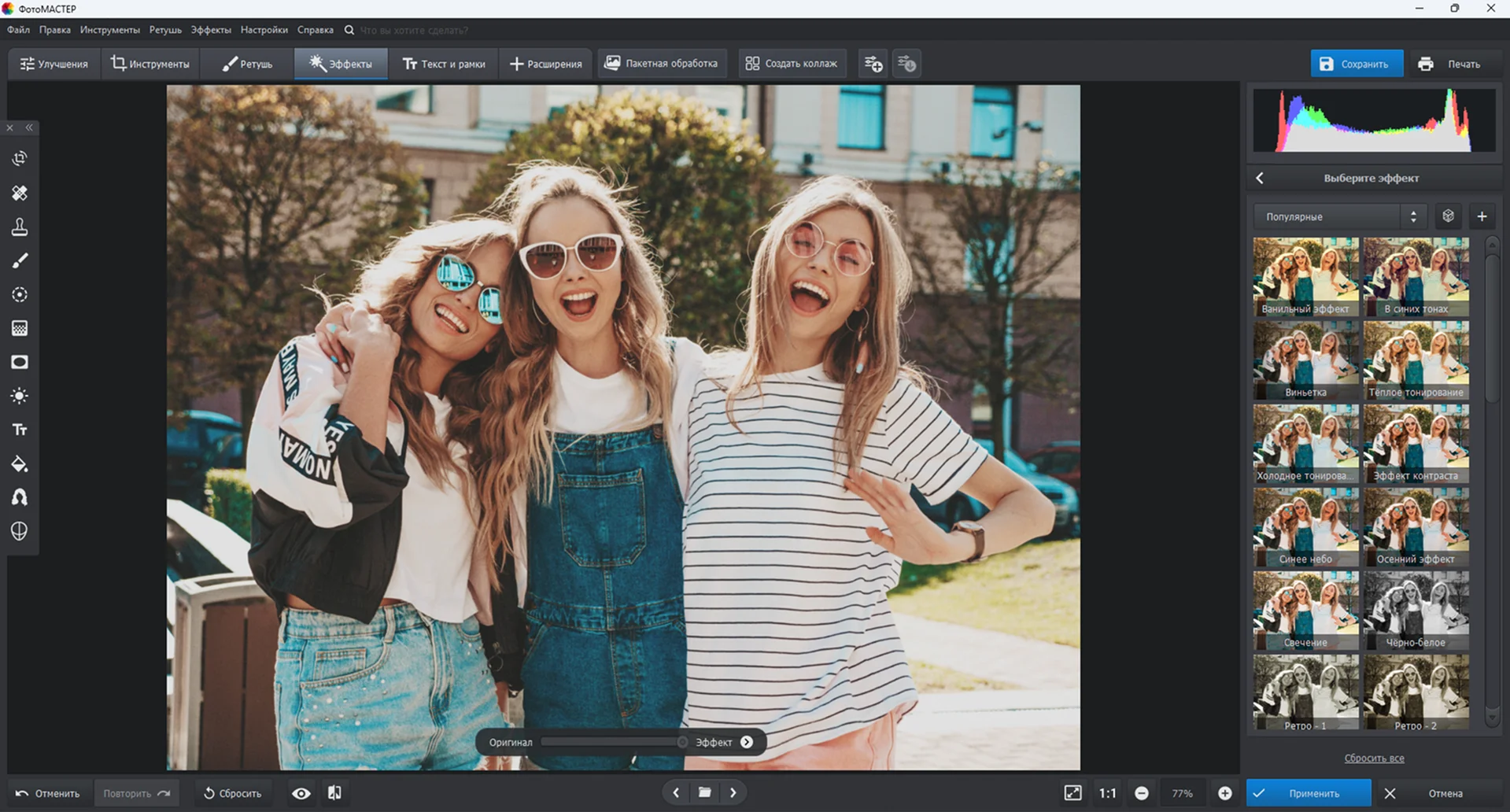
Шаг 4. Выполните цветокоррекцию и эффекты
В разделе «Улучшения» доступны параметры яркости и цвета, а в «Эффектах» — визуальные пресеты. Не следует применять сильный эффект только потому, что он выглядит выразительно в миниатюре: сравнивайте результат с исходником на масштабе 100%, особенно на границах объектов, участках кожи и плавных градиентах. После JPEG-конвертации агрессивная коррекция способна сильнее проявить уже существующие артефакты сжатия.
Шаг 5. Сохраните результат отдельным файлом
Нажмите «Сохранить» и выберите формат по назначению. ФотоМАСТЕР экспортирует изображения в JPEG, PNG, BMP и TIFF. Для веб-графики с прозрачностью выбирайте PNG, для фотографии с умеренным размером — JPEG, для промежуточной качественной растровой копии — TIFF. Такой файл уже является производным растром: исходные слои PDN в нём отсутствуют.
Плюсы Шаг 5. Сохраните результат отдельным файлом
- после конвертации можно быстро перейти от технического формата проекта к обычной фотокоррекции;
- в одном интерфейсе собраны кадрирование, геометрическая коррекция, ретушь, работа с фоном, эффекты и текст;
- экспортирует изображения в JPEG, PNG, BMP и TIFF;
- подходит для пользователя, которому не требуется сохранять структуру слоёв PDN.
Минусы Плюсы Шаг 5. Сохраните результат отдельным файлом
- для описанного сценария нужен предварительный экспорт PDN в PNG, JPEG или TIFF через совместимый инструмент;
- после преобразования в PNG/JPEG/TIFF слои исходного PDN не становятся редактируемыми слоями ФотоМАСТЕР;
- способ не подходит, если задача — продолжить именно многослойный проект.
Paint.NET : основной способ открыть и редактировать PDN напрямую
Paint.NET — базовый выбор для графического PDN: редактор нативно открывает и сохраняет .pdn. В меню File команда Open открывает существующее изображение для редактирования; быстрый вызов — Ctrl+O. Команда Save сохраняет текущий файл, а File → Save As... с сочетанием Ctrl+Shift+S позволяет задать другое имя, место и формат. Эти команды дают два разных сценария: сохранить рабочий проект как PDN либо создать экспортную копию.

Шаг 1. Откройте файл через File → Open
- Запустите Paint.NET.
- Выберите File → Open или нажмите Ctrl+O.
- В окне выбора файла укажите документ с расширением .pdn.
- После загрузки не начинайте с экспорта. Сначала проверьте список слоёв и внешний вид композиции.
Открытие через меню особенно полезно при диагностике. Если двойной щелчок по файлу запускает не ту программу, сначала исправляйте файловую ассоциацию Windows, а сам файл проверяйте через File → Open в совместимом редакторе. Этот путь не зависит от приложения, назначенного для расширения .pdn по умолчанию.
Шаг 2. Проверьте слои
Окно Layers показывает слои изображения; его можно открыть клавишей F7. Активный слой подсвечивается, и операции рисования применяются именно к нему. В нижней части панели находятся команды добавления, удаления, дублирования, объединения вниз и изменения порядка слоёв. Перед экспортом убедитесь, что нужные слои видимы, потому что итоговый PNG или JPEG формируется из видимого состояния композиции.

У отдельного слоя доступны имя, видимость, режим смешивания и непрозрачность. Окно Layer Properties открывается кнопкой свойств или клавишей F4. Если изображение после открытия выглядит иначе, чем ожидалось, сначала проверьте именно эти параметры: скрытый слой, пониженная непрозрачность или другой blend mode могут объяснить результат без повреждения файла.

Шаг 3. Сохраните рабочий проект отдельно
Если редактирование продолжается, используйте обычный Save и оставьте файл в PDN. Команда Save As... полезна для создания копии под другим именем. Например, исходный файл можно сохранить как poster-source.pdn, а после крупного этапа работы сделать poster-final-editable.pdn. Это безопаснее, чем многократно перезаписывать единственный экземпляр.
Шаг 4. Экспортируйте только готовую версию
Paint.NET сохраняет PDN, PNG, JPEG, JPEG XL, JPEG XR, BMP, GIF, TGA, DDS, TIFF, HEIC, WebP и AVIF. Для типовой передачи файла другому человеку обычно достаточно PNG или JPEG. PNG сохраняет прозрачность и не использует JPEG-сжатие с потерями; JPEG подходит для фотографического содержимого и меньшего размера, но не поддерживает прозрачность.
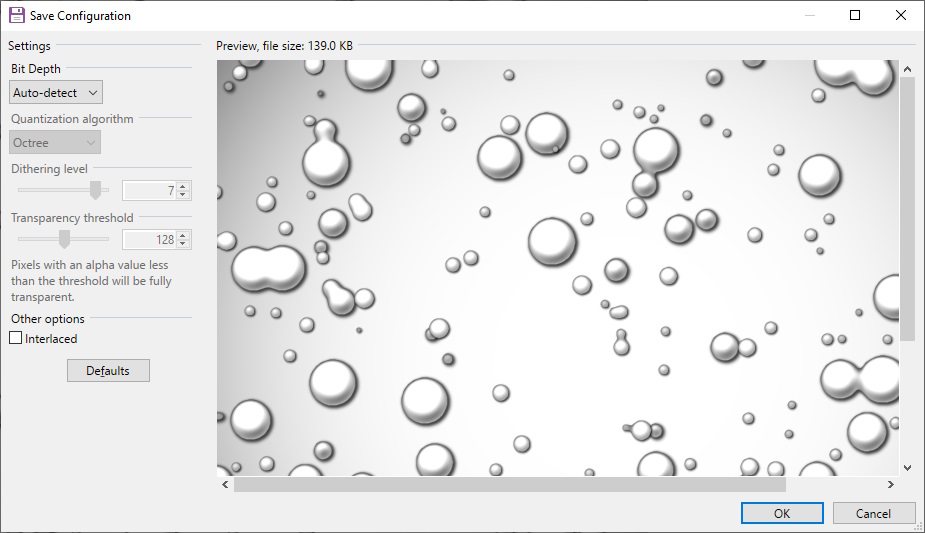
При сохранении некоторых растровых форматов появляется окно настройки сохранения с предпросмотром. Используйте его для контроля результата и размера файла. Если изображение содержит прозрачные области, не переводите его в JPEG до тех пор, пока не определились с цветом фона: JPEG не хранит альфа-канал.
Плюсы Шаг 4. Экспортируйте только готовую версию
- нативная работа с .pdn без промежуточного преобразования;
- сохранение слоёв и их параметров в рабочем проекте;
- прямые команды File → Open, Save и Save As для открытия исходника, сохранения проекта и создания отдельной копии;
- широкий выбор форматов для создания итоговой копии.
Минусы Плюсы Шаг 4. Экспортируйте только готовую версию
- основной настольный вариант привязан к Windows;
- экспорт в однослойные форматы не переносит рабочую структуру PDN;
- получателю на другой платформе часто требуется конвертация или другой редактор.
Другие способы открыть PDN в Windows
Chasys Photo : открыть PDN и продолжить работу в другом формате
Chasys Photo читает .pdn; для .pdn доступен режим Read. Поэтому программу используйте для открытия исходника и дальнейшей обработки, а результат сохраняйте в другой поддерживаемый формат. CD5, PNG, TIFF, OpenRaster и PSD имеют собственные режимы чтения и записи.
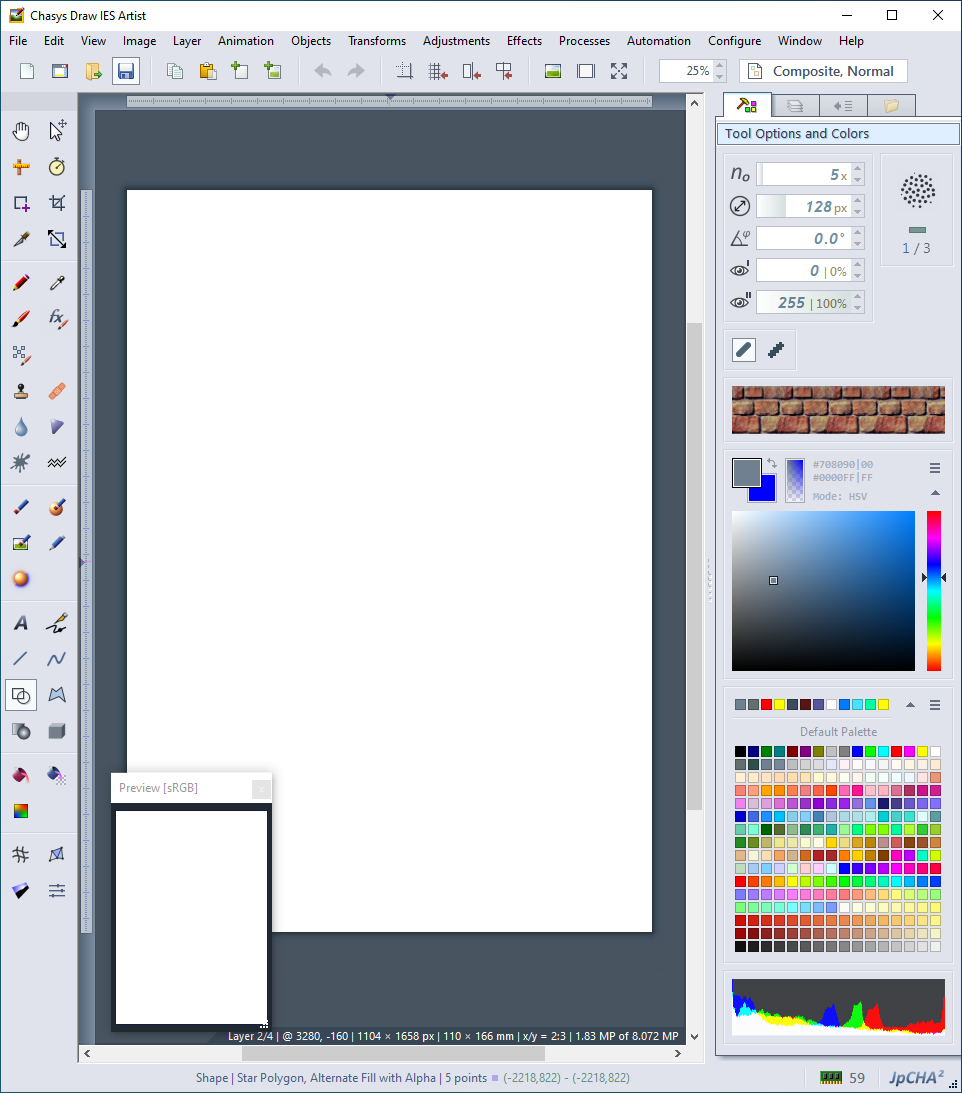
Практический порядок такой: откройте копию PDN, проверьте композицию, затем выберите целевой формат под дальнейшую задачу. Если нужно продолжать многослойное редактирование внутри экосистемы Chasys Photo, разумно сохранять рабочую копию в собственном поддерживаемом формате редактора. Если файл нужен для передачи, выбирайте распространённый формат, который принимает следующая программа в цепочке.
У Chasys Photo есть средства цветокоррекции: отдельные диалоги позволяют регулировать вклад цветовых каналов и их смешивание. Это отличает программу от простого viewer. Формат PDN для Chasys Photo обозначен как Read, поэтому после обработки сохраняйте результат в другой поддерживаемый формат и оставляйте исходный PDN отдельно.

Плюсы Chasys Photo
- читает файлы .pdn;
- есть слой-ориентированный редактор и отдельный конвертер;
- поддерживаются распространённые форматы для дальнейшего обмена.
Минусы Chasys Photo
- PDN помечен как Read, поэтому не следует обещать сохранение проекта обратно в .pdn;
- при переносе сложного проекта всё равно требуется визуальная проверка слоёв и эффектов.
Imagine : просмотр, базовые правки и пакетное преобразование
Imagine поддерживает PDN, просмотр миниатюр, базовое рисование, цветокоррекцию, пакетное преобразование, пакетное переименование, параметры командной строки и операции редактирования изображений. Для сложного многослойного проекта используйте его прежде всего как средство просмотра и преобразования, а исходный PDN сохраняйте отдельно.
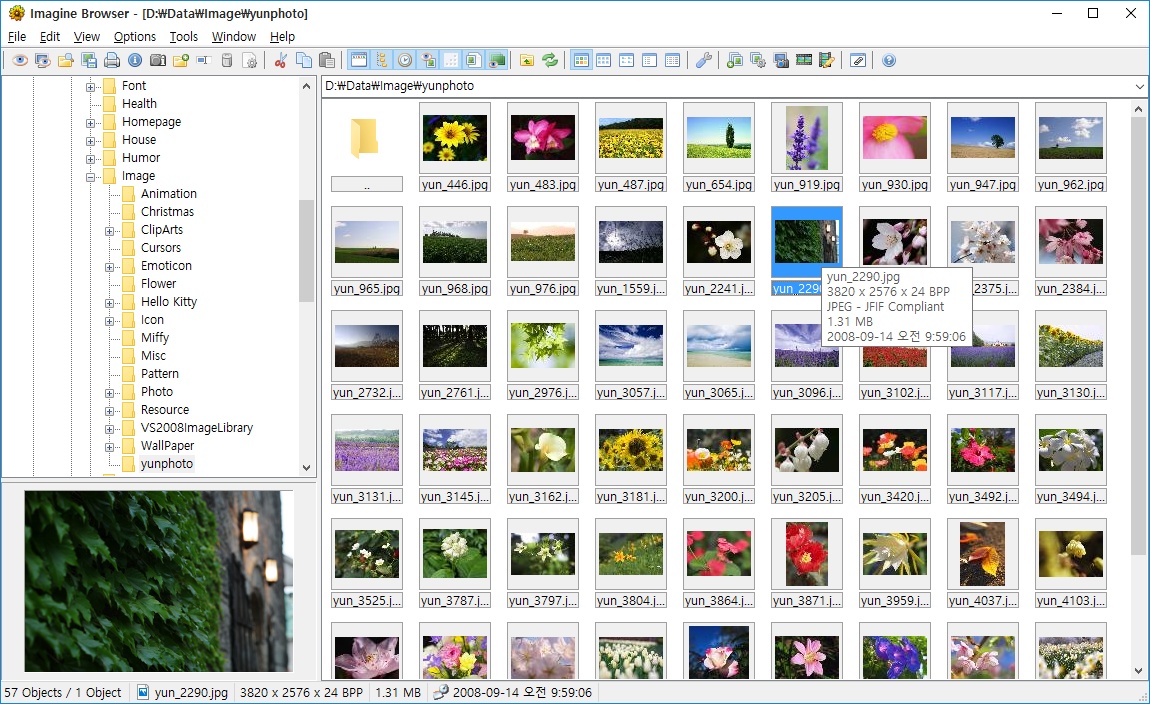
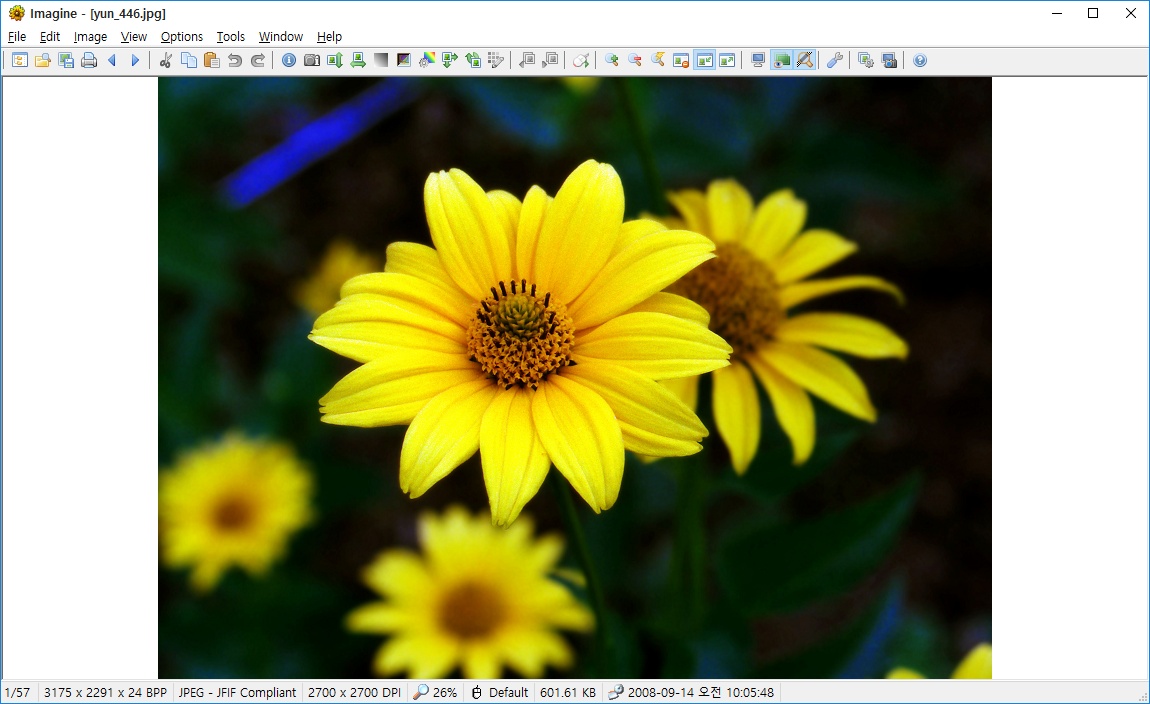
Viewer Window подходит, когда нужно быстро оценить содержимое файла и убедиться, что он декодируется. Для единичного PDN это проще, чем строить сложный рабочий процесс. Для проекта, где критичны отдельные слои, после просмотра всё равно лучше перейти в Paint.NET, LazPaint или Photopea.
Окно Batch Conversion показывает отдельный список файлов, поле типа результата, целевую папку, список команд обработки и кнопку Start. Такой интерфейс удобен для массовой задачи: например, получить PNG-копии всех PDN из архива, не открывая каждый проект вручную. Перед запуском большой очереди обработайте 2–3 файла и проверьте их визуально.

Плюсы Imagine
- PDN явно присутствует в списке поддерживаемых форматов;
- есть viewer, браузер миниатюр и batch conversion;
- подходит для больших каталогов и повторяемых задач.
Минусы Imagine
- не следует использовать как единственное место хранения сложного многослойного проекта;
- при пакетной конвертации легко массово получить неверный фон или размер, если не проверить тестовые файлы.
reaConverter : когда PDN нужно преобразовать десятками и сотнями
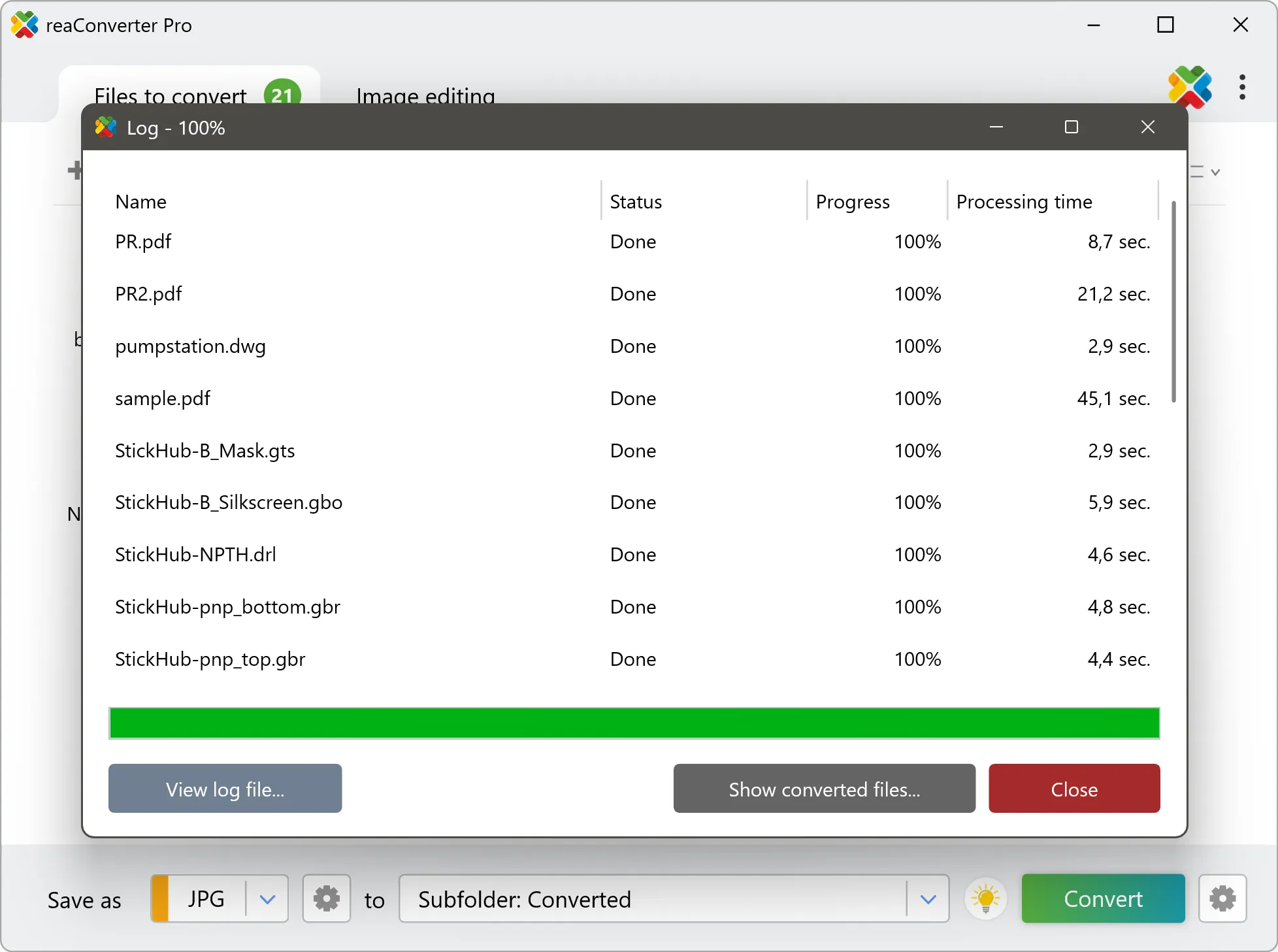
reaConverter преобразует PDN в JPG и другие выходные форматы. Рабочая последовательность состоит из трёх действий: добавить PDN, выбрать выходной формат и нажать Convert. Программа принимает несколько файлов и папки, поэтому подходит для пакетной обработки. В интерфейсе есть вкладки Files to convert и Image editing, поле Save as, выбор папки результата и кнопка Convert.

Выбор формата выполняется в нижней части окна. В списке видны PNG, JPG, PDF, TIFF, WebP, PSD и другие типы. Для PDN не выбирайте формат по принципу «меньше файл — лучше». Сначала определите, что требуется сохранить: прозрачность, фотографическое качество, возможность последующего редактирования или документ для печати.

После конвертации журнал показывает статус и прогресс каждого файла. Именно этот экран нужно использовать для массовой проверки технического завершения операции. Визуальный контроль всё равно обязателен: статус Done означает, что файл создан, но не оценивает, правильно ли выглядят прозрачность, режимы смешивания и мелкие детали.
Плюсы reaConverter
- специализированный PDN-сценарий и пакетная очередь;
- единые настройки применяются ко всем выбранным файлам;
- можно заранее назначить формат и папку результата;
- есть отдельный журнал завершения операций.
Минусы reaConverter
- JPG не сохраняет прозрачность и является необратимым с точки зрения слоёв итогом;
- ошибка в настройках тиражируется на всю очередь, поэтому нужен тест на небольшом наборе;
- конвертер не заменяет редактор, когда требуется вручную корректировать отдельные слои.
Как открыть PDN на macOS и Linux
LazPaint : межплатформенный импорт со слоями
LazPaint работает в Windows, macOS и Linux, импортирует файлы Paint.NET .pdn и переносит все слои. Поэтому один и тот же редактор закрывает настольный сценарий сразу на трёх системах и подходит для продолжения многослойной работы после импорта.

Как открыть файл
- Запустите LazPaint.
- Используйте команду Open в меню File или сочетание Ctrl+O.
- Выберите .pdn и дождитесь импорта.
- Откройте панель слоёв и сравните количество слоёв, их порядок, видимость и общий вид с ожидаемым.
- Для продолжения работы сохраните проект в формате, который предназначен для слоёв в LazPaint: собственном LZP или OpenRaster ORA. Для выдачи готового изображения экспортируйте PNG или JPEG.
У LazPaint есть растровые и векторные слои, изменение порядка, непрозрачность и режимы смешивания. Формат LZP сохраняет слои, прозрачность и другие данные незавершённой работы, а ORA подходит для межредакторной передачи многослойного изображения. Поэтому после импорта PDN не сохраняйте единственную рабочую копию в JPEG: сначала создайте многослойный файл.
Командная строка для разовой конвертации
LazPaint преобразует PDN без графического интерфейса командой lazpaint picture.pdn picture.png. Она загружает PDN и сохраняет PNG. Такой способ полезен в Linux-скрипте и при повторяемых операциях, но перед массовой обработкой всё равно проверьте несколько файлов вручную: командная строка не показывает визуальное совпадение с исходной композицией.
Когда выбирать LZP, ORA, PNG и JPEG
| Формат | Назначение после импорта PDN | Главное ограничение |
|---|---|---|
| LZP | Продолжать редактирование внутри LazPaint | Это рабочий формат редактора, а не универсальная картинка для получателя |
| ORA | Передать многослойный проект в другое ПО с поддержкой OpenRaster | Специфические эффекты исходного PDN нужно проверить после импорта |
| PNG | Готовый растр с прозрачностью | Не хранит исходный стек PDN как редактируемый проект |
| JPEG | Фотография, веб, отправка при отсутствии прозрачности | Сжатие с потерями и отсутствие альфа-канала |
Плюсы LazPaint
- Windows, macOS и Linux;
- импортирует .pdn со всеми слоями;
- есть LZP и ORA для дальнейшей многослойной работы;
- есть командная строка для конвертации.
Минусы LazPaint
- после импорта нужно проверять сложные эффекты и режимы смешивания;
- обратное сохранение именно в PDN не следует считать основным рабочим маршрутом;
- для передачи в Adobe Photoshop или другое ПО может понадобиться промежуточный формат.
Как открыть и редактировать PDN онлайн
Photopea : браузерный редактор с поддержкой PDN
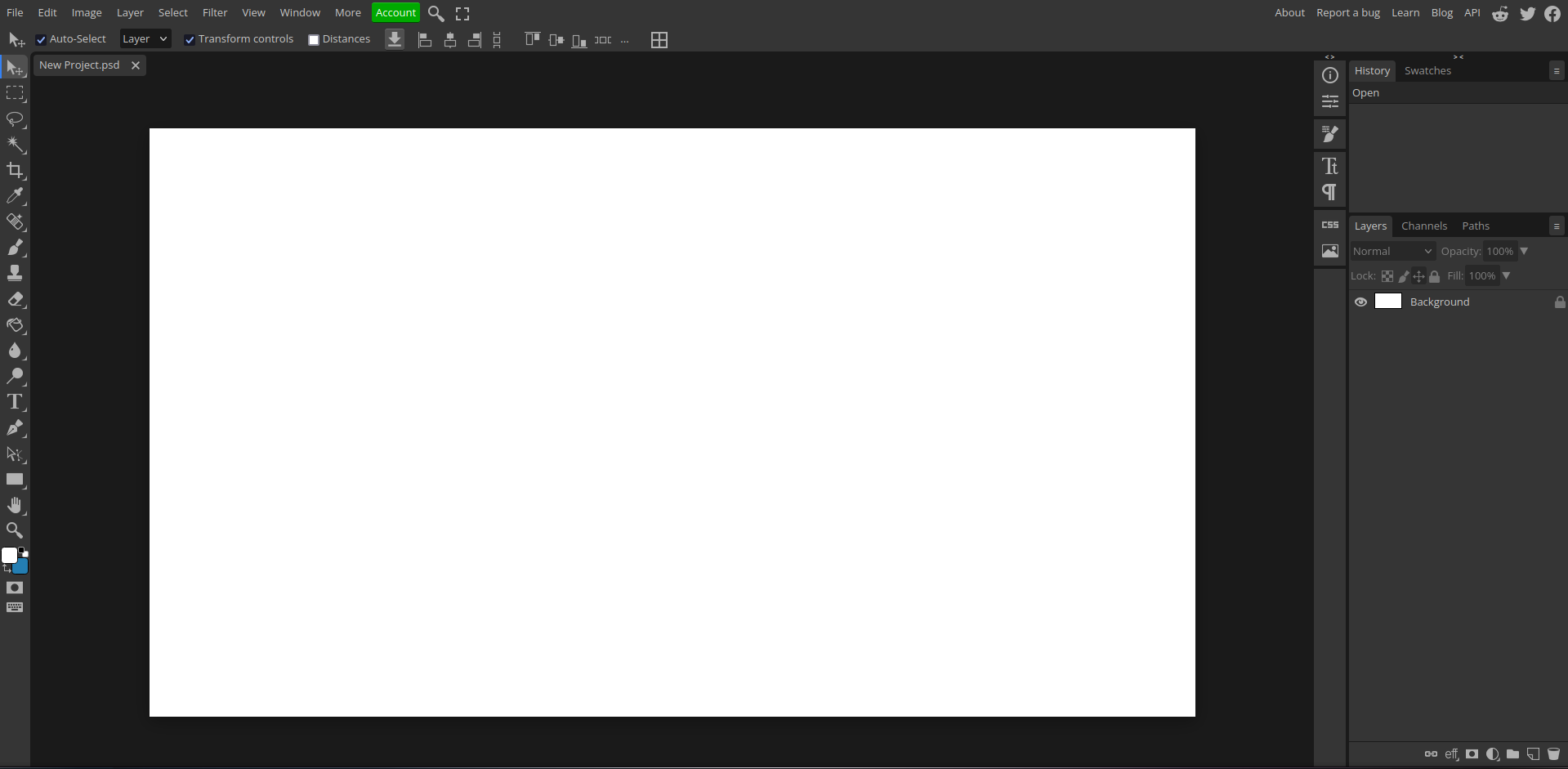
Photopea открывает и редактирует PDN в браузере на компьютере, планшете и телефоне. Для загрузки файла используется команда File → Open; после импорта доступны слои и обычные инструменты редактора.
https://upload.wikimedia.org/wikipedia/commons/2/28/Screenshot_of_Photopea_interface.png
Пошагово
- Откройте Photopea в браузере.
- Выберите File → Open и укажите PDN. Альтернативно файл можно перетащить в рабочую область.
- После загрузки откройте панель Layers справа и убедитесь, что структура проекта выглядит ожидаемо.
- Если хотите продолжать редактирование в Photopea, сохраните рабочую копию командой File → Save as PSD. PSD сохраняет рабочую структуру документа для дальнейшего редактирования в этом редакторе.
- Если нужен конечный файл, используйте File → Export As и выберите PNG, JPG, PDF или другой подходящий вариант.
При обычном открытии и редактировании Photopea обрабатывает файлы локально в браузере, без отправки исходника на сервер. Это отличает его от облачных конвертеров, которым требуется загрузка файла. Для сторонних AI-функций и внешних интеграций условия обработки данных нужно проверять отдельно.
Плюсы Photopea
- открывает и редактирует PDN;
- работает без установки и на разных операционных системах;
- есть Layers, File → Save as PSD и File → Export As;
- базовая обработка файла выполняется локально в браузере.
Минусы Photopea
- после импорта сложного проекта нужно визуально проверить слои и эффекты;
- для дальнейшего сохранения редактируемой структуры используется PSD, а не PDN;
- на телефоне интерфейс полноценного редактора теснее, чем на большом экране.
Convert.Guru: быстрый PDN-конвертер в браузере
Convert.Guru содержит отдельную страницу PDN Converter. Рабочая последовательность описана конкретно: нажать Select File, выбрать PDN, дождаться preview и затем использовать Convert file to.... Такой способ рассчитан на конвертацию, а не на ручную работу с каждым слоем. Его следует использовать, когда нужен универсальный итоговый файл и установка редактора не требуется.
- Выберите копию PDN через Select File.
- После появления preview сравните изображение с ожидаемым результатом.
- Выберите целевой формат исходя из задачи, а не только из размера файла.
- После скачивания откройте результат в независимом просмотрщике и проверьте края, прозрачность, текст и цвет.
Если сервис предлагает PSD как вариант для сохранения редактируемой структуры, не считайте это гарантией идеального переноса всех свойств. Конвертация между двумя рабочими форматами сложнее, чем создание плоского PNG. Для важных проектов проверьте не только внешний вид, но и количество слоёв, их порядок и редактируемость уже в целевом редакторе.
Плюсы Convert.Guru
- не требует установки;
- страница предназначена именно для PDN;
- есть предварительный просмотр до конвертации.
Минусы Convert.Guru
- файл передаётся внешнему сервису;
- надёжность переноса многослойной структуры нужно проверять на конкретном проекте;
- не заменяет полноценное редактирование исходника.
CoolUtils: PDN в PNG или JPG
У CoolUtils есть специализированная операция PDN → PNG, а общий интерфейс конвертера позволяет выбирать JPEG, BMP, TIFF, GIF, ICO, PNG, PDF и JPG. Для PDN → PNG сервис описывает сведение видимых слоёв в единый растр с сохранением прозрачности в PNG. Именно это различие важно объяснить: прозрачность может сохраниться, но исходный стек слоёв уже не является редактируемым PDN-проектом.
- Загрузите файл в поле выбора.
- Для прозрачного результата выберите PNG.
- Для фотографии без прозрачности можно выбрать JPEG/JPG.
- Если доступны параметры размера или поворота, меняйте их только при необходимости: конвертация формата сама по себе не требует изменения разрешения.
- Скачайте результат и проверьте его отдельно.
Онлайн-режим CoolUtils указывает ограничение размера файла для некоторых конвертеров и предполагает загрузку на сервер. Поэтому рабочие и конфиденциальные проекты разумнее обрабатывать локально в Paint.NET, LazPaint, Imagine или reaConverter.
Плюсы CoolUtils
- понятная задача PDN → PNG/JPG;
- можно получить обычное изображение без установки;
- PNG подходит для сохранения прозрачного фона итогового растра.
Минусы CoolUtils
- облачная загрузка;
- слои сводятся;
- для больших архивов локальный пакетный конвертер удобнее.
FileProInfo: когда требуется только посмотреть PDN
FileProInfo предоставляет отдельный PDN Viewer с полем Drag & Drop PDN file or Browse и кнопкой Open PDN File. На странице указан максимальный размер 150 MB, отсутствие обязательной регистрации и автоматическое удаление файлов через 24 часа. Эти условия изменяемы, поэтому перед использованием чувствительного или большого проекта их следует перепроверять непосредственно в интерфейсе.
Viewer подходит для простой проверки: действительно ли файл содержит ожидаемую картинку. Не переносите на него функции редактора только потому, что рядом на сайте есть другие инструменты. Если нужно перемещать слои, исправлять объекты и сохранить рабочую структуру, используйте редактор, а не просмотрщик.
Плюсы FileProInfo
- минимальный сценарий «загрузить и посмотреть»;
- работает без установки;
- удобен на чужом компьютере или телефоне.
Минусы FileProInfo
- файл загружается на сторонний сервер;
- нет оснований считать viewer полноценным редактором слоёв;
- для регулярной работы проще держать локальный совместимый инструмент.
Как открыть PDN на iPhone и Android
На iPhone и Android практический путь строится через браузерные инструменты. Photopea подходит для редактирования, а FileProInfo — для просмотра. Не устанавливайте приложение только потому, что в его названии встречается PDN: сначала должна быть явно указана поддержка именно файлов Paint.NET .pdn.
Редактирование через Photopea
Photopea работает в браузере на телефоне и поддерживает PDN. Порядок действий тот же: File → Open, выбор файла, проверка Layers, затем Save as PSD для рабочей копии либо Export As для PNG/JPG/PDF. На небольшом экране сложнее работать с точными выделениями и длинным стеком слоёв, поэтому мобильный способ лучше подходит для просмотра, небольшой правки или срочного экспорта.
Просмотр через FileProInfo
Если редактировать ничего не требуется, браузерный viewer уменьшает количество действий. Загрузите копию файла, дождитесь отображения и сравните изображение с ожидаемым. После просмотра не удаляйте оригинальный PDN: онлайн-preview не превращает его в универсальный рабочий файл.
Что делать, если файл нужно отправить с телефона
- Если получателю нужна просто картинка, экспортируйте PNG или JPEG.
- Если требуется прозрачный фон, выбирайте PNG.
- Если получателю предстоит редактировать слои, не отправляйте только JPEG. Сохраните исходный PDN и, при проверенной совместимости, дополнительную многослойную копию PSD или ORA.
- После экспорта откройте итоговый файл в обычной галерее телефона: так вы убедитесь, что получатель увидит тот же результат без специального редактора.
Во что конвертировать PDN: PNG, JPG, TIFF, PSD, ORA или PDF
Универсального «лучшего» формата после PDN нет. Формат выбирают по следующему этапу работы. Ошибка здесь дороже, чем выбор конкретного конвертера: если многослойный проект свести в JPEG и удалить исходник, вернуть отдельные слои уже нельзя.
| Целевой формат | Что сохраняет | Что теряется относительно PDN | Типичный сценарий |
|---|---|---|---|
| PNG | Итоговые пиксели, прозрачность, без JPEG-сжатия | Редактируемая структура исходных слоёв | Логотипы, интерфейсная графика, изображение с прозрачным фоном |
| JPEG/JPG | Итоговые пиксели в компактном фотографическом формате | Слои, прозрачность; дополнительно применяется сжатие с потерями | Фото для сайта, мессенджера, презентации |
| TIFF | Качественный растр, подходящий для последующей обработки | Не считать автоматическим эквивалентом структуры PDN | Промежуточная растровая копия, печатный процесс |
| PSD | Многослойный рабочий формат в экосистеме Photoshop и совместимых редакторах | Специфические свойства PDN могут передаваться не идеально | Передача проекта в Adobe Photoshop или Photopea |
| ORA | Многослойная структура OpenRaster | Специфические эффекты конкретных редакторов требуют проверки | Обмен между LazPaint, GIMP и другими редакторами с OpenRaster |
| Удобное представление для просмотра, передачи и печати | Не заменяет исходный графический проект PDN | Документ, макет для согласования, печатная копия |
PDN → PNG
PNG — базовый выбор, если готовое изображение должно сохранить прозрачность. Он подходит для логотипов, элементов интерфейса, наклеек, вырезанных объектов и любой графики, которая будет накладываться на другой фон. В Paint.NET используйте Save As и выберите PNG. В Photopea — File → Export As → PNG. В LazPaint можно сохранить или экспортировать PNG; для командной строки используется команда lazpaint picture.pdn picture.png.
После конвертации проверьте прозрачные края на двух фонах — светлом и тёмном. Белый ореол, тёмная кайма или неожиданно непрозрачные участки заметнее именно при смене фона. Если проблема появилась, вернитесь к PDN, проверьте видимость слоёв и альфа-канал и повторите экспорт.
PDN → JPG
JPEG подходит для фотографий и изображений без прозрачности. Выбирая его, заранее примите два ограничения: слои сведутся, прозрачность исчезнет. reaConverter отдельно предупреждает, что прозрачные участки при переводе PDN в JPG должны быть скомпонованы с фоном. Если фон важен, задайте его до конвертации либо сначала создайте PNG и только потом отдельную JPEG-копию.
Качество JPEG проверяйте на мелком тексте, тонких линиях, контрастных границах и плавных цветовых переходах. Не создавайте цепочку JPEG → редактирование → JPEG → ещё одно редактирование, если можно каждый раз экспортировать из исходного PDN: повторное сжатие накапливает артефакты.
PDN → TIFF
TIFF полезен как качественная растровая промежуточная копия, когда изображение пойдёт в другой редактор или печатный процесс, а малый размер не является главным требованием. Но TIFF не следует автоматически называть заменой многослойного PDN: обычная растровая TIFF-копия не гарантирует перенос исходной структуры слоёв проекта. Если нужны редактируемые слои, используйте формат обмена, рассчитанный на них, и проверяйте структуру после импорта.
PDN → PSD
PSD выбирают, когда проект нужно передать в Adobe Photoshop или продолжить в Photopea. Для Paint.NET существует PSD FileType Plugin, который предназначен для загрузки и сохранения PSD. При этом разработчик плагина отдельно указывает на ограничения совместимости: свойства, общие для двух редакторов, переносятся лучше, а специфические возможности могут отображаться иначе. Поэтому PSD — маршрут обмена, а не математически точная копия PDN.
После преобразования откройте PSD в целевом редакторе и проверьте: количество слоёв, порядок, видимость, непрозрачность, blend modes, маски и внешний вид текста/эффектов. Только после этой проверки считайте передачу проекта успешной.
PDN → ORA
OpenRaster полезен для свободных межплатформенных редакторов. LazPaint умеет сохранять ORA, а также импортировать PDN со слоями. Это даёт прозрачный рабочий маршрут: PDN → импорт в LazPaint → проверка слоёв → сохранение ORA. Полученный ORA можно передать в GIMP и другие программы с поддержкой OpenRaster. Как и с PSD, визуальная проверка обязательна.
PDN → PDF
PDF нужен, когда конечная задача — документ, а не продолжение растрового проекта. Наиболее контролируемая схема — сначала экспортировать PDN в PNG или TIFF, проверить растр, а затем создать PDF из этого изображения. Прямой PDN → PDF имеет смысл использовать только в сервисе, который принимает PDN как входной формат и показывает корректный результат до удаления исходника.
Если PDF используется для согласования макета, храните рядом PDN. Правки из комментариев в PDF следует вносить в рабочий проект, а не превращать PDF в новый основной исходник.
Как передать PDN в Adobe Photoshop или GIMP
Adobe Photoshop не включает PDN в перечень поддерживаемых графических форматов, поэтому для передачи проекта используйте промежуточный PSD либо плоский PNG/TIFF/JPEG. Для GIMP в этой инструкции используется маршрут через OpenRaster ORA или обычный растр, а не прямое открытие .pdn.
Для Photoshop : передавайте PSD или плоский растр
Если нужны слои, подготовьте PSD: экспортируйте его из Paint.NET с PSD FileType Plugin или сохраните PSD после импорта в Photopea. Если достаточно готовой картинки, используйте PNG/TIFF/JPEG. Затем откройте PSD в Adobe Photoshop, сравните слои и внешний вид и только после этого продолжайте работу.
Для GIMP : используйте ORA или обычный растр
Для межплатформенного обмена удобен OpenRaster: LazPaint импортирует PDN со слоями и сохраняет ORA, а GIMP работает с OpenRaster. Если слои не нужны, достаточно PNG или TIFF.
Почему XnView , IrfanView , Pinta и Preview не входят в основные способы
XnView, IrfanView, Pinta и Preview встречаются в каталогах расширений и файловых ассоциаций, но такая запись не описывает перенос слоёв и не заменяет проверку реального PDN. Для сохранения многослойной структуры используйте Paint.NET, LazPaint или Photopea. Для простого просмотра достаточно viewer или заранее созданного PNG.
Пакетная конвертация PDN: как обработать архив без ручного открытия каждого файла
Пакетная обработка нужна, когда в папке десятки или сотни проектов, например старый архив макетов. Основная ошибка — сразу отправить всю папку в JPG с неизвестными настройками. Правильная схема состоит из тестовой выборки, проверки результата и только затем массового запуска.
Вариант 1. reaConverter
- На вкладке Files to convert добавьте несколько тестовых PDN через Add files... или папку через Add folder....
- Выберите выходной формат в поле Save as.
- Укажите отдельную папку результата, чтобы не смешивать производные файлы с исходниками.
- Если не требуется изменение размера, поворот, watermark или цветовая коррекция, не добавляйте эти операции в Image editing.
- Нажмите Convert.
- После завершения откройте несколько файлов из начала, середины и конца очереди. Проверьте размеры, прозрачность, фон и детали.
- Только после успешного теста добавляйте весь архив.
Вариант 2. Imagine
В окне Batch Conversion Imagine добавьте файлы, выберите File type и Target folder. Поле Command позволяет собрать цепочку операций, но для обычной смены формата лучше начать без лишних преобразований. Нажмите Start и проверьте результат. Если нужны просмотровые копии для архива, PNG даёт предсказуемый результат без JPEG-сжатия; для фотографической коллекции JPEG уменьшит объём, но станет конечным форматом с потерями.
Вариант 3. Командная строка LazPaint
LazPaint поддерживает вызов вида lazpaint input.pdn output.png. Для автоматизации можно запускать такую операцию в цикле средствами оболочки вашей системы. Здесь особенно важно не писать результат поверх исходника: расширение и папка должны отличаться, а исходные PDN необходимо сохранить отдельно.
Контрольный чек-лист перед массовым запуском
- исходная папка не используется как папка вывода и отдельно резервируется;
- папка результата пустая или специально создана под текущую задачу;
- выходной формат выбран по назначению, а не случайно оставлен из предыдущей сессии;
- изменение размера выключено, если оно не требуется;
- для JPEG определены качество и цвет фона прозрачных областей;
- для PNG проверена прозрачность;
- несколько тестовых файлов визуально совпадают с исходниками;
- имена выходных файлов не создают коллизий.
PDN не открывается: диагностика от простого к сложному
Большинство справочников ограничиваются советом «установите программу», хотя у ошибки открытия есть несколько разных причин: неверная ассоциация Windows, другой тип PDN, неполная загрузка и повреждение файла. Проверяйте их по порядку, чтобы не менять систему без необходимости.
1. Проверьте, что расширение действительно .pdn
Включите отображение расширений в файловом менеджере и убедитесь, что имя не заканчивается на .pdn.zip, .pdn.download или другое двойное расширение. Не переименовывайте файл в PNG или JPG для «починки»: расширение — это имя, а не способ кодирования содержимого.
2. Уточните происхождение файла
Происхождение файла определяет, как трактовать расширение. PDN, сохранённый в Paint.NET, является графическим проектом. PDN, созданный программой для записи шашечных партий в Portable Draughts Notation, является текстовой нотацией. Не пытайтесь открывать второй тип как изображение.
3. Откройте через File → Open
Запустите совместимую программу вручную и используйте её команду открытия. Если файл открывается так, но не открывается двойным щелчком, сам документ исправен, а проблема связана с назначенным приложением.
4. Исправьте приложение по умолчанию, а не сам файл
В Windows выберите для .pdn нужное приложение через системный механизм «Открыть с помощью»/выбор приложения по умолчанию. Не требуется редактировать системный реестр ради обычной ассоциации. После изменения снова проверьте двойной щелчок.
5. Проверьте файл вторым независимым способом
Если основной редактор сообщает об ошибке, откройте копию вторым PDN-совместимым инструментом из таблицы. Если файл не читается и там, повторно получите файл у отправителя и уточните его реальный тип; так отделяют повреждение и неполную передачу от ошибочного расширения.
6. Сравните размер файла
Нулевой или аномально маленький файл не содержит полноценного проекта. Если документ скачивался из облака, мессенджера или почты, повторите загрузку из исходного сообщения. Не заменяйте проблемный экземпляр до получения второй копии.
7. Не перезаписывайте единственный экземпляр
Любые эксперименты с конвертацией выполняйте на копии. Даже корректная конвертация в JPEG или PNG меняет тип данных и не должна использоваться как «ремонт» оригинального рабочего файла.
8. Что означает сообщение о несовместимом формате
Если программа не поддерживает PDN, сообщение об ошибке само по себе не доказывает повреждение файла. Сначала проверьте, входит ли .pdn в список форматов выбранного приложения. Поэтому попытка открыть PDN напрямую в Photoshop, Preview или случайном viewer часто приводит пользователя в тупик.
Почему нельзя просто переименовать .pdn в .png или .jpg
Простая смена расширения файла не является конвертацией. Расширение помогает системе выбрать программу, но не меняет внутреннее представление данных. Если переименовать design.pdn в design.png, внутри останется PDN. Обычный PNG-декодер получит данные другого формата и, как правило, сообщит об ошибке.
Правильное преобразование включает чтение исходного формата и запись нового: Paint.NET, LazPaint, Photopea, Imagine, reaConverter или специализированный конвертер сначала декодирует проект, затем создаёт PNG/JPEG/другой файл. Только после такой операции расширение соответствует внутренней структуре.
Когда переименование расширения действительно бывает уместно
Только когда известно, что файл изначально имеет другой формат, но был ошибочно назван. Для обычного Paint.NET PDN такого основания нет. Не используйте переименование как первый диагностический шаг и не удаляйте оригинал.
Как проверить результат конвертации
Кнопка Convert или статус Done подтверждают завершение операции, но не визуальную корректность. Для рабочего изображения нужен отдельный контроль. Он особенно важен после конвертации в PSD/ORA, где от файла ожидается сохранение структуры, и после JPEG, где меняется прозрачность и применяется сжатие.
- Откройте результат другой программой. Не ограничивайтесь preview того же конвертера.
- Сравните размеры изображения. Ширина и высота не должны измениться без вашего указания.
- Проверьте прозрачность. Для PNG посмотрите изображение на светлом и тёмном фоне.
- Проверьте тонкие детали. Текст, линии, контрастные границы и мелкие элементы быстрее всего показывают ошибки JPEG-сжатия или масштабирования.
- Для многослойного результата откройте Layers. Сравните количество, порядок, видимость и непрозрачность слоёв.
- Сравните режимы смешивания. Даже при сохранении слоёв разные редакторы могут интерпретировать отдельные эффекты не одинаково.
- Не удаляйте исходный PDN после первой удачной проверки. Храните его до завершения проекта и передачи результата.
Для критичного проекта сделайте контрольный экспорт из исходного Paint.NET в PNG и сравните его с PNG, полученным через альтернативную цепочку. Две независимые растровые копии позволяют быстрее увидеть расхождение в эффектах или смешивании.
Конфиденциальность: когда лучше не использовать онлайн-конвертер
PDN может содержать рабочий макет, фотографии людей, внутренние материалы компании или неопубликованные изображения. В этом случае способ обработки важен не меньше формата результата.
Локальные способы
Paint.NET, LazPaint, Chasys Photo, Imagine и desktop-режим reaConverter работают локально на компьютере и не требуют загружать исходник в веб-конвертер только ради смены формата. Photopea при обычном открытии и редактировании также обрабатывает файл локально в браузере.
Облачные способы
Convert.Guru, CoolUtils и FileProInfo получают загруженный файл на свою сторону для обработки. Перед использованием проверяйте текущие ограничения размера, срок хранения, политику удаления и необходимость регистрации. Перед загрузкой проверьте действующие ограничения размера, срок хранения файла, порядок удаления и необходимость регистрации именно для выбранного сервиса.
Практическое правило
Для разового несекретного изображения онлайн-конвертер экономит установку. Для архива, персональных фотографий или рабочих проектов используйте локальную программу. Если нужна браузерная обработка без серверной загрузки, Photopea обеспечивает отдельный вариант, но для очень больших и сложных проектов производительность всё равно зависит от памяти и мощности устройства.
Специализированный способ: PDN Viewer для IntelliJ
PDN Viewer от anboralabs — плагин для среды IntelliJ, который позволяет открыть Paint.NET-изображение внутри IDE. Такой вариант полезен разработчику, который хранит PDN рядом с ресурсами проекта и хочет быстро посмотреть содержимое, не переключаясь на отдельный редактор. Viewer предназначен для просмотра и не заменяет Paint.NET.

После установки PDN можно открыть в IDE и увидеть изображение. Используйте этот способ именно как preview. Для изменения слоёв, коррекции и экспорта возвращайтесь к графическому редактору.

Плюсы PDN Viewer для IntelliJ
- просмотр прямо в рабочей среде разработчика;
- не нужно конвертировать файл только ради визуальной проверки;
- удобно для репозитория с графическими ресурсами.
Минусы PDN Viewer для IntelliJ
- узкий сценарий;
- не полноценное редактирование;
- не решает задачу передачи файла пользователю без IDE.
Сценарии выбора: какой способ использовать
| Ситуация | Рекомендуемый путь | Почему |
|---|---|---|
| Нужно продолжать исходный проект в Windows | Paint.NET | Нативное открытие и сохранение PDN, работа со слоями |
| Нужно отретушировать уже готовую картинку | ФотоМАСТЕР после экспорта PNG/JPEG/TIFF | Не требуется сохранять исходные PDN-слои, доступны инструменты фотообработки |
| Нужно открыть PDN на Mac или Linux | LazPaint | Кроссплатформенная программа, импортирующая все слои PDN |
| Нельзя устанавливать программу | Photopea | Браузерный редактор, который открывает и редактирует PDN |
| Нужно только увидеть файл | FileProInfo или Imagine | Не требуется полноценное многослойное редактирование |
| Нужно преобразовать большую папку | reaConverter или Imagine | Пакетная очередь и единые настройки |
| Нужно передать прозрачное изображение | PDN → PNG | PNG хранит итоговую прозрачность |
| Нужно передать фотографию небольшого размера | PDN → JPEG | Универсальный фотографический растр, но без слоёв и прозрачности |
| Нужно продолжить в Photoshop | PDN → PSD с проверкой | PDN отсутствует в списке поддерживаемых графических форматов Adobe Photoshop |
| Нужно продолжить в GIMP | PDN → ORA через LazPaint с проверкой | Сохранение многослойной структуры через открытый обменный формат |
| Нужен документ для печати/согласования | PDN → PNG/TIFF → проверка результата → PDF | PDF рассматривается как конечный документ, а не рабочий проект |
| Нужно посмотреть PDN внутри IDE | PDN Viewer для IntelliJ | Узкий просмотр без отдельного графического окна |
Типичные ошибки при работе с PDN
Ошибка: удалить исходник сразу после PNG
PNG может выглядеть идеально, но это не делает его заменой многослойного проекта. Оставьте PDN до завершения всех правок и передачи результата.
Ошибка: выбирать JPEG для прозрачного изображения
JPEG не хранит прозрачность. До экспорта определите фон или используйте PNG.
Ошибка: считать любой список «Programs that open PDN» доказательством
Каталоги расширений иногда перечисляют Adobe Photoshop, GIMP, XnView, IrfanView, Pinta, Preview и другие программы. Файловая ассоциация, пользовательский комментарий или запись в каталоге не доказывают, что программа корректно разбирает структуру PDN. Для работы со слоями выбирайте редактор с прямой поддержкой формата или заранее используйте проверенный обменный формат.
Ошибка: конвертировать сложный проект в PSD и не проверять слои
PSD предназначен для многослойной работы, но разные редакторы имеют разные эффекты и свойства. Откройте результат в целевой программе и сравните структуру до удаления промежуточных файлов.
Ошибка: загружать конфиденциальный PDN в первый найденный сервис
Если файл содержит личные или рабочие материалы, используйте локальный инструмент. Онлайн-конвертер нужен для удобства, а не как обязательный этап.
Ошибка: запускать пакетную конвертацию без теста
Неверное качество JPEG, случайное уменьшение размера или неправильный фон будут применены ко всей очереди. Всегда сначала обработайте несколько файлов.
Ошибка: путать «просмотр» и «редактирование»
Viewer может показать композицию, но не обязан давать доступ к отдельным слоям. Если задача включает перемещение объектов или изменение режима смешивания, нужен редактор.
Ответы на частые вопросы
Можно ли открыть PDN обычным Microsoft Paint ?

Для рабочего формата Paint.NET используйте PDN-совместимый редактор. Обычный Microsoft Paint не является нативным редактором этого проекта. Если нужна картинка для Microsoft Paint, сначала экспортируйте PNG или JPEG.
Открывает ли Adobe Photoshop файл PDN напрямую?
Adobe Photoshop не включает PDN в перечень поддерживаемых графических форматов. Для передачи слоёв используйте PSD, а для готовой картинки — PNG, TIFF или JPEG.
Можно ли открыть PDN в GIMP ?
Для передачи многослойного PDN в GIMP используйте ORA через LazPaint; для плоского результата подойдут PNG или TIFF.
Можно ли переименовать .pdn в .png?
Нет. Переименование меняет имя, но не внутренний формат. Нужна реальная операция открытия и сохранения/экспорта.
Как сохранить прозрачность?
Экспортируйте итоговую композицию в PNG. После сохранения проверьте файл на светлом и тёмном фоне. JPEG для такой задачи не подходит.
Как сохранить слои?
Лучший вариант — оставить оригинальный PDN. Для переноса в другую экосистему можно использовать PSD или ORA, но после преобразования обязательно проверить слои в целевом редакторе.
Что выбрать на macOS?
Для настольной работы используйте LazPaint; для браузера — Photopea. LazPaint импортирует все слои PDN, а Photopea открывает и редактирует PDN в браузере.
Что выбрать на Linux?
LazPaint подходит и как графический редактор, и как инструмент командной строки. Для работы без установки можно использовать Photopea в браузере.
Можно ли открыть PDN на телефоне?
Да, через браузерные инструменты. Для редактирования используйте Photopea; для простого просмотра подходит онлайн-viewer. Исходный PDN сохраняйте отдельно, особенно перед конвертацией на телефоне.
Как понять, что файл повреждён?
Сначала исключите неправильную ассоциацию и другое значение расширения. Откройте копию через File → Open в совместимом инструменте и повторите проверку вторым PDN-совместимым importer/viewer. Если несколько независимых средств не читают файл и повторно полученная копия ведёт себя так же, сравните контрольные размеры или хэш при наличии исходного отправителя и уточните реальный тип файла; одного сообщения программы недостаточно для вывода о повреждении.
Как конвертировать много PDN сразу?
Используйте пакетный режим reaConverter или Imagine. Для автоматизации на разных ОС подходит командная строка LazPaint. Всегда тестируйте небольшой набор и сохраняйте исходники.
Что лучше для сайта: PNG или JPG?
Для фотографий без прозрачности чаще подходит JPEG; для прозрачной графики и резких интерфейсных элементов — PNG. Выбор зависит от содержимого, а не от того, что исходник был PDN.
Что делать, если получатель просит PDF?
Сначала уточните, нужен ли получателю документ для просмотра или редактируемый проект. Для просмотра экспортируйте PDN в PNG или TIFF, проверьте полученный растр и создайте из него PDF. Исходный PDN сохраните отдельно.
Можно ли редактировать экспортированный PNG в ФотоМАСТЕРе ?
Да. После корректного экспорта PDN в PNG ФотоМАСТЕР подходит для последующей растровой обработки: кадрирования, коррекции, ретуши, работы с фоном, эффектов и сохранения результата. Но слои из исходного PDN в таком PNG уже не являются отдельными объектами.
Итог: сохраняйте PDN как исходник, а формат результата выбирайте по задаче
Для полноценного продолжения проекта в Windows используйте Paint.NET: это нативный маршрут с сохранением рабочей структуры. Если после сведения изображения нужна фотокоррекция, экспортируйте PNG, JPEG или TIFF и продолжайте в ФотоМАСТЕР. На macOS и Linux практичный настольный путь даёт LazPaint, а без установки — Photopea. Для больших архивов удобнее reaConverter или Imagine; для простого просмотра достаточно viewer.
Главное правило работы с PDN — отделять редактируемый исходник от файла для передачи. PNG, JPEG и PDF решают задачу совместимости, но не заменяют проект. PSD и ORA лучше подходят для многослойного обмена, однако требуют проверки после импорта. Если этот порядок соблюдён, конвертация перестаёт быть рискованной: оригинал остаётся доступным, а каждый производный файл создаётся под конкретную задачу.
 *EXE — расширение исполняемого файла. Сайт является партнером проекта