
HE-AAC — это не отдельное расширение файла, а профиль семейства AAC, рассчитанный прежде всего на эффективное кодирование при сравнительно низких битрейтах. Поэтому задача «открыть HE-AAC» начинается не с выбора программы по расширению .aac, а с проверки того, какой именно профиль находится внутри файла: AAC-LC, HE-AAC v1, HE-AAC v2 или xHE-AAC. Это принципиально важно при редактировании и конвертации: программа может поддерживать обычный AAC, но не предлагать создание HE-AAC, а файл с расширением .m4a вообще может содержать не AAC, а ALAC.
Ниже разобран полный рабочий процесс: как определить профиль и контейнер, открыть исходник без лишнего перекодирования, подготовить безопасную мастер-копию для монтажа, отредактировать звук, выбрать подходящий HE-AAC-энкодер и проверить результат. Основной первый сценарий построен через АудиоМАСТЕР, но с важным ограничением: в его интерфейсе подтверждён обычный AAC, а отдельного переключателя HE-AAC v1/v2 в мастере сохранения нет. Поэтому для гарантированного HE-AAC-результата редактор используется для монтажа, а профильный финальный энкодинг выполняется отдельным HE-AAC-кодировщиком.
Что такое HE-AAC и почему это не просто «ещё один AAC»
Базой семейства служит AAC-LC — Low Complexity AAC. HE-AAC v1 расширяет AAC-LC технологией SBR, Spectral Band Replication. При низком битрейте основная AAC-часть кодирует прежде всего нижнюю и среднюю часть спектра, а SBR передаёт компактные параметры, по которым декодер восстанавливает высокочастотную составляющую. HE-AAC v2 добавляет Parametric Stereo: вместо независимого полноценного кодирования двух каналов при очень ограниченном битрейте энкодер может передавать моно-основу и пространственные параметры, необходимые для восстановления стереосцены.
Эта иерархия объясняет главное практическое отличие профилей. AAC-LC обычно выбирают тогда, когда битрейт уже достаточно высок и дополнительная спектральная реконструкция не нужна. HE-AAC v1 ориентирован на более экономную передачу полноценного сигнала, а HE-AAC v2 ещё сильнее оптимизирован под низкобитрейтное стерео. Apple в спецификации HLS прямо указывает, что HE-AAC не следует использовать, когда аудиобитрейт выше 64 кбит/с: на более высоких значениях обычно рациональнее AAC-LC. Это не означает, что любой файл на 64 кбит/с автоматически является HE-AAC; профиль должен быть записан в самом потоке и подтверждён анализатором.
| Профиль | Основные инструменты кодека | Практический сценарий | Что важно при проверке |
|---|---|---|---|
| AAC-LC | Базовый AAC Low Complexity | Музыка и универсальное AAC-кодирование при умеренных и высоких битрейтах | Не путать с HE-профилями только потому, что расширение файла одинаковое |
| HE-AAC v1 | AAC-LC + SBR | Низкие битрейты, потоковая передача, экономия трафика | В MP4/HLS встречается обозначение mp4a.40.5 |
| HE-AAC v2 | AAC-LC + SBR + Parametric Stereo | Особенно низкие битрейты для стерео | В MP4/HLS встречается mp4a.40.29 |
| xHE-AAC | Расширенное семейство USAC, не просто «HE-AAC v3» | Адаптивный стриминг и широкий диапазон битрейтов | Отдельный профиль; в Apple HLS используется mp4a.40.42 |
HE-AAC и xHE-AAC нельзя объединять в одну строку «высокоэффективный AAC». xHE-AAC относится к более новой ветви и использует другие инструменты. Если программа сообщает поддержку xHE-AAC, это не отменяет необходимости отдельно проверить, умеет ли она кодировать HE-AAC v1/v2. Обратное тоже верно: старый HE-AAC-энкодер не получает xHE-AAC автоматически.
Кодек, контейнер и расширение: что именно находится в файле
У HE-AAC нет собственного обязательного расширения. Один и тот же профиль может находиться в MPEG-4-контейнере с расширением .m4a или .mp4, а отдельный AAC-поток часто сохраняется как .aac с транспортными заголовками ADTS. Из-за этого два файла с одинаковым расширением могут требовать разной обработки.
| Обозначение | Что это | Что может быть внутри | Практический вывод |
|---|---|---|---|
AAC | Семейство аудиокодеков | AAC-LC, HE-AAC, HE-AAC v2 и другие профили | Нужно смотреть поле profile, а не только codec_name |
.aac | Расширение файла | Часто ADTS AAC | Файл не обязательно содержит метаданные и структуру MP4/M4A |
.m4a | Аудиофайл на базе MP4 | AAC или ALAC | Расширение не показывает, lossy это AAC или lossless ALAC |
.mp4 | Мультимедийный контейнер | Видео, несколько аудиодорожек, субтитры | Можно перекодировать только аудиодорожку, оставив видео без изменений |
| ADTS | Транспортная структура AAC-кадров | Последовательность AAC-кадров с заголовками | Часто встречается у отдельных файлов .aac |
Переименование track.aac в track.mp3 ничего не преобразует. Кодек остаётся прежним, меняется только имя файла. То же относится к попытке «сделать M4A» простым переименованием. Если нужен другой контейнер без повторного сжатия, применяется remux; если нужен другой кодек, поток декодируется в PCM и кодируется заново.
Как точно определить HE-AAC до открытия в редакторе
Перед монтажом полезно отделить три вопроса: какой контейнер у файла, какой кодек записан в аудиопотоке и какой профиль AAC используется. Самый воспроизводимый способ — FFmpeg и входящий в комплект ffprobe. Он выводит технические поля потока без необходимости перекодировать файл.
FFmpeg / ffprobe: проверка профиля
Для одного аудиопотока достаточно команды:
ffprobe -v error -select_streams a:0 -show_entries stream=codec_name,profile,sample_rate,channels,channel_layout,bit_rate -of default=noprint_wrappers=1 input.m4a
В выводе ключевыми являются codec_name=aac и поле profile. Дополнительно проверяются частота дискретизации, число каналов и битрейт. Если файл является MP4 с несколькими дорожками, индекс a:0 обозначает первую аудиодорожку; для другой дорожки индекс меняют.
Для подробного разбора всех потоков:
ffprobe -show_streams input.mp4
У ffprobe есть важное ограничение: для отдельных ADTS-потоков и некоторых потоковых файлов определение HE-AAC v2 может зависеть от того, насколько полно прочитаны заголовки и конфигурация. Поэтому при сомнительном результате полезно сверить тот же файл вторым инструментом, а для MP4 дополнительно посмотреть codec string.
Проверка через foobar2000
foobar2000 удобен для локальной проверки AAC-файла без командной строки. Добавьте запись в плейлист, откройте контекстное меню и выберите Properties. В свойствах отображаются технические параметры потока и контейнера. Для задач по HE-AAC этот экран полезнее имени файла: он помогает увидеть, что M4A — лишь упаковка, а фактический поток внутри относится к AAC.

https://freeexe.net/sites/default/files/images/software/foobar2000.png
Для окончательной проверки профиля всё равно лучше сохранить результат ffprobe: именно он удобен для автоматизации и сравнения исходного и итогового файла. Графический проигрыватель стоит использовать как дополнительный визуальный контроль.
Проверка через VLC Media Player
В VLC Media Player откройте файл и выберите Tools → Codec Information. Окно показывает кодек, частоту дискретизации и параметры текущего потока. Если задача сводилась к прослушиванию и VLC воспроизводит запись без ошибок, конвертация вообще не нужна.

VLC хорош именно как быстрый контроль и проигрыватель. Для точного создания HE-AAC он менее удобен, потому что его стандартный пользовательский интерфейс не даёт такого же наглядного выбора HE-AAC v1/v2, как профильные энкодеры.
Как не ухудшить качество перед редактированием
HE-AAC — кодек с потерями. После декодирования он создаёт PCM-сигнал, пригодный для редактирования, но информация, отброшенная при исходном сжатии, уже не восстанавливается. Если затем сохранить результат в MP3, снова в AAC и только потом в HE-AAC, получится несколько поколений lossy-кодирования. Это увеличивает вероятность слышимых артефактов и не даёт практического преимущества.
- Сохраняйте исходный HE-AAC без изменений как резервную копию.
- Для монтажа используйте проект редактора или промежуточный WAV/FLAC.
- Не создавайте промежуточный MP3 между HE-AAC и финальным HE-AAC.
- Не повышайте частоту дискретизации только ради большего числа в свойствах: это не вернёт потерянные данные.
- Не превращайте HE-AAC в FLAC с ожиданием улучшения качества. FLAC сохранит уже декодированный сигнал без новых потерь, но исходно потерянную информацию не восстановит.
- Финальный HE-AAC создавайте один раз после завершения монтажа.
Если нужно лишь поменять контейнер, сначала проверьте возможность remux. Например, совместимый AAC-поток можно перенести в другой поддерживаемый контейнер без повторного кодирования. Если требуется изменить профиль с AAC-LC на HE-AAC или наоборот, remux недостаточен: профиль является частью самого кодированного аудиопотока.
Windows: основной способ через АудиоМАСТЕР
АудиоМАСТЕР подходит для той части задачи, где HE-AAC нужно именно отредактировать: вырезать фрагмент, соединить части, изменить громкость, темп, частотный баланс или применить другой эффект. В программе подтверждены импорт и экспорт обычного AAC/M4A, а в «Мастере сохранения» AAC выделен отдельной кнопкой. Однако интерфейс мастера не показывает переключатели HE-AAC v1 или HE-AAC v2. Поэтому безопасный сценарий разделяет монтаж и профильное кодирование.
Шаг 1. Определите профиль и создайте рабочий WAV
Сначала проверьте исходник командой ffprobe. Если это HE-AAC, декодируйте его в PCM WAV:
ffmpeg -i input.m4a -vn -c:a pcm_s16le working.wav
Параметр -vn отключает видео, если исходник находится в мультимедийном контейнере. pcm_s16le создаёт несжатый 16-битный PCM. Если исходник является отдельным аудиофайлом, команда работает так же. WAV здесь нужен не для улучшения качества, а для того, чтобы дальнейший монтаж не создавал ещё одно lossy-поколение на каждом промежуточном шаге.
Шаг 2. Откройте WAV в АудиоМАСТЕР
Запустите редактор и добавьте working.wav. В главном окне запись отображается как форма волны, снизу расположено управление воспроизведением, слева — операции обработки. Перед изменениями прослушайте начало, середину и участок рядом с будущим монтажным стыком. Так проще заметить ошибку декодирования до того, как будет проделана вся работа.

Шаг 3. Выполните только нужные правки
Выделяйте конкретный участок дорожки перед операцией, если эффект не должен применяться ко всему файлу. В редакторе доступны обрезка, склейка, регулировка громкости и эффекты. Для голоса можно использовать окно изменения тембра с предварительным прослушиванием; после настройки результат применяется к выбранному фрагменту. Не добавляйте обработку «для улучшения качества», если её задача не определена: каждый эквалайзер, ревербератор или изменение высоты тона меняет сигнал.

Шаг 4. Сохраните мастер-копию без нового lossy-сжатия
После завершения монтажа откройте «Мастер сохранения». В нём видны WAV, MP3, MP2, WMA, AAC, AC3, OGG и FLAC, а также параметры «Дискретизация», «Стереорежим», «Тип битрейта» и «Битрейт». Для промежуточного мастер-файла выберите WAV или FLAC. Это оставит финальное HE-AAC-кодирование на отдельный последний шаг.

Сам пункт AAC в этом окне полезен для обычного AAC-экспорта, но не является доказательством HE-AAC. Если требуется именно HE-AAC, не заканчивайте процесс на этой кнопке.
Шаг 5. Закодируйте мастер в HE-AAC через FFmpeg с Fraunhofer FDK AAC
Сначала убедитесь, что конкретная сборка FFmpeg содержит libfdk_aac. В Windows:
ffmpeg -encoders | findstr fdk
В Linux/macOS:
ffmpeg -encoders | grep fdk
Если строка libfdk_aac присутствует, для HE-AAC v1 используется профиль aac_he:
ffmpeg -i master.wav -c:a libfdk_aac -profile:a aac_he -b:a 64k output-he-aac.m4a
Для HE-AAC v2:
ffmpeg -i master.wav -c:a libfdk_aac -profile:a aac_he_v2 -b:a 32k output-he-aac-v2.m4a
Параметры выше показывают сам способ выбора профиля, а не универсальный рецепт битрейта для любой записи. HE-AAC v2 имеет смысл именно в низкобитрейтном стерео; для более высоких битрейтов рациональнее оценивать AAC-LC. Не повышайте битрейт автоматически только потому, что исходный файл был больше: размер исходника мог определяться другим профилем, контейнером или несколькими потоками.
Шаг 6. Проверьте, что итог действительно HE-AAC
После кодирования сразу повторите проверку:
ffprobe -v error -select_streams a:0 -show_entries stream=codec_name,profile,sample_rate,channels,bit_rate -of default=noprint_wrappers=1 output-he-aac.m4a
Проверьте не только слово AAC, но и профиль, число каналов и длительность. Затем прослушайте начало, один монтажный стык и конец файла. Если исходник был частью видео, отдельно убедитесь, что длительность аудио не ушла относительно видеоряда.
Плюсы и минусы сценария через АудиоМАСТЕР
Плюсы:
- редактирование выполняется в понятном графическом интерфейсе с формой волны;
- можно закончить все монтажные операции до единственного финального lossy-кодирования;
- WAV/FLAC можно использовать как мастер-копию между монтажом и HE-AAC;
- отдельная проверка FFmpeg исключает подмену HE-AAC обычным AAC.
Минусы:
- сам «Мастер сохранения» подтверждает AAC, но не даёт отдельного выбора HE-AAC v1/v2;
- для гарантированного профиля нужен второй инструмент — HE-AAC-энкодер;
- при исходном HE-AAC нельзя избежать уже существующих потерь качества, можно только не добавлять лишние промежуточные перекодирования.
Windows: прямой HE-AAC через EZ CD Audio Converter
EZ CD Audio Converter отличается от обычных «AAC-конвертеров» тем, что HE-AAC (v2) и xHE-AAC в нём представлены как отдельные поддерживаемые форматы. Это полезно, когда требуется профильный экспорт, а не просто выбор расширения AAC.

- Откройте раздел Audio Converter и добавьте исходный WAV/FLAC или другой поддерживаемый файл.
- В области выходного формата выберите AAC/HE-AAC-профиль, а не только расширение
.aac. - Сверьте каналы и частоту дискретизации с исходной мастер-копией. Для речи в моно не создавайте искусственное стерео; для стереомузыки не выполняйте случайный downmix.
- Запустите конвертацию.
- Проверьте выход через
ffprobe, потому что текст в списке форматов надёжнее подтвердить фактическим профилем готового файла.
У программы также есть отдельные настройки метаданных. Это позволяет сохранить теги при пакетной обработке, но метаданные не влияют на сам HE-AAC-профиль. Не путайте корректный ID3/MP4-тег с доказательством того, что аудиопоток закодирован нужным методом.
Плюсы:
- HE-AAC (v2) и xHE-AAC обозначены как отдельные форматы, а не скрыты за общим словом AAC;
- подходит для пакетной конвертации;
- метаданные обрабатываются в том же рабочем процессе.
Минусы:
- редактирование формы волны и сложный монтаж удобнее выполнять в специализированном аудиоредакторе;
- перед массовой обработкой всё равно полезно сделать один контрольный файл и проверить профиль.
Windows: foobar2000 для открытия, свойств и конвертации
foobar2000 часто встречается в инструкциях по AAC потому, что объединяет проигрывание, свойства файла и компонент Converter. Встроенный Converter использует внешние энкодеры для ряда форматов. Free Encoder Pack для foobar2000 включает AAC-кодирование через qaac, но наличие AAC-энкодера не означает автоматический выбор HE-AAC v1/v2. Для профильного HE-кодирования нужен энкодер и параметры, которые явно поддерживают нужный профиль.

- Добавьте исходный файл в плейлист.
- Откройте Properties и зафиксируйте исходные параметры.
- Для конвертации используйте контекстное меню Convert → …, чтобы открыть Converter Setup.
- Выберите проверенный энкодер и выходную папку.
- После преобразования снова откройте свойства либо запустите
ffprobe.
Этот способ подходит пользователям, которые уже ведут медиатеку в foobar2000 и хотят быстро проверить свойства нескольких файлов. Для чистого HE-AAC-профилирования FFmpeg/FDK или XLD/EZ CD дают более прямой контроль.
Windows и macOS: редактирование в Audacity
Audacity полезен, когда нужно редактировать аудиосигнал: вырезать участок, убрать тишину, сделать фейд, изменить уровень, собрать несколько фрагментов. В окне Export Audio подтверждён экспорт M4A (AAC) Files (FFmpeg). Это обычный AAC-экспорт через FFmpeg, а не отдельный HE-AAC v1/v2-переключатель, поэтому для гарантированного HE-AAC лучше сохранить мастер в WAV/FLAC и выполнить финальный HE-энкодинг профильным инструментом.

- Импортируйте рабочий WAV/FLAC либо поддерживаемый AAC.
- Закончите монтаж в проекте.
- Для мастер-копии выберите File → Export Audio и сохраните WAV/FLAC.
- Если нужен обычный AAC, выберите M4A (AAC) Files (FFmpeg).
- Если нужен HE-AAC, используйте сохранённый мастер как вход для профильного энкодера.
Плюсы: полноценный монтаж, многоплатформенность, наглядный экспорт. Ограничение: сам пункт M4A (AAC) не даёт оснований называть выход HE-AAC.
Проигрывание и диагностика в VLC Media Player
VLC Media Player стоит использовать до конвертации. Для открытия выберите Media → Open File. Для свойств — Tools → Codec Information. Если файл нужен только для прослушивания, никакой экспорт не требуется.
Конвертация в VLC запускается через Media → Convert/Save → Add → Convert/Save, после чего выбирается профиль, путь назначения и Start. Для HE-AAC этот интерфейс менее прозрачен, чем у профильных энкодеров: стандартное название контейнера MP4 не доказывает, что аудио будет HE-AAC.
Плюсы:
- быстрое открытие без перекодирования;
- просмотр информации о потоке;
- один и тот же проигрыватель доступен на настольных и мобильных системах.
Минусы:
- не лучший выбор для точного задания HE-AAC v1/v2;
- графические профили конвертации ориентированы на готовые комбинации контейнера и кодеков, а не на исследование AAC-профилей.
Другие Windows-конвертеры: где заканчивается обычный AAC и начинается HE-AAC
Многие аудиоконвертеры умеют работать с AAC, но это не делает их HE-AAC-энкодерами. Ниже программы разделены по реальной роли в задаче. Если отдельного HE-профиля нет, инструмент подходит для обычной AAC-конвертации, предварительного декодирования или работы с другими форматами, но не для гарантированного создания HE-AAC.
| Программа | Что подтверждено | Для чего использовать в HE-AAC-задаче | Чего не считать подтверждённым |
|---|---|---|---|
| AIMP | Воспроизведение и конвертация аудиофайлов, AAC встречается в рабочих сценариях | Прослушивание, преобразование в поддерживаемые форматы, проверка обычного AAC | HE-AAC v1/v2 output без отдельного профильного энкодера |
| MediaHuman Audio Converter | Многопоточная аудиоконвертация и AAC среди выходов | Перевод мастер-файла в универсальные форматы | Отдельный HE-профиль, если его нет в конкретном encoder selector |
| AVS Audio Converter | AAC-конвертация и изменение параметров вывода | Generic AAC и другие форматы | Автоматическое соответствие HE-AAC |
| Movavi Video Converter | Конвертация аудио/видео и AAC | Извлечение дорожки, перевод в другой массовый формат | HE-AAC v1/v2 только по факту выбора AAC |
| Format Factory | Широкая конвертация мультимедиа | Подготовка WAV/другого рабочего формата | HE-профиль без явного подтверждения |
| Any Audio Converter | AAC и другие аудиоформаты | Универсальная конвертация | Точное HE-профилирование |
| WavePad | Редактирование аудиосигнала | Монтаж после декодирования HE-AAC | Гарантированный HE-AAC encoder |
| Adobe Audition | Профессиональное редактирование и работа с AAC-семейством | Монтаж, мастеринг, подготовка lossless-мастера | Нужный HE-профиль без проверки конкретного export preset |
| MediaCoder | Мультимедийное перекодирование с большим числом параметров | Технические сценарии и конвертация дорожек | Использовать HE без проверки конкретного backend encoder нельзя |


macOS: XLD для HE-AAC
XLD даёт отдельную настройку HE-AAC для MPEG-4 AAC encoder: в параметрах доступен флажок Encode with HE-AAC. Это позволяет явно выбрать HE-профиль вместо общего пункта AAC.
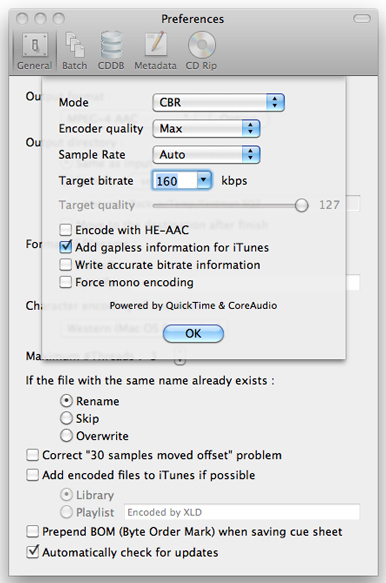

- В XLD откройте Preferences и выберите MPEG-4 AAC как выходной формат.
- Откройте параметры AAC-энкодера.
- Установите Encode with HE-AAC.
- Выберите подходящий битрейт из диапазона, доступного HE-энкодеру XLD.
- Запустите конвертацию мастер-файла.
- Проверьте итог через
ffprobeи убедитесь, что профиль не остался AAC-LC.
Старые инструкции по XLD иногда описывают несколько реализаций HE-AAC, появлявшихся в разные годы. Для текущей работы важнее не название исторического backend, а наличие флажка HE-AAC в конкретном установленном энкодере и фактический профиль готового файла.
Плюсы: HE-AAC виден как отдельная опция, конвертация выполняется в одном приложении, XLD подходит для macOS. Минусы: это прежде всего конвертер/декодер, а не полноценный многодорожечный редактор.
macOS: HandBrake для HE-AAC-дорожки внутри видео

HandBrake уместен, когда HE-AAC находится не в отдельном аудиофайле, а является звуковой дорожкой видео. В актуальной матрице аудиоэнкодеров HE-AAC доступен на macOS; на Windows и Linux HandBrake использует обычный AAC-энкодер FFmpeg. Поэтому HE-AAC в этом разделе относится именно к Mac.
- Откройте видео через Open Source.
- Перейдите на вкладку Audio.
- Для нужной дорожки выберите HE-AAC, если программа запущена на macOS и этот encoder доступен.
- Укажите bitrate и mixdown в соответствии с задачей.
- Сохраните в MP4/MKV и запустите обработку.
- После завершения используйте
ffprobeдля конкретной аудиодорожки.
HandBrake не является оптимальным средством для отдельного аудиофайла: его основная задача — транскодирование видео. Он полезен тогда, когда необходимо одновременно получить совместимый видеоконтейнер и HE-AAC-аудио.
macOS: Apple Music для обычного AAC, но не как HE-AAC-энкодер
В приложении Music на Mac подтверждена последовательность Music → Settings → Files → Import Settings, после чего выбирается формат импорта, а для отмеченных композиций используется File → Convert → Create [format] Version. Этот процесс подходит для обычной конвертации музыки в поддерживаемый формат.
Однако меню Music не следует описывать как точный HE-AAC v1/v2 encoder только на основании слова AAC. Если задача требует конкретный HE-профиль, используйте XLD, HandBrake на Mac для видеодорожки или FFmpeg/FDK и затем проверяйте результат.
Также есть ограничение для покупок iTunes Store: конвертация доступна для iTunes Plus-композиций; защищённые старые покупки не нужно пытаться «исправить» переименованием или сторонним расширением.
Linux: прямой профильный способ через FFmpeg и libfdk_aac

На Linux удобнее всего отделить пользовательский интерфейс от собственно кодека. FFmpeg предоставляет командный интерфейс, а HE-AAC кодируется через внешнюю библиотеку Fraunhofer FDK AAC, если конкретная сборка была собрана с её поддержкой.
Проверка сборки
ffmpeg -hide_banner -encoders | grep fdk
Если libfdk_aac не выводится, команда с ним не заработает. Обычный встроенный encoder aac нельзя подменять в инструкции без проверки: наличие AAC encoder не тождественно наличию HE-AAC-профилей.
HE-AAC v1
ffmpeg -i master.wav -c:a libfdk_aac -profile:a aac_he -b:a 64k output.m4a
HE-AAC v2
ffmpeg -i master.wav -c:a libfdk_aac -profile:a aac_he_v2 -b:a 32k output.m4a
Пакетная проверка результата
for f in *.m4a; do echo "--- $f"; ffprobe -v error -select_streams a:0 -show_entries stream=codec_name,profile,bit_rate -of default=noprint_wrappers=1 "$f"; done
Такой подход удобен для больших наборов файлов: можно конвертировать файлы скриптом и сразу отбраковывать те, у которых профиль результата отличается от ожидаемого.
Как перекодировать только звук в видео, не трогая видеопоток
Если нужно заменить аудиокодек внутри видео и сохранить видеопоток без нового сжатия, FFmpeg позволяет скопировать видео через -c:v copy и перекодировать только аудиодорожку.
ffmpeg -i input.mp4 -c:v copy -c:a libfdk_aac -profile:a aac_he -b:a 64k output.mp4
Здесь видео копируется побитово, а аудиодорожка декодируется и кодируется заново в HE-AAC. Это экономит время и предотвращает ненужное второе поколение потерь в видеопотоке. Если в файле несколько аудиодорожек, перед командой нужно определить их индексы и явно выбрать нужную через -map.
После операции проверьте сразу два свойства: видеокодек должен остаться прежним, а аудиопрофиль — смениться на HE-AAC. Сравните также длительность и синхронизацию в начале, середине и конце ролика.
Онлайн-конвертеры: для AAC-задач, но не для гарантированного HE-AAC-вывода
Онлайн-сервисы полезны, когда нужно разово преобразовать AAC-файл без установки программы. Основная проблема HE-AAC здесь не в загрузке файла, а в контроле результата: большинство браузерных конвертеров предлагают просто «AAC», «MP3» или «WAV», не показывая профиль AAC-LC/HE-AAC v1/v2. Поэтому их можно использовать для перевода AAC в другой понятный формат, но не следует называть профильными HE-AAC-энкодерами без отдельного HE-переключателя.
Convertio
В Convertio рабочий процесс строится вокруг выбора входного файла и выходного формата. Для задачи «получить MP3/WAV из AAC» этого достаточно. Для задачи «получить именно HE-AAC v2» видимый интерфейс не даёт профильного выбора, поэтому результат нельзя считать HE-AAC только по расширению.

Подходит: разовое преобразование AAC в MP3/WAV и другие доступные форматы. Не подходит как доказанный способ: создание HE-AAC v1/v2 без отдельного selector profile.
Online Audio Converter
Сервис даёт браузерный выбор аудиоформата и параметров качества. Это удобнее, чем конвертер без настроек, но HE-AAC всё равно нужно отличать от обычного AAC. Если интерфейс показывает только AAC, профиль результата остаётся обычным AAC-выбором, а не подтверждённым HE.

CloudConvert
CloudConvert подходит для универсальной конвертации между большим числом форматов. При работе с HE-AAC полезен как промежуточный сервис для получения WAV/MP3, если входной файл сервис принимает. Для профилированного HE-AAC-output ориентироваться нужно не на название AAC, а на наличие отдельного параметра профиля; если его нет, используйте локальный кодировщик.

Clideo
Clideo имеет отдельную страницу AAC Converter и типичный браузерный сценарий: загрузка файла, выбор выходного формата, запуск обработки, получение результата. Это полезно для общей AAC-конвертации, но не для точного HE-profile authoring, если интерфейс не показывает HE-AAC.

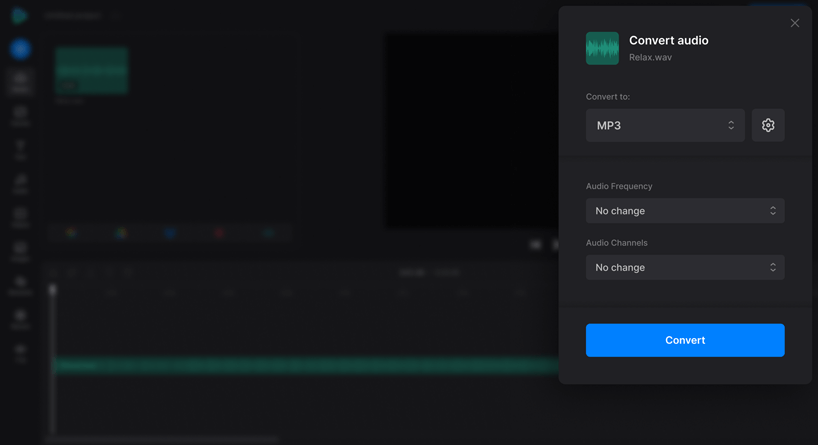
Online-Convert
Online-Convert подходит для браузерной AAC-конвертации и даёт дополнительные параметры вывода. Для HE-AAC нужен отдельный профильный режим; если интерфейс предлагает только AAC, итог следует считать обычным AAC до технической проверки.
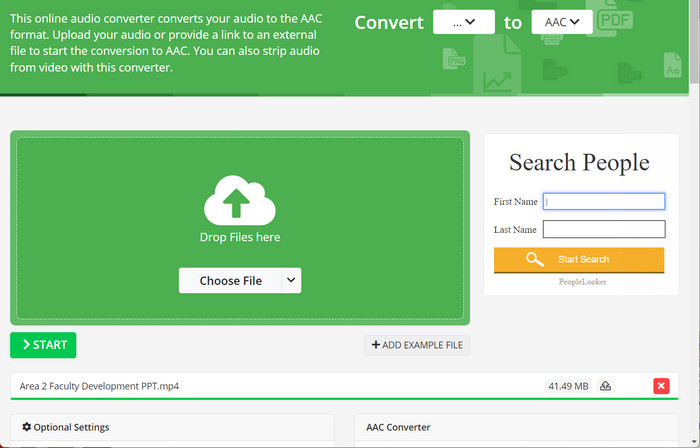
Другие браузерные сервисы
Zamzar, FileZigZag, Media.io, OnlineConverter, OnlineConvertFree, CDKM, Audio-Convert.com и другие сервисы из исходных подборок относятся к той же категории: они полезны как универсальные конвертеры, но не должны автоматически попадать в список «HE-AAC encoders». Для каждого такого сервиса критичен видимый выбор профиля. Если selector содержит только AAC, используйте его для generic AAC-задачи или перевода в PCM/MP3, а финальный HE-AAC создавайте локально.


iPhone и iPad: что поддерживает система и как редактировать
iPhone и iPad поддерживают воспроизведение HE-AAC; для потокового HLS отдельно различаются HE-AAC и HE-AAC v2. Поэтому на мобильном устройстве обычно проще открыть и прослушать HE-AAC, чем получить точный HE-AAC v1/v2 при экспорте из редактора.
GarageBand для монтажа
GarageBand на iPhone/iPad импортирует AAC, AIFF, WAV, Apple Loops и MP3. Если исходный аудиофайл имеет другие параметры, при импорте он переводится в рабочее представление 44,1 кГц/16 бит. Это делает приложение пригодным для мобильного монтажа, но не превращает его в HE-AAC encoder.
- Сохраните исходник в приложении Files и откройте проект GarageBand в режиме дорожек.
- Задайте длину секции Automatic, если нужно импортировать файл целиком.
- Нажмите Loop Browser, откройте вкладку Files и выберите Browse items from the Files app.
- Найдите AAC или заранее подготовленный WAV, коснитесь файла для предварительного прослушивания и перетащите его в область дорожек.
- Обрежьте регион за его края, переместите его на нужную позицию и выполните необходимый монтаж.
- Сохраните мастер без дополнительного HE-AAC-перекодирования в приложении; если нужен точный HE-AAC v1/v2, создайте его из мастер-файла профильным энкодером на компьютере.
Практически надёжнее использовать WAV для мобильного монтажа, если от исходного HE-AAC требуется сложная обработка: так не нужно гадать, какой конкретный профиль AAC приняло приложение.
VLC на iPhone/iPad
Мобильный VLC предназначен прежде всего для воспроизведения. App Store описывает его как кроссплатформенный проигрыватель, который открывает большинство форматов напрямую без предварительной конвертации. Для редактирования он не заменяет GarageBand, зато подходит для контрольного прослушивания исходника и готового файла.
Android: системная поддержка HE-AAC и мобильные проигрыватели
Android различает AAC-LC, HE-AAC v1, HE-AAC v2 и xHE-AAC на уровне медиастека. HE-AAC v1 поддерживает системное кодирование начиная с Android 4.1 и декодирование; HE-AAC v2 поддерживается декодером. xHE-AAC системно декодируется начиная с Android 9. Для AAC типичны MPEG-4 .mp4/.m4a и ADTS-файлы .aac; ADIF не относится к стандартно поддерживаемым контейнерным вариантам Android.
Это важнее общей фразы «Android поддерживает AAC»: если не учитывать контейнер, один и тот же телефон может успешно воспроизвести M4A, но не открыть нестандартно упакованный поток.
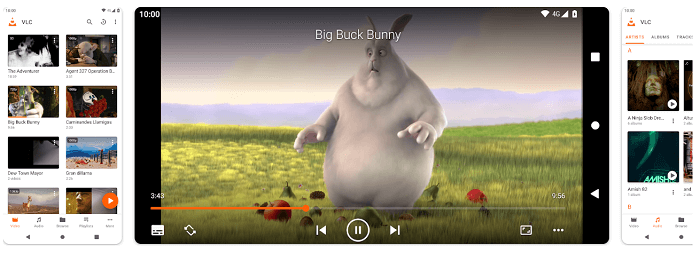
VLC for Android
VLC for Android воспроизводит AAC и использует собственный набор кодеков. Для контрольного прослушивания это практичный вариант, но редактором приложение не является.
KMPlayer
KMPlayer поддерживает AAC для воспроизведения. Его роль здесь ограничена прослушиванием и проверкой совместимости: отдельный HE-AAC encoder у него не предполагается.
Для мобильного редактирования разумно применять тот же принцип, что на iPhone: HE-AAC сначала декодируется в PCM/WAV, затем обрабатывается в редакторе, а финальный HE-профиль создаётся инструментом, который явно умеет его кодировать.
Почему метаданные AAC — отдельная задача
puddletag, MusicBrainz Picard, Mp3tag и AudioShell относятся к редакторам метаданных. Их нельзя описывать как «аудиоредакторы» в том же смысле, что Audacity или АудиоМАСТЕР: они меняют название трека, исполнителя, альбом, номер дорожки, обложку и другие поля, но не обрезают звуковую волну и не меняют HE-AAC-профиль.
Если нужно исправить только теги, перекодировать звук вообще не следует. Это важный способ избежать лишнего lossy-поколения. Алгоритм простой:
- Проверьте, что проигрыватель корректно воспроизводит исходник.
- Откройте файл в редакторе метаданных.
- Измените только нужные поля.
- Сохраните теги.
- Снова проверьте профиль
ffprobe: он не должен измениться после чистого metadata-edit.
Если после «редактирования тегов» профиль или битрейт изменился, программа выполнила не только запись метаданных, но и перекодирование. Для сохранения оригинального аудиопотока это нежелательно.
Как выбрать профиль: HE-AAC v1, v2, AAC-LC или другой формат
| Задача | Рациональный выбор | Почему | Что проверить |
|---|---|---|---|
| Низкобитрейтный стереопоток | HE-AAC v2 | Parametric Stereo рассчитан именно на экономное стереокодирование | Профиль, стерео, фактический bitrate |
| Низкий битрейт без необходимости PS | HE-AAC v1 | SBR расширяет эффективность AAC-LC | Профиль aac_he, контейнер |
| Умеренный/высокий битрейт и широкая совместимость | AAC-LC | Дополнительные HE-инструменты уже не дают того же преимущества | Совместимость целевого устройства |
| Мастер для дальнейшего редактирования | WAV или FLAC | Не добавляет новые потери между монтажными этапами | Частота, каналы, длительность |
| Хранение оригинала | Сохранить оригинальный HE-AAC плюс lossless-мастер после монтажа | Оригинал нужен как неизменённый оригинал, lossless-мастер — для будущих экспортов | Контрольные свойства обоих файлов |
| Видео с неизменным видеопотоком | Копировать видео и перекодировать только аудио | Исключается лишнее видеокодирование | Видео codec до/после, аудио profile до/после |
Самая частая ошибка — выбирать HE-AAC «потому что он эффективнее» при любом битрейте. HE-профили полезны в конкретной области. Когда целевой поток уже находится на уровне, где AAC-LC обеспечивает нужное качество и совместимость, переход на HE не становится автоматически лучше.
HE-AAC и Bluetooth AAC — это разные вещи
Файл HE-AAC на диске и Bluetooth-кодек AAC при передаче звука на наушники относятся к одному большому семейству технологий, но это два разных этапа. Телефон сначала декодирует файл в PCM, а затем Bluetooth-стек может снова кодировать поток в Bluetooth AAC, SBC или другой согласованный кодек. Поэтому наличие HE-AAC-файла не означает, что наушники получают HE-AAC по Bluetooth.
Отсюда три практических следствия:
- смена AAC-LC на HE-AAC в самом файле не «включает» HE-AAC в Bluetooth;
- lossless-файл не делает Bluetooth AAC lossless;
- качество Bluetooth-соединения нельзя оценивать только по расширению исходного музыкального файла.
Типичные ошибки при работе с HE-AAC
Ошибка 1. Определять профиль по расширению
.aac или .m4a недостаточно. Проверяйте profile и codec string.
Ошибка 2. Считать любой AAC-экспорт HE-AAC
Кнопка AAC в редакторе подтверждает AAC, но не HE-AAC. Нужен отдельный профиль или проверенный HE-энкодер.
Ошибка 3. Путать HE-AAC и xHE-AAC
xHE-AAC — отдельный профиль семейства USAC. Его нельзя называть просто «новой версией HE-AAC v2» без уточнения.
Ошибка 4. Несколько раз перекодировать lossy-файл
HE-AAC → MP3 → AAC → HE-AAC создаёт несколько поколений потерь. Для монтажа используйте PCM/lossless.
Ошибка 5. Увеличивать sample rate в надежде улучшить звук
Upsampling меняет число отсчётов, но не возвращает детали, удалённые исходным кодированием.
Ошибка 6. Сохранять HE-AAC в FLAC и считать качество восстановленным
FLAC не добавит новых потерь, но зафиксирует уже декодированный HE-AAC-сигнал. Для повторного монтажа это удобно, для восстановления исходного lossless — нет.
Ошибка 7. Игнорировать каналы
Случайный downmix стерео в моно или изменение многоканальной дорожки необратимо меняет содержимое. Всегда сравнивайте channel count до и после.
Ошибка 8. Конвертировать видео целиком ради одной аудиодорожки
Если видеокодек менять не нужно, используйте -c:v copy.
Ошибка 9. Проверять только факт воспроизведения
Плеер может воспроизвести AAC благодаря обратной совместимости, но это не доказывает, что новый файл создан именно в HE-AAC.
Ошибка 10. Путать AAC→TXT с аудиоконвертацией
Онлайн-сервисы «AAC to text» выполняют распознавание речи и создают текст, а не переводят один аудиокодек в другой.
Диагностика: файл не открывается
Не начинайте с переименования и установки случайных codec packs. Последовательность диагностики должна быть воспроизводимой.
- Проверьте существование файла и его размер. Нулевой или явно обрезанный файл не исправит другой проигрыватель.
- Запустите ffprobe. Если контейнер и аудиопоток определяются, сохраните вывод.
- Попробуйте VLC. Если VLC открывает запись, проблема может быть в конкретном редакторе, а не в файле.
- Проверьте контейнер. M4A, MP4 и raw ADTS AAC обрабатываются программами по-разному.
- Декодируйте в WAV. Если FFmpeg успешно создаёт PCM, дальше редактируйте WAV, не заставляя редактор самостоятельно разбирать сложный исходный контейнер.
- Сравните длительность. После декодирования она должна соответствовать исходнику.
Если FFmpeg сообщает ошибку уже при чтении заголовков, проблема находится раньше этапа HE-энкодинга. В такой ситуации нельзя корректно выбирать битрейт или редактор до того, как будет установлен реальный формат входного потока.
Диагностика: программа открывает AAC, но не даёт HE-AAC при экспорте
Это нормальная ситуация. Декодирование и кодирование — разные возможности. Приложение может включать AAC decoder, который умеет открыть HE-AAC благодаря иерархии профилей, но иметь только AAC-LC encoder. Поэтому список импортируемых форматов не следует копировать в список выходных форматов.
Правильный workflow:
- отредактировать в программе, которая уверенно открывает или получает PCM/WAV;
- сохранить lossless-мастер;
- закодировать HE-AAC в FFmpeg/FDK, XLD или другом явно профильном encoder;
- проверить результат.
Диагностика: FFmpeg не знает libfdk_aac
Ошибка вида Unknown encoder 'libfdk_aac' означает, что установленная сборка FFmpeg не включает этот внешний encoder. Это не ошибка исходного файла. Проверяется командой ffmpeg -encoders. В таком случае используйте сборку с нужной библиотекой либо другой подтверждённый HE-AAC-энкодер. Подмена libfdk_aac на встроенный aac без проверки профиля меняет смысл инструкции.
Диагностика: результат стал тише, уже или звучит иначе
Проверьте не только codec profile. Сравните:
- channel count и channel layout;
- sample rate;
- применённый mixdown;
- наличие нормализации/ReplayGain/DSP в редакторе;
- монтажные fade-in/fade-out;
- параметры HE-AAC v2, если исходное стерео было перекодировано на очень низком битрейте.
HE-AAC v2 специально использует параметрическое представление стереосцены, поэтому при очень низких битрейтах характер стерео может отличаться от дискретного AAC-LC. Это не следует маскировать повышением громкости: сначала нужно убедиться, что выбран правильный профиль для задачи.
Как проверять качество результата без самообмана
Сравнивать размер файлов недостаточно. Меньший файл может быть ожидаемым результатом HE-AAC, но он также может означать случайное переключение в моно или слишком низкий bitrate. Больший файл тоже не доказывает лучшее качество: можно получить большой поток из уже сжатого оригинала.
Минимальный контроль включает пять уровней.
- Технический:
codec_name,profile, bitrate, sample rate, channels. - Контейнерный: M4A/MP4/ADTS соответствует целевому устройству.
- Временной: длительность и синхронизация не изменились.
- Слуховой: прослушать сложные участки — атаки ударных, сибилянты, высокочастотные тарелки, широкую стереосцену, тихие окончания.
- Целевой: проверить воспроизведение именно на том устройстве или в том приложении, для которого файл создавался.
Для большого пакета сначала создайте один тестовый файл и проверьте его полностью. Только после этого запускайте массовую конвертацию с теми же параметрами.
Практические сценарии выбора инструмента
| Сценарий | Первый выбор | Рабочая схема | Почему |
|---|---|---|---|
| Нужно отредактировать HE-AAC на Windows | АудиоМАСТЕР | HE-AAC → WAV → монтаж → WAV/FLAC → профильный HE-AAC encoder | Графический монтаж без ложного обещания HE-профиля в собственном AAC export |
| Нужно быстро узнать профиль | ffprobe | Анализ потока без перекодирования | Показывает профиль и параметры в воспроизводимом виде |
| Нужно просто прослушать файл | VLC Media Player | Open File → Codec Information | Нет причины создавать новую lossy-копию |
| Нужен прямой HE-AAC на Windows | EZ CD Audio Converter или FFmpeg/FDK | Lossless master → HE profile → проверка | HE-профиль указан отдельно |
| Нужен HE-AAC на macOS | XLD | MPEG-4 AAC → Encode with HE-AAC → проверка | Профильная опция присутствует в encoder settings |
| Нужно перекодировать аудио в видео на Mac | HandBrake | Audio tab → HE-AAC → encode | Текущий HE-AAC encoder доступен на Mac |
| Нужен массовый Linux workflow | FFmpeg + libfdk_aac | CLI + script + ffprobe | Автоматизация и точный профиль |
| Нужно исправить только теги | Редактор метаданных | Правка тегов без аудиокодирования | Не создаётся новое lossy-поколение |
| Нужна разовая AAC→MP3/WAV конвертация без установки | Браузерный конвертер | Upload → target format → convert | Удобно, если HE-AAC на выходе не требуется |
Что делать с исходным raw .aac
Raw AAC чаще всего встречается с ADTS-заголовками. Такой файл можно воспроизводить и декодировать, но его поведение отличается от M4A: контейнер MP4 предоставляет больше структурной информации и метаданных. Если целевое приложение лучше работает с M4A, используйте корректную упаковку/конвертацию, а не простое переименование.
Для диагностики сначала выполните:
ffprobe -show_streams input.aac
Если поток распознаётся, его можно декодировать в WAV обычной командой FFmpeg. Для HE-AAC особенно важно не делать вывод о профиле по одному только расширению .aac, потому что то же расширение используется и обычным AAC-LC.
Когда использовать WAV, а когда FLAC как промежуточный формат
Оба варианта подходят для мастер-копии, потому что не добавляют lossy-потерь. WAV проще для максимальной совместимости между редакторами; FLAC обычно занимает меньше места и сохраняет PCM без потерь. Выбор зависит от того, что принимает конкретный редактор и нужен ли максимально простой контейнер.
| Критерий | WAV | FLAC |
|---|---|---|
| Сжатие | Обычно несжатый PCM | Lossless-сжатие |
| Размер | Больше | Меньше при том же PCM-содержимом |
| Совместимость редакторов | Очень широкая | Широкая, но не универсальная для старого ПО |
| Для промежуточного монтажа HE-AAC | Подходит | Подходит |
| Возвращает качество исходного lossless до HE-AAC | Нет | Нет |
Нужно ли менять битрейт при конвертации HE-AAC
Битрейт выбирают по целевому сценарию, профилю и характеру аудио, а не по размеру исходного файла. Для речи HE-AAC может работать на меньших значениях, чем для сложной музыки; HE-AAC v2 предназначен для особенно низких стереобитрейтов. При этом нельзя дать одно число, которое будет одинаково корректным для любого контента и любого устройства.
Практический порядок такой:
- Определите ограничение канала или требования платформы.
- Выберите профиль, подходящий к диапазону битрейта.
- Сделайте один тестовый файл.
- Прослушайте сложные участки.
- Если качество недостаточно, сначала оцените переход на AAC-LC/более высокий bitrate, а не только механическое увеличение числа в том же HE-профиле.
Для HLS Apple отдельно ограничивает область применения HE-AAC рекомендацией не использовать его выше 64 кбит/с. Это хороший ориентир для стриминга, но не универсальное правило для каждого локального файла.
HE-AAC для многоканального звука
При AC3 5.1 → HE-AAC сначала проверьте, поддерживает ли выбранный encoder необходимое число каналов и профиль. Нельзя брать команду для стерео, подавать на неё 5.1 и считать результат корректным только потому, что файл создался.
Сначала:
ffprobe -v error -select_streams a:0 -show_entries stream=channels,channel_layout,sample_rate,profile -of default=noprint_wrappers=1 input.mkv
Затем выберите encoder, который явно поддерживает нужную многоканальную конфигурацию. После преобразования сравните channels и channel_layout. Если они изменились на stereo, произошёл downmix. Иногда он нужен, но это должно быть осознанным решением, а не скрытым побочным эффектом.
Как проверить HTML5/HLS-обозначение HE-AAC
Для потоковых файлов встречается codec string. В Apple HLS для HE-AAC используется mp4a.40.5, для HE-AAC v2 — mp4a.40.29, для xHE-AAC — mp4a.40.42. Это полезно при анализе manifest-файла, но codec string не заменяет проверку самого медиафайла, если доступен исходный сегмент.
В практике веб-разработки полезно сверять оба уровня:
- в manifest указан правильный
CODECS; - аудиосегменты действительно содержат соответствующий профиль;
- частота, каналы и bitrate отвечают требованиям целевой платформы.
Короткий чек-лист перед массовой конвертацией
- Исходный профиль определён через ffprobe.
- Оригинал сохранён отдельно.
- Монтаж выполняется в WAV/FLAC или проекте редактора.
- Выбранный encoder действительно содержит HE-AAC v1/v2.
- Проверено, что HE-AAC нужен при выбранном bitrate.
- Каналы и sample rate заданы осознанно.
- Создан один контрольный файл.
- Контрольный файл прошёл ffprobe.
- Прослушаны начало, сложный фрагмент, монтажные стыки и конец.
- Проверено воспроизведение на целевом устройстве.
- Только после этого запускается пакет.
Частые вопросы
Можно ли узнать HE-AAC только по расширению .aac?
Нет. Расширение показывает тип файла лишь в общих чертах. Для определения профиля используйте ffprobe или другой анализатор потока.
HE-AAC и AAC+ — это одно и то же?
AAC+ — исторически распространённое коммерческое/бытовое обозначение HE-AAC. В технической инструкции лучше писать HE-AAC v1 или HE-AAC v2, потому что так явно указан профиль.
eAAC+ относится к HE-AAC v2?
Обозначение eAAC+ использовалось для HE-AAC v2, где к HE-AAC добавляется Parametric Stereo. Для современных технических настроек используйте профиль HE-AAC v2, а не маркетинговое старое имя.
Можно ли редактировать HE-AAC без декодирования?
Для полноценного изменения звукового сигнала редактор работает с декодированным PCM-представлением. Отдельные операции с контейнером или метаданными могут выполняться без перекодирования аудиоданных, но обрезка с обработкой, эквализация и микширование требуют декодирования.
Можно ли открыть HE-AAC в АудиоМАСТЕР и сразу сохранить HE-AAC?
В АудиоМАСТЕР подтверждён AAC как формат работы и экспорта, но его «Мастер сохранения» не показывает отдельный профиль HE-AAC v1/v2. Поэтому для гарантированного HE-AAC используйте схему: декодирование в WAV → монтаж в АудиоМАСТЕР → lossless-master → профильный HE-AAC encoder.
Почему Audacity показывает M4A (AAC), но не HE-AAC?
Потому что M4A — контейнер, а AAC — общее семейство/кодек. Отдельный HE-профиль требует encoder, который явно его предоставляет.
Какой формат лучше для промежуточного монтажа?
WAV или FLAC. Оба избегают нового lossy-поколения. WAV проще для совместимости, FLAC экономит место.
Можно ли превратить HE-AAC в FLAC и вернуть исходное качество?
Нет. FLAC сохранит декодированный сигнал без новых потерь, но не восстановит информацию, удалённую при создании HE-AAC.
HE-AAC v2 всегда лучше HE-AAC v1?
Нет. v2 рассчитан на очень низкобитрейтное стерео и использует Parametric Stereo. При других требованиях HE-AAC v1 или AAC-LC могут быть рациональнее.
Зачем проверять результат, если файл воспроизводится?
Плеер может успешно декодировать несколько AAC-профилей. Воспроизведение доказывает совместимость, но не доказывает, что encoder создал именно тот профиль, который требовался.
Можно ли использовать онлайн-конвертер для HE-AAC?
Онлайн-сервис подходит для обычной AAC-конвертации, если его интерфейс принимает исходник и предлагает нужный формат назначения. Для создания именно HE-AAC нужен отдельный profile selector или последующая техническая проверка. Если сервис показывает только AAC, не называйте результат HE-AAC заранее.
Почему HandBrake показывает HE-AAC не на всех системах?
HE-AAC в HandBrake доступен как Mac-only encoder. На Windows и Linux стандартная сборка использует обычный AAC через FFmpeg.
Что делать, если программа принимает M4A, но не .aac?
Сначала определите содержимое. M4A — MP4-контейнер, а отдельный .aac часто является ADTS-потоком. Различие контейнера может быть причиной несовместимости даже при одном семействе кодека.
Нужно ли устанавливать codec pack в Windows?
Для описанных способов это не является первым шагом. VLC содержит собственные декодеры, FFmpeg работает со своими библиотеками, а профильный encoder проверяется отдельной командой. Сначала установите реальный формат и проблему, и только после этого добавляйте недостающий компонент.
Итоговый выбор по сценариям
Для Windows, когда HE-AAC нужно именно отредактировать, основной рабочий путь — декодировать файл в WAV, выполнить монтаж в АудиоМАСТЕР, сохранить мастер без потерь и только затем создать HE-AAC профильным encoder. Такой процесс длиннее одной кнопки «AAC», зато не подменяет HE-AAC обычным AAC и не создаёт лишние lossy-поколения.
Если монтаж не нужен, для Windows проще использовать EZ CD Audio Converter или FFmpeg с libfdk_aac. На macOS XLD даёт явную опцию Encode with HE-AAC, а HandBrake удобен для HE-AAC-дорожки внутри видео. Для Linux FFmpeg остаётся самым контролируемым вариантом, особенно при пакетной обработке.
На iPhone, iPad и Android HE-AAC хорошо покрыт системным воспроизведением, поэтому мобильный сценарий разумно разделять: слушать и проверять файл можно на телефоне, а точный profile authoring выполнять там, где encoder явно показывает HE-AAC v1/v2. Онлайн-конвертеры подходят для разовой generic AAC-конвертации, но отсутствие профильного переключателя нельзя компенсировать догадкой. Финальная проверка через ffprobe — обязательный последний шаг всякий раз, когда от результата требуется именно HE-AAC, а не просто «файл AAC».
 *EXE — расширение исполняемого файла. Сайт является партнером проекта