
Movavi Video Converter 2026 — настольная программа для конвертации видео, аудио и изображений на Windows и macOS. Её задача не в профессиональном монтаже, а в быстрой подготовке медиафайлов к нужному формату: MP4 для телефона и телевизора, MOV для работы в экосистеме Apple, MP3 для извлечения звука, JPEG или PNG для изображений, компактный файл для отправки или загрузки в облако. В программе есть не только смена формата, но и сжатие, пакетная обработка, пресеты устройств, добавление субтитров, базовая обрезка, кадрирование, поворот, коррекция цвета и AI upscaling до 8X.
Краткая карточка Movavi Video Converter
| Параметр | Что важно знать |
|---|---|
| Назначение | Конвертация видео, аудио и изображений, сжатие медиафайлов, подготовка файлов для устройств и платформ |
| Платформы | Windows и macOS |
| Основные сценарии | Перевод видео в MP4, уменьшение размера файла, извлечение аудио, обработка нескольких файлов, добавление субтитров, подготовка видео для смартфона, ТВ или игровой консоли |
| Форматы | 180+ форматов и кодеков, включая MP4, MOV, AVI, DVD, VOB, MKV, MP3 и другие |
| Обработка нескольких файлов | Есть пакетная конвертация |
| Редактирование перед экспортом | Trim, Crop, Rotate, Adjustments, Effects, Watermark, Subtitles |
| AI-инструменты | AI video upscaling до 4X и 8X |
| Пробный режим | 7 дней, водяной знак на итоговом видео, половина длины аудио при конвертации аудиофайлов, половина длины видео при работе в SuperSpeed mode |
| Ограничение по защищённым носителям | Программа не конвертирует copy-protected media files и защищённые DVD |
Movavi Video Converter ориентирован на пользователя, которому нужно быстро получить совместимый файл без настройки FFmpeg-команд, ручного подбора контейнера, кодека, битрейта и параметров устройства. Главный рабочий сценарий строится вокруг добавления файла, выбора профиля в нижней панели и запуска Convert. При этом программа не сводится к кнопке сделать MP4: внутри доступны пресеты устройств, ручная настройка качества, изменение размера файла, работа с субтитрами и простая правка изображения.
Movavi Video Converter занимает промежуточное место между простыми бесплатными конвертерами и профессиональными инструментами кодирования. Он проще, чем FFmpeg и HandBrake, но даёт больше визуальных подсказок, чем командная строка, и больше встроенных бытовых сценариев, чем медиаплеер с функцией Convert / Save. Для отдельного монтажа с дорожками, титрами, переходами и сложной сборкой проекта лучше смотреть в сторону Movavi Video Editor или видеоредакторов вроде Avidemux, но для конвертации и подготовки готовых файлов Movavi Video Converter закрывает задачу быстрее.
Что такое Movavi Video Converter и для каких задач он нужен
Movavi Video Converter — это программа для преобразования медиафайлов между контейнерами, кодеками и готовыми профилями устройств. Пользователь добавляет файл через Add Media или перетаскивает его в рабочую область, выбирает вкладку Video, Devices, Audio или Images, указывает целевой формат и запускает Convert. Такая логика важна для домашних архивов, рабочих файлов, материалов со смартфона, записей с камер, роликов для презентаций и видео, которое не открывается на конкретном телевизоре или медиаплеере.
Главная задача программы — снять проблему несовместимости. Один и тот же ролик может быть сохранён в контейнере MKV, MOV, AVI, MTS, VOB или MP4, а внутри контейнера могут использоваться разные видеокодеки и аудиокодеки. В бытовом сценарии пользователь видит только результат: файл не открывается, звук есть без изображения, телевизор не читает дорожку, смартфон не воспроизводит старый AVI. Movavi Video Converter переводит такой файл в распространённый профиль, например MP4 H.264, MOV или формат для конкретного устройства.
Программа работает с видео, аудио и изображениями. Для видео доступны входные форматы вроде 3GP, ASF, AVCHD, AVI, DVD, FLV, M2TS, MKV, MOV, MP4, MPG, VOB, MXF, OGV, RM, SWF, WebM, WMV и WTV; среди выходных форматов есть 3GP, ASF, AVI, FLV, M2TS, MKV, MOV, MP4, M4V, MPG, VOB, MXF, OGV, SWF, WebM и WMV. Для аудио поддерживаются AAC, AC3, AIFF, APE, AU, FLAC, M4A, M4B, M4R, MKA, MP3, OGG, Opus, WAV, WMA и другие форматы. Для изображений программа принимает APNG, BMP, DPX, GIF, JPEG, PNG, RAW-форматы, TIFF, WebP и другие, а сохраняет изображения в BMP, GIF, JPEG, PNG и TIFF.
Отдельный блок — пресеты устройств. Вместо ручного выбора разрешения, контейнера, кодека и битрейта можно открыть Devices и выбрать семейство устройств: Apple, Samsung, Google, Huawei, LG, Sony, Xiaomi, Xbox, PlayStation и другие. Такой подход полезен, когда файл готовится не в абстрактный MP4, а под конкретный экран, плеер или старое устройство с ограниченной поддержкой кодеков. В списке устройств есть iPad, iPhone, Apple TV, Google Pixel, Google Nexus, Samsung Galaxy, Samsung Tab, Sony PlayStation, Xbox, Xiaomi и другие модели.
Программа особенно полезна в пяти ситуациях.
Видео не открывается на устройстве. Файл переводится в более совместимый формат, чаще всего MP4 с H.264.
Нужно уменьшить размер ролика. В окне File size можно задать целевой размер, а программа изменит битрейт.
Нужно извлечь звук. Видео добавляется как обычный файл, затем выбирается аудиоформат MP3, WAV, FLAC или другой вариант.
Нужно обработать серию файлов. Несколько роликов добавляются в очередь, после чего выбирается общий профиль.
Нужно быстро подправить файл перед конвертацией. Через Edit доступны обрезка, поворот, кадрирование, коррекция цвета, эффекты, водяной знак и субтитры.
Movavi Video Converter не заменяет монтажную программу с многодорожечной временной шкалой. Он не рассчитан на сборку фильма из десятков сцен, работу с переходами, титрами, цветовой кривой, масками и сложной аудиосессией. Его сильная сторона — подготовка уже существующего файла к нужному виду: открыть, привести к совместимому формату, уменьшить размер, убрать лишний фрагмент, добавить субтитры, сохранить.
Интерфейс и логика работы
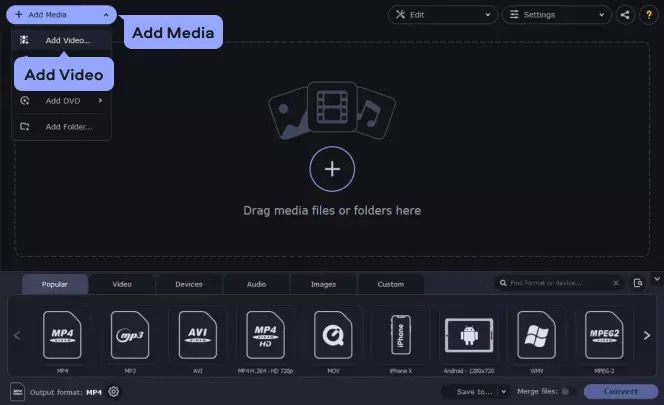
Главное окно построено вокруг очереди файлов. В верхней части расположена кнопка Add Media, рядом доступны элементы редактирования и настроек. Центральная область используется для добавления файлов: туда можно перетащить видео, аудио, изображения или папку. В нижней части находятся вкладки Popular, Video, Devices, Audio, Images и Custom, строка поиска формата или устройства, блок Output format, выбор Save to, переключатель Merge files и кнопка Convert.
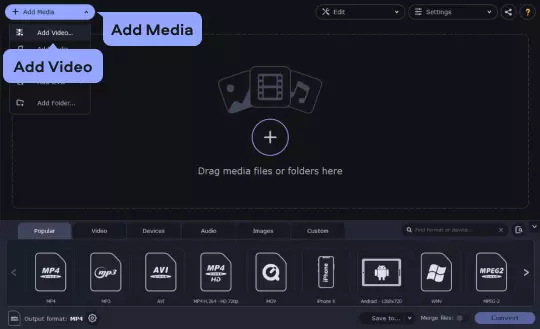
Кнопка Add Media открывает меню добавления. В нём используется Add Video для роликов, Add DVD для DVD-структур и Add Folder для папок. Для большинства задач достаточно перетащить файлы в рабочую область, но меню полезно при работе с папкой, набором роликов или дисковой структурой. После добавления каждый файл отображается отдельной строкой: слева виден превью-блок, рядом параметры исходника, справа настройки выходного файла, субтитров, аудио и кнопка Edit.
Нижняя панель — центр выбора результата. Вкладка Popular показывает часто используемые форматы, Video раскрывает контейнеры и профили видеокодеков, Devices подбирает результат под устройство, Audio используется для извлечения или преобразования звука, Images — для картинок. В поле поиска можно ввести формат или модель устройства, чтобы не прокручивать всю сетку пресетов.
В строке файла видно соотношение исходника и результата: название, расширение, размер, кодек, разрешение и оценка качества. При изменении выходного профиля программа пересчитывает предполагаемый размер. Это помогает до запуска Convert понять, что получится: крупный файл в исходном разрешении, сжатая копия, ролик для телефона или аудиофайл.
Интерфейс не заставляет сначала открывать отдельное окно проекта. Вся логика помещается в одном рабочем экране: список файлов, формат, папка сохранения, редактирование и запуск. Такой дизайн удобен для разовых задач, когда пользователь не хочет собирать проект, а просто конвертирует один файл. Для регулярной пакетной обработки важна возможность выделить несколько файлов и применить общий формат, аудиодорожку, субтитры или битрейт ко всей группе.
Основные функции Movavi Video Converter
Конвертация видео
Конвертация видео в Movavi Video Converter начинается с выбора входного файла и выходного профиля. Поддерживаются популярные контейнеры MP4, MOV, AVI, MKV, WMV, WebM, MPG, VOB, FLV и другие. Для MP4 доступны профили с H.264, MPEG-4 и H.265 при установленном расширении HEVC. Для MKV доступны H.264, H.265, MPEG-4, MJPEG, Theora и VP9. Для WebM — VP8 и VP9.
На практике это означает, что программа закрывает основные бытовые переходы: AVI в MP4, MOV в MP4, MKV в MP4, VOB в MP4, MTS в MP4, WebM в MP4, MP4 в MOV, MP4 в AVI. Конвертация видео в MP4 остаётся самым частым сценарием, потому что MP4 с H.264 воспроизводится большинством смартфонов, телевизоров, браузеров, медиаплееров и презентационных программ.
В отличие от инструментов, где пользователь сразу сталкивается с десятками параметров кодирования, Movavi Video Converter предлагает сначала готовый профиль. При необходимости можно открыть настройки профиля и изменить параметры вручную: разрешение, качество, битрейт, кодек, частоту кадров и аудиопараметры. Такой подход удобен для пользователей, которые не хотят постоянно выбирать значения вручную, но иногда нуждаются в контроле над итоговым файлом.
Конвертация аудио и извлечение звука из видео
Вкладка Audio используется для перевода аудиофайлов между форматами и для извлечения дорожки из видео. Например, из ролика можно получить MP3 для прослушивания, WAV для дальнейшей обработки, FLAC для хранения без потерь или M4A для устройств Apple. Поддержка входных аудиоформатов включает AAC, AC3, AIFF, APE, AU, FLAC, M4A, MKA, MP3, OGG, Opus, WAV, WMA и другие варианты.
Извлечение звука работает как обычная конвертация: пользователь добавляет видеоролик, открывает Audio, выбирает MP3, WAV, FLAC или другой формат, указывает папку Save to и запускает Convert. Это полезно для лекций, вебинаров, интервью, музыкальных записей, видеозаметок и фрагментов, где изображение не нужно.
Пробный режим для аудиоконвертации имеет отдельное ограничение: при преобразовании аудиофайлов конвертируется только половина длины файла. Это важно учитывать перед обработкой длинных записей, подкастов и лекций.
Конвертация изображений
Movavi Video Converter работает не только с видео и звуком. Через вкладку Images можно преобразовать изображения в JPEG, PNG, BMP, GIF и TIFF. Входной список шире: поддерживаются APNG, BMP, DPX, GIF, JPEG, PNG, RAW-форматы, SGI, TGA, TIFF, WebP и другие. Для HEIC/HEIF на Windows требуются расширения HEVC и HEIF из Microsoft Store.
Сценарии простые: подготовить PNG вместо WebP, сохранить JPEG из набора изображений, привести картинки к формату, который принимает сайт, презентация или старый редактор. Это не графический редактор уровня GIMP или Paint.NET, но для массовой смены формата изображений в одном интерфейсе с видео и аудио инструмент удобен.
Сжатие видео
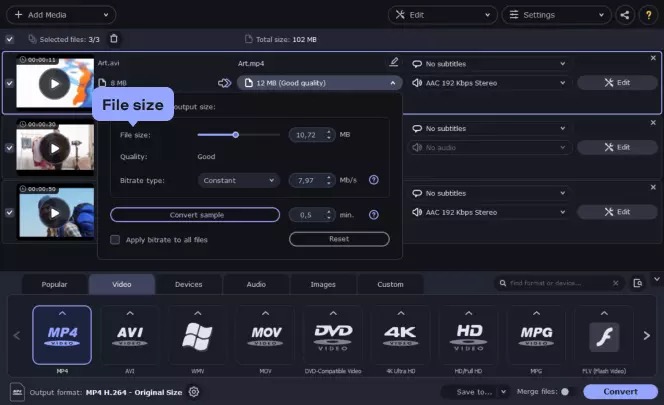
Сжатие в Movavi Video Converter связано с выбором формата, профиля и целевого размера. В строке файла отображается оценочный размер результата. При нажатии на значение размера открывается окно с ползунком File size, настройкой типа битрейта и кнопкой Convert sample. Ползунок помогает задать желаемый размер файла, а программа меняет битрейт под выбранную цель.

Convert sample полезен перед обработкой длинного ролика. Программа конвертирует короткий фрагмент, чтобы пользователь оценил качество до запуска полного процесса. Это особенно важно при сильном сжатии: уменьшение битрейта снижает размер файла, но при слишком низком значении появляются блоки, мыло, потеря деталей на движении и ухудшение читаемости мелкого текста.
Для уменьшения размера без лишних потерь нужно учитывать три параметра:
разрешение — 4K-файл можно уменьшить до Full HD, если итоговый ролик нужен для смартфона, мессенджера или презентации;
битрейт — главный параметр размера при сохранении того же разрешения;
кодек — H.264 совместим с большим количеством устройств, H.265 даёт более компактный файл, но требует поддержки HEVC.
SuperSpeed mode
SuperSpeed mode работает иначе, чем обычное перекодирование. В этом режиме используется remuxing: программа меняет контейнер без декодирования и повторного кодирования видеопотока. Качество видео не меняется, потому что содержимое потока не пересжимается. Такой режим доступен для видео- и аудиопотоков при сохранении совместимых параметров.
SuperSpeed mode применим не всегда. Кодек, разрешение, битрейт и другие параметры должны оставаться неизменными. Эффекты, поворот, водяной знак и другие изменения, требующие переработки изображения, отключают сценарий без перекодирования. В интерфейсе поддерживаемые профили помечаются SuperSpeed, а файлы, которые можно обработать без пересжатия, получают пометку Original quality рядом с оценочным размером.
Практический пример: исходное видео уже закодировано в H.264, но сохранено в контейнере MOV, а пользователю нужен MP4 без изменения картинки. При совпадении условий SuperSpeed mode позволит сменить контейнер быстрее, чем обычное кодирование. Если пользователь одновременно меняет разрешение, добавляет фильтр или встраивает водяной знак, программа переходит к обычной конвертации.
В пробном режиме SuperSpeed mode также ограничен: обрабатывается только половина длины видеофайла.
AI upscaling видео
AI video upscaling увеличивает разрешение видео до 4X или 8X. Эта функция предназначена для старых, мелких или низкодетализированных роликов, которые нужно смотреть на большем экране. В истории развития программы AI upscaling появился в ветке 22, ускорение до 4X было улучшено в ветке 22.4.0, а ветка 23 принесла upscaling до 8X.
AI upscaling не превращает плохой исходник в профессиональную съёмку. Он повышает разрешение и восстанавливает часть визуальных деталей алгоритмически, но не добавляет реальную информацию, которой не было в исходном файле. Лучше всего функция применима к архивным роликам, старым мобильным видео, небольшим фрагментам для демонстрации, семейным записям и материалам, которые нужно привести к более крупному размеру кадра.
Субтитры
Работа с субтитрами включает добавление файла с компьютера, поиск субтитров онлайн из интерфейса программы и настройку внешнего вида. Поддерживаются разные типы субтитров, включая SSA, SRT, ASS, DVD Sub, DVB Sub, DVB Teletext, Text, X-Sub, Mov text sub, HDMV PGS Sub, Microdvd, EIA-608, Subviewer, Sami, WebVTT и другие.
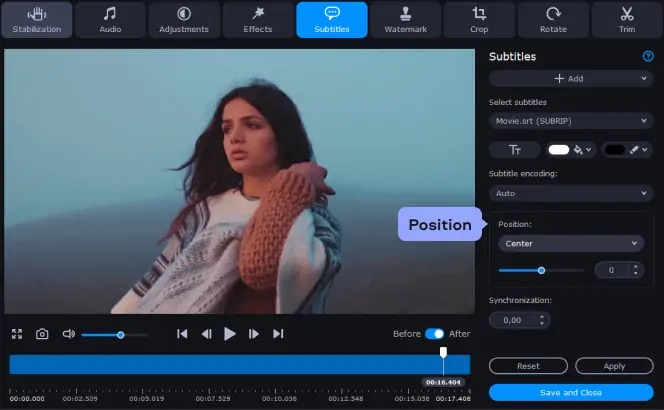
В интерфейсе строка файла содержит блок No subtitles или выбранную дорожку. Через меню субтитров можно добавить файл, выбрать дорожку или перейти к настройкам. В окне Edit вкладка Subtitles используется для добавления и настройки. Для фильмов, сериалов, обучающих роликов и лекций это удобнее, чем отдельно подбирать программу для вшивания SRT.
Субтитры могут быть мягкими и жёсткими. Мягкие хранятся отдельной дорожкой внутри файла, а жёсткие встраиваются прямо в изображение. Мягкие удобны, когда плеер поддерживает выбор дорожек. Жёсткие нужны, когда файл должен одинаково выглядеть в любом плеере, но выключить такие субтитры уже нельзя.
Базовое редактирование перед конвертацией
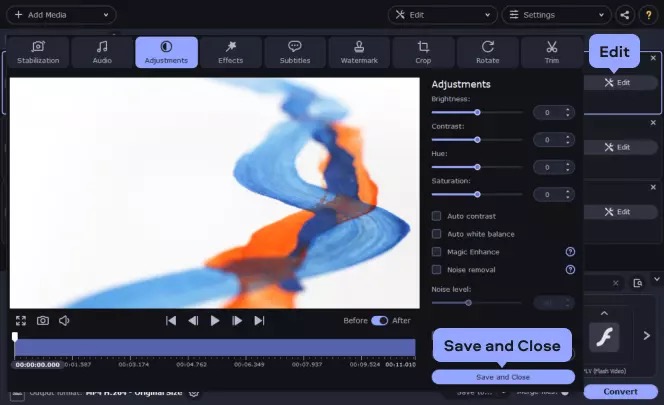
Кнопка Edit открывает окно с инструментами Stabilization, Audio, Adjustments, Effects, Subtitles, Watermark, Crop, Rotate и Trim. Это не монтажный таймлайн, а набор быстрых правок перед сохранением. Пользователь может убрать начало или конец ролика, вырезать лишний фрагмент, повернуть вертикальное видео, кадрировать края, добавить фильтр, вручную отрегулировать Brightness, Contrast, Hue и Saturation, включить Auto contrast или Auto white balance, добавить водяной знак или субтитры.
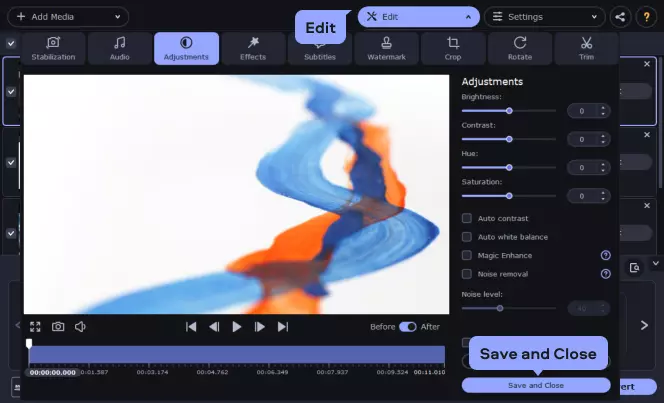
После правки используется Save and Close. Изменения применяются к заданию конвертации, а не создают отдельный монтажный проект. Это удобно для короткой подготовки: выровнять видео, убрать чёрные поля, отрезать паузу, добавить субтитры и сразу сохранить файл в нужном формате.
Пакетная обработка и объединение файлов
Movavi Video Converter поддерживает batch-convert files: можно добавить несколько файлов и обработать их в одной очереди. В списке у каждого файла сохраняются отдельные параметры, но формат, аудиодорожку, субтитры или битрейт можно применить к нескольким роликам. В истории развития программы отдельное улучшение касалось выбора файлов для пакетной конвертации через чекбоксы в главном окне.
Переключатель Merge files используется для объединения нескольких файлов в один итоговый ролик. Сценарий простой: несколько коротких фрагментов добавляются в очередь, порядок проверяется в списке, включается Merge files, затем выбирается формат и Convert. Для склейки без сложного монтажа этого достаточно. Для переходов, титров, звукового микширования и раздельных дорожек нужен видеоредактор.
Поддерживаемые форматы и профили устройств
Movavi Video Converter поддерживает несколько групп медиа: видео, аудио, изображения, субтитры и устройства. Важно различать контейнер и кодек. MP4, MOV, MKV и AVI — это контейнеры. H.264, H.265, VP9, MPEG-4, MJPEG — кодеки. Файл MP4 может быть совместимым или несовместимым с устройством в зависимости от того, какой кодек внутри.
Видео
| Задача | Подходящий вариант в Movavi Video Converter |
|---|---|
| Универсальное воспроизведение | MP4 H.264 |
| Работа с устройствами Apple | MOV или M4V, либо пресет Apple во вкладке Devices |
| Уменьшение размера | MP4 H.264 или H.265 с подбором File size |
| Сохранение нескольких дорожек | MKV, если нужен контейнер с гибкой структурой |
| Старые устройства и плееры | AVI или профиль конкретного устройства |
| Подготовка DVD/VOB к цифровому файлу | VOB или DVD-структура в MP4/MKV при отсутствии защиты |
Программа принимает DVD, VOB и IFO, но не работает с защищёнными DVD и copy-protected media files. Это принципиальное ограничение: домашние DVD-структуры и незащищённые материалы можно переводить в цифровой формат, коммерческие защищённые диски не входят в рабочий сценарий Movavi Video Converter.
Аудио
Для аудио Movavi Video Converter удобен как быстрый конвертер и как инструмент извлечения дорожек из видео. MP3 подходит для максимальной совместимости, WAV — для последующей обработки без сжатия, FLAC — для хранения музыки с сохранением качества, M4A — для устройств Apple, OGG и Opus — для современных сценариев с эффективным сжатием. Поддержка входных и выходных аудиоформатов включает AAC, AC3, AIFF, AU, FLAC, M4A, M4B, M4R, MKA, MP3, OGG, WAV и WMA.
Изображения
Для изображений программа полезна как массовый конвертер форматов. Например, можно перевести набор WebP в JPEG, PNG в JPEG, TIFF в PNG или RAW-изображения в более распространённый формат. Для серьёзной ретуши и цветокоррекции лучше использовать отдельные редакторы, но для смены формата и пакетной подготовки картинок встроенной вкладки Images достаточно.
Субтитры
Поддержка SSA, SRT, ASS, DVD Sub, WebVTT и других типов субтитров делает Movavi Video Converter удобным для фильмов, лекций и обучающих материалов. Важно заранее выбрать, нужны ли отключаемые субтитры отдельной дорожкой или постоянные субтитры, встроенные в картинку. Первый вариант удобен для личного просмотра, второй — для отправки файла человеку или устройству, где нельзя рассчитывать на корректную поддержку внешних SRT.
Устройства
Вкладка Devices решает задачу совместимости без ручной настройки. Программа содержит профили для Apple, Samsung, Google, HTC, Huawei, LG, Microsoft Xbox, Sony PlayStation, Xiaomi и других устройств. В списке есть iPhone, iPad, Apple TV, Samsung Galaxy, Samsung Tab, Google Pixel, Google Nexus, Huawei, LG, Sony Xperia, Xbox 360, Xbox One, PlayStation 3, PlayStation 4, PlayStation Portable и PlayStation Vita.
Профиль устройства полезен, когда неизвестно, какое разрешение и кодек выбрать. Вместо ручного подбора пользователь выбирает модель или семейство устройства, а программа применяет совместимые параметры. Такой подход особенно удобен для старых телевизоров, приставок, медиаплееров и смартфонов, которые не читают часть современных кодеков.
Как пользоваться Movavi Video Converter
Как конвертировать видео в MP4
Для перевода ролика в MP4 используется базовый рабочий сценарий Movavi Video Converter: добавить файл, выбрать MP4, указать папку и нажать Convert.
Нажмите Add Media в верхней части окна.
Выберите Add Video и добавьте нужный ролик.
Откройте вкладку Video в нижней панели.
Выберите группу MP4.
Укажите профиль, например MP4 H.264 с нужным разрешением.
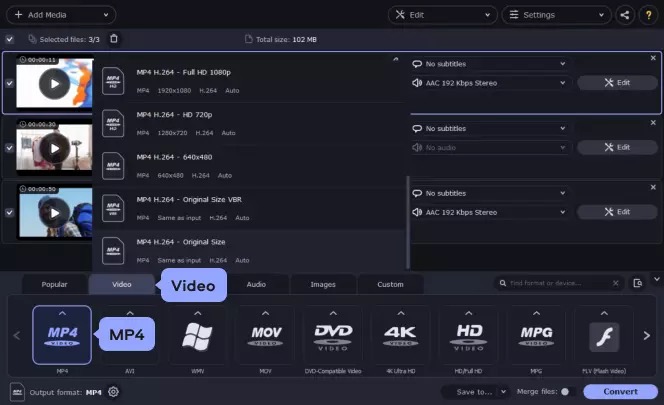
В поле Save to задайте папку для результата.
Нажмите Convert.
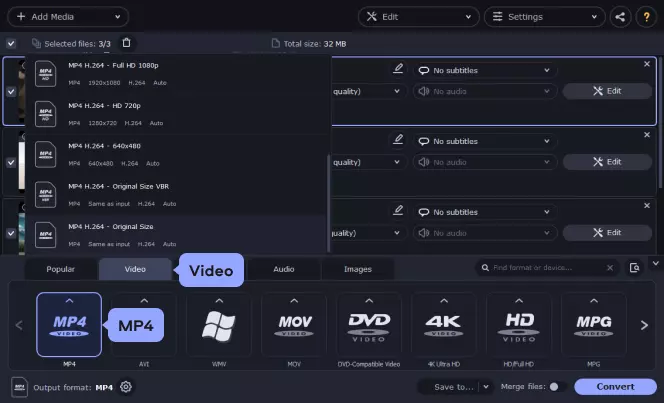
Для смартфонов и телевизоров часто лучше использовать не просто MP4 из вкладки Video, а вкладку Devices. Там выбирается производитель и модель устройства, после чего программа подставляет параметры воспроизведения. Это снижает риск получить MP4, который формально создан правильно, но не читается старым плеером из-за неподдерживаемого профиля кодека или высокого разрешения.
Как сжать видео
Сжатие начинается с выбора выходного формата. Чаще всего используется MP4 H.264: он совместим с большинством устройств и хорошо подходит для отправки файла. После выбора формата нужно открыть настройку размера.
Добавьте файл через Add Media или перетаскиванием в окно.
Выберите формат в нижней панели, например MP4 H.264.
Нажмите на значение размера в строке выходного файла.
В окне File size переместите ползунок к нужному размеру.
Нажмите Convert sample, чтобы проверить качество на коротком фрагменте.
При необходимости увеличьте размер или битрейт.
Нажмите Save to и выберите папку.
Запустите Convert.
При сжатии не стоит ориентироваться только на минимальный размер. Для видео с быстрым движением, мелкими деталями, записью экрана и текстом слишком низкий битрейт приводит к заметным артефактам. Для роликов с лекцией, статичной камерой и крупным планом допустимо более сильное уменьшение. Для записи экрана важно сохранить читаемость текста, поэтому перед полной конвертацией особенно полезен Convert sample.
Как извлечь MP3 из видео
Movavi Video Converter может работать как video-to-audio converter. Для этого видеоролик добавляется как обычный файл, а целевой формат выбирается во вкладке Audio.
Добавьте видео через Add Media.
Откройте вкладку Audio.
Выберите MP3 или другой аудиоформат.
Проверьте папку Save to.
Нажмите Convert.
Такой сценарий подходит для интервью, лекций, вебинаров, концертов, голосовых заметок и роликов, где изображение не нужно. Если нужна дальнейшая обработка звука, лучше выбирать WAV или FLAC. Если нужна максимальная совместимость и небольшой размер, подойдёт MP3.
Как добавить субтитры
Добавление субтитров выполняется через строку файла или окно Edit. В строке после добавления видео отображается пункт No subtitles. Через него можно выбрать файл субтитров или перейти к поиску. Для ручной настройки используется вкладка Subtitles в окне Edit.
Добавьте видео.
Нажмите No subtitles в строке файла или откройте Edit.
Перейдите во вкладку Subtitles.
Добавьте файл субтитров с компьютера или используйте онлайн-поиск.
Настройте внешний вид: font, size, style, color.
Сохраните изменения через Save and Close.
Выберите формат и нажмите Convert.
Для личного просмотра удобнее сохранять субтитры как отдельную дорожку. Для отправки человеку, публикации или воспроизведения на устройстве с ограниченным плеером надёжнее использовать вшитые субтитры, которые становятся частью изображения.
Как обрезать видео
Обрезка нужна, когда нужно удалить начало, конец, паузу, рекламный фрагмент, лишний дубль или пустой участок. В Movavi Video Converter для этого используется вкладка Trim в окне Edit.
Добавьте ролик.
Нажмите Edit в строке файла.
Перейдите на вкладку Trim.
Установите границы нужного фрагмента на шкале.
Удалите лишний участок или оставьте нужный сегмент.
Нажмите Save and Close.
Запустите конвертацию.
В развитии программы инструмент Trim получил несколько важных улучшений: более точное позиционирование маркера, масштабирование Timeline, предпросмотр кадра при наведении на шкалу, ввод точного времени и Undo/Redo внутри Trim. Это делает обрезку более контролируемой, чем простое указание начала и конца на глаз.
Как повернуть или кадрировать видео
Поворот нужен для вертикальных роликов, снятых с неправильной ориентацией, а кадрирование — для удаления чёрных полей, лишних краёв, интерфейсных рамок или части изображения. Инструменты Crop и Rotate находятся в окне Edit. В ветке 21.4 эти инструменты были объединены, а режим Before/After стал проще в использовании.
Рабочий порядок такой:
Добавьте файл.
Нажмите Edit.
Откройте Crop или Rotate.
Поверните изображение или выделите область кадрирования.
Сравните результат в предпросмотре.
Сохраните через Save and Close.
Выберите формат и нажмите Convert.
Кадрирование меняет изображение, поэтому SuperSpeed mode для такого задания не подходит: видео нужно перекодировать. Это нормально, если цель — исправить кадр, а не просто поменять контейнер.
Как выполнить пакетную конвертацию
Пакетная обработка полезна для папки с роликами, серией коротких клипов, набором видео с камеры, файлов из разных мессенджеров или архива лекций. Все файлы добавляются в очередь, затем выбирается общий формат.
Нажмите Add Media.
Выберите несколько файлов или папку.
Проверьте список добавленных файлов.
Выберите выходной формат во вкладке Video, Audio, Images или Devices.
При необходимости задайте параметры каждому файлу отдельно.
Укажите Save to.
Запустите Convert.
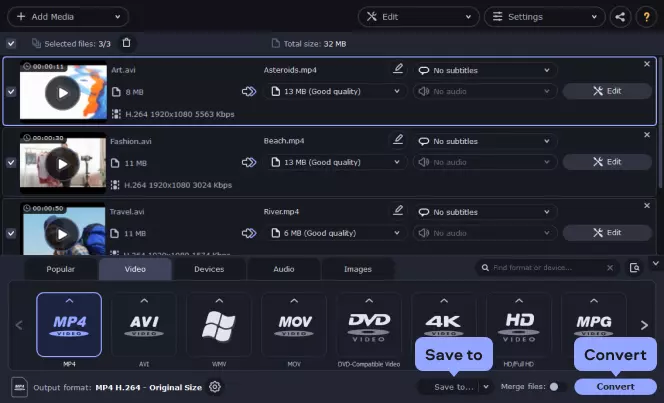
Для серийной обработки важно заранее решить, нужен ли один профиль для всех файлов. Если исходники сильно отличаются — 4K, HD, вертикальные ролики, старые AVI, записи экрана, — один и тот же битрейт и разрешение не всегда дают одинаково хороший результат. В таких случаях лучше разделить файлы на группы: ролики для телефона, ролики для архива, ролики для отправки, ролики для монтажа.
Пробный режим, покупка и ограничения
Пробный режим Movavi Video Converter длится 7 дней. В итоговые видео добавляется водяной знак. При конвертации аудиофайлов сохраняется только половина длины. При работе в SuperSpeed mode обрабатывается только половина длины видеофайла. Эти ограничения важны именно для оценки результата: интерфейс и основные функции доступны, но финальный файл в пробном режиме нельзя рассматривать как чистовой материал для публикации или передачи клиенту.
| Ограничение | Как влияет на работу |
|---|---|
| 7-дневный пробный период | Времени достаточно для оценки интерфейса, форматов и скорости на собственных файлах |
| Водяной знак на видео | Пробные экспортированные ролики не подходят для чистовой публикации |
| Половина длины аудио | Длинные лекции, интервью и подкасты нельзя полноценно сохранить как аудио в пробном режиме |
| Половина длины видео в SuperSpeed mode | Нельзя оценивать SuperSpeed как готовый способ обработки полного ролика в пробном режиме |
| Нет конвертации защищённых носителей | Коммерческие copy-protected DVD и защищённые медиафайлы не входят в рабочий сценарий |
Покупка нужна не для открытия отдельного профессионального режима, а для снятия пробных ограничений. Для пользователя, который периодически конвертирует домашние видео, сжимает ролики для отправки или готовит файлы для телефона, главный вопрос — не число редких форматов, а частота работы. Разовая конвертация одного неважного файла не всегда оправдывает платный инструмент. Регулярная обработка материалов, особенно с пакетной очередью, субтитрами, сжатием и простыми правками, делает платную лицензию практичнее.
Отдельно нужно учитывать защищённые DVD и DRM-файлы. Movavi Video Converter не предназначен для обхода защиты. Если архив состоит из собственных DVD-структур, записей с камеры, старых VOB без защиты, MP4, MOV, AVI, MKV и аудиофайлов, программа подходит. Если задача связана с коммерческими защищёнными дисками, нужно выбирать другой законный способ получения совместимого файла.
Системные требования
Movavi Video Converter работает на Windows и macOS. Требования невысокие для обычной конвертации, но фактическая скорость зависит от процессора, видеокарты, накопителя, исходного разрешения, кодека и выбранного профиля. Перекодирование 4K, AI upscaling и пакетная обработка нагружают систему сильнее, чем перевод короткого HD-ролика в MP4.
Windows
| Компонент | Требование |
|---|---|
| Операционная система | Microsoft Windows 10/11 64-bit с установленными обновлениями |
| Процессор | Intel, AMD или совместимый процессор 1 ГГц |
| Видеокарта | NVIDIA GeForce series 8, Intel HD Graphics 2000, AMD Radeon R600 или выше с обновлёнными драйверами |
| Экран | 1280 × 768, 32-bit color |
| RAM | 4 ГБ |
| Место на диске | 120 МБ для установки, 750 МБ для текущих операций |
Требования Windows включают именно 64-битную систему. Для H.265 и HEIC/HEIF на Windows нужны дополнительные расширения Microsoft: HEVC Video Extensions и HEIF Image Extensions. Без них часть сценариев с HEVC/HEIF не будет работать так, как ожидается.
macOS
| Компонент | Требование |
|---|---|
| Операционная система | macOS 12.0 или выше |
| Процессор | 64-bit Intel processor, Apple M1 или выше |
| Видеокарта | NVIDIA GeForce series 8, Intel HD Graphics 2000, AMD Radeon R600 или выше с обновлёнными драйверами |
| Экран | 1280 × 768, 32-bit color |
| RAM | 4 ГБ |
| Место на диске | 140 МБ для установки, 750 МБ для текущих операций |
На Mac особенно важно учитывать архитектуру процессора. Программа поддерживает 64-bit Intel processor и Apple M1 или выше. Для обычной конвертации этого достаточно, но AI upscaling и обработка крупных файлов требуют свободного места на диске и запаса по памяти, особенно при работе с длинными 4K-роликами.
Отзывы пользователей и профильных изданий
Оценки Movavi Video Converter в пользовательских отзывах чаще всего концентрируются вокруг трёх тем: простота интерфейса, скорость конвертации и поддержка разных форматов. На G2 у продукта указана оценка 4.8 по 60 отзывам; сводка отзывов выделяет fast conversion speed, user-friendly interface, работу с разными форматами и сохранение качества, а среди ограничений упоминаются недостаточно продвинутые функции редактирования для опытных пользователей.
Software Advice показывает общую оценку 4.9, в том числе 4.9 за ease-of-use, 4.7 за customer support, 4.6 за value for money и 4.8 за functionality. В плюсах пользователи отмечают возможность не только конвертировать файлы, но и обрезать клипы, менять яркость и добавлять субтитры. В минусах встречаются DRM-ограничения, дополнительные платные функции и водяной знак в пробном режиме.
Capterra-отзывы повторяют похожий профиль: пользователи выделяют стабильность, скорость, понятный дизайн, поддержку форматов и пресетов. В одном из отзывов отдельно отмечается, что работа сводится к перетаскиванию файла и выбору формата, в другом — что 7-дневный пробный режим воспринимается как ограничение.
На Trustpilot картина более смешанная, потому что там собраны отзывы о Movavi в целом, а не только о Video Converter. Часть пользователей хвалит простоту и поддержку, часть критикует подписочную модель, повторные списания, неясность ограничений пробного режима, активацию и совместимость. Эти отзывы важны не как оценка конкретного инструмента конвертации, а как сигнал внимательно смотреть на условия покупки и ограничения пробного режима до обработки важных файлов.
Профильные издания и каталоги программ также описывают Movavi через простоту. TechRadar в обзоре Movavi Video Suite 2025 отдельно разбирает Video Converter как часть набора и описывает его интерфейс как минималистичный: зона для перетаскивания файлов, список форматов и доступ к настройкам параметров через выпадающее меню. Там же отмечается наличие инструментов для аудио, базовой цветокоррекции, эффектов, субтитров, водяного знака, кадрирования и обрезки.
Software Informer выделяет простоту использования, скорость, широкий набор форматов и набор встроенных editing features, рассматривая программу как вариант для home and amateur users.
Усреднённый вывод по отзывам такой: Movavi Video Converter нравится пользователям, которым нужен быстрый визуальный конвертер без сложного изучения. Чаще всего положительно оцениваются интерфейс, пакетная работа, поддержка популярных форматов, сжатие и пресеты. Критика связана с пробными ограничениями, водяным знаком, платной моделью, отсутствием профессионального монтажа и тем, что не все редкие сценарии можно решить внутри программы.
Сравнение с аналогами
Movavi Video Converter удобно сравнивать не с абстрактными конвертерами, а с конкретными программами, которые решают похожие задачи разными способами: HandBrake, FFmpeg, Wondershare UniConverter, Freemake Video Converter, Format Factory, VLC Media Player и XMedia Recode. На freeexe также есть страницы по смежным инструментам: HandBrake, Format Factory, Freemake Video Converter, Any Video Converter, XMedia Recode, VLC Media Player.
| Программа | Сильная сторона | Ограничение по сравнению с Movavi Video Converter |
|---|---|---|
| Movavi Video Converter | Визуальный интерфейс, пресеты устройств, сжатие, субтитры, базовое редактирование, AI upscaling | Платная модель после пробного режима, не подходит для защищённых DVD и профессионального монтажа |
| HandBrake | Бесплатный open-source transcoder для Windows, macOS и Linux; конвертирует видео из почти любого формата в современные кодеки | Нет такого же набора бытовых инструментов для изображений, AI upscaling и простого визуального сжатия через File size |
| FFmpeg | Максимальный контроль, командная строка, автоматизация, запись, конвертация и стриминг аудио/видео | Требует команд и понимания параметров; не рассчитан на новичков без готовой оболочки |
| Wondershare UniConverter | Большой набор инструментов, 1000+ форматов, AI-функции, 4K/8K/HDR, пакетные задачи | Более тяжёлый универсальный пакет; для простой конвертации может быть избыточен |
| Freemake Video Converter | 500+ форматов, видео/аудио, DVD, базовое редактирование, слайд-шоу | Бесплатный режим сильно ограничивается водяными знаками и платными функциями |
| Format Factory | Универсальная обработка видео, аудио, изображений и документов | Интерфейс и качество отдельных сценариев менее предсказуемы, чем у более специализированных конвертеров |
| VLC Media Player | Проигрыватель с функцией Media → Convert / Save | Конвертация вторична; меньше визуальных инструментов сжатия и подготовки файлов |
| XMedia Recode | Бесплатный Windows-конвертер с поддержкой множества форматов, DVD/Blu-ray без защиты, H.264, H.265/HEVC, SVT-AV1, MKV, MP4, WebM | Интерфейс рассчитан на пользователя, готового разбираться в параметрах кодирования |
HandBrake — лучший вариант, когда нужен бесплатный open-source video transcoder с хорошим контролем качества, фильтрами и профилями кодирования. Он работает на Windows, macOS и Linux, конвертирует видео из почти любого формата в набор современных кодеков и не требует покупки. Movavi Video Converter выигрывает у HandBrake в простоте бытовых сценариев: изображения, аудио, пресеты устройств, File size, Convert sample, субтитры в визуальном окне и AI upscaling собраны в более дружелюбный интерфейс. HandBrake сильнее для пользователей, которые понимают параметры кодирования и хотят бесплатный инструмент.
FFmpeg — не прямой бытовой конкурент, а основа для сложной автоматизации. Это cross-platform solution для записи, конвертации и стриминга аудио и видео. Он читает широкий набор входных данных, фильтрует и транскодирует в множество выходных форматов. FFmpeg подходит для скриптов, серверной обработки, массовой автоматизации, нестандартных параметров и редких форматов. Movavi Video Converter лучше для пользователя, которому нужна кнопка Convert, предпросмотр, выбор Save to и понятные пресеты. FFmpeg лучше для тех, кто хочет полный контроль и готов работать в командной строке.
Wondershare UniConverter ближе к Movavi по коммерческой модели и визуальному подходу. Он делает ставку на 1000+ форматов, работу с 4K, 8K и HDR, пакетные задачи и AI-функции. Это более широкий мультимедийный пакет, который может быть интересен пользователям, работающим с разными AI-инструментами и большим числом форматов. Movavi Video Converter выглядит более сфокусированным: конвертация, сжатие, простые правки, субтитры, AI upscaling и профили устройств без ощущения большого комбайна.
Freemake Video Converter предлагает конвертацию MP4 и 500+ видео- и аудиоформатов, редактирование, DVD-сценарии и слайд-шоу. Его сильная сторона — простота и широкий набор бытовых функций. Главная проблема — ограничения бесплатного режима: сторонние обзоры отмечают водяные знаки и функции, которые выглядят доступными, но требуют оплаты. Movavi тоже имеет пробные ограничения, но они чётко связаны с 7 днями, водяным знаком, половиной аудио и половиной SuperSpeed-видео.
Format Factory — универсальный конвертер для видео, аудио, изображений и других форматов. Он подходит тем, кто хочет бесплатный инструмент для разных типов файлов, но его интерфейс и сценарии выглядят менее современно, чем у Movavi. Movavi Video Converter лучше работает как отдельный продукт для медиа: очередь файлов, форматы, пресеты устройств, редактирование, субтитры и сжатие в одном окне. Format Factory имеет смысл, когда важна бесплатность и универсальность, а не комфортная визуальная подготовка роликов.
VLC Media Player умеет конвертировать через Media → Convert / Save, но это прежде всего медиаплеер. Для разового перевода ролика в MP4 VLC может хватить. Для сжатия под точный размер, пакетной визуальной очереди, выбора устройства, добавления субтитров и AI upscaling Movavi Video Converter удобнее. VLC стоит рассматривать как запасной бесплатный вариант, когда нужно быстро перекодировать один файл без установки отдельного конвертера.
XMedia Recode — бесплатный Windows-инструмент для конвертации видео и аудио. Он поддерживает распространённые форматы и кодеки, включая AAC, AC3, Blu-ray, DVD, FLAC, H.264, HEVC/H.265, SVT-AV1, MKV, MP4, WebM, WMA и WMV, а также конвертацию незащищённых DVD и Blu-ray. XMedia Recode ближе к техническому инструменту: он хорош для тех, кто готов разбираться в параметрах, но новичку Movavi Video Converter проще за счёт визуальных пресетов и меньшего количества ручных настроек.
Плюсы и минусы Movavi Video Converter
Плюсы:
поддержка 180+ форматов и кодеков для видео, аудио и изображений;
понятная логика работы: Add Media, выбор формата, Save to, Convert;
вкладки Video, Devices, Audio и Images разделяют задачи и не смешивают разные типы файлов;
есть пресеты устройств, полезные для смартфонов, планшетов, ТВ, игровых приставок и медиаплееров;
пакетная обработка позволяет конвертировать серию файлов за одну операцию;
File size и Convert sample помогают заранее подобрать компромисс между размером и качеством;
SuperSpeed mode меняет контейнер без перекодирования при совпадении условий;
есть Trim, Crop, Rotate, Adjustments, Effects, Watermark и Subtitles перед конвертацией;
поддерживается онлайн-поиск субтитров из интерфейса программы;
AI upscaling увеличивает разрешение старых или мелких роликов до 4X или 8X;
программа работает на Windows и macOS;
системные требования невысокие для обычной конвертации.
Минусы:
пробный режим ограничен 7 днями;
в пробном режиме на итоговых видео появляется водяной знак;
аудиофайлы в пробном режиме конвертируются только до половины длины;
SuperSpeed mode в пробном режиме обрабатывает только половину длины видео;
программа не работает с copy-protected media files и защищёнными DVD;
для H.265 и HEIC/HEIF на Windows нужны дополнительные расширения Microsoft;
редактирование остаётся базовым и не заменяет полноценный видеоредактор;
опытным пользователям FFmpeg и HandBrake дают больше низкоуровневого контроля;
для одной случайной конвертации платный инструмент может быть избыточным.
Кому подойдёт программа, а кому лучше выбрать аналог
Movavi Video Converter подходит новичкам, которым нужно быстро получить воспроизводимый файл. Пользователь не обязан знать разницу между контейнером, кодеком, профилем H.264, битрейтом и частотой кадров. Достаточно добавить видео, выбрать MP4 или устройство и нажать Convert. Встроенные подсказки, визуальный список пресетов и понятные кнопки делают программу удобной для людей, которые редко работают с медиа.
Для домашнего архива программа полезна за счёт пакетной обработки и сжатия. Старые AVI, MOV со смартфона, VOB из личных DVD-архивов без защиты, MTS с камеры и ролики из мессенджеров можно привести к единому формату. Если цель — хранить всё в одной папке и открывать на телевизоре, часто достаточно MP4 H.264 или профиля устройства.
Для блогеров и авторов коротких роликов Movavi Video Converter удобен как подготовительный инструмент. Он не заменяет монтаж, но помогает быстро уменьшить размер, перевести исходник в нужный формат, обрезать лишний фрагмент, повернуть вертикальное видео, добавить субтитры или подготовить файл к дальнейшей работе в видеоредакторе.
Для офисных задач программа подходит, когда нужно вставить видео в презентацию, отправить файл коллеге, уменьшить запись вебинара, сохранить аудио из видеовстречи или перевести изображение в нужный формат. В таких сценариях важна не глубина кодирования, а предсказуемый результат без долгого изучения настроек.
Для опытных пользователей выбор зависит от контроля. Если нужно автоматизировать сотни файлов, создавать скрипты, задавать сложные фильтры, работать на сервере или точно управлять параметрами кодеков, FFmpeg практичнее. Если нужен бесплатный open-source transcoder с хорошей настройкой качества, лучше выбрать HandBrake. Если нужен бесплатный Windows-конвертер с большим количеством параметров, подойдёт XMedia Recode.
| Сценарий | Что выбрать |
|---|---|
| Разовая конвертация одного файла | VLC, HandBrake или пробная оценка Movavi |
| Регулярная домашняя обработка | Movavi Video Converter |
| Бесплатный open-source подход | HandBrake |
| Командная автоматизация | FFmpeg |
| Подготовка файлов для конкретных устройств | Movavi Video Converter или HandBrake с пресетами |
| Тонкая настройка кодирования | FFmpeg, HandBrake, XMedia Recode |
| Сжатие с визуальным подбором размера | Movavi Video Converter |
| Работа с защищёнными DVD | Movavi Video Converter не подходит |
| Полноценный монтаж | Movavi Video Editor, Avidemux, Shotcut, DaVinci Resolve и другие редакторы |
Типичные ошибки при работе с Movavi Video Converter
Выбор контейнера вместо совместимого профиля
MP4 сам по себе не гарантирует совместимость. Старый телевизор может не открыть MP4 с H.265, высоким профилем, большим разрешением или нестандартной аудиодорожкой. Для максимальной совместимости чаще выбирают MP4 H.264, а для конкретного устройства лучше использовать Devices. Это особенно важно для старых ТВ, автомобильных медиасистем и презентационного оборудования.
Слишком сильное сжатие
Уменьшение размера через File size меняет битрейт. Если уменьшить размер слишком сильно, качество падает. На статичном видео это выглядит терпимо, а на движении появляются блоки и смазывание. Перед сжатием длинного файла полезно нажать Convert sample и посмотреть короткий результат.
Попытка улучшить плохой исходник только конвертацией
Конвертация не восстанавливает потерянные детали. Если исходник уже сильно пережат, имеет низкое разрешение, шумы, артефакты или дрожание, смена формата не сделает его чистым. AI upscaling может увеличить разрешение и визуально улучшить часть деталей, но не заменяет исходную качественную запись.
Игнорирование исходного разрешения
Если исходный файл 720p, экспорт в 4K не добавляет реальных деталей. Если исходник 4K, а файл нужен для мессенджера или презентации, сохранение 4K часто только увеличивает размер. Разрешение нужно выбирать под задачу: архив, просмотр на телевизоре, отправка, монтаж, публикация или презентация.
Неправильная работа с субтитрами
Субтитры можно сохранить отдельной дорожкой или вшить в изображение. Отдельная дорожка удобна, но не каждый плеер показывает её корректно. Вшитые субтитры видны везде, но отключить их нельзя. Перед конвертацией нужно решить, как файл будет использоваться.
Ожидание полноценного монтажа
Movavi Video Converter умеет Trim, Crop, Rotate, Adjustments, Effects, Watermark и Subtitles, но это не программа для монтажа фильма. Если нужно работать с несколькими дорожками, переходами, титрами, музыкой, цветом и сценами, лучше использовать видеоредактор.
Попытка обработать защищённый DVD
Программа не конвертирует copy-protected media files и защищённые DVD. Если пользователь добавляет коммерческий DVD и ждёт обычного результата, задача не будет выполнена. Для личных незащищённых материалов, DVD-структур и VOB-файлов ограничение не мешает.
FAQ
Можно ли в Movavi Video Converter конвертировать видео в MP4?
Да. Для этого нужно добавить файл, открыть вкладку Video, выбрать MP4 и подходящий профиль, указать Save to и нажать Convert. Для максимальной совместимости обычно выбирают MP4 H.264, а для конкретного устройства можно использовать Devices.
Можно ли сжать видео до нужного размера?
Да. В строке выходного файла нужно нажать на значение размера, открыть окно File size, задать целевой размер ползунком и проверить фрагмент через Convert sample. Итоговый размер достигается за счёт изменения битрейта и параметров профиля.
Что делает SuperSpeed mode?
SuperSpeed mode меняет контейнер без декодирования и повторного кодирования видеопотока. Качество не меняется, а обработка проходит быстрее. Режим работает только при сохранении совместимых параметров: кодека, разрешения, битрейта и других характеристик. Эффекты, поворот и водяной знак требуют обычного перекодирования.
Почему появляется водяной знак?
Водяной знак добавляется в пробном режиме. Это одно из ограничений пробного периода наряду с 7 днями использования, половиной длины аудио при конвертации аудиофайлов и половиной длины видео в SuperSpeed mode.
Можно ли добавить субтитры?
Да. Субтитры добавляются через блок No subtitles в строке файла или через вкладку Subtitles в окне Edit. Поддерживаются SRT, SSA, ASS, WebVTT и другие типы субтитров. Можно добавить файл с компьютера или найти субтитры онлайн из программы.
Можно ли извлечь звук из видео?
Да. Для этого видео добавляется в очередь, затем во вкладке Audio выбирается MP3, WAV, FLAC, M4A или другой аудиоформат. После Convert программа сохранит аудиофайл без видеодорожки.
Можно ли конвертировать изображения?
Да. Movavi Video Converter принимает множество графических форматов, включая JPEG, PNG, TIFF, WebP, GIF, BMP, RAW-форматы и другие, а сохраняет изображения в BMP, GIF, JPEG, PNG и TIFF.
Можно ли обработать несколько файлов сразу?
Да. Программа поддерживает пакетную конвертацию. Можно добавить несколько роликов или папку, выбрать общий формат, задать Save to и запустить Convert. При необходимости отдельные параметры настраиваются для конкретных файлов.
Подходит ли Movavi Video Converter для защищённых DVD?
Нет. Программа не конвертирует copy-protected media files и защищённые DVD. Это ограничение нужно учитывать до добавления диска или DVD-структуры.
Чем Movavi Video Converter отличается от HandBrake?
HandBrake — бесплатный open-source transcoder для Windows, macOS и Linux, удобный для пользователей, которым нужен контроль над параметрами кодирования. Movavi Video Converter проще для бытовой работы: в нём есть вкладки Video, Devices, Audio, Images, визуальный File size, Convert sample, субтитры, базовое редактирование и AI upscaling.
Итог
Movavi Video Converter 2026 стоит рассматривать как конвертер для быстрых и регулярных задач с медиафайлами: перевести видео в MP4, подготовить ролик для телефона или телевизора, уменьшить размер, извлечь звук, преобразовать изображения, добавить субтитры, обрезать фрагмент и обработать несколько файлов одной очередью. Его сильная сторона — понятный интерфейс с Add Media, вкладками форматов, Save to и Convert, а также наличие функций, которые обычно приходится собирать из нескольких инструментов: сжатие, Convert sample, пресеты устройств, субтитры, простое редактирование и AI upscaling.
Программа лучше всего подходит новичкам, домашним пользователям, авторам коротких роликов, преподавателям, офисным сотрудникам и тем, кто не хочет работать с командной строкой. Для бесплатной точной настройки лучше выбрать HandBrake. Для автоматизации и нестандартных пайплайнов — FFmpeg. Для бесплатного Windows-инструмента с большим числом параметров — XMedia Recode. Для полноценного монтажа нужен отдельный видеоредактор.
Главные ограничения Movavi Video Converter — пробный водяной знак, ограничения пробного режима, платная модель после оценки, отсутствие работы с защищёнными DVD и базовый характер редактирования. Если эти ограничения не мешают, программа даёт быстрый и понятный рабочий процесс для большинства задач конвертации видео, аудио и изображений.
Список изменений
Ранний этап: аппаратное ускорение, пресеты и базовое редактирование:
- В ветке 15 программа получила заметный набор функций для редактирования перед конвертацией: горизонтальный и вертикальный flip, ручной выбор области crop, автоматические фильтры улучшения качества, текстовые и графические watermarks. В этой же ветке появились дополнительные опции для работы со звуком, автоматическое выключение компьютера после конвертации, новый preset для iPhone 6 Plus, конвертация в MKV с VP9 и возможность параллельной обработки через CPU и NVIDIA CUDA GPU.
- Ветка 16 добавила NVIDIA NVENC hardware acceleration, APNG, Opus и другие форматы и кодеки, Watch Folder, стабилизацию видео, two-pass encoding, сохранение отдельных кадров из видео и оптимизацию под многоядерные процессоры. Watch Folder особенно важен для регулярной работы: пользователь задаёт папку, а новые файлы в ней автоматически конвертируются в выбранный формат.
- Ветка 17 усилила работу с устройствами и качеством изображения. Появилось device detection: при подключении устройства программа предлагает подходящий preset. Также были добавлены точное удаление нескольких сегментов с frame-by-frame precision, автоматическая оценка и рекомендации по уровню громкости, улучшение видео при плохом освещении, удаление фонового шума в аудио, H.265 для Windows 10, AC3 для Windows 8 и выше, 20+ новых кодеков, новые пресеты устройств, обновлённый интерфейс, улучшенная стабилизация, дополнительные настройки субтитров и ускорение NVENC, VP8 и VP9.
Ветка 18: H.265, новые форматы, субтитры и Convert Sample:
- Ветка 18 добавила поддержку H.265 при конвертации в MP4 и MKV на системах с Intel или NVIDIA graphics card с HEVC technology support. Появились выходные форматы M4V, MXF, ASF, M4R, M4B, AIFF, AU, MKA, F4A и AC3. Программа получила пресеты для iPad Pro, Samsung Galaxy S8/S8+, LG G6, Sony Xperia X/XZ, Huawei Honor 9, Ringtone for iPhone, Instagram, YouTube и Vimeo с более высокими разрешениями, а также больше пресетов для 4K Ultra HD.
- В этой же ветке появилась возможность мгновенно объединять файлы в SuperSpeed mode без перекодирования и потери качества, сохранять несколько дорожек субтитров, автоматически добавлять внешние субтитры из папки с фильмом, применять No audio ко всем видеофайлам в списке и сохранять структуру папок после конвертации. Версия 18.2 добавила Convert Sample — короткую пробную конвертацию фрагмента для проверки качества перед полной обработкой. Версия 18.3 добавила поддержку популярных RAW-форматов и сохранение встроенных субтитров отдельным файлом.
Ветки 19 и 20: новый дизайн, онлайн-субтитры и точная обрезка:
- Ветка 19 принесла расширение аппаратного ускорения для AMD и NVIDIA, вкладку фильтров в окне редактирования, variable bitrate presets для уменьшения размера файла, кнопку в Trim для обрезки без конвертации, поворот без смены формата и массовое применение субтитров, аудиодорожки или битрейта ко всем видео в очереди. Позже появились чтение HEIC/HEIF, встроенные подсказки для новых пользователей, исправление проблемы со звуком при EAC3, автоматическая подстройка окна под 720p и более низкое разрешение, настройка качества при конвертации в JPG и улучшенный trimming с точными маркерами.
- Ветка 20 изменила интерфейс, добавила online subtitle search и расширенное редактирование субтитров: font, size, style и color. Также появилась возможность разрезать файл на любое количество частей, конвертировать их вместе или по отдельности и сохранять отдельные сегменты после trimming. Для аудио появилась оценка размера результата до конвертации и настройка качества аудиофайлов.
Ветки 21, 22 и 23: точность, Windows 11 и AI:
- Ветка 21 развивала точность работы с временной шкалой. Появились Timeline scaling, still frame preview при наведении на шкалу, точный ввод времени под маркером, Undo/Redo во вкладке Trim и чекбоксы для выбора файлов при пакетной конвертации или сжатии. В версии 21.3 ускорилась конвертация одного файла при отключённых ускорениях на Windows-системах с Intel Core i5 и выше, а в версии 21.4 были объединены Crop и Rotate, улучшен Before/After и ускорена конвертация.
- Ветка 22 добавила AI quality upscaling. Затем программа получила поддержку Windows 11, небольшие изменения дизайна, возвращение выбора и извлечения субтитров в окне редактирования, ускоренный AI Upscaling с улучшением видео и изображений до 4X. Ветка 23 подняла AI upscaling до 8X.
Ветка 24: техническое обновление и улучшения DVD-конвертации:
- Ветка 24 была обозначена как важное техническое обновление. В дальнейшем появились исправления и улучшения, включая исправление проблемы с DVD conversion в версии 24.3.0. Версия 24.4.0 получила полировку рабочего процесса без крупных новых функций.
- История версий показывает, что Movavi Video Converter постепенно двигался от простого конвертера к многофункциональному инструменту подготовки медиа: с аппаратным ускорением, пресетами устройств, субтитрами, сжатием, точной обрезкой, пакетной обработкой и AI-масштабированием. При этом программа сохранила базовую логику одного окна: Add Media, выбор формата, Save to и Convert.


 *EXE — расширение исполняемого файла. Сайт является партнером проекта
Оставте свой отзыв о Movavi Video Converter