
Файл M3U8 сам по себе обычно не содержит видеокадров или звуковой дорожки. Это текстовый плейлист в UTF-8, в котором записаны адреса других плейлистов или медиасегментов, а также служебные теги HLS. Поэтому одна и та же операция «открыть M3U8» может означать три разных задачи: посмотреть текст, запустить поток по ссылкам из плейлиста либо сохранить сам поток в обычный локальный видеофайл. Ниже эти сценарии разделены, чтобы не превращать M3U8 в «непонятный видеоформат» и не предлагать конвертер там, где достаточно текстового редактора.
Для практической работы сначала нужно определить, что именно находится перед вами: локальный плейлист, URL вида M3U8_URL, IPTV-список каналов или HLS Media Playlist с последовательностью сегментов. От этого зависит выбор инструмента. Для монтажа готового ролика первым рабочим сценарием используется ВидеоМАСТЕР, но прямой импорт M3U8 ему не приписывается: сначала HLS сохраняется в обычный MP4 через инструмент, который действительно умеет читать поток, после чего MP4 можно обрезать, соединять и перекодировать в ВидеоМАСТЕР.
Что такое M3U8 и почему это не обычное видео
M3U8 — разновидность расширенного M3U-плейлиста, сохранённая в кодировке UTF-8. В HLS такой плейлист выступает индексом: клиент читает его, получает URI вложенных плейлистов или медиасегментов и уже затем запрашивает эти ресурсы по HTTP. Поэтому размер самого файла часто измеряется килобайтами, даже когда трансляция длится несколько часов.
У HLS есть два базовых уровня. Multivariant Playlist, который в RFC 8216 называется Master Playlist, перечисляет варианты одного материала — например, несколько битрейтов и разрешений. Media Playlist перечисляет сегменты конкретного варианта. В первом случае рядом с тегом #EXT-X-STREAM-INF стоит URI другого M3U8. Во втором используются записи #EXTINF и URI медиасегментов.
| Признак | Multivariant / Master Playlist | Media Playlist |
|---|---|---|
| Главная задача | Перечислить варианты потока и связанные rendition | Перечислить сегменты одного представления |
| Характерный тег | #EXT-X-STREAM-INF | #EXTINF |
| Что идёт после тега | Ссылка на другой плейлист | Ссылка на сегмент |
| Что выбирает плеер | Подходящий вариант по пропускной способности и возможностям устройства | Последовательность сегментов для воспроизведения |
Ещё одна важная поправка: HLS не ограничивается файлами .ts. MPEG-2 Transport Stream остаётся распространённым типом сегментов, но спецификация и современные инструменты также работают с fragmented MP4. В таком плейлисте встречается #EXT-X-MAP, а сегменты могут иметь расширение .m4s. Поэтому инструкция «найдите все TS и склейте их» подходит не для каждого M3U8.
Теги, которые полезно уметь распознавать
| Тег | Что означает | Практическое значение |
|---|---|---|
#EXTM3U | Идентификатор расширенного M3U | Должен находиться в начале HLS-плейлиста |
#EXT-X-VERSION | Версия совместимости протокола плейлиста | Помогает клиенту понять, какие возможности используются |
#EXT-X-STREAM-INF | Описание варианта потока | Признак Multivariant/Master Playlist |
#EXT-X-MEDIA | Альтернативные rendition | Может указывать отдельный звук, субтитры или другие группы |
#EXT-X-TARGETDURATION | Максимальная длительность сегмента с учётом правил протокола | Важен для обновления live-плейлиста |
#EXTINF | Длительность следующего медиасегмента | Позволяет оценивать состав и приблизительную длительность VOD |
#EXT-X-MAP | Initialization Section | Часто встречается при fMP4 |
#EXT-X-ENDLIST | Новых сегментов больше не будет | Обычный признак завершённого VOD/Event-плейлиста |
#EXT-X-KEY | Метод и параметры шифрования сегментов | Требует корректного доступа к ключу; наличие DRM — отдельный случай |
Live, VOD и Event: почему одинаковая команда даёт разный результат
У завершённого VOD-плейлиста набор сегментов стабилен. Если все URI доступны, инструмент может последовательно прочитать поток до конца и получить файл ожидаемой длительности. У live-плейлиста список обновляется: сервер добавляет новые сегменты, а в скользящем окне может одновременно удалять старые. Если подключиться к такому эфиру в середине, клиент не получает автоматически те части, которые уже исчезли из текущего плейлиста.
Event-плейлист ведёт себя иначе: в него добавляются новые сегменты, но уже опубликованные записи не должны удаляться. Когда событие завершается, появляется #EXT-X-ENDLIST. Это полезно знать перед записью: «скачать M3U8 целиком» для live и VOD — не одна и та же операция.
| Тип | Меняется во времени | #EXT-X-ENDLIST | Что учитывать при сохранении |
|---|---|---|---|
| VOD | Нет | Есть | Можно проверить полный набор сегментов до начала работы |
| Event | Дополняется | Появляется после окончания | Файл может расти до завершения события |
| Live sliding window | Да | Обычно нет во время эфира | Старые сегменты могут исчезать; запись начинается с доступного окна |
Сначала определите задачу: диагностическая развилка
- Откройте M3U8 как текст. Если это локальный файл, используйте Блокнот, TextEdit или Visual Studio Code. Не переименовывайте расширение.
- Посмотрите первые строки.
#EXT-X-STREAM-INFуказывает на multivariant/master; последовательность#EXTINFи URI — на media playlist. - Проверьте характер URI. Абсолютный адрес начинается с
http://илиhttps://. Относительные строки вроде720p/segment001.tsтребуют исходного base URL или правильного расположения файлов. - Определите live или VOD. Для законченного материала характерен
#EXT-X-ENDLIST. Его отсутствие само по себе не доказывает live, но для активного live-потока это нормальная ситуация. - Сформулируйте результат. Для просмотра нужен плеер, для изменения URL — текстовый редактор, для MP4 — HLS-совместимый demuxer/конвертер, для IPTV — приложение, которое понимает список каналов.
- Проверьте права доступа. Работайте с собственными, публичными или разрешёнными потоками. Если доступ зависит от учётной записи, DRM или специальных прав, универсальная инструкция по M3U8 не должна использоваться для обхода этих ограничений.
Эта диагностика экономит больше времени, чем перебор десятков «M3U8 converter». Многие сайты с таким названием преобразуют только текстовый плейлист в M3U/PLS/XSPF и не загружают видеосегменты вообще.
Какой способ выбрать
| Способ | Что получает на вход | Главный сценарий | Результат | Ключевое ограничение |
|---|---|---|---|---|
| ВидеоМАСТЕР | Уже сохранённый локальный видеофайл | Монтаж и конвертация после получения MP4 из HLS | MP4, AVI, MKV, MOV и другие поддерживаемые форматы | M3U8/HLS не используется как вход этого сценария: сначала поток сохраняется в обычный media file через VLC или FFmpeg |
| VLC media player | Локальный файл или сетевой URL | Проверить воспроизведение, открыть Network Stream, сохранить/перекодировать поток | Воспроизведение или локальный media file | Конвертация через GUI может быть менее предсказуемой, чем FFmpeg при сложных потоках |
| FFmpeg | M3U8 URL или локальный playlist | Контролируемый remux/transcoding, диагностика дорожек | MP4/MKV и другие контейнеры | Командная строка; stream copy зависит от совместимости кодеков и контейнера |
| AnyConv | M3U/M3U8 URL или playlist | Разовая работа в браузере | MP4 для поддерживаемых потоков | Ограничения браузерной памяти, CORS/доступа и DRM |
| m3u8.dev | HLS URL | Browser-local загрузка, просмотр, разбор и media tools | Зависит от выбранного инструмента | Результат зависит от доступности сегментов из браузера |
| M3U8 Stream Player: TV & Video | M3U/M3U8/HLS link | Воспроизведение на iPhone/iPad | Просмотр и управление собственными playlist | Не является настольным конвертером |
| Lj Video Downloader | M3U8/MP4/MPD/MOV | Сохранение разрешённого VOD на Android | MP4 | Разработчик прямо указывает, что live stream не скачивается |
ВидеоМАСТЕР
Основной первый сценарий для Windows: получить из разрешённого HLS-потока обычный MP4, а затем обрабатывать локальный файл в ВидеоМАСТЕР. Программа работает с обычными видеофайлами, умеет конвертировать, обрезать и соединять ролики, поэтому сетевой HLS и монтаж разделяются на два независимых этапа. Прямой M3U8-вход в этом способе не используется.

Пошаговая схема: HLS → MP4 → обработка в ВидеоМАСТЕР
- Сначала сохраните HLS в MP4 через VLC или FFmpeg по одной из инструкций ниже. Не создавайте «MP4» простым переименованием файла
.m3u8. - Откройте ВидеоМАСТЕР и выберите «Добавить видео или аудио». Укажите полученный MP4.
- Проверьте ролик в окне предпросмотра. Если задача — только изменить контейнер или параметры кодирования, монтажные инструменты можно не применять.
- Для точной обрезки откройте инструмент «Обрезать». Для визуальной обработки доступны вкладки «Эффекты», «Кадрирование», «Текст», «Улучшения», «Поворот» и «Скорость». Если требуется соединить ролики без дополнительной конвертации, в меню «Файл» предусмотрен пункт «Соединение видео без конвертации».
- В нижней части рабочего окна выберите вкладку «Форматы» и нужный профиль. Кнопка «Параметры» открывает настройки выбранного профиля; поле «Папка для сохранения» задаёт каталог результата.
- Укажите папку сохранения и запустите «Конвертировать».
- После завершения откройте итоговый файл и сравните длительность, наличие звука и нужные фрагменты с исходным сохранённым MP4.

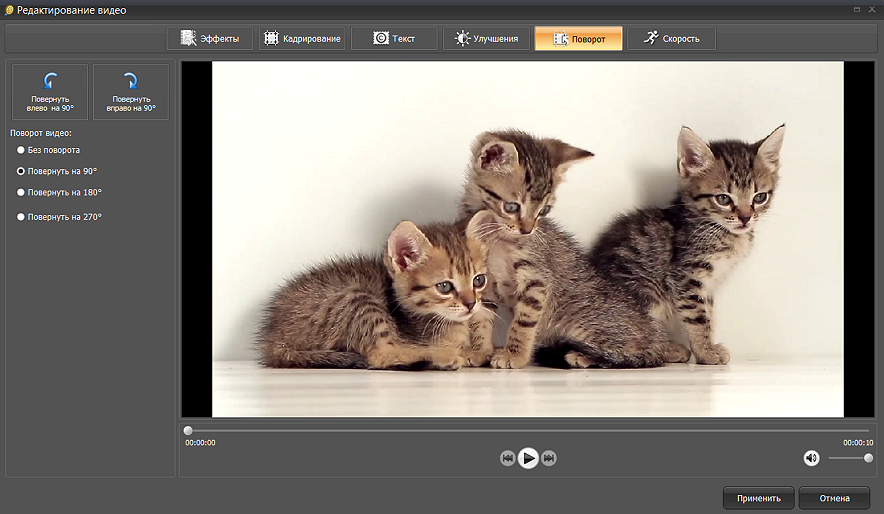
Плюсы:
- понятный отдельный этап монтажа после получения обычного media file;
- можно обрезать, соединять и конвертировать несколько локальных роликов;
- выбор формата и папки результата находится в основном рабочем окне.
Минусы:
- M3U8/HLS сначала нужно превратить в обычный локальный media file;
- если HLS содержит отдельные аудиодорожки или субтитры, нужные streams следует сохранить ещё на этапе HLS→media file;
- повторное перекодирование меняет качество и занимает больше времени, чем remux без декодирования.
VLC media player
VLC удобен как первый проверочный плеер для M3U8: если URL открывается и поток воспроизводится, playlist и его media resources доступны клиенту. Для сетевого потока используется маршрут Media → Open Network Stream, затем поле сетевого URL и кнопка Play.

Как открыть M3U8 URL в VLC
- Запустите VLC.
- Откройте меню Media и выберите Open Network Stream.
- На вкладке Network вставьте полный URL M3U8. Для локального файла используйте обычное открытие файла, а не сетевую вкладку.
- Нажмите Play. Если передан multivariant playlist, VLC самостоятельно выберет подходящий вариант из тех, которые способен воспроизвести.
- Если видео не запускается, не переходите сразу к конвертации. Сначала проверьте URI сегментов, доступность URL и наличие отдельного звука.
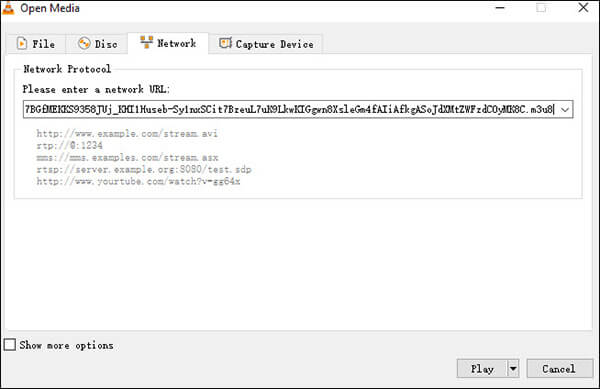
Как сохранить поток через VLC
В VLC существуют два близких GUI-сценария: преобразование локального файла через Media → Convert/Save и работа с сетевым источником через вкладку Network в диалоге Open Media. Конкретный интерфейс зависит от платформы и сборки, поэтому важна логика: выбрать Network как источник, указать URL, перейти к Convert, выбрать профиль, задать destination file и запустить обработку.
- Откройте Media → Convert/Save.
- Перейдите на вкладку Network и укажите M3U8 URL.
- Нажмите Convert/Save, чтобы перейти к настройкам вывода.
- В поле Profile выберите профиль, соответствующий целевому контейнеру и кодекам. Не ориентируйтесь только на расширение имени.
- Через Browse задайте файл назначения с корректным расширением, например
result.mp4. - Нажмите Start и дождитесь завершения. Для live-потока процесс будет продолжаться, пока вы его не остановите или пока источник не завершится.

Плюсы:
- можно одним приложением проверить воспроизведение и выполнить простое сохранение;
- работает с локальными и сетевыми источниками;
- подходит для первичной диагностики до использования более сложных инструментов.
Минусы:
- GUI скрывает часть технических деталей выбора дорожек;
- при сложном master playlist, отдельных audio rendition или несовместимом MP4-наборе кодеков FFmpeg даёт больше контроля;
- ошибка воспроизведения может быть связана не с M3U8 как текстом, а с сетью, авторизацией или конкретным кодеком.
FFmpeg
FFmpeg удобен, когда нужен воспроизводимый сценарий с понятным разделением между remux и перекодированием. Современный подход — передавать прямой M3U8 URL обычным параметром -i; HLS обрабатывается demuxer'ом. Для сохранения без повторного кодирования используется stream copy.

Вариант 1. Remux без повторного кодирования
ffmpeg -i "M3U8_URL" -c copy output.mp4Параметр -c copy копирует пакеты elementary streams без декодирования и повторного кодирования. Это быстрее transcoding и не вносит потери качества от нового кодирования. Но операция сработает только тогда, когда выбранные дорожки совместимы с целевым контейнером MP4 и входной поток корректно читается.
Вариант 2. Перекодирование в H.264 + AAC
ffmpeg -i "M3U8_URL" -c:v libx264 -c:a aac -movflags +faststart output.mp4Такой вариант нужен, когда stream copy не подходит из-за кодеков, фильтров или требований к совместимости. Качество и размер результата уже зависят от настроек энкодера. Перекодирование не требуется автоматически: если исходные H.264/AAC корректно помещаются в MP4 и не нужны фильтры, remux обычно рациональнее.
Как работать с несколькими дорожками
Master playlist может связывать видео с отдельными аудиоплейлистами через #EXT-X-MEDIA. Перед сохранением полезно посмотреть, какие streams FFmpeg обнаружил в начале вывода. Если нужно явно выбрать первый видеопоток и доступный аудиопоток, можно использовать -map; конкретную карту потоков выбирают после просмотра фактической структуры, а не копируют вслепую из чужой команды.
При fMP4 наличие #EXT-X-MAP и файлов инициализации не требует ручной склейки .m4s, если FFmpeg корректно читает сам playlist: demuxer получает initialization section и сегменты по URI.
Проверка готового MP4 через ffprobe
ffprobe -v error -show_entries format=duration -show_streams output.mp4В выводе проверьте длительность, наличие video stream, audio stream и ожидаемые codec names. Для мультиязычного потока проверка важнее простого факта «файл открылся»: один ошибочный -map может оставить только одну из нужных дорожек.
Плюсы:
- явно отделяет stream copy от транскодирования;
- показывает найденные потоки и ошибки HTTP;
- подходит для автоматизации и повторяемых задач;
- не требует вручную соединять каждый TS или M4S.
Минусы:
- нужно читать консольный вывод и понимать, какие дорожки выбраны;
- некоторые HLS URL работают только пока действуют временные параметры доступа;
- DRM не превращается в обычный MP4 простой командой.
Другие программы для открытия M3U8 в Windows
Не каждый проигрыватель, который читает M3U/M3U8 как список, одинаково работает с HLS. Для сетевого потока важны поддержка HLS-demuxing, кодеков, отдельных audio rendition и fMP4. Поэтому дополнительный плеер удобен для воспроизведения совместимого URL, но не заменяет FFmpeg при remux, выборе дорожек и диагностике HTTP-ошибок.
| Программа | Основная роль | Когда подходит | Ограничение |
|---|---|---|---|
| Windows Media Player | Системный проигрыватель playlist и media | Когда конкретный M3U8 открывается в установленном проигрывателе | Не использовать как универсальный HLS→MP4 конвертер |
| Winamp | Классический playlist/media player | Для M3U/M3U8 списков и совместимых сетевых URL | Поддержка playlist не равна поддержке любого современного HLS |
| KMPlayer | Дополнительный медиаплеер | Для проверки совместимого сетевого media URL | Не даёт такого контроля над streams и remux, как FFmpeg |
| PotPlayer | Медиаплеер и playlist-сценарий | Для совместимых сетевых media URL и IPTV | Не заменяет отдельный HLS-converter при сложной структуре |
| foobar2000 | Аудио- и playlist-сценарий | Когда M3U8 содержит аудиоссылки | Не является универсальным видеоконвертером HLS |
| 5KPlayer | Дополнительный GUI-плеер | Для совместимых M3U8 URL | Не использовать вместо FFmpeg для выбора дорожек и remux |
| Vidmore Player | Медиаплеер | Для локального мультимедиа и поддерживаемых playlist | Не путать с Vidmore Video Converter |
| MediaPlayerLite | Дополнительный медиаплеер | Для базового воспроизведения поддерживаемого media | Не является основным HLS-инструментом |
| Tipard Blu-ray Player | Медиаплеер | Для совместимых локальных и сетевых media | Не использовать как универсальный M3U8→MP4 конвертер |
| Leawo Blu-ray Player | Медиаплеер | Для воспроизведения совместимого media | Не путать с CleverGet и Leawo Video Converter |

Если альтернативный плеер не открывает поток, это не повод сразу менять расширение файла. Сначала тот же URL следует проверить в VLC или FFmpeg. Если и они получают HTTP 403/404 либо не видят сегменты, проблема находится в источнике, доступе или структуре плейлиста, а не в ассоциации Windows.
IPTV на Windows: чем HLS-плейлист отличается от списка каналов
IPTV-плейлист и HLS Media Playlist решают разные задачи. IPTV-файл может содержать десятки каналов и метаданные названий или групп, а URL отдельного канала уже может вести на HLS M3U8. Media Playlist HLS обычно описывает сегменты одного представления. Перед редактированием важно определить, какой именно тип списка находится в файле.
IP-TV Player
IP-TV Player подходит для загрузки списка каналов, навигации по каналам и сетевых настроек. Такой инструмент уместен, когда у вас именно IPTV-плейлист, а не задача получить один MP4 из одного HLS URL. Для сохранения HLS в обычный media file удобнее VLC или FFmpeg.
Simple TV
Simple TV используется для загрузки и редактирования IPTV-плейлистов: добавления, сортировки и изменения записей каналов. Это менеджер playlist, а не замена HLS-demuxer для технического remux.
Playlist Creator
Playlist Creator полезен при построении классических локальных M3U-списков. Программа организует ссылки и файлы в playlist, но не превращает потоковые сегменты HLS в MP4. Поэтому создание M3U и сохранение HLS-видео нужно рассматривать как разные операции.
Специализированные загрузчики M3U8: когда они уместны
Продукты с названием M3U8 Downloader выпускаются разными разработчиками и имеют разные интерфейсы. Перед установкой сверяйте разработчика, назначение и разрешения приложения. Для собственных и разрешённых VOD такие загрузчики могут быть удобнее командной строки, но они не должны использоваться для обхода DRM или ограничений доступа.
M3U8 Downloader Pro
M3U8 Downloader Pro предоставляет GUI с полем M3U8 URL и списком задач. Такой инструмент уместен для разрешённого потока, когда нужен отдельный downloader. При HTTP-ошибке сначала проверяют доступность URL и сегментов; попытки обходить авторизацию или DRM в этот workflow не входят.

CleverGet Video Downloader
CleverGet Video Downloader относится к специализированным загрузчикам потокового media. Его задача отличается от ВидеоМАСТЕР: сначала получают локальный media file из разрешённого онлайн-потока, а затем при необходимости редактируют результат. Наличие встроенного браузера или анализатора не означает возможность обхода DRM.

VidJuice UniTube
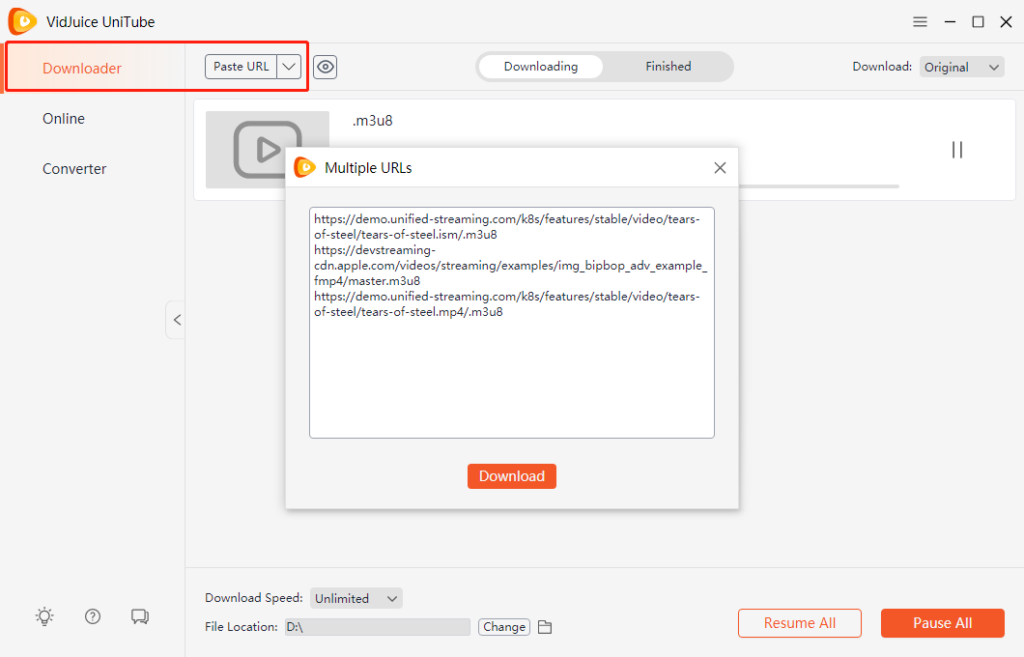
VidJuice UniTube работает по downloader-сценарию: пользователь передаёт URL, выбирает доступный media-вариант и получает локальный файл. Это загрузчик, а не редактор M3U8-тегов. Для технической диагностики сложного HLS FFmpeg удобнее тем, что показывает обнаруженные streams и сетевые ошибки.
iTubeGo
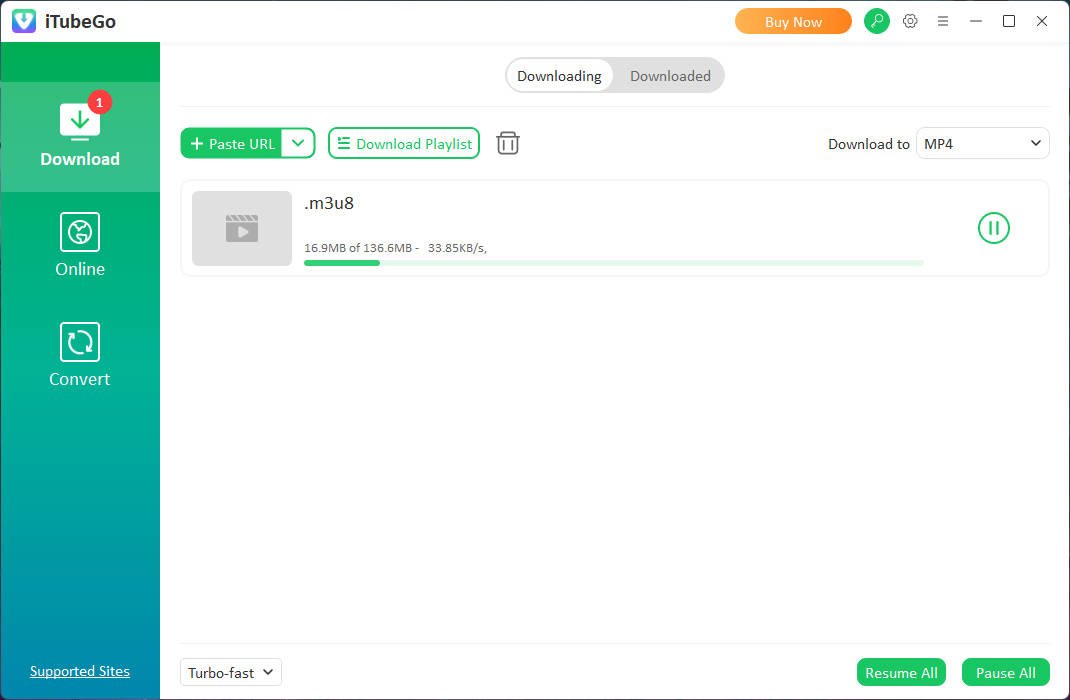
iTubeGo относится к GUI-downloader: он уместен для разового сохранения разрешённого media, когда не требуется ручной разбор HLS. Для диагностики playlist, выбора streams и remux более прозрачен FFmpeg.
M3U8 Downloader 2.3
M3U8 Downloader 2.3 не включён в основные пошаговые рекомендации: текущая поддержка и происхождение этого отдельного продукта не установлены достаточно надёжно. Для той же задачи предпочтительнее VLC, FFmpeg или загрузчик с однозначно определяемым разработчиком.
Как открыть M3U8 на macOS
На macOS не нужно сводить всё к старым инструкциям про iTunes. Для сетевого HLS есть современные media players, а для ручного просмотра playlist — встроенный TextEdit или редактор кода. VLC уже разобран выше и не повторяется отдельной карточкой.
IINA
IINA — медиаплеер для macOS на базе mpv. Он открывает сетевые URL и работает с M3U/M3U8 как с playlist, поэтому удобен для проверки HLS на Mac. Для редактирования тегов нужен текстовый редактор, а для управляемого remux — FFmpeg.
- Запустите IINA.
- Используйте команду File → Open URL.
- Вставьте полный HTTP(S) URL M3U8.
- Откройте поток и проверьте, появились ли видео и звук.
- Если ссылка не работает, повторно проверьте её в VLC или FFmpeg: это отделит проблему приложения от проблемы источника.

Плюсы:
- нативный macOS-интерфейс;
- поддержка сетевых URL и playlist через mpv;
- удобен как плеер для проверки HLS.
Минусы:
- не заменяет редактор M3U8-тегов;
- не предназначен как отдельный конвейер массовой конвертации;
- доступ к защищённому источнику всё равно определяется сервером и правами пользователя.
QuickTime Player
QuickTime Player и системные медиафреймворки Apple естественно связаны с HLS, однако пользовательская работа с произвольным сетевым URL зависит от того, как источник предоставляет поток и поддерживаются ли кодеки. QuickTime разумно рассматривать как вариант воспроизведения совместимого HLS, а не как универсальный инструмент конвертации M3U8 в MP4.
Safari

Safari имеет встроенную поддержку HLS в экосистеме Apple и подходит для проверки веб-страницы, которая корректно публикует HLS через HTML5 video. Но ввод голого M3U8 URL в браузер не является заменой диагностике плейлиста: сервер может отдавать файл как текст или блокировать запрос по правилам доступа.
TextEdit
TextEdit нужен не для проигрывания, а для ручного просмотра URL и тегов. При сохранении важно оставить обычный текст и UTF-8. Если редактор преобразует документ в форматированный RTF, такой файл перестанет быть корректным M3U8.
iTunes

iTunes подходит прежде всего для playlist/media-сценариев в среде, где он уже используется. Для сетевого HLS на macOS практичнее IINA или VLC, а для ручной правки текста — TextEdit.
CocoModX и Songbird
CocoModX и Songbird относятся к старым playlist-player сценариям и не используются в основных пошаговых рекомендациях. Для современного HLS удобнее IINA, VLC, mpv и FFmpeg.
Как работать с M3U8 онлайн
Онлайн-инструменты делятся минимум на четыре класса: HLS player, HLS downloader, playlist converter и универсальный file converter. Перед загрузкой нужно понять, к какому классу относится сервис. Страница с названием «M3U8 Converter» может всего лишь заменить структуру M3U8 на M3U/PLS, не затронув видеосегменты.
AnyConv
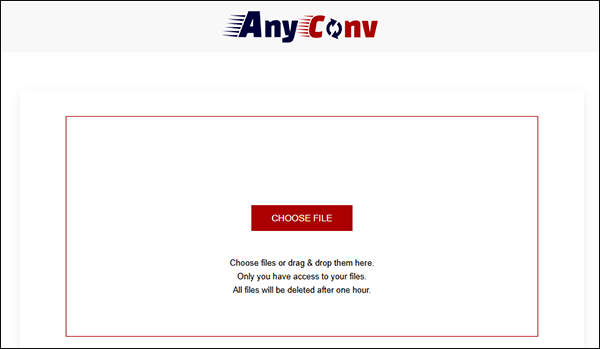
AnyConv — браузерный способ M3U8→MP4. Интерфейс принимает M3U/M3U8 URL либо playlist, отдельно учитывает static/live и Base URL для относительных путей. DRM не поддерживается, а большой поток ограничен доступной памятью браузера.
- Откройте инструмент M3U8→MP4.
- Выберите ввод URL или локального playlist.
- Если в playlist относительные URI, укажите корректный исходный адрес/base URL, когда интерфейс это предлагает.
- Запустите анализ/конвертацию.
- Проверьте длительность и звук в полученном MP4.
Плюсы:
- не требует настольной установки;
- объясняет различие URL и playlist-файла;
- учитывает относительные URI через base URL.
Минусы:
- браузер ограничен доступной памятью;
- CORS и правила сервера могут блокировать сегменты;
- DRM не поддерживается.
m3u8.dev
m3u8.dev сейчас объединяет browser-local инструменты: M3U8 Downloader, HLS Download, M3U8/HLS Player, parser, Video to HLS, конвертацию и инспекцию media. Сайт отдельно указывает local-first обработку: файлы обрабатываются на устройстве, а не отправляются как обычная серверная конвертация.
Для проверки одного URL логично сначала открыть Player или Parse M3U8. Если playlist читается, но downloader не получает сегменты, причиной может быть CORS, временный URL или отдельная авторизация. Это полезнее, чем сразу переключаться между десятком generic converter.
m3u8player.app
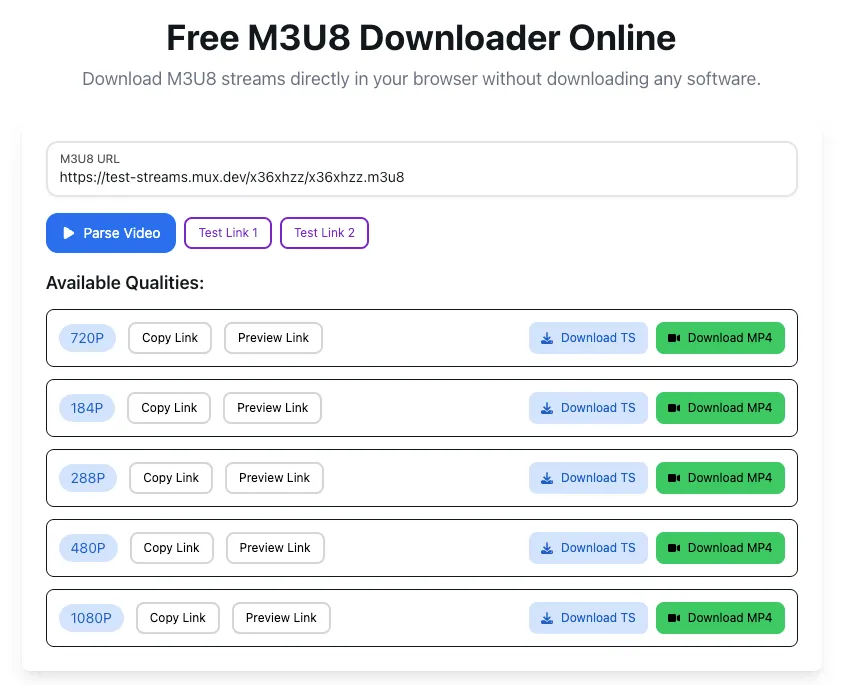
m3u8player.app разделяет просмотр и загрузку: для playback используется M3U8 Player, а в downloader после разбора URL показываются доступные варианты качества. Это удобно для публичного или собственного HLS, когда нужен browser-only workflow без установки программы.
- Вставьте M3U8 URL в поле M3U8 URL.
- Нажмите Parse Video, чтобы разобрать playlist.
- Проверьте список Available Qualities и выберите нужное разрешение.
- Для просмотра используйте Preview Link; для сохранения доступны действия Download TS и Download MP4.
- После сохранения откройте файл и проверьте длительность, видео и звук.
При закрытом или временно подписанном потоке результат зависит от правил доступа сервера. Browser-player не отменяет авторизацию и не является способом обхода DRM.
HLSPlayer.net
HLSPlayer.net — простой web player. Его роль — проверить воспроизведение URL, а не получить готовый MP4 или исправить теги. Если поток воспроизводится в таком player, но другой конвертер не получает сегменты, проверяйте CORS, Base URL и правила доступа конкретного сервиса.
LivePush
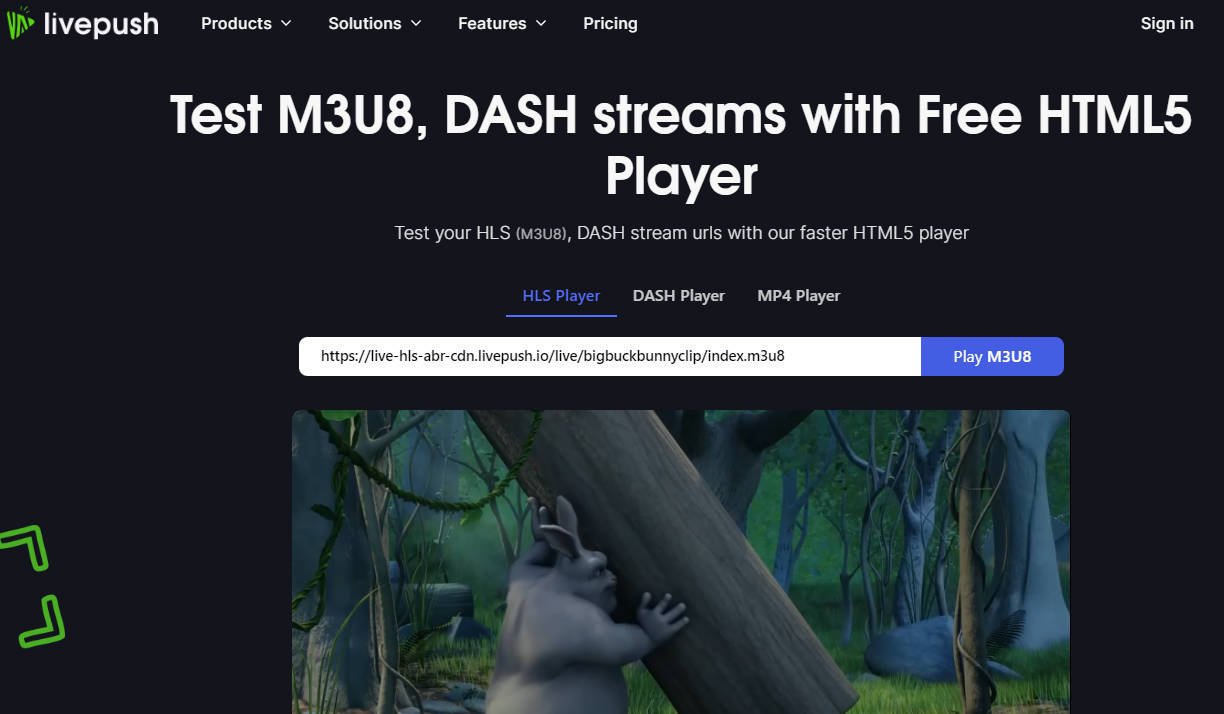
LivePush можно использовать как дополнительный онлайн-плеер для проверки публичного M3U8 URL. Он относится к playback-сценарию и не заменяет media-converter.
X M3U Converter
X M3U Converter работает с форматами плейлистов M3U, PLS, XSPF, WPL и ASX. Это playlist-to-playlist преобразование. Оно не собирает HLS-сегменты в видео. Использовать его стоит, когда нужно перенести список записей между приложениями, а не получить MP4.
Convert.guru
Convert.guru полезен для преобразования структуры плейлиста. M3U8 содержит текст и URI; получение MP4 требует отдельной обработки media segments. Поэтому playlist-to-playlist конвертер не следует использовать как замену HLS→MP4.
MiConv
MiConv относится к универсальным браузерным конвертерам. Для M3U8 важен фактический тип ввода: загрузка одного текстового playlist без доступа к его media segments не превращает поток в MP4. Используйте такой сервис только для задачи, которую его текущий интерфейс действительно выполняет.
Online-Convert

Online-Convert — универсальный конвертер. При работе с M3U8 учитывайте структуру конкретного потока: внешний playlist может ссылаться на удалённые сегменты, временные URL и отдельные audio playlist. Если сервис получает только локальный текстовый файл без доступа к связанным media resources, полноценного HLS→MP4 не получится.
Convert Files и Aconvert
Convert Files и Aconvert относятся к универсальным online-converter. Для M3U8 сначала проверьте, принимает ли текущая форма HLS URL и получает ли media segments. Простая загрузка файла с расширением .m3u8 ещё не означает конвертацию видео.
ConvertHelper, Docpose и 101convert
ConvertHelper, Docpose и 101convert полезнее рассматривать как playlist/file conversion tools. При M3U8→M3U меняется формат списка ссылок; видеосегменты могут вообще не загружаться.
FileProInfo
FileProInfo предоставляет online editor для M3U8, однако для ручной правки длинного playlist практичнее локальный текстовый редактор: так проще контролировать UTF-8, делать резервную копию и сравнивать изменения перед воспроизведением.
Как открыть M3U8 на iPhone и iPad
M3U8 Stream Player: TV & Video
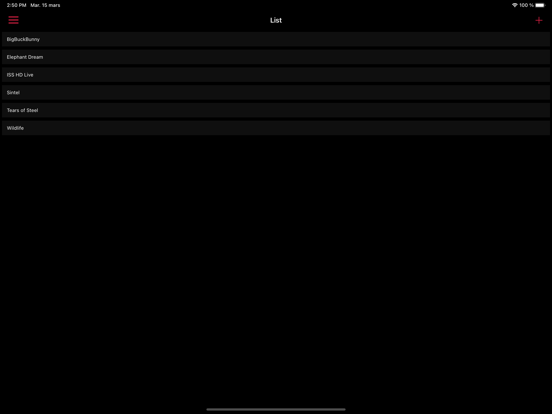
M3U8 Stream Player: TV & Video разработчика Heitz Bruno — нативное приложение для iPhone и iPad. Описание приложения прямо указывает M3U, M3U8 и HLS streaming links, ручное добавление потоков, управление playlist и избранным. Это настоящий мобильный плеер, а не сайт, открытый в Safari.
- Откройте приложение.
- Добавьте собственный M3U8/HLS link через функцию добавления stream.
- Сохраните запись в нужный playlist, если хотите использовать её повторно.
- Запустите воспроизведение.
- Если ссылка не проигрывается, проверьте, совместим ли поток с iOS и доступен ли он без дополнительных прав.

Плюсы:
- ориентирован именно на M3U/M3U8/HLS;
- не выдаётся за видеоредактор;
- подходит для хранения собственных ссылок и быстрого просмотра.
Минусы:
- не заменяет FFmpeg для технической диагностики;
- не является способом получить монтажный MP4;
- воспроизведение зависит от кодеков и серверной доступности.
Мобильное приложение и web-сервис — разные способы. Для iPhone/iPad в этом разделе используются именно приложения, устанавливаемые на устройство; браузерные player/converter остаются в онлайн-разделе.
Как открыть или сохранить M3U8 на Android
Lj Video Downloader
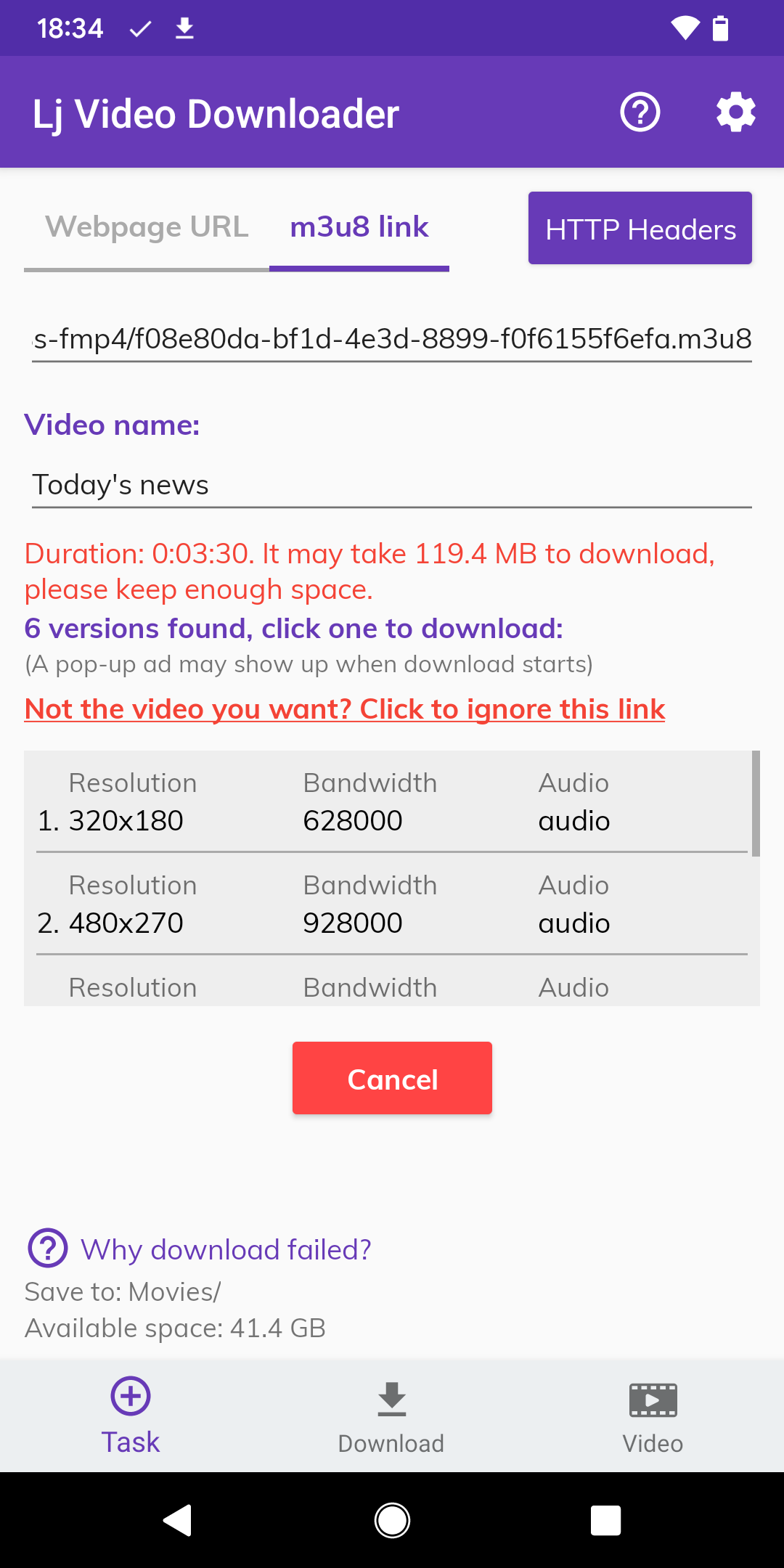
Lj Video Downloader разработчика Leav Jenn — актуальное Android-приложение. Оно умеет получать M3U8/MP4/MPD/MOV и сохранять поддерживаемые материалы как MP4. Ограничение разработчика особенно важно: приложение не скачивает live stream и не предназначено для сайтов, которые запрещают загрузку.
- Используйте только собственный или разрешённый URL.
- Перейдите в режим M3U8 link и вставьте адрес.
- После анализа выберите доступный вариант потока, если приложение показывает несколько.
- Запустите сохранение.
- Откройте MP4 и проверьте длительность, видео и звук.
Плюсы:
- специализирован на M3U8/MPD/MP4;
- автоматически приводит поддерживаемый результат к MP4;
- отдельно заявляет поддержку split audio/video playlist.
Минусы:
- live stream не поддерживается;
- не должен применяться к сайтам, запрещающим загрузку;
- успех зависит от доступности сегментов и заголовков запроса.
MX Player
MX Player подходит для воспроизведения совместимых сетевых потоков на Android. Его задача — playback; для сохранения media лучше использовать специализированный downloader или настольный FFmpeg.
M3U IPTV Player
M3U IPTV Player ориентирован на playlist и канальный сценарий. Он уместен, когда M3U8 используется как список медиассылок или каналов, а не как HLS Media Playlist одного видео, который требуется превратить в MP4.
OTTPlayer
OTTPlayer относится к IPTV-сценарию: просмотр и организация каналов. Он не является редактором HLS-тегов или настольным конвертером M3U8→MP4.
TiviMate
TiviMate используется для IPTV-библиотек, групп каналов и playlist. Это мобильный IPTV-player, а не инструмент для remux HLS в MP4.
GSE Smart IPTV
GSE Smart IPTV работает со списками потоков и IPTV. Перед использованием определите, является ли файл списком каналов или Media Playlist одного HLS-потока: от этого зависит дальнейшая обработка.
Как работать с M3U8 в Linux
В Linux удобно разделить playback и обработку: mpv быстро проверяет сетевой URL, а FFmpeg используется для remux, transcoding и диагностики streams. VLC остаётся графической альтернативой и повторно не разбирается.
mpv
mpv — медиаплеер командной строки и GUI-фронтендов, который способен принимать сетевые URL через свой media stack. Для разрешённого публичного HLS базовая проверка выглядит просто:
mpv "M3U8_URL"Если mpv воспроизводит поток, это хороший независимый тест. Для сохранения и точного выбора дорожек всё равно удобнее FFmpeg.
Streamlink
Streamlink передаёт поддерживаемые online streams в плеер и работает с теми сервисами, для которых у него есть соответствующая поддержка. Это не универсальный конвертер любого URL. Для обычного прямого M3U8 без дополнительной логики чаще достаточно mpv, VLC или FFmpeg.
XMMS
XMMS относится к старому playlist-player классу и не используется как основной HLS-метод. Для текущей работы с сетевыми M3U8 практичнее mpv, VLC и FFmpeg.
Блокнот

Для ручного редактирования M3U8 на Windows достаточно обычного текстового редактора. Задача здесь не «редактировать видео», а изменить текстовые URI и допустимые теги, сохранив структуру и UTF-8.
Как безопасно изменить локальный M3U8
- Сделайте копию исходного файла.
- Откройте копию через Блокнот.
- Убедитесь, что первая строка HLS-плейлиста —
#EXTM3U. - Изменяйте только те URI или значения, назначение которых понимаете.
- Не удаляйте строку
#EXTINFотдельно от следующего за ней URI сегмента. - Сохраните текст в UTF-8 и оставьте расширение
.m3u8. - Откройте результат в VLC и проверьте начало, середину и конец VOD.
Что можно менять без перекодирования видео
- исправлять домен или путь к сегментам, если ресурс действительно переехал;
- править относительные URI при переносе playlist вместе с файлами;
- менять порядок записей в обычном M3U/IPTV, если приложение допускает это;
- редактировать читаемые метаданные playlist, не меняя бинарные media segments.
Что нельзя считать видеомонтажом
Удаление строки с сегментом теоретически меняет последовательность воспроизведения, но это не эквивалент точному монтажу по кадрам. Границы HLS-сегментов задаются при подготовке потока, а кодеки используют GOP и временные зависимости. Для точной обрезки сначала получите media file, затем используйте видеоредактор.
Visual Studio Code и TextEdit для сложных плейлистов
Visual Studio Code
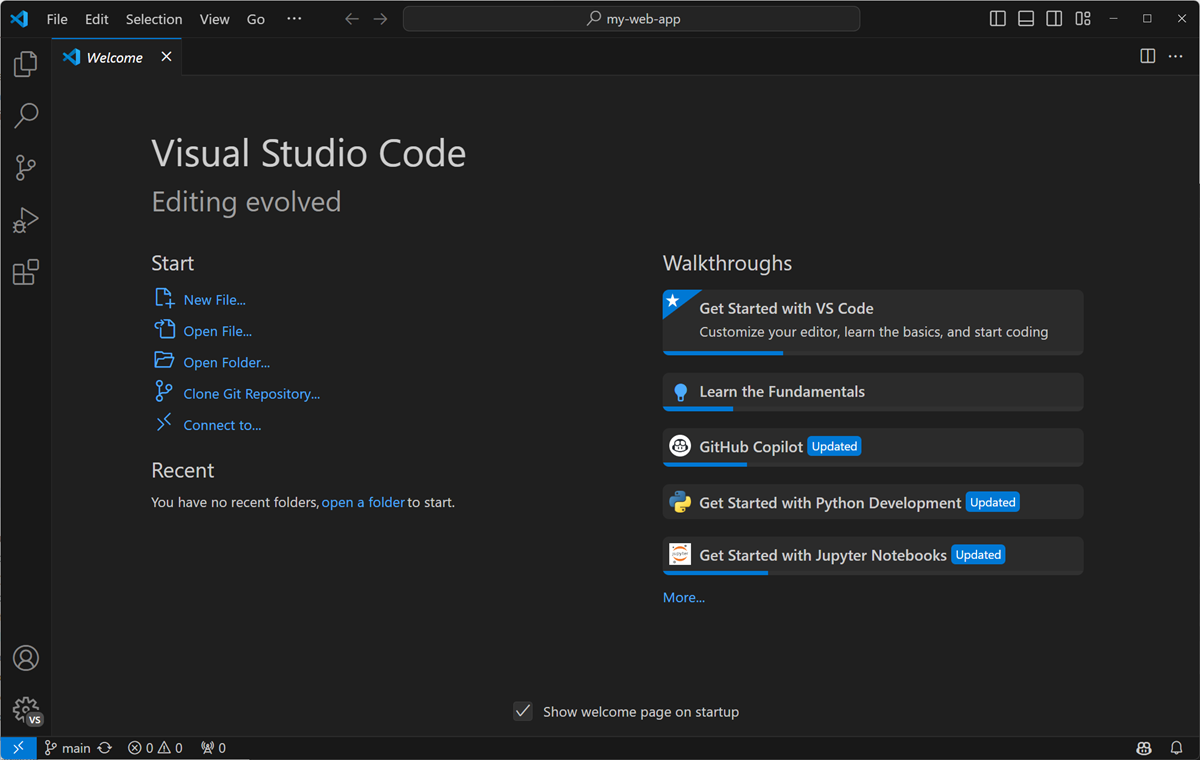
Для большого M3U8 удобен редактор с нумерацией строк, поиском и сравнением копий. Visual Studio Code не добавляет специальные HLS-функции автоматически, но помогает контролировать сотни URI. Полезный рабочий приём — открыть master и один media playlist рядом и отдельно проверить, какие URI относительные.
TextEdit в режиме обычного текста
На macOS TextEdit подходит только в режиме обычного текста. Форматированный документ RTF нельзя сохранять под расширением M3U8: дополнительные служебные данные разрушат синтаксис playlist.
Ошибки ручного редактирования
- сохранение в другой кодировке;
- удаление обязательного
#EXTM3U; - перенос playlist в другую папку без media segments при относительных путях;
- удаление query string из подписанного URL;
- замена
https://на локальный путь без копирования сегментов; - смешивание master tags и media segment tags в одном HLS playlist;
- изменение длительности
#EXTINFбез изменения реального media segment.
Три разных вида «конвертации M3U8»
1. HLS → MP4
Инструмент читает playlist, получает медиасегменты, соединяет временную линию и записывает streams в MP4. Возможны remux или transcoding. Это настоящая медиаконвертация.
2. M3U8 → M3U/PLS/XSPF/WPL/ASX
Преобразуется структура списка ссылок. Видеоданные не перекодируются и могут вообще не скачиваться. X M3U Converter, Convert.guru и похожие сервисы относятся именно сюда.
3. M3U8 → TXT
Поскольку M3U8 уже является текстом UTF-8, «конвертация в TEXT» часто сводится к сохранению или переименованию текстового содержимого для просмотра. Это не делает MP4 и не объединяет сегменты.
Простое изменение имени playlist.m3u8 на video.mp4 не выполняет ни одну из этих операций. Внутри файла остаются строки playlist, поэтому медиаплеер не получает MP4 container.
Как конвертировать M3U8 в M3U для IPTV
M3U8→M3U нужен для совместимости playlist с приложением, которое ожидает расширение M3U, а не для получения видео. У M3U8 принципиально важна UTF-8-кодировка. Если внутри находятся корректные IPTV-записи, при сохранении в M3U нужно сохранить сами URI и связанные строки метаданных.
- Откройте копию M3U8 как текст.
- Проверьте, что это действительно список каналов/медиассылок, а не HLS Media Playlist с сегментами.
- Сохраните структуру
#EXTM3U, строки#EXTINFи связанные URL. - Если целевое приложение принимает UTF-8 M3U, сохраните файл как обычный текст с расширением
.m3u. - Импортируйте результат в целевое IPTV-приложение и проверьте несколько записей.
Если исходный M3U8 — master/media HLS playlist одного видео, простое M3U8→M3U не сделает из него «универсальный IPTV-канал» и не решит проблемы с недоступными сегментами.
Как найти M3U8 URL в браузере
Этот способ нужен разработчику, владельцу сайта или пользователю, которому разрешено работать с потоком. Он помогает увидеть URL, который браузер уже запрашивает для воспроизведения. Инструкция не предназначена для обхода DRM, платного доступа или иных технических ограничений.
- Откройте страницу с разрешённым видео.
- Откройте инструменты разработчика браузера и вкладку Network.
- Запустите воспроизведение, чтобы сетевые запросы появились в списке.
- Введите
m3u8в фильтр Network. - Выберите запрос и скопируйте полный Request URL. Не удаляйте query-параметры: они могут быть частью временной подписанной ссылки.
- Откройте URL в VLC или выполните только безопасную диагностическую команду FFmpeg.
Если Request URL содержит короткоживущий токен, он может перестать работать через несколько минут. Это не «повреждение M3U8»: сервер ожидает новый авторизованный запрос. Копировать cookie, подменять защитные заголовки или обходить DRM в этой инструкции не предлагается.
Браузерные расширения
Stream Recorder, Skyload, HLS Downloader by MyBrowserAddon и HLS Downloader by Puemos относятся к browser-extension сценарию. Перед установкой проверяйте текущего разработчика, список разрешений и источник публикации расширения. Расширение удобно для обнаружения или сохранения разрешённого media, но не должно использоваться для обхода DRM или платного доступа.
Почему M3U8 не открывается: диагностика по симптомам
| Симптом | Вероятная техническая причина | Как проверить | Что делать |
|---|---|---|---|
| Плеер сразу выдаёт ошибку | Playlist URL недоступен или истёк | Посмотреть HTTP-ошибку в FFmpeg/DevTools | Получить действительный разрешённый URL у источника |
| M3U8 открывается как текст | Браузер показывает сам playlist | Есть #EXTM3U и URI | Открыть URL в HLS-плеере, а не менять расширение |
| Первый сегмент 404 | Сломан base URL или файл перемещён | Сопоставить относительный URI с адресом playlist | Исправить путь либо вернуть правильную структуру каталогов |
| HTTP 401/403 | Сервер требует авторизацию или отказывает клиенту | Сравнить ответ в DevTools | Использовать предусмотренный сервисом способ доступа; не обходить защиту |
| Видео есть, звука нет | Audio вынесен в отдельную rendition | Искать #EXT-X-MEDIA:TYPE=AUDIO и streams FFmpeg | Выбрать/сопоставить нужную аудиодорожку |
| Получился короткий MP4 | Это live sliding window или URL истёк в процессе | Проверить отсутствие #EXT-X-ENDLIST и консоль | Записывать доступный live в реальном времени или использовать VOD |
| Stream copy в MP4 падает | Кодек/stream несовместим с MP4 | Посмотреть codec names в FFmpeg | Транскодировать только необходимые дорожки или выбрать другой контейнер |
| Онлайн-сервис не видит сегменты | CORS, временная ссылка, относительные URI | Проверить Network и base URL | Использовать локальный VLC/FFmpeg либо сервис с корректной обработкой base URL |
Playlist содержит #EXT-X-KEY | Сегменты зашифрованы | Посмотреть METHOD/URI тега | Использовать только авторизованный player; DRM не обходить |
Относительные URI и Base URL: причина многих «неработающих конвертеров»
Пусть playlist расположен в каталоге /hls/720p/, а внутри написано segment001.ts. Тогда клиент должен искать сегмент относительно каталога исходного playlist, то есть по пути /hls/720p/segment001.ts на том же сервере. Если скачать только M3U8 на рабочий стол и открыть его без контекста URL, локальный плеер может искать segment001.ts рядом с файлом и ничего не найти.
Та же проблема возникает с вложенным master playlist. Строка 720p/index.m3u8 должна разрешаться относительно адреса master, а не относительно случайного домена. Поэтому некоторые online converters предлагают Base URL отдельно. Это не декоративная настройка, а способ правильно разрешить относительные пути.
Как исправлять локальную копию
- Не теряйте исходный URL.
- Для анализа оставьте абсолютные URI либо сохраните полную структуру каталогов.
- Не меняйте query string сегментов, если сервер использует подписанные адреса.
- После правки откройте playlist в VLC и проверьте несколько участков.
Звук, субтитры и несколько вариантов качества
Master playlist может содержать не только несколько разрешений, но и группы альтернативного аудио и субтитров. #EXT-X-MEDIA связывает rendition с variant. Поэтому фраза «скачал все TS» не гарантирует полноценный ролик: видео и звук могут идти в разных playlist.
Перед сохранением технически сложного HLS полезно выполнить FFmpeg без output или посмотреть начальную часть его вывода: там перечисляются обнаруженные streams. Если нужный язык или субтитры не попали в MP4, причина чаще всего в выборе дорожек, а не в «битом M3U8».
Практический контроль
- сравните количество аудиодорожек до и после;
- проверьте language metadata, если она есть;
- воспроизведите участок в середине ролика;
- если субтитры должны быть отдельным stream, убедитесь, что выбранный container их поддерживает;
- если нужны только одна видео- и одна аудиодорожка, выбирайте их явно после анализа структуры.
Шифрование и DRM: что означает #EXT-X-KEY
Тег #EXT-X-KEY сообщает клиенту параметры дешифрования медиасегментов. Наличие этого тега не означает автоматически один конкретный DRM: HLS поддерживает разные механизмы защиты, а коммерческие сервисы могут использовать полноценные DRM-системы. Для пользователя важен практический вывод: если легальный плеер воспроизводит материал только после авторизации, универсальная команда «скачать M3U8» не должна превращаться в инструкцию по обходу защиты.
Работайте только с собственными, публичными и разрешёнными потоками. При DRM используйте предусмотренный сервисом player или функцию офлайн-доступа. Сайт или приложение, которое обещает «конвертировать любой защищённый M3U8», не является универсальным решением и не отменяет правила доступа.
Как проверить результат после M3U8 → MP4
- Длительность. Для VOD готовый файл должен соответствовать ожидаемой продолжительности с учётом допустимой разницы на границах сегментов.
- Начало и конец. Перемотайте к первым и последним секундам. Повреждение часто проявляется только на границе discontinuity.
- Звук. Проверьте, что он начинается синхронно и не исчезает после переключения сегмента.
- Дорожки. Для мультиязычного источника убедитесь, что нужный язык сохранился.
- Субтитры. Если они нужны, проверьте их отдельно; не каждый MP4 workflow автоматически переносит HLS subtitle rendition.
- Кодеки. Через ffprobe убедитесь, что stream copy действительно оставил исходные кодеки, если это было целью.
- Файл после монтажа. Если затем использовался ВидеоМАСТЕР, повторите проверку длительности, кадрирования и аудио уже для финального экспорта.
Сам факт, что Windows показывает миниатюру MP4, недостаточен. Ошибка может находиться в середине файла или в отсутствующей дополнительной дорожке.
Что делать, если нужен монтаж HLS, а не только конвертация
Ручное изменение playlist подходит для URL и структуры выдачи, но не заменяет монтаж по кадрам. Обычный пользовательский workflow состоит из двух независимых этапов: сначала корректно получить локальный media file из HLS, затем открыть его в видеоредакторе.
Для первого этапа используйте VLC/FFmpeg/проверенный downloader. Для второго — ВидеоМАСТЕР или другой редактор, который действительно принимает полученный MP4. Такой порядок позволяет отдельно отлаживать сеть и отдельно — монтаж.
SolveigMM Video Editing SDK
SolveigMM Video Editing SDK относится к разработческому сценарию редактирования MP4/HLS, включая fragmented MP4. Он нужен для программных интеграций и специализированных продуктов, а не для разовой обрезки ролика обычным пользователем. Поэтому SDK отделён от desktop editors.
Дополнительные программы и сервисы: где они уместны
Эти инструменты решают смежные задачи и не являются равнозначной заменой основному workflow. Сравнивать их нужно по типу входа: локальный media file, HLS URL, IPTV playlist или обычный список ссылок.
| Название | Класс | Полезный сценарий | Ограничение |
|---|---|---|---|
| Aiseesoft Video Converter Ultimate | Desktop video converter | Обработка уже полученного локального media file | Не используется как основной прямой HLS→MP4 способ |
| Coolmuster Video Converter Ultimate | Desktop video converter | Конвертация локального media | Не используется вместо VLC/FFmpeg для анализа сложного HLS |
| WonderFox Free HD Video Converter Factory | Desktop converter | Обработка локального media через GUI | Не является основным методом диагностики M3U8 |
| Antmod | Online utility | Дополнительная браузерная обработка media | Не заменяет специализированный HLS player/downloader |
| MusConv | Playlist/library converter | Перенос медиабиблиотек и playlist | Не собирает HLS video segments в MP4 |
| ForkPlayer | IPTV/media environment | Работа с IPTV playlist | Не медиаконвертер |
| Bradmax | Web player | Встраивание/воспроизведение HLS | Сценарий разработчика сайта, не локальный converter |
| FileDesc / MyPCFile / Converter.tips | Файловые справочные сервисы | Описание расширения и файловых ассоциаций | Не выполняют основной HLS workflow |
| M3U8 Downloader Desktop от m3u8.dev | Desktop downloader | Очередь URL и capture view для разрешённого media | Не использовать для обхода доступа; происхождение URL и права остаются обязательными |
| M3U8 Downloader Pro от m3u8.dev | Browser extension | Обнаружение разрешённых media URL | Перед установкой проверять permissions; не путать с другими одноимёнными продуктами |
Практические сценарии выбора
| Сценарий | Что использовать | Почему |
|---|---|---|
| Нужно смонтировать ролик на Windows | ВидеоМАСТЕР после получения MP4 через VLC/FFmpeg | Разделяются сетевой HLS и обычный монтаж локального файла |
| Нужно только посмотреть HLS URL | VLC media player | Быстрая проверка Network Stream без предварительного сохранения |
| Нужно сохранить без повторного кодирования | FFmpeg с -c copy | Streamcopy не декодирует и не перекодирует пакеты |
| Stream copy не помещается в MP4 | FFmpeg с осознанным transcoding | Можно выбрать совместимые видео- и аудиокодеки |
| Нужно исправить URL в playlist | Блокнот / VS Code / TextEdit | M3U8 — текст, перекодирование video не требуется |
| Нужно конвертировать M3U8 в M3U | X M3U Converter / Convert.guru / ручное сохранение при простой структуре | Это преобразование playlist, а не видео |
| Нужно работать без установки | AnyConv или m3u8.dev | Браузерный workflow; перед запуском учитывать CORS и память |
| Нужно смотреть M3U8 на iPhone | M3U8 Stream Player: TV & Video | Нативное приложение для M3U/M3U8/HLS |
| Нужно сохранить VOD M3U8 на Android | Lj Video Downloader | Подтверждены M3U8→MP4 и ограничение: live не поддерживается |
| Нужно смотреть на macOS | IINA | Современный macOS player на базе mpv с Open URL |
| Нужно проверить на Linux | mpv, затем FFmpeg для сохранения | Удобное разделение playback и processing |
Безопасность и приватность при работе с M3U8
- Не публикуйте временные URL. Query-параметры могут содержать токены доступа. Их не стоит вставлять в публичные форумы или скриншоты.
- Проверяйте онлайн-сервис. Если обработка серверная, playlist URL и данные запроса могут уйти третьей стороне. Browser-local сервис уменьшает эту передачу, но CORS всё равно определяет доступ.
- Проверяйте разработчика downloader. Одно и то же название M3U8 Downloader используется разными продуктами.
- Не отключайте защиту ради загрузки. DRM и закрытые сервисы должны использоваться через предусмотренный владельцем способ.
- Сохраняйте копию playlist перед ручной правкой. Это позволяет откатить ошибку URI или тега.
- Не путайте ошибку сертификата или HTTP с «битым форматом». Сетевой уровень диагностируется отдельно.
Частые вопросы
M3U8 — это видеофайл?
Нет. Это UTF-8 playlist с URI и служебными тегами. Видео и аудио находятся в media segments или связанных playlist.
Можно ли открыть M3U8 Блокнот ом?
Да, если нужно посмотреть или изменить текст. Для воспроизведения нужен HLS-совместимый player.
Почему файл M3U8 весит несколько килобайт?
Потому что внутри находятся ссылки и metadata, а не весь видеопоток.
Чем M3U8 отличается от M3U?
M3U8 — M3U-плейлист в UTF-8. В HLS расширение M3U8 используется для master/media playlist.
Можно ли просто переименовать M3U8 в MP4?
Нет. Переименование не создаёт MP4 container и не загружает media segments.
Почему VLC играет M3U8, а онлайн-конвертер нет?
Локальный плеер и браузерный сервис работают в разных сетевых условиях. Онлайн-инструмент может упереться в CORS, память, base URL или ограничения сервера.
Что выбрать: VLC или FFmpeg ?
VLC удобнее для быстрой визуальной проверки и простого GUI. FFmpeg лучше, когда нужно контролировать remux, transcoding и дорожки.
Что такое master playlist?
Это верхнеуровневый список вариантов потока. Он содержит #EXT-X-STREAM-INF и URI media playlist для разных вариантов.
Почему после конвертации пропал звук?
В HLS звук может находиться в отдельной audio rendition. Нужно проверить #EXT-X-MEDIA и фактически выбранные streams.
Можно ли сохранить live с самого начала, если подключиться позже?
Не всегда. В sliding-window live старые сегменты могут уже исчезнуть из доступного playlist. Клиент может сохранить только то, что сервер ещё предоставляет.
Что делать с относительными URI?
Разрешать их относительно URL или каталога исходного playlist. При переносе на другой компьютер нужно сохранить структуру каталогов либо заменить URI на корректные абсолютные адреса.
Зачем нужен #EXT-X-ENDLIST?
Он сообщает, что новых сегментов в Media Playlist больше не будет. Для завершённого VOD это важный признак окончания.
Что означает #EXT-X-MAP?
Он указывает Media Initialization Section, что особенно характерно для fragmented MP4 HLS.
Что означает #EXT-X-KEY?
Тег описывает параметры шифрования сегментов. Это не приглашение обходить защиту; доступ к ключу и DRM определяется легальным источником.
Почему M3U8 работает только некоторое время?
Сервер может выдавать временный подписанный URL. После истечения токена playlist или сегменты отвечают ошибкой доступа, и нужен новый разрешённый URL.
Нужно ли скачивать каждый TS вручную?
Нет. HLS-совместимый demuxer вроде FFmpeg читает playlist и получает сегменты сам. Кроме того, современные HLS-потоки могут использовать fMP4, а не TS.
Можно ли редактировать M3U8 как обычный текст?
Да, но менять следует только понятные URI и теги, сохраняя UTF-8 и структуру HLS. Для монтажа кадров это неподходящий метод.
Как понять, что MP4 получен без потери от перекодирования?
Используйте stream copy -c copy и затем проверьте codec names через ffprobe. Streamcopy не декодирует и не кодирует streams заново.
Какой способ подходит новичку?
Для просмотра начните с VLC. Для монтажа на Windows сначала сохраните поток в MP4, затем откройте его в ВидеоМАСТЕР. Для сложного HLS с несколькими дорожками удобнее перейти к FFmpeg.
Итог: правильный порядок работы с M3U8
Начинайте не с выбора «конвертера», а с определения типа playlist. Master/Multivariant ведёт на другие плейлисты, Media Playlist — на сегменты; VOD, Event и live имеют разное поведение; сегменты могут быть MPEG-TS или fragmented MP4. После этой проверки задача становится однозначной.
Для просмотра достаточно HLS-плеера. Для исправления URL нужен текстовый редактор. Для получения локального файла выбирайте VLC или FFmpeg и отдельно решайте, нужен remux без повторного кодирования или transcoding. Для монтажа работайте уже с полученным видео: на Windows первым практическим сценарием в этой инструкции остаётся ВидеоМАСТЕР. Онлайн-сервисы удобны для разовой задачи, но требуют контроля CORS, base URL и приватности. На телефоне используйте настоящее приложение, а не выдавайте браузерный сайт за мобильную программу.
Если результат не совпадает с ожиданиями, проверяйте не только расширение файла, а всю цепочку: доступность playlist, URI сегментов, live/VOD, аудиодорожки, кодеки, контейнер и длительность итогового файла. Такой подход решает большинство проблем без переименования расширений, случайных конвертеров и повторного кодирования там, где оно не требуется.
 *EXE — расширение исполняемого файла. Сайт является партнером проекта