
MIDI нужен там, где музыкальное исполнение требуется передать не как готовую звуковую волну, а как набор управляемых событий. Нажатие клавиши, отпускание ноты, сила или скорость нажатия, положение педали, поворот ручки, смена программы синтезатора и изменение высоты тона могут быть представлены MIDI-сообщениями. За счёт этого записанную партию можно после исполнения переставлять по времени, транспонировать, менять её длительности и динамику, назначать другой виртуальный инструмент или направлять на внешнее оборудование. Главное различие нужно запомнить сразу: обычный MIDI-поток и стандартный файл .mid не являются аудиозаписью. Звук появляется только тогда, когда полученные события интерпретирует синтезатор, сэмплер, программный инструмент или другой звуковой движок.
Ниже MIDI разобран от базовой цепочки «контроллер → сообщения → инструмент → аудио» до каналов, Note On/Note Off, velocity, Control Change, Standard MIDI File, General MIDI, MPE и MIDI 2.0. Практическая часть построена так, чтобы можно было не только понять термин, но и подключить клавиатуру, убедиться, что программа получает данные, записать партию, отредактировать её, получить аудиофайл и диагностировать ситуацию, когда клавиши нажимаются, а звука нет.
Что такое MIDI и почему это не звук
Аббревиатура MIDI расшифровывается как Musical Instrument Digital Interface — цифровой интерфейс музыкальных инструментов. Стандарт возник как общий способ обмена музыкальными управляющими данными между электронными инструментами разных производителей. В классическом сценарии одна клавиатура отправляет сообщения, а другой синтезатор принимает их и воспроизводит собственный тембр. В компьютерной студии ту же роль приёмника выполняет DAW и загруженный в неё программный инструмент.
Передаваемые данные описывают действие. Для ноты это как минимум событие начала, номер ноты и velocity; окончание звучания передаётся отдельным событием. Для педали или ручки передаётся номер контроллера и его значение. При этом сообщение не содержит записи конкретного рояля, синтезатора или барабана. Один и тот же MIDI-клип можно направить сначала на виртуальное пианино, затем на орган, струнный синтезатор или внешний модуль, не переписывая сами ноты.
Полезная аналогия — партитура и исполнитель. MIDI похож на инструкции, где указано, что и когда сыграть; аудио похоже на уже записанное исполнение. Аналогия не полная, потому что MIDI умеет хранить и передавать данные, которых нет в обычной нотной записи: положение колёс, педалей, непрерывные контроллеры, программные команды, синхронизацию и служебные сообщения.
Первый практический сценарий: MIDI → аудио → АудиоМАСТЕР
АудиоМАСТЕР используется на аудиоэтапе цепочки: после того как MIDI-партия уже озвучена синтезатором или виртуальным инструментом и экспортирована из DAW в обычный аудиофайл. АудиоМАСТЕР — аудиоредактор для Windows, поэтому его не следует подменять MIDI-секвенсором и приписывать ему запись MIDI-событий. Рабочая схема такая: сначала в DAW записываются и редактируются ноты, затем выбранный инструмент превращает их в звук, после чего полученный WAV, MP3, FLAC, OGG или другой поддерживаемый аудиофайл можно открывать для обрезки, склейки, коррекции громкости, частотной обработки и сохранения результата.

Это разграничение снимает распространённую путаницу. MIDI редактирует исполнение до рендера: ноты, ритм, velocity, контроллеры и выбор инструмента. Аудиоредактор работает с уже сформированной звуковой волной. Если ошибка заключается в неправильной ноте, лучше исправить MIDI и заново экспортировать аудио. Если проблема в лишнем вступительном фрагменте, общей громкости или частотном балансе уже готового файла, задачу логичнее решать на аудиоэтапе.
Как обработать уже отрендеренную MIDI-партию
- В DAW завершите редактирование MIDI-клипа и назначьте нужный виртуальный инструмент.
- Экспортируйте или запишите звучание в аудиофайл. Для дальнейшей обработки без дополнительного сжатия обычно выбирают WAV, если такой вариант доступен в вашей DAW.
- Откройте полученный аудиофайл в АудиоМАСТЕР через команду открытия файла.
- Для удаления ненужного начала или хвоста выделите фрагмент на волновой форме и примените обрезку.
- Если требуется частотная коррекция, используйте инструменты эквалайзера или частотного фильтра, но сравнивайте обработанный вариант с исходным по уровню громкости, чтобы более громкий сигнал не казался автоматически «лучше».
- Сохраните результат через мастер сохранения в требуемом аудиоформате.

После сохранения проверьте файл в обычном проигрывателе: начало и конец не должны быть случайно обрезаны, каналы должны воспроизводиться корректно, а громкость не должна переходить в слышимые искажения. Если после аудиообработки понадобилось изменить мелодию или ритм, возвращайтесь к MIDI-проекту, а не пытайтесь «перерисовать» ноты внутри готовой волны.
MIDI и аудио: сравнение без смешения понятий
| Критерий | MIDI | Аудио |
|---|---|---|
| Что хранится или передаётся | Музыкальные и управляющие события | Отсчёты звукового сигнала или их сжатое представление |
| Типичный результат записи | Ноты и контроллеры в MIDI-клипе или .mid | Волновая форма в WAV, FLAC, MP3 и других форматах |
| Можно ли после записи заменить тембр без переписывания партии | Да, если приёмником назначить другой инструмент | Не в том же смысле: тембр уже является частью записи |
| Исправление неверной ноты | Обычно меняется высота отдельного MIDI-события | Требует аудиообработки и не эквивалентно редактированию MIDI |
| Зависимость звучания от воспроизводящего инструмента | Высокая: один и тот же файл может звучать по-разному | Записанный тембр уже содержится в аудио |
| Передача речи или живой акустической записи | Не предназначена для хранения самой звуковой волны | Подходит напрямую |
| Редактирование ритма и длительности нот | Выполняется на уровне событий | Выполняется на уровне аудиофрагментов и алгоритмов растяжения |
Из таблицы следует практическое правило. Пока музыкальный материал существует как MIDI, выгодно решать задачи композиции и исполнения: расставлять ноты, править ритм, менять velocity, переключать тембры, управлять внешними устройствами. После рендера начинается аудиоэтап: монтаж, сведение, обработка уже сформированного звука и подготовка конечного файла.
Как MIDI превращается в слышимый звук
Минимальная цепочка состоит из четырёх логических звеньев. Первое — источник MIDI: клавиатура, пэды, фейдеры, секвенсор или файл. Второе — транспорт: USB, классическое MIDI-соединение или виртуальный порт внутри компьютера. Третье — приёмник сообщений: DAW, программный инструмент, аппаратный синтезатор, драм-машина или звуковой модуль. Четвёртое — аудиотракт, который уже выдаёт сигнал на наушники, мониторы или вход аудиоинтерфейса.
Например, при нажатии клавиши C контроллер отправляет сообщение Note On с номером ноты и velocity. Виртуальный синтезатор принимает его и запускает соответствующий голос. Когда клавиша отпускается, приходит команда завершения ноты. Если вместо виртуального синтезатора подключить аппаратный модуль, MIDI-сообщения могут идти к нему по MIDI OUT, но звук этого модуля всё равно необходимо услышать через его аудиовыходы. Одного MIDI-кабеля для записи самого звука внешнего синтезатора недостаточно.
Именно поэтому при диагностике полезно проверять две независимые цепи. Сначала убедитесь, что MIDI-данные дошли до программы или инструмента. Затем отдельно убедитесь, что генерируемое аудио направлено на правильный выход. Если смешать эти этапы, легко часами менять аудиодрайвер, хотя программа вообще не получает MIDI, или наоборот — видеть входящие ноты и искать проблему в клавиатуре, когда на дорожке не загружен ни один инструмент.
Основные MIDI-сообщения: что именно отправляет контроллер
Note On и Note Off
Note On сообщает о начале ноты. В MIDI 1.0 оно содержит номер канала, номер клавиши и velocity. Note Off сообщает о завершении ноты и также может содержать release velocity. В практических устройствах распространён и вариант, когда Note On с velocity 0 интерпретируется как выключение ноты. Для пользователя важен итог: в секвенсоре начало и конец события определяют положение и длительность MIDI-ноты.
Velocity
Velocity — числовое значение, связанное с характером нажатия. В MIDI 1.0 поле velocity семибитное. Для Note On значения 1–127 описывают интенсивность события, а Note On с velocity 0 трактуется как выключение ноты. Это нельзя автоматически приравнивать к громкости в децибелах: принимающий инструмент сам определяет реакцию. У фортепианного сэмплера velocity может влиять и на громкость, и на выбор слоя с другим тембром; у синтезатора её можно назначить на фильтр или другой параметр. Поэтому две партии с одинаковыми нотами и разными velocity могут существенно отличаться по выразительности.
Control Change
Control Change, сокращённо CC, передаёт изменения контроллеров. Это педаль sustain, колесо модуляции, громкость канала, панорама и множество других функций. В MIDI 1.0 контроллеры идентифицируются номерами. Конкретная ручка на аппаратном контроллере может быть запрограммирована отправлять определённый CC, а в DAW это сообщение связывается с параметром виртуального инструмента или микшера.
Program Change
Program Change предназначен для выбора программы или патча на принимающем устройстве. В сценической системе это позволяет переключать тембр внешнего синтезатора по команде из секвенсора. Для больших банков звуков применяются дополнительные сообщения выбора банка, а затем Program Change. Нумерация, показанная на дисплее конкретного устройства, может отличаться от внутреннего представления, поэтому после отправки команды сверяйте фактически выбранные банк и патч на самом приборе.
Pitch Bend и pressure
Pitch Bend меняет высоту тона плавно, а не по полутоновым шагам. Диапазон, например ±2 или ±12 полутонов, задаётся инструментом, поэтому одинаковое положение колеса может давать разный музыкальный результат в разных патчах. Pressure/aftertouch передаёт давление после первоначального нажатия клавиши: это отдельная форма выразительности, если её поддерживают и контроллер, и принимающий инструмент.
System Exclusive
System Exclusive, или SysEx, используется для данных, специфичных для конкретного производителя или устройства. Через него могут передаваться дампы настроек и параметры, которые не укладываются в универсальные channel voice messages. SysEx полезен для резервного сохранения настроек старых синтезаторов и глубокой аппаратной автоматизации, но для первой MIDI-партии он не нужен.
MIDI-каналы: зачем их 16 и почему канал не равен дорожке
Классические channel voice messages MIDI 1.0 адресуются одному из 16 логических каналов. Это позволяет по одному физическому соединению разделять данные между разными партиями. Например, канал 1 может управлять фортепиано, канал 2 — басом, канал 3 — струнными. Принимающее многотембровое устройство настраивается так, чтобы разные его части слушали разные каналы.
MIDI-канал не следует путать с дорожкой DAW. Дорожка — элемент проекта программы: она содержит клипы, маршрутизацию, устройства и настройки. Одна MIDI-дорожка может отправлять данные на выбранный канал внешнего синтезатора; несколько дорожек могут обращаться к разным каналам одного и того же мультитембрального устройства. И наоборот, современный программный инструмент часто получает данные в режиме всех каналов, если разделение не требуется.
Если внешний модуль молчит, хотя индикатор MIDI показывает активность, проверьте совпадение канала передачи и приёма. Клавиатура может отправлять на channel 1, а синтезатор слушать только channel 5. В режиме Omni принимающее устройство обычно реагирует на все каналы, но этот режим есть не у каждого прибора и не должен считаться универсальным решением для сложной коммутации.
General MIDI: почему один MID-файл всё же можно воспроизводить предсказуемее
General MIDI — это дополнительный набор правил совместимости поверх MIDI, а не новый вид аудиофайла. Он стандартизирует базовое соответствие номеров программ музыкальным инструментам и определяет типичную организацию ударных. Благодаря этому файл, созданный для GM-совместимого проигрывателя, получает более предсказуемые тембры на другом GM-совместимом устройстве.
Даже при General MIDI звучание не становится идентичной аудиозаписью. Разные синтезаторы используют разные сэмплы, фильтры, огибающие, эффекты и баланс. Поэтому две системы могут сыграть одну и ту же последовательность нот узнаваемо, но с различным качеством и характером. Для точного сохранения авторского тембра конечный результат выводят в аудио.
В типовой GM-разметке канал 10 используется для ударных, а номера нот выбирают отдельные ударные звуки. В обычной мелодической партии номер ноты определяет высоту выбранного инструмента. Это различие полезно помнить при импорте старых MIDI-файлов: если барабанная партия внезапно звучит как фортепиано, сначала проверьте назначение канала и режим инструмента.
Что находится внутри файла .mid
Standard MIDI File хранит MIDI-события вместе с временной информацией, необходимой для воспроизведения последовательности. Это отличает файл от «живого» потока по кабелю: события в файле имеют структуру, по которой проигрыватель восстанавливает их порядок и время. Расширение .mid — наиболее узнаваемое обозначение такого файла.
В файле могут находиться ноты, контроллеры, Program Change, данные о темпе и другие события, но не обязана находиться сама запись тембра. Когда файл открывается в DAW, программа импортирует события и позволяет назначить виртуальные инструменты. Когда тот же файл открывается простым MIDI-проигрывателем, звучание определяется встроенным или подключённым синтезатором этого проигрывателя.
Type 0 и Type 1
В Standard MIDI File Type 0 события объединены в один трек файла. В Type 1 отдельные музыкальные части могут храниться в разных треках. Type 2 также был предусмотрен, но не получил такого распространения. Тип файла и MIDI-каналы — не одно и то же: внутри одного трека могут находиться события разных каналов, а структура треков предназначена прежде всего для организации последовательности.
При обмене проектами MIDI-файл удобен для передачи нот и контроллеров между разными рабочими средами, но он не заменяет нативный проект DAW. В нативном проекте остаются плагины, цепочки эффектов, маршрутизация, автоматизация конкретной программы, аудиофайлы и другие данные. Поэтому перед передачей работы полезно сохранять и MIDI, и аудиорендер, а при необходимости — отдельные stems.
Какие устройства участвуют в MIDI-системе
MIDI-клавиатура и контроллер
Контроллер создаёт управляющие сообщения. У клавиатуры это прежде всего ноты, velocity, колёса и педали; у pad-контроллера — удары по пэдам; у поверхности управления — фейдеры, энкодеры и транспорт. Наличие клавиш не означает наличие собственного звукового генератора. Многие контроллеры сами по себе не должны звучать: они предназначены для управления внешним или программным инструментом.
Синтезатор и звуковой модуль
Синтезатор может одновременно быть источником MIDI и источником аудио. Его клавиатура отправляет события, а внутренний звуковой движок превращает их в звук. Если инструмент используется только как контроллер для DAW, внутренний звук можно не подключать. Если требуется записать именно аппаратный тембр, кроме MIDI-маршрута понадобится аудиосоединение с аудиоинтерфейсом или другим устройством записи.
Драм-машина и секвенсор
Драм-машина может принимать ноты для запуска ударных, передавать паттерны, синхронизироваться с другими устройствами и реагировать на транспортные команды. Аппаратный секвенсор хранит последовательность событий и воспроизводит их без компьютера. В гибридной системе DAW может быть главным секвенсором, а аппаратные приборы — получателями MIDI.
MIDI-интерфейс
MIDI-интерфейс нужен, когда компьютер должен обмениваться данными с оборудованием через классические DIN-порты или когда требуется несколько независимых MIDI-портов. Это не то же самое, что аудиоинтерфейс, хотя некоторые аудиоинтерфейсы имеют MIDI IN и MIDI OUT. Функция MIDI-интерфейса — передача управляющих данных; функция аудиоинтерфейса — преобразование и маршрутизация аудиосигнала.
MIDI IN, MIDI OUT и MIDI THRU без путаницы
MIDI IN — вход данных. MIDI OUT — выход сообщений, которые создаёт устройство или отправляет его секвенсор. MIDI THRU — сквозной выход для передачи дальше данных, пришедших на MIDI IN. Конкретное устройство не обязано иметь полный набор из трёх разъёмов: встречаются только IN/OUT, компактные разъёмы с переходниками и USB-подключение.
Правило соединения простое: выход одного устройства идёт во вход другого. Чтобы DAW играла внешний синтезатор, MIDI OUT интерфейса соединяют с MIDI IN синтезатора. Чтобы клавиатура внешнего синтезатора управляла DAW, MIDI OUT синтезатора соединяют с MIDI IN интерфейса. Для двусторонней связи нужны оба направления.
THRU полезен в цепочке нескольких приборов, когда первый получатель должен передать входящие сообщения дальше. Однако длинная последовательная цепочка усложняет диагностику и может быть неудобна для независимой маршрутизации. Для нескольких аппаратных инструментов практичнее использовать многопортовый интерфейс или MIDI-thru box и явно распределить каналы и порты.
DIN, USB и виртуальные MIDI-порты
Классическое 5-контактное соединение
Оригинальный аппаратный транспорт MIDI 1.0 использует 5-контактные DIN-разъёмы. Такой кабель передаёт MIDI-данные от OUT к IN и не служит обычным аудиокабелем. На современной аппаратуре 5-pin DIN по-прежнему встречается, особенно когда требуется автономная работа без компьютера или совместимость с синтезаторами и драм-машинами.
USB-MIDI
USB стал основным способом подключения многих контроллеров к компьютеру. В USB-системе есть host — компьютер, смартфон или планшет — и периферийное устройство. Поэтому два обычных USB-периферийных устройства нельзя считать автоматически совместимыми только потому, что у обоих есть USB-разъём: для прямого соединения важна роль USB host и поддерживаемый класс устройства.
USB-кабель у MIDI-клавиатуры может одновременно обеспечивать питание и передачу MIDI-данных, но это не означает автоматическую передачу аудио. Некоторые синтезаторы действительно умеют передавать по USB и MIDI, и аудио, однако это отдельная функция конкретного устройства. Проверять её нужно по спецификации модели.
Виртуальные порты
Внутри компьютера MIDI может передаваться между приложениями без физического кабеля через виртуальные порты. Это используется для маршрутизации между секвенсором, генератором, программным синтезатором и утилитами. При сложной схеме важно документировать, какой порт является источником, какой получателем и где исключена обратная петля, иначе одно сообщение может вернуться на вход и вызвать повторные ноты или лавинообразный поток данных.
Как подключить MIDI-клавиатуру к компьютеру: универсальная схема
- Определите тип подключения. Если клавиатура имеет USB-MIDI, подключите её к компьютеру подходящим USB-кабелем. Если доступны только 5-pin MIDI-разъёмы, используйте MIDI-интерфейс: MIDI OUT клавиатуры соединяется с MIDI IN интерфейса.
- Дождитесь обнаружения устройства системой. Если производитель требует драйвер, установите именно драйвер для вашей модели и операционной системы.
- Запустите DAW после подключения. Это уменьшает вероятность, что программа сформировала список MIDI-устройств до появления контроллера.
- Разрешите MIDI-вход. В настройках DAW выберите нужное устройство и включите его как источник нот/контроллеров.
- Создайте инструментальную или MIDI-дорожку. Если используется программный инструмент, загрузите синтезатор или сэмплер на дорожку.
- Включите приём/мониторинг по правилам DAW. Дорожка должна быть готова принимать входящие события.
- Нажмите клавишу и посмотрите на MIDI-индикатор. Его реакция доказывает, что данные дошли до программы.
- Проверьте аудиовыход. Если MIDI-индикатор реагирует, но звука нет, проблема находится после MIDI-входа: в инструменте, мониторинге, маршрутизации или аудиосистеме.
Эта последовательность эффективнее случайного изменения настроек. Она делит систему на проверяемые участки: физическое подключение, системное обнаружение, MIDI-вход DAW, инструмент на дорожке и аудиовыход. После каждого шага есть наблюдаемый результат, поэтому можно точно определить место отказа.
Подробная настройка в FL Studio
В FL Studio MIDI-настройки открываются через Options → MIDI settings; также используется клавиша F10. В разделе Input отображаются MIDI-устройства, обнаруженные операционной системой. Для обычной клавиатуры нужно выбрать её в списке и включить Enable. Если для модели доступен специальный тип контроллера или скрипт, его выбирают отдельно; без него стандартные MIDI-ноты могут приниматься как от generic controller.
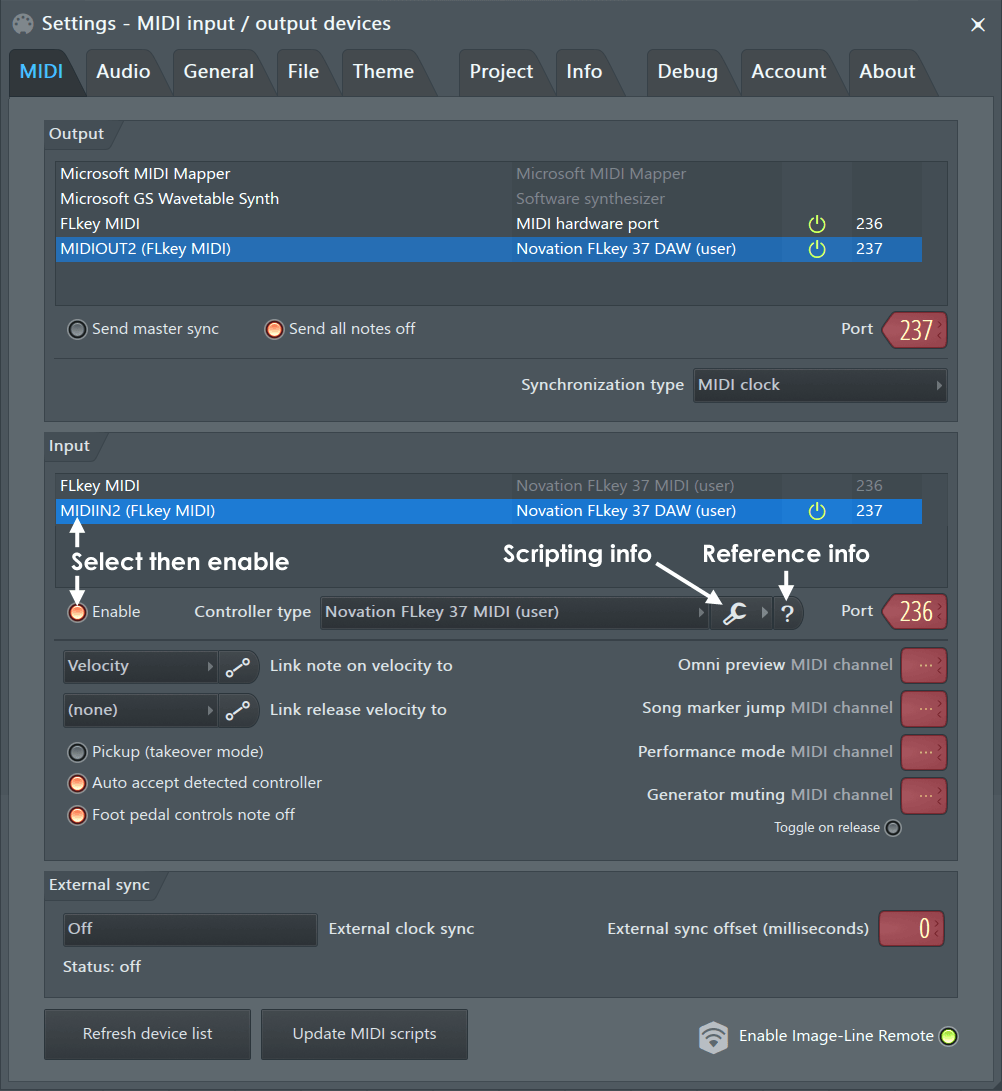
Шаг 1. Выберите Input
Откройте список входных устройств и щёлкните по имени подключённой клавиатуры. Если один физический контроллер отображается несколькими портами, определите назначение каждого по фактической реакции. Для записи партии выбирайте вход, на котором индикатор MIDI реагирует на игру клавиш; отдельные порты могут быть предназначены для DAW-control или другой служебной маршрутизации.
Шаг 2. Нажмите Enable
После включения выбранного входа FL Studio начинает принимать его сообщения. Не назначайте один и тот же Port номер разным устройствам без причины: порт используется программой для внутренней маршрутизации и конфликтующие значения усложняют управление несколькими контроллерами.
Шаг 3. Проверьте индикатор MIDI activity
Нажмите несколько клавиш и поверните ручку. При успешном приёме MIDI индикатор в главной панели реагирует на входящие данные. Это важная контрольная точка: если индикатор не мигает, бессмысленно искать проблему в виртуальном инструменте — сначала нужно восстановить MIDI-вход.

Шаг 4. Откройте инструмент и Piano roll
Выберите канал с программным инструментом. Piano roll отображает высоту по вертикали и время по горизонтали; ноты представлены горизонтальными блоками. Здесь можно рисовать ноты вручную или записывать вход с MIDI-контроллера, а затем исправлять позиции, длины и velocity.

Шаг 5. Проверьте velocity
Если клавиши звучат, но динамика кажется слишком резкой или слишком слабой, не увеличивайте сразу громкость канала. Запишите несколько нот с разной силой и посмотрите их velocity в Piano roll. Если значения заметно различаются, контроллер передаёт динамику и дальше нужно оценивать реакцию конкретного инструмента. Если все события приходят почти одинаковыми, проверьте настройки самого контроллера и только затем корректируйте MIDI-данные. Для художественной правки отдельных нот velocity редактируется непосредственно в Piano roll.
Шаг 6. Запишите и отредактируйте
Запишите короткую фразу. После остановки проверьте начало нот, их длительности и значения velocity. Если ритм требует исправления, используйте редактирование в Piano roll и квантование с осознанной сеткой, а не переносите всю партию в аудио раньше времени. После того как ноты и контроллеры закончены, проект можно отрендерить в аудиофайл.
Настройка MIDI в Ableton Live
В Ableton Live входные и выходные порты настраиваются в Settings → Link, Tempo & MIDI → MIDI. Раздел MIDI Ports определяет, какие данные программа принимает от аппаратных устройств и куда их отправляет. Для обычной MIDI-клавиатуры нужен порт, через который в Live приходят ноты; для внешнего синтезатора дополнительно настраивается выходной порт.
После создания MIDI-дорожки загрузите виртуальный инструмент в её device chain или направьте выход дорожки на внешний синтезатор. MIDI-клип в Live содержит ноты и контроллерные данные, а Note Editor позволяет менять высоту, позицию, длину и velocity. Важно различать эту дорожку и звук: пока на ней нет программного инструмента и она не направлена на внешний генератор, сами MIDI-ноты не обязаны производить аудио.
Для диагностики входа сначала убедитесь, что порт контроллера разрешён для приёма, затем вооружите или правильно мониторьте MIDI-дорожку и только после этого проверяйте виртуальный инструмент. Если используется MPE-контроллер, Live имеет отдельный MPE Mode для соответствующего входного устройства; включать его для обычной клавиатуры без MPE не требуется.
На дорожке MIDI From определяет источник входящих данных, а Monitor — когда они передаются дальше по цепочке дорожки. Это место нужно проверять до настроек синтезатора: неверный вход или режим мониторинга останавливает MIDI ещё до виртуального инструмента.
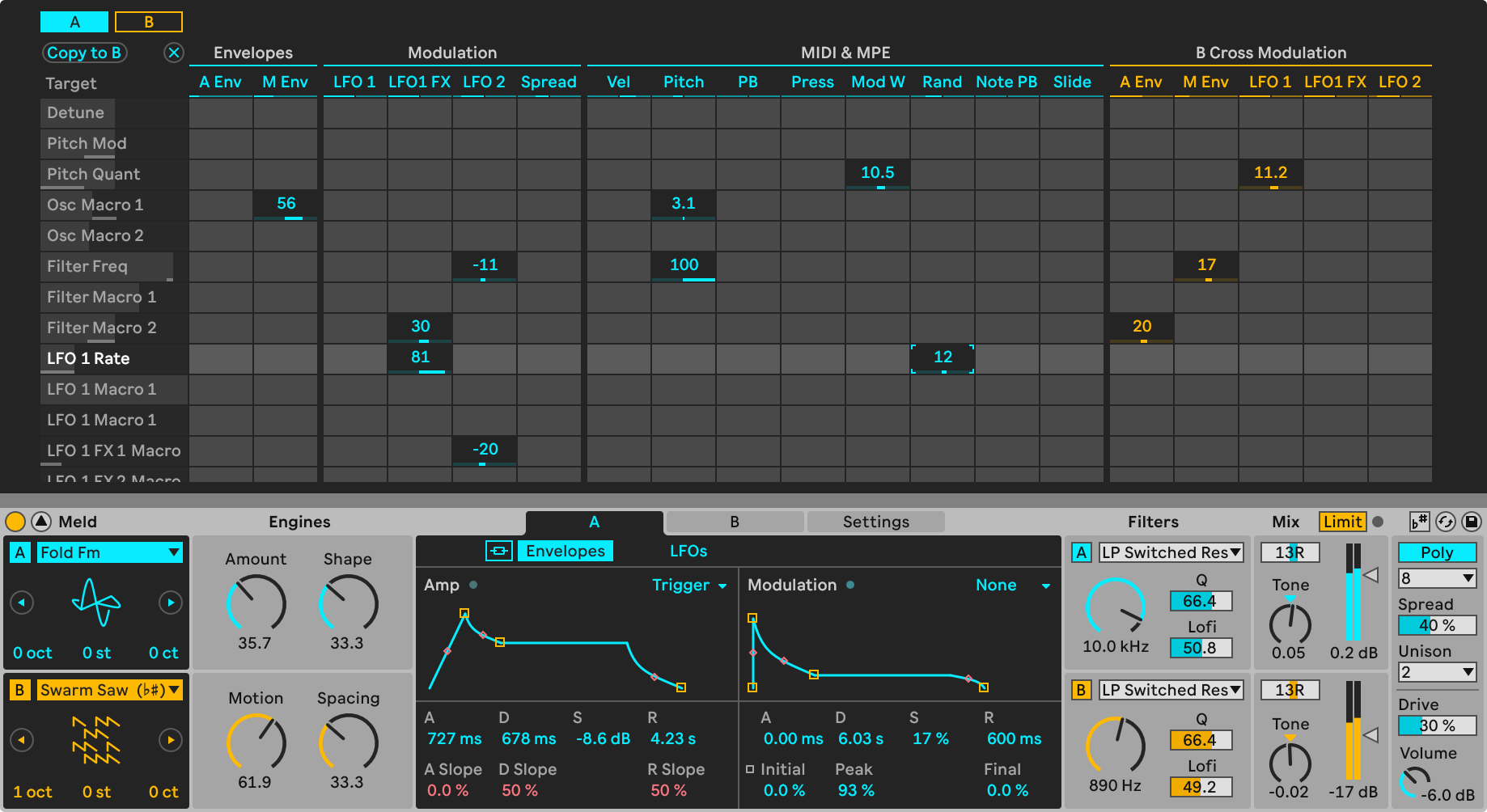
Верхние MIDI-индикаторы помогают отделить проблему входа от проблемы инструмента. При нажатии клавиш входной индикатор должен реагировать. Если он молчит, проверяйте устройство и MIDI-порт; если реагирует, но звука нет, переходите к дорожке, мониторингу, инструменту и аудиовыходу.
Редактирование MIDI в Logic Pro и Cubase
Logic Pro
В Logic Pro MIDI-регионы редактируются в Piano Roll Editor. Ноты можно добавлять инструментом Pencil, двигать по времени и высоте, менять длину и работать с Automation/MIDI area. Для внешней USB-клавиатуры сначала подтверждается подключение устройства, затем MIDI поступает на выбранную дорожку программного инструмента. Если аппаратный синтезатор используется как источник звука, MIDI и аудиоподключение снова рассматриваются раздельно.

Cubase
В Cubase есть отдельные настройки MIDI-портов и MIDI Remote для аппаратных контроллеров. MIDI Remote Mapping Assistant связывает физические органы управления с функциями программы. Для обычной записи нот глубокое remote-mapping не обязательно: достаточно исправно настроенного входа MIDI, дорожки и инструмента. Контроллерные данные редактируются в соответствующих lanes MIDI-редактора, а внешний синтезатор можно адресовать через MIDI-выход.
Какие музыкальные программы подходят для разных MIDI-задач
Ниже программы разделены по роли в рабочем процессе. АудиоМАСТЕР относится к аудиоэтапу после рендера, а остальные позиции — к созданию, записи и редактированию MIDI.
| Программа | Роль в MIDI-процессе | Когда уместна |
|---|---|---|
| АудиоМАСТЕР | Обработка аудиофайла после озвучивания и рендера MIDI | Когда ноты уже закончены и требуется монтаж или сохранение готового звука |
| FL Studio | DAW, запись контроллера, Piano roll, работа с внешним MIDI | Биты, электронная музыка, подробное редактирование нот |
| Ableton Live | MIDI-клипы, программные и внешние инструменты, MPE | Композиция, live-сет, гибкая клиповая работа |
| Logic Pro | MIDI-регионы, Piano Roll, программные инструменты | Музыкальное производство на Mac |
| Cubase | MIDI-редакторы, внешние устройства, MIDI Remote | Проекты с глубокой MIDI-маршрутизацией и аппаратурой |
| Studio One | DAW для записи и редактирования инструментальных партий | Проекты, где MIDI и аудио ведутся в одной рабочей среде |
| GarageBand | Базовая работа с программными инструментами и MIDI-клавиатурой | Первые проекты на устройствах Apple |
| Pro Tools | MIDI/Instrument tracks рядом с развитым аудиопроизводством | Проекты, где программные инструменты дополняют запись аудио |
| Ardour | Запись и редактирование MIDI в DAW | Пользователи, которым нужна кроссплатформенная студийная среда |
| BandLab | Создание музыкальных проектов с программными инструментами | Быстрые наброски и совместная работа в поддерживаемой среде |
| Reason Studios | Секвенсирование и виртуальные инструменты | Синтез, электронная музыка, инструментальные стойки |
| Sibelius | Нотная запись и MIDI-воспроизведение | Когда центральным представлением является партитура |
При выборе DAW важнее не количество рекламируемых функций, а конкретная цепочка: поддерживает ли программа ваш контроллер, удобно ли редактировать ноты и контроллеры, можно ли направлять MIDI на внешний синтезатор, как устроен рендер аудио и насколько стабильно работает аудиодрайвер. Для разовой записи мелодии сложная MIDI Remote-система не нужна; для студии с несколькими аппаратными инструментами маршрутизация портов и каналов становится одним из главных критериев.
Studio One : piano roll и контроллерные дорожки
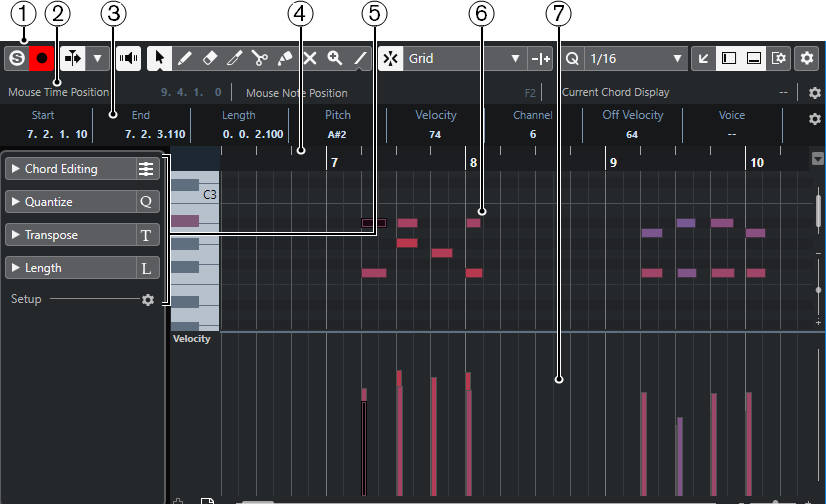
В Studio One инструментальная партия отображается на piano-roll сетке, а нижняя область редактора используется для параметров MIDI-событий. Это позволяет сопоставлять положение нот с velocity и другими контроллерными данными до рендера виртуального инструмента в аудио.

Pro Tools : MIDI Editor и velocity
В Pro Tools MIDI Editor показывает ноты на клавиатурной сетке и отдельную область velocity. Ритм, длительности и динамику партии можно исправлять на уровне MIDI до печати виртуального инструмента в аудиофайл.

BandLab : MIDI-регион и MIDI Editor
В BandLab MIDI-регион редактируется отдельно от аудиорегиона. Для исправления музыкальных событий выбирают MIDI-регион и переходят в MIDI Editor; операции над нотами при этом не меняют уже записанную звуковую волну.

Как записать MIDI-партию так, чтобы её было удобно редактировать
Перед записью выберите темп проекта, метр и удобный размер буфера аудио. Сам MIDI-поток занимает мало данных, но исполнитель слышит звук через программный инструмент и аудиосистему, поэтому большая аудиозадержка мешает играть ритмично. Если возможно, уберите тяжёлые плагины с большой задержкой из мониторинговой цепочки на время исполнения.
Записывайте музыкально осмысленными фрагментами. Не обязательно стремиться получить идеальный дубль длиной во всю композицию. Короткая партия, сыгранная с хорошей динамикой, обычно удобнее для последующего редактирования, чем длинный дубль с множеством случайных нот, которые затем приходится исправлять по одной.
После записи выполните три проверки. Первая — правильность нот: нет ли случайных соседних клавиш. Вторая — ритм: какие события действительно требуют квантования. Третья — выразительность: не превратилась ли velocity в одинаковый ряд значений. Только затем редактируйте контроллеры, педали и автоматизацию.
Квантование: исправлять ритм, а не стирать исполнение
Квантование сдвигает события к выбранной ритмической сетке. Если партия построена на восьмых, сетка 1/8 решает одну задачу; если в ней важны шестнадцатые, слишком крупная сетка разрушит рисунок. Поэтому перед применением определите минимальное музыкально значимое деление в конкретном фрагменте.
Полное притягивание каждой ноты к сетке не всегда желательно. В живой партии небольшие отклонения создают фразировку и groove. Многие DAW позволяют задавать силу квантования или применять её только к выбранным событиям. Практичный порядок — сначала исправить явно ранние и поздние ноты, затем прослушать, и только после этого решать, нужно ли выравнивать остальную фразу.
Для аккордов обращайте внимание не только на их общий старт, но и на взаимное положение нот. Реальный исполнитель не всегда нажимает все клавиши в одну миллисекунду. Если полностью совместить каждую ноту аккорда, партия может стать механической. В то же время случайная сильно запоздавшая нота воспринимается как ошибка — её лучше исправить отдельно.
Как редактировать velocity осмысленно
Начните с музыкальной роли партии. У ударных сильные доли часто требуют отличий от ghost notes; у фортепиано одинаковая velocity на всех нотах делает фразу плоской; у синтезаторного pad значение может быть специально связано с яркостью фильтра. Поэтому «нормализовать» всю MIDI-партию одним значением — плохой универсальный метод.
Если контроллер слишком резко выдаёт максимальные значения, сначала скорректируйте velocity curve на входе или настройку чувствительности самого контроллера. Если проблема касается нескольких отдельных нот, меняйте их значения в редакторе. Разделение этих задач сохраняет естественную реакцию клавиатуры и не заставляет вручную исправлять каждый следующий дубль.
После правки слушайте именно тот виртуальный инструмент, который будет использоваться в финале. Один рояль может переключать сэмпловые слои при определённых порогах velocity, другой реагирует плавнее, третий связывает velocity с фильтром. Числа сами по себе не определяют художественный результат.
Педаль sustain, CC и автоматизация
Педаль sustain обычно передаётся как Control Change и может удерживать ноты после того, как клавиши физически отпущены. При неаккуратной записи педали гармонии начинают перекрываться. Исправлять нужно не длину каждой ноты вручную, а сами события педали: точка отпускания sustain должна соответствовать музыкальной смене гармонии.
Колёса и ручки часто используются для modulation, expression, фильтра, громкости и других параметров. В секвенсоре контроллерные данные отображаются отдельными lanes или envelopes. Перед удалением «лишних» кривых выясните, что они делают: случайно записанный CC действительно может мешать, но нужная модуляция может быть ключевой частью тембра.
Если параметр внезапно перескакивает в начале клипа, проверьте, есть ли стартовое значение контроллера. Когда первое событие появляется только в середине фрагмента, принимающий инструмент может сохранить значение из предыдущего клипа. Для воспроизводимого результата полезно явно задавать критичные контроллеры в начале музыкальной секции.
Program Change, Bank Select и сценическая коммутация
Program Change позволяет по MIDI переключать патчи. Это удобно в концертном проекте: в начале песни секвенсор выбирает нужный звук, а музыканту не приходится искать его вручную на панели синтезатора. Для банков с большим числом пресетов применяются Bank Select сообщения, после которых отправляется Program Change.
Главная ошибка — считать номера программ одинаковыми на любом устройстве. General MIDI задаёт совместимую карту для GM-режима, но обычные пользовательские банки синтезаторов устроены по-разному. При подготовке live-проекта фиксируйте модель устройства, банк и программу и проверяйте переключение после полного включения системы, а не только в середине репетиции.
Автоматическое переключение должно происходить с запасом времени до первой ноты нового тембра. Некоторые устройства загружают тяжёлый патч не мгновенно. Если первая нота обрывается или звучит предыдущим тембром, перенесите сообщение смены программы чуть раньше и проверьте поведение именно на целевом оборудовании.
Как управлять внешним синтезатором из DAW
- Подключите MIDI OUT компьютера или интерфейса к MIDI IN синтезатора либо используйте поддерживаемое USB-MIDI соединение.
- В DAW выберите нужный MIDI-выход и канал.
- Создайте короткую тестовую ноту и убедитесь, что внешний синтезатор реагирует.
- Подключите аудиовыход синтезатора к аудиоинтерфейсу, если требуется записать его звук.
- Создайте аудиодорожку для возврата внешнего инструмента и выберите правильные физические входы.
- Проверьте уровень сигнала без клиппинга.
- После подтверждения MIDI и аудио отдельно записывайте партию или рендерьте внешний инструмент в реальном времени по возможностям вашей DAW.
Если синтезатор одновременно получает MIDI из DAW и его клавиатура напрямую управляет внутренним звуком, возможны двойные срабатывания. На аппаратных инструментах для таких схем используется Local Control. Перед его отключением определите маршрут: клавиатура должна отправлять MIDI в DAW, а DAW — возвращать данные на звуковой движок синтезатора только один раз. После переключения сыграйте одну ноту и убедитесь, что атака не дублируется.
При записи внешнего прибора учитывайте задержку аудиотракта. MIDI-нота может быть отправлена вовремя, а записанный аудиосигнал появиться чуть позже из-за обработки, буферов и преобразования. Современные DAW имеют механизмы компенсации, но точность нужно проверить тестовой атакующей нотой и визуально/на слух сравнить её положение с проектом.
Как подключить несколько MIDI-устройств
Для двух-трёх контроллеров USB удобен тем, что каждое устройство появляется в системе отдельным входом. В DAW можно разрешить все нужные входы и затем ограничивать конкретные дорожки по устройству. Это лучше, чем сваливать всё в один виртуальный вход, когда требуется понимать, какой контроллер запускает какой инструмент.
Для нескольких внешних синтезаторов классическая схема строится по портам и каналам. Один многопортовый MIDI-интерфейс даёт независимые физические выходы; внутри каждого порта остаются MIDI-каналы. Такая организация удобнее длинной цепочки THRU, если каждому прибору нужно отправлять собственный поток, отдельную синхронизацию или SysEx.
Составьте таблицу коммутации ещё до настройки проекта: устройство, физический порт, MIDI-канал, источник clock, аудиовход. Такая таблица сокращает поиск ошибок: если басовый модуль перестал звучать, сразу видно, на каком порту и канале его нужно искать.
MIDI Clock, транспорт и синхронизация
MIDI используется не только для нот. В аппаратной системе DAW или один из секвенсоров может задавать общий темп и транспорт внешним приборам. Перед настройкой выберите одного мастера синхронизации. Если два устройства одновременно пытаются быть главным источником clock, система становится непредсказуемой.
Ударные машины и арпеджиаторы особенно чувствительны к правильному источнику темпа. После подключения проверьте три вещи: совпадает ли BPM, запускается ли внешний прибор вместе с DAW и останавливается ли он корректно. Если ноты работают, а секвенсор внешнего устройства живёт в собственном темпе, проблема относится к синхронизации, а не к обычному MIDI Note потоку.
Не включайте отправку master sync на устройство, которому она не нужна. Чем сложнее аппаратный сетап, тем важнее отправлять только те классы данных, которые реально используются. Это снижает вероятность неожиданных реакций и упрощает анализ MIDI-монитором.
Как превратить MIDI в WAV, FLAC или MP3
Прямое «переименование» .mid в .wav не работает, потому что форматы описывают разные сущности. Сначала MIDI должен быть воспроизведён конкретным звуковым генератором. В DAW назначьте инструмент, проверьте тембр и эффекты, затем используйте функцию экспорта/рендера аудио. Полученный WAV или другой аудиофайл уже содержит слышимое исполнение.
Если требуется сохранить максимально нейтральный промежуточный файл для дальнейшей обработки, выбирайте несжатый или lossless формат, доступный в рабочей программе. MP3 удобен для доставки и прослушивания, но это финальный сжатый формат и он хуже подходит как промежуточный мастер для повторных обработок.
После рендера файл можно открыть в АудиоМАСТЕР для обычного аудиомонтажа. Не пытайтесь использовать аудиоредактор как замену MIDI-редактору: высоту отдельной MIDI-ноты, её velocity или канал правильнее исправить в секвенсоре до экспорта.

Плюсы и минусы MIDI как рабочего представления музыки
Плюсы
- Ноты можно менять после записи без повторного исполнения.
- Тембр можно заменить, сохранив музыкальную партию.
- Положение и длительность событий удобно исправлять по сетке.
- Velocity и контроллеры дают отдельный уровень редактирования выразительности.
- Одно соединение MIDI 1.0 позволяет адресовать до 16 каналов.
- Данные подходят для управления внешними синтезаторами и программными инструментами.
- Standard MIDI File удобен для переноса событий между совместимыми программами.
Минусы
- MIDI не хранит сам тембр обычной аудиозаписи, поэтому звучание зависит от принимающего инструмента.
- Нативные проекты DAW не сводятся к MIDI: плагины, аудио, сложная маршрутизация и часть автоматизации требуют отдельных данных.
- Аппаратная коммутация несколькими портами и каналами требует дисциплины и понятной схемы.
- Старые файлы могут звучать иначе на другой системе, особенно без согласованной карты инструментов.
- Не каждое выразительное движение укладывается в базовую модель MIDI 1.0 без MPE, расширенных контроллеров или специальных сообщений.
Когда MIDI лучше аудио, а когда нужно сразу записывать звук
| Сценарий | Предпочтительное представление | Причина |
|---|---|---|
| Программное фортепиано | MIDI до финального рендера | Можно исправлять ноты, педаль и velocity |
| Барабанный паттерн | MIDI | Удобно менять ритм, отдельные удары и сэмплы |
| Управление внешним синтезатором | MIDI + аудио | MIDI запускает инструмент, аудио переносит его звук |
| Запись вокала | Аудио | Нужно записать реальную звуковую волну голоса |
| Акустическая гитара через микрофон | Аудио | MIDI не содержит исходный тембр и нюансы микрофонной записи |
| Передача мелодии в другую DAW | MIDI + контрольный аудиорендер | MIDI переносит события, аудио фиксирует ожидаемое звучание |
| Финальная публикация | Аудио | Слушателю нужен готовый звук, а не управляющие события |
Граница между двумя представлениями не обязана проходить один раз. В гибридном проекте синтезаторная партия остаётся MIDI до конца аранжировки, затем рендерится в аудио для экономии ресурсов или финального сведения. При необходимости исходная MIDI-дорожка сохраняется выключенной, чтобы к ней можно было вернуться.
Почему MIDI подключён, но звука нет: диагностика по уровням
Уровень 1. Операционная система не видит устройство
Если контроллера нет в списке устройств DAW, переподключите кабель, включите питание, проверьте требуемый драйвер и перезапустите программу после того, как система обнаружила устройство. При использовании USB-хаба исключите его на время диагностики и подключите контроллер напрямую, если такая возможность есть.
Уровень 2. DAW видит устройство, но MIDI-индикатор молчит
Выберите правильный Input и включите его. Проверьте, не открыт ли другой порт того же устройства вместо клавиатурного. Если контроллер отправляет на определённый канал, а дорожка фильтрует другой, временно разрешите все каналы для теста.
Уровень 3. MIDI-индикатор реагирует, но инструмент не звучит
Проверьте, загружен ли виртуальный инструмент, выбрана ли нужная дорожка и настроен ли мониторинг/record arm по правилам DAW. Если дорожка направлена на внешний синтезатор, убедитесь, что выбран правильный порт и канал.
Уровень 4. Инструмент работает, но ничего не слышно
Теперь проблема уже в аудио. Проверьте master output, аудиодрайвер, физический выход интерфейса, громкость наушников или мониторов и mute/solo. Для внешнего синтезатора проверьте его аудиовыходы и входы аудиоинтерфейса.
Уровень 5. Звук есть, но не тот
Проверьте назначенный патч, MIDI-канал, Program Change и случайные контроллеры. Старый MIDI-файл может отправлять смену программы в начале трека и сразу заменять выбранный вручную тембр. Удалите или скорректируйте именно это событие, а не переустанавливайте инструмент.
Зависшие ноты: откуда берётся бесконечный звук
«Зависшая» нота появляется, когда принимающий инструмент получил начало ноты, но не получил корректное завершение или его состояние нарушилось при переключении маршрута. Это может произойти после отключения устройства во время игры, ошибки плагина, неудачной MIDI-петли или прерывания потока.
Сначала используйте функцию Panic/All Notes Off, если она есть в вашей DAW или инструменте. Затем остановите воспроизведение и проверьте маршрутизацию. В FL Studio в MIDI Output settings есть команда Send all notes off, которая связана с этой задачей. Если зависания повторяются, найдите системную причину вместо постоянного сброса.
Особенно внимательно проверяйте виртуальные MIDI-порты. Если выход программы возвращается на её же вход, Note On может циркулировать по петле или приходить в неожиданном порядке. Разорвите петлю и оставьте только осмысленные направления передачи.
Задержка при игре: MIDI, аудиобуфер и ощущение отклика
Когда музыкант играет программный инструмент, общий отклик складывается не только из передачи MIDI. После получения ноты синтезатор должен сгенерировать звук, DAW обработать его, а аудиодрайвер вывести через буфер. Поэтому большая задержка часто связана с аудионастройками, хотя пользователь ощущает её как «задержку MIDI-клавиатуры».
Для диагностики создайте пустой проект с одним лёгким виртуальным инструментом и отключите плагины с look-ahead, линейно-фазовой обработкой и другой значительной латентностью на master bus. Если отклик стал нормальным, проблема не в контроллере. Затем подберите размер аудиобуфера, при котором система остаётся стабильной без щелчков и одновременно достаточно быстро реагирует на игру.
При внешнем аппаратном синтезаторе ситуация другая: MIDI уходит на прибор, а обратно приходит его аудио. Если слушать синтезатор напрямую через аппаратный мониторинг, субъективная задержка может быть меньше, чем при мониторинге через полный программный тракт. Выбор зависит от схемы интерфейса и необходимости слышать плагины во время записи.
Почему один и тот же MID-файл звучит по-разному
Потому что файл хранит события, а не конкретную запись тембра. Один проигрыватель назначает собственный набор GM-звуков, другой — иной синтезатор, а DAW может вообще открыть ноты без автоматически выбранного инструмента. Различаться будут сэмплы, огибающие, баланс, эффекты, панорама и реакция на velocity.
Если файл нужен как точная демонстрация аранжировки, передавайте вместе с ним контрольный аудиорендер. Получатель сможет импортировать MIDI для редактирования и одновременно услышит, какого результата ожидал автор. Для сложного проекта полезны также отдельные аудиодорожки инструментов.
Если задача — восстановить старую композицию, сначала определите, рассчитан ли файл на General MIDI или на конкретный аппаратный модуль. Наличие SysEx, Bank Select и нестандартных Program Change может указывать, что исходное звучание было привязано к определённому оборудованию.
MIDI-контроллер и синтезатор: не одно и то же
MIDI-контроллер может не иметь аудиовыхода и собственного генератора звука. Его задача — отправлять данные. Синтезатор имеет звуковой движок и формирует аудио. При этом синтезатор тоже может отправлять MIDI со своей клавиатуры и использоваться как контроллер. Поэтому внешне похожие клавишные устройства могут требовать принципиально разной коммутации.
Перед покупкой или подключением смотрите не только на количество клавиш. Для MIDI-сценария важны типы портов, питание, поддержка velocity/aftertouch, наличие педальных входов, назначаемых контроллеров и совместимость с вашей DAW. Для автономной игры дополнительно важны встроенные звуки и аудиовыходы — это уже функции синтезатора, а не MIDI-контроллера как класса.
Если устройство имеет только USB и не играет без компьютера, это не признак неисправности. Сначала проверьте его назначение: для контроллера ожидается, что звук создаёт программный инструмент на host-устройстве.
MPE: выразительное управление отдельными нотами
MIDI Polyphonic Expression решает ограничение обычных channel-wide сообщений, когда Pitch Bend или pressure на одном канале обычно затрагивает все звучащие в нём ноты. MPE распределяет отдельные ноты по MIDI-каналам, благодаря чему выразительные изменения можно применять к конкретной ноте внутри полифонического аккорда.
Важно не смешивать MPE и MIDI 2.0. Действующая спецификация MPE v1.1 использует MIDI 1.0-сообщения и каналы. MIDI 2.0 развивает модель дальше и имеет собственные механизмы более высокоразрешённых данных и per-note управления, но MPE не является функцией, которая существует только в MIDI 2.0.
Ableton Live имеет отдельное редактирование MPE и режим для MPE-входа. Если контроллер обычный и передаёт стандартные Note/CC без MPE, включать такой режим только «на всякий случай» не требуется.
MIDI 2.0: что изменилось по сравнению с MIDI 1.0
MIDI 2.0 расширяет MIDI 1.0, а не превращает всю прежнюю технику в бесполезную. В современной архитектуре используется Universal MIDI Packet, а MIDI-CI позволяет устройствам обмениваться сведениями о возможностях. Profiles и Property Exchange предназначены для более согласованной конфигурации и обмена свойствами.
У MIDI 2.0 Channel Voice Messages выше разрешение данных: например, velocity может иметь 16-битное представление, а контроллерные данные — 32-битное. Также предусмотрены расширенные возможности per-note control. Это важно для выразительных контроллеров и точной автоматизации, но не означает, что обычная MIDI 1.0-клавиатура перестала быть пригодной для записи нот.
При покупке новой системы проверяйте реальную поддержку конкретным контроллером, операционной системой, драйвером, DAW и плагином. Логотип или общая фраза «MIDI 2.0 ready» не должна заменять проверку всей цепочки, потому что данные проходят через несколько компонентов.
Можно ли преобразовать аудио в MIDI
Аудио → MIDI — это не обратимое декодирование стандартного MIDI-файла. Алгоритм должен проанализировать готовый звук и распознать высоту, ритм, атаки или гармонию. Чем сложнее полифония, реверберация, шум и тембровая смесь, тем труднее получить точную последовательность событий.
Некоторые DAW умеют анализировать определённые типы аудио. Например, Ableton Live содержит отдельные команды преобразования мелодии, гармонии и ударных в новые MIDI-дорожки. Полученный результат нужно рассматривать как материал для проверки и редактирования, а не как гарантированную копию исходного исполнения.
IntelliScore Ensemble MP3 MIDI Converter относится к специализированным инструментам распознавания и транскрипции аудио в MIDI, а не к обычному воспроизведению .mid. После такого преобразования результат нужно проверять по нотам и ритму вручную, особенно в полифоническом или плотном материале.
Номер MIDI-ноты и обозначение октавы
MIDI передаёт номер ноты, а подпись октавы в интерфейсе программы может зависеть от принятой системой нумерации. Поэтому одну и ту же ноту номер 60 разные приложения могут подписывать как C3 или C4. Это не означает, что MIDI-данные изменились: отличается текстовая система обозначения октав.
При обмене с внешним оборудованием надёжнее указывать номер ноты, когда речь идёт о key switch, барабанной карте или технической настройке. Для музыканта можно дополнительно указывать привычное название, но номер снимает неоднозначность между программами.
Та же осторожность полезна при создании drum maps. Если конкретный ударный звук должен запускаться определённым номером, зафиксируйте этот номер в таблице проекта, а не полагайтесь только на подпись C1/C2.
Как проверить MIDI-файл перед отправкой другому человеку
- Откройте файл в новом пустом проекте, а не только в исходном проекте с привычными плагинами.
- Проверьте темп и смены темпа.
- Убедитесь, что дорожки импортировались в ожидаемой структуре.
- Проверьте MIDI-каналы.
- Просмотрите Program Change и Bank Select, если они использовались.
- Проверьте sustain и другие критичные CC в начале и конце фрагментов.
- Убедитесь, что нет зависших нот после остановки.
- Сделайте контрольный аудиорендер и прослушайте его целиком.
- Передавайте вместе MIDI и аудиореференс, если важно сохранить представление о тембре и балансе.
Эта проверка особенно важна при Type 1-файлах с несколькими партиями. Ошибка в канале или Program Change может быть незаметна в исходном проекте, где плагины уже настроены, но проявиться сразу после импорта в другую программу.
Критерии выбора MIDI-контроллера
| Критерий | Что проверить | Практическое следствие |
|---|---|---|
| Клавиши | Количество, размер, тип механики, velocity | Определяет удобство партии и диапазон без переключения октав |
| Aftertouch | Есть ли и какого типа | Добавляет управление после нажатия |
| Пэды | Количество и чувствительность | Удобны для ударных и запуска клипов |
| Энкодеры/фейдеры | Количество, назначаемость, обратная связь | Управление параметрами без мыши |
| Педальные входы | Sustain/expression и совместимость | Важно для клавишной техники и непрерывного контроля |
| Порты | USB, 5-pin MIDI OUT/IN, дополнительное питание | Определяет автономность и способ подключения к аппаратуре |
| DAW-интеграция | Есть ли готовый профиль или скрипт | Транспорт и дополнительные органы управления могут работать без ручного MIDI Learn |
| Размер | Габариты и вес | Критично для мобильной установки |
Для новичка, который пишет партии виртуальных инструментов дома, приоритет — удобная клавиатура, стабильное USB-подключение и нормальная velocity. Для аппаратной студии возрастает ценность 5-pin MIDI OUT. Для живого управления важны пэды, фейдеры, транспорт и надёжное переключение режимов. Выбирать контроллер только по числу ручек не стоит: невостребованные органы управления не улучшают запись нот.
Критерии выбора MIDI-интерфейса
- Число независимых портов. Один порт MIDI 1.0 содержит до 16 каналов, но отдельные физические порты удобнее для нескольких приборов и SysEx.
- Направления. Для управления синтезатором из DAW нужен выход; для записи клавиатуры синтезатора — вход; для двусторонней работы нужны оба.
- Драйвер и совместимость. Проверяйте поддержку вашей ОС и музыкального ПО.
- Аппаратная устойчивость. Для сцены важны разъёмы, питание и отсутствие случайных разрывов связи.
- Не путать с аудиовходами. Наличие MIDI IN/OUT не заменяет линейные аудиовходы, если нужно записывать звук внешнего синтезатора.
Простой USB-to-MIDI кабель достаточен для одного старого синтезатора, если он корректно совместим и требуется базовый обмен. Для нескольких устройств лучше интерфейс с явно маркированными портами. Это уменьшает зависимость от THRU-цепочек и позволяет маршрутизировать приборы независимо.
Типичные ошибки при работе с MIDI
- Ожидать звук от MIDI-контроллера без инструмента. Контроллер может передавать только данные.
- Подключить MIDI и забыть аудио внешнего синтезатора. Ноты приходят, но звуковой сигнал не записывается.
- Перепутать IN и OUT. Выход одного устройства должен идти во вход другого.
- Записать на неверный канал. Данные есть, а целевой прибор их игнорирует.
- Квантовать всё на слишком крупную сетку. Ритмические детали исчезают.
- Уравнять velocity всех нот. Партия теряет естественную динамику.
- Удалить CC, не проверив его назначение. Исчезает педаль, модуляция или expression.
- Считать .mid точной копией звучания. На другом синтезаторе тембр меняется.
- Пытаться исправить неверную MIDI-ноту после рендера в аудиоредакторе. Правильнее вернуться к исходной MIDI-партии.
- Создать виртуальную MIDI-петлю. Сообщения возвращаются на вход и вызывают повторные события.
Контрольный чек-лист первой MIDI-сессии
- Контроллер подключён и обнаружен системой.
- В DAW включён правильный MIDI Input.
- Индикатор входящих MIDI-данных реагирует.
- Создана MIDI/Instrument-дорожка.
- Назначен виртуальный инструмент или внешний MIDI-выход.
- Выбран правильный канал для внешнего оборудования.
- Аудиовыход программы или синтезатора слышен.
- Velocity реагирует на силу игры ожидаемым образом.
- Sustain-педаль не работает в обратной полярности и корректно записывается.
- Короткая тестовая запись появилась в MIDI-редакторе.
- После остановки нет зависших нот.
- Рендер аудио воспроизводится отдельно от проекта.
Если все пункты выполнены, система готова к нормальной работе. Дальше можно усложнять её постепенно: добавлять второй контроллер, внешний синтезатор, MPE, синхронизацию или аппаратную автоматизацию. Добавление по одному звену позволяет сразу увидеть, какая новая настройка сломала ранее рабочую цепочку.
Практические сценарии: какую схему выбрать
Новичок с одной USB MIDI-клавиатурой
Контроллер подключается напрямую к компьютеру, в DAW разрешается его MIDI-вход, на инструментальную дорожку загружается виртуальный синтезатор. Отдельный MIDI-интерфейс не нужен, пока нет оборудования с DIN-портами. Основное внимание — минимальной аудиозадержке и правильной velocity.
Домашняя студия с внешним синтезатором
Нужны MIDI-маршрут для нот и отдельный аудиомаршрут для записи звука синтезатора. Дорожка DAW отправляет MIDI на нужный канал, а линейный выход прибора приходит на аудиоинтерфейс. После записи сохраняются и MIDI, и аудио, чтобы можно было изменить исполнение или тембр позже.
Несколько аппаратных синтезаторов
Используйте многопортовый MIDI-интерфейс или продуманную THRU-схему. Заранее назначьте порты и каналы, определите источник clock и запишите таблицу коммутации. Для каждого прибора создайте тестовую ноту и отдельную проверку аудиовозврата.
Живое выступление
Минимизируйте количество неиспользуемых маршрутов. Проверьте Program Change, смену патчей, педали и контроллеры после полной перезагрузки системы. Важные переходы тестируйте в последовательности песен, потому что состояние контроллеров может наследоваться между сценами.
Передача аранжировки другому музыканту
Экспортируйте Standard MIDI File и контрольный аудиорендер. В сообщении укажите темп, предполагаемые инструменты и важные особенности, если партия зависит от конкретного канала или Program Change. Нативный проект передавайте отдельно, если получатель работает в той же DAW и нужны плагины и маршрутизация.
Финальная обработка
Когда MIDI-редактирование завершено, рендерите партии в аудио. Для обрезки и обработки готового файла можно использовать аудиоредактор. Если финальная проверка выявила неправильную ноту, возвращайтесь в MIDI-проект, исправляйте событие и повторяйте рендер.
FAQ
Нужен ли аудиоинтерфейс для обычной USB MIDI-клавиатуры?
Для передачи MIDI от USB-контроллера отдельный аудиоинтерфейс не обязателен. Он нужен для аудиозадач: качественного вывода, подключения микрофонов и инструментов, записи внешнего синтезатора. Если контроллер передаёт MIDI по USB напрямую, MIDI-интерфейс также не нужен.
Почему на MIDI-клавиатуре нет звука без компьютера?
Если это контроллер без собственного звукового движка, такое поведение нормально. Он отправляет данные, а звук создаёт подключённый программный или аппаратный инструмент.
Можно ли открыть .mid в обычном плеере?
Да, если плеер имеет MIDI-синтезатор или использует системный звуковой движок. Качество и набор тембров зависят от конкретной реализации, поэтому результат может отличаться от звучания в авторской DAW.
Почему .mid весит намного меньше WAV?
Потому что он хранит музыкальные события и временную структуру, а не поток аудиоотсчётов. Размер не означает «сильнее сжатый звук» — это другой тип данных.
Можно ли сделать MP3 из MIDI?
Да, через воспроизведение MIDI выбранным синтезатором и последующий рендер/запись аудио. Сначала нужно определить, каким инструментом должны звучать события.
Почему после импорта MIDI поменялись инструменты?
Проверьте Program Change, Bank Select и режим General MIDI. Исходный файл мог быть рассчитан на другую карту звуков или конкретный аппаратный модуль.
Можно ли записать педаль sustain в MIDI?
Да. Педаль передаёт контроллерные данные, которые секвенсор может записать рядом с нотами. После записи их можно редактировать отдельно.
Что важнее при задержке — MIDI или размер аудиобуфера?
В программном инструменте субъективная задержка включает весь тракт. MIDI — только начало цепочки; генерация звука и аудиобуфер часто вносят заметную часть задержки. Диагностировать нужно пустым проектом и лёгким инструментом.
Зачем 16 MIDI-каналов, если в DAW можно создать сотни дорожек?
Каналы относятся к адресации сообщений внутри MIDI-порта, а дорожки — к структуре проекта DAW. Для программных инструментов дорожки могут скрывать эту деталь, но при управлении мультитембральным внешним оборудованием каналы остаются важными.
MPE и MIDI 2.0 — одно и то же?
Нет. MPE v1.1 использует MIDI 1.0-каналы для per-note expression. MIDI 2.0 — более широкое развитие протокола с Universal MIDI Packet, повышенным разрешением и другими механизмами.
Можно ли отправить один MIDI-контроллер сразу в несколько инструментов?
Да, если маршрутизация DAW или аппаратной системы дублирует его сообщения на несколько получателей. Следите за каналами и отключайте нежелательные петли.
Почему название ноты C3/C4 отличается между программами?
Разные приложения используют разные схемы нумерации октав. Для точной технической настройки ориентируйтесь на MIDI note number.
Нужно ли хранить MIDI после рендера?
Да, если проект ещё может потребовать изменений. MIDI позволяет быстро исправить партию и заново получить аудио. Для долгосрочного хранения разумно сохранять нативный проект, MIDI критичных партий и аудиорендеры.
Краткий словарь терминов
- MIDI
- Стандарт обмена музыкальными и управляющими данными между совместимыми устройствами и программами.
- MIDI event
- Отдельное событие: нота, контроллер, смена программы или другое сообщение.
- Channel
- Логический MIDI-канал для адресации channel voice messages.
- Port
- Отдельная MIDI-точка ввода/вывода; один порт MIDI 1.0 предоставляет набор каналов.
- Velocity
- Параметр начала/окончания ноты, который инструмент интерпретирует как часть выразительности.
- CC
- Control Change — сообщения непрерывных и переключаемых контроллеров.
- Program Change
- Команда выбора программы/патча.
- SysEx
- System Exclusive — специализированные данные производителя/устройства.
- SMF
- Standard MIDI File — файловый формат последовательности MIDI-событий с временной информацией.
- General MIDI
- Набор правил для более предсказуемого соответствия программ и ударных при воспроизведении.
- MPE
- MIDI Polyphonic Expression — способ per-note expression на базе распределения нот по каналам MIDI 1.0.
- UMP
- Universal MIDI Packet — базовое пакетное представление современной архитектуры MIDI 2.0.
Итог: как мыслить о MIDI в реальном проекте
Для разовой работы с виртуальным инструментом достаточно простой модели: контроллер отправляет MIDI, DAW записывает события, программный инструмент создаёт звук. Пока партия остаётся MIDI, исправляйте ноты, ритм, velocity, педали и тембр. Когда музыкальная часть завершена, рендерите её в аудио и переходите к монтажу и финальной обработке.
Для аппаратной студии добавляется дисциплина маршрутизации. MIDI OUT должен попадать в нужный MIDI IN, канал передачи должен совпадать с каналом приёма, а звук внешнего синтезатора возвращается по отдельному аудиотракту. При нескольких приборах фиксируйте порты, каналы и источник синхронизации, а каждое новое звено проверяйте отдельно.
Для обмена между программами Standard MIDI File хорошо переносит музыкальные события, но не заменяет проект DAW и не гарантирует идентичный тембр. Поэтому контрольный аудиорендер остаётся самым понятным способом показать ожидаемое звучание. MPE и MIDI 2.0 расширяют выразительность и точность, однако базовая логика остаётся прежней: MIDI описывает управление и исполнение, а слышимый результат создаёт звуковой генератор.
 *EXE — расширение исполняемого файла. Сайт является партнером проекта