
MJ2 — это видеоформат Motion JPEG 2000 из семейства JPEG 2000. Его легко перепутать с обычным MJPEG, статическими изображениями JP2 или потоком J2K, из-за чего типичная попытка «открыть MJ2» заканчивается установкой программы, которая работает совсем с другим форматом. Практический маршрут зависит от задачи: для просмотра достаточно плеера с декодером JPEG 2000, для монтажа обычно удобнее сначала преобразовать файл в совместимый MP4 или MOV, а для создания нового MJ2 нужен инструмент, который действительно умеет записывать контейнер Motion JPEG 2000. Ниже разобраны все эти сценарии, включая диагностику файла, конвертацию, редактирование, работу на Windows, macOS и Linux, мобильный просмотр, браузерные способы и проверку результата.
Что такое MJ2 и как устроен Motion JPEG 2000
Motion JPEG 2000 относится к Part 3 стандарта JPEG 2000 — ISO/IEC 15444-3. Видеоряд внутри такого файла представляет собой последовательность кадров, каждый из которых кодируется как самостоятельный JPEG 2000 codestream. Это принципиально отличает MJ2 от многих распространённых видеокодеков, использующих межкадровое предсказание: соседний кадр не обязан быть нужен для восстановления текущего. Такая структура удобна для покадрового доступа, технической обработки и архивных сценариев, но обычно приводит к существенно большему объёму данных, чем у H.264 или H.265 при сопоставимом визуальном качестве.
Основное расширение — .mj2; также встречается .mjp2. Для Motion JPEG 2000 зарегистрирован MIME-тип video/mj2. Контейнер относится к семейству ISO Base Media File Format, поэтому анализаторы часто определяют MJ2 рядом с MOV, MP4, 3GP и другими родственными контейнерами. Сходство структуры не означает взаимозаменяемость: простое переименование video.mj2 в video.mp4 не меняет кодек кадров и не превращает файл в обычный MP4.
В MJ2 может находиться не только видеоряд. Контейнер рассчитан на временные аудиовизуальные данные и способен содержать звуковые дорожки. Поэтому при конвертации нельзя автоматически использовать команду, которая берёт только первый видеопоток: сначала нужно проверить, есть ли звук и дополнительные потоки, а затем явно решить, какие из них сохранять.
JPEG 2000 допускает как сжатие с потерями, так и без потерь. Поэтому формулировка «MJ2 всегда lossless» неверна. Способ создания конкретного файла определяет, были ли исходные пиксели сохранены без потерь, какая использована битовая глубина и какие параметры JPEG 2000 применены. При переводе в H.264 или другой типичный потребительский кодек появляется новое перекодирование; назвать такой результат «без потери качества» нельзя, даже если визуальные отличия минимальны.
Почему независимые кадры важны при редактировании
У intra-frame формата каждый кадр декодируется как самостоятельное изображение. Для исследовательской, архивной и покадровой обработки это удобно: можно извлекать отдельные кадры и обрабатывать их без зависимости от длинной GOP-структуры. При бытовом монтаже преимущество менее заметно, потому что большинство современных редакторов оптимизированы под MP4, MOV, ProRes, DNxHR и другие распространённые производственные форматы. Если редактор не понимает MJ2 напрямую, правильный путь — не менять расширение, а декодировать исходник в поддерживаемый промежуточный формат.
MJ2, MJPEG, JP2 и J2K: почему их нельзя смешивать
| Обозначение | Что это | Тип данных | Что кодирует кадр | Типичные расширения | Что важно для этой инструкции |
|---|---|---|---|---|---|
| MJ2 / Motion JPEG 2000 | Видео-контейнер JPEG 2000 Part 3 | Видео, возможен звук | JPEG 2000 | .mj2, .mjp2 | Главный формат статьи |
| MJPEG / Motion JPEG | Видеоряд из независимо сжатых JPEG-кадров | Видео | Обычный JPEG | .mjpeg, .mjpg, а также поток внутри AVI/MOV | Не является MJ2 |
| JP2 | Формат одного изображения JPEG 2000 | Статическое изображение | JPEG 2000 | .jp2 | Просмотрщик JP2 не обязан открывать MJ2 |
| J2K / J2C | JPEG 2000 codestream | Один закодированный поток изображения | JPEG 2000 | .j2k, .j2c, .jpc | Может быть извлечён из кадров MJ2, но сам не является видео-контейнером |
Это различие объясняет значительную часть ошибочных рекомендаций в поисковой выдаче. Страница «JP2 в JPG» работает со статическим изображением. Конвертер «MJPEG в MP4» обрабатывает обычный Motion JPEG. Поддержка JPEG 2000-изображений и codestream в ImageMagick не доказывает поддержку контейнера Motion JPEG 2000. Для статьи о .mj2 пригодны только инструменты, у которых подтверждена работа именно с Motion JPEG 2000, либо программы, используемые после корректной предварительной конвертации.
Как отличить MJ2 от файла с неправильным расширением
Расширение — только имя. Надёжнее проверить структуру контейнера и кодек потока. Если файл пришёл из архива, камеры, научной системы или старого монтажного проекта, сначала выполните техническую диагностику. Она занимает меньше минуты и предотвращает бессмысленную установку кодек-паков.
- Сделайте копию исходника и работайте с копией. Особенно это важно для единственного архивного экземпляра.
- Проверьте файл через FFmpeg/
ffprobe. - Посмотрите название контейнера, видеокодека, число потоков, длительность, размер кадра, частоту кадров и формат пикселей.
- Если анализатор сообщает другой кодек или контейнер, ориентируйтесь на фактическую структуру, а не на суффикс имени.
ffprobe -hide_banner -show_format -show_streams "input.mj2"Для настоящего Motion JPEG 2000 типично определение контейнера в семействе QuickTime/MOV/ISOBMFF и видеопотока JPEG 2000. У FFmpeg расширение mj2 зарегистрировано у MOV/MP4 demuxer, то есть файл можно разбирать как вход. Отдельного MJ2 muxer в актуальном наборе MOV/MPEG-4 muxers нет: поэтому FFmpeg удобно использовать для чтения и преобразования MJ2, но не следует рассчитывать на команду, которая штатно записывает новый .mj2 как отдельный поддерживаемый выходной контейнер.
Что записать перед конвертацией
- Разрешение. Например, 1920×1080. Если его незаметно изменить, сравнивать исходник и результат станет сложнее.
- Частоту кадров. Проверяйте не только
r_frame_rate, но иavg_frame_rate. Не задавайте новый FPS без причины. - Длительность. Существенное расхождение после конвертации может означать потерю кадров или проблему временных меток.
- Число аудиодорожек. Опция
-map 0:a?в FFmpeg сохраняет аудио при его наличии и не вызывает ошибку, если звука нет. - Формат пикселей и битовую глубину. Принудительный
yuv420pповышает совместимость, но может уменьшить цветовую дискретизацию или глубину исходника.
Чем открыть и конвертировать MJ2: краткое сравнение
| Способ | Платформа | Прямое чтение MJ2 | Просмотр | Конвертация | Монтаж | Запись нового MJ2 | Ключевое ограничение |
|---|---|---|---|---|---|---|---|
| ВидеоМАСТЕР + FFmpeg | Windows | FFmpeg — да; прямой импорт в ВидеоМАСТЕР не заявлен | После промежуточной конвертации | Да | Базовые операции после конвертации | Нет | Нужен предварительный перевод MJ2 в совместимый формат |
| WonderFox HD Video Converter Factory Pro | Windows | Да, MJ2 принимается для преобразования в MP4 | Через импорт/предпросмотр | Да | Базовые инструменты | Нет подтверждения | Windows; бесплатный режим ограничивает обработку |
| VLC media player | Windows, macOS, Linux, iOS, Android | Да | Да | Есть механизмы конвертации, но для предсказуемого MJ2→MP4 удобнее FFmpeg | Нет полноценной монтажной тайм-линии | Нет | Плеер, а не редактор |
| FFmpeg | Windows, macOS, Linux | Да | Через ffplay или другие оболочки | Да | Фильтры и CLI-операции | Штатный MJ2 muxer отсутствует | Командная строка |
| MPlayer | Windows, macOS, Linux | MJ2 поддерживается для воспроизведения | Да | Не основной сценарий | Нет | Нет | Интерфейс и workflow ориентированы на воспроизведение |
| MATLAB VideoReader/VideoWriter | Windows, macOS, Linux | Да | Программно | Да, через обработку кадров | Программная покадровая обработка | Да | Требуется MATLAB и код |
| FileHelper.com | Браузер | На странице предусмотрено открытие .mj2 | Да | Предлагаются выходы MP4, MOV, WMV, M4V, AVI, MKV, WEBM и GIF | Нет полноценной тайм-линии | Нет | Файл загружается на сторонний веб-сервис |
Windows: основной способ через ВидеоМАСТЕР и FFmpeg
ВидеоМАСТЕР принимает обычный MJPEG, однако отдельный MJ2 среди поддерживаемых входных форматов не заявлен. Поэтому основной маршрут не строится на неподтверждённом прямом импорте .mj2. Надёжный маршрут разделён на два этапа: FFmpeg декодирует Motion JPEG 2000 и создаёт совместимый промежуточный MP4, после чего ВидеоМАСТЕР используется для визуального редактирования и финального экспорта. Такой подход не путает MJ2 с MJPEG и даёт понятную точку контроля после каждого преобразования.
Шаг 1. Проверьте исходный MJ2
Откройте терминал в папке с файлом и выполните:
ffprobe -v error -show_entries format=format_name,duration,size -show_entries stream=index,codec_type,codec_name,width,height,pix_fmt,r_frame_rate,avg_frame_rate -of default=noprint_wrappers=1 "input.mj2"Сохраните значения длительности, разрешения, FPS и список потоков. Если вместо JPEG 2000 определяется другой видеокодек, не продолжайте по шаблону: сначала выясните реальный формат. Если ffprobe не распознаёт контейнер, причиной может быть повреждение файла, нестандартная структура или неверное расширение.
Шаг 2. Создайте совместимый MP4
Для максимальной совместимости с обычными Windows-редакторами используйте H.264 + AAC в MP4. Команда ниже сохраняет первый видеопоток и все доступные аудиопотоки, не требует наличия звука и не задаёт новый FPS:
ffmpeg -i "input.mj2" -map 0:v:0 -map 0:a? -c:v libx264 -crf 18 -preset medium -pix_fmt yuv420p -c:a aac -b:a 192k -movflags +faststart "input-for-edit.mp4"-crf 18 — качественный режим H.264 с небольшими визуальными потерями, но он остаётся lossy. Параметр -pix_fmt yuv420p повышает совместимость с плеерами и редакторами, однако способен понизить цветовую дискретизацию исходного JPEG 2000. Если исходник имеет повышенную битовую глубину или важен для архивной/научной работы, сначала сохраните контрольную копию в формате, не требующем перехода к 8-битному 4:2:0, а потребительский MP4 используйте только как рабочую копию для монтажа.
Не добавляйте -r 25, -r 30 или другое значение «на всякий случай». Новый FPS нужен только тогда, когда вы сознательно меняете частоту кадров. Иначе FFmpeg должен сохранить временную структуру исходника.
Шаг 3. Проверьте промежуточный файл
ffprobe -v error -show_entries format=duration -show_entries stream=index,codec_type,codec_name,width,height,pix_fmt,r_frame_rate,avg_frame_rate -of default=noprint_wrappers=1 "input-for-edit.mp4"Сравните длительность, разрешение и частоту кадров с исходным отчётом. Допустимы небольшие различия представления дробных значений FPS, но заметное изменение длительности, пропавшая аудиодорожка или неожиданное разрешение требуют остановки до монтажа. Проще повторить конвертацию правильно, чем обнаружить проблему после длинного редактирования.
Шаг 4. Добавьте MP4 в ВидеоМАСТЕР
Запустите программу и нажмите «Добавить» на левой панели. Для одного ролика выберите добавление видео или аудио; для набора файлов можно загрузить целую папку. После импорта ролик появляется в списке, справа доступен плеер предпросмотра.

На этом этапе имеет смысл сразу воспроизвести несколько участков — начало, середину и конец. Так вы проверите, что промежуточный MP4 не только технически читается, но и визуально соответствует исходному MJ2.
Шаг 5. Выберите итоговый формат
В нижнем блоке «Конвертировать в формат» откройте каталог форматов. В нём есть вкладки «Форматы», «Устройства» и «Сайты». Для универсального файла выберите раздел MPEG4/MP4 и подходящий профиль H.264. Если результат нужен для конкретного устройства, лучше сначала выяснить его требования к кодеку, разрешению и звуку, а затем выбрать соответствующий профиль.

После выбора профиля кнопка «Параметры» открывает детальные настройки. Для обычного монтажного результата не увеличивайте разрешение выше исходного и не поднимайте FPS без необходимости: увеличение чисел не восстанавливает детали, отсутствующие в исходном кадре.
Шаг 6. Обрежьте лишние фрагменты
Для нарезки используйте инструмент «Обрезать». В окне разделения границы фрагмента задаются маркерами на временной шкале; при необходимости можно создать несколько частей. После выбора нужных эпизодов примените изменение.

Если задача — только убрать начало и конец, не добавляйте фильтры и повторные изменения параметров. Чем меньше лишних операций, тем проще контролировать результат.
Шаг 7. Кадрируйте только при реальной необходимости
В модуле редактирования есть вкладка «Кадрирование». Границы можно менять рамкой; программа также показывает числовой размер и положение области. После настройки нажмите «Применить».

Кадрирование изменяет геометрию кадра. Если исходный файл нужен для архива или измерений, храните исходный MJ2 отдельно: обрезанная версия не должна заменять мастер-файл.
Шаг 8. Эффекты, текст, улучшения, поворот и скорость
Окно редактирования содержит отдельные вкладки «Эффекты», «Кадрирование», «Текст», «Улучшения», «Поворот» и «Скорость». Используйте только те операции, которые нужны для конечной задачи. Например, поворот необходим для неверно ориентированного ролика, а фильтр «Старое кино» меняет изображение художественно и не подходит для технического сохранения материала.

Шаг 9. Укажите папку и запустите экспорт
В блоке папки сохранения укажите каталог для результата. Не сохраняйте выходной файл поверх исходного MJ2 или единственной промежуточной копии. Нажмите «Конвертировать». После завершения откройте полученный ролик и повторите техническую проверку через ffprobe.
Плюсы и минусы основного способа
Плюсы:
- MJ2 сначала декодируется инструментом, который действительно распознаёт расширение и контейнер, поэтому формат не подменяется обычным MJPEG;
- после преобразования пользователь получает визуальный интерфейс для обрезки, кадрирования, поворота, текста и других бытовых операций;
- есть отдельные точки контроля: исходный MJ2, промежуточный MP4 и финальный экспорт;
- исходный файл остаётся нетронутым.
Минусы:
- для H.264 возникает дополнительное lossy-перекодирование;
- при принудительном
yuv420pвозможна потеря части цветовой информации относительно высокобитного JPEG 2000; - нужны два инструмента вместо одного;
- этот путь не предназначен для создания нового MJ2.
Windows: WonderFox HD Video Converter Factory Pro
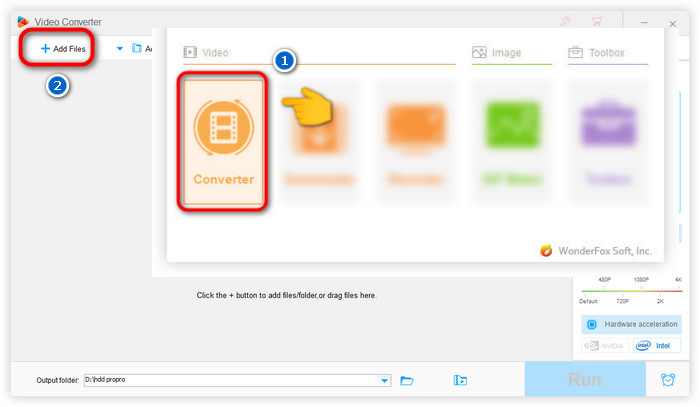
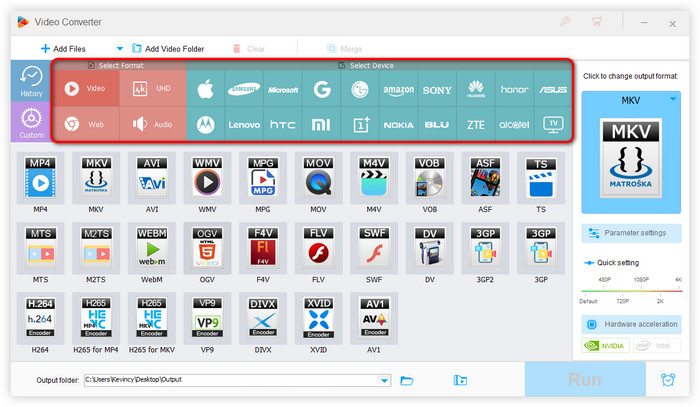
WonderFox HD Video Converter Factory Pro принимает MJ2 для преобразования в MP4. Интерфейс конвертера построен вокруг модуля Converter, кнопки Add Files, панели выбора выходного формата, Parameter settings и кнопки Run. Это GUI-вариант для пользователя, которому удобнее управлять параметрами через окна программы, а не через командную строку.
Шаг 1. Откройте Converter и добавьте файл
В стартовом окне выберите Converter. Затем нажмите + Add Files или перетащите файл в рабочую область. После импорта проверьте длительность и параметры, которые показывает программа.
Шаг 2. Выберите MP4
Откройте список справа, перейдите в категорию Video и выберите MP4. На той же панели доступна кнопка Parameter settings. Она используется для ручной настройки кодека, разрешения, frame rate и bitrate.
Шаг 3. Не меняйте параметры без причины
Если цель — совместимый файл для просмотра или последующего монтажа, оставьте исходное разрешение и FPS. Переход к H.264 неизбежно перекодирует JPEG 2000-видеоряд. Для более предсказуемого качества используйте высокий quality/bitrate и сравнивайте результат по изображению, а не только по размеру файла.

Шаг 4. Выберите папку и запустите Run
Укажите каталог вывода в нижней части окна и нажмите Run. После завершения сравните длительность, разрешение и FPS с исходником. Бесплатный режим WonderFox HD Video Converter Factory Pro ограничивает обработку первых пяти минут каждого файла, поэтому длинный MJ2 нельзя считать полноценно обработанным, если использовалась только незарегистрированная версия.
Плюсы:
- графический интерфейс вместо командной строки;
- понятная последовательность Add Files → output format → Parameter settings → Run;
- ручная настройка основных параметров видео.
Минусы:
- только Windows;
- бесплатный режим ограничивает длительность обработки;
- не подтверждён сценарий записи нового MJ2;
- при конвертации в H.264 возникает новое сжатие с потерями.
Просмотр MJ2 в VLC media player
VLC указан среди программ, которые открывают Motion JPEG 2000, на Windows, macOS и Linux; мобильные версии существуют для iOS и Android. Для случая «мне нужно только посмотреть файл» это проще, чем перекодировать видео заранее.

- Запустите VLC.
- В настольной версии откройте меню Media и выберите Open File…; на macOS используется обычная команда открытия файла из меню.
- Укажите
.mj2. - Проверьте начало, середину и конец ролика, а также звук.
- Если изображение не появляется, но
ffprobeраспознаёт JPEG 2000, сохраните исходник и используйте FFmpeg для диагностической конвертации. Установка случайного codec pack — не первый шаг.
VLC не заменяет монтажную программу: в нём нет полноценной нелинейной тайм-линии для сложного проекта. Его сильная сторона в этой статье — быстрый playback и независимая проверка, что файл декодируется хотя бы одним массовым плеером.
FFmpeg : самый контролируемый способ конвертировать MJ2
FFmpeg подходит, когда нужно точно понимать, какие потоки берутся из файла и какие параметры получает результат. MJ2 читается через MOV/MP4 demuxer. Это позволяет превратить редкий контейнер в MP4, MOV, MKV или последовательность изображений, сохраняя контроль над кодеком и mapping потоков.
MJ2 → MP4/H.264 для максимальной совместимости
ffmpeg -i "input.mj2" -map 0:v:0 -map 0:a? -c:v libx264 -crf 18 -preset medium -pix_fmt yuv420p -c:a aac -b:a 192k "output.mp4"Этот вариант удобен для просмотра, отправки и дальнейшего монтажа в большинстве бытовых редакторов. Он не является lossless-преобразованием.
MJ2 → MOV с H.264
ffmpeg -i "input.mj2" -map 0:v:0 -map 0:a? -c:v libx264 -crf 18 -preset medium -c:a aac "output.mov"MOV имеет смысл выбирать, когда целевая программа или рабочий процесс предпочитает контейнер QuickTime. Сам по себе MOV не означает более высокое качество: качество определяют выбранные кодеки и их параметры.
Извлечение кадров
ffmpeg -i "input.mj2" "frames/frame_%06d.png"Последовательность PNG удобна для покадровой визуальной проверки. Но это уже другой формат хранения: аудио отделяется, а тысячи кадров занимают много места. Для JPEG 2000-ориентированного технического процесса могут использоваться J2K/JP2-потоки, однако конкретный способ зависит от того, нужно ли сохранить исходный codestream или декодировать пиксели.
Извлечение звука без предположений о его кодеке
Сначала посмотрите ffprobe. Если звук уже закодирован в формате, совместимом с целевым контейнером, возможен stream copy; если нет, его нужно перекодировать. Универсальная команда для AAC:
ffmpeg -i "input.mj2" -vn -c:a aac -b:a 192k "audio.m4a"Если ffprobe не показывает аудиопоток, отдельный аудиофайл создавать не из чего. Нельзя считать отсутствие звука ошибкой только потому, что контейнер MJ2 допускает audio tracks.
Почему переименование не работает
Команда ren input.mj2 output.mp4 в Windows или mv input.mj2 output.mp4 в Linux/macOS меняет только имя. Кодек JPEG 2000 и структура Motion JPEG 2000 остаются прежними. Иногда приложение определяет контейнер по сигнатуре и всё равно открывает переименованный файл; это не превращает операцию в конвертацию и создаёт путаницу при передаче файла другим пользователям.
macOS: что использовать для MJ2
На macOS базовый набор способов включает VLC и FFmpeg. Это лучше, чем устанавливать старые плагины, рассчитанные на давно прошедшие поколения Premiere или QuickTime. Если задача — только открыть ролик, используйте VLC. Если нужен MP4/MOV для монтажа, используйте FFmpeg и затем открывайте результат в привычном редакторе.
VLC на macOS
Откройте файл через стандартную команду Open File…. Если воспроизведение стабильно, MJ2 можно просматривать без предварительной конвертации. Для монтажа всё равно разумно сделать отдельную совместимую копию, потому что проекту важнее предсказуемый импорт и экспорт, чем способность одного плеера декодировать исходник.
FFmpeg на macOS
Команды не отличаются от Windows/Linux по смыслу. Различается только путь к файлам и оболочка. Для папок с пробелами используйте кавычки. После конвертации обязательно сравните технические параметры через ffprobe.
Universal Media Player и Videlion
Universal Media Player и Videlion для macOS отдельно перечисляют mj2 среди поддерживаемых форматов; Videlion также различает mj2, mjpg и mjpeg. Оба варианта подходят для локального просмотра и организации медиатеки, но не заменяют транскодер, когда требуется получить стандартный MP4 для обмена или монтажной системы.

В Videlion верхняя панель позволяет сортировать и группировать ролики, фильтровать библиотеку по полям и выполнять поиск. Такой интерфейс полезен, когда MJ2-файлов много и задача состоит не только в разовом воспроизведении, но и в каталогизации. Форматы mj2, mjpg и mjpeg перечислены раздельно, поэтому обычный Motion JPEG не подменяет Motion JPEG 2000.

Для большой медиатеки сначала приведите названия файлов и каталоги в порядок, затем используйте группировку и фильтры. Не перемещайте единственную копию редкого MJ2 ради каталогизации: Videlion умеет relink для перемещённых и переименованных файлов, но резервная копия всё равно должна храниться отдельно.

Batch Edit Videos в Videlion относится к метаданным каталога — категориям, сериям, году, рейтингу, участникам, тегам и описанию. Это не видеомонтаж кадров. Для обрезки или перекодирования MJ2 используйте FFmpeg либо заранее подготовьте совместимую копию для редактора.
Для рабочего проекта сначала проверьте конкретный файл: даже заявленная поддержка расширения не гарантирует, что приложение обработает любой редкий профиль JPEG 2000, нестандартную битовую глубину или повреждённый контейнер.
Linux: VLC , MPlayer, FFmpeg и старые MJ2-инструменты OpenJPEG
Linux-сценарий удобно разделить на три задачи. VLC и MPlayer подходят для playback, FFmpeg — для анализа и преобразования, а исторические утилиты OpenJPEG интересны только как legacy-инструменты для работы с кадрами/codestream. Последнюю группу нельзя рекомендовать новичку как современный основной путь.
MPlayer
Для быстрого теста используйте:
mplayer "input.mj2"
Окно терминала рядом с плеером полезно именно для диагностики: при проблемном MJ2 сообщения декодера позволяют отличить ошибку открытия контейнера от сбоя конкретного видеопотока. Если MPlayer воспроизводит файл с артефактами, не используйте этот результат как основание для пакетной конвертации — сначала сравните декодирование тем же файла через FFmpeg.
Если воспроизведение начинается, это подтверждает, что текущая сборка MPlayer и её декодеры справляются с файлом. Для конвертации всё равно лучше перейти к FFmpeg, потому что там проще явно задать mapping потоков, кодек и параметры результата.
FFmpeg в Linux
Для пакетной обработки нескольких файлов удобно использовать shell-цикл, но сначала проверьте один MJ2 вручную. Массовый запуск ошибочной команды быстро создаёт много неверных копий.
for f in *.mj2; do
  ffmpeg -i "$f" -map 0:v:0 -map 0:a? -c:v libx264 -crf 18 -preset medium -c:a aac "${f%.mj2}.mp4"
done
После пакетной обработки выборочно проверьте несколько файлов через ffprobe, а для критичных материалов сравните каждый.
OpenJPEG: почему старые команды нельзя выдавать за актуальный основной способ
Старые сборки OpenJPEG включали утилиты frames_to_mj2, mj2_to_frames, wrap_j2k_in_mj2 и extract_j2k_from_mj2. Они позволяли собирать MJ2 из последовательности JPEG 2000 и извлекать J2K-потоки. Сейчас параметр BUILD_MJ2 помечен как OBSOLETE, а устаревшие MJ2-компоненты удалены. Поэтому эти команды имеют смысл только при восстановлении legacy-проекта или разборе старого workflow, но не как рекомендуемый современный путь для одного файла.
Если старый workflow требует отдельный устаревший binary, не устанавливайте случайный исполняемый файл с зеркала. Сначала попробуйте FFmpeg/VLC и сохраните исходный MJ2 отдельно.
Онлайн: FileHelper и ограничения браузерной обработки
FileHelper.com предоставляет страницу, куда можно перетащить .mj2 для просмотра; на той же странице перечислены варианты конвертации в MP4, MOV, WMV, M4V, AVI, MKV, WEBM и GIF. Такой вариант полезен, когда нельзя устанавливать программу и файл не содержит конфиденциальных данных.
- Откройте страницу инструмента MJ2 в браузере.
- Перетащите копию файла в область загрузки.
- Для просмотра дождитесь распознавания и проверьте ролик.
- Для конвертации выберите нужный выход, например MP4.
- После получения результата сравните длительность, разрешение и звук локальным инструментом.
Онлайн-обработка имеет принципиальное ограничение: видео передаётся на сторонний сервер. Не используйте её для медицинских данных, закрытых архивов, персональных записей, рабочих материалов с договорными ограничениями и других файлов, которые нельзя передавать третьей стороне. Для больших файлов локальный FFmpeg также практичнее: не требуется повторная загрузка и скачивание.

После распознавания FileHelper показывает свойства файла слева и область просмотра справа. Если для MJ2 доступно преобразование, используйте Save As... и выберите нужный контейнер. Для обычного обмена приоритетнее MP4; MOV имеет смысл, когда он нужен конкретному монтажному workflow. После сохранения не ограничивайтесь браузерным предпросмотром: откройте результат локально и сравните длительность, размер кадра, FPS и аудиопотоки.
Что делать с Convert.Guru, FileProInfo, Docpose, ConvertUni и ConvertHelper
Convert.Guru, FileProInfo, Docpose, ConvertUni и ConvertHelper не относятся здесь к основным способам. Наличие отдельной формы с названием MJ2 не гарантирует корректное декодирование конкретного Motion JPEG 2000. Перед использованием такого сервиса загрузите короткую неконфиденциальную копию, убедитесь, что распознан именно видеопоток, а затем сравните полученный файл с исходником локальным анализатором.
Особенно осторожно относитесь к страницам MJ2→JPG. Нужно понимать, что именно выдаёт сервис: один preview-кадр, набор кадров или полноценное извлечение последовательности. Одна картинка из видео не является конвертацией всего MJ2.
iPhone, iPad и Android
Для мобильных устройств базовый вариант — VLC: приложение доступно на iPhone/iPad и Android, а MJ2 относится к форматам, которые VLC умеет воспроизводить. Мобильный сценарий лучше рассматривать как просмотр и передачу файла, а не как полноценный монтаж редкого JPEG 2000-видео.
Как открыть локальный MJ2 в мобильном VLC
- Сохраните файл в системное файловое хранилище устройства или передайте его тем способом, который не меняет содержимое.
- В файловом менеджере выберите MJ2 и используйте системную команду открытия/поделиться с VLC; либо откройте локальные файлы из самого VLC.
- Проверьте воспроизведение и звук.
- Если файл слишком велик или декодирование идёт нестабильно, подготовьте на компьютере MP4/H.264 и используйте мобильную копию.
Подготовка MP4 на компьютере обычно рациональнее, чем искать случайный мобильный «MJ2 converter». H.264 в MP4 поддерживается аппаратными декодерами заметно шире, а файл обычно меньше исходного Motion JPEG 2000.

В мобильной версии важна не только способность декодировать MJ2, но и способ передачи файла. Используйте системное хранилище, iCloud Drive, локальную сеть или другой штатный механизм VLC, который сохраняет файл без перекодирования. Если исходник не появляется в библиотеке после передачи, сначала проверьте, что на устройство попал полный файл с тем же размером, а не preview или облачный placeholder.
All Video Mp3 Audio Converter на Android
All Video Mp3 Audio Converter перечисляет .mj2 среди входов Pro-режима для обработки и извлечения аудио. Это не делает приложение полноценным MJ2→MP4 видеоконвертером. Используйте его только для заявленного аудиосценария, когда нужно получить звук из файла и приложение действительно открывает конкретный MJ2.
Как редактировать MJ2 без лишней потери качества
Самая важная развилка — нужен ли вам бытовой монтаж или техническая покадровая обработка. Для обычного проекта удобно создать монтажную копию; для архива, науки и реставрации исходный MJ2 должен остаться мастер-файлом.
Подход 1. Транскодировать и монтировать
Схема: MJ2 → совместимый промежуточный файл → редактор → финальный экспорт. Она подходит для обрезки, склейки, титров, поворота, простых эффектов и публикации. На Windows первым практическим вариантом этой статьи является FFmpeg + ВидеоМАСТЕР. На macOS/Linux можно использовать FFmpeg и любой редактор, который принимает выбранный промежуточный формат.
Главный компромисс — повторное кодирование. Если промежуточный H.264 затем ещё раз кодируется при финальном экспорте, получаются две lossy-стадии. Для важного материала можно выбрать более качественный промежуточный кодек и только в финале сделать компактный H.264, но конкретный промежуточный формат должен поддерживаться вашим редактором.
Подход 2. Покадровая обработка
Если задача связана с анализом кадров, компьютерным зрением, научной съёмкой или восстановлением, можно декодировать кадры в изображения, обработать их и затем собрать требуемый выход. Этот путь сохраняет максимальный контроль над каждым кадром, но требует больше места и отдельного решения для звука и временных меток.
Подход 3. Создавать/перезаписывать MJ2 в MATLAB
MATLAB поддерживает Motion JPEG 2000 как формат чтения и записи. Это один из немногих современных подтверждённых способов создать новый .mj2 программно. Он уместен, когда видео является частью вычислительного процесса, а не обычного домашнего монтажа.
Как создать новый MJ2 в MATLAB
Объект VideoWriter поддерживает профиль Motion JPEG 2000 и профиль Archival. Профиль Archival предназначен для Motion JPEG 2000 с lossless-сжатием. Для обычного профиля доступно управление степенью сжатия, а MJ2BitDepth позволяет задавать битовую глубину в поддерживаемом диапазоне.
Создание обычного Motion JPEG 2000
writer = VideoWriter('output.mj2','Motion JPEG 2000');
writer.FrameRate = 25;
open(writer);

for k = 1:numel(frames)
    writeVideo(writer, frames{k});
end

close(writer);
Здесь frames — подготовленная последовательность кадров. FrameRate нужно задавать из реальной частоты исходного видеоряда, а не выбирать произвольное значение.
Lossless MJ2 для архивного сценария
writer = VideoWriter('archive.mj2','Archival');
writer.FrameRate = 25;
open(writer);

for k = 1:numel(frames)
    writeVideo(writer, frames{k});
end

close(writer);
Именно профиль Archival следует использовать, когда требуется lossless Motion JPEG 2000. Не подменяйте это режимом «Motion JPEG 2000 + высокий quality»: высокая визуальная точность и математически lossless — разные требования.
Проверка созданного файла в MATLAB
v = VideoReader('archive.mj2');
disp(v.FrameRate);
disp(v.Duration);
frame1 = readFrame(v);
Для строгой проверки lossless-процесса сравнивают декодированные пиксели с исходными массивами. Простого визуального просмотра недостаточно, если требование сформулировано как точное сохранение значений.
Плюсы:
- прямо подтверждённое чтение и запись
.mj2; - есть отдельный Archival-профиль для lossless Motion JPEG 2000;
- подходит для автоматизации, измерений и обработки кадров;
- параметры можно задавать программно и воспроизводимо.
Минусы:
- не бытовой видеоредактор;
- требует MATLAB и навыков работы с массивами/кодом;
- монтаж, титры и сложная композиция удобнее выполняются в специализированном NLE после подготовки рабочего файла.
Adobe Premiere Pro и MainConcept: почему это legacy-сценарий
Старые MJ2-workflow для Adobe Premiere Pro часто зависели от MainConcept plugin; встречаются связки времён Premiere Pro CS6. Поэтому нельзя переносить этот старый сценарий на текущую установку Premiere и считать, что любой .mj2 откроется «из коробки».
Если старый проект создавался с MainConcept:
- не удаляйте исходные файлы и старую рабочую систему до миграции;
- зафиксируйте версии проекта и используемых кодеков;
- попробуйте сначала декодировать MJ2 через FFmpeg в современный промежуточный формат;
- создайте копию проекта, замените media на новые файлы и проверьте синхронизацию;
- не устанавливайте старый codec pack из случайного непроверенного места только ради открытия одного файла.
MainConcept Reference 2 и Morgan M-JPEG2000 Codec
MainConcept Reference 2 использовался в старых MJ2-workflow. Morgan M-JPEG2000 Codec предоставлял Windows/DirectShow/VfW-интеграцию для JPEG 2000-видео. Сегодня такие решения важны в основном для восстановления старого workflow. Если задача — просто извлечь контент из архива, современный FFmpeg обычно безопаснее и проще, чем восстановление старого codec environment.
Почему ImageMagick , GIMP и JP2-конвертеры не являются полноценным ответом
Использовался много инструкций по JPEG 2000 изображениям: включение JP2 в ImageMagick, открытие JP2/J2K, конвертация JP2→JPG, списки графических редакторов. Эти материалы полезны для одного шага — объяснить, как устроен кадр, — но не доказывают работу с Motion JPEG 2000 container.
GIMP и Chasys Draw IES встречаются в одном из списков ассоциаций .mj2, сформированном по пользовательским данным о программах, зарегистрированных для расширения. Файловая ассоциация не равна гарантированному видеодекодированию. Поэтому эти редакторы не включены в основной список MJ2-плееров или конвертеров.
Adobe After Effects и JPEG 2000 image sequence
Инструкции по созданию JPEG 2000 изображений в After Effects относятся к последовательностям/изображениям JPEG 2000. Это не доказательство экспорта контейнера Motion JPEG 2000. Если проекту нужна image sequence, такой workflow может быть полезен, но файл результата нельзя называть MJ2 без отдельной упаковки в соответствующий контейнер.
Во что конвертировать MJ2
| Цель | Практичный выход | Почему | Что проверить |
|---|---|---|---|
| Просмотр на большинстве устройств | MP4 + H.264 + AAC | Широкая аппаратная и программная совместимость | Разрешение, FPS, звук, отсутствие лишнего crop |
| Работа в Apple-oriented workflow | MOV с поддерживаемым монтажным кодеком | Контейнер хорошо интегрирован в многие монтажные процессы | Какой именно codec принимает редактор |
| Несколько аудиодорожек/гибкий контейнер | MKV | Удобно сохранять несколько потоков и метаданные | Совместимость целевого плеера/редактора |
| Покадровый анализ | PNG/TIFF или контролируемая JPEG 2000 sequence | Каждый кадр доступен отдельно | Нумерацию, число кадров, битовую глубину, отдельный звук |
| Архивный MJ2 с lossless в MATLAB | MJ2 Archival | Прямой профиль Motion JPEG 2000 без потерь | Пиксельное сравнение, FPS, bit depth |
Как сохранить качество при конвертации
Не увеличивайте разрешение «для качества»
Upscale не возвращает детали, которых нет в исходном MJ2. Если архив имеет 1280×720, экспорт 1920×1080 лишь создаёт больше пикселей интерполяцией. Для сохранения материала оставьте исходные размеры, если увеличение не является отдельной задачей.
Не меняйте FPS без необходимости
Принудительный переход с 25 к 30 fps требует дублирования/интерполяции или изменения временных меток. Для простого конвертационного workflow это лишнее вмешательство. Сохраняйте частоту исходника и меняйте её только при конкретном требовании целевой системы.
Контролируйте цветовую дискретизацию и bit depth
JPEG 2000 способен использовать более богатое представление, чем типичный 8-bit 4:2:0 H.264. Команда с yuv420p сознательно ставит совместимость выше сохранения всей исходной цветовой информации. Для домашнего просмотра это часто приемлемо; для медицинского, научного, реставрационного или архивного материала — нет. В таком случае делайте отдельную просмотрочную копию, а мастер храните в исходном виде или в проверенном высокоточном промежуточном формате.
Не оценивайте качество по размеру файла
Больший файл не автоматически лучше, а меньший не автоматически хуже. MJ2 может быть огромным из-за покадрового JPEG 2000, тогда как H.264 использует межкадровое предсказание. Сравнивайте изображение, параметры и назначение, а не только мегабайты.
Сохраняйте аудио осознанно
При нескольких дорожках укажите mapping. Если сохраняете только 0:a:0, остальные дорожки исчезнут. Если звука нет, -map 0:a? позволяет не прерывать обработку. После конвертации прослушайте несколько участков и проверьте синхронность с видео.
Проверка результата: технический чек-лист
- Файл открывается минимум в двух независимых программах, если материал важен.
- Длительность соответствует исходнику.
- Разрешение не изменилось случайно.
- FPS совпадает или изменён сознательно.
- Начало и конец ролика присутствуют.
- Аудиодорожки сохранены в нужном количестве.
- Звук синхронен с изображением.
- Нет неожиданного crop, поворота, растяжения или изменения aspect ratio.
- Первые, средние и последние кадры декодируются без артефактов.
- Исходный MJ2 сохранён отдельно и не перезаписан.
Сравнение через ffprobe
Для автоматизируемой проверки сохраните отчёты до и после:
Сверьте число потоков до и после
Один только успешный запуск MP4 не гарантирует, что конвертация сохранила всё нужное. Сравните список потоков: один видеопоток должен остаться одним видеопотоком, а каждая необходимая аудиодорожка должна присутствовать в результате. Если исходный MJ2 содержит несколько аудиопотоков, команда с -map 0:a? переносит их на этап кодирования, но выбранный контейнер и кодек должны поддерживать итоговую структуру.
Проверьте длительность и временную базу
Сравните duration, r_frame_rate и avg_frame_rate. Разное текстовое представление дробной частоты ещё не означает ошибку, но заметное расхождение длительности или неожиданное удвоение/уменьшение FPS требует повторной проверки. Особенно внимательно контролируйте материалы с нестандартной частотой кадров и последовательности, полученные из научной аппаратуры.
Просмотрите контрольные точки
Откройте минимум пять мест: начало, участок около 25%, середину, участок около 75% и последние секунды. Так выявляются обрывы, зависшие кадры, ошибки seeking и рассинхронизация, которые не видны при просмотре только первых секунд. Для критичной миграции дополнительно извлеките несколько кадров из исходного MJ2 и результата и сравните их визуально в одинаковом масштабе.
ffprobe -v error -show_entries format=duration,size -show_entries stream=index,codec_type,codec_name,width,height,pix_fmt,r_frame_rate,avg_frame_rate -of json "input.mj2" > source.json
ffprobe -v error -show_entries format=duration,size -show_entries stream=index,codec_type,codec_name,width,height,pix_fmt,r_frame_rate,avg_frame_rate -of json "output.mp4" > output.json
Размер файла сравнивать как критерий качества нельзя, но он полезен для выявления явно аварийного результата: например, несколько килобайт вместо многоминутного ролика.
Почему MJ2 не открывается: диагностика по симптомам
| Симптом | Вероятная техническая причина | Что сделать |
|---|---|---|
| Программа пишет «неподдерживаемый формат» сразу | Она не имеет MJ2 demuxer/JPEG 2000 decoder | Проверить файл через ffprobe и попробовать VLC/FFmpeg |
| Расширение .mj2, но ffprobe показывает другой формат | Файл переименован | Ориентироваться на фактический контейнер и кодек |
| Есть длительность, но нет картинки | Плеер понимает контейнер, но не декодирует конкретный JPEG 2000-поток | Проверить декодирование FFmpeg; создать тестовый MP4 |
| Видео открывается, звук отсутствует | Звука нет в исходнике или кодек/дорожка не поддержаны | Проверить stream list, затем отдельно обработать audio |
| Файл обрывается в середине | Повреждение или усечение контейнера | Не перезаписывать исходник; проверить ошибки FFmpeg и другие копии файла |
| Старый Premiere-проект не видит MJ2 | Зависимость от MainConcept/старого plugin environment | Мигрировать media через FFmpeg, не устанавливая случайные legacy codec packs |
| JP2-программа не открывает MJ2 | Она работает только с отдельными JPEG 2000 изображениями | Использовать видеоинструмент, а не JP2 viewer |
| Онлайн-сервис принимает файл, но выдаёт ошибку | Страница MJ2 существует, backend не поддерживает конкретный вариант файла | Перейти на локальный FFmpeg; не повторять загрузку конфиденциального материала |
Типичные ошибки
Ошибка 1. Считать MJ2 обычным MJPEG
Название «Motion JPEG» провоцирует смешение. Обычный MJPEG использует JPEG, а MJ2 — JPEG 2000 и стандартизован как Motion JPEG 2000. Конвертер MJPEG не обязан понимать MJ2.
Ошибка 2. Искать только по расширению
Каталоги расширений полезны как стартовая подсказка, но их списки часто копируют старые программы. Техническая проверка через ffprobe надёжнее.
Ошибка 3. Установить старый codec pack до диагностики
Это усложняет систему и может не решить проблему. Сначала используйте современные VLC/FFmpeg. Legacy-кодек нужен только если вы действительно восстанавливаете старую рабочую среду.
Ошибка 4. Сохранять поверх исходника
Редкий формат часто приходит из архива, камеры или специализированной системы. Всегда сохраняйте исходный MJ2 отдельно, а все эксперименты проводите с копией.
Ошибка 5. Верить надписи «без потери качества» при H.264
H.264 в обычном режиме — lossy codec. Низкий CRF может дать визуально очень близкий результат, но это не математически lossless. Для точного сохранения используйте подходящий lossless workflow.
Ошибка 6. Менять FPS и разрешение вместе с форматом
Когда одновременно меняются codec, размер кадра и frame rate, невозможно быстро понять причину ухудшения. Для первой конвертации сохраняйте геометрию и частоту, меняя только то, что нужно для совместимости.
Как оценивать устаревшие и пограничные MJ2-инструменты
| Название | Что реально относится к теме | Практический статус |
|---|---|---|
| MainConcept Reference 2 | Исторически встречается как MJ2-совместимый инструмент | Legacy; не основной современный способ |
| Morgan M-JPEG2000 Codec | Старый Windows codec для JPEG 2000 video | Только восстановление старого workflow |
| Adobe Premiere Pro + MainConcept | Использовался в старых связках с MainConcept plugin | Не обещать встроенную поддержку текущего Premiere |
| OpenJPEG MJ2 tools | Старые команды сборки/извлечения MJ2 | Legacy: BUILD_MJ2 помечен obsolete, компоненты удалены |
| LEADTOOLS MJPEG 2000 SDK | Разработческий SDK | Подходит разработчикам, не обычному пользователю |
| Convertio JP2→JPG | Работа с JP2 изображениями | Не выдавать за MJ2 converter |
| AnyConv MJPEG | Работа с обычным MJPEG | Не выдавать за Motion JPEG 2000 |
| CoolUtils JP2 | Статический JPEG 2000 | Не использовать для видео MJ2 |
| ImageMagick JP2 | Работа с изображениями JPEG 2000 при наличии delegate | Только покадровые/изображенческие задачи |
| GIMP | Встречается в ассоциациях файлов и работает с изображениями | Ассоциация расширения не доказывает полноценный MJ2 playback |
| Chasys Draw IES | Встречается в пользовательской статистике ассоциаций | Не основной MJ2-инструмент без отдельного доказательства |
| Adobe After Effects | JPEG 2000 image output/sequence | Не путать sequence с контейнером .mj2 |
| Docpose MJ2→JPG | Страница преобразования MJ2 в изображение | Требует проверки семантики результата: кадр или последовательность |
| ConvertUni / ConvertHelper MJ2→MJPEG | Страницы преобразования | Не считать проверенным методом без фактической обработки файла |
| FileProInfo MJ2 Viewer | Отдельная страница viewer | Онлайн-кандидат; для важных файлов предпочтителен локальный playback |
| Convert.Guru MJ2 Converter | Отдельная форма для MJ2 | Проверить результат на копии файла перед регулярным использованием |
| Avdshare Video Converter | В архиве есть MJ2→MP4 инструкция | Текущую поддержку проверять на конкретной версии/файле |
Как выбрать способ под задачу
| Сценарий | Оптимальный путь | Почему |
|---|---|---|
| Новичок на Windows, нужно отредактировать | FFmpeg → ВидеоМАСТЕР | FFmpeg решает редкий входной формат, ВидеоМАСТЕР даёт визуальное редактирование |
| Нужно только посмотреть | VLC | Не требуется лишнее перекодирование |
| Нужно быстро получить MP4 с контролем | FFmpeg | Явные codec, mapping и параметры |
| Нужен GUI-конвертер на Windows | WonderFox HD Video Converter Factory Pro | Есть прямой MJ2→MP4 workflow через Converter |
| Нужно открыть на macOS | VLC; при необходимости FFmpeg→MP4/MOV | Минимум legacy-зависимостей |
| Linux | FFmpeg/VLC, MPlayer для playback | Современные поддерживаемые инструменты вместо старых MJ2 binaries OpenJPEG |
| Телефон | VLC или заранее подготовленный MP4 | Мобильный playback проще полноценной работы с редким JPEG 2000 |
| Создать новый MJ2 | MATLAB VideoWriter | Есть прямые профили Motion JPEG 2000 и Archival |
| Lossless архивный MJ2 | MATLAB VideoWriter с профилем Archival | Профиль предназначен для lossless Motion JPEG 2000 |
| Восстановить старый Premiere-проект | Сохранить legacy-среду + транскодировать media в современный формат | Снижает зависимость от старого MainConcept plugin |
Практические сценарии
Сценарий: архив прислал MJ2, нужно отправить коллегам MP4
Сделайте копию исходника, запишите параметры через ffprobe, создайте H.264/AAC MP4 с исходными разрешением и FPS, проверьте длительность и звук. Для распространения используйте MP4, а MJ2 сохраните как мастер. Не заменяйте архивный оригинал новым компактным файлом.
Сценарий: нужно вырезать фрагмент на Windows
Сначала получите совместимый MP4 через FFmpeg. Откройте его в ВидеоМАСТЕРе, используйте «Обрезать», выставьте границы, выберите H.264 MP4 и экспортируйте. Затем сравните начало/конец фрагмента и технические параметры. Если требуется сохранить только часть без дополнительного монтажного эффекта, возможна и прямая CLI-обрезка, но точность зависит от выбранного метода и повторного кодирования.
Сценарий: MJ2 нужен для анализа отдельных кадров
Не спешите переводить его в низкобитный MP4. Зафиксируйте pix_fmt, bit depth и размеры, извлеките кадры в формат, который сохраняет необходимую точность, обработайте их независимо, а результат храните отдельно. Аудио и временные метки требуют отдельного контроля.
Сценарий: старый проект требует MainConcept
Не пытайтесь сразу пересобрать старую систему на основном компьютере. Сначала создайте образ/резервную копию старой среды, экспортируйте media в современные промежуточные форматы, затем переносите проект. Это снижает риск потери доступа к исходным файлам из-за несовместимого codec environment.
FAQ
Можно ли просто переименовать .mj2 в .mp4?
Нет. Переименование меняет суффикс имени, но не Motion JPEG 2000 и не содержимое контейнера. Для совместимого MP4 требуется реальная конвертация или иной осмысленный remux, если структура и codec это допускают. Для MJ2→обычный MP4/H.264 используется декодирование JPEG 2000 и кодирование H.264.
MJ2 и MJPEG — одно и то же?
Нет. MJPEG использует обычный JPEG для независимых кадров, Motion JPEG 2000 — JPEG 2000. Названия похожи, но декодеры и программы не обязаны быть взаимозаменяемыми.
JP2 и MJ2 связаны?
Да, оба входят в семейство JPEG 2000, но JP2 — формат изображения, а MJ2 — формат движущейся последовательности. Поддержка JP2 не доказывает поддержку MJ2 video container.
Есть ли звук в MJ2?
Контейнер допускает аудиоданные, но конкретный файл может не иметь звуковой дорожки. Проверьте stream list через ffprobe.
Почему FFmpeg читает MJ2, но команда с выходом .mj2 не является обычным штатным workflow?
Расширение mj2 зарегистрировано у MOV/MP4 demuxer как вход. В списке современных MOV/MPEG-4 muxers отдельный MJ2 output не представлен. Поэтому FFmpeg надёжен для чтения и преобразования из MJ2, а создание нового Motion JPEG 2000 лучше выполнять инструментом с подтверждённым MJ2 writer, например MATLAB VideoWriter.
Можно ли конвертировать MJ2 без потери качества?
Зависит от выходного формата и операции. Перекодирование в H.264 обычно lossy. Lossless-процесс возможен при выборе подходящего кодека/контейнера или использовании MJ2 Archival, но это отдельный workflow и не означает, что любой «конвертер в MP4» работает без потерь.
Какой способ выбрать для Windows?
Для редактирования: FFmpeg → ВидеоМАСТЕР. Для прямой управляемой конвертации: FFmpeg. Для просмотра: VLC. Для GUI-конвертации можно проверить WonderFox на конкретном файле.
Какой способ выбрать на macOS?
Для просмотра — VLC. Для преобразования — FFmpeg. Если приложение из Mac App Store явно перечисляет mj2, оно может использоваться как дополнительный viewer, но монтажный workflow всё равно проще строить вокруг стандартного промежуточного формата.
Как открыть MJ2 на Linux?
VLC и MPlayer подходят для playback, FFmpeg — для диагностики и конвертации. Старые MJ2 utilities OpenJPEG относятся к legacy-коду и не должны быть первым выбором.
Можно ли открыть MJ2 онлайн?
FileHelper предоставляет браузерный просмотр и варианты конвертации. Используйте онлайн-инструменты только для файлов, которые допустимо передавать на сторонний сервер, и обязательно проверяйте результат локально.
Что делать, если VLC не открывает файл?
Проверьте его через ffprobe. Если FFmpeg распознаёт Motion JPEG 2000, создайте тестовый MP4. Если не распознаёт и FFmpeg, проверьте целостность файла и правильность расширения. Не устанавливайте случайные кодеки до диагностики.
Почему ВидеоМАСТЕР не указан как прямой MJ2 reader?
Среди входных форматов указан обычный MJPEG, но отдельный MJ2 не заявлен. Поэтому ВидеоМАСТЕР применяется только после предварительной конвертации MJ2 через FFmpeg и не приписывает программе неподтверждённую функцию.
Можно ли сохранить каждый кадр MJ2 отдельно?
Да. FFmpeg может декодировать последовательность в PNG или другой поддерживаемый image format. Старые OpenJPEG MJ2 utilities также умели извлекать J2K codestream, но эти компоненты теперь считаются obsolete. Выбор зависит от того, нужны декодированные пиксели или оригинальные JPEG 2000-потоки.
Когда нужен MATLAB?
Когда MJ2 — часть вычислительного, научного, измерительного или архивного процесса и требуется программно читать/писать кадры. Для обычного домашнего монтажа MATLAB избыточен.
Что важнее всего сохранить при миграции MJ2?
Исходник, длительность, порядок и число кадров, FPS, разрешение, нужные аудиодорожки и достаточную точность цветовых данных. Для архивного материала к этому добавляются метаданные и документирование процесса преобразования.
Итоговый выбор
MJ2 не требует отдельного «магического кодека», если задача сводится к извлечению содержимого и переходу на современный формат. На Windows наиболее понятный путь для редактирования — сначала распознать и преобразовать файл через FFmpeg, затем работать с совместимой копией в ВидеоМАСТЕРе. Для простого просмотра подходит VLC. На macOS и Linux FFmpeg остаётся самым контролируемым транскодером, а VLC/MPlayer закрывают playback. Для создания нового Motion JPEG 2000 и lossless Archival-профиля нужен инструмент с реальным MJ2 writer — в проверенном наборе такую задачу решает MATLAB VideoWriter.
Главное правило — не путать MJ2 с MJPEG или JP2 и не выбрасывать исходник после первой успешной конвертации. Сначала идентифицируйте контейнер и потоки, затем выберите формат под задачу, сохраните исходные геометрию и частоту кадров, а после обработки сравните технические параметры и несколько участков видео. Такой порядок даёт предсказуемый результат даже для редкого архивного Motion JPEG 2000.
 *EXE — расширение исполняемого файла. Сайт является партнером проекта