
MP3 — формат сжатого цифрового аудио, который уменьшает объём звуковых данных за счёт необратимого кодирования. Он остаётся удобным там, где важны небольшой размер файла, широкая совместимость и простая передача между устройствами, но не подходит на роль единственного мастер-файла для монтажа, реставрации или длительного архива. Ниже разобраны устройство MPEG-1 Audio Layer III, битрейт, CBR/VBR/ABR, теги, отличия от WAV, FLAC, AAC и MP4, а затем — практические способы открыть, изменить и сохранить MP3 на Windows, macOS, в браузере, на iPhone, Android и Linux.
Что такое MP3 и что означает расширение .mp3
Название MP3 происходит от MPEG-1 Audio Layer III. Это третий аудиослой семейства MPEG-1, стандартизованный как часть ISO/IEC 11172-3. Стандарт описывает кодированное представление звука и способ его декодирования. Для MPEG-1 Audio предусмотрены частоты дискретизации 32, 44,1 и 48 кГц; Layer III добавляет сложную схему сжатия, которая позволяет заметно сократить поток данных по сравнению с несжатым PCM.
Файл с расширением .mp3 содержит последовательность MP3-фреймов, а рядом с аудиоданными могут находиться метаданные — например, название трека, исполнитель, альбом, номер композиции, жанр и обложка. Важно разделять три понятия. Кодек задаёт способ кодирования и декодирования звука; файловое расширение помогает системе распознать тип файла; контейнер может объединять несколько потоков и служебных данных. MP3 обычно рассматривают одновременно как аудиокодек и распространённый файловый формат, тогда как MP4 — именно контейнер, способный хранить видео, аудио, субтитры и метаданные.
Переименование song.wav в song.mp3 не выполняет преобразование. Внутренние данные останутся прежними, и часть программ либо определит реальный формат независимо от расширения, либо сообщит об ошибке. Для настоящего преобразования нужен кодировщик: он декодирует исходный звук до внутреннего представления и затем кодирует его в MP3.
MP3 — это не «качество звука», а способ кодирования
Два файла MP3 могут различаться очень сильно. На результат влияют исходник, кодировщик, выбранный режим битрейта, частота дискретизации, число каналов и количество предыдущих перекодирований. Поэтому фраза «это MP3, значит качество такое-то» технически неполна. Для оценки нужно знать хотя бы происхождение файла и параметры кодирования.
Не следует смешивать MP3 с Audio CD. На обычном аудио-CD используется несжатое линейное PCM-аудио с параметрами 44,1 кГц и 16 бит на отсчёт. MP3 хранит уже сжатый с потерями результат. Перевод CD-трека в MP3 уменьшает объём, но не сохраняет все исходные аудиоданные.
Как появился MP3
MP3 вырос из исследований по perceptual audio coding — кодированию, которое учитывает свойства человеческого слуха. Работы велись не вокруг одной идеи «отрезать высокие частоты», а вокруг сочетания анализа спектра, психоакустической модели, адаптивного распределения битов и эффективного кодирования полученных данных. В разработке ключевую роль сыграли исследователи Fraunhofer IIS, включая Карлхайнца Бранденбурга, Бернхарда Грилля и Харальда Поппа.
Стандарт ISO/IEC 11172-3 был опубликован в 1993 году как аудиочасть MPEG-1. При этом само привычное расширение .mp3 появилось позже: Fraunhofer IIS зафиксировал выбор этого сокращения 14 июля 1995 года после внутреннего голосования по электронной почте. До массового распространения единого расширения встречались и другие обозначения для файлов MPEG Layer III.
В середине 1990-х появились программные кодировщики и проигрыватели, которые превратили лабораторную технологию в бытовой формат. Ранние программы l3enc и WinPlay3 были важны исторически; затем распространение ускорили удобные проигрыватели, среди которых особенно заметным стал
Winamp. Формат оказался хорошо приспособлен к тогдашним ограничениям: медленным интернет-соединениям, небольшим жёстким дискам и портативным накопителям.
В конце 1990-х MP3 стал центральным форматом обмена музыкой в интернете. Этому способствовали программы для риппинга CD, каталоги файлов, файлообменные сети и компактные аппаратные плееры. История Napster важна как пример того, насколько быстро технический формат может изменить распространение музыки, но сама технология MP3 не определяет законность источника файла: это только способ кодирования аудио.
Что изменилось в 2017 году
Фразу «патенты на MP3 закончились» лучше не использовать как универсальное утверждение. Точнее говорить, что 23 апреля 2017 года Fraunhofer IIS объявил о прекращении программы лицензирования Technicolor для определённых патентов и программных продуктов MP3. Это стало символической границей жизненного цикла коммерческого лицензирования, но юридический статус конкретной реализации всегда зависит от юрисдикции, набора технологий и даты.
Прекращение программы лицензирования не означало прекращения самого формата. Напротив, огромная база совместимого оборудования, автомобильных магнитол, медиаплееров и программ сохранила MP3 как практический формат обмена. Современные кодеки могут быть эффективнее при сопоставимом размере, но совместимость MP3 остаётся его главным структурным преимуществом.
Как MP3 сжимает звук
Сжатие MP3 не сводится к одной операции. Кодировщик анализирует цифровой аудиосигнал блоками, переводит его в частотное представление, оценивает, какие компоненты будут сильнее или слабее влиять на восприятие, распределяет доступный объём данных и кодирует результат. На декодировании выполняется обратная математическая обработка, но удалённая при кодировании информация уже не восстанавливается.
1. Исходный PCM-сигнал
В типичном рабочем процессе исходником служит PCM-аудио — последовательность измеренных амплитуд сигнала. Например, стереозапись 44,1 кГц/16 бит содержит 44 100 отсчётов в секунду на канал, и каждый отсчёт представлен 16 битами. Теоретический поток такого стереосигнала составляет 44 100 × 16 × 2 = 1 411 200 бит/с, то есть примерно 1411 кбит/с без учёта контейнерных накладных расходов.
MP3 может сократить этот поток до сотен или десятков килобит в секунду. Достигается это не ZIP-подобным сохранением каждого исходного бита, а удалением части информации и более экономным представлением оставшейся.
2. Разбиение по частотам и MDCT
Layer III использует гибридный банк фильтров: сигнал сначала разделяется на поддиапазоны, затем применяется модифицированное дискретное косинусное преобразование (MDCT). Кодировщик получает представление, удобное для оценки энергии в различных частотных областях и для последующего квантования. Это одна из причин, почему артефакты MP3 могут проявляться не только как «меньше верхних частот», но и как изменение атаки, шорох, предэхо или менее чистая структура сложных высокочастотных сигналов.
3. Психоакустическая модель
Психоакустическая модель оценивает, какие составляющие сигнала могут быть замаскированы другими. Когда сильный звук находится рядом по частоте или времени с более слабым, последний иногда становится трудноразличимым. Кодировщик использует пороги маскирования как один из ориентиров: области, в которых ошибка квантования с меньшей вероятностью будет слышна, можно представить менее точно.
Это не означает, что MP3 «удаляет только то, что человек физически не слышит». Реальный алгоритм сложнее: он управляет допустимым шумом квантования и распределяет ограниченный битовый бюджет так, чтобы субъективные искажения были минимальны. При слишком низком битрейте данных всё равно не хватает, поэтому артефакты становятся слышимыми даже при качественном кодировщике.
4. Квантование и распределение битов
После анализа коэффициенты преобразования квантуются — представляются с ограниченной точностью. Кодировщик итеративно подбирает масштабирование и количество битов, стараясь уложиться в требуемый поток и одновременно удержать шум ниже рассчитанных порогов. Именно здесь особенно заметен компромисс между размером и качеством: чем жёстче ограничение по битрейту, тем больше приходится упрощать представление сигнала.
5. Энтропийное кодирование
Квантованные спектральные значения кодируются более компактно, в том числе с применением кодов Хаффмана. Это уже без потерь относительно квантованных данных: задача этапа — уменьшить число битов, не меняя выбранные кодировщиком значения. Но исходная потеря качества произошла раньше, на стадии перцептивного распределения точности и квантования.
6. Фреймы и служебные данные
MP3-поток состоит из последовательно декодируемых фреймов. У каждого есть заголовок с информацией, необходимой декодеру: версия MPEG, слой, параметры битрейта и частоты дискретизации, режим каналов и другие признаки. Для MPEG-1 Layer III один фрейм соответствует 1152 исходным отсчётам на канал. Служебная часть Layer III также содержит данные, необходимые для интерпретации закодированного спектра.
У Layer III есть bit reservoir — механизм, который позволяет экономить часть доступного объёма на относительно простом участке и использовать её для более сложного участка. Поэтому «битрейт фрейма» и фактическая сложность конкретного фрагмента не следует воспринимать как строго локальное соответствие один к одному.
Что MP3 удаляет и можно ли вернуть потерянное
MP3 — lossy-формат, то есть кодирование необратимо относительно исходного PCM. После декодирования получается полноценный звуковой сигнал, который можно воспроизвести, редактировать и сохранять, но он уже не содержит всех исходных данных. Экспорт MP3 в WAV или FLAC лишь упаковывает декодированную версию без дальнейших потерь; он не возвращает то, что было удалено первым MP3-кодированием.
Поэтому преобразование MP3 → FLAC полезно только как технический приём, если последующая программа требует lossless-контейнер или если предстоит много этапов монтажа и вы хотите прекратить дальнейшие lossy-перекодирования. Такой FLAC не становится равным оригинальному CD или WAV. Его качество ограничено исходным MP3.
Почему повторный MP3 → MP3 хуже
При импорте MP3 редактор сначала декодирует его в PCM. Если после монтажа снова выбрать MP3, кодировщик ещё раз применит перцептивное сжатие к уже изменённому сигналу. Новая модель маскирования работает не с первоначальным студийным материалом, а с результатом предыдущего кодирования и его артефактами. Из-за этого возникает generation loss — накопление потерь при повторных поколениях кодирования.
Повышение битрейта на втором поколении не восстанавливает качество. Если исходник был 128 кбит/с и сохранить его в 320 кбит/с, новый файл станет больше, но удалённые в первом поколении детали не вернутся. Более высокий битрейт лишь уменьшает дополнительные потери второго кодирования по сравнению с повторным экспортом в низкий битрейт.
Практическое правило для монтажа
- Если есть WAV, FLAC, AIFF или другой исходник без потерь — редактируйте именно его и делайте MP3 только для финальной доставки.
- Если единственный исходник уже MP3 — сохраняйте рабочий промежуточный результат в WAV/FLAC, если впереди несколько этапов обработки.
- Не конвертируйте MP3 в MP3 только ради изменения расширения, названия или тегов: для тегов перекодирование аудио вообще не требуется.
- После финального экспорта обязательно прослушайте начало, переходы, самые громкие и самые насыщенные участки — именно там артефакты обнаруживаются легче.
Битрейт MP3: что означает число кбит/с
Битрейт показывает, сколько битов в среднем приходится на секунду закодированного потока. Для CBR-файла 192 кбит/с означает, что аудиопоток поддерживает примерно 192 000 бит в секунду. У VBR значение меняется от участка к участку, поэтому удобнее говорить о среднем итоговом битрейте или о профиле качества.
Для CBR можно быстро оценить размер без метаданных: размер в мегабайтах ≈ битрейт в кбит/с × длительность в секундах ÷ 8 ÷ 1000. Пятиминутный трек при 320 кбит/с занимает около 12 МБ; при 128 кбит/с — около 4,8 МБ. Реальный размер немного отличается из-за тегов, обложек и особенностей расчёта единиц.
| Битрейт | Примерный размер 1 минуты CBR | Практический смысл |
|---|---|---|
| 64 кбит/с | около 0,48 МБ | Очень жёсткое сжатие; разумнее рассматривать для речи и специальных ограничений по объёму, а не как универсальный музыкальный профиль. |
| 128 кбит/с | около 0,96 МБ | Компактный музыкальный файл, но на сложном материале артефакты заметнее, чем при более высоком битрейте. |
| 192 кбит/с | около 1,44 МБ | Компромисс между размером и качеством для совместимого MP3-экспорта. |
| 256 кбит/с | около 1,92 МБ | Больше запаса для сложного музыкального материала при умеренном размере. |
| 320 кбит/с | около 2,40 МБ | Максимальный стандартный CBR-битрейт MPEG-1 Layer III; файл крупнее, но формат всё равно остаётся lossy. |
Почему нельзя писать «320 кбит/с = CD-качество»
CD и MP3 используют разные способы представления звука. Audio CD хранит 44,1 кГц/16-бит PCM без перцептивного сжатия, а MP3 320 кбит/с — сжатый с потерями поток. При хорошем кодировании различия могут быть незаметны конкретному слушателю на конкретной записи и оборудовании, однако это вопрос восприятия, а не математическая идентичность данных.
Также неверно утверждать, что на 320 кбит/с психоакустическая модель «перестаёт использоваться». MP3-кодировщик остаётся перцептивным кодировщиком. Повышение битрейта даёт больше битового бюджета и обычно снижает степень вынужденного упрощения, но не превращает Layer III в lossless.
Как выбирать битрейт по задаче
- Голос, лекция, диктофонная запись. Не гонитесь за 320 кбит/с автоматически: важнее проверить разборчивость речи, шумы и совместимость целевой площадки.
- Музыка для обычного прослушивания. Используйте средний или высокий профиль и сравните результат с исходником на проблемных фрагментах.
- Старое устройство с жёсткими требованиями. Приоритет имеют поддерживаемые битрейт, sample rate и режим каналов, а не максимальное число.
- Архив и мастер. Выбирайте lossless, потому что даже максимальный MP3 не сохраняет исходный сигнал бит-в-бит.
CBR, VBR и ABR: три способа управлять битрейтом
CBR — постоянный битрейт
CBR задаёт одинаковую номинальную скорость потока для всего файла. Такой режим предсказуем по размеру и удобен для старых устройств и систем, которые ожидают стабильный битрейт. Недостаток — кодировщик не может так гибко перераспределять объём между простыми и сложными фрагментами.
VBR — переменный битрейт
VBR ориентируется на целевое качество. Простым участкам можно выделить меньше данных, сложным — больше. Итоговый средний битрейт заранее известен не так точно, зато битовый бюджет расходуется рациональнее. В кодировщике LAME профили V0, V1 и далее обозначают уровни качества VBR; V0 — не «битрейт 0», а профиль с высоким целевым качеством.
ABR — средний битрейт
ABR занимает промежуточное положение: кодировщик меняет поток по сложности, но старается получить заданное среднее значение на всём файле. Это удобно, когда нужно приблизительно контролировать итоговый размер, сохраняя некоторую свободу распределения битов.
| Режим | Что задаёт пользователь | Сильная сторона | Ограничение |
|---|---|---|---|
| CBR | Фиксированный битрейт | Предсказуемый поток и размер | Менее гибкое распределение данных |
| VBR | Профиль/уровень качества | Больше данных сложным фрагментам | Итоговый размер заранее менее точен |
| ABR | Целевой средний битрейт | Баланс размера и адаптивности | Не даёт ни строгого CBR, ни чисто качественного VBR-подхода |
Частота дискретизации, каналы и Joint Stereo
Частота дискретизации и битрейт — разные параметры. Sample rate описывает, сколько отсчётов в секунду было у дискретного сигнала; битрейт MP3 — сколько закодированных битов приходится на секунду. Нельзя «улучшить» файл, просто увеличив sample rate после того, как исходник уже был создан с меньшей частотой или подвергнут lossy-сжатию.
Для MPEG-1 Audio стандартными частотами являются 32, 44,1 и 48 кГц. Расширения MPEG-2 используют более низкие частоты. При подготовке обычной музыкальной библиотеки нет смысла автоматически переводить 44,1 кГц в 48 кГц: такая ресемплинг-операция добавляет обработку, но не создаёт новую исходную информацию.
Mono, Stereo и Joint Stereo
Mono содержит один канал, Stereo — два независимых канала. Для речи, записанной одним микрофоном и не содержащей полезной стереопанорамы, моно может быть рациональнее: битовый бюджет не расходуется на два канала. Для музыки с реальной стереосценой сохраняют стерео.
Joint Stereo — не синоним «плохого стерео». MP3-кодировщик может использовать общность левого и правого каналов, например mid/side-представление, чтобы кодировать коррелирующий стереосигнал эффективнее. Современный кодировщик выбирает режим исходя из материала; принудительное отключение Joint Stereo без причины не является способом автоматически повысить качество.
Метаданные MP3 и теги ID3
Музыкальный плеер показывает «исполнитель — альбом — название» не потому, что эта информация является частью звуковой волны. Она хранится в метаданных. Для MP3 самым известным семейством тегов является ID3.
ID3v1 исторически размещает небольшой фиксированный блок в конце файла и сильно ограничен по объёму. ID3v2 значительно гибче: поддерживает текстовые поля, комментарии, номера дорожек и дисков, изображения обложек и другие фреймы метаданных. Плеер может проиграть MP3 без тегов, но библиотека будет менее удобной: вместо названия и исполнителя пользователь часто увидит имя файла.
При обмене большой коллекцией следует помнить, что огромные обложки увеличивают размер каждого файла. Если один и тот же многомегабайтный JPEG встроен в сотни песен, метаданные начинают занимать заметное место независимо от аудиобитрейта.
Что можно изменить без перекодирования аудио
- название трека;
- исполнителя и альбом;
- номер дорожки и диска;
- год, жанр и комментарий;
- обложку;
- имя самого файла.
Эти операции не требуют MP3 → PCM → MP3. Редактор тегов меняет служебные области файла и оставляет аудиофреймы нетронутыми. Поэтому для каталогизации музыкальной коллекции нужен тег-редактор, а не повторная конвертация.
Плюсы MP3
- Широкая совместимость. MP3 поддерживается большим количеством программ, браузеров, автомобильных систем, телевизоров и автономных плееров.
- Небольшой размер. По сравнению с несжатым PCM файлы занимают существенно меньше места, что удобно для локальной библиотеки и пересылки.
- Предсказуемые параметры. Можно выбирать битрейт, режим CBR/VBR/ABR, частоту дискретизации и число каналов в рамках возможностей кодировщика.
- Метаданные. ID3 позволяет хранить информацию о композиции и обложку непосредственно рядом с аудио.
- Большая экосистема инструментов. Формат читают редакторы, проигрыватели, конвертеры, тег-редакторы и командные утилиты.
Минусы MP3
- Необратимые потери. Удалённые при кодировании данные нельзя вернуть преобразованием в WAV или FLAC.
- Накопление потерь. Повторное MP3-кодирование ухудшает сигнал ещё раз.
- Менее выгодная эффективность, чем у более новых кодеков. Для части современных сценариев AAC или Opus позволяют получить более рациональное соотношение качества и битрейта.
- Не лучший мастер-формат. Для монтажа, реставрации и долговременного хранения исходников разумнее lossless.
- Проблемы точного монтажа. Кодирование по фреймам и задержка энкодера могут создавать дополнительные сложности для задач, где критичны точные границы и бесшовные циклы.
MP3 сегодня: когда формат всё ещё уместен
MP3 остаётся рациональным не потому, что он самый современный, а потому, что его поддерживает почти вся историческая и современная аудиоэкосистема. Это особенно важно для старых магнитол, недорогих аппаратных плееров, встроенных мультимедийных систем, музыкальных коллекций на флеш-накопителях и ситуаций, где неизвестно, каким приложением получатель откроет файл.
Для голосовых материалов формат удобен, когда нужно получить небольшой файл, который открывается без специального ПО. Для музыки MP3 подходит как конечная копия для прослушивания, если lossless-мастер хранится отдельно. Для передачи демо или предварительного прослушивания он также практичен: получателю не приходится загружать большой WAV.
Не стоит выбирать MP3 для каждого этапа производства. Сессии звукозаписи, стемы, архивные копии, материалы для мастеринга и проекты, которые будут многократно редактироваться, лучше хранить в WAV, AIFF или FLAC. Так каждый новый экспорт можно делать непосредственно из lossless-источника, а не из очередного поколения сжатия.
MP3, WAV, FLAC, AAC, Opus, OGG, M4A и MP4: в чём разница
| Формат/сущность | Тип | Потери | Главный сценарий | Что важно понимать |
|---|---|---|---|---|
| MP3 | Аудиокодек/распространённый файловый формат | С потерями | Совместимая музыкальная копия, передача, старые устройства | Высокий битрейт не делает его lossless |
| WAV | Контейнер RIFF | Зависит от содержимого; часто PCM без потерь | Запись, монтаж, обмен несжатым аудио | WAV не означает автоматически «16 бит/44,1 кГц» |
| FLAC | Lossless-аудиокодек и формат | Без потерь | Музыкальный архив, мастер-копия, экономия места относительно PCM | После декодирования исходный PCM восстанавливается точно |
| AAC | Аудиокодек | С потерями | Современные мобильные и потоковые сценарии | Часто хранится в MP4/M4A-контейнере |
| Opus | Аудиокодек | С потерями | Речь, связь, потоковое аудио, современный веб | Особенно гибок на широком диапазоне битрейтов |
| Ogg | Контейнер | Зависит от кодека | Часто Vorbis или Opus | Фраза «OGG-кодек» обычно неточна: Ogg — контейнер |
| M4A | Расширение аудиофайла на базе MP4 | Зависит от кодека | AAC или ALAC-аудио | По расширению нужно дополнительно смотреть кодек |
| MP4 | Мультимедийный контейнер | Зависит от потоков | Видео, аудио, субтитры, метаданные | MP4 нельзя сравнивать с MP3 как «два одинаковых аудиокодека» |
MP3 или FLAC
FLAC нужен, когда важно сохранить аудиоданные без потерь и иметь возможность многократно декодировать их до того же PCM. MP3 нужен, когда важнее размер и совместимость. Если доступен FLAC-источник, для архива храните его, а MP3 создавайте как производную копию.
MP3 или WAV
WAV с PCM удобен в редакторах и рабочих процессах, где важна простая несжатая структура. Он значительно крупнее. MP3 удобнее как конечный файл для прослушивания и передачи. Конвертация MP3 в WAV не улучшает уже сжатый исходник.
MP3 или AAC
AAC — более новый перцептивный кодек и часто используется в мобильных, видеоконтейнерах и потоковых системах. MP3 выигрывает прежде всего максимальной исторической совместимостью. Если файл предназначен для старой магнитолы или неизвестного плеера, MP3 безопаснее; если целевая платформа явно рекомендует AAC, следует соблюдать её спецификацию.
MP3 или Opus
Opus особенно силён в современных сетевых сценариях и хорошо масштабируется от речи к музыке. Но поддержка в старом бытовом оборудовании хуже. Поэтому выбор определяется не только эффективностью кодека, но и тем, где файл должен воспроизводиться.
Какой формат выбрать для конкретной задачи
| Задача | Предпочтительный подход | Почему |
|---|---|---|
| Долговременный музыкальный архив | FLAC | Сохраняет PCM без потерь и занимает меньше места, чем несжатый WAV. |
| Запись и монтаж | WAV/AIFF или lossless-проект | Нет дополнительного lossy-поколения после каждого этапа обработки. |
| Копия для старой автомагнитолы | MP3 с совместимыми параметрами | Главный критерий — чтение конкретным устройством. |
| Отправка демо | MP3 | Небольшой размер и высокая вероятность воспроизведения без подготовки. |
| Современное веб-аудио/связь | Opus, если платформа поддерживает | Эффективен на широком диапазоне битрейтов. |
| Аудиодорожка в MP4-видео | AAC в MP4, если это профиль целевой площадки | Это типичная связка кодека и контейнера для видео. |
| Единственный сохранившийся MP3, который надо отредактировать несколько раз | Декодировать в lossless для рабочих промежуточных файлов | Это не вернёт исходное качество, но остановит цепочку повторных MP3-поколений до финального экспорта. |
Windows: как открыть, отредактировать и сохранить MP3 в АудиоМАСТЕР
АудиоМАСТЕР — первый практический способ в этой инструкции. Он подходит для локальной работы в Windows: файл остаётся на компьютере, его можно открыть на волновой форме, вырезать ненужный участок, применить эффекты и сохранить в MP3, WAV, FLAC и другие поддерживаемые форматы. Для задачи «слегка отредактировать существующий MP3 и получить совместимый файл» это проще, чем строить многодорожечный проект в DAW.
Шаг 1. Откройте MP3
Запустите АудиоМАСТЕР. Для существующей записи используйте команду открытия файла или кнопку с папкой на верхней панели и укажите MP3. После загрузки программа показывает стереодорожку как две волновые формы и шкалу времени. До любой обработки прослушайте начало и конец, чтобы понимать, что именно нужно удалить или изменить.

Шаг 2. Выделите точный фрагмент
Перетащите указатель по волновой форме, чтобы выделить участок. Для удаления ненужного фрагмента используется кнопка с ножницами. Перед удалением проверьте границы по времени: при резком разрезе внутри звучащего сигнала возможен щелчок. Для речи лучше ставить границу в короткой паузе, для музыки — рядом с переходом, где редактирование менее заметно.
Если цель не обрезка, а изменение звучания, используйте инструменты слева. В интерфейсе доступны операции изменения темпа, голоса и громкости, нарастание/затухание, эхо, реверберация, вращение каналов, атмосферы и эквалайзер. Применяйте эффект только к выделению, когда нужно изменить часть записи, а не весь трек.

Шаг 3. Сначала прослушайте изменения
Там, где окно эффекта содержит «Прослушать», используйте предварительный просмотр до «Применить». Сравнивайте не только эффектный участок, но и стык до/после него. Для MP3 это особенно важно, потому что финальный экспорт создаст новое поколение кодирования; исправлять слишком агрессивный эффект лучше до сохранения.
Шаг 4. Откройте мастер сохранения
Нажмите кнопку с изображением дискеты. В мастере сохранения выберите MP3. Интерфейс показывает параметры дискретизации, стереорежима, типа битрейта и самого битрейта. Если исходный файл уже MP3 и нет особых требований целевого устройства, не увеличивайте sample rate ради «улучшения качества»: такая операция не восстанавливает данные.

Шаг 5. Выберите параметры осознанно
- Дискретизация. Для обычной музыкальной записи, уже работающей при 44,1 кГц, сохраняйте тот же порядок частоты, если нет требований к другому значению.
- Стереорежим. Стереозапись сохраняйте в Stereo; для истинно монофонической речи отдельный стереоканал не добавляет новой информации.
- Тип битрейта. Постоянный режим нужен, если целевому устройству важен предсказуемый поток. В остальных случаях выбирайте режим в соответствии с задачей и доступными в программе параметрами.
- Битрейт. Не превышайте исходный битрейт с ожиданием восстановления качества. Более высокий второй битрейт способен лишь уменьшить дополнительные потери нового кодирования.
Шаг 6. Сохраните и проверьте результат
Нажмите «Сохранить», затем задайте имя и папку. После завершения откройте полученный MP3 отдельно от проекта и проверьте пять точек: первые секунды, последние секунды, места монтажа, самый громкий участок и участок с большим количеством высокочастотных деталей. Сравните длительность с ожидаемой и убедитесь, что теги и обложка сохранились так, как нужно.
Плюсы:
- локальная работа без загрузки аудиофайла на сторонний сервер;
- русскоязычные названия базовых операций;
- монтаж и конвертация выполняются в одном окне;
- можно выбрать MP3 и настроить параметры экспорта;
- волновая форма позволяет визуально контролировать границы редактирования.
Минусы:
- редактирование существующего MP3 с последующим MP3-экспортом создаёт дополнительное lossy-поколение;
- для сложного многодорожечного монтажа, автоматизации и расширенной спектральной реставрации рациональнее специализированная DAW;
- максимальные числовые параметры экспорта не означают автоматического восстановления исходного качества.
macOS: работа с MP3 в Audacity
Audacity — кроссплатформенный редактор, но в этой статье он закреплён за macOS, чтобы не дублировать один и тот же способ в нескольких платформенных разделах. Программа импортирует MP3, позволяет выделять участки мышью, выполнять монтаж и экспортировать результат через File > Export Audio.
Шаг 1. Импортируйте запись
Откройте Audacity и используйте File > Import > Audio, File > Open или перетащите MP3 в окно проекта. Импорт означает, что содержимое файла декодируется для редактирования в проекте; это ещё не создаёт нового MP3 на диске.
Шаг 2. Выделите и удалите ненужный участок
Для выбора региона щёлкните внутри дорожки и протяните мышь до второй границы. Команда Edit > Delete удаляет выделенное аудио и сдвигает материал справа; сочетание на macOS соответствует системной раскладке программы. Если требуется оставить временной разрыв, используйте вариант удаления с сохранением промежутка из подменю Remove Special, а не обычный Delete.
Шаг 3. Экспортируйте через File > Export Audio
Команда File > Export Audio открывает окно, где задаются имя, папка, формат, sample rate, параметры кодирования и диапазон экспорта. Для MP3 выберите MP3 Files в поле Format. Audacity позволяет выбирать переменный, средний или постоянный битрейт либо готовые профили.
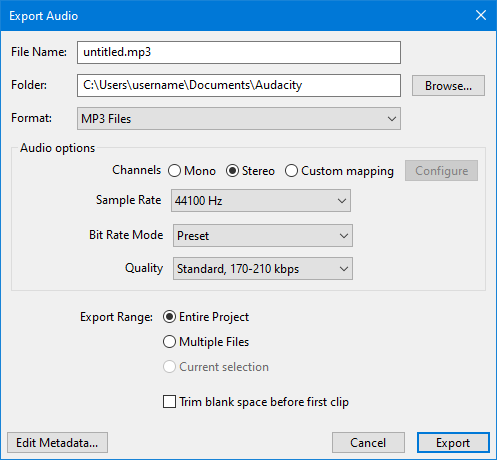
В окне Export Audio задайте имя и папку, выберите MP3 Files, укажите sample rate, режим битрейта и качество, затем нажмите Export.
Шаг 4. Проверьте теги
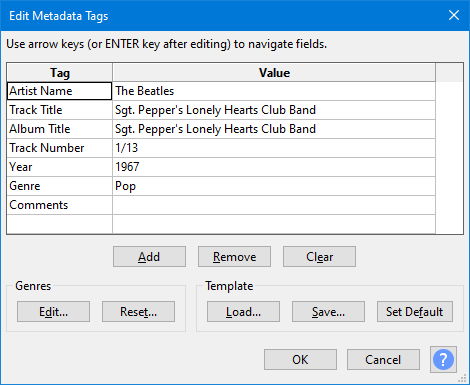
Кнопка Edit Metadata открывает редактор метаданных. Для MP3 Audacity экспортирует ID3v2.3-теги. Здесь можно заполнить Artist Name, Track Title, Album Title, Track Number, Year, Genre и Comments. Пустое поле не требуется заполнять ради самого экспорта.
Главное ограничение
Импорт MP3, редактирование и повторный экспорт в MP3 означают ещё одно lossy-кодирование. Для производственной работы разумно хранить проект и промежуточный файл без потерь, а MP3 делать в конце.
Плюсы:
- точное выделение по волновой форме;
- CBR/VBR/ABR и настройки MP3-экспорта;
- отдельный редактор метаданных;
- подходит для более сложного монтажа, чем простой конвертер.
Минусы:
- интерфейс сложнее простого бытового редактора;
- нужно различать сохранение проекта и экспорт аудиофайла;
- повторный экспорт исходного MP3 ухудшает качество.
Онлайн: конвертация MP3 через 123apps
123apps Online Audio Converter работает в браузере и принимает более 300 форматов, включая видео, из которого можно извлечь аудио. Это вариант для разовой конвертации без установки программы. Для конфиденциальной записи, большого архива или регулярной пакетной обработки локальный редактор обычно удобнее: онлайн-способ требует передачи файла на сервер.
Шаг 1. Загрузите исходник
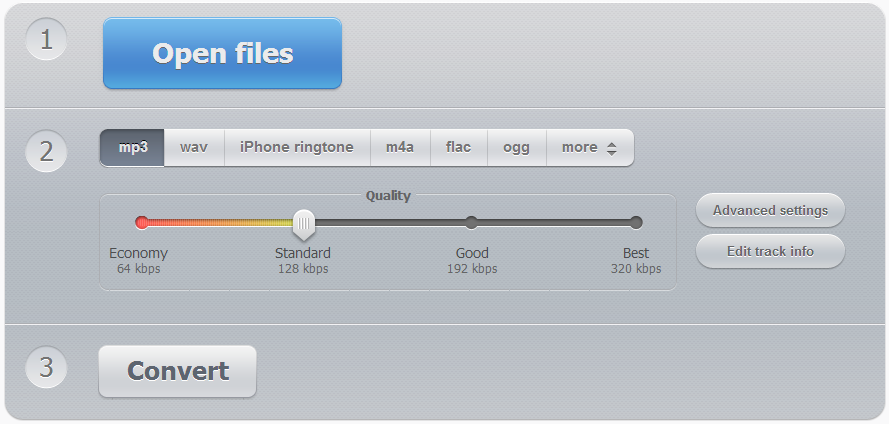
В аудиоконвертере нажмите кнопку загрузки файлов и выберите исходный файл. На текущей странице действие обозначено как загрузка файла; старый интерфейс на иллюстрации использует надпись Open files. Если это MP3, сервис перекодирует его при новом MP3-экспорте; если это WAV/FLAC, MP3 будет первым lossy-поколением.
Шаг 2. Выберите MP3 и качество
Укажите mp3. На странице сервиса доступны настройки качества; через Advanced settings можно управлять битрейтом, частотой и количеством каналов. Через Edit track info меняются название, комментарий, исполнитель, альбом, год и жанр. Не увеличивайте частоту дискретизации и битрейт механически: при исходном MP3 это не возвращает потерянную информацию.

Шаг 3. Запустите преобразование
Нажмите Convert и дождитесь завершения обработки. Сервис сообщает, что загруженные файлы автоматически удаляются с серверов через несколько часов после работы. Для материала с персональными или коммерчески чувствительными данными этого заявления недостаточно как универсальной политики безопасности компании: решение о загрузке должно соответствовать требованиям владельца данных.
Шаг 4. Получите результат
После конвертации используется кнопка Download. Сохраните файл в известную папку и откройте его локальным плеером, а не полагайтесь только на факт успешной обработки.

Плюсы:
- не требуется установка;
- можно изменить формат, качество и метаданные;
- поддерживается пакетная конвертация;
- можно извлекать звук из видео.
Минусы:
- файл передаётся на внешний сервер;
- скорость зависит от загрузки и соединения;
- MP3 → MP3 остаётся повторным lossy-кодированием;
- скриншоты справочного раздела показывают более старый вид интерфейса, поэтому ориентироваться нужно прежде всего на подтверждённые названия Open files, Convert, Download, Advanced settings и Edit track info.
iPhone и iPad: как открыть MP3 в VLC media player
VLC media player на iOS и iPadOS предназначен прежде всего для воспроизведения и управления медиатекой, а не для полноценного редактирования волновой формы. Он подходит, когда MP3 уже готов и его нужно перенести на устройство и слушать без конвертации.
Шаг 1. Поместите файл в медиатеку
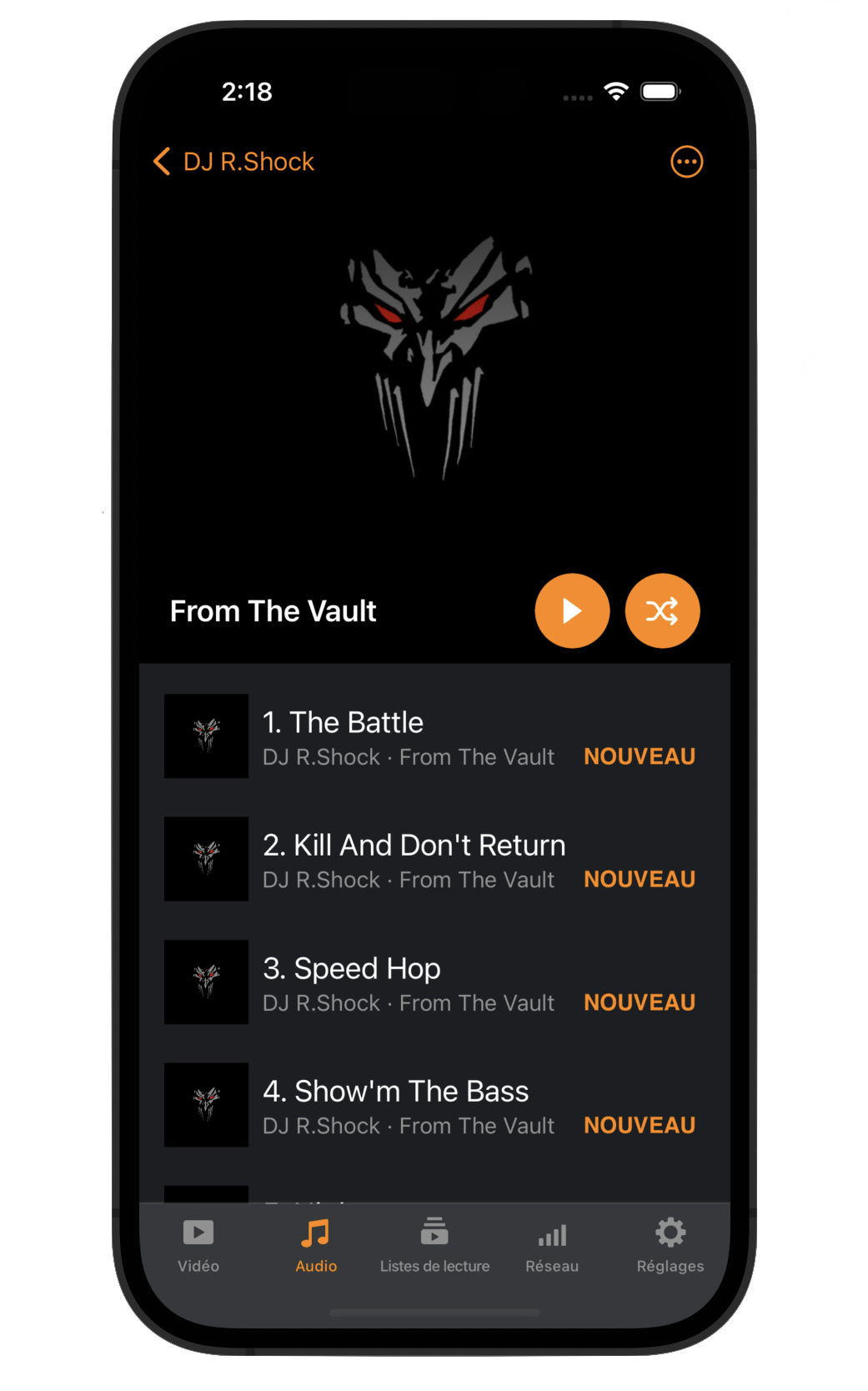
VLC для iPhone и iPad поддерживает локальную медиатеку, iCloud Drive, Wi-Fi sharing и сетевые подключения. Самый простой сценарий — сохранить MP3 в приложении «Файлы», затем открыть его через VLC или импортировать в медиатеку приложения. Для коллекции из компьютера удобен Wi-Fi sharing: оба устройства должны находиться в сети, а передача выполняется через локальный веб-интерфейс.
Шаг 2. Запустите аудиоплеер
Откройте нужную композицию в библиотеке. В аудиоплеере доступны базовое воспроизведение, позиционирование и управление очередью. Для задачи «прослушать MP3» преобразование не требуется: декодирование выполняется при воспроизведении.

Плюсы:
- локальное воспроизведение MP3 без конвертации;
- поддержка облачных и сетевых источников;
- удобно для уже готовой музыкальной библиотеки.
Минусы:
- это не волновой аудиоредактор;
- для изменения битрейта, обрезки с точными границами и повторного кодирования нужен другой инструмент;
- при импорте из сетевого хранилища доступность файла зависит от выбранного режима хранения и соединения.
Android: как открыть MP3 и проверить его параметры в AIMP
AIMP для Android удобен не только как плеер, но и как средство проверки локального файла. Приложение воспроизводит MP3, ведёт музыкальную библиотеку и плейлисты, показывает подробную информацию о файле и редактирует теги MP3, FLAC, OGG, M4A и APE.
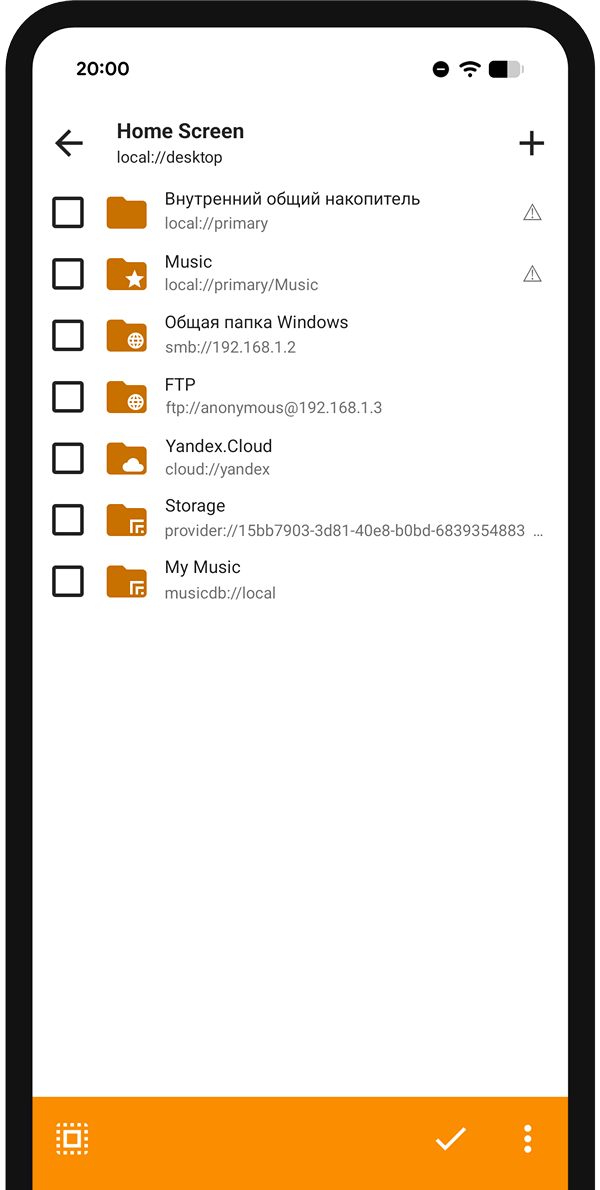
Шаг 1. Добавьте файл или папку
Через экран добавления файлов выберите внутренний накопитель, папку Music или конкретный каталог. Можно добавить целую папку либо отдельные файлы. Если система ограничивает доступ к каталогу, предоставьте приложению только необходимое разрешение вместо безусловного доступа ко всему хранилищу.
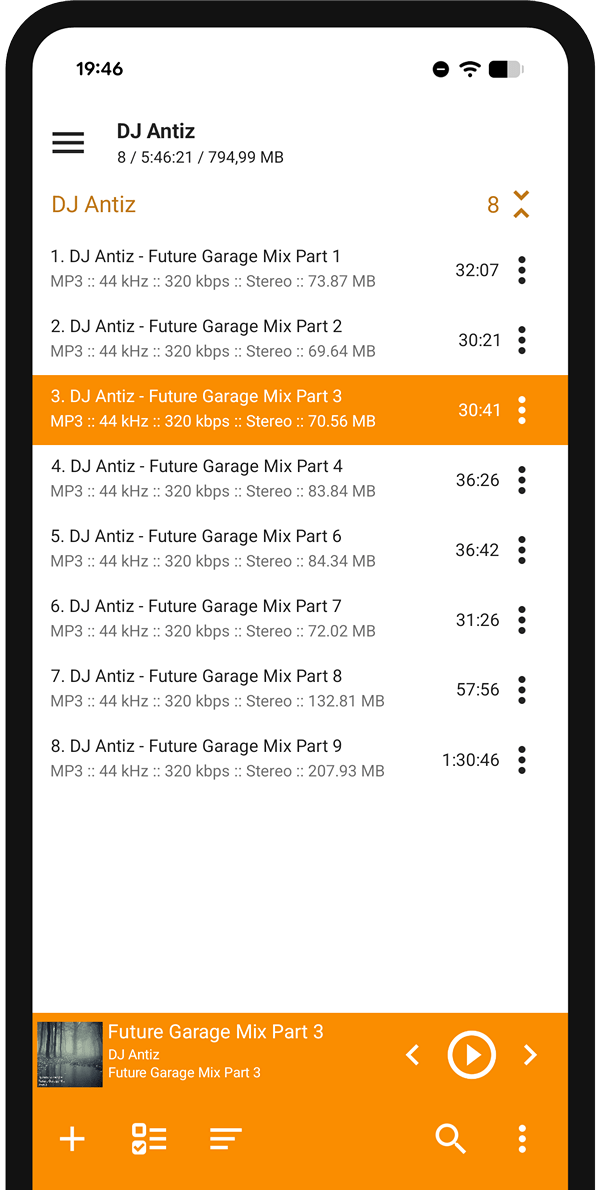
Шаг 2. Проверьте строку параметров в плейлисте
Плейлист может показывать формат, частоту, битрейт, режим каналов и размер рядом с композицией. Это быстрый способ обнаружить, что два внешне одинаковых файла .mp3 имеют разные параметры.
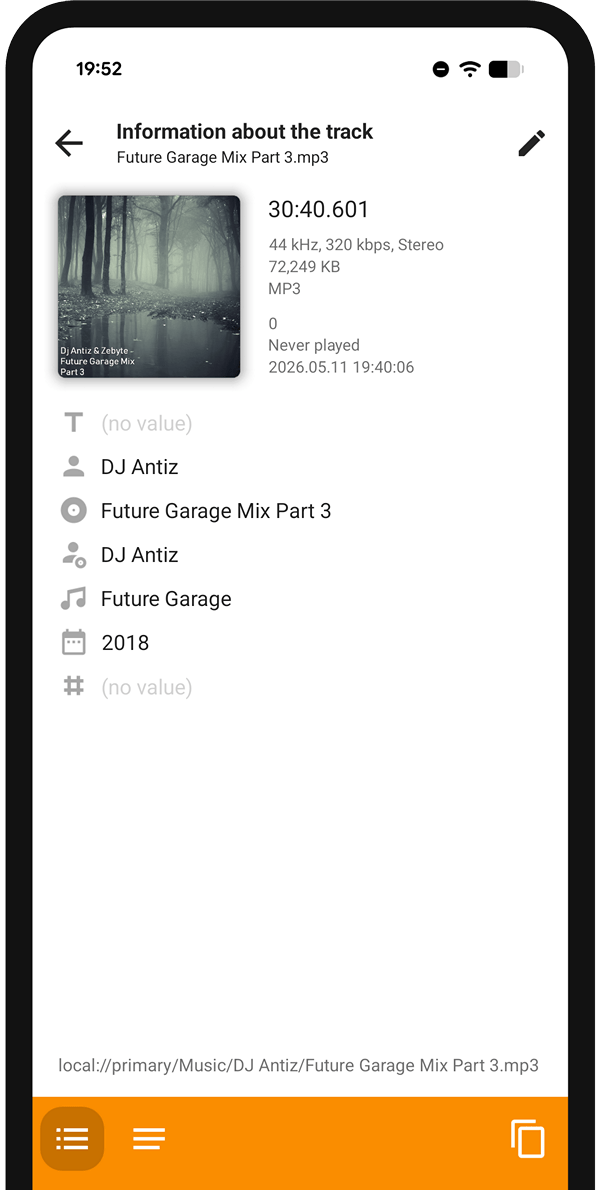
Шаг 3. Откройте информацию о треке
В подробной карточке отображаются длительность, частота, битрейт, Stereo, размер, формат и метаданные. Значок редактирования открывает работу с тегами. Это удобно для проверки результата после конвертации: убедитесь, что формат действительно MP3, длительность совпадает, а исполнитель и альбом распознаются корректно.
Плюсы:
- показывает параметры конкретного MP3;
- поддерживает локальную библиотеку и плейлисты;
- встроенный редактор тегов позволяет менять метаданные без аудиоперекодирования.
Минусы:
- не заменяет полноценный редактор волновой формы;
- изменение тегов и конвертация звука — разные задачи; сам факт наличия Tag Editor не означает пересжатие MP3.
Linux: воспроизведение и библиотека MP3 в Amarok
Amarok — музыкальный проигрыватель и менеджер коллекции KDE. Он подходит для локальной библиотеки: индексирует музыку, показывает альбомы и исполнителей, формирует плейлист и воспроизводит MP3. В этой статье он используется как Linux-способ именно для организации и проверки коллекции, а не как аудиоредактор.

Как работать с MP3
- Добавьте каталог с музыкой в локальную коллекцию.
- Дождитесь индексирования и найдите трек по исполнителю, альбому или названию.
- Добавьте композицию в плейлист и запустите воспроизведение.
- Если библиотека группирует трек неправильно, проверьте теги: проблема часто связана не с аудиопотоком MP3, а с отсутствующими или неверными метаданными.
- Для реального монтажа или перекодирования передайте файл в отдельный редактор/кодировщик, а lossless-мастер храните отдельно.
Плюсы:
- подходит для большой локальной коллекции;
- библиотека и плейлист помогают быстро обнаруживать проблемы в метаданных;
- MP3 воспроизводится без предварительной конвертации.
Минусы:
- основная задача программы — управление коллекцией и воспроизведение;
- для точной обрезки, фильтрации и MP3-экспорта нужен редактор или кодировщик.
Другие программы, которые встречаются в источниках
Программы, связанные с MP3, относятся к разным эпохам и задачам. Смешивать их в один рейтинг неверно: современные проигрыватели и редакторы полезны для текущей работы, а ранние кодировщики важны прежде всего для истории формата.
Современные и широко применимые инструменты
| Программа | Роль в работе с MP3 | Когда использовать |
|---|---|---|
| АудиоМАСТЕР | Редактирование и экспорт | Локальная работа в Windows с понятным пошаговым сохранением |
| Audacity | Редактирование, запись, экспорт | Когда нужен более глубокий монтаж и контроль проекта |
| Adobe Audition | Профессиональная DAW/редактор | Многодорожечная обработка, реставрация, производственные проекты |
| VLC media player | Воспроизведение | Проверить файл на разных платформах без перекодирования |
| AIMP | Плеер, библиотека, теги | Прослушивание и контроль метаданных |
| foobar2000 | Плеер и библиотека | Продвинутая настольная музыкальная коллекция |
| MusicBee | Организация библиотеки | Каталогизация большой коллекции |
| Mp3tag | Редактор тегов | Пакетное исправление метаданных без аудиоперекодирования |
| FFmpeg | Командное декодирование/кодирование/анализ | Автоматизация и воспроизводимые пакетные операции |
Исторические программы и кодировщики MP3
l3enc, MP3 Producer, mp3enc, AudioActive, Xing, mpegEnc, BladeEnc, Gogo-No-Coda, FhG/FastEnc, ранние реализации Helix, MusicMatch Jukebox и программы mp3PRO важны как часть истории формата. Их историческая известность не является основанием рекомендовать их сегодня. Некоторые продукты прекращены, другие относятся к старым версиям Windows или использовали модели лицензирования, которые больше не отражают современную экосистему.
К исторически заметным инструментам также относятся Winamp, iTunes, QuickTime, Windows Media Player, CDex и JetAudio. Их значение для истории MP3 велико, но текущую практическую задачу нужно решать исходя из поддерживаемой платформы и конкретной функции, а не из популярности программы двадцать лет назад.
Как изменить теги MP3 без ухудшения качества

Mp3tag полезен, когда аудио устраивает, но библиотека отображается неправильно. Типичная задача: трек называется 01_track.mp3, а исполнитель, альбом и номер дорожки пусты. Перекодировать звук для этого не нужно.
Рабочий порядок
- Откройте Mp3tag и добавьте папку с MP3.
- Выберите один или несколько файлов. Для пакетной правки выделяйте только те композиции, которым действительно нужны одинаковые поля.
- Заполните Title, Artist, Album, Year, Track и Genre. Не задавайте одинаковый Title для всей группы.
- Добавьте обложку разумного размера, если она нужна медиатеке. Избыточно тяжёлое изображение будет физически увеличивать каждый файл.
- Сохраните теги и откройте несколько треков в независимом плеере, например AIMP, чтобы убедиться, что поля читаются.
Изменение тегов не должно менять битрейт или спектр записи. Если после «редактирования метаданных» приложение предлагает выбрать качество MP3 и запускает кодирование, значит оно выполняет больше, чем простую операцию с тегами. Для большой коллекции это лишнее.
Как проверить параметры MP3 с помощью FFmpeg

FFmpeg удобен, когда требуется не визуальная библиотека, а точный машинно-читаемый контроль файла. В составе проекта используется утилита ffprobe, которая выводит информацию о потоках и контейнере. Этот способ особенно полезен при пакетной проверке после конвертации.
Что проверять
- codec_name — действительно ли поток распознан как MP3;
- sample_rate — частота дискретизации;
- channels и channel_layout — число и конфигурация каналов;
- bit_rate — заявленный/рассчитанный битрейт, если он доступен;
- duration — длительность;
- теги — title, artist, album и другие метаданные.
Для VBR не сводите проверку к одному числу bit_rate: поток меняется по времени. Если нужно оценить качество, технической информации недостаточно — дополнительно сравните исходник и экспорт на слух и проверьте спектр/артефакты на критичных участках.
Как проверить MP3 после редактирования или конвертации
Факт появления файла в папке ещё не означает, что задача выполнена корректно. Проверка должна отвечать на конкретные вопросы.
- Открывается ли файл независимым плеером? Не проверяйте только той же программой, которая его создала.
- Совпадает ли длительность? Неожиданное сокращение часто означает экспорт только выделения, а лишняя тишина — неправильный диапазон.
- Нет ли щелчков на монтажных границах? Прослушайте все места обрезки в наушниках.
- Не появилась ли перегрузка? После повышения громкости проверьте пики и самые громкие фрагменты.
- Правильны ли каналы? Стереозапись не должна случайно превратиться в моно, если это не было целью.
- Правилен ли sample rate? Случайный ресемплинг иногда происходит из-за шаблона экспорта.
- Правильны ли теги? Исполнитель, название, номер, альбом и обложка должны читаться хотя бы в двух приложениях.
- Соответствует ли размер ожиданиям? Пятиминутный 320-кбит/с CBR MP3 не должен внезапно занимать сотни мегабайт.
- Не ухудшился ли звук из-за лишнего перекодирования? Если исходник уже был MP3, сравните сложные высокочастотные и ударные участки.
Типичные ошибки при работе с MP3
Ошибка 1. Переименовать расширение вместо конвертации
Смена .wav на .mp3 не меняет кодек. Используйте реальный экспорт или конвертер.
Ошибка 2. Считать 320 кбит/с форматом без потерь
320 кбит/с — высокий стандартный битрейт MPEG-1 Layer III, но алгоритм остаётся lossy.
Ошибка 3. Перевести MP3 в FLAC и считать качество восстановленным
FLAC сохранит декодированный результат точно, но первоначально удалённая MP3-информация уже отсутствует.
Ошибка 4. Несколько раз экспортировать проект в MP3
Каждое поколение lossy-кодирования может добавлять артефакты. Храните рабочую копию без потерь.
Ошибка 5. Выбирать максимальные цифры во всех полях
Повышение sample rate или битрейта выше параметров исходника не создаёт отсутствующих деталей. Настройки должны соответствовать задаче и целевому устройству.
Ошибка 6. Использовать Stereo для чистого моно только «ради качества»
Два одинаковых канала не дают дополнительной информации. При ограниченном битрейте моно для речи может быть рациональнее.
Ошибка 7. Игнорировать теги
Файл будет играть, но большая медиатека быстро превратится в набор непонятных имён. Метаданные нужно приводить в порядок отдельно от кодирования.
Ошибка 8. Хранить единственную мастер-копию в MP3
Для незаменимой записи оставляйте lossless-мастер. MP3 делайте как производную копию.
Ошибка 9. Сравнивать MP3 и MP4 как два аудиокодека
MP4 — контейнер. Внутри него может быть AAC, ALAC или другой поддерживаемый поток. Сначала выясните кодек.
Ошибка 10. Судить о качестве только по расширению
Два файла с одинаковым .mp3 могут отличаться исходником, кодировщиком, битрейтом, числом поколений и метаданными. Расширение — только первый уровень идентификации.
Как сравнивать два MP3 корректно
Для бытовой проверки достаточно одинакового уровня громкости и слепого переключения, иначе более громкая версия часто субъективно воспринимается как «лучше». Не сравнивайте разные мастеринги одной композиции: отличия могут исходить из динамической обработки, эквализации и лимитирования, а не из кодека.
Сначала возьмите один lossless-источник. Создайте из него несколько MP3 с разными параметрами одним и тем же кодировщиком. Выравнивать громкость дополнительным нормализатором после экспорта не нужно, если это меняет сам сигнал; лучше организовать воспроизведение на одинаковом уровне. Сосредоточьтесь на тарелках, аплодисментах, плотных гитарах, атаках ударных, пространственных эффектах и других сложных фрагментах.
Если разницы не слышно, это не доказывает математическую идентичность. Это означает, что в конкретном тесте конкретный слушатель не смог уверенно различить варианты. И наоборот, один явно слышимый артефакт не означает, что тот же битрейт всегда даст такой же результат на любой музыке.
Как уменьшить размер MP3 без бессмысленного ухудшения
Размер MP3 определяется прежде всего длительностью и битрейтом. Если файл слишком велик, сначала выясните, почему. Иногда основную добавку даёт огромная встроенная обложка, но чаще — высокий аудиобитрейт.
- Проверьте текущий битрейт и длительность.
- Если исходник lossless, сделайте один новый MP3 непосредственно из него.
- Если исходник уже MP3, избегайте серии пробных перекодирований. Сделайте несколько вариантов из одной декодированной рабочей копии и выберите один финальный.
- Для речи оцените моно, если запись изначально монофоническая.
- Сравнивайте качество на самых сложных местах, а не только на тихом вступлении.
- Удалите неоправданно большую встроенную обложку или замените её разумной по размеру, если метаданные занимают заметный объём.
Когда MP3 не подходит
Студийный мастер. Нужен формат без потерь и достаточная разрядность для последующей обработки.
Реставрация. Шумоподавление, спектральное восстановление и другие тяжёлые операции лучше выполнять на максимально качественном исходнике. MP3-артефакты могут мешать алгоритмам и маскировать детали.
Научные измерения. Перцептивный кодек изменяет спектральную информацию, поэтому MP3 нельзя считать прозрачным каналом хранения измерительного сигнала.
Многократный монтаж. Если каждый участник проекта сохраняет новый MP3, качество деградирует поколение за поколением.
Точный бесшовный цикл. Особенности фреймов и задержки кодирования требуют осторожности; для производства лупов безопаснее редактировать PCM/lossless и кодировать только конечную версию, если MP3 вообще нужен.
Практические сценарии: как не сделать лишнее перекодирование
Нужно только обрезать начало и конец готового MP3
Если запись нельзя получить заново из lossless-источника, сначала сохраните исходный MP3 как резервную копию. Откройте его в редакторе, выполните все разрезы за один сеанс и экспортируйте финальный вариант один раз. Не делайте цепочку «обрезал — сохранил MP3 — снова открыл — нормализовал — снова сохранил»: каждое повторное кодирование добавляет новое поколение потерь. Если редактор позволяет сохранить проект, держите проект отдельно до завершения работы.
Нужно изменить только имя исполнителя и обложку
Не используйте аудиоконвертер. Откройте файл в редакторе тегов, например Mp3tag или встроенном Tag Editor приложения AIMP. После сохранения проверьте метаданные в другом плеере. Битрейт, частота дискретизации и длительность звукового потока при такой операции не должны меняться.
Нужно сделать MP3 из WAV или FLAC для отправки
Это наиболее чистый сценарий MP3-кодирования: берётся lossless-источник и создаётся одна конечная копия. Выберите битрейт по задаче, не изменяйте частоту дискретизации без необходимости и сохраните исходный WAV/FLAC. Если получатель позже попросит другой битрейт, создайте новую версию снова из lossless, а не из уже полученного MP3.
Нужно уменьшить MP3 для старого устройства
Сначала найдите ограничения устройства: некоторые старые плееры ожидают определённые частоты дискретизации, CBR и ограниченный диапазон битрейтов. Затем создайте одну совместимую копию. Если исходный MP3 имеет более высокое качество, резервный файл не удаляйте: уменьшенная версия предназначена только для конкретного устройства.
Нужно собрать музыкальную библиотеку из файлов разного происхождения
Не перекодируйте всю коллекцию «для единообразия» автоматически. Сначала нормализуйте структуру папок и теги. Файлы MP3 с разными битрейтами могут нормально сосуществовать в одной библиотеке. Перекодирование оправдано только тогда, когда этого требует конкретное устройство, лимит объёма или рабочий стандарт. Для проверки параметров используйте AIMP, foobar2000 или FFmpeg.
Как читать технические свойства MP3 без ложных выводов
Свойства файла полезны только в контексте. Битрейт 320 кбит/с сообщает о потоке данных, но не доказывает происхождение из lossless-мастера. Файл мог быть ранее перекодирован из 128 кбит/с. Частота 44,1 кГц не доказывает «CD-качество»: это только частота дискретизации декодируемого сигнала. Stereo не доказывает наличие полноценной стереосцены: два канала могут быть одинаковыми.
Нельзя достоверно определить исходное качество только по имени, расширению или одному полю свойств. Анализатор покажет параметры текущего потока, но не восстановит историю преобразований. Спектр иногда указывает на характерные ограничения предыдущего кодирования, однако сам по себе не доказывает, каким именно кодировщиком и из какого файла был получен MP3. Поэтому при критичной работе главным доказательством происхождения остаётся известный lossless-источник и контролируемый рабочий процесс.
Для обычного пользователя достаточно трёх уровней проверки. Первый — файл открывается и играет целиком. Второй — параметры соответствуют задаче: длительность, каналы, sample rate, битрейт и теги. Третий — субъективный контроль: на местах монтажа нет щелчков, голос разборчив, музыка не получила заметных артефактов. Только сочетание этих проверок даёт практическую уверенность в результате.
Частые вопросы
MP3 — это файл или кодек?
В бытовой речи MP3 называют форматом файла, а технически название относится к MPEG Audio Layer III — способу кодирования. Файл .mp3 содержит соответствующий аудиопоток и может содержать дополнительные метаданные.
Какой максимальный битрейт у обычного MPEG-1 Layer III?
Для стандартного MPEG-1 Layer III верхний CBR-пункт — 320 кбит/с. Это не означает, что файл становится lossless.
Можно ли улучшить 128-кбит/с MP3, сохранив его в 320 кбит/с?
Нет. Можно уменьшить дополнительные потери следующего кодирования, но данные, отсутствующие после первого сжатия, не восстановятся.
Почему после MP3 → WAV файл стал огромным?
Потому что декодированный сигнал теперь хранится как несжатое или менее сжатое аудио. Размер вырос, качество осталось ограничено исходным MP3.
Что лучше: CBR 320 или VBR V0?
Это разные стратегии. CBR 320 фиксирует высокий поток; V0 у LAME ориентирован на высокий уровень VBR-качества и перераспределяет данные. Для совместимости со старым оборудованием CBR иногда предсказуемее; для эффективного расходования битов VBR рациональнее. Универсального ответа без целевого устройства и исходника нет.
Что лучше для архива: MP3 или FLAC?
FLAC. Он восстанавливает исходный PCM без потерь. MP3 удобнее как конечная компактная копия.
Можно ли редактировать MP3 без потери качества?
Теги — да, потому что звуковые фреймы не перекодируются. Некоторые операции разрезания по фреймам также возможны без полного перекодирования, но произвольный монтаж, эффекты и изменение громкости обычно требуют декодирования и нового экспорта. Для общего редакторского процесса безопаснее исходить из того, что повторный MP3-экспорт — новое поколение.
Почему MP3 иногда начинается с короткой тишины?
У MP3-кодирования есть задержка энкодера/декодера. Современные инструменты могут записывать служебную информацию для компенсации, но не каждый проигрыватель интерпретирует её одинаково. Это особенно важно для бесшовных циклов.
Можно ли хранить обложку внутри MP3?
Да, ID3v2 поддерживает встроенные изображения. Следите за размером: большая обложка копируется в каждый файл, если её встроить в каждую композицию.
MP3 и M4A — одно и то же?
Нет. M4A — распространённое расширение аудиофайлов на базе MP4-контейнера; внутри часто находится AAC или ALAC. MP3 использует Layer III.
OGG лучше MP3?
Сначала нужно уточнить кодек: Ogg — контейнер, внутри часто используется Vorbis или Opus. Сравнивать корректно конкретные кодеки, битрейты и целевую совместимость.
Стоит ли переводить библиотеку MP3 в AAC или Opus?
Массовое MP3 → другой lossy-кодек не восстанавливает качество и создаёт новое поколение сжатия. Если есть lossless-оригиналы, новый формат лучше создавать из них. Если оригиналов нет, сохраняйте MP3 как источник, а перекодируйте только для конкретного устройства или сервиса.
Как понять, что файл действительно MP3?
Не полагайтесь только на расширение. Посмотрите сведения о кодеке в плеере или анализаторе, например в AIMP или через FFmpeg. Если программа определяет MPEG Audio Layer III, расширение соответствует содержимому.
Какой MP3 выбрать для старой автомагнитолы?
Сверьте требования конкретной магнитолы: допустимые частоты, максимальный битрейт, файловую систему накопителя, структуру папок и поддержку VBR. При неизвестной совместимости простой CBR-профиль часто предсказуемее сложного VBR, но параметры должны соответствовать требованиям устройства.
Итог: когда выбирать MP3
MP3 рационален как совместимая конечная копия: для музыкальной библиотеки на старых устройствах, отправки небольшого файла, автомобильной системы или получателя с неизвестным плеером. Для Windows первым практическим способом остаётся
АудиоМАСТЕР, потому что он объединяет открытие, простое редактирование и явный мастер сохранения MP3. На macOS для более глубокого монтажа подходит Audacity, в браузере — 123apps, на iPhone/iPad для воспроизведения — VLC media player, на Android для библиотеки и проверки параметров — AIMP, а на Linux для управления коллекцией — Amarok.
Для мастер-копии и повторного монтажа выбирайте lossless. Если единственный источник уже MP3, не пытайтесь «улучшить» его простым повышением битрейта или конвертацией в FLAC: сохраните исходный файл, выполняйте промежуточную работу без потерь и создайте только одну финальную MP3-копию. Такой процесс сохраняет максимум качества, которое ещё осталось в исходнике, и предотвращает ненужные поколения сжатия.
 *EXE — расширение исполняемого файла. Сайт является партнером проекта