
VST-плагин — это подключаемый программный модуль для работы со звуком или музыкальными данными внутри совместимого хоста: обычно DAW, аудиоредактора или другой программы, которая умеет загружать этот формат. Одни плагины генерируют звук по MIDI-командам, другие обрабатывают уже записанное аудио, третьи помогают с маршрутизацией, анализом и управлением параметрами. Главная практическая сложность не в самом термине VST, а в совместимости: формат плагина должен поддерживаться конкретным хостом и операционной системой, а после установки модуль должен попасть в каталог, который программа действительно сканирует.
Ниже VST рассматривается как рабочая технология: разберём разницу между VST2 и VST3, отделим VST от AU, AAX, CLAP и LV2, покажем, почему Logic Pro использует другую схему подключения сторонних модулей, чем FL Studio или Cubase, и пройдём процедуры сканирования в нескольких DAW. Первый практический сценарий начинается с программы АудиоМАСТЕР: в ней исходный аудиофайл подготавливается перед переносом в VST-совместимую DAW, где уже подключаются внешние плагины.
Что такое VST-плагин и где он работает
Аббревиатура VST расшифровывается как Virtual Studio Technology. Технологию создала Steinberg как программный интерфейс между хостом и подключаемым аудиомодулем. В современном VST3 такой модуль может быть эффектом или виртуальным инструментом. Хост отвечает за проект, дорожки, транспорт, маршрутизацию, запись и воспроизведение, а плагин получает от него аудио, MIDI-события, автоматизацию и служебную информацию и возвращает обработанный или сгенерированный сигнал.
Поэтому файл VST3 сам по себе не заменяет музыкальную студию. Для обычной работы нужен совместимый хост. FL Studio, Cubase, Ableton Live, REAPER, Studio One, Ardour и ряд других программ умеют загружать VST3. Logic Pro строит стороннюю экосистему вокруг Audio Units, а Pro Tools использует AAX. Это принципиальное различие: одинаковый алгоритм компрессора или синтезатора разработчик может выпустить сразу в нескольких форматах, но каждый экземпляр будет загружаться только теми хостами, которые поддерживают соответствующий API.
DAW, VST и standalone: три разные роли
DAW хранит проект и организует работу. В ней находятся аудио- и MIDI-дорожки, микшер, шины, автоматизация, темп и временная шкала. VST-плагин подключается к этой среде как инструмент или эффект. Standalone-программа запускается отдельно от DAW. Некоторые продукты поставляются одновременно как плагин и как самостоятельное приложение, но наличие standalone-версии не означает, что любой её файл можно добавить в список эффектов DAW: для этого должен быть установлен именно поддерживаемый плагинный компонент.
| Компонент | Что делает | Что хранит/получает | Типичный результат |
|---|---|---|---|
| DAW или другой хост | Организует проект и маршрутизацию | Дорожки, темп, автоматизацию, настройки проекта | Сессия с аудио и MIDI |
| VST-инструмент | Генерирует звук | MIDI-ноты, контроллеры, автоматизацию | Аудиосигнал синтезатора, сэмплера, виртуального инструмента |
| VST-эффект | Обрабатывает входящий звук | Аудиосигнал и параметры обработки | Изменённый сигнал: EQ, компрессия, реверберация и т. п. |
| Standalone-приложение | Работает самостоятельно | Файлы или входы устройства | Зависит от приложения; не обязано быть доступно внутри DAW |
Как проходит сигнал
Для виртуального инструмента типичная цепочка выглядит так: MIDI-клавиатура или Piano Roll передаёт ноты в инструмент, плагин синтезирует или воспроизводит звук, после чего его аудиовыход попадает в микшер. Для эффекта цепочка другая: записанная дорожка или выход инструмента поступает на вход плагина, модуль изменяет сигнал и отправляет его дальше по цепи. В одном канале могут последовательно стоять несколько эффектов, а часть обработки можно вынести на send/return-шину.
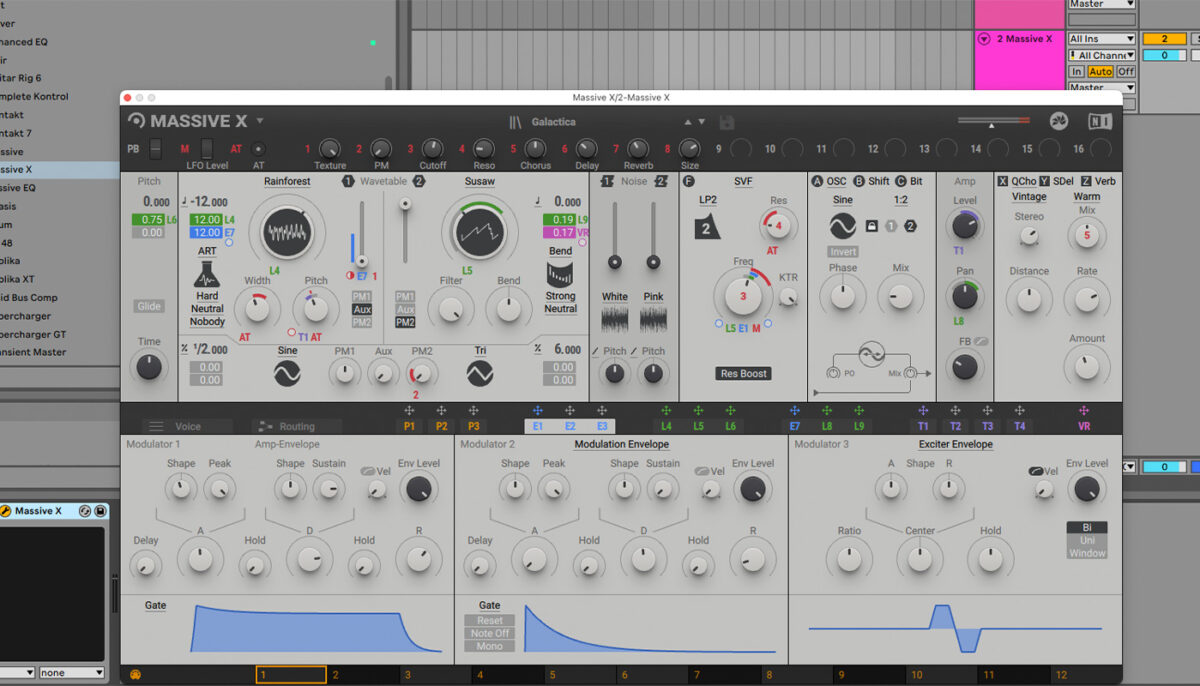
На скриншоте Massive X открыт внутри Ableton Live: окно синтезатора является интерфейсом плагина, а снаружи остаётся проект DAW. Такая визуальная модель помогает отличить подключаемый модуль от самостоятельной программы.
Какие бывают VST-плагины
В практической работе важнее делить плагины по функции, а не по эффектному названию. Для создания звука нужны инструменты, для изменения записанного сигнала — эффекты, а для управления проектом и MIDI используются вспомогательные модули. Один разработчик может выпускать целый пакет, в котором смешаны несколько классов.
VSTi: виртуальные инструменты
Обозначение VSTi исторически используют для VST-инструментов. Такой плагин получает музыкальные события — прежде всего ноты MIDI — и создаёт аудио. К этой группе относятся синтезаторы, сэмплеры, виртуальные барабаны, пианино и инструменты на основе больших звуковых библиотек. В современных хостах инструмент обычно добавляется на instrument/MIDI track, после чего его можно играть с MIDI-клавиатуры или программировать в Piano Roll.
Синтезатор и сэмплер решают разные задачи. Синтезатор строит тембр алгоритмически: через генераторы, фильтры, модуляцию и другие блоки. Сэмплер воспроизводит и преобразует заранее записанные звуки. На практике граница может размываться: сложные инструменты объединяют синтез и сэмплирование, но для выбора это всё равно полезное различие — оно объясняет, почему одному плагину достаточно небольшого установочного пакета, а другому требуется отдельная библиотека на десятки гигабайт.
Аудиоэффекты
Эффект принимает аудиосигнал и меняет его. Эквалайзер корректирует спектральный баланс; компрессор управляет динамическим диапазоном; limiter ограничивает пики; gate или expander работает с уровнем относительно порога; saturation и distortion добавляют нелинейные гармоники; reverb моделирует пространственные отражения; delay создаёт повторения; chorus, flanger и phaser меняют сигнал через задержку и фазовые взаимодействия. Эти категории описывают назначение, а не качество: два эквалайзера могут сильно отличаться по интерфейсу, фильтрам, фазовому режиму, анализатору и задержке.
Плагин обработки можно поставить после виртуального инструмента, на записанный вокал, на групповой автобус или на мастер-канал. Место в маршрутизации влияет на результат. Например, reverb на отдельном send-канале позволяет нескольким дорожкам использовать одну общую пространственную обработку, тогда как insert-ревербератор обрабатывает конкретный канал непосредственно.
MIDI-эффекты и служебные модули
Не каждый подключаемый модуль непосредственно формирует аудио. В музыкальных средах встречаются генераторы и преобразователи MIDI, анализаторы, измерители, маршрутизаторы и утилиты. Их задача — изменить поток нот, измерить сигнал или организовать работу проекта. При этом важно не путать общий класс «плагин» с конкретным стандартом VST: хост может иметь собственные MIDI-устройства и служебные устройства, которые не являются VST-файлами.
Плагин, библиотека, preset и NKI/SFZ — не одно и то же
| Объект | Что это | Нужен ли отдельный хост | Что часто путают |
|---|---|---|---|
| VST/VST3 | Плагинный формат | Да, нужен совместимый хост | Его принимают за самостоятельную программу |
| Звуковая библиотека | Набор сэмплов и данных инструмента | Обычно нужен соответствующий проигрыватель/плагин | Её называют «VST», хотя она может не содержать плагин |
| Preset | Набор значений параметров | Нужен совместимый плагин | Пресет пытаются установить как эффект |
| NKI | Файл инструмента для экосистемы Kontakt | Нужен совместимый Kontakt/Player | NKI не является VST-форматом |
| SFZ | Описание сэмплированного инструмента | Нужен SFZ-совместимый проигрыватель | Файл принимают за «VST-инструмент» |
| Standalone | Отдельное приложение | Нет | Его наличие принимают за гарантию VST-компонента |
Как VST работает внутри DAW
Insert: последовательная обработка
Insert-слот ставит эффект непосредственно в цепочку канала. Сигнал проходит через первый плагин, затем через второй и далее. Порядок имеет значение. Если насыщение стоит до компрессора, компрессор реагирует уже на изменённый спектр и пики; если поменять их местами, насыщение получает другой динамический рисунок. Поэтому нет универсальной «правильной» последовательности: сначала определяют задачу, затем сравнивают варианты при сопоставимом уровне громкости.
Send/return: общая параллельная обработка
Send отправляет копию сигнала на отдельную шину. Такой подход удобен для reverb и delay, когда несколько дорожек должны находиться в одном пространстве. На return-канале эффект обычно настраивают на полностью обработанный сигнал, а количество обработки регулируют уровнем посыла. Это отличается от wet/dry внутри insert-плагина: в send-схеме исходная дорожка остаётся на своём канале, а обработанная копия живёт отдельно.
Preset, bypass, wet/dry и автоматизация
Preset — сохранённая конфигурация параметров, полезная как стартовая точка, но не как гарантия готового микса. Bypass временно исключает эффект из обработки и помогает сравнивать результат. Регулятор wet/dry смешивает обработанную и исходную версии там, где это предусмотрено плагином. Автоматизация записывает изменение параметра во времени: например, частоту фильтра, уровень send, feedback delay или интенсивность эффекта. В VST3 автоматизация является частью интерфейса между хостом и плагином; стандарт поддерживает точную передачу изменений, но конкретная реализация и вычислительная стоимость зависят от хоста и модуля.
Freeze, bounce и render
При тяжёлом проекте виртуальный инструмент или длинную цепочку эффектов можно временно превратить в аудио. Разные DAW называют операции freeze, bounce, render или render-in-place. Общий смысл — заранее вычислить результат, чтобы не пересчитывать всю цепь в реальном времени при каждом воспроизведении. Перед такой операцией полезно сохранить редактируемую дорожку или сделать копию: если позже понадобится изменить MIDI-партию или настройки синтезатора, исходная конфигурация останется доступной.
VST2 и VST3: в чём разница и что выбирать
VST2 и VST3 — поколения одного семейства, но они не являются просто разными расширениями одного и того же файла. У VST3 переработана архитектура API и добавлены механизмы, которых не было в прежней модели. Steinberg прекратила выдачу новых лицензий на VST2 SDK, поэтому для новых разработок VST3 является актуальным направлением, тогда как VST2 продолжает встречаться из-за огромного массива старых проектов и плагинов.
| Критерий | VST2 | VST3 | Практическое следствие |
|---|---|---|---|
| Статус разработки | Legacy-экосистема | Текущее поколение Steinberg | Для нового проекта обычно логично начинать с VST3, если его поддерживают хост и разработчик плагина |
| Модель входов/выходов | Старая архитектура | Поддерживает динамическую конфигурацию шин | Сложные схемы каналов и sidechain могут интегрироваться гибче |
| Silence flag | Нет модели VST3 | Стандарт передаёт информацию о тишине | Хост и плагин могут избегать ненужной обработки, если реализация это использует |
| Автоматизация | Старая модель | Поддерживается sample-accurate automation | Изменения параметров могут передаваться точнее; это не означает нулевую вычислительную стоимость |
| Note Expression | Нет соответствующего механизма VST3 | Предусмотрена расширенная работа с параметрами отдельных нот | Полезно для совместимых инструментов и хостов |
| Старые проекты | Часто критичен | Не всегда автоматически заменяет VST2-экземпляр | Нельзя удалять VST2 из рабочей системы только потому, что установлена VST3-редакция того же продукта |
VST3 не гарантирует «лучшее качество звука»
Формат описывает взаимодействие хоста и плагина. Он не задаёт музыкальный алгоритм эквалайзера, синтезатора или компрессора и поэтому сам по себе не делает звук «чище». Если разработчик реализовал одинаковую DSP-обработку в VST2 и VST3, различие форматов не является основанием ожидать иной тембр. Сравнивать нужно конкретные реализации, настройки, oversampling, режимы качества и маршрутизацию.
VST3 не означает автоматически меньшую загрузку CPU
VST3 предоставляет механизмы оптимизации, в том числе передачу информации о тишине. Это позволяет не тратить вычисления там, где обработка действительно не нужна, если хост и плагин корректно используют механизм. Но фактическая загрузка зависит от алгоритма, размера буфера, количества голосов, oversampling, частоты дискретизации и конкретной реализации. Более того, точная автоматизация сама требует вычислений. Поэтому корректная формулировка — VST3 даёт хосту и разработчику дополнительные инструменты оптимизации, а не обещает фиксированный процент экономии CPU.
VST, AU, AAX, CLAP и LV2: форматы нельзя выбирать отдельно от хоста
Главная ошибка при установке — выбирать формат «по качеству» без проверки программы, в которой он будет открыт. Формат — это интерфейс совместимости. Один и тот же коммерческий продукт может иметь VST3, AU и AAX-компоненты, а музыкальный алгоритм при этом остаётся продуктом одного разработчика.
| Формат | Где типично используется | Что важно проверить |
|---|---|---|
| VST3 | Windows, macOS и Linux в совместимых хостах | Поддержку VST3 конкретной DAW и архитектуры ОС |
| VST2 | Старые и совместимые современные проекты | Нужен ли он для старых сессий; поддерживает ли его текущий хост |
| AU / Audio Units | Экосистема Apple, включая Logic Pro | Установлен ли компонент Audio Unit и прошёл ли он валидацию |
| AAX | Pro Tools и другие продукты Avid, где предусмотрено | Наличие именно AAX-редакции |
| CLAP | Поддерживается частью современных хостов | Наличие поддержки одновременно у хоста и продукта |
| LV2 | Особенно распространён в Linux-аудио, поддерживается рядом кроссплатформенных хостов | Поддержку LV2 конкретной программой |
| RTAS, DX/DXi | Legacy-проекты и старое ПО | Не строить новый рабочий процесс вокруг формата без реальной необходимости |
Почему Logic Pro не видит VST3

Logic Pro для сторонних эффектов и инструментов использует Audio Units. Поэтому установка только файла VST3 не должна восприниматься как достаточное условие появления продукта в Logic Pro. Если разработчик предлагает AU-редакцию, устанавливают её, после чего модуль проходит проверку Audio Units. Управление выполняется через Logic Pro > Settings > Plug-in Manager. Для выбранного модуля доступно Reset & Rescan Selection, а при проблемах со всей базой доступен Full Audio Unit Reset.
Почему Pro Tools требует AAX

Формат AAX разработан Avid для эффектов, обработки и виртуальных инструментов в Pro Tools. Если продукт поставляется в VST3 и AAX, для Pro Tools нужен AAX-компонент. Установка VST3 «на всякий случай» может быть полезна для другой DAW на том же компьютере, но не превращает VST3 в нативный формат Pro Tools.
CLAP и LV2
CLAP и LV2 полезно знать, чтобы не принимать слово «плагин» за синоним VST. REAPER, например, заявляет поддержку VST, VST3, LV2, AU, CLAP, DX и JS. Ardour на Linux работает с LADSPA, LV2, VST2 и VST3. Если конкретный инструмент доступен в нескольких форматах, выбирают тот, который лучше вписывается в используемый хост и текущий проект, а не тот, название которого кажется современнее.
Совместимость VST на Windows, macOS и Linux
Windows
На Windows наиболее предсказуемый сценарий для нового проекта — 64-битный хост и 64-битный VST3. VST3 обычно устанавливается в системный каталог Common Files\VST3, тогда как старые VST2 часто размещались в пользовательских папках, которые приходилось добавлять в список поиска DAW. Из-за этого многие инструкции «положите DLL куда угодно и укажите папку» относятся прежде всего к VST2. Для VST3 лучше следовать стандартному пути установщика и не переносить компоненты вручную без необходимости.
Разрядность остаётся отдельным фактором. Современный 64-битный хост не обязан загружать 32-битный плагин. Cubase, например, блокирует 32-битные VST и не позволяет реактивировать их из Blocklist. Если старый проект зависит от такого модуля, решением становится не случайное копирование DLL, а сохранение подходящей старой среды, поиск современной версии продукта или контролируемая миграция проекта.
macOS
На macOS один продукт может устанавливать VST3-компонент для Ableton Live или Cubase и Audio Unit для Logic Pro. Поэтому перед очисткой диска нельзя считать эти компоненты дублями: они обслуживают разные хосты. Дополнительно важна архитектура процессора. На Apple Silicon нативный хост загружает совместимые плагины своей архитектуры; при переносе старого проекта совместимость Intel-компонента нужно оценивать отдельно для конкретной DAW и плагина, а не применять универсальный совет «запустите всё через Rosetta».
Linux
VST3 не ограничен Windows и macOS. Ardour позволяет включить поддержку Linux VST2 и VST3 и затем выполнить новое сканирование. REAPER также заявляет поддержку VST/VST3 и LV2. При этом Linux-сценарий особенно чувствителен к тому, какой бинарный файл выпустил разработчик: Windows DLL не становится Linux-плагином только потому, что формат называется VST. Нужна сборка под нужную операционную систему или отдельное техническое решение, которое выходит за рамки обычной нативной установки.
Почему онлайн-сервис и мобильное приложение не включены как «VST-платформа»
Браузерные музыкальные сервисы и мобильные приложения могут иметь собственные эффекты и расширения, но это не делает их настольными VST-хостами. На устройствах Apple существует экосистема Audio Unit Extensions/AUv3. Для статьи о настольных VST полезнее не смешивать эти модели: читатель, который пытается установить .vst3 в мобильное приложение, решает уже другую задачу совместимости.
Первый практический сценарий: подготовка аудио в программе АудиоМАСТЕР перед VST-обработкой
АудиоМАСТЕР используется здесь как отдельный аудиоредактор для подготовки исходника перед работой в DAW. В нём можно открыть запись, вырезать ненужные фрагменты, изменить громкость, применить эквалайзер или частотный фильтр, добавить встроенные эффекты и сохранить результат в аудиофайл. После такой подготовки дорожка импортируется в FL Studio, Cubase или другой совместимый хост, где подключаются VST/VST3.
Шаг 1. Откройте исходную запись и проверьте границы материала
Запустите АудиоМАСТЕР и используйте «Открыть файл». После импорта дорожка появляется в виде волновой формы. До любой частотной обработки прослушайте запись целиком и определите, где находятся полезный материал, тишина, щелчки на краях или неудачные дубли. Ненужные участки лучше удалить до экспорта в DAW, чтобы не таскать их через весь проект.
Если цель — дальнейший микс, не пытайтесь на этом этапе «сделать мастер». Подготовка должна решать конкретную проблему исходника. Например, можно убрать явно лишнюю паузу и очень низкочастотный гул, но не следует агрессивно менять спектр только ради более громкого предпрослушивания: последующая VST-цепочка должна получить управляемый, а не необратимо испорченный материал.
Шаг 2. Используйте эквалайзер только для понятной коррекции
Откройте «Эффекты» и выберите «Эквалайзер». В окне доступны полосы частот и пресеты. Сначала нажмите «Прослушать», затем изменяйте только те диапазоны, проблема которых слышна. Если задача — подготовить голос или инструмент к дальнейшей обработке, небольшая корректировка безопаснее резкого подъёма нескольких диапазонов.
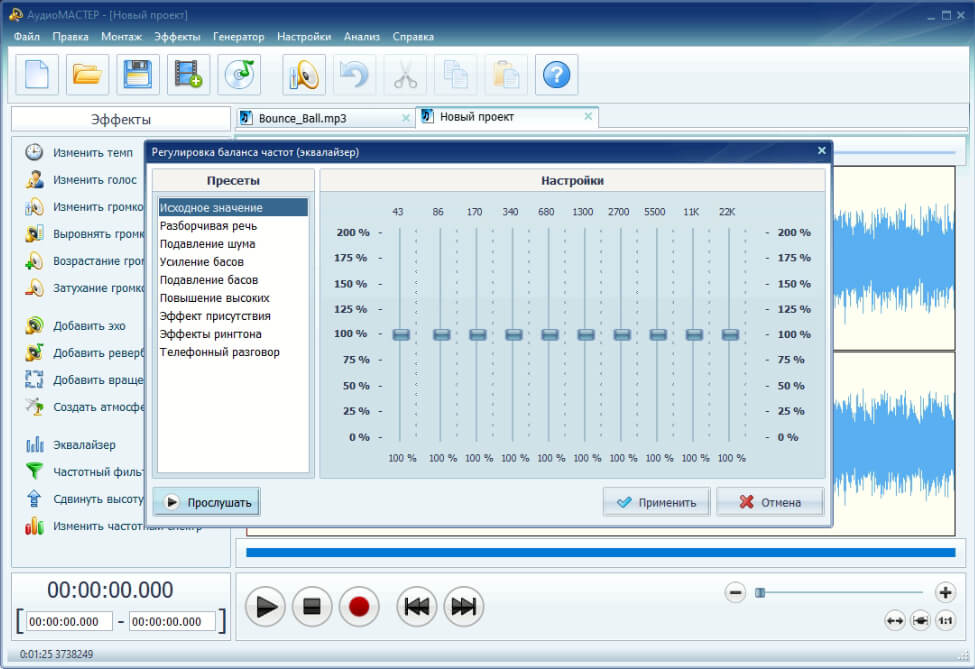
Кнопка «Применить» изменяет выбранный материал. Перед применением сравните обработанную и исходную запись по характеру звука, а не только по субъективной громкости. Подъём частот часто воспринимается как улучшение просто потому, что сигнал становится ярче и громче; при дальнейшем сведении это может оказаться лишним.
Шаг 3. При необходимости вырежьте конкретный частотный диапазон
Для более адресной задачи откройте «Эффекты» → «Частотный фильтр». Инструмент позволяет оставить нужный диапазон или удалить выбранные частоты. Это полезнее общего эквалайзера, когда проблема локализована: например, нужно исключить крайний диапазон, который не несёт полезного материала. Выберите режим, задайте границы, нажмите «Прослушать» и только после проверки применяйте фильтр.
Не путайте частотный фильтр с интеллектуальным шумоподавлением. Удаление диапазона вместе с шумом удаляет и полезные компоненты сигнала в этом же диапазоне. Поэтому такой способ подходит для узкой проблемы, но не заменяет специализированный restoration-процессор, когда шум перекрывает полезный звук по всему спектру.
Шаг 4. Не растягивайте спектр без задачи
В программе АудиоМАСТЕР есть инструмент изменения частотного спектра. Он меняет частотную структуру материала и подходит для творческого изменения тембра, но для нейтральной подготовки перед миксом обычно не нужен. Если дальнейшая цель — VST-компрессия, эквализация или реставрация в DAW, лучше сохранить исходную частотную структуру без лишнего преобразования.

Шаг 5. Сохраните подготовленный файл
Откройте «Файл» → «Сохранить как». Для передачи материала в DAW предпочтителен несжатый или lossless-формат, когда это соответствует рабочему процессу: например, WAV или FLAC, а не дополнительное перекодирование в MP3 перед сведением. Не меняйте частоту дискретизации и другие параметры «для улучшения» без причины: значение должно соответствовать проекту или исходному материалу.

Проверка результата. Откройте сохранённый файл отдельно и прослушайте начало, самый громкий участок и конец. Убедитесь, что обрезка не съела атаку, фильтрация не сделала голос или инструмент тонким, а экспорт не создал щелчок на границе. После этого импортируйте файл в VST-совместимую DAW и продолжайте обработку уже плагинами.
Плюсы такого сценария:
- исходник можно привести в порядок до создания сложного проекта;
- простые операции выполняются без настройки DAW;
- результат экспортируется в обычный аудиофайл, который затем импортируется в выбранный хост.
Ограничения:
- в этом сценарии АудиоМАСТЕР выполняет подготовку файла, а VST-цепочка строится уже в DAW;
- частотный фильтр удаляет вместе с проблемным диапазоном и полезные составляющие сигнала в тех же частотах, поэтому не заменяет специализированную реставрацию;
- после сохранения обработанной копии вернуться к отдельным операциям сложнее, поэтому исходник нужно хранить отдельно.
Как установить и найти VST в Windows
Универсальной папки «для всех VST» не существует в том смысле, который часто подразумевают старые инструкции. VST3 имеет стандартные системные каталоги, а VST2 исторически мог устанавливаться в произвольные директории. Поэтому рабочий алгоритм состоит из четырёх проверок: установлена ли правильная редакция плагина, поддерживает ли её хост, входит ли каталог в область сканирования и завершилось ли сканирование без блокировки.
FL Studio : Plugin Manager и повторное сканирование
- Установите VST3-компонент через установщик разработчика. Если установщик предлагает стандартный системный путь VST3, не создавайте отдельную папку только ради удобства.
- В FL Studio откройте Options → File settings.
- Нажмите Manage plugins. Откроется Plugin Manager.
- Включите Verify plugins, чтобы программа проверила тип модуля и правильно отнесла его к эффектам или генераторам.
- Нажмите Find installed plugins и дождитесь окончания сканирования.
- Найдите продукт в списке. Поле Format показывает формат, а Effect/Synth — тип, который FL Studio назначила модулю.
- Инструмент добавляйте как генератор/канал, эффект — в FX slot микшера. Если тип определён неверно, повторите проверку с включённым Verify plugins.
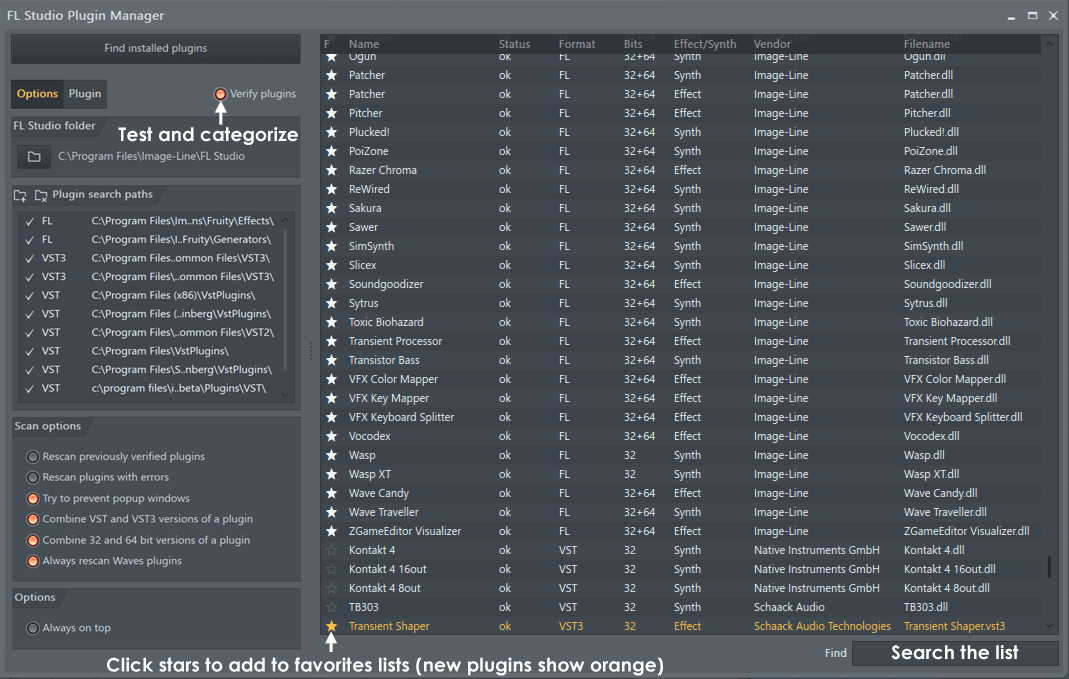
На этом экране одновременно видны пути поиска, формат, разрядность и тип плагина. Для старого VST2 пользовательская папка может быть добавлена в Plugin search paths. VST3 лучше оставлять в системном каталоге, поскольку это уменьшает количество нестандартных путей и облегчает перенос проекта между рабочими местами.
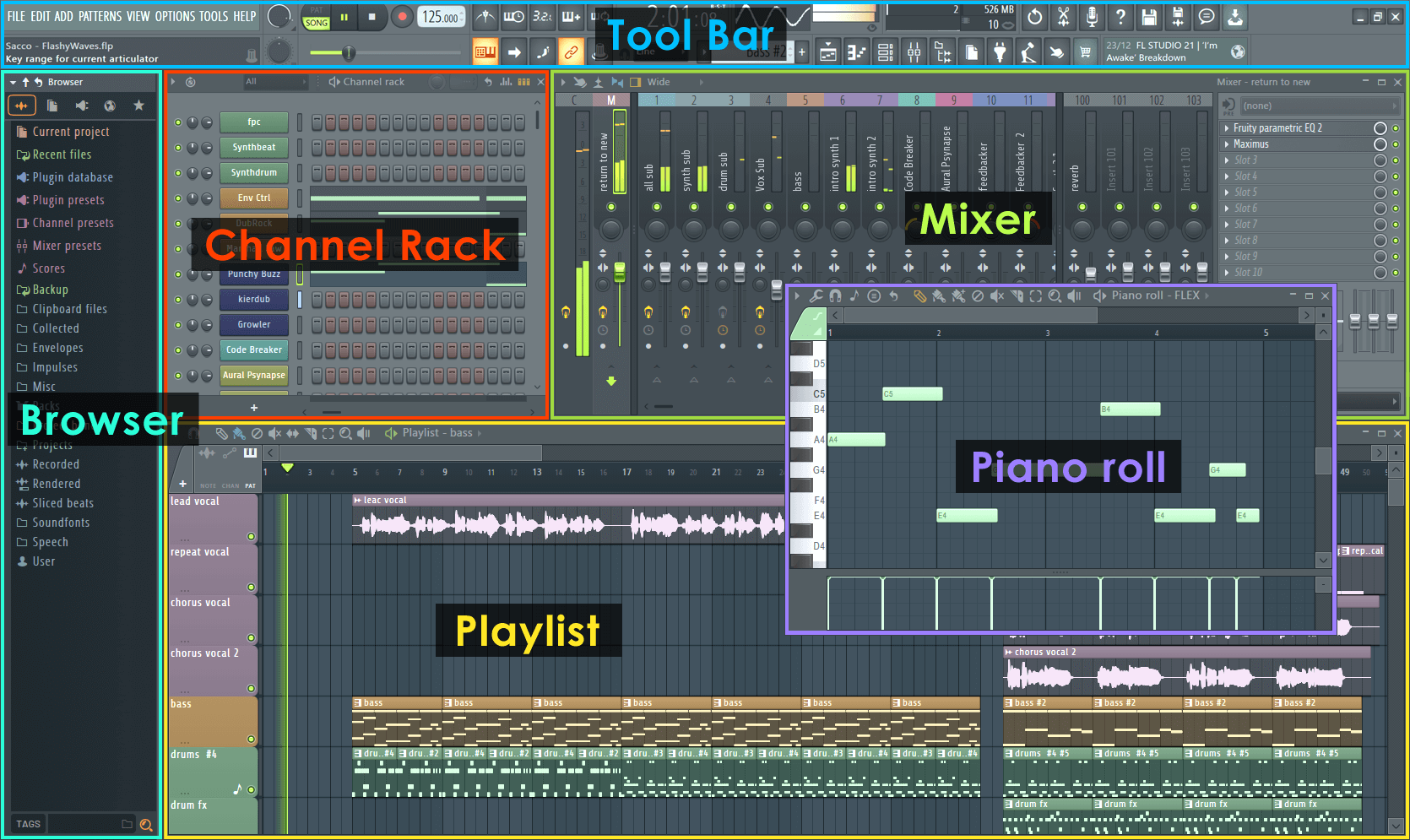
Если плагин не появился. Проверьте, установлена ли именно VST/VST3-редакция, а не только standalone-приложение. Для VST2 проверьте путь к DLL и наличие родительской папки в Plugin search paths. Затем повторите поиск. Если продукт существует в 32- и 64-битной редакциях, для современной 64-битной среды выбирайте совместимый 64-битный компонент.
Проверка результата. После добавления виртуального инструмента создайте несколько MIDI-нот и убедитесь, что канал выдаёт аудио. После добавления эффекта поверните один явно слышимый параметр, затем включите и выключите bypass. Если интерфейс открылся, но звук не меняется, проблема уже не в сканировании: нужно проверять маршрутизацию и входной сигнал.
Ableton Live : Plug-In Sources
- Откройте Preferences → Plug-Ins → Plug-In Sources.
- Для VST3 включите Use VST3 Plug-In System Folders. Пользовательскую папку VST3 включайте только тогда, когда плагин действительно установлен вне системного каталога.
- Для VST2 включите отдельный custom-каталог. Не назначайте VST2 и VST3 одну и ту же папку: файлы
.dllи.vst3должны храниться раздельно. - Если модуль установлен, но не появился, дождитесь окончания сканирования и нажмите Rescan. Для глубокого повторного сканирования удерживайте Alt/Option при нажатии Rescan.
- Откройте Browser → Plug-Ins и найдите продукт. Перетащите инструмент на MIDI Track, а аудиоэффект — на Audio Track, дорожку инструмента или нужную return-шину.
На Windows Ableton Live работает с VST2 и VST3, а на macOS дополнительно поддерживает Audio Units. Это значит, что на Mac один и тот же продукт может показываться в нескольких форматах. Для устойчивости проекта лучше не чередовать разные форматы одного и того же модуля без необходимости: сохранённая сессия ссылается на конкретный экземпляр.

Проверка результата. В Browser модуль должен находиться в правильной группе; после загрузки в Device View появится устройство. Для VSTi подайте MIDI, для эффекта — аудио. Если плагин виден в Browser, но падает при открытии, сканирование уже прошло, и искать причину нужно в совместимости, авторизации или самом модуле.
Cubase : VST Plug-in Manager и Blocklist
- Откройте Studio → VST Plug-in Manager.
- Используйте поиск, чтобы проверить наличие установленного продукта среди VST Effects или VST Instruments.
- Для проверки новых и заблокированных модулей используйте Scan for new and blocked plug-ins. Полное повторное сканирование вызывается с модификатором Shift.
- Если плагин оказался в Blocklist, сначала посмотрите причину. 32-битные плагины Cubase не поддерживает и реактивировать их нельзя. 64-битный модуль, попавший в блок-лист, можно реактивировать и пересканировать, если есть основания считать его совместимым.
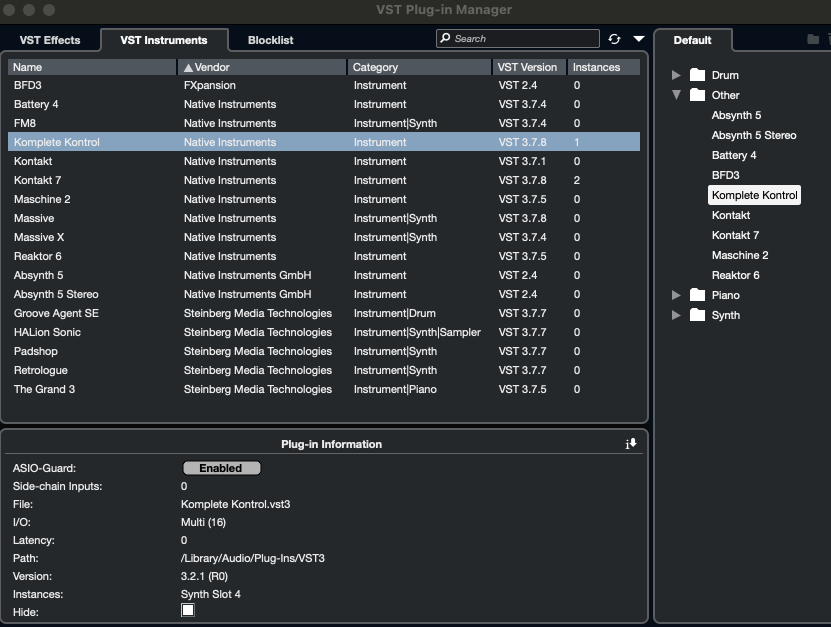
Проверка результата. Инструмент должен появиться в списке VST Instruments, эффект — в VST Effects. Не пытайтесь лечить отсутствие 32-битной DLL бесконечным ресканированием: современный Cubase блокирует её по архитектуре, а не из-за неверного пути.
REAPER : пути VST и FX Browser
- Откройте Options → Preferences.
- Перейдите в Plug-ins → VST.
- Проверьте список каталогов сканирования. Для нестандартного VST2-пути добавьте нужную директорию; системные пути VST3 можно включить через соответствующие настройки пути.
- Запустите повторное сканирование после установки нового модуля.
- На дорожке нажмите FX и найдите плагин в FX Browser. Виртуальный инструмент можно добавлять на дорожку с MIDI-источником; обработчик — на дорожку с аудио или после инструмента.
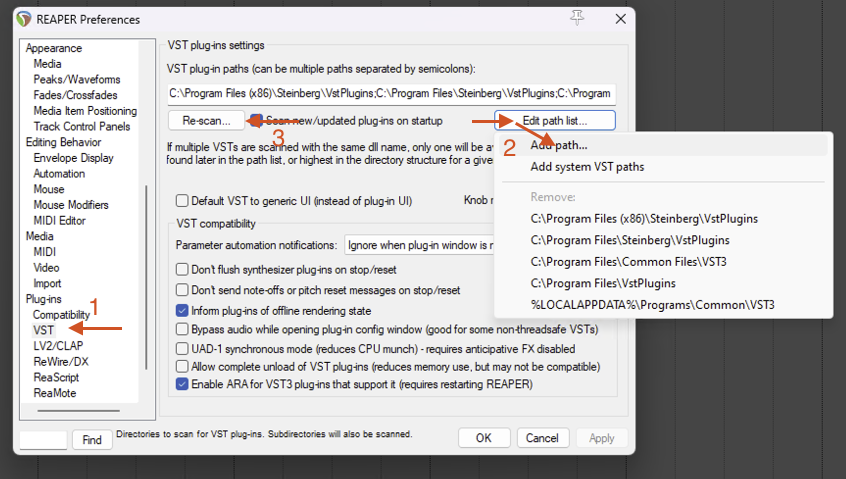
REAPER поддерживает не только VST/VST3, но и LV2, AU на совместимой платформе, CLAP, DX и собственные JS-эффекты. Поэтому в FX Browser формат нужно воспринимать как один из атрибутов модуля. Если две редакции имеют одинаковое название, проверьте конкретный формат, прежде чем удалить «дубль»: проект может ссылаться именно на него.
Mixcraft : Plug-In Management
- Откройте File → Plug-In Management. Альтернативный путь: File → Preferences → Plug-Ins → Manage Plug-Ins.
- В Plug-In Manager проверьте категории, столбцы Type, Bits и Status. Так можно отличить VST2 от VST3 и увидеть, включён ли модуль.
- Для VST2 с нестандартным местом хранения нажмите Edit VST/VSTi Folders и добавьте каталог.
- Нажмите Re-Scan All VST Plug-Ins, если новый модуль не появился автоматически.
- Инструмент загружайте в слот виртуального инструмента, эффект — через FX на нужной дорожке.

Manager полезен не только для сканирования. Через него можно отключить проблемный модуль и собрать собственные коллекции, чтобы большие наборы эффектов не превращали выбор в длинный неуправляемый список.

Проверка результата. Найдите модуль по имени. В строке должны быть понятны его Type, разрядность и Status. Если он числится Unable to Load, повторное добавление одной и той же папки не решает проблему — нужно проверять совместимость и сам плагин.
Audacity : когда нужен VST-эффект, а не полноценный DAW-проект

Audacity поддерживает сторонние эффекты и современную работу с real-time effects, поэтому подходит для задач вроде EQ, компрессии, реверберации и другой обработки аудиодорожки. Для сложной композиции с несколькими виртуальными инструментами, маршрутизацией MIDI и большим микшером удобнее DAW, специально рассчитанная на такой сценарий.
- Убедитесь, что нужный VST/VST3-эффект установлен в каталоге, который сканирует программа.
- Откройте проект и выберите дорожку.
- Нажмите кнопку Effects у дорожки или клавишу E, чтобы открыть панель Realtime Effects.
- Нажмите Add effect, выберите VST/VST3-эффект и настройте параметры.
- Выключите и снова включите эффект, сравните результат на одном фрагменте и только после этого переходите к экспорту.
Если модуль не появляется в Audacity, сначала проверяйте, является ли он именно эффектом подходящего формата. То, что установщик пакета содержит VST-инструмент, не означает, что этот инструмент будет полезен в аудиоредакторе так же, как в DAW с MIDI-дорожками.
Как работать с VST на macOS
Ableton Live : VST3 и Audio Units рядом
В Ableton Live на macOS можно встретить VST2, VST3 и AU. В Preferences → Plug-Ins включаются соответствующие источники. Если один продукт установлен в нескольких форматах, выберите для проекта один вариант и используйте его последовательно. Это снижает риск, что после переноса сессии на другой Mac окажется установлена «та же программа», но не тот формат, который записан в проекте.
На Apple Silicon отдельно проверяйте архитектуру плагина. Наличие файла в правильной папке не гарантирует загрузку в нативной среде. При переносе старых проектов сначала составьте список критичных сторонних модулей и выясните, какие из них имеют совместимые сборки. Уже после этого решайте, нужен ли временный режим совместимости для конкретного проекта.
Logic Pro : устанавливайте Audio Unit, а не ищите VST3
- Установите Audio Unit-компонент продукта.
- Запустите Logic Pro и дождитесь проверки установленных Audio Units.
- Откройте Logic Pro → Settings → Plug-in Manager.
- Найдите модуль по имени. Если в столбце Compatibility есть ошибка проверки, выделите плагин и нажмите Reset & Rescan Selection.
- Если требуется полностью пересобрать базу Audio Units, используйте Full Audio Unit Reset и перезапустите Logic Pro.
Компоненты Audio Units обычно находятся в каталогах Library/Audio/Plug-Ins/Components на уровне системы или пользователя. Ручное перемещение файла — не первый шаг диагностики: сначала нужно проверить Plug-in Manager, статус валидации и совместимость продукта с текущей системой.

Проверка результата. Плагин должен быть виден в Plug-in Manager и доступен в меню инструментов или эффектов соответствующего channel strip. Если в папке есть только .vst3, а AU-компонента нет, это объясняет отсутствие продукта в Logic Pro без какого-либо «ремонта путей VST».
VST на Linux: пример через Ardour
Linux часто выпадает из популярных инструкций, хотя современный VST3 SDK и несколько хостов поддерживают эту платформу. В Ardour можно включить Linux VST2 и VST3, задать пути и выполнить повторное сканирование. Главное ограничение — нужен Linux-бинарник плагина. Windows-версия не становится нативной Linux-сборкой от одной только смены папки.
- Откройте Preferences и убедитесь, что включена поддержка Linux VST2 и/или VST3, которая нужна конкретному модулю.
- Проверьте пути VST2/VST3.
- Откройте Plugin Manager.
- Используйте Discover New/Updated для поиска новых или изменённых модулей. Для полной диагностики доступны отдельные действия повторного сканирования.
- Проверьте столбец Status. Помимо нормального состояния Ardour показывает проблемные и устаревшие записи, что помогает отличить «не найден» от «найден, но не загрузился».

Проверка результата. После сканирования VST3 должен иметь нормальный статус и появиться в выборе плагинов. Если файл виден в каталоге, но отсутствует в менеджере, проверьте, что это сборка именно для Linux и что поддержка соответствующего формата включена.
Как пользоваться VST после установки
Сценарий 1. Виртуальный инструмент
- Создайте MIDI/instrument track.
- Добавьте VST-инструмент в слот генератора.
- Выберите начальный preset или инициализированное состояние.
- Подайте MIDI с клавиатуры либо создайте ноты в редакторе.
- Проверьте, что на выходе дорожки появляется аудиосигнал.
- Настройте тембр внутри плагина и только затем переходите к внешним эффектам.
Если MIDI-индикатор реагирует, а аудио нет, проверьте выходы инструмента, выбранный MIDI-канал, громкость внутри плагина и состояние mute/solo. Если аудио есть, но оно не приходит на мастер, проблема находится в маршрутизации DAW, а не в установке VST.
Сценарий 2. Insert-эффект
- Выберите аудиодорожку или канал инструмента.
- Добавьте эффект в insert/FX slot.
- Начните с нейтрального состояния или понятного пресета.
- Настройте один параметр так, чтобы изменение было однозначно слышно.
- Сравните bypass on/off при близкой воспринимаемой громкости.
- После подтверждения задачи переходите к тонкой настройке.
Сценарий 3. Send-эффект
Создайте return/aux-шину, добавьте туда reverb или delay и отправьте на неё нужные дорожки. В типичном send-сценарии эффект на шине работает полностью wet, а количество обработки регулируется уровнем посыла. Это позволяет одной пространственной среде обслуживать несколько источников и упрощает автоматизацию общей глубины эффекта.
Сценарий 4. Автоматизация параметров
Выберите параметр, который хост видит как автоматизируемый, создайте automation lane и задайте изменение во времени. Для теста удобно взять очевидный параметр — cutoff фильтра или wet/dry. После записи проиграйте участок несколько раз и убедитесь, что изменение воспроизводится одинаково. Если ручное движение работает, а автоматизация нет, проверяйте связь параметра с lane и режим чтения автоматизации в DAW.
Как сравнивать обработку честно
Главная ловушка A/B-сравнения — громкость. Более громкая версия часто кажется детальнее и убедительнее даже без реального улучшения. Перед выводом подровняйте выходной уровень и сравните одинаковый фрагмент с bypass. Для динамических эффектов дополнительно следите за пиками, а для latency-heavy обработки — за временным совпадением. Если эффект улучшает один элемент, но разрушает другой, это не «плохой VST», а неподходящая настройка или место в цепочке.
Какие VST встречаются на практике: примеры по задачам
Ниже плагины сгруппированы по задаче, а не по условному месту в рейтинге. Для каждого примера важна функция: сначала определяют, нужен ли синтез, сэмплирование, динамическая обработка, пространственный эффект, коррекция вокала или анализ, и только затем выбирают конкретный инструмент. Цены и номера версий здесь не приводятся, потому что для понимания VST важнее формат, назначение и совместимость с рабочим хостом.
Синтезаторы: Serum, Vital, Massive X, Diva, Pigments и Spire
Serum используют как wavetable-синтезатор для тембров, построенных на таблицах волн, фильтрации и модуляции. Vital относится к тому же широкому классу wavetable-инструментов и полезен для обучения маршрутизации модуляторов. Massive X — синтезатор Native Instruments с гибкой модульной архитектурой. Diva ориентирована на моделирование аналоговых подходов к синтезу. Pigments объединяет несколько методов генерации и развитую систему модуляции. Spire часто встречается в электронном продакшене как программный синтезатор с несколькими осцилляторами и модуляцией.
Когда выбирать. Для обучения синтезу полезнее один инструмент, в котором понятны осцилляторы, фильтры, огибающие и LFO, чем десятки почти одинаковых плагинов. Для переноса проекта важнее наличие одинакового формата и продукта на обеих машинах. Если тембр построен на конкретном синтезаторе, экспорт MIDI сам по себе не переносит его звучание — для гарантированного результата дополнительно сохраните аудиорендер.
Сэмплеры и библиотеки: Kontakt, Komplete, LABS и Omnisphere
Kontakt выступает хостом/сэмплером для собственных инструментов и совместимых библиотек. Поэтому файл библиотеки нельзя считать самостоятельным VST: в проекте может быть сохранён экземпляр Kontakt, который затем загружает конкретный инструмент. Komplete — продуктовая экосистема Native Instruments, а не один универсальный VST-файл. LABS связан с библиотечными инструментами Spitfire Audio. Omnisphere совмещает большую звуковую базу и синтез.
Основное ограничение. При переносе сессии мало скопировать файл проекта. Нужны сам плагин, совместимая лицензия и библиотеки в доступных путях. Если сэмплер открывается, но сообщает об отсутствующих samples, VST уже загрузился; проблема находится на уровне контента, а не Plugin Manager.
Эквализация и динамика: FabFilter Pro-Q, TDR Nova, Waves и OTT
FabFilter Pro-Q — пример современного параметрического EQ с визуальным анализом. TDR Nova сочетает эквализацию с динамической обработкой полос. Под брендом Waves выпускается большое количество отдельных эффектов, поэтому в проекте лучше фиксировать конкретное название модуля, а не писать в заметках просто «Waves». OTT известен как многополосный upward/downward compressor и относится к более характерным динамическим эффектам, а не к нейтральной коррекции.
Как выбирать. Для обычного среза резонанса достаточно эквалайзера; для диапазона, который становится проблемным только на отдельных нотах, полезнее dynamic EQ. Многополосная компрессия нужна, когда требуется независимая динамическая реакция нескольких диапазонов. Чем сложнее модуль, тем важнее понимать, какую проблему он решает: дополнительная визуализация не компенсирует неверно выбранную задачу.
Реверберация и delay: Valhalla и Wider
Плагины Valhalla регулярно встречаются в материалах о reverb и delay. Их разумно рассматривать как примеры пространственной и временной обработки. Wider используется для увеличения стереовосприятия и требует контроля моносовместимости. Любое расширение стереобазы проверяйте не только в наушниках, но и в mono: красивый широкий эффект может потерять важные компоненты после суммирования каналов.
Вокал: Antares Auto-Tune , Melodyne, Waves Tune Real-Time , iZotope Nectar и MAutoPitch
Antares Auto-Tune и Waves Tune Real-Time относятся к инструментам коррекции высоты тона в реальном времени. Melodyne строит редакционный процесс вокруг анализа и редактирования музыкального материала и часто используется для более детальной ручной коррекции. iZotope Nectar объединяет несколько видов вокальной обработки в одном наборе. MAutoPitch — более узкий инструмент коррекции высоты тона.
Ограничение. Pitch correction не исправляет плохую дикцию, клиппинг, комнатные отражения или неверную музыкальную партию. Сначала устраните проблему записи, затем используйте коррекцию интонации. Для реалтайм-обработки особенно важна задержка: большой audio buffer делает мониторинг менее комфортным даже при правильно работающем плагине.
Гитара: Guitar Rig , AmpliTube, RealStrat и Guitarix
Guitar Rig и AmpliTube относятся к программной гитарной обработке с моделированием усилителей, кабинетов и эффектов. Guitarix выполняет сходную общую задачу в Linux-аудиоэкосистеме. RealStrat — другой класс: это виртуальная гитара-инструмент, которая генерирует партию, а не просто обрабатывает сигнал подключённой электрогитары. Такое разделение важно при выборе: для DI-записи нужен процессор, для программирования гитарной партии — виртуальный инструмент.
Практический сценарий. При записи реальной гитары сохраните чистый DI-сигнал на отдельной дорожке. Тогда amp sim можно менять после записи. Если эффект записан «намертво» на входе, возможность подобрать другой кабинет или усилитель позже уменьшается.
Мастеринг и анализ: Ozone, SPAN и T-RackS
Ozone — пакет мастеринг-обработки, объединяющий несколько модулей. SPAN используют как спектральный анализатор. T-RackS представляет семейство процессоров для сведения и мастеринга. Анализатор сам по себе не улучшает звук: он показывает измерения. При мастеринге полезно отличать метры от процессоров — одни помогают увидеть проблему, другие действительно меняют сигнал.
Творческая обработка: Soundtoys, Decapitator, ShaperBox, Portal и Soothe2
Soundtoys — набор творческих эффектов; Decapitator известен как отдельный saturation/distortion-процессор из этой экосистемы. ShaperBox строит обработку вокруг модулируемых «шейперов». Portal относится к гранулярной творческой обработке. Soothe2 решает более коррекционную задачу — динамическое подавление спектральной жёсткости. Эти плагины нельзя сравнивать одной оценкой «лучший эффект»: у них разные механизмы и задачи.
Где брать плагины и как не превратить установку в источник проблем
Надёжный рабочий процесс начинается с установщика разработчика или его менеджера продуктов. Такой установщик размещает нужные компоненты в ожидаемых каталогах, создаёт общие ресурсы и при необходимости устанавливает службы лицензирования. Ручное копирование случайной DLL из сторонней сборки усложняет диагностику и может оставить систему без необходимых ресурсов или зависимостей.
- Перед установкой проверьте поддерживаемые ОС, архитектуру процессора и форматы.
- Во время установки выберите только те форматы, которые действительно нужны вашим хостам. Если одновременно используются Ableton Live и Logic Pro на Mac, могут понадобиться VST3 и AU; для Pro Tools — AAX.
- После установки не перемещайте VST3 вручную, если нет документированной причины.
- Лицензионный менеджер и контент-библиотека могут быть отдельными компонентами. Их отсутствие не всегда отображается как «VST не найден»: плагин может открыться и затем сообщить о лицензии или samples.
- Старые проекты перед удалением VST2 нужно проверить отдельно. Установка VST3 с тем же брендом не гарантирует автоматическую подстановку в сохранённый проект.
Почему «папка с DLL» — уже не универсальная инструкция
Для VST2 такая схема исторически распространена: DLL могла лежать в каталоге пользователя, а DAW сканировала список путей. VST3 стандартизировал расположение сильнее. В настройках FL Studio, Ableton Live и других хостов системные VST3-каталоги отделены от пользовательских папок VST2. Если складывать разные форматы в одну директорию, становится сложнее понять, какой компонент реально загрузился и почему программа видит один файл, но пропускает другой.
Что влияет на нагрузку CPU и задержку
Размер аудиобуфера
Маленький buffer снижает задержку между действием музыканта и слышимым результатом, поэтому полезен при записи и игре на VSTi. Одновременно процессору приходится обслуживать аудио чаще, и риск щелчков/дропаутов растёт. Большой buffer увеличивает задержку, но обычно облегчает воспроизведение тяжёлого микса. Практическая стратегия: во время записи держать буфер настолько малым, насколько система работает стабильно, а при сведении увеличивать его, если realtime-отклик уже не критичен.
Polyphony и тяжёлые синтезаторы
Каждый дополнительный голос синтезатора может запускать новые осцилляторы, фильтры и модуляторы. Длинные release-огибающие увеличивают количество одновременно активных голосов. Если проект перегружается на аккордах, ограничение polyphony или сокращение ненужного release часто полезнее случайного отключения эффектов в других каналах.
Oversampling, linear phase и look-ahead
Некоторые режимы качества повышают внутреннюю частоту обработки, используют более длинные фильтры или анализируют сигнал заранее. Это может увеличивать CPU и/или latency. Поэтому режим максимального качества не обязан быть лучшим для записи в реальном времени. Часто разумно использовать облегчённый режим во время работы и повышать качество только на финальном render, если разработчик плагина предоставляет такой вариант и он нужен по задаче.
Convolution и большие библиотеки
Convolution reverb использует импульсные отклики и может быть заметно тяжелее простых алгоритмических эффектов. Сэмплеры дополнительно нагружают оперативную память и диск, потому что работают с аудиоконтентом. Если проект запускает десятки тяжёлых библиотек, проблема может быть не в «VST как технологии», а в объёме одновременно загружаемых samples и настройках streaming.
Freeze и render как контролируемая оптимизация
Если партия уже утверждена, заморозьте или отрендерите её в аудио и отключите исходную вычислительную цепочку, сохранив возможность вернуться к ней. Такой метод снижает нагрузку предсказуемо. Он предпочтительнее случайного удаления плагинов из проекта, потому что сохраняет музыкальный результат и даёт понятную точку возврата.
Почему VST не появляется в DAW: пошаговая диагностика
Сканирование — только один этап. Чтобы не повторять его десятки раз без результата, двигайтесь по цепочке от формата к хосту.
- Проверьте формат. Logic Pro ожидает Audio Unit, Pro Tools — AAX, VST-хост — VST/VST3. Если установлен не тот компонент, ресканирование ничего не найдёт.
- Проверьте ОС. Windows-сборка не является Linux- или macOS-плагином.
- Проверьте архитектуру. Современный 64-битный хост может не загружать 32-битный модуль. Cubase явно блокирует 32-битные плагины.
- Проверьте место установки. VST3 должен находиться в ожидаемом системном каталоге; для VST2 пользовательская папка должна входить в scan paths.
- Выполните сканирование. Используйте Plugin Manager/Plug-In Sources конкретной программы, а не только перезапуск компьютера.
- Посмотрите Blocklist или статус. Cubase и Ardour показывают проблемные модули отдельным статусом; Mixcraft может отметить Unable to Load.
- Проверьте авторизацию. Если плагин найден, но не открывается полноценно, проблема может быть в лицензии, а не в пути.
- Проверьте standalone/VST-компонент. Установленное отдельное приложение не означает наличие VST3.
- Проверьте библиотеки. Если Kontakt или другой сэмплер открывается, но не находит samples, сканирование плагина уже успешно завершено.
- Проверьте старый проект. Он может ссылаться на VST2-редакцию, тогда как на новом компьютере установлен только VST3.
Плагин найден, но интерфейс не открывается
Если DAW показывает модуль в списке, задача «найти VST» уже решена. Дальше проверяют графическую совместимость, блокировку окна, архитектуру, версию самого продукта и состояние лицензии. Для диагностики сначала создайте пустой проект и загрузите один экземпляр. Если он работает в чистой сессии, но падает в старой, проблема может быть связана с сохранённым состоянием, другой версией или конфликтом внутри проекта.
Интерфейс открывается, но звука нет
Для инструмента проверьте вход MIDI, выбранный канал, preset, output и маршрутизацию в микшере. Для эффекта убедитесь, что на его вход действительно поступает аудио и что дорожка не muted. Нулевой выход при корректно загруженном GUI обычно не исправляется повторной установкой плагина.
Звук есть, но появляются щелчки
Увеличьте buffer, посмотрите общую загрузку проекта, временно отключите самые тяжёлые процессы и проверьте, исчезает ли проблема. Затем возвращайте модули по одному. Такой бинарный поиск быстрее, чем переустановка всего набора. Если сбой появляется только при одном конкретном эффекте, проверьте его oversampling, look-ahead, polyphony и системную совместимость.
Что делать, если плагин вызывает сбой проекта
- Сохраните копию проекта под новым именем.
- Попытайтесь открыть проект без проблемного модуля или с безопасным режимом хоста, если он предусмотрен.
- Отключите подозрительный insert и проверьте стабильность.
- Создайте пустую сессию и загрузите тот же плагин один раз. Если сбой повторяется, конфликт не зависит от большого проекта.
- Проверьте формат: возможно, сессия использует старый VST2, а вы пытаетесь подменить его VST3.
- Проверьте архитектуру и системную совместимость.
- Если модуль нужен только ради уже готового звука, откройте проект в рабочей среде и отрендерите дорожку в аудио для миграции.
Не удаляйте вслепую все файлы производителя из системных папок: пакет может включать общие ресурсы и несколько форматов для разных DAW. Сначала определите конкретный проблемный компонент. В Logic Pro можно запускать диагностику Audio Units и ресканировать выборочно; Cubase использует Blocklist; Ardour показывает статус сканирования; Mixcraft позволяет отключить модуль через Plug-In Manager.
Как выбрать формат и набор плагинов под свой сценарий
| Сценарий | Что выбирать | Чего избегать | Как проверить |
|---|---|---|---|
| Новый Windows-проект | 64-битный VST3, если его поддерживают DAW и разработчик | Случайные 32-битные DLL и нестандартные пути без необходимости | Plugin Manager показывает VST3 и правильный тип |
| Старый проект | Тот формат и продукт, который реально был сохранён в сессии | Удаление VST2 до проверки совместимости | Проект открывается без missing plug-in и восстанавливает параметры |
| Logic Pro | Audio Unit (AU) | Попытка заставить Logic сканировать .vst3 как нативный формат | Модуль проходит Plug-in Manager |
| Pro Tools | AAX | Ожидание, что одна VST3-установка появится в Pro Tools | Плагин доступен в меню Pro Tools |
| Linux | Нативная Linux-сборка формата, который поддерживает хост; в Ardour доступны VST2/VST3 и LV2 | Копирование Windows DLL как «Linux VST» | Plugin Manager видит корректный бинарник |
| Живая игра | Стабильный инструмент, небольшой buffer, минимум лишних realtime-процессов | Максимальный oversampling на каждом модуле | Нет дропаутов при самой плотной партии |
| Слабый компьютер | Рациональное число инструментов, freeze/render, умеренная полифония | Дубли тяжёлых библиотек без необходимости | Проект воспроизводится без перегрузок в реальном времени |
| Совместная работа | Одинаковый хост, формат, продукт и доступ к библиотекам; плюс аудиостемы для страховки | Расчёт только на совпадение названия плагина | Тестовый проект открывается на второй машине |
Новичку: сначала штатные эффекты, потом сторонние
Большинство DAW уже содержит эквалайзер, компрессор, reverb, delay и базовые инструменты. На них удобно понять маршрутизацию и назначение параметров. Сторонний VST стоит добавлять, когда есть конкретная причина: нужен другой метод синтеза, специализированная коррекция, определённый workflow или совместимость с проектом. Покупка большого пакета до понимания задачи увеличивает время на поиск и обновления, но не улучшает микс автоматически.
Для регулярной работы: стандартизируйте систему
Выберите один основной формат в каждом хосте, храните установщики и лицензии организованно, не меняйте пути библиотек без необходимости и документируйте критичные зависимости проекта. Для совместной работы сохраняйте не только MIDI и настройки, но и аудиостемы важных виртуальных инструментов. Это позволяет восстановить музыкальный результат даже там, где конкретный плагин временно недоступен.
Для старых проектов: не обновляйте всё одновременно
Перед миграцией сделайте копию проекта, откройте её в текущей рабочей среде и зафиксируйте список сторонних плагинов. Отрендерите критичные дорожки. После этого обновляйте хост или плагины поэтапно. Если проблема появилась, будет понятно, какое изменение её вызвало. Массовая замена VST2 на VST3 без промежуточной проверки усложняет поиск причины и может лишить проект сохранённых настроек.
Типичные ошибки при работе с VST
- Считать VST отдельным аудиоформатом файла. WAV и FLAC хранят аудио; VST описывает подключаемый программный модуль.
- Считать VSTi отдельным новым стандартом. Это удобное обозначение VST-инструмента; современные VST3-модули классифицируются хостом как instruments/effects.
- Ставить все форматы «на всякий случай» и потом путаться в дублях. Выбирайте компоненты под реальные DAW.
- Переносить VST3 вручную после установки. Системный путь обычно надёжнее нестандартной структуры.
- Пытаться открыть VST3 в Logic Pro. Для Logic нужен Audio Unit.
- Пытаться открыть VST3 в Pro Tools. Для Pro Tools нужен AAX.
- Путать библиотеку Kontakt с самим плагином. Наличие NKI или samples не означает наличие Kontakt.
- Считать VST3 автоматически более качественным по звуку. Формат и DSP-алгоритм — разные уровни.
- Считать более громкий A/B-вариант лучшим. Сравнивайте при близкой громкости.
- Удалять VST2 сразу после установки VST3. Старые проекты могут зависеть от конкретного VST2 ID/экземпляра.
- Игнорировать architecture mismatch. 32-битный модуль может быть принципиально несовместим с современным 64-битным хостом.
- Лечить любой сбой пересканированием. Если модуль уже найден, причина обычно дальше: лицензия, GUI, библиотека, маршрутизация или совместимость.
Контрольный чек-лист после установки
- Хост поддерживает выбранный формат.
- Установлена сборка под нужную ОС и архитектуру.
- VST3 находится в системном каталоге или VST2-папка добавлена в scan paths.
- Сканирование завершилось без Blocklist/Unable to Load/Error.
- Плагин отображается как правильный тип: instrument или effect.
- Инструмент получает MIDI и выдаёт аудио либо эффект получает аудиосигнал и меняет его.
- Bypass работает предсказуемо.
- Preset проекта сохраняется и восстанавливается после перезапуска.
- Если есть внешняя библиотека, её путь доступен.
- Лицензия активна в той среде, где будет открываться проект.
- Тестовый render воспроизводится вне DAW без артефактов.
Частые вопросы
Может ли VST работать без DAW?
Сам VST-плагин требует хост, который реализует нужный интерфейс. Некоторые разработчики одновременно выпускают standalone-приложение, поэтому один продукт можно запустить отдельно. Это не означает, что VST-файл «работает сам»: standalone и plugin — разные компоненты одного продукта.
VST3 всегда лучше VST2?
Для нового проекта VST3 обычно предпочтительнее как современное поколение стандарта, если его поддерживают хост и разработчик. Но для старой сессии VST2 может быть критичен, потому что проект сохранён с конкретным VST2-экземпляром. «Лучше» здесь означает удобнее для текущего workflow и совместимости, а не автоматически лучше по звуку.
Можно ли оставить VST2 и VST3 одного продукта одновременно?
Да, если установщик и хост это поддерживают и есть практическая причина. Старый проект может использовать VST2, новый — VST3. Важно не путать экземпляры и не считать их взаимозаменяемыми без проверки сохранённых параметров.
Почему Logic Pro не видит мой .vst3?
Потому что Logic Pro работает со сторонними Audio Units. Проверьте, предоставляет ли разработчик AU-компонент, затем откройте Logic Pro → Settings → Plug-in Manager и посмотрите статус. Если AU установлен, но не прошёл проверку, используйте Reset & Rescan Selection.
Почему Pro Tools не видит VST?
Pro Tools использует AAX. Нужна AAX-редакция того же продукта. Установка VST3 полезна для других DAW, но не подменяет AAX в Pro Tools.
Почему standalone открывается, а в DAW ничего нет?
Установлено отдельное приложение, но плагинный компонент мог быть не выбран или установлен в неподдерживаемом формате. Повторно проверьте компоненты установщика и формат, который нужен вашей DAW.
Почему плагин находится после сканирования, но preset не загружается?
Preset может относиться к другой редакции продукта, другому формату или требовать отдельную библиотеку. Сначала убедитесь, что сам плагин открывается, затем проверьте формат пресета и наличие контента. Проблема preset не равна проблеме VST-сканирования.
Можно ли использовать VST на Linux?
Да, если есть Linux-сборка плагина и хост её поддерживает. Ardour позволяет работать с Linux VST2 и VST3, REAPER также заявляет VST/VST3 и LV2. Windows DLL не является нативной Linux-сборкой.
Kontakt — это VST или библиотека?
Kontakt — программный сэмплер/плеер, который может работать как плагин. Библиотеки Kontakt — отдельный контент, который он загружает. NKI-файл библиотеки не является заменой установленного плагина.
Нужно ли ставить сотни сторонних плагинов?
Нет. Для большинства задач полезнее небольшой набор, функции которого понятны. Штатный EQ, compressor, reverb и limiter позволяют освоить основные принципы. Сторонний плагин добавляйте ради конкретной функции, интерфейса, совместимости или звукового метода.
Что делать перед передачей проекта другому человеку?
Составьте список сторонних плагинов и их форматов, убедитесь, что получатель имеет законный доступ к ним, соберите внешние аудиофайлы и библиотеки в переносимую структуру, а критичные виртуальные инструменты дополнительно экспортируйте в аудио. Тогда отсутствие одного модуля не уничтожит возможность услышать утверждённый результат.
Нужно ли обновлять плагин сразу после выхода обновления?
Для активного коммерческого или учебного проекта важнее воспроизводимость. Сначала сохраните резервную копию и проверьте совместимость обновления с хостом и ОС. Массовое обновление всех модулей непосредственно перед сдачей проекта создаёт ненужный риск.
Итог: как выстроить устойчивый VST-процесс
Для нового Windows-проекта начинайте с 64-битного VST3, если его поддерживают хост и разработчик. На macOS сначала определите DAW: Ableton Live и Cubase могут работать с VST3, а Logic Pro требует Audio Units. В Pro Tools ориентируйтесь на AAX. На Linux проверяйте наличие нативной сборки и поддержку формата в конкретном хосте; Ardour даёт понятный пример работы с VST2/VST3 и LV2.
Для старых проектов приоритет другой: сохранить воспроизводимость. Не удаляйте VST2 и не заменяйте формат только по названию, пока проект не открыт и не проверен. Для слабого компьютера важнее buffer, полифония, oversampling и freeze/render, чем количество установленных эффектов. Для совместной работы фиксируйте формат и рендерите критичные партии в аудио. А при выборе нового плагина сначала сформулируйте задачу — синтез, сэмплирование, EQ, динамика, пространство, вокальная коррекция или анализ — и только после этого выбирайте конкретный инструмент.
 *EXE — расширение исполняемого файла. Сайт является партнером проекта