
Файлы .m1v и .m2v — это не обычные видеоконтейнеры наподобие MP4 или MKV, а элементарные видеопотоки MPEG. В M1V хранится сжатое видео MPEG-1 Part 2, в M2V — MPEG-2 Part 2/H.262. Такой файл может нормально воспроизводиться без звука: аудиодорожка в DVD- и authoring-проектах нередко лежит отдельно, например в AC3 или MP2. Поэтому правильная последовательность работы выглядит так: сначала определить реальный тип потока, затем выбрать способ открытия или монтажа, а перед конвертацией решить, нужно ли сохранить исходный MPEG-поток без повторного кодирования или перевести его в более удобный MP4/H.264. Ниже разобраны оба расширения, Windows, macOS, Linux, браузерные сервисы и мобильные устройства, а также ошибки, которые возникают из-за смешения M2V с M2TS, M4V и обычным MPG.
Что такое M1V и M2V и почему эти файлы отличаются от обычного видео
M1V и M2V относятся к MPEG Elementary Stream, то есть к потоку одного типа данных. В данном случае это видеопоток. Он уже сжат соответствующим видеокодеком, поэтому слово «raw» в технических описаниях означает «без контейнерной упаковки», а не «несжатое видео». У такого файла нет контейнерного уровня, который обычно хранит несколько дорожек, главы, служебные метаданные и удобную временную шкалу. Из-за этого некоторые проигрыватели открывают M1V/M2V напрямую, другие требуют предварительно поместить поток в контейнер, а редакторы могут по-разному обращаться с длительностью и позиционированием.
| Расширение | Что внутри | Кодек/стандарт | Звук внутри raw-файла | Типичный практический сценарий |
|---|---|---|---|---|
| .m1v | элементарный видеопоток | MPEG-1 Part 2 | нет | старые MPEG-1 материалы, экспорт из специализированного ПО, промежуточный поток |
| .m2v | элементарный видеопоток | MPEG-2 Part 2 / H.262 | нет | DVD-authoring, демультиплексирование VOB/MPG, вещательные и архивные MPEG-2 процессы |
| .mpg / .mpeg | контейнер MPEG-PS или другое MPEG-представление — определяется структурой файла | зависит от файла | зависит от структуры файла | обычное воспроизведение, хранение видео вместе со звуком |
| .m2ts / .mts | MPEG-2 Transport Stream-контейнер | часто H.264/AVC или MPEG-2 Video | да, при наличии аудиодорожки | AVCHD, камеры, Blu-ray-подобные рабочие процессы |
| .m4v | контейнер семейства MPEG-4 | обычно H.264/другой MPEG-4-совместимый поток | да, при наличии аудиодорожки | современное воспроизведение и доставка видео |
Elementary Stream, Program Stream и Transport Stream
Ключ к работе с M1V/M2V — не путать кодек с контейнером. Elementary Stream содержит один закодированный поток. Program Stream объединяет видео, звук и временную информацию в общую структуру и традиционно используется в MPEG-1/MPEG-2 и DVD-сценариях. Transport Stream рассчитан на устойчивую передачу и вещание; типичные расширения — TS, M2TS, MTS. Простая смена расширения с M2V на MPG не превращает элементарный поток в Program Stream: байтовая структура файла остаётся прежней. Для реальной смены упаковки нужен remux — мультиплексирование без повторного кодирования видеоданных.
На практике различие проявляется сразу. В контейнерном MP4 или MKV программа обычно быстро видит длительность, несколько дорожек и метаданные. У голого M2V длительность может определяться по содержимому, а часть временных меток отсутствует как контейнерная информация. Поэтому при сложном монтаже полезно сначала диагностировать поток, а затем при необходимости поместить его в контейнер. Это особенно важно, когда видео должно синхронизироваться с отдельным AC3 или MP2.
Почему M1V или M2V открывается без звука
Отсутствие звука в raw M1V/M2V само по себе не означает повреждение. В MPEG-рабочих процессах видео и аудио часто существуют как отдельные elementary streams. Например, после демультиплексирования DVD рядом с video.m2v может лежать audio.ac3 или audio.mp2. Плеер, открывший только M2V, воспроизводит именно видеопоток и не обязан автоматически угадывать, какой из соседних файлов является его аудиодорожкой.
- Проверьте папку на файлы AC3, MP2, MPA, WAV или другие аудиофайлы с близким именем и похожей длительностью.
- Не пытайтесь «включить звук» настройкой громкости, пока не установлено, существует ли аудиопоток вообще.
- Если аудиодорожка найдена, её можно мультиплексировать вместе с M2V в MPG или MKV без повторного кодирования самого MPEG-2-видео.
- Если исходный материал получен из DVD/VOB, сохраняйте копию исходных файлов: она помогает восстановить правильный порядок дорожек и синхронизацию.
M2V, M2TS, M2T и M4V — разные форматы
Похожее написание расширений — одна из причин неправильных инструкций. M2V — MPEG-2 elementary video. M2TS и M2T относятся к транспортным потокам и могут содержать несколько дорожек. M4V — контейнер семейства MPEG-4. Поэтому инструкция «M2TS в MP4» не является инструкцией для M2V, а программа, которая принимает M4V, не обязана принимать M1V. При выборе редактора или конвертера проверяйте точное расширение, а не только слово MPEG в описании.
Что проверить перед открытием, монтажом и конвертацией
Определить реальный поток через FFmpeg и ffprobe
Самый надёжный способ понять, что лежит в файле, — посмотреть структуру через ffprobe из комплекта FFmpeg. Команда не изменяет файл. Она показывает, какой демультиплексор распознал вход, видеокодек, разрешение, частоту кадров и список потоков.
ffprobe -hide_banner input.m1v
ffprobe -hide_banner input.m2v
Для M1V ожидается видеокодек mpeg1video, для M2V — mpeg2video. Если в выводе имеется только Stream #0:0: Video, звуковой дорожки внутри этого raw-файла нет. Если вместо этого ffprobe определяет MPEG-PS или MPEG-TS и показывает аудио, перед вами уже контейнерный файл, даже если имя было выбрано неудачно.
У элементарного потока длительность иногда отсутствует или определяется неточно до полноценного чтения данных, потому что контейнерные временные метки не хранятся. Это важно при объединении с внешним звуком. Не подставляйте случайное значение FPS в команду remux: сначала определите исходную частоту кадров. Для PAL-материала часто встречается 25 fps, для NTSC-процессов — дробные частоты вроде 30000/1001, но выбирать значение нужно по конкретному файлу, а не по региональному шаблону.
Проверить отдельную аудиодорожку
Если видео пришло из старого проекта, DVD-authoring-софта или набора экспортированных потоков, ищите соседний аудиофайл до конвертации. Совпадение имени — полезная подсказка, но важнее длительность и содержимое. При наличии нескольких языковых дорожек лучше сначала идентифицировать каждую, а затем явно указать нужный вход при мультиплексировании. Это предотвращает ситуацию, когда пользователь конвертирует M2V в MP4, а затем обнаруживает, что оригинальный звук остался в другой папке.
Не переименовывать расширение вместо конвертации
Переименование movie.m2v в movie.mpg меняет только имя. Оно иногда заставляет приложение попробовать другой обработчик, но не добавляет контейнер, не создаёт звуковую дорожку и не исправляет повреждённые таймстампы. Если нужна именно контейнерная упаковка без повторного кодирования, выполняйте remux; если нужна смена кодека — транскодирование. Эти операции решают разные задачи и по-разному влияют на качество.
Как выбрать способ: открыть, отредактировать или конвертировать
| Способ | Платформа | M1V | M2V | Лучше использовать для | Ключевое ограничение |
|---|---|---|---|---|---|
| ВидеоМАСТЕР | Windows | да | .m2v отсутствует в явном перечне входных расширений | первичная работа с M1V: обрезка, эффекты, перевод в MP4/другой поддерживаемый формат | для M2V сначала используйте проверенный импорт в другой программе или remux/конвертацию |
| Prism Video Converter | Windows | да | да | прямое преобразование M1V/M2V в MP4 и обратно | редакторские функции ограничены по сравнению с полноценным NLE |
| Adobe Premiere Elements | Windows/macOS | нет | да | монтаж M2V на таймлайне и экспорт | не подходит для прямого M1V |
| Elmedia Player | macOS | да | да | воспроизведение без предварительной конвертации | плеер, а не монтажная система |
| FFmpeg | Windows/macOS/Linux | да | да | диагностика, пакетная конвертация, remux, добавление отдельного аудио | командная строка требует точных параметров |
| VidConKit | браузер | да | не используется в M1V-форме | конвертация M1V без отправки файла на сервер при поддерживаемом браузере | не полноценный редактор |
| XConvert | браузер | не выбран для M1V | да | M2V → MP4 с настройками качества, разрешения и Trim | файл обрабатывается сервером |
| Movie Player – Films & Video | iPhone/iPad | M1V отсутствует в явном перечне форматов | да | воспроизведение M2V на мобильном устройстве | для M1V лучше предварительно конвертировать |
| PlayerXtreme | Android | M1V отсутствует в явном перечне форматов | да | воспроизведение M2V | не заменяет настольный монтаж |
Если цель — просто посмотреть ролик, не нужно сразу перекодировать его. Для монтажа важнее стабильная временная шкала и поддержка отдельного звука. Для архива стоит сохранить исходный M1V/M2V и создавать современную копию отдельно. Для пересылки и повседневного просмотра обычно удобнее MP4/H.264, потому что такой контейнер хранит видео и звук вместе и поддерживается значительно шире.
Windows: программы для M1V/M2V
ВидеоМАСТЕР — основной первый способ для M1V
ВидеоМАСТЕР стоит первым практическим способом: программа принимает M1V и позволяет после импорта выполнить базовую обрезку, применить эффекты и сохранить результат в поддерживаемом выходном формате. Расширение M2V в списке входов отдельно не указано, поэтому его поддержку нельзя переносить по аналогии с MPEG-2. Для M2V используйте Prism Video Converter или FFmpeg, а затем при необходимости продолжайте монтаж уже в подходящем контейнере.
Шаг 1. Добавить M1V в проект
В главном окне нажмите Добавить и выберите исходный .m1v. После импорта файл появляется в списке проекта; рядом доступны действия редактирования. На этом этапе не удаляйте исходник и не меняйте расширение вручную. Если программа не принимает .m2v, переходите к Prism или FFmpeg, а не пытайтесь обходить формат простым переименованием файла.

Шаг 2. Обрезать ненужные фрагменты
Выделите ролик и нажмите Обрезать. Для задачи разрезания используйте окно с временной шкалой: задайте границы нужного фрагмента, при необходимости создайте несколько частей и примените изменения. Помните, что итоговый экспорт в другой кодек будет повторным кодированием; если задача состоит исключительно в техническом remux без изменения MPEG-потока, удобнее FFmpeg или специализированная функция без перекодирования.

Шаг 3. Выбрать выходной формат
Откройте вкладку Форматы. Для современной совместимости выбирайте MP4 с H.264, если эта комбинация соответствует устройству или площадке назначения. Если нужен дальнейший монтаж в другой программе, выбирайте формат, который она принимает без дополнительной конвертации. Не повышайте разрешение выше исходного только ради цифры: апскейл не возвращает детали, потерянные при старом MPEG-сжатии.

Шаг 4. Запустить конвертацию и проверить результат
Нажмите Конвертировать. После завершения откройте итоговый файл и проверьте начало, середину и конец, перемотку и длительность. Если у исходного M1V существовала отдельная аудиодорожка, сам импорт видеопотока не создаёт её автоматически; звук нужно добавить отдельно в поддерживаемом монтажном процессе либо сначала объединить потоки другим инструментом.
Плюсы:
- прямой импорт M1V поддерживается;
- в одном интерфейсе доступны импорт, обрезка, эффекты, объединение и конвертация;
- подходит для пользователя, которому нужен визуальный интерфейс вместо командной строки;
- позволяет сразу получить распространённый выходной контейнер для дальнейшего просмотра.
Минусы:
- отдельное расширение M2V не присутствует в списке входных форматов;
- конвертация в другой видеокодек означает повторное кодирование, поэтому она не равна remux без изменения качества;
- для технической диагностики elementary stream и ручного объединения с отдельным AC3/MP2 удобнее FFmpeg.
Prism Video Converter — прямой конвертер M1V и M2V в Windows
Prism Video Converter принимает и экспортирует .m1v и .m2v в Windows. Поэтому его удобно использовать, когда M2V нужно перевести в MP4 без промежуточного переименования или когда требуется создать M1V/M2V из совместимого исходника. Для этих двух raw-расширений используйте Windows-версию.
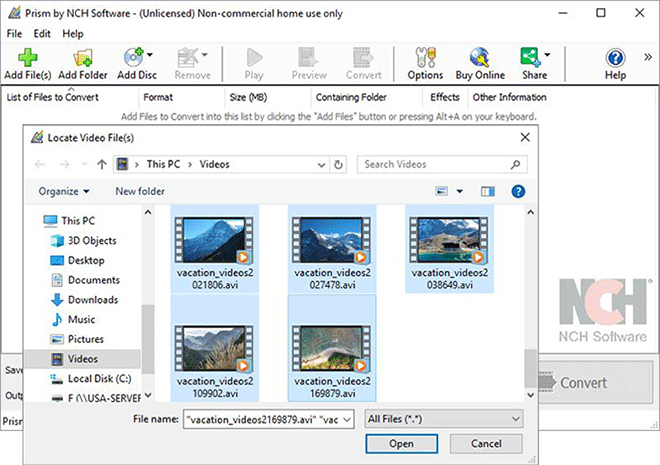
Шаг 1. Добавить исходный поток
Нажмите зелёную кнопку Add File(s) и выберите M1V или M2V. Для нескольких файлов можно сформировать очередь, чтобы не повторять одни и те же действия вручную. Сразу после импорта проверьте имя, длительность и превью: для elementary stream длительность может зависеть от того, как программа построила временную информацию.
Шаг 2. Выбрать папку результата
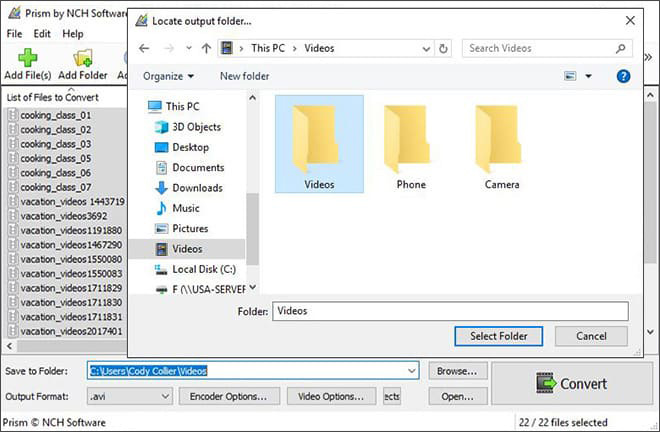
В поле Save to Folder или Output Folder укажите каталог результата. Кнопка Browse открывает выбор папки. Для архивных материалов полезно сохранять конвертированную копию отдельно от оригинала, чтобы не перепутать её с исходным elementary stream.
Шаг 3. Указать формат
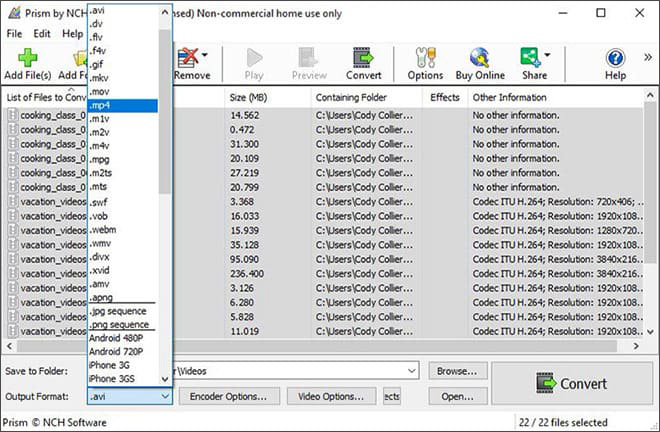
Откройте Output Format. В списке присутствуют M1V и M2V, а также распространённые контейнеры, включая MP4. Для повседневного просмотра выбирайте MP4; для сохранения именно элементарного MPEG-видеопотока можно выбрать M1V или M2V при соответствующей задаче. Если меняется кодек, оценивайте результат как транскодирование, а не как упаковку без потерь.
Шаг 4. Настроить и запустить конвертацию
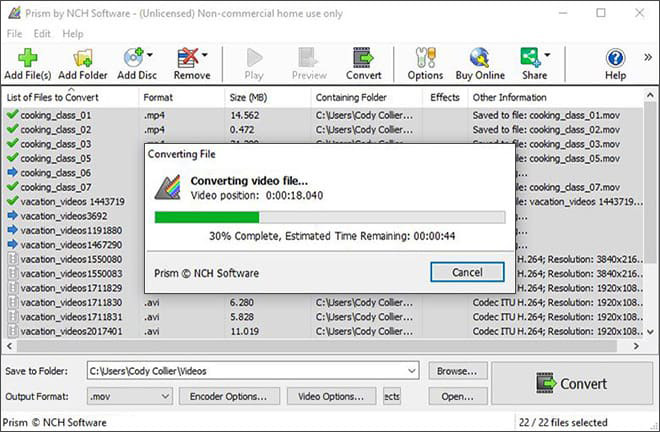
При необходимости откройте Encoder Options и Video Options. Меняйте разрешение и параметры кодирования только по задаче. Затем нажмите Convert. Перед пакетной обработкой большой коллекции разумно сначала сделать один короткий тестовый выход и убедиться, что программа правильно интерпретирует частоту кадров и пропорции кадра.
Плюсы:
- явно подтверждён импорт и экспорт M1V и M2V в Windows;
- подходит для пакетной очереди;
- в интерфейсе отдельно доступны выбор формата, параметры кодера, параметры видео и превью.
Минусы:
- поддержка M1V/M2V в текущей таблице привязана к Windows;
- это прежде всего конвертер, а не полнофункциональный многодорожечный монтажный редактор;
- при переходе на H.264/другой кодек неизбежно происходит повторное кодирование.
Adobe Premiere Elements — монтаж M2V без прямого M1V
Premiere Elements импортирует MPEG-2 .m2v и позволяет экспортировать MPEG-2 .m2v. Для MPEG-1 поддерживается расширение .mpeg, а .m1v относится к неподдерживаемым расширениям. Поэтому программа подходит именно для M2V: поток можно добавить в проект, разместить на временной шкале, совместить с отдельным аудио и экспортировать в H.264/MP4 или MPEG-2. M1V перед таким монтажом нужно конвертировать или корректно переупаковать в поддерживаемый формат.

- Создайте или откройте проект и нажмите Add Media. Выберите локальный M2V-файл.
- Поместите клип на временную шкалу. Если есть отдельная звуковая дорожка, импортируйте её как отдельный медиафайл и сопоставьте начало по исходному проекту или контрольной точке.
- Выполните обрезку и монтаж. При точной резке редактор может перекодировать материал при экспорте; это нормально для NLE-процесса.
- Для универсальной копии выберите экспорт H.264 в MP4. Если нужен дальнейший MPEG-2-workflow, программа также поддерживает экспорт M2V.
- После экспорта проверьте синхронизацию звука не только в начале, но и ближе к концу длинного ролика.
Ограничение: не переносите старые инструкции Premiere Elements, где M1V фигурировал среди поддерживаемых MPEG-файлов, на нынешний продукт. Современный список форматов изменился: M2V поддерживается, M1V — нет.
VLC media player — быстро проверить воспроизведение
VLC media player полезен как первый плеер для MPEG-1/MPEG-2: он работает на Windows, macOS, Linux, Android и iOS и поддерживает MPEG-1/2-кодеки. Для elementary stream его роль прежде всего диагностическая: если видео декодируется, можно быстро оценить кадр, порядок полей и визуальные дефекты до конвертации. Наличие звука по-прежнему зависит от того, есть ли аудиопоток в открытом объекте или подключён отдельный файл.
- Откройте меню Media и выберите открытие файла либо перетащите M1V/M2V в окно плеера.
- Проверьте, начинается ли воспроизведение и правильно ли отображаются пропорции кадра.
- Если видео есть, а звука нет, вернитесь к проверке соседних AC3/MP2-файлов — для raw M1V/M2V это ожидаемый сценарий.
- Если нужно не смотреть, а сохранить современную копию, используйте проверенный конвертер или FFmpeg.

macOS: воспроизведение и подготовка M1V/M2V
Elmedia Player — открыть M1V и M2V
Elmedia Player прямо перечисляет .m1v среди MPEG-1 Video и .m2v среди MPEG-2 Video. Поэтому на Mac это удобный способ сначала воспроизвести поток без конвертации. Он особенно полезен, когда задача — убедиться, что видеоданные читаются, а не сразу менять кодек.

- Запустите Elmedia Player.
- Выберите File → Open.
- Укажите M1V или M2V и нажмите Open. Альтернативный путь — перетащить файл в окно программы.
- Для постоянной ассоциации можно использовать Finder: щёлкнуть файл правой кнопкой и выбрать Open with → Elmedia Player.
- Если звук хранится отдельным файлом, не считайте его отсутствие ошибкой видеопотока; сначала установите, какая дорожка относится к ролику.
Elmedia позволяет подключать внешние медиадорожки, но при работе со старым M2V сначала сопоставьте длительность и начало аудио с видео. Для обычного просмотра это удобно; для синхронного монтажа, резки и окончательной сборки контейнера лучше использовать редактор или FFmpeg.
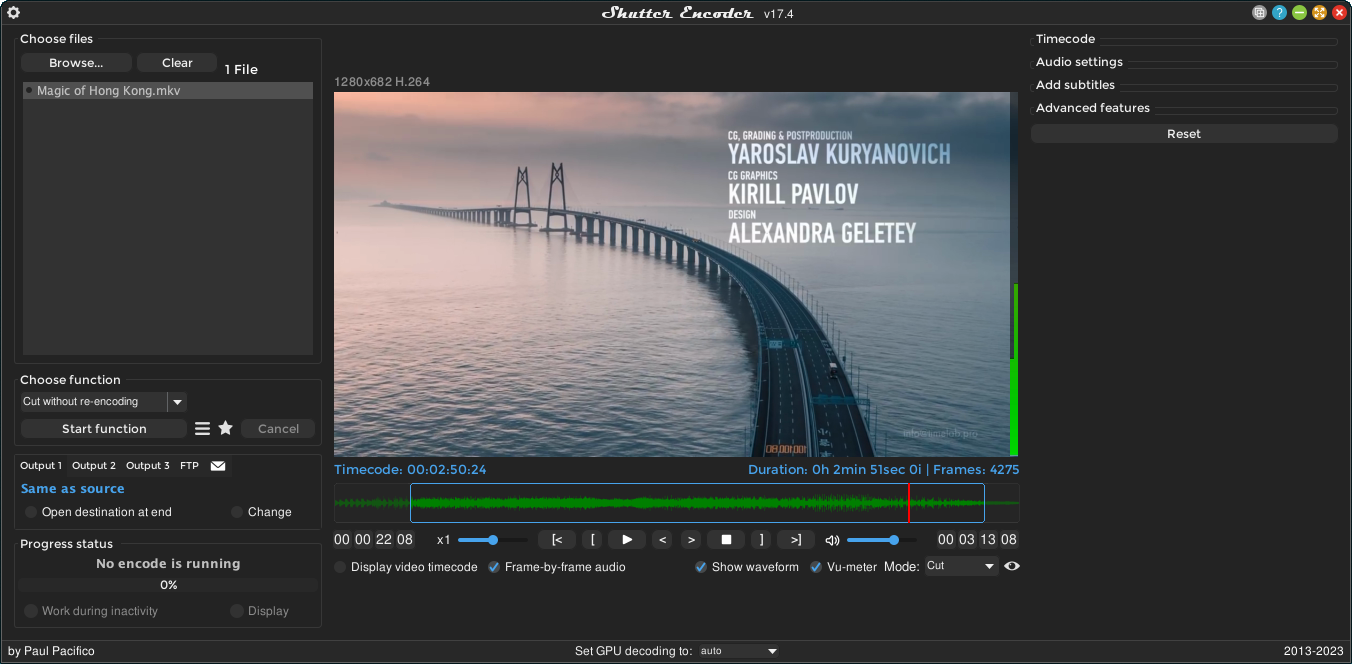
Shutter Encoder — rewrap и резка MPEG после упаковки elementary stream
Shutter Encoder работает в Windows, macOS и Linux и предлагает операции Rewrap, Cut without re-encoding, Replace audio и Extract. В этой инструкции он используется не как доказанный прямой импортёр расширений .m1v/.m2v, а как следующий этап после упаковки elementary stream в совместимый контейнер через FFmpeg. Так функции rewrap и резки применяются к уже распознанному MPEG-видео без приписывания программе неподтверждённого raw ES-входа.

Rewrap: изменить контейнер без смены видеокодека
После добавления распознанного файла выберите Rewrap в поле функции и целевой контейнер, совместимый с исходным кодеком. Rewrap не делает старое MPEG-2-видео H.264: он меняет упаковку. Это хороший вариант, если проигрывателю или редактору мешает именно отсутствие контейнера, а качество MPEG-потока нужно сохранить.

Cut without re-encoding: быстро убрать начало или конец
Функция Cut without re-encoding режет сжатое видео по ближайшим подходящим точкам без полного кодирования. Для GOP-кодеков MPEG-1/2 это означает важное ограничение: разрез привязан к структуре ключевых кадров и не всегда совпадает с произвольным кадром. Если нужна покадровая точность, требуется монтаж с перекодированием границ или полноценный NLE.
Плюсы:
- есть отдельные технические операции rewrap, резки без полного перекодирования и замены аудио;
- подходит для случаев, когда важно не выполнять лишний re-encode;
- один интерфейс доступен на нескольких настольных ОС.
Минусы:
- raw M1V/M2V нужно фактически распознать перед выбором операции;
- резка без перекодирования ограничена ключевыми кадрами;
- не все контейнеры допускают любой исходный кодек, поэтому Rewrap требует совместимой пары «кодек → контейнер».
Linux и командная строка: FFmpeg , ffplay и ffprobe

FFmpeg — наиболее точный инструмент для работы с MPEG elementary streams, потому что у него есть отдельные raw-форматы mpeg1video и mpeg2video. Командная строка полезна не только в Linux: те же принципы применяются в Windows и macOS. Преимущество здесь не в «сложности ради сложности», а в явном управлении входами, дорожками и способом кодирования.
Посмотреть M1V/M2V
ffplay input.m1v
ffplay input.m2v
ffplay декодирует видеопоток напрямую. Если картинка воспроизводится, но звука нет, это соответствует устройству raw ES. Если появляются ошибки декодирования, сначала посмотрите ffprobe: повреждение файла, неправильное расширение и редкий параметр MPEG-потока требуют разных решений.
Конвертировать M1V в MP4/H.264
ffmpeg -i input.m1v -c:v libx264 -crf 18 -preset medium -an output.mp4Команда декодирует MPEG-1-видео и создаёт новый H.264-поток в MP4. Параметр -an явно отключает аудио, потому что в raw M1V его нет. Значение CRF 18 — не универсальная магическая настройка: оно задаёт уровень качества для x264; для экономии размера CRF можно повысить, для более бережного результата — снизить. Не увеличивайте битрейт или разрешение только для того, чтобы итоговый файл был «тяжелее»: это не вернёт исходные детали.
Конвертировать M2V в MP4/H.264
ffmpeg -i input.m2v -c:v libx264 -crf 18 -preset medium -an output.mp4Логика та же: меняется видеокодек, поэтому это транскодирование. Для дальнейшей отправки, загрузки в современные приложения и просмотра на телефоне такой вариант обычно удобнее MPEG-2 elementary stream. Оригинальный M2V лучше оставить отдельно, если он представляет архивную ценность или является частью DVD-authoring-проекта.
Создать M1V или M2V
Если целевая система требует именно elementary stream, укажите соответствующий видеокодек и raw-мультиплексор. Аудио в такой файл не помещается.
ffmpeg -i source.mp4 -an -c:v mpeg1video -f mpeg1video output.m1v
ffmpeg -i source.mp4 -an -c:v mpeg2video -f mpeg2video output.m2v
Такой экспорт оправдан для совместимости со старым оборудованием, DVD-авторингом или специализированным процессом. Для повседневного хранения он менее удобен, чем контейнер с временной информацией и аудиодорожками.
Добавить отдельный MP2 к M2V без перекодирования видео
Когда video.m2v и audio.mp2 уже синхронны и соответствуют друг другу, их можно собрать в MPEG Program Stream. С raw M2V иногда не хватает контейнерных временных меток; в таком случае FFmpeg может потребовать генерацию PTS. Частоту кадров указывайте только после определения реального значения. Ниже приведён пример для материала 25 fps; для другого файла замените 25 на его фактическую частоту.
ffmpeg -fflags +genpts -r 25 -i video.m2v -i audio.mp2 \
 -map 0:v:0 -map 1:a:0 -c copy -shortest output.mpg
-c copy означает копирование закодированных потоков без повторного видеокодирования. -map исключает неоднозначность при нескольких дорожках. -shortest завершает выход по более короткому потоку; его стоит применять только когда это соответствует структуре исходника. Если длительности отличаются из-за неправильной скорости или обрезки, сначала исправьте причину рассинхронизации.
Добавить AC3 к M2V и сохранить в MKV
ffmpeg -fflags +genpts -r 25 -i video.m2v -i audio.ac3 \
 -map 0:v:0 -map 1:a:0 -c copy -shortest output.mkv
MKV удобен для архива нескольких дорожек и способен хранить MPEG-2 Video вместе с AC3. Здесь также сохраняется исходный видеобитстрим. Если контейнер назначения не допускает нужную комбинацию кодеков, используйте другой контейнер или перекодируйте только несовместимую дорожку, а не всё содержимое автоматически.
Проверить результат через ffprobe
ffprobe -hide_banner output.mp4
ffprobe -hide_banner output.mpg
ffprobe -hide_banner output.mkv
Для MP4/H.264 ожидайте видеопоток H.264 и, если вы добавляли аудио, соответствующий аудиокодек. Для remux-результата в MPG/MKV видеокодек останется mpeg2video. Это простая проверка, которая сразу показывает, произошло ли реальное перекодирование или только смена контейнера.
Онлайн без установки: сервисы для M1V и M2V
Онлайн-конвертеры удобны для разовой задачи, но требуют оценивать конфиденциальность и размер файла. Исключение — сервисы, которые выполняют преобразование локально в браузере. Не загружайте чувствительные или уникальные архивные материалы на сторонний сервер без необходимости; локальная программа или FFmpeg в таком случае предпочтительнее. И всегда сохраняйте исходник до проверки результата.
VidConKit — M1V с обработкой в браузере
VidConKit имеет отдельную форму M1V Converter. Для поддерживаемого браузера обработка выполняется на устройстве, а исходный файл не отправляется на сервер сервиса. Это отличает его от типичного облачного конвертера.
- Нажмите Browse File или перетащите M1V в область загрузки.
- В Convert To выберите требуемый выходной формат.
- При необходимости задайте Output File Name.
- Нажмите Convert Video.
- После обработки откройте результат локально и проверьте длительность и воспроизведение.
Ограничение: это конвертер одного файла/формата, а не полноценный монтажный редактор. Если нужен отдельный звук, многодорожечный монтаж или точный контроль MPEG-параметров, используйте настольный инструмент.
Convert.Guru — M1V в MP4, MKV, WebM и другие контейнеры
Convert.Guru принимает M1V и предлагает выходы MP4, AVI, MOV, WMV, FLV, WebM, MKV, M4V, 3GP, OGV, ASF и RM. В M1V хранится видеопоток без встроенной аудиодорожки, поэтому отдельный звук нужно обрабатывать отдельно.
- Нажмите Select File и выберите M1V.
- Дождитесь загрузки и проверьте, что сервис распознал исходный файл.
- Откройте Convert file to... и выберите формат результата.
- Запустите преобразование и сохраните полученный файл.
- Сравните длительность и визуальное качество с исходником.
Если нужен только современный универсальный файл, выбирайте MP4. Если задача — хранить несколько дорожек или старый MPEG-видеопоток вместе со звуком, практичнее сделать локальный remux в MKV/MPG, где можно явно контролировать дорожки.
MiConv — быстрый M1V-конвертер с лимитом файла
MiConv принимает M1V через кнопку Выбрать файлы, после чего нужно выбрать выходной формат и нажать Конвертировать. Максимальный размер одного видеофайла — 75 МБ. Файлы удаляются автоматически в течение двух часов, поэтому сервис подходит для небольших разовых задач, а не для крупных архивных проектов.

- Нажмите Выбрать файлы.
- Укажите M1V и дождитесь его появления в очереди.
- Выберите выходной формат.
- Нажмите Конвертировать.
- После получения результата проверьте его локально, прежде чем удалять оригинал.
Онлайн-конвертер обрабатывает только тот файл, который вы ему передали. Если рядом с M1V лежит отдельный AC3, MP2 или другой звук, он не появится в результате автоматически: сначала сохраните обе исходные дорожки, а затем объедините их в подходящем контейнере или добавьте звук уже после конвертации.
Movavi Online — отдельная форма M1V
Movavi Online принимает M1V как отдельный MPEG-1-видеопоток. Рабочий порядок простой: добавить файл, выбрать формат результата и запустить конвертацию. Это браузерный сервис; настольный Movavi Video Converter — отдельная программа.

- Нажмите Add your file / Add Your Media.
- Добавьте M1V.
- Выберите выход, например MP4, если нужен универсальный контейнер.
- Нажмите Convert.
- Проверьте полученный файл и сохраните исходный M1V как отдельный мастер, если он важен.
XConvert — M2V в MP4 с расширенными параметрами
XConvert принимает M2V для преобразования в MP4. В интерфейсе доступны Advanced Options, настройки качества и разрешения, а также Trim. Это полезно, если нужно одновременно получить современный контейнер, убрать начало или конец и не менять параметры без необходимости.

- Добавьте M2V через загрузку с компьютера или доступное облачное хранилище.
- Откройте Advanced Options / Show All Options, только если нужно изменить параметры по сравнению с настройками по умолчанию.
- В блоке качества выберите режим, соответствующий задаче; не повышайте разрешение без причины.
- Для обрезки используйте Trim и переключитесь с Unchanged на Time Range.
- Запустите Convert и после обработки получите MP4.
- Просмотрите стыки обрезки и несколько участков ролика, потому что серверный транскодер создаёт новый видеопоток.
Обработка выполняется на сервере, поэтому для конфиденциального видео локальный FFmpeg или настольная программа предпочтительнее. Не используйте рекламные проценты «экономии размера» как техническую гарантию: итог зависит от исходного битрейта, разрешения, сложности кадра и параметров H.264.
OnlineConvertFree — облачная конвертация M2V
OnlineConvertFree принимает M2V и преобразует его в распространённые форматы. Файл можно добавить с компьютера, перетащить в форму или выбрать через доступное облачное хранилище. После конвертации результат нужно проверить локально и сохранить отдельно от исходного M2V.

- Добавьте M2V в форму.
- Выберите формат назначения, например MP4.
- Запустите конвертацию.
- Получите результат и сразу проверьте его локально.
- Не используйте облачную конвертацию как единственную копию: исходник должен оставаться у вас.
iPhone и iPad: как воспроизвести M2V
Movie Player – Films & Video
Movie Player – Films & Video на iPhone/iPad поддерживает M2V. M1V отдельно не указан, поэтому для него практичнее заранее создать MP4 на компьютере или в проверенном браузерном конвертере.
- Перенесите M2V в файловое хранилище устройства одним из поддерживаемых приложением способов.
- Откройте файл в Movie Player.
- Проверьте воспроизведение и ориентацию изображения.
- Если ролик должен быть со звуком, подготовьте контейнер со встроенной аудиодорожкой заранее: отдельный elementary audio на телефоне менее удобен, чем готовый MP4/MKV.
Для регулярной мобильной медиатеки разумнее хранить совместимую копию в MP4, а M2V оставить как исходный архивный файл на компьютере или внешнем хранилище. Мобильный плеер решает задачу просмотра, но не заменяет корректное объединение потоков и монтаж.
Android: M2V без онлайн-сервиса
PlayerXtreme
PlayerXtreme на Android поддерживает M2V. M1V отдельно не указан, поэтому для него практичнее предварительно создать MP4. Онлайн-сервис здесь не считается мобильным приложением: это отдельный браузерный способ, который требует загрузки файла или локальной обработки в браузере.

- Передайте M2V на устройство.
- Откройте его через медиатеку/файловый выбор PlayerXtreme.
- Проверьте видеоряд.
- При отсутствии звука проверьте структуру исходника на компьютере: raw M2V может не содержать аудио вообще.
- Для постоянного хранения на телефоне создайте MP4 с нужной звуковой дорожкой, чтобы не зависеть от поддержки elementary stream конкретным плеером.
Как редактировать M1V/M2V без лишней потери качества
Сначала решить: remux или транскодирование
| Операция | Что меняется | Качество видеобитстрима | Когда выбирать |
|---|---|---|---|
| Remux / Rewrap | только контейнерная упаковка и служебная структура | закодированные видеоданные можно скопировать без изменения | редактор не принимает bare ES, но поддерживает MPEG-видео внутри контейнера |
| Stream copy + добавление аудио | контейнер и состав дорожек | видео сохраняется без повторного кодирования | есть M2V и отдельный AC3/MP2, нужно собрать их вместе |
| Транскодирование в H.264 | видеокодек | создаётся новый сжатый поток | нужна совместимость с современными устройствами/вебом |
| Изменение разрешения/деинтерлейсинг | сами кадры и видеокодек | нужно повторное кодирование | исходная развёртка или размер мешают целевому сценарию |
| Cut without re-encoding | контейнер/границы потока | основной видеопоток не перекодируется | достаточно резать около ключевых кадров |
Главная ошибка — называть любую конвертацию «без потери качества». Если MPEG-2 декодирован и заново сжат H.264, битстрим изменился. Даже когда визуальная разница незаметна, математически это уже другой поток. Без повторного видеокодирования работают remux и stream copy, если контейнер назначения совместим с исходным MPEG-видео.
Почему GOP мешает покадровой резке
MPEG-1 и MPEG-2 используют группы кадров GOP. Не каждый кадр самодостаточен: часть кадров опирается на соседние опорные изображения. Поэтому операция, которая обязуется вообще не перекодировать видео, обычно может начинать новый сегмент только в подходящей точке. Если пользователь ставит маркер между такими точками, программа либо сдвигает границу, либо должна перекодировать участок. Это не дефект редактора, а следствие структуры сжатого потока.
Для грубой обрезки рекламного хвоста, пустого начала или отдельных глав достаточно cut без re-encode. Для точной синхронизации с дикторской дорожкой или покадрового монтажа выбирайте полноценный NLE и принимайте повторное кодирование как часть процесса. Сохраните исходный M1V/M2V отдельно, чтобы при необходимости вернуться к первоначальному MPEG-потоку.
Когда нужен деинтерлейсинг
MPEG-2 часто связан со старым телевизионным материалом, но не каждый M2V обязательно чересстрочный. Не включайте deinterlace «на всякий случай». Сначала посмотрите движение на кадрах и параметры файла. Если исходник прогрессивный, лишняя обработка способна снизить резкость. Если материал действительно interlaced и целевая площадка рассчитана на progressive-видео, используйте качественный deinterlace в процессе транскодирования и проверяйте динамичные сцены.
Как правильно вернуть звук к M2V
- Найдите предполагаемую аудиодорожку и определите её кодек и длительность.
- Сверьте начало: звуковой файл мог иметь задержку или относиться к другой версии монтажа.
- Если видео и звук уже совместимы с целевым контейнером, используйте stream copy вместо повторного кодирования видео.
- Если FFmpeg сообщает об отсутствующих timestamp у raw M2V, генерируйте PTS и указывайте реальную частоту кадров, а не случайное 25/30.
- После mux обязательно проверьте синхрон в начале, середине и конце. Линейно растущий рассинхрон обычно указывает на неверную временную базу/скорость, а постоянный сдвиг — на задержку старта.
Во что конвертировать M1V/M2V
MP4/H.264 — для повседневного просмотра и обмена
Это самый практичный выход, когда видео нужно открыть на современных телефонах, телевизорах, браузерах и в большинстве редакторов. MP4 также позволяет хранить звук вместе с видео. Цена удобства — повторное кодирование MPEG-1/2 в H.264, если выполняется именно транскодирование. Для единственной архивной копии MP4 не должен заменять оригинальный M1V/M2V.
MKV — когда нужно собрать несколько дорожек
MKV полезен для сохранения MPEG-2-видео вместе с AC3/MP2, несколькими аудиодорожками или субтитрами. Он хорошо подходит как технический контейнер для архива, когда задача — не менять видеокодек. Совместимость бытовых устройств с конкретной комбинацией MPEG-2 + AC3 внутри MKV всё равно нужно проверять на целевом устройстве.
MPG/MPEG Program Stream — для совместимых legacy-процессов
Если дальнейшее оборудование или программа ожидает MPEG Program Stream, M2V и подходящий MPEG-аудиопоток можно собрать в MPG. Такой вариант особенно естественен для старых DVD-подобных процессов. Но для веб-публикации и телефона MP4 обычно удобнее.
Оставить M1V/M2V без изменений — когда исходник важнее удобства
Не всякий elementary stream нужно немедленно «исправлять». Если файл является мастер-экспортом, частью проекта, доказательным архивом или единственным экземпляром старого видео, сохраните его без изменений. Создавайте отдельные производные копии: MP4 для просмотра, MKV для объединения дорожек, рабочий промежуточный файл для монтажа. Такой подход отделяет сохранность исходника от удобства текущего использования.
Типичные ошибки и способы исправления
Видео есть, звука нет
Причина чаще всего не в громкости, а в том, что raw M1V/M2V не содержит аудио. Проверьте соседние файлы и структуру исходного проекта. Если аудио найдено, объедините его с видеопотоком в контейнер. Если аудиофайла нет вообще, конвертер не сможет восстановить отсутствующую дорожку.
Программа принимает MPG, но отказывается от M2V
MPG и M2V могут содержать один и тот же тип MPEG-2-видео, но структурно это разные входы: Program Stream против elementary stream. Решение — использовать программу с явной поддержкой .m2v, например Prism Video Converter или FFmpeg, либо выполнить корректный remux. Простое переименование расширения не заменяет mux.
После переименования M2V в MPG ничего не изменилось
Это ожидаемо: содержимое файла осталось тем же. Верните исходное имя и выполните настоящую конвертацию или remux. Переименование имеет смысл только как эксперимент с ошибочной ассоциацией файлов, но не как способ изменить структуру медиаданных.
После добавления звука он постепенно «уезжает»
Постепенно увеличивающийся рассинхрон указывает не на простой постоянный offset, а на расхождение временной базы, частоты кадров или длительности дорожек. Проверьте FPS M2V, реальную частоту аудио и происхождение файлов. Не исправляйте такой случай только ручным сдвигом начала: он устранит ошибку в одной точке, но не в конце.
После конвертации появились гребёнки на движении
Это характерный признак неправильной обработки interlaced-материала. Определите тип развёртки исходника и используйте deinterlace только если он действительно нужен целевому progressive-выходу. Для оценки смотрите движение, тонкие горизонтальные детали и панорамы, а не статичный кадр.
M2V перепутали с M2TS
Проверьте расширение и ffprobe. M2TS — транспортный контейнер, способный содержать звук и несколько потоков. Инструкция для M2TS не должна автоматически применяться к M2V. Если программа открывает M2TS, это ещё не подтверждает поддержку bare MPEG-2 elementary stream.
MP4 стал больше исходного и визуально не лучше
Размер зависит от кодека, битрейта и сложности материала, а не от «современности» контейнера. При избыточном битрейте H.264 итоговый MP4 бывает крупнее старого MPEG-2 без появления новых деталей. Подбирайте качество по визуальному результату и назначению, а не стремитесь во всех случаях увеличить параметры относительно исходника.
Онлайн-сервис не принимает большой файл
Проверьте лимит конкретной формы. Для MiConv, например, текущая M1V-страница ограничивает один файл 75 МБ. Для больших архивных материалов рациональнее локальный конвертер или FFmpeg: это исключает длительную загрузку и передачу данных на чужой сервер.
Редактор режет не ровно по выбранному кадру
Если включён режим без перекодирования, причина обычно в GOP и ключевых кадрах. Для точного кадра выберите монтаж с повторным кодированием либо инструмент, который умеет перекодировать только необходимую границу. Не обещайте одновременно произвольную покадровую точность и абсолютное отсутствие перекодирования для любого MPEG-потока.
Как проверить готовый файл
Проверка результата — отдельный этап, а не формальность. Особенно для старого MPEG-материала нужно убедиться, что конвертер правильно понял частоту кадров, пропорции, interlace и временную информацию. Один успешный запуск файла не гарантирует, что конец ролика синхронен со звуком.
- Открытие: итоговый файл должен запускаться в независимом плеере, а не только в той программе, которая его создала.
- Перемотка: проверьте переход к середине и последней четверти ролика; проблемы с индексом и временными метками часто проявляются именно при seek.
- Длительность: сравните её с ожидаемой. Существенная разница требует проверки FPS и границ обрезки.
- Видео: проверьте разрешение, пропорции кадра, наличие гребёнок, случайных зелёных/битых кадров и обрезанных краёв.
- Звук: если он добавлялся отдельно, посмотрите минимум три точки синхронизации — начало, середина, конец.
- Кодек: ffprobe должен показать H.264 для транскодированного MP4 или прежний
mpeg1video/mpeg2videoдля stream-copy результата. - Оригинал: не удаляйте M1V/M2V до тех пор, пока новая копия не проверена и не создана резервная копия при необходимости.
Практические сценарии выбора
Нужно просто открыть старый M1V на Windows
Начните с ВидеоМАСТЕР как выбранного основного продукта или с VLC media player для простого просмотра. Если цель — создать современную копию, в ВидеоМАСТЕР добавьте M1V, при необходимости обрежьте его и экспортируйте в MP4. Сохраните оригинал отдельно.
Нужно открыть M2V на Windows и сразу сделать MP4
Используйте Prism Video Converter: .m2v явно входит в список входов, а MP4 — в выходные форматы. Этот путь предпочтительнее попытки заставить программу, где M2V не указан, принять файл переименованием.
Нужно смонтировать M2V вместе с отдельным звуком
Для визуального монтажа используйте Premiere Elements: M2V поддерживается, а аудиофайл можно добавить в проект отдельно. Для технической сборки без изменения видеобитстрима используйте FFmpeg и stream copy. Выбор зависит от того, требуется ли монтаж содержимого или только mux готовых синхронных потоков.
Нужно сохранить качество MPEG-2 и только собрать контейнер
Выбирайте remux/stream copy через FFmpeg. Не переводите видео в H.264, если цель — сохранить именно исходный MPEG-2-битстрим. Контейнер MKV удобен для объединения M2V с AC3/MP2; MPG уместен в совместимом MPEG-PS процессе.
Нужно обработать один небольшой M1V без установки
VidConKit полезен, когда важна локальная браузерная обработка. MiConv проще для обычного облачного сценария, но лимит M1V-файла составляет 75 МБ. Для конфиденциального видео преимущество у локального инструмента.
Нужно посмотреть M2V на телефоне
На iPhone/iPad используйте Movie Player – Films & Video, на Android — PlayerXtreme: у обоих поддерживается M2V. Для M1V на мобильном устройстве заранее сделайте MP4: в явных перечнях форматов этих двух приложений M1V отсутствует.
Частые вопросы
Можно ли открыть M2V как обычный MPG?
Иногда один и тот же декодер способен понять оба типа, но структурно M2V и MPEG Program Stream различаются. Если приложение требует контейнер, выполните remux. Переименование .m2v в .mpg не создаёт Program Stream.
M1V и M2V — это контейнеры?
В контексте расширений .m1v и .m2v, зарегистрированных для raw MPEG video, это elementary video streams. Они содержат закодированное видео без обычного контейнерного набора дорожек и метаданных. Поэтому отсутствие встроенного аудио нормально.
Почему M2V часто связан с DVD?
DVD-Video использует MPEG-2-видео в контейнерной структуре VOB/MPEG-PS. При демультиплексировании видеопоток можно получить как M2V, а AC3/MP2 — отдельными файлами. Поэтому M2V часто встречается в старых DVD-authoring и ripping/demux-процессах.
Можно ли M1V превратить в M2V без перекодирования?
Нет, если требуется именно MPEG-2-видеобитстрим. M1V содержит MPEG-1 Video, M2V — MPEG-2 Video; смена стандарта требует декодирования и нового кодирования. Без перекодирования можно только переупаковать тот же MPEG-1-поток в контейнер, который его поддерживает.
Можно ли M2V превратить в MP4 вообще без потери качества?
Если MP4-контейнер и выбранная программа допускают копирование исходного MPEG-2-потока, теоретически возможна смена контейнера без перекодирования, но совместимость такого MP4 хуже привычного H.264/MP4. В массовом сценарии M2V → MP4 обычно означает кодирование в H.264. Тогда битстрим меняется, поэтому корректнее говорить о сохранении высокого визуального качества, а не об абсолютной без потерь конвертации.
Что делать, если ffprobe не показывает нормальную длительность M2V?
Bare elementary stream не хранит контейнерную временную структуру, поэтому отдельные инструменты не показывают корректную длительность до полного разбора потока. Сначала убедитесь, что кадры декодируются и FPS определён правильно. При ошибках timestamp перед remux с внешним аудио сначала диагностируйте временные метки; генерацию PTS применяйте только после этой проверки. Не исправляйте длительность простым изменением FPS без проверки, иначе изменится скорость воспроизведения и появится рассинхрон.
Нужно ли конвертировать M2V перед редактированием?
Не всегда. Premiere Elements принимает M2V напрямую, а специализированные инструменты также могут работать с MPEG-2. Конвертация нужна, если выбранный редактор не поддерживает bare ES, если требуется современный кодек или если удобнее сначала стабилизировать контейнерную временную шкалу.
Можно ли удалить оригинал после создания MP4?
Для уникального, архивного или проектного материала — не сразу. Сначала проверьте весь результат, звук, длительность и перемотку. Если исходник имеет ценность, храните M1V/M2V отдельно: MP4 — производная копия, а не автоматическая замена мастер-файла.
Как понять, нужен ли deinterlace?
Ориентируйтесь на свойства конкретного видео и видимые артефакты движения. Если progressive-материал выглядит нормально, деинтерлейсинг не нужен. Для подтверждённого interlaced MPEG-2 при выводе в progressive MP4 используйте deinterlace и проверяйте динамичные сцены, чтобы не потерять детализацию.
Итог: какой путь выбрать
Для M1V в Windows первым способом остаётся ВидеоМАСТЕР: расширение явно поддерживается на входе, а затем в одном интерфейсе доступны обрезка и конвертация. Для M2V в Windows более прямой проверенный путь — Prism Video Converter или Premiere Elements, если нужен полноценный монтаж. На macOS Elmedia Player подходит для воспроизведения обоих расширений; для технических операций без лишнего re-encode полезен Shutter Encoder после успешного распознавания входа.
Когда важны точность, пакетная обработка, сохранение исходного MPEG-битстрима или объединение M2V с отдельным AC3/MP2, используйте FFmpeg. Для разовой браузерной работы с M1V подходят VidConKit, Convert.Guru, MiConv и Movavi Online; для M2V — XConvert и OnlineConvertFree. На мобильных устройствах прямой M2V подтверждён в Movie Player – Films & Video на iPhone/iPad и PlayerXtreme на Android, тогда как M1V удобнее предварительно преобразовать в MP4.
Главный критерий — не название расширения само по себе, а требуемая операция. Если нужно только сделать файл удобнее для программы, сначала пробуйте remux. Если требуется современная совместимость — создавайте H.264/MP4. Если нужна точная правка — используйте монтажный редактор и учитывайте GOP. Если у M2V нет звука — ищите отдельную аудиодорожку, а не пытайтесь восстановить то, чего в elementary stream изначально нет. Такой порядок действий сохраняет исходник, уменьшает число лишних перекодирований и делает результат проверяемым.
 *EXE — расширение исполняемого файла. Сайт является партнером проекта