
Prism Video Converter — настольная программа NCH Software для конвертации видеофайлов, пакетной обработки, сжатия роликов и базовой подготовки видео перед экспортом. В одном рабочем окне пользователь добавляет файлы, папки, DVD или ISO-образ, выбирает Output Format, задаёт Save to Folder и запускает Convert. Такой подход подходит для бытовых задач с AVI, MOV, WMV, MKV, VOB, WebM, FLV и MP4, а также для регулярной обработки серии роликов, когда нужно быстро привести разные исходники к одному формату.
Программа не заменяет видеоредактор с монтажной шкалой, многодорожечной сборкой и сложной цветокоррекцией. Её задача другая: изменить формат видео, уменьшить размер файла, подготовить ролик для устройства, извлечь аудио, сделать GIF, добавить подпись или водяной знак, повернуть изображение, обрезать фрагмент и выполнить другие операции, которые обычно нужны перед отправкой, публикацией или архивированием файла.
Prism Video File Converter работает на Windows и macOS. Для Windows указана совместимость с Windows 7–11, для macOS — 10.5 и выше. Внутри программы основная логика построена вокруг списка файлов: пользователь добавляет один ролик или целую папку, выбирает выходной формат и применяет одинаковые параметры ко всем выбранным элементам. Поэтому Prism удобен не только для одной конвертации AVI в MP4, но и для пакетной конвертации видео из разных источников.
Что такое Prism Video Converter
Prism Video Converter — программа для конвертации видео, в которой основной сценарий сводится к трём действиям: добавить исходники, выбрать формат экспорта, запустить обработку. При этом за простой схемой скрыты дополнительные параметры: настройки кодера, выбор компрессора, изменение разрешения, частоты кадров, соотношения сторон, качества, битрейта и размера выходного файла.
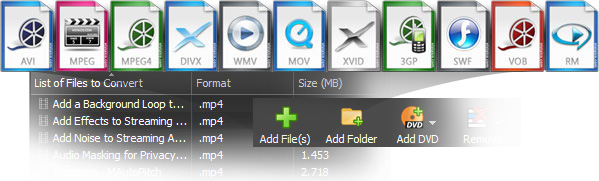
В Prism можно работать с отдельными файлами, группой файлов, папками, DVD и ISO. Добавление происходит через Add File(s), Add Folder и Add DVD, а также перетаскиванием файлов и папок в основное окно. ISO не нужно предварительно монтировать или распаковывать: программа загружает видеофайлы из образа и его подкаталогов.
Главное отличие Prism от медиаплеера или простого онлайн-конвертера — локальная пакетная обработка. Пользователь не загружает ролики на сторонний сервер, а работает с файлами на компьютере. Это важно для больших видео, архивов с домашней съёмкой, рабочих материалов, обучающих записей и файлов, которые нежелательно передавать через браузерные сервисы.
Prism Video Converter поддерживает популярные сценарии:
изменение формата видео, например MOV в MP4, MKV в MP4, AVI в MP4, VOB в MP4;
пакетная конвертация нескольких файлов за одну операцию;
извлечение аудио из видео в MP3 или WAV;
сжатие видео за счёт изменения параметров кодирования;
подготовка файла для iPhone, Android, iPad, iPod, PSP, PS3, PS4, Xbox 360, Xbox One и других профилей;
конвертация DVD и ISO в цифровые файлы без обхода защиты;
создание GIF из видео;
добавление Text Caption и Watermark;
Trim, Split, Crop, Rotate and Flip;
предварительный просмотр результата через Preview.
Prism не предназначен для обхода копирования защищённых дисков и коммерческих файлов с ограничением прав. Программа не открывает зашифрованные и защищённые диски, а copy protected files не декодируются.
Для каких задач подходит Prism Video Converter
Prism Video Converter полезен там, где нужно быстро привести видео к нужному формату без полноценного монтажа. Самый частый сценарий — конвертация видео в MP4. MP4 широко поддерживается плеерами, смартфонами, телевизорами, браузерами и платформами публикации, поэтому в Prism его выбирают для архивов AVI, MOV, VOB, MKV, WebM, FLV и других исходников.
Второй сценарий — сжатие видео. Prism позволяет менять compression и encoder rates, разрешение, frame rate, codec, aspect ratio и quality. За счёт этого можно уменьшить размер ролика для отправки по почте, загрузки в облако или хранения на диске. При этом пользователь управляет не только форматом, но и параметрами выходного файла.
Третий сценарий — пакетная обработка. Если есть папка с несколькими десятками роликов, не нужно открывать каждый файл отдельно. Add Folder добавляет папку в список, после чего можно выбрать общий Output Format и Save to Folder. Это удобно для старых архивов с разными расширениями, записей с видеорегистратора, файлов с камер, коллекций обучающих роликов и рабочих материалов.
Четвёртый сценарий — простая правка перед конвертацией. Prism не является монтажной программой, но в нём есть Video Effects. Через Effects можно открыть вкладки Color Change, Text Caption, Rotate and Flip, Watermark и Edit Video. Этого достаточно, чтобы повернуть ролик, добавить подпись, поставить водяной знак, обрезать поля, укоротить видео или изменить скорость.
Пятый сценарий — извлечение звука. Если нужно получить аудиодорожку из видеозаписи, Prism сохраняет её в MP3 или WAV. MP3 подходит для компактного результата, WAV — для несжатого аудиофайла, который затем можно обрабатывать в звуковом редакторе.
Отдельная задача — конвертация видео в GIF. Prism создаёт animated GIF из MP4, AVI, WEBM и других видеофайлов. Перед экспортом можно укоротить фрагмент, изменить размер, обрезать кадр и настроить качество. Это полезно для коротких демонстраций интерфейса, инструкций, фрагментов презентаций и небольших визуальных вставок.
Краткая карточка программы
| Параметр | Prism Video Converter |
|---|---|
| Полное название | Prism Video File Converter / Prism Video Converter |
| Разработчик | NCH Software |
| Тип программы | настольный видео конвертер |
| Основные платформы | Windows, macOS |
| Основной сценарий | конвертация видеофайлов в другой формат |
| Пакетная обработка | есть, через список файлов, Add File(s), Add Folder и Convert |
| Работа с DVD | есть, без обхода защиты |
| Работа с ISO | есть, ISO добавляется как обычный файл |
| Популярные входные форматы | AVI, MPG, VOB, ASF, WMV, MP4, AMV, MKV, MOV, FLV, WebM, 3GP, M4V, M2TS, DV, ISO |
| Популярные выходные форматы | MP4, AVI, MOV, WMV, MKV, FLV, GIF, WebM, VOB, OGV, 3GP, MP3, WAV, JPG sequence, PNG sequence |
| Видеоэффекты | Color Change, Text Caption, Rotate and Flip, Watermark, Edit Video |
| Базовое редактирование | Trim, Split, Crop, Speed, поворот, отражение |
| Предпросмотр | Play для исходника и Preview Conversion для проверки результата |
| Настройка качества | Encoder Options, Video Options, compression settings, bitrate, resolution, frame rate, codec |
| Бесплатный режим | доступен для некоммерческого использования с меньшим набором encoding formats |
| Платные редакции | Home Edition и Plus Edition |
Prism Video Converter удобен тем, что основная логика не спрятана в длинную цепочку окон. Пользователь видит список файлов, размер, папку хранения, выходной формат и кнопку Convert. Дополнительные параметры вынесены рядом с рабочей областью: File Options, Effects, Browse и Encoder Options появляются в контексте выбранного формата.
Интерфейс и основные элементы окна
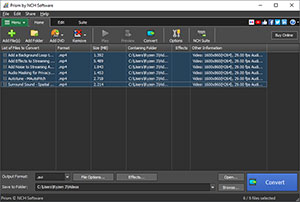
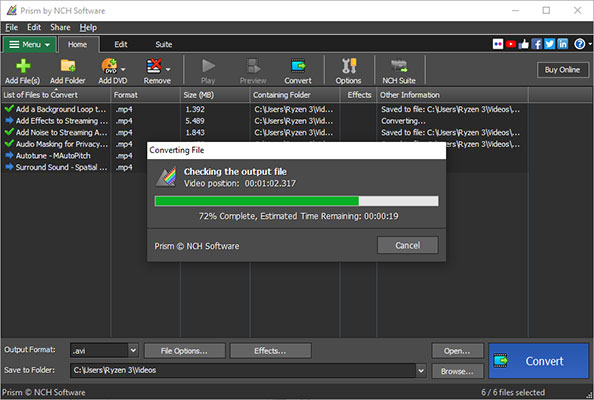
Рабочее окно Prism построено вокруг очереди конвертации. В центральной части находится список файлов. В нём отображаются добавленные ролики, их формат, размер, путь к папке и сведения о видео. Верхняя панель содержит команды добавления и управления списком, а нижняя часть отвечает за результат: Output Format, Save to Folder и Convert.
Кнопка Add File(s) используется для добавления отдельных файлов. Add Folder добавляет папку целиком. Add DVD открывает выбор видеофайлов с диска. Remove удаляет выбранные позиции из очереди, а Remove All очищает список полностью. Play запускает исходный файл, Preview показывает будущий результат с учётом выбранных эффектов и настроек, Convert начинает обработку.
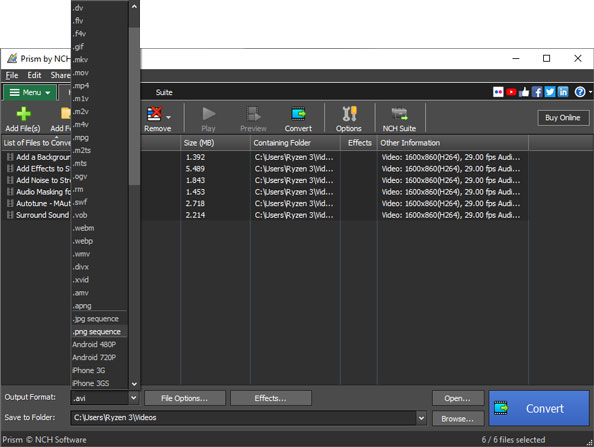
Output Format — главное поле для выбора формата. Через него пользователь указывает, во что превратить исходник: MP4, AVI, MOV, MKV, WebM, GIF, MP3, WAV или другой вариант. Save to Folder задаёт папку сохранения. Если папка уже использовалась, она доступна в выпадающем списке, поэтому повторные операции не требуют ручного ввода пути.
Интерфейс Prism рассчитан на последовательную работу. Сначала заполняется список файлов, затем выбирается формат, после этого настраиваются параметры и эффекты. Такой порядок снижает риск ошибки: пользователь видит, какие именно файлы попадут в обработку и куда будет сохранён результат.
В меню File доступны те же действия, что и на панели: Add File(s) to List, Add Folder of Files to List, Remove Selected Files from List, Remove All Files from List, Play File, Convert и Preview Conversion. Это удобно, если пользователь привык работать через верхнее меню, а не через кнопки.
Поддерживаемые форматы
Prism Video Converter работает с большим набором контейнеров, кодеков и профилей. Поддержка конкретного файла зависит не только от расширения, но и от кодека внутри контейнера. Для Windows важную роль играют DirectShow-кодеки: если видео воспроизводится в Windows Media Player через установленный кодек, Prism может использовать эту возможность для чтения файла.
Входные форматы
Входные форматы включают распространённые расширения для домашнего видео, архивов, веб-роликов, записей с камер и старых файловых коллекций. В практической работе чаще всего встречаются:
| Формат | Где встречается | Что удобно делать в Prism |
|---|---|---|
| AVI | старые архивы, камеры, видеозахват | конвертировать в MP4 или MKV |
| MOV | файлы Apple-устройств и камер | переводить в MP4 для совместимости |
| WMV | старые Windows-ролики | конвертировать в MP4 или AVI |
| VOB | DVD-структуры | сохранять в MP4, AVI или другой цифровой формат |
| MKV | фильмы, записи, файлы с несколькими дорожками | переводить в MP4 или WebM |
| FLV | старые веб-видео | конвертировать в MP4 |
| WebM | веб-ролики | переводить в MP4, GIF или другой формат |
| 3GP | старые мобильные телефоны | сохранять в MP4 |
| M2TS / MTS | камеры и Blu-ray-структуры | конвертировать в MP4, MOV или MKV |
| ISO | образы дисков | загрузить видео без предварительного извлечения |
| DV | материалы с цифровых видеокамер | перевести в современный контейнер |
| MP4 | универсальный контейнер | сжать, изменить параметры, подготовить под устройство |
Среди поддерживаемых входных форматов также встречаются 264, 3G2, 3GPP, AMV, APNG, ASF, BIK, DIVX, DTS, F4V, H.264, M4V, MPEG, MPG, MXF, OGV, PPT, PPTX, RMVB, SWF, TOD, TRP, VC1, VRO, WTV, XVID и другие. PPT и PPTX требуют PowerPoint.
Выходные форматы
Для экспорта Prism предлагает как видеоформаты, так и варианты извлечения аудио или сохранения последовательности изображений.
| Выходной формат | Практический сценарий |
|---|---|
| MP4 | универсальный вариант для просмотра, отправки и публикации |
| AVI | совместимость со старыми программами и оборудованием |
| MOV | работа в среде Apple и некоторых видеопроцессах |
| MKV | хранение видео в гибком контейнере |
| WMV | совместимость со старыми Windows-сценариями |
| WebM | веб-публикация и браузерное видео |
| FLV | работа со старыми веб-архивами |
| GIF | короткая анимация из видеофрагмента |
| MP3 | извлечение аудио в компактный формат |
| WAV | извлечение аудио без сжатия |
| JPG sequence | сохранение кадров как последовательности JPG |
| PNG sequence | сохранение кадров как последовательности PNG |
| VOB | подготовка к DVD-сценариям |
| 3GP | совместимость со старыми мобильными устройствами |
| OGV | открытый видеоконтейнер для веб-сценариев |
Формат MP4 остаётся наиболее универсальным выбором для большинства пользователей. MOV уместен, когда файл дальше будет использоваться в Apple-среде. MKV выбирают для хранения, WebM — для веба, GIF — для коротких цикличных фрагментов, MP3 и WAV — для извлечения звука.
Поддержка HEVC/H.265
Prism поддерживает High Efficiency Video Coding: HEVC, H.265, MPEG-H Part 2. Это важно для роликов с высоким разрешением, где требуется уменьшить размер файла при сохранении приемлемого качества изображения. В работе с H.265 нужно учитывать совместимость целевого устройства: старые плееры, телевизоры и телефоны лучше открывают H.264, а не HEVC.
Что важно понимать о контейнере и кодеке
Расширение файла не всегда говорит о том, как именно закодировано видео. MP4, AVI, MOV или MKV — это контейнеры. Внутри них может быть разный видеокодек и разный аудиокодек. Поэтому две записи с одинаковым расширением могут вести себя по-разному: одна открывается на телевизоре, другая не воспроизводится; одна быстро конвертируется, другая требует перекодирования.
Prism решает эту задачу через Encoder Options и Video Options. Пользователь выбирает не только Output Format, но и параметры кодирования: компрессор, качество, битрейт, разрешение, частоту кадров и другие настройки. Для простой задачи достаточно выбрать MP4 и нажать Convert. Для контроля размера и совместимости нужно открыть настройки кодера.
Как конвертировать видео в Prism Video Converter
Конвертация в Prism начинается с добавления файлов в очередь. Один ролик удобнее добавить через Add File(s), папку с несколькими роликами — через Add Folder. Если файл находится на DVD, используется Add DVD. Для ISO-образа достаточно добавить его как обычный файл: Prism загрузит видеофайлы из образа.
Порядок работы:
Нажмите Add File(s), если нужно добавить один или несколько отдельных роликов.
Нажмите Add Folder, если нужно загрузить все видео из папки.
Проверьте список файлов в центральной части окна.
В поле Output Format выберите нужный формат, например .mp4.
В поле Save to Folder укажите папку, куда будут сохранены готовые файлы.
Откройте Encoder Options, если нужно настроить кодек, качество или битрейт.
Откройте Video Options, если нужно изменить размер кадра или frame rate.
Нажмите Effects, если перед конвертацией нужно добавить подпись, водяной знак, поворот, Crop, Trim или Split.
Выделите файлы, которые нужно обработать.
Нажмите Convert.
Если нажать Convert без выделения файлов, Prism конвертирует все элементы из списка. Это поведение удобно при пакетной обработке, но его нужно учитывать: перед запуском стоит проверить, что в очереди не осталось лишних файлов после предыдущей задачи.
После завершения обработки готовый файл появляется в Save to Folder. Проверять результат лучше не только по расширению, но и по воспроизведению: файл должен открываться в нужном плеере, звук должен совпадать с видео, а применённые эффекты должны отображаться корректно.
Пример: конвертация AVI в MP4
AVI часто встречается в старых архивах, материалах с видеозахвата и роликах, сохранённых старыми программами. Чтобы подготовить такой файл для современного просмотра, в Prism нужно добавить AVI через Add File(s), выбрать .mp4 в Output Format, указать папку сохранения и нажать Convert.
Для обычной совместимости достаточно MP4. Если файл должен открываться на старом телевизоре или приставке, нужно дополнительно проверить параметры кодирования: не каждое устройство понимает HEVC/H.265. В таких случаях лучше выбирать более совместимый профиль H.264, когда он доступен в настройках выбранного формата.
Пример: конвертация MOV в MP4
MOV удобно хранит ролики, созданные в Apple-среде, но не всегда одинаково предсказуемо открывается в Windows-программах, старых медиаплеерах и на некоторых телевизорах. Prism позволяет добавить MOV в список, выбрать MP4 и сохранить файл в более универсальном контейнере.
Если исходное MOV-видео снято в высоком разрешении, перед экспортом стоит открыть Video Options. Там можно изменить размер кадра и frame rate. Для отправки через интернет часто достаточно 1080p, а для архивного хранения лучше сохранять исходное разрешение, если размер файла не мешает задаче.
Пример: конвертация MKV в MP4
MKV удобен для хранения видео, но MP4 чаще нужен для публикации, отправки и просмотра на устройствах. В Prism процесс такой же: Add File(s), Output Format .mp4, Save to Folder, Convert. При работе с MKV важно проверить звуковую дорожку и субтитры, потому что контейнер может содержать несколько потоков.
Если нужно просто получить совместимый MP4, следует выбрать понятные параметры кодирования и проверить результат через Preview. Если итоговый файл нужен для конкретного устройства, лучше использовать соответствующий профиль или вручную настроить разрешение, частоту кадров и компрессию.
Пакетная конвертация видео
Пакетная конвертация — одна из сильных сторон Prism Video Converter. Программа рассчитана на работу со списком, поэтому несколько файлов обрабатываются в одном окне и с единым набором параметров. Пользователь может загрузить ролики с разными исходными форматами и привести их к одному выходному формату.
Для серии роликов удобнее использовать Add Folder. Это быстрее, чем вручную выбирать каждый файл, особенно если исходники уже лежат в одной папке. Разные типы файлов могут находиться в одной партии: Prism добавляет их в общий список и обрабатывает по выбранному Output Format.
При пакетной обработке важно правильно выбрать область применения эффектов. В окне Video Effects есть варианты Apply to selected file(s) и Apply to all files. Первый вариант применяет настройки только к выделенным позициям, второй — ко всей очереди. Это различие особенно важно для Watermark, Crop, Trim и Color Change: один общий водяной знак подходит для серии роликов, но обрезка кадра или фрагмента не всегда одинакова для всех файлов.
Пакетная конвертация подходит для таких задач:
привести архив AVI, MOV и WMV к MP4;
уменьшить размер серии роликов перед загрузкой в облако;
подготовить несколько файлов для одного устройства;
извлечь аудио из набора видеолекций;
создать несколько GIF из коротких видеофрагментов;
добавить одинаковый Watermark на серию роликов;
изменить разрешение нескольких файлов до 720p, 1080p или 4K-профиля.
Перед запуском большой партии стоит сделать пробную конвертацию одного файла. Это помогает проверить Output Format, качество, размер, звук, Watermark и Crop. После этого можно применить те же настройки ко всей папке.
Настройки кодирования и качества
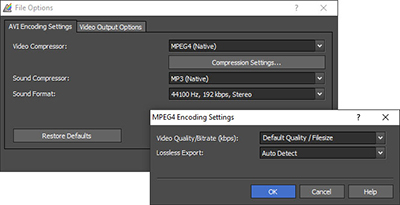
Prism не ограничивается выбором расширения файла. Через Encoder Options пользователь управляет тем, как именно будет закодирован результат. Набор параметров зависит от выбранного Output Format, но сама логика общая: выбрать видеокомпрессор, аудиокомпрессор, формат звука, качество, битрейт и другие параметры.
В окне File Options видны вкладки с параметрами AVI Encoding Settings и Video Output Options. Для конкретного формата доступны свои настройки. Например, для AVI можно выбирать Video Compressor, Sound Compressor и Sound Format, а через Compression Settings настраивать параметры кодирования. Для MPEG в отдельном окне доступны Video Quality / Bitrate и Lossless Export.
Главные параметры, которые влияют на результат:
| Параметр | За что отвечает | Как влияет на файл |
|---|---|---|
| Video Compressor | видеокодек | определяет совместимость и способ сжатия |
| Sound Compressor | аудиокодек | влияет на звук и поддержку плеерами |
| Sound Format | параметры аудио | задаёт частоту и качество звуковой дорожки |
| Video Quality / Bitrate | качество и поток | выше значение — крупнее файл и лучше детализация |
| Lossless Export | экспорт без потерь для поддерживаемых сценариев | сохраняет качество, но увеличивает размер |
| Resolution | размер кадра | уменьшение снижает размер и детализацию |
| Frame Rate | частота кадров | снижение уменьшает размер, но меняет плавность |
| Aspect Ratio | соотношение сторон | помогает избежать растяжения изображения |
| Target file size | желаемый размер результата | полезно для отправки и лимитов хранения |
Если задача — просто открыть файл на другом устройстве, достаточно выбрать совместимый формат. Если задача — получить файл меньшего размера, нужно работать с разрешением, битрейтом и frame rate. Если задача — сохранить максимально близкое качество, нельзя чрезмерно снижать параметры кодирования.
Чем отличается смена формата от перекодирования
Когда пользователь выбирает другой Output Format, Prism создаёт новый файл. При этом может измениться контейнер, кодек, параметры изображения и звука. Простая смена контейнера не всегда решает проблему совместимости, потому что устройство может не поддерживать кодек внутри файла. Поэтому для практического результата важны Encoder Options, а не только расширение.
Например, MP4 может содержать разные видеокодеки. Файл MP4 с H.264 откроется на большем количестве устройств, чем MP4 с HEVC/H.265. HEVC полезен для уменьшения размера и работы с высоким разрешением, но старые устройства хуже его поддерживают. Prism даёт инструменты для настройки, а выбор зависит от того, где будет воспроизводиться результат.
Как выбирать качество
Для домашнего архива разумно сохранять исходное разрешение и не снижать битрейт слишком сильно. Для отправки через интернет можно уменьшить разрешение до 720p или 1080p, если исходник выше. Для короткого ролика в мессенджер важнее размер, чем максимальная детализация. Для рабочего файла, который дальше будет редактироваться, лучше избегать лишнего перекодирования и сохранять больше качества.
Проверка через Preview помогает увидеть, как эффекты и настройки влияют на изображение до запуска полноценной обработки. Это особенно важно при Watermark, Text Caption, Crop, Rotate and Flip и сильном снижении качества.
Сжатие видео
Сжатие видео в Prism строится на изменении параметров вывода. Пользователь может уменьшить размер файла несколькими способами: снизить разрешение, изменить frame rate, выбрать другой кодек, уменьшить bitrate, настроить quality или задать specific size for output files. У каждого способа есть последствия.
Самый понятный способ — уменьшить resolution. Если исходник записан в 4K, а смотреть его будут на телефоне или в окне браузера, можно подготовить 1080p или 720p. Размер файла снизится, но мелкие детали станут менее заметными. Для экранной записи интерфейса сильное уменьшение разрешения может ухудшить читаемость текста, поэтому такие ролики лучше сжимать аккуратно.
Изменение frame rate влияет на плавность. Если ролик содержит движение камеры, спорт, игры или панорамы, снижение частоты кадров будет заметнее. Для записи лекции, статичной презентации или обучающего экрана снижение frame rate переносится легче.
Битрейт напрямую связан с размером и качеством. Чем ниже битрейт, тем меньше файл, но выше риск артефактов: размытых деталей, блоков, потери текстур и ухудшения градиентов. Prism позволяет регулировать этот параметр через настройки кодирования выбранного формата.
Сжатие удобно выполнять по такой схеме:
Добавить исходное видео через Add File(s).
Выбрать MP4 или другой нужный Output Format.
Открыть Encoder Options.
Уменьшить качество или bitrate до нужного уровня.
Открыть Video Options.
При необходимости уменьшить resolution или frame rate.
Нажать Preview и проверить результат.
Запустить Convert.
Сравнить размер и воспроизведение готового файла.
Для пакетной обработки лучше не применять агрессивные настройки сразу ко всей папке. Один тестовый файл покажет, насколько приемлемо выглядит изображение после сжатия. После проверки можно добавить остальные ролики и применить те же параметры.
Видеоэффекты и базовое редактирование
Video Effects в Prism — это набор простых инструментов, которые применяются перед конвертацией. Они не превращают программу в монтажный редактор, но закрывают типовые задачи: исправить ориентацию, добавить подпись, наложить водяной знак, изменить цветовые параметры, укоротить фрагмент, обрезать края или разделить файл.
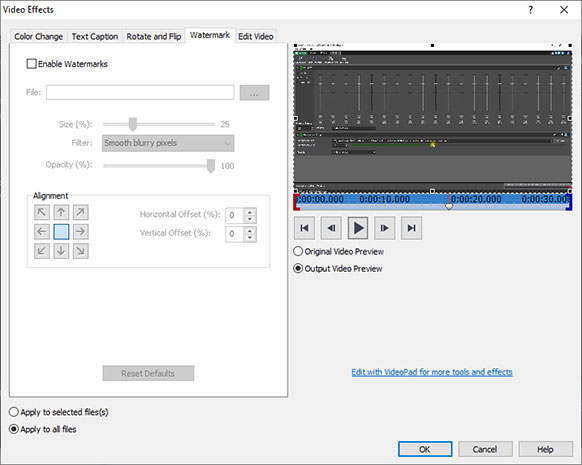
Окно Video Effects открывается кнопкой Effects в нижней части главного окна. В нём есть вкладки Color Change, Text Caption, Rotate and Flip, Watermark и Edit Video. Внизу выбирается область применения: Apply to selected file(s) или Apply to all files.
Color Change
Color Change отвечает за простую коррекцию изображения. В нём доступны brightness, contrast и gamma. Эти параметры меняются ползунками. Также можно применить color filters через выпадающий список. Reset Defaults возвращает исходные настройки.
Brightness меняет общую яркость. Contrast усиливает или снижает разницу между светлыми и тёмными участками. Gamma влияет на средние тона. В бытовых задачах Color Change полезен для слишком тёмного ролика, блеклой записи с веб-камеры или фрагмента, который нужно сделать читаемее перед отправкой.
Сильные изменения цвета лучше проверять через Preview. Если поднять brightness и contrast слишком высоко, светлые участки могут потерять детали. Если чрезмерно изменить gamma, изображение станет неестественным. Prism даёт быстрые корректировки, но не заменяет специализированную цветокоррекцию.
Text Caption
Text Caption добавляет текст поверх видео. В этой вкладке можно задать текст подписи, выбрать выравнивание, Font, цвет текста и цвет фона за текстом. Подпись отображается на протяжении всего видео, поэтому этот инструмент подходит для постоянной маркировки, даты, названия, пояснения или служебной информации.
В Prism есть шаблоны для автоматической вставки даты и времени: %YYYY%, %MM%, %DD%, %HH%, %MIN%, %SS%, %time% и %timenoms%. Это полезно для видео с датой записи, обучающих материалов, архивов наблюдения и рабочих роликов, где важно сохранить временную привязку.
Text Caption нужно размещать так, чтобы он не закрывал важные элементы кадра. Для интерфейсных записей подпись лучше ставить в свободную область. Для видео с людьми нельзя перекрывать лицо и важные детали сцены. Перед конвертацией стоит открыть Preview и проверить, не мешает ли текст.
Rotate and Flip
Rotate and Flip исправляет ориентацию видео. Prism позволяет повернуть ролик на 90, 180 или 270 градусов, а также применить Flip horizontally и Flip vertically. Это нужно для файлов, снятых на телефон, камер, видеорегистраторов и устройств, которые неправильно записали ориентацию кадра.
Поворот на 90 или 270 градусов применяют для вертикальных роликов, которые открываются боком. Поворот на 180 градусов исправляет перевёрнутое изображение. Flip horizontally зеркалит кадр по горизонтали, Flip vertically — по вертикали.
После поворота стоит проверить итоговое соотношение сторон. Если ролик был вертикальным, а экспорт выбран под горизонтальное устройство, могут появиться поля или нежелательное масштабирование. В таких случаях дополнительно используется Crop или изменение resolution.
Watermark
Watermark добавляет изображение поверх видео. Это может быть логотип, знак автора, обозначение проекта или служебная отметка. Во вкладке Watermark есть Enable, Browse для выбора файла, Size (%), Filter, Opacity (%), Alignment, Horizontal offset (%) и Vertical offset (%).
Size (%) регулирует размер водяного знака. Opacity (%) отвечает за прозрачность. Alignment задаёт положение на кадре, а смещения Horizontal offset и Vertical offset позволяют сдвинуть знак внутрь от края. Reset Defaults очищает настройки водяного знака.
Для серии роликов Watermark удобно применять через Apply to all files. Если файлы имеют одинаковое разрешение и похожую композицию кадра, логотип окажется в предсказуемом месте. Если размеры разные, водяной знак лучше проверять на нескольких роликах из партии: на одном он может смотреться нормально, а на другом закрывать важную область.
Edit Video: Trim, Split, Crop и Speed
Edit Video объединяет основные инструменты подготовки фрагмента. Trim обрезает видео по времени. Пользователь задаёт Start и End, чтобы оставить нужный отрезок. Это удобно для удаления паузы в начале, лишнего окончания, тестовых секунд перед записью или фрагмента после завершения события.
Split делит видео на две части. Если нужно получить больше двух фрагментов, сначала разделяется исходное видео, затем повторно делится один из созданных файлов. Это не монтажная шкала, а быстрый инструмент нарезки.
Crop обрезает края кадра. Он полезен, когда нужно убрать чёрные полосы, лишнюю область интерфейса, рамку плеера, уведомления по краям экрана или ненужную часть изображения. Crop нужно использовать осторожно: при сильной обрезке уменьшается область кадра, а при последующем масштабировании может ухудшиться детализация.
Speed (%) меняет скорость воспроизведения. Значение выше 100% ускоряет ролик, ниже 100% замедляет. Это можно использовать для обучающих фрагментов, демонстраций процессов, таймлапсов и коротких иллюстраций. После изменения скорости нужно проверить звук: ускорение или замедление может сделать речь менее разборчивой.
Предварительный просмотр
В Prism есть два разных сценария просмотра. Play запускает исходный файл. Preview Conversion показывает, как будет выглядеть результат с учётом выбранного формата, настроек и эффектов. Это не одно и то же: Play нужен для проверки оригинала, Preview — для проверки будущего файла.
Preview особенно полезен после:
Rotate and Flip;
Crop;
Trim;
Text Caption;
Watermark;
Color Change;
изменения resolution;
изменения frame rate;
настройки сильного сжатия;
подготовки GIF;
пакетного применения эффектов.
Длина предпросмотра задаётся в General Options. Для коротких роликов достаточно быстро проверить начало. Для видео с водяным знаком или подписью важно убедиться, что элемент не закрывает важную часть кадра. Для Trim нужно проверить, что старт и конец выставлены правильно.
Предпросмотр не отменяет финальную проверку готового файла. После Convert стоит открыть результат в том плеере или на том устройстве, где он будет использоваться. Это помогает вовремя заметить проблему совместимости, отсутствующий звук, неверное соотношение сторон или чрезмерное сжатие.
Конвертация DVD и ISO
Prism Video Converter работает с DVD и ISO, но не обходит защиту. Для DVD используется Add DVD. После выбора диска пользователь выбирает нужные видеофайлы и добавляет их в список. Далее процесс такой же, как с обычным файлом: Output Format, Save to Folder, Encoder Options, Effects и Convert.
ISO добавляется как обычный файл. Программе не требуется предварительное монтирование образа или ручное извлечение содержимого. Prism загружает видеофайлы, включая элементы из подкаталогов. Это удобно для архивов дисков, которые хранятся на жёстком диске или внешнем накопителе.
Для DVD-сценариев часто выбирают MP4, AVI или VOB. MP4 удобен для просмотра на современных устройствах. AVI может потребоваться для старого оборудования или старых программ. VOB нужен для задач, связанных с DVD-структурой.
Ограничение принципиальное: encrypted or rights protected disc не открывается. Copy-protected videos не декодируются. Prism подходит для законной конвертации собственных, незащищённых дисков, рабочих материалов, домашнего архива и файлов, которые пользователь имеет право обрабатывать.
При конвертации DVD стоит учитывать длительность и структуру исходника. Один диск может содержать несколько видеочастей, меню, служебные файлы и дополнительные материалы. Перед запуском нужно выбрать именно нужный видеофайл, а после обработки проверить, что в итоговый файл попал полный фрагмент.
Извлечение аудио из видео
Prism Video Converter позволяет извлечь аудио из видео в MP3 или WAV. Для этого в Output Format выбирается соответствующий аудиоформат. После Convert пользователь получает звуковую дорожку отдельно от изображения.
MP3 подходит для компактного файла. Его удобно использовать для лекций, интервью, голосовых заметок, подкастов, обучающих материалов и прослушивания на мобильных устройствах. WAV занимает больше места, но сохраняет аудио без потерь сжатия, поэтому лучше подходит для дальнейшей обработки в аудиоредакторе.
Извлечение аудио полезно в таких случаях:
нужно получить звук из видеолекции;
требуется сохранить речь из записи встречи;
нужно отделить аудио от ролика для расшифровки;
необходимо подготовить звуковую дорожку для монтажа;
видео занимает слишком много места, а нужен только звук;
требуется сохранить аудиоархив без изображения.
При пакетной обработке можно извлечь аудио сразу из нескольких файлов. Для этого все видео добавляются в список, Output Format устанавливается в MP3 или WAV, затем запускается Convert. Имена готовых файлов формируются на основе исходников, поэтому их проще сопоставить с оригинальными роликами.
Video to Text Converter
В Prism есть функция Video to Text Converter. Она преобразует аудио из видео в текст и сохраняет результат как .TXT. Такой сценарий подходит для интервью, подкастов, лекций, встреч, учебных материалов и записей с речью, когда требуется получить текстовую расшифровку.
Функция работает именно с аудиосодержанием видео. Результат зависит от качества звука, чёткости речи, фонового шума, количества говорящих и языка записи. Для рабочей расшифровки после конвертации нужен ручной просмотр текста: автоматическое преобразование речи в текст требует проверки имён, терминов, пунктуации и мест, где речь звучит неразборчиво.
Video to Text полезен как первый этап подготовки материала. После получения TXT файл можно редактировать, использовать для заметок, сценария, протокола, статьи, субтитров или внутренней документации. Для точной публикации текст нужно вычитать.
Конвертация видео в GIF
Prism Video Converter умеет создавать animated GIF из MP4, AVI, WEBM и других видеофайлов. GIF подходит для коротких визуальных демонстраций, инструкций, фрагментов интерфейса, сравнений до/после и небольших анимаций, которые должны запускаться без видеоплеера.
Перед экспортом в GIF желательно укоротить фрагмент через Trim. Длинный GIF быстро становится тяжёлым, особенно при большом разрешении и высокой частоте кадров. В Prism можно также использовать Resize и Crop, чтобы оставить только нужную область кадра.
Для GIF важны три параметра:
| Параметр | Почему важен |
|---|---|
| Длительность | чем длиннее фрагмент, тем тяжелее итоговый файл |
| Размер кадра | уменьшение ширины и высоты резко снижает размер |
| Качество | высокое качество делает GIF крупнее |
Пример рабочего процесса:
Добавить видео через Add File(s).
Выбрать GIF в Output Format.
Открыть Effects.
На вкладке Edit Video задать Trim.
При необходимости применить Crop.
Настроить качество.
Запустить Preview.
Нажать Convert.
GIF лучше использовать для коротких фрагментов. Для полноценного ролика MP4 или WebM будет практичнее: видеофайл обычно лучше сжимается, поддерживает звук и удобнее воспроизводится.
Работа с устройствами и публикацией
Prism включает профили для устройств и платформ. Среди них встречаются iPhone, Android, iPad, iPod, Apple TV, PSP, PS3, PS4, Xbox 360, Xbox One и другие варианты. Профили полезны, когда пользователь не хочет вручную подбирать формат, разрешение и параметры кодирования.
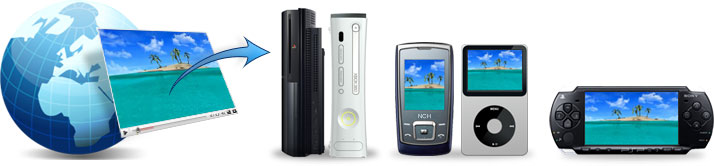
Профиль устройства не означает, что один файл одинаково хорошо подойдёт для всех моделей. Старые телефоны, телевизоры и приставки могут иметь ограничения по кодеку, разрешению, битрейту и аудиоформату. Поэтому для архивной совместимости лучше выбирать распространённые параметры: MP4, H.264, стандартное разрешение и умеренный битрейт.
Prism также поддерживает отправку и публикацию через Share-сценарии: YouTube, Vimeo, Dropbox, Google Drive, OneDrive, Flickr и Twitter. В таких случаях программа открывает соответствующий диалог загрузки, а при необходимости выполняет конвертацию перед отправкой.
Для публикации на видеоплатформах важно не только расширение файла, но и качество исходника. Если ролик уже сильно сжат, повторное сжатие ухудшит изображение. В Prism лучше не снижать параметры сильнее, чем требует задача. Для YouTube и Vimeo обычно разумнее сохранять хороший исходный MP4, а для отправки в мессенджер можно уменьшить размер агрессивнее.
Командная строка Prism
Prism поддерживает работу через командную строку. Исполняемый файл prism.exe обычно находится по пути C:\Program Files\NCH Software\Prism\prism.exe. Командная строка нужна для автоматизации: можно добавлять папки, задавать формат, указывать выходную папку, запускать конвертацию и применять параметры без ручного открытия каждого файла.
Основные параметры:
| Параметр | Назначение |
|---|---|
-convert | конвертировать все файлы, загруженные в Prism |
-clear | очистить список файлов |
-addfolder [FOLDER_NAME] | добавить папку файлов |
-format [FORMAT_NAME] | указать формат вывода |
-outfolder [FOLDER_NAME] | задать папку сохранения |
-overwrite [OVERWRITE_FLAG] | определить поведение при совпадении имён |
-settings | передать настройки кодирования |
-edit | применить параметры редактирования |
-effects | применить эффекты |
-hide | скрыть окно |
-show | показать окно |
-exit | выйти после выполнения |
Через -format можно задавать форматы 3gp, asf, avi, dv, flv, gif, mkv, mov, mp4, m4v, mpg, ogv, rm, swf, webm, wmv, divx, xvid, amv, jpg, png, mp3 и wav. Также доступны профили устройств: Android 480P, Android 720P, iPhone, iPad, iPod, PSP, PS Vita, PS3, PS4, Xbox 360, Xbox One и другие.
Пример простой автоматизации для папки:
"C:\Program Files\NCH Software\Prism\prism.exe" -clear -addfolder "D:\Video\Input" -format mp4 -outfolder "D:\Video\Output" -convertТакой сценарий очищает список, добавляет папку, выбирает MP4, задаёт папку вывода и запускает обработку. Для повторяющихся задач его можно сохранить в BAT-файл.
При работе через командную строку важно учитывать ограничение Windows для графических программ: Prism не возвращает обычную консольную обратную связь о завершении команды и не блокирует командную строку до окончания операции. Поэтому для сложной автоматизации нужно отдельно контролировать появление готовых файлов в папке вывода.
Бесплатная версия и платные редакции
Prism доступен в бесплатном режиме для некоммерческого использования. Бесплатная версия подходит для домашних задач, но поддерживает меньше encoding formats. Для коммерческого и профессионального применения используются платные редакции.
В линейке Prism есть Home Edition и Plus Edition. Home Edition ориентирована на домашнее некоммерческое использование, Plus Edition — на бизнес и профессиональные задачи. Различие между бесплатным и платным режимом важно учитывать заранее: если нужен определённый формат или расширенный набор возможностей, его наличие нужно проверять в используемой редакции.
Для домашнего пользователя бесплатный режим удобен как способ выполнить базовую конвертацию, сжатие или извлечение аудио. Для регулярной работы с большим количеством файлов практичнее платная редакция, потому что ограничения бесплатного режима могут мешать потоку обработки.
Системные требования
Prism Video Converter рассчитан на Windows и macOS.
| Платформа | Требования |
|---|---|
| Windows | Windows 7, Windows 8, Windows 10, Windows 11 |
| macOS | macOS 10.5 и выше |
| Дополнительное условие для WMV/ASF в Windows | Windows Media Player 9 или выше |
| Работа с форматами через DirectShow | для отдельных типов файлов могут требоваться установленные кодеки |
| DVD и Blu-ray | поддерживается чтение незащищённых материалов |
| ISO | поддерживается добавление ISO как обычного файла |
Производительность зависит от размера видео, кодека, разрешения, длительности ролика, выбранного формата и мощности компьютера. Конвертация 4K-файлов, HEVC/H.265 и больших партий роликов требует больше времени и ресурсов, чем обработка коротких файлов 720p или 1080p.
Для работы с редкими форматами в Windows важны установленные кодеки. Prism может использовать DirectShow-based codec. Если файл воспроизводится в Windows Media Player через установленный кодек, программа получает больше возможностей для его обработки. Если исходник не читается, проблему нужно искать в кодеке, повреждении файла, защите или неподдерживаемой структуре контейнера.
Сравнение с аналогами
Prism Video Converter конкурирует не с видеоредакторами полного цикла, а с программами для конвертации, транскодирования и подготовки видео. Ближе всего к нему HandBrake, Any Video Converter, Freemake Video Converter, XMedia Recode, Format Factory, Shutter Encoder и VideoProc Converter AI. На freeexe есть смежные материалы по HandBrake, Any Video Converter, Freemake Video Converter, XMedia Recode, Format Factory, VLC Media Player и ВидеоМАСТЕР.
| Программа | Основной сценарий | Сильная сторона | Ограничение по сравнению с Prism |
|---|---|---|---|
| Prism Video Converter | конвертация, пакетная обработка, DVD/ISO, эффекты перед экспортом | простая очередь файлов, Output Format, Encoder Options, Effects, Preview | не заменяет полноценный видеоредактор |
| HandBrake | транскодирование видео в современные форматы | гибкие пресеты, глубокая работа с кодированием | меньше ориентирован на бытовые эффекты вроде Watermark и Text Caption |
| Any Video Converter | конвертация и мультимедийные домашние задачи | понятный интерфейс и широкий пользовательский сценарий | конкретный набор функций зависит от редакции |
| Freemake Video Converter | домашняя конвертация и простые визуальные операции | простая оболочка для новичков | ограничения бесплатного режима могут влиять на результат |
| XMedia Recode | детальная настройка форматов и профилей | много параметров и профилей устройств | интерфейс сложнее для начинающего пользователя |
| Format Factory | универсальный конвертер разных типов файлов | работает не только с видео, но и с аудио, изображениями, документами | Prism сфокусирован именно на видео и эффектах перед видеоконвертацией |
| Shutter Encoder | FFmpeg-операции и профессиональные служебные задачи | широкие технические возможности | требует большего понимания параметров кодирования |
| VideoProc Converter AI | конвертация, обработка и современные дополнительные функции | ориентирован на ускорение и расширенные сценарии | избыточен, если нужна только простая конвертация |
Prism сильнее всего раскрывается в сценарии, где нужно быстро обработать файлы без изучения сложного интерфейса. HandBrake лучше подходит тем, кто хочет глубже контролировать транскодирование и пресеты. XMedia Recode удобен пользователям, которым нужны многочисленные профили и параметры. Shutter Encoder выбирают для задач вокруг FFmpeg, когда важны профессиональные служебные операции. Format Factory полезен как универсальный комбайн для разных типов файлов, но Prism понятнее, если задача касается именно видео.
Для новичка Prism проще: Add File(s), Output Format, Save to Folder, Convert. Для опытного пользователя полезны Encoder Options, Video Options и командная строка. Для регулярной обработки папок важны Add Folder, пакетная очередь и Apply to all files. Для глубокой профессиональной работы с кодеками лучше рассматривать HandBrake, Shutter Encoder или XMedia Recode.
Отзывы пользователей и профильных журналов
Оценки Prism Video Converter делятся на две группы. Положительные мнения чаще связаны с простотой интерфейса, пакетной обработкой, поддержкой популярных форматов, DVD/ISO и наличием базовых эффектов. Критические замечания чаще касаются скорости на больших файлах, ограничений бесплатного режима, зависимости результата от кодеков и путаницы между бесплатной и платной редакцией.
Softonic описывает Prism как кроссплатформенный инструмент для конвертации видео, который работает с AVI, WMV, 3GP и другими форматами и позволяет сохранять результат в AVI, ASF, WMV, MP4, 3GP и другие форматы. В обзорах такого типа обычно подчёркивается простая логика: добавить файлы, выбрать формат, нажать Convert.
Fossbytes включал Prism в подборку бесплатных видеоконвертеров и выделял поддержку большого количества форматов, batch conversion и работу с ISO без предварительного извлечения. Для обзоров конвертеров это важные критерии: форматная совместимость, массовая обработка и удобство подготовки файлов.
ID.nl отмечал понятный интерфейс и полезность настройки низкого приоритета процесса, чтобы конвертация меньше мешала другой работе на компьютере. Такой сценарий важен при длительной обработке: видео может конвертироваться в фоне, пока пользователь продолжает работать с другими программами.
В пользовательских отзывах положительно оценивают простую обработку старых форматов, конвертацию AVI в MP4, работу с несколькими файлами и возможность быстро получить результат без сложной настройки. Отдельные отзывы отмечают успешную пакетную конвертацию файлов с видеорегистраторов и камер.
Критические пользовательские замечания чаще связаны не с одной функцией, а с ситуациями, где совпадают несколько факторов: защищённый диск, неподдерживаемый кодек, ошибка записи в папку, неверно выбранный Output Format или ожидание возможностей полноценного видеоредактора. Prism решает задачу конвертации и базовой обработки, но не предназначен для сложного монтажа.
Плюсы и минусы Prism Video Converter
Плюсы:
программа работает на Windows и macOS;
поддерживает популярные форматы AVI, MP4, MOV, WMV, MKV, FLV, WebM, VOB, 3GP и другие;
обрабатывает отдельные файлы и целые папки;
поддерживает пакетную конвертацию;
добавляет DVD через Add DVD;
загружает ISO без предварительного извлечения;
позволяет извлекать аудио в MP3 и WAV;
создаёт GIF из видео;
поддерживает HEVC/H.265;
включает Encoder Options и Video Options для настройки результата;
позволяет менять resolution, frame rate, quality, aspect ratio и codec;
есть Preview Conversion для проверки результата до обработки;
есть Effects: Color Change, Text Caption, Rotate and Flip, Watermark, Edit Video;
можно применять эффекты к selected file(s) или ко всем файлам;
есть командная строка для автоматизации;
бесплатный режим доступен для некоммерческого использования.
Минусы:
бесплатная версия поддерживает меньше encoding formats;
защищённые и зашифрованные диски не открываются;
copy protected files не декодируются;
для отдельных форматов в Windows могут требоваться установленные кодеки;
Prism не заменяет полноценный видеоредактор;
Split делит файл на две части, а для большего числа фрагментов нужно повторять разделение;
Text Caption отображается на протяжении всего видео;
результат сжатия требует проверки, особенно при сильном снижении битрейта и frame rate;
для крупных файлов и 4K-видео требуется больше времени и ресурсов;
общие оценки NCH Software нельзя напрямую переносить на Prism как отдельную программу.
Типичные ошибки и как их избежать
Неподходящий Output Format
Самая частая ошибка — выбрать формат только по расширению, не учитывая устройство, где файл будет воспроизводиться. MP4 обычно универсален, но внутри него может быть кодек, который старый телевизор не откроет. Для максимальной совместимости лучше использовать MP4 с распространёнными параметрами и проверять файл на целевом устройстве.
Слишком сильное сжатие
Уменьшение bitrate, resolution и frame rate помогает сократить размер, но ухудшает картинку. Для роликов с текстом на экране нельзя резко снижать разрешение: буквы станут размытыми. Для динамичного видео нельзя чрезмерно снижать frame rate: движение будет дёрганым.
Сохранение в папку без прав записи
Если Convert не создаёт файл, нужно проверить Save to Folder. Папка должна существовать и быть доступной для записи. Для теста удобно выбрать обычную пользовательскую папку, например каталог с видео или рабочую папку проекта.
Эффекты применены не к тем файлам
В Video Effects есть Apply to selected file(s) и Apply to all files. Если выбрать Apply to all files, Watermark, Crop, Trim или Color Change применятся ко всей очереди. Перед запуском пакетной обработки нужно проверить, какие файлы выделены и какой режим выбран.
Watermark закрывает важную часть кадра
Водяной знак нужно проверять на разных роликах из партии. Если видео имеет разное разрешение или композицию, один и тот же Alignment может работать по-разному. Смещения Horizontal offset и Vertical offset помогают аккуратно отодвинуть знак от края.
Text Caption слишком длинный
Подпись отображается весь ролик. Если текст длинный, он перекрывает изображение и мешает просмотру. Лучше использовать короткое название, дату, номер проекта или лаконичную служебную отметку.
Crop портит композицию
Crop убирает края кадра. Если обрезать слишком много, важные детали пропадут. После Crop нужно включить Preview и проверить весь значимый фрагмент, а не только первый кадр.
Split используется как полноценный монтаж
Split делит файл на две части. Для сложной нарезки с несколькими фрагментами и перестановкой сцен нужен видеоредактор. Prism подходит для простого разделения и подготовки файлов перед экспортом.
Конвертация защищённого DVD
Prism не предназначен для обхода защиты. Если диск encrypted или rights protected, программа не откроет его для конвертации. Для Prism подходят незащищённые DVD и материалы, которые пользователь имеет право обрабатывать.
Как проверить результат после конвертации
После Convert нужно проверить не только наличие файла в папке. Успешная конвертация означает, что файл открывается, звук воспроизводится, изображение не искажено, эффекты применены правильно, размер соответствует задаче, а формат подходит для целевого устройства.
Чек-лист проверки:
файл появился в Save to Folder;
расширение соответствует выбранному Output Format;
видео открывается в нужном плеере;
звук воспроизводится без пропаданий;
длительность совпадает с ожидаемой;
после Trim сохранён нужный фрагмент;
после Crop не обрезаны важные элементы;
после Rotate and Flip ориентация исправлена;
Watermark не перекрывает лицо, текст, интерфейс или важную часть кадра;
Text Caption читается и не мешает просмотру;
размер файла подходит для отправки, хранения или публикации;
несколько файлов из середины пакетной очереди также проверены, а не только первый результат.
Для пакетной обработки особенно важно открыть несколько готовых файлов. Если первый ролик выглядит правильно, это ещё не гарантирует, что остальные имеют такое же разрешение, ориентацию, звук и композицию кадра.
Кому стоит использовать Prism Video Converter
Prism Video Converter подходит пользователям, которым нужен понятный настольный конвертер видео без сложной монтажной среды. Он особенно удобен, если задача повторяется регулярно: добавить папку, выбрать Output Format, настроить Save to Folder и запустить Convert.
Новичку Prism подходит из-за простой последовательности. Для базовой конвертации не нужно разбираться в контейнерах и кодеках: можно выбрать MP4 и получить файл для просмотра или отправки. При этом программа оставляет доступ к более точным настройкам через Encoder Options и Video Options.
Домашнему пользователю Prism пригодится для старых архивов AVI, WMV, MOV, VOB, 3GP и FLV. Такие файлы часто плохо открываются на современных устройствах, а конвертация в MP4 делает архив удобнее для хранения и просмотра.
Пользователю, который часто работает с партиями файлов, важны Add Folder, список файлов и Apply to all files. Prism позволяет обрабатывать серию роликов без повторения одних и тех же действий вручную.
Тем, кто готовит обучающие материалы, полезны Text Caption, Watermark, Trim, Crop и GIF. Можно быстро подписать ролик, добавить логотип, вырезать лишнее начало и сохранить короткую анимацию.
Опытному пользователю интересна командная строка. Через prism.exe можно автоматизировать повторяющиеся операции: добавить папку, задать формат, выбрать выходную директорию и запустить обработку.
Когда лучше выбрать другую программу
Prism Video Converter не является универсальным решением для всех видеозадач. Его сильная область — конвертация и базовая подготовка файлов. Если задача выходит за эти рамки, стоит рассмотреть альтернативу.
HandBrake лучше выбрать, если нужен бесплатный транскодер с детальными пресетами и тонкой настройкой кодирования. Он подходит пользователям, которые готовы разбираться в параметрах качества, фильтрах и профилях.
XMedia Recode удобен тем, кому требуется много профилей устройств и большое количество технических настроек. Его интерфейс сложнее, но он даёт больше ручного контроля.
Format Factory полезен как универсальная программа для разных типов файлов. Если кроме видео нужно регулярно работать с аудио, изображениями и другими форматами, такой комбайн может быть практичнее.
Freemake Video Converter подходит для простых домашних сценариев с визуальной оболочкой. При выборе нужно учитывать ограничения бесплатного режима.
Any Video Converter стоит рассмотреть, если нужен более широкий набор бытовых мультимедийных функций вокруг конвертации.
Shutter Encoder выбирают для профессиональных операций на базе FFmpeg: служебных преобразований, технической обработки и задач, где важны гибкие параметры. Он требует большего понимания видеоформатов, чем Prism.
VideoProc Converter AI имеет смысл рассматривать, если нужны современные дополнительные функции вокруг ускорения, обработки и улучшения видео. Для простой конвертации такая программа может быть избыточной.
FAQ
Prism Video Converter бесплатный?
Prism доступен в бесплатном режиме для некоммерческого использования. Бесплатная версия поддерживает меньше encoding formats, поэтому для части форматов и профессионального применения нужны Home Edition или Plus Edition.
Можно ли конвертировать MKV в MP4?
Да, Prism поддерживает MKV и MP4. Пользователь добавляет MKV через Add File(s), выбирает MP4 в Output Format, указывает Save to Folder и запускает Convert. После обработки нужно проверить звук и воспроизведение на целевом устройстве.
Можно ли конвертировать MOV в MP4?
Да, Prism подходит для конвертации MOV в MP4. Такой сценарий удобен для файлов из Apple-среды, которые нужно открыть на Windows, телевизоре, медиаплеере или загрузить на платформу публикации.
Можно ли конвертировать AVI в MP4?
Да, AVI можно добавить в список файлов и сохранить в MP4. Для старых AVI-файлов в Windows может потребоваться соответствующий кодек, если исходник использует нестандартное сжатие.
Поддерживает ли Prism H.265?
Prism поддерживает HEVC/H.265, MPEG-H Part 2. Этот формат полезен для высокоразрешённого видео и уменьшения размера, но совместимость со старыми устройствами нужно проверять отдельно.
Можно ли конвертировать DVD?
Да, для DVD используется Add DVD. Prism работает с незащищёнными материалами и не открывает encrypted or rights protected disc.
Можно ли добавить ISO?
Да, ISO добавляется как обычный файл. Prism загружает видеофайлы из образа, включая файлы внутри подкаталогов.
Можно ли добавить водяной знак?
Да, для этого используется Effects и вкладка Watermark. Там включается Enable, выбирается изображение через Browse, настраивается Size, Opacity, Alignment и смещения.
Можно ли обрезать видео?
Да, на вкладке Edit Video доступны Trim и Crop. Trim обрезает по времени, Crop обрезает края кадра. Split делит файл на две части.
Можно ли извлечь звук?
Да, Prism извлекает аудио из видео в MP3 или WAV. Для этого нужный аудиоформат выбирается в Output Format.
Подходит ли Prism для пакетной обработки?
Да, Prism обрабатывает несколько файлов за одну операцию. Для добавления партии используется Add File(s), Add Folder или drag and drop. Если Convert нажать без выделения отдельных файлов, обрабатываются все элементы списка.
Что делать, если файл не конвертируется?
Нужно проверить исходный файл, кодек, Output Format, Save to Folder, права записи, свободное место на диске и наличие защиты. Если файл защищён от копирования, Prism его не декодирует.
Чем Prism отличается от HandBrake?
Prism проще для бытовой конвертации, пакетной обработки, DVD/ISO и базовых эффектов вроде Text Caption, Watermark, Rotate, Crop и Trim. HandBrake сильнее в глубокой настройке транскодирования и пресетов.
Итог
Prism Video Converter стоит рассматривать как настольный конвертер видео для Windows и macOS, который закрывает основные задачи вокруг изменения формата, пакетной обработки, сжатия, DVD/ISO, извлечения аудио, GIF и простых правок перед экспортом. Его рабочая схема понятна: добавить файлы, выбрать Output Format, задать Save to Folder, при необходимости открыть Encoder Options или Effects и нажать Convert.
Для разовой конвертации AVI, MOV, MKV, VOB или WMV в MP4 Prism удобен из-за простого интерфейса. Для регулярной работы с папками полезны Add Folder, пакетная очередь и применение эффектов ко всем файлам. Для подготовки роликов перед отправкой пригодятся сжатие, изменение resolution, frame rate, Watermark, Text Caption, Crop и Trim. Для автоматизации есть prism.exe и параметры командной строки.
Если нужна глубокая техническая настройка транскодирования, стоит сравнить Prism с HandBrake, XMedia Recode или Shutter Encoder. Если нужен полноценный монтаж, лучше использовать видеоредактор. Если задача — быстро и предсказуемо изменить формат видео, уменьшить размер файла, извлечь звук или подготовить серию роликов, Prism Video Converter подходит именно для этого сценария.
Список изменений
Ранние версии 2.x:
- Ветка 2.x закрепила поддержку Mac App Store и отдельные особенности бесплатной редакции. В версии 2.15 появилась поддержка Mac App Store. В версии 2.20 изменилось имя приложения для Mac App Store, а платные форматы в бесплатной версии стали отображаться серыми в выпадающем списке. В версии 2.22 изменена стандартная папка вывода внутри sandbox Prism для Mac App Store.
- Версия 2.25 добавила конвертацию из 3g2-файлов. Это важно для старых мобильных архивов, где 3G2 и 3GP встречались чаще, чем современные MP4. Версия 2.63 связана с улучшениями обработки MTS в AVI MPEG4, тестами конвертации, автоматическим включением ffmpeg decode и настройкой стандартного AVI H.264 WMF encoder для Windows 7, 8 и 10.
Переход к версии 4.x:
- В версии 4.01 появилась возможность изменять output dimensions и frame-rate после выбора устройства вывода. Это важное изменение для пользователей, которые выбирают профиль устройства, но затем хотят вручную подстроить размер кадра или частоту кадров.
- Версия 4.02 добавила загрузку на YouTube, Facebook и Flickr, а также .vob conversion. Для Prism это расширило сценарии: программа стала не только конвертировать локальные файлы, но и помогать в публикации результата.
- Версия 4.15 добавила DVD Lossless Conversion support. Для работы с DVD это заметный этап, потому что конвертация дисковых структур и VOB-файлов остаётся одной из типичных задач Prism.
Развитие 5.x:
- Ветка 5.x добавила несколько заметных функций. Версия 5.11 расширила Text Caption: подпись получила возможность показывать recorded date / time. Это полезно для записей с камер, видеонаблюдения, рабочих архивов и материалов, где важно сохранить дату съёмки.
- Версия 5.13 добавила Convert from Blu-ray. Это расширило дисковые сценарии за пределы DVD. Как и с DVD, речь идёт о допустимой обработке незащищённых материалов.
- Версия 5.20 ускорила conversion to GIF. Для пользователей, которые создают короткие GIF-анимации из видео, это улучшило отдельный сценарий экспорта.
Ветка 6.x:
- В версии 6.62 для Windows появилась GPU Hardware Acceleration from VideoPad. В версии 6.72 аналогичное изменение появилось для macOS. Аппаратное ускорение важно для ресурсоёмких операций, особенно при работе с крупными файлами.
- Версия 6.70 добавила support for DVD IFO files. Это улучшило обработку DVD-структур, где IFO-файлы содержат навигационную и служебную информацию.
- Версия 6.77 реализовала чтение chapters MP4/MOV и MKV/WebM. Для файлов с главами это важно при работе с длинными материалами, фильмами, лекциями и структурированными записями.
- Версия 6.87 добавила Low Disk Space warning. Для конвертации видео это полезно: выходные файлы могут занимать много места, а ошибка нехватки диска часто проявляется уже в процессе обработки.
Ветка 7.x:
- Версия 7.19 добавила поддержку Effects в command line args и batch Crop. Это важный этап для автоматизации: через командную строку стало удобнее запускать не только конвертацию, но и обработку с эффектами.
- Версия 7.73 связана с grayed buttons on the tabbed toolbar. Такие изменения относятся к поведению интерфейса и помогают показывать недоступные действия визуально понятнее.
- Ветка 7.x в целом закрепила Prism как инструмент не только для ручной конвертации, но и для повторяемых задач, где важны очередь, пакетное применение параметров и автоматизация.
Ветка 9.x:
- Версия 9.01 связана со сборкой x64 PGF Library from Open-Source Code для macOS. Версия 9.18 добавила Port LPowerAwakeScope and LPowerDisplayScope на macOS. Для длительных конвертаций управление состоянием питания важно: обработка видео может занимать много времени, и система не должна неожиданно прерывать процесс.
- Ветка 9.x в основном содержит maintenance release, но отдельные изменения показывают развитие macOS-ветки и внутренних компонентов.
Ветка 10.x:
- Версия 10.41 улучшила Combine / Merge videos. Эта функция расширяет Prism за пределы чистой конвертации: программа получает элементы простой сборки файлов. Для пользователей это удобно, когда нужно объединить несколько фрагментов без перехода в отдельный видеоредактор.
- Ветка 10.x также содержит несколько maintenance release для Windows и macOS. Такие релизы обычно не меняют пользовательский сценарий радикально, но поддерживают совместимость и стабильность программы.
Ветка 11.x:
- Версия 11.09 изменила ограничения free/paid режима. Для пользователей это важно при выборе редакции: часть форматов и возможностей зависит от режима использования.
- Версия 11.15 изменила Split dialog: split запускается сразу после нажатия Split file at cursor position. Это влияет на работу с нарезкой видео и делает действие более прямым.
Ветки 12.x и 13.x:
- Версии 12.x и 13.x представлены в основном maintenance release для Windows и macOS. Это говорит о поддержке программы и регулярном выпуске сборок, но не требует от пользователя менять привычную схему работы. Основные сценарии остаются прежними: добавление файлов, выбор Output Format, настройка Encoder Options, применение Effects и запуск Convert.


 *EXE — расширение исполняемого файла. Сайт является партнером проекта
Оставте свой отзыв о Prism Video Converter