
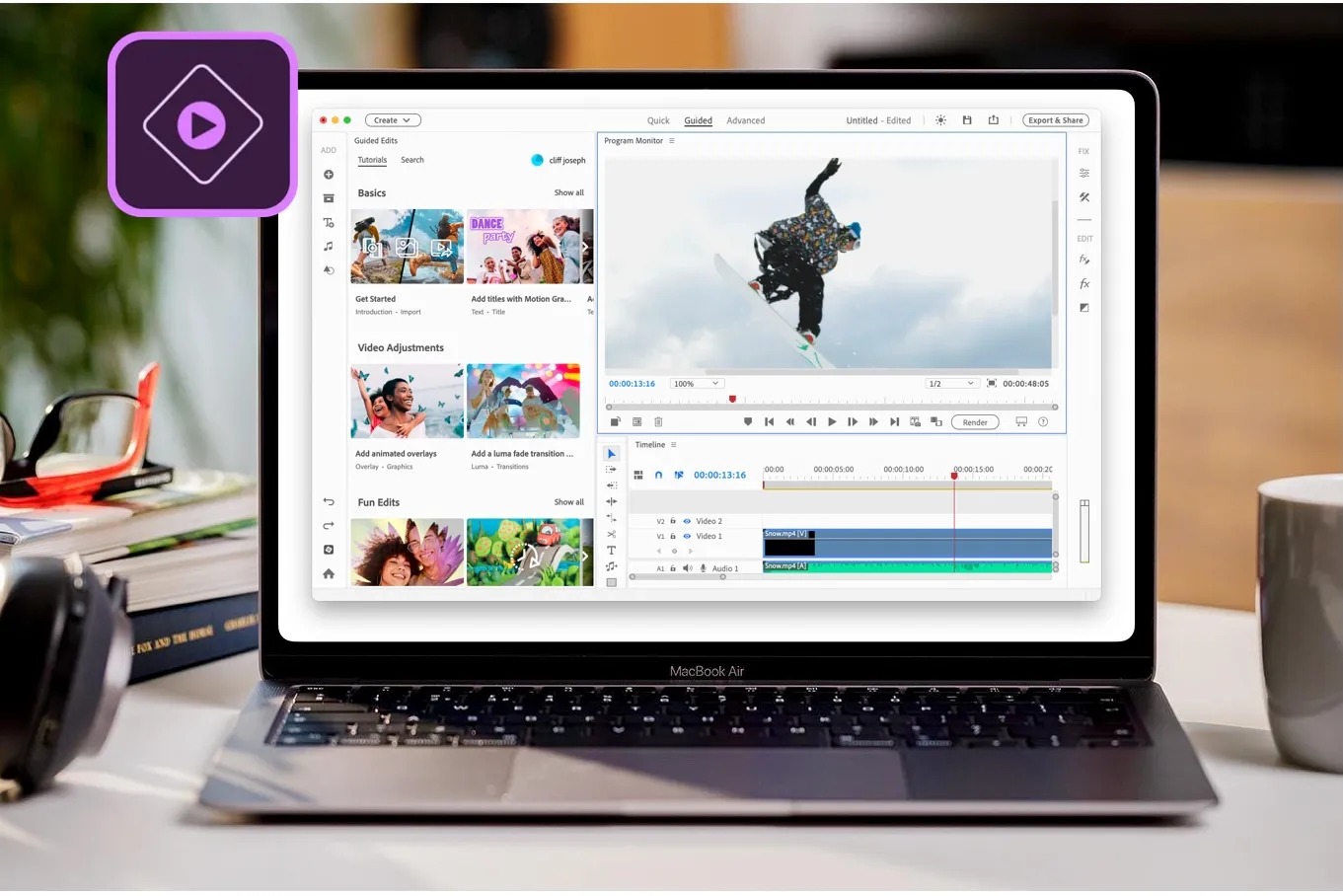
Adobe Premiere Elements 2026 — настольный видеоредактор Adobe для пользователей, которым нужен монтаж видео без перехода в профессиональную среду Premiere Pro. Программа рассчитана на сборку роликов из видео, фотографий, музыки, титров, переходов и эффектов. В ней есть три рабочих режима — Quick, Guided и Advanced: первый ускоряет базовый монтаж, второй ведёт через пошаговые Guided Edits, третий открывает многодорожечный таймлайн, дополнительные панели и ручную настройку клипов.
Главная идея Premiere Elements — не заменить профессиональную монтажную систему, а закрыть сценарии, где нужен аккуратный ролик без сложного пайплайна: семейное видео, учебная презентация, короткий ролик для соцсетей, видеодневник путешествия, простая заставка, нарезка события, слайд-шоу с музыкой, контент для YouTube или небольшого проекта. В отличие от Adobe After Effects, программа не строится вокруг композитинга и сложной анимации, а в отличие от Adobe Audition не является отдельной средой для глубокого аудиомонтажа. Её центр — видеомонтаж, быстрые правки, автоматизация, титры, экспорт и понятная организация материалов.
Premiere Elements 2026 использует AI и автоматизацию для задач, которые у начинающих монтажёров обычно занимают больше всего времени: Smart Trim помогает отобрать удачные фрагменты, Auto Reframe меняет кадрирование под разные площадки, Color Match выравнивает цвет и освещение между клипами, Music Remix подгоняет музыку под длительность сцены, а Auto Smart Tone помогает корректировать изображение без ручной настройки каждого параметра.
Отдельное отличие версии 2026 — работа с 360° и VR-видео. Пользователь импортирует сшитый сферический материал, проверяет свойства клипа в Project Assets, редактирует его в Guided или Advanced, добавляет переходы, эффекты, текст и наложения, а затем экспортирует ролик с VR-метаданными для совместимого просмотра.
Для кого предназначен Adobe Premiere Elements
Premiere Elements подходит пользователям, которым важны готовые инструменты монтажа, но не нужен весь набор профессиональных панелей Premiere Pro. Программа закрывает промежуток между простыми редакторами вроде Movavi Video Editor и профессиональными системами вроде DaVinci Resolve. В ней достаточно возможностей для многодорожечного монтажа, титров, музыки, переходов, эффектов, базовой цветокоррекции и экспорта, но интерфейс устроен так, чтобы новичок начинал не с десятков профессиональных панелей, а с Quick и Guided.
Для домашнего пользователя Premiere Elements удобен тем, что не требует собирать проект из отдельных приложений. Видео, фото, музыка, титры, графика, эффекты и экспорт находятся в одной среде. Elements Organizer помогает упорядочивать медиатеку, а Project Assets показывает файлы, добавленные в конкретный проект. Такой подход полезен при монтаже выпускного, путешествия, семейного праздника, обучающего ролика или короткого обзора товара.
Для автора роликов в соцсети важны Auto Reframe, титры, motion titles, Music Remix, быстрый экспорт и работа с вертикальными или горизонтальными форматами. Для преподавателя полезнее Guided mode: режим объясняет конкретные действия через пошаговые правки, поэтому его проще использовать как учебную среду. Для пользователя, который уже освоил простое добавление клипов и переходов, Advanced mode даёт дорожки, маркеры, наложения, Audio Mixer, Motion effect, Effect Controls и более точную работу с таймлайном.
Premiere Elements не рассчитан на сложные студийные процессы: совместный монтаж больших проектов, продвинутую работу с цветом на уровне DaVinci Resolve, сложный композитинг, профессиональные прокси-пайплайны и многокамерные производственные схемы удобнее выполнять в других программах. Для записи экрана перед монтажом логичнее использовать отдельные инструменты, например OBS Studio, а для перекодирования большого набора файлов — специализированные утилиты вроде HandBrake или Format Factory.
Основные характеристики Adobe Premiere Elements 2026
| Параметр | Что доступно в Adobe Premiere Elements 2026 |
|---|---|
| Тип программы | Настольный видеоредактор для Windows и macOS |
| Основные режимы | Quick, Guided, Advanced |
| Организация файлов | Elements Organizer и Project Assets |
| Монтаж | Sceneline, Advanced View timeline, видео- и аудиодорожки |
| Быстрые инструменты | Selection Tool, Track Selection, Ripple Edit Tool, Rate Stretch Tool, Scissor, Text Tool, Remix Tool, Rectangle Tool |
| Автоматизация | Smart Trim, Auto Smart Tone, Color Match, Auto Reframe, Music Remix |
| Текст и графика | Motion Titles, Text Styles, Style Browser, Color Fonts & Emojis, графические элементы |
| Цвет и изображение | Color Match, LUTs, Temperature, Tint, shadows and highlights, Effects Mask, Shake Reduction |
| Звук | Музыка, narration, Audio Mixer, Music Remix, Studio Reverb, Vocal Enhancer, DeHummer |
| Экспорт | Export & Share, Quick Export, H.264, экспорт для компьютера и социальных платформ |
| Особые форматы | 360° и VR-видео в Guided и Advanced |
| Лицензия | 3-year term license |
| Пробный период | 7 дней |
| Цена | US$99.99 за Premiere Elements 2026; US$149.99 за комплект Photoshop Elements & Premiere Elements 2026 |
Premiere Elements 2026 продаётся как 3-year term license: лицензия действует три года после активации, не продлевается автоматически и не превращается в бессрочную. После завершения срока сама программа становится недоступна, но медиакаталог в Elements Organizer остаётся доступен.
Поддерживаемые форматы включают AVCHD, MPEG-1, MPEG-2, MPEG-4, HEVC, DV-AVI на Windows, Windows Media на Windows, Apple ProRes, H.264, HDV, MP3 и QuickTime с ограниченными кодеками. Этот набор закрывает типичные файлы с камер, смартфонов, экшен-камер и экспортированных роликов, но для нестандартных рабочих кодеков профессионального производства Premiere Pro и DaVinci Resolve дают больше контроля.
Интерфейс и логика работы
Premiere Elements строится вокруг трёх уровней сложности. Quick View собирает основные операции для быстрой сборки фильма: добавление титров, эффектов, переходов, фоновой музыки, Pan and Zoom и Smart Trim. Guided View ведёт пользователя через конкретные Guided Edits, где задача разбита на последовательные шаги. Advanced View открывает Project Assets, многодорожечный таймлайн, Audio Mixer, расширенные эффекты, переходы, маркеры, наложения и инструменты для точной настройки клипов.
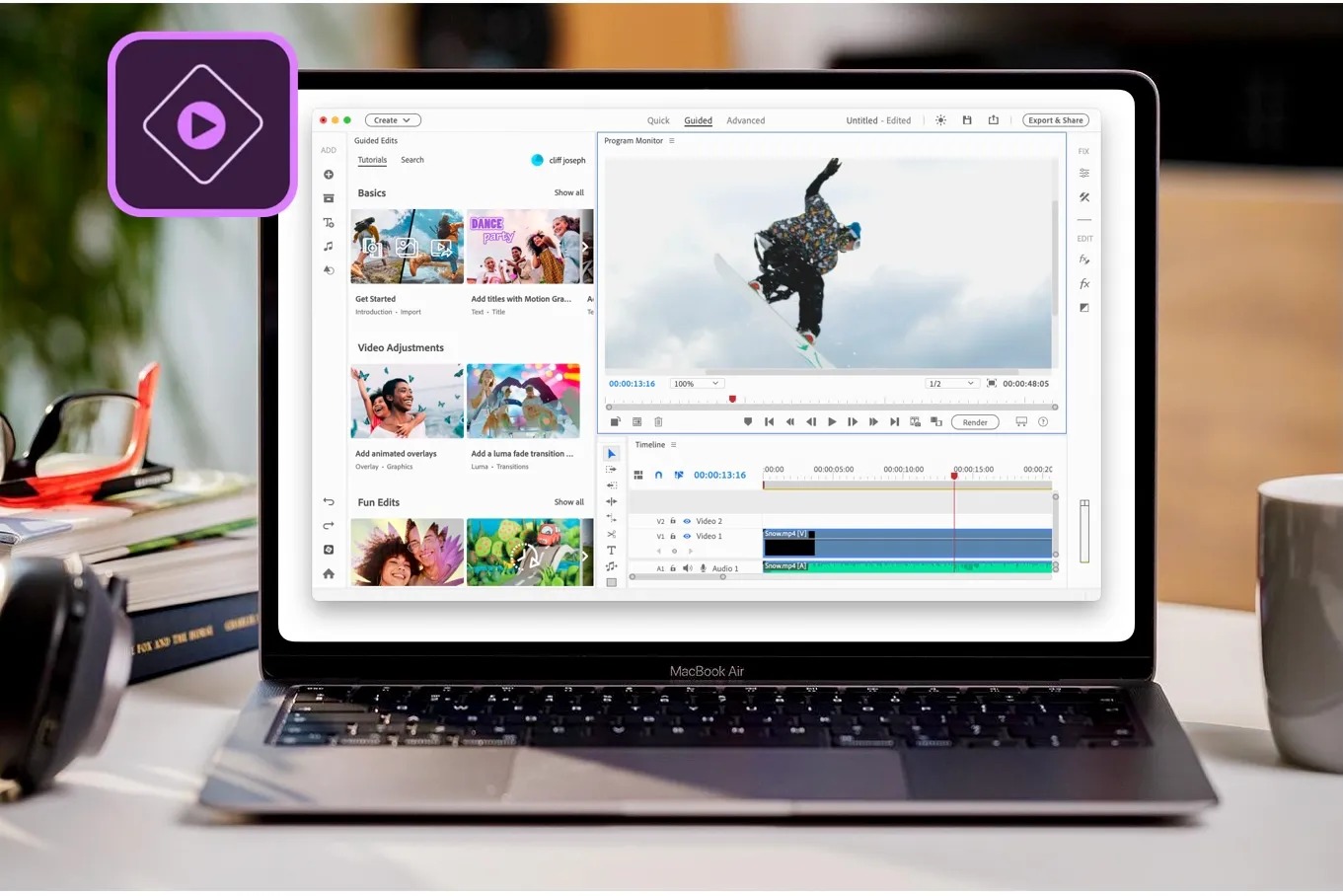
Home screen используется как стартовая точка: через него открываются приложения Elements, обучающие материалы, ресурсы с возможностями программы и Auto Creations. После перехода к видеоредактору пользователь работает уже в монтажном окне. В верхней части находятся переключатели Quick, Guided и Advanced, рядом расположены Save и Export & Share. В центре находится Program Monitor, снизу — Sceneline или timeline, справа — панели Fix, Edit и Add, где размещены корректировки, эффекты, переходы, титры, музыка и графика.
Quick mode подходит для первого монтажа: клипы добавляются на Sceneline, порядок сцен меняется перетаскиванием, переходы ставятся между фрагментами, музыка добавляется отдельной дорожкой. В этом режиме удобно собрать ролик из отпускных видео, добавить заставку, подложить музыку, обрезать лишние секунды и быстро перейти к Export & Share.
Guided mode нужен не только новичкам. Он полезен, когда пользователь знает конечный результат, но не помнит, где находится нужный инструмент. Например, для добавления переходов, корректировки яркости и контраста, создания picture-in-picture, time-lapse, stop motion, Animated Sky, Animated Mattes или Double Exposure программа ведёт по шагам и показывает, какие действия выполнить в текущем проекте.
Advanced mode раскрывает монтаж как полноценную последовательность на дорожках. Здесь клипы выстраиваются по времени, накладываются друг на друга, получают эффекты, титры, музыку, комментарии и графику. Advanced View timeline использует линейку времени, отображает вертикально расположенные видео- и аудиотреки, поддерживает маркеры, переходы, смешивание и наложение клипов. По умолчанию доступны три видео- и аудиодорожки; при перетаскивании клипа выше верхней видеодорожки создаётся новая дорожка, а количество дорожек в проекте не ограничено.
Импорт, организация и подготовка материалов
Работа с проектом начинается с добавления видео, фотографий, графики и аудио. В панели Add Media доступны источники вроде Elements Organizer, Files and folders, Media Browser, Photos from cameras and devices, Videos from cameras and devices. Добавленные файлы появляются в Project Assets — панели, где материал просматривается, сортируется и переносится на Sceneline или Advanced View timeline.
Elements Organizer играет роль медиатеки. Он полезен, когда ролики, фотографии и аудиофайлы собираются не для одного проекта, а для нескольких будущих монтажей. В Premiere Elements 2026 Organizer получил быстрый импорт из Google Drive и OneDrive, а также более простой доступ к full-screen mode и zoom controls.
Подготовка материалов в Premiere Elements важна не меньше самого монтажа. Если сразу импортировать десятки коротких клипов без отбора, Sceneline превращается в хаотичную ленту, а Advanced View timeline — в набор случайных фрагментов. Правильный порядок такой: сначала собрать файлы в папки по сценам, затем добавить их в Project Assets, удалить явные дубли, проверить ориентацию кадров, отделить основное видео от заставок, музыки и графики, а уже после этого переносить клипы на монтажную дорожку.
Для короткого ролика достаточно Quick View: клипы можно поставить в нужном порядке и обрезать края. Для сложного материала лучше сразу переходить в Advanced View. Там проще держать отдельно основную видеодорожку, титры, наложения, музыку, голос и дополнительные звуки. Если проект содержит видео с камеры, смартфона и экшен-камеры, Color Match помогает выровнять внешний вид кадров, а Auto Reframe — подготовить версии под разные соотношения сторон.
Монтаж видео: базовые задачи
Монтаж в Premiere Elements строится вокруг клипов, таймлайна, переходов, титров и звука. В Quick View пользователь добавляет ролики на Sceneline, меняет их порядок, обрезает начало и конец, вставляет переходы и добавляет музыку. В Advanced View клипы размещаются на дорожках, где доступны наложения, маркеры, дополнительные аудиотреки, точная подгонка длительности, эффектные титры и работа с несколькими слоями видео.
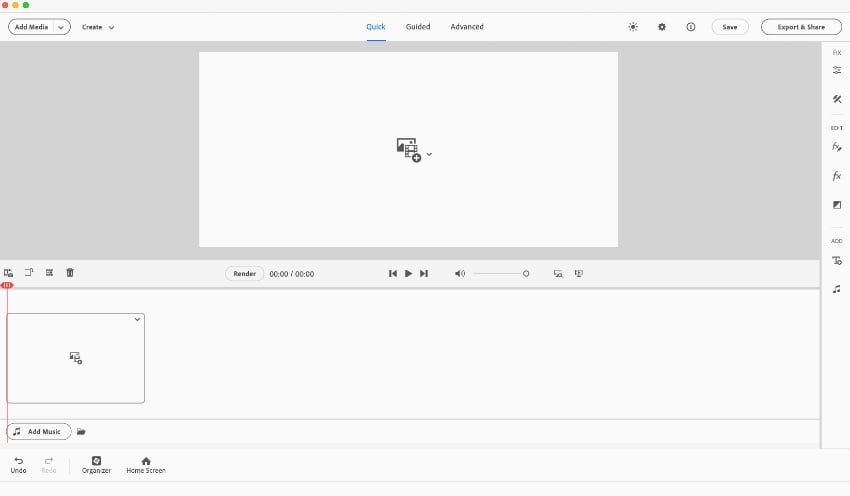
Для нарезки используется обычная логика нелинейного монтажа: клип ставится на дорожку, курсор перемещается к нужному месту, лишние фрагменты удаляются, соседние части соединяются. Scissor Tool разрезает клип в точке таймлайна, Ripple Edit Tool укорачивает или удлиняет фрагмент с автоматическим закрытием образовавшегося промежутка, Rate Stretch Tool меняет скорость клипа через растягивание его края, а Selection Tool остаётся основным инструментом выбора и перемещения.
Advanced View timeline удобен для более аккуратной сборки. На Video 1 обычно размещается основная последовательность, Video 2 и Video 3 используются для титров, наложений, картинок, cutaway-вставок и picture-in-picture. Audio 1 хранит звук исходного видео, отдельные аудиодорожки подходят для музыки, narration и звуковых эффектов. Такой порядок помогает не смешивать речь, музыку и дополнительные звуки в одну дорожку.
Premiere Elements поддерживает несколько способов добавления клипа в таймлайн. Материал перетаскивается из Project Assets на Advanced View timeline или Program Monitor. Клип можно добавить через Insert и Overwrite, а также через команду Insert into Timeline в контекстном меню Project Assets. Overwrite заменяет кадры в выбранной области, а insert-сценарий сдвигает последующие клипы, сохраняя последовательность.
Для точного монтажа важна функция Snap. Когда Snap включён через Timeline > Snap, клипы легче выравниваются по краям соседних фрагментов, маркерам, началу и концу линейки времени или current-time indicator. Это снижает риск случайных микропауз между сценами. Пустоты между клипами в Advanced View timeline удаляются через Delete And Close Gap или клавишами Delete / Backspace.
Guided Edits: пошаговый монтаж для новичков
Guided Edits — одна из главных причин выбирать Adobe Premiere Elements для обучения монтажу. В Guided View пользователь не ищет нужный эффект в длинном списке панелей, а выбирает задачу: обрезать и разделить клипы, добавить переходы, настроить яркость и контраст, создать adjustment layer, добавить титлы, сделать time-lapse или stop motion, применить Animated Sky, Animated Mattes, Double Exposure или Fill Frame.
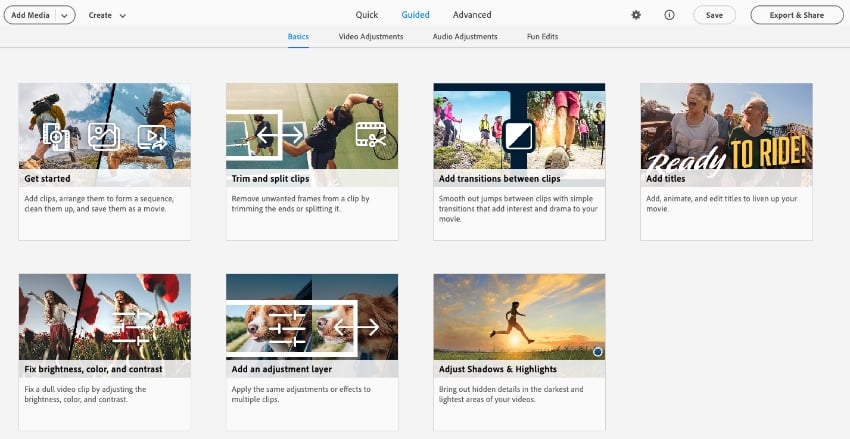
Guided mode полезен при повторяемых операциях. Например, Add transitions between clips объясняет, как поставить переход между сценами и сделать смену кадров мягче. Adjust Shadows & Highlights помогает вытянуть детали в тёмных и светлых участках. Fill Frame закрывает проблему клипа, который не совпадает с размером проекта. Time-lapse и stop motion помогают превратить серию кадров или длинный фрагмент в ускоренное движение. Picture-in-picture подходит для обзоров, реакций, уроков и комментариев поверх основного видео.
Ценность Guided Edits не только в подсказках. Этот режим показывает, где в интерфейсе находятся нужные инструменты, поэтому после нескольких повторений пользователь начинает выполнять те же операции в Advanced View без пошагового сценария. Для новичка это снижает порог входа, а для опытного пользователя экономит время при редких задачах.
Guided Edits не отменяют ручной контроль. После прохождения пошагового сценария результат можно доработать в таймлайне: изменить длительность перехода, поправить положение титра, отрегулировать громкость, заменить клип, выровнять цвет или убрать лишний эффект. Такой переход от подсказок к ручному монтажу — сильная сторона Premiere Elements.
AI и автоматизация
Автоматизация в Premiere Elements направлена на ускорение типовых правок. Smart Trim анализирует материал и помогает выбрать удачные фрагменты. Candid Moments извлекает качественные стоп-кадры из видео. Auto Reframe меняет кадрирование под разные площадки. Color Match выравнивает цвет и свет между клипами. Instant Color Correction улучшает цвет и освещение в один шаг. Noise Reduction очищает звук от шума.
Smart Trim особенно полезен при длинных исходниках: пользователь получает подсказку по сильным моментам, а затем вручную решает, что оставить в финальном монтаже. Это не замена редакторскому отбору, а способ быстрее пройти первый черновой этап. После Smart Trim ролик всё равно нужно смотреть целиком: автоматический отбор не понимает контекст события так же точно, как человек.
Music Remix решает другую частую проблему — музыка не совпадает с длиной сцены. В обычном монтаже трек приходится резать, двигать, делать fade in и fade out, искать музыкальные стыки. Remix Tool подгоняет длительность музыкального клипа под сцену и сохраняет естественное течение композиции. В Advanced View он находится среди быстрых инструментов таймлайна, под Ripple Edit Tool; пользователь выбирает Remix Tool и тянет край музыкального клипа до нужной длины.
Auto Smart Tone относится к инструментам коррекции изображения. Он помогает поправить тональность кадра без ручного подбора нескольких параметров. Для домашнего монтажа этого часто достаточно: кадры с телефона, камеры и экшен-камеры становятся визуально ближе друг к другу, а пользователь не тратит время на профессиональный color grading.
Auto Reframe важен для видео в соцсетях. Один и тот же ролик приходится готовить в горизонтальном, вертикальном и квадратном варианте. Ручное кадрирование каждого фрагмента занимает много времени, особенно если объект движется. Auto Reframe помогает сохранить важную часть кадра при смене формата, после чего результат проверяется в Preview и при необходимости правится вручную.
Цвет, эффекты и улучшение изображения
Цветокоррекция в Premiere Elements рассчитана на понятные операции: выровнять цвет и свет между клипами, улучшить проблемный кадр, применить LUT, изменить температуру и оттенок, поправить тени и светлые области, добавить художественный эффект, сделать акцент через Effects Mask. Для большинства домашних и учебных роликов важнее именно согласованность кадров, чем сложная киношная цветовая схема.
Color Match работает в Quick и Advanced modes. Пользователь выбирает пример цвета и применяет согласование к другому клипу, затем в Advanced mode доступны уточняющие параметры: luminance, color strength, hue, saturation и brightness. Такой инструмент полезен, когда часть видео снята в помещении, часть — на улице, часть — на смартфон, а часть — на камеру.
Панель Effects и Effect Controls разделяют две разные задачи. Effects показывает доступные эффекты и пресеты, которые применяются к клипам. Effect Controls открывает свойства уже применённого эффекта и позволяет менять параметры. Например, при работе с Motion effect пользователь меняет position, scale и rotation, чтобы переместить, увеличить или повернуть фрагмент.
Shake Reduction помогает стабилизировать дрожащие кадры, а Remove Haze улучшает материал с дымкой или слабой контрастностью. Temperature и Tint корректируют баланс оттенков. HSL Tuner, FilmLooks, Split Tone и Vignetting дают более выразительную стилизацию. Effects Mask позволяет применить эффект не ко всему кадру, а к выбранной области видео.
С эффектами важно не перегружать ролик. В Premiere Elements много готовых переходов, графики, титров и художественных фильтров, но чрезмерное использование делает видео любительским. Для учебного ролика лучше оставить чистую картинку, ровный звук и простые титры. Для семейного клипа допустимы более декоративные переходы и motion titles. Для обзора товара важнее стабильный кадр, читаемые подписи и нейтральная цветокоррекция.
Титры, текст и графика
Premiere Elements поддерживает обычные титры, Motion Titles, Text Styles, Style Browser, Color Fonts & Emojis, цвет, тени, градиенты, выравнивание и трансформацию объектов. Видеоредактор подходит для заставок, нижних подписей, поясняющих надписей, заголовков сцен, финальных титров, текстовых блоков для социальных роликов и учебных вставок.
Text Tool добавляет горизонтальный текст прямо в Program Monitor. После добавления титра его свойства меняются через панели работы с текстом и графикой. Для простого ролика достаточно выбрать шаблон, заменить текст и настроить длительность на таймлайне. Для более аккуратного результата стоит проверить безопасные зоны, контраст с фоном, размер шрифта и длительность появления.
Motion Titles удобны, когда нужна готовая анимация без ручной работы с keyframes. Пользователь добавляет шаблон, вводит свой текст и размещает титр на дорожке над основным видео. Такой подход подходит для открытия ролика, разделения глав, подписи места съёмки, вступления к обучающему блоку или финального экрана.
Text Styles и Style Browser ускоряют повторение единого оформления. Если ролик содержит несколько разделов, титры должны выглядеть одинаково: один стиль для заголовков, второй — для пояснений, третий — для коротких пометок. В противном случае видео выглядит разрозненно. Premiere Elements помогает сохранять единообразие, но пользователь всё равно должен следить, чтобы текст не закрывал важные объекты в кадре.
Color Fonts & Emojis подходят для коротких социальных роликов, но требуют осторожности. В информационном видео цветной шрифт и emoji легко перегружают кадр. Для Reels, Shorts или личного клипа они уместнее, особенно когда текст работает как эмоциональный акцент.
Работа со звуком
Звук в Premiere Elements обрабатывается внутри монтажного проекта. Пользователь добавляет музыку, записывает narration, регулирует громкость, применяет аудиоэффекты, подгоняет музыку через Music Remix, открывает Audio Mixer и размещает голос, музыку и эффекты на разных дорожках.
Для обычного ролика важны три уровня звука: речь, музыка и дополнительные эффекты. Речь должна быть слышна первой. Музыка не должна перекрывать дикторский голос или разговор в кадре. Звуковые эффекты используются точечно: щелчок, всплывающая подпись, смена сцены, акцент на действии. Если всё лежит на одной дорожке, управлять балансом сложно; в Advanced View лучше сразу разделять audio tracks.
Audio effects включают Studio Reverb, Vocal Enhancer и DeHummer. Studio Reverb меняет ощущение пространства, Vocal Enhancer помогает с голосом, DeHummer убирает гул. В разделе Effects > Audio пользователь выбирает нужный эффект и применяет его к аудиоклипу.
Narration полезен для инструкций, обзоров, учебных роликов и демонстраций. Комментарий записывается как отдельная дорожка, затем его можно обрезать, сдвинуть, сделать тише или громче. Для чистого результата сначала выравнивается голос, затем под него подгоняется музыка через Music Remix, а в конце проверяется общая громкость на обычных наушниках и динамиках ноутбука.
360° и VR-видео
В Premiere Elements 2026 добавлено редактирование 360° и VR-видео. Эта функция работает в Guided и Advanced, а исходный материал должен быть предварительно сшитым. После импорта клипа в Project Assets пользователь открывает Properties и проверяет метаданные: Projection — Equirectangular, Layout — Monoscopic или Stereoscopic, Field of View — 360° по горизонтали и 180° по вертикали.
Редактирование 360° отличается от обычного монтажа тем, что зритель смотрит не на фиксированный кадр, а на сферическое пространство. Поэтому текст, эффекты и наложения должны корректно работать внутри сферического формата. Premiere Elements позволяет импортировать VR-footage, позиционировать материал, добавлять эффекты, переходы, текст и графику, а затем экспортировать VR-видео для headset-сценариев или стандартный формат для социальных платформ.
Для путешествий, экскурсий, демонстрации помещений, прогулок, спортивных съёмок и образовательных проектов 360°-материал даёт другой тип вовлечения: зритель сам выбирает направление взгляда. Для обычного YouTube-ролика или обзора товара 360° не нужен, потому что он усложняет монтаж, проверку текста и экспорт. В Premiere Elements эта функция полезна тем, что добавляет сферическое редактирование в потребительский видеоредактор без необходимости переходить в профессиональный инструмент.
Экспорт и публикация
Export & Share — финальный рабочий блок Premiere Elements. Он собирает варианты сохранения и публикации в одной панели. Quick Export создаёт видео в универсальном формате для компьютеров, телевизоров, мобильных устройств и веб-просмотра. Для быстрого вывода пользователь выбирает Export & Share, затем Quick Export, при необходимости включает Reduce File Size, задаёт имя и место сохранения, после чего нажимает Save.
Экспорт через Computer даёт больше контроля. В верхней панели выбирается Export & Share, затем открывается export workspace. В левой колонке выбирается назначение, например YouTube, Vimeo, Facebook, Instagram, Pinterest, LinkedIn или Local Computer. После этого Premiere Elements предлагает настройки, соответствующие выбранному назначению. В Preset доступен H.264, а через меню рядом с Preset можно перейти к пользовательским параметрам и сохранить собственный пресет.
Перед экспортом важно проверить четыре вещи:
кадрирование — текст и лица не должны обрезаться после Auto Reframe или смены соотношения сторон;
звук — речь должна быть громче музыки, без резких скачков на стыках;
титры — все надписи должны успевать читаться;
длительность — в ролике не должно оставаться пустых хвостов, случайных пауз и забытых фрагментов на дальнем участке таймлайна.
В Export mode есть Preview window. Она позволяет просмотреть, прокрутить и воспроизвести материал перед сохранением, настроить длительность экспорта и определить, как исходное видео вписывается в выходной кадр. Scaling поддерживает варианты Scale to fit, Scale to fill и Stretch to fill. Scale to fit сохраняет исходные пропорции и может добавить поля, Scale to fill заполняет кадр с возможной обрезкой, Stretch to fill растягивает изображение и нарушает пропорции.
Для соцсетей Premiere Elements поддерживает экспорт в форматы, подходящие для интернет-публикации. YouTube, Vimeo и Facebook используют Sign-in в процессе публикации, а для Pinterest, LinkedIn и Instagram ролик сохраняется в локальную папку и затем загружается отдельно.
Системные требования
Adobe Premiere Elements 2026 работает на Windows и macOS. На Windows требуется 64-битная Windows 11 версии 23H2 или новее; Windows 10, Windows 7 и Windows 8.1 не поддерживаются. Нужен Intel Core 8th Generation through Intel Core 15th Generation или эквивалентный AMD processor с AVX2 и SSE4.2; Windows on ARM processor не поддерживается. Минимально требуется 8 GB RAM, 7 GB свободного места для установки, экран 1440×900 при 100% scale factor и DirectX 12 compatible sound and display driver. Для импорта Windows Media files нужен Windows Media Player.
На macOS требуется Intel 8th Generation или новее; Apple silicon M1 или новее рекомендован. Поддерживаются macOS 14 версии 14.4 или новее и macOS 15 версии 15.5 или новее. Минимальные требования включают 8 GB unified memory, 8 GB свободного места, экран 1440×900 при 100% scale factor и подключение к интернету для активации, загрузки функций и online content.
| Компонент | Windows | macOS |
|---|---|---|
| Процессор | Intel Core 8th Generation through Intel Core 15th Generation или AMD equivalent с AVX2 и SSE4.2 | Intel 8th Generation или новее; Apple silicon M1 или новее рекомендован |
| ОС | Windows 11 version 23H2 или новее, только 64-bit | macOS 14.4+ или macOS 15.5+ |
| RAM / unified memory | 8 GB минимум | 8 GB unified memory минимум |
| Место на диске | 7 GB для приложения, плюс место для контента и временных файлов | 8 GB для приложения, плюс место для контента и временных файлов |
| Экран | 1440×900 минимум, 1920×1080 рекомендовано | 1440×900 минимум, 1920×1080 рекомендовано |
| Графика и звук | DirectX 12 compatible sound and display driver | Требования зависят от конфигурации Mac |
| Дополнительно | Windows Media Player для Windows Media files | Интернет для активации и загрузки online content |
Для комфортного HD-монтажа Adobe рекомендует 16 GB RAM или unified memory, для 4K — 32 GB или больше. Также рекомендованы 4 GB GPU VRAM, быстрый внутренний SSD для приложения и cache, а для медиафайлов — дополнительные high-speed drives.
Слабое место при 4K-монтаже — не только процессор. Если медиа лежит на медленном внешнем диске, таймлайн хуже реагирует на перемотку, а Preview чаще требует ожидания. Для проектов с большим количеством 4K-клипов лучше хранить media на быстром SSD, закрывать лишние приложения и не смешивать в одном проекте десятки тяжёлых эффектов без необходимости.
Лицензия, цена и пробная версия
Premiere Elements 2026 продаётся по цене US$99.99. Upgrade стоит US$79.99. Комплект Photoshop Elements & Premiere Elements 2026 стоит US$149.99. Пробный период длится 7 дней.
Модель доступа — 3-year term license. Это не ежемесячная подписка, но и не бессрочная лицензия. Пользователь оплачивает трёхлетний срок, после которого приложение перестаёт открываться. Elements Organizer сохраняет доступ к медиакаталогу, поэтому видео и фотографии не исчезают вместе с окончанием срока действия приложения.
Такой подход важен учитывать заранее. Если Adobe Premiere Elements нужен для разового проекта на несколько недель, пробного периода недостаточно для полноценной оценки, а покупка трёхлетней лицензии будет избыточной. Если программа используется регулярно для семейного архива, школьных роликов, небольшого канала или образовательных задач, три года дают понятный период работы без ежемесячной оплаты.
Отзывы пользователей и профильных журналов
Macworld в обзоре Premiere Elements 2026 выделяет мощные инструменты для титров и художественных эффектов, но прямо указывает, что программа непроста в освоении и может быть слишком сложной для тех, кому нужно только быстро публиковать ролики в Instagram. Такой вывод точно отражает положение Premiere Elements: это не минималистичный редактор, а потребительская монтажная программа с серьёзным набором функций.
TechRadar в обзоре Premiere Elements 2025 положительно оценивал обновлённый интерфейс, Quick, Guided и Advanced, voice-over, color correction, title templates, video filters и Time Stretch, но жёстко критиковал трёхлетнюю лицензию. Для пользователя это главный спорный момент: сама программа остаётся удобной для любительского монтажа, но доступ ограничен фиксированным сроком.
Tom’s Guide в обзоре Premiere Elements 2020 называл программу сильным кроссплатформенным видеоредактором до US$100, подчёркивал удобство для новичков, Organizer, Guided Edits и AI-based auto-tagging. При этом обзор фиксировал отсутствие 360-degree и VR support в версии 2020, что подчёркивает значение обновления 2026: работа с 360° и VR стала отдельной новой функцией.
Digital Camera World в обзоре Premiere Elements 2024 писал, что AI-инструменты полезны как отправная точка, но не заменяют редакторские решения человека. Это важное замечание для всех версий Elements: автоматизация ускоряет подготовку, но финальный ролик всё равно требует просмотра, отбора, проверки звука, титров и ритма монтажа.
Пользовательская реакция вокруг Premiere Elements чаще всего строится вокруг четырёх тем. Первая — ценность Guided Edits: новичкам нравится пошаговый подход. Вторая — доверие к Adobe и совместимость с привычной логикой Elements. Третья — недовольство 3-year term license, особенно у тех, кто раньше воспринимал Elements как покупку без ограничения срока. Четвёртая — сложность интерфейса после перехода от совсем простых редакторов: Quick mode помогает, но Advanced View всё равно требует времени. Обсуждения на Adobe Community, Reddit и профильных площадках показывают, что лицензия стала самым конфликтным изменением последних лет.
Сравнение с аналогами
Premiere Elements логично сравнивать не с абстрактными программами для монтажа, а с конкретными редакторами, которые выбирают для похожих задач. В одном ряду оказываются Adobe Premiere Pro, DaVinci Resolve, CyberLink PowerDirector, Corel VideoStudio, Movavi Video Editor, Final Cut Pro, Microsoft Clipchamp, Shotcut и VSDC Free Video Editor. К смежным решениям относятся Movavi Video Editor, Shotcut, VSDC Free Video Editor, Avidemux, Adobe After Effects и раздел мультимедийных редакторов.
| Программа | Сценарий | Сильная сторона | Ограничение |
|---|---|---|---|
| Adobe Premiere Elements 2026 | Домашний и продвинутый любительский монтаж | Quick, Guided, Advanced, Organizer, AI-инструменты, 360°/VR | 3-year term license, не профессиональный пайплайн |
| Adobe Premiere Pro | Профессиональный монтаж | Глубокая работа с проектами, эффектами, цветом, аудио и интеграцией Adobe | Выше сложность и подписочная модель |
| DaVinci Resolve | Монтаж, цвет, VFX, motion graphics, аудио | Одна среда для editing, color, Fusion, Fairlight; бесплатная версия работает с 8-bit форматами до Ultra HD 3840×2160 60 fps | Высокий порог входа для новичка |
| CyberLink PowerDirector | Быстрый потребительский монтаж | Много эффектов, титров, переходов и AI-инструментов | Часть AI-функций завязана на кредиты и аккаунт |
| Corel VideoStudio | Домашний монтаж на Windows | Multi-cam editing, 360 Editor, templates, эффекты, титры | Меньше профессиональной гибкости |
| Movavi Video Editor | Быстрые ролики и простое освоение | Обрезка, цвет, скорость, AI auto subtitles, noise removal, фильтры, transitions, titles | Меньше глубокой настройки, чем в профессиональных системах |
| Final Cut Pro | Монтаж в экосистеме Apple | Оптимизация под macOS и профессиональные инструменты | Только macOS |
| Microsoft Clipchamp | Простая браузерная и встроенная работа | Быстрый старт, шаблонный монтаж | Ограничен для сложных многодорожечных проектов |
| Shotcut | Бесплатный настольный монтаж | Кроссплатформенность и базовый нелинейный монтаж | Меньше обучающих Guided-сценариев |
| VSDC Free Video Editor | Бесплатный редактор для Windows | Много функций без перехода в дорогую среду | Интерфейс требует привыкания |
DaVinci Resolve сильнее Premiere Elements в цветокоррекции, аудиопостпродакшне и VFX. Blackmagic Design описывает Resolve как единую систему для editing, color, VFX, motion graphics и audio, а бесплатная версия работает с большинством 8-bit форматов до Ultra HD 3840×2160 при 60 fps. Для новичка такой набор часто избыточен: Premiere Elements проще подводит к монтажу через Quick и Guided.
Movavi Video Editor проще Premiere Elements. Он ориентирован на быстрые действия: cut, crop, adjust colors and speed, auto subtitles, noise removal, filters, transitions, titles и overlays. Для коротких социальных роликов Movavi быстрее осваивается, но Premiere Elements даёт более развитый переход к многодорожечному монтажу и обучающим Guided Edits.
Corel VideoStudio ближе к Premiere Elements по аудитории: домашний монтаж, эффекты, transitions, templates, GIF Creator, Speech to Text, multi-cam editing и 360 Editor. Отличие в том, что Premiere Elements сильнее опирается на экосистему Elements, Organizer и Guided Edits, а VideoStudio делает акцент на drag-and-drop, шаблонах и Windows-ориентированном потребительском монтаже.
CyberLink PowerDirector конкурирует с Premiere Elements в сегменте пользователей, которым нужны готовые эффекты и быстрый результат. TechRadar отмечал в PowerDirector 365 большое количество timeline layers, transitions, animated titles, particles, stickers и AI-функций, но часть AI-инструментов работает через кредиты. Premiere Elements выглядит спокойнее: меньше ощущения магазина эффектов, больше учебной логики и связки с Organizer.
Плюсы и минусы
Плюсы:
Quick, Guided и Advanced дают три уровня работы: от быстрой сборки до многодорожечного монтажа;
Guided Edits помогают выполнять конкретные задачи пошагово и постепенно изучать интерфейс;
Elements Organizer упрощает хранение, поиск и повторное использование фото и видео;
Smart Trim, Auto Reframe, Color Match, Auto Smart Tone и Music Remix ускоряют черновую обработку;
Advanced View timeline поддерживает видео- и аудиодорожки, маркеры, наложения, переходы, титры и Audio Mixer;
Premiere Elements 2026 поддерживает 360° и VR-видео в Guided и Advanced;
Export & Share собирает основные варианты вывода в одной панели;
есть 7-дневный пробный период;
программа доступна для Windows и macOS.
Минусы:
3-year term license ограничивает срок использования программы;
после завершения срока лицензии приложение перестаёт быть доступным;
Quick mode проще Advanced, но не является ультраминималистичным редактором;
для сложного color grading, VFX, профессионального аудио и командного производства лучше подходят Premiere Pro или DaVinci Resolve;
4K-монтаж требует более сильной системы, чем базовый HD-проект;
многие автоматические инструменты требуют ручной проверки результата;
при большом количестве эффектов и титров проект сложнее контролировать новичку.
Практическая инструкция: как собрать ролик в Adobe Premiere Elements
Шаг 1. Подготовить материалы
Перед созданием проекта лучше разложить файлы по папкам: Video, Photos, Music, Voice, Graphics. Видео с телефона, камеры и экшен-камеры стоит переименовать по сценам или датам. Это сокращает время поиска в Project Assets и помогает не перетаскивать на таймлайн случайные дубли.
Шаг 2. Создать проект и добавить медиа
В монтажном окне используется Add Media. Для обычного проекта подходят Files and folders и Elements Organizer. После добавления файлы появляются в Project Assets. В Guided и Advanced Project Assets показывает клипы, аудио, фотографии и графику проекта; материалы можно отображать списком или сеткой с миниатюрами.
Шаг 3. Выбрать режим монтажа
Для короткого семейного ролика достаточно Quick View. Для инструкции, обзора, ролика с несколькими слоями, заставкой, музыкой и голосом лучше перейти в Advanced. Guided mode стоит использовать, когда нужна конкретная операция: добавить переход, сделать picture-in-picture, исправить яркость, создать time-lapse или настроить титры.
Шаг 4. Разложить клипы
В Quick View клипы ставятся на Sceneline в нужном порядке. В Advanced клипы перетаскиваются из Project Assets на Advanced View timeline. Основной материал лучше размещать на первой видеодорожке, титры и наложения — выше, музыку и голос — на отдельных аудиодорожках.
Шаг 5. Обрезать лишнее
Лишние секунды в начале и конце клипа удаляются через обрезку края. Для разрезания внутри фрагмента используется Scissor Tool. Если после удаления появилась пустота, её закрывает Delete And Close Gap. Ripple Edit Tool помогает укорачивать клипы так, чтобы последовательность не разваливалась.
Шаг 6. Добавить переходы
Переходы ставятся между сценами через Transitions. В учебных и обзорных роликах достаточно простых переходов или обычной склейки. Для семейного клипа можно добавить более декоративные варианты, но каждый переход должен помогать ритму видео, а не отвлекать от содержания.
Шаг 7. Добавить титры
Титры создаются через Text Tool, Titles, Motion Titles и Text Styles. Заголовок можно поставить в начале ролика, нижние подписи — поверх нужных сцен, финальный экран — в конце. После добавления титра нужно проверить длительность, контраст, размер и положение на разных кадрах.
Шаг 8. Настроить цвет
Для разнородного материала удобно использовать Color Match. Если один клип слишком холодный или тёплый, корректируются Temperature и Tint. Для сложных фрагментов применяются shadows and highlights, HSL Tuner, LUTs или FilmLooks. После цветокоррекции нужно просмотреть соседние сцены подряд, потому что отдельный кадр может выглядеть хорошо, но выбиваться из общего ролика.
Шаг 9. Добавить музыку и голос
Музыка размещается на отдельной аудиодорожке. Если она длиннее или короче видео, Remix Tool подгоняет длительность. Голосовой комментарий записывается как narration и остаётся отдельным аудиоклипом. После этого через Audio Mixer и регулировку громкости выравнивается баланс.
Шаг 10. Проверить проект перед экспортом
Перед Export & Share нужно просмотреть весь ролик от начала до конца. Особое внимание — стыкам, уровню громкости, титрам, пустым промежуткам и финальным секундам. На таймлайне не должно быть забытых клипов далеко за пределами основной последовательности.
Шаг 11. Экспортировать ролик
Для простого результата подходит Quick Export. Для более точной настройки используется Export & Share, выбор назначения, Preset, H.264 и Preview window. После проверки параметров нажимается Export или Save в зависимости от выбранного сценария.
Типичные ошибки при работе
Первая ошибка — монтаж без сортировки. Когда пользователь сразу бросает все файлы в проект, Project Assets быстро превращается в хаотичный архив. Лучше заранее отделить удачные сцены, музыку, логотипы, голос и дополнительные картинки.
Вторая ошибка — использование слишком большого количества переходов. Premiere Elements даёт много эффектов, но в большинстве роликов достаточно простых склеек и нескольких аккуратных переходов между смысловыми блоками.
Третья ошибка — музыка громче речи. Для роликов с narration музыка должна быть фоном. Если она конкурирует с голосом, зритель хуже воспринимает информацию, даже если картинка смонтирована аккуратно.
Четвёртая ошибка — экспорт без проверки кадрирования. После Auto Reframe, Scale to fill или Stretch to fill текст, лица и важные детали могут оказаться обрезанными или искажёнными. Перед финальным сохранением нужно просмотреть Preview.
Пятая ошибка — попытка делать профессиональный постпродакшн в потребительской среде. Premiere Elements хорошо подходит для домашнего и продвинутого любительского монтажа, но сложные VFX, точная цветовая работа, многокамерное производство и студийный звук требуют других инструментов.
Шестая ошибка — монтаж 4K на слабом диске. Даже при подходящем процессоре медленный накопитель затрудняет просмотр, перемотку и применение эффектов. Для 4K лучше использовать быстрый SSD и достаточный объём RAM.
Кому стоит выбрать Adobe Premiere Elements
Premiere Elements стоит выбрать новичку, который хочет не просто обрезать ролик, а научиться монтажу через понятные режимы. Quick View помогает собрать первые проекты, Guided Edits объясняют конкретные действия, Advanced View открывает более серьёзный таймлайн без резкого перехода к Premiere Pro.
Домашнему пользователю программа подходит для семейного архива: праздники, поездки, школьные мероприятия, видео с телефона и фото можно собрать в один ролик, добавить музыку, титры, переходы и сохранить файл для просмотра на компьютере, телевизоре или в интернете.
Автору YouTube-роликов Premiere Elements полезен, если контент не требует профессионального продакшна. Обзор, простая инструкция, нарезка путешествия, ролик с комментариями, заставкой и титрами хорошо укладываются в возможности программы.
Преподавателю и ученику полезен Guided mode. Он превращает видеоредактор в учебный инструмент: пользователь видит не только результат, но и последовательность действий. Это удобнее, чем сразу открывать сложный профессиональный интерфейс.
Владельцу небольшого проекта Premiere Elements подходит для простых коммерческих задач: ролик о товаре, короткое видео для страницы услуги, инструкция по применению, презентация помещения, видеоотчёт или заставка. Для регулярного производства рекламы, сложного брендового видеоконтента и командного монтажа лучше выбирать профессиональную систему.
Когда лучше выбрать другую программу
Adobe Premiere Pro лучше выбрать, если нужен профессиональный монтаж, расширенная интеграция с Creative Cloud, продвинутая работа с цветом, сложные эффекты, гибкие настройки экспорта, совместная работа и полноценный производственный пайплайн.
DaVinci Resolve лучше подходит для проектов, где важны цвет, Fusion, Fairlight, сложный post-production и профессиональная структура. Это более мощная среда, но она требует больше времени на освоение.
Movavi Video Editor рациональнее для пользователя, которому нужен максимально быстрый старт: обрезать, склеить, добавить титры, фильтры, transitions, auto subtitles и noise removal без погружения в Advanced View.
Corel VideoStudio стоит рассматривать пользователям Windows, которым нужны templates, multi-cam editing, 360 Editor, GIF Creator и drag-and-drop логика.
Clipchamp подходит для простого монтажа без установки сложной среды и для быстрых роликов, но не заменяет Premiere Elements при более длинном проекте, работе с несколькими дорожками, Guided Edits и локальной медиатекой.
Shotcut и VSDC Free Video Editor полезны, когда важна бесплатная альтернатива. Они дают больше свободы бюджета, но не повторяют обучающую структуру Premiere Elements с Guided Edits и Organizer.
FAQ
Adobe Premiere Elements 2026 — это подписка?
Это 3-year term license. Пользователь получает доступ на три года после активации. Лицензия не продлевается автоматически, но после истечения трёх лет приложение перестаёт быть доступным.
Можно ли пользоваться программой после трёх лет?
После окончания срока действия лицензии Premiere Elements не открывается. Медиакаталог в Elements Organizer остаётся доступным.
Подходит ли Premiere Elements для YouTube?
Да, программа подходит для роликов YouTube, если проект не требует профессионального пайплайна. В Export & Share доступны варианты для YouTube, Vimeo, Facebook, Instagram, LinkedIn, Pinterest и Local Computer.
Есть ли пробная версия?
Да, пробный период длится 7 дней.
Можно ли редактировать 4K-видео?
Да, но для комфортной работы с 4K рекомендуется 32 GB RAM или unified memory, 4 GB GPU VRAM, быстрый внутренний SSD для приложения и cache, а также дополнительные high-speed drives для media.
Чем Premiere Elements отличается от Premiere Pro?
Premiere Elements рассчитан на домашний и продвинутый любительский монтаж, использует Quick, Guided и Advanced, содержит Organizer и пошаговые Guided Edits. Premiere Pro — профессиональная система с более глубокими инструментами монтажа, цвета, аудио, эффектов и производственного процесса.
Есть ли монтаж 360° и VR?
Да. Premiere Elements 2026 поддерживает 360° и VR video editing в Guided и Advanced. Пользователь импортирует сшитый VR-материал, редактирует его и экспортирует с VR-метаданными.
Подходит ли программа новичкам?
Да, но не как самый простой видеоредактор из всех возможных. Quick View ускоряет базовые операции, Guided Edits обучают через пошаговые действия, а Advanced View требует времени на освоение. Программа мощная, но не самая простая для полного освоения.
Какие форматы поддерживает Premiere Elements?
Поддерживаемые форматы включают AVCHD, MPEG-1, MPEG-2, MPEG-4, HEVC, DV-AVI на Windows, Windows Media на Windows, Apple ProRes, H.264, HDV, MP3 и QuickTime с ограниченными кодеками.
Итог
Adobe Premiere Elements 2026 — видеоредактор для пользователей, которым нужен баланс между простым стартом и возможностью вырасти до многодорожечного монтажа. Его сильная сторона — связка Quick, Guided и Advanced: программа не бросает новичка сразу в сложную монтажную среду, но и не ограничивает его одной линейной дорожкой. Organizer, Smart Trim, Color Match, Auto Reframe, Music Remix, Motion Titles, Export & Share и 360°/VR-инструменты делают Premiere Elements удобным решением для семейных роликов, учебных видео, YouTube, коротких социальных форматов и проектов малого масштаба.
Главный компромисс — лицензия на три года и границы потребительского редактора. Для регулярных домашних и учебных задач Premiere Elements удобен. Для студийной работы, сложного цвета, VFX, командного монтажа и профессионального аудио лучше выбрать Premiere Pro или DaVinci Resolve. Для максимально простых быстрых роликов подойдёт Movavi Video Editor или Clipchamp. Для бесплатного настольного монтажа стоит посмотреть Shotcut и VSDC Free Video Editor.
Список изменений
История версий:
- Adobe Premiere Elements появился как потребительская ветка Premiere для пользователей, которым требовался домашний видеомонтаж без профессионального интерфейса. Первая версия вышла в сентябре 2004 года и была ориентирована прежде всего на владельцев MiniDV-камер, которым нужно было переносить съёмку на компьютер и готовить DVD. Версия 2.0 вышла в сентябре 2005 года и расширила поддержку форматов для цифровых фотокамер с видеозаписью, DVD-камер и мобильных телефонов. Версия 3.0 в сентябре 2006 года добавила HDV, Stop-Motion capture, аудиокомментарии, полноэкранный предварительный просмотр и захват с WDM-устройств.
- В 2008 году Premiere Elements 4 был сменён Premiere Elements 7: Adobe пропустила номера 5 и 6, чтобы выровнять нумерацию с ежегодными комплектами Photoshop Elements. В этот период Elements-линейка развивалась как домашний набор для фото и видео, а акцент постепенно смещался от простого захвата DV к импорту с разных устройств, быстрой публикации и полуавтоматическому монтажу.
- Premiere Elements 2018 стал важным этапом: маркетинговые названия перешли к годовой схеме, а программа усилила автоматизацию и обучение. В версии 2018 появились Candid Moments для извлечения фотографий из видео, более настраиваемый Smart Trim, улучшенная организация видеоматериалов, animated GIF на Windows, видеоколлажи, динамические слайд-шоу и Guided Edits.
- Premiere Elements 2020 развивал AI-сценарии Adobe Sensei. Tom’s Guide отмечал кроссплатформенность, удобство для новичков и Organizer как связующее звено между фото- и видеоредактором. В этой версии auto-tagging стало работать с видео, Find By Faces помогал распознавать людей при импорте, а Guided Edits оставались центральным обучающим механизмом программы.
- Premiere Elements 2024 получил обновлённый внешний вид, Color Match, Highlight Reel, новые Audio Effects, New Graphics и более свежую монтажную среду. Color Match помогал автоматически согласовывать цвет разных клипов, Highlight Reel выделял удачные фрагменты, а аудиоэффекты вроде Studio Reverb, Vocal Enhancer и DeHummer расширяли базовую обработку звука.
- Premiere Elements 2025 заметно переработал интерфейс. В программе появилась simplified timeline: видеодорожки стали группироваться вместе, аудиодорожки — вместе, Quick Tools menu ускорил доступ к частым операциям, а отдельные дорожки получили блокировку от случайных изменений. Появились улучшения в voice-over, color correction с white balance eyedropper, title templates from Adobe Stock, дополнительные фильтры и Time Stretch для изменения длительности клипов.
- Premiere Elements 2026 добавил 360° и VR Video Editing, Text Styles and Style Browser, Freehand Crop, Adobe Stock Access, Color Fonts & Emojis, Delete All Gaps, новые Motion Title templates и Rich Tool Tips. Также появились modern crop handles, contextual toolbars, visual tooltips, удаление всех gaps на таймлайне, faster shake stabilization, quick video import from cloud services и улучшения Organizer.
- Эволюция программы показывает постоянный баланс между двумя направлениями: с одной стороны, Premiere Elements берёт часть логики профессионального монтажа — дорожки, эффекты, цвет, аудио, экспорт; с другой — упрощает вход через Guided Edits, автоматизацию, Organizer, шаблоны и режим Quick. Поэтому обзор Adobe Premiere Elements нельзя сводить только к списку эффектов: программа развивалась как редактор для пользователя, который хочет расти от простого ролика к более аккуратному монтажу, но не собирается строить студийный процесс.


 *EXE — расширение исполняемого файла. Сайт является партнером проекта
Оставте свой отзыв о Premiere Elements