
ICNS — контейнер значков, связанный с macOS. Практическая сложность этого формата в том, что внутри одного файла могут находиться представления иконки для разных размеров и плотностей экрана. Поэтому задача «отредактировать ICNS» часто состоит не из одного действия, а из цепочки: извлечь подходящее изображение, изменить его в редакторе, сохранить прозрачность и затем заново собрать корректный ресурс. В Windows удобнее использовать специализированный редактор иконок либо промежуточный PNG; в macOS доступны системные утилиты sips и iconutil; в Linux — инструменты пакета icnsutils; для разовой конвертации подходят браузерные сервисы.
Ниже методы разделены по задаче, а не просто перечислены. Для каждого способа указано, что он действительно делает с ICNS: только открывает, извлекает растровое представление, конвертирует, редактирует отдельное изображение или собирает многоразмерную иконку. Это важно, потому что программа, которая умеет импортировать ICNS, не обязательно умеет сохранить результат обратно в том же формате.
| Задача | Наиболее прямой путь | Что проверить |
|---|---|---|
| Исправить рисунок иконки | Сначала ФотоМАСТЕР после извлечения PNG → затем профильная сборка ICNS | Прозрачность, размеры, отсутствие лишнего фона |
| Посмотреть ICNS | macOS: Preview; Windows: специализированный icon editor | Открывается ли нужное представление, а не только миниатюра |
| ICNS → PNG | sips, icns2png, онлайн-конвертер | Какое представление извлечено и какого оно размера |
| PNG → ICNS | iconutil, png2icns, IconWorkshop, IcoFX, Image2icon | Набор размеров внутри итогового контейнера |
| ICNS ↔ ICO | IconWorkshop или IcoFX | Какие размеры реально сохранены в контейнере |
| Пакетная обработка | reaConverter или специализированный пакетный конвертер | Папка вывода, формат, отсутствие перезаписи исходников |
Что такое ICNS и почему это не просто картинка с другим расширением
Расширение .icns используется для Apple icon image data; системный идентификатор типа — com.apple.icns. Формат рассчитан на ресурсы иконок macOS. В отличие от обычного PNG, один ICNS может объединять несколько растровых представлений. Система выбирает подходящее представление в зависимости от того, где и какого размера нужно показать значок.
Отсюда следует главное правило редактирования: нельзя считать, что изменение одной картинки автоматически обновляет весь контейнер. Если исходный ICNS содержит несколько размеров, а после правки в файл попало только одно представление, на одном масштабе иконка будет выглядеть нормально, а на другом система может использовать увеличенную или уменьшенную версию. Для простого личного значка это иногда приемлемо, но для ресурса приложения или набора документов лучше сохранять полноценную структуру.
Какие размеры встречаются в классическом iconset
Традиционный Apple-workflow с папкой .iconset использует пары обычных и Retina-представлений. Типовые имена выглядят так: icon_16x16.png, icon_16x16@2x.png, icon_32x32.png, icon_32x32@2x.png, icon_128x128.png, icon_128x128@2x.png, icon_256x256.png, icon_256x256@2x.png, icon_512x512.png и icon_512x512@2x.png. Суффикс @2x означает удвоенную физическую плотность: например, файл icon_512x512@2x.png имеет 1024×1024 пикселя.
Это не означает, что любой существующий ICNS обязательно содержит все десять элементов. Старые ресурсы, системные иконки разных поколений и сторонние файлы могут иметь иной набор. Поэтому перед редактированием полезно сначала распаковать контейнер или открыть его в редакторе, который показывает список представлений.
ICNS, ICO и PNG: в чём практическая разница
| Формат | Основная среда | Что хранит | Когда использовать |
|---|---|---|---|
| ICNS | macOS | Контейнер представлений иконки | Ресурс значка Mac, совместимость с классическим macOS-workflow |
| ICO | Windows | Одно или несколько представлений иконки | Значки Windows и некоторые favicon-сценарии |
| PNG | Межплатформенно | Одно растровое изображение | Промежуточное редактирование, прозрачность, обмен между инструментами |
Переименование icon.icns в icon.png или icon.ico не выполняет преобразование: внутренний формат данных остаётся прежним. Нужен конвертер или программа, которая декодирует исходный контейнер и записывает новый формат.
ICNS и современный workflow Apple: не путайте два Icon Composer
В старых инструкциях по ICNS часто встречается Icon Composer как компонент прежних developer tools. Современный продукт Apple с тем же названием — другой инструмент. Он создаёт многослойные файлы .icon для актуального дизайна с Liquid Glass, позволяет настраивать группы и слои, режимы отображения и интегрируется с Xcode. Это не повод объявлять ICNS «не существующим»: тип com.apple.icns по-прежнему определён системой, но новый app-icon workflow нельзя описывать как простое продолжение старого ICNS-редактора.

Если задача — подготовить иконку современного приложения под текущий Xcode, сначала следует проверить требования проекта: asset catalog и новый файл .icon могут быть правильнее ручной сборки ICNS. Если же нужно изменить уже существующий .icns, получить из него PNG, заменить классический ресурс или обеспечить совместимость со старым проектом, методы iconutil, IcoFX и IconWorkshop остаются уместными.

Современный Icon Composer требует macOS Tahoe 26.4 или более новую систему. Это ограничение важно: пользователю старой macOS бессмысленно советовать его как универсальный способ. Для простого преобразования ICNS он также избыточен — системные командные утилиты дают более прямой результат.
Что сделать до редактирования: четыре проверки, которые экономят повторную работу
- Скопируйте исходный ICNS. Работайте с дубликатом. Ошибка при пересборке может оставить контейнер формально существующим, но неполным.
- Определите цель. Для просмотра достаточно viewer; для коррекции цвета нужен PNG-редактор; для замены нескольких размеров — распаковка
iconset; для Windows-приложения обычно нужен ICO, а не ICNS. - Проверьте прозрачность. Иконкам часто нужен альфа-канал. Конвертация через JPG уничтожает прозрачные области и заменяет их непрозрачным фоном.
- Не уменьшайте единственный исходник раньше времени. При создании многоразмерной иконки удобнее начинать с качественного крупного PNG, а затем делать варианты меньшего размера.
Для обычного редактирования промежуточным форматом лучше выбирать PNG. Он сохраняет прозрачность и не вносит потери от JPEG-сжатия. JPG оправдан только когда прозрачность точно не нужна и исходник уже является фотографическим изображением.
Как открыть и отредактировать ICNS в Windows
Windows не использует ICNS как основной системный формат значков, поэтому самый удобный метод зависит от задачи. Для визуальной правки изображения проще сначала получить PNG и открыть его в ФотоМАСТЕР. Для редактирования именно контейнера с несколькими представлениями практичнее IconWorkshop или IcoFX. Для массового преобразования файлов — reaConverter.
ФотоМАСТЕР : основной способ, когда нужно изменить рисунок иконки
ФотоМАСТЕР не заявлен как нативный редактор ICNS, поэтому открывать .icns непосредственно в нём не следует. Здесь он используется для точной растровой правки после извлечения PNG. Такой маршрут удобен, если нужно изменить цвет, контраст, удалить дефект, обрезать изображение, добавить текст или подготовить чистый растровый исходник перед повторной сборкой ICNS.
Шаг 1. Получите PNG из ICNS
В Windows используйте один из специализированных вариантов ниже: IcoFX, IconWorkshop, CloudConvert или другой конвертер с явным направлением ICNS. Сохраняйте результат именно в PNG, если в исходной иконке есть прозрачный фон. При возможности выбирайте самое крупное представление, чтобы не редактировать уже уменьшенную копию.
Шаг 2. Откройте PNG
Запустите ФотоМАСТЕР и нажмите Открыть фото. В стандартном окне Windows выберите созданный PNG и нажмите Открыть. Если исходник сохранился в отдельной папке конвертера, сначала найдите эту папку в Проводнике, чтобы не перепутать его с оригинальным ICNS.

Шаг 3. Выполните нужную правку
В верхней части ФотоМАСТЕР находятся рабочие разделы Улучшения, Инструменты, Ретушь, Эффекты, Текст и рамки и Пакетная обработка. Для иконки важно избегать случайного изменения пропорций. Если нужно кадрировать квадрат, задайте равные стороны; если меняется цвет, сравнивайте результат на прозрачном или нейтральном фоне; если удаляете объект, осмотрите края при увеличении.

Шаг 4. Экспортируйте PNG, а не JPG
Откройте меню Файл и выберите Быстрый экспорт. В подменю доступны обычные растровые форматы, включая PNG. Для промежуточной иконки выбирайте PNG: этот формат подходит для прозрачных областей и повторной сборки ресурса. Если требуется сразу изменить размеры, используйте отдельную команду Изменить размер и сохранить… и контролируйте ширину и высоту.

Шаг 5. Соберите ICNS специализированным инструментом
После редактирования PNG нужно вернуть в контейнер. Для одиночной рабочей иконки в Windows подходят IcoFX или IconWorkshop. Если требуется классический полный набор размеров, лучше подготовить отдельные представления и проверить их в редакторе перед сохранением ICNS. На Mac ту же задачу можно выполнить через iconutil, а в Linux — через png2icns.
Шаг 6. Проверьте результат
Не ограничивайтесь наличием файла с расширением .icns. Снова откройте его в специализированном редакторе и убедитесь, что контейнер содержит ожидаемые размеры. Затем увеличьте и уменьшите предпросмотр, проверьте края и прозрачность. Если виден белый или чёрный прямоугольник вокруг рисунка, альфа-канал был потерян на одном из промежуточных этапов.
Плюсы:
- подходит для полноценной растровой коррекции, а не только изменения размера или формата;
- в интерфейсе доступны отдельные инструменты улучшения, ретуши, текста и пакетной обработки;
- PNG можно передавать в любой специализированный сборщик ICNS.
Минусы:
- ICNS приходится сначала преобразовать в обычное изображение;
- программа не заменяет редактор многоразмерного контейнера;
- после визуальной правки требуется отдельный этап сборки и проверки ICNS.
Axialis IconWorkshop: редактирование контейнера и преобразование ICNS ↔ ICO
IconWorkshop — специализированный Windows-редактор иконок. Он читает и записывает форматы Windows ICO и macOS ICNS, показывает представления разных размеров, умеет редактировать растровую часть и конвертировать Mac-иконки в Windows-иконки и обратно. Это более прямой вариант, чем цепочка через обычный фоторедактор, если менять нужно именно структуру иконки.

Порядок работы:
- Откройте существующий ICNS в IconWorkshop.
- В панели представлений выберите конкретный размер, который нужно проверить или изменить.
- Редактируйте пиксели, прозрачность или импортируйте подготовленное изображение. Если исходник векторный, программа умеет использовать SVG как источник для растровых вариантов иконки.
- Проверьте список размеров слева или в соответствующей панели. Не оставляйте случайные дубликаты одного размера.
- Сохраните проект как ICNS. Для Windows-назначения используйте преобразование в ICO, а не простое переименование расширения.
Плюсы:
- работает с ICNS непосредственно, без обязательного промежуточного PNG;
- видны несколько представлений одного ресурса;
- поддерживает Mac↔Windows conversion и пакетные процедуры;
- подходит для точного контроля прозрачности и набора размеров.
Минусы:
- это специализированный редактор иконок, а не универсальная программа для сложной фотокоррекции;
- приложение предназначено для Windows, поэтому не является нативным решением для macOS;
- для современного многослойный процесс создания иконки приложения Apple следует отдельно учитывать Icon Composer/Xcode.
IcoFX: открыть ICNS, сохранить как ICNS или преобразовать в ICO
IcoFX работает с Macintosh Icon и позволяет открыть .icns через File → Open. В редакторе слева показываются изображения, входящие в иконку, а рабочая область используется для изменения выбранного представления. Это удобный Windows-вариант, когда нужно не просто получить PNG, а сохранить контейнер после правок.

Для преобразования ICNS в Windows ICO откройте исходный файл и выберите File → Save As…, затем укажите тип Windows Icon (*.ico). Обратная операция выполняется аналогично: ICO открывается как исходник, после чего результат сохраняется в Macintosh icon .icns.

Если файлов много, у IcoFX есть отдельные пакетные команды в меню Tools, включая Batch Create Icons Or Cursors и Batch Process. Перед массовой операцией сначала прогоните один тестовый файл: так проще поймать неправильный размер, фон или направление конвертации до обработки всей папки.
Плюсы:
- нативная работа с ICNS и ICO;
- видимый список представлений внутри иконки;
- есть слои, инструменты рисования и пакетные операции;
- удобен для переноса иконки между macOS- и Windows-форматами.
Минусы:
- для сложной ретуши фотографического исходника удобнее сначала работать с PNG в отдельном растровом редакторе;
- пакетные операции требуют особенно внимательно проверять настройки вывода;
- современный файл
.iconApple и классический ICNS — разные задачи.
reaConverter : пакетное преобразование ICNS
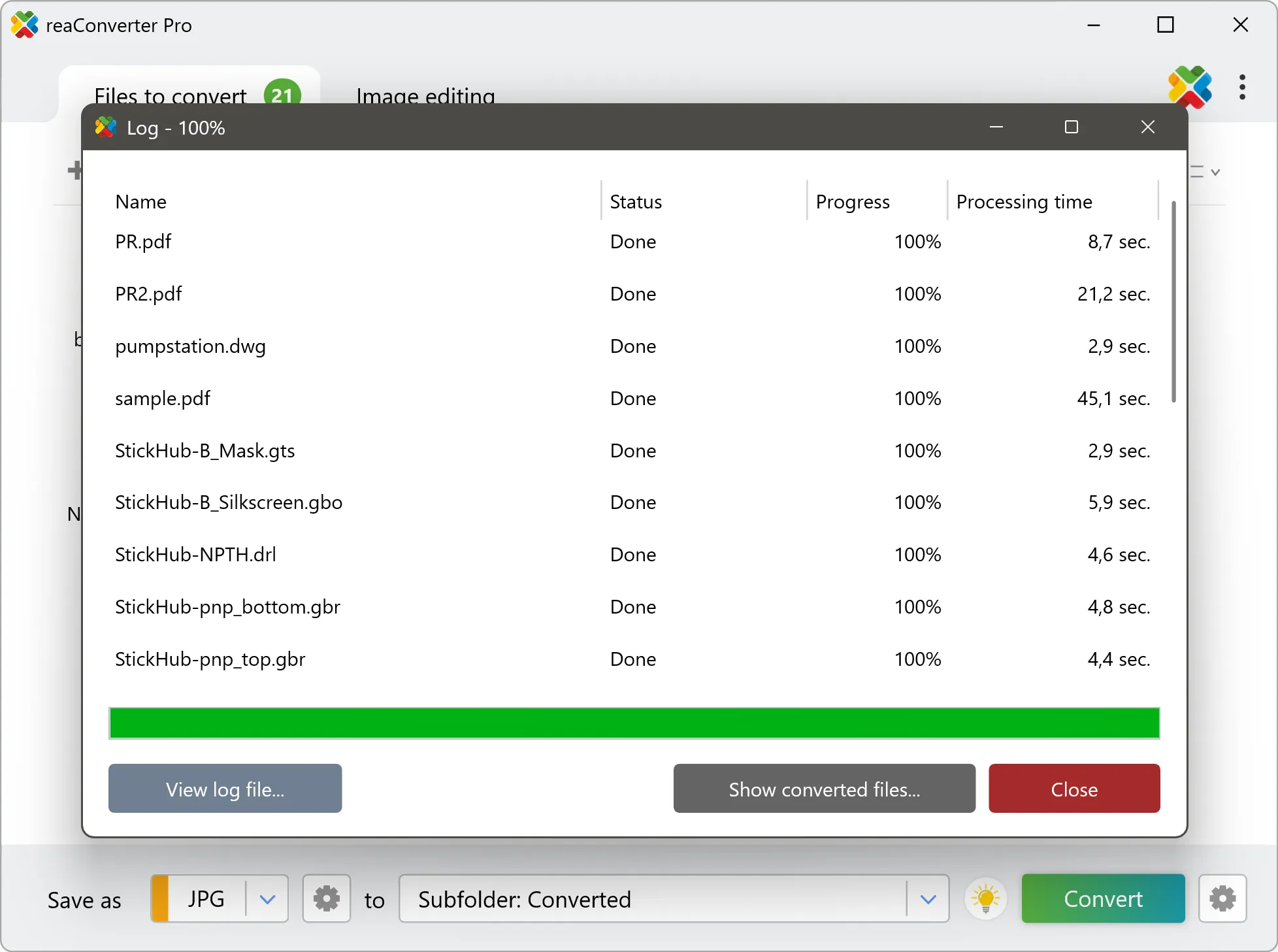
reaConverter полезен, когда в папке десятки или сотни файлов и основная задача — массово преобразовать их в обычный графический формат. Интерфейс строится вокруг очереди: исходники добавляются через + add files или команду добавления папки, затем выбирается формат результата и запускается Convert. Для локальной обработки это предсказуемее, чем загружать большую коллекцию иконок по одной в браузер.

При необходимости перед конвертацией откройте вкладку Image editing. Там настраиваются преобразования изображения, которые применяются к очереди. Для ICNS это стоит использовать только тогда, когда одинаковое изменение действительно нужно всем исходникам: например, единый размер результата. Индивидуальная ручная ретушь отдельных иконок лучше выполняется в ФотоМАСТЕР или специализированном icon editor.
Плюсы:
- ориентирован на пакетную работу;
- обработка выполняется локально;
- папка вывода задаётся отдельно, что помогает сохранить исходники;
- можно совместить конвертацию с одинаковыми операциями обработки.
Минусы:
- для ручной прорисовки каждого размера иконки удобнее профильный editor;
- пакетная операция легко размножает ошибочную настройку на все файлы;
- перед массовым запуском обязательно нужен тестовый экземпляр.
Inkscape : импорт ICNS как промежуточный вариант
Inkscape импортирует ICNS как графический формат. Это делает редактор полезным для открытия содержимого и дальнейшей работы с изображением, но не для обратной записи контейнера. Используйте его как промежуточный этап: откройте или импортируйте ICNS, измените рисунок, сохраните результат в PNG или SVG, а ICNS соберите отдельным инструментом.
Такой маршрут особенно уместен, если исходную иконку нужно не просто перекрасить, а заново отрисовать векторные элементы. При финальном экспорте в PNG контролируйте квадратный холст и прозрачный фон. Затем передайте PNG в IconWorkshop, IcoFX, iconutil или png2icns.

Плюсы:
- удобен для векторной перерисовки;
- подходит как промежуточный редактор после импорта ICNS;
- можно подготовить чистый PNG/SVG-исходник для последующей сборки.
Минусы:
- не следует считать ICNS-export подтверждённым только потому, что формат импортируется;
- структуру нескольких представлений придётся собирать другим инструментом.
XnView MP и XnView : использовать прежде всего как просмотрщики
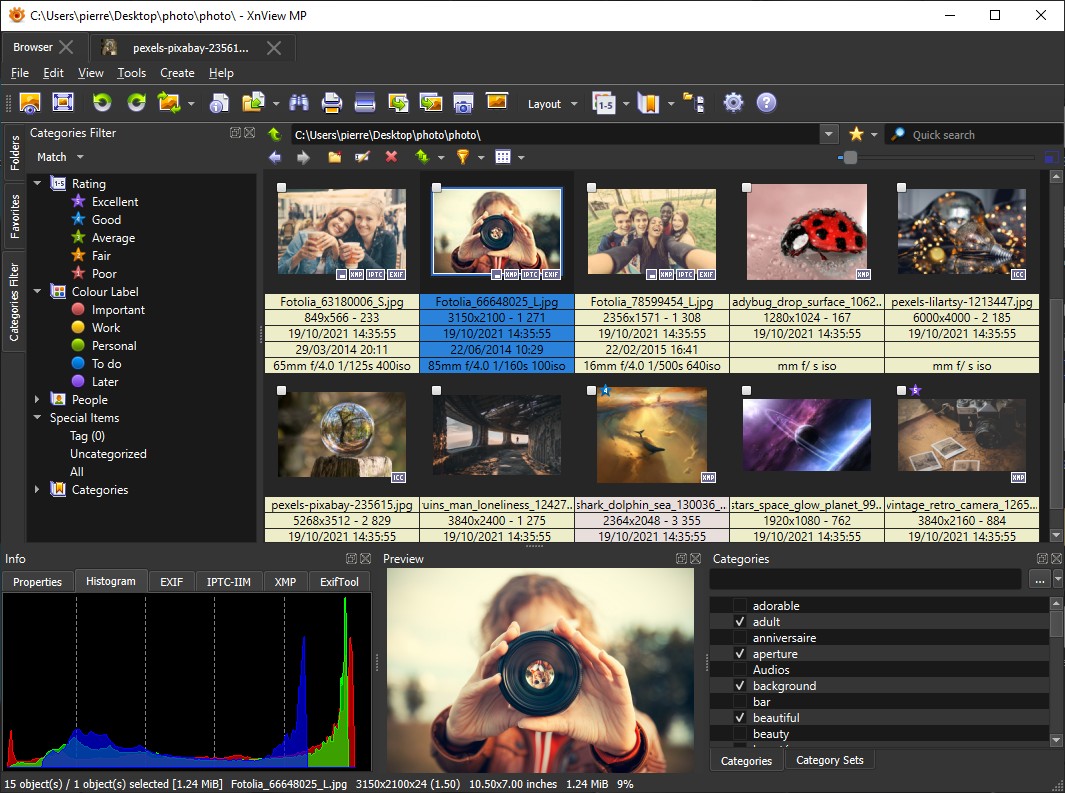
XnView и XnView MP могут использоваться как графические просмотрщики. У XnView MP есть широкая поддержка графических форматов, однако не используется здесь как основной инструмент записи ICNS. Эти программы уместны прежде всего для просмотра и промежуточного экспорта, когда файл открывается корректно; их удобно применять для быстрого просмотра или промежуточного экспорта; для сохранения контейнера лучше выбрать IcoFX, IconWorkshop или системные утилиты macOS.
Сравнение способов для Windows
| Инструмент | Открыть ICNS | Редактировать рисунок | Сохранить ICNS | Пакетная работа | Лучший сценарий |
|---|---|---|---|---|---|
| ФотоМАСТЕР | Через PNG | Да, промежуточный PNG | Нет, нужен сборщик | Есть обработка изображений | Ретушь и визуальная правка |
| Axialis IconWorkshop | Да | Да | Да | Да | Полный контроль ICNS/ICO |
| IcoFX | Да | Да | Да | Да | Редактирование и ICNS↔ICO |
| reaConverter | Как входной формат | Групповые операции | Не основной сценарий сборки | Да | Массовая конвертация |
| Inkscape | Импорт | Да | Нет — ICNS используется как импортируемый формат | Не основной сценарий | Перерисовка и промежуточный файл |
Как открыть, извлечь и собрать ICNS в macOS
Для Mac не обязательно устанавливать сторонний конвертер. Preview подходит для визуального открытия, sips — для быстрого преобразования в PNG, а iconutil — для преобразования ICNS в папку .iconset и обратно. Это три разные задачи, и их лучше не смешивать.
Preview : открыть ICNS и получить обычное изображение
Чтобы посмотреть файл, выберите ICNS в Finder и откройте его через Preview. Если система назначила другое приложение, используйте контекстную команду Open With и выберите Preview. Для простой визуальной проверки этого достаточно: можно увидеть, корректно ли декодируется ресурс и не повреждён ли рисунок.

Для дальнейшего редактирования сохраните растровую копию в обычном формате. В Preview используйте экспорт/сохранение копии и выбирайте PNG, когда нужна прозрачность. Не считайте этот шаг полноценным редактированием всех внутренних вариантов ICNS: он создаёт удобный растровый файл, после чего структуру контейнера при необходимости собирают заново.

Когда достаточно Preview: нужно быстро посмотреть ICNS, получить PNG для документа или отредактировать изображение в другой программе. Когда недостаточно: нужно гарантированно извлечь весь набор представлений и потом собрать его без потери структуры.
Terminal и sips: быстрый ICNS → PNG
Для одиночного преобразования в Terminal используется системная команда:
sips -s format png input.icns --out output.pngКоманда читает input.icns и записывает PNG по пути output.png. Если в имени или пути есть пробелы, заключайте путь в кавычки:
sips -s format png "/Users/name/Desktop/My Icon.icns" --out "/Users/name/Desktop/My Icon.png"Этот путь хорош для быстрого получения обычного PNG. Но если цель — увидеть каждый размер внутри контейнера, используйте iconutil -c iconset, а не sips. После выполнения команды откройте PNG и проверьте его реальные размеры — это покажет, какое представление было использовано при конвертации.
Terminal и iconutil: извлечь весь iconset и собрать ICNS обратно
iconutil — системная утилита Apple для преобразования между ICNS и папкой .iconset. Для редактирования нескольких размеров это наиболее прозрачный способ, потому что после распаковки каждая растровая версия становится отдельным PNG.
Распаковка ICNS
iconutil -c iconset AppIcon.icnsРядом появится AppIcon.iconset. Откройте папку в Finder и изучите файлы. Для классического набора ожидаются имена вида icon_16x16.png, icon_16x16@2x.png и далее до icon_512x512@2x.png. Конкретный исходный ICNS может содержать не все варианты.
Редактирование
Правьте PNG в подходящем редакторе. Если изменения сложные, можно использовать ФотоМАСТЕР на Windows, Inkscape, Adobe Photoshop, GIMP или другой редактор, но следите за точным размером каждого файла. Нельзя взять 32×32 PNG, случайно сохранить его как 30×30 и оставить старое имя icon_32x32.png: имя и фактический размер должны соответствовать.
Обратная сборка
iconutil -c icns AppIcon.iconsetЧтобы задать имя результата явно, используйте -o:
iconutil -c icns AppIcon.iconset -o AppIcon-edited.icnsЕсли iconutil выдаёт ошибку, сначала проверьте расширение папки .iconset, названия файлов, их реальные размеры и отсутствие посторонних элементов. Не исправляйте ошибку простым переименованием PNG: пересоздайте нужное представление с корректным количеством пикселей.
Плюсы:
- показывает структуру контейнера в виде обычной папки;
- не требует стороннего приложения;
- удобен для точечного редактирования нескольких размеров;
- позволяет явно задавать файл вывода.
Минусы:
- нужно точно соблюдать имена и размеры;
- командная строка менее удобна для пользователя, которому нужна только одна быстрая конвертация;
- классический iconset не следует путать с новым layered-файлом Icon Composer.
Image2icon: GUI для PNG → ICNS без ручной подготовки команд
Image2icon рассчитан на создание иконок из изображения в macOS. Рабочий процесс визуальный: перетащите изображение или файл в окно, настройте размещение и экспортируйте результат. Экспорт ICNS относится к поддерживаемым вариантам приложения. Это удобно, когда нужно быстро сделать корректный контейнер из готового большого PNG и нет желания вручную управлять .iconset.

Плюсы:
- простой drag-and-drop workflow;
- видно размещение изображения на прозрачном фоне;
- подходит для создания ICNS из готового растрового исходника.
Минусы:
- для ручной правки каждого внутреннего размера
iconutilили профильный editor прозрачнее; - сложную графическую коррекцию лучше выполнить до импорта;
- не заменяет современный Icon Composer, когда проект использует новый многослойный процесс создания иконки приложения.
Как поставить собственную иконку файлу или папке в Finder
Для личной замены значка файла или папки создавать ICNS не всегда требуется. Для пользовательской замены значка достаточно обычного изображения и Preview: откройте картинку, выберите Edit → Copy, затем выделите целевой файл или папку в Finder и выполните File → Get Info. В окне информации щёлкните по маленькому значку вверху, под строкой заголовка, и выберите Edit → Paste.
Если Paste недоступна, проверьте, что выделен именно маленький значок в верхней части Info, а не большой preview ниже. Для возврата исходного значка снова выберите маленькую иконку в Get Info и выполните Edit → Cut. Системные папки вроде Applications, Library, System и Users имеют ограничения на кастомизацию.

Как работать с ICNS в Linux
Для Linux наиболее прямой CLI-набор — icnsutils. Пакет содержит icns2png, png2icns и дополнительные инструменты. Для работы именно с ICNS этот путь понятнее универсального ImageMagick: отдельные утилиты прямо разделяют извлечение PNG и сборку ICNS.
icns2png: посмотреть содержимое и извлечь PNG
Сначала можно вывести список изображений внутри контейнера:
icns2png -l AppIcon.icnsЧтобы извлечь все найденные представления в PNG:
icns2png -x AppIcon.icnsЕсли нужна конкретная ширина, применяется параметр -s, например:
icns2png -x -s 48 AppIcon.icnsПараметр -o задаёт каталог вывода. Это полезно для автоматизации: создайте отдельную папку для результата, чтобы PNG не смешивались с исходными ICNS.
png2icns: собрать новый контейнер из PNG
Синтаксис утилиты простой:
png2icns AppIcon.icns icon-big.png icon-small.pngПервый аргумент — имя будущего ICNS, далее перечисляются один или несколько PNG. Перед сборкой проверьте размеры исходников и прозрачность. Если нужен полный классический набор, подготовьте несколько масштабов, а не единственную маленькую картинку.
Inkscape и Gwenview как графические вспомогательные инструменты

Inkscape удобен, если после извлечения PNG требуется перерисовать графику. Gwenview можно использовать как просмотрщик полученных растровых изображений. Сборку ICNS при этом лучше оставить png2icns или icnsutil: так роли инструментов не смешиваются и проще диагностировать ошибку.
Практическая схема Linux: сначала icns2png -l, затем icns2png -x, после этого редактирование нужных PNG и в конце png2icns. Проверка выполняется повторным icns2png -l уже для нового файла.
Онлайн-конвертация ICNS: когда браузер удобнее установленной программы
Браузерный сервис полезен для разовой операции на чужом компьютере, Chromebook, телефоне или машине без прав на установку ПО. Но он не даёт такого контроля над внутренними представлениями, как iconutil или профильный редактор. Для конфиденциальных корпоративных ресурсов разумнее использовать локальный инструмент, чтобы файл не отправлялся на сторонний сервер.
CloudConvert: PNG → ICNS и ICNS → PNG
У CloudConvert есть отдельные направления PNG→ICNS и ICNS→PNG. Для создания иконки откройте соответствующий конвертер, нажмите Select File и загрузите PNG. Перед запуском проверьте, что в строке направления действительно указано PNG to ICNS, потому что сайт поддерживает много форматов и ошибочно выбранный target даст другой результат.

После добавления файла убедитесь, что справа выбран ICNS, и нажмите Convert. Не закрывайте вкладку до завершения операции.
После статуса FINISHED становится доступна кнопка Download. Скачайте результат, затем откройте его локальным ICNS-viewer или редактором. Проверка после браузерной конвертации обязательна: успешный статус означает завершение операции сервиса, а не то, что внутри контейнера присутствует оптимальный для вашей задачи набор размеров.

Плюсы:
- не требуется установка;
- есть оба основных направления PNG↔ICNS;
- интерфейс явно показывает исходный и целевой формат.
Минусы:
- файл отправляется в веб-сервис;
- нет ручной пиксельной правки каждого представления;
- для большой серии удобнее локальный пакетный конвертер.
AnyConv: простой браузерный PNG → ICNS
AnyConv поддерживает направление PNG→ICNS. Рабочая последовательность состоит из трёх действий: Choose Files, Convert, затем скачивание готового файла. Максимальный размер одного загружаемого файла — 100 МБ; регистрация не требуется, а несколько файлов можно отправить на конвертацию за одну сессию.
Сервис также сообщает об автоматическом удалении файлов через один час. Даже при таком условии не загружайте туда ресурсы, которые по правилам проекта или организации нельзя передавать сторонним сервисам. Для обычной иконки 100 МБ — значительно больше типичного размера, поэтому практическим ограничением чаще становится не объём, а отсутствие детальной настройки внутреннего набора ICNS.
Плюсы:
- минимум настроек;
- работает в современных браузерах на настольных и мобильных ОС;
- поддерживает несколько файлов за одну сессию.
Минусы:
- серверная обработка;
- нет отдельного редактора содержимого ICNS;
- после скачивания всё равно нужно проверить контейнер локально.
AConvert: JPG/PNG → ICNS с выбором исходника из файла или URL
AConvert удобен, когда исходник лежит локально или доступен по прямому URL. В интерфейсе есть переключение FILE/URL, выбор исходного изображения, целевого формата и запуск преобразования. Для изображения с прозрачным фоном используйте PNG, а не JPG. Размер одного загружаемого изображения ограничен 200 МБ.
После Convert Now! результат появляется в таблице Conversion Results. Перед скачиванием проверьте расширение выходного файла. Если исходником был JPG, прозрачности в нём уже нет — ICNS не сможет «восстановить» отсутствующий альфа-канал.
Плюсы:
- поддерживает файл и URL как источник;
- подходит и для JPG→ICNS, и для PNG→ICNS;
- есть дополнительные параметры обработки изображения.
Минусы:
- обилие настроек увеличивает риск случайно изменить размер;
- серверный способ не подходит для закрытых ресурсов;
- не заменяет ручной контроль многоразмерного контейнера.
Converter365: конвертация через Add Files и Start conversion
Converter365 поддерживает ICNS среди целевых графических расширений для ряда исходных форматов. На главной странице используется последовательность Add Files или Add From URL → выбор формата → Start conversion → скачивание результата. Этот сервис рационально выбирать, если нужное направление явно присутствует в списке на момент операции.
Перед обработкой убедитесь, что вы работаете именно с image converter, а не документным или архивным разделом. После загрузки результата сравните размер файла и откройте его локально. Наличие пункта ICNS в длинном списке форматов само по себе не даёт информации о количестве внутренних представлений.
Плюсы:
- поддерживает загрузку файла и URL;
- интерфейс состоит из нескольких последовательных действий;
- удобен для редкого преобразования без установки.
Минусы:
- меньше контроля над структурой ICNS;
- длинный список форматов требует внимательно выбирать target;
- файлы обрабатываются веб-сервисом.
Online-Convert : дополнительный браузерный вариант

Online-Convert работает как универсальный онлайн-конвертер. Для ICNS его имеет смысл использовать как дополнительный браузерный вариант: сначала выберите нужное направление преобразования, затем загрузите файл и проверьте параметры результата перед запуском. Для конфиденциальных файлов предпочтительнее локальная обработка.
Какие веб-сервисы не стоит использовать как основной рабочий путь
docpose и FileProInfo editor не подходят для основного рабочего процесса: у docpose нет стабильной рабочей страницы конвертера, а редактор ICNS FileProInfo отображает режим обслуживания. Converting.cloud также не включён в основной маршрут, потому что статья уже содержит браузерные способы с более прозрачной последовательностью действий. Для разовой конвертации используйте сервис, где нужное направление ICNS явно доступно в интерфейсе перед загрузкой файла.
ICNS на iPhone и iPad
Мобильный раздел требует особенно строгого различения: веб-конвертер в Safari — это онлайн-сервис, а не iOS-приложение. В App Store подтверждены приложения, которые прямо перечисляют ICNS среди поддерживаемых форматов.
IconMaker
IconMaker работает на iPhone и iPad и включает ICNS в список из 11 форматов изображений наряду с PNG, JPEG, WEBP, HEIC, TIFF, BMP, GIF, PDF, SVG и ICO. В приложении можно выбрать изображение, задать размер от 16 до 4096 пикселей и выполнить конвертацию. Обычная обработка выполняется на устройстве; интернет нужен для отдельных AI-функций, а не для базового преобразования формата.
Для ICNS полезно начинать с крупного квадратного PNG. Выберите файл из Photos или Files, укажите ICNS как целевой формат, не уменьшайте исходник до миниатюрного размера до конвертации и сохраните результат в Files. После этого передавайте ICNS на Mac или в специализированный viewer для проверки внутренней структуры.
Плюсы:
- реальное приложение, а не web wrapper;
- ICNS явно включён в поддерживаемые форматы;
- основное преобразование выполняется локально;
- поддерживаются крупные исходные размеры.
Минусы:
- экран телефона неудобен для покадровой пиксельной правки нескольких представлений;
- для контроля классического iconset всё равно удобнее Mac/Windows/Linux-инструмент;
- мобильная конвертация не заменяет Xcode workflow приложения.
Image Format Conversion
Приложение Image Format Conversion для iPhone/iPad перечисляет ICNS и среди входных, и среди выходных форматов. Сценарий состоит из выбора файла, кнопки Convert, ожидания результата и команды Share для передачи готового файла в другое приложение или Files. Конвертация выполняется на устройстве.
Это вариант для быстрой операции, но не для редактирования нескольких размеров иконки. Если нужно изменить рисунок, сначала конвертируйте ICNS в PNG, откройте PNG в мобильном графическом редакторе, затем снова создайте ICNS. После такой цепочки проверка на компьютере особенно важна.
Плюсы:
- ICNS заявлен и для импорта, и для экспорта;
- файлы не требуется отправлять в браузерный конвертер;
- простая последовательность Select → Convert → Share.
Минусы:
- не является специализированным редактор ICNS;
- интерфейс и описание ориентированы на универсальную конвертацию;
- контроль набора внутренних размеров ограничен.
Android: что делать, если нужен ICNS с телефона
Для Android нет специализированного приложения из Google Play с явно заявленной нативной поддержкой ICNS, которое можно рекомендовать как основной способ. Поддержка ICO у обычного файлового просмотрщика не означает поддержку ICNS.
На Android используйте браузерный путь: AnyConv, CloudConvert или другой подтверждённый онлайн-конвертер, у которого нужное направление доступно прямо сейчас. Последовательность та же: выбрать файл в системном picker, загрузить его, запустить conversion и сохранить результат в Downloads/Files. Такой способ остаётся онлайн-сервисом и требует передачи файла на сервер.
Частые преобразования: какой маршрут выбрать для каждого направления
ICNS → PNG
macOS: для одного растрового результата используйте sips -s format png input.icns --out output.png; для всего набора — iconutil -c iconset input.icns. Linux: сначала icns2png -l, затем icns2png -x. Windows: откройте файл в IcoFX/IconWorkshop и экспортируйте нужное представление либо используйте CloudConvert.
Если PNG нужен для дальнейшего редактирования, выбирайте самое крупное подходящее представление. Увеличение маленькой иконки после извлечения не возвращает потерянные детали.
PNG → ICNS
Для личной иконки можно использовать Image2icon, IcoFX, IconWorkshop или онлайн-сервис. Для классического разработческого ресурса на macOS подготовьте .iconset с корректными именами и выполните iconutil -c icns AppIcon.iconset. В Linux можно передать несколько PNG в png2icns.
Исходный PNG должен иметь прозрачный фон, если прозрачность нужна в результате. Не сохраняйте его предварительно в JPG: конвертация JPG→PNG добавит формат PNG, но не восстановит удалённый альфа-канал.
ICNS → ICO
IcoFX и IconWorkshop подходят лучше всего, потому что оба формата являются контейнерами иконок. В IcoFX откройте ICNS через File → Open, затем File → Save As… и выберите Windows Icon (*.ico). После сохранения откройте ICO повторно и проверьте, какие представления попали внутрь.
ICO → ICNS
Откройте ICO в IcoFX или IconWorkshop, проверьте список размеров и сохраните Macintosh icon. Если Windows-ICO содержит только 16×16 и 32×32, итоговый ICNS не станет автоматически качественным 1024×1024 ресурсом. Для крупных представлений нужен отдельный исходник высокого разрешения.
JPG → ICNS
Для непрозрачной картинки подойдут AConvert, Converter365 или промежуточный PNG. Но JPG — плохой исходник для иконки с фигурным прозрачным силуэтом: фон уже является частью пикселей. В этом случае сначала удалите фон в графическом редакторе и сохраните PNG с прозрачностью, а уже затем собирайте ICNS.
ICNS → PDF
Это редкая задача для ICNS. Если изображение нужно вставить в документ или отправить как печатную страницу, сначала удобнее получить PNG, а затем преобразовать его в PDF системными средствами или подходящим конвертером. Такой путь прозрачнее, чем искать узкоспециализированный ICNS→PDF-сервис, потому что позволяет проверить растровый результат до создания документа.
Как редактировать ICNS и не потерять структуру
Самая надёжная схема для важной иконки состоит из пяти этапов: инвентаризация → извлечение → правка → сборка → повторная проверка. Она длиннее «открыть и нажать Save», но позволяет понять, на каком шаге появилась проблема.
- Инвентаризация. На macOS выполните
iconutil -c iconset; в Linux —icns2png -l; в IcoFX/IconWorkshop посмотрите список представлений. - Извлечение. Сохраните исходные изображения в отдельную папку и не перезаписывайте их.
- Правка. Редактируйте крупный мастер и отдельные малые размеры там, где уменьшение ухудшает читаемость. Для 16×16 тонкие линии часто нужно корректировать вручную.
- Сборка. Используйте инструмент, который действительно записывает ICNS, а не только импортирует его.
- Проверка. Снова распакуйте новый ICNS и сравните размеры, прозрачность и внешний вид с ожидаемым набором.
Почему автоматическое уменьшение не всегда достаточно
Большая иллюстрация может хорошо выглядеть в 512 или 1024 пикселях, но потерять детали в 16×16. Тонкие линии сливаются, мелкий текст становится шумом, а внутренние промежутки исчезают. Для системной иконки разумно упростить малые варианты: сделать контур толще, убрать второстепенную деталь, увеличить важный символ. ICNS как контейнер и нужен в том числе для хранения разных представлений, а не только одной картинки, масштабированной системой.
Как сохранить прозрачность
На всех промежуточных этапах используйте PNG или другой формат с альфа-каналом. Если фон стал белым после конвертации, проверьте первый промежуточный файл — проблема обычно возникает раньше финальной сборки. В редакторе включите шахматный фон либо другой индикатор transparency и осмотрите края при увеличении. Полупрозрачные тени также относятся к альфа-каналу: их потеря делает контур грубым.
Устаревшие и спорные способы работы с ICNS
Некоторые инструменты для ICNS относятся к старому поколению macOS или давно не являются удобным основным способом. Их полезно отличать от современных рабочих маршрутов, чтобы не строить процесс на устаревшем плагине, недоступном сервисе или программе с другой специализацией.
| Устаревший или спорный способ | Почему не основной | Что использовать вместо него |
|---|---|---|
| Adobe Photoshop + IconBuilder | IconBuilder — старый plugin-workflow; нельзя переносить его как современную универсальную инструкцию | Редактировать PNG в Adobe Photoshop, а собирать профильным инструментом |
| старый Icon Composer | Не равен современному Apple Icon Composer | iconutil для классического ICNS или новый Icon Composer для текущего layered workflow |
| Snap Converter | Старый путь, который не нужен для современного основного процесса | Image2icon, IcoFX, CloudConvert |
| Icon Machine, Iconographer, Folder Icon X, IconBox | Редакторы и утилиты для старых поколений macOS | Preview, iconutil, Image2icon |
| FastIcns, Img2icns, Icns Builder | Исторические GUI-утилиты, которые не нужны для современного основного workflow | Image2icon или iconutil |
| IconLover, ArtIcons Pro, Icon Craft, IconXP | Устаревшие Windows-редакторы, не нужные для основного процесса | IconWorkshop или IcoFX |
| AhaView, Consul | Нишевые программы; для основного процесса есть более прямые инструменты | Просмотрщик или конвертер с прямой поддержкой нужной операции |
| FileProInfo editor | Онлайн-редактор отображает режим обслуживания и не подходит для основного рабочего процесса | CloudConvert для конвертации или локальный редактор |
| docpose | Нет стабильной рабочей страницы конвертера для основного сценария | AnyConv, CloudConvert, AConvert |
| Figma icns/ico Generator | Не используется как основной рабочий путь: для критичной сборки ICNS важнее инструмент, который явно показывает структуру результата и поддерживает повторную проверку | Экспортировать мастер-изображение и собирать ICNS специализированно |
| ImageMagick напрямую для ICNS | Не используется как основной ICNS-маршрут; для классического контейнера есть специализированные iconutil и icnsutils, а в Windows — профильные редакторы иконок | iconutil, icnsutils, IcoFX, IconWorkshop |
То же правило действует для GIMP, Adobe Illustrator, Sketch и других редакторов: способность подготовить PNG или SVG не равна способности записать корректный ICNS. Каждую программу следует использовать только для той операции с ICNS, которую она выполняет напрямую: импорт, редактирование промежуточного изображения, просмотр, конвертацию или сборку контейнера.
Другие программы и сервисы, которые встречаются в инструкциях по ICNS
У формата длинная история, поэтому рядом с современными инструментами остаются названия программ, которые выполняют другие задачи или относятся к старому поколению macOS. Эта таблица помогает не потерять полезные варианты и одновременно не смешивать их с основными рекомендациями.
| Название | Роль | Как относиться сейчас |
|---|---|---|
| icns Browser | Просмотр содержимого ICNS на Mac | Исторический специализированный viewer; для текущего базового просмотра проще Preview, для структуры — iconutil |
| Snap Converter | Конвертация изображений и старый Mac-workflow | Legacy-вариант; не нужен, когда доступны системные команды и Image2icon |
| Icon Machine | Редактор иконок для старых версий macOS | Редактор для старого поколения macOS; для нового процесса не требуется |
| Iconographer | Редактор Mac-иконок | Legacy; не ставится в один ряд с современным Icon Composer |
| Folder Icon X | Кастомизация значков папок | Для пользовательского значка текущий Finder умеет вставлять изображение через Get Info без отдельной утилиты |
| IconBox | Организация и работа с иконками | Не требуется для прямой конвертации ICNS |
| IconLover | Windows icon editor | Старый вариант; для ICNS↔ICO лучше использовать проверенные IcoFX или IconWorkshop |
| ArtIcons Pro | Windows icon editor | Не используется как основной способ из-за более прозрачных текущих альтернатив |
| Icon Craft | Windows icon editor | То же ограничение: нет необходимости строить инструкцию на старой программе |
| IconXP | Windows icon editor | Legacy-название из старых списков открывателей |
| FastIcns | Создание ICNS перетаскиванием изображения | Идея drag-and-drop актуальна, но сейчас её лучше реализует Image2icon |
| Img2icns | Старый GUI для создания ICNS | Не путать с современным Image2icon |
| Icns Builder | Оболочка над созданием ICNS | Историческая утилита; прямой iconutil даёт более контролируемый результат |
| WidsMob ImageConvert | Конвертация и изменение размеров изображений | Можно встретить в инструкциях PNG→ICNS, но основной набор способов уже закрывают более прямые инструменты |
| MiConv | Онлайн-конвертер | Использовать только после проверки, что нужное направление ICNS доступно в текущем интерфейсе |
| Zamzar | Универсальный онлайн-конвертер | Дополнительный web-вариант; лимиты и направления надо смотреть непосредственно перед операцией |
| CoolUtils | Онлайн/настольные конвертеры | Не входит в основной маршрут; проверяйте конкретную ICNS-операцию, а не название бренда |
| File Magic | Универсальный просмотр неизвестных файлов | Для ICNS лучше специализированный viewer, который показывает реальное содержимое и размеры |
| iConvert Icons | Старый онлайн/desktop способ преобразования иконок | Не нужен для текущего Linux-workflow с icnsutils |
| make-icns | Скриптовая сборка ICNS | Дополнительный скриптовый вариант; для основного Linux-процесса достаточно пакета icnsutils |
| Total Commander + Imagine | Просмотр графики через плагин | Это viewer-сценарий; для сохранения ICNS используйте профильный редактор или конвертер |
| AhaView | Windows viewer/converter Mac-иконок | Нишевый старый вариант; не требуется для основного процесса |
| ImageJ | Универсальная обработка изображений | Не используется как подтверждённый ICNS-writer; подходит только когда конкретная операция проверена отдельно |
| Figma icns/ico Generator | Экспорт иконок из дизайна Figma | Плагин не используется как основной путь: надёжнее экспортировать мастер PNG/SVG и собрать ICNS подтверждённым инструментом |
Принцип выбора здесь одинаковый: наличие названия в старом списке «чем открыть ICNS» не доказывает, что программа сегодня умеет полный цикл чтения, редактирования и записи. Для основной инструкции используются только варианты с понятной текущей ролью.
Почему файл ICNS не открывается
1. Расширение переименовали вручную
Если файл был JPG или PNG и ему просто присвоили .icns, программа прочитает внутреннюю сигнатуру и обнаружит несоответствие. Верните исходное расширение или выполните настоящую конвертацию.
2. Программа умеет ICO, но не ICNS
Названия форматов похожи по назначению, но это разные контейнеры. Поддержка Windows ICO не доказывает поддержку Apple ICNS. Ищите ICNS в списке форматов конкретной программы либо используйте IcoFX/IconWorkshop.
3. Программа умеет импортировать, но не экспортировать
Типичный пример — Inkscape в рамках этой инструкции: ICNS используется как импортируемый формат, но сохранение обратно в ICNS не принимается как подтверждённая функция. После редактирования экспортируйте промежуточный PNG и соберите контейнер другим инструментом.
4. ICNS повреждён или обрезан
Попробуйте распаковать его через iconutil или вывести список через icns2png -l. Если разные независимые инструменты не могут прочитать контейнер, а размер файла подозрительно мал или загрузка ранее прервалась, используйте резервную копию. Не пытайтесь «чинить» важный файл бесконечными повторными конвертациями — это только создаёт новые производные.
5. В iconset неправильные имена или размеры
При обратной сборке iconutil ориентируется на структуру iconset. Проверьте каждое имя, суффикс @2x и физическое разрешение изображения. Файл icon_256x256@2x.png должен быть 512×512 пикселей.
6. Веб-конвертер временно недоступен
Онлайн-сервис — внешняя инфраструктура. Если страница выдаёт 404, 502, maintenance или не показывает ICNS в списке целевые форматы, не пытайтесь обходить это сменой расширения. Перейдите к другому подтверждённому сервису или локальному инструменту.
7. После конвертации появился фон
Проверьте, не использовался ли JPG. Если промежуточный PNG уже имеет белый фон, проблема возникла до сборки ICNS. Сначала восстановите прозрачность в растровом редакторе, затем пересоберите контейнер.
Как проверить готовый ICNS
Проверка результата должна быть отдельным этапом, а не визуальным взглядом на имя файла. Минимальный контроль состоит из следующих действий:
- Откройте файл повторно. Если программа, которая его создала, может открыть только что сохранённый результат, это подтверждает базовую читаемость, но желательно проверить ещё одним инструментом.
- Посмотрите список представлений. В macOS распакуйте новый ICNS командой
iconutil -c iconset; в Linux используйтеicns2png -l. - Сверьте реальные размеры. Имя PNG не должно расходиться с количеством пикселей.
- Проверьте прозрачность. Просмотрите иконку на светлом и тёмном фоне.
- Проверьте малый размер. Уменьшите иконку до 16–32 пикселей и убедитесь, что главный силуэт остаётся читаемым.
- Проверьте целевой контекст. Если ICNS нужен приложению, откройте проект или тестовую сборку; если это пользовательский значок Finder — примените его к тестовой папке.
- Сохраните исходники. Храните мастер-PNG/SVG и iconset отдельно от финального ICNS, чтобы следующий редизайн не начинать с обратного извлечения.
Практические сценарии выбора инструмента
| Сценарий | Что выбрать | Почему |
|---|---|---|
| Нужно изменить цвет, убрать дефект, добавить текст | ФотоМАСТЕР после ICNS→PNG | Удобнее полноценный растровый editor; контейнер собирается отдельно |
| Нужно исправить несколько размеров в Windows | Axialis IconWorkshop или IcoFX | Показывают несколько представлений и сохраняют ICNS |
| Нужно преобразовать сотни ICNS | reaConverter | Очередь и пакетная обработка |
| Нужно извлечь один PNG на Mac | sips | Системная команда без установки |
| Нужно отредактировать полный классический iconset на Mac | iconutil | Явно распаковывает и собирает контейнер |
| Нужно быстро сделать ICNS из PNG на Mac | Image2icon | GUI и экспорт ICNS |
| Нужна современная иконка приложения Apple | Icon Composer + Xcode | Современный многослойный процесс создания иконки приложения, отличный от классического ICNS |
| Нужно работать в Linux | icnsutils | icns2png и png2icns |
| Разовая операция без установки | CloudConvert или AnyConv | Браузерный workflow |
| Нужно сделать ICNS на iPhone/iPad | IconMaker или Image Format Conversion | ICNS прямо заявлен в списке форматов приложений |
Для высокой цены ошибки — например, когда иконка входит в релиз приложения — выбирайте workflow, в котором можно увидеть и проверить все представления. Для одноразового пользовательского значка можно упростить цепочку и использовать большой PNG, но исходник всё равно стоит сохранить отдельно.
Частые вопросы
Можно ли открыть ICNS в Windows без конвертации?
Да, если использовать программу с нативной поддержкой ICNS, например IcoFX или Axialis IconWorkshop. Обычный графический viewer Windows не следует считать гарантированным просмотрщик ICNS.
Можно ли редактировать ICNS как один PNG?
Можно извлечь одно представление в PNG и отредактировать его, но это не то же самое, что изменить весь контейнер. Для полного ресурса после правки нужно вернуть корректные варианты размеров и собрать ICNS заново.
Можно ли просто поменять расширение ICNS на ICO?
Нет. Нужна конвертация формата. IcoFX и IconWorkshop читают один контейнер и записывают другой.
Может ли ФотоМАСТЕР открыть ICNS напрямую?
Нативная поддержка ICNS у ФотоМАСТЕР не подтверждена. Используйте его после конвертации в PNG, а затем соберите ICNS специализированным инструментом.
Нужен ли ICNS для современного приложения macOS?
Не всегда. Современный Apple workflow включает asset catalogs и новый Icon Composer с layered-файлом .icon. Требование зависит от проекта. ICNS остаётся системным типом и нужен для существующих ресурсов и сценариев, которые прямо его требуют.
Почему в старых статьях советуют ImageMagick ?

Старые публикации часто указывают ImageMagick в цепочках работы с ICNS. поддержка ICNS в современной матрице форматов не была подтверждена, поэтому такой рецепт не используется как основной. Для командной строки на Mac берите iconutil, на Linux — icnsutils.
Есть ли нормальное Android-приложение для ICNS?
Google Play специализированное актуальное приложение с явной заявленной поддержкой ICNS не было подтверждено. На Android практичнее использовать браузерный конвертер, не называя его нативным приложением.
Какой формат использовать для промежуточного редактирования?
PNG. Он сохраняет прозрачность и не вносит потери JPEG-сжатия. Для векторной перерисовки можно дополнительно хранить SVG-мастер, но финальные растровые представления классического iconset всё равно имеют конкретные размеры.
Как понять, что ICNS после сборки действительно исправен?
Распакуйте его обратно и сравните набор представлений. Файл должен открываться независимым инструментом, сохранять прозрачность и хорошо выглядеть при нескольких масштабах. Для разработческого ресурса дополнительно проверьте его в целевом проекте.
Итог: какой путь рациональнее
Если задача — изменить само изображение, сначала получите PNG и редактируйте его в ФотоМАСТЕР, затем соберите ICNS профильным инструментом. В Windows для непосредственной работы с контейнером удобны Axialis IconWorkshop и IcoFX; для большой очереди файлов — reaConverter. В macOS для прозрачного контроля структуры используйте iconutil, а для быстрого ICNS→PNG — sips. В Linux наиболее прямой путь дают icns2png и png2icns. Онлайн-сервисы оставляйте для разовой неконфиденциальной конвертации, а на iPhone/iPad выбирайте приложение, которое прямо указывает ICNS среди поддерживаемых форматов.
Главный критерий — не количество функций у программы, а соответствие операции. Viewer нужен для проверки, растровый редактор — для рисунка, icon editor — для нескольких представлений, converter — для смены формата. Разделение этих ролей делает процесс предсказуемым и позволяет проверить результат на каждом этапе.
 *EXE — расширение исполняемого файла. Сайт является партнером проекта