
Sketch — программа для проектирования интерфейсов, прототипов и дизайн-систем на macOS. В одном рабочем процессе дизайнер создаёт экраны, собирает повторно используемые компоненты, связывает Frames в интерактивный прототип, передаёт макет разработчику через web app и при необходимости работает с командой в Workspace. Sketch обзор не стоит строить как рассказ о любом векторном редакторе: программа Sketch давно развилась из простого инструмента для отрисовки экранов в полноценную дизайн-платформу, где Mac app отвечает за создание макета, web app — за просмотр, комментарии и handoff, а iPhone & iPad app — за проверку прототипов и просмотр дизайна на устройстве.
Главная область применения Sketch — дизайн интерфейсов сайтов, мобильных приложений, внутренних сервисов, кабинетов, лендингов, иконок, дизайн-систем и кликабельных прототипов. Для иллюстраций и печатной графики программа тоже даёт векторные инструменты, но её логика, интерфейс и командные функции ориентированы прежде всего на продуктовый UI/UX-процесс: компоненты, Styles, Variables, Libraries, Prototyping, Developer Handoff и совместную работу. Для 3D-графики, архитектурного моделирования или сложной растровой обработки нужны другие программы: например, на сайте есть отдельные страницы о SketchUp, Blender, Inkscape и Krita.
В Sketch удобно работать тем, кто проектирует цифровые продукты на Mac и хочет хранить структуру проекта внутри одного инструмента: векторные формы, текст, изображения, Symbols, Color Variables, Text Styles, Layer Styles, прототипы, комментарии и экспорт ассетов. Для разработчика важнее другая часть платформы: в браузере открывается Canvas, Layer List, измерения, CSS, цветовые значения и экспортируемые слои. Редактирование макета остаётся задачей Mac app, но inspect-сценарий доступен без Mac.
Основные характеристики Sketch
| Параметр | Что важно знать |
|---|---|
| Тип программы | Векторный редактор и дизайн-платформа для UI/UX-дизайна |
| Основная среда редактирования | Нативное приложение для macOS |
| Дополнительные части платформы | Web app для просмотра, комментариев и handoff; iOS/iPadOS app для просмотра, прототипов и mirror-сценариев |
| Основные задачи | Дизайн интерфейсов, прототипирование, компоненты, Libraries, handoff, экспорт ассетов |
| Совместная работа | Workspace, комментарии, real-time collaboration для подписок |
| Локальная работа | Доступна в Mac app, особенно при Mac-only license |
| Ограничение по платформе | Редактирование в Mac app работает только на macOS; web app используется для просмотра, комментариев и inspect-сценариев |
| Языки интерфейса Mac app | English, Simplified Chinese, Spanish; русский интерфейс не входит в этот список |
| Пробный период | 30 дней без добавления платёжных данных |
| Отдельная лицензия без Workspace | Mac-only license для локальной работы в Mac app |
Sketch для UI/UX дизайна держится на трёх уровнях. Первый — Mac app: здесь дизайнер создаёт экраны, компоненты, стили, прототипы и экспортные настройки. Второй — Workspace: здесь хранятся документы, Libraries, версии, комментарии и доступы. Третий — web app: здесь участники команды открывают документы в браузере, оставляют комментарии, смотрят спецификации и берут ассеты. Такая архитектура особенно полезна, когда дизайнер работает на Mac, а разработчики, менеджеры и заказчики используют разные операционные системы.
Для одиночного дизайнера Sketch остаётся удобным локальным инструментом: документ можно сохранять на Mac, работать офлайн, делать прототипы и экспортировать графику. Для команды важнее Workspace, потому что он добавляет общий доступ к документам, version history, comments, developer handoff и real-time collaboration. Mac-only license не включает web app, collaborative features, online sharing, iOS preview и free trial, поэтому выбирать её стоит только тогда, когда нужен именно локальный редактор без командного контура.
Интерфейс Sketch
Интерфейс Sketch построен вокруг Canvas. Это рабочая область, где размещаются Frames, группы, векторные формы, текст, изображения, компоненты и связи прототипа. Canvas не ограничен фиксированным листом, поэтому в одном документе можно держать набор экранов, варианты состояний, отдельные фрагменты интерфейса, Symbol Sources и черновые элементы. Для фиксированных экранов используются Frames: они задают границы конкретного макета, например экрана мобильного приложения, блока сайта, карточки товара или состояния модального окна.
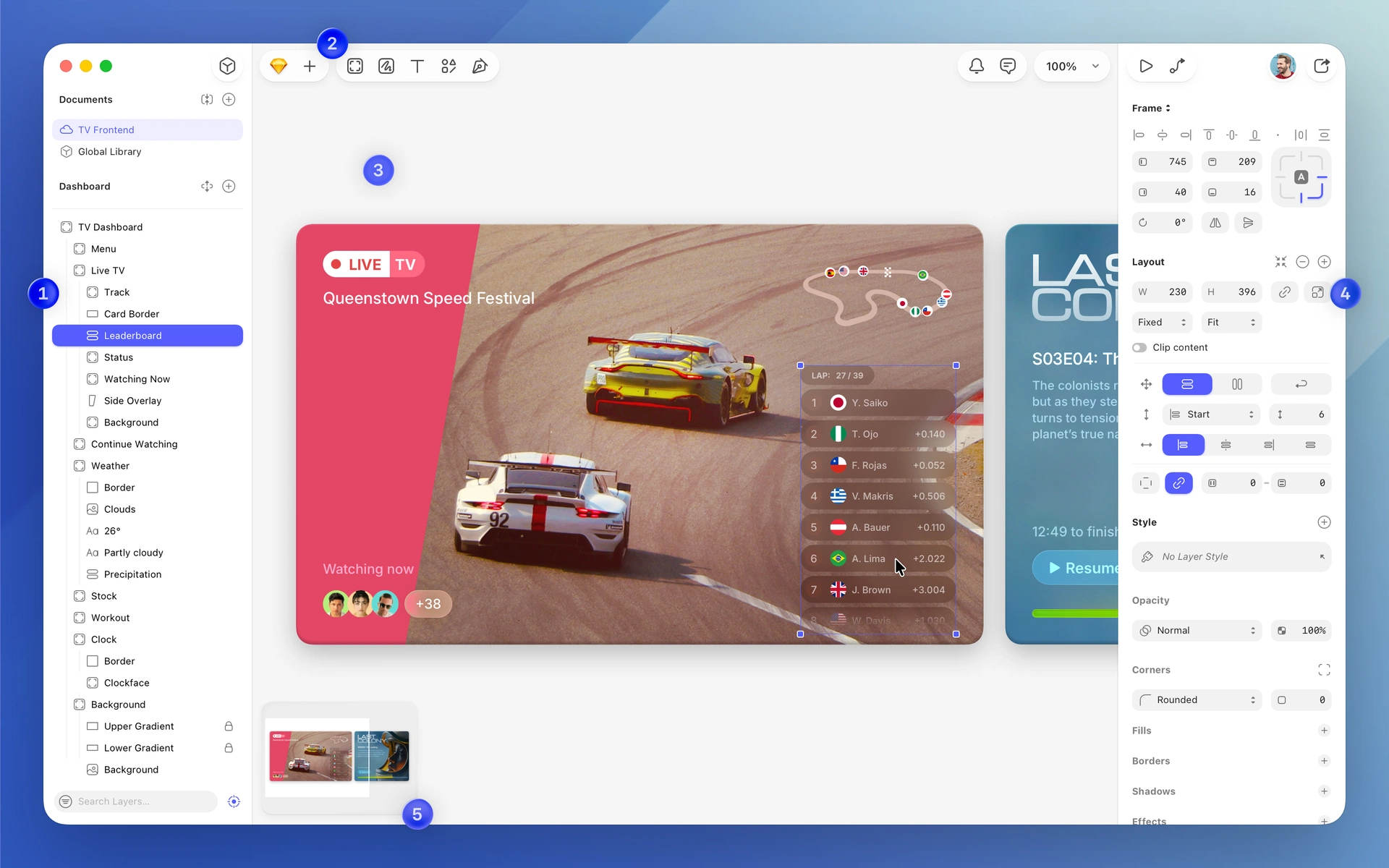
Слева расположена Layer List. В ней видны Pages, Frames, группы, Symbols, формы, текстовые слои и другие элементы документа. Порядок слоёв в Layer List влияет на видимость объектов на Canvas: элементы выше в списке перекрывают те, что находятся ниже. Внизу панели есть Search Layers, через который удобно искать слой по имени. В больших макетах это не вспомогательная мелочь, а обязательная часть рабочего процесса: без понятных названий слоёв разработчик хуже ориентируется в handoff, а дизайнеру труднее находить нужные состояния интерфейса.
В верхней части окна находится Toolbar. Она меняется в зависимости от выбранного объекта и показывает действия, которые относятся к текущему контексту. При работе с обычным слоем доступны одни элементы управления, при редактировании прототипа — другие, при выборе компонента — третьи. Там же расположены быстрые команды для вставки объектов, создания компонентов, запуска Preview и перехода между режимами. Toolbar не заменяет меню приложения, но сокращает путь к часто используемым действиям.
Справа находится Inspector. В нём редактируются координаты, размеры, Constraints, Layout, Style, opacity, blend mode, corners, fills, borders, shadows, effects, export options и prototyping-параметры. Inspector меняется от выбранного слоя: для текста показываются типографические настройки, для векторной формы — заливки, контуры и углы, для Frame — параметры размеров и layout, для прототипа — связи, Target и Animation. Именно Inspector делает Sketch точным инструментом для интерфейсов: дизайнер работает не только мышью на Canvas, но и числовыми значениями.
Minimap появляется в нижней правой части Canvas, когда в документе есть объекты за пределами текущего вида. По нему можно быстро перемещаться по большому макету, перетаскивать выделенную область просмотра и видеть названия объектов при наведении. Minimap скрывается через View menu, Zoom menu в Toolbar или сочетанием ⌃M. Для документов с десятками Frames это удобнее бесконечного скроллинга: дизайнер быстрее переходит от user flow к компонентам, от мобильных экранов к desktop-версии, от основного макета к альтернативному состоянию.
Отдельный режим — Components View. Он нужен не для рисования экранов, а для управления Symbols, Text Styles, Layer Styles, Color Variables, Frame Templates и Graphic Templates. В него можно перейти кнопкой Components слева на Toolbar или сочетанием ⌃2; обратно на Canvas — ⌃1. В Components View есть фильтры по типам компонентов, поиск, контекстное меню, Inspector для редактирования и отдельные сочетания для фильтрации: ⌘1 для Symbols, ⌘2 для Text Styles, ⌘3 для Layer Styles, ⌘4 для Color Variables, ⌘5 для Frame Templates, ⌘6 для Graphic Templates.
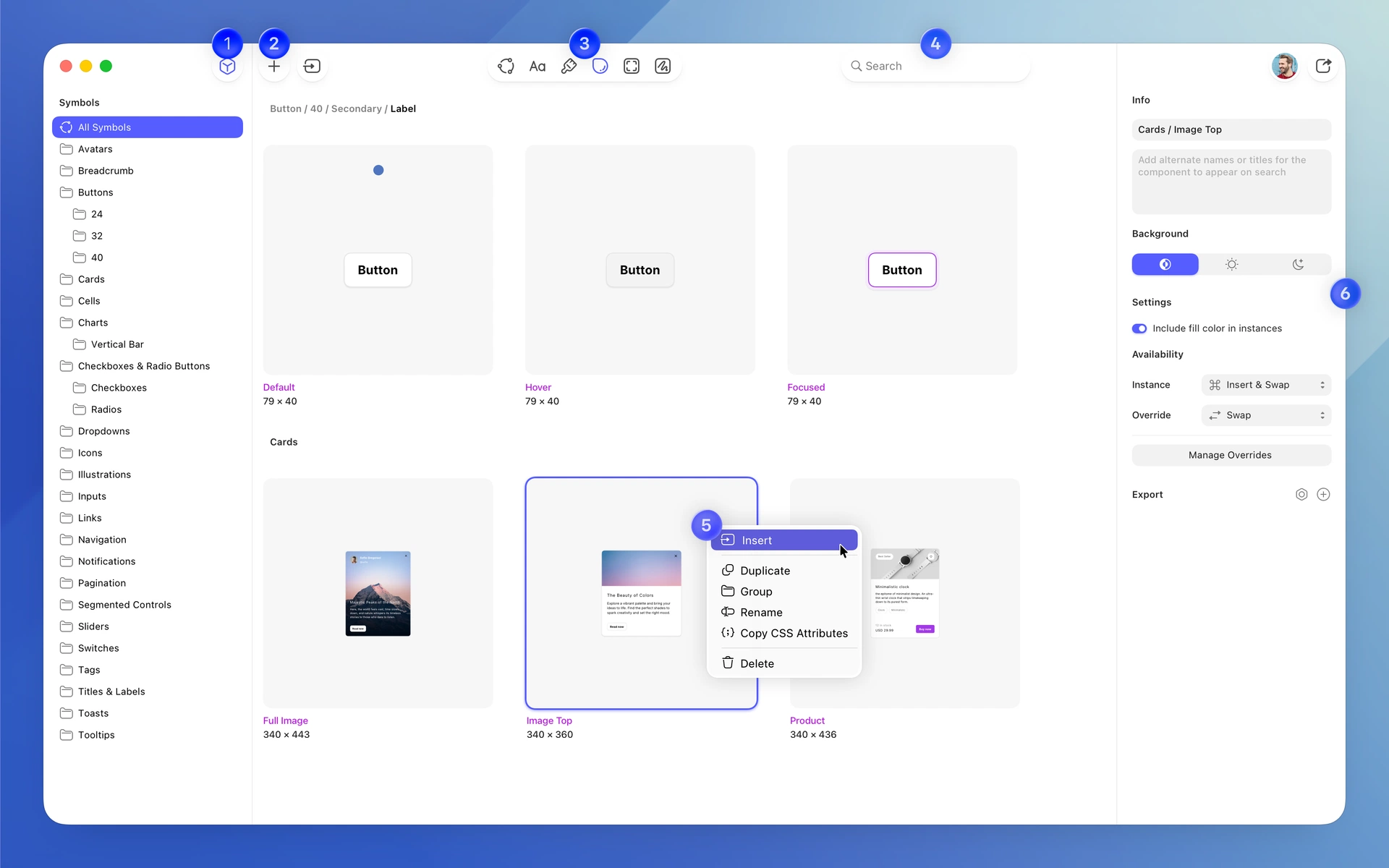
Command Bar используется как быстрый способ вызвать инструмент, действие, компонент или плагин. В Sketch она открывается клавишей S для вставки Components, а также помогает искать команды без перехода по меню. В рабочем процессе это особенно заметно при использовании дизайн-системы: вместо ручного поиска кнопки в Libraries дизайнер вводит название компонента, видит крупный preview и вставляет нужный вариант.
Что можно сделать в Sketch
Sketch для дизайна интерфейсов закрывает весь путь от чернового экрана до готового handoff. В одном документе можно создать структуру приложения, нарисовать сетку, собрать повторяемые элементы, настроить стили, заменить изображения, связать экраны, проверить прототип, подготовить export presets и передать ссылку разработчику. Программа не требует переносить каждый этап в отдельное приложение, хотя для специальных задач — сложной ретуши, 3D, motion-design или печатной вёрстки — логичнее использовать профильные инструменты.
Векторный дизайн и формы
Базовые формы Sketch включают rectangles, ovals, lines, arrows, triangles, stars и polygons. Эти элементы создаются как векторные слои, поэтому их можно масштабировать без потери резкости, комбинировать, стилизовать и экспортировать в растровые или векторные форматы. Для интерфейса это важнее, чем кажется: кнопка, иконка, карточка, таб, progress bar, переключатель и поле ввода чаще строятся из простых геометрических объектов, а затем превращаются в компонент.
Pen tool создаёт произвольные векторные контуры. Для редактирования существующей формы достаточно дважды щёлкнуть по shape layer или выбрать слой и нажать Return ⏎. Векторные точки можно добавлять на путь, сгибать сегмент с зажатым ⌘, закрывать и открывать контур через Close Path, а также разрезать путь Scissors tool. Такие операции нужны при создании кастомных иконок, нестандартных badge-элементов, стрелок, декоративных разделителей и графики, которую нельзя собрать из готовых прямоугольников и кругов.
Boolean operations — Union, Subtract, Intersect и Difference — создают новую форму из нескольких исходных shapes. В UI-дизайне это используется для иконок, сложных масок, пиктограмм, логотипных фрагментов и декоративных элементов. Главное отличие от растрового вырезания в том, что shape остаётся редактируемым: дизайнер может вернуться к исходным частям, поправить радиус, форму, расположение и сохранить векторную чистоту.
Pixel snapping помогает выравнивать точки по full pixels, half pixels и quarter pixels либо отключать привязку. Для интерфейсов это влияет на чёткость тонких линий, бордеров, иконок и разделителей. При работе над мобильным приложением или веб-интерфейсом дизайнеру важно следить, чтобы 1 px линии не становились размытыми из-за дробных координат. Sketch даёт контроль над этим на уровне векторных точек и слоёв.
Маски в Sketch работают через Layer > Mask > Use as Mask или контекстное меню Use as Mask. В outline mask mode видна только часть слоя, которая попадает внутрь формы-маски. Маска воздействует на слои выше неё в Layer List, поэтому для предсказуемой структуры стоит группировать маску с теми слоями, которые она ограничивает. Для карточек пользователей, аватаров, изображений внутри rounded rectangles и hero-блоков это один из самых быстрых способов аккуратно вписать растровое изображение в дизайн.
Работа с текстом и типографикой
Текстовые инструменты Sketch ориентированы на интерфейсную типографику. В Inspector задаются размер, выравнивание, начертание, underline, strikethrough, kerning, baseline, resizing behavior, ligatures и другие параметры. Текстовый слой может быть auto width, auto height или fixed size. В карточке товара, форме авторизации, таблице тарифов или мобильном списке эти настройки позволяют заранее проверить, как строка ведёт себя при изменении длины текста.
Text on Path создаёт текст, который следует по контуру другой векторной формы. В продуктовых интерфейсах это используется не так часто, как обычные текстовые блоки, но полезно для декоративных промо-экранов, бейджей, круглых label-элементов и нестандартной графики. Convert text to outlines превращает текст в редактируемые векторные формы. Это подходит для логотипных элементов и иконок с буквенными формами, но для обычного интерфейсного текста лучше сохранять текстовые слои редактируемыми.
Sketch поддерживает OpenType Features и variable fonts. В интерфейсе это помогает использовать альтернативные цифры, лигатуры, варианты начертания и оси variable font без замены семейства шрифта. Embed fonts in documents нужен для точного отображения не-системных шрифтов в web app: когда документ открыт через браузер, встроенные шрифты помогают сохранить вид макета для участников команды, которые не редактируют файл в Mac app.
Text Styles сохраняют типографические параметры как повторно используемый стиль. В дизайн-системе это избавляет от ручного повторения размеров, line-height, начертаний и цветовых правил. Например, стиль Heading/H2, Body/Regular, Caption/Muted можно применять к разным экранам, а затем обновлять централизованно. В Components View Text Styles фильтруются отдельно, поэтому дизайнер быстро видит, какие типографические правила есть в документе.
Цвет, заливки, контуры и эффекты
Sketch поддерживает sRGB и P3 color profiles. Для интерфейсного дизайна это важно при работе с экранами Apple и материалами, где насыщенные цвета должны выглядеть предсказуемо. В Inspector можно работать с solid, gradient и image fills, borders, shadows, inner shadows, Gaussian blur, background blur и blend modes. Цветовые значения можно подбирать через Sketch color picker или native macOS color picker.
Color Variables позволяют создать набор цветов и синхронизировать их по документу. Когда один и тот же brand color используется в кнопках, иконках, ссылках, badges и focus-состояниях, переменная помогает менять цвет централизованно. В handoff разработчик видит не просто случайный HEX, а переменную, которую проще сопоставить с design tokens и кодовой базой.
Selection colors показывают и позволяют менять цвета во всём текущем выделении. Это полезно при редизайне экрана, где нужно быстро заменить группу похожих оттенков, объединить opacity-варианты или привести разные состояния компонента к одному цветовому набору. Eyedropper берёт цвета с Canvas через лупу и поддерживает Color Variables: при удержании Shift выбирается сама переменная, а не только её цветовое значение.
Independent borders задают контуры отдельно для top, bottom, left и right. В интерфейсах это удобно для таблиц, input-полей, карточек и navigation bars, где нужен только нижний разделитель или только боковая линия. Вместо дополнительного shape-слоя дизайнер задаёт border на нужной стороне и сохраняет структуру слоя чище.
Layer Styles сохраняют набор визуальных параметров слоя: заливки, контуры, тени, blur и другие свойства. Если кнопки, cards или surfaces используют одинаковый набор стилей, Layer Style обновляется один раз и затем применяется ко всем связанным слоям. Для больших интерфейсов это снижает число расхождений между экранами и помогает поддерживать единую визуальную систему.
Изображения и простая растровая обработка
Sketch импортирует bitmap images и позволяет позиционировать или менять их размер как у обычных слоёв. Изображение можно перетащить на Canvas из Finder или браузера, вставить через copy/paste либо выбрать Insert > Image в Menu Bar. При перетаскивании нескольких изображений на Canvas они автоматически раскладываются в сетку; изображения разного размера распределяются в masonry-style grid, чтобы уменьшить пустые зоны.
Для замены изображения используется Replace Image в контекстном меню. Если дизайнер уже настроил размер, скругление, маску и положение картинки внутри карточки, Replace Image помогает заменить только содержимое, не пересобирая блок. Также можно удерживать ⌘ при перетаскивании изображения, чтобы заменить существующий image layer или image fill.
В Sketch есть простая коррекция изображений: hue, saturation, brightness и contrast через slider controls или percentage input fields. Также доступны базовые image editing-действия: выделение marquee или adjustable magic wand tool, invert, crop и fill selection. Это не делает Sketch полноценным фоторедактором. Для сложной ретуши, RAW-обработки, частотного разложения, локальной пластики и пакетной коррекции лучше использовать специализированные редакторы, а в Sketch оставлять только то, что связано с макетом интерфейса.
Frames, Stacks и layout-подход
Frames в Sketch задают контейнеры для экранов и блоков. В отличие от произвольной группы, Frame проще использовать как основу для прототипа, экспорта и layout-организации. Frame может представлять мобильный экран, desktop viewport, модальное окно, карточку, banner или отдельный reusable section. Style Frames позволяют применять fills, borders, corners и другие параметры прямо к Frames.
Stacks помогают управлять расположением слоёв внутри блока. В интерфейсной работе это используется для кнопок, списков, карточек, меню, layout-секций и повторяющихся блоков, где важно сохранять отступы при изменении текста или состава элементов. Дизайнер перетаскивает элементы внутри Stack, меняет порядок, задаёт поведение слоёв и может исключать отдельные элементы из layout-логики.
Frame templates позволяют сохранить готовый Frame с внутренними слоями как шаблон. Это удобно для стандартных размеров экранов, повторяющихся страниц, карточек, onboarding-слайдов, empty states и таблиц. В Components View Frame Templates фильтруются отдельно, поэтому их можно искать и вставлять так же, как другие компоненты.
Компоненты, Symbols и дизайн-системы
Symbols — одна из главных причин, по которой Sketch закрепился в UI/UX-дизайне. Symbol сохраняет набор слоёв как reusable component: кнопка, поле ввода, header, navigation bar, card, modal, checkbox, radio button, avatar, badge или полноценный экранный блок. Когда меняется Symbol Source, изменения отражаются во всех Instances этого Symbol. Так дизайнер поддерживает единый вид компонентов на десятках экранов.
Создать Symbol можно из слоя, Frame, Graphic, группы или нескольких выделенных слоёв через Create в Toolbar, Layer > Symbol > Create Symbol в Menu Bar или сочетанием ⌘Y. При создании Sketch формирует Source и reusable instance. Source может остаться на текущей странице или отправиться на отдельную Symbols page. Для больших документов отдельная Symbols page помогает не смешивать рабочие экраны с исходниками компонентов.
Symbol overrides позволяют менять отдельные части Instance без разрушения связи с Source. В карточке товара можно заменить текст, изображение и nested Symbol, сохранив общую структуру компонента. В кнопке можно поменять label, icon или состояние, не копируя каждый раз новый блок. Overrides поддерживают текст, изображения, nested Symbols и данные; для прототипов в Inspector также доступны Hotspots в Interactions section, где можно переопределить target frame или выбрать None.
Nested Symbols нужны для сложных компонентов. Например, в карточке пользователя может быть nested Symbol для аватара, nested Symbol для статуса, nested Symbol для кнопки действия и общий Source карточки. Изменение вложенного элемента обновляет его во всех местах, где он используется. Sketch не ограничивает число вложенных Symbols внутри Symbol Source, но Instance нельзя вставлять внутрь собственного Source.
Организация Symbols строится через имена и группы. Формат Group-name/Symbol-name создаёт группировку в Components View и Command Bar: например, Button/Primary, Button/Secondary, Button/Ghost. Для отображения отдельного submenu нужно два или более Symbols в группе. Такой нейминг влияет не только на порядок в библиотеке, но и на скорость вставки через Command Bar.
Shared component Libraries расширяют Symbols, Text Styles, Layer Styles, Color Variables и Frame templates за пределы одного документа. Команда может хранить элементы дизайн-системы в Library и использовать их в разных проектах. Если библиотечный компонент обновляется, документы получают синхронизируемые изменения. Это удобно для продуктовых команд, агентств и дизайн-систем, где одни и те же кнопки, цвета, типографика и шаблоны встречаются в нескольких продуктах.
Replace Libraries помогает заменить компоненты в документе при переходе между библиотеками. Это полезно при миграции дизайн-системы, разделении product и marketing libraries или обновлении старого макета. Можно заменять все Components, конкретные типы Components или выборочные элементы.
Components Keywords улучшают поиск. К компоненту можно добавить слова, по которым он будет находиться в Components View и Command Bar. Это решает проблему разных названий: один дизайнер ищет modal, другой — dialog, третий — popup. Компонент остаётся один, а найти его можно по разным понятным обозначениям.
Прототипирование в Sketch
Sketch для прототипирования использует Frames, Links, Hotspots, Overlays, animations, Start Points, scroll areas и Preview. Прототип собирается внутри того же документа, где находится дизайн: дизайнер не экспортирует экраны в отдельный сервис только для проверки переходов. Это упрощает раннюю проверку сценариев: onboarding, авторизация, корзина, фильтры, карточка товара, dashboard, модальные окна, dropdowns и mobile navigation собираются из тех же Frames, которые затем идут в handoff.

Links соединяют слой или Frame с целевым Frame. Связь можно создать несколькими способами: нажать I и протянуть link к target frame, нажать значок plus в Navigate section панели Prototyping, выбрать Prototype > Interaction > Create Interaction или открыть Command Bar, найти Interaction и нажать ⏎. Смысл один: layer запускает взаимодействие при tap/click, а target frame показывает, куда пользователь переходит.
Frames в прототипе могут вести себя как Screen или Overlay. Screen заменяет предыдущий Frame полностью. Overlay появляется поверх текущего экрана и подходит для modal windows, alerts, dropdown menus, panels, bottom sheets и контекстных блоков. Overlays могут накладываться друг на друга, что помогает показать более сложные сценарии: например, экран карточки товара, поверх него bottom sheet, а затем alert подтверждения.
Auto Link ускоряет линейные прототипы. Команда Prototype > Interaction > Auto Link to Right Frame связывает выбранный Frame с Frame справа, а Prototype > Interaction > Link to Previous Frame — с предыдущим Frame. Если соседнего Frame слева или справа нет, но есть Frame ниже, Auto Link выбирает его. При перестановке Frames Auto Links обновляются автоматически, поэтому этот режим удобен для презентаций, onboarding-последовательностей и коротких user flows.
Animation управляет переходом между Frames. В link properties редактируются Target и Animation; среди вариантов используются slide, dissolve и Smart Animate. Smart Animate добавляет анимированные переходы между Frames, а дизайнер управляет easing и duration. Это подходит для состояния карточки, раскрывающегося меню, смены табов, появления панели, движения элементов между экранами и демонстрации микровзаимодействий.
Scroll areas создают вертикальную, горизонтальную или multi-directional прокрутку внутри Frames. Fixed elements закрепляют меню, toolbar, footer или другие элементы при прокрутке. Custom layer visibility меняет появление слоёв в прототипе, а multiple Start Points позволяют запускать прототип с разных экранов. В результате Sketch покрывает не только переход “экран A → экран B”, но и более реалистичные варианты поведения интерфейса.
Preview запускается в Mac app через кнопку Preview в Toolbar или сочетание ⌘P. Если задан Start Point, прототип начинается с него; если Start Point не задан, открывается выбранный Frame. В Preview window можно нажать на экран и увидеть подсказки активных Links и Hotspots. Back button возвращает к предыдущему Frame, flag icon задаёт текущий Frame как Start Point, а Frames menu позволяет перейти к любому Frame прототипа.
Прототип можно просматривать в Mac app, web app и iOS app. Для команды это удобно: дизайнер проверяет взаимодействия в Sketch, менеджер открывает ссылку в браузере, а тестирование мобильного flow выполняется на iPhone или iPad. iOS app View & Mirror позволяет просматривать документы и прототипы, добавлять комментарии и зеркалировать изменения в реальном времени, когда документ сохранён в Workspace.
Совместная работа, комментарии и Workspace
Workspace — общий слой платформы Sketch для документов, Libraries, комментариев, version history, доступа и handoff. При пробном старте создаётся account и Workspace; пользователь может сохранять документы в Workspace, управлять ими через web app и работать над ними с другими участниками. Внутри Workspace есть shared space для документов и команды, а также My Drafts для материалов, которые ещё не готовы к общему доступу.
Real-time collaboration позволяет нескольким редакторам работать с документом одновременно в Mac app. Работа идёт через Workspace, где хранятся документы и доступы. Для команды это снимает часть старого процесса с пересылкой файлов и ручным объединением правок. Дизайнеры могут вместе редактировать экран, следовать за коллегой, обсуждать изменения через комментарии и держать единый документ вместо нескольких локальных копий.
Comments работают на Canvas и в web app. Участники команды оставляют замечания рядом с конкретным экраном или элементом, упоминают коллег, закрывают обсуждения после исправления и возвращаются к контексту без отдельного списка правок в мессенджере. Для продуктового процесса это особенно важно: комментарий привязан к объекту, а не к абстрактной фразе “посмотри третий экран”.
В web app документ открывается как полный Canvas с масштабированием и панорамированием. Там доступны pages, version history, comments и frame specifications. Из браузера можно открыть документ в Mac app через Edit in Mac app, если у пользователя есть соответствующий доступ и установленная Mac app. Для менеджеров, заказчиков и разработчиков это снижает зависимость от macOS: просматривать, комментировать и инспектировать макеты можно из браузера на любой распространённой системе.

Workspace особенно полезен там, где дизайн не принадлежит одному человеку. Пример: дизайнер ведёт UI-kit, продуктовый дизайнер собирает новые экраны, разработчик смотрит CSS и ассеты, менеджер оставляет комментарии, а заказчик смотрит только презентационную ссылку. В таком сценарии Sketch Workspace становится не просто облачным хранилищем, а местом, где пересекаются дизайн, ревью и передача в разработку.
Developer Handoff в Sketch
Handoff в Sketch рассчитан на разработчика, которому нужно получить размеры, цвета, CSS, текст, export assets и design tokens без установки Mac app. В web app разработчик открывает документ, инспектирует Canvas, переходит по Layer List, измеряет расстояния между слоями, копирует значения, экспортирует ассеты и просматривает компоненты. Разработчиков можно приглашать для inspect-сценария и выгрузки ассетов через браузер без отдельной оплаты viewer-доступа.
Inspect designs on the Canvas позволяет выбирать слой прямо на макете и смотреть его параметры. Full Layer List support помогает ориентироваться в структуре документа, переходить к нужным слоям, копировать CSS и создавать export options. Copy color values поддерживает HEX, RGB, HSL, NSColor, UIColor и SwiftUI Color. Это удобно для веб-разработки, iOS-разработки и проверки соответствия дизайн-системе.
Export assets из web app работает для слоёв, Frames, groups и slices, которые дизайнер сделал exportable в Mac app. В export-панели можно выбрать resolution, prefix/suffix и file format, добавить несколько вариантов Export options и затем получить ассеты. Для всех ассетов документа используется Document Details panel и Export Assets; результат собирается в Zip file.
Design Tokens Exports позволяют получать tokens для Layer Styles, Text Styles и Color Variables в CSS или JSON. Для команд с собственной дизайн-системой это полезнее, чем ручное копирование цветов: разработчик получает структурированные значения, которые можно сопоставлять с переменными в коде. Color Tokens integrations позволяют получить color tokens или создать ссылку, которая остаётся обновляемой.
Handoff в Sketch зависит от качества самого макета. Если слои названы бессмысленно, экспортные настройки не заданы, компоненты не сгруппированы, а цвета созданы как случайные значения вместо Color Variables, браузерный inspect не исправит хаос. Правильная подготовка начинается в Mac app: имена слоёв, использование Symbols, Styles, Variables, export presets и логичная структура Pages. Тогда разработчик получает не картинку, а рабочую спецификацию интерфейса.
AI, MCP Server, плагины и интеграции
Sketch поддерживает Plugins & Integrations, поэтому функциональность можно расширять сторонними инструментами. Плагины подключаются через Plugins menu и подходят для автоматизации повторяющихся действий, генерации контента, работы с данными, экспорта, интеграции с командными сервисами и специфических задач дизайн-системы. При этом базовые задачи — формы, стили, Symbols, Libraries, Prototyping, Handoff — не требуют обязательной установки плагинов.
MCP Server — встроенный local-only web server, который позволяет AI clients, включая ChatGPT или Claude, взаимодействовать с документами Sketch через набор MCP commands. Практический смысл этой функции — доступ AI-клиента к структуре документа, данным слоёв и действиям внутри Sketch без превращения дизайна в простое изображение. Такой сценарий подходит для анализа структуры, извлечения параметров, подготовки описаний, проверки компонентов и помощи в рутинных действиях.
Важно понимать границы AI-сценариев. MCP Server не заменяет дизайнера, продуктовую логику, проверку UX, работу с контентом и визуальную оценку интерфейса. Он даёт связку между Sketch и AI-клиентом, но итоговый макет всё равно требует ручного контроля: названия слоёв, состояние компонентов, контрастность, сценарии, адаптивность, поведение прототипа и соответствие дизайн-системе проверяет человек.
Форматы, импорт и экспорт
Sketch поддерживает drag-and-drop file imports на dock icon или Canvas. В импорт входят PNG, JPG, HEIC, TIFF, WebP, SVG, EPS, SVG code, PDF, AI и PSD. Это делает Sketch удобным промежуточным инструментом: в макет можно добавить растровые изображения, SVG-иконки, PDF-фрагменты, AI-материалы и PSD-исходники. При этом импорт не превращает Sketch в замену Photoshop или Illustrator: сложная подготовка исходной графики выполняется в профильных редакторах, а в Sketch она используется внутри интерфейсного макета.
Экспорт bitmap-файлов включает PNG, JPG, HEIC, TIFF и WebP. Для JPG и WebP доступна настройка Quality, для PNG — Interlace PNG, для JPG — Progressive JPG, а Save for the web удаляет лишние данные из некоторых изображений, включая EXIF metadata и color profiles. Такие параметры важны при подготовке ассетов для сайта, мобильного приложения, презентации или документации.
Векторный экспорт включает SVG, PDF и EPS. SVG, PDF и EPS сохраняют paths, поэтому масштабируются без потери качества и остаются редактируемыми в других приложениях. В Export panel можно задавать размер Canvas, scale для SVG layers и несколько export types для одного Frame или slice. При этом некоторые эффекты не поддерживаются во всех форматах: например, transparent gradients в PDFs и inner/outer borders в SVGs имеют ограничения.
Export presets задают size, filename prefixes, suffixes и file format. Один Frame или slice можно экспортировать с разными настройками одновременно: например, 1x PNG, 2x PNG, SVG и WebP. Для мобильной разработки это удобно при подготовке иконок и изображений под разные плотности экранов; для веба — при одновременной подготовке raster fallback и SVG-версии.
Save to Your Mac и Workspace — два разных способа хранения. Локально документ сохраняется через Save to Your Mac в Workspace window или File > Save to Your Mac в Menu Bar. Workspace-документ хранится в общем пространстве и участвует в совместной работе, version history, comments и handoff. Mac-only license использует локальный сценарий, а подписка раскрывает полный платформенный workflow.
Пошаговая работа в Sketch: от первого документа до handoff
Первый запуск и учётная запись
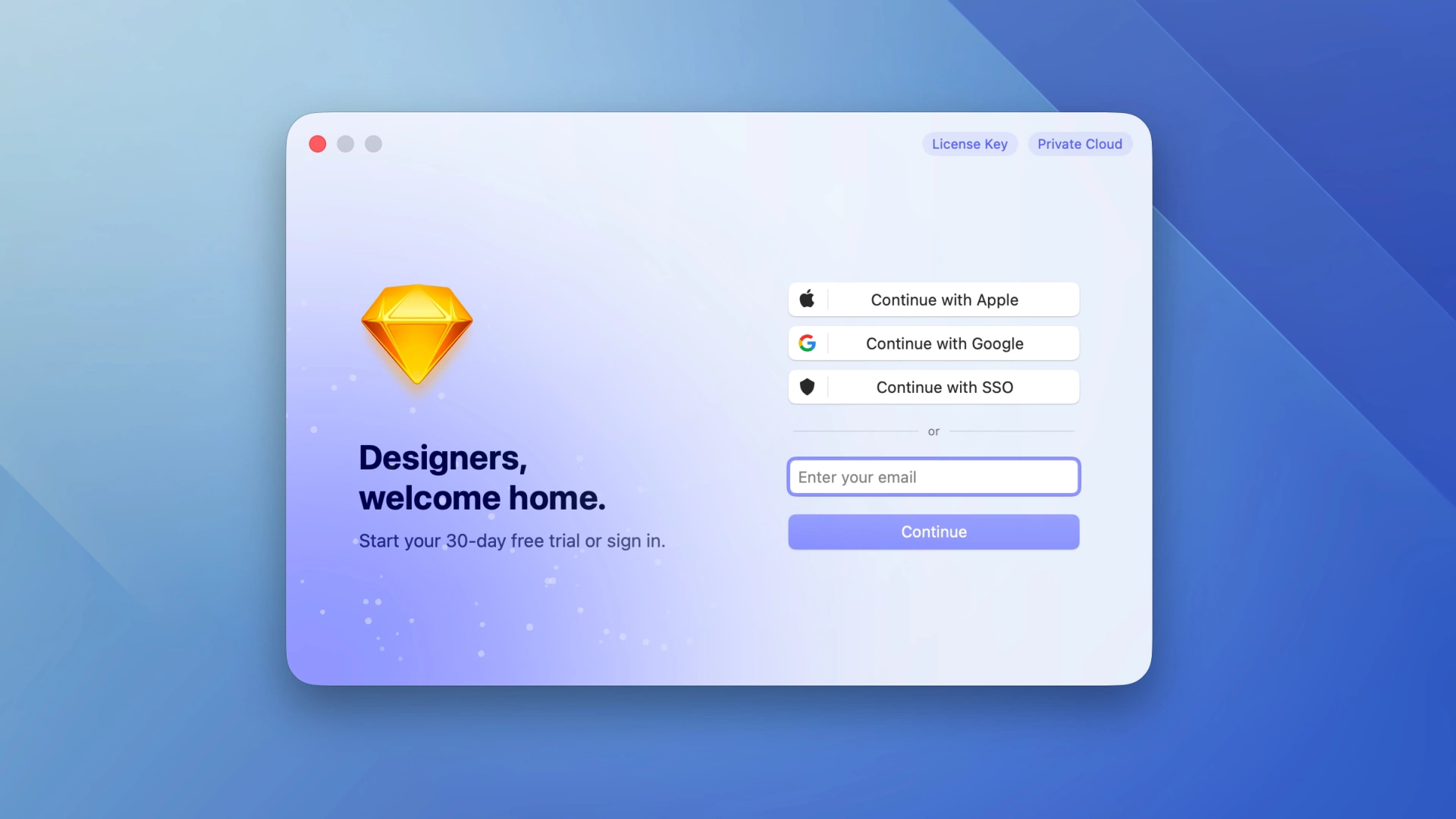
Начало работы строится вокруг account и Workspace. Экран создания учётной записи содержит варианты Continue with Apple, Continue with Google, Continue with SSO, поле Enter your email и кнопку Continue. После подтверждения email создаётся Workspace, пользователь получает роль Admin и Editor, а пробный период длится 30 дней без добавления платёжных данных.
После входа пользователь выбирает, где хранить документы: в Workspace или локально на Mac. В Settings > General > Open & Save To можно задать место открытия и сохранения по умолчанию. Если документ уже сохранён локально, его открывают через Open from Your Mac в нижней левой части Workspace window. Для командного проекта лучше использовать Workspace; для личного локального файла достаточно Save to Your Mac.
Создание первого макета
Работа начинается с нового документа и Canvas. Сначала создаётся Frame под нужный экран: мобильный, desktop, tablet, отдельный banner или компонент. Затем добавляются базовые слои: Rectangle для фона и карточек, Text для заголовков и подписей, Image для иллюстраций, Line или Shape для разделителей и иконок. Размеры и координаты уточняются в Inspector, а порядок слоёв контролируется в Layer List.
Для interface layout важно сразу настроить grid или layout columns, особенно при дизайне веб-страницы. Видимость grid/layout можно переключать, а в handoff разработчик также может скрывать и показывать grids and layouts на Frames. Если макет строится для мобильного приложения, Frame помогает удерживать размеры экрана, а отдельные состояния лучше размещать рядом: default, hover, pressed, disabled, empty, loading, error.
После создания базовой структуры элементы стоит переименовать. В Layer List слой можно переименовать двойным щелчком, через ⌘R или через Command Bar с поиском rename. Хорошие имена — Header, Primary Button, Product Card, Error Message, Tab Bar, Avatar, Search Field. Для разработчика такие названия быстрее читаются в handoff, а дизайнеру проще искать элементы через Search Layers.
Создание Symbol
Повторяемый элемент лучше не копировать как обычную группу. Кнопка, input, card, navbar или badge превращается в Symbol через Create в Toolbar, Layer > Symbol > Create Symbol или ⌘Y. После создания появляется Source и Instance. Source редактирует базовую структуру, Instance используется на экранах. Если нужно перейти к Source из Instance, используется Edit Source в Inspector или ⌘⏎.
Для кнопки с разными состояниями логично создать группу Symbols с названием Button/Primary, Button/Secondary, Button/Disabled. Для поля ввода — Input/Default, Input/Focused, Input/Error. Для карточки — Card/Product, Card/User, Card/Article. Такой порядок помогает искать элементы в Components View и Command Bar.
Если нужно изменить отдельный текст в Instance, используется override. Если нужно полностью разорвать связь с Source, применяется Detach from Symbol через Layer > Symbol > Detach from Symbol или ⌘⇧Y. Detach нужен редко: его стоит использовать только для уникального фрагмента, который больше не должен синхронизироваться с дизайн-системой.
Настройка стилей и переменных
Цвета, текст и визуальные стили лучше оформлять через Color Variables, Text Styles и Layer Styles. Например, основной цвет кнопки создаётся как Color Variable, типографика заголовков — как Text Style, тень карточки — как Layer Style. Тогда при изменении visual language не нужно искать каждый объект вручную.
В Components View удобно проверить, какие styles уже существуют, не дублируются ли похожие цвета и нет ли случайных названий. Для Color Variables можно группировать значения, переименовывать их через Inspector и искать по названию. Если документ станет Library, эти правила будут использоваться в других документах.
Создание прототипа
Для простого прототипа достаточно нескольких Frames. Дизайнер выбирает слой, который должен запускать действие, нажимает I и протягивает link к target frame. В Prototyping panel можно выбрать Target и Animation. Если переход должен открывать модальное окно, Frame настраивается как Overlay; если нужен обычный переход между экранами, используется Screen.
Для линейного сценария, например onboarding, удобнее Auto Link to Right Frame. Frames размещаются в нужном порядке, а связи автоматически ведут к следующему экрану. При перестановке Frames Auto Links обновляются, поэтому user flow остаётся логичным.
После настройки связей прототип открывается через Preview. В Preview window можно проверить клики, переходы, overlay-поведение, start point и возврат назад. Для мобильного сценария прототип проверяется в iPhone & iPad app, где можно смотреть документы и прототипы на реальном устройстве.
Подготовка к разработке
Перед handoff нужно привести макет к состоянию, в котором разработчик не тратит время на расшифровку. Минимальный порядок такой:
переименовать основные Frames и слои;
убрать черновые элементы или вынести их на отдельную Page;
заменить повторяющиеся группы на Symbols;
проверить Text Styles, Layer Styles и Color Variables;
отметить нужные слои, Frames, groups или slices как exportable;
настроить Export presets;
проверить, что прототипные связи ведут к правильным Frames;
оставить комментарии только там, где действительно требуется пояснение;
открыть документ в web app и проверить, как видны Canvas, Layer List, comments, frame specifications и export assets.
Для экспорта в web app разработчик использует Export as, выбирает resolution, prefix/suffix и file format, а затем получает ассеты. Если нужно выгрузить всё, используется Export Assets в Document Details panel.
Системные требования
Sketch работает только на macOS и не поддерживается в virtual machines. Для проектирования в Sketch нужен Mac с macOS Sonoma 14.0.0 или новее. Отдельных требований к RAM или processor speed не задано, но сложные документы выигрывают от дополнительной памяти, CPU и GPU. Это важный момент для больших дизайн-систем: десятки Libraries, сложные Symbols, большие bitmap images и длинные прототипы сильнее нагружают систему, чем один экран лендинга.
| Компонент | Требование или практический смысл |
|---|---|
| Операционная система для Mac app | macOS Sonoma 14.0.0 или новее |
| Платформа редактирования | Mac app на macOS |
| Виртуальные машины | Не поддерживаются |
| RAM, CPU, GPU | Отдельные числовые требования не заданы; более сложные документы получают пользу от более мощного железа |
| Web app | Работает в браузере и подходит для просмотра, комментариев и inspect-сценариев на разных системах |
| iPhone app | iPhone с iOS 15.0 или новее |
| iPad app | iPad с iPadOS 16.0 или новее |
| iOS mirror | Требует Workspace и активной подписки; Mac-only license для iPhone/iPad mirror не подходит |
Web app не заменяет Mac app как редактор, но снимает платформенное ограничение для разработчиков, менеджеров и заказчиков. Документ можно открыть в браузере, изучить Canvas, посмотреть comments и frame specifications, а также выполнить handoff-действия без Mac. Для mixed-OS команды это означает, что дизайнер всё равно работает на Mac, но участники без macOS не выпадают из просмотра и обсуждения.
Mac app доступна на English, Simplified Chinese и Spanish. Web app и документация доступны на English. Русский интерфейс для Mac app в перечисленных языках отсутствует, поэтому русскоязычной команде придётся работать с английскими названиями элементов: Canvas, Layer List, Inspector, Toolbar, Components View, Workspace, Preview, Export, Comments.
Тарифы и лицензирование
Sketch цена зависит от того, нужен ли пользователю полный командный контур или только Mac app. Подписки включают native Mac app, web app, iPhone & iPad app, Workspace, free Viewers, version history и developer handoff. Mac-only license рассчитана на локальную работу: native Mac app, design/prototype/illustrate, offline workflow и локальное сохранение документов.
| Вариант | Стоимость | Для кого подходит | Что учитывать |
|---|---|---|---|
| Standard | $12 per editor/month, billed yearly | одиночные дизайнеры, небольшие команды, фрилансеры с handoff и Workspace | включает web app, handoff, Workspace и командные функции подписки |
| Professional | $24 per editor/month, billed yearly | растущие команды и агентства | добавляет SSO, project archiving, permissions groups |
| Enterprise | $44 per editor/month, billed yearly | средние и крупные организации | добавляет SCIM provisioning, BYOK encryption, dedicated support, custom reviews and terms |
| Private Cloud | цена по обращению | high-security environments | Private cloud environment, выбор hosting locations, Unlimited Workspaces |
| Mac-only license | $120 per seat, includes one year of updates | дизайнеру, которому нужен локальный Mac app без Workspace | не включает collaborative features, online sharing, iOS preview и free trial |
30-дневный trial начинается с account и Workspace. Платёжные данные добавлять не нужно; после окончания пробного периода можно выбрать monthly или yearly subscription либо Mac-only license. Если подписка отменяется до окончания trial, списания нет.
Standard subscription и Mac-only license оплачиваются credit or debit card; платежи обрабатываются через Stripe. Для Enterprise доступны более гибкие payment methods or terms через отдельный контактный процесс. Цены для прямых покупок на sketch.com могут отличаться от цен на других платформах.
Mac-only license не является подпиской на командную платформу. Её смысл — локальная работа в Mac app: документы сохраняются на Mac, collaboration tools не включены, online sharing отсутствует, iOS preview не входит. Поэтому такой вариант подходит дизайнеру, который работает один, хранит файлы локально и передаёт результат через экспорт, а не через Workspace.
Подписка оправдана, когда нужен Sketch Workspace: real-time collaboration, commenting, handoff, shared documents, web app и работа с Viewers. Для продуктовой команды экономия на Mac-only license быстро теряет смысл, если разработчики, менеджеры и заказчики регулярно участвуют в обсуждении макетов.
Преимущества и ограничения Sketch
Плюсы
Нативная macOS-среда. Sketch работает как Mac app, использует привычную логику macOS и не требует браузера для самого процесса редактирования.
Полный UI/UX-workflow в одном инструменте. Внутри документа создаются Frames, векторные формы, тексты, Symbols, Styles, Variables, Libraries и прототипные связи.
Сильная компонентная модель. Symbols, nested Symbols, overrides, Components View, Libraries и Replace Libraries позволяют поддерживать дизайн-системы и обновлять повторяемые элементы централизованно.
Handoff без установки Mac app у разработчика. В браузере доступны inspect, Layer List, Copy CSS, color values, measurements, export assets и design tokens.
Работа онлайн и офлайн. Mac app позволяет работать локально, а Workspace добавляет командные функции, comments, version history и collaboration.
Mac-only license для локального сценария. Пользователь может купить отдельную seat-лицензию для Mac app без Workspace, если командные функции не нужны.
Встроенное прототипирование. Links, Hotspots, Overlays, Start Points, scroll areas и Preview закрывают базовые и часть продвинутых сценариев без внешнего инструмента.
Поддержка форматов импорта и экспорта. В импорт входят PNG, JPG, HEIC, TIFF, WebP, SVG, EPS, SVG code, PDF, AI и PSD; экспорт включает популярные bitmap и vector formats.
Минусы
Редактирование привязано к macOS. Полноценной настольной версии редактора для Windows и Linux нет; web app подходит для просмотра, комментариев и handoff, но не заменяет Mac app как рабочую среду дизайнера.
Часть командного workflow требует подписки. Real-time collaboration, Workspace, online sharing, iOS preview и web-сценарии не входят в Mac-only license.
Растровая обработка ограничена. Sketch умеет базово редактировать изображения, но для сложной фотообработки и ретуши нужны другие редакторы.
Русский интерфейс отсутствует в перечне языков Mac app. Команде нужно работать с англоязычными названиями инструментов и документации.
Mixed-OS команды сталкиваются с организационным ограничением. Дизайнеры без Mac не смогут редактировать Sketch-документы в нативном редакторе, поэтому для кроссплатформенной команды нужно заранее сравнить Sketch или Figma, Penpot и Lunacy.
Сравнение с аналогами
Sketch аналоги стоит сравнивать не по абстрактному удобству, а по сценарию: кто редактирует макет, где хранится документ, нужна ли работа в браузере, как устроен handoff, есть ли self-hosting, нужен ли publish-ready сайт, насколько важны дизайн-системы и какие платформы у команды.
| Программа | Платформа редактирования | Сильная сторона | Ограничение относительно Sketch | Когда выбрать |
|---|---|---|---|---|
| Sketch | macOS | нативный Mac app, Symbols, Libraries, Workspace, web handoff | редактирование только на macOS | команда на Mac, UI/UX-дизайн, дизайн-системы, handoff разработчикам |
| Figma | browser + desktop app | кроссплатформенная совместная работа, продукты Figma Design, Dev Mode, FigJam, Slides, Make | меньше локального macOS-first подхода; модель цен и seats зависит от плана | mixed-OS команда, браузерный workflow, live-collaboration как основа |
| Adobe XD | desktop app для существующих пользователей | интеграция с Adobe workflow в старых проектах | maintenance mode, новые функции не развиваются | поддержка старого XD-проекта, а не старт нового продукта |
| Penpot | browser, self-hosting | open-source, self-hosting, дизайн + код + team collaboration | другой workflow и экосистема, не нативный Mac app | команды с требованием open-source, self-hosting, control over data |
| Affinity | desktop creative suite | vector, pixel и layout studios, профессиональная графика | не специализированная UI/UX-платформа уровня Sketch Workspace | иллюстрации, брендинг, графика, макеты вне продуктового handoff |
| Lunacy | Windows, macOS, Linux | бесплатный desktop-инструмент, .sketch files, встроенные assets | другая экосистема и совместимость не равна оригинальному Sketch workflow | Windows/Linux-дизайнеры, просмотр и редактирование .sketch-файлов |
| Framer | web | no-code сайты, CMS, SEO, publish workflow, animations | это не замена Sketch как редактора локальных UI-документов и Libraries | лендинги, портфолио, сайты, быстрая публикация готовой страницы |
Sketch и Figma
Sketch vs Figma — главное сравнение для UI/UX-команд. Sketch сильнее ощущается как нативная macOS-программа: локальный Canvas, Mac app, Mac-only license, Libraries и точный interface workflow на Mac. Figma сильнее в кроссплатформенном браузерном сценарии: Figma Design, Dev Mode, FigJam, Slides и Make работают в общей плановой структуре, а inspect information доступна free viewer с возможностью смотреть measurements, property values, CSS, iOS и Android code, export assets и comments.
Для команды, где все дизайнеры работают на Mac и ценят локальную производительность, Sketch остаётся рациональным выбором. Для команды, где дизайнеры, стажёры, подрядчики и менеджеры используют разные ОС и хотят редактировать в браузере, Figma часто проще организационно. При этом handoff у Sketch закрывает многие потребности разработчиков без Mac, но не решает вопрос редактирования дизайна на Windows или Linux.
Sketch и Adobe XD
Adobe XD находится в maintenance mode: новые функции в продукт не добавляются, существующие клиенты получают bug fixes и security/privacy updates. Это делает XD слабым выбором для нового проекта, даже если старые команды всё ещё хранят часть макетов в XD. Sketch, напротив, продолжает развивать Mac app, web app, handoff, Components и совместную работу.
Adobe XD имеет смысл рассматривать только для поддержки уже существующих файлов и процессов. Если команда выбирает инструмент с нуля, сравнение должно идти между Sketch, Figma, Penpot, Framer и другими развивающимися решениями, а не вокруг продукта, который работает в режиме сопровождения.
Sketch и Penpot
Penpot — open-source design platform для команд, которым нужна scalable collaboration и self-hosting. Penpot можно развернуть в private cloud, on-premise или другой контролируемой среде. Это принципиальное отличие от Sketch: Sketch сильнее в macOS-native редакторе и зрелой компонентной экосистеме, а Penpot — в открытой модели, deployment control и vendor lock-in-sensitive командах.
Penpot стоит выбирать, если политика компании требует open-source и собственного размещения. Sketch лучше подходит там, где дизайнеры работают на Mac, а команде нужен проверенный UI/UX workflow с Symbols, Libraries, Workspace и handoff.
Sketch и Affinity
Affinity ориентирован на professional creative software с Vector, Pixel и Layout studios. Это сильная среда для иллюстраций, графики, макетов и визуальных материалов, но не прямой аналог Sketch Workspace. Sketch создавался вокруг интерфейсного workflow: Frames, Symbols, Libraries, prototyping, comments и handoff.
Если задача — логотип, иллюстрация, постер, обложка, рекламный баннер или сложная графика, Affinity может быть уместнее. Если задача — mobile app UI, web dashboard, дизайн-система, прототип и передача макета разработчику, Sketch даёт более прямую структуру. На freeexe.net для смежных графических задач также есть страницы Inkscape, Krita и Google Web Designer.
Sketch и Lunacy
Lunacy от Icons8 работает на Windows, macOS и Linux, открывает, редактирует и сохраняет .sketch files, а также включает встроенные graphics assets. Это важная альтернатива для пользователей без Mac и команд, которым нужно открыть Sketch-файлы на Windows/Linux.
Sketch остаётся оригинальной средой для своих Libraries, Symbols, Workspace и handoff. Lunacy решает другой вопрос: как работать с design files кроссплатформенно и бесплатно. Для смешанной команды Lunacy может быть вспомогательным вариантом, но при глубокой работе с дизайн-системой лучше заранее проверить совместимость конкретных компонентов, библиотек и прототипных связей.
Sketch и Framer
Framer — инструмент для дизайна, CMS, SEO, совместной работы и публикации сайтов без кода. Он подходит для лендингов, портфолио, промо-страниц и сайтов, где важен быстрый publish workflow. Sketch решает другую задачу: проектирование интерфейса, дизайн-системы, прототипа и handoff.
Framer выбирают, когда нужно не только нарисовать страницу, но и опубликовать её как сайт. Sketch выбирают, когда нужен исходный UI-документ, компонентная структура, прототип и передача разработчикам. В связке эти инструменты тоже возможны: Sketch отвечает за дизайн-систему и интерфейсные решения, Framer — за быструю реализацию сайта или промо-страницы.
Отзывы пользователей и профильных изданий
TechRadar описывает Sketch как macOS-инструмент, который хорошо справляется с UI/UX-дизайном и прототипированием, отмечая сочетание функциональности, цены и доступности освоения. В обзоре подчёркивается, что Sketch не просто рисует интерфейсы, а закрывает значительную часть задач UI/UX-design workflow.
Creative Bloq в обзоре 2021 года выделял smooth user experience, keyboard shortcuts и использование macOS frameworks. В подборке UI design tools издание также относит Sketch к инструментам с high-fidelity prototyping, variables, symbols, realtime collaboration и handoff, но отмечает, что по скорости появления новых функций он может уступать некоторым конкурентам.
На G2 повторяются оценки о чистом интерфейсе, лёгкости восприятия и reusable components. Пользователи часто хвалят лёгкий и focused design experience, но среди ограничений называют macOS-only editing, особенно для команд, где часть участников работает на Windows или Linux.
На Capterra положительные отзывы чаще связаны с clean interface, быстрой UI-работой и reusable design elements. В отрицательных мотивах повторяются limited image editing tools, ограничения macOS-only и проблемы при больших или сложных документах. Такая картина совпадает с практическим позиционированием Sketch: сильный UI/UX-инструмент для Mac, но не универсальный редактор для любого типа графики и любой платформы.
Усреднённое мнение пользователей можно сформулировать так: Sketch ценят за зрелые Symbols, Libraries, понятный интерфейс, скорость работы на Mac, аккуратный handoff и локальный workflow. Критикуют — за платформенное ограничение, зависимость командных функций от подписки, отсутствие полноценного бесплатного плана для рабочего использования вне education/viewer-сценариев и ограниченную растровую обработку.
Кому подходит Sketch
Sketch для Mac подходит дизайнеру, который работает в macOS-среде и хочет нативный инструмент вместо браузерного редактора. Solo UI/UX-дизайнер получает локальные документы, Symbols, Text Styles, Color Variables, export presets и прототипы. При необходимости он может подключить Workspace для client review, комментариев и передачи ассетов.
Фрилансеру Sketch удобен, если заказчик и разработчики принимают browser-based handoff. Дизайнер работает в Mac app, а команда открывает ссылку, оставляет comments, смотрит sizes, colors, CSS и export assets. При таком сценарии не нужно отправлять десятки PNG и отдельную таблицу спецификаций.
Продуктовой команде Sketch подходит при регулярной работе с дизайн-системой. Symbols, nested Symbols, overrides, Libraries, Color Variables, Text Styles и design tokens помогают поддерживать одинаковые компоненты между экранами, а Workspace даёт общую среду для документов и участников.
Агентству Sketch полезен, если оно ведёт несколько проектов на Mac и хочет отделять клиентские Libraries, templates и documents. Components View и Replace Libraries упрощают обслуживание разных дизайн-систем, а Professional/Enterprise plans добавляют более развитые permission и authentication-сценарии.
Разработчику Sketch интересен не как редактор, а как handoff-среда. Через web app разработчик смотрит Canvas, Layer List, CSS, color values, assets и measurements. Если дизайнер подготовил документ правильно, разработчик получает точную структуру вместо набора картинок.
Кому лучше выбрать другую программу
Команде с дизайнерами на Windows или Linux лучше сначала сравнить Sketch или Figma, Penpot и Lunacy. Sketch позволяет смотреть и инспектировать документы в браузере, но полноценное редактирование привязано к macOS. Если дизайнеры не работают на Mac, это станет постоянным ограничением, а не разовой неудобной настройкой.
Организации, которой нужен self-hosting, стоит рассмотреть Penpot. Sketch предлагает Private Cloud для high-security environments, но Penpot изначально строится как open-source platform с self-hosting и deployment control. Для компаний с жёсткими требованиями к размещению данных это может быть решающим фактором.
Иллюстраторам, бренд-дизайнерам и специалистам по печатной графике лучше сравнить Sketch с Affinity, Adobe Illustrator и Inkscape. Sketch умеет векторную графику, но его рабочая логика не построена вокруг печатной подготовки и сложной иллюстрации. Для таких задач на freeexe.net уместно смотреть Inkscape и другие графические редакторы, а не оценивать Sketch как универсальную замену всем инструментам.
Команде, которой нужно быстро опубликовать сайт без разработки, стоит рассмотреть Framer. Sketch создаёт макет, прототип и handoff, но не является no-code website builder. Framer закрывает CMS, publishing, SEO and visual website workflow, поэтому для лендинга или portfolio-сайта может быть прямее.
Частые ошибки при работе в Sketch
Копировать группы вместо Symbols
Самая частая ошибка — копировать одну и ту же кнопку, карточку или navigation bar как обычную группу. Через несколько экранов появляются разные radii, цвета, отступы и состояния. Правильнее превратить повторяемый элемент в Symbol, настроить overrides и использовать Instances. Тогда изменение Source обновит все связанные места.
Не называть слои
Слой Rectangle 14 или Group 32 ничего не говорит разработчику и самому дизайнеру. В Layer List можно переименовать слой двойным щелчком, через ⌘R или Command Bar. Нормальная структура имён ускоряет Search Layers, Components View и handoff.
Хранить цвета как случайные значения
Если каждый экран использует вручную выбранные HEX-значения, дизайн быстро распадается. Color Variables нужны для brand colors, semantic colors, states и UI tokens. При изменении темы, состояния или брендового цвета переменная обновляется централизованно.
Использовать Sketch как фоторедактор
Sketch поддерживает вставку, маски, базовую коррекцию изображений и простое редактирование bitmap layers. Но сложная обработка фотографий, ретушь, RAW, тонкая коррекция кожи, шумоподавление и сложные выделения не являются его основной задачей. Для таких задач нужен отдельный растровый редактор.
Не проверять прототип в Preview
Создать links между Frames недостаточно. Нужно открыть Preview, пройти сценарий, проверить Start Point, back behavior, overlay stacking, scroll areas и fixed elements. Ошибка в target frame часто обнаруживается только при проигрывании прототипа.
Не задавать export presets
Если ассеты не отмечены как exportable и не имеют Export presets, разработчик будет вручную спрашивать нужные файлы. Лучше заранее настроить нужные форматы, размеры, prefix/suffix и проверить Export as в web app.
Смешивать черновики и готовые экраны
Когда на одной Page лежат финальные Frames, старые варианты, тестовые компоненты и временные картинки, handoff становится неясным. Рабочие черновики лучше держать отдельно, а для передачи разработке оставлять чистые Pages и понятные Frame names.
Практические сценарии использования
| Сценарий | Как использовать Sketch | Что проверить |
|---|---|---|
| Дизайн мобильного приложения | Frames под экраны, Symbols для навигации и кнопок, Links для user flow, iOS preview | Start Points, touch targets, scroll areas, fixed bottom bars |
| Дизайн сайта | Desktop/tablet/mobile Frames, grids, reusable sections, export SVG/PNG/WebP | responsive states, naming, export presets, handoff CSS |
| Дизайн-система | Libraries, Symbols, Text Styles, Layer Styles, Color Variables, Components View | naming convention, overrides, Replace Libraries, tokens |
| Клиентское ревью | Workspace, comments, shared web view, prototype preview | права доступа, комментарии на Canvas, version history |
| Передача разработке | inspect в web app, Copy CSS, color values, export assets, measurements | exportable layers, structured Layer List, variables, design tokens |
| Локальная работа без команды | Mac-only license, Save to Your Mac, local documents | отсутствие web app, online sharing и iOS preview |
Для разовой задачи Sketch удобен, когда пользователь уже работает на Mac и хочет быстро собрать UI-макет. Для регулярной продуктовой работы важнее не скорость первого экрана, а дисциплина: компоненты, стили, Libraries, имена слоёв и структура Pages. Для бизнеса важны доступы, SSO, permissions, handoff и управляемость Workspace.
FAQ
Есть ли Sketch для Windows?
Полноценное редактирование в Sketch выполняется в Mac app, а она работает только на macOS. Участники без Mac могут открывать документы в web app, смотреть Canvas, комментировать, инспектировать, копировать значения и экспортировать ассеты. Для редактирования .sketch files на Windows можно рассматривать Lunacy, но это уже другой инструмент и другая экосистема.
Можно ли работать без интернета?
Mac app поддерживает локальную работу и сохранение документов на Mac. Mac-only license рассчитана именно на offline/private workflow в native Mac app. Но Workspace, real-time collaboration, online sharing, iOS preview и web handoff относятся к подписочным платформенным возможностям.
Чем Mac-only license отличается от подписки?
Mac-only license даёт native Mac app, design/prototype/illustrate, offline/private work и локальное сохранение документов. Она не включает collaborative features, sharing documents online, iOS preview и free trial. Подписка включает Mac app, web app, iPhone & iPad app, Workspace, free Viewers, version history и developer handoff.
Подходит ли Sketch для мобильных приложений?
Да. Sketch для мобильных приложений подходит для экранов, компонентов, дизайн-систем, прототипов и проверки на iPhone/iPad. Frames, Symbols, overrides, scroll areas, Start Points и View & Mirror закрывают типовой процесс проектирования mobile UI.
Подходит ли Sketch для веб-дизайна?
Да. Sketch для веб-дизайна используется для лендингов, dashboard, cabinet UI, forms, responsive layouts, components, handoff и ассетов. Для публикации сайта без разработки нужен другой инструмент, например Framer, а для подготовки макета и передачи разработчику Sketch подходит хорошо.
Можно ли разработчику смотреть макеты бесплатно?
Разработчиков можно приглашать в Workspace для inspect-сценария и экспорта ассетов через браузер без Mac app. В handoff доступны Canvas inspection, Layer List, measurements, CSS, color values, design tokens и export assets.
Есть ли русский интерфейс?
Mac app доступна на English, Simplified Chinese и Spanish. Web app и документация доступны на English. Русский язык не входит в перечисленные языки интерфейса Sketch.
Sketch или Figma?
Sketch удобнее, если дизайнер работает на Mac, хочет нативный редактор, локальные документы, зрелые Symbols/Libraries и handoff через web app. Figma удобнее для кроссплатформенной команды, где редактирование, комментарии и совместная работа должны одинаково работать в браузере у всех участников.
Можно ли использовать Sketch для логотипов?
Sketch умеет создавать векторные формы, работать с Pen tool, Boolean operations, Text on Path, Convert text to outlines и экспортировать в SVG, PDF и EPS. Для простого логотипа и UI-иконок этого достаточно. Для сложной айдентики, печатной подготовки и профессиональной иллюстрации лучше сравнить Sketch с Affinity, Illustrator или Inkscape.
Итог
Sketch — сильная программа для UI/UX-дизайна на Mac, особенно если работа строится вокруг интерфейсов, компонентов, дизайн-систем, прототипов и передачи макетов разработчикам. Её главные достоинства — нативная macOS-среда, Symbols, Libraries, Color Variables, Text Styles, Components View, web handoff, comments, Workspace и возможность работать локально.
Для solo-дизайнера на Mac Sketch даёт аккуратный и быстрый рабочий процесс без лишней универсальности. Для команды программа раскрывается через Workspace, комментарии, real-time collaboration и developer handoff. Для разработчика ценность Sketch — в web app: inspect, measurements, CSS, colors, assets и design tokens без установки Mac app.
Sketch не стоит выбирать как универсальный инструмент для всех платформ и всех видов графики. Windows/Linux-дизайнерам нужен другой редактор или вспомогательный инструмент для .sketch files; командам с self-hosting-требованиями стоит смотреть Penpot; иллюстраторам и специалистам по печатной графике — Affinity, Illustrator или Inkscape; командам, которым нужен браузерный редактор для всех участников, — Figma. Sketch лучше всего работает там, где есть Mac, продуктовый UI/UX-процесс, повторяемые компоненты, аккуратная дизайн-система и регулярный handoff в разработку.
Список изменений
История версий и развитие Sketch:
- Sketch появился как macOS-first векторный редактор и постепенно стал одним из важных инструментов UI-дизайна. Первая версия вышла 7 сентября 2010 года, а в 2012 году Sketch получил Apple Design Award в Mac category. В ранний период программа конкурировала с более тяжёлыми графическими пакетами за счёт фокуса на интерфейсах, простом Canvas и удобстве для веб- и mobile-дизайна.
- В 2014 году Sketch 3 стал крупным этапом развития. В нём появились Symbols — возможность повторно использовать одну группу в разных местах документа и синхронизировать копии при обновлении. Для UI/UX-дизайна это изменило логику работы: вместо ручного копирования кнопок, полей и навигации дизайнер получил reusable components внутри самого инструмента.
- В 2016 году Symbols были серьёзно переработаны. В релизе Sketch 3.7 появились изменения, которые профильные издания описывали как переосмысление Symbols; среди важных направлений — работа с отдельной страницей для symbols и более развитая логика повторного использования. Для дизайн-систем это был переход от отдельных повторяемых групп к более управляемой компонентной структуре.
- В 2018 году Sketch 49 добавил нативное прототипирование. Дизайнеры получили Links и Hotspot layers для соединения Artboards и создания прототипов, которые можно просматривать в Sketch Preview, Sketch Cloud и Sketch Mirror на iOS. До этого многие команды активнее полагались на внешние прототипирующие сервисы и плагины; после появления native prototyping базовые интерактивные сценарии стали частью самого Sketch.
- В 2021 году Sketch сделал большой шаг в сторону командной платформы. Real-time collaboration заработала через Workspace: общее место для хранения документов и приглашения участников. Это изменило восприятие Sketch: программа перестала быть только локальным Mac app и стала связкой native editor + browser-based collaboration + shared workspace.
- Развитие web app усилило handoff и ревью. Web app стал местом, где разработчики, менеджеры и stakeholder-участники могут просматривать, комментировать, инспектировать и экспортировать ассеты без Mac app. Для Sketch это был ответ на командные сценарии, где один дизайнер редактирует документ, а остальные участники работают в браузере.
- Позже в Sketch появились и расширялись Frames, Stacks, Component management, Design Tokens Exports, better handoff, MCP Server, selection colors, independent borders, eyedropper с Color Variables, более развитые prototype controls и улучшения производительности сложных документов. Эта линия развития показывает, что Sketch движется не в сторону универсального графического комбайна, а в сторону специализированной среды для цифрового продукта: дизайн, компоненты, прототип, handoff, совместная работа и связка с разработкой.


 *EXE — расширение исполняемого файла. Сайт является партнером проекта
Оставте свой отзыв о Sketch