
Gwenview — просмотрщик изображений и видео из экосистемы KDE. Программа рассчитана на ежедневную работу с папками изображений: открыть фотографию, быстро перейти к соседнему файлу, посмотреть миниатюры каталога, развернуть снимок на весь экран, повернуть кадр, обрезать лишние края, изменить размер, добавить простую разметку или импортировать фотографии с камеры и съёмного носителя. Это не графический редактор уровня GIMP или Krita, а быстрый инструмент между файловым менеджером и лёгкой обработкой.
Gwenview особенно хорошо раскрывается в KDE Plasma, потому что использует привычную для KDE логику интерфейса: верхнюю панель действий, боковую панель, режимы Browse и View, стандартные диалоги открытия файлов, настройку сочетаний клавиш через Settings → Configure Shortcuts. При этом программа не ограничивается ролью простого окна просмотра. В ней есть файловые операции, миниатюры, фильтрация, просмотр метаданных, Full Screen, слайд-шоу, операции Rotate, Mirror, Flip, Resize, Crop, Reduce Red Eye, а также разметка изображений стрелками, фигурами, текстовыми блоками и штампами.
Главная аудитория Gwenview — пользователи Linux, которым нужна программа для просмотра фотографий без тяжёлого каталога и без сложной панели профессионального редактирования. Она удобна для домашнего архива, папок со скриншотами, изображений для статей, быстрых правок перед отправкой, отбора нескольких кадров и просмотра EXIF-информации в Linux. Для большого фотоархива с альбомами, лицами, расширенными метками и глубокой организацией лучше подходит digiKam; для пакетной конвертации большого числа форматов — XnView MP; для серьёзной ретуши, слоёв и масок — GIMP или Krita. Gwenview занимает другое место: быстрый просмотр изображений в Linux плюс базовое редактирование без перехода в отдельную программу.
По структуре Gwenview ближе к классическим просмотрщикам изображений, чем к фоторедакторам. Пользователь открывает файл или папку, перемещается между снимками, выбирает нужные действия на панели или через меню Edit, сохраняет изменения и возвращается к просмотру. В этом сценарии программа не заставляет создавать проект, импортировать каталог или настраивать рабочее пространство. Файл остаётся обычным изображением в папке, а Gwenview работает поверх привычной файловой структуры.
Краткая карточка программы
| Параметр | Описание |
|---|---|
| Название | Gwenview |
| Разработчик | KDE |
| Тип программы | просмотрщик изображений и видео с базовым редактированием |
| Основная среда | KDE Plasma и Linux-системы с KDE/Qt-компонентами |
| Основные режимы | Browse, View, Full Screen |
| Основные задачи | просмотр папок, просмотр отдельных изображений, миниатюры, слайд-шоу, поворот, кадрирование, изменение размера, отражение, уменьшение красных глаз, аннотации, импорт фото |
| Работа с файлами | Rename, Trash, Delete, Copy To, Move To, Link To, Open With, Open Containing Folder, Properties, Create Folder |
| Метаданные | вкладка Information, Meta Information, ссылка More... для выбора отображаемых данных, EXIF-комментарии в JPEG |
| Масштаб | Fit, Fill, 100%, ползунок масштаба, Bird’s Eye View при увеличении |
| Настройки | Settings → Configure Gwenview, Settings → Configure Shortcuts |
| Лицензия | свободное ПО из экосистемы KDE |
Карточка хорошо показывает характер программы: Gwenview не пытается закрыть весь цикл профессиональной обработки фотографий. Её сильная сторона — быстрый переход от просмотра к простым действиям. Например, пользователь просматривает папку со скриншотами, выбирает нужный файл, нажимает Show Editing Tools, добавляет стрелку или обрезает изображение через Crop, сохраняет результат и продолжает листать папку. Для обзоров программ, инструкций, блогов и небольших архивов такой рабочий процесс проще, чем открывать каждый файл в полноценном редакторе.
Gwenview также полезен как бесплатный просмотрщик изображений для пользователей KDE, которым не нужен отдельный комбайн с каталогами, базами данных и пакетными профилями. В папке видны миниатюры, в View Mode открывается отдельный снимок, в Full Screen доступен быстрый просмотр на весь экран. Переключение между режимами не требует отдельной панели проектов: пользователь работает с теми файлами, которые уже лежат в каталоге.
Интерфейс Gwenview: как устроено главное окно
Интерфейс Gwenview разделён на несколько зон. Верхняя панель содержит переходы между режимами и часто используемые действия: Browse, View, стрелки Previous и Next, кнопку Show Editing Tools, пункт Share, кнопку Full Screen и меню приложения. В зависимости от режима часть кнопок становится активной или неактивной: например, при просмотре папки главная задача — навигация по миниатюрам, а при открытом изображении важнее масштаб, поворот, кадрирование и сохранение изменений.
Левая боковая панель используется для операций с изображением и файлами. В блоке Image Operations находятся действия для самого изображения: Rotate Left, Rotate Right, Mirror, Flip, Resize, Crop, Reduce Red Eye. Ниже расположен блок File Operations, где собраны операции с файлом: Rename, Trash, Delete, Copy To, Move To, Link To, Open With, Open Containing Folder, Properties, Create Folder. Такой подход удобен тем, что базовые задачи не спрятаны в длинных меню. Пользователь видит, какие действия относятся к картинке, а какие — к файлу на диске.
В нижней части окна находятся элементы просмотра. В View Mode доступна кнопка Show Thumbnails, панель миниатюр текущей папки, ползунок масштаба и быстрые варианты Fit, Fill, 100%. Fit подгоняет изображение под размер окна, Fill заполняет область просмотра по ширине или высоте, 100% показывает реальный размер пикселей. Для просмотра фото в Linux эти три режима закрывают разные задачи: быстро оценить кадр целиком, заполнить экран без пустых полей или проверить резкость на уровне отдельных пикселей.
В Gwenview нет перегруженной панели инструментов с десятками пиктограмм. Программа выносит на поверхность то, что используется при просмотре и быстрой правке: открыть соседний файл, показать миниатюры, перейти на весь экран, включить редактирование, повернуть изображение, сохранить изменения. Остальные параметры остаются в меню и настройках. Благодаря этому Gwenview выглядит как просмотрщик, а не как урезанный графический редактор.
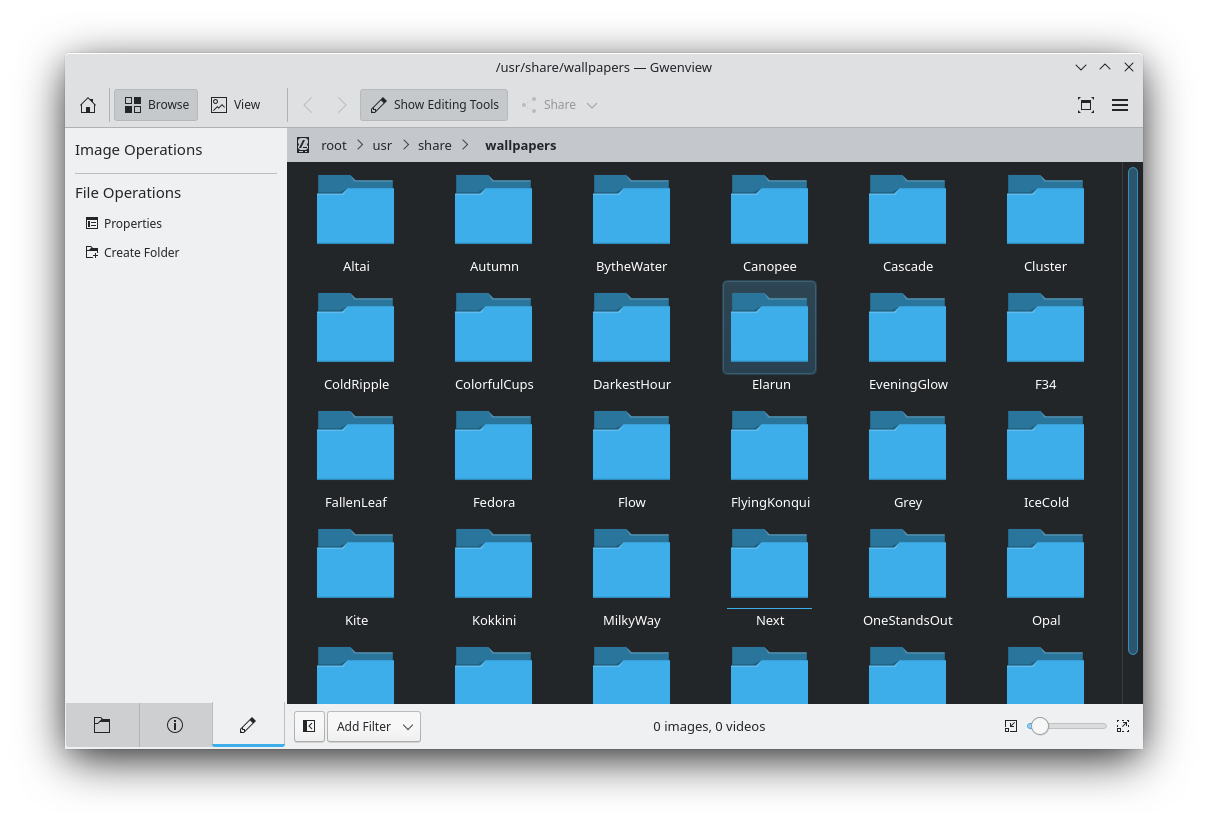
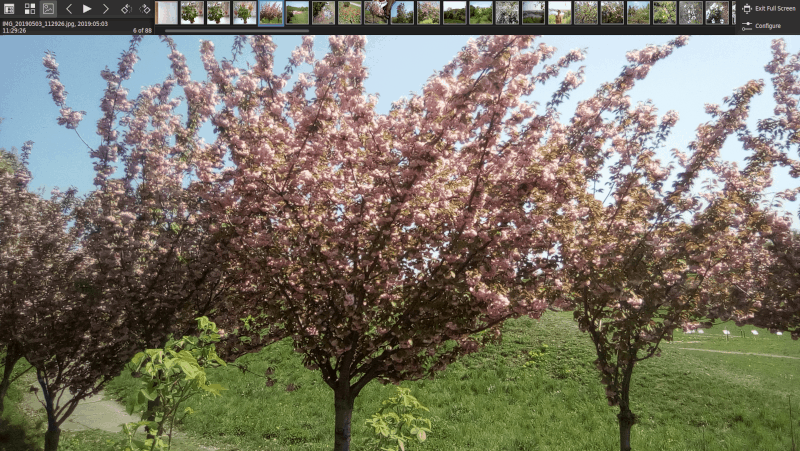
Интерфейс разделяет два рабочих контекста. Browse Mode нужен для папки: пользователь видит содержимое каталога, миниатюры, подпапки, фильтр и размер превью. View Mode нужен для изображения: файл открывается крупно, рядом остаются миниатюры соседних кадров, а боковая панель помогает выполнить правку или файловую операцию. Full Screen убирает лишние элементы и подходит для слайд-шоу, демонстрации снимков или просмотра серии фотографий без отвлечения на интерфейс.
Режим Browse: просмотр папок, миниатюры и быстрый отбор изображений
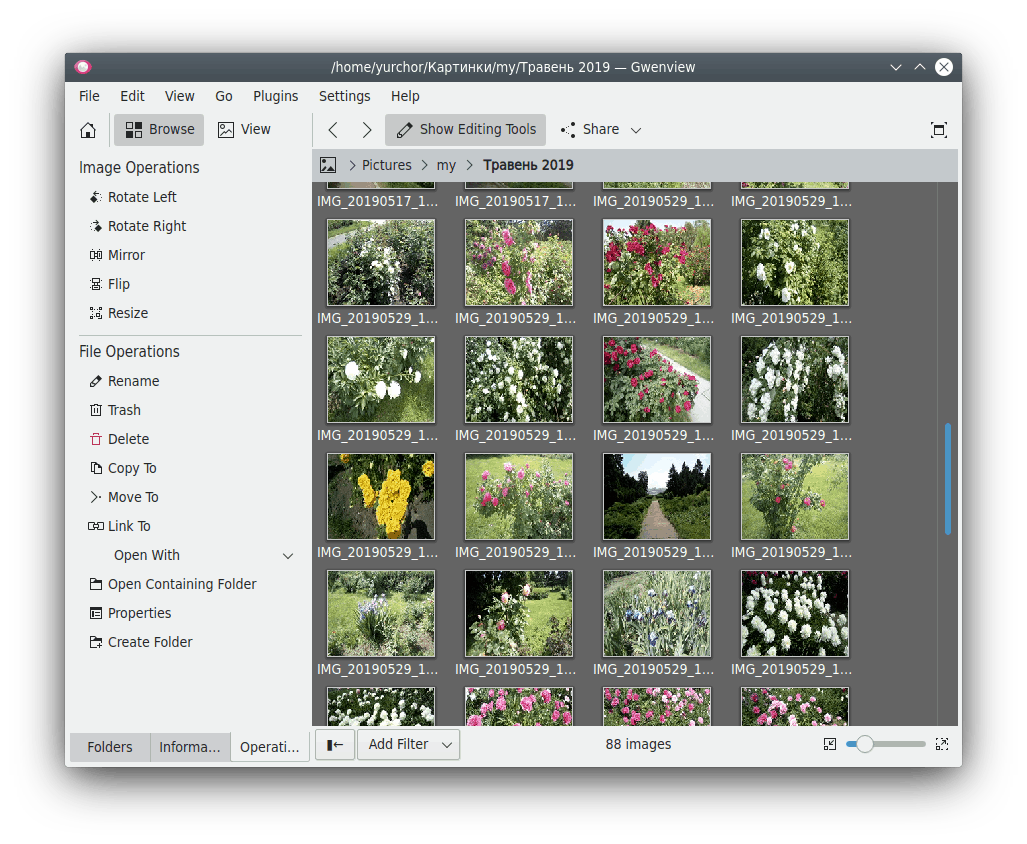
Browse Mode — режим папки. В нём Gwenview показывает миниатюры изображений из текущего каталога, а также подпапки. Этот режим удобен, когда нужно не просто открыть один файл, а оценить содержимое директории: выбрать удачный кадр, найти нужный скриншот, быстро перейти к соседней папке, отобрать несколько изображений для сравнения.
В Browse Mode центральная область работает как сетка миниатюр. При наведении курсора на изображение появляются быстрые кнопки: выбор файла, поворот и переход в Full Screen. Один щелчок по изображению переводит пользователя в View Mode. Несколько выбранных изображений можно открыть рядом в режиме просмотра, чтобы сравнить их без переключения между окнами.
Внизу справа находится ползунок размера миниатюр. Он помогает менять плотность просмотра: маленькие превью подходят для поиска по большому каталогу, крупные — для отбора похожих кадров. Внизу слева есть фильтр, который применяется по имени файла, дате, тегу или рейтингу. Такой фильтр полезен, когда в папке лежат десятки или сотни изображений, а нужно быстро сузить список.
Верхняя панель в Browse Mode сохраняет базовую навигацию:
Start Pageвозвращает на стартовую страницу;Browseпоказывает режим папки;Viewоткрывает режим просмотра выбранного изображения;PreviousиNextпереходят к соседним изображениям;Show Editing Toolsвключает вкладку операций на боковой панели;Full Screenпереводит просмотр в полноэкранный режим.
Browse Mode хорошо подходит для сортировки изображений по папкам. Пользователь видит файлы, выделяет нужные, выполняет Copy To или Move To, создаёт папку через Create Folder, переименовывает файл через Rename. В отличие от отдельного файлового менеджера, здесь сразу виден визуальный результат: не имя файла в списке, а превью изображения. Для папок со скриншотами, фотографиями товаров, иллюстрациями к статье или подборкой обоев это заметно снижает количество лишних открытий.
В Browse Mode удобно выполнять первичный отбор:
Открыть папку с изображениями.
Увеличить миниатюры ползунком внизу.
Отфильтровать файлы по имени, дате, тегу или рейтингу.
Выделить несколько похожих кадров.
Перейти в View Mode и сравнить их рядом.
Ненужные файлы отправить в
Trash, а выбранные переместить черезMove To.
Такой сценарий не требует полноценной системы управления фотоархивом. Gwenview работает напрямую с каталогом и подходит для тех случаев, когда фото уже разложены по папкам, а пользователю нужно быстро просмотреть и упорядочить конкретную директорию.
Режим View: просмотр одного изображения и сравнение нескольких файлов
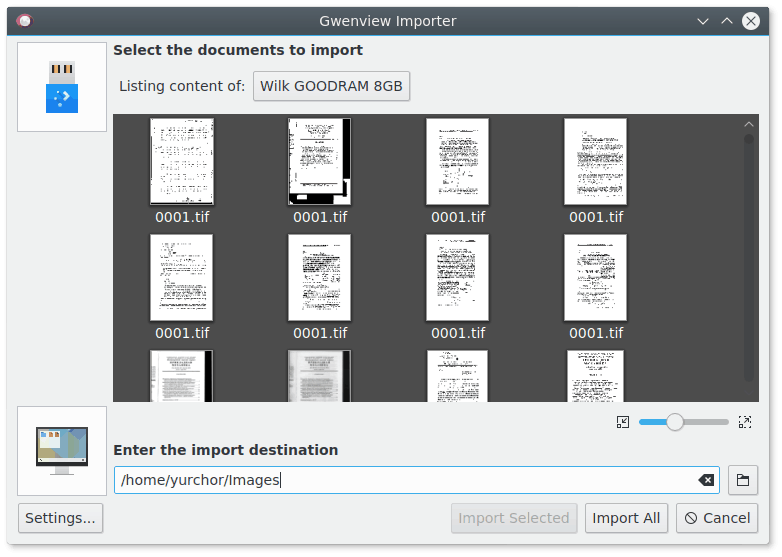
View Mode показывает изображение крупно. В этом режиме на передний план выходит не файловая структура, а само изображение: масштаб, ориентация, детализация, соседние кадры, панель миниатюр и быстрые правки. Левая боковая панель остаётся доступной, поэтому пользователь сразу переходит от просмотра к Resize, Crop, Mirror, Flip, Reduce Red Eye или файловым операциям.
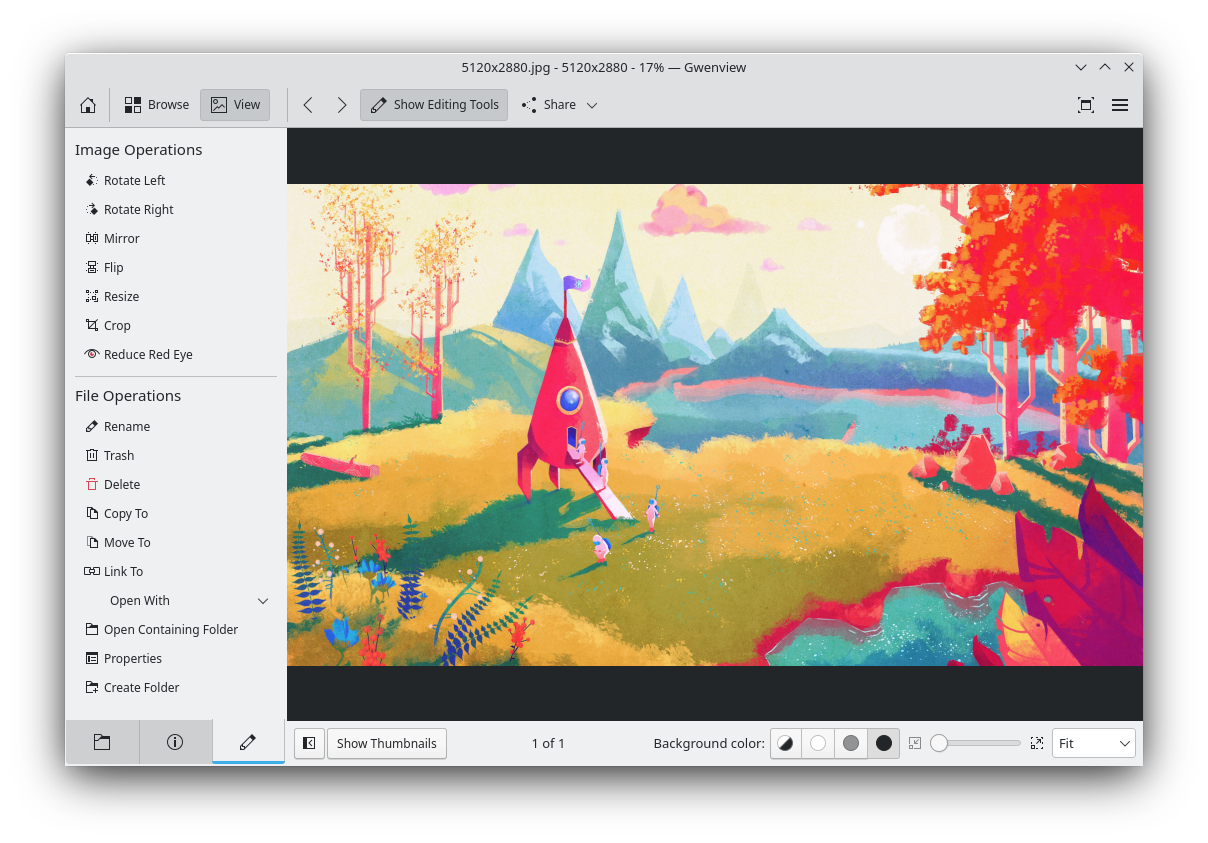
Нижняя Thumbnail Bar показывает изображения из текущей папки. Её можно раскрыть кнопкой Show Thumbnails и свернуть повторным нажатием. Размер миниатюр регулируется перетаскиванием разделителя. Такая панель удобна при просмотре серии: основное изображение занимает центр окна, а снизу остаётся лента соседних файлов. Пользователь видит контекст папки и не возвращается в Browse Mode после каждого кадра.
Gwenview поддерживает просмотр нескольких изображений рядом. Для этого можно выделить несколько файлов в Browse Mode перед переходом в View Mode или добавить дополнительную панель через кнопку +, которая появляется при наведении на миниатюру в Thumbnail Bar. Когда изображение добавлено в отдельную панель, рядом появляется - для удаления этой панели. Такой режим полезен для сравнения двух похожих кадров, проверки различий после обработки или выбора лучшего скриншота из нескольких вариантов.
При сравнении нескольких изображений доступна синхронизация масштаба. Флажок Synchronize рядом с ползунком масштаба или сочетание Ctrl+Y связывает просмотр: пользователь увеличивает одну картинку, а остальные панели получают тот же масштаб и позицию. Это удобно для проверки резкости, артефактов сжатия, различий в цвете и мелких деталей. Переключение между панелями выполняется щелчком мыши, клавишей Tab для перехода вправо и Shift+Tab для перехода влево.
Масштабирование в View Mode построено вокруг трёх быстрых вариантов:
| Режим | Что делает | Когда использовать |
Fit | подгоняет изображение под размер окна | для просмотра кадра целиком |
Fill | заполняет область просмотра по ширине или высоте | для просмотра без крупных пустых полей |
100% | показывает фактический размер пикселей | для проверки резкости, шума, пикселизации и мелких деталей |
Когда изображение помещается в окно через Fit, стрелки переходят к предыдущему и следующему файлу. При увеличении стрелки прокручивают изображение. При сильном увеличении появляется Bird’s Eye View: мини-обзор кадра, который помогает ориентироваться внутри большой картинки. Его можно отключить через контекстное меню или пункт View → Show Bird's Eye View When Zoomed In.
View Mode также удобен для скриншотов. Пользователь открывает файл, включает Show Editing Tools, добавляет аннотацию или выполняет Crop, сохраняет результат через верхнюю панель изменений и переходит к следующему изображению. В таком сценарии Gwenview работает быстрее, чем связка просмотрщик плюс отдельный редактор, потому что все базовые действия находятся в одном окне.
Базовое редактирование изображений
Gwenview поддерживает набор простых операций редактирования, которые нужны не для художественной обработки, а для приведения изображения в порядок перед сохранением, отправкой или публикацией. Основные действия находятся в меню Edit и на вкладке Operations боковой панели. Кнопка Show Editing Tools быстро открывает эту область, поэтому пользователь не ищет Crop или Resize в длинных меню.
Базовые операции разделяются на несколько групп.
| Группа | Действия | Практическая задача |
| Ориентация | Rotate Left, Rotate Right, Mirror, Flip | исправить поворот, отразить изображение, привести скан или фото к правильной ориентации |
| Размер и кадр | Resize, Crop | уменьшить изображение, подготовить картинку под публикацию, убрать лишние поля |
| Коррекция дефекта | Reduce Red Eye | уменьшить эффект красных глаз на фото со вспышкой |
| Цвет и яркость | настройка brightness, contrast, gamma | сделать изображение читаемее без перехода в сложный редактор |
| Разметка | arrows, shapes, text boxes, image stamps | отметить элемент интерфейса, добавить пояснение, подготовить скриншот для инструкции |
Rotate Left и Rotate Right нужны для фотографий с неверной ориентацией. Mirror отражает изображение по вертикальной оси, как в зеркале. Flip переворачивает его по горизонтальной оси, то есть делает отражение сверху вниз. Для JPEG поддерживаются lossless-трансформации вращения и зеркального отражения, поэтому такие операции подходят для быстрых исправлений без полноценной переработки изображения.
Resize меняет размер изображения. При уменьшении файл становится удобнее для отправки и публикации, а при увеличении картинка теряет чёткость: растянутые пиксели выглядят размыто или ступенчато. Gwenview прямо подходит для уменьшения больших скриншотов, фотографий и иллюстраций, но не восстанавливает детализацию там, где её нет в исходном файле.
Crop удаляет лишние части изображения. Эта операция особенно полезна для скриншотов: можно оставить только нужное окно, панель настроек или часть интерфейса. После кадрирования Gwenview показывает верхнюю панель изменений, где доступны отмена, повтор и варианты сохранения. Если изменено несколько изображений, программа помогает переходить между ними как между изменёнными файлами.

У Gwenview есть важное ограничение: программа не работает как редактор со слоями, масками, кистями, выделениями сложной формы и неразрушающим рабочим процессом. Она не заменяет RAW-проявку, ретушь кожи, коллажи, цифровую живопись и подготовку сложной графики. Её задача — базовое редактирование изображений на уровне поворота, кадра, размера, простой цветовой корректировки и разметки.
Как кадрировать изображение в Gwenview
Кадрирование в Gwenview находится в View Mode. Пользователь открывает изображение, включает панель редактирования и выбирает Crop. Операция удаляет ненужные края изображения и оставляет только выбранную область. Это удобно для скриншотов, фото документов, изображений интерфейса, кадров с лишними полями и иллюстраций, которые нужно привести к нужной композиции.
Порядок действий:
Откройте изображение в Gwenview.
Перейдите в
View Mode, если файл открыт из папки.Нажмите
Show Editing Tools, чтобы открыть боковую панель с операциями.Выберите
Cropна панели или используйтеEdit → Crop.Перетащите серые маркеры по краям области кадрирования.
Переместите саму область, удерживая левую кнопку мыши внутри выделения.
При необходимости включите
Advanced settingsв нижней всплывающей панели.Нажмите
Crop, чтобы применить кадрирование.Сохраните результат через верхнюю панель изменений.
В Advanced settings доступны точные параметры кадра. Этот режим нужен, когда изображение готовится под конкретный размер, например для публикации на сайте, вставки в инструкцию или приведения серии скриншотов к одинаковому формату. Ручное перетаскивание быстрее при разовой задаче, а точные поля полезны при повторяемой подготовке изображений.
Кадрирование в Gwenview особенно удобно для инструкций. Сначала открывается полный скриншот, затем через Crop оставляется только нужная часть интерфейса, после этого можно добавить аннотацию и сохранить файл. Для автора обзора или технической статьи это закрывает типовой цикл: открыть скриншот, обрезать лишнее, выделить важный элемент, продолжить работу со следующей картинкой.
Перед сохранением стоит решить, нужно ли перезаписывать исходник. Для рабочих скриншотов это обычно не критично, а для фотографий лучше использовать Save As, чтобы сохранить оригинал. Gwenview показывает изменённое состояние файла и даёт возможность отменить или повторить правку до сохранения.
Как изменить размер изображения
Resize в Gwenview нужен для изменения ширины и высоты изображения. Это одна из самых частых задач при подготовке фото и скриншотов: слишком крупный файл занимает больше места, медленнее отправляется, хуже помещается в документ и иногда не подходит по ограничениям сайта. Изменение размера помогает сделать изображение компактнее без запуска отдельного редактора.
Порядок действий:
Откройте изображение в View Mode.
Нажмите
Show Editing Tools.Выберите
Resizeна боковой панели илиEdit → Resize.Укажите новый размер изображения.
Проверьте результат в View Mode.
Сохраните изменения через
Saveили используйтеSave Asдля отдельной копии.
Resize подходит для уменьшения изображений перед отправкой по почте, вставкой в документ, публикацией на сайте или загрузкой в систему, где не нужен оригинальный размер. Для фото с камеры это помогает получить файл, который быстрее открывается и занимает меньше места. Для скриншотов уменьшение нужно осторожно: мелкий текст интерфейса становится хуже читаемым, поэтому перед сохранением стоит включить 100% и проверить, различимы ли подписи и элементы.
Увеличение через Resize не добавляет настоящих деталей. Если исходный скриншот маленький, увеличение делает края менее чёткими. Для иллюстраций с текстом и интерфейсом лучше исходно делать снимок в нужном разрешении, а Gwenview использовать для уменьшения или кадрирования.
При подготовке серии изображений полезно придерживаться единого размера. Например, все скриншоты в инструкции можно привести к одинаковой ширине, чтобы статья выглядела аккуратно. Gwenview не является специализированным пакетным конвертером уровня XnView MP, но для одиночных файлов и небольших серий Resize выполняет задачу без лишнего рабочего процесса.
Аннотации и разметка изображений
Gwenview поддерживает аннотации и разметку изображений. В набор входят стрелки, фигуры, текстовые блоки, штампы и другие элементы, которые помогают выделить важную часть снимка. Для обзоров программ это особенно полезно: можно показать, где находится кнопка, какой пункт меню выбрать, какая область интерфейса отвечает за нужное действие.
Разметка в Gwenview хорошо подходит для таких задач:
выделить кнопку или пункт меню на скриншоте;
добавить стрелку к важному элементу интерфейса;
подписать область изображения;
закрыть или заменить несущественный фрагмент простым графическим элементом;
подготовить иллюстрацию для инструкции;
отметить разницу между двумя похожими скриншотами;
объяснить последовательность действий без длинного текстового описания.
Аннотации не превращают Gwenview в редактор макетов. В программе нет сложной работы со слоями, группировкой объектов и точной версткой. Её разметка рассчитана на быстрый результат: открыть изображение, поставить стрелку, добавить пояснение, сохранить файл. Для схем, презентационных слайдов и графического дизайна лучше использовать инструменты другого класса.
Разметка особенно уместна после Crop. Сначала пользователь удаляет лишние поля и оставляет только нужный фрагмент, затем добавляет стрелку или текстовую подпись. Такой порядок делает скриншот понятнее: читатель видит не весь экран, а конкретный элемент, к которому относится инструкция. Для материалов о программах это снижает риск, что пользователь выберет не ту кнопку или не тот пункт меню.
Работа с файлами: копирование, перемещение, удаление и переименование
Gwenview совмещает просмотр изображений с базовыми файловыми операциями. Это важно для папок, где пользователь не просто смотрит картинки, а одновременно разбирает их: удаляет неудачные кадры, переносит выбранные файлы, создаёт новые папки, переименовывает изображения и открывает их во внешних программах.
Блок File Operations на боковой панели включает:
| Команда | Назначение |
Rename | переименовать изображение |
Trash | отправить файл в корзину |
Delete | удалить файл с диска |
Copy To | скопировать изображение в другую папку |
Move To | переместить изображение в другую папку |
Link To | создать ссылку на файл |
Open With | открыть изображение в другой программе |
Open Containing Folder | перейти к папке, где лежит файл |
Properties | открыть свойства файла |
Create Folder | создать новую папку |
Разница между Trash и Delete принципиальна. Trash отправляет изображение в корзину, откуда его можно вернуть средствами рабочего окружения. Delete удаляет файл с диска без обычного промежуточного этапа корзины. Поэтому при отборе фото безопаснее использовать Trash, а Delete оставлять для случаев, когда файл точно не нужен.
Горячие клавиши ускоряют работу с каталогом:
| Действие | Комбинация |
| переименовать изображение | F2 |
| отправить в корзину | Del |
| удалить с диска | Shift+Del |
| скопировать | F7 |
| переместить | F8 |
| создать ссылку | F9 |
| сохранить изменения | Ctrl+S |
| открыть файл | Ctrl+O |
| печать | Ctrl+P |
Файловые операции особенно полезны в Browse Mode. Пользователь видит миниатюры, выбирает изображения визуально и сразу переносит их в нужную папку. Например, из общего каталога можно отобрать скриншоты для статьи, переместить их через Move To, создать отдельную папку Create Folder и открыть результат через Open Containing Folder. Такой сценарий проще, чем переключаться между просмотрщиком и файловым менеджером после каждого изображения.
Open With нужен, когда базовых возможностей Gwenview недостаточно. Изображение можно открыть во внешнем редакторе, например в GIMP или Krita. В таком рабочем процессе Gwenview остаётся быстрым просмотрщиком и инструментом первичного отбора, а сложные правки выполняются в специализированной программе.
Импорт фотографий с камеры и съёмных носителей
Gwenview Importer импортирует изображения с цифровой камеры и съёмного носителя. После подключения поддерживаемого устройства в KDE Device Notifier доступно действие Download Photos with Gwenview. Импортёр рекурсивно показывает изображения и видео на устройстве, даёт выбрать исходную папку, папку назначения и способ импорта.
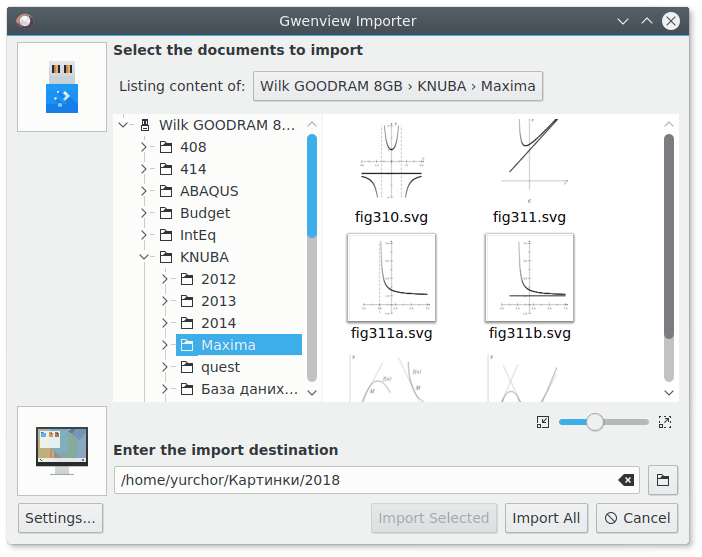
Выбор корневой папки важен для смартфонов и больших носителей. На устройстве хранятся не только фотографии камеры: там могут быть изображения приложений, мессенджеров, документов, миниатюры и служебные файлы. Gwenview Importer позволяет выбрать нужный корень списка и запоминает последний выбранный корневой каталог для устройства. После этого при следующем подключении показываются именно релевантные изображения и видео.
Основное окно импорта разделено на две задачи: выбрать документы и указать папку назначения. В центральной области отображаются миниатюры найденных файлов. Внизу задаётся путь, куда будут импортированы изображения. При наведении на миниатюру появляется кнопка +, с помощью которой файл добавляется в выбранные. После этого пользователь нажимает Import Selected, чтобы импортировать только отмеченные изображения, или Import All, чтобы перенести всё найденное.
Импорт по выбранным файлам удобен после фотосъёмки, когда на карте памяти есть разные серии: часть кадров уже перенесена, часть не нужна, часть относится к другой задаче. Import Selected даёт контроль над переносом. Import All подходит для чистой карты памяти или ситуации, когда всё содержимое устройства нужно перенести в один каталог.
В Gwenview Importer есть автоматическое переименование. Настройка открывается через Settings в нижнем левом углу. Функцию можно включать и отключать отдельным флажком. Поле Rename Format поддерживает специальные параметры, которые подставляются из метаданных, например даты создания или имени файла. Это помогает привести фотографии к единому виду уже на этапе переноса: вместо набора исходных имён камера получает понятную схему названий.
Практичный порядок импорта:
Подключить камеру, карту памяти или съёмный носитель.
Запустить
Download Photos with Gwenview.Выбрать корневую папку, где лежат нужные снимки.
Указать папку назначения.
Выделить отдельные файлы через
+или оставить выбор всех.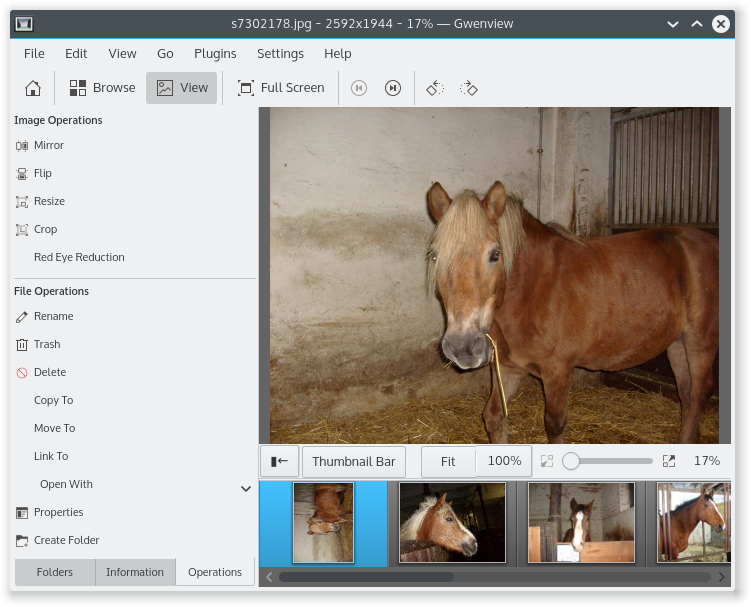
При необходимости включить переименование через
Settings.Нажать
Import SelectedилиImport All.Открыть импортированную папку в Gwenview и выполнить первичный отбор.
Gwenview Importer не заменяет полноценный менеджер фотоархива, но закрывает простой сценарий переноса: подключить носитель, выбрать изображения, скопировать их в папку, сразу перейти к просмотру. Для домашнего архива и рабочих папок этого достаточно.
Метаданные, EXIF и цветовые профили
Gwenview показывает метаданные изображения на вкладке Information боковой панели. Там отображаются сведения вроде имени файла, размера и другой доступной информации. Ссылка More... открывает расширенный список метаданных и позволяет выбрать, какие данные отображать в боковой панели. Для просмотра EXIF в Linux это удобнее, чем открывать отдельную утилиту ради базовой информации о файле.
В JPEG Gwenview поддерживает отображение и редактирование EXIF-комментариев. Это полезно, когда к изображению нужно добавить короткое описание или проверить уже записанный комментарий. Для фотографий также важны встроенные цветовые профили: Gwenview читает профили PNG и JPEG и использует профиль изображения вместе с профилем дисплея для корректного вывода цветов на экран.
Поддержка форматов изображения зависит от установленной Qt-библиотеки. Поэтому Gwenview корректно отображает форматы, которые доступны в конкретной Qt-сборке системы. Такой подход объясняет различия между дистрибутивами: на одной системе набор форматов и миниатюр может быть шире, на другой — уже, если отсутствуют нужные компоненты. Важно не ожидать одинаковый набор форматов от всех сборок и учитывать реальную зависимость от окружения.
Отдельно стоит отметить поддержку альфа-канала и анимаций. Для PNG, SVG и других форматов с прозрачностью в настройках задаётся способ отображения прозрачного фона: фон окружения, шахматная подложка или выбранный сплошной цвет. Это удобно при проверке логотипов, иконок, вырезанных изображений и графики с прозрачными областями. Если фон не настроить, прозрачность легко принять за белый или тёмный участок картинки.
Метаданные в Gwenview не превращают программу в полноценную систему каталогизации. Она показывает и частично редактирует сведения, но для больших библиотек с расширенными тегами, поиском по людям, альбомами и сложной фильтрацией лучше использовать digiKam. Gwenview подходит для ситуации, когда пользователь смотрит конкретный файл или папку и хочет сразу видеть базовую информацию.
Настройки Gwenview
Основное окно настроек открывается через Settings → Configure Gwenview. В нём собраны параметры общего поведения, отображения изображения, анимаций, прозрачности, масштабирования и Thumbnail Bar. Настройки не перегружены профессиональными терминами и ориентированы на то, как именно пользователь просматривает изображения.
General
Раздел General отвечает за базовое поведение. В нём настраиваются показ видео, автоматическое воспроизведение, уведомления после последнего изображения, цвет фона и фон полноэкранного режима. Для Full Screen доступны варианты вроде чёрного фона и тёмной текстуры. Это важно для просмотра фотографий: нейтральный тёмный фон меньше отвлекает от изображения, а светлый фон удобнее при работе с прозрачной графикой и скриншотами.
Image View
Раздел Image View задаёт поведение просмотра. В блоке Show transparency with выбирается отображение прозрачности: использовать окружающий фон, шахматную подложку или сплошной цвет. Для иконок, PNG с альфа-каналом и SVG это практичная настройка, потому что прозрачность нужно отличать от настоящего белого или серого фона.
Mouse wheel behavior определяет, что делает колесо мыши в View Mode:
Scrollпрокручивает увеличенное изображение по вертикали;Browseпереключает изображение на предыдущее или следующее;Zoomизменяет масштаб текущего изображения.
Выбор зависит от привычки. Для просмотра папки колесом удобен Browse. Для проверки деталей и пиксельной резкости удобен Zoom. Для больших увеличенных изображений логичен Scroll.
Zoom mode задаёт, как Gwenview обращается с масштабом при переходе между изображениями:
| Параметр | Поведение |
Autofit each image | каждое изображение автоматически подгоняется под область просмотра |
Keep same zoom and position | все изображения используют одинаковый масштаб и позицию |
Per image zoom and position | каждое изображение запоминает собственный масштаб и позицию |
Enlarge smaller images | маленькие изображения увеличиваются в View Mode |
Для обычного просмотра удобен Autofit each image. Для сравнения похожих кадров полезен Keep same zoom and position. Для разборов скриншотов, где у каждого файла интересует своя область, подходит Per image zoom and position.
Animations
В блоке Animations задаётся плавность переходов между изображениями: OpenGL, Software или None. OpenGL использует аппаратное ускорение, Software оставляет плавный переход без аппаратного ускорения, None отключает анимации. На слабых или проблемных графических конфигурациях отключение анимаций делает переключение более прямым и предсказуемым.
Thumbnail Bar
Thumbnail Bar настраивает ленту миниатюр. Ориентация бывает горизонтальной и вертикальной: горизонтальная лента располагается под изображением, вертикальная — справа. Параметр Row count задаёт количество строк миниатюр. Горизонтальная лента удобна на широких экранах, вертикальная — когда высота рабочей области важнее ширины или когда пользователь просматривает портретные изображения.
Configure Shortcuts
Settings → Configure Shortcuts открывает настройку горячих клавиш. Это один из важных пунктов для опытных пользователей: Gwenview даёт переназначать сочетания, чтобы ускорить повторяющиеся действия. Например, часто используемые Crop, Resize, Save, Full Screen и Thumbnail Bar можно привести к привычной схеме управления. При регулярной подготовке изображений сочетания клавиш сокращают число переходов мышью по интерфейсу.
Горячие клавиши
Gwenview поддерживает набор стандартных сочетаний клавиш для навигации, просмотра, редактирования и файловых операций. Их можно просматривать и переназначать через Settings → Configure Shortcuts. При работе с большими папками горячие клавиши важнее, чем кажется: пользователь быстро листает изображения, сохраняет правки, переименовывает файлы и возвращается в Browse Mode без лишних движений мышью.
| Действие | Комбинация |
| следующее изображение в каталоге | Space |
| предыдущее изображение | Backspace |
| перейти к родительской папке | Alt+Up |
| включить Full Screen Mode | Ctrl+Shift+F |
| вернуться в Browse Mode | Esc |
| показать или скрыть строку меню | Ctrl+M |
| показать или скрыть Thumbnail Bar | Ctrl+B |
| показать или скрыть Sidebar | F4 |
| сделать Location Bar редактируемой | F6 |
| повернуть изображение вправо | Ctrl+R |
| повернуть изображение влево | Ctrl+Shift+R |
| изменить размер изображения | Shift+R |
| кадрировать изображение | Shift+C |
| синхронизировать просмотр нескольких изображений | Ctrl+Y |
| сохранить изменения | Ctrl+S |
| отправить изображение в корзину | Del |
| удалить изображение с диска | Shift+Del |
| напечатать изображение | Ctrl+P |
| открыть изображение через диалог выбора файла | Ctrl+O |
| переключить Fit и 100% | F |
| воспроизведение или пауза видео | P |
| редактировать теги | Ctrl+T |
| переименовать изображение | F2 |
| скопировать изображение | F7 |
| переместить изображение | F8 |
| создать ссылку на изображение | F9 |
Для быстрого просмотра папки достаточно Space, Backspace, F, Ctrl+B и Ctrl+Shift+F. Для редактирования чаще всего используются Shift+C, Shift+R, Ctrl+R, Ctrl+Shift+R, Ctrl+S. Для сортировки изображений важны F2, Del, F7, F8.
Опытный пользователь может настроить сочетания под свой рабочий сценарий. Например, автор инструкций часто использует Crop, Resize, Save и переход к следующему изображению; фотограф при отборе чаще переключается между файлами, сравнивает несколько изображений рядом и отправляет неудачные кадры в Trash. Gwenview не навязывает единую схему управления и оставляет возможность переназначить команды.
Поддерживаемые форматы и ограничения форматов
Gwenview загружает изображения через Qt, поэтому набор форматов определяется тем, какие форматы поддерживает Qt в конкретной системе. Это важная особенность: программа не является изолированным просмотрщиком со своим неизменным набором кодеков для всех дистрибутивов. Если в системе доступны нужные компоненты, Gwenview открывает соответствующие изображения; если компонент отсутствует, поддержка конкретного формата ограничивается.
Для пользователя это означает три практических момента.
Во-первых, базовые форматы вроде JPEG и PNG относятся к обычному рабочему сценарию Gwenview. JPEG часто используется для фотографий, PNG — для скриншотов, графики и изображений с прозрачностью. Gwenview корректно работает с альфа-каналом и анимациями там, где формат и системная поддержка это обеспечивают.
Во-вторых, прозрачность лучше проверять в настройках отображения. В Settings → Configure Gwenview → Image View можно выбрать, как показывать прозрачный фон: через окружающий фон, шахматную подложку или сплошной цвет. Для иконок, логотипов и PNG-файлов с вырезанными объектами шахматная подложка часто делает прозрачность понятнее.
В-третьих, при работе с редкими форматами и RAW-файлами нельзя оценивать Gwenview как специализированный RAW-конвертер. Программа полезна для просмотра, миниатюр и базовой оценки, но обработка RAW и управление большим фотоархивом относятся к программам другого класса. Для такого сценария лучше рассматривать digiKam, darktable или RawTherapee, а Gwenview использовать как быстрый просмотрщик изображений.
Системные требования
Gwenview рассчитан на Linux-системы с графическим рабочим окружением и KDE/Qt-компонентами. Программа особенно органично работает в KDE Plasma, потому что использует KDE-инфраструктуру, стандартные диалоги, интеграцию с Device Notifier, боковую панель и привычные настройки сочетаний клавиш. В других окружениях Gwenview также работает при наличии необходимых библиотек, но степень интеграции с рабочим столом зависит от установленного окружения.
Отдельной таблицы минимальных аппаратных требований для Gwenview как самостоятельного приложения нет. Реальная нагрузка зависит не от самой оболочки просмотра, а от того, какие файлы открываются и какой каталог просматривается. Одна папка с несколькими JPEG загружается иначе, чем каталог с сотнями крупных фотографий, видео, прозрачными PNG, SVG и изображениями с большими превью.
Практические требования по сценариям выглядят так:
| Сценарий | Что влияет на комфорт |
| просмотр одиночных JPEG и PNG | скорость открытия файла, работа графического окружения, базовая поддержка Qt-форматов |
| просмотр больших папок | скорость диска, количество файлов, создание миниатюр |
| сравнение нескольких крупных изображений | объём памяти и производительность графической подсистемы |
| работа с прозрачностью и SVG | поддержка соответствующих форматов в Qt и настройка отображения прозрачности |
| импорт с камеры или носителя | скорость носителя, количество изображений и выбранная папка назначения |
| полноэкранное слайд-шоу | стабильная работа графического стека и корректный вывод на экран |
Для старых компьютеров важнее отключить лишние анимации в Image View → Animations и не открывать сразу огромные каталоги с миниатюрами. Для современных систем основное ограничение обычно связано с размером исходных изображений и скоростью накопителя. Gwenview не требует запуска отдельной базы данных и не импортирует весь архив перед просмотром, поэтому для обычных папок работает легче, чем полноценные фотоорганайзеры.
Сравнивая системные требования Gwenview с программами другого класса, важно разделять просмотр и каталогизацию. digiKam хранит и обрабатывает большие коллекции, работает с альбомами, тегами и расширенными возможностями управления фотоархивом. Gwenview открывает папку и показывает изображения напрямую. За счёт этого он удобнее для разовых задач, но не берёт на себя функции большого DAM-инструмента.
Плюсы и минусы Gwenview
Плюсы:
Gwenview органично встроен в KDE Plasma и использует привычную логику KDE-приложений;
программа совмещает Browse Mode, View Mode и Full Screen, поэтому подходит и для папок, и для одиночных изображений;
в боковой панели доступны базовые операции Rotate, Mirror, Flip, Resize, Crop и Reduce Red Eye;
аннотации помогают быстро готовить скриншоты для инструкций и обзоров;
Thumbnail Barпозволяет листать текущую папку без возврата к списку файлов;просмотр нескольких изображений рядом помогает сравнивать похожие кадры;
синхронизация масштаба через
SynchronizeиCtrl+Yполезна при сравнении деталей;File Operations позволяют переименовывать, перемещать, копировать и удалять изображения прямо из просмотрщика;
Gwenview Importer переносит изображения с камеры и съёмных носителей;
горячие клавиши можно переназначать через
Settings → Configure Shortcuts;программа не требует создавать библиотеку или импортировать папку перед обычным просмотром.
Минусы:
Gwenview не заменяет GIMP, Krita и другие редакторы со слоями, масками и сложной ретушью;
программа не рассчитана на глубокую каталогизацию больших фотоархивов уровня digiKam;
набор поддерживаемых форматов зависит от Qt и компонентов конкретной системы;
для пакетной конвертации и массовой обработки удобнее XnView MP или специализированные инструменты;
функции RAW-проявки не относятся к основному назначению Gwenview;
пользователям GNOME интерфейс может казаться менее нативным, чем gThumb или Loupe;
при работе с очень большими папками комфорт зависит от скорости диска, размеров изображений и создания миниатюр;
Deleteтребует осторожности, потому что отличается от безопасной отправки вTrash.
Сильная сторона Gwenview — не максимальное количество функций, а точное попадание в повседневный сценарий. Она открывает файлы, показывает папки, даёт быстро исправить изображение и не требует отдельной структуры проекта. Ограничения становятся заметны тогда, когда пользователь ожидает от просмотрщика полноценную систему управления фотоархивом или редактор сложной графики.
Сравнение с аналогами
Gwenview стоит сравнивать не с абстрактными просмотрщиками, а с конкретными программами, которые закрывают похожие задачи. Внутри сайта FreeEXE смежные материалы по этой теме находятся в разделе просмотрщиков изображений, а редакторы и инструменты обработки — в разделе графических редакторов.
| Программа | Основной сценарий | Сильная сторона | Ограничение относительно Gwenview |
| Gwenview | просмотр изображений в KDE, быстрые правки, работа с папками | нативная логика KDE, Browse/View/Full Screen, простые операции и аннотации | не предназначен для сложной каталогизации и пакетной конвертации |
| digiKam | управление большим фотоархивом, альбомы, метки, RAW, поиск | мощная организация фотографий и расширенная работа с коллекциями | тяжелее для простого открытия папки и одиночных правок |
| XnView MP | просмотр, организация, пакетные операции, большое число форматов | batch conversion, широкая поддержка форматов, кроссплатформенность | не является нативным KDE-приложением |
| XnView | просмотрщик и менеджер изображений для Windows | большое число функций просмотра и обработки | исторически связан с Windows-сценарием и отличается от KDE-подхода |
| Geeqie | быстрый технический просмотр и сравнение изображений | split view, RAW preview, цветовое управление, скорость | менее интегрирован в KDE Plasma |
| gThumb | просмотр, организация и простое редактирование в GNOME | естественная интеграция с GNOME | для пользователей KDE менее нативен, чем Gwenview |
| IrfanView | лёгкий просмотрщик Windows с плагинами | скорость, компактность, плагины, привычный Windows-рабочий процесс | не является Linux/KDE-приложением |
| FastStone Image Viewer | просмотр и обработка изображений в Windows | удобный полноэкранный режим, инструменты просмотра и обработки | ориентирован на Windows, не закрывает нативный KDE-сценарий |
| Honeyview | быстрый просмотр изображений в Windows | простота и высокая скорость просмотра | не даёт KDE-интеграции и Linux-рабочего процесса |
| GIMP | полноценное редактирование растровой графики | слои, маски, выделения, плагины, ретушь | избыточен для простого просмотра папки |
| Krita | рисование, иллюстрации, сложная графика | кисти, слои, цифровая живопись | не предназначена быть лёгким просмотрщиком папок |
Gwenview и digiKam
digiKam нужен, когда изображения превращаются в большую коллекцию: альбомы, теги, рейтинги, поиск, RAW-файлы, импорт, структура архива. Gwenview лучше подходит для папочного сценария: открыть каталог, посмотреть миниатюры, повернуть или обрезать отдельное изображение, удалить лишнее, перейти дальше. Для семейного архива на годы вперёд digiKam функциональнее; для папки со скриншотами Gwenview быстрее и проще.
Gwenview и XnView MP
XnView MP сильнее в пакетной обработке и работе с большим количеством форматов. Его выбирают, когда нужно массово конвертировать, переименовывать или обрабатывать изображения. Gwenview выигрывает в KDE-сценарии: он выглядит и ведёт себя как штатное приложение рабочего окружения, использует привычные панели, действия и интеграцию с файловым окружением. Для пользователей, которые живут в KDE Plasma и работают с обычными папками, Gwenview часто оказывается естественнее.
Gwenview и Geeqie
Geeqie ориентирован на быстрый просмотр, сравнение, split view, RAW preview, цветовое управление и технический анализ изображений. Gwenview тоже умеет показывать несколько изображений рядом и синхронизировать масштаб, но его общий акцент мягче: просмотрщик для KDE с понятными правками и файловыми действиями. Geeqie интересен тем, кто много сравнивает кадры и технически оценивает изображения; Gwenview удобнее как повседневное приложение KDE.
Gwenview и gThumb
gThumb занимает похожую нишу в GNOME: просмотр, организация, базовое редактирование и интеграция с окружением. Выбор между ними часто определяется рабочим столом. В KDE Plasma естественнее Gwenview, в GNOME — gThumb. Функционально оба инструмента закрывают повседневный просмотр и простые операции, но используют разные визуальные и интерфейсные принципы своих окружений.
Gwenview и IrfanView
IrfanView — один из самых известных лёгких просмотрщиков Windows. Он быстрый, компактный, поддерживает плагины и давно используется для повседневной работы с изображениями. Gwenview выполняет аналогичную роль в KDE-мире: быстро открыть изображение, пролистать папку, сделать простую правку. При переходе с Windows на KDE Gwenview часто воспринимается как близкий по задаче инструмент, но с другим интерфейсом и интеграцией.
Отзывы пользователей и профильных изданий
Профильные Linux-ресурсы обычно оценивают Gwenview как простой и быстрый просмотрщик изображений для KDE, который не перегружает пользователя лишними режимами. LinuxLinks относит Gwenview к графическим просмотрщикам и выделяет его как simple image viewer for KDE. В описании акцент сделан на папках, списке файлов, миниатюрах, slideshow, full screen, drag’n’drop, zoom и сетевой прозрачности через KIO. Такая характеристика хорошо совпадает с реальным назначением программы: Gwenview не обещает заменить редактор, а закрывает просмотр, навигацию и базовую работу с изображениями.
Dedoimedo в обзоре GwenView выделяет баланс функциональности, скорости, доступности и простоты. В материале подчёркнута роль программы как повседневного инструмента для вращения, изменения размера, кадрирования и просмотра. Обзор старый, но он хорошо отражает то, за что Gwenview ценили ещё в эпоху KDE 4: лёгкий вход, быстрые действия, понятная боковая панель, работа с файлами и возможность ускорять процесс сочетаниями клавиш.
В пользовательских обсуждениях вокруг KDE повторяется похожая картина. Сильные стороны Gwenview — нативность в Plasma, привычный внешний вид, быстрый просмотр, Crop, Resize, Rotate, Mirror, аннотации и отсутствие необходимости открывать тяжёлый редактор для каждой мелкой правки. Критика чаще относится не к конкретной ошибке программы, а к ожиданиям: кому-то нужен более технический просмотрщик уровня Geeqie, кому-то — пакетные операции XnView MP, кому-то — полноценный каталог digiKam. Gwenview получает лучшие оценки тогда, когда используется по назначению: просмотр папки и быстрые правки.
Усреднённый вывод по отзывам простой: Gwenview воспринимается как удачный штатный просмотрщик KDE, но не как универсальный центр работы с фотографиями. Пользователи, которым нужна скорость открытия и простота, остаются довольны. Пользователи, которым нужны мощные batch-инструменты, RAW-проявка, сложное управление метаданными или профессиональная ретушь, выбирают другие программы.
Практические сценарии использования
Быстро открыть изображение из папки
Обычный сценарий Gwenview начинается с открытия файла. Пользователь выбирает изображение в файловом менеджере, открывает его в Gwenview и сразу видит файл в View Mode. Снизу доступна Thumbnail Bar, рядом находятся кнопки масштаба, слева — операции. Для проверки одного файла этого достаточно: открыть, увеличить до 100%, перейти к соседнему изображению через Space или Backspace, закрыть окно.
Просмотреть папку с фотографиями
В Browse Mode Gwenview показывает миниатюры всей папки. Пользователь регулирует размер превью, фильтрует изображения и открывает нужный кадр. Такой режим удобен для папок после съёмки, скачанных изображений, скриншотов и наборов иллюстраций. В отличие от простого списка файлов, миниатюры позволяют выбирать глазами, а не по имени.
Отобрать несколько похожих кадров
Для сравнения нужно выбрать несколько изображений в Browse Mode и открыть их в View Mode. Gwenview покажет файлы рядом, а Synchronize свяжет масштаб и позицию. Это помогает сравнить резкость, кадрирование, экспозицию, наличие лишних элементов и различия между версиями изображения.
Повернуть фотографию после импорта
Если снимок открылся боком, достаточно выбрать Rotate Left или Rotate Right на боковой панели либо использовать Ctrl+R и Ctrl+Shift+R. После изменения Gwenview показывает панель сохранения. Пользователь сохраняет файл и продолжает просмотр. Такой сценарий быстрее, чем открывать фото в полноценном редакторе.
Обрезать скриншот для инструкции
Скриншот открывается в View Mode, затем включается Show Editing Tools, выбирается Crop, лишние области удаляются, важная часть остаётся. После этого можно добавить аннотацию и сохранить результат. Для статей, обзоров и руководств это один из самых полезных сценариев Gwenview.
Уменьшить изображение перед отправкой
Большое изображение открывается в View Mode, затем выбирается Resize. После уменьшения пользователь проверяет читаемость через 100% и сохраняет копию. Для фотографий это снижает размер файла, для скриншотов — помогает привести изображения к единому виду. Важно не уменьшать интерфейсные скриншоты слишком сильно, чтобы текст оставался читаемым.
Добавить стрелку или подпись
Аннотации нужны, когда изображение должно объяснять действие. Пользователь добавляет стрелку к кнопке, подпись к области или фигуру вокруг нужного элемента. После сохранения картинка становится самостоятельной: читатель видит не только скриншот, но и указание, что именно важно.
Импортировать фотографии с камеры
Через Download Photos with Gwenview запускается Gwenview Importer. Пользователь выбирает корневую папку устройства, указывает папку назначения, отмечает файлы и нажимает Import Selected или Import All. После переноса изображения можно сразу открыть в Gwenview для первичного отбора.
Проверить прозрачность PNG
При открытии PNG с альфа-каналом пользователь настраивает отображение прозрачности в Image View. Шахматная подложка помогает понять, где находится настоящая прозрачность, а где белый фон. Это важно для логотипов, иконок, элементов интерфейса и графики для сайта.
Посмотреть метаданные изображения
В боковой панели открывается вкладка Information. Там видны Meta Information и ссылка More..., через которую выбираются отображаемые сведения. Для фотографий это помогает посмотреть EXIF-комментарии и базовые параметры файла, не переходя в отдельную утилиту.
Типичные ошибки при работе с Gwenview
Использовать Delete вместо Trash
Trash отправляет файл в корзину, а Delete удаляет его с диска. При сортировке папки безопаснее использовать Trash, особенно если изображения ещё не разобраны. Shift+Del требует особой осторожности: удаление с диска нельзя воспринимать как обычную отправку в корзину.
Перезаписывать оригинал после Crop
Кадрирование необратимо для сохранённого файла, если не оставить отдельную копию. Для скриншотов это часто нормально, а для фотографий лучше использовать Save As. Оригинал пригодится, если нужно будет сделать другое кадрирование или вернуться к полному изображению.
Увеличивать маленькое изображение через Resize
Resize увеличивает размеры файла, но не восстанавливает детализацию. Маленькая картинка после увеличения выглядит размытой или пикселизированной. Для качественного результата нужен исходник большего размера, а Gwenview лучше использовать для уменьшения и кадрирования.
Ожидать функций профессионального редактора
Gwenview не предназначен для слоёв, масок, ретуши, выделений сложной формы и художественной обработки. Когда задача выходит за пределы поворота, кадра, размера, яркости, контраста, гаммы и аннотаций, лучше открыть изображение через Open With в GIMP или Krita.
Не включать Show Editing Tools
Часть пользователей воспринимает Gwenview только как просмотрщик, потому что не открывает Show Editing Tools. Именно там видны Image Operations и File Operations. Для кадрирования, изменения размера, отражения и удаления файлов боковая панель ускоряет работу.
Не учитывать зависимость форматов от Qt
Поддержка форматов определяется системными компонентами. Если редкий формат не открывается в одной системе, это не означает, что Gwenview вообще не работает с такими типами файлов во всех окружениях. Для стабильной работы с редкими форматами нужно учитывать набор библиотек и компонентов конкретной установки.
Открывать слишком большой каталог без фильтра
При папке с сотнями или тысячами файлов создание миниатюр занимает ресурсы. Ползунок размера превью, фильтр по имени, дате, тегу или рейтингу помогают быстрее найти нужные изображения. Для больших архивов с постоянной каталогизацией лучше использовать digiKam.
Игнорировать режим сравнения
Gwenview умеет показывать несколько изображений рядом, но этот сценарий легко пропустить. Для выбора лучшего кадра не нужно открывать два окна: достаточно выделить несколько файлов, перейти в View Mode и при необходимости включить Synchronize.
Кому стоит использовать Gwenview
Gwenview стоит использовать пользователям KDE Plasma, которым нужен нативный просмотрщик изображений с базовыми правками. Он особенно удобен в ежедневной работе: открыть папку, посмотреть миниатюры, перейти к изображению, повернуть, обрезать, уменьшить, добавить аннотацию, сохранить и продолжить просмотр.
Программа подходит:
пользователям KDE, которые хотят работать в единой логике рабочего окружения;
тем, кому нужен бесплатный просмотрщик изображений без сложной базы каталогов;
авторам инструкций, обзоров и технических материалов;
пользователям, которые часто кадрируют скриншоты;
тем, кто сортирует изображения по папкам;
пользователям, которым нужны быстрые File Operations прямо в просмотрщике;
тем, кто импортирует фотографии с камеры и съёмных носителей;
тем, кому важно просматривать метаданные без отдельной программы;
пользователям, которые иногда сравнивают несколько изображений рядом.
Для новичка Gwenview хорош тем, что не требует изучать полноценный редактор. Основные действия видны в интерфейсе, а режимы Browse и View легко понять по назначению. Для опытного пользователя ценность в другом: сочетания клавиш, синхронизация масштаба, настройка Thumbnail Bar, быстрый Crop и Resize, работа с несколькими изображениями рядом.
Когда лучше выбрать другую программу
Gwenview не должен быть единственным инструментом для всех задач с изображениями. Его лучше дополнять другими программами, когда задача выходит за пределы просмотра и простых правок.
| Задача | Подходящая альтернатива | Почему |
| большой фотоархив с альбомами и тегами | digiKam | лучше подходит для управления коллекциями |
| пакетная конвертация и массовое изменение размеров | XnView MP | сильнее в batch-сценариях и форматах |
| быстрый просмотр и техническое сравнение в Linux | Geeqie | акцент на скорости, split view и RAW preview |
| рабочий стол GNOME | gThumb | нативнее для GNOME-среды |
| сложная ретушь и монтаж | GIMP | слои, маски, выделения, плагины |
| цифровая живопись и иллюстрации | Krita | кисти, слои, художественный рабочий процесс |
| Windows-просмотрщик с плагинами | IrfanView | привычный Windows-сценарий и расширения |
| Windows-просмотр и обработка фото | FastStone Image Viewer | сильный полноэкранный просмотр и инструменты обработки |
Для разовой задачи в KDE Gwenview обычно удобнее: открыть файл, сделать простую правку, сохранить. Для регулярного архива фотографий с тысячами файлов лучше выбрать систему каталогизации. Для массовой обработки форматов лучше пакетный конвертер. Для сложной графики нужен редактор.
Итог
Gwenview — удачный просмотрщик изображений KDE для тех, кто работает с файлами напрямую и не хочет превращать каждую мелкую правку в отдельный проект. Он открывает папки, показывает миниатюры, поддерживает Browse Mode, View Mode и Full Screen, даёт сравнивать несколько изображений рядом, синхронизировать масштаб, выполнять Crop, Resize, Rotate, Mirror, Flip, Reduce Red Eye, добавлять аннотации и управлять файлами через боковую панель.
Главный критерий выбора простой: если нужна программа для просмотра фотографий, скриншотов и изображений с быстрыми базовыми правками — Gwenview подходит. Если нужна большая библиотека с альбомами, лицами, расширенными тегами и RAW-процессом — лучше digiKam. Если нужна пакетная конвертация и работа с большим числом форматов — логичнее XnView MP. Если нужна ретушь, слои и маски — GIMP или Krita.
Для пользователя KDE Gwenview закрывает самый частый рабочий сценарий: открыть изображение, быстро понять, что внутри папки, исправить мелкие проблемы, сохранить результат и продолжить просмотр. Именно в этой роли программа остаётся практичной: она не перегружает интерфейс профессиональными инструментами, но даёт достаточно функций, чтобы не открывать отдельный редактор для каждой небольшой операции.
Список изменений
История версий: как развивалась Gwenview:
- История Gwenview началась как путь от небольшого просмотрщика к штатному KDE-инструменту для изображений. Ранний Gwenview создавался Aurélien Gâteau. Проект начинался с GTK, но затем был переписан на Qt, после чего стал KDE-приложением. Переход к Qt определил дальнейшее развитие: Gwenview получил связь с KDELibs, KDE-инфраструктурой, переводами, Bugzilla и рабочим процессом KDE.
- В эпоху KDE 3 Gwenview стал частью KDE Extra Gear. Это был набор приложений с собственным графиком релизов, но с использованием инфраструктуры KDE. Для программы это означало не только техническое сближение с KDE, но и участие переводчиков, баг-трекинга и общего окружения проекта. Gwenview постепенно перестал быть отдельным экспериментом и закрепился как приложение KDE.
- Во время разработки KDE 4 Gwenview перешёл в kdegraphics и стал стандартным просмотрщиком изображений. Этот этап важен для понимания его интерфейса: программа получила более простой и ориентированный на быстрый просмотр рабочий процесс. Режимы Browse и View, полноэкранный просмотр, миниатюры и базовые операции с изображением сформировали тот подход, который сохраняется в Gwenview до сих пор.
- В поколении KDE 4 Gwenview развивался как просмотрщик с быстрым доступом к типовым действиям. Появились и укрепились сценарии папки, миниатюр, боковой панели, просмотра информации, простых правок и полноэкранного режима. Программа стала восприниматься не как фоторедактор, а как повседневное приложение для просмотра изображений в Linux.
- Следующий крупный этап — переход к KDE Applications и KDE Frameworks 5. Gwenview стал частью современного набора приложений KDE, сохранив свою роль просмотрщика и улучшая интеграцию с остальными компонентами. Для пользователя это выразилось не в резкой смене назначения, а в продолжении привычной логики: открыть папку, посмотреть миниатюры, открыть изображение, выполнить базовую правку, сохранить результат.
- С релизом KDE Gear 22.08 в Gwenview добавились аннотации к функциям редактирования. Это усилило программу именно в практическом сценарии скриншотов и инструкций: пользователь получил возможность размечать изображения стрелками, фигурами и текстовыми элементами внутри просмотрщика. Для авторов материалов и пользователей, которые часто объясняют что-то по скриншотам, это одно из самых заметных функциональных улучшений.
- В KDE Gear 22.08 Gwenview также получил использование XDG Portals для drag-and-drop файлов вместе с другими KDE-приложениями. Такая доработка важна для работы с песочницами и современными приложениями, потому что перенос файлов между программами должен выполняться без лишнего раскрытия доступа к домашней папке или системным временным каталогам.
- Переход KDE Gear 24.02 к Qt 6 и KDE Frameworks 6 стал техническим этапом развития всей экосистемы KDE, включая Gwenview. Для пользователя это означает продолжение жизни приложения в современном стеке KDE, а не смену его назначения. Gwenview остался тем же типом инструмента: просмотрщик изображений с быстрыми правками и интеграцией в рабочий стол KDE.
- Эволюция Gwenview показывает устойчивую специализацию. Программа не превращалась в универсальный редактор и не пыталась заменить менеджеры фотоархивов. Её развитие шло вокруг улучшения просмотра, навигации, интеграции, миниатюр, базового редактирования, аннотаций и удобства повседневной работы с файлами.


 *EXE — расширение исполняемого файла. Сайт является партнером проекта
Оставте свой отзыв о Gwenview