
Очистка реестра Windows 11 нужна не для регулярного «ускорения по расписанию», а для решения конкретной проблемы: удалить подтверждённый остаток деинсталлированной программы, убрать неверный путь к отсутствующему файлу, восстановить ассоциацию или очистить отдельную историю действий. Массовое удаление всего, что утилита пометила как ошибку, создаёт больший риск, чем несколько оставшихся записей. Ниже разобран безопасный порядок: сначала определить задачу, подготовить откат, затем применить один подходящий способ и проверить результат.
Очистители реестра не относятся к штатным средствам обслуживания Windows. Это не означает, что любую остаточную запись запрещено удалять: точечное исправление оправдано, когда известно назначение ключа и причина сбоя. Но количество найденных строк нельзя использовать как показатель состояния компьютера, а обещание ускорить любой ПК одним сканированием не заменяет диагностику автозагрузки, свободного места, накопителя, драйверов и системных файлов.
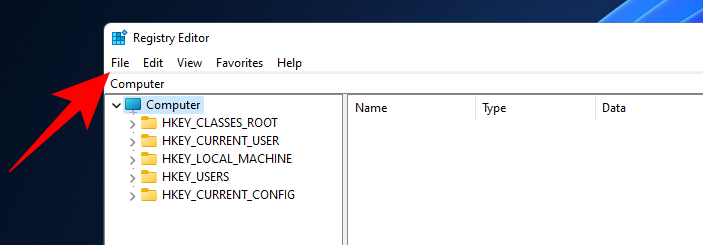
Что именно хранится в реестре Windows 11
Реестр — иерархическая база настроек Windows, приложений и компонентов оборудования. В ней находятся пути к исполняемым файлам, ассоциации расширений, параметры служб, данные установщика, сведения о COM-компонентах, настройки текущего пользователя и общесистемные параметры. Запись в реестре не является «мусором» только потому, что её имя непонятно или содержит длинный GUID. Для безопасного решения важен контекст: какой процесс читает значение, существует ли указанный файл, установлен ли связанный продукт и может ли ключ использоваться несколькими программами.
| Раздел | Что обычно содержит | Практическое значение при проверке |
|---|---|---|
HKEY_CURRENT_USER | Настройки текущего профиля, история, параметры программ пользователя | Здесь часто остаются персональные настройки удалённого приложения; удаление влияет только на текущую учётную запись. |
HKEY_LOCAL_MACHINE | Общесистемные настройки, службы, драйверы, установленные приложения | Изменения затрагивают всех пользователей и требуют повышенной осторожности. |
HKEY_CLASSES_ROOT | Ассоциации файлов, классы COM, обработчики оболочки | Нельзя чистить по названию приложения без проверки: один класс может использоваться несколькими компонентами. |
HKEY_USERS | Параметры загруженных и сохранённых профилей | Ручная очистка нужна редко; безопаснее работать с ветвью текущего пользователя. |
HKEY_CURRENT_CONFIG | Текущая аппаратная конфигурация | Не относится к обычной очистке следов программ. |
В 64-разрядной Windows часть сведений о 32-разрядных приложениях располагается в HKEY_LOCAL_MACHINE\SOFTWARE\WOW6432Node. Наличие ветви в этом разделе само по себе не доказывает, что она устарела: 32-разрядная программа может быть установлена и активно использовать запись.
Когда очистка оправдана, а когда нужен другой инструмент
Перед запуском программы или редактора реестра сформулируйте наблюдаемую проблему. Это позволяет выбрать метод с минимальной областью вмешательства. Если цель — освободить место, реестр почти никогда не является подходящей точкой приложения усилий: несколько строк занимают несопоставимо меньше, чем кэш браузеров, каталоги загрузок, временные файлы и старые установочные пакеты.
| Сценарий | Правильный первый шаг | Почему |
|---|---|---|
| После удаления приложения осталась его команда, служба или пункт меню | Удалить остатки через деинсталлятор с проверкой найденных ключей | Область поиска связана с конкретной программой, а не со всем реестром. |
| В записи указан файл, которого больше нет | Проверить путь в Проводнике, экспортировать ветвь и исправить только это значение | Проверяемая причина позволяет выполнить точечную правку. |
| Windows сообщает о повреждённых системных файлах | Запустить DISM с /RestoreHealth, затем sfc /scannow | Эти инструменты ремонтируют хранилище компонентов и защищённые файлы, а не удаляют записи реестра. |
| Нужно освободить место на диске | Открыть «Параметры» → «Система» → «Память» → «Временные файлы» | Storage Sense и средства очистки удаляют файлы, которые действительно занимают место. |
| Нужно удалить историю окна «Выполнить» или поиска Проводника | Очистить конкретную историю через настройки или известную ветвь | Глобальный сканер не нужен для одной категории пользовательских следов. |
| Компьютер работает медленно без явной ошибки | Проверить автозагрузку, свободное место, нагрузку процессов и состояние накопителя | Сотни неиспользуемых записей обычно не объясняют постоянную загрузку процессора или диска. |
Не начинайте с очистки после обновления Windows, установки драйвера или изменения системной политики. Сначала перезагрузите компьютер и проверьте, воспроизводится ли ошибка. Для отката обновления, драйвера или настройки существуют более точные средства, чем массовое удаление ключей.
Подготовка: создаём две независимые возможности отката
Перед любой правкой подготовьте точку восстановления и отдельный REG-файл изменяемой ветви. Эти механизмы решают разные задачи. Точка восстановления возвращает системные настройки, драйверы, установленные приложения и реестр к предыдущему состоянию. Экспорт ветви позволяет вернуть несколько значений без отката остальных изменений в системе.
Шаг 1. Включите защиту системы
- Откройте меню «Пуск» и введите Создание точки восстановления. Выберите найденный элемент панели управления.
- На вкладке Защита системы выделите системный диск. В колонке «Защита» должно быть указано «Включено».
- Если защита отключена, нажмите Настроить, выберите Включить защиту системы, задайте место для точек восстановления и подтвердите изменения кнопкой ОК.
- Нажмите Создать, укажите понятное описание, например «До очистки реестра», и дождитесь сообщения об успешном создании точки.
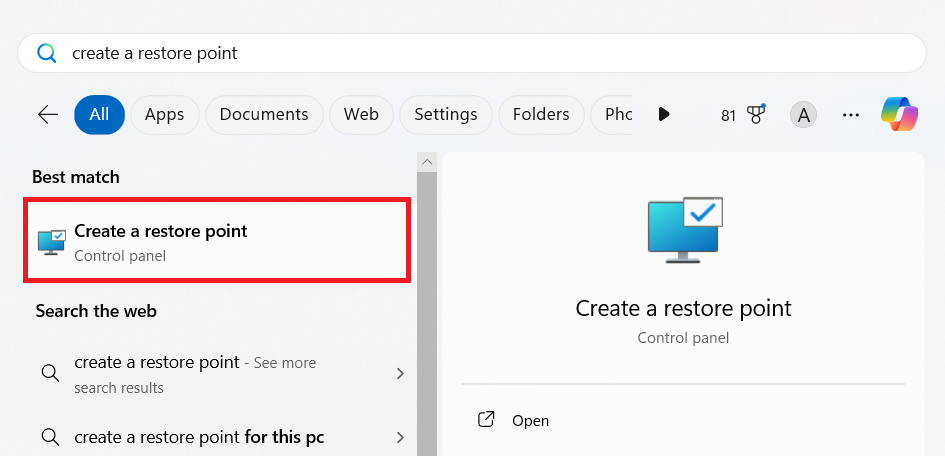
Если кнопка «Создать» недоступна, сначала включите защиту выбранного диска. Не переходите к удалению записей, пока точка не создана: автоматическая резервная копия внутри сторонней программы не всегда покрывает службы, драйверы и другие системные изменения.
Шаг 2. Экспортируйте только изменяемую ветвь
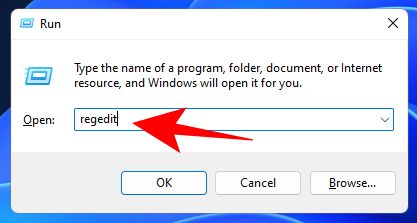
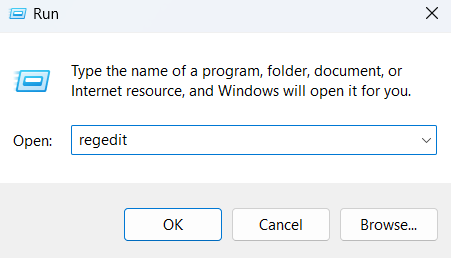
- Нажмите Win + R, введите
regeditи нажмите Enter. Подтвердите запрос контроля учётных записей. - Перейдите к ветви, которую собираетесь менять. Не выделяйте корень «Компьютер», если работа относится к одной программе или одной истории.
- Выберите Файл → Экспорт.
- Внизу окна отметьте Выбранная ветвь и убедитесь, что путь соответствует нужному разделу.
- Сохраните REG-файл в отдельной папке с датой и названием программы. Не храните единственную копию в каталоге временных файлов.
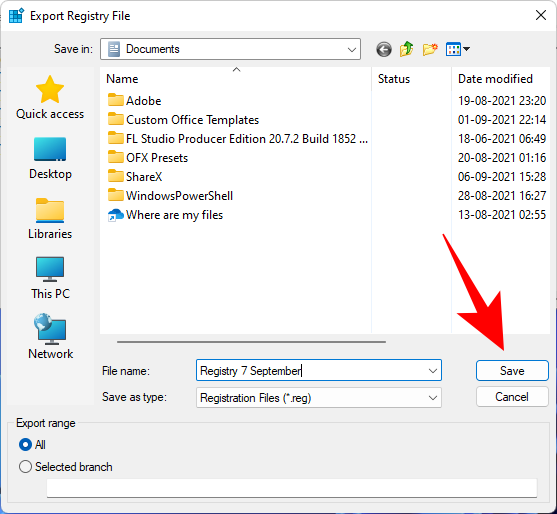
Экспорт всей базы создаёт большой файл и не гарантирует бесконфликтное возвращение всех ветвей в работающей системе. Для точечной операции полезнее сохранить родительский раздел удаляемого ключа. Например, перед изменением истории окна «Выполнить» экспортируется HKEY_CURRENT_USER\Software\Microsoft\Windows\CurrentVersion\Explorer\RunMRU, а не весь реестр.
Способ 1. Очистка через Ускоритель Компьютера
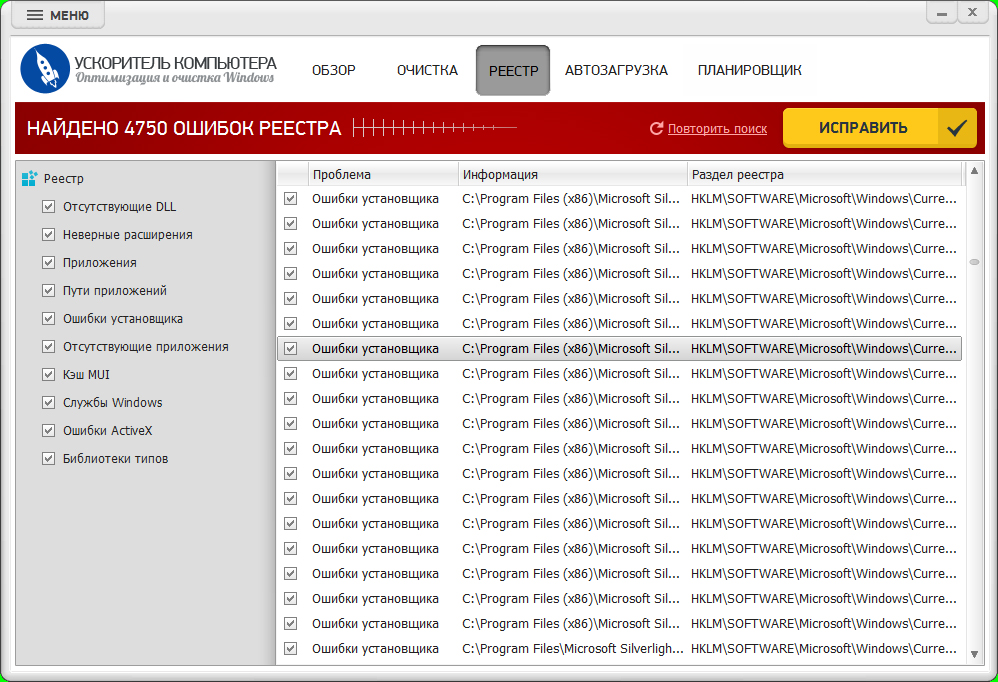
Ускоритель Компьютера — первый практический способ в этой инструкции. В программе работа с реестром вынесена на отдельную вкладку, поэтому пользователь может не смешивать её с очисткой файлов и управлением автозагрузкой. Главный принцип остаётся тем же: сканирование формирует список кандидатов, а решение о применении изменений принимается после просмотра категорий и путей.

Какие категории проверяются
| Категория | Что означает найденная запись | Что проверить перед исправлением |
|---|---|---|
| Отсутствующие DLL | Ссылка на библиотеку, файл которой не найден по указанному пути | Не входит ли библиотека в отключённый компонент, сетевой ресурс или пакет, который будет восстановлен при обновлении. |
| Неверные расширения | Ассоциация расширения указывает на отсутствующий обработчик | Открывается ли файл нужной программой и установлено ли другое приложение для этого формата. |
| Приложения | Сведения о приложении выглядят неполными или устаревшими | Отсутствует ли программа в списке установленных и нет ли переносной версии. |
| Пути приложений | В значении указан несуществующий EXE или каталог | Скопировать путь и проверить его в Проводнике; учесть переменные среды и сетевые диски. |
| Ошибки установщика | Запись Windows Installer связана с отсутствующим пакетом или продуктом | Не требуется ли запись для ремонта, обновления или удаления установленной программы. |
| Отсутствующие приложения | Объект зарегистрирован, но основного файла нет | Не хранится ли файл на отключённом диске и не восстановит ли его штатный установщик. |
| Кэш MUI | Кэшированные подписи и пути интерфейса | Удаление обычно только сбрасывает кэш; не связывать его с ускорением запуска Windows. |
| Службы Windows | Служба ссылается на отсутствующий или изменённый файл | Проверить имя службы, издателя и зависимые службы; системные службы не удалять по одному отсутствующему пути. |
| Ошибки ActiveX | Регистрация COM/ActiveX указывает на отсутствующий компонент | Проверить CLSID, InprocServer32 и продукт-владелец; один компонент может использоваться несколькими программами. |
| Библиотеки типов | Ссылка на библиотеку типов не разрешается | Не является ли она частью Office, среды разработки, драйвера или общего компонента. |
Пошаговая очистка
- Запустите программу и откройте вкладку Реестр. Не используйте общий сценарий оптимизации, если требуется проверить только записи.
- Оставьте отмеченными только понятные категории. Для первого запуска разумно снять «Службы Windows», «Ошибки ActiveX» и «Библиотеки типов», если нет конкретной ошибки в этих областях.
- Нажмите кнопку запуска сканирования и дождитесь появления таблицы результатов.
- Разверните категории и просмотрите колонки с типом проблемы, информацией и разделом реестра. Снимите флажок с любой строки, назначение которой неясно.
- Для путей приложений скопируйте указанный путь и проверьте его в Проводнике. Неработающий путь — подтверждение проблемы, но не доказательство, что весь родительский ключ можно удалить.
- Нажмите Исправить только после подготовки точки восстановления и экспорта важных ветвей.
- Перезагрузите Windows 11 и выполните контрольный список из отдельного раздела ниже. Не запускайте повторную очистку ради нулевого счётчика.
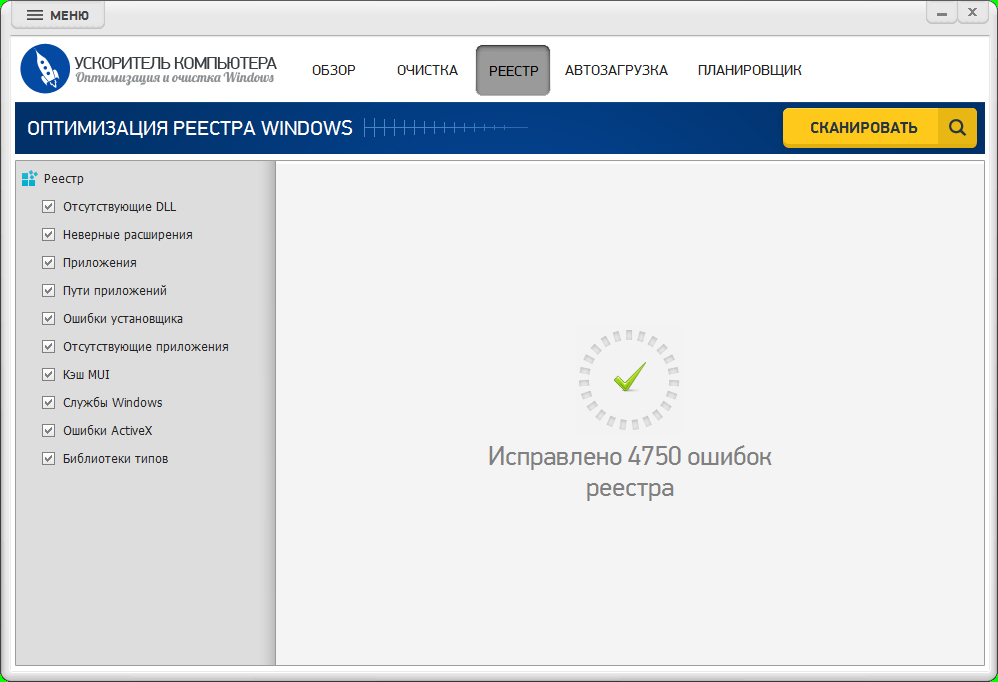
На скриншотах показан реальный интерфейс программы; системная строка внизу относится к более ранней установке Windows. Для Windows 11 важны не внешний вид рамки и версия ОС на изображении, а логика работы: отдельная вкладка, список категорий, таблица результатов и выбор записей перед исправлением.
Плюсы Ускорителя Компьютера
- русскоязычные названия категорий и отдельный модуль реестра;
- результаты представлены таблицей, а не только общим числом;
- можно отключить рискованные категории до сканирования и снять отдельные флажки после него;
- очистка реестра отделена от файловой очистки и автозагрузки.
Ограничения Ускорителя Компьютера
- автоматический анализ не знает всех пользовательских сценариев и может считать отсутствующим временно отключённый диск или сетевой путь;
- категории ActiveX, служб и библиотек типов требуют технической проверки;
- количество найденных строк не показывает ожидаемый прирост производительности;
- доступные скриншоты относятся к более раннему оформлению программы и не полностью совпадают с современной Windows 11.
Этот способ подходит новичку только в ограниченном режиме: одна цель, резервная копия, отключённые сложные категории и ручной просмотр результатов. Для удаления следов одной известной программы безопаснее следующий сценарий с деинсталлятором, поскольку его поиск связан с конкретной установкой.
Как проверить найденную запись до удаления
Результат сканирования — это перечень кандидатов, а не готовое решение. До удаления сопоставьте имя ключа, тип значения, полный путь, издателя и назначение родительской ветви. Чем ближе запись к службам, установщику, классам COM или драйверам, тем больше независимых признаков требуется. Для пользовательской истории достаточно проверить профиль и название ветви; для системного компонента одного отсутствующего файла недостаточно.
Разберите имя, данные и тип значения
| Тип | Что обычно хранит | Как проверять |
|---|---|---|
REG_SZ | Обычная строка: путь, имя, команда или параметр | Скопируйте строку целиком. Если это команда, отделите путь к EXE от аргументов и проверьте сам файл. |
REG_EXPAND_SZ | Строка с переменными среды, например %SystemRoot% или %ProgramFiles% | Разверните переменную в адресной строке Проводника. Не считайте путь отсутствующим только потому, что он записан не в готовом виде. |
REG_DWORD | Числовой переключатель, состояние функции или политики | Не удаляйте число как «остаток». Сначала установите, какой параметр читает это значение и что означают варианты 0 и 1. |
REG_MULTI_SZ | Список строк, зависимостей или нескольких путей | Проверяйте каждый элемент. Удаление всего значения может повредить остальные действующие зависимости. |
REG_BINARY | Двоичные параметры приложения или компонента | Без точного назначения не редактируйте и не удаляйте значение вручную: визуально определить содержимое нельзя. |
Отделите путь к файлу от аргументов команды
Значения автозапуска, служб и обработчиков часто содержат не только путь, но и параметры. В строке "C:\Program Files\Vendor\app.exe" --background проверяется файл app.exe, а аргумент --background не является частью имени файла. Если путь не заключён в кавычки, не исправляйте строку наугад: пробелы могут менять способ разбора команды. Для службы дополнительно откройте services.msc, найдите её по имени и проверьте отображаемое имя, состояние, тип запуска и зависимости.
Проверьте родительскую ветвь и соседние значения
Запись с названием удалённой программы может находиться внутри общей ветви издателя, Windows Installer, списка совместимости или кэша. Изучите родительский путь и соседние значения. Наличие DisplayName, Publisher, InstallLocation и UninstallString помогает связать объект с конкретным пакетом. В CLSID, TypeLib и Interface ориентируйтесь на путь InprocServer32 или LocalServer32; удалять весь класс по одному знакомому слову нельзя.
Используйте правило пяти подтверждений
- программа отсутствует в списке установленных приложений;
- исполняемый файл и каталог установки действительно отсутствуют;
- издатель и название внутри ветви совпадают с удалённым продуктом;
- соседние значения не относятся к другой установленной программе или общему компоненту;
- экспортирован родительский ключ и создана точка восстановления.
Если подтверждены не все пункты, снимите запись с выбора и продолжите диагностику. Пропущенная остаточная строка обычно не мешает работе, а ошибочно удалённый класс, служба или компонент установщика способен нарушить запуск, обновление и удаление программ.
Способ 2. Удаление остатка известной программы через regedit
Ручной способ даёт максимальный контроль, но требует понимания структуры. Полезные справочные программы для работы с системным реестром не отменяют главного правила: удаляется не «всё с похожим названием», а только подтверждённая запись, которая относится к уже удалённому продукту или содержит неверный путь.
Проверка перед поиском
- Программа отсутствует в «Параметры → Приложения → Установленные приложения».
- В Диспетчере задач нет её процесса, службы или фонового обновлятора.
- Известны точное название продукта и издатель; для общих названий вроде Update, Helper или Service этого недостаточно.
- Сохранены настройки, лицензии, профили и проекты, если они могут понадобиться при повторной установке.
- Созданы точка восстановления и экспорт родительской ветви.
Поиск по названию и издателю
- Откройте
regeditчерез Win + R. - Сначала проверьте
HKEY_CURRENT_USER\Software. Ищите папку с точным названием разработчика или продукта. - Затем проверьте
HKEY_LOCAL_MACHINE\SOFTWARE. Для 32-разрядного приложения в 64-разрядной Windows дополнительно просмотритеHKEY_LOCAL_MACHINE\SOFTWARE\WOW6432Node. - Для поиска по всей базе выберите Правка → Найти или нажмите Ctrl + F. Введите точное название, а после каждого результата проверяйте полный путь.
- Нажимайте F3 только после принятия решения по текущему совпадению. Поиск может находить историю, кэш, расширение файла, службу и общий компонент — это разные объекты.
Как доказать, что запись устарела
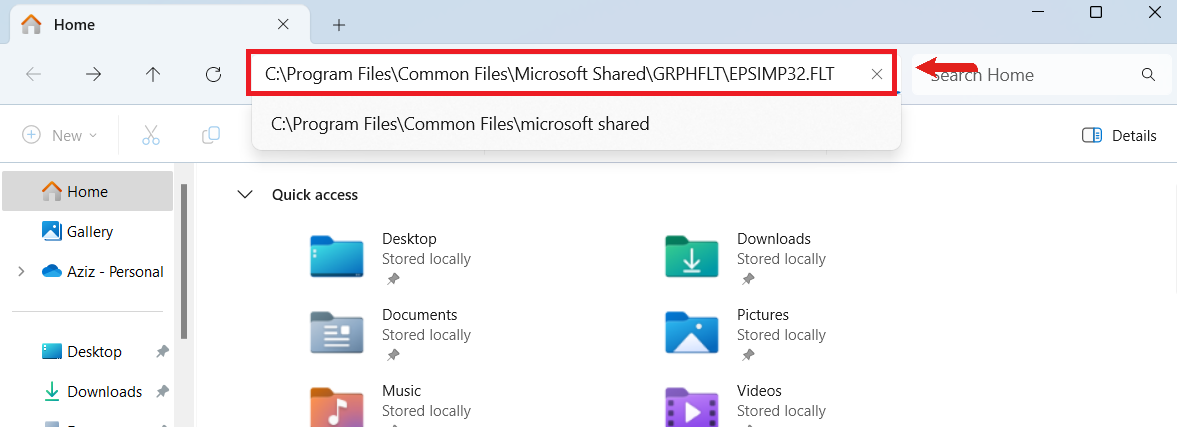
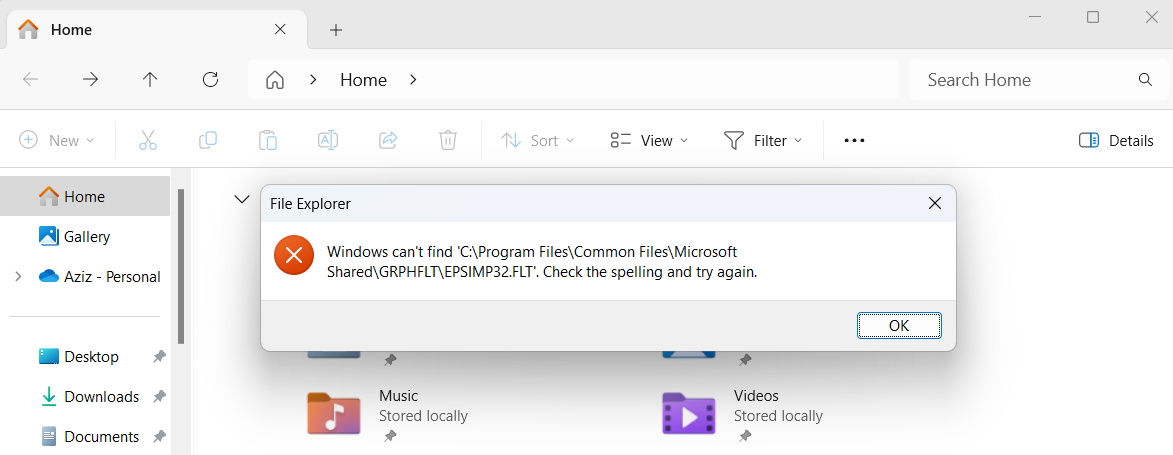
Надёжная проверка строится на нескольких признаках. Совпадения одного названия недостаточно. Сначала изучите значения справа: DisplayName, Publisher, InstallLocation, UninstallString, ImagePath, InprocServer32 или путь к EXE. Затем вставьте найденный путь в адресную строку Проводника. Если файл существует, запись не является очевидным остатком. Если каталога нет, дополнительно проверьте, не используется ли ключ другим продуктом того же издателя.
GUID в фигурных скобках нужно сопоставлять с данными внутри ветви, а не удалять по внешнему виду. В разделах Installer, Classes, CLSID и TypeLib длинные идентификаторы являются нормальной частью структуры. Если в значениях нет понятного названия, издателя или пути, оставьте запись.
Удаление одной ветви
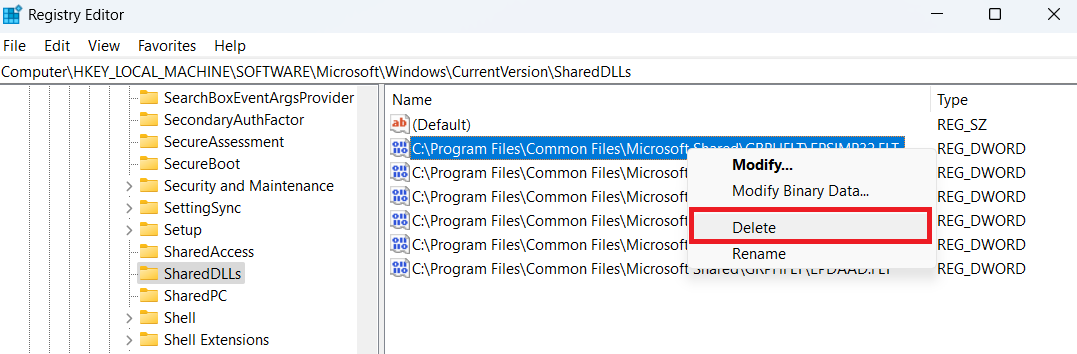
- Щёлкните подтверждённый ключ правой кнопкой и выберите Экспортировать, если он ещё не сохранён отдельно.
- Проверьте строку состояния или адресную строку редактора: она должна показывать именно ветвь удалённого продукта.
- Выберите Удалить и подтвердите действие.
- Не удаляйте родительскую папку разработчика, если в ней есть подразделы других установленных программ.
- Закройте редактор, перезагрузите Windows и проверьте результат до следующего удаления.
Что нельзя удалять без точно установленного назначения
- корневые разделы и крупные ветви
Microsoft,Classes,CurrentVersion; - службы Windows и драйверы, даже если их путь выглядит необычно;
- COM-классы, ActiveX и библиотеки типов только по совпадению имени;
- ассоциации файлов без проверки приложения по умолчанию;
- ключи Windows Installer, если программа ещё установлена или должна обновляться;
- общие библиотеки DLL: отсутствующий файл может восстанавливаться компонентом, использоваться другим пакетом или находиться в отключённом расположении;
- ветви с данными лицензирования, шифрования, учётных записей и политик безопасности.
Безопасный режим не превращает неизвестную запись в безопасную. Он полезен, когда обычной загрузке мешает запущенная служба или процесс, но критерии принадлежности ключа остаются прежними. Не меняйте владельца системной ветви и не выдавайте себе полный доступ только ради того, чтобы принудительно удалить объект: отказ в доступе часто показывает, что выбран не пользовательский остаток.
Способ 3. Очистка после удаления программы через деинсталлятор
Когда известна конкретная удаляемая программа, деинсталлятор с поиском остатков обычно точнее глобального очистителя. Он сначала запускает штатное удаление, затем ищет связанные ключи, файлы и папки. Риск всё равно остаётся: каталог с названием продукта может содержать пользовательские проекты, профиль браузера, сохранения игры или общие данные. Поэтому автоматическое удаление остаточных файлов лучше отключить и просмотреть список вручную.
Сначала используйте штатное удаление Windows 11
- Откройте Параметры → Приложения → Установленные приложения.
- Найдите программу по точному названию, нажмите кнопку с тремя точками и выберите Удалить.
- Закройте приложение и его фоновые процессы, если деинсталлятор сообщает, что файлы заняты.
- Перезагрузите компьютер, когда этого требует штатный мастер. Не удаляйте записи до завершения перезагрузки.
После штатного удаления проверьте каталоги Program Files, Program Files (x86), %ProgramData%, %AppData% и %LocalAppData%. Не удаляйте содержимое этих папок целиком. Папка удалённого приложения может хранить кэш, а может содержать профиль, проекты или базы данных. Сначала откройте её и оцените содержимое.
Revo Uninstaller
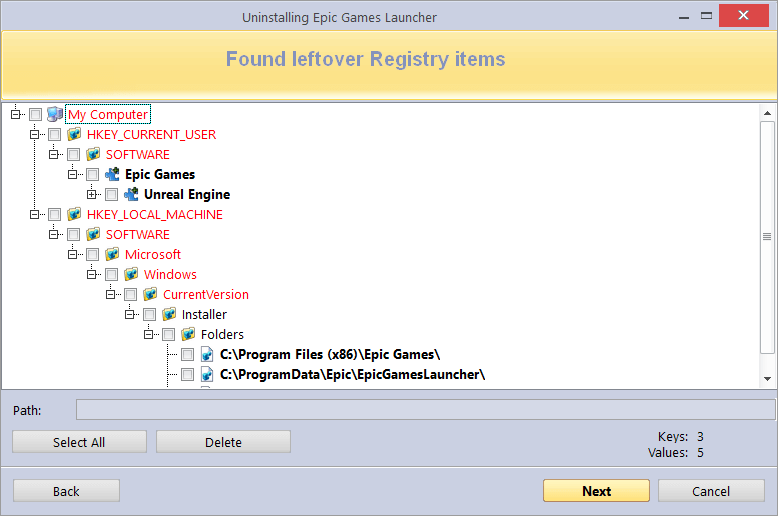
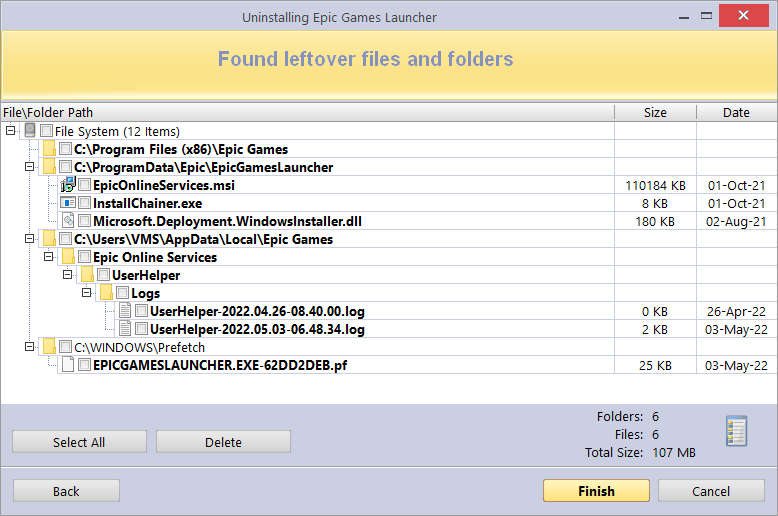
Revo Uninstaller показывает остаточные записи реестра до файлов и папок. В дереве результатов жирным шрифтом отмечаются элементы, которые Revo Uninstaller связывает с удаляемым продуктом. Строки без жирного выделения и элементы, показанные красным, служат для отображения контекста дерева и не удаляются программой. Это полезнее простого списка путей, но не отменяет ручную проверку, особенно при удалении одного компонента большого пакета.
- Выберите программу в основном списке и запустите Uninstall.
- Не отключайте создание резервной копии реестра и точки восстановления.
- Завершите штатный мастер удаления, вернитесь в Revo и нажмите Scan.
- На экране Found leftover Registry items разверните дерево. Отмечайте только элементы, которые связаны с удалённым продуктом и выделены как созданные им.
- Нажмите Delete, затем Next.
- В списке файлов проверьте каждый пользовательский каталог. Папки с проектами, профилями, сохранениями и экспортами исключите из удаления.
- Завершите операцию и перезагрузите Windows.
Плюсы Revo Uninstaller
- поиск связан с конкретной деинсталляцией;
- реестр и файловые остатки показаны раздельно;
- структура дерева помогает увидеть родительские разделы;
- удалённые записи резервируются, а файлы по умолчанию можно вернуть из Корзины.
Ограничения Revo Uninstaller
- при удалении одного компонента пакета могут появиться элементы других компонентов;
- принудительное удаление требует точного названия и более тщательной проверки;
- режим «Выбрать всё» не должен заменять просмотр пользовательских папок.
IObit Uninstaller
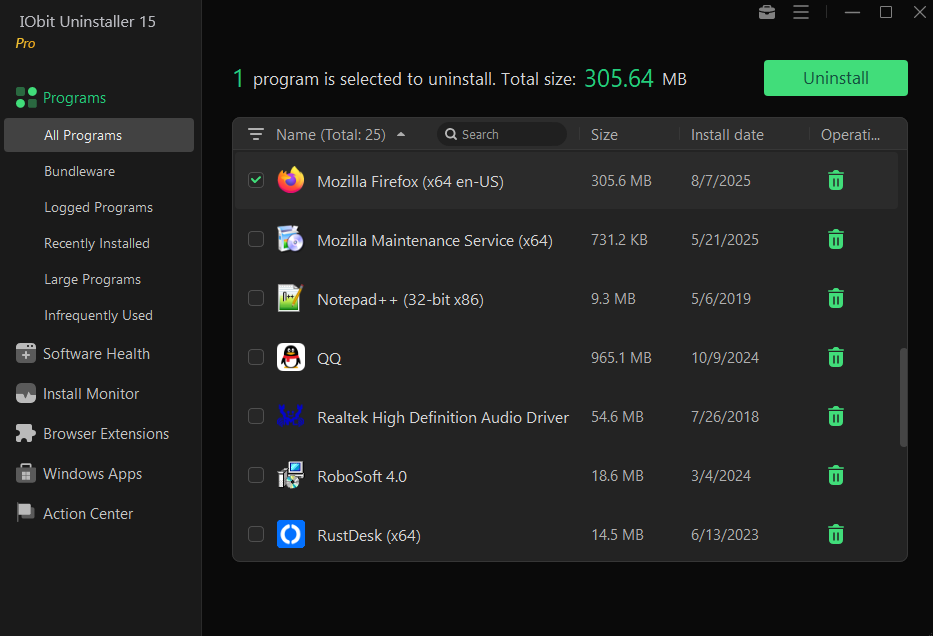
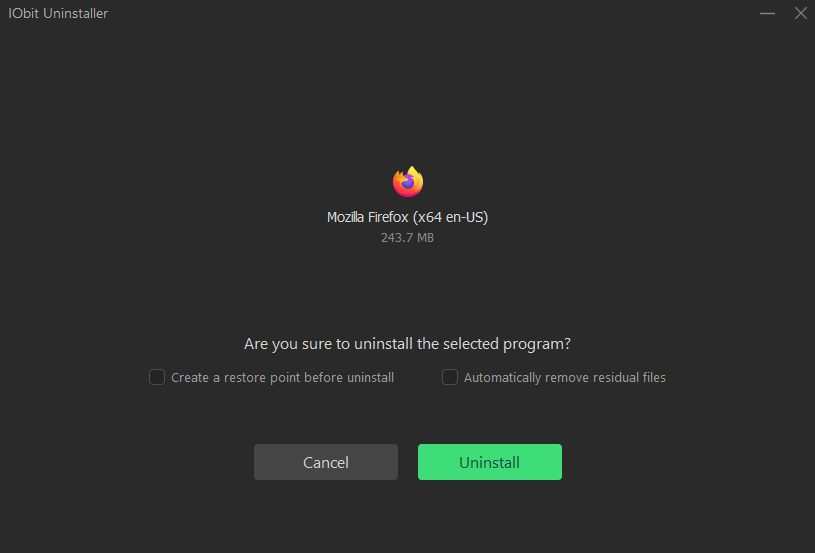
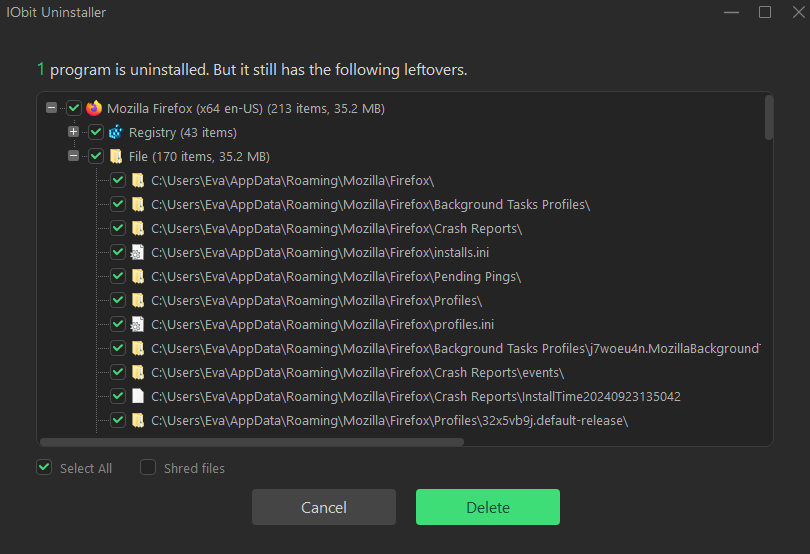
IObit Uninstaller предлагает две важные опции перед удалением: создание точки восстановления и автоматическое удаление остаточных файлов. Для контролируемого сценария первую опцию включают, а вторую оставляют выключенной. Тогда после штатной деинсталляции программа показывает дерево остатков и позволяет отдельно просмотреть записи реестра и файлы.
- В разделе Programs отметьте нужную программу и нажмите Uninstall.
- Включите Create a restore point before uninstall.
- Не включайте Automatically remove residual files, если требуется увидеть список и исключить данные пользователя.
- После штатного удаления разверните группы Registry и File.
- Снимите отметки с профилей, проектов, сохранений, пользовательских шаблонов и общих папок.
- Не используйте Shred files для первой попытки: безвозвратное удаление лишает возможности вернуть файл из Корзины.
- Нажмите Delete, дождитесь завершения и перезагрузите компьютер.
Плюсы IObit Uninstaller
- отдельная опция точки восстановления;
- при отключённой автоматике остатки доступны для просмотра;
- реестр и файловая система сгруппированы в одном дереве;
- можно удалить несколько программ, но для безопасной диагностики лучше работать по одной.
Ограничения IObit Uninstaller
- автоматическое удаление скрывает этап проверки;
- по совпадению названия в список могут попасть пользовательские папки;
- безвозвратное стирание не подходит для осторожного первого прохода.
Способ 4. Очистка конкретной истории Windows
История Проводника и окна «Выполнить» хранится в реестре, но её удаление — операция конфиденциальности, а не оптимизация системы. Windows создаст значения заново по мере работы. Для большинства пользователей безопаснее очистить историю через интерфейс приложения. Ручная правка нужна, когда требуется сбросить одну конкретную категорию и подготовлен экспорт соответствующей ветви.
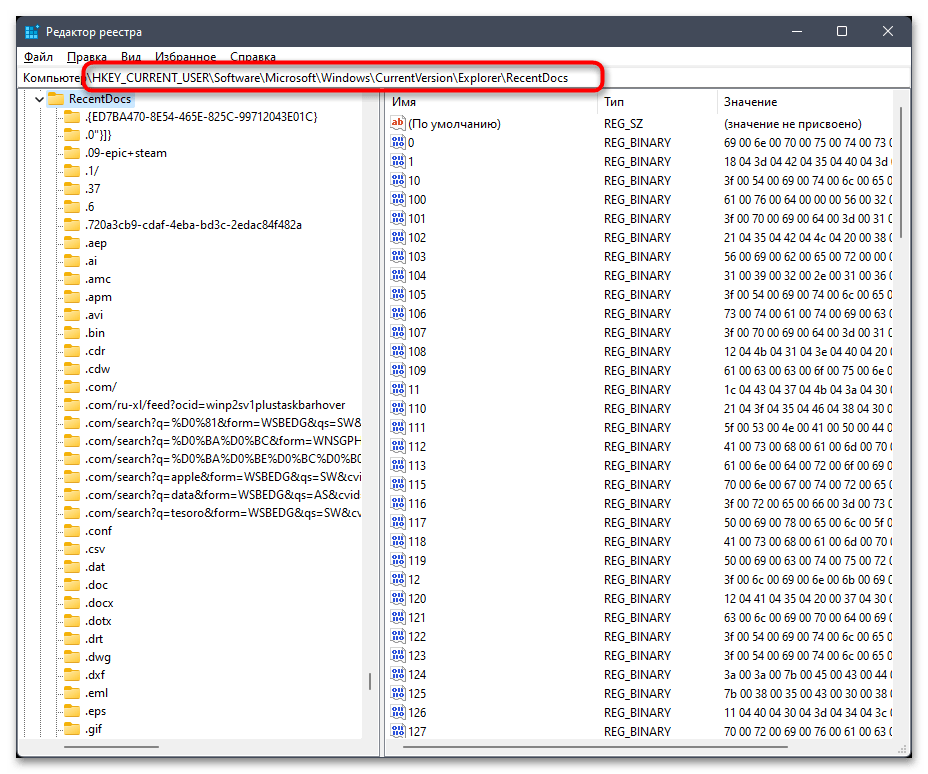
История недавно открывавшихся документов: RecentDocs
Ветвь HKEY_CURRENT_USER\Software\Microsoft\Windows\CurrentVersion\Explorer\RecentDocs содержит историю недавних документов и подразделы по расширениям. Перед очисткой экспортируйте всю ветвь RecentDocs. Удаляйте значения истории и ненужные подразделы расширений, но не родительскую ветвь Explorer и не значение «(По умолчанию)». После входа в систему Windows сформирует структуру снова.
История поиска Проводника: WordWheelQuery
Ветвь HKEY_CURRENT_USER\Software\Microsoft\Windows\CurrentVersion\Explorer\WordWheelQuery хранит введённые строки поиска. Для сброса удаляют пронумерованные значения и список порядка MRUListEx, оставляя сам ключ и значение «(По умолчанию)». Это не удаляет найденные файлы и не меняет индекс поиска.
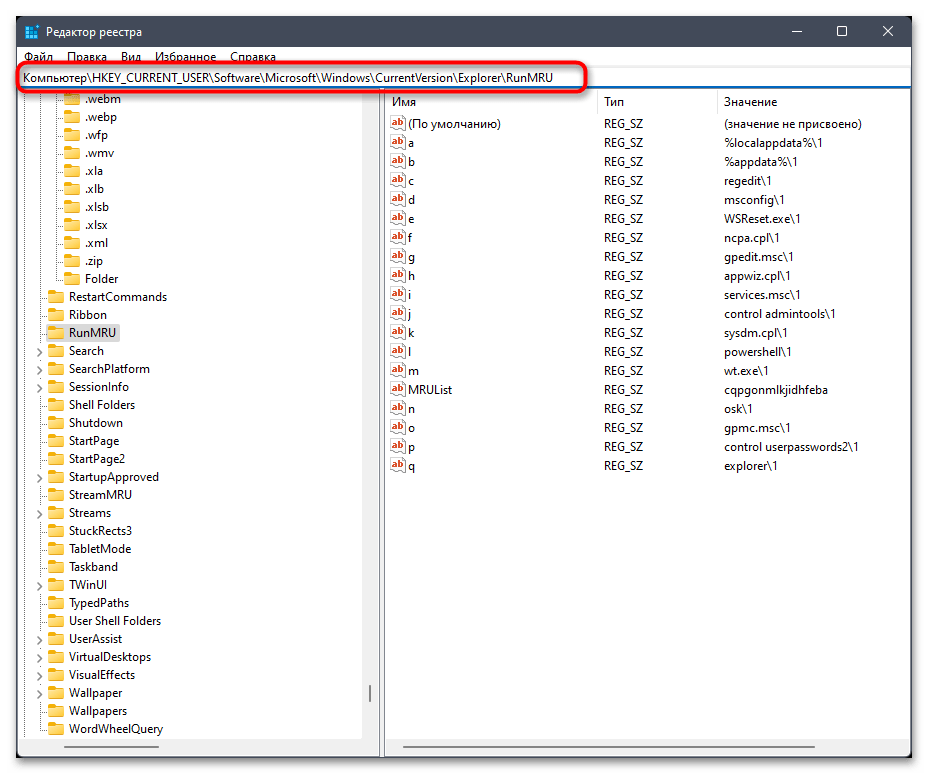
История окна «Выполнить»: RunMRU
Ветвь HKEY_CURRENT_USER\Software\Microsoft\Windows\CurrentVersion\Explorer\RunMRU хранит команды, введённые через Win + R. Удаляют буквенные значения и MRUList, не затрагивая родительский ключ. Результат — пустой выпадающий список окна «Выполнить». На работу самих команд это не влияет.
Не объединяйте очистку этих трёх ветвей с удалением кэша MUI, ассоциаций файлов или служб. У них разные цели и последствия. Если задача состоит только в скрытии истории, глобальный очиститель реестра расширяет область риска без практической пользы.
Программы для проверки реестра: сравнение по одинаковым критериям
Ниже программы сравниваются не по числу найденных «ошибок», а по контролю пользователя: можно ли отключить категории, просмотреть путь, исключить строку, создать резервную копию и отменить изменения. Первым указан выбранный продукт.
| Программа | Основной сценарий | Просмотр результатов | Откат | Главное ограничение |
|---|---|---|---|---|
| Ускоритель Компьютера | Проверка категорий реестра в русскоязычном интерфейсе | Таблица с типом проблемы, информацией и разделом | Точка восстановления и экспорт ветвей подготавливаются в Windows | Сложные категории требуют ручной верификации |
| CCleaner | Точечная проверка стандартных категорий | Review selected Issues и переход по найденным элементам | Предлагает сохранить REG-файл перед исправлением | Нельзя применять Fix All без просмотра |
| Wise Registry Cleaner | Сканирование по рекомендованным или выбранным областям | Категории раскрываются, отдельные элементы исключаются | Автокопия удаляемых элементов, полный backup и Restore Center | Deep Scan расширяет область и не подходит для первого запуска |
| Auslogics Registry Cleaner | Поиск недействительных путей, ассоциаций и общих записей | Категории и отдельные элементы перед Resolve | Флажок Back Up Changes | Результаты всё равно требуют проверки пути и владельца |
| Advanced SystemCare | Комплексное обслуживание с отдельным модулем Registry Clean | В Manual Mode можно открыть детали и игнорировать строки | Rescue Center хранит изменения | AI Mode объединяет несколько модулей и усложняет контроль |
| Revo Uninstaller | Остатки конкретной удаляемой программы | Дерево ключей, выделение созданных программой элементов | Registry backup, Restore Point, Backup Manager | Не предназначен для регулярной глобальной очистки |
| IObit Uninstaller | Остатки после штатной деинсталляции | Раздельные группы Registry и File | Опция точки восстановления | Автоматическое удаление нужно отключать ради проверки |
Ускоритель Компьютера
В сравнительном списке Ускоритель Компьютера стоит первым. Для целевой проверки используется вкладка Реестр, где категории вынесены в левую колонку, а результаты показываются в таблице с типом проблемы, сведениями о записи и разделом реестра. Такой формат удобен, когда требуется отключить сложные области и оставить только пути приложений, отсутствующие программы или ошибки установщика, связанные с наблюдаемой задачей.
Плюсы Ускорителя Компьютера в сравнении
- русскоязычные названия категорий и отдельная вкладка реестра;
- видны тип проблемы, сведения и путь раздела;
- можно снять флажки с отдельных категорий и строк до исправления;
- реестр не смешивается с файловой очисткой при переходе на профильную вкладку.
Ограничения Ускорителя Компьютера в сравнении
- категории служб, ActiveX и библиотек типов требуют ручной проверки владельца;
- доступные изображения интерфейса относятся к более раннему оформлению Windows;
- для остатков одной конкретной программы деинсталлятор обычно сужает поиск точнее.
CCleaner
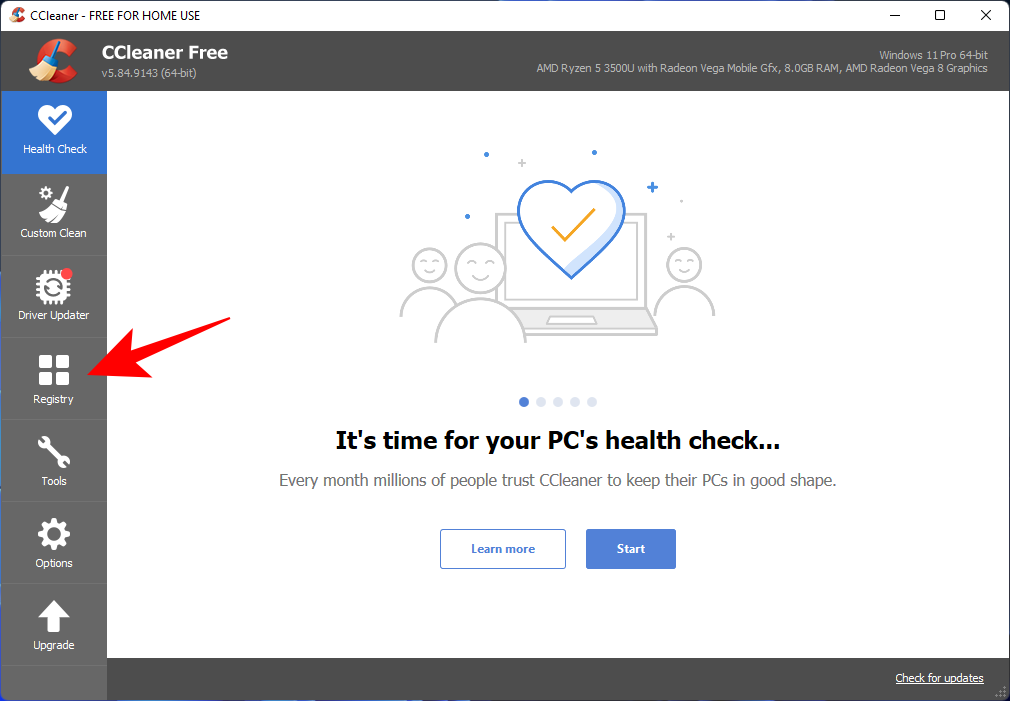
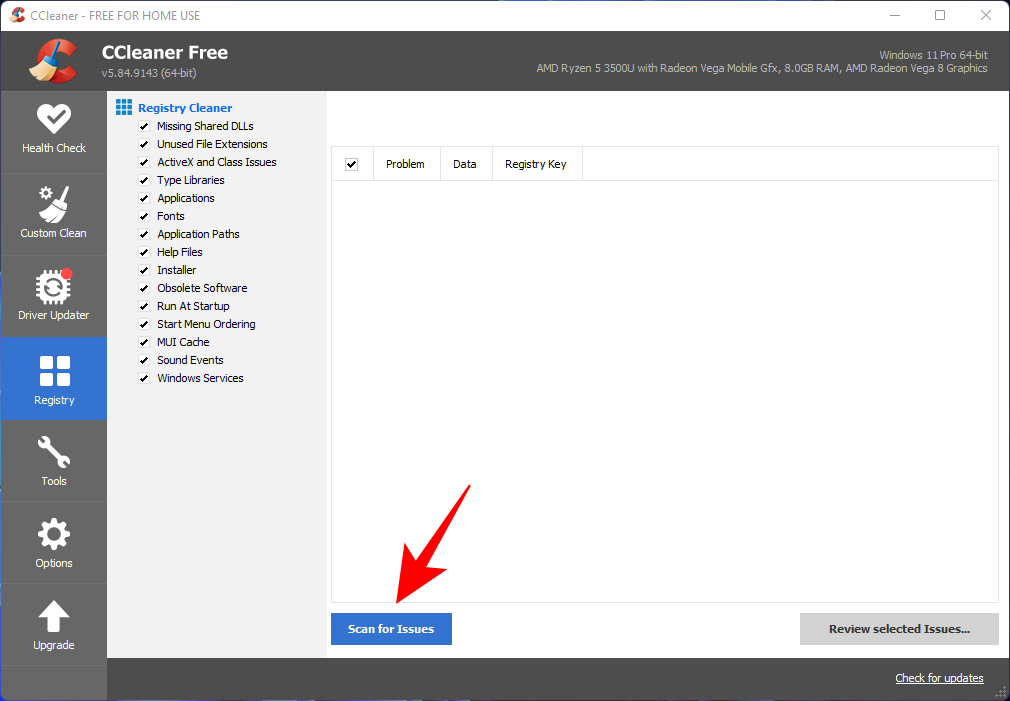
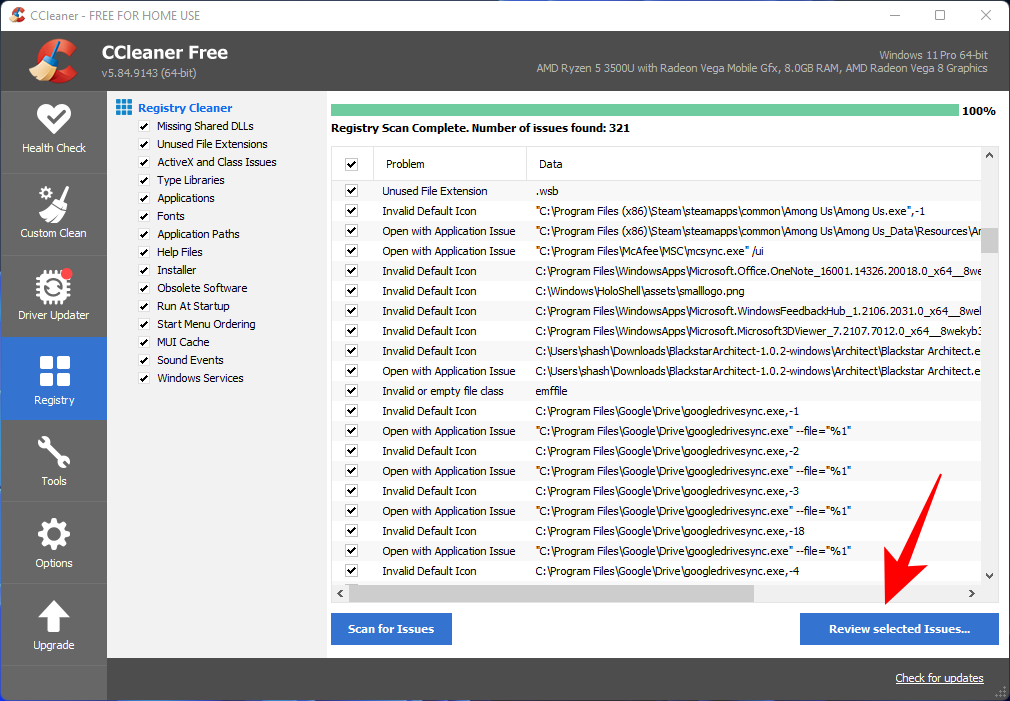
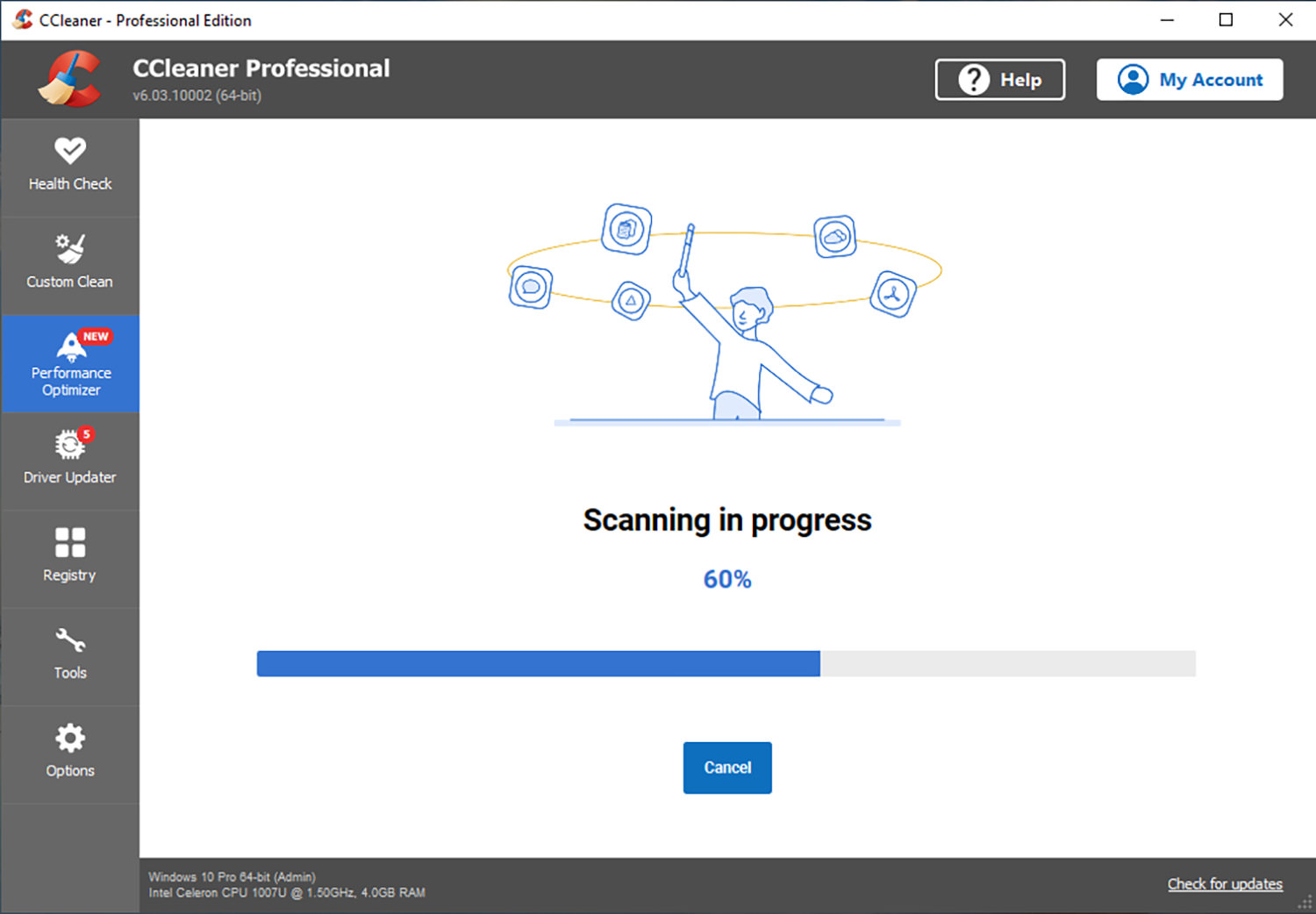
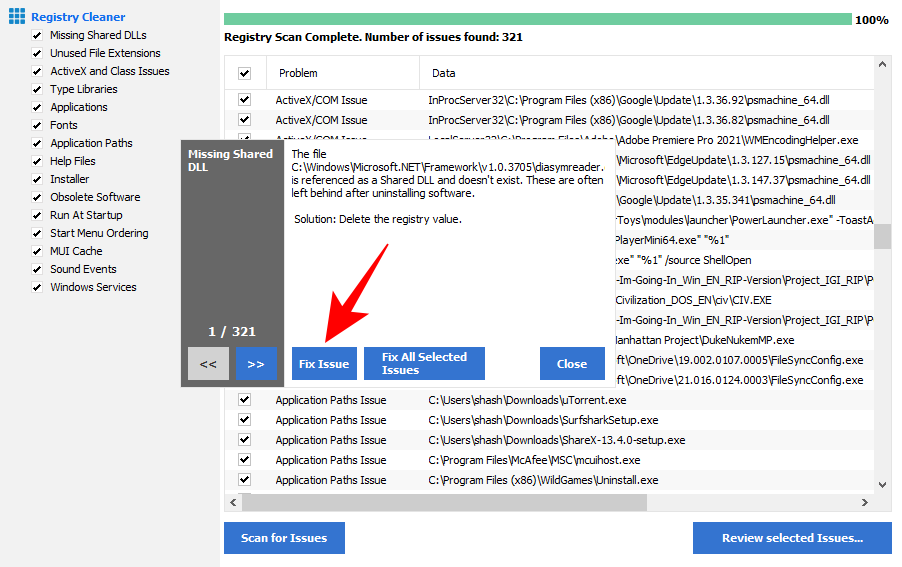
CCleaner сохраняет отдельный раздел Registry Cleaner. Типовой порядок: открыть Registry, выбрать категории, нажать Scan for Issues, затем Review selected Issues. Перед применением программа предлагает сохранить резервный REG-файл. В окне обзора доступны переход между проблемами и команды Fix Issue или Fix All Selected Issues. Для безопасной работы используйте первую команду и пропускайте элементы с неясным назначением.
Плюсы CCleaner
- категории можно отключить до запуска;
- перед исправлением доступен отдельный обзор;
- программа предлагает сохранить REG-файл;
- можно исправлять по одной строке.
Ограничения CCleaner
- кнопка массового исправления провоцирует пропустить проверку;
- старые скриншоты интерфейса не совпадают с каждой редакцией программы;
- найденная запись описывает техническую аномалию, но не всегда реальную пользовательскую проблему.
CCleaner целесообразен для проверки известной категории, например неверных путей приложений. Он не должен использоваться как еженедельная процедура и не заменяет деинсталлятор при удалении конкретной программы.
Wise Registry Cleaner
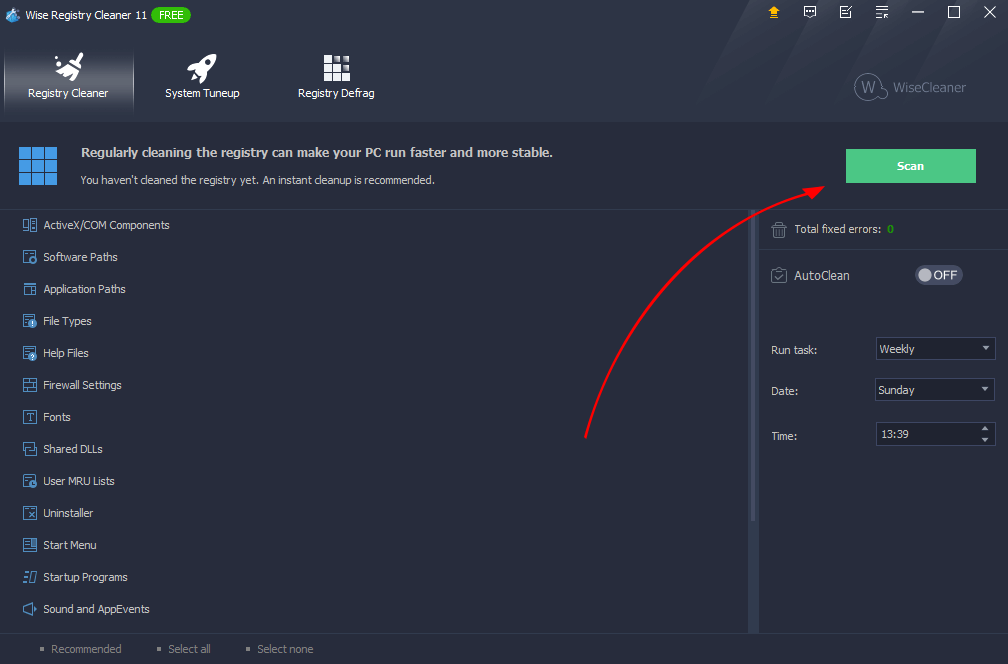
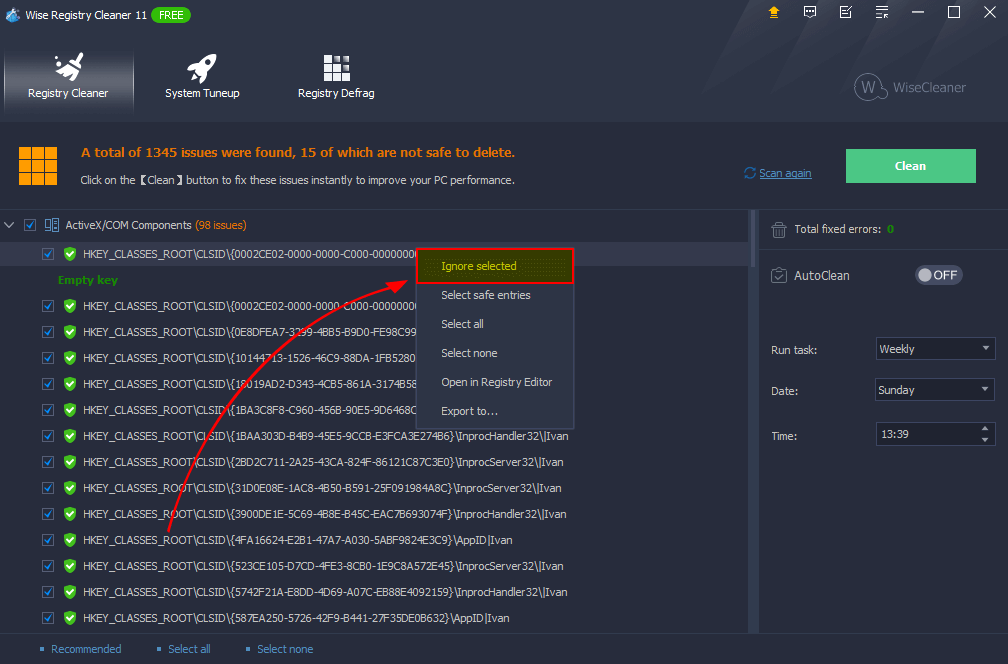
Wise Registry Cleaner разделяет Registry Cleaner, System Tuneup и Registry Defrag. Для этой задачи используется только первый модуль. На стартовом экране перечислены области проверки; внизу доступны Recommended, Select all и Select none. После сканирования категория раскрывается стрелкой, а отдельную запись можно снять с выбора или добавить в игнорирование.
- Откройте Registry Cleaner и выберите рекомендованные области вместо полного выбора.
- Нажмите Scan.
- Разверните категории, снимите отметки с непонятных элементов или выберите Ignore Selected Entry.
- Нажмите Clean только после просмотра.
- Для полного резервирования откройте меню → Back up → Create a full registry backup.
- Для отката откройте Restore, выберите запись и нажмите Restore.

Плюсы Wise Registry Cleaner
- подробный список областей до сканирования;
- раскрытие результатов по категориям;
- игнорирование отдельных элементов;
- автоматическая копия удаляемых записей и отдельный центр восстановления.
Ограничения Wise Registry Cleaner
- рекомендация регулярной очистки в интерфейсе не является основанием запускать её без проблемы;
- Deep Scan увеличивает количество неоднозначных результатов;
- Registry Defrag — отдельная операция, которую не следует автоматически выполнять после очистки.
Auslogics Registry Cleaner
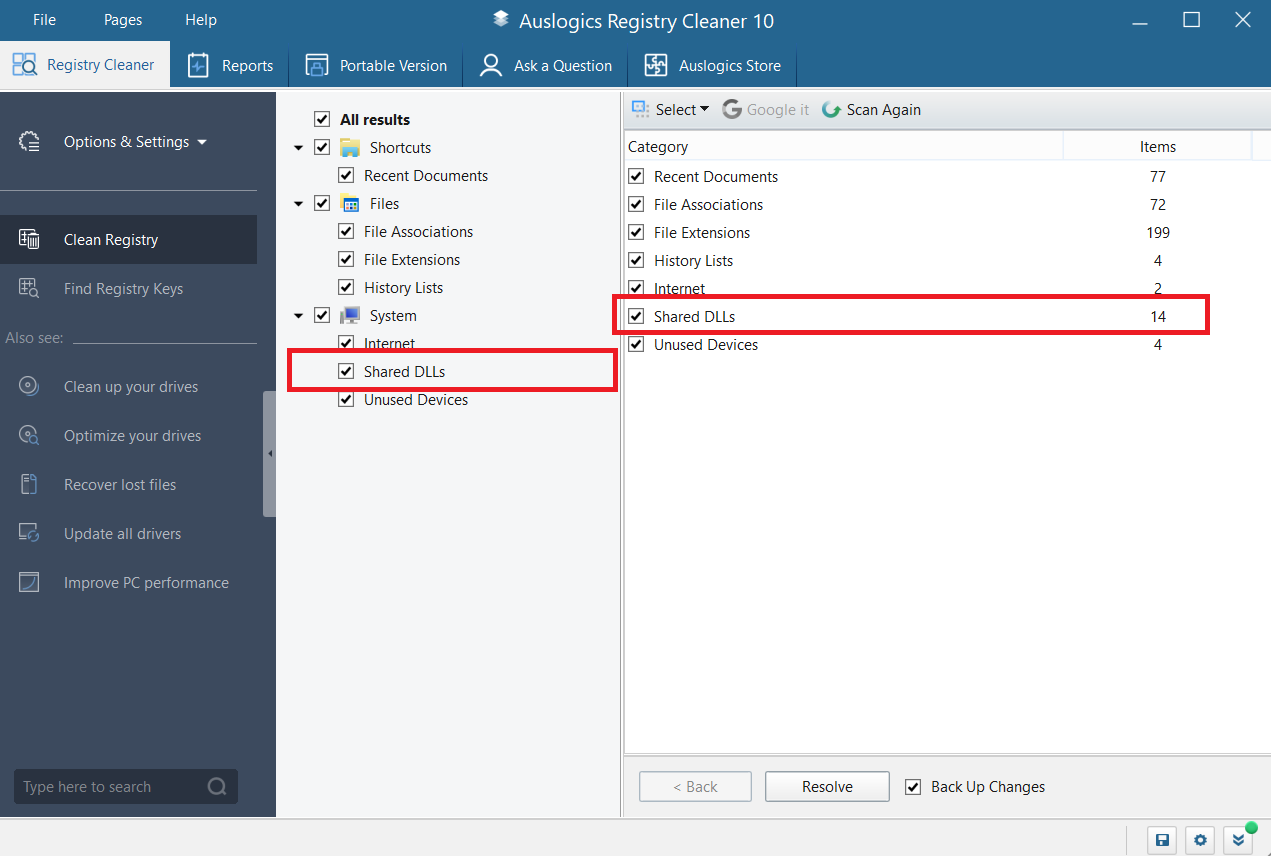
В Auslogics Registry Cleaner рабочий сценарий строится вокруг раздела Clean Registry. После сканирования категории отображаются деревом, а справа виден перечень элементов. Перед исправлением важно оставить включённым Back Up Changes. Кнопка Resolve применяется только к отмеченным строкам.
- Откройте Clean Registry и запустите сканирование.
- Разверните категории Shortcuts, Files и System; снимите флажки с областей, не связанных с вашей задачей.
- Проверьте путь каждой выбранной строки. Для Shared DLL убедитесь, что файл действительно отсутствует и компонент не относится к установленному пакету.
- Оставьте включённым Back Up Changes.
- Нажмите Resolve, затем перезагрузите Windows и проверьте приложения.
Плюсы Auslogics Registry Cleaner
- категории и элементы видны до Resolve;
- резервирование включается прямо на экране результата;
- подходит для проверки неверных путей и ассоциаций при наличии конкретной ошибки.
Ограничения Auslogics Registry Cleaner
- Shared DLL и COM-записи остаются сложными для проверки;
- автоматическая оценка не знает о временно отключённых дисках и переносных программах;
- не следует считать каждый результат причиной замедления.
Advanced SystemCare
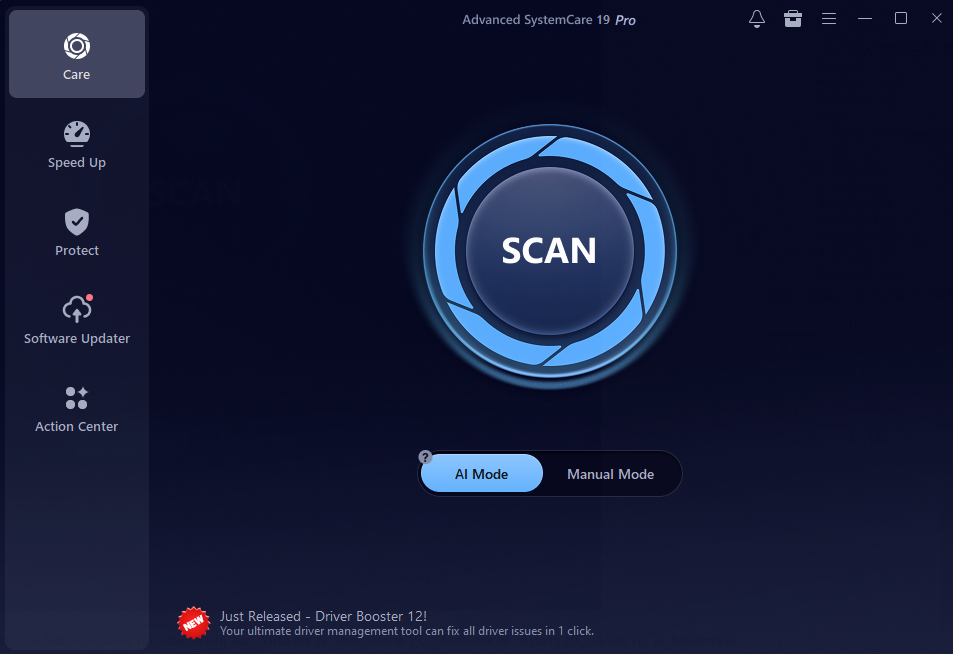
Advanced SystemCare объединяет очистку реестра с файловой очисткой, исправлением ярлыков, системной оптимизацией и другими модулями. Для управляемого результата используйте Manual Mode, оставьте выбранным только Registry Clean и откройте детали перед Fix. AI Mode удобен для общего обслуживания, но не подходит для статьи о целевой очистке: он расширяет операцию и затрудняет понимание, какое изменение повлияло на результат.
- На вкладке Care переключитесь с AI Mode на Manual Mode.
- Снимите отметки со всех модулей, кроме Registry Clean.
- Нажмите SCAN.
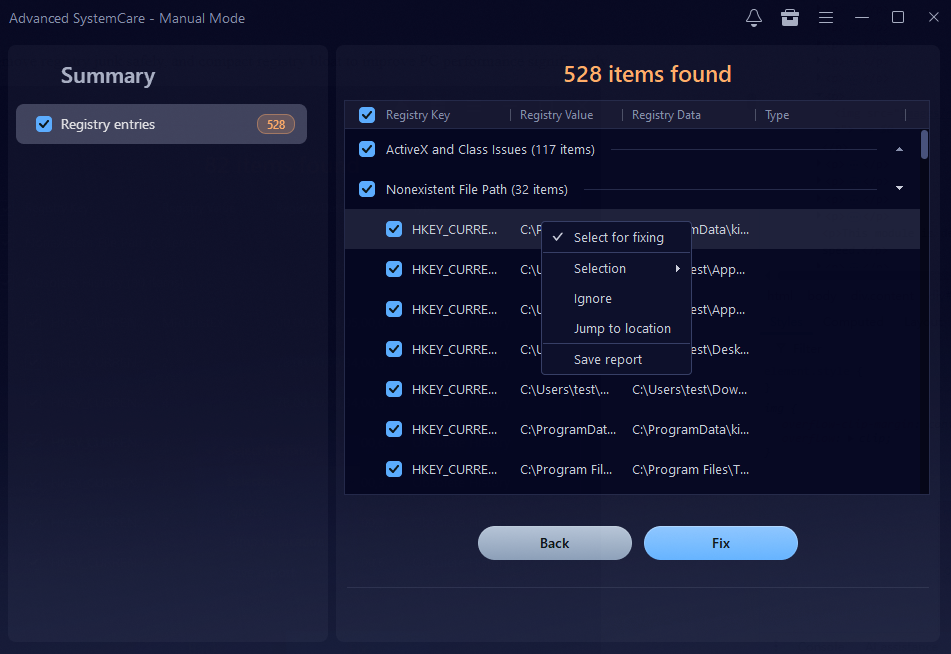
- После анализа откройте Registry entries и просмотрите Registry Key, Registry Value, Registry Data и Type.
- Используйте контекстные команды Ignore или Jump to location для спорных строк.
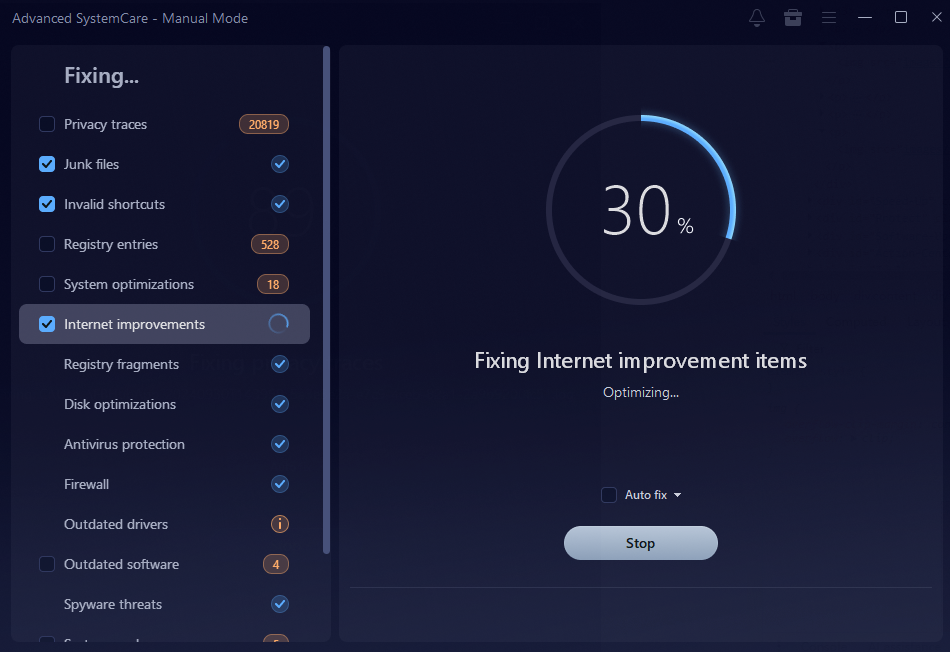
- Нажмите Fix только для оставшихся элементов.
- Для отката откройте Rescue Center и отмените соответствующую группу изменений.
Плюсы Advanced SystemCare
- в ручном режиме можно оставить один модуль;
- результаты содержат путь ключа, значение и данные;
- контекстное меню позволяет перейти к расположению или игнорировать строку;
- изменения реестра сохраняются для отката через Rescue Center.
Ограничения Advanced SystemCare
- режим AI объединяет разные операции;
- широкий набор модулей может отвлекать от конкретной задачи;
- автоматическое исправление нескольких категорий осложняет диагностику последствий.
Почему «Очистка диска», Storage Sense , DISM и SFC не чистят реестр
Реестр, временные файлы и восстановление системного образа часто ошибочно объединяют в одну процедуру. Это разные задачи. Их можно использовать в одной диагностике, но нельзя называть взаимозаменяемыми способами очистки реестра.
Storage Sense и «Временные файлы»
Раздел «Параметры → Система → Память» показывает категории файлов, которые занимают место: временные файлы, Корзина, загрузки, кэш обновлений и другие объекты. Удаление этих данных освобождает диск. Оно не просматривает ветви HKCU или HKLM и не исправляет ассоциации, службы или COM-регистрацию. Используйте этот инструмент, когда проблема — нехватка места, а не неверная запись.
«Очистка диска»
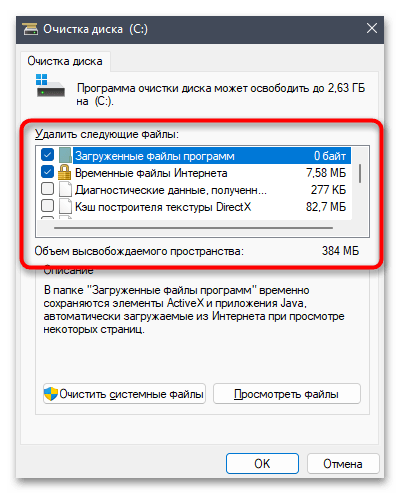
Классическое средство Disk Cleanup также удаляет файлы: эскизы, временные данные, содержимое Корзины и выбранные системные категории. Даже если удалённый файл был упомянут в реестре, средство не является редактором ключей и не должно описываться как безопасная автоматическая чистка реестра.
DISM
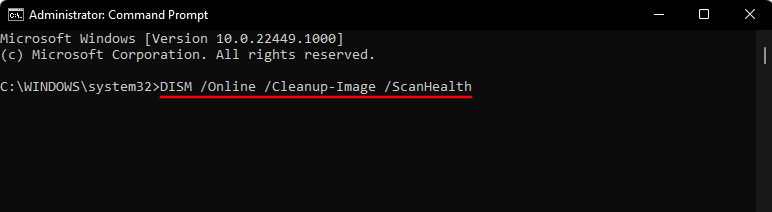
DISM /Online /Cleanup-Image /ScanHealth выполняет расширенную проверку хранилища компонентов. Команда не ремонтирует найденное повреждение и не удаляет «лишние» ключи. Для восстановления системного образа применяется DISM /Online /Cleanup-Image /RestoreHealth. После успешного DISM запускают SFC, чтобы проверить защищённые системные файлы.
SFC
sfc /scannow проверяет целостность защищённых файлов Windows и заменяет повреждённые копии. Это полезно при сбоях системных компонентов, но не является поиском остатков удалённой программы. Если SFC устранил ошибку, не нужно дополнительно удалять записи «для профилактики».
| Инструмент | Что меняет | Когда применять |
|---|---|---|
| Storage Sense / Временные файлы | Удаляет выбранные файлы и освобождает место | Мало свободного пространства, накопились кэши и временные данные |
| Очистка диска | Удаляет файловые категории, включая системные | Нужна классическая файловая очистка |
| DISM /ScanHealth | Проверяет хранилище компонентов | Есть подозрение на повреждение образа Windows |
| DISM /RestoreHealth | Восстанавливает хранилище компонентов | ScanHealth или системная диагностика обнаружили повреждение |
| SFC /scannow | Проверяет и восстанавливает защищённые системные файлы | Системные приложения, службы или интерфейс работают с ошибками |
| regedit / специализированная программа | Изменяет записи реестра | Есть подтверждённый ключ, неверный путь или остаток конкретного приложения |
Как действовать, если ключ не удаляется
Ошибка доступа не означает, что нужно немедленно назначить себя владельцем системной ветви. Сначала установите причину блокировки. Возможно, ключ принадлежит запущенной службе, защищённому компоненту Windows, драйверу или установщику. Принудительное изменение разрешений расширяет последствия и осложняет восстановление.
- Проверьте, что редактор реестра запущен с правами администратора.
- Закройте связанную программу и её обновлятор. В Диспетчере задач проверьте процессы по издателю и пути.
- Для службы откройте
services.mscи выясните её назначение. Не останавливайте системную службу только ради удаления неизвестного ключа. - Перезагрузите Windows и повторите операцию до запуска приложения.
- Если сторонний процесс восстанавливает запись, удаляйте программу штатно, а не боритесь с её ключом.
- Безопасный режим используйте только после подтверждения владельца записи. Сам факт успешного удаления в безопасном режиме не доказывает корректность действия.
- Если ветвь защищена TrustedInstaller или системной политикой и нет точной документации, остановитесь.
Не применяйте инструкции, которые предлагают выдавать полный доступ ко всему HKEY_LOCAL_MACHINE, Classes или разделу служб. Для пользовательского остатка достаточно разрешений на конкретный дочерний ключ; массовое изменение ACL создаёт отдельную проблему безопасности и обслуживания.
Восстановление после неудачной очистки
Откат выполняется от наименее широкого к наиболее широкому. Если программа имеет собственный центр восстановления, сначала отмените последнюю операцию там. Затем используйте REG-файл конкретной ветви. Точку восстановления применяйте, когда нарушены несколько системных функций или неизвестно, какие ключи были изменены.
Отмена внутри программы
- открыть меню → Restore, выбрать резервную копию и нажать Restore.
- открыть Rescue Center, выбрать группу изменений реестра и выполнить Undo Changes.
- использовать Backup Manager для сохранённых записей; файлы проверить в Корзине, если безвозвратное удаление не применялось.
- импортировать REG-файл, который был сохранён по запросу перед исправлением.
- открыть резервную копию, созданную при включённом Back Up Changes.
Импорт REG-файла
- Закройте программы, которые используют изменённую ветвь.
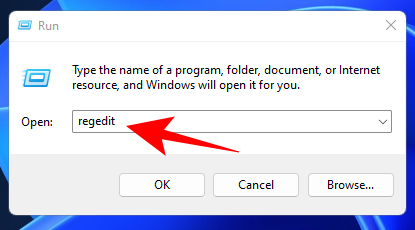
- Нажмите Win + R, введите
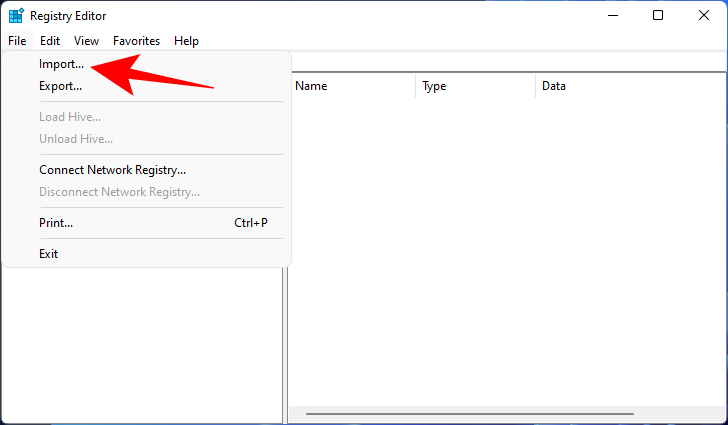
regeditи откройте редактор. - Выберите Файл → Импорт.
- Укажите сохранённый REG-файл и подтвердите добавление данных.
- Перезагрузите компьютер и проверьте функцию, которая перестала работать.
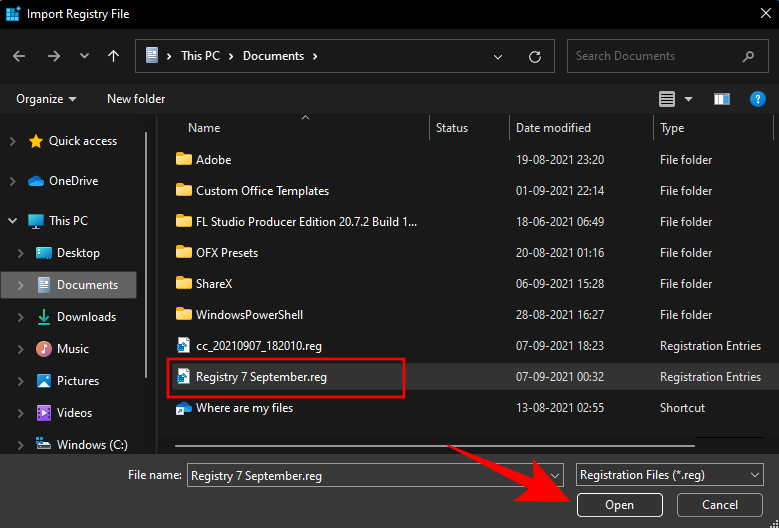
REG-файл добавляет и изменяет значения, которые в нём записаны, но не всегда удаляет новые значения, созданные после экспорта. Если после импорта проблема остаётся, не запускайте новый очиститель. Переходите к точке восстановления или восстанавливайте конкретную программу штатным установщиком.
Точка восстановления Windows
- Откройте «Создание точки восстановления» и нажмите Восстановить на вкладке «Защита системы».
- Выберите точку, созданную непосредственно перед очисткой.
- Нажмите Поиск затрагиваемых программ, чтобы увидеть приложения и драйверы, состояние которых изменится.
- Подтвердите восстановление и не прерывайте перезагрузку.
- После входа проверьте систему до повторной установки или очистки программ.
Если Windows не загружается, откройте WinRE и выберите Диагностика → Дополнительные параметры → Восстановление системы. При включённом шифровании устройства может потребоваться ключ восстановления BitLocker.
Контроль результата после каждой операции
Проверка проводится до следующего сканирования. Это позволяет связать побочный эффект с конкретным изменением и быстро откатить его. Не ограничивайтесь тем, что программа показала зелёную галочку.
- Перезагрузите Windows 11, а не только закройте программу.
- Откройте Проводник, меню «Пуск», поиск и «Параметры».
- Запустите приложения, которыми пользуетесь ежедневно, и откройте в них рабочие документы.
- Проверьте ассоциации: дважды откройте PDF, изображение, архив и другой тип файла, связанный с изменённой записью.
- Откройте
services.mscтолько при работе со службой и убедитесь, что нужная служба запускается без ошибки. - Попробуйте установить, обновить и удалить небольшую тестовую программу, если менялись записи Windows Installer.
- Проверьте контекстное меню файлов и Проводника, если удалялись расширения оболочки.
- Убедитесь, что исчезла исходная проблема. Отсутствие ошибки важнее уменьшения счётчика найденных записей.
- Храните REG-файлы и точку восстановления несколько дней, пока не проверены редкие сценарии.
| Симптом после очистки | Вероятная область | Первое действие |
|---|---|---|
| Файл перестал открываться двойным щелчком | Ассоциации и классы файлов | Импортировать сохранённую ветвь ассоциации или назначить приложение по умолчанию |
| Программа не запускается, но EXE существует | Пути приложения, COM, библиотеки типов | Вернуть REG-копию и выполнить Repair в установщике программы |
| Не работает удаление или обновление программы | Windows Installer и Uninstall | Отменить изменения и переустановить тот же пакет поверх |
| Исчез пункт контекстного меню | Shell Extensions / Classes | Вернуть экспорт соответствующего ключа или восстановить программу-владельца |
| Служба не запускается | Services / ImagePath / зависимости | Восстановить ветвь службы; не создавать её вручную без точной схемы параметров |
| Windows не загружается | Системные ветви, драйверы, службы | WinRE → Восстановление системы |
Частые ошибки при очистке реестра
Ориентироваться на максимальное число найденных записей
Две программы используют разные правила и поэтому показывают разные числа. Большее значение не означает более глубокую или качественную диагностику. Оно может означать, что в выборку включены история, кэш и спорные системные классы. Сравнивайте не количество, а прозрачность пути, возможность исключения и наличие отката.
Исправлять всё одним нажатием
Массовая команда экономит секунды на просмотре, но увеличивает область отказа. Начните с одной категории и небольшого числа подтверждённых элементов. После перезагрузки проверьте систему. Только затем решайте, нужна ли следующая операция.
Удалять папку разработчика целиком
Один издатель может выпускать несколько продуктов и общие компоненты. В ветви разработчика хранятся настройки активных программ, лицензии и обновляторы. Удаляется дочерний ключ конкретного деинсталлированного продукта, а не весь раздел бренда.
Считать отсутствующий путь окончательным доказательством
Путь может указывать на сетевой ресурс, съёмный диск, переменную среды или компонент, который создаётся при запуске. Проверьте тип значения, разверните переменные и убедитесь, что программа действительно удалена. Для служб и драйверов дополнительно проверьте издателя и зависимости.
Удалять все данные из Temp, AppData и Program Files
Эти каталоги не являются одной корзиной. AppData содержит профили, настройки и базы программ. ProgramData хранит общие данные. В Temp находятся и занятые текущими процессами файлы. Удаляйте только подтверждённую папку продукта, предварительно проверив пользовательские документы и завершив процессы.
Запускать несколько очистителей подряд
Второй сканер может классифицировать резервную запись или изменение первого как новую проблему. Если после одного инструмента возник сбой, следующий усложнит диагностику. Выполните откат, проверьте систему и возвращайтесь к исходной задаче.
Путать очистку истории и ремонт системы
Удаление RecentDocs или RunMRU не исправит DLL, службу или установщик. DISM и SFC не удалят историю поиска. Storage Sense не очистит COM-регистрацию. Правильная классификация задачи — главный способ сократить риск.
Практические сценарии выбора
Новичок хочет убрать остатки одной программы
Лучший порядок: точка восстановления → Revo Uninstaller или IObit Uninstaller → штатное удаление → ручной просмотр реестра и файлов → перезагрузка. Глобальный скан Ускорителя Компьютера или другого очистителя используется только при сохраняющейся конкретной ошибке.
Появилась ошибка «файл не найден» при запуске команды
Откройте свойства ярлыка и проверьте путь. Если ярлык верный, найдите связанное значение в реестре по точному пути, экспортируйте ветвь и исправьте либо удалите только это значение. Не сканируйте ActiveX, службы и библиотеки типов без связи с ошибкой.
После удаления программы остался пункт контекстного меню
Сначала переустановите программу и удалите её штатно через деинсталлятор с поиском остатков. Если пункт сохранился, найдите обработчик оболочки по точному названию команды и пути DLL. Экспортируйте ключ, удалите только подтверждённый обработчик и перезапустите Проводник или Windows.
Нужно освободить место на системном диске
Не открывайте реестр. Используйте «Параметры → Система → Память», отсортируйте установленные приложения по размеру, проверьте загрузки и файлы пользователя. Очистка реестра не заменит удаление гигабайт кэша, старых видео или установочных пакетов.
После сбоя Windows появились ошибки системных приложений
Сначала выполните DISM /Online /Cleanup-Image /RestoreHealth, затем sfc /scannow. Если ошибка началась после изменения реестра, используйте точку восстановления. Очиститель не должен быть первым инструментом для повреждённого системного образа.
Нужно удалить историю команд на общем компьютере
Очистите RunMRU и WordWheelQuery после экспорта этих ветвей либо используйте настройки истории в интерфейсе Windows. Не запускайте глобальный скан: задача относится к конфиденциальности одного профиля, а не к состоянию всего реестра.
Опытный пользователь обслуживает тестовый ПК
На тестовой системе можно применять более глубокий анализ, но порядок не меняется: снимок виртуальной машины или образ, точка восстановления, экспорт ветвей, журнал изменений, одна категория за проход. Результаты Deep Scan нужно оценивать по воспроизводимой проблеме, а не по желанию получить пустой список.
Ответы на вопросы
Нужно ли регулярно чистить реестр Windows 11?
Нет. Регулярный график без наблюдаемой проблемы не даёт проверяемого результата и увеличивает число изменений. Реестр правят по конкретной причине: неверный путь, остаток удалённой программы, сломанная ассоциация или документированная настройка.
Ускорит ли очистка загрузку компьютера?
Обычно заметный эффект связан не с количеством старых ключей, а с автозагрузкой, службами, состоянием диска и фоновыми процессами. Удаление недействительной команды автозапуска может решить конкретную задержку, но глобальная очистка не гарантирует ускорения.
Можно ли удалить все записи с названием деинсталлированной программы?
Нет. Совпадение может находиться в истории, списке совместимости, общем классе или данных другого продукта издателя. Проверяйте полный путь, тип значения, издателя, файл-назначение и родительскую ветвь.
Точка восстановления заменяет экспорт REG?
Нет. Точка восстановления выполняет широкий системный откат, а REG-файл возвращает выбранную ветвь. Для ручной правки полезны оба механизма.
Почему программа находит сотни ошибок на исправном компьютере?
Сканеры относят к кандидатам кэш, историю, отсутствующие ярлыки, старые ассоциации и технические ссылки. Большая часть таких записей может не проявляться для пользователя. Исправляйте только категории, связанные с наблюдаемой задачей.
Безопасно ли удалить RecentDocs, WordWheelQuery и RunMRU?
Удаление значений истории сбрасывает списки текущего профиля и не удаляет сами файлы. Оставляйте родительские ключи и значение «(По умолчанию)», предварительно экспортируйте ветвь. Это операция очистки истории, а не ускорение Windows.
Нужно ли входить в безопасный режим?
Только если подтверждённую запись удерживает сторонний процесс или обычная загрузка мешает восстановлению. Для большинства точечных правок достаточно закрыть программу и запустить regedit с правами администратора.
Можно ли использовать две программы подряд для более глубокой очистки?
Не следует. Разные правила дают разные списки, а последовательные массовые изменения затрудняют откат. Выберите один инструмент, ограничьте категории, примените небольшой набор и проверьте систему.
Что делать, если после очистки исчезла ассоциация файла?
Сначала импортируйте сохранённую ветвь. Затем откройте «Параметры → Приложения → Приложения по умолчанию» и назначьте обработчик формата. Если программа не появляется, выполните её Repair или переустановку.
Что важнее для скорости: очистка реестра или автозагрузка?
Для времени входа в систему обычно важнее автозагрузка и фоновые службы. Проверьте вкладку «Автозагрузка приложений» в Диспетчере задач и отключите только ненужные пользовательские программы. Не удаляйте службы из реестра ради сокращения списка.
Как понять, что запись используется другой программой?
Проверьте путь файла, издателя, соседние значения, общую папку и наличие нескольких продуктов одного пакета. Для COM-класса найдите CLSID и путь InprocServer32. Если библиотека лежит в общей папке Microsoft, Common Files или каталоге большого пакета, не удаляйте её без подтверждения владельца и назначения.
Когда проще переустановить программу?
Переустановка предпочтительна, если неизвестно, какие ключи отсутствуют, не работает ремонт установщика или приложение использует много COM-компонентов и служб. Установка поверх восстанавливает ожидаемые файлы и регистрацию точнее ручного создания значений.
Можно ли дефрагментировать реестр после очистки?
Это отдельная операция с другим риском и не обязательное продолжение очистки. На современном ПК без измеримой проблемы не нужно автоматически запускать Registry Defrag. Сначала проверьте, решена ли исходная ошибка.
Что делать, если нет точки восстановления?
Не выполняйте массовую очистку. Для одной подтверждённой ветви создайте экспорт и меняйте минимум значений. Если защита системы отключена, включите её и создайте точку до дальнейших действий.
Итоговый выбор способа
Для начинающего пользователя безопасный маршрут начинается с Ускорителя Компьютера только при ограничении категорий и ручном просмотре таблицы. Если нужно удалить следы конкретной программы, точнее работают Revo Uninstaller или IObit Uninstaller: они связывают поиск с деинсталляцией. Ручной regedit применяется, когда известен полный путь ключа, владелец и ожидаемый результат.
Storage Sense и «Очистка диска» выбирают для освобождения места; DISM и SFC — для ремонта компонентов и системных файлов; отдельные ветви RecentDocs, WordWheelQuery и RunMRU — для сброса истории. Эти задачи нельзя смешивать под одним названием «очистка реестра». Самый важный критерий успеха — устранение исходной ошибки без новых сбоев, а не пустой список в очередном сканере.
 *EXE — расширение исполняемого файла. Сайт является партнером проекта