

Wise Registry Cleaner — отдельная утилита WiseCleaner для обслуживания реестра Windows. Программа ищет устаревшие, ошибочные и оставшиеся после удаления программ записи, помогает исправлять проблемы в Windows Registry, умеет выполнять дефрагментацию реестра, создавать резервные копии и применять отдельные системные настройки через раздел System Tuneup. В отличие от универсальных средств обслуживания системы, Wise Registry Cleaner сосредоточен именно на работе с реестром и связанных с ним параметрах Windows.
Главный сценарий использования — аккуратная очистка реестра Windows после длительной работы системы, установки и удаления программ, обновлений драйверов, изменения системных компонентов и появления записей, которые больше не указывают на существующие файлы, приложения или параметры. Программа подходит для домашнего ПК, старого ноутбука, общего компьютера с несколькими учетными записями и технической флешки, если нужна переносная версия без установки.
Wise Registry Cleaner не является антивирусом, средством лечения зараженной системы или полноценным деинсталлятором. Она не ищет вредоносные файлы, не удаляет программы с диска и не заменяет диагностику Windows. Ее задача уже: проверить реестр, показать найденные записи, дать пользователю возможность выбрать, что исправлять, и сохранить возможность отката через Backup и Restore Center.
Для сайта с обзорами программ Wise Registry Cleaner логично связывать с материалами о системных утилитах и средствах очистки. Среди близких по назначению внутренних страниц подойдут CCleaner, Auslogics Registry Cleaner, Registry Life, Reg Organizer, Glary Utilities, Wise Care 365, Advanced SystemCare, Windows Repair и Wise Disk Cleaner. Эти ссылки уместны в разделах про аналоги, смежные задачи и выбор программы под конкретный сценарий.
Общая карточка программы
| Параметр | Описание |
|---|---|
| Название | Wise Registry Cleaner |
| Разработчик | WiseCleaner |
| Тип программы | очистка, исправление и оптимизация реестра Windows |
| Основные разделы | Registry Cleaner, System Tuneup, Registry Defrag |
| Режимы проверки | Fast Scan, Deep Scan, Custom Scan / Custom Area |
| Резервное копирование | автоматическая копия удаляемых записей, полная копия реестра, точка восстановления системы |
| Восстановление | через Restore Center и системные точки восстановления |
| Автоматизация | расписание очистки, запуск при простое, запуск при входе пользователя, Clean with 1-click |
| Переносной режим | создание portable-версии через меню программы |
| Бесплатная редакция | доступна для базовой очистки и обслуживания одного пользовательского сценария |
| Pro-функции | очистка реестра нескольких пользовательских учетных записей через Users / Multi-User Registry Cleanup |
| Поддерживаемые ОС | Windows 11, Windows 10, Windows 8/8.1, Windows 7, 32-битные и 64-битные редакции |
| Языки интерфейса | есть русский язык среди поддерживаемых языков |
| Аппаратные требования | CPU Pentium 1 GHz или выше, RAM 4 GB или выше, 20 MB свободного места для установки |
Wise Registry Cleaner строится вокруг трех рабочих областей. Registry Cleaner отвечает за поиск и удаление ошибочных записей. System Tuneup применяет настройки, связанные с запуском, завершением работы, стабильностью, сетью и SSD. Registry Defrag анализирует структуру реестра, показывает необходимость дефрагментации и выполняет операцию с обязательной перезагрузкой.
Такой набор делает программу не просто списком найденных ошибок. В ней есть подготовка к очистке, ручной просмотр результата, исключения, откат изменений, расписание и отдельный режим для пользователей, которым нужно запускать Wise Registry Cleaner с флешки на разных Windows-компьютерах.
Интерфейс Wise Registry Cleaner
Главное окно Wise Registry Cleaner разделено на три крупные вкладки: Registry Cleaner, System Tuneup и Registry Defrag. Они вынесены в верхнюю часть окна и представлены крупными пиктограммами. Такое деление помогает не смешивать разные операции: очистка реестра, системные настройки и дефрагментация находятся в разных рабочих областях.

На стартовом экране раздела Registry Cleaner доступны три режима: Fast Scan, Deep Scan и Custom Area. Программа не заставляет пользователя сразу открывать длинный список веток реестра. Сначала предлагается выбрать тип проверки, а уже затем перейти к результатам. Такой подход полезен для тех, кто хочет выполнить стандартную очистку без ручной настройки, и для опытных пользователей, которым нужно указать конкретные области.
В нижней части окна расположен переключатель регулярной очистки. Рядом отображается подсказка о регулярном обслуживании компьютера. В результатах проверки появляются элементы выбора Recommended, Select all и Select none. Они помогают быстро отметить рекомендованные записи, выбрать все найденные элементы или снять выделение. Важно, что программа не ограничивается одной кнопкой удаления: найденные записи можно раскрыть, изучить и исключить.
В правой верхней части интерфейса находится меню. Через него открываются справка, форум, домашняя страница WiseCleaner, обратная связь, создание portable-версии, проверка обновлений, Backup, Restore, регистрация, смена лицензии, языки, оформление через Select Skin и информация о программе. Для ежедневного использования особенно важны четыре пункта: Create Portable version, Backup, Restore и Languages.
Интерфейс Wise Registry Cleaner рассчитан на пользователей, которые не хотят вручную открывать редактор реестра Windows. При этом программа не скрывает детали полностью: при просмотре результата отображаются пути, категории, статусы безопасного удаления и контекстное меню для выбранной записи. Это промежуточный подход между автоматическим очистителем и ручной работой в Registry Editor.
Registry Cleaner: как устроена очистка реестра
Раздел Registry Cleaner — основная часть Wise Registry Cleaner. Он отвечает за поиск недействительных, устаревших и лишних записей в Windows Registry. Программа проверяет области, где после удаления приложений, драйверов, расширений, справочных файлов, старых ярлыков и системных компонентов остаются ссылки на уже отсутствующие объекты.
Wise Registry Cleaner работает с разными категориями записей. В окне Custom Area видны области, которые можно включать и отключать вручную:
ActiveX/COM Components — недействительные ActiveX и COM-компоненты;
Software Paths — пути программ, оставшиеся после удаления софта;
Application Paths — зарегистрированные пути приложений и файлов;
File Types — информация о расширениях и типах файлов;
Help Files — зарегистрированные справочные файлы;
Firewall Settings — параметры Windows Firewall;
Fonts — данные о шрифтах;
Shared DLLs — отсутствующие shared dynamic-link libraries;
User MRU Lists — история последних открытых файлов и действий пользователя;
Uninstaller — устаревшая или ошибочная информация деинсталляторов;
Start Menu — устаревшие элементы меню Start;
Startup Programs — неправильные записи автозагрузки;
Sound and AppEvents — устаревшие или некорректные настройки звуков и событий.

Для обычного пользователя важна не сама длина списка, а возможность не запускать глубокую проверку вслепую. В Custom Area можно оставить только те категории, которые связаны с конкретной задачей. Например, после удаления нескольких программ логично проверить Uninstaller, Software Paths, Application Paths и Start Menu. После проблем с ассоциациями файлов полезна категория File Types. Для очистки следов недавно открытых файлов используется User MRU Lists, но эту область лучше исключить, если нужно сохранить историю в проводнике и приложениях.
Wise Registry Cleaner не сводит очистку к механическому удалению всего найденного. В результатах программа показывает элементы со значками безопасности. Зеленый щит означает запись, которую программа считает безопасной для удаления. Оранжевый щит отмечает запись, безопасность удаления которой требует внимания. Такое разделение помогает не воспринимать список найденных проблем как одинаково важный.
Fast Scan, Deep Scan и Custom Scan
Wise Registry Cleaner предлагает три режима проверки. Они различаются глубиной анализа и уровнем контроля.
| Режим | Назначение | Кому подходит | Особенность |
| Fast Scan | проверка безопасных записей | новичкам и пользователям для первой очистки | выводит только safe entries |
| Deep Scan | полный поиск записей | опытным пользователям | показывает больше элементов, включая не полностью безопасные для исправления |
| Custom Scan / Custom Area | ручной выбор областей | пользователям, которые понимают, какие разделы им нужны | позволяет включать и отключать категории проверки |
Fast Scan в Wise Registry Cleaner также называется безопасным режимом. Он проверяет и выводит только те записи, которые программа относит к безопасным для исправления. Это основной режим для первой очистки, обслуживания домашнего ПК и ситуаций, когда пользователь не хочет разбираться в каждой ветке реестра.
Deep Scan выполняет более полный поиск. В результат попадает больше записей, включая элементы, которые не относятся к полностью безопасным. Этот режим уместен после удаления большого количества программ, ручной чистки папок, неудачной деинсталляции или заметных ошибок, связанных с отсутствующими файлами и путями. Перед Deep Scan нужно сделать полную резервную копию реестра, а после сканирования просмотреть категории вручную.
Custom Scan удобен, когда задача ограничена конкретной областью. Например, не нужно запускать все категории, если проблема связана только с меню Start или остатками деинсталляторов. Пользователь отмечает чекбоксы в окне Custom Area, оставляет нужные пункты и запускает проверку кнопкой Scan.
Три режима помогают настроить глубину работы без ручного открытия Registry Editor. В этом Wise Registry Cleaner отличается от инструментов, где пользователь либо запускает общий поиск, либо работает напрямую с ветками реестра.
Просмотр результатов сканирования
После завершения проверки Wise Registry Cleaner показывает список найденных проблем. В верхней части окна появляется суммарное количество записей, а ниже — категории с раскрывающимися стрелками. Пользователь может открыть раздел, посмотреть конкретные пути и снять флажок с записи, которую не нужно удалять.

В результатах видно, к какой категории относится запись, где расположен путь и почему элемент помечен как проблемный. На примере интерфейса отображаются сообщения вроде Invalid shell command (File does not exist) и Invalid path icon. Это не абстрактная оценка, а конкретное указание: запись ссылается на команду, путь или значок, который не найден.
Контекстное меню в результатах помогает работать точнее. Для выбранной записи доступны команды:
Ignore Selected Entry — добавить выбранную запись в список исключений;
Select Safe Entries — отметить только записи, помеченные как безопасные;
Select All — выбрать все отображаемые элементы;
Select None — снять выделение;
Open in Registry Editor — открыть запись в редакторе реестра Windows;
Export to... — сохранить результат проверки в текстовый файл.
Команда Ignore Selected Entry нужна, когда программа находит запись, которую пользователь хочет сохранить. После добавления в исключения Wise Registry Cleaner больше не будет сканировать и очищать этот элемент. Это полезно для нестандартных программ, старых корпоративных приложений, необычных путей и записей, которые выглядят лишними только формально.
Команда Open in Registry Editor важна для опытных пользователей. Она открывает выбранную запись в стандартном редакторе реестра Windows. То же действие можно вызвать двойным щелчком по записи. Такой переход нужен не для массовой чистки, а для проверки конкретного элемента перед удалением.
Export to... сохраняет результаты в текстовый файл. Такой файл удобно хранить перед очисткой, сравнивать после повторного сканирования или передавать специалисту, если нужно разобраться с повторяющейся ошибкой. Для домашнего пользователя это дополнительная страховка: перед нажатием Clean можно оставить список найденных путей.
Кнопка Clean и завершение очистки
После просмотра результата используется кнопка Clean. Она запускает исправление выбранных проблем. Wise Registry Cleaner работает только с отмеченными элементами, поэтому перед очисткой важно проверить флажки. Записи, с которых снят выбор, остаются без изменений.
После очистки программа показывает итог: какие элементы исправлены, а какие не удалось обработать. Часть записей не удаляется, если они используются системой или открытыми приложениями. Это штатная ситуация для реестра Windows: некоторые ветки заблокированы активными процессами, службами или компонентами операционной системы.
Очистка реестра не должна восприниматься как универсальный способ ускорить любой компьютер. Список из сотен найденных записей означает наличие устаревших ссылок и неправильных путей, но не доказывает, что именно они вызывают медленную работу Windows. На старом ПК эффект чаще связан с устранением конкретных ошибок, уменьшением количества лишних ссылок и последующим обслуживанием системы, а не с резким увеличением производительности от одного запуска.
Для первого использования Wise Registry Cleaner правильная последовательность такая:
открыть Registry Cleaner;
выбрать Fast Scan;
нажать Scan;
раскрыть категории в результатах;
оставить выбранными безопасные записи;
проверить включение автоматической резервной копии;
нажать Clean;
перезагрузить Windows, если после очистки были изменены системные параметры или выполнялась дефрагментация.
Резервное копирование и восстановление
Работа с реестром требует возможности отката. Wise Registry Cleaner включает сразу несколько вариантов защиты: автоматическую копию удаляемых записей, создание полной копии реестра и создание системной точки восстановления. Для обычной очистки особенно важна настройка Auto back up registry before cleaning, которая находится в Settings на вкладке General.
Automatic backup перед очисткой
Перед удалением выбранных записей Wise Registry Cleaner автоматически сохраняет резервную копию тех элементов, которые будут изменены. Это не полная копия всего реестра, а защита именно для операции очистки. Если после удаления появляется проблема с запуском программы, ассоциацией файла или системным компонентом, пользователь открывает восстановление и возвращает предыдущие значения.
Отключать автоматический backup не нужно. Эта настройка занимает мало места по сравнению с риском потерять рабочую запись, которую программа или пользователь ошибочно посчитали лишней. Особенно важно сохранять автоматическую копию перед Deep Scan, Custom Scan и очисткой категорий, связанных с системными службами, автозагрузкой и параметрами приложений.
Full registry backup
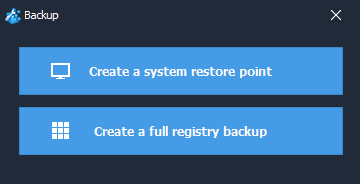
Полная копия реестра создается через меню: Menu → Backup → Create a full registry backup. Такой вариант нужен перед первой очисткой на давно используемой системе, перед глубоким сканированием, перед изменением сетевых и системных параметров, а также перед обслуживанием компьютера, на котором установлены старые профессиональные программы.
Полная резервная копия отличается от автоматической копии удаляемых записей. Automatic backup защищает конкретную операцию очистки. Full registry backup фиксирует более широкий набор данных реестра на момент создания копии. Для пользователя это второй уровень отката, который стоит использовать перед массовыми изменениями.
System restore point
Wise Registry Cleaner позволяет создать точку восстановления системы. Она используется, когда нужно откатить не только отдельные удаленные записи, но и более широкий набор системных изменений. Точка восстановления особенно важна перед Registry Defrag и перед применением большого числа оптимизаций в System Tuneup.
Точка восстановления не заменяет полный backup реестра. Это другой механизм Windows, который работает на уровне системного восстановления. В статье про Wise Registry Cleaner важно разделять эти варианты: backup реестра удобен для возврата записей, System Restore — для более широкого отката состояния системы.
Restore Center
Восстановление открывается через Menu → Restore. В Restore Center пользователь выбирает резервную копию и запускает возврат изменений кнопкой Restore или OK в зависимости от окна. В центре восстановления доступны резервные копии реестра и системные точки восстановления.
Порядок восстановления после неудачной очистки:
открыть меню в правом верхнем углу;
выбрать Restore;
перейти к нужному типу восстановления;
выбрать резервную копию по дате и времени;
запустить восстановление;
перезагрузить Windows, если программа или система требует перезапуска.
Важное практическое правило: перед повторной очисткой нужно понять, какая категория вызвала проблему. Если сразу снова нажать Clean с теми же настройками, восстановленная запись снова попадет под удаление. Для таких ситуаций используется Ignore Selected Entry или вкладка Exclusion в настройках.
System Tuneup: системные настройки внутри Wise Registry Cleaner
Раздел System Tuneup предназначен для применения оптимизационных параметров Windows. В нем собраны настройки, связанные не с удалением ошибочных записей, а с изменением поведения системы. Пользователь отмечает нужные пункты и нажимает большую кнопку Optimize.
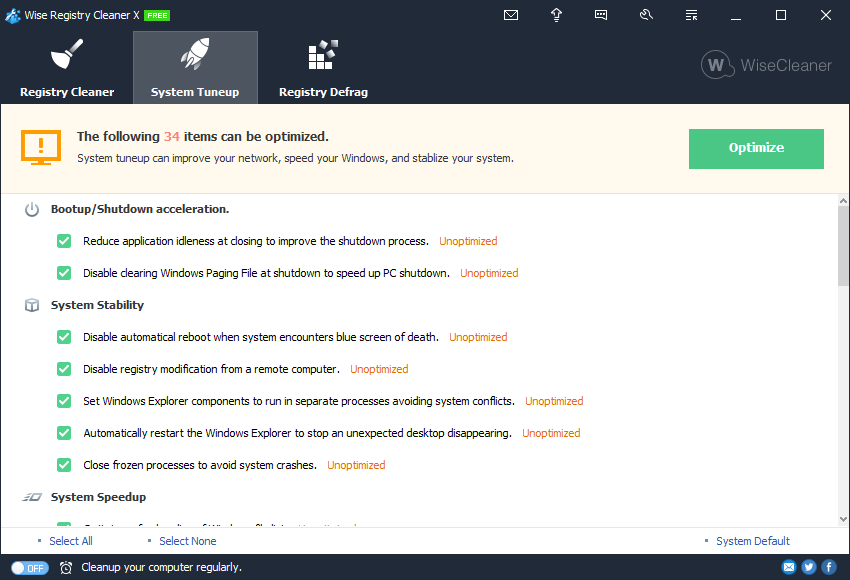
System Tuneup включает несколько групп:
Bootup/Shutdown acceleration — параметры, связанные с запуском и завершением работы;
System Stability — настройки, влияющие на устойчивость работы Windows;
System Speedup — параметры отклика и работы компонентов системы;
Network Speedup — сетевые параметры;
SSD Optimize — настройки для SSD;
System Security and Privacy — параметры безопасности и конфиденциальности в новых ветках программы.
На экране видно, что элементы имеют статус Unoptimized, а выбранные параметры отмечены флажками. Пользователь может включать и отключать отдельные пункты. Это важнее, чем просто нажать Optimize для всего списка. Например, настройка, связанная с ускорением завершения работы, полезна на старом ПК с долгим выключением, а сетевые изменения нужны только там, где есть задача оптимизировать сетевой отклик.
В System Tuneup встречаются настройки вроде ускорения shutdown process, отключения очистки Windows Paging File при выключении, отключения автоматической перезагрузки после blue screen of death, запуска компонентов Windows Explorer в отдельных процессах, автоматического перезапуска Windows Explorer при исчезновении рабочего стола и закрытия зависших процессов для предотвращения сбоев. Эти пункты нельзя оценивать только по слову Unoptimized. Перед применением нужно понимать, что именно меняется.
Внизу раздела доступна команда System Default. Она возвращает выбранные оптимизации к стандартным параметрам Windows. Для части изменений требуется перезагрузка. Это делает System Tuneup обратимым инструментом, но не отменяет осторожность: массовое включение всех оптимизаций без понимания результата усложняет диагностику, если после перезагрузки изменится привычное поведение системы.
В поздних обновлениях ветки 11 в System Security and Privacy добавлен пункт Disable Remote Assistance. Он отключает удаленную помощь Windows, чтобы снизить риск несанкционированного удаленного доступа. Такая настройка уместна на домашних ПК, где удаленная помощь не используется, но ее не стоит включать на компьютерах, где поддержка действительно подключается через штатные механизмы Windows.
Registry Defrag: дефрагментация реестра
Registry Defrag — отдельный раздел Wise Registry Cleaner для анализа и дефрагментации реестра. Он не удаляет те же записи, что Registry Cleaner. Его задача — проанализировать структуру реестра, определить, нужна ли дефрагментация, и выполнить реорганизацию с последующей перезагрузкой.
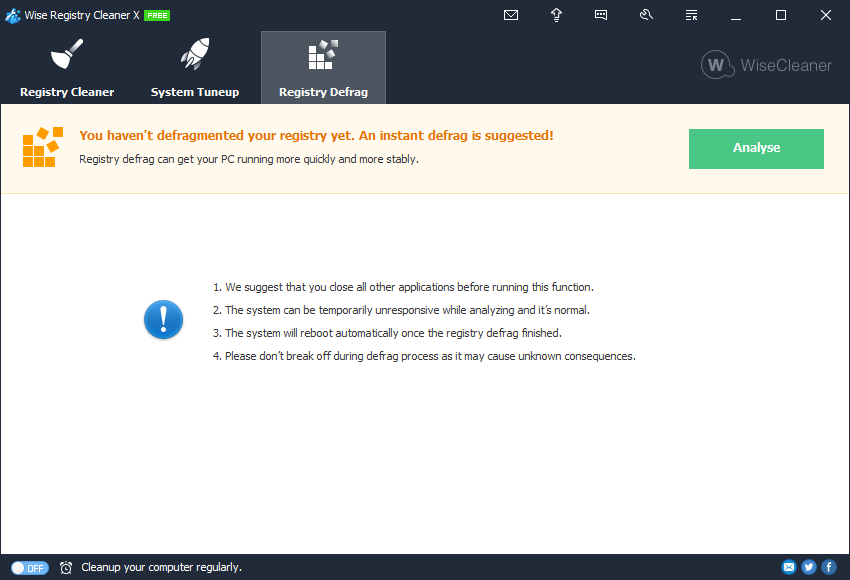
В окне Registry Defrag программа показывает предупреждения:
закрыть другие приложения перед запуском;
система временно перестает отвечать во время анализа;
после завершения выполняется перезагрузка;
процесс нельзя прерывать.
Сначала используется кнопка Analyse. Wise Registry Cleaner анализирует реестр и определяет, нужна ли дефрагментация. Во время анализа система временно теряет отклик, поэтому перед запуском нужно сохранить документы, закрыть браузер, редакторы, мессенджеры и программы, которые работают с важными файлами.
После анализа появляется кнопка Defragment. При запуске дефрагментации Wise Registry Cleaner предупреждает о перезагрузке. Прерывать процесс нельзя: ручное выключение, сбой питания или принудительное завершение могут привести к серьезным проблемам с системой. Поэтому Registry Defrag лучше запускать не перед работой, а в момент, когда компьютер можно оставить без активных задач.
Registry Defrag не нужно запускать после каждой очистки. Этот раздел уместен после длительного периода эксплуатации системы, большого числа установок и удалений программ или на старом ПК, где реестр много раз изменялся. При этом дефрагментация не заменяет очистку, а очистка не заменяет дефрагментацию: это разные операции.
В обновлениях ветки 11 разработка Registry Defrag получила отдельное внимание: улучшалась работа функции для снижения вероятности ошибок Access Denied. Практический вывод простой: перед дефрагментацией нужно запускать программу с правами, достаточными для обслуживания системы, закрывать приложения и не прерывать процедуру до перезагрузки.
Автоматизация: расписание, AutoClean и Clean with 1-click
Wise Registry Cleaner поддерживает регулярную очистку по расписанию. Расписание полезно на компьютере, где часто устанавливают и удаляют программы, активно обновляют приложения или используют много пользовательских профилей. Но автоматизация требует аккуратной настройки: программа очищает те элементы, которые были выбраны в последней конфигурации.
В планировщике доступны варианты запуска:
| Вариант | Когда используется | Особенность |
| Daily | ежедневная очистка | подходит только для понятного набора безопасных записей |
| Weekly | еженедельное обслуживание | более спокойный режим для домашнего ПК |
| Monthly | редкая профилактика | подходит для стабильной системы |
| On idle | запуск при простое | программа начинает работу, когда процессор свободен |
| At user log on | запуск при входе пользователя | очистка выполняется после входа в Windows |
При выборе On idle Wise Registry Cleaner запускает сканирование и очистку, когда CPU свободен. Это удобно, если компьютер часто простаивает включенным. Вариант At user log on подходит для служебного компьютера, где нужно выполнять очистку после входа в систему, но на слабых ПК такой запуск может мешать первым минутам работы.
Автоматическая очистка запоминает последние выбранные элементы. Поэтому перед включением расписания нужно один раз вручную настроить режим, выполнить проверку, убедиться, что отмечены безопасные области, и только затем разрешать регулярный запуск. Для новичка безопаснее использовать Fast Scan и не включать Deep Scan в автоматическом режиме.
Clean with 1-click
В Settings → Auto Run создается значок Clean with 1-click на рабочем столе. Двойной щелчок по нему запускает очистку в фоне, без открытия основного окна Wise Registry Cleaner. Этот режим работает как command line mode и нужен для быстрого обслуживания по заранее выбранным настройкам.
Clean with 1-click удобен, когда пользователь уже настроил программу и не хочет каждый раз открывать интерфейс. Но этот режим не подходит для первой очистки, глубокого сканирования и компьютеров с нестандартным набором программ. Без просмотра результата пользователь не видит, какие записи будут удалены. Поэтому 1-click лучше использовать только для безопасной повторяющейся очистки.
Настройки Wise Registry Cleaner
Настройки открываются через меню программы. Окно Settings разделено на вкладки General, Auto Run, Exclusion и Users. Каждая вкладка отвечает за отдельный сценарий: поведение программы, запуск очистки в фоне, исключения и работа с учетными записями.

General
На вкладке General расположены базовые параметры:
Auto get newsletters;
Auto back up registry before cleaning;
Check for Updates с вариантами Daily, Weekly, Monthly, Never;
Default Language;
Backup to;
кнопки Ok и Cancel.
Главная настройка здесь — Auto back up registry before cleaning. Она включает автоматическое резервное копирование перед очисткой. Для обзора Wise Registry Cleaner этот пункт нужно выделять отдельно, потому что он напрямую связан с безопасностью работы с реестром. Отключение backup снижает защищенность при ошибочном удалении записи.
Параметр Default Language отвечает за язык интерфейса. Wise Registry Cleaner поддерживает русский язык, поэтому программа подходит пользователям, которым неудобно разбираться в английских названиях категорий. При этом отдельные элементы интерфейса и документации могут встречаться в оригинальном английском виде, поэтому в обзоре сохраняются названия кнопок Scan, Clean, Optimize, Restore, Backup и другие.
Поле Backup to задает папку для хранения резервных копий. На домашнем ПК достаточно стандартного расположения. На технической флешке или рабочем компьютере удобнее указать понятную папку, чтобы быстро находить backup перед восстановлением.
Auto Run
Вкладка Auto Run создает значок Clean with 1 click. После создания пользователь запускает очистку двойным щелчком. Главное ограничение этого режима — отсутствие предварительного просмотра. Команду стоит использовать только после того, как проверены категории и выбран безопасный режим.
Для регулярной работы лучше придерживаться простой схемы: вручную настроить Fast Scan, выполнить очистку, убедиться, что система работает нормально, и только после этого создать ярлык Clean with 1-click. Для Deep Scan такой ярлык нежелателен.
Exclusion
Вкладка Exclusion хранит исключения. В этот список автоматически попадают записи, для которых в результатах выбрана команда Ignore Selected Entry. Также пользователь может вручную нажать Add a Keyword и добавить путь или слово, по которому Wise Registry Cleaner будет игнорировать записи.
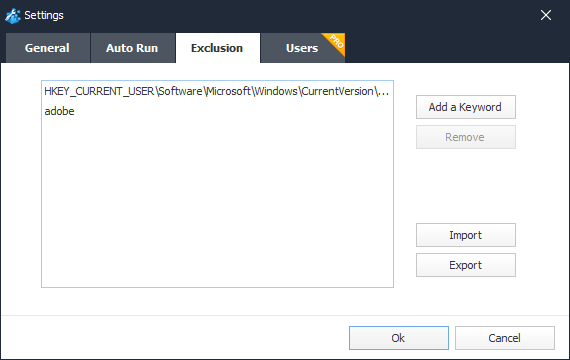
Список исключений поддерживает символы * и ?. Это удобно, когда нужно исключить не одну точную запись, а группу путей. Например, путь HKEY_CURRENT_USER\Software\Microsoft\Windows\CurrentVersion\Explorer\RecentDocs сохраняет историю проводника, а слово adobe исключает записи, где имя или путь содержит это слово.
Exclusion особенно полезен для пользователей профессионального софта. Некоторые приложения используют нестандартные записи, временные пути и устаревшие механизмы совместимости. Очиститель может посчитать часть таких элементов лишними, хотя они нужны конкретной программе. Исключение решает проблему без полного отказа от Wise Registry Cleaner.
Users
Вкладка Users относится к Pro-функциям. Она позволяет выбрать пользовательские аккаунты, реестр которых нужно очистить. Это нужно на общих компьютерах: семейный ПК, учебный ноутбук, библиотечный компьютер, рабочая машина с несколькими профилями.
В бесплатном сценарии пользователь работает со своим профилем. Если нужно обслуживать несколько учетных записей без входа в каждую отдельно, требуется Multi-User Registry Cleanup в Pro-редакции. Этот пункт не нужен большинству домашних пользователей с одним аккаунтом, но важен для общего компьютера.
Бесплатная редакция и Pro
Wise Registry Cleaner распространяется в бесплатной редакции и Pro-варианте. Для обычного домашнего сценария бесплатных функций достаточно: пользователь получает очистку реестра, режимы сканирования, автоматический backup, ручное создание полной копии, Restore Center, Registry Defrag, System Tuneup, расписание и portable-режим.
Pro важен для очистки нескольких пользовательских профилей через Users / Multi-User Registry Cleanup. Это не косметическая функция, а отдельный сценарий администрирования. Если на компьютере один пользователь, переход на Pro только ради обычной очистки реестра не обязателен. Если компьютер общий, Pro сокращает ручную работу: не нужно входить в каждый профиль, запускать сканирование и чистить реестр отдельно.
| Возможность | Free | Pro |
| Registry Cleaner | да | да |
| Fast Scan | да | да |
| Deep Scan | да | да |
| Custom Scan / Custom Area | да | да |
| Automatic backup before cleaning | да | да |
| Full registry backup | да | да |
| Restore Center | да | да |
| Registry Defrag | да | да |
| System Tuneup | да | да |
| Scheduled Tasks | да | да |
| Clean with 1-click | да | да |
| Create Portable version | да | да |
| Multi-User Registry Cleanup | нет | да |
| Вкладка Users | ограничена | да |
Главный практический вывод: для одного домашнего профиля Wise Registry Cleaner Free закрывает базовую задачу очистки реестра Windows. Pro имеет смысл, когда нужно обслуживать несколько учетных записей, а не просто нажимать Scan и Clean в своем профиле.
Системные требования
Wise Registry Cleaner работает в Windows и не поддерживает macOS или Linux. Для установки и работы программы нужны умеренные ресурсы, но на слабом ПК лучше не запускать дефрагментацию и глубокое сканирование одновременно с тяжелыми задачами.
| Компонент | Требование |
| Операционная система | Windows 11, Windows 10, Windows 8/8.1, Windows 7 |
| Разрядность | 32-bit и 64-bit editions |
| Процессор | Pentium 1 GHz or above |
| Оперативная память | 4 GB RAM or above |
| Свободное место | минимум 20 MB для установки |
| macOS | не поддерживается |
| Linux | не поддерживается |
Для Registry Cleaner ресурсов требуется меньше, чем для тяжелых системных программ. Но Registry Defrag нужно запускать осторожно: закрыть документы, браузеры, редакторы, мессенджеры, игровые клиенты и другие приложения. Во время анализа реестра система временно перестает отвечать, а после дефрагментации требуется перезагрузка.
Portable-режим полезен на компьютерах, где не нужно устанавливать программу. Через Menu → Create Portable version создается переносная версия, которую можно поместить на USB-накопитель. Такой вариант подходит для технической флешки, разового обслуживания старого ПК и работы без установки в систему.
Пошаговая инструкция: как очистить реестр в Wise Registry Cleaner
Подготовка перед первой очисткой
Перед первым запуском очистки нужно включить резервное копирование и выбрать безопасный режим. Реестр Windows хранит параметры системы и приложений, поэтому удалять записи без backup нельзя.
Подготовка занимает несколько минут:
Закройте программы, которые активно работают с файлами и системными настройками.
Откройте Settings → General.
Убедитесь, что включен пункт Auto back up registry before cleaning.
Через Menu → Backup создайте Create a full registry backup.
Вернитесь в Registry Cleaner.
Выберите Fast Scan для первой проверки.
Такой порядок снижает риск. Даже если программа покажет много найденных проблем, сначала стоит использовать безопасный режим, а не Deep Scan.
Шаг 1. Открыть Registry Cleaner
После запуска Wise Registry Cleaner откройте вкладку Registry Cleaner. Она отображается первой и содержит три крупных режима: Fast Scan, Deep Scan, Custom Area. Для первой очистки выбирайте Fast Scan. Этот режим выводит safe entries и подходит для базового обслуживания.
Шаг 2. Запустить Scan
Нажмите Scan или выберите один из режимов проверки. Wise Registry Cleaner начнет анализировать реестр. В процессе программа проверяет выбранные категории и готовит список найденных записей. Время проверки зависит от состояния системы, количества установленных программ, размера реестра и выбранного режима.
Шаг 3. Проверить результат
После завершения проверки раскройте категории. Не нужно ориентироваться только на общее количество проблем. Важнее посмотреть типы найденных записей: File Types, Software Paths, Application Paths, Uninstaller, Startup Programs, Start Menu и другие.
Если запись отмечена оранжевым щитом, не удаляйте ее без понимания. Снимите флажок или используйте Ignore Selected Entry, если эта запись относится к нужной программе. Для сохранения списка перед очисткой используйте Export to....
Шаг 4. Нажать Clean
После проверки нажмите Clean. Wise Registry Cleaner исправит только выбранные элементы. Если некоторые записи не удалились, это означает, что они заняты системой или приложениями. В таком случае не нужно принудительно искать их в Registry Editor и удалять вручную. Гораздо безопаснее закрыть программы, перезагрузить Windows и повторить проверку в обычном режиме.
Шаг 5. Проверить работу системы
После очистки проверьте:
запускаются ли основные программы;
открываются ли привычные типы файлов;
не появились ли ошибки при старте Windows;
работает ли меню Start;
не исчезли ли нужные ассоциации файлов;
нет ли проблем с автозагрузкой.
Если проблема появилась после очистки, откройте Menu → Restore и восстановите резервную копию. После восстановления добавьте проблемную запись в исключения, чтобы Wise Registry Cleaner не удалил ее повторно.
Инструкция: как настроить Custom Scan
Custom Scan полезен, когда пользователь хочет проверить не весь реестр, а конкретные области. Например, после удаления программ чаще всего интересуют Uninstaller, Software Paths, Application Paths, Start Menu и Startup Programs. После ошибок с открытием файлов — File Types. После удаления старых справочных компонентов — Help Files.
Порядок настройки:
Откройте Registry Cleaner.
Выберите Custom Area.
Отметьте нужные категории чекбоксами.
Используйте Recommended, если хотите оставить рекомендуемые области.
Нажмите Scan.
Просмотрите результат.
Удалите только выбранные элементы кнопкой Clean.
Custom Scan не должен становиться способом массово удалить все подряд. Его смысл — наоборот, сузить область проверки. Чем точнее выбраны категории, тем проще понять результат и меньше риск убрать нужную запись.
Инструкция: как создать полную резервную копию
Полная резервная копия реестра нужна перед глубокой очисткой, дефрагментацией и изменением системных параметров.
Порядок действий:
Нажмите значок меню в правом верхнем углу.
Выберите Backup.
В открывшемся окне выберите Create a full registry backup.
Подтвердите действие.
Дождитесь завершения операции.
Не удаляйте backup сразу после очистки: оставьте его хотя бы до следующей стабильной перезагрузки.
Если нужно создать системную точку восстановления, в том же окне выбирается Create a system restore point. Для обычной очистки достаточно автоматической копии и полной копии реестра. Перед Registry Defrag лучше дополнительно создать точку восстановления.
Инструкция: как восстановить изменения
Восстановление используется, если после очистки появились ошибки, не запускается программа, сбились ассоциации файлов или изменилось поведение Windows.
Порядок действий:
Откройте Menu.
Выберите Restore.
Найдите резервную копию по дате и времени.
Запустите восстановление.
Перезагрузите Windows.
Повторно откройте Wise Registry Cleaner.
Добавьте проблемную запись в Exclusion, если она снова появляется в результатах.
Restore Center не нужно использовать только в аварийных ситуациях. Это обычная часть работы с реестром. Если после очистки обнаружилось нежелательное изменение, восстановление через Wise Registry Cleaner быстрее и безопаснее ручного поиска удаленной записи.
Инструкция: как создать portable-версию
Wise Registry Cleaner умеет создавать portable-версию через меню. Переносной вариант запускается с USB-накопителя и не требует установки на каждом компьютере. Это удобно для разового обслуживания, диагностики старого ПК и технической флешки.
Порядок действий:
Откройте Menu.
Выберите Create Portable version.
Укажите папку или USB-накопитель.
Дождитесь создания переносной версии.
Запускайте Wise Registry Cleaner на другом Windows-компьютере из этой папки.
Portable-режим не отменяет правил безопасности. Перед очисткой на чужом или старом ПК нужно включить backup, создать полную копию реестра и начинать с Fast Scan. На компьютерах с важными программами не используйте Deep Scan без просмотра результатов.
Практические сценарии использования
| Сценарий | Что делать в Wise Registry Cleaner | Что не делать |
| Первая очистка домашнего ПК | Fast Scan, проверка результатов, Clean, backup включен | запускать Deep Scan и удалять все без просмотра |
| Компьютер после удаления программ | проверить Uninstaller, Software Paths, Application Paths, Start Menu | чистить системные категории без понимания |
| Старый ноутбук | очистка реестра, осторожный System Tuneup, резервная копия | ждать резкого ускорения только от удаления записей |
| Ошибки ассоциаций файлов | проверить File Types, просмотреть пути, сохранить результат через Export to... | удалять оранжевые элементы без проверки |
| Общий ПК с несколькими профилями | использовать Pro-функцию Users / Multi-User Registry Cleanup | входить в каждый профиль и повторять действия вручную, если требуется централизованная очистка |
| Техническая флешка | создать Create Portable version | запускать Registry Defrag без сохранения работы |
| Регулярная профилактика | настроить Weekly или Monthly после ручной проверки | включать автоматический Deep Scan |
| Сохранение истории проводника | добавить RecentDocs в Exclusion | чистить User MRU Lists, если история нужна |
| Проблемы после очистки | открыть Restore Center и вернуть backup | повторять очистку с теми же настройками без исключений |
Плюсы и минусы Wise Registry Cleaner
Плюсы:
программа сосредоточена на реестре Windows, а не смешивает десятки несвязанных функций;
есть три понятных раздела: Registry Cleaner, System Tuneup, Registry Defrag;
доступны Fast Scan, Deep Scan и Custom Scan;
Fast Scan подходит для первой безопасной очистки;
Custom Area позволяет выбрать конкретные области реестра;
найденные записи можно раскрывать и просматривать по категориям;
зеленый и оранжевый щиты помогают различать безопасные и спорные элементы;
есть команда Ignore Selected Entry для исключений;
Open in Registry Editor открывает выбранную запись в стандартном редакторе;
Export to... сохраняет результат проверки в текстовый файл;
перед очисткой создается автоматическая резервная копия удаляемых записей;
через Backup создается полная копия реестра;
доступно создание точки восстановления системы;
Restore Center позволяет вернуть изменения;
System Tuneup включает настройки запуска, завершения работы, стабильности, сети и SSD;
Registry Defrag вынесен в отдельный раздел с предупреждениями;
есть расписание очистки;
доступен Clean with 1-click;
можно создать portable-версию;
поддерживается русский язык;
бесплатная редакция закрывает базовый сценарий очистки одного профиля.
Минусы:
очистка нескольких учетных записей относится к Pro;
Deep Scan требует понимания найденных записей;
автоматическая очистка без просмотра результата подходит не всем;
Clean with 1-click опасен при неудачно выбранных областях проверки;
Registry Defrag требует закрытия программ, ожидания анализа и перезагрузки;
System Tuneup меняет системные параметры, поэтому не стоит включать все пункты без разбора;
очистка реестра не гарантирует заметного ускорения Windows;
Wise Registry Cleaner не заменяет антивирус, деинсталлятор и ремонтные утилиты Windows;
часть пользователей воспринимает Pro-ограничения как неудобство, когда видит вкладку Users, но не может использовать ее в бесплатном сценарии.
Сравнение с аналогами
Wise Registry Cleaner нужно сравнивать не с любыми оптимизаторами, а с программами, которые решают близкие задачи: очистка реестра, обслуживание Windows, удаление следов программ, восстановление системной стабильности и профилактическая оптимизация.
| Программа | Основной профиль | Очистка реестра | Дефрагментация реестра | Резервные копии | Дополнительные функции | Подходящий сценарий |
| Wise Registry Cleaner | реестр Windows | да | да | да | System Tuneup, расписание, portable | отдельная утилита для реестра |
| CCleaner | очистка мусора и приватности | да | нет в таком же фокусе | да | очистка браузеров, временных файлов, автозагрузка | комплексная чистка системы и следов активности |
| Auslogics Registry Cleaner | очистка реестра | да | зависит от набора Auslogics | да | простая проверка областей реестра | альтернатива для базовой чистки |
| Glary Utilities | набор системных утилит | да | есть системные модули обслуживания | да | множество инструментов оптимизации | обслуживание ПК несколькими инструментами |
| Reg Organizer | продвинутая работа с реестром и системой | да | да | да | ручное управление, удаление программ, автозагрузка | опытные пользователи |
| Registry Life | очистка и оптимизация реестра | да | да | да | узкая специализация на реестре | простая альтернатива Wise Registry Cleaner |
| Wise Care 365 | комплексное обслуживание WiseCleaner | да | да | да | очистка диска, приватность, оптимизация | когда нужен более широкий набор WiseCleaner |
| Advanced SystemCare | обслуживание и ускорение Windows | да | системная оптимизация | да | много автоматических модулей | пользователям, которым нужен общий центр обслуживания |
Wise Registry Cleaner и CCleaner
CCleaner шире по назначению. Он известен очисткой временных файлов, браузерных данных, следов активности и других областей Windows. Wise Registry Cleaner уже: он сосредоточен на реестре, его дефрагментации и системных настройках, связанным с Windows Registry.
Если задача — удалить временные файлы, почистить браузеры и освободить место на диске, логичнее использовать CCleaner или Wise Disk Cleaner. Если задача — проверить ActiveX/COM Components, Software Paths, Uninstaller, File Types и другие категории реестра, Wise Registry Cleaner дает более прямой путь.
Wise Registry Cleaner и Auslogics Registry Cleaner
Auslogics Registry Cleaner ближе к Wise Registry Cleaner, потому что обе программы ориентированы на поиск и исправление ошибок реестра. Разница в том, что Wise Registry Cleaner дополнительно выделяет Registry Defrag и System Tuneup в основные разделы интерфейса, а также предлагает создание portable-версии через меню.
Для пользователя, которому нужна простая очистка реестра, обе программы решают похожую задачу. Wise Registry Cleaner лучше раскрывается там, где важны Custom Area, Exclusion, автоматический backup, Restore Center и работа с portable-вариантом.
Wise Registry Cleaner и Glary Utilities
Glary Utilities — набор системных инструментов. В нем есть разные модули обслуживания, поэтому программа подходит пользователям, которым нужен широкий набор действий из одного окна. Wise Registry Cleaner не пытается заменить весь такой набор. Ее сильная сторона — фокус на реестре.
Если пользователь хочет один инструмент для многих операций, Glary Utilities выглядит логичнее. Если нужна отдельная программа для очистки реестра Windows с Fast Scan, Deep Scan, Custom Scan, Backup и Registry Defrag, Wise Registry Cleaner проще и точнее.
Wise Registry Cleaner и Reg Organizer
Reg Organizer ориентирован на более опытных пользователей. Он подходит для ручной работы с реестром, продвинутого обслуживания системы и контроля изменений. Wise Registry Cleaner проще: пользователь выбирает режим сканирования, просматривает результат и применяет Clean.
Reg Organizer уместен, когда нужна глубокая ручная настройка. Wise Registry Cleaner удобнее для регулярной профилактики и понятной очистки без длинной ручной работы.
Wise Registry Cleaner и Registry Life
Registry Life тоже относится к программам для очистки и оптимизации реестра. По сценарию она ближе к Wise Registry Cleaner, чем универсальные оптимизаторы. Разница в деталях интерфейса, настройках исключений, расписании, portable-возможностях и структуре с тремя разделами.
Wise Registry Cleaner выигрывает для пользователя, которому важны Custom Area, System Tuneup, Registry Defrag и быстрое восстановление через Restore Center. Registry Life можно рассматривать как альтернативу для тех, кто хочет другой интерфейс при той же общей задаче.
Wise Registry Cleaner и Wise Care 365
Wise Care 365 — более широкий продукт WiseCleaner. В нем есть очистка реестра, диска, следов активности, оптимизация, управление автозагрузкой и другие инструменты. Wise Registry Cleaner — отдельная программа для реестра.
Если пользователь уже использует Wise Care 365, отдельный Wise Registry Cleaner нужен только при желании иметь более легкий инструмент именно для Windows Registry. Если нужен весь набор обслуживания ПК, Wise Care 365 закрывает больше задач. Если не нужна очистка браузеров, временных файлов и других областей, Wise Registry Cleaner выглядит более прямым вариантом.
Отзывы пользователей и профильных изданий
TechRadar
TechRadar описывает Wise Registry Cleaner как программу с тремя основными группами инструментов: Registry Cleaner, System Tuneup и Registry Defrag. В обзоре отдельно выделены очистка записей вроде firewall settings, DLL, uninstaller leftovers, startup programs, ActiveX/COM components, возможность scheduled clean-ups, backup и Windows Restore Point перед очисткой.
Сильная сторона, которую видно из оценки TechRadar, — понятная структура. Пользователь не ищет функции в длинном списке: очистка, тюнинг и дефрагментация разделены. Для обзора Wise Registry Cleaner это важное наблюдение, потому что интерфейс действительно строится вокруг трех сценариев.
Softpedia
Softpedia оценивает Wise Registry Cleaner как простую в освоении утилиту для очистки, настройки и уменьшения фрагментации реестра. В обзоре отмечаются понятный интерфейс, отдельные разделы Registry Cleaner, System Cleanup / System Tuneup и Registry Defrag, поддержка разных областей реестра, резервных копий, system restore point, safe/deep modes, portable edition, языков и вариантов оформления. Итоговая оценка Softpedia — 4/5, а интерфейс, функции, простота использования и соотношение цены к возможностям получают высокие баллы.
Для читателя важна не сама цифра, а вывод: профильное издание рассматривает Wise Registry Cleaner как понятную программу для новичков и опытных пользователей, при этом отдельно отмечает, что компонент системной оптимизации не стоит переоценивать.
Lifewire
Lifewire выделяет автоматическое создание backup, возможность registry defrag, встроенное обновление, чистый интерфейс, portable-версию и простоту использования. В минусах отмечено, что Pro-функции могут выглядеть доступными до попытки применения. В обзоре также указано, что Wise Registry Cleaner показывает, какие пути нуждаются в исправлении, и отмечает небезопасные registry errors, чтобы пользователь быстрее понимал характер результата.
Эта оценка хорошо совпадает с практическим сценарием: программа не должна быть черным ящиком. Если пользователь видит категорию, путь, тип ошибки и цветной щит, ему проще принять решение.
COMPUTER BILD
COMPUTER BILD описывает Wise Registry Cleaner как бесплатное средство для очистки и дефрагментации регистрационной базы Windows. В материале выделены backup измененных и удаленных записей, системная точка восстановления, полная копия реестра, быстрый тест, глубокая проверка, пользовательская проверка, 1-click-оптимизация, portable-версия, расписание и System Tuneup для запуска, стабильности и SSD.
Для русскоязычного обзора полезен акцент COMPUTER BILD на практических режимах: быстрый тест для важных записей, глубокая проверка для полного анализа и пользовательский выбор областей. Именно это помогает объяснить, кому какой режим подходит.
ComputerBase
ComputerBase оценивает Wise Registry Cleaner более осторожно: программа ищет лишние записи в Windows Registry и может их удалять, но проблемы не исключены, а гарантированный прирост производительности ожидать не стоит. Такой взгляд важен для честного обзора: очиститель реестра полезен как инструмент устранения лишних и ошибочных записей, но не является универсальным ускорителем Windows.
Усредненное мнение пользователей
В пользовательских отзывах чаще всего хвалят простое окно, быстрый запуск сканирования, автоматический backup, portable-версию и понятное разделение безопасных и спорных записей. Пользователям нравится, что Wise Registry Cleaner не требует сразу разбираться в редакторе реестра: достаточно выбрать Fast Scan, посмотреть результат и нажать Clean.
Критика обычно связана с тремя моментами:
Pro-ограничение для очистки нескольких учетных записей;
осторожное отношение к Deep Scan;
отсутствие гарантии заметного ускорения после очистки.
Пользовательские отзывы не доказывают техническое ускорение системы. Их лучше воспринимать как оценку удобства интерфейса, понятности результата, скорости работы и доверия к backup-механизму.
Безопасность работы с реестром
Реестр Windows хранит параметры системы, программ, служб, расширений файлов, драйверов, автозагрузки и пользовательского окружения. Ошибочное удаление записи не всегда сразу приводит к сбою, но может проявиться позже: приложение не найдет путь, исчезнет ассоциация файла, изменится автозагрузка или перестанет работать пункт меню.
Wise Registry Cleaner снижает риск за счет:
Fast Scan для безопасных записей;
цветных щитов в результатах;
возможности снять флажок с конкретной записи;
команды Ignore Selected Entry;
Exclusion для исключений;
автоматического backup перед очисткой;
полного backup через Menu → Backup;
Restore Center;
System Restore Point перед операциями с большим системным влиянием;
возможности экспортировать результат через Export to....
Безопасный порядок работы выглядит так:
для первой проверки использовать Fast Scan;
не отключать Auto back up registry before cleaning;
перед Deep Scan создать Create a full registry backup;
просматривать оранжевые записи;
добавлять важные записи в Exclusion;
не запускать Clean with 1-click до ручной настройки;
не прерывать Registry Defrag;
проверять систему после очистки;
хранить backup до следующей стабильной перезагрузки.
Не стоит применять Wise Registry Cleaner как средство устранения всех проблем Windows. Если система заражена, нужен антивирус или anti-malware-инструмент. Если программа плохо удаляется, лучше использовать деинсталлятор вроде Revo Uninstaller, IObit Uninstaller или Geek Uninstaller. Если нужно анализировать автозагрузку, уместнее Autoruns. Если нужно смотреть процессы, подойдет Process Explorer.
Типичные ошибки пользователей
Запуск Deep Scan при первом использовании
Deep Scan показывает больше записей, включая те, которые не относятся к полностью безопасным. Первая очистка должна начинаться с Fast Scan. Глубокая проверка нужна после подготовки и с резервной копией.
Удаление всех найденных записей без просмотра
Количество найденных проблем не равно количеству опасных ошибок. В результатах есть разные категории, пути и уровни безопасности. Перед Clean нужно раскрыть разделы и снять выбор с сомнительных элементов.
Отключение автоматического backup
Пункт Auto back up registry before cleaning нужен всегда. Его отключение экономит мало, но лишает пользователя быстрого отката. При работе с реестром backup — не дополнительная опция, а базовая страховка.
Использование Clean with 1-click без настройки
Clean with 1-click запускает очистку без открытия основного окна. Если последние выбранные параметры были слишком широкими, ярлык повторит их. Перед созданием ярлыка нужно настроить безопасную очистку и проверить результат вручную.
Массовое применение System Tuneup
В System Tuneup нельзя включать все пункты только потому, что они отмечены как Unoptimized. Часть настроек меняет поведение Windows. Пользователь должен понимать, что именно оптимизирует: запуск, завершение, стабильность, сеть, SSD или безопасность.
Запуск Registry Defrag во время работы
Registry Defrag требует сохранения данных, закрытия программ и перезагрузки. Его нельзя запускать во время редактирования документов, установки программ, обновления Windows или работы с важными файлами.
Путаница между Wise Registry Cleaner и Wise Care 365
Wise Registry Cleaner — отдельная программа для реестра. Wise Care 365 — более широкий набор инструментов. Если нужна очистка диска, браузеров и приватных следов, логичнее смотреть Wise Care 365 или Wise Disk Cleaner. Если нужен именно Windows Registry, Wise Registry Cleaner подходит точнее.
Кому подойдет Wise Registry Cleaner
Новичку
Новичку лучше использовать Fast Scan, оставлять включенным Auto back up registry before cleaning, не трогать оранжевые записи и не запускать Deep Scan без необходимости. Для первого обслуживания достаточно стандартного сценария: Registry Cleaner → Fast Scan → Scan → проверка результата → Clean.
Опытному пользователю
Опытный пользователь получает больше пользы от Custom Area, контекстного меню, Open in Registry Editor, Export to..., Exclusion и полного backup. Такой сценарий подходит, когда нужно проверить конкретные области реестра, исключить записи профессиональных программ или сохранить отчет перед изменениями.
Владельцу старого ПК
На старом компьютере Wise Registry Cleaner помогает убрать остатки после деинсталляции, проверить автозагрузочные записи, очистить ошибочные пути и применить отдельные настройки System Tuneup. Но ускорение зависит не только от реестра. Если диск заполнен, автозагрузка перегружена, мало RAM или есть проблемы с драйверами, одного Registry Cleaner недостаточно.
Пользователю с несколькими компьютерами
Для обслуживания нескольких домашних ПК полезен Create Portable version. Программа запускается с USB-накопителя, а пользователь может выполнять одинаковый безопасный сценарий без установки. На каждом компьютере все равно нужно создавать backup отдельно.
Администратору общего ПК
Для общего компьютера с несколькими аккаунтами важна функция Multi-User Registry Cleanup. Она относится к Pro и работает через вкладку Users. Этот сценарий нужен для семейных ПК, учебных ноутбуков и машин, где несколько профилей копят отдельные записи.
Тем, кто хочет системный пакет
Если пользователь хочет не только чистить реестр, но и удалять временные файлы, следы браузеров, управлять приватностью, автозагрузкой и другими системными областями, Wise Registry Cleaner будет слишком узким. В таком случае лучше смотреть Wise Care 365, Glary Utilities или Advanced SystemCare.
Когда лучше выбрать другую программу
Wise Registry Cleaner подходит не для всех задач. Его нужно выбирать, когда требуется именно обслуживание Windows Registry. В других случаях есть более точные инструменты.
| Задача | Более подходящий тип программы | Примеры внутренних страниц |
| Очистить временные файлы и освободить место | очиститель диска | Wise Disk Cleaner, CCleaner |
| Удалить программу вместе с остатками | деинсталлятор | Revo Uninstaller, IObit Uninstaller, Geek Uninstaller |
| Разобраться с автозагрузкой | менеджер автозапуска | Autoruns |
| Проверить активные процессы | системный монитор процессов | Process Explorer |
| Восстановить работу Windows после сбоев | ремонтная системная утилита | Windows Repair |
| Получить общий центр оптимизации | набор системных инструментов | Glary Utilities, Wise Care 365, Advanced SystemCare |
| Ручная работа с реестром | продвинутый редактор и менеджер | Reg Organizer, Registry Finder |
Wise Registry Cleaner не нужно устанавливать ради удаления мусора браузеров или поиска больших файлов. Для этого есть другие программы. Его сильная сторона — проверка, очистка, резервное копирование, восстановление и дефрагментация реестра Windows.
Подробный разбор рабочих разделов
Registry Cleaner как основной рабочий сценарий
Обычная работа в Wise Registry Cleaner начинается с Registry Cleaner. Пользователь выбирает режим сканирования, запускает проверку, смотрит найденные категории и нажимает Clean. Этот сценарий подходит для большинства задач: убрать остатки удаленных программ, исправить неправильные пути, очистить устаревшие записи деинсталляторов и проверить элементы автозагрузки.
Сильная сторона раздела — сочетание автоматизации и ручного контроля. Wise Registry Cleaner не требует вручную вводить пути реестра, но дает возможность увидеть, что именно найдено. Это особенно важно для Deep Scan, где могут отображаться записи, которые программа не считает полностью безопасными.
System Tuneup как дополнительный инструмент
System Tuneup не нужно использовать после каждой очистки. Это раздел для выборочного изменения системных настроек. Он помогает настроить запуск, завершение работы, стабильность, сетевые параметры и SSD. Пользователь выбирает пункты, нажимает Optimize, а при необходимости возвращает параметры через System Default.
Правильный подход — применять несколько понятных пунктов, а не весь список сразу. Например, если проблема в долгом выключении, логично смотреть Bootup/Shutdown acceleration. Если задача связана с SSD, нужен блок SSD Optimize. Если пользователь не использует удаленную помощь Windows, можно рассмотреть Disable Remote Assistance.
Registry Defrag как редкая операция
Registry Defrag не является ежедневной очисткой. Это отдельная операция с анализом, дефрагментацией и перезагрузкой. Ее запускают редко, после подготовки и без активных задач на компьютере.
Перед дефрагментацией нужно:
сохранить документы;
закрыть приложения;
убедиться в наличии точки восстановления;
не выключать ПК во время процесса;
дождаться перезагрузки.
Если пользователь не готов к перезагрузке, Registry Defrag лучше отложить.
Как Wise Registry Cleaner показывает найденные проблемы
В результатах проверки программа группирует записи по категориям. Это удобнее, чем единый длинный список. Пользователь видит, где именно обнаружены проблемы: типы файлов, пути приложений, меню Start, автозагрузка, Uninstaller, Shared DLLs и другие области.
Цветные щиты помогают оценить риск:
| Значок | Значение | Действие |
| Зеленый щит | запись безопасна для удаления | оставить выбранной при обычной очистке |
| Оранжевый щит | безопасность удаления не полностью очевидна | просмотреть вручную, снять флажок или добавить в исключения |
Если запись относится к программе, которая установлена и используется, удалять ее нельзя только потому, что путь выглядит устаревшим. Лучше открыть путь через Open in Registry Editor, проверить, к какому приложению он относится, или добавить запись в исключения через Ignore Selected Entry.
Как настроить исключения для важных программ
Exclusion — один из самых полезных разделов для тех, кто использует профессиональные приложения, старый софт или нестандартные пути. Wise Registry Cleaner позволяет исключать записи по точному пути или словам.
Пример логики:
нужно сохранить историю проводника — исключается путь RecentDocs;
программа регулярно находит записи Adobe — добавляется слово
adobe;старое приложение хранит параметры в нестандартной ветке — ветка добавляется в исключения;
корпоративная программа использует старые COM-записи — их лучше не удалять без проверки.
Порядок добавления через результат сканирования:
Найдите запись в списке.
Нажмите правой кнопкой.
Выберите Ignore Selected Entry.
Проверьте, что запись попала в Settings → Exclusion.
Порядок ручного добавления:
Откройте Settings.
Перейдите на Exclusion.
Нажмите Add a Keyword.
Введите путь или слово.
Подтвердите через Ok.
Такой список делает Wise Registry Cleaner безопаснее при повторном использовании. Программа перестает предлагать к очистке записи, которые пользователь уже решил оставить.
Как использовать Restore Center после неудачной очистки
Restore Center нужен не только при серьезных сбоях. Иногда после очистки меняется мелкое поведение: программа просит заново выбрать приложение для открытия файла, исчезает пункт в меню, сбрасывается путь, пропадает часть истории. Это тоже повод вернуть backup.
Порядок действий:
Не запускайте повторную очистку.
Откройте Menu → Restore.
Выберите backup, созданный перед последней очисткой.
Восстановите записи.
Перезагрузите Windows.
Повторите проверку в Fast Scan.
Найдите запись, которая снова предлагается к удалению.
Добавьте ее в Exclusion.
Если проблема возникла после System Tuneup, используйте System Default для выбранных пунктов и перезагрузите компьютер. Если проблема появилась после Registry Defrag, используйте системную точку восстановления.
Роль Wise Registry Cleaner в обслуживании Windows
Wise Registry Cleaner занимает узкое место в обслуживании ПК. Он не удаляет временные файлы так, как Wise Disk Cleaner, не заменяет деинсталлятор, не управляет глубоко автозагрузкой как Autoruns, не исправляет поврежденную систему как Windows Repair. Его задача — Windows Registry.
Правильная схема обслуживания выглядит так:
удаление ненужных программ через нормальный деинсталлятор;
очистка временных файлов отдельным инструментом;
проверка автозагрузки, если Windows долго стартует;
запуск Wise Registry Cleaner для остатков в реестре;
backup перед изменениями;
точечный System Tuneup;
редкий Registry Defrag при необходимости.
Такой порядок лучше, чем начинать обслуживание ПК с глубокой очистки реестра. Если программа удалена неправильно, сначала нужно завершить деинсталляцию. Если диск переполнен, сначала нужно освободить место. Если система заражена, сначала нужна проверка безопасности. Wise Registry Cleaner включается тогда, когда задача действительно связана с реестром.
Итоговая оценка Wise Registry Cleaner
Wise Registry Cleaner — практичная программа для пользователей, которым нужно обслуживать реестр Windows без ручной работы в Registry Editor. Она предлагает понятную структуру, безопасный старт через Fast Scan, глубокий режим для опытных пользователей, ручной выбор областей через Custom Area, просмотр результатов, исключения, автоматический backup, полную копию реестра, Restore Center, Registry Defrag и System Tuneup.
Для домашнего ПК с одним пользователем достаточно бесплатной редакции: базовая очистка, резервное копирование, восстановление, дефрагментация и расписание уже закрывают основной сценарий. Pro имеет смысл для общего компьютера, где нужно очищать реестр нескольких учетных записей через Users / Multi-User Registry Cleanup.
Главное правило работы с Wise Registry Cleaner простое: начинать с Fast Scan, не отключать backup, просматривать спорные записи, не запускать Deep Scan автоматически и не использовать Registry Defrag без подготовки. При таком подходе программа становится удобным инструментом профилактики Windows Registry, а не рискованной кнопкой массового удаления.
Список изменений
Ранние версии:
- Ранние версии Wise Registry Cleaner были сосредоточены на очистке реестра и удалении устаревших записей. В центре внимания находились неправильные пути, записи деинсталляторов, ActiveX/COM Components, элементы автозагрузки и остатки программ. Уже тогда программа отличалась от ручного Registry Editor тем, что показывала список проблем и позволяла выбирать, какие записи удалять.
- Постепенно добавились защитные механизмы: создание резервной копии, точка восстановления, восстановление через отдельный центр. Это важное направление развития, потому что работа с реестром без отката опасна даже при аккуратном интерфейсе.
Переход к структуре с тремя рабочими разделами:
- Registry Cleaner — поиск и исправление ошибочных записей;
- System Tuneup — оптимизация параметров Windows;
- Registry Defrag — анализ и дефрагментация реестра.
Развитие режимов сканирования:
- Fast Scan — безопасная проверка;
- Deep Scan — полный поиск для опытных пользователей;
- Custom Scan / Custom Area — выбор областей вручную.
Развитие System Tuneup:
- Раздел System Tuneup расширялся за счет настроек, связанных с запуском, завершением работы, стабильностью, сетевыми параметрами, SSD и безопасностью. В ветке 11 добавлялись новые оптимизационные пункты, улучшались описания и корректировались правила работы. Среди заметных направлений — отдельные настройки для SSD, параметры безопасности и более точные описания в интерфейсе.
Улучшения Registry Defrag:
- Registry Defrag остался отдельным инструментом, требующим осторожного запуска. В истории изменений Wise Registry Cleaner уделялось внимание снижению ошибок доступа при дефрагментации. Это логично: операция затрагивает системную область, требует перезагрузки и не должна прерываться.
Развитие правил очистки:
- invalid file extension information;
- invalid paths and files left behind by registered programs;
- invalid ActiveX/COM components;
- invalid software paths;
- invalid uninstallation info;
- Shared DLL Files .


 *EXE — расширение исполняемого файла. Сайт является партнером проекта
Оставте свой отзыв о Wise Registry Cleaner