
Цифровой макияж решает три разные задачи: аккуратно усиливает уже существующий образ, полностью рисует косметику поверх портрета или помогает примерить оттенки реальных продуктов до покупки. Для быстрого результата удобнее редактор с автоматическим распознаванием лица. Для точной коррекции границ, света и цвета нужна ручная работа со слоями и масками. В браузерных и мобильных инструментах важны не только набор эффектов, но и качество распознавания, регулировка интенсивности и сохранение снимка без заметной потери деталей. В статье разобраны практические способы для компьютера, браузера, iPhone и Android.
Основной маршрут начинается с ФотоМАСТЕРа: программа автоматически находит лицо и объединяет подготовку кожи, помаду, тени, румяна, бронзатор и хайлайтер в одном процессе. Затем рассмотрены ФотоМОНТАЖ и PhotoDiva для Windows, ручной способ в Adobe Photoshop, браузерные сервисы, Photoshop Express на iPhone и BeautyPlus на Android. Отдельные блоки посвящены подготовке исходника, исправлению ошибок автоматической разметки, проверке естественности и экспорту.
Какой способ выбрать
Не все инструменты выполняют одну и ту же работу. ФотоМАСТЕР, ФотоМОНТАЖ и PhotoDiva редактируют файл локально на компьютере. Photoshop дает максимальный ручной контроль, но требует точного выделения и работы с масками. Fotor сочетает автоматический стиль и кисти в браузере. Maybelline Virtual Try-On и Mary Kay MirrorMe предназначены прежде всего для примерки косметики бренда, а не для свободной художественной ретуши. Мобильные приложения удобны для селфи, но на небольшом экране сложнее проверить края губ, ресниц и теней.
| Способ | Платформа | Принцип | Лучший сценарий | Главное ограничение |
|---|---|---|---|---|
| ФотоМАСТЕР | Windows, отдельная редакция для macOS | Автоматическое распознавание лица и ручная настройка силы | Полный макияж на портрете без рисования кистью | Нестандартный ракурс требует отдельной проверки границ эффекта |
| ФотоМОНТАЖ | Windows | Автоматический модуль и ручная работа со слоями | Комбинация быстрого макияжа со стрелками, ресницами и Dodge & Burn | Ручной вариант заметно сложнее автоматического |
| PhotoDiva | Windows | Готовые зоны макияжа и ползунки | Помада, румяна, контуринг и тени за несколько действий | Меньше средств для свободной дорисовки |
| Adobe Photoshop | macOS и Windows | Слои, корректирующие слои, маски и кисти | Точный коммерческий портрет и сложный авторский образ | Нужно самостоятельно строить каждую область макияжа |
| Fotor | Браузер, мобильные и настольные редакции | AI Makeup и ручные кисти | Разовая обработка без установки программы | Часть расширенных функций относится к платному доступу |
| Maybelline Virtual Try-On | Браузер | Примерка товаров на камере, фото или модели | Сравнение оттенков помады, теней, туши и средств для лица | Редактирование ограничено каталогом бренда |
| Mary Kay MirrorMe | Браузер | Виртуальная примерка средств бренда | Подбор образа от тональной основы до туши | Сервис ориентирован на рынок и каталог Mary Kay |
| Photoshop Express | iPhone | Быстрое действие Makeup | Цвет губ и макияж глаз на одном лице | Набор ручных средств уже, чем в настольном Photoshop |
| BeautyPlus | Android и iOS | Готовые стили по зонам лица | Селфи с подводкой, ресницами, бровями, румянами и помадой | Отдельные варианты помечены как платные |
Как подготовить фотографию
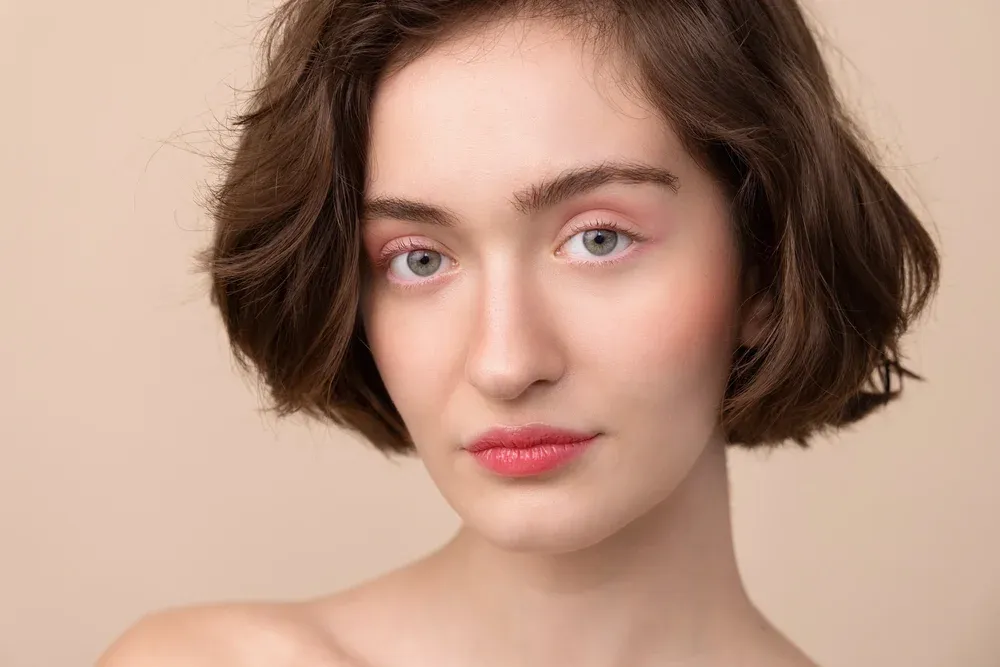
Качество виртуального макияжа определяется исходником не меньше, чем выбранным редактором. Автоматическая система должна уверенно различить контур губ, веки, брови и овал лица. Ручная обработка тоже становится сложнее, когда нужные границы скрыты волосами, пересвечены или размыты.
Выберите подходящий ракурс
- Лицо должно быть снято анфас или с небольшим поворотом. Сильный профиль затрудняет симметричное нанесение теней, румян и контура.
- Глаза лучше держать открытыми, а губы — сомкнутыми или слегка приоткрытыми без заметного перекрытия зубами. Так проще отделить область помады.
- Волосы, крупная оправа, ладонь и аксессуары не должны закрывать брови, скулы и внешние уголки глаз.
- Для группового кадра заранее решите, кого редактировать. Многие мобильные приложения выбирают одно лицо, а часть инструментов применяет эффект ко всем распознанным людям.
Проверьте свет и цвет
Используйте кадр с равномерным освещением лица. Жесткая тень от носа или пряди создает ложную границу для автоматической разметки. При смешанном освещении сначала исправьте баланс белого: холодный синий или теплый желтый оттенок меняет восприятие помады, румян и тональной основы. Не начинайте с максимальной насыщенности. Сначала добейтесь нейтрального тона кожи, затем добавляйте косметику.
Сохраните оригинал
Работайте с копией файла. В настольном редакторе сохраните проект отдельно от исходной фотографии. В Photoshop оставьте рабочий PSD со слоями, а публикационную копию экспортируйте в JPEG или PNG. На телефоне перед сохранением проверьте, не заменяет ли приложение оригинал. Такой порядок позволяет вернуться к исходному портрету, сравнить несколько вариантов и избежать повторного сжатия одного и того же JPEG.
Когда автоматический макияж не подходит
Ручной способ предпочтительнее при закрытом веке, сложной стрелке, асимметричном освещении, ярком макияже на исходнике, маскарадном гриме и съемке в профиль. Автоматический пресет рассчитан на типовые зоны. Он ускоряет работу, но не понимает художественный замысел и не знает, где должна закончиться нестандартная линия. В таких случаях используйте слой и маску либо нанесите эффект с минимальной силой, а края исправьте вручную.
Как сделать макияж на фото в Windows
ФотоМАСТЕР: основной автоматический способ
В ФотоМАСТЕРе подготовка портрета и нанесение косметики разделены на два этапа. Сначала модуль «Идеальный портрет» выравнивает кожу и усиливает детали лица. Затем инструмент «Макияж на фото» накладывает помаду, румяна, бронзатор, хайлайтер и тени по автоматически найденным зонам. Это важнее, чем применять все эффекты одновременно: чистая базовая коррекция помогает оценить оттенки и не маскировать дефекты чрезмерно плотным цветом.

Шаг 1. Откройте портрет и оцените исходник
Нажмите «Открыть фото» и выберите снимок. До ретуши увеличьте лицо и проверьте резкость глаз, губ и бровей. Если лицо занимает небольшую часть кадра, сначала обрежьте фотографию, но не уменьшайте разрешение без необходимости. Для портрета с заметным цветовым оттенком сначала исправьте температуру и экспозицию в общих инструментах, иначе выбранная помада будет выглядеть иначе после цветокоррекции.
Шаг 2. Перейдите в раздел «Ретушь»
Откройте вкладку «Ретушь». Здесь находятся автоматические и ручные средства коррекции внешности. Не начинайте с пластики: изменение формы губ, глаз или скул после нанесения макияжа может сместить уже рассчитанные границы эффекта.
Шаг 3. Подготовьте кожу через «Идеальный портрет»
Выберите «Идеальный портрет». Если в кадре видна шея, включите параметр «Включая шею», чтобы лицо и открытая кожа не отличались по гладкости и оттенку. Просмотрите готовые стили, затем перейдите к ручным настройкам. Уменьшайте сглаживание, когда исчезают поры, мелкие складки и естественные переходы света. Задача базовой ретуши — убрать отвлекающие дефекты, а не превратить кожу в однотонную поверхность.
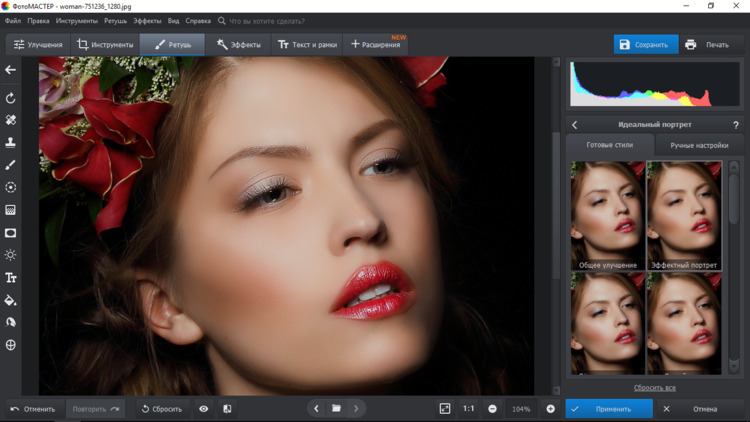
Шаг 4. Настройте тон кожи
В ручных настройках снимите автоматический выбор в блоке «Тон кожи», если готовый результат не совпадает с исходным освещением. Выберите оттенок в палитре и установите силу. Сравнивайте не только лицо, но и шею, уши и руки в кадре. Резкий цветовой разрыв показывает, что сила тонирования завышена или область обработки определена неправильно.
Шаг 5. Откройте «Макияж на фото»
Вернитесь к инструментам ретуши и выберите «Макияж на фото», затем «Макияж лица». Редактор распознает лицо и распределит эффекты по отдельным зонам. Перед настройкой проверьте, не попадает ли цвет на зубы, волосы или белок глаза. При сложном ракурсе используйте менее интенсивный вариант и контролируйте результат на увеличении.
Шаг 6. Добавьте румяна
Начните со слабого румянца. Выберите оттенок, близкий по температуре к будущей помаде, и отрегулируйте ползунок «Румяна». Кнопка «Форма» меняет схему нанесения. Для естественного портрета цвет должен оставаться внутри мягкого перехода на скулах и не образовывать четкую овальную заплатку. Если лицо уже имеет выраженную красноту, сначала уменьшите ее в базовой ретуши, а не перекрывайте более плотными румянами.
Шаг 7. Выполните контуринг
Ползунок «Бронзатор» затемняет заданные зоны, а «Хайлайтер» усиливает свет. Кнопка «Форма» позволяет изменить схему. Выбирайте форму по исходному направлению света: цифровой блик не должен появляться на стороне лица, которая в кадре находится в тени. Начните с бронзатора, затем добавьте меньший по силе хайлайтер и выключите оба эффекта по очереди, чтобы убедиться, что они улучшают объем, а не рисуют новый рисунок поверх лица.
Шаг 8. Настройте тени для верхнего и нижнего века
Выберите оттенок для верхнего века, настройте силу и форму. Для нижнего века используйте менее насыщенный цвет: одинаковая интенсивность сверху и снизу визуально утяжеляет взгляд. При ярком вечернем образе сначала добейтесь правильной формы на малой силе, затем повышайте насыщенность. Если тень закрывает естественный блик в глазу или заходит на бровь, уменьшите эффект.
Шаг 9. Измените цвет губ и блеск
Выберите оттенок помады, настройте интенсивность и блик. Контур должен совпадать с естественной границей губ. Сильный глянцевый блик подходит не каждому освещению: на матовом портрете без ярких источников он выглядит отдельно от сцены. При сомнении оставьте цвет, но уменьшите блеск.
Шаг 10. Проверьте результат
Нажмите «Применить» и включите сравнение «До/после». Сначала смотрите на фотографию целиком: макияж должен соответствовать контрасту одежды, фона и света. Затем увеличьте лицо до 100% и проверьте края губ, век, румян и хайлайтера. Если эффект виден раньше, чем само лицо, уменьшите силу нескольких зон, а не только общий цвет.
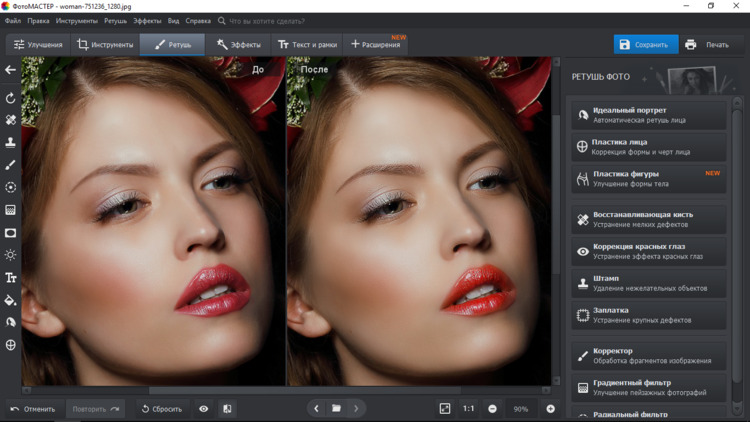
Шаг 11. Сохраните отдельную копию
Сохраните обработанный кадр под новым именем. Для обычной фотографии подойдет JPEG с высоким качеством. PNG имеет смысл, когда нужно избежать дополнительного сжатия или продолжить обработку в другом редакторе, но файл будет крупнее. После сохранения откройте готовый файл отдельно и убедитесь, что размер изображения, резкость и цвет не изменились неожиданно.
Плюсы:
- весь макияж собран в специализированном модуле, поэтому не требуется вручную выделять губы и веки;
- можно отдельно регулировать румяна, бронзатор, хайлайтер, тени, цвет губ и блеск;
- «Идеальный портрет» позволяет подготовить кожу до нанесения цвета;
- сравнение до и после помогает быстро заметить чрезмерную обработку.
Минусы:
- автоматические зоны требуют проверки на портретах с сильным поворотом головы, волосами у лица и закрытыми глазами;
- для нестандартной подводки, графических стрелок и сложной растушевки удобнее редактор со слоями и кистями.
ФотоМОНТАЖ: автоматический макияж и ручная дорисовка
ФотоМОНТАЖ закрывает две разные задачи. Модуль «Макияж на фото» автоматически распределяет косметику по лицу. Слои, кисти, ластик, размытие, геометрия и Dodge & Burn позволяют вручную строить стрелки, усиливать ресницы и корректировать светотень. Не смешивайте два процесса в один бесконечный набор действий: сначала создайте базовый автоматический образ, затем добавьте только те элементы, которых не хватает.
Автоматический этап: подготовьте тон
Загрузите фотографию и в разделе «Обработка» выберите «Идеальный портрет». Откройте «Ручные настройки», настройте «Тон кожи», оттенок и силу. Числовое значение силы не переносите механически с другого кадра: оно зависит от освещения, разрешения и уже существующего макияжа.
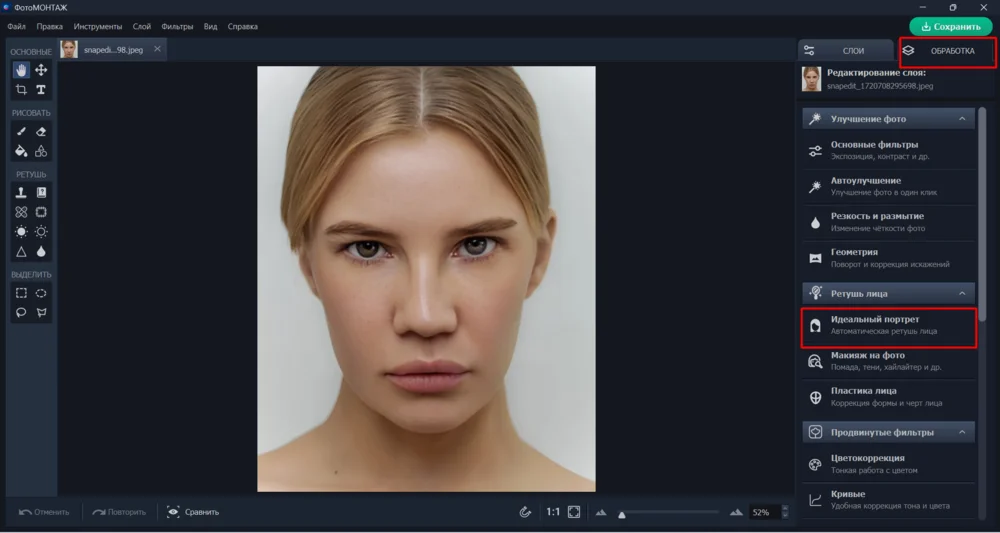
Откройте автоматический модуль
В разделе «Обработка» выберите «Макияж на фото». Справа появятся группы косметики. Начните с небольшого значения силы, выберите цвет в готовой палитре или цветовом круге и только после проверки формы повышайте интенсивность.
Подберите помаду, румяна и контуринг
Для губ задайте оттенок, интенсивность и блеск. Для румян нажмите «Выбрать форму» и сравните схемы. Бронзатор и хайлайтер оценивайте вместе с реальным светом. Форма контуринга — это не универсальная схема исправления лица: она должна поддерживать существующий объем и не создавать темные полосы на переносице или скулах.

Добавьте тени
Верхнее и нижнее веко настраиваются раздельно. Выберите цвет и форму, затем установите силу. Если нижние тени кажутся слабыми, не повторяйте один и тот же эффект много раз без проверки: каждое повторное применение накапливает цвет и может ухудшить края. Сначала оцените результат на масштабе 100%, затем при необходимости добавьте второй аккуратный проход.
Пластика — только после проверки базового образа
Модуль пластики позволяет изменять положение и форму отдельных черт. Используйте его отдельно от макияжа и сравнивайте лицо с оригиналом. Поднятие бровей или изменение губ может улучшить читаемость образа, но сильное изменение геометрии уже не относится к нанесению косметики и быстро делает портрет неузнаваемым.
Ручной этап: создайте отдельный слой для стрелок
Откройте меню «Слой» и создайте новый пустой слой. Увеличьте лицо ползунком масштаба. Выберите «Кисть», установите мягкий край и размер, который соответствует толщине линии на текущем разрешении. Значение размера из готового урока нельзя считать универсальным: на фотографии в два раза крупнее та же кисть будет выглядеть в два раза тоньше относительно лица. Нарисуйте стрелку короткими движениями, затем исправьте кончик ластиком.


Смягчите края и удалите цвет с белка глаза
Перейдите в «Обработка» → «Резкость и размытие» и добавьте умеренное размытие. Радиус выбирайте по краю линии: стрелка должна потерять цифровую жесткость, но сохранить форму. После размытия вернитесь к слою и ластиком удалите пигмент, попавший на белок и радужку. Такой контроль важнее конкретного числа радиуса.
Добавьте ресницы через слой из файла
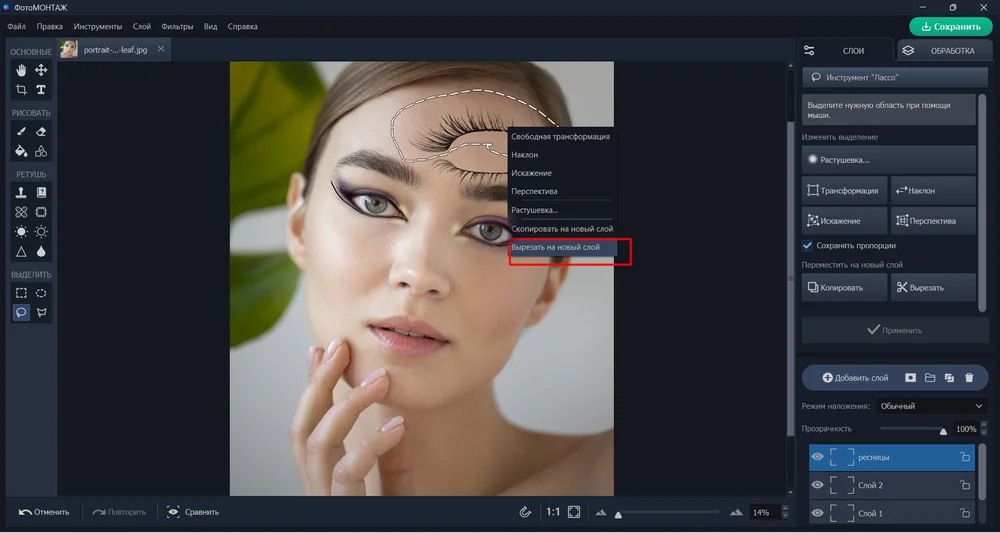
Импортируйте изображение ресниц командой «Слой из файла». Если верхние и нижние ресницы находятся на одном клипарте, выделите нужную часть инструментом «Лассо», вызовите контекстное меню и выберите «Вырезать на новый слой». Переименуйте слои, чтобы не перепутать стороны и пары. Трансформирующей рамкой совместите линию ресниц с веком. Снимайте «Сохранять пропорции» только при небольшой коррекции: сильное растяжение делает волоски неестественными.
Скопируйте ресницы на второй глаз
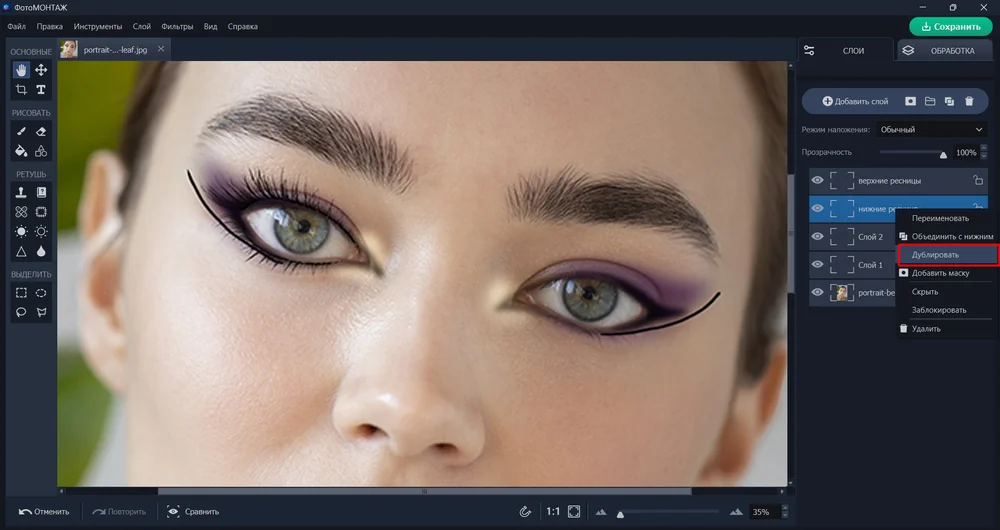
Дублируйте слой, затем откройте «Обработка» → «Геометрия» и отразите копию по горизонтали. После отражения заново подгоните размер и угол: глаза редко расположены на фотографии абсолютно симметрично из-за перспективы. Не ставьте зеркальную копию без коррекции — линия века и расстояние до переносицы будут отличаться.

Усилите объем методом Dodge & Burn
На фоновом слое используйте «Кисть затемнения» для внешнего уголка глаза и области складки века. «Кистью осветления» подчеркните внутренний уголок и область под бровью. Работайте с малой силой и несколькими проходами. Один сильный мазок дает пятно, а несколько слабых позволяют контролировать переход.

Плюсы:
- автоматическое распознавание можно сочетать со слоями, кистью, ластиком и геометрией;
- ручной метод позволяет построить стрелки и ресницы, которых нет в простом пресете;
- Dodge & Burn помогает согласовать цифровой макияж с объемом лица.
Минусы:
- сложная ручная схема требует аккуратного управления слоями;
- готовый клипарт ресниц должен совпадать по перспективе и разрешению;
- чрезмерное размытие быстро уничтожает форму стрелки и текстуру века.
PhotoDiva: быстрый макияж по зонам лица
PhotoDiva подходит для последовательной обработки одного портрета. Перед макияжем локальные дефекты можно убрать штампом или восстанавливающей кистью. После этого вкладка «Макияж» открывает помаду, румяна, бронзатор, хайлайтер и тени. Каждый блок регулируется отдельно, поэтому результат проще ослабить, чем единый готовый фильтр.
Шаг 1. Удалите только заметные локальные дефекты
Используйте ретушь до нанесения цвета. Убирайте временные пятна, но сохраняйте постоянные черты и текстуру. Если сначала добавить плотную помаду и румяна, оценить чистоту кожи и границы коррекции будет сложнее.
Шаг 2. Откройте вкладку «Макияж» и настройте губы
В блоке «Губная помада» выберите оттенок, затем ползунками «Сила» и «Блеск» установите интенсивность. При естественном дневном образе блеск должен быть слабее цвета. Для вечернего кадра можно усилить оба параметра, но блик должен совпадать с реальным освещением.
Шаг 3. Выберите румяна и форму
Настройте силу, цвет и нажмите «Форма». Сравните несколько схем на полном портрете. Румянец должен поддерживать скулы, а не заменять их. Если цвет виден отдельным пятном, сначала уменьшите силу, затем смените форму.
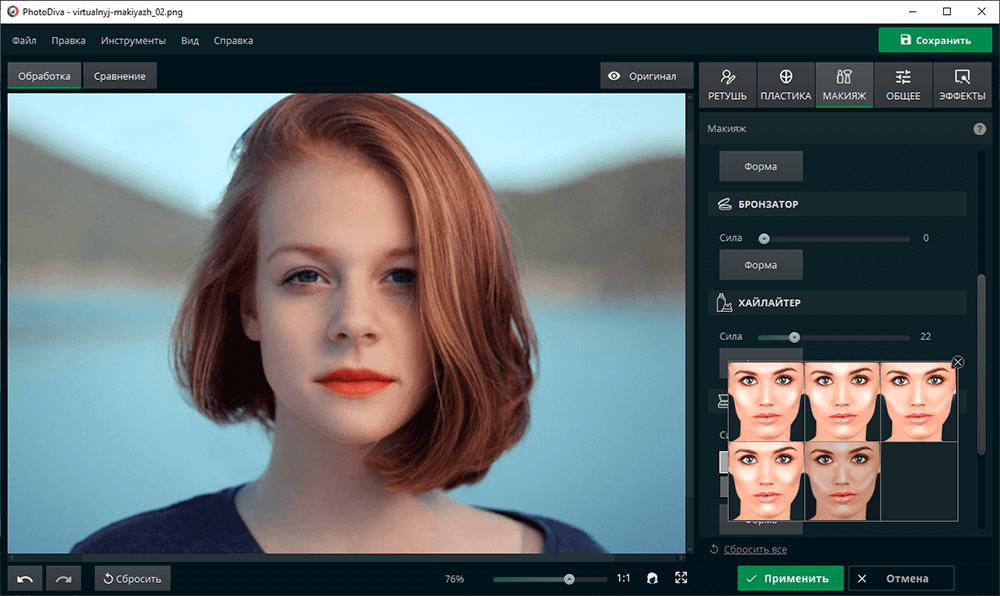
Шаг 4. Добавьте бронзатор и хайлайтер
Бронзатор формирует тень, хайлайтер — свет. Их нельзя настраивать независимо от исходной фотографии. Посмотрите, с какой стороны освещено лицо, и не делайте цифровой блик сильнее естественного. При плоском фронтальном свете используйте минимальные значения.
Шаг 5. Оформите веки
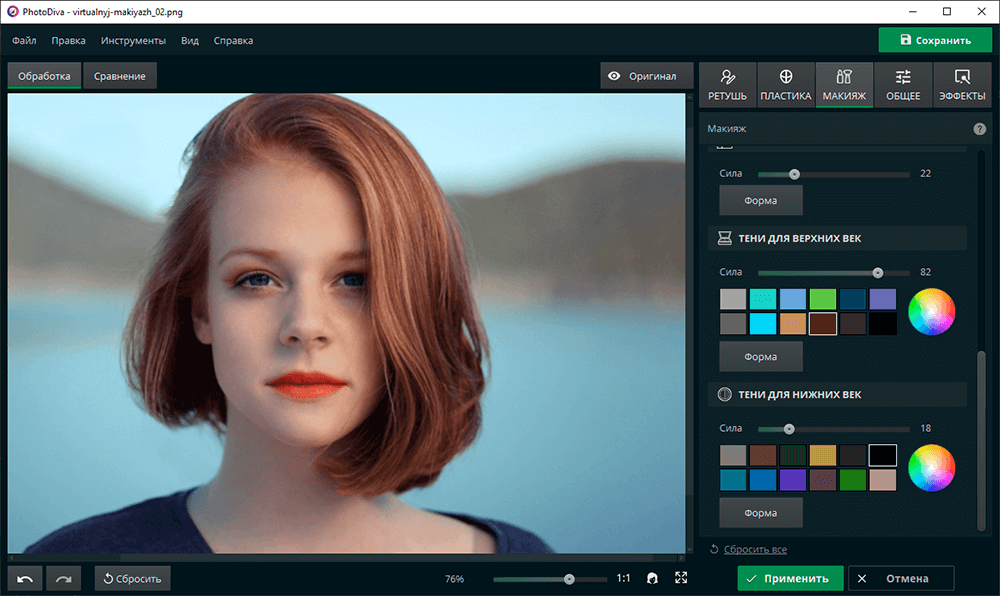
Выберите цвет и форму для верхнего и нижнего века. Нижнюю область делайте мягче. После применения переключитесь на «Оригинал» и проверьте, не уменьшились ли глаза визуально. Слишком темная замкнутая линия вокруг глаза часто дает именно такой эффект.
Плюсы:
- понятное разделение косметики по зонам;
- отдельные ползунки силы и блеска помады;
- готовые формы румян, бронзатора и теней;
- можно совместить макияж с базовой ретушью портрета.
Минусы:
- нет такого же свободного контроля кистью и маской, как в Photoshop;
- сложные графические стрелки и индивидуальные волоски бровей удобнее рисовать вручную в другом редакторе.
Ручной макияж на macOS
Adobe Photoshop: слои, маски и точная растушевка
В Photoshop нет необходимости менять пиксели исходного слоя. Помаду, румяна, тени, стрелки, брови и локальный свет можно построить на отдельных слоях и корректирующих слоях. Такой проект остается редактируемым: оттенок, прозрачность и граница каждой зоны меняются в любой момент. Инструкция одинаково применима на macOS и Windows, но программа рассматривается один раз, чтобы не дублировать один и тот же способ.
Подготовьте панели и рабочую копию
- Откройте фотографию через File → Open.
- Создайте копию фонового слоя сочетанием Command+J на macOS или Ctrl+J на Windows.
- В меню Window включите панели Layers, Adjustments и Navigator.
- Сохраните рабочий проект в PSD до начала сложной ретуши.
Не удаляйте фон и не объединяйте слои в начале. Неразрушающий проект позволяет выключить любой эффект и сравнить варианты.
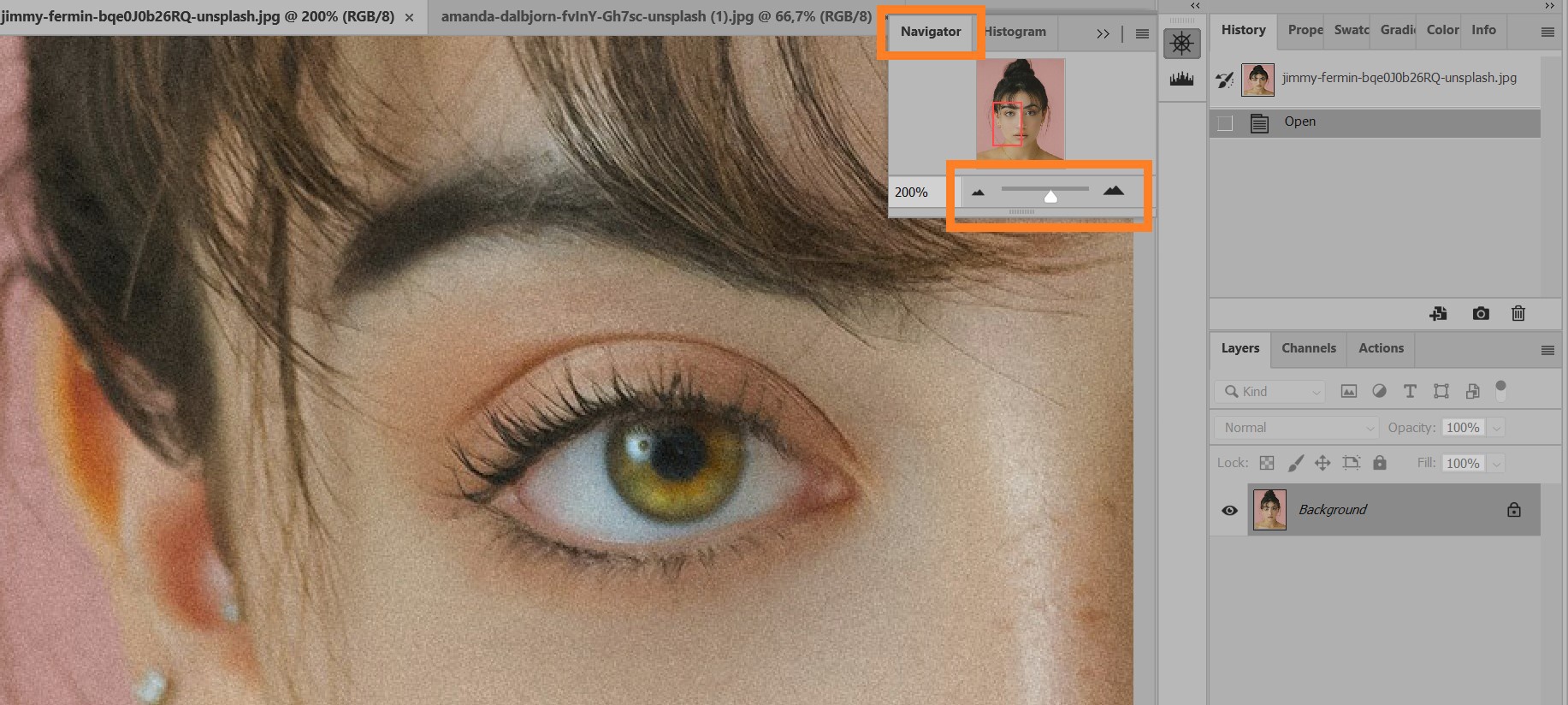
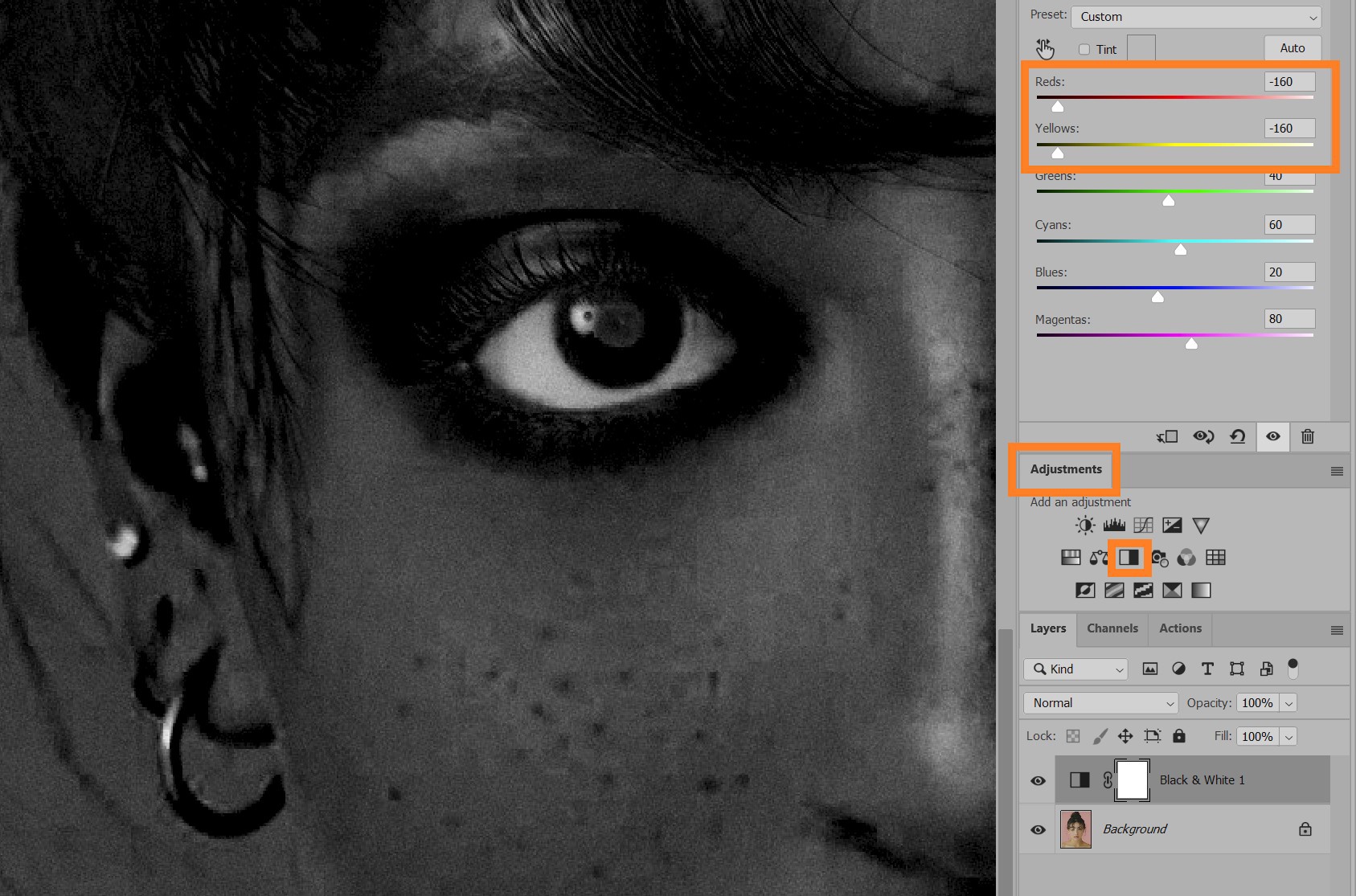
Нарисуйте стрелки через маску корректирующего слоя
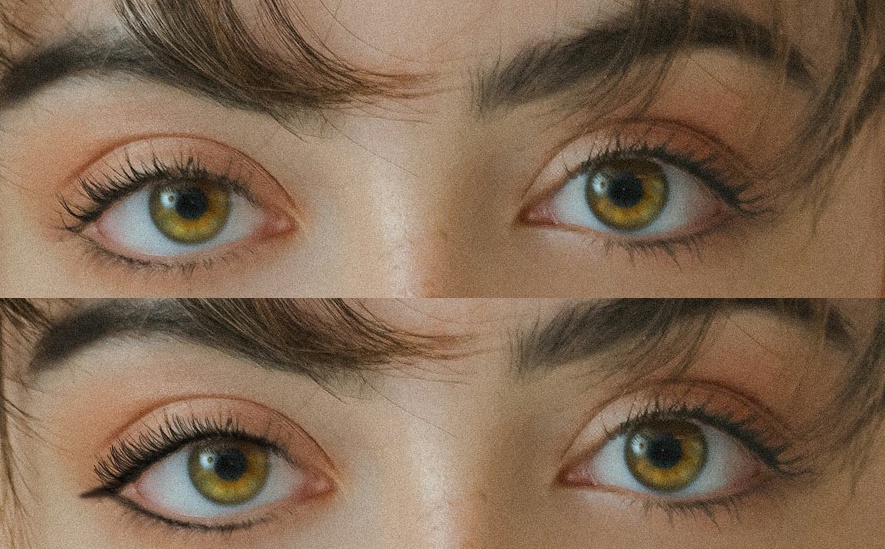
Создайте корректирующий слой Black & White через панель Adjustments. В настройках затемните красные и желтые компоненты настолько, чтобы будущая линия стала темной, но не фиксируйте чужие значения: цвет кожи и освещение отличаются. Выберите белую маску слоя и нажмите Command+I или Ctrl+I, чтобы сделать ее черной и скрыть эффект. Белой кистью прорисуйте стрелку на маске.
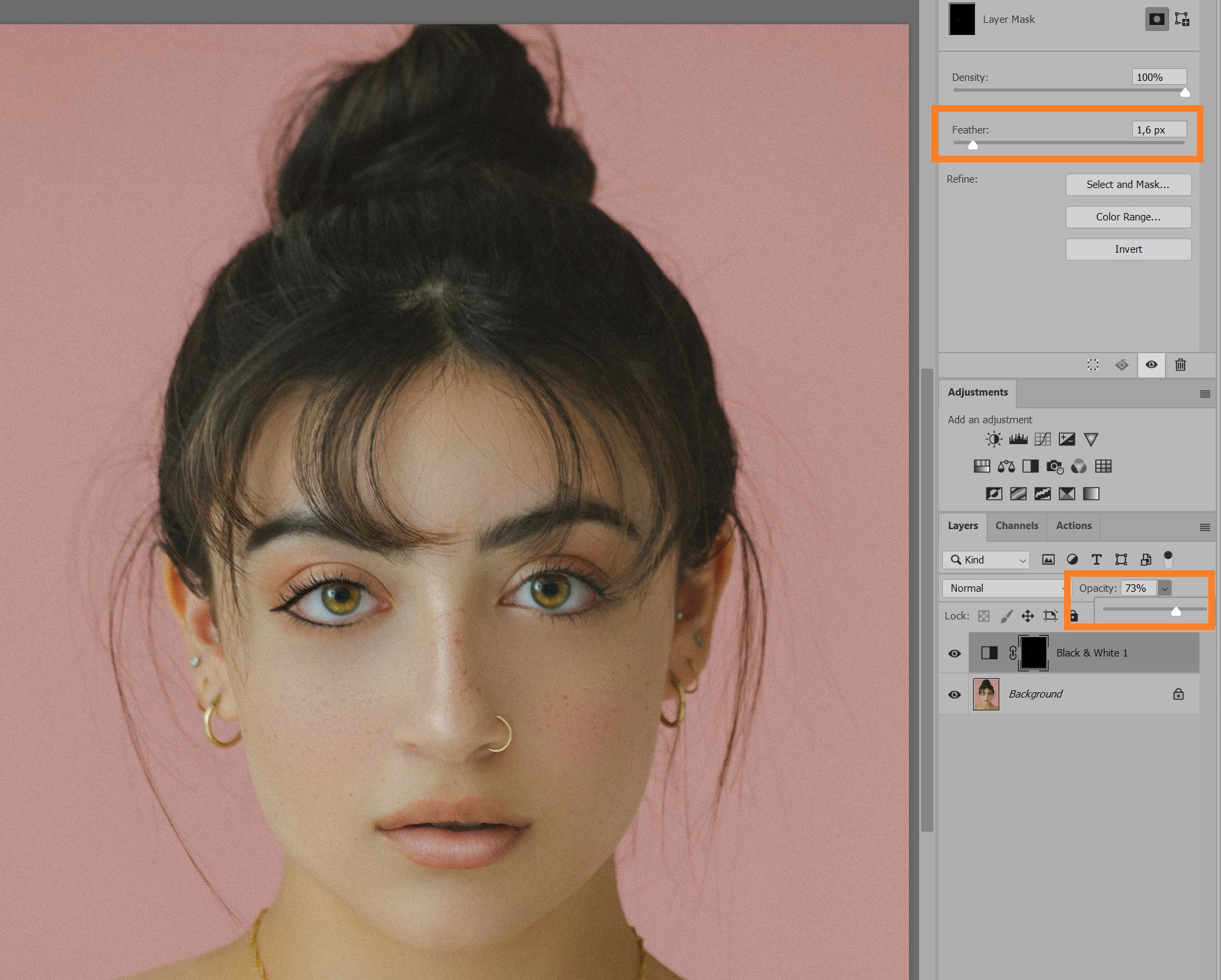
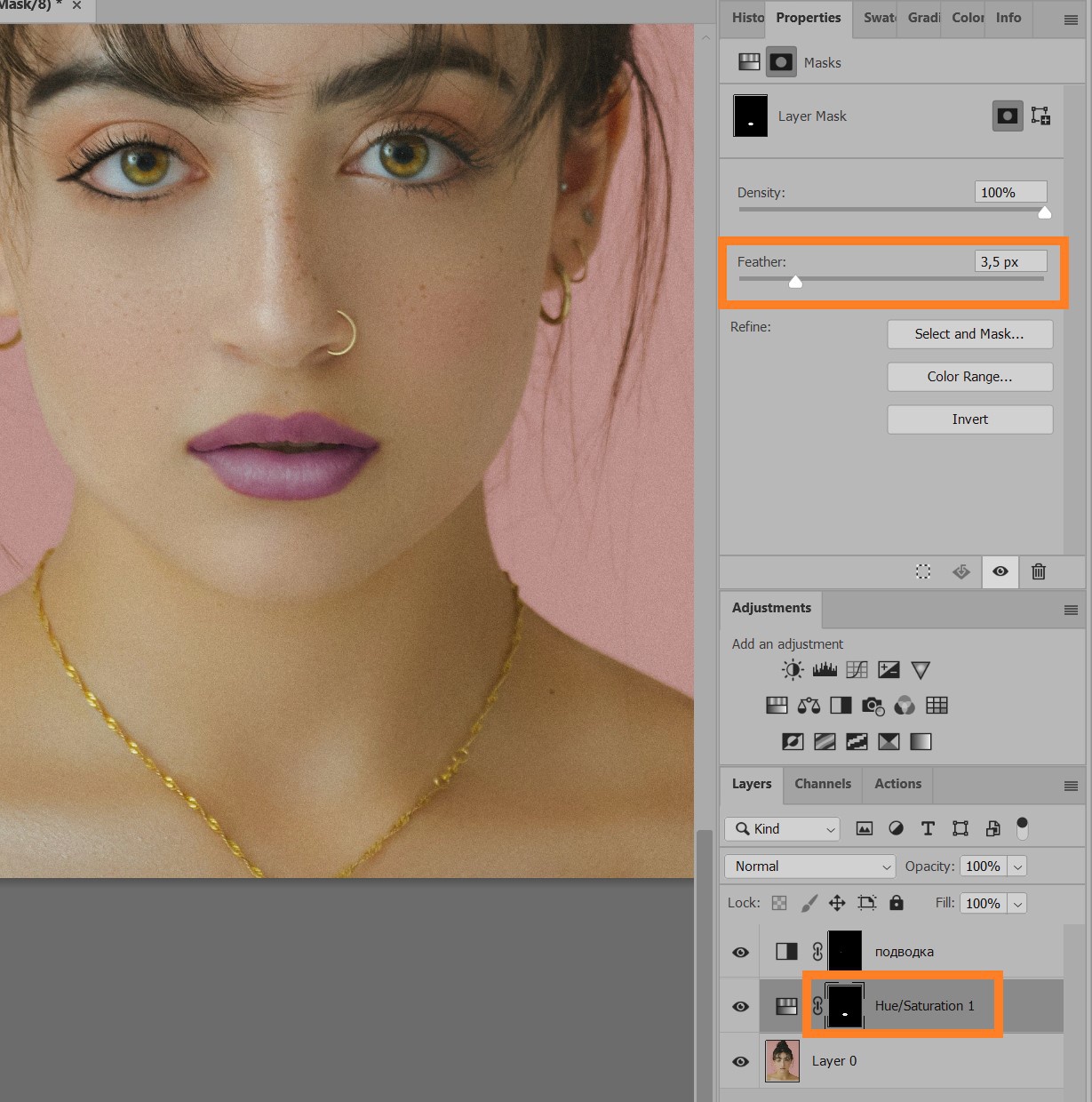
После прорисовки откройте свойства маски и увеличьте Feather на небольшое значение. Затем уменьшите Opacity корректирующего слоя. Правильная стрелка сохраняет острый хвост, но не имеет пиксельной границы. Для межресничной линии используйте меньшую кисть. Не проводите одной длинной линией через все веко: короткие штрихи легче исправить.

Измените цвет губ корректирующим слоем
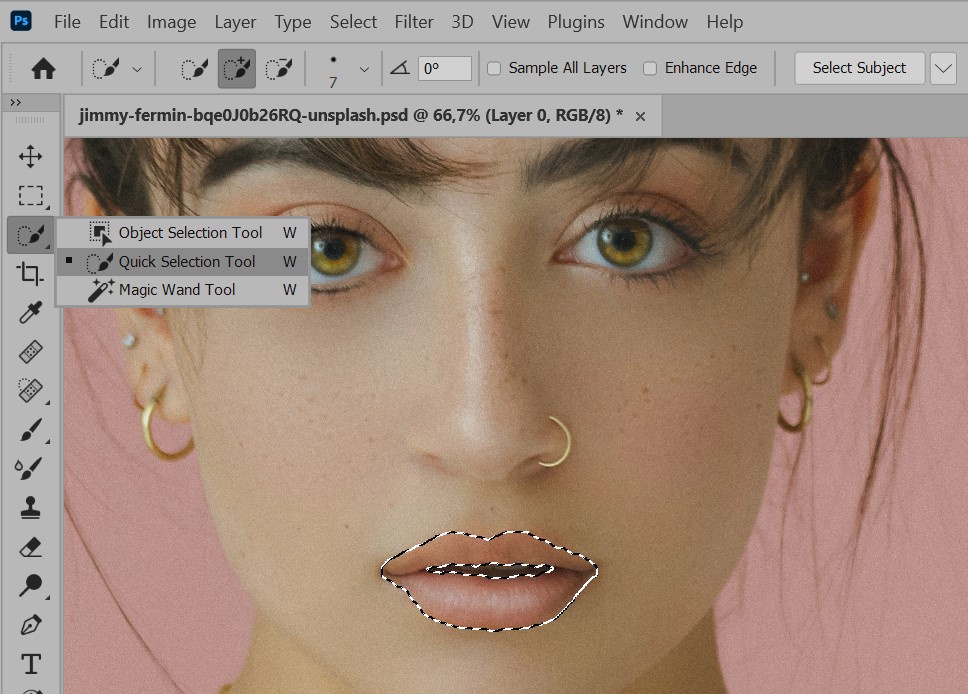
- Выберите Quick Selection Tool клавишей W.
- Уменьшите размер кисти так, чтобы он был уже губ.
- Выделите верхнюю и нижнюю губу. Рот, зубы и кожу вокруг исключите кистью вычитания.
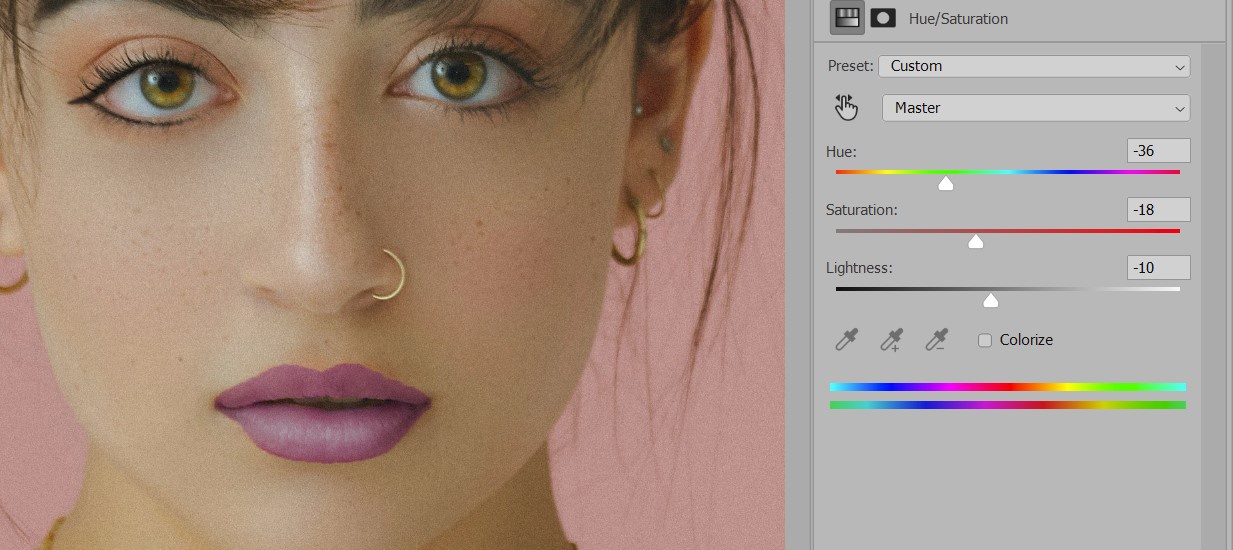
- Создайте Hue/Saturation через панель Adjustments. Выделение автоматически превратится в маску.
- Настройте Hue, Saturation и Lightness.
- Откройте свойства маски и добавьте Feather, пока контур не станет мягким.
Если помада выходит за край, выберите маску, возьмите черную мягкую кисть и скройте лишнее. Белой кистью можно вернуть эффект. Для естественного объема сохраните исходные светлые и темные участки губ; не выравнивайте их одним цветом.
Добавьте брови и ресницы на отдельном слое
Создайте новый слой через Layer → New → Layer. Выберите Eyedropper Tool клавишей I и возьмите образец цвета с существующих волосков. В параметре Sample Size используйте небольшую область, например 3 × 3 или 5 × 5 пикселей, чтобы цвет не определялся случайным одиночным пикселем. Затем выберите Brush клавишей B. Размер кисти должен соответствовать толщине волоска на изображении, а жесткость — сохранять четкую середину с мягким краем.
Рисуйте брови по направлению роста: у переносицы волоски идут вверх, ближе к хвостику — в сторону. Ресницы начинаются у линии века и постепенно меняют направление к внешнему уголку. Соседние штрихи не должны быть одинаковой длины и толщины. После рисования уменьшите Opacity слоя, если новые волоски заметно темнее исходных.
Нанесите тени в режиме Overlay
Создайте новый слой и выберите режим Overlay. Мягкой кистью нанесите цвет на подвижное веко, затем отдельным оттенком затемните внешний уголок. Каждый цвет удобнее держать на отдельном слое. Так можно независимо менять непрозрачность и растушевку. Не закрашивайте блик в глазу и линию ресниц сплошным пятном.
Для румян используйте тот же принцип: новый слой, мягкая крупная кисть, низкая непрозрачность и несколько проходов. Режим наложения выбирайте после сравнения Normal, Soft Light и Overlay. Результат зависит от исходного тона, поэтому один режим нельзя считать правильным для всех портретов.
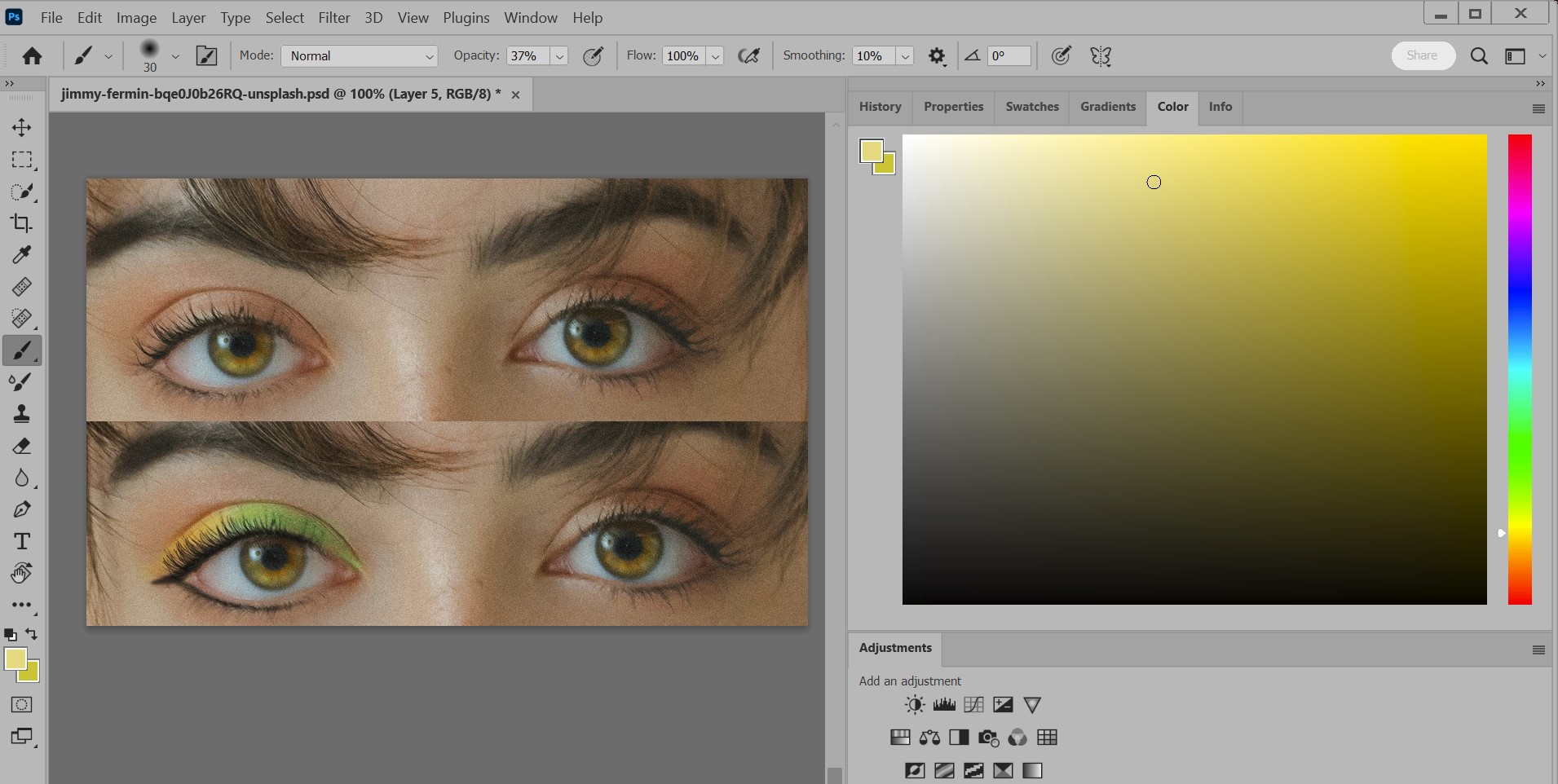
Добавьте хайлайтер через Curves
Создайте корректирующий слой Curves и слегка поднимите кривую. Инвертируйте маску в черный цвет. Белой мягкой кистью откройте эффект на верхней части скул, спинке носа, внутреннем уголке глаз и над верхней губой только там, где эти зоны согласуются с исходным светом. Увеличьте Feather маски и уменьшите Opacity. Если кожа стала серой или пересвеченной, ослабьте саму кривую, а не только край маски.
Проверьте проект перед экспортом
- Выключайте группы слоев по очереди и проверяйте, действительно ли каждый эффект нужен.
- Смотрите лицо при 100%, 50% и в полном кадре.
- Проверьте маски на белке глаз, зубах, волосах и фоне.
- Сравните насыщенность губ, румян и теней: один элемент не должен случайно доминировать.
- Сохраните PSD с включенными слоями, затем создайте отдельную плоскую копию.
Плюсы:
- точное управление формой, цветом, растушевкой и непрозрачностью;
- каждый элемент остается редактируемым;
- маски позволяют исправлять края без стирания исходных пикселей;
- подходит для сложных стрелок, градиентов, нестандартных оттенков и коммерческой ретуши.
Минусы:
- нет единой кнопки, которая строит полный макияж;
- плохое выделение губ или век сразу заметно в результате;
- длинный проект требует дисциплины в названиях и порядке слоев.
Как добавить макияж онлайн
Онлайн-инструмент удобен для разовой обработки, но фотография передается на удаленный сервер. Не загружайте кадры, которые содержат документы, конфиденциальный фон, личные данные других людей или материал, на обработку которого у вас нет разрешения. Перед работой проверьте политику конфиденциальности сервиса, необходимость аккаунта и доступность удаления истории.
Fotor: автоматический стиль и ручные кисти
Fotor предлагает два маршрута. AI Makeup применяет готовый стиль или переносит образ с референса. Ручные инструменты Blush, Eye Brush, Eyebrow Pencil и Lips Tint позволяют выбрать зону, цвет, размер кисти и интенсивность. Базовые возможности доступны бесплатно, а расширенные функции открываются в платном доступе.
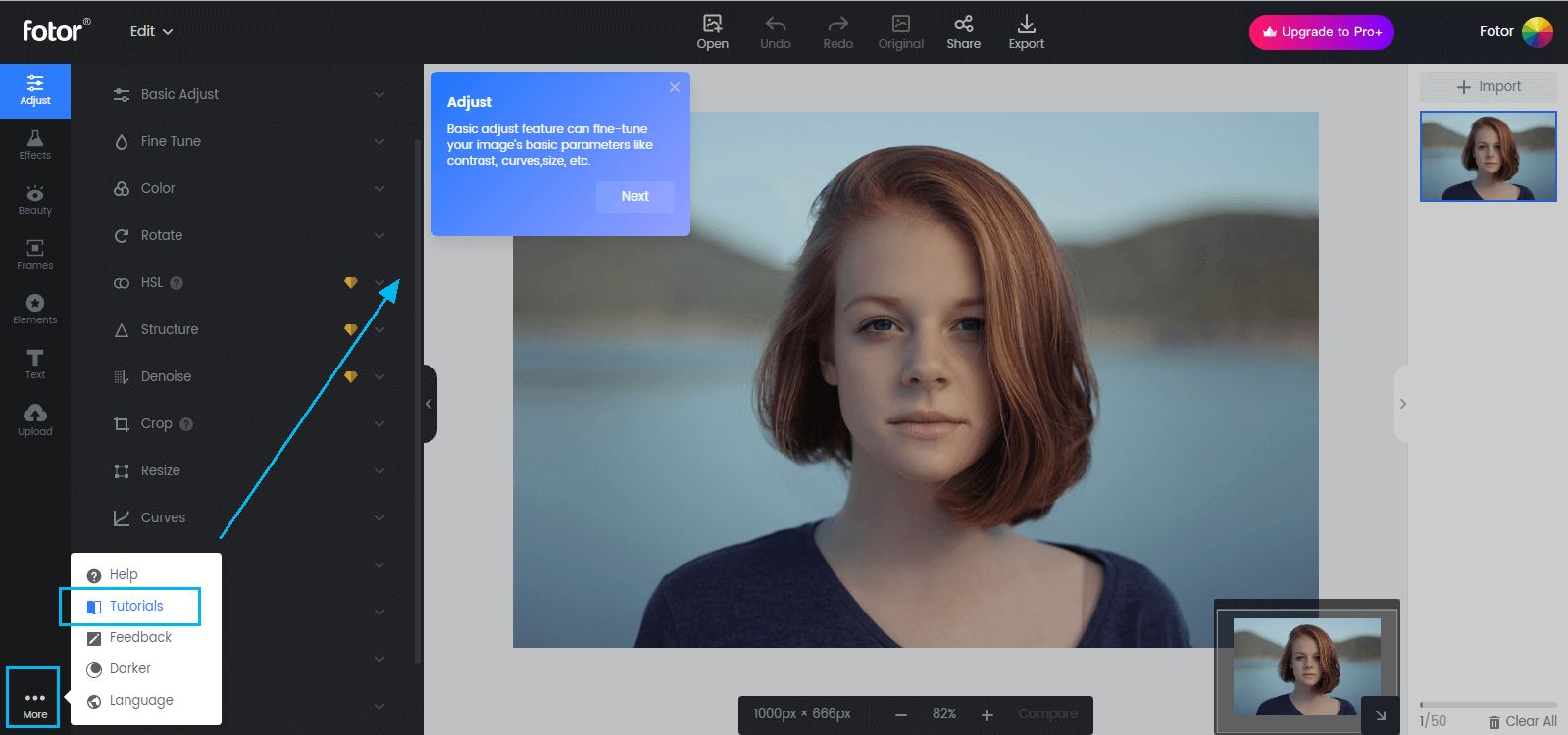
Автоматический маршрут
- Загрузите портрет, на котором лицо хорошо видно.
- Откройте AI Makeup.
- Выберите стиль: базовый, полный, Y2K, plum, sun-kissed или другой доступный вариант.
- При необходимости загрузите референс с желаемым макияжем.
- Сравните результат и уменьшите силу, если стилизация изменила черты или перекрыла текстуру.
Референс задает общий образ, но не гарантирует точное повторение. Сравнивайте расположение теней и бликов с геометрией собственного лица.

Ручной маршрут
- Откройте ручные инструменты макияжа.
- Blush используйте для румян, Eye Brush — для теней и подводки, Eyebrow Pencil — для бровей, Lips Tint — для губ.
- Сначала настройте размер кисти. Она должна помещаться внутри обрабатываемой зоны.
- Выберите цвет и нанесите слабый слой.
- Исправьте границы и только затем увеличьте интенсивность.
- Просмотрите результат и скачайте готовое изображение.
Ручной режим полезен, когда автоматический стиль перекрывает слишком большую площадь. Для помады используйте кисть меньше ширины губ, для румян — значительно крупнее и мягче. Не пытайтесь одним размером обрабатывать глаза, губы и щеки.
Плюсы:
- доступны автоматический и ручной подходы;
- можно загрузить референс макияжа;
- есть отдельные кисти для глаз, губ, бровей и румян;
- не требуется установка настольной программы.
Минусы:
- для работы требуется стабильный интернет;
- часть расширенных возможностей требует платного доступа;
- ручная кисть в браузере менее удобна, чем слой и маска в полноценном редакторе.
Maybelline Virtual Try-On: примерка продуктов и полного образа
Maybelline Virtual Try-On не заменяет свободный фоторедактор. Сервис применяет доступные товары бренда и помогает сравнить оттенки. Начать можно с камеры, загруженной фотографии или готовой модели. Для точной примерки требуется равномерный свет и лицо без уже нанесенного яркого макияжа.
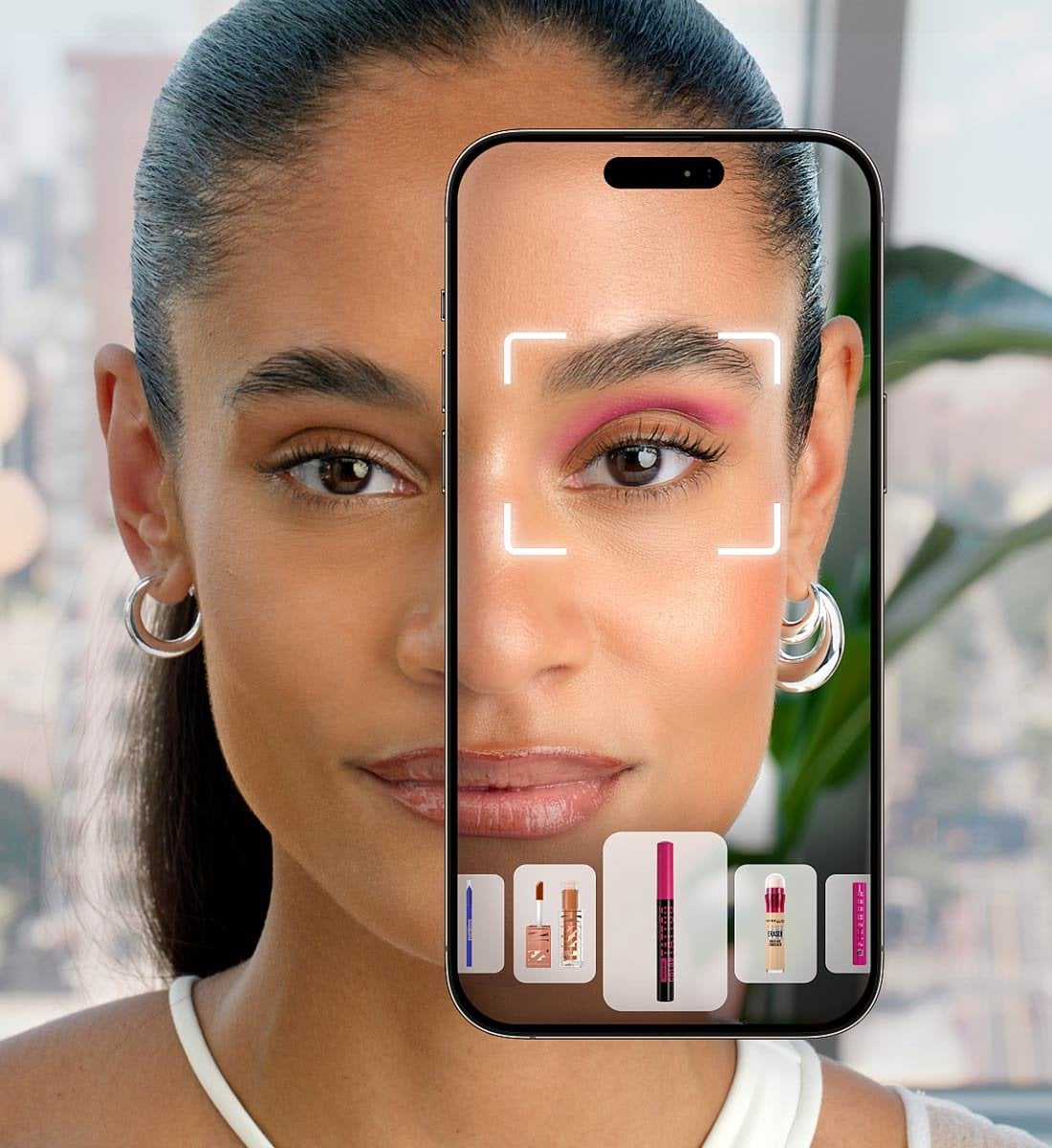
- Выберите Live Camera, загрузку фотографии или модель.
- Откройте категорию Lips, Eye или Face.
- Выберите продукт и оттенок.
- Добавьте другие продукты для полного образа.
- Используйте ползунок до и после.
- Сравните до четырех продуктов одновременно, когда нужно выбрать сочетание.
Сервис полезен для подбора оттенка перед покупкой, но цвет на экране зависит от камеры, освещения, баланса белого и дисплея. Виртуальная примерка показывает направление, а не физическую текстуру, покрытие и поведение продукта на коже.
Плюсы:
- камера, загрузка фото и готовая модель;
- категории для губ, глаз и лица;
- сравнение нескольких продуктов и режима до/после;
- можно собрать полный образ из каталога.
Минусы:
- нет свободной кисти и независимых пользовательских цветов;
- результат ограничен продуктами бренда;
- экранная примерка не воспроизводит реальную стойкость и фактуру.
Mary Kay MirrorMe: образ от тональной основы до туши
MirrorMe предназначен для виртуальной примерки продуктов Mary Kay. Сервис работает с камерой и требует хорошего освещения. Доступны средства от тональной основы и румян до теней и туши. Страница ориентирована на американский рынок; каталог, региональные условия и набор доступных товаров зависят от выбранного рынка.
- Разрешите доступ к камере только после проверки адреса страницы и настроек конфиденциальности.
- Расположите лицо перед камерой, уберите волосы со скул и бровей.
- Начните с тональной основы, затем добавьте румяна.
- Перейдите к теням и туши.
- В конце сравните оттенки помады, чтобы не подстраивать весь образ под случайный первый цвет.
Перед включением камеры проверьте разрешения браузера и параметры cookies. Для чувствительного портрета безопаснее использовать локальную программу, где файл не требуется загружать на сторонний сервер.
Плюсы:
- последовательная примерка средств для лица, глаз и губ;
- работа через камеру без ручного рисования;
- подходит для предварительного подбора оттенков бренда.
Минусы:
- зависимость от камеры, освещения, региона и cookies;
- редактирование ограничено каталогом Mary Kay;
- не подходит для точного художественного ретуширования готового файла.
StyleCaster/Daily Makeover: почему способ исключен из рабочих инструкций
Daily Makeover раньше позволял загружать фотографию, вручную совмещать контрольные точки лица, глаз и губ, выбирать Foundation и готовые образы. Сейчас публичная страница StyleCaster не дает воспроизводимого процесса с подтвержденными кнопками и сохранением результата. Поэтому этот вариант нельзя использовать как пошаговую инструкцию.
Для свободной онлайн-обработки используйте Fotor. Для примерки товаров подходят Maybelline Virtual Try-On и Mary Kay MirrorMe. Эти варианты дают действующий процесс вместо попытки повторить устаревший интерфейс.
Как сделать макияж на iPhone
Photoshop Express: быстрое действие Makeup
В Photoshop Express макияж запускается из меню Quick actions. Пользователь отдельно выбирает цвет губ, исправляет границу через Refine Lips и добавляет макияж глаз во вкладке Eyes. Этот способ подходит для одного хорошо различимого лица и короткой мобильной обработки.
https://helpx-prod.scene7.com/is/image/HelpxProdLoc/lip-11?%24png%24=&jp...
- На главном экране Photoshop Express выберите Makeup в Quick actions.
- Откройте фотографию с лицом.
- Выберите оттенок губ.
- Откройте Refine Lips и поправьте контур, если цвет попал на кожу или зубы.
- Перейдите в Eyes, чтобы добавить макияж глаз.
- Сравните результат с исходником.
- Нажмите значок сохранения.
Перед макияжем можно использовать Quick action Smooth Skin. Выберите лицо, затем Smooth и отрегулируйте Smoother. При ручной коррекции откройте Manual и проведите кистью только по нужным участкам. Не ставьте сглаживание на максимум: мобильный экран скрывает потерю текстуры, которая станет заметна на мониторе.
Плюсы:
- короткий путь от главного экрана до макияжа;
- Refine Lips исправляет область губ;
- губы и глаза обрабатываются раздельно;
- есть сравнение и сохранение на телефоне.
Минусы:
- меньше ручных инструментов, чем в настольном Photoshop;
- на маленьком экране сложнее проверить тонкие края;
- автоматический результат зависит от четкости и ракурса лица.
Как сделать макияж на Android
BeautyPlus: подводка, ресницы, брови, румяна и помада
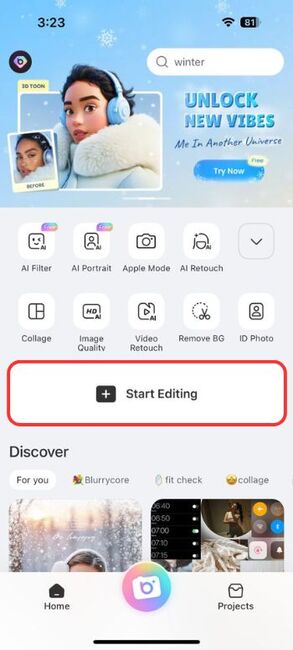
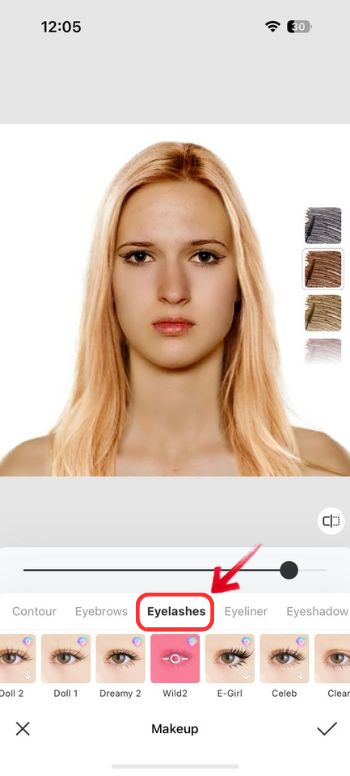
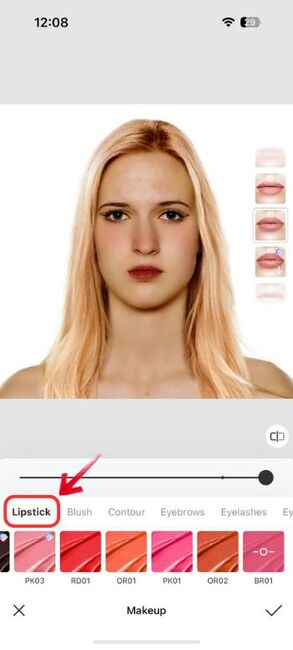
BeautyPlus объединяет подготовку кожи и отдельные категории макияжа. Путь начинается с Start Editing, затем Portrait. В Portrait доступны Smooth, Concealer и Dark Circles. В Portrait → Makeup находятся Eyeliner, Eyelashes, Eyebrows, Blush и Lipstick. Ползунок над вариантами регулирует силу эффекта.
Шаг 1. Откройте фотографию
На главном экране нажмите Start Editing и выберите портрет. После загрузки откройте Portrait. Убедитесь, что приложение распознало нужное лицо.
Шаг 2. Подготовьте кожу
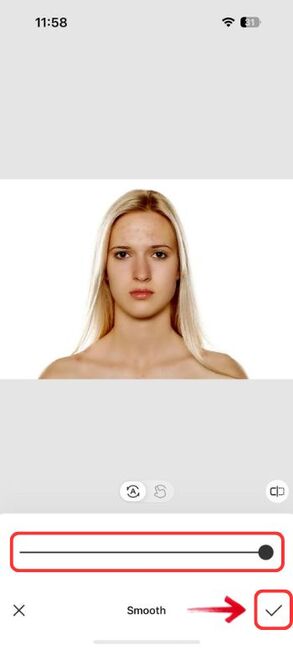
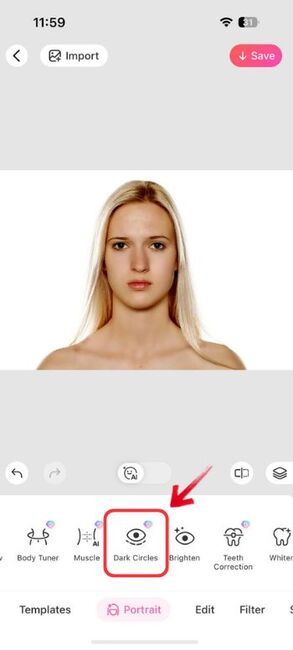
В Portrait выберите Smooth. Отрегулируйте ползунок и подтвердите галочкой. Затем используйте Concealer только на заметных дефектах. Для области под глазами откройте Dark Circles и проведите по затемнению. Такая последовательность сохраняет контроль: сначала общий слабый эффект, затем локальные исправления.
Шаг 3. Откройте Makeup и добавьте подводку
В Portrait нажмите Makeup, затем Eyeliner. Выберите форму — классическую, вытянутую или более выразительную — и установите силу. Сначала сравните форму на обоих глазах, затем меняйте интенсивность. Если линия визуально опускает внешний уголок, выберите другой вариант, а не усиливайте текущий.
Шаг 4. Выберите ресницы
Откройте Eyelashes и сравните длину и плотность. Для дневного портрета выбирайте вариант, близкий к естественной линии ресниц. Слишком длинные волоски выдают цифровую обработку, особенно когда не совпадают с направлением света или пересекают веко.
Шаг 5. Настройте брови
Перейдите в Eyebrows. Выберите форму и оттенок, которые не конфликтуют с исходными волосками. Новый хвостик брови должен продолжать естественное направление. Уменьшите силу, если готовый шаблон полностью перекрывает текстуру.
Шаг 6. Настройте румяна
Откройте Blush и выберите оттенок. Смотрите не только на лицо крупным планом, но и на фотографию целиком. На маленьком превью слабый румянец кажется незаметным, а после сохранения на большом экране тот же эффект выглядит чрезмерно насыщенным.
Шаг 7. Завершите образ помадой
В Makeup выберите Lipstick. Сравните матовые, глянцевые, нейтральные и яркие варианты. После выбора уменьшите масштаб и проверьте, не стал ли цвет губ единственным доминирующим элементом. При необходимости вернитесь к румянам и теням, но не усиливайте все зоны одновременно.
Шаг 8. Проверьте платные элементы до сохранения
Часть вариантов отмечена символом платного доступа. Перед финальной обработкой проверьте, не выбран ли такой элемент в одной из категорий. При попытке сохранить проект с платным элементом приложение открывает экран подписки. Для бесплатного проекта замените помеченные варианты и повторно проверьте каждый раздел.
Плюсы:
- полный мобильный маршрут от сглаживания и локальной ретуши до помады;
- отдельные категории подводки, ресниц, бровей и румян;
- силу эффекта можно изменять ползунком;
- интерфейс показывает результат непосредственно на портрете.
Минусы:
- часть стилей относится к платному доступу;
- готовая форма не всегда совпадает с индивидуальной геометрией лица;
- на экране телефона легко пропустить потерю текстуры и неточные края.
Как сделать цифровой макияж естественным
Соблюдайте порядок слоев макияжа
Сначала исправьте экспозицию и баланс белого. Затем выполните минимальную ретушь кожи. После нее добавьте румяна и контуринг, потом глаза, брови и ресницы, а цвет губ оставьте ближе к концу. Такой порядок помогает оценивать оттенки на уже подготовленной базе и не перекрывать дефекты плотным цветом.
Снижайте интенсивность после выбора формы
При выборе пресета временно допустима высокая сила: так легче увидеть границы. После выбора формы уменьшите интенсивность до рабочего значения. Автоматический редактор часто демонстрирует эффект ярче, чем требуется для готового портрета. Контрольный вопрос простой: заметен ли сначала человек или нанесенный фильтр.
Согласуйте свет
Хайлайтер должен появляться на освещенной стороне, бронзатор — поддерживать существующую тень. Не рисуйте симметричные блики, когда источник света находится сбоку. На фронтальном мягком свете контуринг нужен слабее, чем на контрастном портрете.
Сохраните текстуру
Поры, мелкие линии и естественная неоднородность кожи должны оставаться видимыми. Сглаживание применяйте слабым общим проходом, а дефекты исправляйте локально. Если лоб, щеки и нос превращаются в одинаковую пластичную поверхность, уменьшите Smooth, Smoother или силу пресета.
Проверяйте границы в масштабе 100%
- помада не заходит на зубы и кожу;
- тени не закрывают белок глаза и бровь;
- стрелки начинаются у линии ресниц, а не висят над веком;
- румяна не имеют четкого круглого края;
- ресницы не пересекают веко и не повторяются зеркально без перспективной коррекции;
- хайлайтер не образует белое пятно;
- цвет кожи совпадает с шеей и ушами.
Контроль результата перед сохранением
Проверка нужна отдельно от нанесения эффектов. Во время редактирования взгляд привыкает к новому цвету, поэтому чрезмерная насыщенность перестает казаться заметной. Перед экспортом временно отключите макияж, верните его и оцените разницу на трех масштабах.
- Масштаб по размеру окна. Оцените, не перетягивают ли губы, тени или румяна внимание с лица и не конфликтуют ли они с одеждой и фоном.
- Масштаб 100%. Проверьте контур губ, белок глаз, линию ресниц, края румян и переходы хайлайтера.
- Уменьшенный просмотр. Убедитесь, что брови и стрелки не сливаются в тяжелую темную линию, а контуринг не меняет выражение лица.
После этого сравните лицо с шеей, ушами и открытыми руками. Если кожа отличается по оттенку или гладкости, ослабьте тон и сглаживание. Для бокового света отдельно проверьте хайлайтер: он должен поддерживать существующие блики, а не создавать симметричный свет с обеих сторон.
Последняя проверка выполняется после экспорта. Откройте готовый JPEG или PNG как отдельный файл, увеличьте глаза и губы, сравните разрешение с проектом и убедитесь, что приложение не добавило водяной знак, не уменьшило изображение и не усилило сжатие.
Частые ошибки и способы исправления
| Проблема | Причина | Что сделать |
|---|---|---|
| Помада попала на зубы | Автоматическая маска не отделила приоткрытый рот | Уменьшить силу, использовать Refine Lips или стереть эффект черной кистью по маске |
| Тени закрывают глаз | Слишком большая форма или одинаковая сила верхнего и нижнего века | Выбрать меньшую форму и ослабить нижние тени |
| Кожа выглядит пластиковой | Максимальное сглаживание и отсутствие локальной ретуши | Уменьшить общий эффект, вернуть текстуру и удалять дефекты точечно |
| Румяна выглядят пятном | Жесткая граница, неверная форма или высокая насыщенность | Сменить форму, уменьшить силу и увеличить растушевку |
| Контуринг не совпадает со светом | Готовая схема применена без учета исходного освещения | Ослабить хайлайтер и бронзатор, ориентироваться на реальные светлые и темные зоны |
| Стрелки разной толщины | Линии нарисованы одним длинным движением | Использовать отдельный слой, короткие штрихи и ластик для кончика |
| Ресницы выглядят наклейкой | Клипарт не подогнан по перспективе и слишком непрозрачен | Изменить угол и размер каждого глаза отдельно, снизить непрозрачность |
| Лицо отличается от шеи | Тон кожи применен только к автоматически найденной области | Включить обработку шеи либо уменьшить изменение оттенка лица |
| Онлайн-сервис не распознает лицо | Профиль, темный кадр, закрытые глаза или волосы на лице | Выбрать фронтальный портрет с равномерным освещением |
| Приложение требует подписку при сохранении | В проекте использован хотя бы один платный стиль | Проверить все категории и заменить элементы с отметкой Premium |
| После экспорта исчезли детали | Низкое качество JPEG или уменьшение размера | Повторить экспорт из проекта с высоким качеством и исходным разрешением |
| Цвет на телефоне отличается от компьютера | Разная яркость, цветовой режим и профиль дисплеев | Проверить файл на нейтральной яркости экрана и экспортировать с профилем sRGB, когда редактор дает такую настройку |
Как сохранить фото без заметной потери качества
Сохраните проект и публикационную копию отдельно
Рабочий файл нужен для изменений, готовая копия — для отправки или публикации. В Photoshop используйте PSD для слоев. Затем выполните File → Save a Copy или File → Export. В других настольных программах сохраняйте обработанный результат под новым именем и не перезаписывайте исходник.
Когда выбирать JPEG
JPEG подходит для обычного портрета без прозрачности. Формат уменьшает размер за счет сжатия. Выбирайте высокое качество и не сохраняйте один и тот же файл много раз после повторных правок. Каждое новое сжатие усиливает артефакты около ресниц, волос, губ и контрастных границ.
Когда выбирать PNG
PNG полезен для промежуточной передачи между редакторами и для изображения с прозрачностью. Он обычно крупнее JPEG. Для обычного портрета без прозрачности PNG не делает автоматически фотографию лучше, но исключает потери от JPEG-сжатия на данном этапе.
Настройки экспорта в Photoshop
Команда File → Save a Copy создает отдельную JPEG- или PNG-копию, не изменяя открытый оригинал. Quick Export as позволяет заранее выбрать PNG, JPG или GIF. В настройках JPG качество регулируется ползунком, а при экспорте можно преобразовать изображение в sRGB. Для веб-публикации проверьте ширину, высоту и масштаб; не уменьшайте файл, если площадка сама выполняет адаптацию и вам нужен архив высокого качества.
Контроль после сохранения
- Откройте экспортированный файл, а не только проект.
- Сравните разрешение с исходником.
- Увеличьте глаза и губы до 100%.
- Проверьте полосы, ореолы и ступенчатые края.
- Сравните цвет кожи и помады на другом экране при умеренной яркости.
- Только после этого удаляйте промежуточные варианты.
Практические сценарии
Быстрый портрет на Windows
Начните с ФотоМАСТЕРа. Выполните слабую коррекцию в «Идеальном портрете», затем откройте «Макияж на фото» → «Макияж лица». Добавьте румяна, тени и губы, проверьте «До/после» и сохраните копию. Это самый короткий маршрут, когда не нужны нестандартные стрелки и отдельные волоски ресниц.
Яркий образ со стрелками и ресницами
Используйте ФотоМОНТАЖ: автоматический модуль создаст базу, а отдельные слои позволят нарисовать стрелки и подогнать ресницы. Не повторяйте значения размера кисти и радиуса размытия из чужого кадра — подбирайте их по масштабу собственного лица.
Точный коммерческий портрет
Выберите Adobe Photoshop. Сохраните каждый элемент на отдельном слое или корректирующем слое. Используйте маски, Feather и Opacity. Этот процесс дольше, но позволяет изменить цвет, форму и интенсивность без повторного рисования.
Разовая обработка без установки
Используйте Fotor. AI Makeup подойдет для быстрого варианта, ручные кисти — для исправления отдельных зон. Не загружайте конфиденциальные фотографии и проверьте итоговое разрешение после скачивания.
Подбор оттенка перед покупкой косметики
Maybelline Virtual Try-On и Mary Kay MirrorMe работают как виртуальная примерочная. Они полезны для сравнения продуктов бренда, но не заменяют реальный тест текстуры, стойкости и цвета при естественном освещении.
Селфи на iPhone
В Photoshop Express откройте Makeup из Quick actions, выберите оттенок губ, исправьте границу через Refine Lips и добавьте Eyes. Перед сохранением посмотрите лицо при максимальном увеличении.
Полный мобильный образ на Android
В BeautyPlus сначала используйте Smooth, Concealer и Dark Circles, затем откройте Makeup. Последовательно настройте Eyeliner, Eyelashes, Eyebrows, Blush и Lipstick. В конце замените платные элементы, если нужен бесплатный экспорт.
Ответы на частые вопросы
Можно ли добавить только помаду, не меняя кожу и глаза?
Да. В ФотоМАСТЕРе, ФотоМОНТАЖе и PhotoDiva оставьте остальные ползунки на нуле. В Photoshop создайте маску только для губ. В Photoshop Express выберите оттенок губ и не открывайте Eyes. В Fotor используйте Lips Tint.
Почему помада выходит за контур?
Автоматическая маска ошибается на размытом кадре, приоткрытом рте, бликах и волосах у губ. Уменьшите силу и используйте средство уточнения области. В Photoshop исправьте маску черной кистью. Для следующей попытки выберите более резкий фронтальный портрет.
Как обработать фотографию с несколькими людьми?
Сначала проверьте, позволяет ли редактор выбрать лицо. Если инструмент автоматически применяет эффект ко всем людям, разделите работу: создайте копию кадра для каждого лица, обработайте по отдельности и объедините результат в редакторе со слоями. Не используйте одинаковую силу для всех — освещение и размер лиц могут различаться.
Что делать, если лицо снято в профиль?
Используйте ручной способ в Photoshop или ФотоМОНТАЖе. Готовые симметричные схемы румян, теней и контуринга рассчитаны на более фронтальный ракурс и могут захватить фон или волосы.
Можно ли сохранить слои?
В Photoshop сохраняйте PSD. В других программах возможность редактируемого проекта зависит от их рабочего формата. Даже при наличии проекта дополнительно экспортируйте обычный JPEG или PNG для просмотра и публикации.
Как убрать слишком яркий макияж?
Снижайте силу отдельных зон, а не общий контраст фотографии. В Photoshop уменьшите Opacity нужного слоя. В автоматическом редакторе вернитесь к помаде, теням, румянам или бронзатору и ослабьте конкретный ползунок.
Как понять, что кожа сглажена слишком сильно?
Увеличьте щеку, лоб и область вокруг носа до 100%. Если мелкая текстура исчезла, а световые переходы выглядят как градиент без деталей, уменьшите сглаживание. Сравните с шеей и ушами: они не должны выглядеть заметно более фактурными.
Безопасно ли загружать портрет в онлайн-сервис?
Это зависит от правил конкретного сервиса и характера фотографии. Для обычного несекретного портрета сначала прочитайте политику конфиденциальности и проверьте, можно ли удалить историю. Для кадров с документами, детьми, медицинской информацией, закрытым интерьером или другими людьми безопаснее локальная обработка на компьютере.
Какой формат лучше для публикации?
Для обычного портрета используйте JPEG высокого качества. PNG выбирайте при необходимости прозрачности или как промежуточный файл без JPEG-сжатия. Сохраняйте исходное разрешение, пока не узнаете требования конкретной площадки.
Почему оттенок помады отличается после публикации?
Причиной могут быть профиль цвета, автоматическое сжатие площадки, режим экрана и яркость дисплея. Экспортируйте копию в sRGB, не используйте минимальное качество JPEG и проверяйте файл на нейтральной яркости экрана.
Можно ли использовать виртуальную примерку как точный подбор товара?
Она помогает сузить выбор оттенков, но не показывает реальную текстуру, плотность покрытия, стойкость и реакцию кожи. Для покупки сравнивайте несколько близких цветов, а окончательный выбор делайте при реальном освещении.
Итог
Для быстрого автоматического макияжа на Windows начните с ФотоМАСТЕРа: сначала подготовьте кожу в «Идеальном портрете», затем настройте отдельные зоны в «Макияж на фото». ФотоМОНТАЖ полезнее, когда после автоматической базы нужны ручные стрелки, ресницы и локальная светотень. PhotoDiva дает компактный маршрут для помады, румян, контуринга и теней. Максимальный контроль обеспечивает Photoshop со слоями и масками. Fotor подходит для разовой онлайн-обработки, а Maybelline и Mary Kay — для примерки товаров. На iPhone удобен Photoshop Express, на Android — BeautyPlus.
Независимо от программы, качество определяется четырьмя действиями: нейтральной подготовкой исходника, умеренной силой эффекта, проверкой границ при 100% и сохранением отдельной копии. Автоматический пресет ускоряет работу, но финальное решение всегда принимается после сравнения с оригиналом и оценки всего кадра, а не только лица крупным планом.
 *EXE — расширение исполняемого файла. Сайт является партнером проекта