
Adobe Photoshop Express — фоторедактор Adobe для быстрых правок на смартфоне, планшете и компьютере с Windows. Программа рассчитана на обработку снимков без сложной рабочей среды настольного Photoshop: пользователь открывает фото, выбирает сценарий на домашнем экране, применяет фильтр, корректирует свет и цвет, убирает дефекты, меняет фон, собирает коллаж или готовит изображение для публикации.
Главная особенность Photoshop Express — сочетание классических инструментов обработки с быстрыми действиями. В одном приложении собраны Looks, Adjustments, Heal, Spot Heal, Smooth Skin, Add Smile, Replace Background, Selective Editing, Cutout, Layers, Collage, Layouts, Scrapbook, Add Watermark и инструменты для видео. Это не облегчённая копия настольного Adobe Photoshop в полном смысле: здесь нет такой же глубины работы с PSD-макетами, сложными масками, печатными профилями и профессиональной ретушью. Photoshop Express работает иначе: он переводит частые задачи фотообработки в компактный интерфейс, где большинство действий выполняется через готовые режимы, ползунки и быстрый экспорт.
Программа особенно полезна, когда нужно быстро улучшить фотографию перед публикацией, сделать портрет аккуратнее, убрать небольшой дефект, подготовить коллаж, наложить текст, добавить стикер или привести снимок к нужному формату. Для длинной серии RAW-файлов, профессиональной цветокоррекции и каталогизации лучше подходит Adobe Photoshop Lightroom. Для глубокой ручной обработки, сложной графики и работы с многослойными проектами уместнее настольные редакторы вроде GIMP, Krita или Paint.NET, если нужен более традиционный редактор на компьютере.

Что такое Adobe Photoshop Express
Photoshop Express — редактор фото и коротких визуальных материалов, который объединяет обработку снимков, портретную ретушь, коллажи, работу с фоном, текстом, стикерами и быстрыми публикациями. В центре программы находится не профессиональная студийная схема с множеством панелей, а набор рабочих сценариев: Photo Editor & Retouch, Videos, Combine Photos, Collage и Camera.
Через Photo Editor & Retouch пользователь выполняет основную обработку: применяет Looks, корректирует свет и цвет в Adjustments, кадрирует снимок, исправляет дефекты, работает с лицом и локальными областями. Combine Photos нужен для смешивания нескольких изображений, Cutout и Layers. Collage отвечает за сетки, шаблоны, Scrapbook, стикеры, фоны и декоративную компоновку. Camera открывает сценарии съёмки и эффекты, связанные с камерой. Videos добавляет базовый видеомонтаж: обрезку, изменение скорости, перекрашивание, поворот, изменение размера и объединение нескольких роликов.
Для пользователя, который ищет Adobe Photoshop Express обзор перед установкой приложения, важно сразу отделить эту программу от Photoshop на рабочем столе. Настольный Photoshop предназначен для сложного монтажа, ретуши, графического дизайна, подготовки макетов и точной работы со слоями. Photoshop Express закрывает другой набор задач: быстрые мобильные правки, визуал для соцсетей, портреты, мемы, коллажи, удаление мелких объектов, замена фона и публикация готового результата.
Основные сценарии
Photoshop Express хорошо вписывается в такие задачи:
улучшить снимок одним нажатием и затем вручную поправить яркость, контраст, цвет и резкость;
обработать портрет с помощью Smooth Skin, Heal, Blemish Remover и инструментов макияжа;
убрать небольшой объект или дефект через Spot Heal, Brush, Smart brush или Clone;
заменить фон через Replace Background, Remove, COLOR и SELECTION TOOLS;
сделать коллаж через Collage, Layouts, Grids, Unique или Classic;
добавить текст, стикеры, штампы, рамки, водяной знак и декоративные элементы;
подготовить изображение для Instagram, TikTok, Snapchat, Facebook, Line или Telegram;
открыть RAW, TIFF, PNG или JPEG и сохранить обработанную копию;
быстро обрезать короткий ролик, повернуть видео, изменить скорость или объединить несколько клипов.
Такой фоторедактор Photoshop Express удобен для бытовых и полупрофессиональных задач, где важнее скорость, понятная логика и готовые инструменты, чем полный контроль над каждым пикселем. Программа не заставляет начинать с пустого холста: пользователь выбирает фотографию, а интерфейс предлагает конкретные действия.
Кому подходит программа
Photoshop Express подходит пользователям, которые снимают на телефон и обрабатывают фото на том же устройстве. Это блогеры, владельцы небольших аккаунтов в соцсетях, продавцы на маркетплейсах, авторы карточек товаров, начинающие фотографы, SMM-специалисты, студенты, пользователи iPhone, iPad, Android-смартфонов и Windows-устройств с сенсорным экраном.
Новичку программа помогает не разбираться сразу в слоях, масках, кривых, профилях и сложных режимах наложения. Достаточно открыть Photo Editor & Retouch, применить Auto-enhance или Looks, затем перейти в Adjustments и проверить результат. Опытный пользователь получает быстрый мобильный инструмент на случай, когда нет смысла запускать большой редактор ради кадрирования, удаления небольшого дефекта или подготовки картинки для ленты.
Для небольшого бизнеса Photoshop Express полезен при создании простых рекламных изображений: можно снять товар, убрать лишний фон, добавить текст, водяной знак, рамку, стикер или собрать коллаж. При этом программу нельзя воспринимать как замену дизайнерскому пакету для печати, брендбука, многостраничных макетов и сложных рекламных кампаний.
Где граница возможностей
Photoshop Express не заменяет настольный Photoshop в задачах, где важны точные выделения, сложные маски, CMYK-подготовка, работа с профессиональными плагинами, ретушь кожи по частотному разложению, многоступенчатая цветокоррекция и монтаж из десятков слоёв. Ограничение заложено в саму идею приложения: интерфейс оптимизирован под быстрые действия и сенсорное управление, а не под длительную работу за большим монитором.
При этом программа не сводится к набору фильтров. В ней есть локальное редактирование, Cutout, Layers, Replace Background, Heal, Clone, Smooth Skin, Add Smile, Apply Makeup, Denoise, Dehaze и настройки виньетки. Поэтому Adobe Photoshop Express для Android, iOS и Windows занимает промежуточное место между простыми фильтр-приложениями и полноценными редакторами.
Платформы и варианты доступа
Photoshop Express работает на iOS, Android и Windows. В экосистеме Adobe также используется веб-доступ к Photoshop Express, связанный с Discover и рабочими сценариями Adobe. На практике пользователь выбирает платформу по устройству и задаче: телефон — для быстрых правок и публикаций, планшет — для более комфортной ретуши, Windows — для работы с фото и скриншотами на компьютере.
iOS и iPadOS
На iPhone и iPad Photoshop Express раскрывается как мобильный фоторедактор с быстрым доступом к фото из памяти устройства. В iOS-сценарии домашний экран ведёт к Photo Editor & Retouch, Combine Photos, Collage и Camera. После выбора снимка пользователь получает нижнюю панель инструментов, где находятся Looks, Adjustments, Heal, Crop, Retouch и другие разделы.
Для портретов на iPhone удобны Smooth Skin, Face, Manual и Brush. Для локальной коррекции доступны Full, Subject и Background в Adjustments, а для Selective Editing используются Refine Selection, Add, Smartcut и Brush. Для коллажей пользователь выбирает Collage, несколько фото, Next, затем Layout из Grids, Unique или Classic.
iPad даёт больше пространства для просмотра кадра и точной работы с кистью. Это заметно при ретуши кожи, удалении мелких объектов, настройке Selective Editing и проверке краёв после Cutout.
Android
Adobe Photoshop Express для Android использует те же базовые сценарии, но часть названий и расположение элементов может отличаться от iOS. В Android-руководстве отдельно выделены Looks, Adjustments, Heal, Reshape, Overlays, Crop, Rotate and Transform, Resize, Add text, Add watermark, blur effects, collages и Share your work.
При обработке фото на Android пользователь выбирает Photo Editor на домашнем экране, открывает изображение и переходит в Adjustments. Внутри Adjustment tools доступны Selection Tool, Color Mix, Split Tone, Blur, Vignette и Optics. Для Spot Heal на Android используется путь через Quick actions: пользователь выбирает Spot Heal, открывает изображение, увеличивает нужную область, затем в BASIC проводит по фрагменту, который нужно удалить или клонировать. Размер кисти меняется ползунком, а в ADVANCED доступны Size, Opacity, Feather и Blend.
Android-версия хорошо подходит для быстрой обработки фото с телефона: снимок можно открыть сразу после съёмки, применить Looks, поправить яркость, убрать мелкий дефект и отправить результат в социальные сети.
Windows
На Windows Photoshop Express работает как настольное приложение для базовой обработки изображений и скриншотов. В справке Adobe отдельно указана оптимизация под сенсорное управление Windows 10. Для Windows-сценария важна функция работы со скриншотами: после нажатия PrtSc приложение может захватить экран, а затем пользователь размечает изображение фигурами, пером или маркером.
Windows-версия полезна, когда нужно быстро обрезать снимок, подготовить изображение для документа, отметить область на скриншоте или сделать лёгкую коррекцию без тяжёлого редактора. Если задача связана с просмотром больших архивов изображений, рядом по смыслу находятся XnView, XnView MP, FastStone Image Viewer и IrfanView. Эти программы сильнее как просмотрщики и менеджеры файлов, а Photoshop Express ориентирован именно на быстрые правки и визуальную подготовку изображения.
Веб-доступ и Discover
Photoshop Express Discover — веб-платформа внутри экосистемы программы, где пользователь может смотреть идеи, темы, стикеры и творческие работы. Discover связан с функциями Remix, Playback и Copy Edits: можно изучать готовые обработки и переносить подходящие приёмы в собственный стиль.
Этот блок важен для тех, кто использует Photoshop Express не только как редактор, но и как источник визуальных идей. Для соцсетей это практичный сценарий: пользователь видит обработку, повторяет её через Copy Edits, затем адаптирует Looks, цвет, текст и декоративные элементы под свою публикацию.
Интерфейс и рабочая логика
Интерфейс Photoshop Express построен вокруг домашнего экрана и пяти рабочих процессов: Photo Editor & Retouch, Videos, Combine Photos, Collage и Capture. Такая структура снижает количество лишних переходов: пользователь сначала выбирает задачу, а уже затем работает с конкретными инструментами.
Домашний экран показывает фотографии из памяти устройства и быстрые действия. В блоке Quick actions доступны популярные функции вроде Looks, Smooth Skin, Add Smile, Spot Heal и Selective Editing. Такой подход удобен для коротких задач: не нужно сначала открывать весь редактор, искать инструмент в длинном меню и настраивать рабочую среду.
Photo Editor & Retouch
Photo Editor & Retouch — основная зона обработки фото. Здесь выполняется коррекция цвета и света, кадрирование, ретушь, работа с лицами, фильтры, эффекты, размытие, исправление глаз, текст и сохранение результата. В нижней части интерфейса расположены разделы инструментов. Пользователь выбирает нужный блок, настраивает параметры ползунком и видит изменения на изображении.
Работа с Looks устроена особенно просто: пользователь выбирает фильтр, меняет интенсивность слайдером и сохраняет результат. В Adjustments доступна более ручная логика: можно менять Light, Color, Effects, Details, Color Mix, Split Tone, Blur, Vignette и Optics. Для локальной обработки используются Full, Subject и Background, что позволяет менять не весь кадр, а отдельную часть.
Combine Photos
Combine Photos нужен для комбинирования нескольких изображений. В этом режиме появляются Cutout и Layers. Через Cutout создаются вырезки объектов, а Layers позволяют добавлять, дублировать, объединять, блокировать и удалять слои. Это не полноценная система слоёв настольного Photoshop, но для мобильной работы её достаточно, чтобы наложить объект на фон, собрать простую композицию, добавить декоративный элемент или подготовить пост.
Практическая логика такая: пользователь выбирает Combine Photos, открывает исходное изображение, создаёт Cutout, добавляет новый слой, меняет его положение, применяет Edit или Transform, затем сохраняет итог.
Collage
Collage отвечает за создание коллажей, сеток и scrapbook-композиций. Пользователь выбирает несколько фото, нажимает Next и подбирает Layout из Grids, Unique или Classic. После открытия коллажа можно редактировать отдельные изображения, менять фон, добавлять шрифты, стикеры, рамки и декоративные элементы.
Для Instagram, сторис, карточек товара и поздравительных изображений этот режим часто быстрее, чем сборка макета в классическом редакторе. Важно только не перегружать коллаж мелким текстом и большим количеством декоративных элементов: на экране смартфона такая картинка быстро теряет читаемость.
Videos
Videos — отдельный сценарий для коротких роликов. В нём доступны Trim clips, Adjust speed, Recolor, Resize, Rotate, объединение нескольких видео из камеры и музыкальные треки. Это не монтажная программа уровня Premiere Pro и не полноценная замена CapCut, но для коротких роликов, публикаций и простого видеоконтента функции достаточно.
Camera и Capture
Camera в мобильной версии используется для съёмки и творческих эффектов. Capture в структуре рабочих процессов связан с получением изображения и дальнейшей обработкой. На Windows важную роль играет захват скриншотов через PrtSc и разметка через фигуры, перо и маркер.
Основные функции обработки фото
Функции обработки в Photoshop Express делятся на быстрые действия, ручные настройки и творческие эффекты. Пользователь может ограничиться Auto-enhance и Looks или пройти снимок по полной цепочке: кадрирование, свет, цвет, детали, локальная коррекция, ретушь, фон, текст, экспорт.
Auto-enhance и автоматическое улучшение
Auto-enhance применяет автоматические корректировки к фотографии. Такой инструмент полезен как стартовая точка: программа быстро подтягивает изображение, а пользователь затем вручную проверяет экспозицию, контраст, светлые участки, тени и цвет кожи.
Автоматическая коррекция особенно уместна для снимков, сделанных в обычных условиях: портрет на улице, фото товара у окна, кадр из поездки, снимок еды, изображение для объявления. Но Auto-enhance не должен быть последним шагом. После него стоит открыть Adjustments и проверить:
не выбиты ли светлые участки на лице, небе или белой одежде;
не провалились ли тени в волосах, одежде и фоне;
не стала ли кожа слишком оранжевой, красной или серой;
не усилился ли цифровой шум;
не стал ли контраст чрезмерным для портрета.
Для быстрой обработки фото в Photoshop Express Auto-enhance удобен тем, что показывает направление коррекции. Если результат выглядит слишком резким или контрастным, лучше уменьшить эффект вручную через Light, Color и Details.
Looks и фильтры
Looks — один из самых заметных разделов Photoshop Express. Это готовые фильтры, которые меняют настроение снимка. В программе есть категории и варианты для чёрно-белого изображения, сепии, ретро-эффекта, Pop Color, Duo Tone, White Balance, Charm и других стилистических решений.
Работа с Looks строится так: пользователь открывает фото, выбирает Looks, нажимает на понравившийся вариант и регулирует интенсивность слайдером. Это важный момент: хороший результат чаще получается не при максимальном значении, а при умеренном наложении эффекта. Для портрета сильный фильтр может испортить кожу, для товара — изменить реальный цвет, для пейзажа — сделать небо неестественным.
В Photoshop Express также можно сохранять пользовательский Looks. Пользователь подбирает обработку, добавляет её через Add и сохраняет через SAVE LOOK. Такой подход полезен для единого визуального стиля: например, все снимки кафе, магазина, личного блога или портфолио получают близкую цветовую обработку.
Adjustments
Adjustments — раздел ручной коррекции. На iOS внутри него доступны Light, Color, Effects, Details, Color Mix, Split Tone, Blur, Vignette и Optics. На Android присутствуют Selection Tool, Color Mix, Split Tone, Blur, Vignette и Optics. Пользователь перемещается между инструментами, выбирает нужную настройку и меняет силу эффекта ползунком.
Практически обработку лучше вести в таком порядке:
Кадрирование и выравнивание. Сначала исправляется композиция: лишние края, наклон, пропорции, горизонт.
Свет. Затем настраиваются яркость, контраст, светлые участки и тени.
Цвет. После света корректируются температура, насыщенность, оттенки и Color Mix.
Детали. На финальном этапе добавляются резкость, детализация, шумоподавление или Dehaze.
Локальная правка. Subject, Background и Selective Editing помогают точечно доработать главный объект или фон.
Эффекты. Виньетка, размытие и стилистические фильтры добавляются в конце, чтобы не мешать базовой коррекции.
Такой порядок защищает от частой ошибки: пользователь сначала накладывает эффект, а потом пытается исправить пересвеченное лицо или слишком тёмный фон. В результате фильтр начинает конфликтовать с коррекцией. Гораздо надёжнее сначала привести кадр в нормальное состояние, а затем стилизовать.
Light, Color и Details
Light отвечает за тональную основу кадра: яркость, контраст, светлые и тёмные зоны. Для портретов важно не поднимать контраст слишком сильно, потому что кожа начинает выглядеть грубо, а морщины и тени становятся заметнее. Для предметной фотографии контраст допустим выше, но нужно следить за сохранением фактуры товара.
Color управляет цветом. Здесь корректируются температура, оттенок, насыщенность и вибрация. Тёплая температура делает кадр уютнее, холодная — строже и спокойнее. На фотографиях еды тёплый баланс часто выглядит приятнее, но на белой упаковке товара он искажает реальный цвет. Поэтому для карточек товара лучше держать цвет ближе к нейтральному.
Details применяется аккуратно. Усиление резкости помогает пейзажу, архитектуре и предметам, но портреты при чрезмерной детализации становятся менее естественными. Если снимок сделан при слабом освещении, лучше сначала использовать шумоподавление, а затем слегка добавить детализацию.
Color Mix и Split Tone
Color Mix полезен, когда нужно воздействовать на отдельные цветовые диапазоны. Например, можно сделать зелень менее кислотной, приглушить слишком яркий красный или аккуратно усилить синеву неба. Такой инструмент особенно важен для визуального стиля ленты: несколько снимков, снятых в разное время, можно привести к более близкой цветовой палитре.
Split Tone используется для стилистической тонировки светов и теней. Через него создаётся кинематографичный вид, холодные тени и тёплые света, мягкие ретро-эффекты или более выраженная цветовая атмосфера. Здесь главное ограничение — мера. Сильное тонирование быстро превращает обычную фотографию в фильтрованный кадр, где теряются реальные цвета.
Blur, Vignette и Optics
Blur помогает выделить объект, смягчить фон или добавить эффект глубины. В портретах размытие должно поддерживать главный объект, а не маскировать ошибку фокуса. Если граница между лицом и фоном заметна, результат выглядит искусственно.
Vignette затемняет или осветляет края кадра. В Photoshop Express для виньетки используются Amount, Midpoint, Feather и Roundness. Amount задаёт силу, Midpoint влияет на размер центральной области, Feather управляет мягкостью перехода, Roundness меняет форму виньетки. Для портретов лучше мягкая виньетка с умеренным Amount и высоким Feather, чтобы затемнение не выглядело пятном.
Optics помогает работать с визуальными искажениями. Этот раздел особенно полезен для кадров с архитектурой, предметами и снимками, где заметна деформация перспективы.
Crop, Rotate, Transform и Resize
Crop и Rotate применяются до финальной цветокоррекции. Кадрирование определяет композицию, а поворот исправляет наклон горизонта или вертикалей. Transform помогает корректировать форму кадра, а Resize готовит изображение под нужный размер.
Для социальных сетей важно не только красиво обработать фото, но и подготовить его под формат. Квадратный кадр хорошо работает для ленты, вертикальный — для сторис и Reels-обложек, горизонтальный — для баннеров и некоторых карточек. Если в изображении есть текст, его нужно проверять после Resize: мелкие буквы на телефоне часто становятся нечитаемыми.
Ретушь и исправление дефектов
Ретушь в Photoshop Express построена вокруг быстрых инструментов. Пользователь не работает с частотным разложением и сложными масками, но может быстро убрать прыщ, пыль, точку на фоне, красные глаза, небольшой объект или смягчить кожу.

Heal, Spot Heal и Blemish Remover
Heal и Spot Heal предназначены для исправления мелких дефектов. Пользователь открывает фото, выбирает Spot Heal в Quick actions, увеличивает область и проводит по фрагменту, который нужно удалить или клонировать. На iOS в режиме Remove доступны Brush и Smart brush, а Clone копирует выбранную область. На Android в BASIC пользователь проводит по области, а размер кисти меняется слайдером.
Этот инструмент хорошо работает на небольших дефектах:
прыщ на коже;
пыль на однотонном фоне;
маленький мусор на столе;

точка на стене;
мелкий блик;
случайный объект на несложной поверхности.
Сложные фоны требуют аккуратности. Если объект находится на волосах, ткани с рисунком, траве, воде, архитектурных линиях или рядом с контуром лица, результат нужно проверять при увеличении. Spot Heal может скопировать неподходящую текстуру или создать размытое пятно.
Clone Stamp и удаление объектов
Clone в Photoshop Express используется, когда нужно копировать участок изображения и переносить его на проблемную область. Это полезно, если автоматическое восстановление не угадывает текстуру. Например, на однотонной стене можно клонировать чистый фрагмент поверх пятна; на песке — закрыть след; на фоне ткани — повторить похожую часть рисунка.
При удалении объектов лучше работать небольшими проходами. Если сразу провести кистью по крупной области, программа заполнит её грубо. Надёжнее обрабатывать фрагменты по краям, затем центр, периодически уменьшать кисть и проверять результат. Особенно важно смотреть на повторяющиеся текстуры: одинаковые пятна, повторяющиеся линии и дублирующиеся элементы сразу выдают ретушь.
Smooth Skin
Smooth Skin сглаживает тон и текстуру кожи. В режиме Quick actions пользователь выбирает Smooth Skin, открывает портрет, выбирает Face, затем лицо, нажимает Smooth и регулирует эффект через Smoother. Для ручной доработки доступен Manual и Brush: кистью можно провести только по тем областям, где нужно смягчение.

Главное правило портретной ретуши в Photoshop Express — не доводить сглаживание до пластиковой кожи. Естественный портрет сохраняет поры, небольшие тени и объём лица. Слишком сильный Smooth Skin стирает текстуру, делает лицо плоским и создаёт заметный контраст между обработанной кожей и необработанными участками: волосами, шеей, руками, ушами.
Для аккуратного результата лучше:
сначала убрать точечные дефекты через Heal;
затем применить Smooth Skin на малой интенсивности;
проверить глаза, губы, нос и контур лица;
при необходимости перейти в Manual и Brush;
сравнить обработку с исходником.
Apply Makeup
Apply Makeup добавляет эффекты макияжа через Quick Action. Инструмент ориентирован на быстрые портреты и селфи. Он полезен для контента, где важна стилизация лица: аватар, сторис, рекламный пост, развлекательная публикация, фото для личного профиля.
Ограничение макияжа такое же, как у любой автоматической портретной обработки: программа должна правильно распознать лицо, губы, глаза и контуры. При повороте головы, закрытых глазах, сложном освещении или низком качестве снимка эффект требует особенно внимательной проверки. На естественном портрете лучше выбирать умеренную интенсивность, чтобы макияж не спорил с освещением и выражением лица.
Add Smile
Add Smile меняет выражение губ. Пользователь выбирает Add Smile в Quick actions, открывает фото с хорошо видимым лицом, нажимает Smile и регулирует интенсивность слайдером. Также можно выбрать Lower Lip или Upper Lip для корректировки отдельных частей.
Инструмент полезен для лёгкой правки портрета, когда лицо выглядит слишком напряжённым, но кадр по композиции и свету удачный. Однако мимика — сложная часть изображения. Если улыбка добавлена слишком сильно, меняется естественная форма рта, появляются артефакты у губ, щёк или зубов. Для делового портрета и документов лучше сохранять естественное выражение, а для развлекательного контента можно использовать более заметный эффект.
Reshape
Reshape меняет форму отдельных областей изображения. В портретах этот инструмент используют особенно осторожно: даже небольшая деформация лица, плеча или фигуры заметна, если рядом остаются прямые линии, фон, волосы или одежда. Reshape может пригодиться для лёгкой коррекции формы, но требует контроля краёв.
Лучший способ проверки — увеличить изображение и посмотреть на фон рядом с изменённой областью. Если линии стены, мебели, одежды или волос поплыли, эффект нужно уменьшить или отменить.
Denoise и Dehaze
Denoise снижает цифровой шум. Он нужен для снимков, сделанных при слабом освещении, в помещении, ночью или на старых устройствах. Шумоподавление помогает сделать фото чище, но при чрезмерной силе теряются мелкие детали: волосы, ткань, трава, фактура кожи.
Dehaze убирает дымку и повышает визуальную прозрачность кадра. Инструмент полезен для пейзажей, городских снимков, фото через стекло и кадров с низким контрастом. На портретах Dehaze стоит применять аккуратно, потому что он может резко усилить тени и сделать кожу грубее.
Замена и удаление фона
Replace Background и Cutout — одни из самых практичных функций Photoshop Express для соцсетей и простых рекламных материалов. Они помогают отделить объект от окружения, заменить перегруженный фон на спокойный, подготовить карточку товара или сделать пост с более чистой композицией.
Replace Background
На iOS пользователь выбирает Replace Background в Quick actions, открывает фото с чётким объектом, добавляет новый фон, затем использует Edit, Rotate или Blend для доработки. На Android в Replace Background доступен Remove в разделе ACTIONS, а затем COLOR или SELECTION TOOLS для изменения фона.
Инструмент лучше всего работает, когда главный объект хорошо отделён от фона: человек на контрастной стене, товар на столе, предмет без прозрачных деталей, портрет с ровным задним планом. Сложности появляются на волосах, мехе, стекле, прозрачных предметах, мелких украшениях и участках, где цвет объекта близок к фону.
После замены фона нужно проверить:
край волос и плеч;
пальцы и тонкие детали;
полупрозрачные элементы;
тень под объектом;
соответствие света на объекте и новом фоне;
цветовой баланс.
Если фон светлый, а исходный объект снят в тёплом помещении, картинка может выглядеть склеенной. В таком случае помогают Adjustments, Color, Light и Blend: нужно привести объект и фон к одной температуре и контрасту.
Background eraser
Background eraser удаляет фон для последующей замены или использования объекта в дизайне. Это удобный вариант для карточек, аватаров, стикеров и простых обложек. После удаления фона объект можно перенести в Combine Photos, добавить в Layers или использовать в коллаже.
Для предметной фотографии фон лучше убирать после базовой коррекции света. Если снимок слишком тёмный или цвет фона почти совпадает с товаром, автоматическое выделение работает хуже. Поэтому сначала стоит исправить экспозицию, затем применять Remove или Cutout.
Cutout
Cutout создаёт вырезку объекта. В iOS-сценарии пользователь выбирает Combine Photos на домашнем экране, открывает изображение, нажимает Cutout и выбирает Subject или More Objects. Для уточнения используются Smartcut, Invert и Feather в Edit Cutout. More Objects позволяет добавлять или удалять объекты из выделения.
Cutout особенно полезен для:
mood board;
scrapbook;
коллажей;
рекламных карточек;
стикеров;
публикаций с несколькими объектами;
простых постеров.
Feather помогает смягчить край вырезки. Если оставить край слишком резким, объект выглядит приклеенным к фону. Если Feather слишком сильный, контур становится размытым. Оптимальное значение зависит от размера изображения и фона.
Коллажи, слои и дизайн-публикации
Photoshop Express не ограничивается обработкой одного снимка. В нём есть Collage, Layouts, Scrapbook и Layers, поэтому пользователь может собрать визуальный материал из нескольких фото, добавить декоративные элементы и подготовить публикацию.
Collage и Layouts
Collage начинается с выбора нескольких фотографий. После нажатия Next пользователь выбирает Layout из Grids, Unique или Classic. Grids подходят для аккуратной сетки, Unique — для более нестандартной композиции, Classic — для спокойного универсального коллажа.
Внутри коллажа можно редактировать отдельные изображения. Это важно: если одна фотография слишком тёмная, а другая пересвечена, итоговая сетка выглядит неравномерно. Лучше сначала привести все снимки к близкой яркости и цвету, а затем собирать Layout.
Для коллажа важны три критерия:
| Критерий | Что проверить | Почему это важно |
|---|---|---|
| Единый свет | Фото не должны резко отличаться по яркости | Коллаж воспринимается цельно |
| Читаемая композиция | Главные объекты не обрезаны рамками | Зритель сразу понимает смысл |
| Умеренный декор | Стикеры, текст и рамки не перекрывают фото | Изображение остаётся аккуратным |
Scrapbook
Scrapbook создаёт более свободные композиции, похожие на цифровой альбом. В отличие от строгой сетки, здесь важна эмоциональная подача: поездка, событие, подборка кадров, поздравление, семейная история, mood board.
Scrapbook уместен для личных публикаций и сторис, но хуже подходит для строгих карточек товара. Если нужно показать продукт, цену, преимущества и детали, лучше выбрать чистый Layout или отдельный дизайн с минимумом декоративных элементов.
Layers
Layers в Photoshop Express работают в Combine Photos. Пользователь выбирает Combine Photos, открывает изображение, нажимает Layers, добавляет новый слой с устройства, редактирует его через Edit и Transform, применяет Looks, Adjustments, Rotate или Flip. Слои можно добавлять, дублировать, объединять, блокировать и удалять.
Для мобильного фоторедактора это серьёзное расширение возможностей. С помощью Layers можно:
добавить объект поверх фона;
собрать простую композицию из двух снимков;
наложить декоративный элемент;
сделать рекламную карточку;
разместить вырезанный предмет на новом фоне;
подготовить обложку для соцсетей.
Ограничение Layers в Photoshop Express заключается в глубине контроля. Для сложного монтажа, десятков корректирующих слоёв, масок, смарт-объектов и точной компоновки всё равно нужен настольный редактор. Но для быстрых публикаций Layers достаточно.
Text, stickers, stamps и watermarks
Photoshop Express позволяет добавлять текст, стикеры, штампы и пользовательские водяные знаки. Это переводит программу из обычного фоторедактора в инструмент для простого визуального оформления.
Текст лучше использовать коротко. На изображениях для соцсетей длинные фразы плохо читаются, особенно на мобильном экране. Хороший текстовый блок содержит одну мысль: название, цену, дату, короткий призыв, подпись или заголовок. Шрифт должен контрастировать с фоном, а вокруг букв нужно оставить свободное место.
Add Watermark полезен для авторов фото, продавцов, мастеров и небольших брендов. Водяной знак не должен закрывать главный объект. Его лучше ставить в угол или на спокойную область фона, где он заметен, но не портит изображение.
Видеоинструменты
В Photoshop Express есть видеоредактор для коротких и простых правок. Он позволяет обрезать клипы, менять скорость, перекрашивать ролик, изменять размер, поворачивать видео, объединять несколько роликов из камеры и добавлять музыкальные треки.
Такой набор подходит для публикаций, где не нужен сложный монтаж:
короткий ролик для сторис;
быстрый клип из нескольких фрагментов;
вертикальное видео с изменённым размером;
простой ролик с цветовой стилизацией;
короткая демонстрация товара;
фрагмент для TikTok или Reels.
Photoshop Express не рассчитан на монтаж с несколькими дорожками, сложной звуковой обработкой, субтитрами, ключевыми кадрами, многоуровневыми переходами и цветокоррекцией уровня профессионального видеоредактора. Для таких задач лучше использовать отдельные видеопрограммы. На freeexe для смежных сценариев можно посмотреть Shotcut, VSDC Free Video Editor, Avidemux или Movavi Video Editor.
Форматы импорта и экспорта
Photoshop Express поддерживает JPEG, PNG и TIFF для фото. Для RAW-файлов программа работает с расширениями arw, cr2, crw, dng, erf, raf, 3fr, fff, dcr, mrw, mos, rwl, nef, nrw, orf, rw2, pef и srw. Для FUJI и HASSELBLAD поддерживаются не все файлы, поэтому такие снимки нужно проверять отдельно.
Поддержка RAW важна для пользователей, которые снимают не только обычные JPEG на телефон, но и получают файлы с камер. Однако Photoshop Express не заменяет Lightroom при работе с большими сериями RAW. Он может открыть и обработать отдельный файл, но не является полноценным каталогизатором и рабочей средой для профессиональной проявки.
Как выбирать формат
| Задача | Подходящий формат | Комментарий |
|---|---|---|
| Быстрая публикация в соцсетях | JPEG | Универсальный вариант для ленты и мессенджеров |
| Изображение с прозрачностью | PNG | Нужен для вырезанных объектов, логотипов и графики |
| Максимально аккуратное хранение обработанного изображения | TIFF | Подходит для задач, где важна сохранность качества |
| Обработка исходника с камеры | RAW / DNG и другие RAW-форматы | Даёт больше данных для коррекции света и цвета |
| Коллаж или пост с текстом | PNG или JPEG | PNG лучше сохраняет графику и текст, JPEG легче по размеру |
Экспорт в социальные каналы встроен в рабочую логику приложения. Photoshop Express можно использовать как редактор перед публикацией в Instagram, TikTok, Snapchat, Facebook, Line и Telegram. Для изображений с мелким текстом после экспорта нужно открыть готовый файл на телефоне и проверить читаемость.
Photoshop Express Premium
Photoshop Express работает по модели с бесплатными возможностями и Premium-функциями. Premium открывает дополнительные эксклюзивные инструменты и более точные элементы управления. В составе расширенных возможностей используются selective editing, advanced healing, adding a smile, watermark, Advanced Healing Brush, Noise Reduction, Defog, расширенная настройка фильтров и эффектов, advanced selection tools, дополнительные шрифты, стили текста, премиум-контент, overlays, borders, stickers и более высокое разрешение при сохранении и публикации.
Premium нужен не всем. Для разовых задач часто достаточно бесплатного набора: кадрирование, базовая коррекция, Looks, простая ретушь, коллаж и экспорт. Подписка становится практичной, когда пользователь регулярно обрабатывает портреты, часто меняет фон, работает с рекламными изображениями, делает много коллажей, использует водяной знак, применяет расширенные фильтры и хочет больше контроля.
Когда достаточно бесплатных возможностей
Бесплатного режима достаточно, когда Photoshop Express используется для:
кадрирования и поворота снимков;
лёгкой цветокоррекции;
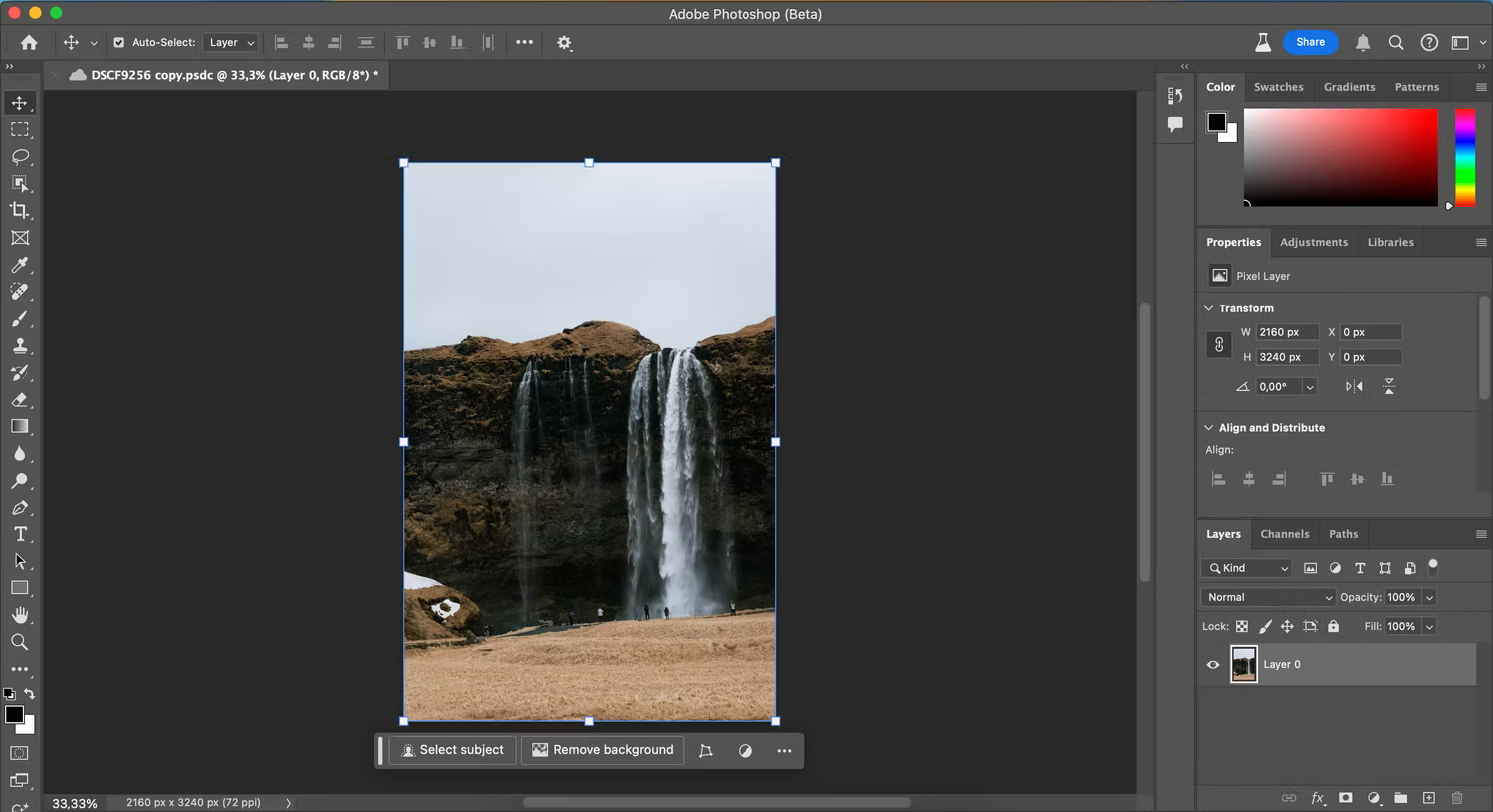
простых фильтров;
разовых коллажей;
подготовки фото для личной страницы;
быстрых исправлений перед отправкой в мессенджер;
обработки отдельных снимков без сложной ретуши.
Когда Premium оправдан
Premium имеет смысл, если программа становится ежедневным инструментом. Например, пользователь регулярно готовит визуал для соцсетей, ретуширует портреты, удаляет объекты, меняет фон, добавляет водяные знаки, делает карточки товаров и использует Photoshop Express как быстрый редактор для контента.
Для бизнеса важно не количество эффектов, а повторяемость результата. Если один и тот же стиль применяется к десяткам изображений, ценнее становятся сохранённые Looks, точная локальная коррекция, дополнительные шрифты, качественная ретушь и контроль экспорта.
Пошаговая инструкция: как обработать фото в Adobe Photoshop Express
Рабочий процесс в Photoshop Express лучше строить поэтапно. Так результат получается аккуратнее, а пользователь понимает, на каком шаге возникла проблема.
Подготовка исходника
Перед обработкой стоит выбрать снимок с нормальной резкостью и достаточным разрешением. Программа помогает улучшать фото, но не превращает сильно смазанный кадр в качественный исходник. Если изображение тёмное, шумное, снято против яркого окна или содержит сложный фон, автоматические инструменты потребуют ручной проверки.
Рекомендуемый порядок подготовки:
Выбрать исходное фото.
Сохранить оригинал отдельно.
Открыть Photo Editor & Retouch.
Проверить резкость при увеличении.
Убедиться, что главный объект не обрезан.
Определить задачу: коррекция, ретушь, фон, коллаж или публикация.
Быстрая обработка портрета
Откройте Photo Editor & Retouch.
Выберите фотографию из памяти устройства.
Примените Auto-enhance как стартовую коррекцию.
Перейдите в Looks и подберите умеренный фильтр.
Откройте Adjustments и проверьте Light, Color и Details.
Перейдите в Heal или Spot Heal.
Увеличьте лицо и уберите отдельные дефекты.
Используйте Smooth Skin на небольшой интенсивности.
При необходимости перейдите в Manual и Brush.
Проверьте глаза, губы, волосы, линию подбородка и шею.
Сохраните копию.
Главный критерий портретной ретуши — естественность. Если кожа выглядит идеально гладкой, а глаза, волосы и одежда остались резкими, обработка выглядит заметной. Лучше оставить небольшую текстуру, чем получить искусственное лицо.
Удаление лишнего объекта
Откройте изображение через Photo Editor & Retouch.
Выберите Spot Heal в Quick actions.
Увеличьте область с объектом.
На iOS в Remove выберите Brush или Smart brush.
При необходимости используйте Clone, чтобы скопировать подходящую текстуру.
На Android проведите по области в BASIC.
Настройте размер кисти ползунком.
В ADVANCED или Patch используйте Size, Opacity, Feather и Blend.
Обработайте объект частями.
Проверьте фон при увеличении.
Сохраните результат как отдельный файл.
Для однотонной стены, неба, песка или стола инструмент работает проще. Для травы, волос, ткани и архитектурных линий нужно больше ручных проходов.
Замена фона
Выберите Replace Background в Quick actions.
Откройте фото с чётким объектом.
На Android нажмите Remove в ACTIONS.
Используйте COLOR или SELECTION TOOLS для настройки фона.
На iOS добавьте новый фон и доработайте изображение через Edit, Rotate или Blend.
Проверьте край объекта.
Уменьшите резкость или добавьте Feather, если контур слишком жёсткий.
Согласуйте фон и объект через Light и Color.
Сохраните результат.
Лучшие исходники для замены фона — портреты и предметы на контрастном заднем плане. Самые сложные — волосы, стекло, прозрачные ткани, мелкие ветки и объекты с множеством отверстий.
Создание коллажа
Откройте Collage.
Выберите несколько фотографий.
Нажмите Next.
Подберите Layout из Grids, Unique или Classic.
При необходимости выберите Shapes для изменения формы отдельного фото.
Нажмите Edit, чтобы поправить изображение внутри коллажа.
Добавьте фон, рамки, шрифт или стикеры.
Проверьте, не перекрывает ли декор важные части снимков.
Сохраните изображение.
Для карточки товара лучше выбирать строгие сетки и минимум украшений. Для личного альбома, сторис и поздравлений можно использовать Scrapbook и более свободное расположение.
Добавление текста и водяного знака
Откройте обработанное изображение.
Выберите инструмент текста.
Введите короткую фразу.
Подберите шрифт и размещение.
Убедитесь, что текст читается на светлом и тёмном фоне.
Добавьте Add Watermark, если нужно обозначить автора или бренд.
Проверьте итог на экране телефона.
Сохраните копию.
Текст должен быть частью композиции, а не отдельной наклейкой поверх фото. Если фон пёстрый, под текст лучше добавить полупрозрачную подложку или перенести надпись на спокойную область.
Типичные ошибки при работе в Photoshop Express
Photoshop Express упрощает обработку, но не отменяет базовые правила изображения. Большинство неудачных результатов связано не с инструментами, а с чрезмерной интенсивностью эффектов и отсутствием проверки после сохранения.
Слишком сильные Looks
Фильтр на максимальной интенсивности быстро меняет цвет кожи, неба и предметов. Для личной публикации это допустимо, но для товара или портрета лучше снижать силу эффекта. Хорошая обработка подчёркивает фото, а не заменяет его.
Чрезмерное сглаживание кожи
Smooth Skin нужно применять после удаления точечных дефектов, а не вместо него. Если сгладить всё лицо сразу, программа уберёт естественную текстуру. На портрете стоит отдельно проверять область под глазами, нос, губы и линию подбородка.
Непроверенные края после Cutout
После Cutout и Replace Background край объекта часто требует доработки. Волосы, мех, руки, украшения и прозрачные элементы нужно увеличивать и проверять вручную. Если край выглядит грязным, стоит использовать Feather, Smartcut, Invert или повторное выделение.
Экспорт поверх важного исходника
Лучше сохранять обработанную копию, а оригинал оставлять отдельно. Это важно для RAW, семейных фотографий, товаров и рабочих материалов. Если обработка не понравится, исходник останется доступен.
Мелкий текст на изображении
Надпись, которая хорошо видна в редакторе, может стать нечитаемой после публикации. Перед отправкой нужно открыть готовый файл в том размере, в котором его увидит аудитория.
Попытка заменить полноценный Photoshop
Photoshop Express удобен для быстрых правок, но не рассчитан на сложный монтаж. Если нужно вырезать объект с волосами на прозрачном фоне, сделать десятки слоёв, подготовить баннер с точной сеткой или выполнить профессиональную ретушь, лучше использовать полноценный редактор.
Сравнение с аналогами
Photoshop Express стоит сравнивать не с абстрактными фоторедакторами, а с конкретными программами, которые закрывают похожие задачи. По смыслу рядом находятся Adobe Lightroom Mobile, Snapseed, Picsart, Canva, VSCO, Photoshop on mobile, GIMP, Krita и Paint.NET.
| Программа | Основной сценарий | Сильные стороны | Ограничения | Когда выбрать |
|---|---|---|---|---|
| Adobe Photoshop Express | Быстрая обработка, ретушь, коллажи, фон, соцсети | Looks, Heal, Smooth Skin, Replace Background, Collage, Layers, видеоинструменты | Не заменяет настольный Photoshop для сложных проектов | Нужен быстрый фоторедактор Adobe для телефона или Windows |
| Adobe Lightroom Mobile | Цветокоррекция, RAW, пресеты, серия снимков | Тонкая работа со светом и цветом, организация фото | Меньше функций для мемов, коллажей и декоративного дизайна | Нужна обработка серии фотографий и единый цвет |
| Snapseed | Бесплатная ручная обработка на телефоне | Локальные инструменты, понятная ручная коррекция | Нет экосистемы Adobe и дизайнерских функций Photoshop Express | Нужен простой мобильный редактор без акцента на подписку |
| Picsart | Эффекты, стикеры, коллажи, развлекательный дизайн | Много декоративных элементов и шаблонов | Платные элементы и более развлекательная подача | Нужен яркий контент, стикеры, мемы и визуальные эффекты |
| Canva | Шаблоны, посты, презентации, командный дизайн | Макеты, текст, брендовые шаблоны, совместная работа | Фотообработка слабее, чем у специализированных редакторов | Нужны баннеры, карточки, презентации и дизайн-публикации |
| VSCO | Фильтры и эстетика ленты | Сильная стилизация и пресеты | Меньше ретуши, удаления объектов и коллажей | Нужен единый визуальный стиль фото |
| Photoshop on mobile | Более близкая логика к Photoshop | Продвинутый монтаж и AI-инструменты | Сложнее для простых задач | Нужен Photoshop-подход на телефоне |
| GIMP | Настольная ручная обработка | Слои, маски, инструменты редактирования | Выше порог входа, нет такой мобильной простоты | Нужен бесплатный настольный редактор |
| Krita | Рисование и цифровая живопись | Кисти, иллюстрация, графика | Не основной выбор для быстрых мобильных фото | Нужны рисунки и художественная работа |
| Paint.NET | Лёгкий редактор для Windows | Простота, слои, базовая обработка | Меньше мобильных и социальных функций | Нужен простой редактор на ПК |
Photoshop Express и Lightroom Mobile
Lightroom Mobile сильнее в цветокоррекции, работе с RAW и сериями снимков. Он подходит фотографам, которым нужно обрабатывать много кадров в одном стиле, работать с пресетами и управлять фотоархивом. Photoshop Express лучше для быстрых правок, портретной ретуши, коллажей, замены фона и визуала для соцсетей.
Если пользователь снимает свадьбу, предметную серию, пейзажи или коммерческий контент, Lightroom логичнее. Если нужно быстро убрать прыщ, наложить Looks, сделать коллаж, добавить текст и отправить публикацию — Photoshop Express быстрее.
Photoshop Express и Snapseed
Snapseed хорош как бесплатный редактор с ручными инструментами. Он удобен для точечной коррекции и спокойной обработки фото. Photoshop Express выигрывает там, где нужны готовые социальные сценарии: коллажи, стикеры, фон, водяной знак, Smooth Skin, Add Smile и встроенная логика Adobe.
Для пользователя, которому нужны только свет, цвет и локальная коррекция, Snapseed остаётся сильной альтернативой. Для тех, кто хочет один редактор для портрета, коллажа и поста, Photoshop Express практичнее.
Photoshop Express и Canva
Canva — инструмент макетов. Она лучше подходит для презентаций, баннеров, постов с текстом, карточек, брендовых шаблонов и совместной работы. Photoshop Express — фоторедактор с дизайнерскими функциями. Он сильнее в ретуши, обработке снимков, удалении дефектов, Smooth Skin, Replace Background и работе с фотографией как исходником.
Оптимальный сценарий часто комбинированный: фото обрабатывается в Photoshop Express, затем готовый файл используется в Canva для сложного макета. На freeexe для графики и смежных задач также есть разделы графических редакторов и просмотрщиков изображений.
Photoshop Express и Picsart
Picsart ближе к развлекательному дизайну: эффекты, стикеры, яркие элементы, коллажи, мемы. Photoshop Express выглядит спокойнее и ближе к классической обработке Adobe, хотя тоже умеет делать мемы, коллажи, стикеры и декоративные публикации. Если нужен яркий, быстро узнаваемый стиль для развлекательного контента, Picsart может быть удобнее. Если важны ретушь, фон, корректировка фото и связь с Adobe, Photoshop Express предпочтительнее.
Photoshop Express и настольные редакторы
GIMP, Krita и Paint.NET отличаются тем, что работают в настольной логике. GIMP ближе к универсальному редактору изображений, Krita — к рисованию и цифровой живописи, Paint.NET — к простому редактированию на Windows. Photoshop Express быстрее запускает типовые фото-сценарии, но уступает в глубине ручного контроля.
Для серьёзного редактирования на ПК можно рассмотреть GIMP, Krita или Paint.NET. Для быстрой мобильной обработки, коллажей и фона Photoshop Express удобнее.
Отзывы пользователей и профильных журналов
Отзывы о Photoshop Express обычно концентрируются вокруг двух тем: программа удобна для быстрых правок, но часть возможностей ограничена Premium. Пользователи ценят скорость, знакомый бренд Adobe, фильтры, ретушь, коллажи и работу на телефоне. Негативные оценки чаще связаны с подпиской, отдельными сбоями, сохранением, изменениями интерфейса и ожиданием, что программа будет ближе к настольному Photoshop.
Усреднённое мнение пользователей
В магазинах приложений Photoshop Express держит высокие средние оценки. Это отражает массовый сценарий: пользователю нужно быстро улучшить фото, убрать небольшой дефект, применить эффект, сделать коллаж или подготовить изображение для соцсетей. Для таких задач программа воспринимается как удобная и понятная.
Положительные темы в пользовательских оценках:
быстрый старт без сложного обучения;
хорошая портретная ретушь для мобильного приложения;
удобные фильтры Looks;
возможность создавать коллажи;
работа с текстом, стикерами и водяными знаками;
фоновые инструменты вроде Replace Background;
связь с экосистемой Adobe;
поддержка iPhone, iPad, Android и Windows.
Основные претензии:
часть функций уходит в Premium;
не все пользователи ожидают подписочную модель в мобильном редакторе;
отдельные функции могут отличаться между платформами;
сложные правки не заменяют полноценный Photoshop;
автоматические инструменты требуют проверки на сложных фонах и портретах;
при слабом устройстве или больших файлах работа может быть менее комфортной.
Такие отзывы логичны для программы этого класса. Пользователи, которым нужен быстрый редактор, оценивают Photoshop Express выше. Пользователи, которые ожидают полноценный Photoshop на телефоне, сталкиваются с ограничениями.
Мнение профильных изданий
Профильные издания рассматривали Photoshop Express в разные периоды по-разному. На старте Wired описывал его как онлайн-редактор для обычных пользователей, который отличается от профессиональных настольных приложений Adobe и ориентирован на улучшение снимков перед публикацией. DPReview отдельно отмечал появление RAW editing в мобильном обновлении 2014 года. Это важная точка развития: приложение стало полезнее для тех, кто работает не только с обычными JPEG.
Компьютерные и фотографические издания обычно не ставят Photoshop Express в один ряд с настольным Photoshop. Его рассматривают как быстрый редактор для массового пользователя, мобильной съёмки, публикаций и несложной ретуши. В этом сегменте программа выглядит сильной: она даёт знакомую экосистему Adobe, быстрые инструменты, социальные сценарии и хороший набор функций для телефона.
Системные требования
Photoshop Express не относится к тяжёлым профессиональным редакторам, но для стабильной работы устройству нужны поддерживаемая операционная система, интернет-подключение для активации и доступ к онлайн-сервисам, а также Adobe ID. Для сервисов Adobe действует возрастное ограничение 13+.

Минимальные требования
| Платформа | Минимальные требования | Дополнительно |
|---|---|---|
| iOS | iOS 15 и новее | Поддерживаются iPhone и iPad с совместимой системой |
| Android | Android 8.0 и новее | Поддержка зависит от устройства и доступности сервисов |
| Windows | Microsoft Windows 10 with 64-bit support | 2 GB RAM, оптимизация для touch на Windows 10 |
Языки интерфейса
Photoshop Express доступен на нескольких языках, включая русский. В языковом списке присутствуют English, French, German, Japanese, Italian, Swedish, Dutch, Danish, Spanish, Norwegian, Finnish, Portuguese, Chinese Traditional, Chinese Simplified, Greek, Russian, Turkish, Czech, Polish, Korean, Romanian, Indonesian, Vietnamese, Malay, Filipino, Thai, Ukrainian и Hindi с платформенными ограничениями для отдельных языков.
Для русскоязычного пользователя это важно: приложение можно использовать без постоянного обращения к английским терминам, хотя многие названия функций вроде Looks, Heal, Smooth Skin, Add Smile, Cutout и Layers часто встречаются в оригинальном написании в справке, обзорах и обучающих материалах.
Что влияет на комфорт работы
Минимальные требования показывают совместимость, но реальный комфорт зависит от размера файлов, разрешения снимков, объёма памяти и производительности устройства. RAW, TIFF, большие коллажи, слои, видео и фоновые операции сильнее нагружают устройство, чем обычный JPEG с фильтром.
Для комфортной работы лучше:
держать свободное место в памяти устройства;
не открывать слишком много тяжёлых приложений одновременно;
сохранять копии важных исходников;
проверять результат после экспорта;
использовать Wi-Fi при работе с облачными и онлайн-функциями;
не редактировать единственную копию важного изображения.
Плюсы и минусы Adobe Photoshop Express
Плюсы:
быстрый старт: большинство задач начинается с домашнего экрана и Quick actions;
есть Photo Editor & Retouch, Videos, Combine Photos, Collage и Camera;
Looks позволяют быстро подобрать стиль и регулировать интенсивность;
Adjustments дают ручную коррекцию света, цвета, деталей, виньетки, размытия и оптики;
Heal, Spot Heal, Clone и Blemish Remover помогают исправлять мелкие дефекты;
Smooth Skin, Apply Makeup и Add Smile закрывают частые портретные задачи;
Replace Background, Background eraser и Cutout упрощают работу с фоном;
Layers позволяют собирать простые композиции;
Collage, Layouts и Scrapbook подходят для соцсетей и личных подборок;
есть Add Watermark для авторов и небольших брендов;
поддерживаются JPEG, PNG, TIFF и ряд RAW-форматов;
приложение доступно на iOS, Android и Windows;
Windows-сценарий полезен для скриншотов и разметки;
программа связана с экосистемой Adobe и Adobe Express.
Минусы:
часть возможностей требует Premium;
Photoshop Express не заменяет настольный Adobe Photoshop в сложном монтаже;
мобильный интерфейс ограничивает точность ретуши на мелких деталях;
автоматическое удаление объектов и фона требует проверки на сложных контурах;
RAW-обработка не заменяет Lightroom для больших серий снимков;
функции и названия отдельных элементов могут отличаться между iOS, Android и Windows;
при чрезмерном применении Smooth Skin, Looks и Dehaze результат быстро становится искусственным;
для сложных макетов, печати и профессионального дизайна лучше использовать другие инструменты.
Кому подойдёт Adobe Photoshop Express
Photoshop Express лучше всего подходит пользователю, которому нужна обработка без длинного обучения. Программа закрывает задачи на стыке фоторедактора, ретуши и простого дизайна.
Новичку
Новичок получает понятный вход: выбрать фото, применить Looks, открыть Adjustments, поправить свет и сохранить результат. Не нужно изучать рабочую среду Photoshop, панели, режимы наложения и профессиональные термины. При этом инструменты достаточно разнообразны, чтобы не ограничиваться одним фильтром.
Пользователю соцсетей
Для соцсетей Photoshop Express особенно силён. В нём есть фильтры, коллажи, текст, стикеры, фон, мемы, водяные знаки, вертикальные и квадратные сценарии, быстрый экспорт. Это удобный редактор для Instagram, TikTok, Snapchat, Facebook, Line и Telegram.
Владельцу небольшого бизнеса
Малый бизнес может использовать программу для быстрых карточек: сфотографировать товар, поправить свет, убрать фон, добавить подпись, водяной знак и собрать коллаж. Для каталога с большим количеством товаров лучше выстроить шаблон и повторять одинаковую обработку, чтобы изображения выглядели единообразно.
Автору фото и контента
Фотограф-любитель может использовать Photoshop Express как быстрый мобильный редактор, когда нет необходимости открывать Lightroom или Photoshop. Программа подходит для отдельного снимка, аватара, сторис, поста, короткой ретуши и подготовки изображения в дороге.
Пользователю Windows
На Windows Photoshop Express удобен для скриншотов, разметки, базовой обработки и простых изображений. Для управления большим архивом фотографий лучше подключать просмотрщики вроде FastStone Image Viewer или XnView MP, а для более глубокой обработки — GIMP или Paint.NET.
Когда лучше выбрать другую программу
Photoshop Express не является универсальным ответом на все задачи. Он хорош в скорости и социальной обработке, но уступает специализированным решениям в отдельных сценариях.
| Сценарий | Лучше выбрать | Почему |
|---|---|---|
| Серия RAW-фото, единый цвет, каталог | Adobe Lightroom Mobile | Сильнее в цветокоррекции и фотоархиве |
| Глубокий монтаж и профессиональная ретушь | Adobe Photoshop или GIMP | Больше контроля над слоями, масками и деталями |
| Бесплатная ручная обработка на смартфоне | Snapseed | Простая локальная коррекция без сложной экосистемы |
| Баннеры, презентации, командные шаблоны | Canva | Сильнее в макетах и текстовом дизайне |
| Развлекательные эффекты и стикеры | Picsart | Больше декоративных и мемных элементов |
| Цифровое рисование | Krita | Кисти и художественная рабочая среда |
| Простая обработка на Windows | Paint.NET | Лёгкий настольный редактор с базовыми слоями |
| Просмотр и сортировка архива | XnView MP, FastStone Image Viewer | Удобнее для папок, просмотра и пакетных операций |
Если основная задача — фотография, ретушь лица, фон, коллаж и публикация, Photoshop Express остаётся сильным вариантом. Если задача выходит за рамки быстрых изображений, лучше подключать специализированные программы.
FAQ
Photoshop Express бесплатный?
У Photoshop Express есть бесплатные возможности и Premium-функции. Бесплатного режима достаточно для базовой обработки, фильтров, простых коллажей и быстрых правок. Premium открывает дополнительные эксклюзивные возможности и более точные элементы управления.
Чем Photoshop Express отличается от Adobe Photoshop?
Photoshop Express создан для быстрых фото-правок, ретуши, коллажей, фона и соцсетей. Adobe Photoshop — профессиональный настольный редактор для сложного монтажа, слоёв, масок, графики, печати и глубокой ретуши. Express проще, быстрее и мобильнее, но не даёт такого же уровня контроля.
Есть ли Photoshop Express на русском языке?
Русский язык входит в список доступных языков Photoshop Express. При этом названия функций вроде Looks, Heal, Smooth Skin, Add Smile, Replace Background, Cutout и Layers часто используются в оригинальном написании в справке и обзорах.
Можно ли обрабатывать RAW?
Photoshop Express поддерживает ряд RAW-форматов, включая arw, cr2, crw, dng, erf, raf, 3fr, fff, dcr, mrw, mos, rwl, nef, nrw, orf, rw2, pef и srw. Для FUJI и HASSELBLAD поддерживаются не все файлы. Для больших серий RAW удобнее Lightroom.
Можно ли удалить фон?
Да. Для фона используются Replace Background, Remove, COLOR, SELECTION TOOLS, Background eraser и Cutout. Качество результата зависит от исходника: чёткий объект на контрастном фоне обрабатывается лучше, чем волосы, стекло, мех или сложная ткань.
Можно ли делать коллажи?
Да. В Photoshop Express есть Collage, Layouts и Scrapbook. Пользователь выбирает несколько фото, нажимает Next и подбирает Layout из Grids, Unique или Classic. Затем можно добавить фон, рамки, стикеры, текст и отредактировать отдельные изображения.
Нужен ли Adobe ID?
Для активации, регистрации, подписок и доступа к онлайн-сервисам используется Adobe ID. Интернет-подключение также требуется для активации и онлайн-функций.
Подходит ли программа для профессиональной ретуши?
Photoshop Express подходит для быстрой портретной ретуши: Smooth Skin, Heal, Blemish Remover, Apply Makeup, Add Smile и Spot Heal. Для профессиональной ретуши с частотным разложением, точными масками, сложной работой с кожей и печатной подготовкой нужен настольный Photoshop или другой полноценный редактор.
Что даёт Photoshop Express Premium?
Premium открывает дополнительные инструменты, более точные настройки, расширенную ретушь, selective editing, advanced healing, дополнительные темы, шрифты, стили, эффекты, overlays, borders, stickers, watermark и возможности сохранения в более высоком разрешении. Состав функций зависит от платформы и условий подписки.
Итог
Adobe Photoshop Express — удачный фоторедактор для быстрых задач: обработать фото, улучшить цвет, убрать мелкий дефект, сгладить кожу, заменить фон, сделать коллаж, добавить текст, водяной знак и подготовить изображение для соцсетей. Его сила — в сочетании Photo Editor & Retouch, Quick actions, Looks, Adjustments, Heal, Replace Background, Cutout, Layers и Collage в одном интерфейсе.
Для новичка Photoshop Express удобен как первый редактор Adobe: он не перегружает панелями, но даёт заметно больше возможностей, чем простое приложение с фильтрами. Для автора контента это быстрый инструмент публикации. Для малого бизнеса — способ подготовить простую карточку, коллаж или изображение с водяным знаком. Для фотографа — мобильное дополнение к Lightroom и Photoshop, а не их полная замена.
Бесплатных возможностей достаточно для разовых правок, личных публикаций и базовой обработки. Premium имеет смысл при регулярной ретуши, работе с фоном, локальной коррекции, дополнительными эффектами, текстом, коллажами и визуалом для коммерческих аккаунтов. Если нужна серия RAW-файлов — лучше выбрать Lightroom. Если нужен сложный монтаж — настольный Photoshop, GIMP или другой полноценный редактор. Если нужны шаблоны и командные макеты — Canva. Photoshop Express занимает своё место там, где важны скорость, мобильность и готовый визуальный результат без долгой настройки рабочей среды.
Список изменений
Онлайн-старт и публичная beta:
- В 2008 году Photoshop Express вышел как публичная beta-версия онлайн-редактора. Ранняя версия была ориентирована на casual-пользователей, которые хотели обрезать фото, убрать красные глаза, повысить резкость, применить эффекты и поделиться изображениями через интернет. Редактор работал через браузерную среду своего времени, давал онлайн-хранилище и был связан с публикацией фотографий.
- Эта стадия важна для понимания программы: Photoshop Express изначально не был профессиональным конкурентом настольного Photoshop. Он создавался как быстрый и понятный редактор для фотографий, соцсетей и повседневных снимков.
Переход к мобильной модели:
- После развития смартфонов и мобильной фотографии Photoshop Express сместился в сторону iOS и Android. Программа стала логичным инструментом для тех, кто снимает, обрабатывает и публикует с одного устройства. Вместо браузерного редактора с онлайн-альбомами фокус перешёл на мобильный интерфейс, камеру, быстрые фильтры, ретушь и публикации.
- Появление iPhone, iPad и Android-устройств изменило саму задачу: пользователю уже не нужно было переносить фото на компьютер, открывать браузерный редактор и загружать файл. Обработка стала частью мобильного сценария.
RAW editing:
- В 2014 году обновление Photoshop Express для iOS и Android получило RAW editing. Это усилило программу для пользователей камер и продвинутых смартфонов. Поддержка RAW сделала редактор полезнее не только для простых JPEG, но и для исходников, где нужно вытянуть свет, тени и цвет с большим запасом данных.
- При этом RAW в Photoshop Express не превратил программу в Lightroom. Lightroom остался инструментом для системной работы с фотоархивом и сериями, а Photoshop Express получил возможность обрабатывать отдельные файлы более гибко.
Развитие ретуши, фона и коллажей:
- Следующие этапы развития были связаны с функциями, которые нужны мобильной аудитории: Smooth Skin, Add Smile, Apply Makeup, Spot Heal, Replace Background, Cutout, Layers, Layouts, Scrapbook, Add Watermark и социальный экспорт. Программа постепенно стала не просто редактором снимков, а инструментом для создания готовой публикации.
- Появление Cutout и Layers расширило монтажные возможности: пользователь может не только улучшить фото, но и собрать композицию. Replace Background и Background eraser приблизили Photoshop Express к задачам, которые раньше требовали отдельного редактора или ручного выделения.
Windows-сценарий и скриншоты:
- Windows-версия развивалась как настольное дополнение к мобильной логике. В ней появились действия, полезные на компьютере: захват, просмотр и редактирование скриншотов. Нажатие PrtSc запускает сценарий, где изображение можно разметить фигурами, пером или маркером.
- Это направление отличается от мобильного: на Windows Photoshop Express полезен не только для фото, но и для быстрых графических пометок, инструкций, рабочих скриншотов и простых иллюстраций.
Связь с Adobe Express и современная роль:
- В экосистеме Adobe Photoshop Express всё теснее соприкасается с Adobe Express. Результаты обработки можно использовать в проектах Adobe Express, а Windows-приложение в Microsoft Store фигурирует как Adobe Express Photos, formerly Photoshop Express. Это отражает общий сдвиг: Photoshop Express становится частью набора быстрых инструментов Adobe для изображений, соцсетей и контента.
- Программа развивалась от веб-редактора для casual-фото до мобильного и настольного инструмента с ретушью, фоном, слоями, коллажами, видео и AI-функциями. При этом её базовая идея осталась прежней: дать пользователю быстрый путь от исходного снимка к готовому изображению.


 *EXE — расширение исполняемого файла. Сайт является партнером проекта
Оставте свой отзыв о Adobe Photoshop Express