
PhotoDiva — портретный фоторедактор с AI-инструментами для обработки лица, селфи, семейных снимков и портретов без сложного ручного монтажа. Программа работает с задачами, которые чаще всего возникают при подготовке портретного фото: сгладить кожу, убрать прыщи и тёмные круги под глазами, отбелить зубы, изменить улыбку, скорректировать черты лица, добавить виртуальный макияж, заменить или размыть фон, удалить лишнего человека или объект из кадра. PhotoDiva ориентирована именно на портретную обработку, поэтому её логика отличается от универсальных редакторов вроде GIMP, Paint.NET или Adobe Photoshop Lightroom: пользователь работает не с пустым набором кистей и слоёв, а с готовыми разделами Retouch, Sculpt, Makeup, Common и Effects.
Программа подходит тем, кому нужен быстрый фоторедактор для лица: обработать фото для профиля, привести в порядок портрет после съёмки со вспышкой, убрать дефекты кожи, сделать более выразительный макияж, слегка изменить улыбку или отделить человека от неудачного фона. PhotoDiva не заменяет профессиональный ретушёрский процесс в Photoshop, где используются слои, маски, частотное разложение, кривые, ручная работа с текстурой кожи и сложный композитинг. Её задача другая: сократить путь от исходного портрета до аккуратного результата за счёт автоматической ретуши, пресетов и ползунков.

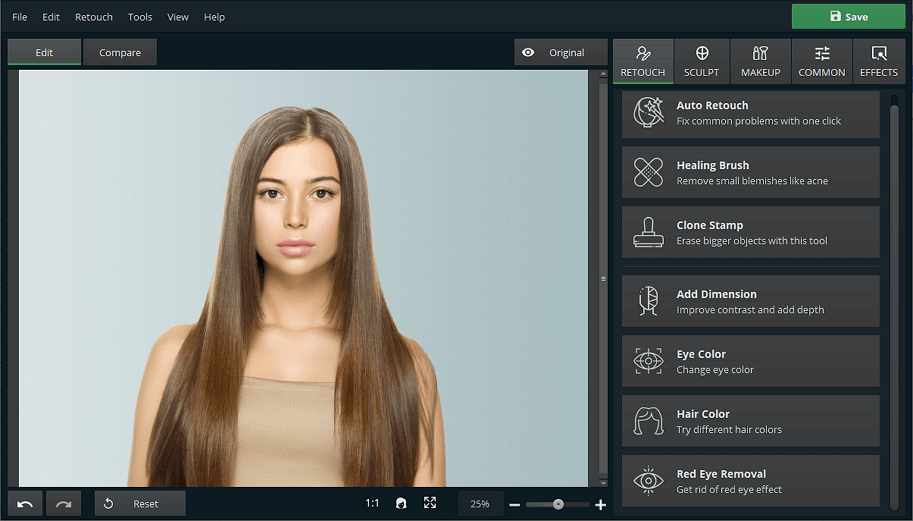
На скриншоте видно основную рабочую схему PhotoDiva: слева находится фотография, сверху — меню File, Edit, Tools, View, Help и кнопки Edit, Compare, Original, Save, справа — панель с разделами Retouch, Sculpt, Makeup, Common и Effects. Внутри Retouch открыт блок Auto Retouch с готовыми стилями Overall enhancement, Glamorous portrait, Slight enhancement и Light tan, а в нижней части правой панели расположены Apply и Cancel. Такая компоновка помогает двигаться по этапам: открыть портрет, выбрать тип правки, настроить силу эффекта, сравнить с исходником и сохранить результат.
Краткая карточка PhotoDiva
| Параметр | Что важно знать |
|---|---|
| Тип программы | Портретный фоторедактор с AI-ретушью |
| Основная задача | Ретушь лица, обработка селфи, макияж, коррекция черт лица, фон, удаление объектов |
| Основные разделы интерфейса | Retouch, Sculpt, Makeup, Common, Effects |
| Рабочие элементы | Auto Retouch, Healing Brush, Clone Stamp, Red Eye Removal, Lips, Lipstick, Blusher, Highlighter, Bronzer |
| Платформы | Windows 11, Windows 10, Windows 8, Windows 7; отдельное приложение для iOS |
| Распространение | Бесплатная версия и платные редакции Essentials, PRO, Ultimate |
| Подходящая аудитория | Новички, пользователи соцсетей, авторы контента, домашняя обработка портретов, начинающие фотографы |
| Основное ограничение | Узкая специализация на портретах и более простой контроль по сравнению с профессиональными редакторами |
| Близкие программы на freeexe.net | ФотоМАСТЕР, Fotor, Домашняя Фотостудия, GIMP, Paint.NET |
PhotoDiva построена вокруг портретного сценария: программа распознаёт лицо, работает с отдельными зонами — кожей, глазами, губами, носом, щеками, бровями — и даёт инструменты, которые не требуют ручного выделения каждой области в Photoshop. В этом её главное отличие от классических редакторов изображений: вместо того чтобы настраивать отдельные кисти, создавать маски и подбирать режимы наложения, пользователь выбирает готовый инструмент и регулирует интенсивность.
Для каких задач нужна PhotoDiva
Ретушь портрета
PhotoDiva решает базовые и средние задачи портретной ретуши: сглаживание проблемной кожи, уменьшение морщин, удаление прыщей, устранение бликов на лице, коррекция тёмных кругов под глазами, отбеливание зубов, работа с красными глазами. Вкладка Retouch используется как основная точка входа: в ней находятся Auto Retouch, Healing Brush, Clone Stamp и другие инструменты для исправления кожи и мелких дефектов.
Автоматическая ретушь подходит для снимков, где нужно быстро привести лицо в порядок без долгой ручной обработки. Healing Brush удобна для точечных дефектов: прыщей, пятен, мелких морщин, небольших следов на коже. Clone Stamp используется для более крупных участков, где программе нужно заменить проблемную область похожей текстурой с другого места снимка. В этом PhotoDiva похожа на упрощённый портретный набор ретушёра: один инструмент отвечает за автоматический старт, второй — за точечную коррекцию, третий — за ручное перекрытие сложных зон.
Обработка селфи и фото для профиля
Редактор селфи в PhotoDiva рассчитан на быстрый результат: открыть изображение, применить Auto Retouch, скорректировать улыбку, добавить Lipstick или Blusher, проверить Compare и сохранить итог. Для публикаций в соцсетях важны не профессиональные слои, а скорость и предсказуемость: лицо должно выглядеть аккуратно, кожа — не пластиковой, макияж — не нарисованным, фон — не отвлекающим. PhotoDiva закрывает именно этот сценарий, потому что почти все портретные инструменты доступны через вкладки и ползунки, а не через сложные панели.
Семейные и бытовые фотографии
Для домашнего архива PhotoDiva полезна в ситуациях, где кадр в целом удачный, но мешают мелкие проблемы: вспышка дала красные глаза, под глазами появились тени, на заднем плане оказался лишний человек, цвет лица выглядит тусклым, улыбка получилась слишком нейтральной. В таких случаях не нужен тяжёлый графический редактор. Достаточно вкладок Retouch и Sculpt, кнопки Original для сравнения результата с исходником и аккуратного применения изменений через Apply.
Начинающим фотографам
Начинающий портретный фотограф получает в PhotoDiva быстрый черновой workflow: улучшить кожу, убрать небольшие дефекты, слегка усилить глаза и губы, проверить фон, применить фильтр. Digital Photography School отмечал PhotoDiva как инструмент для пользователей, которые только начинают работать с портретной фотографией и хотят делать часть ретуши через одношаговые инструменты. При большом количестве снимков такой подход снижает объём ручной работы, но не отменяет необходимости проверять результат на естественность.
Интерфейс PhotoDiva
Главное окно
Главное окно PhotoDiva разделено на рабочую область и правую панель инструментов. В центре отображается портрет, справа открываются настройки выбранного раздела, сверху доступны основные команды и переключатели. Верхняя часть интерфейса содержит меню File, Edit, Tools, View, Help, кнопки Edit и Compare, переключатель Original, а также Save. Правая панель организована по вкладкам: Retouch для ретуши, Sculpt для формы лица и тела, Makeup для виртуального макияжа, Common для базовой коррекции, Effects для фильтров.
Такая структура важна для новичка. В универсальных редакторах похожая задача часто начинается с выбора слоя, режима кисти, маски, радиуса размытия или параметров клонирования. В PhotoDiva пользователь сначала выбирает смысловой раздел. Нужно убрать прыщ — Retouch и Healing Brush. Нужно изменить улыбку — Sculpt и Lips. Нужно добавить помаду — Makeup и Lipstick. Нужно стилизовать кадр — Effects и набор эффектов. Интерфейс ведёт пользователя от задачи к инструменту, а не заставляет вспоминать техническую логику редактора.
Рабочая область предпросмотра
Кнопка Compare помогает посмотреть результат в режиме до/после. Original показывает исходный вариант изображения, чтобы пользователь не терял точку отсчёта. Это особенно важно при портретной ретуши: кожа быстро становится слишком сглаженной, зубы — чрезмерно белыми, губы — слишком яркими, а улыбка — неестественной. Сравнение с исходником снижает риск переретуши: после нескольких изменений можно нажать Original, оценить разницу и вернуть часть параметров к более мягкому значению.
Внизу рабочей области расположен масштаб. При удалении прыщей, морщин, теней под глазами и мелких объектов полезно увеличивать изображение, потому что ошибка на коже заметна именно на 100% и выше. Для общей оценки портрета, макияжа и фона лучше возвращаться к обычному масштабу: так виден общий баланс лица, цвета и светотени.
Правая панель инструментов
Правая панель меняется в зависимости от вкладки. В Retouch открываются автоматические стили и ручные инструменты; в Sculpt появляются ползунки для Face Sculpt, Eyes, Nose, Lips и других зон; в Makeup отображаются палитры, Amount, Shine, Shape и цветовые круги; в Effects выводятся превью эффектов. Пользователь не переключается между отдельными окнами: настройки остаются рядом с изображением, поэтому можно сразу видеть, как меняется лицо.
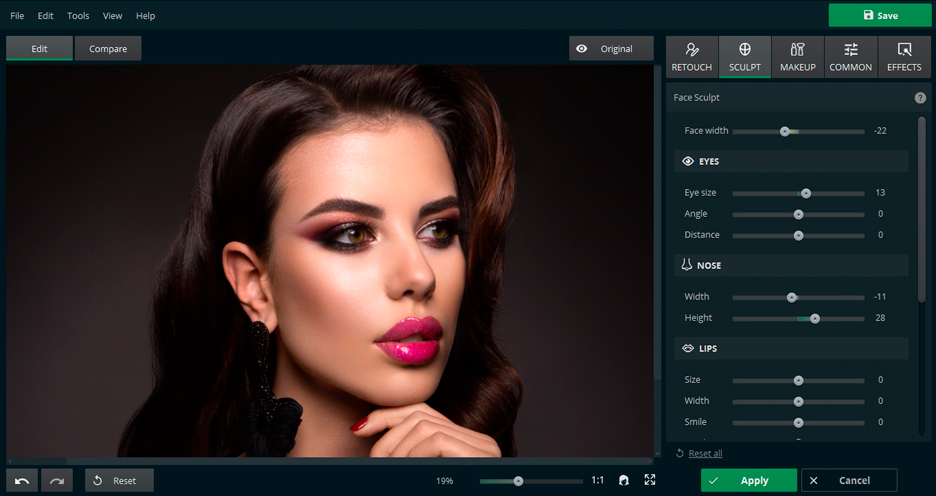
На скриншоте вкладки Sculpt видны Face Sculpt, Eyes, Nose и Lips. Для портретной программы это один из ключевых разделов: здесь меняются ширина лица, размер глаз, угол, расстояние, ширина и высота носа, размер и ширина губ, улыбка. Эти параметры работают через ползунки, поэтому PhotoDiva воспринимается не как редактор пластики с ручной деформацией сетки, а как готовая панель портретной коррекции.
Основные функции PhotoDiva
Auto Retouch
Auto Retouch — стартовый инструмент для быстрой портретной обработки. Он находится во вкладке Retouch и предлагает готовые стили, которые применяются к лицу без ручного выделения кожи. На интерфейсном скриншоте PhotoDiva видны варианты Overall enhancement, Glamorous portrait, Slight enhancement и Light tan. Такой набор закрывает разные степени обработки: от лёгкого улучшения до более заметного портретного эффекта.
Auto Retouch лучше использовать первым этапом. Он формирует базу: сглаживает проблемные зоны, уменьшает визуальные дефекты, выравнивает общий вид лица. После него уже имеет смысл переходить к Healing Brush, Clone Stamp, макияжу или Sculpt. Если сначала вручную удалять все дефекты, а потом применять сильную автоматическую ретушь, можно получить избыточно гладкую кожу и потерю естественной текстуры.
Healing Brush
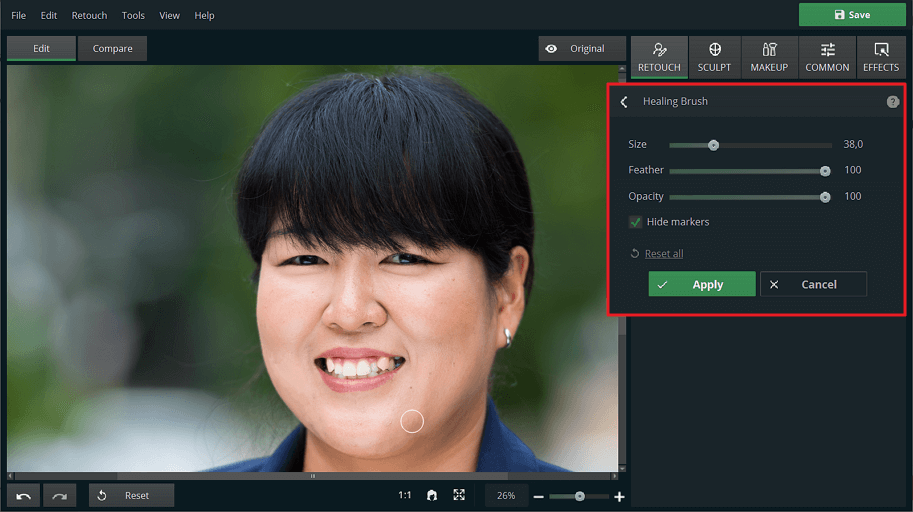
Healing Brush предназначена для точечной ретуши кожи. Инструмент используют для прыщей, мелких пятен, небольших морщин и локальных дефектов. В инструкции по удалению прыщей PhotoDiva предлагает выбрать Healing Brush, настроить размер и Feather, увеличить масштаб и провести по проблемной области; программа маскирует дефект с учётом окружающих пикселей.
Для портрета Healing Brush важнее, чем кажется. Автоматическая ретушь хорошо работает по общей коже, но не всегда должна полностью убирать конкретный прыщ, родинку, царапину или пятно. Точечный инструмент позволяет сохранить индивидуальные черты лица и исправить только то, что действительно мешает кадру. На хорошем портрете кожа не должна выглядеть как размытая поверхность: у неё остаются поры, микротени, естественные переходы цвета.
Clone Stamp
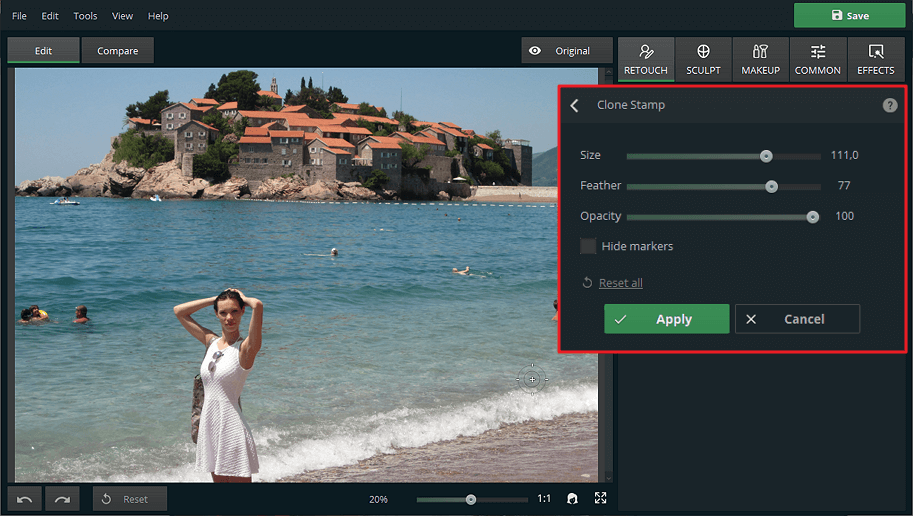
Clone Stamp используется для более сложного удаления объектов, людей, теней и крупных дефектов. В PhotoDiva инструмент находится во вкладке Retouch. При работе с лишним человеком пользователь выделяет область, которую нужно скрыть, затем перемещает донорскую область на подходящий участок изображения; программа показывает результат сразу, а действие повторяется до полного удаления отвлекающего элемента.
Clone Stamp требует больше внимания, чем автоматическая ретушь. При удалении человека с фона нужно выбирать донорскую область с похожей текстурой: трава к траве, небо к небу, стена к стене, ткань к ткани. Если взять неподходящий участок, на фоне появятся повторяющиеся пятна или видимый заплаточный рисунок. Feather смягчает края кисти, но не исправляет неверно выбранную текстуру.
Red Eye Removal
Red Eye Removal нужен для снимков со вспышкой, где зрачки получили красный оттенок. Такие фотографии часто встречаются в домашнем архиве: вечерние праздники, съёмка в помещении, семейные кадры, старые цифровые фото. Инструмент относится к портретной ретуши, потому что красные глаза сразу отвлекают от лица и делают даже удачный кадр неаккуратным. PhotoDiva включает отдельные материалы по удалению красных глаз и связывает этот сценарий с общей портретной обработкой.
Коррекция цвета глаз и волос
PhotoDiva позволяет экспериментировать с цветом глаз и волос. Для портретного редактора это не базовая цветокоррекция всего изображения, а изменение внешности человека. Такие инструменты полезны для стилизации аватара, примерки образа, усиления контраста между лицом и фоном. При работе с глазами особенно важно контролировать границы радужки: слишком яркий цвет выглядит неестественно, если не совпадает с освещением, тенями и бликами в исходном кадре.
Ретушь лица и кожи
Удаление прыщей, пятен и мелких дефектов
Для удаления прыщей в PhotoDiva используется Healing Brush. Рабочий процесс простой: открыть портрет, перейти в Retouch, выбрать Healing Brush, увеличить масштаб, настроить размер кисти так, чтобы он был немного больше дефекта, провести по проблемной области и проверить результат через Original или Compare. Если дефект небольшой, Healing Brush сохраняет окружение кожи лучше, чем грубое клонирование.
Для крупных шрамов, заметных складок, пирсинга, глубоких морщин или сложных пятен уместнее Clone Stamp. Он даёт больше контроля, потому что пользователь сам выбирает донорский участок. На лице донорскую область нужно брать рядом с дефектом: кожа на щеке, лбу, подбородке и зоне под глазами отличается по цвету, плотности, бликам и микротекстуре. Если заменить участок под глазом текстурой со щеки, исправление будет заметно.
Сглаживание кожи
Сглаживание кожи в PhotoDiva начинается с Auto Retouch. На портрете с нормальным освещением достаточно мягкого пресета, затем можно вручную убрать отдельные дефекты. Сильное сглаживание допустимо для стилизованного глянцевого кадра, но плохо работает на естественном портрете: лицо теряет фактуру, становится плоским, а глаза и губы начинают выглядеть отдельно от кожи.
Digital Photography School отмечал сдержанность ряда автоматических вариантов PhotoDiva и выделял Overall Enhancement как пример пресета, который сглаживает кожу без чрезмерного эффекта. Для редактора портретов это важное качество: хорошая автоматическая ретушь не должна сразу превращать лицо в пластиковую маску.
Работа с морщинами
PhotoDiva предлагает несколько подходов к морщинам: автоматические пресеты, Clone Stamp и Healing Brush. Для мелких линий вокруг глаз и носогубной зоны подходит Healing Brush. Для глубоких складок и крупных участков кожи используется Clone Stamp: сначала выделяется проблемная зона, затем выбирается похожий участок гладкой кожи рядом. В настройках Clone Stamp важны Feather и Opacity, потому что полное удаление возрастных линий часто выглядит менее естественно, чем их мягкое уменьшение.
Возрастной портрет требует особенно аккуратной обработки. Если полностью убрать морщины у пожилого человека, лицо перестаёт соответствовать форме глаз, шеи, рук и общей мимике. PhotoDiva даёт техническую возможность сгладить возрастные признаки, но хороший результат достигается умеренным значением эффекта и постоянным сравнением с исходником.
Тёмные круги и мешки под глазами
Для тёмных кругов под глазами в PhotoDiva используется пресет Remove Eye Circles в Auto Retouch. Если результата недостаточно, можно перейти в Custom Settings и настроить Dark Circles в разделе Eyes, а также применить Healing Brush или Clone Stamp для ручной маскировки зоны под глазами.
При обработке этой области нельзя просто осветлить всё. Под глазами есть естественная тень, связанная с формой глазницы и направлением света. Слишком сильное осветление делает лицо плоским и создаёт эффект белых пятен. Лучше уменьшить синеву и мешки, но оставить мягкую тень, чтобы глаза не выглядели вклеенными.
Отбеливание зубов
Отбеливание зубов в PhotoDiva связано с портретами, где человек улыбается. Инструменты улыбки и ретуши позволяют сделать зубы светлее, а раздел Sculpt даёт возможность изменить выражение губ через Smile. Важно не доводить зубы до чисто белого цвета: естественный оттенок зависит от освещения, кожи, губ и баланса белого в кадре.
Sculpt: изменение формы лица
Как работает раздел Sculpt
Sculpt — вкладка для изменения формы лица и отдельных черт. В PhotoDiva пользователь работает с ползунками, а не с ручной деформацией сетки. В разделе Face Sculpt меняется ширина лица; в Eyes — размер глаз, угол и расстояние; в Nose — ширина и высота носа; в Lips — размер, ширина, улыбка и высота губ. Такой подход понятен новичку: каждый параметр подписан по смыслу, а результат виден сразу на портрете.
Sculpt лучше применять после базовой ретуши кожи. Сначала стоит убрать отвлекающие дефекты и выровнять тон, затем менять форму лица. Если сделать наоборот, последующая точечная ретушь может затронуть уже изменённые контуры губ, носа или щёк.
Глаза
В блоке Eyes используются параметры Eye size, Angle и Distance. Они меняют размер глаз, наклон и расстояние между ними. Эти ползунки подходят для лёгкой коррекции выражения лица: сделать взгляд немного более открытым, сбалансировать асимметрию, компенсировать неудачный ракурс. Сильное увеличение глаз быстро уводит портрет в стилизацию, особенно если остальные черты лица остаются реалистичными.
Для естественного результата важно следить за веками, ресницами и бликами. Когда Eye size увеличивается слишком сильно, блики растягиваются, веки меняют форму, а макияж вокруг глаз может выглядеть неестественно. После работы с Eyes стоит нажать Compare и оценить не только лицо крупным планом, но и весь портрет.
Нос
В Nose доступны Width и Height. Они меняют ширину и высоту носа через ползунки. Такой инструмент полезен для мягкой коррекции ракурса: например, если нос кажется шире из-за близкого расстояния до камеры или жёсткого фронтального света.
Нос находится в центре лица, поэтому любая ошибка заметна. Слишком сильное уменьшение нарушает соотношение с губами, глазами и линией щёк. После изменения Width и Height нужно проверить носогубные складки, тень под носом, форму ноздрей и переход к верхней губе.
Губы и улыбка
Lips — один из самых практичных блоков Sculpt. В нём находятся Size, Width, Smile и Height. Smile отвечает за выражение лица: ползунок вправо добавляет улыбку, а дополнительные параметры помогают изменить размер, ширину и высоту губ. Этот инструмент удобен для снимков, где человек получился слишком серьёзным, хотя кадр по композиции и свету удачный.
Редактор улыбки не должен превращать нейтральное лицо в чрезмерную мимику. Улыбка затрагивает не только губы: меняется зона щёк, носогубные складки, нижнее веко, подбородок. Если Smile выставлен слишком высоко, губы могут выглядеть отдельно от лица. Лучший вариант — небольшое значение, которое делает выражение мягче, но не меняет личность человека.
Брови и подбородок
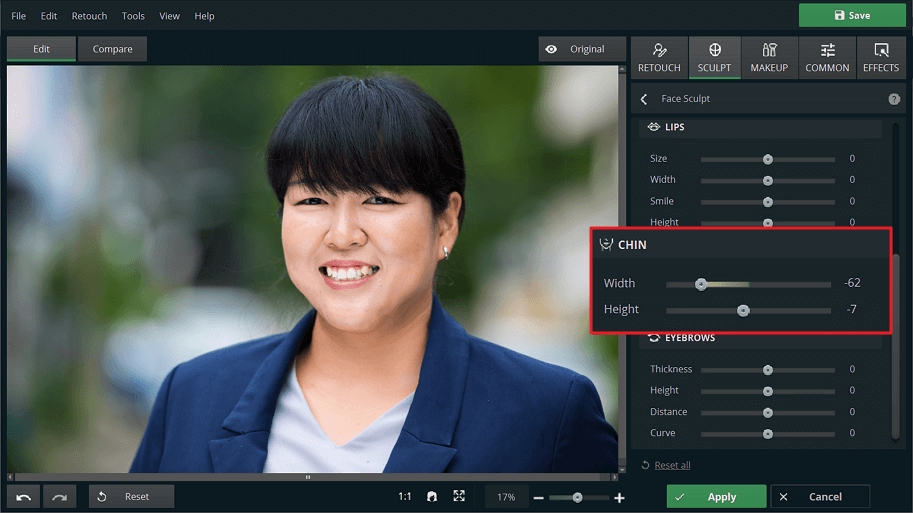
PhotoDiva позволяет менять отдельные черты лица, включая губы, подбородок и брови. Такие параметры полезны при лёгкой асимметрии или неудачном ракурсе. Но чем ближе инструмент к форме лица, тем важнее проверять границы: контур подбородка, линия шеи, волосы, очки, серьги и фон рядом с лицом.
Ограничения пластики лица
Sculpt — не инструмент для радикальной замены внешности. Он хорошо работает, когда правка умеренная: немного сузить лицо, слегка изменить улыбку, аккуратно поднять выражение глаз, сделать губы выразительнее. Сильные значения ползунков дают артефакты: деформация фона рядом с лицом, неестественная симметрия, растянутые зубы, искажённая линия волос, странные переходы на шее.
Перед сохранением портрета после Sculpt полезно пройти короткую проверку:
лицо сохранило индивидуальные черты;
глаза не стали непропорционально большими;
улыбка соответствует щекам и нижним векам;
нос не потерял естественную тень;
губы не выглядят нарисованными;
фон рядом с лицом не поплыл;
очки, волосы и украшения не деформированы.
Makeup: виртуальный макияж
Общая логика Makeup
Makeup — раздел для добавления цвета и светотени на лицо. PhotoDiva работает с Lipstick, Blusher, Highlighter, Bronzer, Eyeshadow и другими элементами макияжа. В этом разделе используются палитры, цветовой круг, ползунки Amount и Shine, а также Shape для формы румян и контуринга. Виртуальный макияж применяется с учётом распознавания лица, поэтому пользователю не нужно вручную обводить губы, щёки или веки.
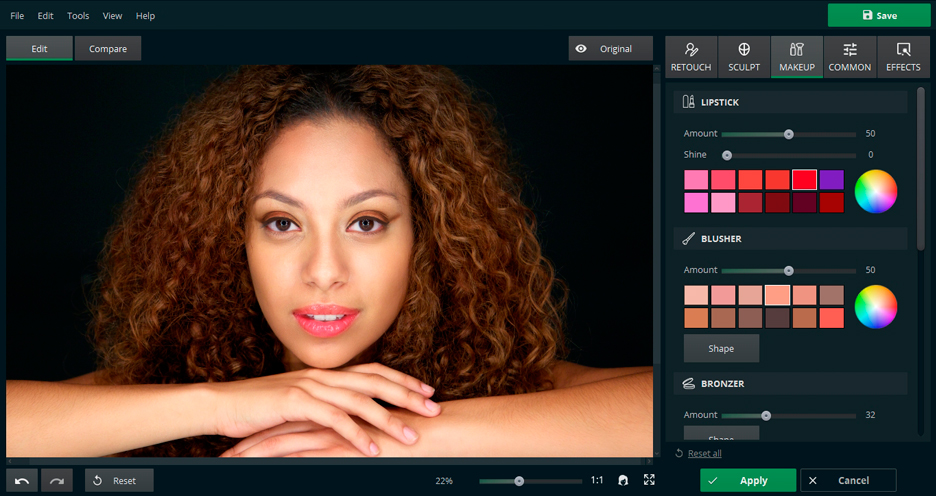
На скриншоте Makeup открыты Lipstick, Blusher и Bronzer. Для Lipstick доступны Amount, Shine, набор оттенков и цветовой круг. Для Blusher видны Amount, палитра и Shape. Для Bronzer используется Amount и настройка формы ниже по панели. Это хорошая иллюстрация того, как PhotoDiva заменяет сложную ручную работу с кистями простыми портретными параметрами.
Lipstick
Lipstick меняет цвет губ. Пользователь выбирает оттенок из палитры или цветового круга, регулирует Amount и Shine, затем применяет результат через Apply. Amount отвечает за силу цвета, Shine — за блеск. Слишком высокий Amount делает губы плоским цветовым пятном, а чрезмерный Shine не совпадает с исходным освещением. Для дневного портрета лучше мягкие оттенки и умеренный блеск; для стилизованного кадра можно использовать более насыщенный цвет.
Blusher
Blusher добавляет румяна на щёки. В PhotoDiva можно выбрать цвет, силу эффекта и форму. Этот инструмент помогает вернуть лицу объём, если исходное фото получилось бледным из-за фронтального света или автоматической камеры смартфона. Румяна должны совпадать с тоном кожи и освещением: яркий розовый цвет на тёплом вечернем портрете часто выглядит как отдельное пятно, а слишком коричневый оттенок может визуально утяжелить лицо.
Highlighter и Bronzer
Highlighter и Bronzer отвечают за контуринг: светлые и тёмные акценты помогают выделить скулы, линию челюсти и объём лица. В PhotoDiva эти настройки находятся в Makeup и регулируются через Amount и Shape. Highlighter добавляет световой акцент, Bronzer усиливает тени и создаёт более выразительную форму.
Контуринг особенно чувствителен к исходному свету. Если лицо освещено сверху и сбоку, тени уже присутствуют; дополнительный Bronzer должен быть мягким. Если фото сделано при плоском фронтальном свете, контуринг может вернуть объём, но всё равно требует проверки на Compare. Главная ошибка — сделать скулы темнее, чем тени на шее и волосах: тогда макияж отделяется от фотографии.
Eyeshadow
Eyeshadow используется для верхнего и нижнего века. PhotoDiva позволяет подобрать цвет для верхних теней и дополнительный вариант для нижнего века. Виртуальные тени работают лучше на портретах, где глаза хорошо видны, лицо не закрыто волосами, а веки не находятся в глубокой тени.
Если глаза маленькие в кадре или фото снято на большом расстоянии, яркие тени не помогут: они будут выглядеть как цветная полоска. Для таких снимков лучше ограничиться лёгким усилением глаз и общей цветокоррекцией.
Когда макияж в PhotoDiva полезен
Виртуальный макияж PhotoDiva особенно полезен в четырёх сценариях:
портрет без косметики, где нужно добавить лёгкий цвет губ и щёк;
фото для профиля, где лицо должно быть выразительнее при небольшом размере изображения;
проба образа с другим оттенком помады, румян или теней;
стилизованный кадр, где нужен более заметный макияж без ручной работы в Photoshop.
Для делового фото или документационного портрета Makeup лучше использовать минимально. Для творческого портрета допустимы более насыщенные цвета, но они должны соответствовать фону, одежде и свету.
Коррекция фигуры и тела
Body editing в PhotoDiva
PhotoDiva включает инструменты для коррекции тела во вкладке Sculpt. В разделе body editing используются Waist, Enhance, Legs и Slim. Они отвечают за талию, изменение отдельных частей тела, ноги и комплексное изменение формы.
Эти инструменты стоит воспринимать как аккуратную коррекцию ракурса, а не как замену полноценной пластической обработке. Любое изменение тела затрагивает фон, одежду, руки, волосы и предметы рядом с человеком. Если рядом с талией есть вертикальные линии стены, мебель, перила или дверной проём, сильное сужение создаёт заметную деформацию.
Waist
Waist работает через маркер и Amount. Пользователь размещает маркер на талии модели и двигает Amount до нужного результата. Инструмент подходит для лёгкого сужения силуэта на фото в полный рост или по пояс.
После Waist нужно проверить:
прямые линии фона рядом с талией;
край одежды;
положение рук;
волосы, если они падают на плечи или корпус;
симметрию силуэта;
естественность перехода от груди к бёдрам.
Enhance
Enhance позволяет изменить отдельную часть тела. Пользователь задаёт размер инструмента и размещает его над областью, которую нужно увеличить или уменьшить. В описании PhotoDiva среди примеров указаны плечи, бицепсы, грудь, ягодицы и пресс.
Enhance требует локального контроля. Если увеличить часть тела слишком сильно, рядом искажается одежда или фон. Для портретного обзора важно подчеркнуть: этот инструмент не предназначен для незаметного редактирования сложных коммерческих кадров. Он даёт быстрый визуальный эффект, который нужно проверять вручную.
Legs
Legs меняет высоту и ширину ног через Height и Width. Инструмент рассчитан на снимки, где ноги видны достаточно хорошо и не перекрыты предметами. При сильном увеличении Height меняется пропорция тела, поэтому итог нужно оценивать целиком, а не только по ногам.
Slim
Slim включает Move, Shift, Enlarge и Shrink. Move используется для локальной деформации частей тела; Shift помогает создавать эффект похудения или увеличения веса при движении инструмента вверх или вниз; Enlarge увеличивает выбранную часть, Shrink уменьшает её.
Slim — самый рискованный инструмент в body editing. Он затрагивает геометрию изображения, поэтому хорошо работает только при умеренных значениях и простом фоне. Если фон сложный, безопаснее отказаться от сильной коррекции или выбрать кадр, где вокруг тела нет прямых линий и повторяющихся текстур.
Работа с фоном
Размытие фона
PhotoDiva умеет размывать фон, чтобы выделить лицо. Этот инструмент полезен для портретов, где задний план слишком резкий и отвлекает: прохожие, мебель, яркие детали, деревья, вывески. В редакции PRO размытие и изменение фона входят в набор возможностей вместе с ретушью лица, удалением объектов, цифровым макияжем и контурингом.
Размытие должно соответствовать оптике снимка. Если лицо снято крупным планом, мягкий фон выглядит естественно. Если кадр сделан на широкий угол и весь фон изначально резкий, чрезмерный blur может выглядеть искусственно. После размытия нужно проверить контур волос, плечи, прозрачные участки между локонами и сложные края одежды.
Замена фона
PhotoDiva поддерживает замену фона. В рабочем сценарии пользователь выделяет объект и фон, после чего выбирает новый задний план. В обзорах программы этот инструмент часто рассматривается как способ убрать отвлекающий фон без сложного ручного выделения.
Замена фона работает лучше, когда человек отделён от заднего плана по цвету и свету. Тёмные волосы на тёмном фоне, прозрачные ткани, мех, сложные локоны и мелкие аксессуары требуют аккуратной проверки. Даже если программа справилась с основной маской, края волос и плеч могут нуждаться в дополнительной оценке при увеличении.
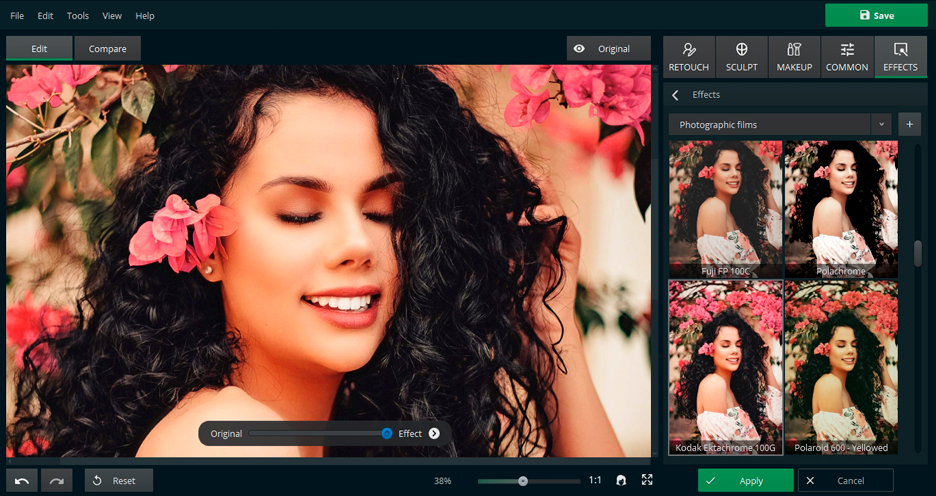
Скриншот Effects показывает набор фотоэффектов с предпросмотром: справа видны варианты Fuji FP 100C, Polachrome, Kodak Ektachrome 100G, Polaroid 600 Yellowed, а поверх изображения — сравнение Original и Effect. Такие эффекты уместны после основной ретуши, когда лицо уже обработано, а пользователь выбирает общий стиль снимка.
Удаление лишних людей и объектов
Для удаления лишних людей PhotoDiva использует Clone Stamp во вкладке Retouch. Рабочий процесс состоит из четырёх логичных шагов: открыть изображение через Open Picture или перетащить файл в окно программы, выбрать Clone Stamp, закрасить человека или объект, переместить донорскую область на подходящую текстуру. Повторение действия позволяет постепенно убрать несколько отвлекающих элементов.
Этот инструмент особенно полезен для туристических портретов, где основной человек получился хорошо, но сзади есть прохожие. Если фон однотонный — песок, небо, стена, трава — Clone Stamp справляется проще. Если фон содержит архитектуру, решётки, вывески, узоры или толпу, результат требует больше ручной работы и внимательного подбора донорских зон.
Common и Effects
Базовая коррекция изображения
Common используется для общей обработки кадра: свет, цвет, резкость, кадрирование и другие базовые параметры. В PhotoDiva эти настройки дополняют портретные инструменты. После Auto Retouch и Makeup пользователь может скорректировать общий вид: сделать фото светлее, усилить контраст, поправить цвет лица, убрать тусклость, подготовить снимок к публикации.
Common лучше применять не только в конце, но и в начале работы. Если исходник слишком тёмный или слишком холодный, автоматическая ретушь и макияж могут выглядеть иначе после последующей цветокоррекции. Удобный порядок для большинства портретов: сначала лёгкая коррекция света, затем Retouch, Sculpt и Makeup, после этого финальные Effects.
Фотоэффекты
Effects — раздел со стилизацией. В PhotoDiva Ultimate доступны 100+ фотоэффектов, а iOS-приложение PhotoDiva описывается как редактор с 30+ эффектами. Эти два варианта нельзя смешивать: настольная программа и мобильное приложение имеют разные условия и интерфейс.
Эффекты лучше применять после портретной ретуши. Если сначала выбрать сильный винтажный или контрастный фильтр, труднее оценить кожу, тени под глазами и цвет губ. Сначала нужно привести лицо в порядок, затем подобрать стиль. Исключение — кадры, где эффект является частью задумки: например, чёрно-белый портрет, ретро-стилизация или тёплая плёночная имитация.
Пошаговая инструкция: как обработать портрет в PhotoDiva
Шаг 1. Открыть фото
Работа начинается с Open Photo или Open Picture, также PhotoDiva поддерживает перетаскивание изображения в окно программы. Для портретной обработки лучше выбирать фото, где лицо хорошо видно, глаза не закрыты волосами или очками, а освещение не полностью выбивает кожу в белый цвет. Чем чище исходник, тем меньше придётся компенсировать вручную.
Шаг 2. Сделать базовую автоматическую ретушь
Во вкладке Retouch выбирается Auto Retouch. Для естественного портрета лучше начать с мягкого варианта — например, Slight enhancement или Overall enhancement. После применения нужно нажать Original или Compare и проверить, не исчезла ли текстура кожи. Если лицо стало слишком гладким, лучше уменьшить силу эффекта или отказаться от агрессивного пресета.
Шаг 3. Убрать отдельные дефекты
После Auto Retouch стоит перейти к Healing Brush. Инструмент используется для точечных прыщей, пятен, мелких морщин и небольших дефектов. Нужно увеличить масштаб, подобрать размер кисти, пройтись по проблемным местам и не затрагивать нормальную кожу. Для крупных объектов или сложных участков применяется Clone Stamp.
Шаг 4. Скорректировать черты лица
Если выражение лица или ракурс требуют лёгкой правки, открывается Sculpt. В блоке Lips можно изменить Smile, Size, Width и Height; в Nose — Width и Height; в Eyes — Eye size, Angle и Distance. Важно двигать ползунки постепенно и после каждого заметного изменения сравнивать результат с Original.
Шаг 5. Добавить макияж
Makeup применяется после базовой ретуши и лёгкой пластики. Для губ выбирается Lipstick, для щёк — Blusher, для объёма лица — Highlighter и Bronzer, для век — Eyeshadow. Amount должен соответствовать назначению фото: для аватара можно сделать макияж чуть выразительнее, для семейного портрета лучше оставить мягкие оттенки.
Шаг 6. Проверить фон
Если фон мешает портрету, можно применить размытие, замену фона или Clone Stamp для удаления лишних объектов. При любом варианте нужно проверять волосы, плечи и края одежды. Фон не должен выдавать обработку: повторяющиеся фрагменты, размытые контуры и искривлённые линии сразу заметны.
Шаг 7. Подобрать эффект
Effects используются в финале. Для портрета лучше выбирать эффект, который не ломает тон кожи. Слишком сильный фильтр может сделать лицо красным, серым, оранжевым или чрезмерно контрастным. После выбора эффекта нужно посмотреть фото в обычном масштабе и при увеличении.
Шаг 8. Сравнить и сохранить
Перед сохранением результата стоит нажать Compare и Original. Проверяются кожа, глаза, губы, зубы, фон, волосы и общий цвет. Save используется только после того, как итог выглядит естественно в обычном масштабе и не содержит заметных дефектов при увеличении.
Пошаговая инструкция: как убрать лишнего человека с фото
Удаление лишнего человека в PhotoDiva выполняется через Clone Stamp. Этот сценарий подходит для портретов на улице, туристических снимков, семейных кадров и фото, где на заднем плане оказался случайный прохожий.
Откройте изображение через Open Picture или перетащите файл в окно PhotoDiva.
Увеличьте масштаб нижним ползунком, чтобы видеть человека и фон вокруг него.
Перейдите во вкладку Retouch.
Выберите Clone Stamp.
Настройте размер инструмента так, чтобы кисть покрывала участок, но не захватывала лишние детали.
Используйте Feather для более мягких краёв.
Закрасьте человека или объект, который нужно скрыть.
Переместите донорскую область на участок с похожей текстурой.
Повторите действие на сложных местах: края одежды, волосы, фон за плечами, линия горизонта.
Нажмите Compare и проверьте, не появились ли повторяющиеся фрагменты.
Сохраните результат через Save.
PhotoDiva создаёт заплатку по форме выделенной области и даёт мгновенный предпросмотр, но качество зависит от выбранной донорской области. Если человек стоит на фоне моря, травы или однотонной стены, исправление обычно проще. Если фон содержит плитку, архитектуру, текст, толпу или сложные ветки, нужно делать несколько небольших проходов вместо одного большого.
Пошаговая инструкция: как добавить улыбку
Изменение улыбки делается во вкладке Sculpt через Lips.
Откройте портрет.
Перейдите в Sculpt.
Найдите блок Lips.
Передвиньте Smile вправо, чтобы добавить улыбку.
При необходимости скорректируйте Size, Width и Height.
Нажмите Original и Compare.
Проверьте зубы, носогубные складки, нижнее веко и форму щёк.
Уменьшите Smile, если лицо стало выглядеть неестественно.
PhotoDiva также связывает сценарий улыбки с отбеливанием зубов и Lipstick: после изменения Smile можно сделать зубы светлее или добавить цвет губам. Но все эти правки должны соответствовать одной степени обработки. Слишком белые зубы рядом с естественной кожей, сильная улыбка без изменений щёк и яркая помада на бытовом снимке создают несогласованный результат.

Пошаговая инструкция: как добавить макияж
Виртуальный макияж в PhotoDiva лучше выполнять в несколько проходов: сначала губы, потом румяна, затем контуринг и глаза.
Откройте портрет с хорошо видимым лицом.
Перейдите во вкладку Makeup.
В Lipstick выберите оттенок и настройте Amount.
Добавьте Shine только если исходное освещение поддерживает блеск на губах.
В Blusher выберите мягкий оттенок и Shape.
В Highlighter и Bronzer настройте Amount так, чтобы контуринг не спорил с естественными тенями.
В Eyeshadow подберите цвет верхнего века и при необходимости нижнего.
Нажмите Apply.
Проверьте Compare.
При сильном эффекте вернитесь к Amount и уменьшите интенсивность.
PhotoDiva распознаёт области лица и применяет цвет к нужным зонам, поэтому пользователю не приходится вручную обводить губы или щёки. Это удобно для новичка, но не отменяет художественного контроля. Макияж должен соответствовать возрасту портрета, тону кожи, одежде, фону и назначению фото.
Версии и платные редакции PhotoDiva
PhotoDiva распространяется в бесплатной версии и платных редакциях Essentials, PRO и Ultimate. Разница между редакциями связана с набором инструментов: Essentials включает автоматическую ретушь лица, удаление объектов, изменение черт лица и цифровой макияж; PRO добавляет изменение или размытие фона, контуринг лица и Add Dimension; Ultimate включает возможности PRO и 100+ фотоэффектов.
| Редакция | Основные возможности |
|---|---|
| PhotoDiva Free | Базовая портретная ретушь и основные инструменты обработки |
| PhotoDiva Essentials | Auto Retouch, удаление объектов, изменение черт лица, цифровой макияж |
| PhotoDiva PRO | Возможности Essentials, изменение или размытие фона, контуринг лица, Add Dimension |
| PhotoDiva Ultimate | Возможности PRO и 100+ фотоэффектов |
Лицензия на купленную редакцию предоставляется пожизненно для приобретённой версии. После обработки платежа пользователь получает письмо со ссылкой и лицензионным кодом; лицензия включает техническую поддержку и один год бесплатных обновлений для будущих версий.
Платные редакции стоит рассматривать по задачам. Если нужна только базовая ретушь портрета и удаление мелких объектов, достаточно Essentials. Если часто приходится менять фон, размывать задний план и делать более выраженную портретную обработку, логичнее PRO. Ultimate имеет смысл для тех, кто активно использует стилизацию и фотоэффекты, а не только чистую ретушь лица.
Системные требования
PhotoDiva работает на Windows 11, Windows 10, Windows 8 и Windows 7. Softpedia отдельно указывает совместимость с Windows 10, Windows 8 и Windows 7 в 32/64-bit вариантах, размер файла 186 MB и имя установочного файла PhotoDiva.exe. В Microsoft Store программа доступна для PC с Windows 10 version 0.0 or higher. Отдельное iOS-приложение Photo editor PhotoDiva имеет размер 181.4 MB и требует iOS 9.0 or later.
| Платформа | Требование |
|---|---|
| Windows | Windows 11, Windows 10, Windows 8, Windows 7 |
| Windows 10 / 8 / 7 | 32/64-bit по карточке Softpedia |
| Microsoft Store | PC, Windows 10 version 0.0 or higher |
| iPhone-приложение | iOS 9.0 or later |
| Размер iOS-приложения | 181.4 MB |
| Размер Windows-файла на Softpedia | 186 MB |
Настольная PhotoDiva и iOS-приложение Photo editor PhotoDiva — разные варианты продукта. В обзоре функций важно не смешивать их без уточнения: 100+ фотоэффектов относятся к настольной редакции Ultimate, а 30+ эффектов указаны в описании iOS-приложения.
Сравнение с аналогами
PhotoDiva нужно сравнивать не с абстрактными фоторедакторами, а с конкретными программами, которые закрывают похожие задачи. В портретной ретуши рядом с ней находятся PortraitPro, Adobe Photoshop, Luminar Neo, Facetune, PhotoWorks и GIMP. У каждого варианта свой баланс: автоматизация, ручной контроль, цена, сложность освоения, платформы и глубина обработки.
| Программа | Сильная сторона | Ограничение относительно PhotoDiva |
|---|---|---|
| PhotoDiva | Быстрая портретная ретушь, макияж, Sculpt, фон, понятные ползунки | Узкая специализация, меньше профессионального контроля |
| PortraitPro | Глубокая портретная специализация, AI-распознавание лица, Windows и Mac | Более выраженная ориентация на портретный workflow и коммерческую ретушь |
| Adobe Photoshop | Слои, маски, Remove Tool, Generative Fill, профессиональный монтаж | Сложнее освоить для простой ретуши лица |
| Luminar Neo | AI-обработка фото, небо, relighting, фон, портретные инструменты | Шире по жанрам, но не такой прямой портретный интерфейс |
| Facetune | Мобильная обработка селфи, фото и видео, быстрые эффекты | Мобильный сценарий, меньше настольного контроля |
| PhotoWorks | Общий редактор фото с AI-ретушью, RAW, эффекты, пакетная обработка | Меньше сфокусирован именно на лице, чем PhotoDiva |
| GIMP | Бесплатный open-source редактор с ручными инструментами | Требует больше навыков и ручной настройки |
PhotoDiva и PortraitPro
PortraitPro — специализированный портретный редактор с AI-распознаванием лица, возраста и пола, определением черт лица, кожи, волос, объектов и фона, автоматической ретушью и полностью регулируемыми слайдерами; программа работает на Windows и Mac. PhotoDiva проще и дешевле по порогу входа: её интерфейс ориентирован на быстрые бытовые и полупрофессиональные правки, а не на полный коммерческий портретный workflow.
PortraitPro лучше выбирать для регулярной портретной ретуши, когда важны расширенные портретные настройки, обработка большого количества фото и более профессиональная среда. PhotoDiva сильнее в сценарии, где нужен быстрый редактор портретов: открыть фото, применить Auto Retouch, поправить улыбку, добавить макияж, размыть фон и получить готовый результат без обучения.
PhotoDiva и Adobe Photoshop
Photoshop даёт максимальный ручной контроль: слои, маски, инструменты выделения, Remove Tool, Generative Fill, работу с объектами и сложный композитинг. Для удаления объектов Photoshop использует Remove Tool: пользователь открывает изображение, выбирает инструмент на панели Tools, задаёт кисть чуть больше удаляемой области и обводит объект.
PhotoDiva не конкурирует с Photoshop как профессиональная среда. Она выигрывает в простом портретном сценарии: меньше настроек, меньше ручных этапов, понятные разделы Retouch, Sculpt и Makeup. Photoshop нужен, когда результат должен быть полностью контролируемым: журнальная ретушь, сложные маски волос, композитинг, рекламный портрет, точная цветокоррекция кожи, работа с несколькими слоями и неразрушающий процесс.
PhotoDiva и Luminar Neo
Luminar Neo — AI-фоторедактор более широкого профиля. Он включает инструменты для замены неба, portrait retouching, background removal и relighting, рассчитан на обработку разных жанров фотографии, а не только лица.
PhotoDiva лучше подходит, когда весь рабочий процесс связан с лицом: кожа, макияж, губы, глаза, нос, улыбка, фон за человеком. Luminar Neo рациональнее выбирать для общей фотографии: пейзажи, городские снимки, небо, свет, атмосферные эффекты, комплексная AI-обработка кадра. Если портрет — только одна часть работы фотографа, Luminar Neo универсальнее. Если задача почти всегда портретная, PhotoDiva быстрее.
PhotoDiva и Facetune
Facetune — мобильный редактор для фото и видео с инструментами ретуши, изменения формы, макияжа, волос, цвета волос, фильтров и one-tap edits. Он удобен для смартфона и быстрых публикаций.
PhotoDiva лучше для работы на компьютере, когда нужно видеть портрет крупнее, точнее проверить фон, удалить объект через Clone Stamp, сравнить Original и Compare на большом экране. Facetune удобнее, когда обработка происходит сразу на телефоне: селфи, сторис, короткое видео, быстрый контент. Для серьёзной проверки деталей настольный интерфейс PhotoDiva даёт больше пространства.
PhotoDiva и PhotoWorks
PhotoWorks — более универсальный фоторедактор от AMS Software: он работает с AI-ретушью, RAW, 200+ эффектами и пакетной обработкой. PhotoDiva уже по задаче: она сосредоточена на портретах и лице.
Если пользователю нужно обрабатывать пейзажи, предметные фото, путешествия, интерьерные снимки и портреты в одном редакторе, PhotoWorks логичнее. Если основная задача — именно ретушь лица, макияж, улыбка, тёмные круги, удаление прыщей и корректировка фона вокруг человека, PhotoDiva даёт более прямой путь.
PhotoDiva и GIMP
GIMP — бесплатный open-source редактор для GNU/Linux, macOS, Windows и других систем. Он подходит для ретуши, редактирования изображений, рисования и преобразования форматов; исходный код можно изменять и распространять.
GIMP сильнее по свободе и ручному контролю, но требует больше навыков. Чтобы сделать в GIMP то, что PhotoDiva делает через Smile, Lipstick или Auto Retouch, нужно разбираться в инструментах выделения, кистях, слоях, масках, цвете и клонировании. PhotoDiva лучше для пользователя, которому нужен результат без изучения графического редактора. GIMP лучше для тех, кто хочет бесплатную профессионально расширяемую среду и готов работать вручную.
Отзывы пользователей и профильных изданий
Softpedia
Softpedia оценила PhotoDiva на 4.0/5 и описала программу как портретный редактор с набором инструментов для ретуши, эффектов, селфи и портретов. В карточке Softpedia также видны основные вкладки интерфейса и скриншоты с Auto Retouch, сравнением до/после и настройками через слайдеры.
Для обзора программы важно, что Softpedia выделяет именно организацию функций: PhotoDiva не разбрасывает инструменты по множеству окон, а держит их в основной панели. Это совпадает с реальным интерфейсом: Retouch, Sculpt, Makeup, Common и Effects находятся рядом, а Apply и Cancel позволяют быстро принять или отменить правку.

Digital Photography School
Digital Photography School рассматривал PhotoDiva как бесплатный портретный редактор для пользователей Windows, которым нужна AI-ретушь и одношаговые улучшения. В обзоре выделены автоматическое редактирование портретов, сглаживание кожи, удаление жирного блеска, стирание нежелательных объектов, изменение черт лица, цифровой макияж, изменение или размытие фона, контуринг и 100+ фотоэффектов для Ultimate.
Главная мысль этого обзора: PhotoDiva помогает тем, кто не хочет тратить много времени на ручную ретушь. Для начинающего фотографа это полезный инструмент, но не замена профессиональному навыку работы со светом, ракурсом и аккуратной постобработкой.
Shotkit
Shotkit оценивает PhotoDiva как beginner-friendly AI portrait editor и рекомендует её для улучшения хороших фотографий без больших затрат времени. При этом обзор подчёркивает ограничения: инструменты и качество не достигают уровня Photoshop, а при длительной работе и особенно при изменении формы конечностей встречались проблемы с производительностью и сбои.
Это важное ограничение для body editing. Ретушь лица и лёгкие правки работают в привычном для PhotoDiva сценарии, а сильная деформация тела требует осторожности. После нескольких крупных изменений разумно сохранять промежуточный результат и проверять изображение до продолжения работы.
OrganizingPhotos
OrganizingPhotos рассматривал PhotoDiva как бесплатный портретный редактор для Windows, полезный для быстрых AI-правок семейных и личных фотографий. В обзоре перечислены удаление дефектов, Red-eye removal, изменение черт лица, цветокоррекция, цифровой макияж, замена и размытие фона, фильтры. Автор отдельно проверял изменение улыбки, цвет глаз и виртуальный макияж.
Такой пользовательский сценарий близок к реальному применению программы: не студийная журнальная ретушь, а домашние фотографии, профили, цифровой архив, быстрые улучшения без сложного обучения.
G2, Trustpilot, SourceForge и App Store
На G2 PhotoDiva имеет оценку 4.4 по 37 отзывам; в сводке отмечаются простота интерфейса, доступность для новичков, быстрые правки и ограничение части расширенных функций платной версией. Trustpilot показывает 4.5 по 60 отзывам, при этом структура оценок включает 77% пятизвёздочных и 18% четырёхзвёздочных отзывов; среди замечаний встречаются пожелания по более точной пластике подбородка и запоминанию последней папки. SourceForge содержит пользовательские отзывы, где отмечены простота, встроенные обучающие видео, смена фона и отсутствие слоёв как желательное улучшение.
Отзывы iOS-приложения неоднородны. В App Store отображается рейтинг 4.3 по 449 оценкам, но среди текстовых отзывов есть претензии к подписке, доступности отдельных функций и ожиданиям от бесплатного режима. Это ещё раз показывает, что настольную PhotoDiva и iOS-приложение нужно оценивать отдельно.
Плюсы и минусы PhotoDiva
Плюсы:
программа заточена под портреты, поэтому основные инструменты сразу связаны с лицом, кожей, улыбкой, макияжем и фоном;
Retouch, Sculpt, Makeup, Common и Effects дают понятную структуру работы без обучения слоям и маскам;
Auto Retouch помогает быстро начать обработку портрета;
Healing Brush подходит для прыщей, пятен и мелких дефектов кожи;
Clone Stamp позволяет удалить лишнего человека или объект с фона;
Sculpt даёт отдельные ползунки для лица, глаз, носа и губ;
Lips включает Smile, Size, Width и Height для редактирования улыбки;
Makeup содержит Lipstick, Blusher, Highlighter, Bronzer и Eyeshadow;
PRO и Ultimate расширяют работу с фоном, контурингом и эффектами;
есть отдельное iOS-приложение для мобильного сценария;
интерфейс подходит новичкам, которым нужен фоторедактор для лица без сложной технической подготовки.
Минусы:
настольная версия ориентирована на Windows, а пользователям macOS нужен другой редактор;
PhotoDiva не заменяет Photoshop для сложной профессиональной ретуши, композитинга и послойной обработки;
сильная пластика лица и тела требует ручной проверки на деформации;
часть инструментов зависит от платной редакции;
body editing чувствителен к сложному фону, прямым линиям и одежде;
отсутствует полноценный слойный workflow, который нужен для глубокой профессиональной ретуши;
мобильное приложение и настольная программа различаются по интерфейсу, функциям и условиям.
Для кого подходит PhotoDiva
Новичкам
PhotoDiva подходит тем, кто не хочет начинать с Photoshop или GIMP. Пользователь видит не техническую панель с десятками абстрактных инструментов, а понятные разделы: Retouch для кожи, Sculpt для лица, Makeup для макияжа, Effects для стиля. Такой интерфейс снижает порог входа и позволяет быстро обработать портрет без длительного обучения.
Блогерам и пользователям соцсетей
Для соцсетей PhotoDiva удобна сочетанием быстроты и выразительности. Можно убрать прыщи, сделать кожу ровнее, добавить улыбку, усилить губы, размыть фон и применить эффект. При этом важно не переусердствовать: подписчики быстро замечают чрезмерно гладкую кожу, слишком белые зубы и нарисованные губы.
Домашнему архиву
Для семейных фото программа полезна за счёт Red Eye Removal, Healing Brush, Clone Stamp и простых автоматических пресетов. Если кадр важен эмоционально, но технически неудачен, PhotoDiva помогает исправить мелкие проблемы без обращения к сложному редактору.
Начинающим фотографам
Начинающий фотограф может использовать PhotoDiva для быстрой предварительной обработки портретов: убрать явные дефекты, проверить разные варианты макияжа, сделать лёгкую коррекцию фона, сравнить до/после. Для коммерческой ретуши с высоким контролем лучше перейти к Photoshop, PortraitPro или другому специализированному workflow, но PhotoDiva остаётся удобной как быстрый портретный инструмент.
Тем, кто работает только с портретами
Если пользователь почти не обрабатывает пейзажи, предметные снимки и сложный монтаж, универсальный редактор может быть избыточным. PhotoDiva закрывает именно портретные задачи и не заставляет выбирать инструмент для каждой операции с нуля.
Когда лучше выбрать другую программу
Photoshop нужен, если требуется работа со слоями, масками, сложным удалением объектов, композитингом, профессиональной цветокоррекцией и полной ручной ретушью. PhotoDiva быстрее в простом портретном сценарии, но Photoshop даёт несравнимо больше контроля.
PortraitPro подходит для тех, кто регулярно занимается портретами и хочет более развитый специализированный workflow с AI-распознаванием лица, волос, кожи, объектов и фона, а также поддержкой Windows и Mac.
Luminar Neo лучше выбрать, если портреты — только часть задач, а основная работа связана с разными жанрами фотографии, небом, светом, фоном, общей AI-обработкой и стилизацией.
Facetune удобнее для мобильных селфи, видео и быстрых публикаций с телефона. PhotoDiva комфортнее на компьютере, где проще проверить детали лица, фон и Clone Stamp.
GIMP подходит пользователям, которым нужен бесплатный open-source редактор с ручным контролем, кроссплатформенностью и расширяемостью. PhotoDiva проще, но уже по возможностям.
PhotoWorks логичнее для общей обработки фото, RAW, пакетных операций и разных жанров. PhotoDiva лучше, когда главная задача — портретная ретушь лица.
Типичные ошибки при работе с PhotoDiva
Слишком сильное сглаживание кожи
Автоматическая ретушь может быстро улучшить портрет, но сильный эффект убирает текстуру кожи. Хорошая ретушь не должна уничтожать поры, естественные тени и микрорельеф. Если лицо стало похоже на пластик, нужно уменьшить интенсивность или вернуться к более мягкому пресету.
Чрезмерное отбеливание зубов
Белые зубы выглядят хорошо только до тех пор, пока соответствуют освещению. Если зубы ярче белков глаз и бликов на коже, результат становится неестественным. После отбеливания обязательно проверяется Compare.
Неестественная улыбка
Smile меняет губы, но настоящая улыбка затрагивает всё лицо. Если губы улыбаются, а глаза и щёки остаются прежними, портрет выглядит искусственно. Лучше использовать небольшие значения Smile и не пытаться полностью менять выражение лица.
Несоответствие макияжа свету
Lipstick, Blusher, Highlighter и Bronzer должны совпадать с исходным освещением. Глянцевые губы на матовом тусклом снимке, яркий контуринг на мягком домашнем портрете или насыщенные тени на фотографии с маленькими глазами выглядят как отдельный слой поверх лица.
Деформация фона при body editing
Waist, Enhance, Legs и Slim меняют геометрию. Если рядом с телом есть прямые линии, они могут искривиться. Перед сохранением нужно смотреть не только на фигуру, но и на фон рядом с ней.
Удаление объекта одним большим мазком
Clone Stamp лучше использовать небольшими фрагментами. Один большой участок часто создаёт повторяющуюся текстуру и заметную заплатку. Особенно это видно на траве, воде, плитке, стенах, ткани и листве.
Игнорирование Original и Compare
PhotoDiva даёт удобные кнопки сравнения, и их нужно использовать регулярно. После нескольких мелких изменений глаз привыкает к результату, поэтому Original помогает увидеть, насколько далеко ушла обработка.
Как проверить качество результата
Перед сохранением портрета в PhotoDiva полезно пройти контрольный список:
кожа сохранила естественную текстуру;
прыщи и пятна удалены без размытых пятен;
тёмные круги уменьшены, но естественная тень под глазами осталась;
зубы не стали ярче всего лица;
губы соответствуют освещению и тону кожи;
румяна не выглядят отдельным пятном;
контуринг совпадает с направлением света;
глаза не увеличены чрезмерно;
улыбка затрагивает лицо естественно;
нос не потерял форму и тень;
волосы не повреждены по краю;
фон не искажён;
удалённый объект не оставил повторяющийся узор;
эффект не испортил цвет кожи;
Итог
PhotoDiva — портретный AI-редактор для тех, кому нужно быстро обработать лицо без сложного ручного монтажа. Сильная сторона программы — связка Retouch, Sculpt и Makeup: автоматическая ретушь, Healing Brush, Clone Stamp, редактирование улыбки, изменение формы лица, Lipstick, Blusher, Highlighter, Bronzer, Eyeshadow, размытие и замена фона. Такой набор закрывает большинство бытовых и полупрофессиональных задач с портретами.
Для новичка PhotoDiva удобнее, чем универсальные редакторы: она сразу показывает портретные инструменты и работает через понятные вкладки. Для соцсетей и домашнего архива это практичный вариант: убрать дефекты, улучшить лицо, добавить лёгкий макияж, сделать фон менее отвлекающим. Для профессиональной ретуши, сложных слоёв, масок, композитинга и полного контроля лучше выбрать Photoshop, PortraitPro, Luminar Neo, PhotoWorks или GIMP в зависимости от задач.
Главное правило работы с PhotoDiva — умеренность. Программа быстро меняет кожу, улыбку, губы, глаза, фон и фигуру, но естественный результат получается только при постоянной проверке через Original и Compare.
Список изменений
История версий и развитие PhotoDiva:
- автоматическая портретная ретушь — Auto Retouch, пресеты, быстрое сглаживание кожи и улучшение лица;
- ручная коррекция дефектов — Healing Brush и Clone Stamp для кожи, морщин, теней и лишних объектов;
- пластика лица — Sculpt с отдельными зонами Eyes, Nose, Lips, подбородком и бровями;
- виртуальный макияж — Lipstick, Blusher, Highlighter, Bronzer, Eyeshadow;
- фон и эффекты — размытие, замена фона, удаление отвлекающих элементов, набор фильтров;
- мобильное направление — iOS-приложение Photo editor PhotoDiva с отдельной историей обновлений.


 *EXE — расширение исполняемого файла. Сайт является партнером проекта
Оставте свой отзыв о PhotoDiva