
Глитч-эффект строится не из одного фильтра, а из нескольких управляемых искажений: смещения цветовых каналов, горизонтальных разрывов, цифрового шума, линий развёртки и локального растяжения фрагментов. В этой инструкции первым разобран способ через ФотоМАСТЕР, затем — ручная работа в Adobe Photoshop, редакторы со слоями, браузерные сервисы, Figma и мобильные приложения. Для каждого варианта указано, какие действия выполнять, как контролировать силу эффекта, что учитывать при экспорте и как проверить результат до публикации.
Статическая картинка для аватара или постера требует другого подхода, чем GIF и видео. Для фотографии обычно достаточно трёх компонентов: небольшого RGB-сдвига по контуру, нескольких полос с локальным смещением и слабого шума. Анимация добавляет временную шкалу, несколько состояний искажения и более строгий контроль размера файла. Поэтому статические и движущиеся способы разделены, а приложения, ориентированные прежде всего на видео, не выдаются за полноценные настольные фоторедакторы.
Работайте с копией исходника. При любом способе оставляйте нетронутую фотографию и отдельный мастер-файл с редактируемыми слоями или настройками. Это позволяет уменьшить эффект, изменить цветовой контур, убрать неудачную полосу и повторно экспортировать изображение без накопления JPEG-артефактов.
Из чего складывается убедительный глитч-эффект
Хороший глитч выглядит как контролируемая поломка цифрового сигнала. Он не должен превращать весь кадр в равномерный шум. Основные компоненты выполняют разные задачи, поэтому их полезно настраивать отдельно.
| Компонент | Что меняется | Когда применять | Главный риск |
|---|---|---|---|
| RGB split | Красный, зелёный и синий каналы немного расходятся по горизонтали или диагонали | Портреты, обложки, киберпанк-постеры | Слишком большой сдвиг создаёт двоение и уничтожает резкость |
| Горизонтальные полосы | Узкие участки фотографии сдвигаются влево или вправо | Имитация повреждённого видеосигнала и цифровых разрывов | Одинаковая ширина всех полос выглядит искусственно |
| Scanlines | На кадр накладываются тонкие линии развёртки | CRT-, VHS- и ретроигровая стилизация | Толстые тёмные линии закрывают мелкие детали |
| Цифровой шум | Появляются случайные светлые и тёмные точки или цветные помехи | Связывает отдельные искажения в единый стиль | Сильный шум ухудшает кожу и градиенты |
| Волновое искажение | Контуры изгибаются или смещаются волнами | Энергичные постеры и кадры с крупным силуэтом | На архитектуре и тексте быстро появляется заметная деформация |
| Pixel sorting | Пиксели вытягиваются в полосы по яркости или цвету | Абстрактная обработка и экспериментальная графика | Эффект плохо читается на мелком изображении |
| Datamosh | Кадр имитирует ошибки межкадрового сжатия | Видео и анимированные изображения | Для одного статического фото часто выглядит как обычное растяжение |
Для портрета сначала создавайте цветовой контур, затем добавляйте две–пять полос разной высоты и только после этого вводите шум. Такой порядок сохраняет лицо читаемым. Для постера можно сделать разрывы шире, но типографику лучше располагать после обработки фотографии либо держать на отдельном верхнем слое.
Подготовка фотографии и мастер-файла
Исходник влияет на результат сильнее, чем выбранный фильтр. Глитч подчёркивает контуры и контраст, поэтому лучше работает на кадрах с выраженным силуэтом, заметной светотенью и свободным пространством вокруг главного объекта. На фотографии с мелким пёстрым фоном цифровые разрывы смешиваются с деталями и теряют форму.
- Сохраните оригинал. Создайте отдельную копию файла до первой правки. Не перезаписывайте единственный JPEG.
- Проверьте размер. Для публикации в соцсетях обрабатывайте фотографию в целевом разрешении или немного крупнее. Сильное последующее уменьшение делает тонкие scanlines неравномерными.
- Определите фокусную точку. Глаза, лицо, товар или заголовок должны оставаться узнаваемыми. Не размещайте самые широкие полосы поверх ключевой детали.
- Подготовьте прозрачную текстуру. Для наложения в ФотоМАСТЕРе и других редакторах нужен PNG с прозрачным фоном, а не JPEG на чёрном прямоугольнике.
- Решите, какой нужен формат. JPEG подходит для обычной фотографии без прозрачности, PNG — для чистых линий и повторного монтажа, GIF — для короткой анимации, видео — для плавных эффектов и звука.
- Сделайте контрольную копию. Сохраните версию без глитча рядом с мастер-файлом, чтобы сравнивать контраст, цвет кожи и резкость.
При обработке в браузере не загружайте личные документы, закрытые рабочие материалы и фотографии, которые нельзя передавать третьим лицам. Перед импортом проверьте правила обработки и хранения файлов. Для чувствительных изображений используйте локальную программу и обезличенную копию без лишних метаданных.
Как выбрать инструмент под задачу
| Способ | Платформа | Уровень контроля | Анимация | Подходящий сценарий |
|---|---|---|---|---|
| ФотоМАСТЕР | Windows, macOS | Средний: текстуры, зерно, тонирование, локальные фрагменты | Нет отдельной временной шкалы | Быстрый статический эффект и понятный интерфейс |
| Adobe Photoshop | Windows, macOS | Высокий: каналы, маски, смарт-объекты, фильтры | Да, через временную шкалу | Точная ручная работа и повторно используемый шаблон |
| ФотоМОНТАЖ | Windows | Средний: слои, режимы наложения, кривые | Не основной сценарий | Ручная сборка глитча без сложной системы каналов |
| AliveColors | Windows, macOS, Linux | Высокий внутри готового Glitch Art | Статический результат | Быстрый фильтр с раздельной настройкой каналов, линий и полос |
| Figma | Браузер и настольное приложение | Средний через плагин | Можно добавить видео-оверлей в макет | Обработка фотографии внутри интерфейсного дизайна |
| Safeimagekit | Браузер | Низкий–средний | Нет в основном режиме | Разовая обработка без установки |
| Colorcinch | Браузер | Средний | Зависит от выбранного эффекта | Готовые фильтры и простой экспорт |
| Glitch Image Generator | Браузер | Средний: mode, amount, opacity | Нет | Быстрое случайное искажение с минимальным интерфейсом |
| Canva | Браузер и приложения | Средний через Trippy | Работа внутри дизайна | Посты, обложки и макеты с текстом |
| Pixlr | Браузер | Высокий для готового фильтра | Нет отдельной временной шкалы | Bleed, Interference, Scanlines, Slicer и Color Split |
| Glitch Art Studio | iPhone, iPad | Высокий для мобильного приложения | GIF и видео | Мобильная обработка фото и анимации |
| Glitch Lab | Android | Высокий для мобильного приложения | Есть модуль анимации | Pixel sorting, scanlines, 3D и комбинирование фильтров |
Выбор зависит не от количества эффектов, а от требуемой точности. Для одного статического портрета быстрее использовать ФотоМАСТЕР, AliveColors, Pixlr или мобильный фильтр. Для сложного постера с локальными масками и редактируемыми каналами нужен Photoshop. Для макета интерфейса удобнее Figma или Canva, потому что обработанное фото сразу остаётся внутри композиции с текстом и графикой.
Как сделать глитч на компьютере
ФотоМАСТЕР: основной способ через прозрачную текстуру
ФотоМАСТЕР подходит для статической обработки, когда нужно быстро наложить цифровые помехи и сохранить фотографию без ручной сборки RGB-каналов. Основной способ использует PNG-текстуру с прозрачным фоном. Она ведёт себя как отдельный объект: её можно масштабировать, перемещать и делать полупрозрачной.
Шаг 1. Откройте исходную фотографию
Запустите редактор и нажмите «Открыть фото». Выберите файл в папке либо перетащите изображение в рабочую область. До дальнейших действий оцените кадрирование: широкие пустые поля по краям дадут запас для цветного смещения и не потребуют обрезать главный объект.

Шаг 2. Добавьте PNG с цифровыми помехами
Откройте вкладку «Инструменты», выберите «Вставка картинки», затем команду «Наложить изображение из файла». Укажите PNG с прозрачным фоном. Если текстура сохранена в JPEG, непрозрачный фон закроет фотографию; такой файл сначала нужно подготовить отдельно.
Шаг 3. Настройте размер, положение и прозрачность
Растяните вставленную текстуру за угловые маркеры. Для портрета не обязательно закрывать весь холст: разместите крупную помеху у контура головы и добавьте несколько линий в свободной части кадра. Снизьте прозрачность до уровня, при котором исходная фотография остаётся читаемой. Нажмите «Применить», когда положение объекта выбрано.

Шаг 4. Сохраните отдельную копию
Нажмите кнопку сохранения, задайте новое имя и не перезаписывайте исходник. Для обычной публикации используйте JPEG с высоким качеством. PNG выбирайте, когда важны чёткие линии, дальнейший монтаж или отсутствие дополнительного JPEG-сжатия. Перед окончательным экспортом сравните результат с оригиналом и убедитесь, что лицо, надпись или товар не потерялись за текстурой.
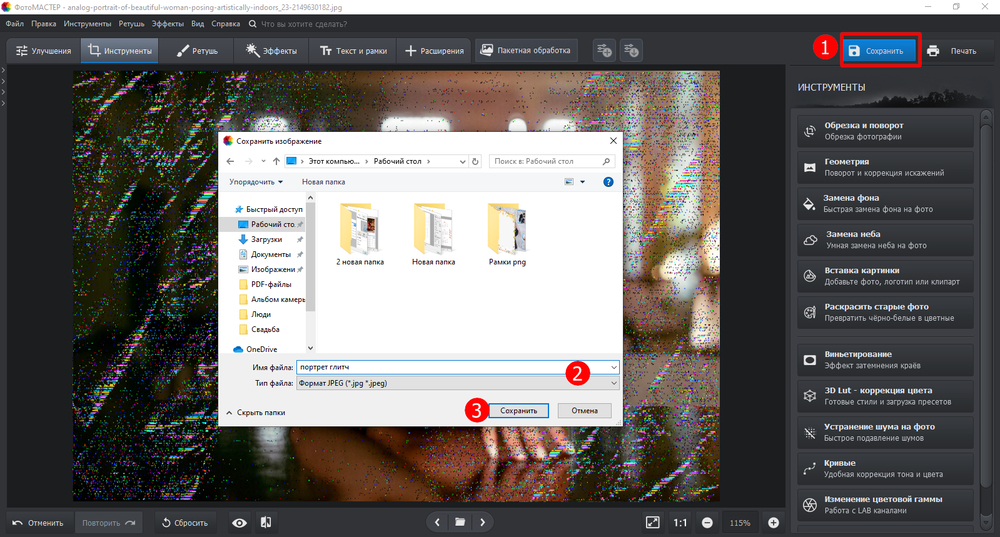

Вариант с тонированием и плёночным зерном
Этот вариант не создаёт полноценный RGB split, но даёт цифровую ретро-стилизацию с шумом. Сначала откройте раздел «Улучшения» и примените «Черно-белое». Поднимайте контраст умеренно: белые участки не должны сливаться, а тени — превращаться в сплошные пятна.

Затем перейдите в «Эффекты» → «Тонирование», выберите цветовую схему и тип смешивания. Сила тонирования должна поддерживать композицию, а не перекрашивать кожу в один плоский цвет. Для киберпанк-постера подходят контрастные холодные и пурпурные оттенки; для VHS-стилизации — приглушённые красные, синие и зеленоватые тона.
В блоке «Пленочное зерно» отрегулируйте силу и размер шума, а также его проявление в тенях, средних тонах и светах. На портрете зерно лучше ослабить в светах, чтобы не разрушать блики в глазах и на коже. После настройки нажмите «Применить».


Локальные разрывы через градиентный фильтр и вставку фрагментов
Более сложный способ имитирует смещение отдельных частей изображения. Он полезен, когда готовая текстура выглядит слишком одинаково. Откройте «Ретушь» и выберите «Градиентный фильтр». Отметьте узкую горизонтальную область и измените её цветовой тон. Для нескольких полос используйте разные оттенки и не располагайте их на одинаковом расстоянии.


Сохраните промежуточные фрагменты, затем через «Инструменты» → «Вставка картинки» добавьте их обратно в проект. Верхний фрагмент сдвиньте в одну сторону, нижний — в противоположную. Небольшое снижение прозрачности создаёт цветной контур и визуально связывает разрывы с основной фотографией.

Что в ФотоМАСТЕРе является ретро-стилизацией, а не классическим RGB-глитчем
Негатив, фотоплёночная рамка и усиленная резкость могут поддержать тему цифрового сбоя, но сами по себе не создают разделение каналов и повреждённые полосы. Используйте их как дополнительные компоненты. Если применить только негатив, зритель увидит инверсию цвета; если увеличить резкость до появления цветных ореолов, результат будет похож на артефакт обработки, а не на управляемый glitch art.
Сильные стороны:
- первый результат получается без ручной работы с RGB-каналами;
- PNG-текстуру можно перемещать, масштабировать и делать полупрозрачной;
- доступны отдельные инструменты для тонирования, зерна и локальной обработки;
- подходит для статических портретов, постеров, обложек и публикаций.
Ограничения:
- классическое разделение каналов приходится имитировать текстурой или смещёнными фрагментами;
- для многократного изменения отдельных полос удобнее редактор с полноценными слоями и масками;
- анимированный GIF и видео требуют другого инструмента.
Adobe Photoshop: ручной RGB split, волна и полосы
Adobe Photoshop даёт максимальный контроль: каналы можно разнести на отдельных копиях, полосы ограничить масками, фильтр применить как смарт-фильтр, а текстуру оставить редактируемой. Ниже приведён недеструктивный процесс. Он сохраняет исходный слой и не требует сводить весь проект до завершения.
Шаг 1. Создайте копии и смарт-объект
- Откройте фотографию и продублируйте исходный слой два раза командой «Создать дубликат слоя» или сочетанием Ctrl+J в Windows и Cmd+J в macOS.
- Переименуйте копии в «Red shift» и «Blue shift». Оригинал оставьте внизу.
- Для фильтра «Волна» преобразуйте рабочую копию в смарт-объект. Тогда параметры останутся редактируемыми, а не будут навсегда впечатываться в пиксели.
- Сгруппируйте цветовые копии. Не объединяйте их с оригиналом до завершения проекта.
Шаг 2. Отключите каналы в параметрах наложения
Дважды щёлкните по свободной области строки верхнего слоя либо откройте «Слой» → «Стиль слоя» → «Параметры наложения». В блоке каналов снимите флажок R у одной копии. На другой копии оставьте другой набор каналов. После подтверждения сдвиньте слои на несколько пикселей в противоположные стороны инструментом «Перемещение» или клавишами со стрелками.


Начинайте с малого расстояния. На изображении шириной около 2000 пикселей заметный, но читаемый контур часто получается при сдвиге на несколько десятков пикселей; на миниатюре достаточно гораздо меньшего значения. Оценивайте результат при масштабе 100%, потому что режим «По размеру экрана» сглаживает тонкие цветовые края.
Шаг 3. Добавьте волновое искажение
Выберите смарт-объект и откройте «Фильтр» → «Искажение» → «Волна». Параметры зависят от разрешения и сюжета, поэтому готовый набор чисел нельзя переносить между фотографиями без коррекции. Для контролируемого результата используйте небольшую амплитуду, ограниченное число генераторов и горизонтальное направление. Если лицо заметно изгибается, уменьшите амплитуду либо примените маску смарт-фильтра только к фону и краям силуэта.

После применения переключите режим наложения искажённой копии на «Замена светлым» (Lighten), если нужно оставить видимыми только более светлые фрагменты. Режим не обязателен: на тёмном изображении лучше может сработать «Экран», а для текстуры — «Перекрытие». Сравнивайте не название режима, а то, сохраняет ли он детали и контраст.
Шаг 4. Сделайте горизонтальные разрывы
Активируйте инструмент «Прямоугольная область». Выделите узкую полосу на рабочей копии и сдвиньте содержимое влево или вправо. Чтобы не разрушать слой, удобнее копировать выделение на новый слой сочетанием Ctrl+J или Cmd+J, затем перемещать отдельную полосу. Повторите действие для нескольких зон разной высоты.

- не делайте все полосы одинаковыми;
- оставляйте крупные зоны изображения нетронутыми;
- двигайте соседние полосы в разные стороны;
- самые тонкие разрывы размещайте около контура объекта;
- широкую полосу лучше вынести на фон или нижнюю часть кадра, а не на глаза.
Шаг 5. Добавьте текстуру и scanlines
Поместите текстуру цифровых помех поверх проекта. Обесцветьте её, если цвет конфликтует с фотографией, и выберите режим «Перекрытие» (Overlay). Начните с непрозрачности около 20–40%, затем повышайте значение только при необходимости. Высокая непрозрачность быстро перекрывает детали кожи и превращает текстуру в главный объект, поэтому для портрета её повышают только после проверки лица при масштабе 100%.
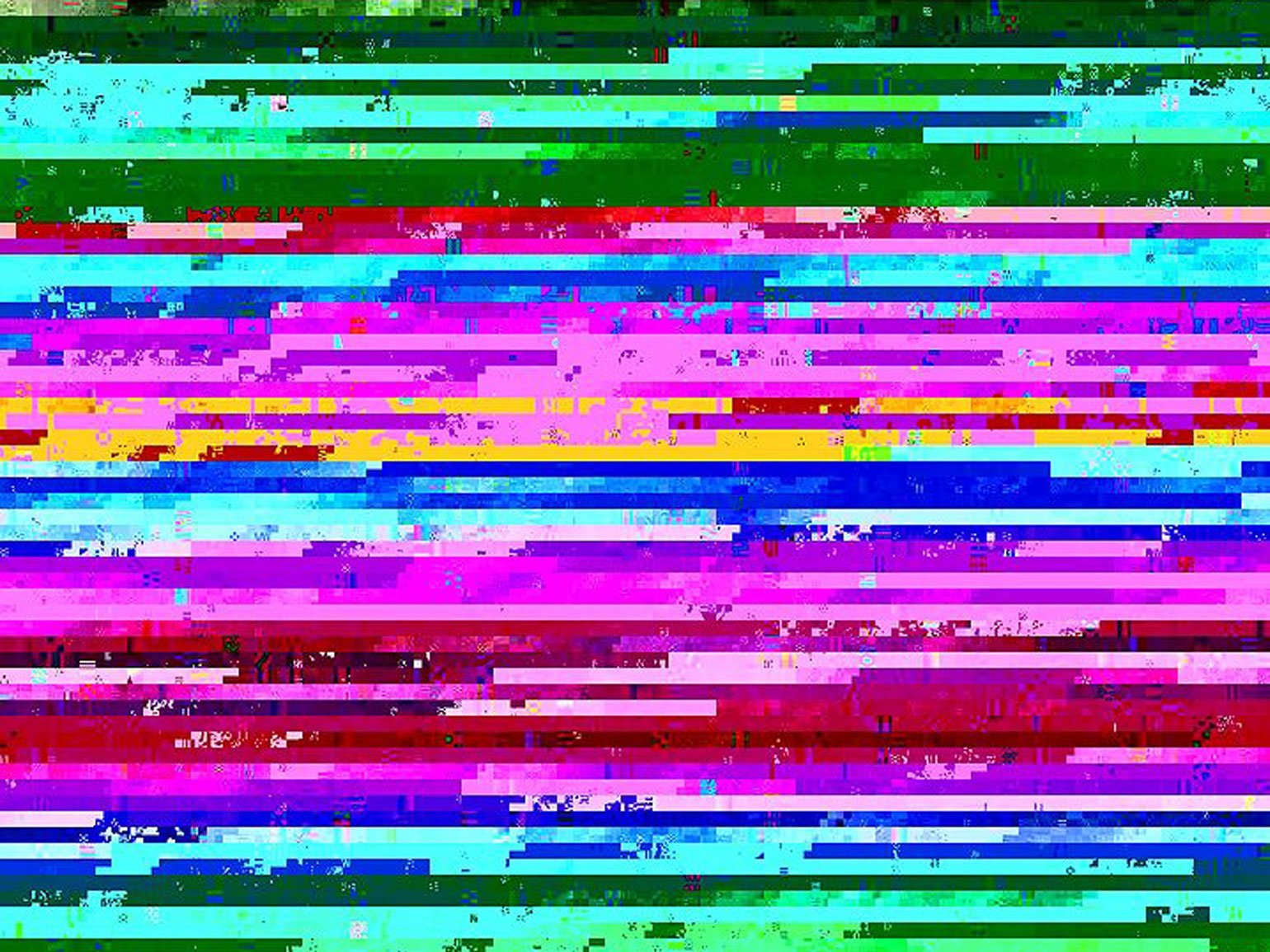
Линии развёртки создавайте отдельным слоем. Тонкий повторяющийся узор лучше держать полупрозрачным и при необходимости ограничивать маской. После уменьшения изображения проверьте, не появились ли муар и неравномерные полосы. Если появились, уменьшите непрозрачность, измените толщину линий или растрируйте их уже в целевом размере.
Шаг 6. Экспортируйте без лишней потери качества
Сохраните мастер-файл со слоями. Для публикации экспортируйте одну копию в нужном размере. JPEG подходит для фотографии, PNG — для графики, текста и дальнейшего монтажа. Не открывайте экспортированный JPEG и не пересохраняйте его несколько раз: каждое повторное сжатие усиливает блоки и цветовые артефакты, которые сложно отличить от намеренного глитча.
Сильные стороны:
- раздельный контроль каналов, полос, шума и текстуры;
- маски и смарт-фильтры позволяют менять эффект после сохранения;
- можно ограничить искажение фоном или отдельным объектом;
- поддерживается анимация через временную шкалу.
Ограничения:
- ручной процесс занимает больше времени, чем готовый фильтр;
- сведение слоёв или применение фильтра к обычному растровому слою сокращает возможность исправлений;
- слишком большой RGB-сдвиг быстро делает портрет нерезким.
Анимированный глитч в Photoshop: короткий GIF без лишних кадров
Для анимации не нужно создавать десятки уникальных состояний. Короткая петля из нескольких кадров выглядит убедительнее, если основная фотография стабильна, а цифровые разрывы появляются на короткое время. Подготовьте смарт-объект с исходником, RGB-копии и отдельный слой scanlines. Затем откройте панель временной шкалы и создайте покадровую анимацию.
- Сделайте первый кадр почти чистым: небольшой цветовой контур и слабые линии.
- Во втором кадре включите одну группу горизонтальных полос.
- В третьем измените смещение каналов и положение полос.
- В четвёртом верните спокойное состояние, чтобы петля не дёргалась непрерывно.
- Для каждого кадра задайте короткую задержку; длительную паузу оставьте только на чистом состоянии.
- Перед экспортом уменьшите размеры холста до реального размера публикации.
- При сохранении GIF проверьте число цветов, дизеринг, повтор и итоговый вес файла.


Если GIF становится тяжёлым, сначала уменьшите ширину и высоту, затем сократите число кадров и только после этого снижайте количество цветов. Слишком агрессивное уменьшение палитры разрушает плавные градиенты кожи и создаёт случайные цветовые пятна. Для сложной плавной анимации лучше экспортировать видео, а GIF оставить для короткой петли без звука.
ФотоМОНТАЖ: ручная сборка через слои и режимы наложения
ФотоМОНТАЖ использует более прямолинейную схему: базовый чёрно-белый слой, цветные копии, текстура и локальная коррекция. Метод подходит пользователям, которым нужны слои и режимы наложения, но не требуется детальная работа с каналами Photoshop.
- Откройте изображение и создайте дубликат слоя.
- Обесцветьте рабочую копию и подстройте экспозицию так, чтобы объект не потерял объём.
- Добавьте цветную заливку или цветную копию, затем выберите режим наложения и снизьте прозрачность.
- Наложите текстуру с цифровыми помехами и переключите её в режим «Перекрытие».
- Создайте дополнительные копии, сдвиньте их в разные стороны и оставьте видимыми только отдельные зоны.
- В конце подстройте контраст инструментом «Кривые», не проваливая тени.


Не используйте промежуточный скриншот проекта как постоянную замену слою, пока не завершили настройку. Скриншот фиксирует текущий вид и лишает возможности изменить отдельные элементы. Сохраняйте редактируемую структуру, а объединённую копию создавайте только для конкретной операции или финального экспорта.
Сильные стороны:
- ручной контроль слоёв и прозрачности;
- понятная схема с текстурой и цветными копиями;
- кривые позволяют вернуть контраст после наложений.
Ограничения:
- каналы RGB настраиваются менее непосредственно, чем в Photoshop;
- сложная локальная маскировка требует больше промежуточных действий;
- не следует рано заменять слои снимком экрана.
AliveColors: готовый фильтр Glitch Art
В AliveColors эффект Glitch Art разделён на две группы настроек: Interferences и Stripes and Shifts. Это полезнее универсального пресета, потому что цветовой сдвиг, scanlines, шум и полосы регулируются отдельно.
- Откройте изображение и создайте копию слоя, чтобы сохранить исходник.
- Запустите эффект Glitch Art.
- Во вкладке Interferences настройте сдвиг каналов Red, Green и Blue. Не обязательно двигать все три канала: часто достаточно красного и синего.
- В блоке Scan Lines выберите режим Overlay или Soft Light, затем отрегулируйте Thickness, Sharpness и Intensity.
- Параметром Noise Strength добавьте цифровой шум.
- Во вкладке Stripes and Shifts задайте минимальную и максимальную высоту, длину полос и величину Displacement.
- Используйте Simple Shifts, Simple Stretches и Inverted Shifts умеренно: большое число полос закрывает структуру фотографии.
- Сравните предварительный просмотр с оригиналом и примените эффект.

Тонкие scanlines подходят для имитации старого дисплея, широкие полосы — для заметного цифрового разрыва. Параметр Displacement изменяет расстояние смещения фрагментов, а диапазоны Min/Max отвечают за вариативность геометрии. Чем больше разброс значений, тем менее регулярным выглядит результат.
Сильные стороны:
- цветовые каналы, линии, шум и полосы разделены по параметрам;
- готовый фильтр быстрее ручной сборки;
- можно создавать как слабую CRT-стилизацию, так и выраженные разрывы.
Ограничения:
- большое количество параметров требует осмысленной настройки;
- максимальные значения быстро превращают фотографию в абстрактную текстуру;
- для локального эффекта по отдельной области может понадобиться маска или выделение.
Как добавить глитч-эффект онлайн
Онлайн-редакторы удобны для разовой задачи, но отличаются глубиной контроля. Одни дают несколько случайных вариантов, другие позволяют отдельно настраивать color split, scanlines и разрывы. Перед загрузкой личной фотографии проверьте правила обработки файлов, ограничения экспорта и необходимость регистрации.
Figma и плагин vga_glitchcore.exe
Figma подходит, когда фотография является частью интерфейсного макета, постера или презентации. Плагин vga_glitchcore.exe импортирует выделенное изображение, создаёт варианты Chroma RGB и Vertical Waves и возвращает результат на холст. Обработанную копию можно оставить рядом с исходником, чтобы сравнивать варианты и не разрушать основной фрейм.
- Поместите фотографию на холст и задайте конечные размеры. Для вертикального поста подходит пропорция 4:5, но конкретные пиксели выбирайте под площадку.
- Откройте Resources, найдите плагин по названию и запустите его.
- Выделите фотографию и нажмите Import Selection.
- Выберите режим Chroma RGB и нажмите Glitch. Повторное нажатие создаёт новый вариант, поэтому сначала оцените текущий результат.
- Нажмите Overwrite, чтобы сохранить состояние внутри плагина.
- При необходимости выберите Vertical Waves, создайте ещё один вариант и снова подтвердите его.
- Нажмите Export to canvas. На холсте появится экспортированное изображение, которое можно поместить в макет и дополнить текстом.


Команды Overwrite и Export to canvas решают разные задачи. Первая фиксирует выбранный вариант внутри плагина, вторая возвращает результат в документ Figma. До применения случайного варианта сохраняйте копию исходного фрейма: генеративный характер эффекта затрудняет точное повторение удачной комбинации.
Сильные стороны:
- фото сразу остаётся внутри макета;
- можно сочетать статический результат с интерфейсом, текстом и видео-оверлеем;
- несколько режимов дают разные типы цифрового сбоя.
Ограничения:
- точное повторение случайного результата затруднено;
- плагин не заменяет ручные маски и каналы настольного редактора;
- для отдельной фотографии процесс длиннее, чем в специализированном онлайн-фильтре.
Safeimagekit: iterations, seed, amount и quality
Safeimagekit — браузерный генератор с четырьмя основными параметрами. Iterations определяет число повторений искажения, Seed меняет случайный рисунок, Amount регулирует силу, а Quality влияет на характер и резкость результата. Файл можно выбрать на устройстве, в Google Drive или Dropbox, а результат сохранить в PNG, JPG, JPEG или WebP.
- Нажмите кнопку загрузки или перетащите изображение в область сервиса.
- Сначала оставьте минимальное значение Iterations и подберите Seed. Это позволяет найти удачную структуру без чрезмерного разрушения кадра.
- Постепенно увеличивайте Amount. Остановитесь, когда полосы видны, но главный объект остаётся читаемым.
- Настройте Quality и проверьте предварительный просмотр.
- Выберите выходной формат и нажмите кнопку загрузки результата.


Не меняйте одновременно все четыре параметра. Сначала фиксируйте рисунок через Seed, затем силу через Amount и только после этого число итераций. Иначе трудно понять, какая настройка вызвала неудачные полосы или потерю деталей.
Сильные стороны:
- не требуется установка;
- параметры случайности и силы разделены;
- доступен предварительный просмотр и несколько форматов.
Ограничения:
- локально ограничить эффект маской нельзя;
- случайный рисунок сложнее повторить;
- перед обработкой личных файлов нужно учитывать правила сервиса.
Colorcinch: фильтр Glitch и локальное стирание эффекта
В Colorcinch глитч находится по пути Filters → Glitch. После выбора варианта основной ползунок регулирует прозрачность фильтра, раздел Settings меняет величину искажения, а вкладка Erase позволяет кистью вернуть исходные участки. Это полезно для портрета: помехи можно оставить на волосах, одежде и фоне, не закрывая глаза и губы.
- Откройте редактор и загрузите фотографию.
- Перейдите в Filters → Glitch.
- Выберите вариант, в котором направление полос соответствует композиции.
- Основным ползунком уменьшите прозрачность фильтра, пока лицо и мелкие детали не станут читаемыми.
- Откройте Settings и настройте параметр Glitch amount.
- Перейдите на вкладку Erase и кистью удалите эффект с глаз, текста, логотипа или границ товара.
- Добавьте текст на отдельном верхнем слое после обработки фотографии.
- Экспортируйте копию в целевом размере и проверьте резкость.

Сильные стороны:
- готовый эффект сочетается со слоями, текстом и базовой коррекцией;
- не требуется вручную разделять цветовые каналы;
- подходит для постера и публикации, а не только для отдельного фото.
Ограничения:
- глубина настройки ниже, чем в Photoshop и AliveColors;
- доступность отдельных эффектов и экспортных параметров зависит от режима аккаунта;
- сложное локальное маскирование требует дополнительной работы.
Glitch Image Generator: минимальный интерфейс и режимы смешивания
Glitch Image Generator оставляет только основные элементы: mode, amount, opacity, команды generate, load image и save as png. Это инструмент для быстрых случайных вариантов, а не полноценный редактор.
- Нажмите load image и выберите фотографию.
- Выберите mode. Режимы difference, multiply, screen, overlay, lighten и другие меняют взаимодействие искажённых пикселей с исходником.
- Параметром amount задайте выраженность повреждения.
- Через opacity ослабьте или усилите наложение.
- Нажмите generate для нового варианта. Удачный результат сохраните командой save as png.
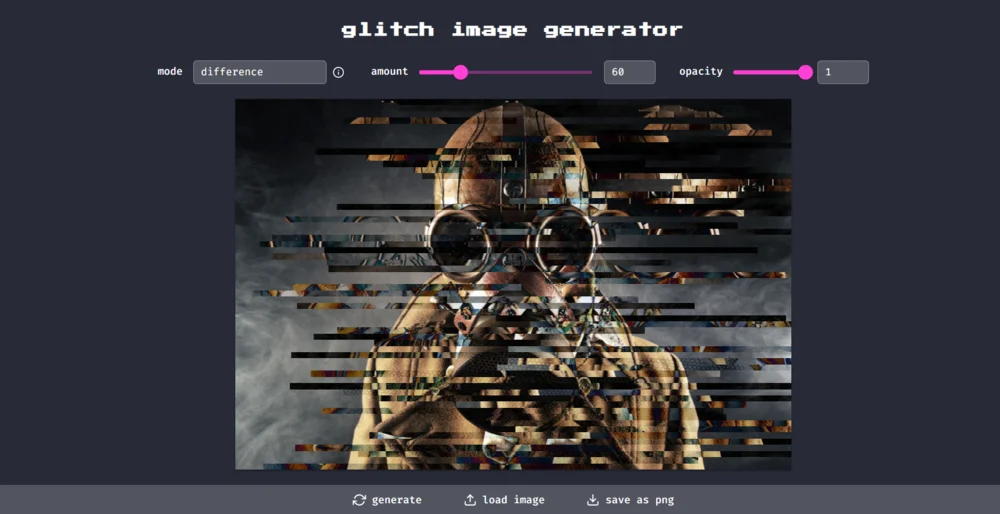
Для светлого портрета начните с screen или lighten, для контрастного постера попробуйте difference или overlay. Режим multiply затемняет изображение и может быстро провалить тени. После сохранения при необходимости верните контраст в основном редакторе, но не увеличивайте резкость на всём кадре.
Сильные стороны:
- минимальный набор элементов легко освоить;
- есть выбор режима смешивания;
- результат сохраняется в PNG.
Ограничения:
- нет слоёв, масок и точного управления полосами;
- каждая генерация может существенно отличаться;
- инструмент не предназначен для комплексной цветокоррекции.
Canva и приложение Trippy
В Canva глитч создаётся через приложение Trippy. Оно доступно из панели Apps и предлагает несколько визуальных вариантов. В настройках используются RGB shift, jitter и solarization. Способ удобен для постов, обложек и баннеров, потому что после обработки фотография остаётся в макете рядом с текстом и другими элементами.
- Создайте дизайн нужного размера и поместите фотографию на страницу.
- Откройте панель Apps и найдите Trippy.
- Выберите фотографию и откройте приложение.
- Просмотрите варианты, включая эффекты с разделением цвета и смещением изображения.
- Настройте RGB shift, jitter и solarization. Для портрета оставляйте умеренный сдвиг.
- Вернитесь к макету, добавьте заголовок на отдельном слое и экспортируйте дизайн.
Сильные стороны:
- фотография, текст и графика редактируются в одном макете;
- Trippy даёт несколько готовых вариантов и регулируемые параметры;
- удобно сразу готовить изображение под конкретный размер публикации.
Ограничения:
- ручного контроля отдельных цветовых каналов нет;
- эффект зависит от возможностей приложения внутри Canva;
- для сложных масок и локальных полос удобнее настольный редактор.
Pixlr: Bleed, Interference, Scanlines, Slicer и Color Split
Pixlr предоставляет один из самых подробных браузерных фильтров. Путь в интерфейсе: Filter → Glitch. Доступны четыре пресета GL1–GL4, кнопка RND для случайной комбинации и RST для сброса. Отдельные блоки отвечают за разные типы цифровых повреждений.
- Загрузите фотографию в Pixlr Express.
- На левой панели откройте Filter и выберите Glitch.
- Начните с пресета GL1–GL4 либо нажмите RND. Для возвращения к исходному состоянию используйте RST.
- В Bleed настройте Seed, Amount и Block. Block определяет размер смещённых фрагментов.
- В Interference регулируйте Seed и Amount; переключатель Vertical меняет ориентацию помех.
- В Scanlines задайте Size и Amount, при необходимости включите Colorize и Vertical.
- В Slicer настройте Seed, Amount и Distance. Переключатель Line добавляет разделительные линии.
- В Color Split измените Distance, Direction и Amount, затем выберите цветовой вариант.
- Сохраните результат в JPG, PNG, WebP или PDF.
Для портрета начните с Color Split и одной–двух полос Slicer. Bleed лучше применять к фону или нижней части кадра. Для ретроэкрана добавьте Scanlines с небольшой толщиной. Не включайте все блоки на максимуме: фильтр становится неуправляемым, а изображение теряет иерархию.
Сильные стороны:
- каждый тип искажения имеет отдельные параметры;
- есть пресеты, случайная генерация и полный сброс;
- поддерживаются несколько форматов экспорта;
- можно собрать заметный эффект без установки программы.
Ограничения:
- предварительная оценка некоторых изменений происходит после применения;
- эффект действует на изображение целиком, если не подготовлена отдельная область;
- большое число ползунков требует последовательной настройки.
TextStudio: глитч-надпись поверх обработанной фотографии
TextStudio решает вспомогательную задачу: создаёт надпись в том же стиле, что и фотография. Сначала подготовьте основное изображение, затем сделайте текст и наложите его в редакторе. Такой порядок сохраняет читаемость: надпись не разрушается вместе с фотографией и может быть заменена отдельно.
- Введите Glitch в поиске шаблонов.
- Выберите стиль, впишите текст и настройте высоту строки, расстояние между символами и словами.
- Проверьте цвет на фоне фотографии. Красно-синий контур не должен сливаться с уже существующим RGB-сдвигом.
- При необходимости выберите анимацию или добавьте значок.
- В разделе экспорта задайте качество и формат.
- Наложите готовую надпись поверх фотографии в основном редакторе.


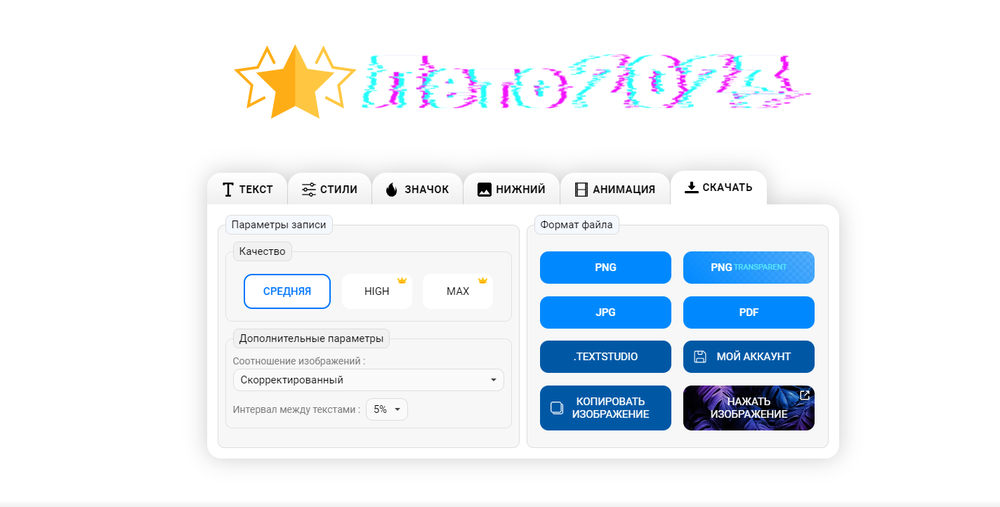
Сильные стороны:
- быстро создаёт надпись в согласованном стиле;
- текст можно подготовить отдельно от фотографии;
- поддерживает статические и анимированные варианты.
Ограничения:
- не обрабатывает фотографию как полноценный фоторедактор;
- готовый текст нужно правильно совместить с основным изображением;
- слишком сложная анимация увеличивает размер итогового файла.
Сравнение онлайн-инструментов
| Инструмент | Главные настройки | Локальная обработка | Экспорт | Когда выбирать |
|---|---|---|---|---|
| Figma | Chroma RGB, Vertical Waves, Glitch, Overwrite | Через отдельные объекты и маски макета | Экспорт на холст, затем обычный экспорт Figma | Фото является частью интерфейсного макета |
| Safeimagekit | Iterations, Seed, Amount, Quality | Нет маски | PNG, JPG, JPEG, WebP | Нужен быстрый генератор без установки |
| Colorcinch | Glitch, прозрачность, Glitch amount | Локальное стирание через Erase | Параметры редактора | Нужен постер с текстом и базовой коррекцией |
| Glitch Image Generator | Mode, Amount, Opacity | Нет | PNG | Нужен минимальный случайный генератор |
| Canva | Пресеты Trippy, RGB shift, jitter, solarization | Через объекты макета | Форматы дизайна Canva | Готовится публикация или обложка |
| Pixlr | Bleed, Interference, Scanlines, Slicer, Color Split | Нужна предварительно отделённая область | JPG, PNG, WebP, PDF | Нужен детально регулируемый браузерный фильтр |
| TextStudio | Стиль, текст, интервалы, анимация | Только отдельная надпись | Статический или анимированный файл | Нужно оформить текст в едином стиле |
Для разовой обработки без макета выбирайте Safeimagekit, Glitch Image Generator или Pixlr. Для публикации с типографикой удобнее Canva или Colorcinch. Figma оправдана, когда фотография уже является элементом интерфейса. TextStudio не конкурирует с ними как фоторедактор: он закрывает только задачу стилизованной надписи.
Как сделать глитч на iPhone и iPad
Glitch Art Studio: фото, GIF и видео
Glitch Art Studio работает с фотографиями и видео. В приложении доступны категории Analog Noise, Digital Noise, Interference, VHS Noise, Color Aberration, Datamosh, Slit Scan, Pixel Sorting, Quantization, Dithering, Scanlines, Interlace, CRT и другие. Есть маска, регулировки изображения, режимы смешивания и сохранение анимированных GIF.
- Импортируйте фотографию из медиатеки.
- Для классического результата начните с Color Aberration или Scanlines, а не с Datamosh.
- Настройте интенсивность и ограничьте область маской, если эффект не должен закрывать лицо.
- Добавьте Digital Noise или Interference вторым этапом.
- Для GIF выберите анимированный эффект и проверьте длительность петли.
- При экспорте статической версии выберите image; для движения — GIF или video, если такой вариант доступен для выбранного эффекта.
- Откройте сохранённый файл и проверьте разрешение, ориентацию и отсутствие обрезанных краёв.

Сильные стороны:
- большая библиотека специализированных эффектов;
- работает с фото, видео и GIF;
- маска позволяет ограничить зону воздействия;
- есть pixel sorting, datamosh, scanlines и цветовая аберрация.
Ограничения:
- часть возможностей относится к встроенным покупкам;
- длинный список параметров требует времени на освоение;
- анимированный результат может занимать значительно больше места, чем статический.
GlitchCam: когда нужен видеорезультат
GlitchCam ориентирован прежде всего на видео и эффекты в реальном времени. В нём используются psychedelic-, glitch- и VHS-фильтры, которые можно применять при записи или к готовому ролику. Для одного статического портрета удобнее Glitch Art Studio или настольный редактор; GlitchCam имеет смысл, когда нужен короткий клип, сторис или движущаяся заставка.
- Откройте существующее видео или режим камеры.
- Выберите один основной эффект: VHS, RGB-сдвиг или цифровые помехи.
- Настройте интенсивность так, чтобы движение объекта оставалось читаемым.
- Добавляйте второй эффект только после просмотра всего клипа, а не одного кадра.
- Экспортируйте видео и проверьте начало, конец и плавность перехода.

Сильные стороны:
- эффекты доступны для записи и готового видео;
- подходит для коротких роликов и сторис;
- несколько фильтров можно комбинировать.
Ограничения:
- основной сценарий — видео, а не детальная статическая ретушь;
- сильный эффект ухудшает читаемость движения и мелкого текста;
- экспортные ограничения зависят от текущего режима приложения.
Как сделать глитч на Android
Glitch Lab: управляемые фильтры, pixel sorting и анимация
Glitch Lab содержит более ста эффектов в категориях Color, Streaking, Breaking, Repeating, Data corruption, Pixel Sorting, Retro, 3D, Text и Art filters. Приложение поддерживает последовательное комбинирование фильтров, отмену и повтор, область действия, закладки промежуточных изображений и модуль анимации. Часть расширенных функций относится к PRO.
- Откройте фотографию из галереи.
- Выберите категорию, соответствующую задаче. Для портрета начните с Color или Retro, для абстрактной графики — Pixel Sorting или Data corruption.
- Отрегулируйте параметры выбранного фильтра и примените его.
- Добавьте второй эффект только после фиксации промежуточного результата в закладках.
- Используйте область действия, чтобы сохранить лицо или текст нетронутыми.
- Для анимации активируйте видеомодуль в настройках и задайте изменение параметров между ключевыми состояниями.
- Сохраните результат; для lossless PNG и высокого разрешения учитывайте ограничения режима приложения.


Pixel sorting лучше проявляется на кадрах с выраженными светлыми и тёмными областями. На равномерном сером фоне вытянутые полосы получаются однообразными. Для портрета ограничьте сортировку волосами, одеждой или фоном, а глаза и рот оставьте стабильными.
Сильные стороны:
- более ста эффектов и детальные параметры;
- есть бесконечная отмена и повтор;
- поддерживаются область действия, закладки и анимация;
- фильтры можно последовательно комбинировать.
Ограничения:
- часть масок, параметров и высокого разрешения относится к PRO;
- обильное комбинирование эффектов быстро перегружает кадр;
- для точной типографики удобнее завершать макет в другом редакторе.
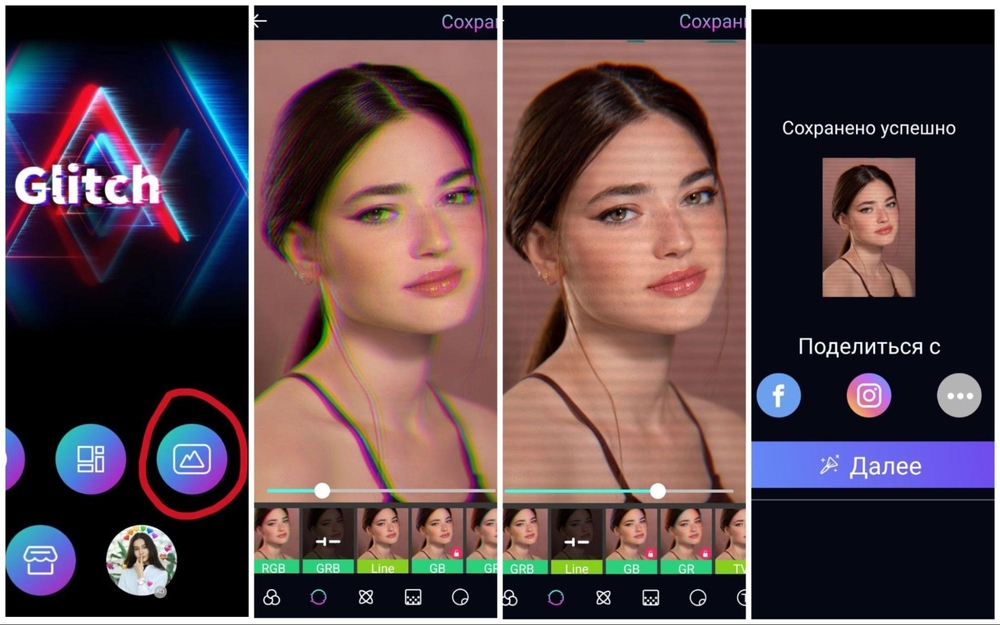
Glitch Photo Editor: быстрые VHS- и vaporwave-пресеты
Glitch Photo Editor рассчитан на быстрый выбор glitch-, VHS-, vaporwave-, retro- и vintage-эффектов. Это вариант для публикации из телефона, когда ручная работа с каналами не требуется. Название не уникально, поэтому перед установкой сверяйте разработчика, описание, скриншоты интерфейса и набор функций.
- Откройте фотографию из галереи.
- Выберите один глитч- или VHS-пресет.
- Отрегулируйте выраженность выбранного эффекта доступным ползунком.
- Добавьте стикеры только после оценки основной композиции.
- Сохраните копию и проверьте, не уменьшилось ли разрешение.
Сильные стороны:
- быстрый результат из готового пресета;
- есть VHS-, retro- и vaporwave-стилизация;
- удобно для публикации с телефона.
Ограничения:
- контроль отдельных RGB-каналов ограничен;
- часть фильтров и функций доступна через покупки внутри приложения;
- похожие названия приложений затрудняют идентификацию.
Как настроить интенсивность под конкретную задачу
Одинаковая сила эффекта не подходит портрету, товарной фотографии и музыкальной обложке. Оценивайте не только красоту отдельных помех, но и функцию изображения: лицо должно оставаться узнаваемым, товар — читаемым, заголовок — различимым на миниатюре.
| Сценарий | RGB-сдвиг | Полосы | Шум и scanlines | Рекомендуемый подход |
|---|---|---|---|---|
| Портрет | Небольшой, преимущественно по внешнему контуру | 2–5 полос разной высоты, не через оба глаза | Слабый шум, тонкие линии | ФотоМАСТЕР, Photoshop, Glitch Art Studio |
| Аватар | Заметный, но проверенный на маленьком размере | Небольшое число коротких полос | Линии могут исчезнуть после уменьшения | Pixlr, Glitch Lab, ФотоМАСТЕР |
| Музыкальная обложка | Средний или сильный | Можно использовать широкие разрывы | Допустим выраженный цифровой шум | Photoshop, AliveColors, Pixlr |
| Рекламный баннер | Слабый около объекта | Не пересекают цену и призыв | Минимальный шум | Canva, Colorcinch, Figma |
| Интерфейсный макет | Поддерживает визуальный акцент | Согласованы с сеткой | Видео-оверлей применяют локально | Figma |
| GIF | Меняется между кадрами | Появляются кратковременно | Не на каждом кадре одинаково | Photoshop, Glitch Art Studio |
| Видео | Плавный или импульсный | Синхронизируются с монтажом | Учитывается движение | GlitchCam, Glitch Lab |
Проверяйте эффект на конечном размере. Цветной контур, который выглядит аккуратно на большом мониторе, может превратиться в нечёткое двоение на аватаре. Наоборот, тонкие линии, хорошо видимые при масштабе 100%, могут исчезнуть после уменьшения. Поэтому последнюю настройку выполняйте после подготовки целевых размеров.
Типичные ошибки и способы исправления
| Проблема | Причина | Как исправить |
|---|---|---|
| Лицо выглядит раздвоенным и нерезким | Слишком большой RGB-сдвиг на всём слое | Уменьшить расстояние, ограничить эффект маской и оставить один канал почти на месте |
| Все полосы выглядят одинаково | Использована одна высота и одинаковое расстояние | Сделать 2–5 полос разной длины, высоты и направления |
| Текстура закрыла фотографию прямоугольником | Использован JPEG или PNG без прозрачности | Выбрать PNG с прозрачным фоном либо удалить фон до наложения |
| Глитч похож только на зернистость | Есть шум, но нет цветового смещения и разрывов | Добавить небольшой RGB split и несколько локальных полос |
| Появились чёрные края | Слой сдвинут за границы холста | Увеличить запас вокруг изображения, масштабировать копию или аккуратно кадрировать |
| Надпись перестала читаться | Эффект применён к объединённому макету | Держать текст на отдельном верхнем слое и обрабатывать фотографию отдельно |
| Scanlines дают муар | Толщина линий конфликтует с уменьшением изображения | Изменить толщину, снизить непрозрачность и проверить в конечном размере |
| Кожа стала грязной | Слишком сильный цветной шум и высокая резкость | Снизить шум в светах, ограничить его маской и отказаться от глобальной перерезкости |
| Онлайн-генератор каждый раз выдаёт другой результат | Случайный seed или повторная генерация | Сначала зафиксировать Seed, сохранить удачный вариант и записать параметры |
| GIF слишком тяжёлый | Большие размеры, много кадров и цветов | Уменьшить геометрию, сократить кадры, затем оптимизировать палитру |
| После экспорта всё выглядит хуже | Повторное JPEG-сжатие или слишком низкое качество | Экспортировать один раз из мастер-файла, использовать высокое качество или PNG |
| Эффект занял весь кадр и потерял фокус | Все компоненты применены на максимуме | Оставить один доминирующий приём, остальные ослабить |
Главный диагностический вопрос: какая часть эффекта выполняет смысловую функцию? Если невозможно отдельно назвать цветовой контур, полосы и шум, композиция перегружена. Удаляйте элементы по одному и оставляйте только те, которые поддерживают объект и атмосферу.
Как сохранить качество и редактируемость
- Храните мастер-файл. В Photoshop и редакторах со слоями сохраняйте исходную структуру. В браузерных сервисах сохраняйте оригинал и промежуточные варианты отдельно.
- Не увеличивайте маленький JPEG после обработки. Масштабирование усиливает блоки и делает полосы рваными.
- Экспортируйте в целевом размере. Сначала задайте размеры публикации, затем проверьте толщину линий и только после этого сохраняйте.
- Не применяйте резкость глобально после сильного шума. Резкость подчёркивает каждую точку и создаёт грязный контур.
- Сохраняйте PNG для дальнейшего монтажа. Он не добавляет JPEG-блоки и подходит для текста, линий и прозрачных элементов.
- Используйте JPEG для финальной фотографии. Выбирайте высокое качество и не пересохраняйте готовый файл многократно.
- Для GIF сокращайте сложность. Маленькая петля из нескольких выразительных состояний обычно эффективнее длинной анимации.
При сравнении «до/после» отключайте эффект целиком, а не только верхнюю текстуру. RGB-копии, полосы и шум по отдельности могут казаться слабыми, но вместе значительно меняют контраст. Проверка одной группы предотвращает незаметное накопление обработки.
Проверка результата перед публикацией
- Откройте исходник и итог рядом. Убедитесь, что главный объект остался узнаваемым.
- Просмотрите изображение при масштабе 100%. Найдите случайные пустые края, рваные пиксели и лишние полосы.
- Уменьшите изображение до размера превью. Проверьте лицо, логотип и заголовок.
- Посмотрите на красный и синий контуры. Они должны восприниматься как намеренный RGB split, а не как ошибка сведения.
- Проверьте scanlines после уменьшения. При муаре ослабьте или измените их толщину.
- Откройте тени и светлые участки. Шум не должен превращать их в плоские пятна.
- Убедитесь, что итоговое разрешение соответствует задаче и не стало неожиданно меньше.
- Проверьте формат: PNG для прозрачности и графики, JPEG для обычной фотографии, GIF или видео для движения.
- Сохраните мастер-файл и отдельную экспортную копию.
- Откройте экспортированный файл в обычном просмотрщике, а не только в редакторе.
Для обложки или баннера дополнительно проверьте изображение на светлом и тёмном фоне интерфейса площадки. Тонкий цветной контур может сливаться с фоном, а тёмные scanlines — исчезать. Не исправляйте это общим повышением контраста: точнее изменить конкретный слой или параметр эффекта.
Безопасность при работе в браузере и на телефоне
Браузерный инструмент может обрабатывать файл локально или передавать его на сервер; механизм различается у разных сервисов. Перед импортом проверьте правила обработки, срок хранения и порядок удаления данных. Для личных материалов используйте обезличенную копию, удалите метаданные при необходимости и не загружайте документы, закрытые рабочие кадры или фотографии детей без согласия ответственного взрослого.
- не предоставляйте приложению доступ ко всей медиатеке, когда достаточно выбрать отдельный файл;
- проверяйте, сохраняется ли результат локально или публикуется в аккаунте;
- не вводите платёжные данные только ради одного фильтра без проверки условий подписки;
- перед удалением приложения убедитесь, что мастер-файл сохранён вне его внутренней библиотеки;
- при использовании облачного макета проверьте настройки общего доступа.
Практические сценарии: какой способ использовать
Быстрый портрет без сложной ручной обработки
Первым вариантом используйте ФотоМАСТЕР: наложите прозрачную PNG-текстуру, снизьте её видимость, добавьте слабое зерно и сохраните отдельную копию. Если нужен более точный цветовой контур, переходите к Pixlr или Photoshop.
Музыкальная обложка или афиша
Используйте Photoshop или AliveColors. В первом случае каналы, полосы и текстура остаются на отдельных слоях; во втором готовый Glitch Art быстро создаёт scanlines, сдвиги и растяжения. Заголовок размещайте после обработки фотографии и проверяйте на маленькой миниатюре.
Пост для соцсети с текстом и графикой
Выбирайте Canva, Colorcinch или Figma. Сначала обработайте фотографию, затем добавьте текст, рамки и логотип на отдельные слои. Не применяйте глитч ко всему готовому макету, если надписи должны оставаться чистыми.
Разовая обработка без установки
Для минимального числа действий подходит Safeimagekit. Для детальной настройки используйте Pixlr. Glitch Image Generator выбирайте, когда нужен быстрый случайный вариант и достаточно PNG-экспорта.
GIF или короткое видео
Для GIF используйте временную шкалу Photoshop либо Glitch Art Studio. Для видеоэффекта в реальном времени — GlitchCam или анимационный модуль Glitch Lab. Не превращайте каждый кадр в максимальный сбой: спокойные промежутки делают импульсные помехи заметнее.
Максимальный контроль и повторное использование
Создайте шаблон в Photoshop: исходник внутри смарт-объекта, RGB-копии, отдельная группа полос, scanlines и текстура. Для нового изображения замените содержимое смарт-объекта и скорректируйте маски. Такой шаблон полезен для серии обложек, где стиль должен оставаться единым.
Частые вопросы
Чем глитч отличается от VHS-фильтра?
Глитч — более широкое понятие. Он может включать RGB-сдвиг, цифровые разрывы, pixel sorting, datamosh и случайные повреждения. VHS-фильтр обычно имитирует конкретные особенности аналоговой видеозаписи: scanlines, шум, цветовые потёки, дрожание и временные метки. VHS можно использовать как один из вариантов глитч-стилизации, но не каждый глитч является VHS.
Обязательно ли использовать Photoshop ?
Нет. Для быстрого статического результата достаточно ФотоМАСТЕРа, AliveColors, Pixlr, Safeimagekit или мобильного приложения. Photoshop нужен, когда важны отдельные каналы, маски, смарт-фильтры, редактируемые полосы и анимация.
Как сделать эффект только на фоне?
В редакторе со слоями отделите объект маской или выделением, затем применяйте RGB-сдвиг и полосы к фоновому слою. В мобильном приложении используйте mask mode или area of effect, если они доступны. В простом онлайн-генераторе без маски заранее подготовьте отдельный фон и объект в другом редакторе.
Почему после RGB-сдвига появились пустые края?
Копия слоя ушла за границы холста. Уменьшите смещение, немного увеличьте масштаб копии или обрежьте края после завершения. Не растягивайте изображение только по одной оси: это меняет пропорции объекта.
Какой формат выбрать?
JPEG — для финальной фотографии без прозрачности. PNG — для последующего монтажа, текста, линий и прозрачного фона. GIF — для короткой циклической анимации. Видео — для плавного движения, большей цветовой глубины и звука. Мастер-файл со слоями храните отдельно независимо от экспортного формата.
Как сделать глитч заметным, но не испортить лицо?
Оставьте глаза, нос и рот относительно стабильными. Перенесите широкие полосы на волосы, одежду и фон. RGB-сдвиг ограничьте внешним контуром, а шум ослабьте в светах. Проверяйте результат на уменьшенной копии: лицо должно узнаваться без увеличения.
Можно ли применить несколько фильтров подряд?
Да, но каждый должен выполнять отдельную функцию. Например: Color Split создаёт цветовой контур, Slicer — разрывы, Scanlines — фактуру экрана. Не добавляйте второй фильтр, если он повторяет уже существующий эффект. Сохраняйте промежуточные состояния, чтобы можно было вернуться назад.
Почему эффект выглядит как обычный шум?
В композиции отсутствуют структурные искажения. Добавьте небольшое разделение каналов и несколько смещённых полос. Шум должен быть фоном, а не единственным визуальным приёмом.
Как уменьшить размер GIF?
Сначала уменьшите ширину и высоту, затем сократите число кадров и удалите почти одинаковые состояния. После этого уменьшайте палитру. Чрезмерное снижение числа цветов создаёт пятна на коже и градиентах. Короткая петля с паузой обычно весит меньше и выглядит выразительнее непрерывного хаотичного движения.
Можно ли сделать глитч только на тексте?
Да. Подготовьте надпись в TextStudio либо создайте цветные копии текста в редакторе со слоями. Сдвиньте красную и синюю версии, добавьте несколько локальных полос, затем поместите надпись поверх чистой фотографии. Такой способ сохраняет изображение читаемым и переносит акцент на типографику.
Безопасно ли загружать личное фото в онлайн-сервис?
Безопасность зависит от правил конкретного сервиса и способа обработки файла. Для чувствительных изображений используйте локальную программу. В браузере работайте с копией без лишних метаданных и не загружайте материалы, которые нельзя передавать третьим лицам.
Итоговый выбор
Для первого статического результата используйте ФотоМАСТЕР: прозрачная текстура, тонирование и зерно дают управляемый эффект без сложной работы с каналами. Для точного RGB split, масок, отдельных полос и повторно используемого шаблона выбирайте Adobe Photoshop. AliveColors подходит, когда нужен специализированный Glitch Art с отдельными настройками каналов, scanlines и смещений.
Без установки наиболее подробный контроль даёт Pixlr; Safeimagekit и Glitch Image Generator подходят для быстрых вариантов. Canva, Colorcinch и Figma удобнее, когда после обработки нужно собрать макет с текстом. На iPhone и iPad Glitch Art Studio работает с фото, GIF и видео, на Android Glitch Lab предлагает pixel sorting, scanlines, data corruption и анимацию. Финальный критерий один: эффект должен усиливать композицию, а не скрывать главный объект и не маскировать техническую потерю качества.
 *EXE — расширение исполняемого файла. Сайт является партнером проекта