

AliveColors — настольный графический редактор AKVIS для обработки изображений, ретуши, цифровой живописи, работы со слоями, масками, RAW-файлами, векторными формами и нейросетевыми фильтрами. Это не просмотрщик и не простой редактор для обрезки фотографии: программа собрана как полноценная рабочая среда, где можно открыть снимок, исправить тон и цвет, убрать дефекты, собрать коллаж, подготовить файл для публикации, сохранить слои в редактируемом виде и обработать серию изображений через автоматизацию.
AliveColors особенно интересен тем, что объединяет несколько направлений: фоторедактор для компьютера, редактор растровой графики, набор художественных эффектов, инструменты ретуши, векторные формы и встроенные AKVIS-плагины. По набору задач он ближе к GIMP, Krita, Paint.NET и профессиональным редакторам уровня Photoshop, чем к утилитам для разовой коррекции яркости. При этом логика интерфейса остаётся настольной: сверху расположено основное меню, слева — панель инструментов, справа — панели Navigator, Layers, Channels, Selections, History, Actions, File Info, Color Wheel и другие рабочие блоки.
Что такое AliveColors
AliveColors — кроссплатформенный графический редактор для Windows, macOS и Linux. Внутри одной программы собраны растровые инструменты, векторные Shape Tools, корректирующие слои, маски, RAW Processing, пакетная обработка, AI Filters, художественные кисти, ретуширующие инструменты и встроенные плагины AKVIS. Редактор подходит для обработки фотографий, создания графики, цифрового рисования, восстановления старых снимков, подготовки изображений для сайта, оформления коллажей и работы с многослойными проектами.
Программа не ограничивается набором базовых команд вроде Crop, Resize и Save As. В ней есть рабочая модель с несколькими открытыми документами: файлы отображаются во вкладках в Image Window, а при перетаскивании изображения в уже открытый документ оно добавляется новым слоем. Для сложных проектов это важно: можно держать исходник, вариант ретуши, фон, декоративные элементы и маски в одном документе, не превращая работу в набор несвязанных файлов.
AliveColors относится к категории графических редакторов, но внутри этой категории занимает промежуточную позицию. Он заметно шире простых редакторов изображений, потому что работает со слоями, масками, векторными объектами, RAW и AI-фильтрами. Одновременно он не повторяет Photoshop полностью: у него собственная логика встроенных AKVIS-эффектов, отдельный формат AKVIS для сохранения рабочих состояний и акцент на сочетании фоторетуши с художественной обработкой.
В редакторе можно вести проект от исходного снимка до финального файла:
открыть RAW, TIFF, BMP, JPEG, PNG, SVG, PSD, WEBP или AKVIS;
исправить экспозицию, контраст, баланс цвета, насыщенность и тон;
использовать Layers, Adjustment Layers, Layer Mask, Vector Mask и Clipping Mask;
удалить дефекты через Spot Remover, Clone Stamp, Chameleon Brush или Content-Aware Fill;
выделить объект инструментами Object Selection AI, Point Selection AI или Select Subject AI;
применить эффекты из групп Artistic, Blur, Brush Strokes, Distortion, Glamour, Glitch Art, High Pass, Lens Correction, Noise, Pixelate, Render, Sharpen, Stylize;
увеличить изображение, убрать шум, удалить JPEG-артефакты или размытость через AI Filters;
сохранить результат в TIFF, BMP, JPEG, PNG, SVG, WEBP, PDF, PSD или AKVIS.
Для каких задач подходит AliveColors
AliveColors нужен там, где одной кнопки улучшения недостаточно, но переход в тяжёлую профессиональную среду ради каждой правки избыточен. Редактор закрывает повседневную фотообработку, ретушь, подготовку изображений для публикаций, работу с коллажами, цифровое рисование, создание декоративной графики и пакетную обработку.
Основные сценарии выглядят так:
| Задача | Что используется в AliveColors | Практический результат |
|---|---|---|
| Базовая обработка фото | Image → Adjustment, Levels, Curves, Brightness/Contrast, Exposure, Vibrance | Исправление света, контраста, насыщенности и общего тона |
| Ретушь портрета | Spot Remover, Red Eye Remover, Teeth Whitening, Tuning Brush, MakeUp | Удаление мелких дефектов, коррекция глаз, зубов и локальных зон |
| Удаление объекта | выделение + Edit → Content-Aware Fill, Clone Stamp, Chameleon Brush | Замена выбранной области содержимым окружающего фона |
| Работа со слоями | Layers, Adjustment Layer, Smart Objects, Blend Modes, Layer Effects | Неразрушающая сборка проекта с отдельными элементами |
| RAW-обработка | General Settings, Tone Curve, Details, HSL/Grayscale, Lens Corrections, Presets | Первичная проявка снимков до детальной ретуши |
| Массовая подготовка файлов | File → Automate → Batch Processing, Actions, Batch Conversion | Повторяющиеся операции для серии изображений |
| Увеличение изображения | AI → Image Enlargement | Масштабирование до 800% с улучшением деталей |
| Удаление цифрового шума | AI → Noise Removal | Подавление шума с сохранением контуров и деталей |
| Генерация изображения | AI → Image Generation | Создание нового изображения или изменение существующего по текстовому описанию |
| Дизайн элементов | Shape Tools, Text Tool, Fit Text to Path, SVG, PSD | Логотипы, декоративные элементы, подписи, простые макеты |
Для домашнего пользователя AliveColors удобен как редактор фотографий: открыть снимок, выровнять горизонт, поправить цвет, убрать лишний объект, сохранить копию для публикации. Для фотографа важнее RAW Processing, корректирующие слои, Noise Removal, Curves, Color Lookup (3D LUT), Match Color и возможность сохранять рабочий файл с масками. Для дизайнера интересны Shape Tools, Fit Text to Path, Blend Modes, Layer Effects, SVG и работа с PSD. Для регулярной обработки важны Actions, Batch Processing и Batch Conversion.

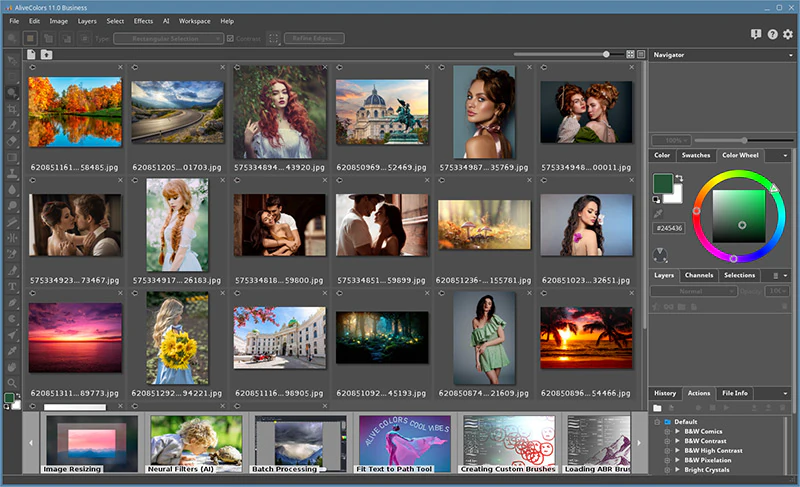
Скриншот показывает типичную рабочую среду AliveColors: сверху расположены File, Edit, Image, Layers, Select, Effects, AI, Workspace и Help; слева видна вертикальная Toolbar; справа закреплены Navigator, Color Wheel и Layers; в центральной зоне открыты изображения во вкладках и миниатюрах. Такая структура удобна для обработки серии снимков: пользователь не выходит из редактора при переключении между файлами и сразу видит активные слои, цвет и масштаб.
Интерфейс и рабочая область
Интерфейс AliveColors построен по классической схеме настольного редактора. В центре находится Image Window, где отображается открытое изображение. Несколько файлов открываются во вкладках, а справа от вкладок доступны кнопки для создания файла, просмотра миниатюр открытых изображений, вывода списка открытых документов и закрытия активного файла. Эта схема полезна при сравнении исходника и обработанной версии: можно держать рядом несколько документов и быстро переключаться между ними.
Верхняя Control Panel содержит меню:
File — Open, Save, Save As, Print, Close, Exit, Automate, Preferences;
Edit — команды редактирования содержимого и истории изменений;
Image — размер, масштаб, цветовой режим, Assign Profile, Convert to Profile, тоновые и цветовые корректировки;
Layers — создание, управление и преобразование слоёв;
Select — инструменты и команды выделения;
Effects — фильтры, эффекты, встроенные и внешние плагины;
AI — нейросетевые фильтры для улучшения и генерации изображений;

Workspace — настройка внешнего вида, панелей, линеек, сетки и направляющих;
Help — справка, информация о программе, лицензии, поддержке и плагинах.
Под основным меню расположена Tool Options. Она меняется в зависимости от активного инструмента. При выборе Move отображаются параметры перемещения и выравнивания, при выборе кисти — размер, жёсткость, непрозрачность и режим наложения, при работе с выделением — параметры добавления, вычитания или пересечения областей. Полный набор параметров открывается через значок инструмента слева в Tool Options или через контекстное меню внутри Image Window.
Правые панели выполняют разные роли. Navigator нужен для масштаба и перемещения по изображению; Layers показывает структуру проекта; Channels помогает работать с каналами; Paths отвечает за контуры; Selections хранит выделения; History позволяет возвращаться к предыдущим операциям; Actions используется для записи и запуска последовательностей команд; File Info содержит сведения о файле; Color, Swatches и Color Wheel отвечают за выбор цвета. Панели можно перемещать, объединять, масштабировать, выравнивать и скрывать через Workspace → Panels.
Стартовый экран AliveColors показывает недавно открытые документы, кнопки создания нового изображения, создания документа из буфера обмена и открытия файла. Размер миниатюр недавних документов меняется ползунком. Изображения можно закреплять в списке, чтобы они не исчезали после открытия других файлов. Внизу стартового экрана находится Learn Panel со ссылками на учебные материалы.
Основные инструменты редактирования
В AliveColors нет жёсткого разделения на простую коррекцию и профессиональную обработку: базовые операции находятся рядом с точными инструментами. Пользователь может начать с Crop, затем перейти к Curves, добавить маску, применить Clone Stamp и закончить экспортом через Save for Web. Такой рабочий процесс хорошо подходит для обработки изображений перед публикацией на сайте, подготовки иллюстраций для статьи или ретуши снимков без отдельного конвертера.
Move, Crop, Perspective Crop и Transform
Move используется для перемещения содержимого слоя, выделенной области, текста, формы или группы. В Tool Options для него доступны параметры, связанные с позиционированием и выравниванием. В истории версий редактора отдельно развивались команды распределения слоёв и векторных контуров, поэтому Move важен не только для перетаскивания объектов, но и для аккуратной компоновки элементов макета.
Crop обрезает изображение. Он нужен для выравнивания композиции, подготовки обложки, удаления лишних полей, перевода снимка в нужные пропорции. В программе также есть Perspective Crop, который исправляет перспективные искажения при кадрировании. Такой инструмент полезен для фотографий документов, фасадов, предметов, интерьеров и кадров, снятых под углом.
Transform применяется, когда нужно изменить размер, повернуть, растянуть или деформировать слой. В AliveColors трансформации связаны с работой слоёв, масок, векторных объектов и текста, поэтому перед изменением размера объекта важно проверить, какой слой активен в панели Layers.
Eyedropper, Hand и Zoom
Eyedropper выбирает цвет из изображения. В цветокоррекции он помогает взять оттенок с уже готового фрагмента, а в рисовании — быстро подобрать цвет для кисти. Hand используется для перемещения по изображению при увеличенном масштабе; его можно временно активировать пробелом при трансформации или кадрировании. Zoom меняет масштаб просмотра и особенно нужен при ретуши кожи, работе с волосами, масками и мелкими дефектами.
Brush-инструменты
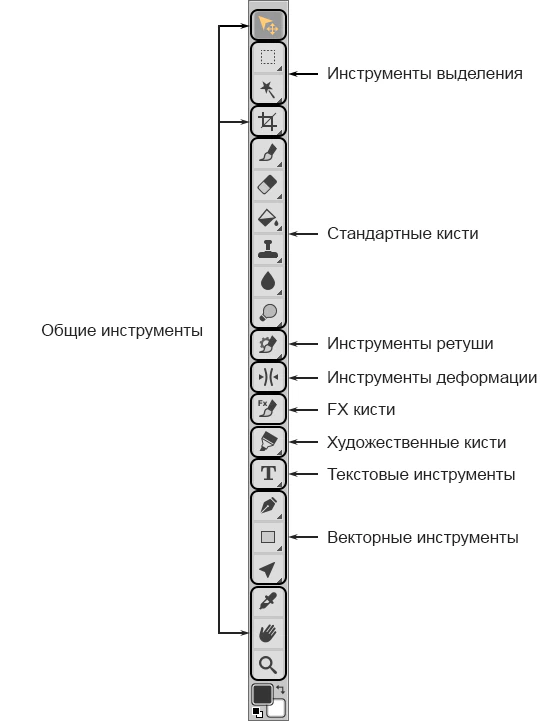
В группу Standard Brushes входят Color Brush, Color Pencil, Spray, Recolor Brush, Texture Brush, Eraser, History Brush, Paint Bucket, Gradient Fill, Clone Stamp, Chameleon Brush, Blur, Sharpen, Smudge, Lighten, Darken, Saturation и Advanced Settings. Это не просто набор кистей для рисования. В фоторетуши Clone Stamp переносит фрагменты изображения, Chameleon Brush помогает вписывать клонированную область в окружающий фон, Blur смягчает локальные зоны, Sharpen усиливает резкость, Lighten и Darken корректируют участки по яркости, Saturation меняет насыщенность выбранной области.
History Brush полезна, когда нужно вернуть часть изображения к предыдущему состоянию, не откатывая весь проект. Например, после общей коррекции контраста можно пройтись по отдельной области и частично вернуть исходную мягкость. Такой подход удобнее, чем многократно отменять действия через History.
Paint Bucket и Gradient Fill закрывают задачи заливки. Paint Bucket подходит для однотонных областей, а Gradient Fill — для фонов, декоративных переходов, масок и цветовых акцентов. В старых версиях редактора для Gradient Fill добавлялись встроенные пресеты, поэтому инструмент рассчитан не только на простое заполнение цветом, но и на повторяемые настройки.
Retouching Tools
В отдельную группу вынесены Tuning Brush, Spot Remover, Red Eye Remover и Teeth Whitening. Это инструменты для быстрой портретной и локальной ретуши. Spot Remover закрывает мелкие дефекты, пыль, точки, царапины и небольшие лишние элементы. Red Eye Remover исправляет эффект красных глаз. Teeth Whitening делает локальное осветление зубов без общей коррекции всего кадра. Tuning Brush используется для направленной обработки участка изображения.
Для портретов важна связка нескольких инструментов: сначала можно поправить тон через Curves или Levels, затем удалить точечные дефекты Spot Remover, после этого смягчить шум через AI → Noise Removal и в конце скорректировать локальные области кистями Lighten, Darken или Saturation. Такой порядок сохраняет контроль: общий тон не смешивается с локальной ретушью.
Deformation Tools
Группа Deformation Tools включает Forward Warp, Push, Bloat, Pucker, Twirl и Reconstruct. Эти инструменты работают по логике пластики: пользователь изменяет форму участка изображения. Forward Warp сдвигает пиксели, Push смещает область, Bloat раздувает, Pucker сжимает, Twirl закручивает, Reconstruct возвращает обработанную область ближе к исходному состоянию. Они подходят для аккуратной коррекции формы, творческих искажений, декоративных эффектов и подготовки иллюстраций.
Слои, маски и неразрушающее редактирование
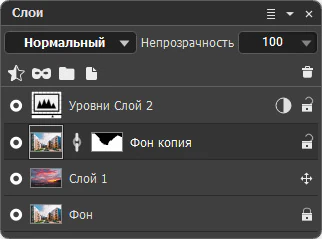
Слои — основа сложной работы в AliveColors. В панели Layers проект строится из отдельных элементов: растровых слоёв, корректирующих слоёв, shape-слоёв, текстовых слоёв, Smart Objects, масок, эффектов и групп. Такой подход позволяет редактировать изображение не как единую плоскую картинку, а как набор объектов. Если фон, объект, текст и цветокоррекция находятся на разных слоях, каждый элемент можно менять отдельно.
В редакторе используются:
Raster Layer — обычный слой с пикселями;
Adjustment Layer — корректирующий слой для тоновой и цветовой правки;
Shape Layer — слой с векторной формой;
Text Layer — слой с текстом;
Smart Objects — объект для неразрушающего редактирования;
Layer Mask — маска прозрачности;
Vector Mask — маска на основе векторного контура;
Clipping Mask — ограничение видимости слоя содержимым нижнего слоя;
Blend Modes — режимы смешивания;

Layer Effects — эффекты слоя;
Blend by Brightness — смешивание по яркости.
Корректирующие слои особенно полезны для цветокоррекции. Вместо прямого изменения пикселей пользователь создаёт Adjustment Layer, например Curves, Levels, Hue/Saturation или Color Balance. Коррекция остаётся отдельным слоем: её можно отключить, поменять параметры, ограничить маской или изменить режим наложения. Для фоторедактора это принципиально: исходное изображение не разрушается при каждой правке.
Маски решают задачу локального контроля. Layer Mask скрывает или показывает части слоя с помощью градаций серого. Vector Mask создаёт резкие границы на основе контура и подходит для геометричных объектов. Clipping Mask ограничивает действие слоя нижним слоем: например, цветовая заливка или текстура применяются только к форме, не выходя за её края.
Smart Objects нужны, когда объект должен сохранять редактируемость после трансформаций и фильтров. Они особенно полезны в коллажах, где один элемент несколько раз масштабируется, поворачивается или получает эффект. Вместо того чтобы каждый раз ухудшать растровый слой, пользователь сохраняет более гибкую структуру проекта. Поддержка Smart Objects появилась в крупном обновлении, где программа также получила встроенную генерацию изображений.
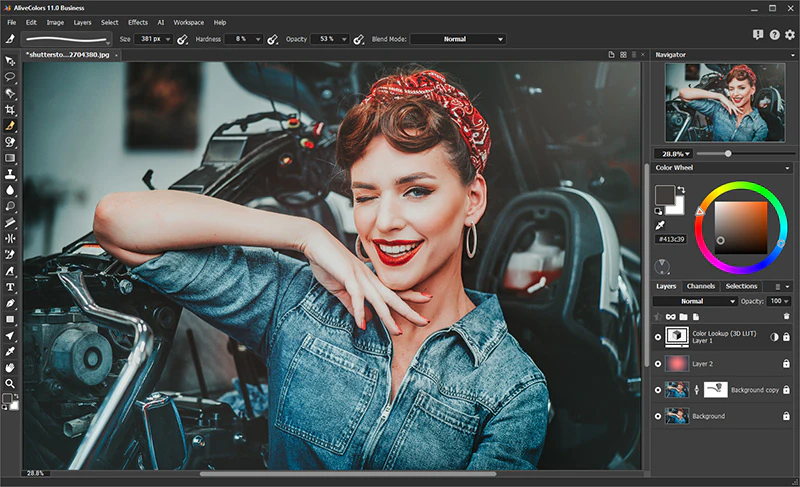
На скриншоте видно, как AliveColors работает с многослойным документом: в Layers присутствует исходный Background, копия фонового слоя, дополнительный Layer и корректирующий Color Lookup (3D LUT). Такая структура показывает типичный сценарий цветовой обработки: исходник остаётся снизу, правки добавляются выше, а результат можно корректировать без перезаписи базового слоя.
Цветокоррекция и работа с изображением
Цветокоррекция в AliveColors находится в меню Image → Adjustment и в корректирующих слоях. Набор Adjustment включает Levels, Auto Levels, Auto Contrast, Curves, Brightness/Contrast, Exposure, Vibrance, Hue/Saturation, Photo Filter, Color Balance, Selective Color, Color Lookup (3D LUT), LUT Editor, Invert, Threshold, Posterize, Black & White, Gradient Map, Desaturate, Match Color, Replace Color и Equalize.
Levels и Curves
Levels нужен для настройки чёрной точки, белой точки и средних тонов. Он подходит для снимков с серым, плоским контрастом, слабой глубиной теней или пересвеченными светами. В редакторе Levels можно применять как прямую коррекцию или через Adjustment Layer, чтобы сохранить возможность вернуться к настройкам.
Curves даёт более точный контроль. S-образная кривая увеличивает контраст; поднятие нижней части кривой смягчает тени; изменение отдельных каналов помогает исправлять цветовые сдвиги. В истории AliveColors Curves дорабатывался вместе с Color Lookup (3D LUT), Match Color и другими корректировками, поэтому он занимает одно из центральных мест в обработке фото.
Brightness/Contrast, Exposure и Vibrance
Brightness/Contrast подходит для быстрой правки яркости и контраста. Это прямой инструмент для фотографий, где не требуется тонкая работа с каналами. Exposure полезен при коррекции общей экспозиции: снимок можно сделать светлее или темнее, не переходя к сложным кривым. Vibrance меняет насыщенность аккуратнее, чем простое увеличение общей Saturation, поэтому подходит для портретов и пейзажей, где важно не испортить оттенки кожи.
Hue/Saturation, Color Balance и Selective Color
Hue/Saturation меняет оттенок, насыщенность и яркость цветов. Его используют для усиления неба, приглушения слишком ярких оттенков, частичной стилизации и создания цветовых акцентов. Color Balance корректирует баланс между тенями, средними тонами и светами. Selective Color нужен для точной работы с отдельными цветовыми диапазонами, например когда нужно изменить зелень, не затрагивая кожу, или приглушить красный оттенок в одежде.
Color Lookup (3D LUT) и LUT Editor
Color Lookup (3D LUT) применяет таблицы цветовой трансформации. Это удобно для кинематографичной тонировки, единого стиля серии фотографий, имитации плёночной палитры или подготовки изображений под фирменный цветовой профиль. LUT Editor позволяет создавать и редактировать CLUT-таблицы. В отличие от разовой настройки Curves, LUT удобен для повторяемого результата: один цветовой набор можно применить к разным изображениям.
Match Color, Replace Color и Equalize
Match Color помогает приблизить цвет одного изображения к другому. Это полезно при сборке коллажа, где фотографии сняты в разном освещении. Replace Color заменяет выбранный цветовой диапазон, что удобно при изменении цвета объекта, одежды, декоративной детали или фона. Equalize перераспределяет яркости и может использоваться для технической коррекции, когда нужно быстро вытянуть диапазон тонов.
AI-фильтры и нейросетевые функции
AI-раздел в AliveColors вынесен в отдельное меню AI. В нём находятся Image Generation, Image Colorization, Image Enlargement, JPEG Artifact Remover, Motion Deblur и Noise Removal. Отдельно в инструментах выделения используются Object Selection AI, Point Selection AI и Select Subject AI. Такой набор закрывает две группы задач: улучшение уже готового изображения и создание или изменение изображения с помощью нейросетевой модели.
Image Generation
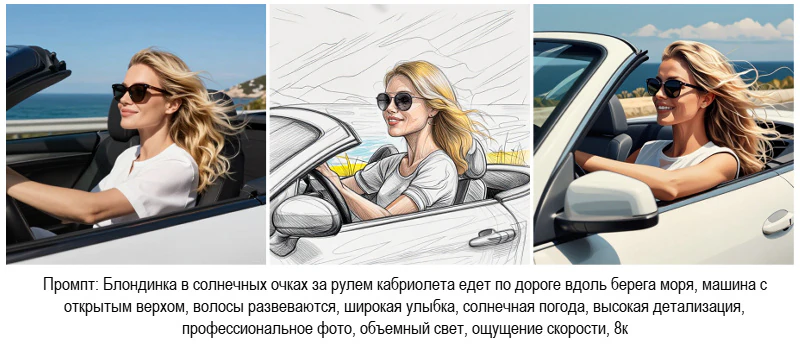
Image Generation создаёт изображение по текстовому описанию или изменяет существующее изображение. Команда открывается через AI → Image Generation. В диалоге есть поле Prompt, параметры маски, рабочей области, размера, Strength, Results, Steps, Random, Precision, Sampler, Scheduler и Presets. В нижней части находится панель Results с миниатюрами полученных вариантов; двойной щелчок закрепляет результат, чтобы он не исчез при следующем запуске генерации.
Prompt можно писать на разных языках, но для сложных детализированных описаний английский даёт более стабильное соответствие результату. Это важно учитывать при работе с генерацией сложных сцен, предметов, одежды, освещения и стиля. Если нужно создать изображение с нуля, параметр Strength ставится на 1. Если нужно естественно заменить часть существующего изображения, используется более низкое значение, например 0.8.
Маска в Image Generation ограничивает область генерации. Это делает функцию полезной не только для создания новых картинок, но и для редактирования уже открытого фото: можно выделить фрагмент, включить Use Mask, настроить Mask Blurring и заменить только выбранную область, сохранив остальную композицию.
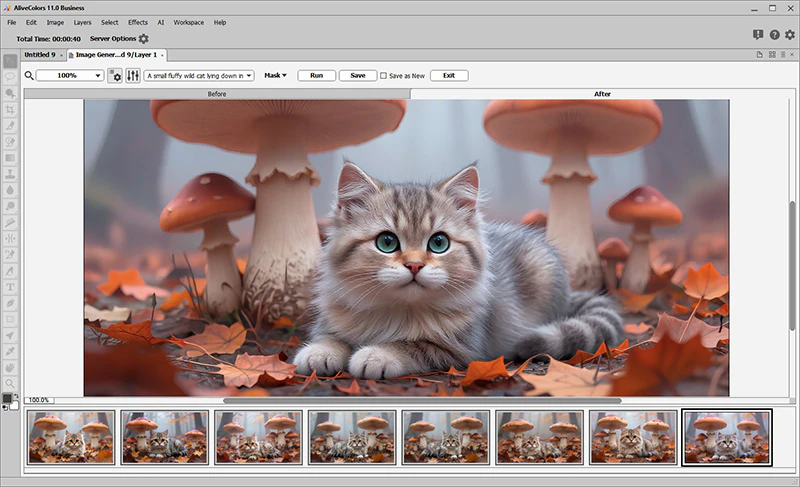
На скриншоте Image Generation видно рабочую логику генеративного фильтра: пользователь вводит Prompt, управляет Mask, нажимает Run, просматривает варианты в панели результатов и сохраняет подходящий вариант кнопкой Save. Это не отдельный веб-сервис внутри статьи, а встроенный модуль редактора, работающий в контексте открытого документа.
Image Enlargement
Image Enlargement увеличивает изображение до 800% и использует AI-алгоритмы для улучшения качества. Команда открывается через AI → Image Enlargement. В настройках задаётся New Size: ширина или высота в пикселях, процентах, миллиметрах, сантиметрах или дюймах с учётом Resolution. Максимальное увеличение — 800%.
Для увеличения доступны режимы:
Standard — увеличение фотографий хорошего качества с сохранением деталей, текстуры и контраста;
Universal — улучшение деталей, сохранение краёв и удаление шума; режим даёт более естественный результат на фотографиях, но работает медленнее;
Intensified — увеличение с удалением шума, сжатием дефектов и подчёркиванием краёв; подходит для иллюстраций, низкоразрешённых изображений, картинок из интернета и изображений с текстом.
Параметр Smoothing сглаживает неровности перед обработкой, но при высоких значениях может размывать изображение. Обработка запускается кнопкой Run, после чего результат применяется через OK или отменяется через Cancel.
Noise Removal
Noise Removal удаляет цифровой шум с помощью алгоритмов машинного обучения и сохраняет края и детали. Команда находится в AI → Noise Removal. В фильтре выбирается Noise Level: Weak Noise, Strong Noise или Strong Compression with Noise. После шумоподавления можно усилить края через Edge Intensity и резкость через Sharpness.
Флажок Fixed Preview Area ограничивает предпросмотр небольшой областью. Это ускоряет подбор параметров на тяжёлых файлах: пользователь видит, как фильтр работает на фрагменте, а затем применяет настройки ко всему изображению. Для фотографий с высоким ISO, ночных кадров, старых снимков и сжатых JPEG это один из самых полезных AI-фильтров AliveColors.
JPEG Artifact Remover и Motion Deblur
JPEG Artifact Remover нужен для изображений с артефактами сжатия: квадратами, грязными границами, шумом вокруг контрастных деталей. Это типичная проблема старых иллюстраций, файлов из мессенджеров и картинок, многократно сохранённых в JPEG. Motion Deblur работает с размытием движения: он помогает восстановить читаемость деталей, когда кадр смазан из-за движения камеры или объекта. Эти фильтры не заменяют исходник высокого качества, но дают возможность улучшить проблемный материал перед ретушью, коллажом или публикацией.
AI-выделение
В AliveColors есть три AI-инструмента выделения: Object Selection AI, Point Selection AI и Select Subject AI. Они ускоряют вырезание объектов, замену фона, создание маски, локальную коррекцию и подготовку коллажей. Для сложных границ используется Refine Edges — особенно при работе с волосами, мехом, полупрозрачными краями и неровными контурами.
Ретушь портретов и восстановление фото
AliveColors хорошо подходит для ретуши, потому что в нём сочетаются локальные кисти, AI-фильтры, слои, маски и встроенные AKVIS-плагины. Для портрета это удобнее, чем прямое применение одного фильтра ко всему снимку: кожу, глаза, фон, одежду и цвет можно обрабатывать отдельно.
Базовый набор для портретной ретуши:
Spot Remover — удаление точечных дефектов, пыли, мелких повреждений и пятен;
Red Eye Remover — исправление эффекта красных глаз;
Teeth Whitening — локальное осветление зубов;
Tuning Brush — направленная коррекция участка;
Clone Stamp — перенос похожей текстуры с одной области на другую;
Chameleon Brush — клонирование с адаптацией к окружающему фону;
Lighten/Darken — локальная работа со светом и тенью;
Saturation — локальное усиление или ослабление насыщенности;
AI → Noise Removal — удаление цифрового шума;
Effects → High Pass — усиление локальной детализации;
Built-in Plugins → MakeUp — портретная обработка средствами встроенного плагина.
При восстановлении старых фотографий рабочий процесс отличается. Сначала снимок очищается от крупных повреждений: царапин, пятен, сгибов, разрывов. Для этого используются выделения, Content-Aware Fill, Clone Stamp и Spot Remover. Затем корректируются тон и контраст через Levels или Curves. После этого можно убрать шум, применить Sharpen или High Pass и при необходимости использовать Image Colorization для чёрно-белых снимков.
Порядок важен. Если сначала сильно повысить резкость, царапины и шум станут заметнее. Если сначала убрать дефекты и только потом корректировать тон, итоговая обработка выглядит аккуратнее. При работе с семейными архивами лучше сохранять исходник отдельно, а рабочий проект держать в формате, который сохраняет слои, маски и состояния.
Эффекты, фильтры и встроенные AKVIS-плагины
Раздел Effects в AliveColors включает группы Artistic, Blur, Brush Strokes, Channel Mixer, Combine Images, Distortion, Drop Shadow, Glamour, Glitch Art, High Pass, Lens Correction, Noise, Other, Page Curl, Pixelate, Render, Shadow & Highlight, Sharpen, Stylize, Texture Fill, Two Keys, Built-in Plugins и External Plugins.
Эффекты решают разные задачи. High Pass используется для усиления деталей и локальной резкости. Lens Correction помогает исправлять оптические искажения. Blur нужен для смягчения, имитации глубины резкости и творческой обработки. Glitch Art создаёт цифровые искажения. Page Curl добавляет эффект загнутой страницы. Stylize и Artistic переводят фотографию в графический стиль.
Встроенные AKVIS-плагины — отдельная сильная сторона AliveColors. В составе программы доступны:
| Плагин | Для чего используется |
|---|---|
| AirBrush | стилизация изображения под аэрографию |
| Enhancer | усиление деталей и улучшение видимости |
| HDRFactory | HDR-обработка и расширение динамического диапазона |
| LightShop | световые эффекты |
| MakeUp | портретная обработка |
| NatureArt | природные эффекты |
| Neon | неоновая стилизация |
| Noise Buster | шумоподавление |
| Points | пуантилистическая обработка |
| SmartMask | выделение сложных объектов и отделение от фона |
На раннем этапе развития AliveColors включал больше встроенных плагинов, включая Coloriage и Retoucher, но в современном списке встроенных плагинов в справочном разделе программы перечислены AirBrush, Enhancer, HDRFactory, LightShop, MakeUp, NatureArt, Neon, Noise Buster, Points и SmartMask. Это важно для точного описания программы: набор встроенных модулей менялся вместе с развитием редактора.
Плагины полезны тем, что закрывают задачи, для которых в обычном редакторе пришлось бы собирать несколько фильтров вручную. Например, SmartMask помогает отделять объект от фона, MakeUp ускоряет портретную обработку, HDRFactory работает с динамическим диапазоном, Neon создаёт характерную светящуюся стилизацию, а Noise Buster ориентирован на шумоподавление.
Работа с RAW, форматами и экспортом
AliveColors открывает RAW, TIFF, BMP, JPEG, PNG, SVG, PSD, WEBP и AKVIS. Сохранять результат можно в TIFF, BMP, JPEG, PNG, SVG, WEBP, PDF, PSD или AKVIS. Для многослойных проектов важен AKVIS: он сохраняет контрольные точки, типы слоёв, выделения и маски. Для обмена с другими редакторами полезен PSD. Для публикации в интернете чаще используются JPEG, PNG, WEBP и Save for Web.
RAW Processing включает разделы General Settings, Tone Curve, Details, HSL/Grayscale, Lens Corrections и Presets. Это не отдельная утилита, а встроенный этап обработки внутри редактора. Пользователь может открыть RAW, выполнить первичную коррекцию, затем перейти к слоям, маскам, ретуши и экспорту.
Для публикации на сайте есть File → Save for Web. Диалог помогает выбрать формат, качество и размер файла. Это важно для изображений в статьях, карточках программ, обзорах и инструкциях: слишком тяжёлый файл ухудшает загрузку страницы, а чрезмерное сжатие портит текстуры, границы и мелкие детали.
Для проектов с несколькими слоями доступна команда File → Save Layers to Files. Она сохраняет каждый слой отдельным файлом. Такой вариант полезен, когда из одного макета нужно выгрузить элементы по отдельности: фон, объект, текст, декоративные детали, маску или промежуточный слой.
Отдельно стоит упомянуть Load Files into Layers в меню File → Automate. Команда загружает несколько выбранных файлов в один документ как отдельные слои. Это удобно для коллажей, сравнения вариантов, сборки до/после, создания композиций из нескольких фотографий и подготовки обучающих иллюстраций.
Пакетная обработка и автоматизация
AliveColors поддерживает Batch Processing и Batch Conversion. Эти функции особенно важны для пользователей, которые обрабатывают не одну фотографию, а серию: изображения для сайта, карточки товаров, иллюстрации к обзору, снимки после фотосессии, архив семейных фото или набор файлов, который нужно привести к одному размеру.
Batch Processing
Batch Processing применяет одну и ту же последовательность действий к набору изображений. Сначала создаётся Action в панели Actions, затем она запускается через File → Automate → Batch Processing. Пакетная обработка не блокирует интерфейс, поэтому пользователь может продолжать работать с другими изображениями.
Типичный процесс:
Создать папки с исходниками и результатами.
Открыть одно исходное изображение.
В панели Actions нажать Create New Set и назвать набор.
Нажать Create New Action, задать имя действия.
Нажать Record.
Выполнить нужные команды, например Image → Image Size.
Нажать OK в диалоге изменения размера.
Остановить запись кнопкой Stop в Actions.
Открыть File → Automate → Batch Processing.
Указать Source Folder и Target Folder.
Выбрать формат в Save As и при необходимости формат для RAW в Save RAW As.
Настроить имя файлов: Source Name, Add Suffix или New Name.
Выбрать записанное действие и нажать Start.
Главное ограничение Batch Processing: не все команды можно записать в Action. Поэтому для сложной обработки с ручной ретушью автоматизация подходит только частично. Например, изменение размера, сохранение в другой формат, базовая коррекция и повторяемые фильтры автоматизируются хорошо, а удаление конкретного объекта с каждого снимка всё равно требует ручной проверки.
Batch Conversion
Batch Conversion переводит серию изображений из одного формата в другой. Команда находится в File → Automate → Convert.... В диалоге выбираются Source Folder, Target Folder, опция Include Subfolders, формат в Save As, параметры сохранения, RAW Preset и схема имени файла. Обработка запускается кнопкой Start.
Batch Conversion нужен, когда требуется быстро подготовить файлы для публикации, отправки, архива или дальнейшей обработки. Например, можно перевести набор TIFF в WEBP, сохранить JPEG-копии исходников, конвертировать PNG в JPEG для уменьшения веса или применить RAW Preset при преобразовании RAW-файлов.
На этом скриншоте хорошо видны панели History, Actions и File Info. History помогает контролировать ход ручной обработки, Actions — записывать и запускать повторяемые операции, File Info — проверять сведения о файле. Для пакетной работы такая связка удобна: действия не приходится собирать заново для каждой серии изображений.
Инструкция: базовая обработка фотографии в AliveColors
Базовая обработка в AliveColors строится вокруг последовательности: открыть файл, исправить кадрирование, настроить тон и цвет, убрать дефекты, проверить резкость, сохранить результат. Этот сценарий подходит для обычного JPEG, RAW после проявки, изображения для сайта или фотографии, которую нужно подготовить к публикации.
Шаг 1. Открыть изображение
Файл открывается через стартовый экран кнопкой Open File, через File → Open или сочетанием Ctrl+O на Windows и ⌘+O на Mac. Изображение также можно перетащить в рабочую область. Если перетащить файл в уже открытый документ, он добавится новым слоем.
Для серии изображений удобнее открыть несколько файлов сразу: они появятся во вкладках Image Window. Если нужно собрать несколько файлов в один проект, используется File → Automate → Load Files into Layers.

Шаг 2. Исправить кадрирование
Для обрезки выбирается Crop на Toolbar. На этом этапе стоит убрать лишние края, выровнять композицию и подготовить нужное соотношение сторон. Если кадр снят под углом и требуется исправить перспективу, применяется Perspective Crop.
Кадрирование лучше делать до детальной ретуши. Если сначала долго исправлять дефекты по краям, а затем обрезать изображение, часть работы окажется лишней.
Шаг 3. Настроить тон
Для быстрой коррекции можно открыть Image → Adjustment → Levels. В Levels задаются тени, света и средние тона. Если снимок плоский, чёрная и белая точки помогают вернуть контраст. Для точной правки используется Curves. Через Curves удобнее работать с отдельными диапазонами яркости и цветовыми каналами.
Для безопасной обработки лучше создать Adjustment Layer. Тогда Levels или Curves не изменяют пиксели исходного слоя напрямую. Корректирующий слой можно выключить, изменить, ограничить маской или удалить.
Шаг 4. Исправить цвет
Если снимок слишком бледный, используется Vibrance или Hue/Saturation. Для цветового сдвига подходит Color Balance. Для стилизованной обработки и единого вида серии фотографий используется Color Lookup (3D LUT). Если нужно приблизить цвет одного изображения к другому, применяется Match Color.
Цветовые правки лучше делать после базовой тоновой коррекции. Если сначала повышать насыщенность, а потом сильно менять кривые, цвета могут стать слишком резкими или грязными.
Шаг 5. Убрать шум и мелкие дефекты
Для цифрового шума используется AI → Noise Removal. В фильтре выбирается Noise Level: Weak Noise, Strong Noise или Strong Compression with Noise. После шумоподавления при необходимости добавляются Edge Intensity и Sharpness.
Мелкие точки, пыль и дефекты кожи убираются Spot Remover. Для повторяющихся текстур используется Clone Stamp. Если нужно аккуратно перенести участок с учётом окружения, удобен Chameleon Brush.
Шаг 6. Проверить слои и маски
Перед сохранением стоит открыть панель Layers и проверить, какие слои включены. Если коррекция должна действовать не на всю фотографию, добавляется Layer Mask. На маске чёрный скрывает область, белый показывает, серый создаёт частичную прозрачность. Для геометрически точных границ применяется Vector Mask.
Шаг 7. Сохранить результат
Для сохранения новой копии используется File → Save As или Ctrl+Shift+S на Windows и ⌘+⇧+S на Mac. В Save As выбираются имя, папка и формат: TIFF, BMP, JPEG, PNG, SVG, WEBP, PDF, PSD или AKVIS. Если изображение многослойное и к нему нужно вернуться позже, рабочий вариант сохраняется в AKVIS или PSD. Для публикации в сети используется File → Save for Web, где настраиваются формат, качество и размер файла.
Инструкция: удаление объекта и восстановление области
Удаление объекта в AliveColors можно выполнить несколькими способами. Для мелких дефектов достаточно Spot Remover. Для повторяющихся текстур подходит Clone Stamp. Для более крупного объекта используется выделение и Edit → Content-Aware Fill. Эта команда заполняет выделенную область содержимым окружающей зоны с помощью обученной нейросети.
Порядок работы через Content-Aware Fill
Открыть изображение.
Создать копию слоя, чтобы сохранить исходник.
Выделить объект одним из инструментов выделения: Lasso, Polygonal Lasso, Quick Selection, Object Selection AI или Point Selection AI.
Проверить края выделения. Для сложных границ использовать Refine Edges.
Открыть Edit → Content-Aware Fill.
Настроить Expand Area от 1 до 100%. Этот параметр расширяет область выборки, из которой берутся данные для заполнения.
Выбрать Scale Method.
Нажать OK для применения или Cancel для выхода без изменений.
Проверить границы восстановленной области на увеличении.
При необходимости доработать края Clone Stamp или Chameleon Brush.
Content-Aware Fill работает только при активном выделении. Поэтому перед запуском команды важно убедиться, что выделение не снято и что активен нужный слой. Если объект расположен на сложном фоне, лучше делать выделение с небольшим запасом и затем дорабатывать края вручную.
Для сложных случаев полезно разделить задачу на несколько проходов. Сначала удалить крупный объект, затем отдельно обработать тени, повторяющиеся линии, края предметов и текстуры. Так результат выглядит естественнее, чем при одной попытке заполнить слишком большую и неоднородную область.
Инструкция: пакетная обработка серии изображений
Пакетная обработка в AliveColors подходит для повторяемых операций: изменение размера, применение одного и того же эффекта, сохранение в другой формат, добавление одинаковой коррекции, подготовка изображений для публикации. Основной инструмент — Actions плюс File → Automate → Batch Processing.
Подготовка
Перед запуском лучше создать две папки: исходники и результаты. В исходной папке остаются оригинальные файлы, в целевой — обработанные копии. Такой порядок снижает риск перезаписать важные изображения.
Запись действия
Один файл открывается в AliveColors как образец. В панели Actions создаётся набор через Create New Set, затем новое действие через Create New Action. После нажатия Record выполняются команды, которые должны повторяться: например, Image → Image Size, настройка размера, затем OK. После завершения нажимается Stop.
Запуск обработки
В меню выбирается File → Automate → Batch Processing. В поле Source Folder указывается папка с исходниками, в Target Folder — папка для результата. Если нужно обработать вложенные папки, включается Include Subfolders. В Save As выбирается формат сохранения, а для RAW-файлов — вариант в Save RAW As. Имена файлов задаются через Source Name, Add Suffix или New Name. После выбора Action нажимается Start.

Проверка результата обязательна. Даже если операция формально одинаковая, разные изображения могут реагировать на фильтр по-разному. Особенно это касается резкости, шумоподавления, контраста и цветовой стилизации. Для безопасной обработки лучше запускать первый пакет на копии небольшой папки, проверить результат и только потом обрабатывать весь набор.
Системные требования
AliveColors работает на 64-битных Windows, macOS и Linux. Поддерживаются Windows 10–11, macOS 10.15 Catalina — macOS 26 Tahoe, а также Linux-дистрибутивы Debian, Ubuntu, Red Hat, CentOS, Fedora и openSUSE. Интерфейс доступен на английском, немецком, французском, испанском, итальянском, японском, упрощённом китайском и русском языках; локальные подсказки доступны на тех же языках.
| Платформа | Минимум для работы программы | Минимум для генеративного AI | Рекомендуемые параметры |
|---|---|---|---|
| Windows | Windows 10, Intel Core i3, 8 GB RAM, видеокарта с DirectX 9+ | 16 GB RAM, дискретная NVIDIA 1060+ | Windows 11, Intel Core i5, 32 GB RAM, дискретная AMD/NVIDIA с DirectX 12+ и 3 GB+ памяти; для AI — NVIDIA 3060 |
| macOS | macOS 10.15 Catalina+, Intel/Apple Silicon, 8 GB RAM | macOS 11 Big Sur, Apple Silicon, 16 GB RAM | macOS 26 Tahoe, Intel/Apple Silicon, 32 GB RAM; для AI — Apple Silicon M5 |
| Linux | Intel Core i3, 8 GB RAM | 16 GB RAM, дискретная NVIDIA 1060+ | Intel Core i5, 32 GB RAM; для AI — NVIDIA 3060 |
Для самой программы достаточно видеокарты, совместимой с DirectX 9+ на Windows. Для Image Generation требуется Model Loader: он содержит локальный сервер и обеспечивает работу генеративных моделей. Для генерации изображений на Windows и Linux требуется дискретная видеокарта NVIDIA; рекомендована GTX 1060 или новее с памятью от 3 GB, а для более комфортной работы — NVIDIA 3060.
Практически это означает следующее: базовая обработка фото, слои, маски, ретушь и экспорт доступны на обычном современном компьютере с 8 GB RAM. Работа с крупными PSD, RAW, пакетной обработкой, несколькими слоями и AI-фильтрами комфортнее на системе с 32 GB RAM. Генеративные функции предъявляют отдельные требования к видеокарте и памяти, поэтому слабая встроенная графика подходит не для всех сценариев.
Лицензии, цена и ограничения бесплатного режима
AliveColors выпускается в вариантах Free и Business. Оба варианта включают полную функциональность. Free предназначен только для личного некоммерческого использования. Business разрешает коммерческое использование и работу в организациях. Одна лицензия рассчитана на один компьютер или одно рабочее место.
| Параметр | AliveColors Free | AliveColors Business |
|---|---|---|
| Назначение | личное некоммерческое использование | коммерческое использование и организации |
| Функции | полный набор функций | полный набор функций |
| Рабочее место | один компьютер | одно рабочее место |
| Коммерческая работа | не разрешена | разрешена |
| Доменный компьютер организации | не предназначен | поддерживается для организаций |
| Цена | $0 | $160 |
| Обновления | зависят от условий бесплатной лицензии | бесплатные обновления 1 год с даты покупки |
| Тип лицензии | для личного использования | бессрочная лицензия |
Для пользователя это простое разделение. Если AliveColors используется дома для личных фото, обучения, цифрового рисования и некоммерческих проектов, подходит Free. Если редактор применяется для заказов, сайта компании, коммерческой ретуши, оформления товаров, работы студии, организации или образовательной структуры, нужна коммерческая лицензия. Для образования предусмотрен отдельный вариант со скидкой 50% от Business.
Важный плюс лицензирования — отсутствие искусственного разделения функций между Free и Business. RAW Processing, Batch Processing, Actions, AI Modules, Image Generation, Image Colorization, Image Enlargement, JPEG Artifact Remover, Motion Deblur, Noise Removal, selection tools, слои, маски, Shape Tools, эффекты и встроенные плагины входят в обе редакции. Ограничение связано не с инструментами, а с назначением использования.
Сравнение с аналогами
AliveColors нужно сравнивать не с классом программ вообще, а с конкретными редакторами, которые закрывают похожие задачи: Adobe Photoshop, Affinity Photo, GIMP, Krita и Paint.NET. Все они работают с изображениями, но фокус у них разный.
| Программа | Главный сценарий | Платформы | Слои и маски | RAW | AI-функции | Сильная сторона | Ограничение по сравнению с AliveColors |
|---|---|---|---|---|---|---|---|
| AliveColors | фотообработка, ретушь, слои, AI, эффекты AKVIS | Windows, macOS, Linux | есть Layers, masks, Smart Objects, Adjustment Layers | есть RAW Processing | Image Generation, Enlargement, Noise Removal, selection AI и др. | сочетание фоторетуши, AI-фильтров, векторных форм и AKVIS-плагинов | не является отраслевым стандартом обмена макетами, как Photoshop |
| Adobe Photoshop | профессиональная ретушь, дизайн, композитинг, AI | Windows, macOS, web-экосистема Adobe | развитая система слоёв, масок и smart workflows | через Camera Raw | Generative Fill, Neural Filters, Firefly | индустриальный стандарт, глубокая экосистема | подписочная модель и более высокая сложность |
| Affinity Photo | профессиональная обработка фото без перегруженной подписочной экосистемы | Windows, macOS, iPad | слои, маски, live-фильтры | RAW development | нет такого набора встроенных AI-фильтров, как в AliveColors | RAW, HDR, batch, macros, unlimited layers | меньше встроенных AKVIS-эффектов и AI-модулей |
| GIMP | бесплатная open-source обработка изображений | GNU/Linux, macOS, Windows | слои, маски, плагины | зависит от рабочего процесса и плагинов | не имеет встроенного набора AI-фильтров уровня AliveColors | свободное ПО, плагины, расширяемость | интерфейс и рабочие процессы требуют привыкания |
| Krita | цифровая живопись, иллюстрация, концепт-арт | Windows, macOS, Linux | слои, маски, развитые кисти | не основной фокус | AI не является центральной штатной частью редактора | рисование, кистевые движки, концепт-арт, комиксы | слабее как универсальный фоторедактор для ретуши и пакетной фотообработки |
| Paint.NET | лёгкое редактирование изображений на Windows | Windows | слои, отмена, эффекты, плагины | не ключевой сценарий | нет встроенной AI-среды уровня AliveColors | простота, скорость, плагины | только Windows, меньше профессиональных функций |
Photoshop остаётся сильнее там, где нужен отраслевой стандарт, тесная связка с Adobe-экосистемой, сложный композитинг, передача PSD между командами и стандартами Adobe. Generative Fill в Photoshop добавляет и удаляет содержимое недеструктивно по текстовым описаниям, а Neural Filters используют AI и машинное обучение для ускорения редактирования. AliveColors выгоднее выглядит для пользователя, которому нужен локальный редактор с полным набором функций в бесплатном личном режиме и встроенными AKVIS-плагинами.
Affinity Photo близок к AliveColors по уровню серьёзности фотообработки: RAW development, ретушь, HDR, batch, macros и неограниченные слои входят в его фотонабор. Он удобен для пользователей, которым нужна профессиональная среда без обязательной привязки к Photoshop. AliveColors сильнее отличается встроенными AKVIS-модулями, AI Image Generation, Image Enlargement, Noise Removal и отдельной логикой художественных эффектов.
GIMP — главный бесплатный open-source конкурент. Он работает на GNU/Linux, macOS, Windows и других системах, поддерживает плагины и позволяет изменять исходный код. GIMP хорош для пользователей, которым важны свобода, расширяемость и отсутствие коммерческой лицензии. AliveColors удобнее для тех, кто хочет получить готовый набор фоторетуши, AI-фильтров, векторных форм, встроенных AKVIS-плагинов и единый интерфейс без самостоятельной сборки рабочего окружения из расширений.
Krita лучше выбирать для цифровой живописи, концепт-арта, комиксов, текстур и иллюстраций. Это профессиональная бесплатная open-source программа, созданная художниками для доступных художественных инструментов. Она сильна кистевыми движками и рабочими процессами рисования. AliveColors шире как фоторедактор: RAW, ретушь, Content-Aware Fill, Batch Processing, Save for Web, AI Enlargement и встроенные AKVIS-плагины делают его более универсальным для обработки фотографий.
Paint.NET проще. Он работает только на Windows, поддерживает слои, неограниченную отмену, эффекты, полезные инструменты и плагины. Paint.NET удобен для быстрых правок, лёгкой графики и пользователей, которым не нужны RAW, сложные маски, AI Generation и встроенные плагины AKVIS. AliveColors тяжелее по возможностям, но закрывает гораздо больше задач обработки изображений.
Отзывы пользователей и профильных журналов
В профильных обзорах AliveColors обычно оценивают как редактор, который сочетает фоторедактирование, рисование и набор встроенных AKVIS-плагинов. В обзоре Silicon Mountain Macintosh Users Group редактор назван насыщенной функциями программой для искусства и обработки фото; отдельно отмечено, что десять отдельно продаваемых AKVIS-плагинов встроены в AliveColors и не выглядят урезанными версиями. Ограничение, выделенное в том же обзоре, касается обновления встроенных плагинов: отдельные версии плагинов можно обновлять сразу, а встроенные получают обновления вместе с AliveColors.
MacUpdate описывает AliveColors как комплексное ПО для графики и фотообработки на Mac, рассчитанное на профессионалов, любителей и начинающих пользователей. Там же среди пользовательских записей видны нейтральные отзывы о получении программы через Mac User Group и установке на macOS 10.15.7, но без полноценной оценки после длительной работы. Поэтому пользовательская картина на MacUpdate выглядит ограниченной: информации о реальном повседневном использовании немного.
FixThePhoto оценивает AliveColors как редактор с большим количеством инструментов для редактирования, ретуши и улучшения цифровых снимков; в обзоре отдельно подчёркивается, что программа доступна начинающим пользователям и стоит дешевле ряда альтернатив. Такой взгляд совпадает с позиционированием AliveColors как универсального редактора, но его нужно воспринимать как обзор конкретного издания, а не как универсальный итог для всех сценариев.
Пользовательские отзывы на странице testimonials в основном положительные и сводятся к нескольким повторяющимся мотивам: нравится набор функций, художественные инструменты, встроенные AKVIS-модули и возможность использовать программу как основной редактор для творческих задач. При этом такие отзывы не заменяют независимое сравнение: на официальных страницах обычно публикуются наиболее благоприятные мнения, поэтому для объективной оценки важнее смотреть на конкретные функции и ограничения.
Обобщённо AliveColors воспринимается как программа для пользователей, которым нужен один редактор для фото, ретуши, эффектов, рисования и AI-инструментов. Сильнее всего в отзывах выделяют широту набора, встроенные плагины и понятную настольную структуру. Слабые места связаны не с отсутствием базовых функций, а с тем, что программа не является таким распространённым стандартом совместной работы, как Photoshop, и требует времени на освоение панелей, эффектов, масок, Actions и AI-настроек.
Плюсы и минусы AliveColors
Плюсы:
программа работает на Windows, macOS и Linux;
в одном редакторе объединены растровые инструменты, векторные Shape Tools, слои, маски, корректирующие слои и Smart Objects;
Free-режим включает полный набор функций для личного некоммерческого использования;
Business-лицензия разрешает коммерческую работу и не урезает инструменты по сравнению с Free;
есть RAW Processing с General Settings, Tone Curve, Details, HSL/Grayscale, Lens Corrections и Presets;
поддерживаются многослойные проекты, PSD и рабочий формат AKVIS;
в меню AI доступны Image Generation, Image Colorization, Image Enlargement, JPEG Artifact Remover, Motion Deblur и Noise Removal;
AI Image Enlargement увеличивает изображения до 800%;
Content-Aware Fill удаляет объекты через заполнение выделения содержимым окружающей области;
Object Selection AI, Point Selection AI и Select Subject AI ускоряют работу с выделениями;
встроены AKVIS-плагины AirBrush, Enhancer, HDRFactory, LightShop, MakeUp, NatureArt, Neon, Noise Buster, Points и SmartMask;
есть Batch Processing, Batch Conversion, Actions, Save for Web, Load Files into Layers и Save Layers to Files;
интерфейс поддерживает русский язык;
есть поддержка графических планшетов;
панели Workspace можно настраивать под свой рабочий процесс.
Минусы:
для коммерческого использования нужна Business-лицензия;
генеративный AI предъявляет отдельные требования к оборудованию, включая дискретную NVIDIA на Windows/Linux или Apple Silicon на macOS;
Image Generation требует Model Loader и заметно более мощной системы, чем обычная ретушь;
программа не является отраслевым стандартом командного обмена файлами, поэтому в рабочих процессах, построенных вокруг Photoshop, может потребоваться дополнительная проверка PSD-совместимости;
Batch Processing не записывает все возможные команды, поэтому часть сложной ручной обработки нельзя полностью автоматизировать;
широкий набор панелей, эффектов, слоёв, масок, AI-фильтров и встроенных плагинов требует времени на освоение;
встроенные AKVIS-плагины обновляются вместе с AliveColors, а не отдельно от редактора.
Кому стоит использовать AliveColors
AliveColors подходит пользователям, которым нужен универсальный редактор изображений без разделения на несколько отдельных программ. Для домашней обработки он даёт кадрирование, цветокоррекцию, ретушь, шумоподавление, удаление лишних объектов и сохранение в популярных форматах. Для фотографа важны RAW Processing, Curves, Levels, Color Lookup (3D LUT), Match Color, маски, слои и Noise Removal. Для дизайнера полезны Shape Tools, Text Tool, Fit Text to Path, Layer Effects, Blend Modes, SVG и PSD. Для автора сайта или редактора материалов важны Save for Web, Batch Conversion и возможность готовить изображения сериями.
Новичку AliveColors стоит осваивать постепенно: сначала File → Open, Crop, Levels, Curves, Spot Remover и Save As; затем Layers, Adjustment Layers, Layer Mask и Save for Web; после этого AI-фильтры, Actions, Batch Processing и встроенные плагины. Если сразу открывать все панели и эффекты, программа может показаться перегруженной.
Опытному пользователю интереснее другая сторона: локальная работа с AI-фильтрами, сочетание Smart Objects с масками, встроенные AKVIS-эффекты, Batch Processing, точная цветокоррекция, работа с PSD, отдельный экспорт слоёв и векторные формы. Здесь AliveColors раскрывается как редактор не для одной правки, а для полноценного проекта.
Для Linux-пользователей AliveColors особенно заметен: среди коммерческих и условно-бесплатных фоторедакторов с AI, RAW, слоями и масками выбор на Linux уже, чем на Windows и macOS. Наличие Linux-версии делает программу альтернативой связке GIMP/Krita тогда, когда нужен именно фоторедактор с готовыми AI-модулями и AKVIS-плагинами.

Скриншот macOS-версии показывает, что логика рабочего пространства сохраняется между платформами: вкладки изображений, Toolbar, Navigator, Color Wheel и Layers остаются на привычных местах. Это удобно для пользователей, которые работают на разных системах или переносят проекты между рабочим компьютером и личным устройством.
Когда лучше выбрать другую программу
AliveColors не нужно рассматривать как единственный редактор для всех случаев. Выбор зависит от задачи.
Photoshop лучше выбрать, если проект связан с командой, типографией, рекламным агентством, сложной PSD-инфраструктурой, внешними специалистами и стандартами Adobe. Он сильнее интегрирован в профессиональные процессы и остаётся привычным форматом обмена для большого числа дизайнеров и ретушёров.
Affinity Photo подходит тем, кому нужна профессиональная фотообработка с RAW, HDR, batch, macros и большим контролем над слоями, но без акцента на встроенные AKVIS-плагины. Это хороший вариант для пользователей, которые работают в экосистеме Affinity и делают ставку на классическую обработку фото.
GIMP лучше для тех, кому важно свободное ПО, открытый исходный код, расширяемость и работа в open-source-среде. Он подходит пользователям, готовым настраивать рабочий процесс через плагины и привыкать к собственной логике интерфейса.
Krita стоит выбрать для цифровой живописи, комиксов, концепт-арта, иллюстраций, текстур и художественных кистей. AliveColors умеет рисовать, но Krita создавалась именно вокруг художественного процесса.
Paint.NET подходит для быстрых правок на Windows: обрезать, добавить текст, применить простой эффект, поработать со слоями, установить плагины. Если RAW, маски, AI Generation, Content-Aware Fill и встроенные AKVIS-плагины не нужны, Paint.NET проще.
AliveColors занимает место между этими сценариями. Он не заменяет Photoshop в командной Adobe-среде, не вытесняет Krita у художника-иллюстратора и не конкурирует с Paint.NET по простоте. Его сильный сценарий — один настольный редактор для фото, ретуши, слоёв, AI-фильтров, эффектов, векторных форм и пакетной подготовки изображений.
Итог
AliveColors стоит выбирать, если нужен конкретный графический редактор для обработки изображений на компьютере, а не онлайн-фильтр и не узкая утилита. Его сильные стороны — работа со слоями и масками, RAW Processing, корректирующие слои, AI-фильтры, Content-Aware Fill, Image Generation, Batch Processing, поддержка популярных форматов и встроенные AKVIS-плагины.
Для личной некоммерческой обработки программа особенно привлекательна за счёт полного набора функций в Free-режиме. Для коммерческого использования важнее Business-лицензия, поддержка всех инструментов без функционального урезания и возможность применять редактор в рабочем процессе организации. Для слабого компьютера лучше ограничиться обычной ретушью, цветокоррекцией и слоями; для генеративного AI и крупных проектов нужна система с большим объёмом памяти и подходящей графикой.
AliveColors не является самым простым редактором для одного клика, но и не требует собирать рабочую среду из множества внешних расширений. Он подходит тем, кто хочет постепенно расти от базовой обработки фотографий к слоям, маскам, пакетной обработке, RAW, AI и сложной ретуши, оставаясь внутри одной программы.
Список изменений
Бета-этап 2017 года:
- Бета-версия AliveColors появилась в марте 2017 года как графический и фоторедактор для Windows и Mac. В раннем описании уже были заложены основные направления программы: ретушь, восстановление фото, шумоподавление, улучшение фокуса, размытие, цветокоррекция, работа с RAW, коллажи, эффекты, рисование, художественные кисти и Shape Tools для масштабируемой векторной графики. На этом этапе программа работала на Windows 7, 8, 8.1, 10 и Mac OS X/macOS в 64-битной среде.
- Первые бета-обновления добавляли Artistic Smudge, Learn Panel, улучшения Eyedropper, Autosave, RAW-фильтр в диалоге открытия файла, улучшения 8bf-интерфейса и работу с RAW Processing. Затем развивались Text Tool, слои, маски, Color Wheel, поддержка PSD, Crop, Gradient Fill, Actions, Levels и Curves. Уже в бета-периоде видно, что редактор строился не как простая утилита, а как многослойная рабочая среда.
Официальный релиз 2017 года:
- Официальный релиз состоялся 4 июля 2017 года. В нём появились поддержка графических планшетов в стандартных кистях, встроенные AKVIS-плагины AirBrush, Coloriage, Enhancer, HDRFactory, LightShop, MakeUp, NatureArt, Neon, Noise Buster, Points, Retoucher и SmartMask, поддержка внешних .8bf-плагинов на Mac x64, Freehand shape в New Shape Tool и улучшения работы с текстовыми и векторными слоями при смене цветового пространства документа.
- В июльском обновлении того же года была добавлена возможность вызова встроенных AKVIS-плагинов на Mac x64, а осенью 2017 года в Free-версии стали доступны дополнительные функции: Adjustments, Adjustment Layers и Freeform shape. Тогда же Page Curl добавили в список эффектов, а для Gradient Fill, Actions, Levels и Curves появились встроенные пресеты.
Развитие ветки 1.x:
- Ветка 1.x постепенно усиливала ретушь, эффекты, пресеты и совместимость. В 2019 году появились улучшения перспективных трансформаций, работа с Settings Panel, улучшения MakeUp, стабилизация встроенных плагинов и исправления, связанные с текстом и Actions. В 2020 году программа получила пресеты для Adjustments, Effects, Image & Canvas Size, импорт и экспорт пользовательских пресетов, новые кисти и расширение списка совместимых RAW-форматов.
AliveColors 2.0:
- Ветка 2.0 стала важной для творческих инструментов. В крупном обновлении появились новые FX Brushes: Fluffy, Hair, Bristle, Thread и Veil Brushes, а также Fit Text to Path . Был обновлён встроенный Neon-плагин и добавлена поддержка новых RAW-файлов. Последующее обновление 2.0 добавило Smoke Brush, новые цветовые параметры для Fit Text to Path, текстовую векторизацию слоя Fit Text to Path и улучшения MakeUp.
Развитие эффектов, WebP и режимов наложения:
- Позднее в редактор добавлялись Glitch Art , Brush Strokes-эффекты Splatter и Spray, новые Blend Modes: Hue, Saturation, Color, Luminosity. Затем появились Pen & Ink, Linear Burn, Darker Color, Lighter Color и поддержка WebP. Для пользователей, которые готовят изображения для сайта, WebP стал важным форматом, потому что он применяется для уменьшения веса изображений при сохранении приемлемого качества.
Ветка 9.x:
- Ветка 9.x усилила цветокоррекцию и профессиональную подготовку файлов. В ней появились Match Color , Equalize , свободная ориентация направляющих, улучшения Curves и Color Lookup (3D LUT), команда инверсии маски, доработки RAW-загрузки, LUT Editor, улучшения Crop и Perspective Crop, сохранение в PDF, работа с цветовыми профилями через Assign Profile и Convert to Profile. Также добавлена установка через Flatpak на Linux.
Ветка 10.x:
- Ветка 10.x сделала все функции доступными в бесплатной лицензии для личного некоммерческого использования. В ней появились Image Colorization, улучшения Noise Removal, возможность отключать сохранение пропорций в Image Enlargement, улучшения Batch Processing с возобновлением прерванных задач, Stylize-группа с Find Edges и Solarize, Color Halftone в Pixelate, обновления Object Selection и Select Subject. Позднее добавлен Point Selection AI , эффекты Flower, Diffuse и Emboss, а также команда Copy to New Layer при отсутствии активного выделения.
Ветка 11.x:
- Ветка 11.x добавила встроенную Image Generation , поддержку Smart Objects , новые эффекты Trace Contour, Clouds и HSB/HSL, улучшенные Layer Effects, AI Generation presets в New Image и настройку Disable External Plugins в Preferences → Filters & Plugins . Следующее обновление улучшило Image Generation, Model Loader, Shape Tools, Perspective Transformation, Layer Effects, PSD и поддержку RAW-файлов новых камер. Затем в редактор добавили Content-Aware Fill , режим Universal в Image Enlargement, улучшили работу масок в Image Generation, оптимизировали Shape Tools и ускорили Point Selection AI.
- Развитие AliveColors идёт по двум линиям: с одной стороны, улучшаются традиционные функции фоторедактора — слои, маски, PSD, RAW, цветовые профили, эффекты; с другой — добавляются AI-инструменты для генерации, выделения, увеличения, шумоподавления и восстановления проблемных изображений.


 *EXE — расширение исполняемого файла. Сайт является партнером проекта
Оставте свой отзыв о AliveColors