
PNG и ICO устроены по-разному. PNG хранит одно растровое изображение, а ICO предназначен для значков и способен содержать несколько вариантов одной картинки — например 16×16, 32×32, 48×48 и 256×256 пикселей. Поэтому корректное преобразование — это создание настоящего ICO-контейнера, а не простая замена расширения файла. В статье разобраны настольные программы, браузерные конвертеры, мобильные приложения, пакетная обработка, favicon и многоразмерные иконки. Первый практический сценарий начинается с ФотоМАСТЕРа: в нём удобно подготовить квадратный PNG, убрать фон и проверить композицию, а затем собрать ICO в специализированном конвертере.
Что важно знать перед конвертацией PNG в ICO
Формат ICO чаще всего нужен для значков Windows, ресурсов приложений, ярлыков и классического favicon.ico. Один и тот же рисунок может отображаться в нескольких масштабах, поэтому качество крупного исходника не гарантирует читаемость на 16×16 пикселей. Удачная иконка начинается с подготовки исходного PNG.
- Используйте квадратную композицию. Если исходник прямоугольный, заранее решите, нужно ли обрезать края или вписать изображение в квадрат с прозрачными полями. Принудительное растягивание до квадрата искажает пропорции.
- Сохраняйте прозрачность в PNG. JPEG не хранит альфа-канал, поэтому промежуточное сохранение в JPEG может превратить прозрачные области в сплошной фон и добавить ореолы вокруг контрастных краёв.
- Начинайте с крупного мастер-файла. Для Windows-иконки практично иметь исходник 256×256 пикселей или крупнее. Увеличение маленького 32×32 не возвращает утраченные детали.
- Не полагайтесь только на автоматическое уменьшение. Сложный логотип на 256×256 может потерять тонкие линии и мелкий текст на 16×16. Малые размеры иногда приходится упрощать вручную.
- Проверяйте итог на реальном размере. Увеличенный предпросмотр 16×16 в редакторе скрывает проблему: значок должен оставаться узнаваемым при масштабе 100%.
Почему переименование PNG или BMP в ICO не является конвертацией
Расширение — только часть имени файла. Если переименовать image.png в image.ico, внутри останутся данные PNG. Аналогично, сохранение BMP и последующая замена расширения на .ico не создают структуру ICO. Некоторые программы умеют определять реальный тип файла по сигнатуре и всё равно откроют такой объект, но установщик, редактор ресурсов или Windows-компонент может его отвергнуть. Для совместимости нужен экспорт или конвертер, который действительно записывает ICO.
Один кадр и многоразмерная иконка
ICO может хранить несколько изображений. Система выбирает подходящее представление для конкретного масштаба. Файл с единственным кадром 256×256 формально может быть рабочим, но на маленьких размерах Windows придётся масштабировать его автоматически. Многоразмерный ICO позволяет заранее включить 16×16, 20×20, 24×24, 32×32, 40×40, 48×48, 64×64, 128×128 и 256×256 — полный набор нужен не всегда, однако 16×16, 32×32, 48×48 и 256×256 закрывают большинство типичных сценариев.
Быстрое сравнение способов
| Инструмент | Платформа | Для чего удобен | Несколько размеров в ICO | Где обрабатывается файл |
|---|---|---|---|---|
| ФотоМАСТЕР + ConvertICO | Windows; подготовка изображения также доступна на Mac | Сначала привести исходник в порядок, затем получить готовый ICO | Да, на этапе ConvertICO | Редактирование локально, финальная конвертация в браузере |
| GIMP | Windows, macOS, Linux | Ручная сборка и экспорт ICO, контроль слоёв и прозрачности | Да | Локально |
| IcoFX | Windows | Редактирование иконок и подготовка нескольких размеров | Да | Локально |
| reaConverter | Windows | Пакетная конвертация папок | Зависит от выбранных параметров | Локально |
| IrfanView | Windows | Быстро сохранить подготовленную картинку в ICO | Основной сценарий — одиночный кадр | Локально |
| XnView | Windows | Просмотр и простое сохранение в ICO | Ориентирован на обычное сохранение изображения | Локально |
| ImageMagick | Windows, macOS, Linux | Автоматизация и точный список размеров | Да | Локально |
| iCon Maker - iConly | macOS | Наборы иконок для Windows, web и приложений | Да | Локальное приложение |
| ConvertICO | Браузер | Разовая конвертация и выбор слоёв | Да | Веб-инструмент |
| CloudConvert | Браузер | Преобразование с настройкой размеров | ICO поддерживается | Облачный сервис |
| favicon.io | Браузер | Полный комплект favicon для сайта | Да, плюс отдельные PNG | Конвертация изображения выполняется в браузере |
| Icon Maker: Vector Editor | iPhone | Импорт PNG и экспорт ICO на телефоне | Поддерживает экспорт ICO | Приложение |
| Offline Photo Resizer&Toolkit | Android | PNG→ICO без отправки изображения на сайт | Выход ICO поддерживается | Локально на устройстве |
Разовая конвертация не требует сложного редактора: браузерного инструмента достаточно. Настольная программа становится полезнее, когда нужно обработать закрытые файлы, повторять одни параметры для большой папки, вручную адаптировать 16×16 или встроить создание ICO в скрипт.
Windows: ФотоМАСТЕР + ConvertICO — основной способ с подготовкой исходника
Этот маршрут подходит, когда исходный PNG ещё не готов к роли иконки: нужно сделать квадратный кадр, убрать лишнее, получить прозрачный фон или привести объект к более читаемой композиции. ФотоМАСТЕР сохраняет результат в PNG, JPEG, BMP, TIFF и WebP; отдельного штатного экспорта в ICO в нём нет. Поэтому редактор используется для подготовки, а финальный ICO формируется специализированным конвертером.
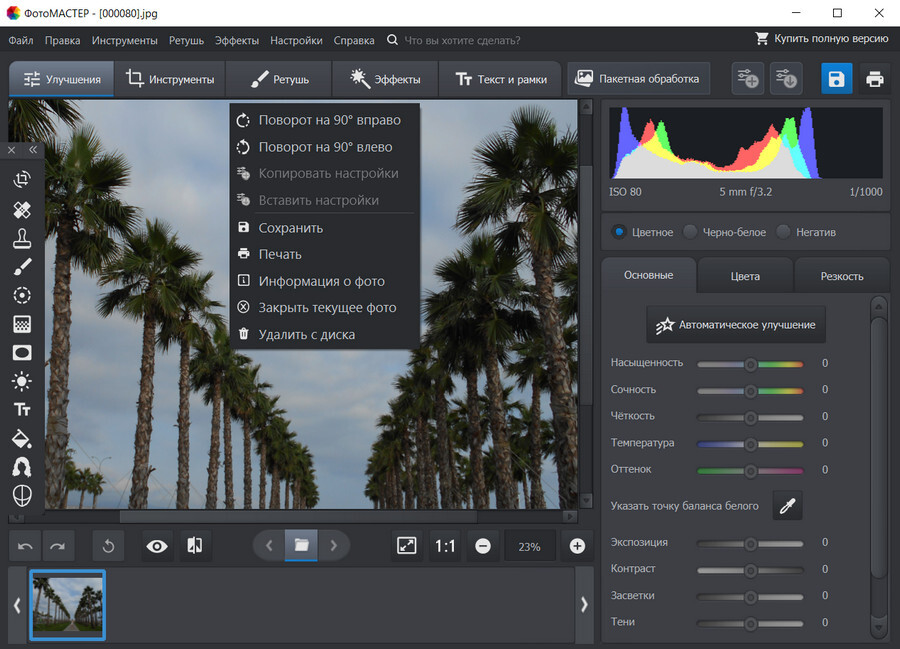
Шаг 1. Откройте PNG и оцените, что останется на 16×16
После открытия изображения не начинайте с эффектов. Сначала мысленно уменьшите знак: мелкий текст, тонкие декоративные линии и слабоконтрастные детали почти наверняка исчезнут. В рабочем окне доступны разделы «Улучшения», «Инструменты», «Ретушь», «Эффекты», «Текст и рамки» и другие функции, но для иконки в первую очередь нужны геометрия и фон.
Шаг 2. Обрежьте изображение до квадрата
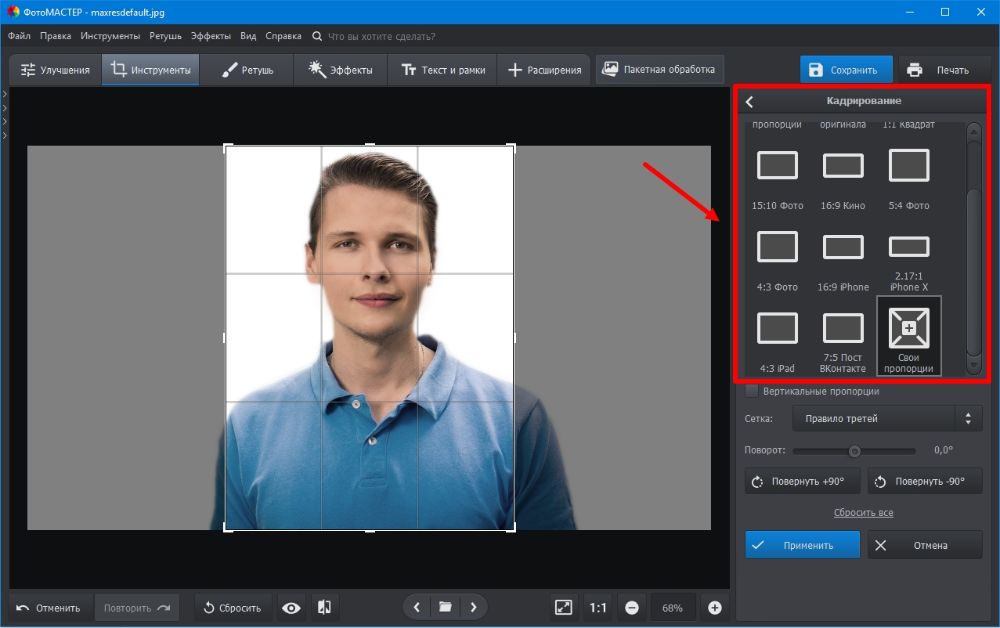
Перейдите в «Инструменты» → «Обрезка и поворот». Выберите пропорции 1:1 и переместите рамку так, чтобы главный объект оставался внутри безопасного поля. Не прижимайте важные элементы вплотную к краям: при уменьшении контур становится визуально тяжелее, а скругление или обрезка в другом интерфейсе может задеть рисунок. Нажмите «Применить».
Шаг 3. Сделайте фон прозрачным, если это необходимо
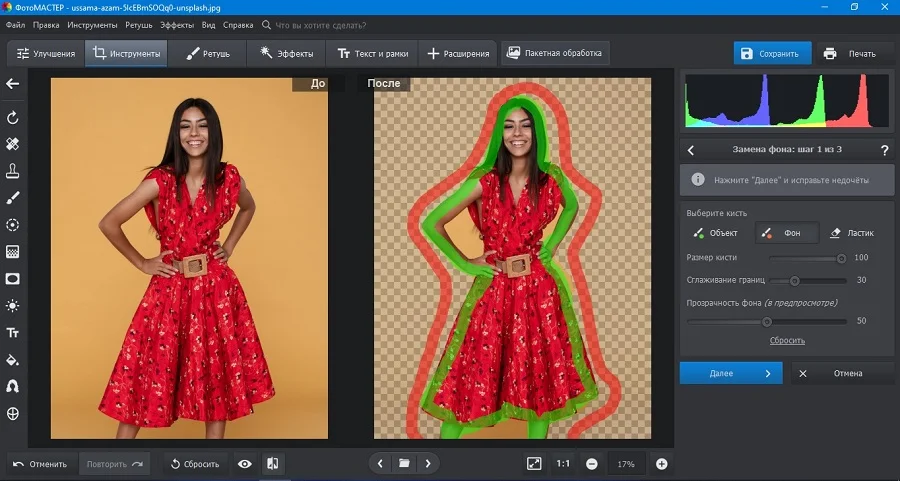
Для логотипа, значка папки и большинства Windows-иконок прозрачный фон удобнее сплошного прямоугольника. Используйте инструмент удаления или замены фона, уточните границы объекта и проверьте мелкие выступающие детали. Контроль особенно важен для волос, тонких линий и полупрозрачных теней: грубая маска позже даст заметную кайму.
Шаг 4. Сохраните промежуточный мастер в PNG
Нажмите «Сохранить». Для изображения с прозрачностью выбирайте PNG. Если требуется изменить размер перед сохранением, используйте окно «Изменить размер и сохранить…», но не уменьшайте единственный мастер до 16×16. Храните крупную квадратную копию отдельно: из неё можно пересобрать ICO с другим набором размеров без повторной ретуши.

Шаг 5. Соберите ICO в ConvertICO
Загрузите подготовленный PNG в ConvertICO. Для одного файла можно выбрать, какие размеры будут включены в общий контейнер. Доступны 256, 128, 64, 48, 40, 32, 24, 20 и 16 пикселей. Для обычной Windows-иконки имеет смысл включить несколько слоёв; для favicon достаточно малых вариантов, а для ярлыка и приложения полезен 256×256.
Плюсы:
- исходник можно нормально подготовить, а не надеяться на автоматическое растягивание в конвертере;
- прозрачность сохраняется в промежуточном PNG;
- в финальный ICO можно включить несколько размеров;
- подход понятен пользователю, которому удобнее визуальный редактор, чем командная строка.
Минусы:
- процесс состоит из двух инструментов;
- финальная конвертация через веб-сервис не подходит для файлов, которые нельзя передавать стороннему сервису;
- для сотен файлов удобнее пакетная программа или командная строка.
Проверка результата
Откройте готовый ICO в программе, которая показывает содержимое контейнера. Проверьте наличие выбранных размеров и прозрачность. Затем назначьте иконку тестовому ярлыку и переключите размеры значков в Проводнике. Если 16×16 выглядит мутно, не пытайтесь повысить резкость уже готового ICO: вернитесь к PNG, упростите мелкий вариант и пересоберите контейнер.
Windows: программы для прямого PNG→ICO
Если исходник уже подготовлен, отдельный фоторедактор не обязателен. Следующие программы выполняют саму конвертацию локально и закрывают разные сценарии: ручное редактирование иконки, пакетную очередь или быстрое сохранение одного изображения.
IcoFX: редактор иконок с контролем импорта
IcoFX открывает PNG как источник для иконки и при необходимости показывает окно Advanced Import. В нём можно задать размер области, выбрать Resize the image или Crop the image и определить работу с прозрачностью. Для PNG с корректным альфа-каналом безопаснее оставить режим As is, чтобы не заменять полупрозрачные края одним выбранным цветом.
- Выберите File → Open и укажите PNG либо перетащите файл в окно.
- В Advanced Import установите область, которая должна попасть в значок.
- Выберите Resize, если нужно вписать весь рисунок, или Crop, если лишние края можно обрезать.
- Проверьте прозрачность и предпросмотр.
- Добавьте необходимые размеры и сохраните документ через File → Save As в формате ICO.
Плюсы:
- специализация именно на иконках и курсорах;
- ручной контроль кадрирования, масштабирования и прозрачности;
- удобно дорабатывать маленькие размеры отдельно.
Минусы:
- для одного полностью готового PNG возможностей больше, чем требуется;
- при массовой обработке папок практичнее пакетный конвертер.
Когда выбирать: при создании ресурса приложения, когда 16×16 и 32×32 нужно поправлять отдельно, а не просто уменьшать большой рисунок.
reaConverter : пакетная конвертация папок
reaConverter рассчитан на очередь файлов. Можно добавить отдельные PNG или целую папку, выбрать ICO как выходной формат, определить каталог назначения и запустить одно задание. Такой процесс удобен, когда иконки уже подготовлены одинаково и нужно массово перевести их в другой формат.
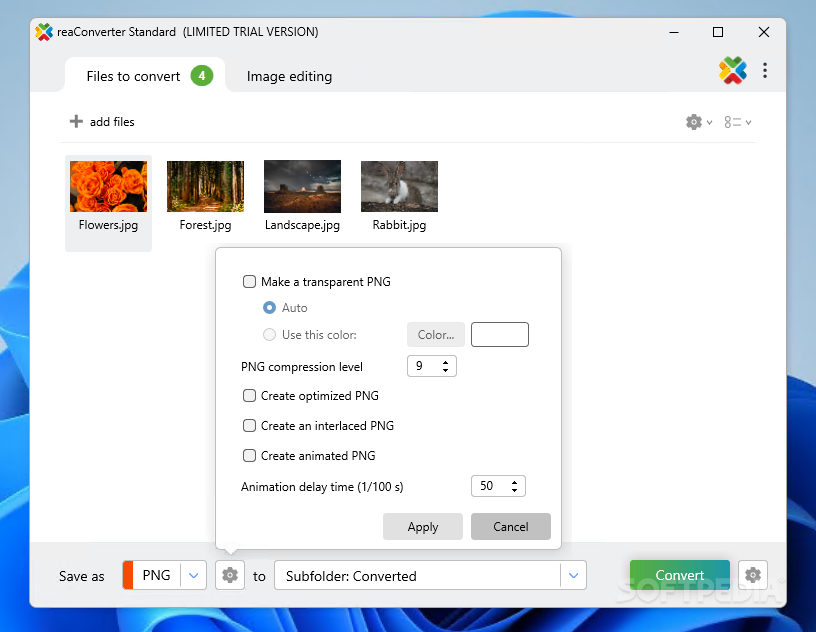
- В блоке Files to convert нажмите «+ add files» и добавьте изображения. Для папки используйте соответствующий пункт добавления каталога.
- Просмотрите очередь и удалите случайно добавленные файлы.
- В поле Save as выберите ICO.
- Укажите отдельную выходную папку, чтобы не смешивать исходники и результаты.
- Нажмите Convert и после окончания выборочно проверьте несколько файлов из разных частей очереди.
Плюсы:
- обработка целых папок;
- локальная работа;
- одинаковые параметры применяются ко всей очереди;
- удобно повторять один процесс регулярно.
Минусы:
- пакетный режим не исправляет плохую композицию исходников;
- для ручной прорисовки каждого слоя нужен редактор иконок.
Когда выбирать: десятки или сотни однотипных PNG, которые уже имеют правильную квадратную геометрию.
IrfanView : быстрое сохранение одиночного файла
IrfanView полезен, когда PNG уже готов и нужно минимальное количество действий. Откройте изображение, при необходимости измените его размер, затем используйте File → Save As и выберите ICO. Такой путь не предназначен для сложной ручной сборки многоразмерного контейнера, зато хорошо подходит для простого значка.
- Откройте PNG.
- Если требуется, заранее уменьшите изображение до нужного размера, сохраняя квадратные пропорции.
- Выберите File → Save As.
- Укажите ICO как тип выходного файла.
- Сохраните файл и проверьте прозрачность на светлом и тёмном фоне.
Плюсы:
- короткая последовательность действий;
- локальная обработка;
- удобно, если IrfanView уже используется как просмотрщик.
Минусы:
- меньше контроля над несколькими размерами внутри одного ICO;
- не заменяет редактор иконок при ручной оптимизации 16×16.
XnView : конвертация из просмотрщика
XnView подходит для пользователя, который уже просматривает и сортирует изображения в этой программе. PNG можно открыть, при необходимости обрезать или изменить размер, а затем сохранить как ICO через File → Save As. В XnView Classic принцип особенно прост: подготовить квадратную картинку и выбрать ICO в списке типов.
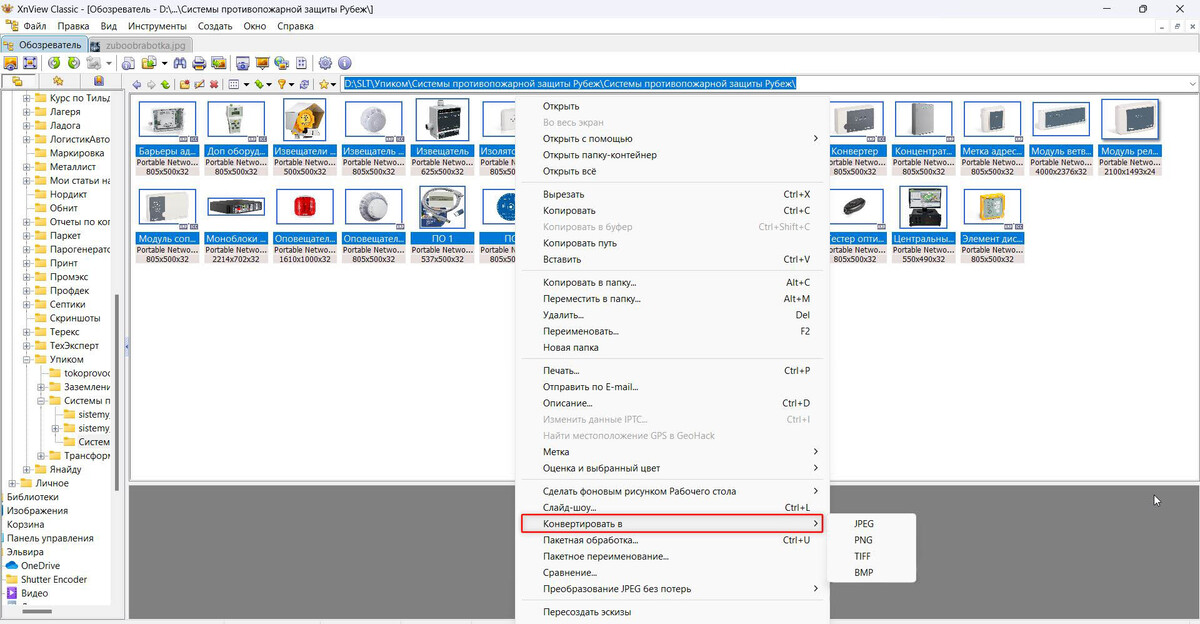
- Откройте исходный PNG.
- Убедитесь, что ширина и высота соответствуют задаче.
- Выберите File → Save As.
- Укажите ICO — Windows Icon как формат.
- Откройте результат повторно и сравните контур с исходным PNG.
Плюсы:
- просмотр и преобразование находятся в одной программе;
- не требуется загрузка файла в интернет;
- подходит для простого одиночного экспорта.
Минусы:
- разные ветки XnView имеют различающийся интерфейс;
- для многоразмерного контейнера специализированные инструменты удобнее.
Pixillion : очередь изображений с предпросмотром
Pixillion Image Converter предназначен для преобразования графических форматов и хорошо подходит к сценарию, где нужно добавить несколько файлов, выбрать формат вывода и запустить обработку пакета. В рабочем окне видны очередь, статус, предпросмотр и выходная папка.
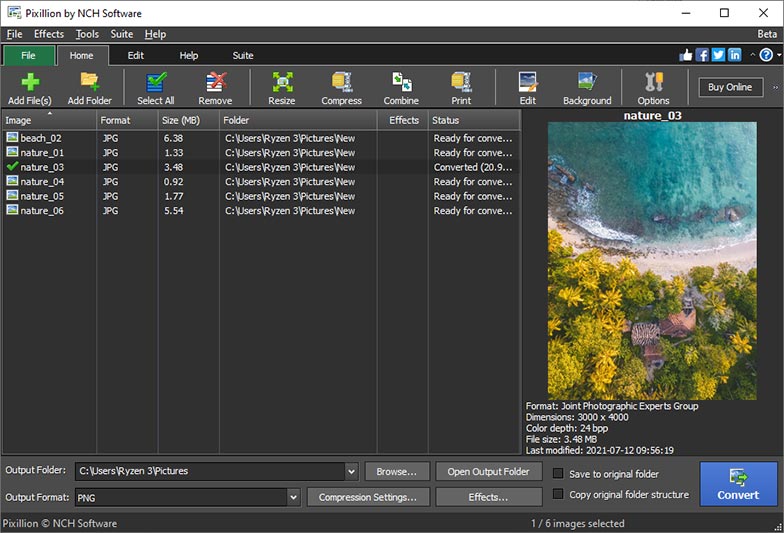
- Добавьте PNG-файлы или папку.
- Выберите нужные изображения в очереди.
- Укажите ICO среди выходных форматов, если он доступен в установленной сборке.
- Проверьте папку назначения и параметры.
- Сначала конвертируйте один тестовый файл, затем запускайте всю очередь.
Плюсы:
- пакетный интерфейс без командной строки;
- очередь и предпросмотр;
- удобен при работе с несколькими графическими форматами.
Минусы:
- не ориентирован на ручное редактирование слоёв ICO;
- маленькие варианты иконки всё равно требуют визуального контроля.
Format Factory : универсальный конвертер

Format Factory использует мастер задач: выбирается раздел изображений, формат ICO, исходный файл и конечная папка, после чего задание добавляется в очередь и запускается кнопкой «Старт». Этот метод удобен, если программа уже установлена для других конвертаций, но для точного контроля набора размеров лучше использовать специализированный ICO-инструмент.
- Откройте раздел изображений и выберите ICO.
- Добавьте PNG.
- Укажите папку результата.
- Подтвердите создание задачи.
- Нажмите «Старт» и дождитесь статуса завершения.
Плюсы:
- единая очередь для разных форматов;
- понятное назначение выходной папки;
- можно использовать в уже знакомом универсальном конвертере.
Минусы:
- меньше специализированных параметров ICO;
- неудобен для ручного проектирования многоразмерной иконки.
PixelShift - PNG to ICO
PixelShift — отдельное приложение из Microsoft Store, ориентированное на одну задачу: преобразование PNG в ICO. Такой узкий инструмент удобен, когда не нужен редактор и не хочется отправлять файл в браузерный сервис. Перед регулярным использованием стоит проверить, как приложение обрабатывает прозрачность и какие размеры записывает в контейнер.
Плюсы:
- локальная утилита из экосистемы Windows;
- не перегружена инструментами обработки фото;
- понятна для разовой конвертации.
Минусы:
- узкая специализация;
- не заменяет IcoFX или GIMP, если нужно вручную править несколько размеров.
Windows, macOS и Linux: GIMP для многоразмерного ICO
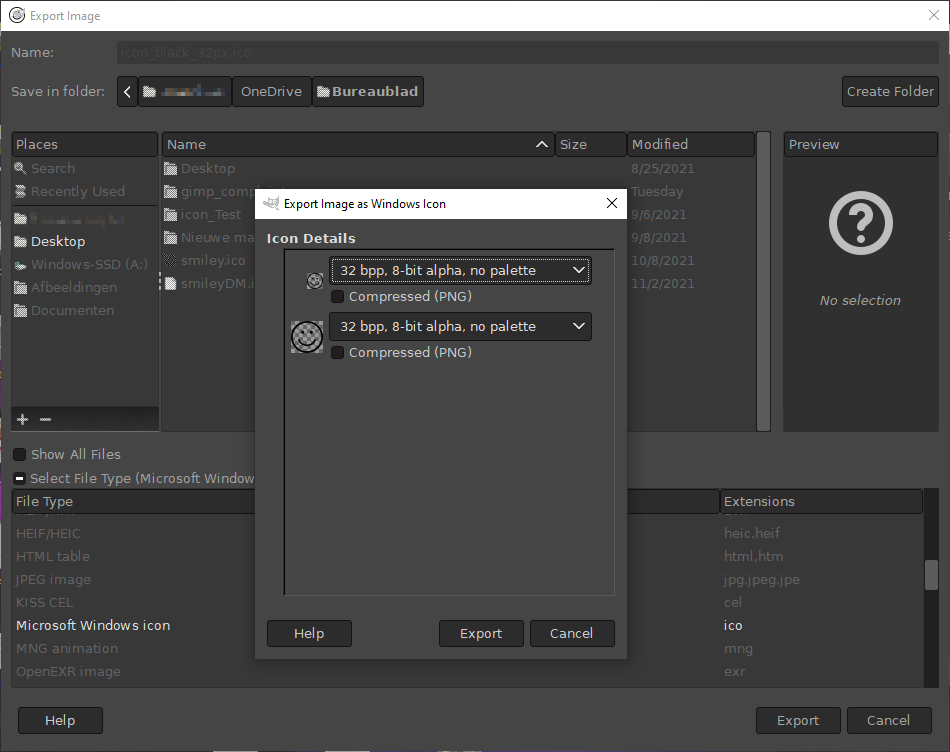
GIMP полезен, когда нужна не просто смена формата, а управляемый ICO. Экспорт Microsoft Windows Icon поддерживает несколько размеров и несколько вариантов глубины цвета. Для полноцветной иконки с прозрачностью применяется 32 bpp, 8-bit alpha, no palette. Для каждого изображения в диалоге экспорта можно отдельно выбрать способ хранения; PNG compression уменьшает размер крупных кадров, но для очень старого ПО совместимость следует проверять на целевой системе.
Один размер
- Откройте PNG через «Файл» → «Открыть».
- Если картинка не квадратная, обрежьте её до нужной композиции.
- Выберите «Файл» → «Экспортировать как…» и задайте имя с расширением
.ico. - Если формат не определился автоматически, выберите Microsoft Windows icon.
- Для цветной прозрачной иконки используйте 32 bpp, 8-bit alpha, no palette.
- Нажмите «Экспорт» и повторно откройте результат.
Несколько размеров в одном файле
Подготовьте отдельный слой для каждого нужного размера. Например, сделайте 256×256, 128×128, 64×64, 48×48, 32×32 и 16×16. Для самых маленьких слоёв удалите второстепенные детали вручную. При экспорте GIMP распознает несколько слоёв как варианты иконки и покажет параметры каждого из них.
Плюсы:
- одинаковый рабочий принцип на трёх настольных ОС;
- прямой экспорт Microsoft Windows Icon;
- контроль слоёв, альфа-канала и глубины цвета;
- можно вручную адаптировать маленькие размеры.
Минусы:
- слои приходится готовить осмысленно;
- для пакетного преобразования большой папки графический интерфейс медленнее командной строки.
Когда выбирать: если нужен бесплатный локальный способ с настоящим многоразмерным ICO и возможностью поправить каждый кадр.
macOS: iCon Maker - iConly для Windows ICO и favicon
iCon Maker - iConly — нативное приложение для macOS, которое генерирует наборы иконок для iOS, macOS, watchOS, Android, web и Windows. Для Windows предусмотрены стандартные размеры от 16 до 512 пикселей и multi-size ICO, для web — favicon в PNG, ICO и SVG. Приложение также умеет кадрировать исходник и работать с прозрачным фоном.
- Откройте приложение и добавьте PNG.
- Если исходник не квадратный, используйте интерактивное кадрирование и оставьте безопасное поле вокруг объекта.
- Выберите профиль Windows для ICO или Web для favicon.
- Проверьте список размеров и прозрачность в предпросмотре.
- Экспортируйте multi-size ICO либо полный набор ресурсов.
Плюсы:
- нативный процесс на Mac;
- создание многоразмерного ICO;
- из одного PNG можно получить наборы для разных платформ;
- есть пакетная работа и кадрирование.
Минусы:
- для единственного простого favicon функций больше, чем требуется;
- автоматическая генерация не отменяет проверки 16×16 и 32×32;
- часть расширенных возможностей зависит от режима приложения.
Когда вместо ICO нужен ICNS
Если значок предназначен для нативного приложения macOS, его собственный формат — не ICO. ICO остаётся актуальным для Windows-ресурса и классического favicon. Не заменяйте задачу: файл для Windows и файл для macOS следует экспортировать отдельно из одного мастер-изображения.
Linux: Greenfish Icon Editor Pro и ImageMagick
Greenfish Icon Editor Pro
Greenfish Icon Editor Pro — редактор иконок, курсоров и библиотек. В нём документ разбивается на страницы и слои, поэтому можно подготовить несколько вариантов одной иконки и вручную исправить пиксельную графику. Такой подход подходит Linux-пользователю, которому нужен именно редактор, а не только конвертация.
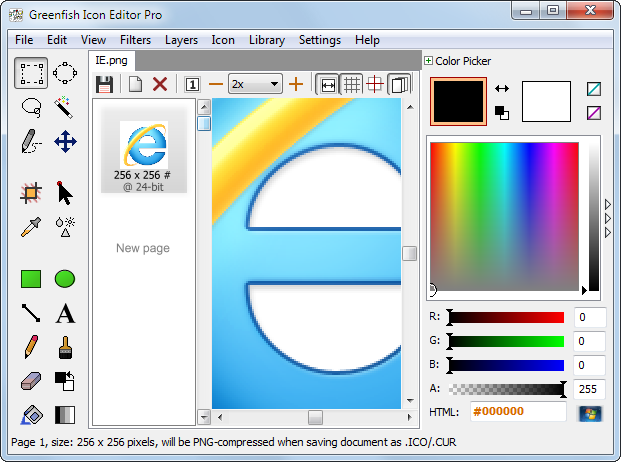
- Создайте новый документ или импортируйте PNG.
- Добавьте страницы нужных размеров.
- Проверьте прозрачность и края.
- Для 16×16 и 32×32 при необходимости упростите рисунок вручную.
- Сохраните финальный ICO, а редактируемый проект держите отдельно.
Плюсы:
- специализация на иконках;
- ручное редактирование малых размеров;
- локальная работа;
- есть Linux-сборка.
Минусы:
- для одного готового PNG процесс длиннее браузерной конвертации;
- редактируемую структуру проекта нужно хранить отдельно от ICO.
ImageMagick : точная сборка ICO из командной строки
ImageMagick подходит для автоматизации и повторяемого процесса. Можно автоматически получить несколько размеров из одного крупного PNG:
magick icon-256.png -define icon:auto-resize="256,128,96,64,48,32,16" myicon.icoЕсли маленькие варианты подготовлены вручную, их лучше передать как отдельные изображения:
magick icon-16.png icon-32.png icon-48.png icon-64.png icon-128.png icon-256.png myicon.ico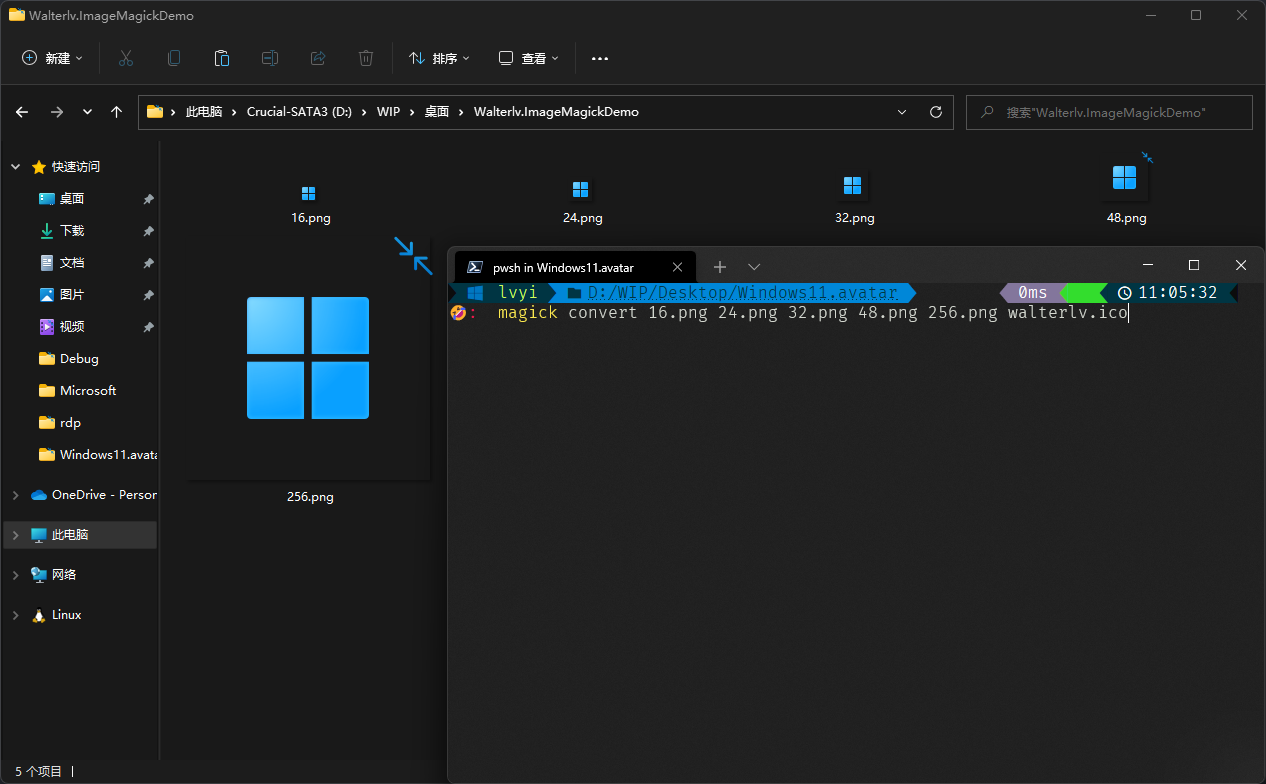
Второй вариант особенно полезен для профессиональной иконки: дизайнер может отдельно подправить 16×16 и 32×32, а сборочная команда просто объединит готовые кадры в один контейнер.
Плюсы:
- точно задаётся состав размеров;
- команда повторяется без ручных действий;
- подходит для Windows, macOS и Linux;
- легко включить в сборочный скрипт.
Минусы:
- нет постоянного визуального предпросмотра в процессе;
- неверный путь или параметр приводит к технической ошибке;
- автоматическое уменьшение не заменяет ручную адаптацию сложного 16×16.
Когда выбирать: CI, генерация ресурсов при сборке, большая серия иконок, повторяемый корпоративный процесс.
Онлайн: PNG в ICO без установки
Браузерные конвертеры подходят для публичных логотипов, favicon и разовых задач. Их нужно разделять на два класса. Обычный облачный сервис принимает файл на сервер, а локальный браузерный инструмент выполняет обработку JavaScript на устройстве. Для закрытых материалов второй вариант безопаснее, но перед использованием всё равно следует читать текущие условия обработки данных конкретного сайта.
ConvertICO: несколько размеров в одном файле
ConvertICO позволяет загрузить до 20 PNG, каждый размером до 5 МБ. Для одного исходника можно отметить размеры 256, 128, 64, 48, 40, 32, 24, 20 и 16 пикселей: выбранные варианты попадут в один ICO. Такой интерфейс лучше однокнопочного конвертера, когда нужен контролируемый multi-size файл.
- Выберите нужные размеры.
- Перетащите PNG в область загрузки.
- Дождитесь создания результата.
- Скачайте ICO.
- Откройте контейнер в редакторе и убедитесь, что внутри присутствуют выбранные слои.
Плюсы:
- явный выбор слоёв;
- несколько файлов за один сеанс;
- подходит и для Windows-иконок, и для favicon;
- не требует установки.
Минусы:
- лимит размера исходника;
- это веб-инструмент;
- нет ручной пиксельной правки малого слоя.
Convertio
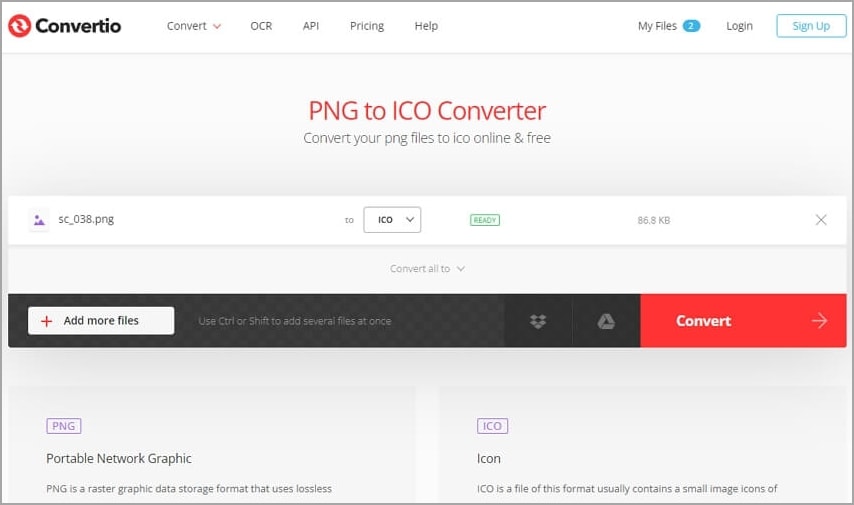
Convertio использует универсальный поток: выбрать PNG, назначить ICO, запустить преобразование и получить файл. Сервис удобен, если важна простота и не требуется вручную выбирать содержимое контейнера. Для сложной Windows-иконки с набором специально подготовленных размеров лучше использовать редактор или ConvertICO.
Плюсы:
- минимум действий;
- универсальный форматный конвертер;
- работает на любой ОС с браузером.
Минусы:
- меньше контроля над слоями ICO;
- облачный путь не подходит для файлов с ограничениями на передачу;
- массовый регулярный процесс удобнее автоматизировать локально.
CloudConvert
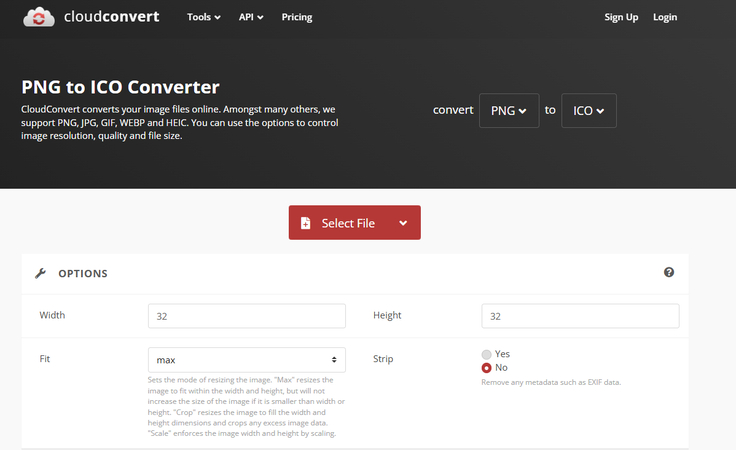
CloudConvert поддерживает пару PNG→ICO и предоставляет параметры изображения. Перед конвертацией можно задать ширину, высоту и режим вписывания. Это удобно, когда исходник нужно одновременно привести к определённой геометрии.
Плюсы:
- есть параметры размеров;
- подходит для разовой задачи без установки;
- понятен пользователю, которому нужен универсальный облачный конвертер.
Минусы:
- обработка проходит через облачный сервис;
- параметры масштабирования не заменяют ручной дизайн 16×16;
- для многократной пакетной работы локальная программа предсказуемее.
favicon.io: когда нужен не просто ICO, а комплект для сайта
favicon.io принимает квадратное изображение и выдаёт ZIP с набором файлов для сайта. В комплект входят favicon.ico, PNG 16×16 и 32×32, Apple Touch Icon 180×180, Android/PWA размеры 192×192 и 512×512 и web manifest. Это оптимальный сценарий именно для сайта, где одного ICO недостаточно.
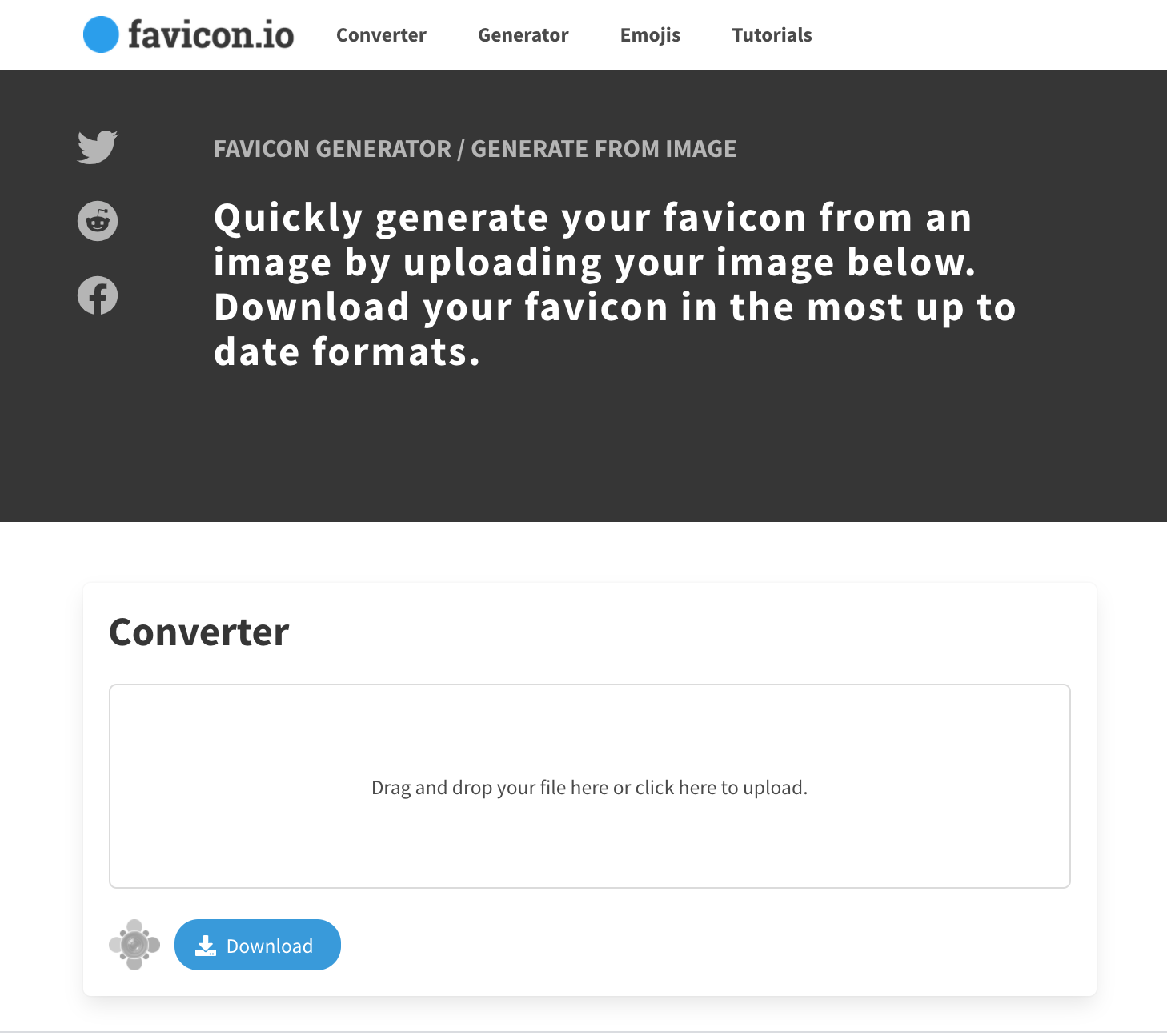
- Подготовьте простой квадратный PNG.
- Загрузите изображение в converter.
- Проверьте предпросмотр.
- Получите полный favicon-пакет.
- После размещения на сайте протестируйте вкладку, закладки и мобильные ярлыки.
Плюсы:
- одна операция создаёт сразу веб-набор;
- есть классический ICO и современные PNG-размеры;
- удобно для нового сайта.
Минусы:
- избыточен для обычного Windows-ярлыка;
- сложный логотип всё равно нужно упростить перед загрузкой;
- проверка на реальном сайте обязательна из-за кэша favicon.
{a('RedKetchup')}: кадрирование, размеры, фон и форма
RedKetchup Icon Converter полезен, если PNG нужно немного подготовить прямо в браузере. Он позволяет выбрать размеры, настроить форму, прозрачный или цветной фон и увидеть превью. Это закрывает промежуток между «голым» конвертером и полноценным редактором.
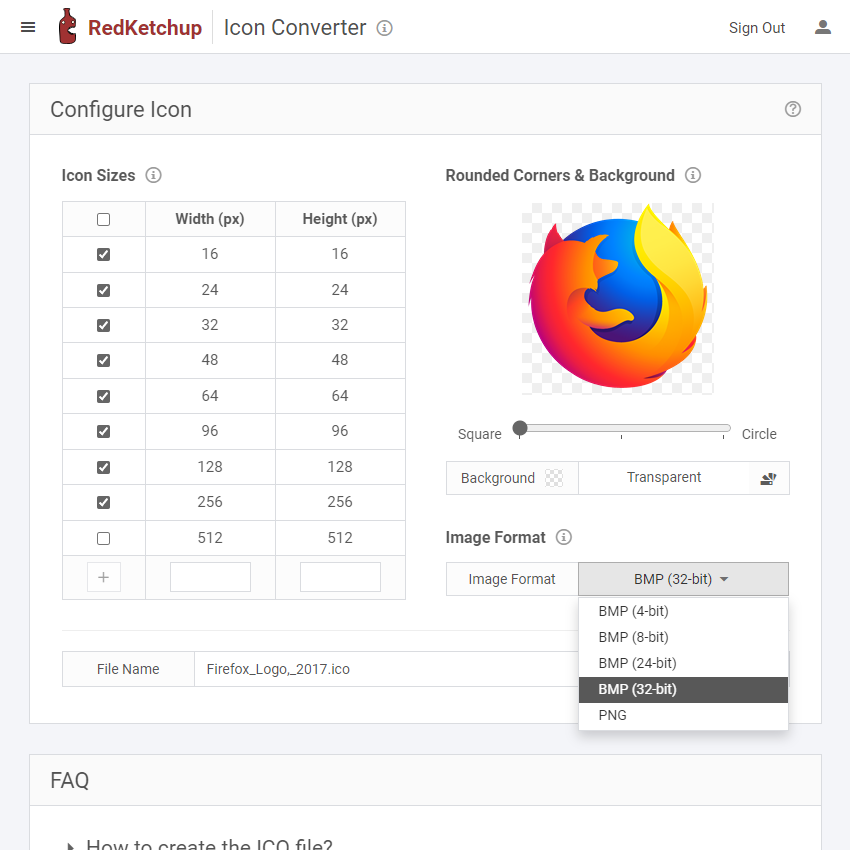
Плюсы:
- выбор нескольких размеров;
- настройка формы и фона;
- предпросмотр;
- не требуется отдельный desktop-редактор для простого кадрирования.
Минусы:
- веб-интерфейс;
- сложную маску фона удобнее готовить в фоторедакторе;
- не предназначен для детальной пиксельной прорисовки.
IMG2GO
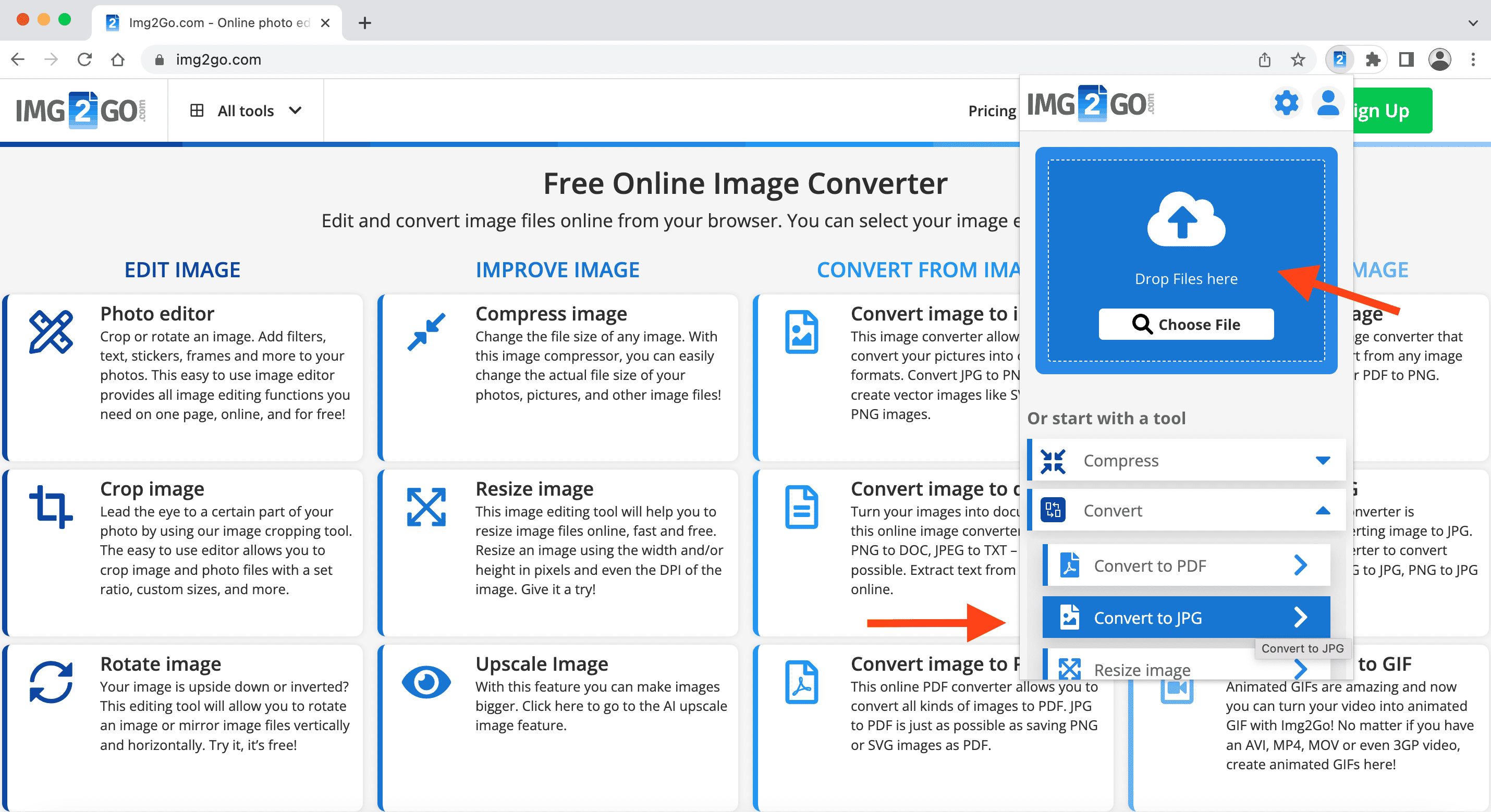
IMG2GO сочетает конвертацию с базовыми параметрами изображения. Такой вариант удобен, если исходник нужно быстро уменьшить или привести к определённому размеру и сразу получить ICO. Для одного favicon или простой Windows-иконки этого достаточно; для сложного многоразмерного ресурса лучше использовать специализированный редактор.
Плюсы:
- подготовка и конвертация в одном интерфейсе;
- работает на любой настольной платформе через браузер;
- не требуется установка.
Минусы:
- зависимость от подключения;
- не предназначен для ручной правки отдельных кадров ICO;
- для закрытых изображений предпочтительнее локальный путь.
Другие онлайн-конвертеры PNG в ICO
Большая часть веб-сервисов использует один и тот же процесс: загрузить PNG, выбрать ICO, запустить преобразование и забрать результат. Поэтому полезнее сравнивать не число сайтов, а отличия: выбор нескольких размеров, пакетная очередь, кадрирование, локальная обработка в браузере, favicon-пакет и ограничения загрузки.
| Сервис | Особенность | Когда имеет смысл использовать |
|---|---|---|
| Wertigo | Объясняет различия favicon и Windows ICO, уделяет внимание размерам | Когда вместе с конвертацией нужны пояснения по назначению значка |
| PNG2ICO.ru | Узкий русскоязычный PNG→ICO инструмент | Для разовой операции без сложного редактора |
| convertico.ru | Ориентация на PNG, ICO и favicon | Для простого прозрачного значка сайта или Windows |
| CDKM | Универсальная конвертация файлов | Когда ICO — только один из форматов в текущей задаче |
| FileConvertFree | Пошаговый веб-процесс | Для одного файла без установки |
| PEREFILE | Подробно разбирает favicon и сценарии применения | Когда важна русскоязычная справка вместе с инструментом |
| ImageToStl | Дополнительные простые преобразования изображения | Когда исходник нужно слегка повернуть или изменить перед экспортом |
| Konvertus | Универсальный конвертер изображений | Для нескольких разных форматов в одном интерфейсе |
| SoftOrbits PNG to ICO | Сценарий многоразмерного ICO | Когда нужен набор слоёв, а не один кадр |
| MiConv | Минимальный поток загрузки и конвертации | Для быстрого одиночного файла |
| FConvert | Классический онлайн-конвертер изображений | Для простого PNG→ICO |
| ConverterOk | Акцент на многоразмерном ICO и favicon | Для значка с несколькими представлениями |
| ТулФокс | Русскоязычный сценарий иконки и favicon | Для пользователя, которому нужен понятный веб-инструмент |
| AnyConv | Короткий трёхшаговый процесс | Для одиночного готового PNG |
| Pixoate | Создание favicon с несколькими размерами | Для веб-проекта |
| ImagesTool | Пакетная обработка и ZIP с результатами | Для нескольких файлов в браузере |
| Converter.app | Одноцелевая страница PNG→ICO | Когда не нужны настройки |
| FabConvert | Универсальная веб-конвертация | Для разовой задачи на устройстве без программы |
| online-convert.net | Фокус на favicon-генерации | Для небольшого веб-значка |
| Convert2 | Drag-and-drop сценарий | Для минимального количества действий |
| PhotoRetrica | Конвертация изображений в браузере | Для простой операции без установки |
| HiPDF | PNG→ICO встроен в большой набор файловых инструментов | Если пользователь уже работает в экосистеме HiPDF |
| 11zon | Пакетная обработка изображений | Для группы файлов |
| ConvertFree | Базовый веб-конвертер | Для одного изображения |
| online-converting.ru | Русскоязычный конвертер изображений в ICO | Для простого PNG или JPG |
| QuillBot PNG to ICO | Upload → Convert → Download | Для готового исходника без ручных слоёв |
| DigitalOfficePro | Большой набор форматов изображений | Если требуется несколько разных преобразований |
| RunConvert | Универсальный файловый конвертер | Для разовой работы |
| iLovePDF.biz PNG to ICO | PNG→ICO как часть набора инструментов | Для простого браузерного сценария |
| AConvert | Онлайн-конвертация иконок | Для готового PNG |
| CleverUtils | Браузерная работа на разных устройствах | Когда доступен только браузер |
| convertio.in | Image to ICO | Для изображения разных входных форматов |
| Free ICO Converter | PNG/JPG→ICO в браузере | Для простого значка |
| ImageResizer.com | Конвертация вместе с изменением размера | Когда PNG нужно одновременно уменьшить |
| SEO Studio | PNG→ICO как отдельный файловый инструмент | Для разовой операции |
| FreeFileConvert | Универсальный конвертер файлов | Когда нужен ICO наряду с другими форматами |
| CalcNeo | JPG/PNG→ICO и favicon | Для веб-значка из обычного изображения |
| PDFMall | PNG→ICO среди инструментов конвертации | Для короткого браузерного процесса |
| DocsPal | Универсальный онлайн-конвертер | Для одиночных файлов |
| video-cutter-js PNG2ICO | Локальный JavaScript-подход в браузере | Когда предпочтительна обработка на устройстве |
| SmallSEOTools Favicon Generator | Генерация favicon из картинки | Для сайта |
| ConvertSimple | Одноцелевой PNG→ICO | Для быстрого результата |
| Wondershare UniConverter online | Веб-конвертер PNG→ICO | Для обычной облачной конвертации |
| WorkinTool | Image to ICO внутри набора инструментов | Для пользователя, которому нужны и другие операции |
| TheOnlineConverter | Конвертер PNG в формат Windows icon | Для простого ICO |
| pngtoico.io | Специализированный PNG→ICO | Когда нужен тематический инструмент вместо универсального конвертера |
| png2icojs.com | Браузерный PNG→ICO | Для быстрой операции с готовым исходником |
| ConvertICO.net | PNG, JPG и GIF в ICO | Если исходники имеют разные растровые форматы |
| offlineconverter.com | Конвертация JavaScript без обычной серверной загрузки | Для публичного браузерного инструмента с локальной обработкой |
| FastConvert | Конвертация в ICO | Для разовой операции |
| TinyImagePro | PNG→ICO с ориентацией на иконки | Для web и Windows |
| ConvertTool | PNG→ICO и создание favicon | Для веб-значков |
| DupliChecker | Онлайн PNG→ICO | Для простого браузерного преобразования |
| PNGtoICO.com | Специализированный favicon и icon maker | Для набора размеров в одном ICO |
Два сохранённых источника в исходной выборке не содержали рабочей страницы конвертера, а показывали техническую заглушку. Такие страницы не включены как самостоятельные способы: отсутствие рабочего интерфейса не даёт пользователю воспроизводимой инструкции.
iPhone и iPad: нативные приложения
На iPhone и iPad задача реже встречается, чем на Windows, но есть приложения, которые действительно экспортируют ICO. Браузерный сайт не следует считать мобильным приложением: ниже перечислены именно программы из App Store.
Icon Maker: Vector Editor
Icon Maker: Vector Editor от Mikoto Gateway позволяет добавить PNG или JPG как слой и экспортировать результат в SVG, PNG или ICO. Приложение ориентировано на создание иконок из фигур, но готовый PNG можно использовать как основу.
- Создайте новый проект.
- Добавьте PNG как слой.
- Расположите изображение в квадратной области.
- Проверьте фон и масштаб.
- Выберите экспорт ICO.
Плюсы:
- реальный ICO-экспорт на iPhone;
- можно править композицию;
- поддерживает прозрачный PNG;
- не нужен desktop-компьютер для самого преобразования.
Минусы:
- не рассчитан на конвертацию сотен файлов;
- маленький экран хуже подходит для пиксельной проверки 16×16;
- финальный Windows-ресурс желательно проверить на Windows.
Rizbit Icons
Rizbit Icons работает на iPhone и iPad, принимает готовое изображение, позволяет кадрировать его под квадрат и экспортирует PNG, WEBP, JPEG и ICO. Для ICO поддерживается один файл с несколькими размерами; можно также получить ZIP-набор иконок.
- Импортируйте PNG.
- Обрежьте изображение до квадратной композиции.
- Настройте прозрачный фон и внешний вид.
- Выберите набор размеров.
- Экспортируйте ICO или полный ZIP-пакет.
Плюсы:
- многоразмерный ICO;
- работа на iPhone и iPad;
- кадрирование и набор размеров в одном приложении;
- подходит для favicon и ресурсов приложений.
Минусы:
- для единственного файла процесс шире простой конвертации;
- автоматически созданные малые размеры нужно проверять отдельно.
Android: PNG в ICO без компьютера
Offline Photo Resizer&Toolkit
Offline Photo Resizer&Toolkit поддерживает PNG среди входных форматов и ICO среди выходных. Приложение умеет пакетную обработку и выполняет операции офлайн: изображения не требуется отправлять в онлайн-конвертер. Есть изменение размера, отдельная выходная папка и работа через системный файловый интерфейс Android.
- Откройте инструмент конвертации изображений.
- Выберите PNG через файловый диалог Android.
- Установите ICO как выходной формат.
- При необходимости задайте размер с сохранением пропорций.
- Запустите обработку и проверьте отдельную папку результатов.
Плюсы:
- офлайн-обработка;
- прямой PNG→ICO;
- можно обработать несколько изображений;
- исходники остаются неизменными.
Минусы:
- универсальный конвертер, а не специализированный редактор иконок;
- профессиональную многоразмерную иконку удобнее доводить на компьютере.
Image Converter от AIgrator
Image Converter поддерживает ICO как выходной формат, выбор размера от 16 до 256 пикселей, пакетную конвертацию и работу без интернета. Это полезнее совсем простого мобильного конвертера, потому что размер можно задать явно до экспорта.
- Добавьте PNG.
- Выберите ICO.
- Укажите размер от 16 до 256 пикселей.
- Для серии файлов включите пакетный режим.
- После сохранения проверьте прозрачность и геометрию.
Плюсы:
- явный размер ICO;
- пакетный режим;
- офлайн-обработка;
- не нужен браузерный сервис.
Минусы:
- выбор одного размера не равен ручной сборке многоразмерного ICO;
- мобильный интерфейс менее удобен для тонкой правки контура.
Png to Ico Converter от Muhammad Sadiq
Приложение выполняет короткую последовательность: добавить PNG, нажать Convert и открыть результат. Его существенное ограничение — проблемы с прозрачностью, о которых сообщают пользователи: прозрачные области могут становиться чёрными или содержать артефакты. Поэтому этот вариант можно использовать только после теста на собственном PNG.
- Нажмите кнопку «+» и выберите PNG.
- Запустите Convert.
- Откройте готовый ICO.
- Посмотрите именно прозрачные области и края.
- Если фон стал чёрным, не используйте файл как финальный — выберите другой мобильный или настольный инструмент.
Плюсы:
- минимум действий;
- прямой PNG→ICO;
- результатом можно поделиться из приложения.
Минусы:
- зафиксированы жалобы на прозрачность;
- мало контроля над содержимым ICO;
- не подходит для ресурса, где альфа-канал критичен.
Пакетная конвертация PNG в ICO
При пакетной работе ошибка в одном параметре размножается на всю папку. Поэтому правильный процесс начинается с тестовой подвыборки, а не с кнопки Convert на сотне файлов.
- Скопируйте в тестовую папку 3–5 разных PNG: квадратный, прямоугольный, прозрачный, непрозрачный и самый детализированный.
- Выберите инструмент: reaConverter для графической очереди, ImageMagick для скрипта, Pixillion или XnConvert для общего пакетного процесса.
- Назначьте отдельную папку результата.
- Создайте тестовые ICO и откройте каждый в редакторе.
- Проверьте фон, геометрию, читаемость малого размера и набор слоёв.
- Только после этого примените профиль к основной папке.
XnConvert для подготовки серии
XnConvert особенно полезен как этап до ICO: одинаково обрезать, масштабировать или преобразовать серию изображений. Если все логотипы нужно привести к квадрату 256×256 с едиными полями, пакетные действия избавляют от ручного повторения. Наличие конкретного выходного формата следует проверять в используемой сборке программы; когда ICO недоступен напрямую, XnConvert остаётся удобным подготовительным этапом перед reaConverter или ImageMagick.
Плюсы:
- одни операции применяются ко всей очереди;
- удобно нормализовать размеры и геометрию;
- подходит для повторяемой подготовки.
Минусы:
- не решает художественную адаптацию мелкого слоя;
- формат вывода и набор доступных параметров нужно сверять в конкретной сборке.
Когда пакет нельзя обрабатывать одной настройкой
Не объединяйте в одну очередь favicon, иконки приложений и значки папок только потому, что все исходники имеют PNG. Для favicon важны малые размеры и читаемость в браузере; для приложения — набор Windows-слоёв; для папки — внешний вид в нескольких режимах Проводника. Разделите исходники по назначению и используйте отдельный профиль для каждой группы.
Размеры ICO: что включить в контейнер
| Размер | Где встречается | Что проверить |
|---|---|---|
| 16×16 | самые компактные значки, классические favicon | силуэт должен читаться без мелкого текста |
| 20×20 | промежуточный масштаб интерфейса | нет ли смазанного контура |
| 24×24 | интерфейс и масштабирование Windows | равномерность линий |
| 32×32 | ярлыки, вкладки высокой плотности, интерфейс | альфа-канал и резкость |
| 40×40 | промежуточные системные масштабы | мелкие элементы не должны пропадать |
| 48×48 | классический системный размер | баланс деталей и свободного поля |
| 64×64 | крупные значки | чистый контур |
| 96×96 | некоторые промежуточные представления | градиенты и полупрозрачность |
| 128×128 | крупные представления | качество исходной графики |
| 256×256 | крупные Windows-иконки и мастер-кадр | максимальная детализация и чистый альфа-канал |
Полный набор нужен не каждому файлу. Для favicon разумно включить 16×16, 32×32 и 48×48. Для Windows-приложения полезны также 20×20, 24×24, 40×40, 64×64 и 256×256, поскольку промежуточные размеры помогают системе меньше масштабировать соседний кадр. Для собственного установщика или движка всегда сверяйте требования конкретного проекта.
Почему DPI почти не помогает
Экранная иконка определяется количеством пикселей. Изменение DPI без изменения ширины и высоты не превращает 32×32 в детальный 256×256. При подготовке ICO ориентируйтесь на фактические пиксельные размеры кадров.
Прозрачность: как избежать чёрного или белого фона
ICO поддерживает прозрачность. Для современной цветной иконки практичен 32-битный вариант с 8-битным альфа-каналом. Если после преобразования прозрачные области стали чёрными, проблема связана с конкретным конвертером, промежуточным форматом или способом обработки альфа-канала.
- Откройте исходный PNG на шахматном фоне и убедитесь, что фон действительно прозрачен.
- Не используйте JPEG как промежуточный формат.
- При наличии выбора используйте 32-bit RGBA или 32 bpp, 8-bit alpha.
- После экспорта откройте ICO на светлом и тёмном фоне.
- Если заметна белая кайма, вернитесь к исходнику и очистите полупрозрачные пиксели, которые были подготовлены под белую подложку.
Полупрозрачная тень и жёсткая маска — разные случаи
Мягкая тень требует градаций альфа-канала. Если конвертер поддерживает только двоичную прозрачность «видимый/невидимый», тень станет рваной. Для логотипа с мягкими краями выбирайте инструмент, который сохраняет 32-битную прозрачность.
Как сделать иконку резкой на 16×16
Нельзя без потерь превратить сложный 512×512 в 16×16: в маленьком изображении физически меньше пикселей. Задача — управлять потерей, а не обещать «качество без потери» в буквальном смысле.
- Уберите мелкий текст. Даже читаемое слово на 128×128 превратится в шум на 16×16.
- Утолщите ключевые линии. Однопиксельная линия после сглаживания может стать полупрозрачной и почти исчезнуть.
- Упростите тени и градиенты. Сложные переходы на маленьком размере создают грязные края.
- Сократите число деталей. Оставьте главный силуэт и один визуальный акцент.
- Проверяйте 1:1. Масштаб 800% нужен для редактирования пикселей, но финальное решение принимается при 100%.
- Собирайте контейнер из отдельных кадров. Если 16×16 пришлось перерисовать, не заменяйте им 256×256 — храните оба варианта.
Favicon из PNG: отдельный рабочий процесс
Favicon — частный случай иконки. Классический favicon.ico остаётся полезным как универсальный fallback, но современный сайт обычно использует также PNG и web manifest. Поэтому задача «сделать favicon» шире, чем просто получить один ICO.
- Упростите логотип: оставьте крупный знак, букву или символ.
- Сделайте квадратный PNG с прозрачным фоном.
- Соберите ICO с 16×16, 32×32 и 48×48.
- Дополнительно подготовьте Apple Touch Icon 180×180 и PWA-размеры 192×192 и 512×512.
- Разместите файлы в проекте сайта.
- Проверьте страницу после публикации в приватном окне или после очистки кэша favicon.
Почему новая иконка может не появиться сразу
Браузеры агрессивно кэшируют favicon. Если файл на сервере уже заменён, а вкладка продолжает показывать старый значок, сначала исключите кэш. Проверьте прямой доступ к новому файлу, откройте сайт в приватном режиме и только после этого пересобирайте изображения.
Почему одного ICO мало для мобильного ярлыка
iOS и Android используют отдельные ресурсы для домашнего экрана и PWA. Поэтому для современного сайта сохраните favicon.ico как совместимый fallback, но добавьте PNG нужных размеров и manifest. Генератор favicon.io как раз строит такой комплект из одного исходника.
Иконка Windows: ярлык, папка и приложение
Ярлык
Для ярлыка нужен настоящий ICO. Проверьте его в маленьком и крупном режиме Проводника. Если Windows показывает мягкий значок только при масштабировании 125% или 150%, добавьте промежуточные размеры 20×20, 24×24 и 40×40.
Папка
Значок папки оценивайте в режимах «Мелкие значки», «Средние», «Крупные» и «Огромные». Рисунок, который отлично выглядит на 256×256, может потерять характер в списке. Многоразмерный ICO помогает использовать специально подготовленный малый вариант.
Приложение и установщик
Для ресурса приложения держите исходный мастер-PNG и набор малых кадров отдельно от финального ICO. Если сборщик изменит требования, контейнер можно пересоздать без потери исходного дизайна. Никогда не подменяйте ICO переименованным PNG: компилятор или установщик может отвергнуть такой ресурс.
Как проверить готовый ICO
Двойной щелчок по файлу — недостаточная проверка. Просмотрщик может открыть даже одноизображенческий файл и не показать, какие слои находятся внутри.
- Откройте ICO в GIMP, IcoFX или Greenfish. Для многоразмерной иконки должны отображаться отдельные кадры.
- Проверьте список размеров. Убедитесь, что контейнер содержит именно те варианты, которые были нужны.
- Оцените прозрачность. Проверьте светлый и тёмный фон.
- Посмотрите 16×16 и 32×32 при масштабе 100%. Это выявляет смазанные линии и нечитаемые детали.
- Примените файл в реальном сценарии. Назначьте ярлыку, подключите к тестовой сборке или разместите как favicon.
- Отделите проблему файла от кэша. Если старый значок сохраняется в Windows или браузере, сначала обновите кэш.
Техническая проверка сигнатуры
ICO начинается структурой ICONDIR: первые два байта зарезервированы, затем хранится тип и количество изображений. Такая проверка полезна разработчику, если нужно отличить настоящий контейнер от PNG, которому просто сменили расширение. Обычному пользователю достаточно редактора, который распознаёт ICO и показывает внутренние размеры.
Частые ошибки
| Проблема | Причина | Исправление |
|---|---|---|
| Файл называется .ico, но программа его не принимает | PNG или BMP просто переименовали | Создать настоящий ICO через экспортёр или конвертер |
| Изображение растянуто | Прямоугольник принудительно превратили в квадрат | Обрезать 1:1 или вписать с прозрачными полями |
| Прозрачный фон стал чёрным | Потерян альфа-канал | Использовать PNG и 32-битный ICO; сменить конвертер |
| Белая кайма вокруг логотипа | Полупрозрачные края были подготовлены под белую подложку | Очистить маску и повторить экспорт |
| 16×16 не читается | Слишком много мелких деталей | Сделать отдельный упрощённый кадр |
| В контейнере один размер | Использован однокадровый экспорт | Собрать multi-size ICO |
| ICO стал слишком большим | В контейнер включено много крупных кадров | Оставить необходимые размеры и использовать PNG-сжатие там, где оно подходит |
| Favicon не обновляется | Кэш браузера | Проверить прямой файл, приватное окно и кэш |
| Windows показывает старый значок | Кэш иконок | Сначала убедиться, что новый ICO корректен, затем обновить системный кэш |
| Сайт отклоняет исходник | Превышен лимит загрузки | Уменьшить мастер-копию или перейти на локальный конвертер |
| После автоматического ресайза линии исчезли | Слишком тонкие элементы | Перерисовать малый размер вручную |
| Цвета заметно изменились | Разная обработка профиля или преобразования цвета | Сравнить исходник и результат в одном редакторе, исключить лишние фильтры |
Способы, которые лучше не использовать
Paint → BMP → переименовать в .ico
Такой рецепт встречается в старых инструкциях, но не создаёт ICO-контейнер. Он меняет только расширение. Если нужен настоящий значок, используйте прямой экспорт в ICO.
Photoshop → Save As → ICO без плагина
В стандартном списке графических форматов Photoshop ICO не относится к штатным форматам импорта и экспорта. Инструкции, где ICO появляется в Save As, зависят от стороннего расширения. Без явно установленного и проверенного плагина такой путь нельзя считать универсальным. Для воспроизводимого результата проще GIMP, IcoFX или ImageMagick.
Старые узкие конвертеры без понятной поддержки
Easy PNG to Icon Converter, EasyPicture2Icon, Ultimate Icon Converter, Efiresoft Image to Icon Converter и другие старые утилиты могут встречаться в подборках. Их наличие в старом каталоге не гарантирует корректную работу на современной системе. Если нужен надёжный процесс, выбирайте инструмент, у которого можно проверить актуальную совместимость и результат на целевой платформе.
Как выбрать конвертер по сценарию
| Сценарий | Рекомендуемый путь | Что важнее всего |
|---|---|---|
| PNG ещё нужно обрезать и очистить | ФотоМАСТЕР + ConvertICO | Подготовка мастер-PNG и затем многоразмерный ICO |
| Бесплатный локальный multi-size ICO | GIMP | Слои, альфа-канал, ручной контроль |
| Постоянная работа с иконками Windows | IcoFX | Специализированный редактор и малые размеры |
| Папка из десятков PNG | reaConverter | Очередь, папки и повторяемые параметры |
| Автоматическая сборка | ImageMagick | Команда, точный список размеров |
| Один файл без установки | ConvertICO | Выбор внутренних размеров |
| Нужно одновременно изменить размер | CloudConvert или IMG2GO | Параметры изображения перед конвертацией |
| Полный favicon-пакет | favicon.io | ICO, PNG, Apple Touch Icon и manifest |
| Mac-разработчик | iCon Maker - iConly | Наборы ресурсов и multi-size ICO |
| iPhone | Icon Maker: Vector Editor или Rizbit Icons | Нативный ICO-экспорт и кадрирование |
| Android без интернета | Offline Photo Resizer&Toolkit | Офлайн PNG→ICO и пакетная обработка |
Практические профили
Windows-приложение
Подготовьте мастер 256×256 или крупнее с прозрачным фоном. Сформируйте 16×16, 20×20, 24×24, 32×32, 40×40, 48×48, 64×64, 128×128 и 256×256, если сборщик допускает такой набор. 16×16 и 32×32 проверьте вручную: тонкие линии утолщите, мелкий текст уберите, сложные тени упростите.
Favicon
Оставьте только узнаваемый знак. В ICO включите 16×16, 32×32 и 48×48. Рядом держите 180×180, 192×192 и 512×512 PNG для мобильных и PWA-сценариев. Проверяйте итог после размещения на сайте, а не только локально.
Иконка папки
Используйте многоразмерный ICO и проверьте Проводник во всех режимах значков. Если маленькое представление теряет смысл, создайте отдельный упрощённый 16×16 или 32×32, не изменяя крупный вариант.
Корпоративная серия логотипов
Сначала нормализуйте мастер-файлы: одинаковый квадратный холст, единый отступ, прозрачный фон, максимальный размер. После этого запускайте пакетный процесс. Не применяйте Crop ко всей папке, если логотипы имеют разные пропорции: безопаснее вписывание в квадрат с прозрачными полями.
Почему разные конвертеры дают разный результат
Одни и те же PNG могут превратиться в разные ICO из-за алгоритма масштабирования, способа вписывания, набора внутренних размеров и обработки альфа-канала. Поэтому сравнивать сервисы только по размеру итогового файла неправильно.
- Fit. Весь исходник помещается внутри квадрата, а свободное место остаётся полем.
- Crop. Квадрат заполняется целиком, часть исходника может быть обрезана.
- Scale. Изображение принудительно приводится к размерам; при разных пропорциях возможно искажение.
- Сглаживание. Разные алгоритмы дают более резкий или более мягкий край.
- Альфа-канал. Корректная 8-битная прозрачность даёт гладкий край; двоичная маска делает его жёстче.
- Состав контейнера. Один сервис пишет один кадр, другой — сразу несколько.
Если результат не устраивает, сначала определите тип дефекта. Проблема с композицией решается кадрированием, с мелким размером — отдельным рисунком, с прозрачностью — другим режимом или конвертером, а отсутствие нужных слоёв — выбором multi-size инструмента.
FAQ
Можно ли конвертировать PNG в ICO без установки?
Да. Для разовой задачи подходят ConvertICO, Convertio, CloudConvert, RedKetchup, IMG2GO и другие браузерные инструменты. Для закрытых изображений лучше локальная программа или браузерный инструмент, который явно выполняет конвертацию на устройстве.
Сохраняется ли прозрачность?
ICO поддерживает прозрачность. Если исходный PNG содержит альфа-канал и конвертер записывает 32-битный ICO, прозрачный фон сохраняется. Чёрный прямоугольник после конвертации — дефект конкретного процесса, а не обязательное свойство формата.
Какой исходный размер лучше?
Для универсальной Windows-иконки удобно начинать с 256×256 или более крупного квадратного PNG. Но качество самого маленького кадра определяется не только исходным разрешением: сложный знак часто приходится упрощать вручную.
Нужно ли всегда включать 256×256?
Для современной Windows-иконки крупный кадр полезен. Для классического favicon достаточно малых размеров, но сайт обычно дополнительно использует большие PNG. Выбирайте набор по назначению.
Почему ICO больше PNG?
PNG содержит одно изображение, а ICO может содержать сразу несколько. Если внутри 16×16, 32×32, 48×48, 128×128 и 256×256, суммарный объём закономерно выше.
Можно ли использовать PNG вместо ICO в Windows?
Некоторые современные приложения принимают PNG как ресурс, но ярлыки, установщики и традиционные Windows-ресурсы часто требуют ICO. Если инструмент просит .ico, создайте настоящий контейнер.
Чем ICO отличается от ICNS?
ICO — формат иконок Windows, ICNS используется в экосистеме macOS. Для кроссплатформенного продукта лучше хранить один мастер-рисунок и экспортировать отдельные ресурсы для каждой системы.
Можно ли собрать один ICO из нескольких PNG?
Да. GIMP использует слои, ImageMagick принимает несколько входных изображений одной командой, а IcoFX и специализированные инструменты умеют объединять несколько размеров в контейнер.
Как понять, что ICO многоразмерный?
Откройте его в GIMP, IcoFX или другом редакторе иконок. Внутри должны отображаться отдельные кадры. Один только размер файла не позволяет точно определить состав.
Что важнее — DPI или пиксели?
Для экранной иконки — пиксельные размеры кадров. DPI сам по себе не добавляет детализацию.
Почему favicon виден в одном браузере и не виден в другом?
Проверьте пути к файлам, MIME/формат, наличие fallback-ICO и кэш. Разные браузеры могут выбирать разные ресурсы из набора.
Можно ли сделать ICO в Photoshop?
Штатный набор графических форматов Photoshop не включает ICO. Прямой ICO может появиться после установки стороннего плагина, поэтому универсальная инструкция без уточнения плагина некорректна. Для этой задачи проще использовать инструмент с нативным ICO-экспортом.
Что делать, если иконка в Проводнике не обновилась?
Сначала откройте сам файл и убедитесь, что новый рисунок действительно записан. Затем обновляйте системный кэш иконок. Не повторяйте конвертацию без проверки: проблема может быть не в файле.
Контрольный чек-лист
- файл создан настоящим ICO-конвертером, а не переименованием расширения;
- мастер-PNG сохранён отдельно;
- квадратная композиция не искажена;
- прозрачность проверена на двух фонах;
- в контейнере присутствуют необходимые размеры;
- 16×16 и 32×32 проверены при масштабе 100%;
- нет белой или чёрной каймы вокруг объекта;
- для favicon проверены ICO, PNG и manifest-ресурсы;
- для приложения файл проверен в тестовой сборке;
- для пакетной конвертации сначала обработан тестовый набор;
- онлайн-сервис не используется для файла, который нельзя передавать третьей стороне;
- внешний вид оценён в реальном интерфейсе, а не только в редакторе.
Итог
Для разовой конвертации достаточно ConvertICO или другого браузерного инструмента, но при выборе смотрите на набор размеров, прозрачность и способ обработки файла. Если исходник нужно сначала подготовить, практичнее начать с ФотоМАСТЕР: сделать квадратный кадр, очистить фон, сохранить мастер-PNG и только затем собрать ICO. Для локального многоразмерного файла подходит GIMP, для пакетной очереди на Windows — reaConverter, для автоматизации — ImageMagick. На macOS удобен iCon Maker - iConly, на телефоне — приложения с явным ICO-экспортом. Финальный критерий не меняется: настоящий ICO должен содержать нужные размеры, корректно сохранять прозрачность и оставаться читаемым в том интерфейсе, где он будет использоваться.
 *EXE — расширение исполняемого файла. Сайт является партнером проекта