

IMG2GO — браузерный онлайн-сервис для работы с изображениями: редактирования, конвертации, сжатия, изменения размера, улучшения качества и отдельных AI-операций. Он устроен не как один сложный фоторедактор с десятками вложенных панелей, а как набор отдельных инструментов под конкретные задачи: Photo Editor, Compress Image, Resize Image, Remove Background, Upscale Image, Convert to JPG, Convert image to PDF, Convert HEIC to JPG, Watermark Image, Crop Image, Rotate Image и другие. Такой подход удобен, когда нужно не собирать дизайн-макет, а быстро привести файл к нужному виду: уменьшить вес, поменять формат, убрать фон, обрезать кадр, подготовить картинку для сайта или отправки по почте.
Главная особенность IMG2GO — разделение задач на понятные приложения. Пользователь не открывает общий редактор ради каждой операции, а сразу выбирает нужный инструмент: для сжатия — Compress Image, для изменения размеров — Resize Image, для удаления фона — Remove Background, для увеличения разрешения — Upscale Image. В рабочем сценарии это сокращает лишние действия: не нужно искать функцию в большом меню, импортировать файл в полноценный графический редактор, настраивать проект и затем отдельно выбирать параметры экспорта.
IMG2GO лучше всего подходит для прикладной обработки изображений. Сервис закрывает типовые задачи, которые часто возникают у владельцев сайтов, авторов контента, преподавателей, студентов, маркетологов, менеджеров интернет-магазинов и обычных пользователей. Через него можно подготовить фотографии товара, уменьшить PNG или JPG перед публикацией, конвертировать HEIC-фото с iPhone в JPG, собрать изображения в PDF, сделать прозрачный PNG после удаления фона, добавить водяной знак, изменить размер под социальные сети или сжать большой файл для письма.
При этом IMG2GO не заменяет профессиональные редакторы вроде GIMP, Paint.NET или Photoshop в задачах со слоями, масками, сложной ретушью, локальной обработкой RAW и точным ручным монтажом. Его сильная сторона — отдельные быстрые операции с файлами в браузере. Если нужно открыть фотографию, изменить размер, сжать, конвертировать и получить готовый файл без установки отдельной программы, IMG2GO работает именно в этом сценарии.
Краткая карточка IMG2GO
| Параметр | Данные |
|---|---|
| Тип | Онлайн-сервис для обработки изображений |
| Формат работы | Через браузер |
| Основные направления | Редактирование, сжатие, изменение размера, конвертация, AI-обработка |
| Каталог инструментов | All Apps |
| Основные категории | AI tools, Edit image, Enhance image, Convert image |
| Языки интерфейса | В списке языков есть русский |
| Загрузка файлов | С устройства, перетаскиванием, через Paste URL, Google Drive, Dropbox, OneDrive |
| Расширения и интеграции | Chrome, Firefox, Google Workspace Marketplace, Zapier, Make |
| Платные планы | Starter, Pro, Business |
| Бесплатный режим | Есть, с ограниченной обработкой файлов |
В каталоге All Apps сервис делит функции на четыре группы. В AI tools собраны инструменты для увеличения разрешения, генерации изображений, раскрашивания черно-белых фотографий, создания похожих изображений, удаления фона, восстановления фото, размытия лиц и редактирования текстовой командой. В Edit image находятся Photo Editor, Rotate Image, Crop Image и Watermark Image. В Enhance image вынесены Resize Image, Compress Image и Compare Images. В Convert image размещены инструменты для GIF, JPG, PDF, документов, SVG, ICO, WebP и HEIC.
IMG2GO работает через браузер, поэтому пользователю не нужна установка основной настольной программы. Photo Editor открывается в Chrome, Firefox, Safari и Edge, а сам процесс строится вокруг загрузки файла, настройки параметров и сохранения результата. Для пользователей, которые часто работают с файлами в браузере, есть расширение Chrome и дополнение Firefox; отдельная интеграция доступна через Google Workspace Marketplace.
Интерфейс IMG2GO
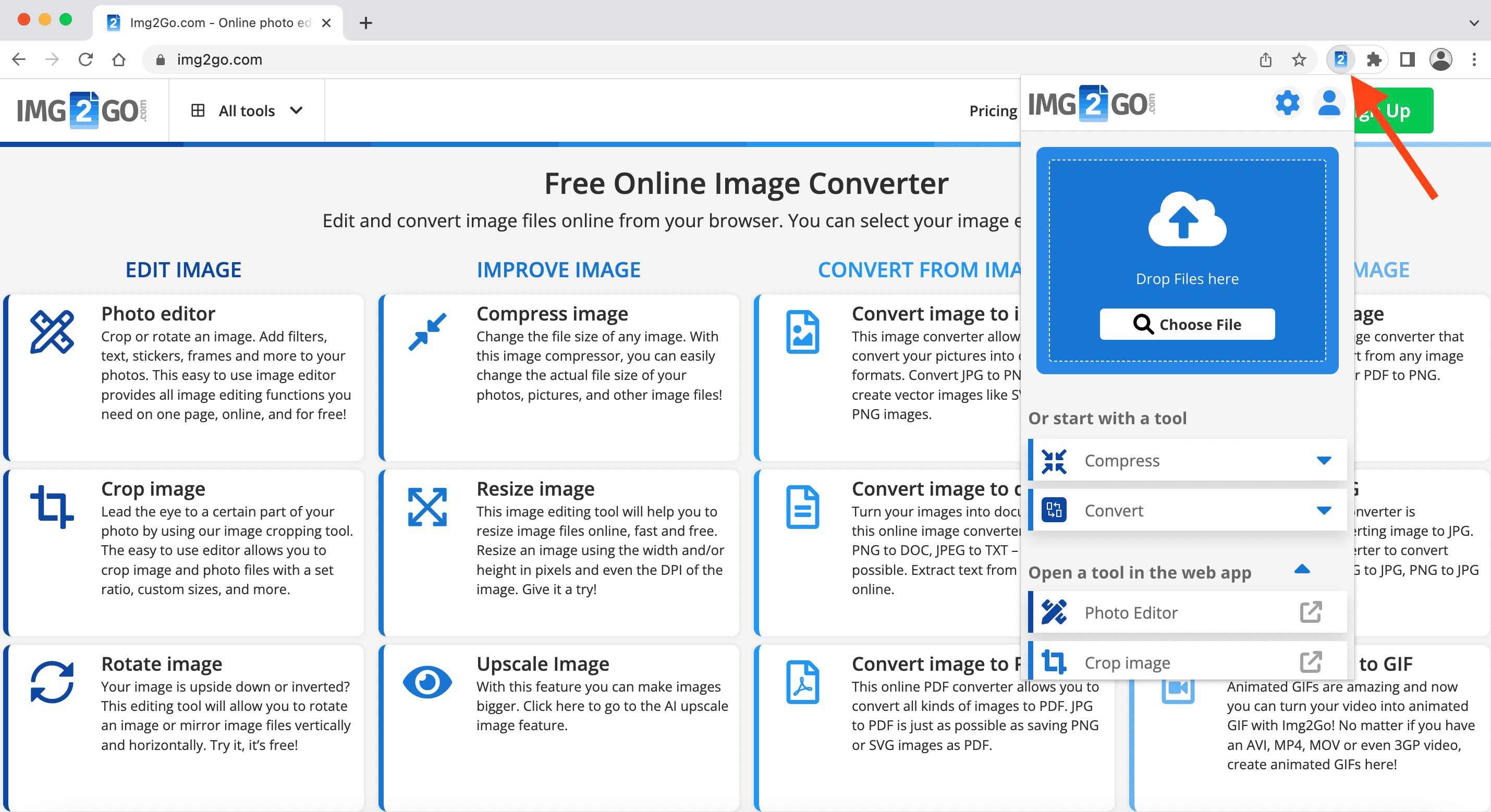
Интерфейс IMG2GO строится вокруг каталога инструментов. На главной странице и в разделе All Apps пользователь выбирает конкретное действие, а не открывает общий редактор без понятного маршрута. В верхней навигации доступны категории приложений, переключение языка, Dark mode, вход в Workspace, а также переходы к разделам Pricing, Security, Help, Blog и About us. В рабочих инструментах повторяется единая зона загрузки: Upload your file, перетаскивание файла, Paste URL, Try sample, Google Drive, Dropbox, OneDrive.
Такой интерфейс удобен для пользователей, которые не хотят разбираться в структуре профессионального редактора. Если нужно изменить размер картинки, выбирается Resize Image; если нужно уменьшить вес — Compress Image; если требуется удалить фон — Remove Background. Внутри каждого инструмента пользователь видит только параметры, относящиеся к выбранной операции. Это снижает риск ошибиться с настройками: в компрессоре не мешают инструменты рисования, а в конвертере не нужно искать цветокоррекцию.
Рабочее окно загрузки поддерживает несколько сценариев. Для локального файла подходит Upload your file или перетаскивание в область загрузки. Для изображения из сети используется Paste URL. Для файлов из облачных хранилищ доступны Google Drive, Dropbox и OneDrive. В некоторых инструментах есть Try sample, чтобы открыть пример и посмотреть, как работает обработка без собственного файла.
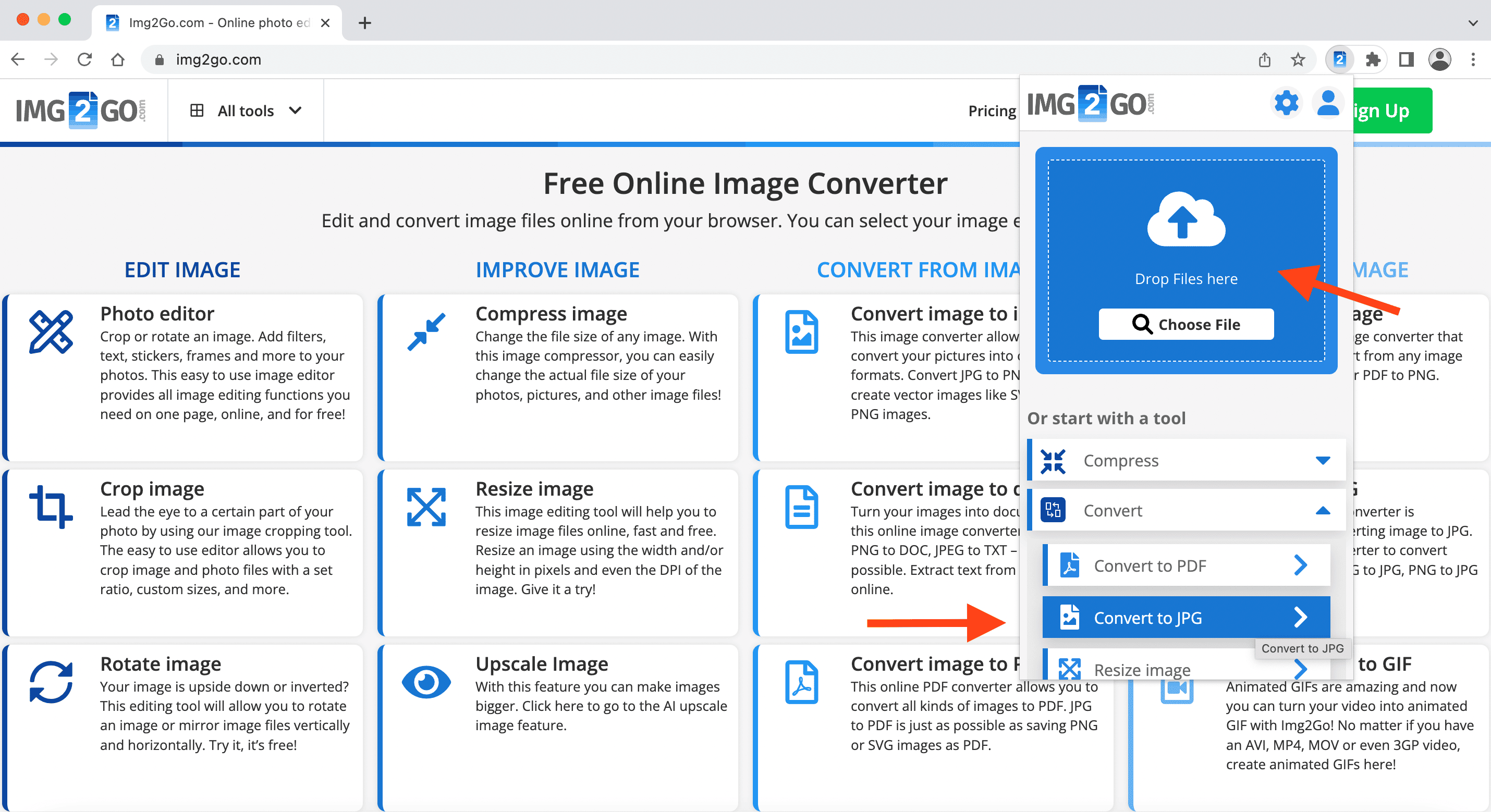
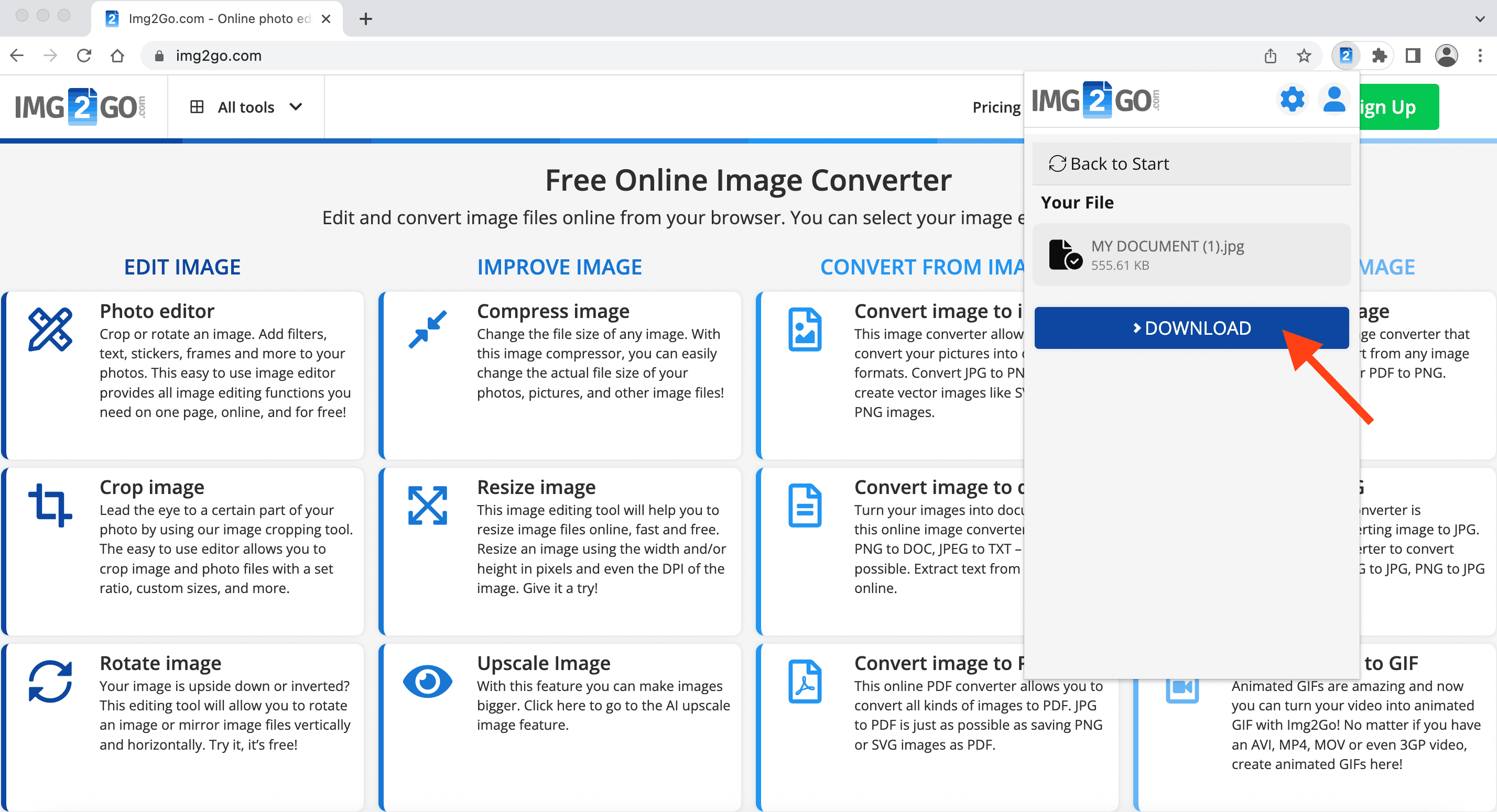
В расширении Chrome интерфейс дополнительно переносится в панель браузера. После нажатия на значок расширения открывается меню с быстрыми действиями: Compress, Convert, Photo Editor, Crop image и другими вариантами. Меню позволяет выбрать операцию, загрузить файл и получить результат прямо из браузерного сценария.
Основные инструменты IMG2GO
Photo Editor
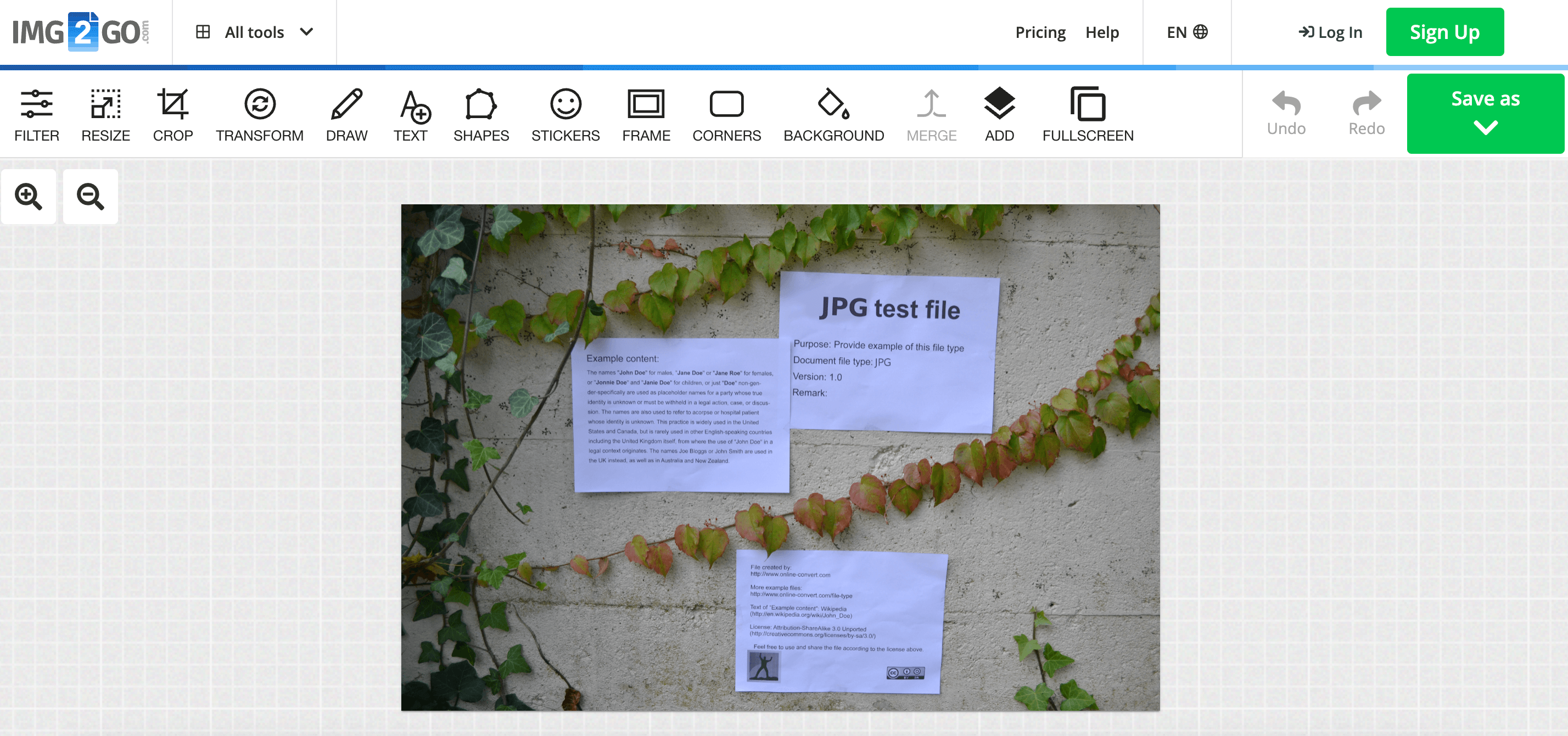
Photo Editor — основной онлайн-редактор изображений в IMG2GO. Он используется для базовой правки фотографии: настройки яркости, контраста, цвета, фильтров и визуальных эффектов. В зоне загрузки доступны Upload your file, Paste URL, Try sample, Google Drive, Dropbox и OneDrive. После загрузки изображения пользователь переходит к редактированию и завершает работу кнопкой Save.
В Photo Editor есть 14 adjustment sliders, сгруппированных по смысловым блокам. В разделе White Balance регулируются temperature и tint: изображение можно сдвинуть к более холодным синим оттенкам или к теплым оранжевым, а также скорректировать баланс между зеленым и пурпурным. В блоке Light доступны brightness, contrast, highlights, shadows, whites и blacks. Эти параметры нужны для исправления недодержанных фото, слишком светлых кадров, слабого контраста и потери деталей в тенях.
Цветовые параметры включают vibrance и saturation, а также быстрые эффекты grayscale, sepia и invert. Для фактуры доступны sharpen, clarity, vignette и soft blur. Изменения отображаются на холсте в реальном времени, поэтому пользователь сразу видит, как правка влияет на изображение. Это особенно полезно при обработке фотографий для карточек товаров, блогов и социальных сетей: не нужно сохранять файл после каждого изменения, чтобы оценить результат.
Фильтры в Photo Editor разделены на несколько категорий. Среди Natural указаны Fresco, Belvedere и Luna; среди теплых фильтров — Bali, Capri и Latte; среди холодных — Arctic, Glacier и Nordic. Такой набор не превращает редактор в профессиональную систему цветокоррекции, но подходит для быстрого выравнивания настроения фотографии перед публикацией.
Отдельная часть редактора посвящена эффектам. В интерфейсе используются shadow, glow, blur, vignette, rounded corners и flip. Vignette затемняет края и направляет внимание к центру кадра, rounded corners скругляет углы, flip отражает изображение по горизонтали или вертикали. Эффекты можно сочетать с фильтрами и ручными adjustment sliders.
Photo Editor поддерживает JPG, JPEG, PNG, GIF, WebP, BMP и TIFF. Для JPG и JPEG это обычная обработка фотографий, PNG сохраняет прозрачность в графике, WebP используется для современных веб-изображений, GIF подходит для анимированной графики, BMP — для несжатых растровых файлов, TIFF — для файлов с высоким качеством. Редактор сохраняет исходный формат во время редактирования и не добавляет водяные знаки к отредактированным фотографиям.
Crop Image
Crop Image нужен для обрезки кадра. Это один из самых простых, но часто используемых инструментов: пользователь выделяет область, оставляет нужную часть изображения и убирает лишние края. Такой сценарий подходит для аватаров, карточек товара, превью материалов, иллюстраций для сайта, скриншотов интерфейса и фотографий, где нужно сместить внимание на главный объект.
В отличие от обычного изменения размера, обрезка удаляет часть изображения. Если фотография должна соответствовать конкретному формату публикации, Crop Image помогает не растягивать картинку, а кадрировать ее под нужную композицию. Для квадратной карточки товара можно оставить объект по центру, для вертикальной истории — убрать пустые боковые области, для документа — обрезать фон вокруг скана.
Rotate Image
Rotate Image используется для поворота и зеркального отражения. Это полезно для фотографий, которые открылись боком после загрузки с телефона, для сканов, снятых под неправильным углом, и для изображений, где нужно изменить ориентацию объекта. Инструмент позволяет исправить направление и компоновку без запуска полноценного графического редактора.
Поворот особенно часто нужен после импорта мобильных фотографий. Некоторые сервисы и редакторы читают ориентацию из метаданных по-разному, поэтому изображение может выглядеть правильно в галерее телефона, но открываться перевернутым в браузере, CMS или почтовом клиенте. Rotate Image решает эту задачу без полноценного фоторедактора.
Watermark Image
Watermark Image добавляет текстовый или графический водяной знак. Инструмент используется для нанесения подписи, логотипа, авторской метки или защитной надписи поверх изображения.
Практический смысл водяного знака зависит от сценария. Для фотографа это маркировка превью перед отправкой заказчику. Для интернет-магазина — добавление логотипа на изображения товара. Для автора инструкции — подпись на скриншотах, которые расходятся по разным сайтам. IMG2GO подходит для такого простого брендирования, когда не нужно собирать макет в Canva или Photoshop, а достаточно нанести надпись или изображение поверх уже готового файла.
Resize Image
Resize Image изменяет размеры изображения онлайн. В этом инструменте доступны пять режимов: By Dimensions, By Percentage, By Aspect Ratio, For Device и For Social Media. В By Dimensions пользователь вводит ширину и высоту в пикселях, сантиметрах, дюймах или миллиметрах; одно поле можно оставить пустым, чтобы сохранить пропорции. В By Percentage масштаб задается от 1% до 400%. В By Aspect Ratio выбираются соотношения 16:9, 4:3, 1:1 или 9:16.
Режим For Device дает готовые размеры под устройства: Email 768px, Desktop 1920px, Tablet 768px и Mobile 320px. Режим For Social Media применяет размеры для Instagram, Facebook, X, Pinterest и LinkedIn. Для Instagram указаны 1080x1080 для posts и 1080x1920 для stories; для Facebook — 1200x630 для posts и 1080x1920 для stories; для X — 1200x675; для Pinterest — 1000x1500; для LinkedIn — 1200x627; для YouTube — 1280x720 для thumbnails и 2560x1440 для channel banners.
Resize Image важен для сайтов и социальных сетей. Слишком большие фотографии замедляют загрузку страниц, а слишком маленькие выглядят размыто на экранах с высокой плотностью пикселей. Если изображение готовится для карточки товара, лучше заранее задать одинаковую ширину и высоту для всей серии. Если файл нужен для письма, достаточно уменьшить его до разумного размера по ширине, сохранив пропорции.
В инструменте предусмотрена обработка несовпадающих пропорций: Stretch, Crop, White bars, Black bars, Blurred bars. Stretch заполняет заданный размер, но искажает изображение. Crop заполняет область и обрезает лишнее. White bars, Black bars и Blurred bars вписывают изображение в нужную рамку и заполняют пустое пространство полосами или размытым фоном. Для социальных сетей и фиксированных форматов чаще подходит Crop, для аккуратного сохранения всей фотографии — White bars, Black bars или Blurred bars.
Compress Image
Compress Image уменьшает размер файла. Инструмент принимает JPG, PNG, GIF, BMP, WebP и TIFF, а также позволяет сохранить результат в исходном формате или конвертировать его в другой. В интерфейсе доступны режимы Recommended, Extreme compression, Lossless compression, Target file size, Percentage of original, Custom quality и Strip metadata.
Recommended — сбалансированный режим, который уменьшает размер файла и сохраняет визуальное качество для большинства изображений. Extreme compression дает максимальное уменьшение веса и подходит для миниатюр, вложений и ситуаций, где размер важнее мелких деталей. Lossless compression используется для PNG и уменьшает размер без потери данных изображения.
Target file size нужен, когда изображение должно уложиться в конкретный лимит: например, 100 KB, 200 KB или 1 MB. Инструмент сам подбирает качество под заданный размер. Percentage of original уменьшает файл до выбранной доли от исходного веса. Custom quality дает ручную шкалу от 0 до 100: высокие значения сохраняют больше деталей, низкие сильнее уменьшают вес. Strip metadata удаляет EXIF, GPS-координаты и сведения о камере, что снижает размер и убирает часть технических данных перед публикацией.
Сжатие особенно полезно для сайтов. Большие фотографии увеличивают время загрузки страниц, а для интернет-магазина это влияет на скорость открытия карточек товара. Для писем Compress Image решает другую проблему: несколько фотографий с телефона или камеры могут превысить лимит вложений. Для облачных хранилищ сжатие уменьшает занимаемое место, а для мобильных пользователей снижает расход трафика.

Compare Images
Compare Images сравнивает два изображения и подсвечивает пиксельные отличия. В IMG2GO этот инструмент находится в группе Enhance image рядом с Resize Image и Compress Image. Он полезен после сжатия, конвертации или изменения размера: пользователь может посмотреть, насколько заметно изменилась картинка.
На практике Compare Images стоит использовать, когда важно не испортить результат. Например, после сильного JPG-сжатия можно сравнить исходник и новый файл, чтобы увидеть артефакты на градиентах, мелком тексте, волосах, траве или узорах ткани. Для веб-графики это помогает найти баланс между весом файла и читаемостью.
Конвертация файлов в IMG2GO
Convert to JPG
Convert to JPG переводит PNG, WebP, PDF, BMP и TIFF в JPG. Этот инструмент нужен, когда сервис, сайт, редактор или форма загрузки принимает только JPG либо когда нужно уменьшить вес изображения за счет перехода из PNG или TIFF в более компактный формат для фотографий.
JPG хорошо подходит для фотографий, но не сохраняет прозрачность. Поэтому перед конвертацией прозрачного PNG нужно понимать, что прозрачные области будут заменены фоном. Для логотипов, иконок и графики с альфа-каналом лучше оставлять PNG или WebP, если площадка их принимает.
Convert to image
Convert to image меняет изображения между JPG, PNG, WebP, SVG и другими форматами. Он удобен, когда исходный файл не открывается в нужной программе или не принимается платформой.
Конвертация формата часто нужна после сохранения файлов из браузера. Например, WebP может быть удобен для сайта, но не всегда подходит для старых редакторов или форм загрузки. PNG нужен для графики с прозрачностью, JPG — для фотографий, WebP — для современных веб-страниц, TIFF — для задач, где важнее качество, чем размер файла.
Convert image to PDF
Convert image to PDF собирает JPG, PNG, SVG и другие изображения в PDF. Такой сценарий нужен для сканов, иллюстраций, фото документов, учебных материалов, чеков, схем и изображений, которые нужно отправить как один документ.
В отличие от обычной отправки нескольких картинок, PDF удобнее для просмотра и печати. Получатель открывает один файл, страницы идут в правильном порядке, а изображения не смешиваются с остальными вложениями. Для студентов и преподавателей это полезно при сдаче работ, для бизнеса — при отправке актов, сканов и фотоматериалов.
Convert image to document
Convert image to document переводит изображения в PDF, DOC, TXT и другие документные форматы. Инструмент подходит для извлечения текста из изображения, создания PowerPoint-презентаций из фотографий, конвертации RAW camera images и перевода видео в animated GIF.
Этот раздел полезен не только для обычной конвертации изображения, но и для работы со сканами. Если на изображении есть текст, задача часто состоит не в визуальном редактировании, а в переносе содержимого в документный формат. При этом результат распознавания текста требует проверки: качество зависит от резкости исходника, языка, контраста, угла съемки и наличия постороннего фона.
Convert HEIC to JPG
Convert HEIC to JPG переводит HEIC-фотографии в JPG. Это частая задача для снимков с iPhone: HEIC экономит место, но JPG остается более совместимым форматом для сайтов, редакторов, старых программ, анкет и почтовых вложений.
Если фотографии нужно отправить человеку, который работает на Windows или использует старое ПО, JPG снижает риск несовместимости. Для публикации в CMS и интернет-магазинах JPG также часто проще, потому что многие системы обработки изображений ориентируются на стандартные web-форматы.
Convert WebP to JPG
Convert WebP to JPG используется, когда WebP нужно открыть в редакторе, загрузить в форму или отправить в систему, где требуется JPG. WebP хорошо подходит для веба, но часть рабочих процессов все еще построена вокруг JPG. IMG2GO выделяет этот конвертер отдельно, а не прячет его внутри общего списка форматов.
Такой инструмент особенно удобен для авторов, которые сохраняют изображения из браузера и затем обнаруживают, что файл не подходит для презентации, документа, старой CMS или шаблона. Конвертация в JPG решает совместимость, но при этом прозрачность и часть преимуществ WebP могут быть потеряны.
Convert to SVG
Convert to SVG преобразует image files в SVG. SVG полезен для иконок, простых логотипов и графики, которую нужно масштабировать без обычного растрового размытия. Однако растровое фото не превращается в полноценную аккуратную векторную иллюстрацию автоматически: результат зависит от исходника. Чем проще картинка, выше контраст и четче контуры, тем понятнее итоговый SVG.
Convert PNG to ICO
Convert PNG to ICO создает ICO из PNG для иконок и ярлыков. Это узкая, но практичная функция: ICO нужен для favicon, старых интерфейсов Windows, ярлыков и некоторых настольных приложений. В обычных фоторедакторах такой экспорт бывает неудобен или отсутствует, поэтому отдельный конвертер экономит время.
Convert video to GIF и Create animated GIF
В IMG2GO есть инструменты Convert video to GIF и Create animated GIF. Первый переводит короткие видео в GIF для постов и страниц, второй создает animated GIF из видео. Это не делает IMG2GO видеоредактором: функции рассчитаны на короткую анимацию, мемы, превью и простые визуальные фрагменты, а не на монтаж роликов.
Для полноценной работы с видео лучше использовать специализированные программы, например Shotcut, Avidemux или VSDC Free Video Editor. IMG2GO удобен именно как быстрый конвертер в GIF внутри набора инструментов для изображений.
AI-инструменты IMG2GO
Upscale Image
Upscale Image увеличивает разрешение изображений с помощью AI. В инструменте есть три режима: Scale factor (2x / 4x), Custom pixel dimensions и Percentage scaling (101-400%). В первом режиме пользователь выбирает 2x или 4x, во втором задает точную ширину и высоту до 12 000 px на сторону, в третьем увеличивает изображение на процент от 101% до 400%.
AI upscaler отличается от обычного resize тем, что не просто растягивает пиксели, а восстанавливает недостающие детали на основе исходного изображения. Это помогает при работе с маленькими иллюстрациями, старыми фотографиями, изображениями для печати, архивными материалами и файлами, которые нужно сделать крупнее без обычного сильного размытия.
В интерфейсе Upscale Image пользователь загружает файл через uploader, выбирает 2x, 4x, точные pixel dimensions или процент, задает output format и нажимает Upscale. Бесплатный режим для этого инструмента ограничен 2 conversions per 24 hours; для большего количества обработок и более быстрой очереди используются платные планы.
Remove Background
Remove Background удаляет фон с изображения и сохраняет результат как PNG с прозрачностью. Инструмент принимает JPG, JPEG, PNG и WebP, а размер входного файла ограничен 40 MB. Для обработки нескольких файлов доступна batch processing: изображения загружаются пакетом, обрабатываются отдельно и выдаются как прозрачные PNG.
В Remove Background есть несколько AI-моделей. General Purpose рассчитан на товары, объекты, животных и смешанные сцены с четкими краями. Human Portraits ориентирован на портреты, headshots и full-body photos, включая волосы и сложные границы. Clothes Parsing выделяет одежду: верх, низ или full-body garments, что полезно для fashion-каталогов и e-commerce.
Базовый процесс простой: загрузить JPG, PNG или WebP, выбрать AI-модель и нажать Start. Инструмент анализирует изображение, отделяет foreground subject от background и формирует PNG с прозрачным фоном. Для сложных краев есть Alpha Matting mode, который сохраняет полупрозрачные области вроде стекла, дыма или тонких волос. Return Mask mode возвращает черно-белую маску найденного объекта.
Удаление фона подходит для карточек товара, портретов, презентаций, коллажей, стикеров, логотипов и рекламных материалов. Лучший результат получается на изображениях, где главный объект четко отделяется от фона. Если объект сливается с окружением, имеет прозрачные детали, сложные волосы или мелкую сетку, результат нужно проверять особенно внимательно.
Colorize Image
Colorize Image раскрашивает черно-белые изображения. Этот инструмент подходит для старых семейных фотографий, архивных иллюстраций и визуальных материалов, где цвет нужен для более живого восприятия. Результат не следует воспринимать как исторически точную реконструкцию: AI подбирает цвета автоматически, поэтому одежда, фон, оттенки кожи и предметы могут отличаться от реальности. Для публикаций с высокой требовательностью к достоверности итог нужно проверять вручную.
Image Restoration
Image Restoration восстанавливает старые или поврежденные фотографии. Практически это нужно для архивных снимков, семейных фото, сканов старой бумаги и изображений с потерей резкости. Restoration помогает сделать снимок более читаемым, но не возвращает информацию, которой в файле нет. Если лицо сильно смазано, часть кадра выгорела или область закрыта пятнами, результат останется ограниченным качеством исходника.
Blur Faces
Blur Faces размывает лица на фотографиях. Этот инструмент полезен для фотографий мероприятий, школьных занятий, публичных мест, офисных снимков, групповых фотографий и изображений с прохожими. Размытие лиц снижает риск публикации персональных данных без согласия. Перед размещением результата важно проверить, все ли лица найдены и достаточно ли сильное размытие применено к каждому человеку.
Art Generator
Art Generator создает изображения из текстового описания. Art Generator отличается от остальных функций IMG2GO: он не улучшает исходную картинку, а создает новый визуал. Поэтому его стоит рассматривать отдельно от Photo Editor, Resize Image и Compress Image. Он подходит для идей, иллюстраций, декоративных материалов, черновиков визуального стиля и быстрых концептов, но не заменяет обработку конкретного исходного файла.
Similar Image Creation
Similar Image Creation создает похожее изображение по референсу. Такой сценарий полезен, когда нужно получить вариации визуала, не начиная работу с нуля. Например, можно использовать референс для поиска похожей композиции, идеи цветовой схемы или общей атмосферы. Для точного воспроизведения конкретного изображения инструмент не предназначен: его задача — вариативная генерация, а не копирование исходника.
AI Photo Editor
AI Photo Editor редактирует фото по текстовой команде. Пользователь загружает JPG, PNG или WebP, описывает нужное изменение обычным языком, просматривает результат и сохраняет обработанное изображение. Инструмент умеет удалять объекты, менять фон, менять цвета и переносить стиль. Бесплатные пользователи получают 2 edits per 24 hours без обязательной регистрации.
AI Photo Editor удобен, когда правка формулируется проще словами, чем ручными инструментами. Например, можно заменить фон, убрать лишний объект, изменить цвет предмета или попробовать стилизацию. При этом результат AI-редактирования всегда требует визуального контроля: автоматическая модель может неверно понять границы объекта, исказить детали или изменить не ту область изображения.
Поддерживаемые форматы
Поддержка форматов в IMG2GO зависит от выбранного инструмента. Photo Editor работает с JPG, JPEG, PNG, GIF, WebP, BMP и TIFF. Compress Image принимает JPG, PNG, GIF, BMP, TIFF и WebP и позволяет сохранять результат в JPG, PNG, GIF, BMP, TIFF или WebP. Resize Image принимает распространенные форматы и сохраняет результат в 9 форматах: JPG, PNG, GIF, BMP, WebP, TIFF, TGA, ICO или original format. Remove Background принимает JPG, JPEG, PNG и WebP, а результат сохраняет как PNG с прозрачностью.
| Инструмент | Входные форматы | Выходной результат |
|---|---|---|
| Photo Editor | JPG, JPEG, PNG, GIF, WebP, BMP, TIFF | Сохранение отредактированного изображения без водяного знака |
| Compress Image | JPG, PNG, GIF, BMP, TIFF, WebP | JPG, PNG, GIF, BMP, TIFF, WebP |
| Resize Image | JPG, PNG, GIF, BMP, WebP, TIFF и другие распространенные форматы | JPG, PNG, GIF, BMP, WebP, TIFF, TGA, ICO или исходный формат |
| Remove Background | JPG, JPEG, PNG, WebP | PNG с прозрачностью |
| Upscale Image | JPG, PNG и другие image files | Увеличенное изображение, выбранный output format |
| Convert to JPG | PNG, WebP, PDF, BMP, TIFF | JPG |
| Convert image to PDF | JPG, PNG, SVG и другие image files | |
| Convert HEIC to JPG | HEIC | JPG |
| Convert WebP to JPG | WebP | JPG |
| Convert PNG to ICO | PNG | ICO |
Важно не переносить поддержку одного инструмента на все остальные. Если Photo Editor открывает TIFF, это не означает, что Remove Background примет TIFF. Если Resize Image умеет сохранять в ICO, это не означает, что Photo Editor нужен для подготовки иконки. В IMG2GO каждый инструмент имеет свою логику входа и выхода, поэтому перед обработкой стоит выбирать приложение под конкретную задачу.
Как пользоваться IMG2GO: пошаговые инструкции
Как отредактировать фото в Photo Editor
Откройте Photo Editor.
Нажмите Upload your file или перетащите изображение в область загрузки.
При необходимости используйте Paste URL, Google Drive, Dropbox или OneDrive.
Откройте панель редактирования.
В блоке Light настройте brightness, contrast, highlights, shadows, whites и blacks.
В блоке White Balance измените temperature и tint.
В цветовых настройках используйте vibrance, saturation, grayscale, sepia или invert.
При необходимости добавьте filter presets, shadow, glow, blur, vignette, rounded corners или flip.
Нажмите Save, чтобы сохранить готовое изображение.

Эта инструкция подходит для быстрой правки фото перед публикацией. Для карточек товара полезнее аккуратно поднять яркость и контраст, но не перегружать фильтрами. Для личных фотографий можно использовать готовые фильтры и vignette. Для изображений с текстом лучше не применять сильный blur и чрезмерную резкость: буквы могут стать менее читаемыми.
Как сжать изображение в Compress Image
Откройте Compress Image.
Загрузите JPG, PNG, GIF, BMP, WebP или TIFF через Upload your file, перетаскивание, URL или облачное хранилище.
Выберите режим Recommended, если нужен баланс размера и качества.
Используйте Extreme compression, если размер важнее мелких деталей.
Выберите Lossless compression для PNG, когда нужно уменьшить вес без потери визуальных данных.
Для точного лимита включите Target file size и задайте размер в KB или MB.
Для ручного контроля используйте Custom quality.
При необходимости включите Strip metadata, чтобы удалить EXIF, GPS-координаты и сведения камеры.
Нажмите Compress и сохраните уменьшенный файл.
Compress Image особенно полезен для сайтов, почты и карточек товаров. Для фотографий чаще подходит JPG или WebP, для графики с прозрачностью — PNG или WebP, для анимации — GIF или WebP. Если после сжатия на градиентах появились полосы, а на мелких деталях — шум и пятна, стоит поднять качество или перейти с Extreme compression на Recommended.
Как удалить фон в Remove Background
Откройте Remove Background.
Загрузите JPG, JPEG, PNG или WebP.
Выберите подходящую модель: General Purpose, Human Portraits или Clothes Parsing.
Нажмите Start.
Проверьте края объекта.
Для волос, дыма, стекла и тонких полупрозрачных деталей используйте Alpha Matting mode.
При необходимости получите маску через Return Mask mode.
Сохраните PNG с прозрачным фоном.
Для товаров на однотонном фоне обычно подходит General Purpose. Для портретов лучше использовать Human Portraits, потому что модель ориентирована на волосы, кожу и сложные контуры человека. Для одежды в интернет-магазине подходит Clothes Parsing. После обработки обязательно проверьте края: на белой странице дефекты могут быть незаметны, а на темном фоне сразу проявляются светлые ореолы или обрезанные детали.
Как увеличить изображение через Upscale Image
Откройте Upscale Image.
Загрузите изображение.
Для быстрого увеличения выберите 2x или 4x.
Для точной печатной или экранной задачи задайте Custom pixel dimensions.
Для умеренного увеличения используйте Percentage scaling от 101% до 400%.
Выберите output format или оставьте исходный формат.
Нажмите Upscale.
Проверьте результат на мелких деталях, лицах, текстах и фактурах.
Upscale Image хорошо подходит для небольших фото, старых изображений и иллюстраций, которые нужно сделать крупнее. Однако AI-увеличение не превращает плохой исходник в полноценную фотографию высокого разрешения. Если файл сильно размыт, содержит шум, артефакты сжатия или слишком мелкий текст, модель может усилить дефекты или дорисовать детали неточно.
Как конвертировать HEIC в JPG
Откройте Convert HEIC to JPG.
Загрузите HEIC-файл.
Запустите конвертацию.
Сохраните JPG.
Этот сценарий чаще всего нужен для фотографий с iPhone. JPG проще использовать в старых редакторах, формах загрузки, почтовых вложениях и CMS. Если исходные фотографии нужны для архива, HEIC можно сохранить отдельно, а JPG использовать как рабочую копию для совместимости.
Как использовать расширение Chrome
Расширение IMG2GO добавляет значок в панель браузера. При нажатии открывается меню, где доступны Compress image, Convert to JPG, Convert to PNG, Resize image, Edit photo, Crop image и Rotate image. Расширение также интегрируется с Gmail: в окне создания письма появляется значок IMG2GO, через который можно выбрать файл, применить конвертацию и добавить результат к письму.
Качество обработки
Качество результата в IMG2GO зависит от исходного файла, выбранного инструмента и режима обработки. Photo Editor не исправит полностью пересвеченный снимок без деталей в светах, Compress Image не сохранит идеальное качество при чрезмерном снижении веса, Upscale Image не создаст точную информацию из полностью размытого исходника, а Remove Background лучше работает на изображениях с четким отделением объекта от фона.
В Compress Image самый безопасный стартовый вариант — Recommended. Он уменьшает размер файла без агрессивного разрушения деталей. Extreme compression стоит применять для миниатюр, вложений и ситуаций, где главное — попасть в лимит. Для логотипов, интерфейсных скриншотов и графики с плоскими цветами лучше использовать Lossless compression, потому что обычное сильное JPG-сжатие может испортить линии, мелкий текст и границы.
В Resize Image важно различать уменьшение и увеличение. Уменьшение обычно сохраняет визуальную четкость, потому что лишние пиксели удаляются. Увеличение выше исходного разрешения требует создания новых пикселей и может снизить резкость; для такой задачи лучше использовать AI-увеличение через Upscale Image. В самом Resize Image для увеличения рекомендуется не выходить за разумный масштаб, если нужна аккуратная картинка без заметной потери четкости.

В Remove Background качество зависит от предмета съемки. Товар на светлом однотонном фоне обрабатывается проще, чем пушистое животное на пестром ковре. Портрет с четкими волосами на контрастном фоне обрабатывается лучше, чем снимок с размытыми границами, дымом, прозрачной тканью или стеклом. Для сложных краев нужен Alpha Matting mode, а результат стоит проверять на разных фонах.
Производительность, лимиты и кредиты
IMG2GO использует кредитную модель. Standard tasks обычно стоят 1 credit, а AI-powered tasks могут расходовать больше, потому что сложность обработки выше. Подписочные credits обновляются каждый месяц и не переносятся на следующий расчетный период. Add-on credit packs покупаются отдельно и остаются действительными до использования.
В бесплатном режиме доступна часть инструментов с limited file processing. Платные планы дают больше возможностей: Starter включает 480 credits/month, 64 GB file size support, batch processing, priority queue, ad-free experience, access to all Img2Go tools и priority customer support. Pro включает 2800 credits/month, faster priority queue, more AI access, more advanced settings unlocked и all partner apps. Business включает 10000 credits/month, skip queue, access to business tools, maximum AI access, centralized billing и business teams.
| План | Для кого | Кредиты | Очередь | Лимит файла | Командные функции |
|---|---|---|---|---|---|
| Free | Разовые задачи и знакомство | — | Standard | Limited | Нет |
| Starter | Частая личная работа и небольшие команды | 480/month | Priority | 64 GB | 2 users, общий пул credits |
| Pro | Регулярная обработка и организации | 2800/month | Faster priority | 64 GB | 5 users, общий пул credits |
| Business | Крупные команды и централизованная работа | 10000/month | Skip queue | Custom | 20 users, centralized billing, business tools |
В платных планах пользователи одной команды делят общий пул credits: Starter включает 2 users, Pro — 5 users, Business — 20 users. Дополнительные пользователи добавляются за €5 per additional user per month. Это важно для командной работы: если несколько сотрудников регулярно обрабатывают изображения, расход credits идет из общего лимита плана.
Для всех платных планов действует 14-day money-back guarantee, подписку можно отменить, а план остается активным до конца текущего расчетного периода. Файлы удаляются автоматически через 24 часа по умолчанию; пользователи Business могут настраивать custom retention periods. Для студентов и преподавателей предусмотрена бесплатная программа доступа к paid tools.
Тарифы IMG2GO
В тарифной сетке есть Free, Starter, Pro и Business. Starter стоит $8 USD, Pro — $29 USD; Business рассчитан на организационные лимиты, централизованную оплату, Business teams и более высокий уровень доступа к AI.
Free подходит для разовых задач: быстро сжать изображение, обрезать фото, конвертировать файл или протестировать AI-инструмент. Ограничение бесплатного режима — limited file processing, стандартная очередь и отсутствие расширенных командных возможностей.
Starter логичен для пользователя, который регулярно готовит изображения для сайта, социальных сетей, учебных материалов, карточек товаров или писем. План снимает часть ограничений, включает batch processing, priority queue, 64 GB file size support и 480 credits/month.
Pro рассчитан на более интенсивную работу: больше AI-доступа, faster priority queue, 2800 credits/month, advanced settings и all partner apps. Такой план уместен для маркетинговых команд, дизайнеров, редакторов, специалистов по контенту и небольших организаций, где изображения обрабатываются регулярно.
Business ориентирован на команды, которым нужны skip queue, maximum AI access, centralized billing, business tools и 10000 credits/month. Важное отличие Business — возможность custom limits и custom retention periods, что делает план более гибким для организаций с внутренними правилами хранения файлов.
Безопасность и приватность
IMG2GO обрабатывает файлы онлайн, поэтому безопасность и срок хранения важны так же, как сами функции редактирования. Сервис использует TLS-шифрование при передаче данных, хранит персональные данные в зашифрованном виде и работает с certified data centers, которые следуют стандартам ISO/IEC 27001. Для платежей используются Stripe и PayPal; данные банковских карт не передаются непосредственно IMG2GO.
Файлы хранятся только столько, сколько нужно для обработки, и автоматически удаляются в течение 24 часов. Пользователь может удалить файлы сразу через кнопку Delete. Для Business доступна настройка custom retention periods. IMG2GO также не использует файлы для AI training.
Несмотря на эти меры, IMG2GO остается онлайн-сервисом. Для обычных изображений, карточек товаров, иллюстраций, фото для соцсетей и учебных материалов такой формат удобен. Для документов с персональными данными, медицинскими снимками, коммерческими тайнами, закрытыми договорами и внутренними корпоративными материалами лучше отдельно оценивать правила компании и при необходимости использовать локальные программы, где файл не покидает устройство.
Системные требования
IMG2GO работает в браузере. Photo Editor поддерживает Chrome, Firefox, Safari и Edge; для работы нужен доступ к интернету. Основная версия не требует установки настольной программы, а обработка запускается через веб-интерфейс.
| Компонент | Требование |
|---|---|
| Браузер | Chrome, Firefox, Safari или Edge |
| Интернет | Нужен для загрузки, обработки и получения результата |
| Устройство | ПК, ноутбук, планшет или смартфон с современным браузером |
| Установка основной программы | Не требуется |
| Расширение Chrome | Работает в Chrome и добавляет быстрые инструменты в панель браузера |
| Дополнение Firefox | Работает в Firefox 48.0 и новее |
| Google Workspace | Работает с Google Drive через приложение Marketplace |
| Большие файлы | Нужны стабильное соединение и достаточная скорость передачи |
Для крупных изображений важнее не мощность компьютера, а стабильность интернет-соединения и лимиты выбранного плана. Если загружается серия фотографий, обработка зависит от размера файлов, типа операции и очереди. Для платных тарифов доступны priority, faster priority или skip queue, а для бесплатного режима используется standard queue.
Отзывы пользователей и профильных журналов
G2 оценивает Img2Go в 4.0 out of 5 на основе 11 reviews. В карточке продукта выделяются image conversion, image editing, image compression, image creation, batch processing и cloud integration. Пользовательские отзывы на G2 чаще описывают IMG2GO как универсальный инструмент для начинающих и быстрых задач, а среди замечаний встречается стоимость платного доступа.
Softonic описывает Online Image Editor (img2go.com) как freemium-инструмент для редактирования, улучшения и конвертации изображений. В обзоре выделены cropping, rotating, text, filters, stickers, watermarks, compression, resizing, AI colorization, Compare Images и image-to-file / file-to-image conversion. В качестве ограничения Softonic отмечает slight delay when processing multiple large files.
Trustpilot показывает TrustScore 4.3, категорию Excellent и 103 reviews. По распределению оценок 83% отзывов — 5-star, 6% — 4-star, 10% — 1-star. В положительных пользовательских отзывах чаще встречаются сжатие изображений, удобство для отправки фото по почте и быстрые операции с низким разрешением; в негативных заметна критика AI Image generator как новой функции и несоответствия ожиданиям от генерации.
Mozilla Add-ons дает более смешанную картину по дополнению Firefox. Среди отзывов есть короткие положительные оценки вроде good и Good so far, но встречается и критика: один пользователь называет дополнение not a true addon, just a fancy link, другой отмечает работу с HEIC, но жалуется на поведение шрифтов, цвета текста и размещение text box. Это относится именно к опыту использования дополнения, а не ко всем веб-инструментам IMG2GO.
Capterra UK показывает карточку Img2Go без пользовательских оценок: 0 reviews и 0.0 по ease of use, value for money и customer service. Там же Img2Go сравнивается с популярными альтернативами, среди которых Canva, Adobe Creative Cloud, Adobe Photoshop, Adobe Express, PicMonkey и Fotor. Поэтому Capterra полезна для понимания конкурентного окружения, но не как источник усредненного пользовательского мнения по самому IMG2GO.
Сводное впечатление по отзывам такое: пользователи ценят IMG2GO за простые операции без установки — resize, compress, convert, remove background, upscale и быстрый браузерный доступ. Критика концентрируется вокруг лимитов, стоимости платных функций, ожидания при крупных файлах, поведения расширений и непредсказуемости некоторых AI-результатов. Это типичный профиль онлайн-сервиса: сильная сторона — доступность и скорость типовых задач, слабая — зависимость от интернета, очереди, ограничений и автоматических моделей.
Сравнение с аналогами
IMG2GO находится между несколькими типами решений. С одной стороны, это не дизайнерская платформа уровня Canva. С другой — не локальный графический редактор вроде GIMP или Photoshop. С третьей — не узкий компрессор вроде Squoosh. Его роль — набор браузерных утилит для прикладной обработки изображений.
| Сервис | Основной фокус | Чем сильнее IMG2GO | Где аналог удобнее |
|---|---|---|---|
| Canva | Дизайн-макеты, шаблоны, презентации, визуальный контент | Быстрее для конвертации, сжатия, HEIC to JPG, PDF и отдельных файловых операций | Лучше для баннеров, презентаций, соцсетей, шаблонов и совместной верстки |
| Pixlr | Онлайн-фоторедактор и AI-редактирование | Проще для точечных задач: compress, resize, convert, remove background | Лучше для более редакторского процесса, слоев и комплексной правки в браузере |
| Fotor | Онлайн-фоторедактор, AI-инструменты, пакетная обработка | Удобнее как файловый конвертер и набор отдельных image apps | Сильнее в портретной обработке, визуальном оформлении и AI-редактировании |
| Squoosh | Локальная браузерная оптимизация изображений | Шире по функциям: конвертация, PDF, HEIC, фон, AI, водяной знак | Лучше для приватного локального сжатия без отправки изображения на сервер |
| CloudConvert | Универсальная конвертация файлов | Удобнее для изображений, где нужны редактирование, resize, compress и AI | Лучше для конвертации многих типов файлов: документы, видео, аудио, архивы |
| iLoveIMG | Быстрые операции с изображениями | Больше AI-направлений и связка с Workspace/credits | Удобен для простых массовых операций в стиле compress, resize, crop, convert |
| GIMP | Локальный редактор изображений | Быстрее для разовых веб-операций без установки | Лучше для слоев, масок, ретуши, локальной работы и сложной обработки |
Canva сильнее там, где нужен не просто файл, а готовый дизайн: баннер, презентация, сторис, карточка, постер, шаблон. В Canva есть photo editor, crop, effects, filters, BG Remover, Magic Edit, Magic Eraser и другие AI-инструменты, но логика сервиса — создание визуальных материалов, а не быстрая утилитарная конвертация файлов.
Pixlr ближе к полноценному онлайн-фоторедактору. Он сочетает AI photo editor, image generator, background remover, generative fill, collages и браузерное редактирование. По ощущениям Pixlr удобнее, когда пользователь хочет работать с изображением как с проектом, а не просто выполнить одну операцию. IMG2GO выигрывает в сценарии: открыл конкретный инструмент, обработал файл и сохранил результат.
Fotor конкурирует с IMG2GO в AI-редактировании, background removal, batch processing, crop, resize, effects и ретуши. Его сильная сторона — визуальная обработка и набор AI-инструментов для фото. IMG2GO практичнее, когда задача связана с форматами, PDF, HEIC, WebP, ICO, контролем размера файла и простыми файловыми действиями.
Squoosh отличается принципиально: изображения не отправляются на сервер, потому что обработка происходит локально в браузере. Это важное преимущество для приватности и тонкой настройки сжатия. Но Squoosh фокусируется на оптимизации и сравнении кодеков, тогда как IMG2GO включает редактор, конвертеры, AI-удаление фона, увеличение разрешения, PDF и дополнительные инструменты.
CloudConvert сильнее как универсальный конвертер. Он работает с 212 форматами в 11 категориях: documents, images, video, audio, spreadsheets, slides, e-books, archives, vector, CAD и fonts. Если нужно конвертировать не только изображения, но и офисные документы, видео, архивы и другие типы файлов, CloudConvert шире. IMG2GO лучше сфокусирован на изображениях и связанных действиях — от compress и resize до remove background и upscale.
Для локальной обработки изображений лучше смотреть в сторону GIMP, Paint.NET, XnView, XnView MP, IrfanView, FastStone Image Viewer и Converseen. Эти варианты полезны, когда нужна работа без отправки файлов в браузерный сервис, пакетная локальная обработка, просмотр больших коллекций или более привычный настольный интерфейс.
Преимущества IMG2GO
Плюсы:
сервис объединяет 27 image apps для редактирования, улучшения, AI-обработки и конвертации изображений;
работа идет через браузер, основная версия не требует установки настольной программы;
в инструментах повторяется понятная зона загрузки с Upload your file, Paste URL, Try sample, Google Drive, Dropbox и OneDrive;
есть русский язык интерфейса;
Photo Editor поддерживает JPG, JPEG, PNG, GIF, WebP, BMP и TIFF;
Photo Editor не добавляет водяные знаки к отредактированным фото;
Compress Image дает несколько режимов: Recommended, Extreme compression, Lossless compression, Target file size, Percentage of original, Custom quality и Strip metadata;
Resize Image поддерживает размеры в пикселях, процентах, соотношениях сторон, preset для устройств и social media presets;
Remove Background сохраняет результат как PNG с прозрачностью и имеет AI-модели для объектов, портретов и одежды;
Upscale Image поддерживает 2x, 4x, custom pixel dimensions и percentage scaling;
есть интеграции Chrome, Firefox, Google Workspace Marketplace, Zapier и Make;

платные планы добавляют batch processing, priority queue, AI-доступ, credits и командные функции;
файлы автоматически удаляются в течение 24 часов по умолчанию;
для студентов и преподавателей доступна программа бесплатного доступа к paid tools.
Ограничения IMG2GO
Минусы:
бесплатный режим имеет limited file processing;
AI-инструменты расходуют credits и могут иметь отдельные лимиты, например 2 conversions per 24 hours в Upscale Image;
результат AI-обработки требует ручной проверки, особенно при удалении фона, восстановлении фото, генерации и увеличении низкокачественных исходников;
онлайн-обработка зависит от скорости соединения и размера файла;
для конфиденциальных изображений локальные программы безопаснее с точки зрения контроля над файлом;
IMG2GO не заменяет полноценный редактор со слоями, масками, сложной ретушью и точным монтажом;
расширение Firefox воспринимается частью пользователей как быстрый переход к веб-сервису, а не как полноценное автономное дополнение;
при обработке множества крупных файлов пользователи и обзоры отмечают ожидание.
Типичные ошибки при работе с IMG2GO
Первая частая ошибка — использовать Extreme compression для изображений, где важны детали. Этот режим нужен для максимального уменьшения веса, но может испортить текстуры, градиенты и мелкие элементы. Для фотографий товаров, интерфейсных скриншотов и изображений с текстом лучше начинать с Recommended или Custom quality.
Вторая ошибка — конвертировать прозрачный PNG в JPG и ожидать сохранения прозрачности. JPG не поддерживает альфа-канал, поэтому прозрачные области будут заменены фоном. Если нужна прозрачность, результат должен оставаться PNG или WebP с поддержкой прозрачности.
Третья ошибка — увеличивать маленькое изображение обычным Resize Image вместо Upscale Image. Resize меняет размеры, но при сильном увеличении обычная интерполяция дает размытие. Для увеличения разрешения лучше использовать AI-инструмент Upscale Image, а затем проверить детали на 100% масштабе.
Четвертая ошибка — удалять фон без проверки краев. Даже хорошая AI-модель может оставить светлый ореол, убрать часть волос, ошибиться на мехе, стекле, сетке, прозрачной ткани или похожем по цвету фоне. После Remove Background стоит открыть PNG на контрастном фоне и проверить контур.
Пятая ошибка — загружать чувствительные изображения без оценки рисков. IMG2GO использует шифрование, автоматическое удаление и отказ от AI training on files, но файл все равно передается в онлайн-сервис. Для персональных документов, внутренней корпоративной информации и материалов с высокой ценой ошибки локальная обработка остается более контролируемой.
Шестая ошибка — смешивать задачи дизайна и файловой обработки. IMG2GO удобен для compress, resize, convert, remove background и upscale. Если нужно сделать презентацию, брендированный макет, серию баннеров или оформление поста по шаблону, лучше использовать Canva, Fotor, Pixlr или локальный редактор.
Практические сценарии
Подготовка фото для сайта
Для сайта обычно нужны три операции: уменьшить размеры, сжать файл и при необходимости конвертировать формат. В IMG2GO это делается через Resize Image, Compress Image и Convert to image. Сначала стоит привести фотографию к нужной ширине, затем сжать ее в Recommended или Custom quality, а после сравнить результат с исходником через Compare Images.
Для карточек товаров важно единообразие. Если фотографии имеют разный формат, в Resize Image можно использовать Crop или White bars/Black bars/Blurred bars, чтобы привести изображения к одному размеру без случайного растягивания. Если товар нужно выделить на прозрачном фоне, перед resize используется Remove Background.
Сжатие изображений для письма
Для отправки по почте подходит Compress Image. Если файл слишком большой, можно задать Target file size, например 1 MB или 200 KB. Для нескольких фотографий удобна batch compression, доступная в платных сценариях. Если в фото есть GPS-координаты или сведения камеры, включается Strip metadata.
Конвертация HEIC с iPhone в JPG
Фотографии с iPhone в HEIC удобно переводить через Convert HEIC to JPG. После конвертации файл проще открыть на Windows, загрузить в форму, прикрепить к письму или использовать в старом редакторе. Для архива исходный HEIC лучше не удалять: он может занимать меньше места и сохранять качество, а JPG использовать как совместимую рабочую копию.
PNG с прозрачным фоном для карточки товара
Для карточки товара сначала открывается Remove Background, выбирается General Purpose или Clothes Parsing, затем результат сохраняется как PNG с прозрачностью. После этого через Resize Image можно привести все товары к одному размеру, а через Compress Image — уменьшить вес перед публикацией.
Улучшение маленькой иллюстрации
Для маленькой картинки используется Upscale Image. Если нужна быстрая обработка, выбирается 2x или 4x. Если известен точный размер для печати или сайта, задаются custom pixel dimensions. После увеличения важно проверить лицо, текст, мелкие линии и контуры: AI может сделать результат визуально приятнее, но не всегда сохраняет исходную точность.
Удаление метаданных перед публикацией
В Compress Image есть Strip metadata, который удаляет EXIF, GPS-координаты и сведения камеры. Это полезно перед публикацией личных фотографий, снимков недвижимости, кадров из путешествий или любых изображений, где не нужно сохранять технические данные съемки.
Сборка PDF из изображений
Для сканов, фото документов, учебных материалов и иллюстраций используется Convert image to PDF. Такой файл удобнее отправлять и хранить: вместо набора отдельных картинок получается один документ. Если изображения сняты с телефона, перед сборкой стоит выровнять ориентацию через Rotate Image и обрезать лишние поля через Crop Image.
Создание ICO из PNG
Для favicon, ярлыков и старых интерфейсных задач используется Convert PNG to ICO. Перед конвертацией желательно подготовить квадратное изображение, убрать лишние детали и проверить, читается ли иконка в маленьком размере.
Размытие лиц перед публикацией
Для фото с людьми используется Blur Faces. Это полезно для образовательных материалов, отчетов о мероприятиях, публичных фото и изображений из городского пространства. После обработки нужно убедиться, что все лица найдены и размыты достаточно сильно.
Для кого IMG2GO подходит лучше всего
Новичкам IMG2GO подходит из-за разделения задач. Пользователь выбирает конкретную операцию и не разбирается в сложных меню. Для простого сценария обрезать фото, сжать JPG, сделать PDF из картинок, перевести HEIC в JPG сервис понятнее профессионального редактора.
Авторам контента IMG2GO полезен как быстрый инструмент подготовки изображений. Перед публикацией можно изменить размер под платформу, сжать файл, удалить фон, добавить водяной знак, конвертировать WebP в JPG или JPG в WebP, а затем проверить результат.
Владельцам сайтов и интернет-магазинов сервис помогает привести изображения к техническим требованиям. Resize Image упорядочивает размеры, Compress Image уменьшает вес, Remove Background готовит PNG с прозрачностью, Convert image to PDF полезен для каталогов и инструкций, а Compare Images помогает оценить потери после сжатия.
Маркетологам удобны Watermark Image, Remove Background, Resize Image, Compress Image и AI-инструменты. Для регулярной работы с рекламными материалами важна пакетная обработка и очередь в платных планах. Если задача включает макеты, шаблоны и совместную верстку, IMG2GO лучше использовать вместе с Canva или другим дизайн-сервисом.
Студентам и преподавателям сервис интересен из-за браузерной работы, конвертации изображений в PDF и документы, сжатия материалов для отправки и программы бесплатного доступа к paid tools для образования.
Опытным пользователям IMG2GO полезен как дополнительная утилита. Даже если основная работа идет в GIMP, Photoshop, XnView или локальном пакетном конвертере, браузерный сервис удобен для быстрых одноразовых задач: HEIC to JPG, remove background, compress to target size или image to PDF.
Когда лучше выбрать другой инструмент
Canva лучше выбрать, если задача связана с дизайном, шаблонами, презентациями, баннерами, брендированными постами и совместной работой над визуальными материалами. IMG2GO быстрее для файловых операций, но Canva сильнее как среда создания готового дизайна.
Pixlr лучше подходит, если нужен более цельный онлайн-фоторедактор с AI-функциями и рабочим процессом, похожим на легкую альтернативу Photoshop. IMG2GO удобнее для отдельных операций: открыть нужный инструмент, обработать файл, сохранить результат.
Fotor стоит выбрать для портретной правки, визуальных эффектов, batch photo editor и набора AI-инструментов для улучшения фотографий. IMG2GO практичнее в задачах форматов, сжатия, PDF, HEIC, ICO и прозрачного PNG.
Squoosh лучше для приватного локального сжатия в браузере, когда файл не должен уходить на сервер. IMG2GO шире по возможностям, но использует онлайн-обработку.
CloudConvert лучше для универсальной конвертации разных типов файлов: документов, видео, аудио, архивов, таблиц, презентаций и CAD. IMG2GO сфокусирован на изображениях и связанных с ними операциях.
GIMP, Paint.NET, XnView, XnView MP, IrfanView, FastStone Image Viewer и Converseen лучше, если нужна локальная работа без загрузки файлов в веб-сервис, сложное редактирование, просмотр больших архивов изображений или пакетная обработка на компьютере.
Итог
IMG2GO стоит рассматривать как набор браузерных инструментов для быстрых операций с изображениями. Он особенно полезен, когда нужно сжать файл, изменить размер, конвертировать HEIC в JPG, подготовить PDF из изображений, удалить фон, увеличить небольшую картинку или выполнить простую правку без установки редактора.
Для разовых задач достаточно Free, если лимиты не мешают. Для регулярной обработки изображений, пакетных операций, больших файлов, priority queue и большего количества AI-операций логичнее смотреть Starter или Pro. Для команд с централизованной оплатой, общими credits, Business teams, skip queue и настройкой хранения подходит Business.
Сервис не заменяет профессиональный графический редактор и не снимает необходимости проверять AI-результат вручную. Его сила — не в сложной ретуши, а в понятной структуре: выбрать точный инструмент, загрузить изображение, задать параметры и получить готовый файл. Для сайта, почты, соцсетей, учебных материалов, карточек товаров и повседневной конвертации IMG2GO закрывает большинство рутинных задач быстрее, чем запуск полноценной программы.
Список изменений
История версий и развитие IMG2GO:
- Развитие IMG2GO хорошо видно по тому, как сервис расширялся от набора онлайн-инструментов для конвертации и редактирования к платформе с AI-функциями, браузерными расширениями, Google Workspace, Zapier, Make и тарифами для команд. В текущем каталоге есть 27 image apps, а набор уже включает не только crop, rotate, resize и compress, но и background removal, AI upscaling, image restoration, face blurring, colorization и text-to-image generation.
- Отдельная линия развития — браузерное расширение. История версий дополнения Firefox показывает раннее развитие в 2018–2020 годах. Version 3.1 вышла 3 декабря 2018 года. Version 3.2 от 6 февраля 2019 года добавила right click context menu для конвертации сайтов, изображений и других объектов через контекстное меню. Version 3.3 вышла 18 февраля 2019 года. Version 4.0 от 13 августа 2019 года добавила новые языки, включая English, Spanish, French, German, Chinese, Russian и Arab, а также исправления ошибок. Version 4.1 от 16 сентября 2019 года улучшила поддержку языков. Version 4.2 от 26 мая 2020 года добавила больше языков и minor bug fixes.
- Chrome-расширение продолжило идею быстрого доступа к инструментам. В Chrome Web Store у publisher QaamGo Web GmbH размещено расширение Online Image Editor (img2go.com) с рейтингом 4.8 и 54 ratings, 50,000 users, поддержкой Gmail и набором инструментов: Compress image, Convert to JPG, Convert to PNG, Resize image, Edit photo, Crop image, Rotate image.
- Google Workspace Marketplace показывает еще одно направление развития: интеграцию с Google Drive. Приложение Img2Go - Photo Editor & Image Converter работает с Google Drive, имеет 353K+ установок и позволяет открывать изображения через контекстный сценарий, выбирать инструмент и выполнять редактирование или конвертацию. В описании перечислены edit photos, crop images, rotate images, add watermarks, reduce image file size, change image dimensions, convert to image и convert images to documents.
- Современный этап IMG2GO связан с AI-функциями и кредитной моделью. В тарифах появились разные уровни доступа к AI: Standard, Advanced и Highest / AI Plus, а также месячные credits, add-on credits, Zapier и Make, Business teams и centralized billing. Это показывает переход от простого набора бесплатных веб-утилит к сервису для регулярной обработки изображений в личных, образовательных и командных сценариях.


 *EXE — расширение исполняемого файла. Сайт является партнером проекта
Оставте свой отзыв о IMG2GO