
Старый фотослайд уже является позитивным изображением: чтобы получить цифровую копию, нужно равномерно подсветить прозрачный кадр, точно сфокусировать оптику или сканер, сохранить максимум доступной детализации и только после этого исправлять выцветание, пыль и царапины. Домашняя оцифровка поэтому состоит из двух разных задач: физического захвата изображения и последующей обработки файла. Ни смартфон, ни фоторедактор сами по себе не заменяют источник равномерного света и оптическую систему, а дорогой сканер не исправит грязный оригинал, неверно выбранный режим или перешарпленный JPEG.
Ниже разобраны семь практических способов — от сканера и пересъёмки камерой до смартфона и автономного устройства с записью на карту памяти. Основной домашний сценарий начинается с получения качественного цифрового кадра, после чего результат приводится в порядок в ФотоВИНТАЖ: редактор подходит для восстановления старых изображений, коррекции света и цвета, удаления дефектов и сохранения мастер-копии в TIFF. Отдельно рассмотрены ФотоМАСТЕР, VueScan, FilmLab, KODAK Mobile Film Scanner, GIMP, Paint.NET, Adobe Photoshop, Photoshop Elements, Microsoft Paint, Google PhotoScan и снятый с публикации HELMUT Film Scanner. Для каждого инструмента указано, какую часть процесса он реально выполняет и где его границы.
Сначала определяем, что именно нужно оцифровать
Словом «слайд» часто называют любые старые прозрачные кадры, но режим захвата зависит от материала. До включения сканера посмотрите на оригинал на просвет и определите, является ли изображение позитивом или негативом. Для позитивного слайда цвета уже выглядят нормальными без инверсии. У цветного негатива тона обращены, а сама плёнка обычно имеет оранжевую маску. У обычного чёрно-белого негатива светлые места сюжета выглядят тёмными, а тёмные — светлыми.
Смонтированный позитивный 35-мм слайд
Классический диапозитив вставлен в картонную или пластиковую рамку. На просвет сразу видно нормальное позитивное изображение. Такой оригинал удобно сканировать в держателе для рамок или переснимать адаптером, который фиксирует рамку перпендикулярно оптической оси. В программе сканирования выбирают режим позитивной прозрачной плёнки, а не «цветной негатив». Инвертировать готовый позитив не нужно.
Несмонтированная позитивная плёнка
Позитивная полоса визуально похожа на слайд, но не вставлена в рамку. Её можно поместить в держатель для полос плёнки или в копировальный адаптер. Главная проблема — плоскостность: выгнутая полоса уходит из фокуса по краям. Нельзя прижимать эмульсию пальцами и пытаться расправить плёнку скотчем; лучше использовать штатный держатель, который удерживает материал за перфорацию или края.
Цветной негатив
Для негатива мало просто «перевернуть цвета». Оранжевая маска и свойства конкретной эмульсии требуют корректного преобразования. Сканирующее ПО с режимом Color Negative учитывает базовый цвет плёнки, а приложения для camera scanning выполняют аналогичное преобразование после съёмки. Если негатив сначала сохраняется как RAW или TIFF без конверсии, исходный файл нужно оставить нетронутым: к нему можно вернуться, если автоматическая цветокоррекция оказалась неудачной.
Обычный чёрно-белый негатив
Серебросодержащая чёрно-белая плёнка требует отдельного режима. Инфракрасное удаление пыли, известное как Digital ICE и аналогичные технологии, на обычной серебросодержащей ч/б плёнке не работает корректно: серебро рассеивает инфракрасный свет, поэтому карта дефектов становится недостоверной. Исключение — хромогенная чёрно-белая плёнка, проявленная по процессу C-41: изображение в ней формируется красителями, и для неё допустимы другие настройки.
Химически сделать слайд и оцифровать готовый слайд — разные задачи
Обратимая химическая обработка чёрно-белой плёнки, превращающая негатив в позитив, относится к фотолабораторному процессу, а не к оцифровке. Для уже проявленного слайда химия не нужна: задача сводится к безопасному обращению с оригиналом, оптическому захвату и цифровой обработке.
Какой способ оцифровки выбрать
Способ стоит выбирать не по максимальной цифре dpi в рекламе, а по объёму архива, состоянию оригиналов и тому, какое оборудование уже есть дома. Для нескольких семейных кадров важнее простая и повторяемая процедура. Для сотен слайдов на первый план выходят держатель, пакетное сканирование, стабильная экспозиция и схема именования файлов. Для ценного архива решающими становятся плоскостность, динамический диапазон, корректный цвет и возможность сохранить необработанный мастер.
| Способ | Что понадобится | Сильная сторона | Основное ограничение | Для кого |
|---|---|---|---|---|
| 1. Захват + восстановление в ФотоВИНТАЖ | Сканер или камера и компьютер Windows | Единый домашний workflow от цифровой копии до ретуши | Редактор не заменяет подсветку и оптику для прозрачного оригинала | Семейный архив, выцветшие и поцарапанные кадры |
| 2. Плёночный сканер | Сканер для плёнки/слайдов и держатели | Стабильная геометрия, специализированный тракт | Скорость и качество зависят от конкретной модели | Регулярная оцифровка 35-мм архива |
| 3. Планшетник со слайд-модулем | Сканер с прозрачным модулем, держатели, ПО | Можно сканировать несколько кадров за проход | Реальная детализация часто ниже номинального dpi и определяется оптикой, фокусировкой и сенсором | Средний и большой домашний архив |
| 4. Камера + макрообъектив | Камера, макрообъектив, стойка, держатель, лайтбокс | Высокая скорость и RAW | Нужно точно выставить геометрию и свет | Тем, у кого уже есть фототехника |
| 5. Камера + копировальный адаптер | Совместимый адаптер и источник света | Плёнка фиксируется относительно объектива | Совместимость зависит от объектива и адаптера | Большие серии 35-мм слайдов |
| 6. Смартфон | Телефон, держатель, равномерная подсветка | Минимальный порог входа | Качество ограничивают камера, оптика и геометрия | Быстрый просмотр и небольшой семейный архив |
| 7. Автономный цифровой сканер | Устройство с экраном и картой SD/SDHC | Не нужен компьютер во время захвата | Меньше ручного контроля, чем у camera scanning или серьёзного фильм-сканера | Большой объём при приоритете простоты |
| Запасной DIY | Обычный планшетник и самодельный отражатель | Можно использовать имеющееся оборудование | Неравномерная подсветка, низкая повторяемость | Разовая задача, когда другого оборудования нет |
Подготовка слайдов перед оцифровкой
Сначала сохраните порядок архива
Если слайды лежат в карусели, коробках или пронумерованных рамках, не вынимайте всё сразу. Сфотографируйте исходный порядок телефоном, присвойте коробкам короткие коды и обрабатывайте по одной партии. Для семейного архива удобна схема имени вида 1978_Крым_коробка03_кадр012. Если дата неизвестна, используйте нейтральный идентификатор, а не угадывайте год. Цель — чтобы цифровой файл можно было однозначно сопоставить с физическим оригиналом.
Берите плёнку только за края
Для фотографических негативов и позитивов безопаснее использовать чистые нитриловые перчатки и держать материал за края. Жировой след от пальца становится дополнительным дефектом, а попытка стереть его может повредить эмульсию. Слайды в рамке держат за рамку; сам кадр внутри не трогают.
Удаляйте только свободную пыль
Перед сканированием сдуйте свободную пыль ручной грушей или очень легко пройдитесь чистой мягкой кистью. Баллон со сжатым воздухом не является равноценной заменой: сильная струя и пропеллент способны повредить фотоматериал. Не используйте воду, бытовой очиститель стекла, спиртовые салфетки и другие растворы, пока точно не известен тип основы и эмульсии. Для липких загрязнений, плесени, отслаивания и сильно деформированной плёнки нужна консультация специалиста по сохранению фотографий.
Проверьте состояние рамки
Пыль между двумя стёклами, треснувшая стеклянная рамка и следы плесени требуют отдельного решения. Не разбирайте редкий или хрупкий слайд только ради более плоского скана: для редкого или хрупкого оригинала механический риск превышает потенциальный выигрыш в резкости. Если рамка обычная пластиковая и штатный держатель рассчитан на неё, сканируйте как есть и оцените результат на одном тестовом кадре.
Сделайте тест до обработки всей коробки
Первый кадр должен содержать и светлые, и тёмные области, мелкие детали и по возможности знакомые цвета. После сканирования увеличьте изображение до 100% и оцените четыре вещи: есть ли реальная детализация, не провалены ли тёмные области, не выбиты ли светлые, нет ли систематического цветового сдвига. Только после этого фиксируйте настройки для партии.
Разделите мастер и производные файлы
Создайте папки MASTER, EDIT и JPG. В MASTER хранится исходный TIFF или RAW/DNG без разрушительной обработки. В EDIT — рабочая версия после коррекции. В JPG — компактные копии для просмотра и отправки. Такой порядок предотвращает ситуацию, когда единственный файл многократно пересохраняют в JPEG и постепенно накапливают артефакты.
Способ 1. Получить цифровой кадр и восстановить его в ФотоВИНТАЖ
ФотоВИНТАЖ — первый практический сценарий статьи, потому что домашняя оцифровка редко заканчивается самим нажатием Scan или спуска затвора. Старому слайду обычно нужны кадрирование, исправление выцветания, удаление пыли и царапин, умеренное шумоподавление и контроль резкости. При этом важно разделять захват и обработку: прозрачный слайд должен физически подсвечиваться сканером с соответствующим модулем, фильм-сканером, лайтбоксом или копировальной установкой. Редактор получает уже цифровые данные и не создаёт оптическое изображение из непросвеченного оригинала.
Шаг 1. Получите максимально нейтральный исходник
Для позитивного слайда сканируйте его как позитивную прозрачную плёнку и не включайте инверсию. Для негатива лучше выполнить преобразование в сканирующем ПО, FilmLab или другом инструменте, который понимает тип носителя. Если используете камеру, сохраните RAW одновременно с первым визуально готовым результатом. Не усиливайте резкость и насыщенность на этапе захвата больше, чем необходимо: эти операции легче контролировать после.
Шаг 2. Импортируйте результат или запустите сканирование из редактора
В ФотоВИНТАЖ доступно окно сканирования изображения. В нём выбирается сканер, разрешение, размер области и цветовой режим; флажок Использование интерфейса сканера позволяет передать управление фирменному драйверу устройства. Для фильм-сканера или планшетника с прозрачным модулем это особенно важно: именно драйвер оборудования обычно содержит режим Transparency/Film, выбор держателя и инфракрасную очистку. Если этих параметров нет в упрощённом окне редактора, включите интерфейс сканера и настройте плёнку там.

Не ориентируйтесь на показанные на демонстрационном скриншоте 150 dpi: это пример интерфейса для бумажной фотографии, а не рекомендация для 35-мм слайда. Разрешение для плёнки задаётся по возможностям конкретного сканера и требуемой детализации; расчёты для 2400–4800 dpi приведены ниже.
Шаг 3. Уберите рамку скана и выровняйте кадр
Откройте инструмент кадрирования и поворота. Сначала выровняйте горизонт или вертикаль по объекту, который действительно должен быть прямым, затем обрежьте чёрные поля, часть держателя и паразитную засветку. Не подрезайте изображение «впритык» до того, как убедились, что рамка не скрывает полезный край слайда. Для архивной мастер-копии допустимо оставить узкую границу кадра, а для итогового JPG сделать более аккуратное кадрирование.

Шаг 4. Исправьте геометрию только при реальной необходимости
Если слайд был переснят камерой под небольшим углом, сначала лучше исправить физическую установку и переснять кадр. Геометрическая коррекция в редакторе — запасной инструмент, а не замена параллельности матрицы и плёнки. В ФотоВИНТАЖ панель Геометрия позволяет регулировать дисторсию, вертикаль, горизонталь, пропорции и поворот. После сильной коррекции обязательно проверьте лица и круглые предметы: агрессивное выравнивание способно изменить пропорции.

Шаг 5. Восстановите свет и цвет без уничтожения характера слайда
Начните с общей экспозиции и баланса светов/теней. У старых диапозитивов выцветание часто неравномерно, поэтому автоматическая коррекция полезна как отправная точка, но результат нужно сравнить с оригиналом на просвет. Не пытайтесь превратить любой старый слайд в современный HDR: чрезмерное вытягивание теней открывает зерно и шум, а сильное подавление светов делает изображение плоским.
Для локального оттенка используйте Корректор. В его панели есть вкладки Основные, Тонирование и Резкость. Локальную цветокоррекцию выполняйте мягкой кистью и короткими проходами, чтобы не получить заметные границы между исправленной и исходной областью.

Шаг 6. Удалите пыль и царапины от малого к большому
Сначала уберите многочисленные мелкие точки Восстанавливающей кистью. Размер кисти делайте немного больше дефекта, а не всей области вокруг него. На однородном небе или стене такой инструмент быстрее клонирования. На границах лица, одежды, веток и архитектуры работайте небольшими участками, иначе смешивание текстуры может размыть контур.
Штамп нужен там, где важна управляемая текстура: длинная трещина, повреждённая кромка, линия стены, участок ткани. Выбирайте источник с тем же освещением и фактурой. Не копируйте один и тот же маленький фрагмент десятки раз подряд — повторяющийся узор выдаёт ретушь.
Заплатка подходит для более крупного дефекта на относительно предсказуемом фоне. Обведите повреждение, затем перенесите область на участок с похожей фактурой. На лице и сложных геометрических границах после заплатки увеличьте изображение и проверьте, не появилась ли «резиновая» текстура или двойной контур.
Шаг 7. Шумоподавление выполняйте до финальной резкости
Скан зернистой плёнки содержит одновременно полезную фактуру эмульсии и цифровой шум. Слишком сильное подавление превращает мелкие детали в гладкие пятна. Увеличьте кадр до 100%, уменьшайте шум до исчезновения цветных или электронных артефактов, но оставляйте естественные границы глаз, волос, фактуры ткани и зерна. После этого добавьте умеренную резкость, оценивая ореолы вдоль контрастных линий.

Шаг 8. Сохраните две версии
Для мастер-файла выберите TIFF, если исходник уже прошёл коррекцию и должен храниться без потерь. Для просмотра, мессенджеров и обычной веб-публикации создайте отдельный JPEG. PNG годится для совместимости, но для фотографического архива обычно не даёт преимущества над TIFF как мастер-копией и может занимать много места. В окне сохранения ФотоВИНТАЖ доступны JPEG, PNG, BMP и TIFF, а также размер изображения и параметр DPI.

Плюсы и минусы этого workflow
Плюсы:
- обработка ориентирована на старые изображения: кадрирование, свет, цвет и ретушь собраны в одном редакторе;
- есть отдельные инструменты для мелких и крупных дефектов;
- можно сохранить TIFF-мастер и отдельный JPEG для повседневного использования;
- при работе со сканером можно задействовать его собственный интерфейс, где находятся аппаратные настройки прозрачной плёнки.
Минусы:
- ФотоВИНТАЖ работает на Windows и не является самостоятельным мобильным способом;
- качество физического захвата всё равно определяется сканером, камерой, держателем и подсветкой;
- автоматическая коррекция не заменяет визуальную проверку старого слайда, особенно при нестандартной авторской цветопередаче.
Способ 2. Специализированный плёночный сканер
Плёночный сканер строит процесс вокруг прозрачного оригинала. В отличие от офисного планшетника, он рассчитан на подсветку плёнки, малый размер кадра и работу с держателями. Это не означает, что любой специализированный прибор автоматически даст профессиональный результат: модели различаются реальной оптической детализацией, динамическим диапазоном, качеством держателя, поддержкой инфракрасного канала и скоростью.
Что проверить до начала работы
- Тип оригинала. Устройство должно поддерживать смонтированные слайды, если архив хранится в рамках, а не только полосы негативов.
- Оптическое, а не интерполированное разрешение. Цифровое увеличение после сканирования не добавляет деталей эмульсии.
- Держатель. Кадр должен лежать в одной плоскости и не касаться оптики или стекла там, где это не предусмотрено конструкцией.
- Глубина цвета и формат. Для мастер-копий полезен TIFF и, если сканер/ПО поддерживает, более высокая разрядность, чем 8 бит на канал.
- Инфракрасная очистка. Она полезна на совместимой цветной плёнке, но не универсальна для чёрно-белого серебряного изображения и некоторых типов слайдов.
- Пакетный режим. Для сотен кадров важнее возможность последовательно сканировать держатель, чем единичная высокая скорость превью.
Как относиться к старым моделям Epson, Canon и Nikon
Epson Perfection 4990 Photo, V700/V750, V600, Canon CanoScan 9000F и семейство Nikon Coolscan до сих пор встречаются на вторичном рынке, но часть этих моделей снята с производства. Их имеет смысл рассматривать только как подержанное оборудование с проверкой состояния. До покупки проверьте равномерность лампы или подсветки, комплектность держателей, работу механики, отсутствие полос на тестовом скане и наличие совместимого драйвера для вашей ОС.
Dmax важнее, когда слайд очень плотный
Параметр Dmax описывает способность сканирующего тракта различать плотные участки прозрачного оригинала. На контрастном слайде недостаточный динамический диапазон проявляется не просто «темнотой», а потерей различимых деталей в плотных тенях. Увеличение яркости после такого скана не восстановит то, что сенсор не записал. Поэтому для сложных диапозитивов полезнее один корректно экспонированный скан с хорошим тональным диапазоном, чем большой файл, полученный интерполяцией.
Digital ICE: когда включать, а когда отключать
На цветном негативе и большинстве совместимых цветных позитивов ИК-канал способен определить пыль и мелкие повреждения отдельно от видимого изображения. Но обычный серебросодержащий чёрно-белый негатив не пропускает инфракрасный свет так, как цветная красительная плёнка: поэтому аппаратная карта дефектов получается ошибочной. Для такого материала ИК-очистку отключают и ретушируют пыль вручную. Kodachrome также требует осторожности: его красители взаимодействуют с ИК-каналом иначе, поэтому результат надо проверять на тестовом кадре, а не включать ICE на всю партию вслепую.
Способ 3. Планшетный сканер со слайд-модулем и VueScan
Планшетник подходит для плёнки только тогда, когда у него есть источник света для прозрачных оригиналов или штатный прозрачный модуль. Обычная лампа под крышкой офисного сканера рассчитана на отражённый свет от бумаги; прозрачному слайду нужна проходящая подсветка. Штатный держатель одновременно отделяет плёнку от стекла и фиксирует её положение.
Шаг 1. Установите слайды в держатель
Очистите только свободную пыль и вставьте рамки в ориентации, указанной на держателе. Не пытайтесь разместить больше кадров, чем допускает шаблон: перекрытие зоны калибровки или подсветки вызывает неравномерность. Закройте крышку без давления на рамки.
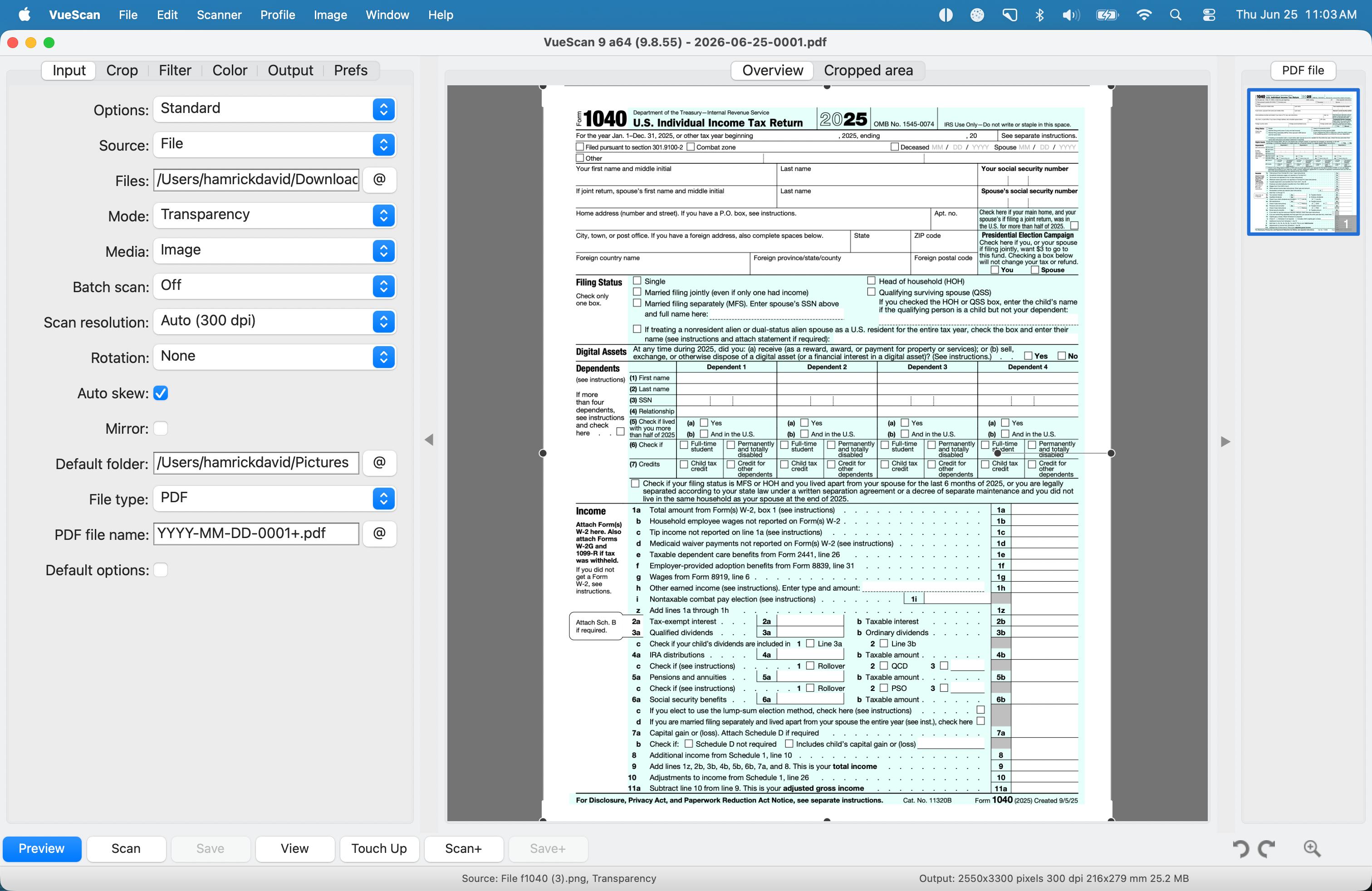
Шаг 2. Выберите правильный источник и режим в VueScan
На вкладке Input задайте Source — ваш сканер. Для цветного слайда установите Mode = Transparency и Media = Image. Для цветного негатива используйте Color Negative, для обычного серебросодержащего чёрно-белого негатива — B&W negative. Хромогенный ч/б негатив, проявленный по C-41, обрабатывается как цветной негатив. Чёрно-белый позитивный слайд остаётся Image.
Шаг 3. Сделайте Preview и задайте границы

Нажмите Preview, дождитесь низкоразрешённого предварительного скана и обведите кадр. В серии с одинаковыми рамками не меняйте обрезку хаотично: задайте единый рабочий принцип и оставьте небольшой запас для проверки. Если держатель содержит несколько кадров, используйте Input | Batch scan и при подходящей геометрии Crop | Multi crop. Режимы Batch scan All, List и Auto позволяют сканировать весь набор, указанные номера или автоматически найденные кадры.
Шаг 4. Настройте цвет осознанно
На вкладке Color доступны Color balance, чёрная и белая точки, яркость, выбор типа плёнки и ICC-профили. Для слайдов автоматический White balance обычно является стартовым вариантом, но сюжет с доминирующим цветом может сбить автоматику. Тогда сравните Neutral или ручную настройку на нейтральной области. Не «обеляйте» закат, сценическое освещение или намеренный цветной фильтр только потому, что алгоритм решил сделать кадр нейтральнее.

Шаг 5. Сохраните архивный и просмотрочный файл раздельно
VueScan позволяет настроить выходные файлы на вкладке Output. Для архива используйте TIFF с подходящей глубиной цвета, а для просмотра — JPEG. Если сканер и рабочий процесс позволяют, сохраните raw scan: он полезен, когда нужно позже изменить цветовой профиль или преобразование негатива без повторного физического сканирования. Не заменяйте raw/TIFF единственным маленьким JPEG.
Когда IT8 и ICC действительно полезны
Если задача — единообразно оцифровать большой слайдовый архив и сохранить воспроизводимый цвет, калибровка перестаёт быть академической темой. IT8-мишень представляет собой плёночный эталон с известными цветами; профиль описывает, как конкретный сканер их измеряет. В VueScan доступны параметры ICC и IT8. Для десятка семейных кадров ручная калибровка необязательна, но для сотен слайдов одного типа она помогает отделить цветовой характер оригинала от систематической ошибки устройства.
Способ 4. Пересъёмка слайдов зеркальной или беззеркальной камерой
Camera scanning превращает слайд в предмет макросъёмки. Этот способ способен быть очень быстрым: после настройки установки камера делает кадр за доли секунды, а не проходит изображение строка за строкой. Но скорость появляется только после точной геометрии. Перекошенная матрица, выгнутая плёнка или свет с пятнами будут одинаково повторяться на сотнях файлов.
Что понадобится
- камера с возможностью ручной настройки и желательно RAW;
- макрообъектив или оптика, способная резко заполнить кадр 35-мм слайдом;
- копировальная стойка либо устойчивый штатив;
- держатель, который не изгибает плёнку;
- равномерный лайтбокс или другой диффузный источник света;
- чёрная маска вокруг кадра, если яркая поверхность подсветки вызывает блики.
Шаг 1. Добейтесь параллельности
Плоскость сенсора и плоскость слайда должны быть параллельны. Если один угол рамки находится ближе к объективу, чем другой, попытка закрыть диафрагму до минимума не решает проблему без побочных эффектов. Настройте стойку так, чтобы противоположные края кадра одновременно были резкими. Удобнее сделать это на тестовом слайде с деталями по углам.
Шаг 2. Масштабируйте кадр без лишнего цифрового зума
Слайд должен занимать большую часть кадра камеры, но не обрезаться. Цифровой зум телефона или камеры не добавляет оптической детализации; кадрирование выполняется либо физическим масштабом, либо после съёмки. Оставьте тонкую рамку для контроля, затем обрежьте её в редакторе.
Шаг 3. Зафиксируйте фокус
Используйте увеличенное Live View и выберите контрастную деталь в плоскости эмульсии. Для серии кадров после точной фокусировки выгодно перейти на ручной фокус, чтобы камера не пыталась каждый раз цепляться за рамку или пыль. Но после смены держателя, объектива или положения установки фокус нужно перепроверить.
Шаг 4. Экспонируйте по гистограмме, а не по универсальной выдержке
Универсальных ISO и выдержки для пересъёмки слайдов нет: параметры определяются яркостью лайтбокса, объективом и камерой. Неподвижная установка позволяет использовать длинную выдержку и держать ISO низким. Диафрагму выбирают в диапазоне, где конкретный объектив резок по полю; чрезмерное закрытие диафрагмы усиливает дифракцию. Экспозицию проверяют по гистограмме и важным участкам слайда: детали не должны необратимо клипповаться.
Шаг 5. Снимайте RAW, если планируется серьёзная коррекция
RAW оставляет больше свободы для баланса белого и тональной коррекции, чем готовый JPEG. Это особенно полезно при неоднородной подсветке, старом цветовом сдвиге и плотных диапозитивах. JPEG можно генерировать после коррекции; исходный RAW хранить вместе с архивом.
Как проверить свет
Снимите чистую равномерную поверхность лайтбокса с той же геометрией и экспозицией. На таком тесте сразу видны горячие пятна, цветной градиент и виньетирование. Если центр заметно ярче краёв, увеличьте расстояние между светодиодами и плёнкой, добавьте качественный диффузор или используйте более равномерный источник.
Способ 5. Пересъёмка камерой с адаптером для слайдов
Копировальный адаптер решает самую трудную механическую задачу camera scanning — стабильно удерживает плёнку относительно объектива. Проверенный пример такого подхода — Nikon ES-2: комплект использует держатель FH-5 для смонтированных 35-мм слайдов и FH-4 для полос плёнки. Адаптер устанавливается перед совместимым макрообъективом, а его диффузор направляется на источник света.

Почему адаптер удобнее свободной установки
Когда держатель соединён с объективом, случайный сдвиг штатива меньше влияет на параллельность кадра. Слайд быстро меняется без повторного построения геометрии. Это особенно полезно для коробки из сотен одинаковых 35-мм рамок. Однако адаптер не исправляет плохую подсветку и несовместимую оптику: перед серийной работой всё равно нужен тест резкости и экспозиции.

Подсветка
За диффузором нужен достаточно яркий и равномерный источник. Для большого объёма удобен лайтбокс с хорошей равномерностью. Комнатная лампа или окно могут работать как источник, но меняющийся дневной свет усложняет единообразную цветокоррекцию партии. Зафиксированный свет упрощает баланс белого и экспозицию.

Позитивные слайды не требуют режима инверсии
Функция Negative Digitizer в совместимых камерах Nikon предназначена для негативов. При съёмке позитивной слайдовой плёнки задача ближе к обычной макросъёмке готового изображения: важно точно передать уже сформированные цвета и тона. Снимайте в RAW, если хотите позже аккуратно настроить баланс белого, и контролируйте гистограмму, чтобы сохранить светлые детали.
Способ 6. Оцифровка смартфоном
Смартфон удобен, когда нужно быстро получить несколько кадров без отдельного сканера. Качество зависит не только от числа мегапикселей. Критичны минимальная дистанция фокусировки, отсутствие цифрового зума, жёсткая фиксация телефона, плоское положение слайда и равномерная подсветка. Съёмка с рук перед монитором обычно проигрывает простой стойке над лайтбоксом.
Базовая установка
- Положите слайд в держатель над равномерным источником света.
- Закройте лишнюю светящуюся область чёрной маской, оставив окно кадра.
- Закрепите телефон так, чтобы его камера находилась строго над центром и параллельно плёнке.
- Выберите основную камеру без цифрового увеличения, коснитесь области с деталями для фокусировки.
- Проверьте края кадра и экспозицию. При возможности заблокируйте фокус и экспозицию на серию одинаковых слайдов.
- Сделайте тест, увеличьте результат до 100% и только после этого продолжайте партию.
FilmLab на смартфоне
FilmLab рассчитан прежде всего на работу с плёночными негативами: мобильное приложение помогает увидеть преобразованный результат и настроить экспозицию/цвет. Для позитивного слайда отдельная инверсия не нужна; если приложение используется для camera scanning, выбирайте обработку, соответствующую позитиву. Сильная сторона FilmLab — единый процесс от снимка плёнки до конверсии, а ограничение смартфона остаётся физическим: он не исправляет кривую установку и не создаёт детализацию, которую камера не сфокусировала.

KODAK Mobile Film Scanner : мобильная оцифровка с фирменным держателем
KODAK Mobile Film Scanner — складная конструкция с собственной LED-подсветкой и площадкой для телефона. Она рассчитана на 35-мм цветные и чёрно-белые негативы и цветные позитивные слайды. В приложении выбирается тип плёнки; доступны кадрирование, поворот, коррекция цвета и контраста. Резкость результата определяется камерой телефона и точностью совмещения объектива с отверстием держателя.
Такой вариант удобен для семейного просмотра и быстрой оцифровки небольшого числа кадров. Для архивной мастер-копии его нужно сравнить с фильм-сканером или camera scanning на макрообъектив: картонная конструкция и телефонная оптика ориентированы прежде всего на простоту.

Почему Google PhotoScan не является сканером слайдов
Google PhotoScan разработан для бумажных фотографий: приложение фотографирует отпечаток с нескольких точек и объединяет кадры, уменьшая блики. Прозрачный слайд требует проходящей подсветки, поэтому PhotoScan не заменяет фильм-сканер или лайтбокс. Использовать его здесь имеет смысл только тогда, когда перед вами не слайд, а уже напечатанная фотография.
HELMUT Film Scanner: устаревшее Android-приложение
HELMUT Film Scanner работал на Android, преобразовывал сфотографированную плёнку и давал ручные настройки уровней, насыщенности, гаммы, яркости, контраста и резкости. Последняя известная версия датируется 2018 годом, а приложение больше не публикуется в Google Play. Для нового проекта его не стоит использовать как основной инструмент: мобильный захват проще строить вокруг доступного приложения или обычной камеры смартфона с правильной подсветкой.
Как понять, хватает ли смартфона
Снимите один кадр телефоном и тот же кадр доступным сканером либо камерой с макрообъективом. Сравнивайте не общую яркость, а волосы, мелкий текст, листья, фактуру ткани и детали в тенях. Если смартфон нужен только для просмотра на экране и семейного чата, умеренная разница в детализации несущественна для такого сценария. Если планируется печать, реставрация или сохранение уникального архива, выбирайте метод, который удерживает мелкую структуру без сильного программного повышения резкости.
Способ 7. Автономный цифровой сканер с записью на карту памяти
Автономный сканер — отдельный класс устройств: в корпусе уже есть подсветка, сенсор, держатели и экран. Например, KODAK Mini Digital Film Scanner и KODAK SLIDE N SCAN умеют преобразовывать поддерживаемые негативы и слайды и сохранять цифровые файлы непосредственно на карту SD. Пользователь выбирает тип плёнки, просматривает кадр на встроенном дисплее, при необходимости меняет цвет/яркость и запускает захват.
Преимущества
- компьютер не требуется во время сканирования;
- держатель и подсветка уже согласованы с устройством;
- быстрое последовательное прохождение большого числа кадров;
- результат сразу записывается на карту памяти.
Ограничения
- встроенная обработка даёт меньше контроля над сырыми данными, чем RAW с камеры;
- цифры «22 MP» у некоторых моделей включают цифровую интерполяцию, а не только разрешение сенсора;
- цветокоррекция на маленьком встроенном экране не заменяет последующую проверку на калиброванном мониторе;
- формат и глубина файла определяются возможностями конкретной модели.
Практический порядок
- Вставьте карту памяти поддерживаемого устройством типа и убедитесь, что сканер её распознал.
- Выберите тип плёнки до первого захвата.
- Установите правильный адаптер для 35-мм слайда и вставьте рамку без усилия.
- Проверьте на экране ориентацию, цвет и обрезку.
- Сохраните тестовый кадр и рассмотрите его на компьютере при 100%.
- Если детализация и цвет устраивают, только после этого обрабатывайте серию.

Автономное устройство полезно, когда приоритет — скорость и простота. Для редкого слайда с очень плотными тенями, тонкой фактурой или сложным цветом лучше сделать контрольную копию другим способом и сравнить.
Запасной способ: обычный планшетный сканер без слайд-модуля
Самодельная схема позволяет получить изображение прозрачной плёнки на обычном планшетнике за счёт дополнительного отражённого или проходящего света. Идея заключается в том, чтобы направить свет через плёнку к сенсору с помощью отражающей конструкции или внешней подсветки. Это рабочий эксперимент для разовой задачи, но не эквивалент штатному прозрачному модулю.

Вариант с отражателем
Из белого или отражающего материала складывают призму/«домик», который устанавливается над плёнкой и переотражает свет. Оригинал размещают на стекле ровно, без складок. После предварительного скана проверяют, нет ли центрального светлого пятна, тёмных углов и двойных отражений. Если яркость меняется от центра к краям, такой скан нельзя считать равномерным только потому, что его можно вытянуть в редакторе.
Вариант с внешней лампой и рассеивателем
Другой подход использует отдельный источник за плёнкой. Между точечной лампой и оригиналом нужен рассеиватель; сам источник нельзя располагать так близко, чтобы на плёнке проявлялась структура светодиодов или сильный тепловой поток. Обычный планшетник может неправильно экспонировать прозрачный кадр, поэтому тестовый скан обязателен.
Проверка результата DIY
- сравните яркость четырёх углов и центра;
- проверьте резкость в центре и по краям;
- убедитесь, что не видны отражения от стекла;
- посмотрите, не обрезаны ли светлые и тёмные участки гистограммы;
- не увеличивайте файл программно до огромного dpi, если в исходном скане нет новых деталей.
Если один из этих дефектов систематический, дальнейшая ретушь будет дороже по времени, чем повторная оцифровка на подходящем устройстве. DIY-способ стоит оставить для ознакомительного результата или нескольких некритичных кадров.
Программы и приложения для обработки оцифрованных слайдов
Программы ниже не смешиваются с физическими способами. Одни управляют сканером, другие преобразуют негатив, третьи ретушируют уже готовый файл. Сравнивать их нужно по одной и той же логике: какую задачу выполняет инструмент, на какой платформе работает, какие действия нужны именно для слайдов, что он сохраняет и где заканчивается его применимость.
| Инструмент | Роль в процессе | Платформа | Когда выбирать |
|---|---|---|---|
| ФотоВИНТАЖ | Реставрация, цвет, ретушь, TIFF/JPEG | Windows | Старые повреждённые слайды после захвата |
| ФотоМАСТЕР | Цветокоррекция, шум, резкость, локальная ретушь | Windows, macOS | Когда нужен универсальный фоторедактор |
| VueScan | Управление сканером, режимы плёнки, batch, raw/TIFF | Windows, macOS, Linux | Фильм-сканер или планшетник с прозрачным модулем |
| FilmLab | Camera scanning и конверсия негатива | Desktop и мобильные ОС | Камера/смартфон, особенно негативы |
| KODAK Mobile Film Scanner | Мобильный захват и базовая коррекция | Смартфон | Фирменный картонный держатель и 35-мм кадры |
| GIMP | Ручная ретушь, уровни, кисти | Windows, macOS, Linux | Бесплатная детальная обработка |
| Paint.NET | Уровни, кривые, Clone Stamp | Windows | Быстрые ручные исправления |
| Adobe Photoshop | Неразрушающая цветокоррекция и сложная ретушь | Windows, macOS | Максимальный ручной контроль |
| Photoshop Elements | Упрощённая ретушь и коррекция | Windows, macOS | Когда полный Photoshop избыточен |
| Microsoft Paint | Обрезка, поворот, размер | Windows | Только самые простые операции |
| Google PhotoScan | Сканирование бумажных отпечатков | Смартфон | Не для прозрачных слайдов |
| HELMUT Film Scanner | Старое Android-приложение для плёнки | Android, исторически | Не использовать как новый основной workflow |
ФотоВИНТАЖ
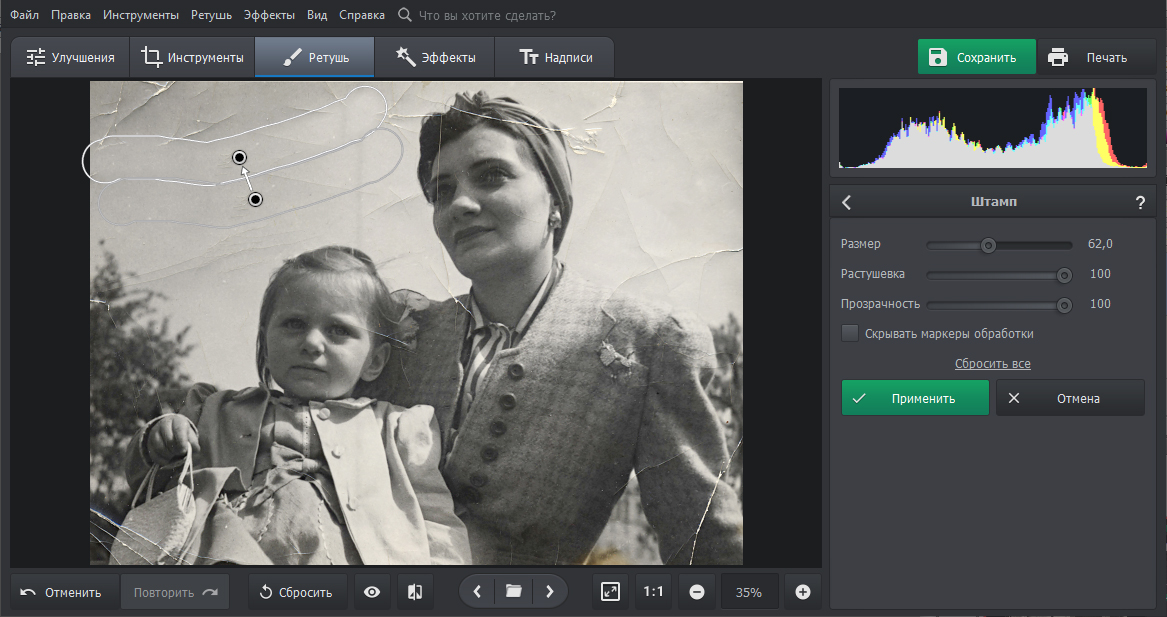
Назначение. Восстановление уже оцифрованного старого изображения: экспозиция, цвет, кадрирование, локальная ретушь, шум и резкость. В связке со сканером редактор также может открыть окно сканирования, но режим прозрачной плёнки остаётся функцией совместимого оборудования/драйвера.
Рабочий процесс. Получите нейтральный скан → откройте файл → исправьте кадрирование и геометрию → настройте свет и цвет → удалите мелкие дефекты Восстанавливающей кистью → длинные повреждения Штампом → крупные области Заплаткой → только после ретуши добавьте финальную резкость → сохраните TIFF-мастер и отдельный JPEG.
Форматы. Для итогового экспорта доступны JPEG, PNG, BMP и TIFF. Для архива выбирайте формат без потерь, если размер хранилища позволяет.
Ограничение. Windows; не заменяет сам фильм-сканер, макрообъектив или подсветку.
ФотоМАСТЕР
Назначение. Универсальная обработка скана или camera scan после того, как плёнка уже преобразована в видимое позитивное изображение. Для позитивных слайдов этот этап начинается сразу с коррекции; для негативов сначала требуется корректная инверсия/конверсия в другом инструменте или сканирующем ПО.
Платформа. Windows и macOS.
Рабочий процесс. В разделе Улучшения исправьте баланс белого и экспозицию. Для шумного скана используйте Инструменты → Устранение шума и регулируйте Силу по просмотру 100%. После шумоподавления перейдите к резкости; параметры Сила, Радиус и Порог нужно подбирать по конкретному слайду, а не переносить одни числа на весь архив. Дефекты убираются инструментами Восстанавливающая кисть, Штамп и Заплатка.
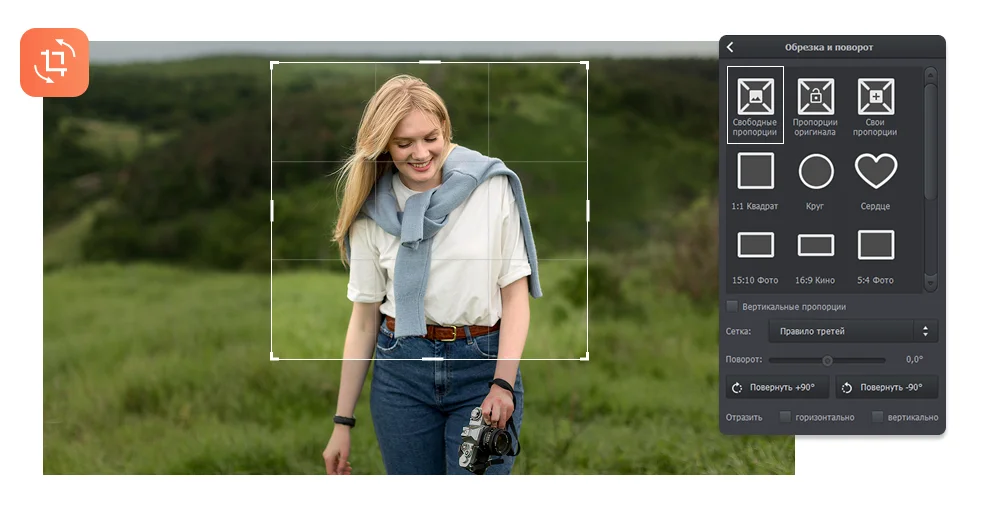
Если camera scan имеет небольшой перспективный перекос, в ФотоМАСТЕР есть инструмент Геометрия, однако систематический перекос серии лучше исправить в физической установке камеры.

Форматы. JPEG, PNG, BMP, TIFF; поддерживаются и RAW-файлы как входные изображения.
Ограничение. Не используйте редактор для выдуманной «инверсии негатива», если точной команды в вашем интерфейсе нет. Сначала получите корректный позитив, затем выполняйте ретушь.
VueScan
Назначение. Управление совместимым сканером, включая плёнку и прозрачные оригиналы. Это один из немногих инструментов в списке, который влияет непосредственно на аппаратный захват, а не только на готовый файл.
Платформа. Windows, macOS и Linux.
Точные настройки для слайда. Input → Source — сканер; Input → Mode = Transparency; Input → Media = Image для цветного позитивного слайда. Затем Preview, рамка crop, проверка Color, настройка Output и Scan. Для негативов меняется Media, а не просто применяется графическая инверсия после случайного reflective scan.
Пакетная работа. Batch scan = All/List/Auto, при подходящем держателе — Crop → Multi crop. Стабильные партии можно сканировать с заблокированной экспозицией и цветом после тестового кадра.
Ограничение. Набор доступных аппаратных настроек определяется конкретным сканером. Наличие пункта в программе не создаёт функции, которой физически нет в устройстве.
FilmLab
Назначение. Конверсия camera scan и файлов со сканера, особенно цветных и чёрно-белых негативов. Desktop-версия открывает RAW-файлы камер, DNG и TIFF со сканеров; редактор может обрабатывать изображение как Positive, Color Negative или Black and White Negative.

Рабочий процесс. В Folder View откройте папку, выделите серию и через Image или контекстное меню задайте Process As. Для негатива выбирайте Color Negative или Black and White Negative. Двойной щелчок открывает Editor. Для слайда в разделе Process выбирается Positive.
Если плёнка переснята под углом, используйте Perspective Corners: поставьте четыре угла по границам кадра и нажмите Apply или Enter. Обычным Crop после этого уточняется композиция. В панели Adjustments доступны Exposure, цветовой баланс, Contrast и Brightness; в Input Calibration — параметры для камеры и подсветки.

Экспорт. JPEG, 8-bit TIFF и 16-bit TIFF в sRGB. Редактирование неразрушающее: параметры можно хранить рядом с оригиналом и повторно экспортировать без изменения исходного файла.
Ограничение. FilmLab не исправит оптическую нерезкость и неравномерную подсветку; camera scan нужно сначала технически сделать правильно.
KODAK Mobile Film Scanner
Назначение. Быстрый мобильный захват 35-мм цветного негатива, чёрно-белого негатива и цветного позитивного слайда в фирменном складном держателе с LED-подсветкой.
Рабочий процесс. Соберите держатель, включите подсветку, установите телефон так, чтобы объектив точно совпадал с отверстием, выберите тип материала в приложении, вставьте слайд и коснитесь экрана для фокусировки. После захвата доступны crop, rotate, цвет и контраст. Для позитивного слайда выбирается Color Positive, а не режим негатива.
Формат результата. Файл сохраняется в медиатеку смартфона; дальнейший TIFF-мастер лучше создавать уже в настольном редакторе, если исходное приложение не предлагает архивный формат.
Ограничение. Разрешение и резкость зависят от конкретной камеры телефона. Это удобный бытовой способ, но его нужно сравнивать с более контролируемым захватом, если слайд уникален.
GIMP
Назначение. Бесплатная ручная ретушь и тональная коррекция на Windows, macOS и Linux. Подходит, когда после сканирования осталось много царапин, локальных пятен и сложных границ.
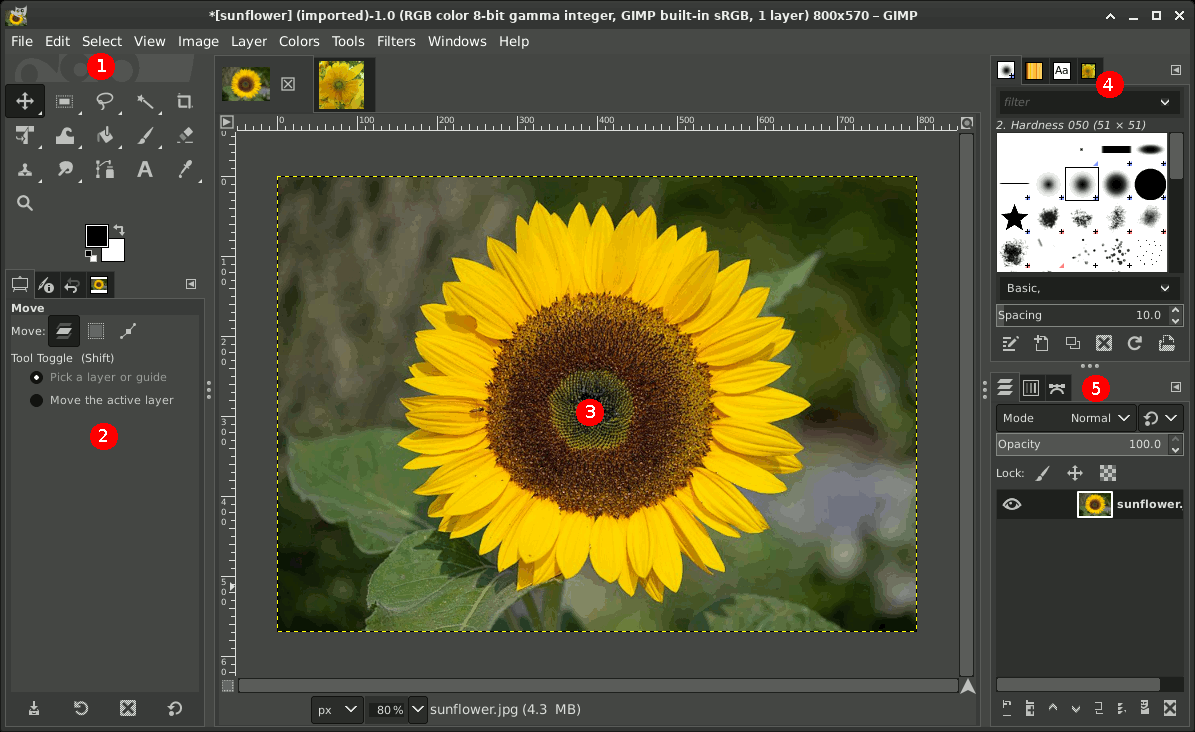
Ретушь. Выберите Tools → Paint Tools → Heal или клавишу H. Настройте размер кисти, затем Ctrl-кликом задайте чистый источник и короткими мазками обработайте дефект. Если включён Sample merged, источник учитывает видимые слои. Для клонирования используйте Clone; там важна точная фактура, например край стены или повторяющийся узор ткани.

Ограничение. GIMP требует больше ручной работы, чем специализированный редактор старых фото. Для большого количества одинаковых мелких точек сначала эффективнее физически удалить пыль с оригинала и, если совместимо, использовать аппаратную ИК-очистку.
Paint.NET
Назначение. Быстрая коррекция сканов в Windows без сложной профессиональной среды.
Levels. Откройте Adjustments → Levels или Ctrl+L. Контролируйте входную гистограмму и чёрную/белую точки. Не сдвигайте их до потери значимых теней и светов только ради «контрастной» картинки.

Curves. Adjustments → Curves (Ctrl+Shift+M) позволяет работать по Luminosity или RGB. Мягкая S-образная кривая повышает контраст, но у выцветшего слайда иногда важнее отдельная коррекция каналов, чем общий контраст.
Clone Stamp. Клавиша L, Ctrl-клик по чистому источнику, затем рисование по дефекту. Настраиваются размер, Hardness и Spacing. Для длинной царапины меняйте источник по мере продвижения, чтобы не повторять одинаковый узор.

Ограничение. Paint.NET удобен для единичной ручной обработки, но не выполняет специализированную плёночную калибровку сканера.
Adobe Photoshop
Назначение. Сложная неразрушающая коррекция и ручная реставрация на Windows и macOS. Для ценного скана разумно сохранить оригинальный слой и выполнять тональные исправления через adjustment layers.

Тон. Создайте Layer → New Adjustment Layer → Levels. Чёрную и белую точки двигайте с контролем клиппинга, средним ползунком регулируйте гамму. Если на слайде есть нейтральный объект, пипетка серой точки может помочь убрать общий цветовой сдвиг, но не используйте её для сцены, где цвет намеренно тёплый или холодный.
Ретушь. Healing Brush вызывается клавишей J; источник задаётся Alt-кликом в Windows или Option-кликом в macOS. Для Clone Stamp принцип аналогичный. Создайте отдельный пустой слой и включите выбор данных с видимых слоёв, чтобы не рисовать по мастер-слою.
Remove Tool и архивная достоверность. Современный Photoshop умеет генеративно достраивать удаляемые области. Для семейного архива это риск: инструмент может придумать детали, которых не было на слайде. При документальной реставрации используйте режим без генеративного AI либо традиционное клонирование/лечащую кисть и сохраняйте исходник отдельно.
Ограничение. Высокая функциональность означает более сложный интерфейс; для десятка простых семейных кадров такой workflow избыточен.
Photoshop Elements
Назначение. Более простой редактор для Windows и macOS. В Advanced mode доступны Spot Healing Brush и Clone Stamp, поэтому программа подходит для удаления точечной пыли и повторяющихся дефектов без полного набора профессионального Photoshop.
Рабочий процесс. Сначала кадрируйте и исправьте общий тон, затем Spot Healing Brush используйте на небольших пятнах. Для крупного дефекта применяйте Healing Brush с источником или Clone Stamp. В Healing Brush можно выбрать Sampled source, настроить Aligned и размер кисти; в режиме Replace лучше сохраняется зернистая текстура на краях мазка, но результат всё равно нужно проверять при 100%.

Ограничение. Программа не управляет фильм-сканером и не заменяет корректный режим прозрачной плёнки. Старые инструкции, привязанные к Photoshop Elements 9, нельзя переносить на современный интерфейс буквально.
Microsoft Paint
Назначение. Самые простые операции в Windows: открыть готовый позитив, обрезать поля, повернуть и изменить размер. Для серьёзной реставрации и тонкой цветокоррекции возможностей недостаточно.

Рабочий процесс. Откройте изображение через File → Open, выберите Selection, обведите полезный кадр и нажмите Crop. Для поворота используйте команды группы Image. При сохранении оставляйте исходный файл отдельно, чтобы не перезаписать мастер.
Ограничение. Microsoft Paint не предназначен для удаления сотен пылинок, профильной цветокоррекции и работы с плёночной маской. Он полезен только как быстрый вспомогательный редактор.
Google PhotoScan
Назначение. Оцифровка бумажных фотографий камерой телефона с алгоритмом уменьшения бликов. Для прозрачного слайда это не тот физический процесс: приложению нужна отражающая поверхность фотографии, а слайду — проходящий свет.
Когда применять. Если семейный архив содержит и слайды, и бумажные отпечатки, PhotoScan можно использовать для отпечатков, а слайды сканировать/переснимать отдельным способом.

Ограничение. Не выдавать этот сервис за мобильный фильм-сканер и не помещать прозрачный слайд на белый лист в надежде получить равнозначный результат.
HELMUT Film Scanner
Назначение. Android-приложение для преобразования сфотографированной плёнки с настройками типа материала, кадрирования, уровней, насыщенности, гаммы, яркости, контраста и резкости.
Статус. Приложение снято с публикации в Google Play; последняя известная версия относится к 2018 году. Для новой оцифровки лучше выбрать поддерживаемый инструмент, а HELMUT рассматривать только как исторический вариант.

Практическая замена. Для нового мобильного процесса используйте обычную камеру смартфона с равномерным лайтбоксом, FilmLab либо KODAK Mobile Film Scanner, а мастер-копию при необходимости дорабатывайте на компьютере.
Сколько dpi действительно нужно для 35-мм слайда
35-мм кадр имеет номинальный размер около 36 × 24 мм, то есть примерно 1,417 × 0,945 дюйма. Рамка обычно закрывает часть площади кадра, поэтому фактическая видимая область меньше полного 36 × 24 мм. Если сканировать полный кадр, математические размеры файла выглядят так:
| Разрешение сканирования | Примерный размер 36 × 24 мм | Примерное число пикселей | Практический смысл |
|---|---|---|---|
| 2400 dpi | 3402 × 2268 | 7,7 Мп | Базовый архив и умеренная печать, если сканер действительно разрешает эти детали |
| 3200 dpi | 4535 × 3024 | 13,7 Мп | Хороший баланс для многих домашних сканеров |
| 4000 dpi | 5669 × 3780 | 21,4 Мп | Типичный уровень серьёзного 35-мм фильм-сканирования |
| 4800 dpi | 6803 × 4535 | 30,9 Мп | Имеет смысл только при реальной оптической отдаче устройства и плёнки |
Эти числа описывают размер файла, а не гарантированную детализацию. Если оптика сканера фактически передаёт меньше, переход с 3200 на 6400 dpi увеличит размер и время, но новые структуры эмульсии могут не появиться. Поэтому полезный тест — один и тот же кадр при двух разрешениях с просмотром 100%: сравните мелкий текст, ресницы, ветви и зерно, а не только размер файла.
Scanner dpi и мегапиксели камеры нельзя сравнивать в лоб
У камеры итоговая детализация зависит от сенсора, макрообъектива, масштаба и фокуса. У сканера — от оптики, сенсора, механики и шага считывания. Можно пересчитать пиксели camera scan в «эквивалентный dpi» относительно 36-мм кадра, но это не делает оптику идеальной. Смысл расчёта — понять порядок величины, а не объявить победителя по одной цифре.
Интерполяция не восстанавливает плёночную информацию
Если устройство имеет сенсор 13 Мп, а маркетинговый режим сохраняет 22 Мп с цифровой интерполяцией, дополнительные пиксели вычислены программно. Интерполированный файл удобен для некоторых задач масштабирования, но мелкие детали оригинала физически не считываются повторно. Для архива сохраняйте нативный вариант, если он доступен, и масштабируйте производную копию отдельно.
Цвет, разрядность и калибровка
Баланс белого при camera scanning
Источник света имеет собственную цветовую температуру и спектр. Автоматический баланс белого может менять результат от кадра к кадру, особенно если один слайд почти целиком синий, а следующий — оранжевый. Для серии полезно зафиксировать источник света и использовать постоянный баланс либо RAW, чтобы корректировать его после. Снимок пустого лайтбокса помогает диагностировать цветной градиент подсветки, но не является универсальной заменой профилированию плёнки.
8 и 16 бит на канал
Более высокая разрядность не делает нерезкий скан резким, но оставляет больше уровней для последующей тональной коррекции. Это особенно полезно, когда из плотного слайда нужно вытянуть тени или аккуратно исправить цветовой сдвиг без постеризации. Если сканер выдаёт 16-битный TIFF на канал, храните такой файл для сложной обработки; финальный JPEG всё равно будет 8-битным.
ICC-профиль
ICC-профиль описывает цветовое поведение устройства. Его польза появляется, когда важна воспроизводимость: один и тот же сканер должен давать предсказуемый цвет в большой партии. Профиль не превращает выцветший оригинал в новый; он корректирует систематический ответ тракта. Художественную или реставрационную коррекцию выполняют после технического профилирования.
IT8-мишень
IT8 — эталонный прозрачный оригинал с известными цветовыми значениями. Скан мишени сравнивается с референсом, после чего создаётся профиль сканера. Это особенно полезно для серьёзной архивной работы с большим количеством слайдов. Для разовой коробки семейных кадров можно ограничиться нейтральной настройкой и контрольным изображением, но систематический цветовой сдвиг не стоит исправлять вручную на каждом кадре по-разному.
Не уничтожайте авторский цвет
Слайдовая плёнка часто использовалась именно ради характерной насыщенности и контраста. Если автоматический алгоритм делает все сцены одинаково нейтральными, он может стереть не дефект, а свойство оригинала. Сравнивайте обработку с самим слайдом на нейтральном просмотровом свете и храните мастер до коррекции.
TIFF, JPEG или RAW: что хранить
| Формат | Лучшее применение | Плюс | Ограничение |
|---|---|---|---|
| RAW/камера | Исходник camera scanning | Максимальная свобода баланса белого и тонов | Нужен конвертер; формат зависит от камеры |
| Raw scan сканера | Повторная программная обработка без пересканирования | Сохраняет данные до части преобразований | Привязан к возможностям сканирующего ПО |
| 16-bit TIFF | Архивный мастер и сложная реставрация | Без потерь, большой тональный запас | Крупный файл |
| 8-bit TIFF | Мастер после умеренной коррекции | Без JPEG-компрессии, широкая совместимость | Меньше тонального запаса, чем 16 бит |
| JPEG | Просмотр, телефон, отправка | Компактность и универсальность | Сжатие с потерями; нельзя делать единственным мастер-файлом |
Схема хранения проста: RAW или raw scan — неизменяемый источник; TIFF — рабочий/архивный мастер; JPEG — производная копия. Если исходный захват был только JPEG, не улучшайте его «преобразованием в TIFF»: потерянная при первом сжатии информация не вернётся. TIFF полезен тем, что последующая ретушь и сохранения не добавляют новые JPEG-артефакты.
Как проверить качество одного кадра до массовой оцифровки
Контрольный кадр экономит часы. После него должны быть зафиксированы режим, разрешение, ориентация, цвет и схема имени. Проверка проводится на мониторе, а не только по маленькой превьюшке сканера.
- Фокус. При 100% видны реальные мелкие детали, а не только контуры, созданные резкостью.
- Равномерность по полю. Левый и правый углы не должны быть заметно мягче из-за наклона плёнки.
- Гистограмма. Важные света и тени не упираются в край без необходимости.
- Цвет. Нейтральные объекты не окрашены систематически подсветкой или профилем.
- Пыль. Если на каждом кадре видны десятки одинаковых точек, остановитесь и очистите держатель/оптику.
- Newton rings. Радужные концентрические кольца указывают на нежелательный контакт гладких поверхностей; измените способ удержания плёнки.
- Обрезка. Кадр не потерял головы, подписи на краю или часть изображения из-за слишком агрессивного auto crop.
- Ориентация. Текст читается правильно, люди не отражены зеркально, вертикальные кадры повернуты.
- Размер файла. Проверьте фактические пиксели, а не только поле DPI в метаданных.
- Повторяемость. Просканируйте второй кадр с теми же настройками и убедитесь, что система не меняет цвет/экспозицию непредсказуемо.
Тест на перешарп
Увеличьте контрастный край — например, ветку на светлом небе. Белая или тёмная кайма вдоль границы означает слишком сильную резкость. Уменьшите силу или радиус. Плёночное зерно не должно превращаться в крупную «песчаную» текстуру.
Тест на чрезмерное шумоподавление
Посмотрите на волосы, мелкую ткань и траву. Если они превратились в пластичные пятна, верните часть фактуры. Для семейного архива небольшой естественный шум предпочтительнее уничтоженных деталей лица.
Как оцифровать сотни слайдов без хаоса
Работайте партиями
Оптимальная партия — столько кадров, сколько можно проследить без потери порядка: один магазин/кассета, одна коробка, один держатель. После завершения партии файлы проверяются, копируются на второй носитель и только затем исходники возвращаются на место.
Фиксируйте настройки в журнале
Запишите: способ, сканер/камера, объектив, разрешение, формат мастера, режим плёнки, наличие ICE, цветовой профиль, дату и особенности партии. Для camera scanning дополнительно полезны ISO, диафрагма, тип света и баланс белого. Это позволяет через месяц повторить технически совместимый скан.
Не ретушируйте каждую пылинку сразу
Разделите производство на этапы: захват всей партии → технический контроль → базовая пакетная коррекция → ручная ретушь только выбранных кадров. Если вручную очищать каждый скан до перехода к следующему слайду, производительность резко падает и возрастает риск потерять порядок.
Резервное копирование
После каждой крупной партии должна существовать как минимум вторая копия MASTER на другом физическом носителе. Синхронизация в одну папку на том же диске не защищает от отказа диска. Для ценного семейного архива разумна третья копия вне дома или в надёжном облачном хранилище.
Храните оригиналы после сканирования
Оцифровка не делает физический слайд ненужным. Будущая техника может извлечь больше информации, а цифровой файл можно случайно повредить или потерять. После работы верните оригиналы в чистые подходящие конверты/коробки, сохраните порядок и избегайте высокой температуры, влажности и прямого света.
Когда домашняя оцифровка хуже лаборатории
Профессиональная услуга оправдана не потому, что «дома невозможно», а когда стоимость собственного времени, риск для оригиналов и покупка оборудования превышают пользу самостоятельного контроля. Перед отправкой физической коллекции проверяйте принимаемые форматы, фактическое разрешение, способ возврата оригиналов, доступность TIFF и сохранение порядка кадров. ScanMyPhotos, FotoBridge, EverPresent и Southtree продолжают работать со слайдами или негативами; DigMyPics новые заказы и входящие носители не принимает.
Когда выбирать лабораторию
- слайды редкие, хрупкие, поражены плесенью или имеют неизвестную основу;
- архив насчитывает тысячи кадров, а собственного оборудования нет;
- нужна работа с нестандартным форматом, стеклянными рамками или стереослайдами;
- требуется согласованная цветокоррекция и каталогизация большой коллекции;
- нет времени на тестирование оптики, света и программ.
Что спросить до передачи оригиналов
| Вопрос | Почему важен |
|---|---|
| Какое фактическое разрешение сканирования? | Чтобы не получить только маленький JPEG или цифровую интерполяцию |
| Можно ли получить TIFF? | Нужен архивный файл без JPEG-потерь |
| Используется ли ИК-очистка и для каких типов плёнки? | Для серебросодержащей ч/б она непригодна |
| Сохраняется ли порядок коробок и рамок? | Без сохранения порядка семейная хронология теряется |
| Входит ли цветокоррекция и можно ли получить неотредактированный мастер? | Позволяет отделить захват от субъективной обработки |
| Как упаковывают и возвращают оригиналы? | Цифровая услуга не должна увеличивать физический риск |
Сервисы для передачи слайдов на оцифровку
ScanMyPhotos принимает 35-мм слайды и предлагает сканирование с выбором разрешения. FotoBridge работает со слайдами и негативами и ориентирован на партии от сотен кадров. EverPresent принимает стандартные 35-мм и нестандартные форматы, сохраняет порядок коллекции и предлагает TIFF как дополнительный архивный формат. Southtree принимает 35-мм и 126 слайды, а также 35-мм негативы, и возвращает оригиналы после обработки. DigMyPics новые заказы не принимает, поэтому для нового проекта его исключают из вариантов.
Цены в статье намеренно не фиксируются: они меняются быстрее, чем техника оцифровки, и могут зависеть от количества кадров, разрешения, возвратной доставки, TIFF, очистки и дополнительных услуг. Для выбора важнее запросить пробный скан одного сложного слайда и сравнить его с домашним эталоном.
Типичные ошибки при домашней оцифровке
Снимать слайд с рук перед монитором
Монитор имеет пиксельную структуру и может давать муар, а съёмка с рук добавляет наклон и смаз. Используйте отдельный равномерный свет и жёсткую фиксацию камеры.
Выбирать максимальный dpi без проверки
Огромный файл не равен детальному скану. Сравните два разрешения по реальным структурам кадра и оставьте режим, который действительно добавляет информацию.
Включать Digital ICE на обычной чёрно-белой плёнке
Серебро мешает ИК-каналу корректно отделить дефект от изображения. Результат может содержать артефакты; такую плёнку очищают физически и ретушируют вручную.
Мыть неизвестную плёнку водой или бытовым очистителем
Если состав основы и эмульсии не установлен, химическое воздействие создаёт риск необратимого повреждения. Для свободной пыли достаточно мягкой кисти/ручной груши; сложное загрязнение требует консервационного подхода.
Использовать автоматический баланс белого на каждом camera scan
Цвет может «плавать» между соседними слайдами. Зафиксируйте источник света и настройку, а при RAW корректируйте пакет последовательно.
Убирать пыль генеративным AI
Для декоративной картинки это допустимо, для семейного архива — риск подменить историю. Генеративная модель может дорисовать глаз, надпись, пуговицу или деталь фона. Реставрационный мастер должен храниться отдельно от творческой реконструкции.
Повышать резкость до удаления дефектов
Шарпинг усиливает края пыли и царапин, после чего их сложнее ретушировать. Сначала базовый цвет и шум, затем дефекты, затем финальная резкость.
Хранить только JPEG
JPEG удобен для просмотра, но повторное сохранение добавляет потери. Уникальный скан храните как RAW/raw scan или TIFF, JPEG создавайте отдельно.
Перезаписывать исходник после каждой операции
Если результат одной неудачной коррекции сохранён поверх единственного файла, вернуться к исходным данным невозможно. Структура MASTER/EDIT/JPG предотвращает эту ошибку.
Пытаться исправить систематический перекос программой
Если каждый camera scan требует одинаковой сильной перспективной коррекции, вы теряете пиксели и время. Перестройте стойку один раз и переснимите партию.
Не делать контроль после первых десяти кадров
Пыль на сенсоре, смещённый держатель или изменившийся фокус могут испортить всю коробку. После начала серии проверьте несколько файлов при 100%, затем повторяйте контроль через партии.
Как выбрать способ под конкретную ситуацию
| Ситуация | Рациональный вариант | Что контролировать |
|---|---|---|
| 5–20 слайдов для семейного просмотра | Смартфон на жёстком держателе или доступный сканер | Фокус, равномерность света, отсутствие цифрового зума |
| Сотни смонтированных 35-мм слайдов | Фильм-сканер, планшетник с держателем или камера с копировальным адаптером | Пакетность, порядок кадров, повторяемость настроек |
| Уже есть хорошая камера и макрообъектив | Camera scanning с лайтбоксом | Параллельность, RAW, стабильный свет |
| Нет компьютера во время захвата | Автономный сканер с SD | Нативное разрешение, тип плёнки, контроль тестового файла позже |
| Выцветшие и поцарапанные позитивы | Качественный захват + ФотоВИНТАЖ | Не стирать характер плёнки автоматикой; хранить мастер |
| Обычные ч/б серебряные негативы | Сканер/камера без ИК-очистки | Физическая пыль, ручная ретушь, правильная инверсия |
| Очень ценные, хрупкие или плесневелые оригиналы | Профессиональная лаборатория/консерватор | Безопасность оригинала важнее домашнего эксперимента |
| Нужен максимальный ручной контроль цвета | RAW camera scan или глубокий скан + Adobe Photoshop/GIMP | Неразрушающая обработка, профили, документирование |
Для большинства домашних архивов наиболее разумная стратегия не «купить самый дорогой сканер», а сделать один эталонный кадр двумя доступными способами. Если камера с макрообъективом уже есть, она часто даёт лучший контроль и скорость. Если фототехники нет, сканер с прозрачным модулем проще. Для результата, предназначенного главным образом для просмотра на телефоне, достаточно смартфона с жёстким держателем и равномерной подсветкой после проверки тестового кадра. Единственный универсальный критерий — фактическое качество тестового файла для вашей цели.
Частые вопросы
Нужно ли вынимать слайд из рамки?
Нет, если держатель рассчитан на смонтированные слайды и рамка не мешает фокусу/подсветке. Разборка оправдана только когда материал невозможно корректно установить и риск повреждения мал. Хрупкие, стеклянные и редкие рамки лучше не разбирать без необходимости.
Какой стороной класть плёнку?
Ориентация зависит от сканера и держателя. Выполняйте инструкцию оборудования и после теста проверьте, не зеркален ли текст. В camera scanning физическая ориентация менее критична, если программа умеет Flip Horizontally, но лучше зафиксировать единый стандарт для всей партии.
Можно ли оцифровать слайд обычным офисным сканером?
Только как компромиссный DIY-эксперимент с проходящей подсветкой/отражателем. Обычный reflective scan без подсветки за прозрачным оригиналом не является корректным способом.
Что лучше: 2400 или 4800 dpi?
То разрешение, которое добавляет реальную детализацию именно на вашем сканере. Сделайте один сложный кадр в обоих режимах и сравните при 100%. Если 4800 dpi увеличивает только размер и зернистый шум без новых деталей, хранить такие файлы бессмысленно.
Нужно ли сразу удалять зерно?
Нет. Зерно является частью плёночного изображения, а цифровой шум — свойством захвата. Подавляйте только мешающие артефакты, сохраняя фактуру. Сильное шумоподавление необратимо стирает мелкие детали.
Почему один и тот же слайд на лайтбоксе и мониторе выглядит по-разному?
Устройства имеют разную яркость, спектр подсветки, цветовой профиль и контраст. Для последовательной оценки используйте один монитор с корректным профилем и не сравнивайте результат одновременно с очень ярким лайтбоксом, который визуально меняет восприятие контраста.
Можно ли сделать только JPEG, если печать не планируется?
Для неуникального бытового кадра — можно, но семейный архив лучше хранить ещё и в мастер-формате. Отсутствие планов на печать сегодня не отменяет будущую реставрацию или просмотр на крупном экране. Повторно сканировать физический оригинал сложнее, чем сохранить TIFF сейчас.
Что делать с сильно выцветшим цветным слайдом?
Сначала сделайте максимально нейтральный мастер без агрессивной автоматики. Сохраните его. Затем корректируйте каналы и тон на копии, ориентируясь на известные нейтральные объекты и соседние кадры из той же серии. Если цвет разрушен неравномерно по области, полное объективное восстановление исходной цветопередачи невозможно без перехода к субъективной реконструкции; архивный мастер в этом случае особенно важен.
Нужно ли использовать AI-реставрацию?
Для демонстрационной копии — по желанию. Для архивной копии — нет. AI может изменить лица, текстуру одежды и фон, поэтому результат должен храниться как отдельная производная версия, а исходный скан и обычная ретушь — отдельно.
Можно ли сканировать Kodachrome с Digital ICE?
Не следует автоматически включать ИК-коррекцию на всю партию. Kodachrome взаимодействует с инфракрасным каналом иначе, и производители сканеров прямо указывают ограничения. Сделайте тест без ICE и с ICE, внимательно сравните мелкие детали и артефакты. При сомнении используйте физическую очистку и ручную ретушь.
Когда пора прекращать домашние эксперименты?
Если плёнка липкая, ломкая, пахнет уксусом, покрыта плесенью, отслаивается или деформируется от лёгкого прикосновения, цена ошибки выше стоимости обычного сканирования. Не чистите и не распрямляйте такой материал силой; сначала решите вопрос сохранности оригинала со специалистом.
Итоговый рабочий алгоритм
Для обычной коробки семейных 35-мм слайдов последовательность должна быть такой: сохранить порядок и идентификаторы; очистить только свободную пыль; сделать один технически сложный тест; выбрать реальное рабочее разрешение или настроить camera scanning; сохранить мастер без разрушительной обработки; проверить фокус, края, гистограмму и цвет; только после этого оцифровать серию. Позитивный слайд сканируется как позитив, цветной негатив — как Color Negative, обычный серебросодержащий ч/б негатив — без Digital ICE.
Если нужен простой домашний workflow на Windows, цифровую копию удобно довести в ФотоВИНТАЖ: сначала кадрирование и общий свет, затем локальная ретушь, шум и финальная резкость, после чего сохранить TIFF-мастер и JPEG-копию. Для управления сканером полезнее VueScan, для camera scanning и негативов — FilmLab, для глубокой ручной реставрации — Adobe Photoshop или GIMP. Смартфон и автономный сканер выбирают тогда, когда приоритетом являются простота и скорость, а не максимальная управляемость каждого этапа.
Главный критерий качества — не название устройства и не максимальная цифра dpi, а проверяемый результат одного тестового кадра: реальная детализация, сохранённые света и тени, ровный цвет, отсутствие систематического перекоса и возможность вернуться к необработанному мастеру. Такой подход позволяет оцифровать старые слайды один раз и не зависеть от ошибок агрессивной автоматической обработки.
 *EXE — расширение исполняемого файла. Сайт является партнером проекта