

ФотоВИНТАЖ — русскоязычная программа для восстановления старых фотографий на компьютере с Windows. Редактор рассчитан на работу с семейными архивами: выцветшими бумажными снимками, чёрно-белыми портретами, отсканированными негативами, карточками с пятнами, трещинами, разрывами и потрёпанными краями. В одном окне объединены автоматическая реставрация, ручная ретушь, колоризация, цветокоррекция, кадрирование, эффекты, надписи и подготовка результата к печати.
Программа не заменяет длительную профессиональную реконструкцию фотографии с утраченными фрагментами лица, одежды или фона. Её сильная сторона — последовательная домашняя обработка оцифрованных снимков без освоения сложного графического редактора. Автоматические инструменты устраняют распространённые дефекты и создают основу для дальнейшей работы, а «Заплатка», «Штамп» и «Восстанавливающая кисть» позволяют вручную исправить участки, которым требуется дополнительное внимание.
ФотоВИНТАЖ подходит для нескольких разных задач: раскрасить чёрно-белое фото, убрать пятна со старого снимка, удалить царапины, выровнять перекошенное изображение после сканирования, преобразовать негатив в позитив, восстановить выцветшие оттенки, добавить дату или подпись. Для большого семейного архива предусмотрена пакетная обработка нескольких файлов.
Что представляет собой ФотоВИНТАЖ
ФотоВИНТАЖ относится к специализированным фоторедакторам. Универсальные программы охватывают десятки сценариев — от рисования до подготовки сложных многослойных композиций. Здесь инструменты собраны вокруг одной основной задачи: восстановление старых фотографий после оцифровки.
Редактор помогает обработать три распространённых типа исходников:
Бумажные фотографии после сканирования. На таких изображениях остаются потёртости, пыль, царапины, следы сгибов, порванные края и рамка от сканера.
Чёрно-белые снимки. Их можно автоматически сделать цветными, а затем вручную поправить оттенки отдельных областей.
Отсканированные негативы. Программа преобразует негатив в позитив и предоставляет инструменты для коррекции цветопередачи, шума и резкости.
Работа строится по понятной последовательности: открыть изображение, обрезать повреждённые края, удалить дефекты, настроить яркость и цвета, выполнить колоризацию, проверить результат при увеличении, сохранить отдельную копию. При необходимости фотографию можно дополнить надписью, эффектом или рамкой.
| Характеристика | Возможности программы |
|---|---|
| Основное назначение | Реставрация и обработка старых фотографий |
| Интерфейс | Русскоязычный |
| Операционная система | Windows |
| Автоматическая обработка | Реставрация, колоризация, цветокоррекция |
| Ручная ретушь | «Заплатка», «Штамп», «Восстанавливающая кисть» |
| Работа с негативами | Инверсия цвета и коррекция результата |
| Обработка нескольких файлов | Пакетный режим |
| Оформление | Эффекты, 3D LUT, надписи, стикеры, рамки |
| Экспорт | JPG, PNG, BMP, TIFF |
| Печать | Отправка обработанного снимка на печать из программы |
ФотоВИНТАЖ рассчитан на пользователя, которому нужна программа для восстановления старых фото с готовыми сценариями. Редактор не перегружает рабочее окно панелями для векторной графики, рисования или верстки. При этом он оставляет достаточно ручных настроек для обработки сложных участков: можно подобрать источник для замены повреждённой области, изменить размер кисти, растушёвку, прозрачность, насыщенность и цветовой тон.
Интерфейс программы
Рабочее окно разделено на центральную область с фотографией и правую панель параметров. В верхней части расположены основные разделы: «Улучшения», «Инструменты», «Ретушь», «Эффекты» и «Надписи». Переключение между ними соответствует этапам обработки снимка.
В меню доступны пункты «Файл», «Правка», «Инструменты», «Ретушь», «Эффекты», «Вид» и «Справка». Кнопки «Сохранить» и «Печать» вынесены в правую верхнюю часть окна. Благодаря этому после завершения реставрации не требуется искать экспорт в глубине меню.
Центральное поле используется для просмотра фотографии. При ретуши удобно приближать снимок и проверять отдельные области: лицо, края одежды, фон, мелкие царапины. В нижней части окна находятся команды отмены и повтора действий, масштабирование, просмотр в соотношении 1:1 и инструменты сравнения исходника с результатом.
Вкладки не дублируют друг друга:
в «Улучшениях» находятся автоматическая коррекция, настройки цвета, освещения и резкости;
в «Инструментах» размещены кадрирование, работа с кривыми, устранение шума и другие операции;
в «Ретуши» собраны средства для удаления пятен, царапин, трещин и крупных повреждений;
в «Эффектах» открывается каталог фильтров;
в «Надписях» добавляются текстовые блоки и декоративные элементы.
Такое разделение удобно при восстановлении семейного фотоархива: пользователь не перебирает десятки несвязанных команд, а последовательно проходит несколько понятных этапов.
Основные возможности ФотоВИНТАЖ
Автоматическая реставрация снимка
Автоматическая реставрация используется как первый этап обработки фотографии с большим количеством небольших повреждений. Программа анализирует изображение и устраняет заметные дефекты без ручного выделения каждой отдельной царапины.
Этот режим особенно полезен при обработке архивных карточек с повторяющимися проблемами:
мелкими царапинами;
пятнами;
следами пыли;
потёртостями;
повреждёнными краями;
выцветшими участками;
недостаточной чёткостью.
Автоматическая обработка не отменяет ручную проверку. После её применения фотографию следует приблизить и осмотреть по зонам: лицо, волосы, контуры одежды, фон, края предметов. Однородные области исправляются проще, чем сложные фрагменты с мелкими деталями. Если трещина проходит через лицо или пересекает контрастный контур, результат корректируется вручную.
При работе с несколькими задачами удобно применять автоматические операции раздельно. Снимок можно кадрировать, очистить от царапин и раскрасить либо использовать только часть этих действий. Такой подход помогает сохранить исходный характер фотографии: не каждый архивный кадр требует полного преобразования.
Удаление крупных дефектов
Крупные повреждения редко исправляются одним автоматическим действием. Разрыв бумаги, длинная трещина, участок с отсутствующей эмульсией или заметный след сгиба требуют ручной обработки. Для этого в ФотоВИНТАЖ предусмотрены три инструмента: «Заплатка», «Штамп» и «Восстанавливающая кисть».
Каждый инструмент решает свою задачу. Их не стоит использовать взаимозаменяемо без проверки результата.
| Инструмент | Для каких дефектов подходит | Принцип работы |
| «Заплатка» | Крупные пятна, разрывы, широкие повреждённые участки | Пользователь обводит дефект и переносит область выделения на подходящий фрагмент |
| «Штамп» | Длинные царапины, потёртости, повреждения фона, лишние объекты | На дефект переносится выбранная область изображения |
| «Восстанавливающая кисть» | Мелкие пятна, короткие царапины, локальные следы пыли | Программа маскирует повреждение после аккуратного прохода кистью |
«Заплатка»
«Заплатка» подходит для дефектов, которые занимают заметную площадь. Пользователь выделяет повреждённый фрагмент по контуру, а затем перемещает выделение на чистый участок с похожей фактурой и освещением.
Для качественного результата важно выбирать область-источник внимательно. Участок не должен резко отличаться от окружения по яркости, зернистости и направлению деталей. Например, фрагмент ровного фона подходит для восстановления другого участка фона, но не для лица или края одежды.
«Заплатку» удобно применять при следующих повреждениях:
разрыв на однотонном фоне;
крупная потёртость на стене или небе;
отсутствующий фрагмент стола, пола или ткани;
пятно на области без мелких деталей;
повреждение бумажной рамки перед кадрированием.
После замены следует уменьшить масштаб и оценить изображение целиком. При сильном увеличении локальная коррекция выглядит аккуратно, но на общем плане иногда заметны повторяющиеся элементы или неестественные переходы.
«Штамп»
«Штамп» переносит выбранный участок изображения на повреждённую область. На правой панели настраиваются размер, растушёвка и прозрачность кисти. Эти параметры особенно важны при восстановлении длинных царапин и следов сгиба.
Большой размер ускоряет обработку фона, но не подходит для лица и мелких контуров. Мягкая растушёвка делает переход менее заметным. Прозрачность регулирует интенсивность переноса изображения. Для сложного дефекта лучше выполнить несколько коротких проходов, чем пытаться убрать длинную трещину одним движением.
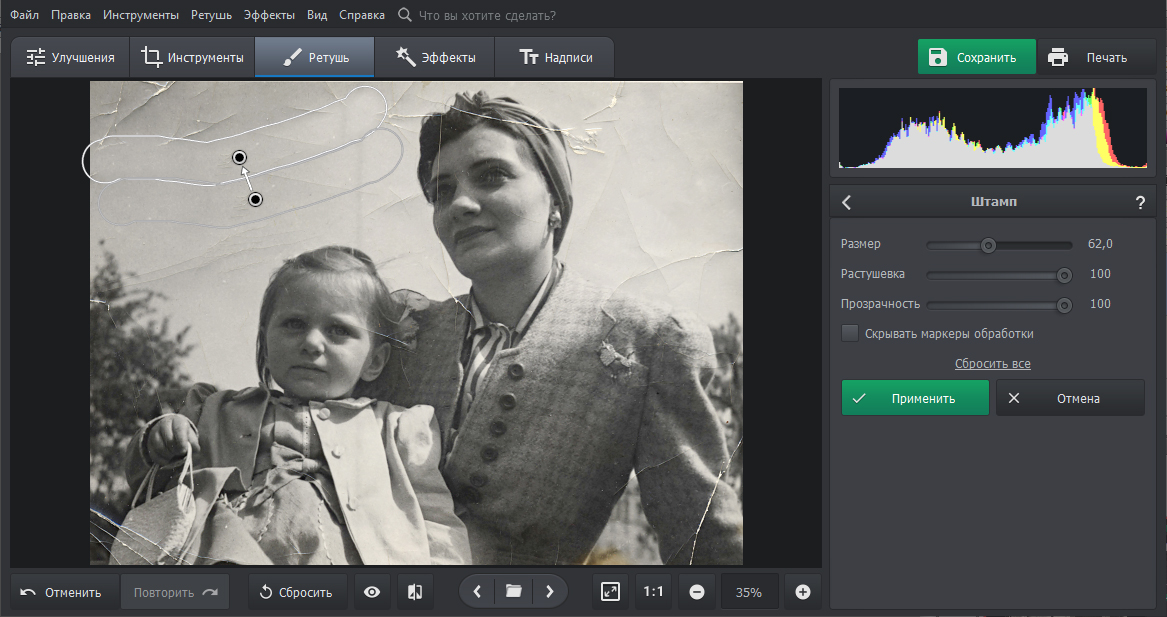
На скриншоте видно, как «Штамп» используется для удаления трещин на чёрно-белой фотографии. В рабочем поле отображаются маркеры исходной и заменяемой областей. На панели справа доступны ползунки «Размер», «Растушевка» и «Прозрачность», команда сброса внесённых изменений и кнопка «Применить».
«Штамп» подходит для восстановления повторяющихся текстур: стены, неба, травы, ткани, затемнённого фона. При работе с лицом выбор источника требует особой аккуратности: переносить нужно участок с близкой структурой и направлением света.
«Восстанавливающая кисть»
«Восстанавливающая кисть» предназначена для небольших дефектов. Пользователь проводит по пятну или короткой царапине, после чего программа маскирует повреждение с учётом окружающих пикселей.
Инструмент эффективен при точечной обработке:
следов пыли;
небольших белых точек;
мелких тёмных пятен;
коротких царапин;
локальных потёртостей;
повреждений однородного фона.
Широкие мазки ухудшают контроль. Для длинной трещины лучше разбить работу на несколько небольших участков. При обработке лица размер кисти уменьшают, чтобы не затронуть глаза, губы, контуры носа и другие значимые детали.
Автоматическая и ручная колоризация
Одна из заметных функций ФотоВИНТАЖ — возможность сделать чёрно-белое фото цветным. Автоматическая колоризация запускается в разделе «Улучшения» кнопкой «Сделать чёрно-белое цветным». Программа обрабатывает изображение и предлагает принять результат либо перейти к ручной доработке.
Ручное раскрашивание нужно в трёх случаях:
отдельный объект остался серым;
автоматически выбранный оттенок выглядит неестественно;
соседние области требуется разделить по цвету.
После нажатия «Доработать вручную» открывается панель раскрашивания. В ней настраиваются размер кисти, мягкость и сила цвета. Оттенок выбирается на палитре. Дополнительно доступна пипетка для переноса уже используемого цвета с фотографии.

На скриншоте рабочее поле разделено на исходник и результат. Слева показана чёрно-белая фотография, справа — раскрашенная версия. На панели ручной доработки расположены ползунки «Размер», «Мягкость» и «Сила», цветовая палитра и вертикальная шкала оттенков.
Автоматическую колоризацию разумно использовать как основу. После неё проверяют кожу, волосы, одежду, цветы, деревья, небо и предметы на переднем плане. Если кисть выходит за границу объекта, цвет может попасть на соседнюю область. Для мелких деталей размер уменьшают, а силу воздействия настраивают постепенно.
При восстановлении документального семейного архива не следует стремиться к чрезмерно насыщенным цветам. Старый снимок часто лучше выглядит с умеренной цветностью и мягким контрастом. Задача обработки — сделать детали читаемыми, а не превратить архивную карточку в современную яркую фотографию.
Цветокоррекция выцветших снимков
Бумажные фотографии со временем теряют контраст и насыщенность. На некоторых снимках появляется выраженный желтоватый, красноватый, зелёный или синий оттенок. ФотоВИНТАЖ позволяет исправить такие искажения автоматически либо вручную.
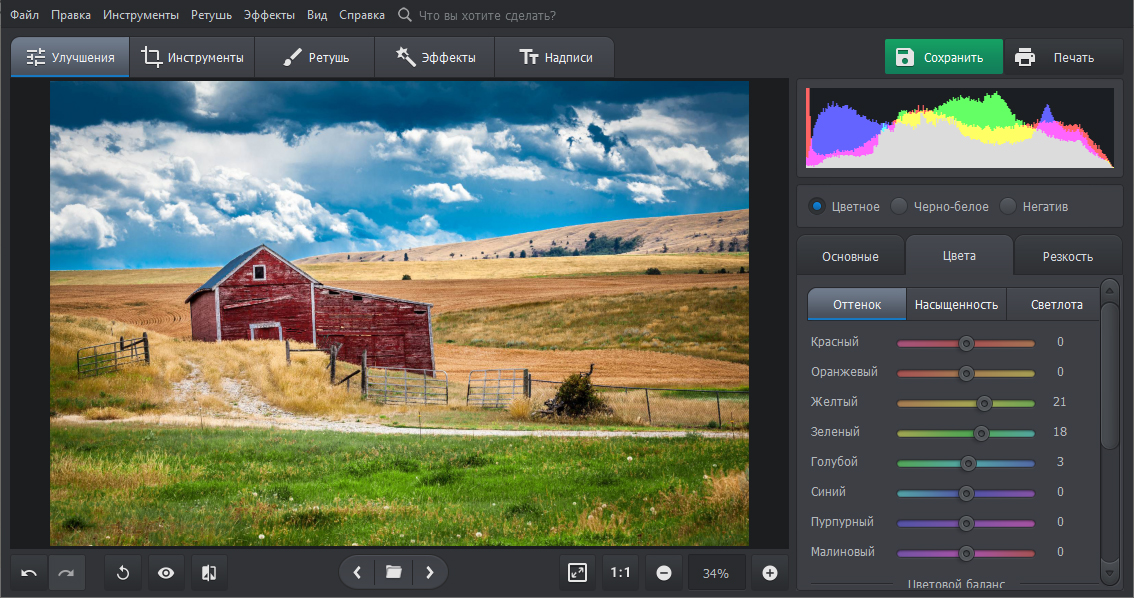
В разделе «Улучшения» расположены настройки изображения. Над панелью отображается гистограмма. Пользователь переключается между режимами «Цветное», «Черно-белое» и «Негатив», а затем работает с параметрами изображения.
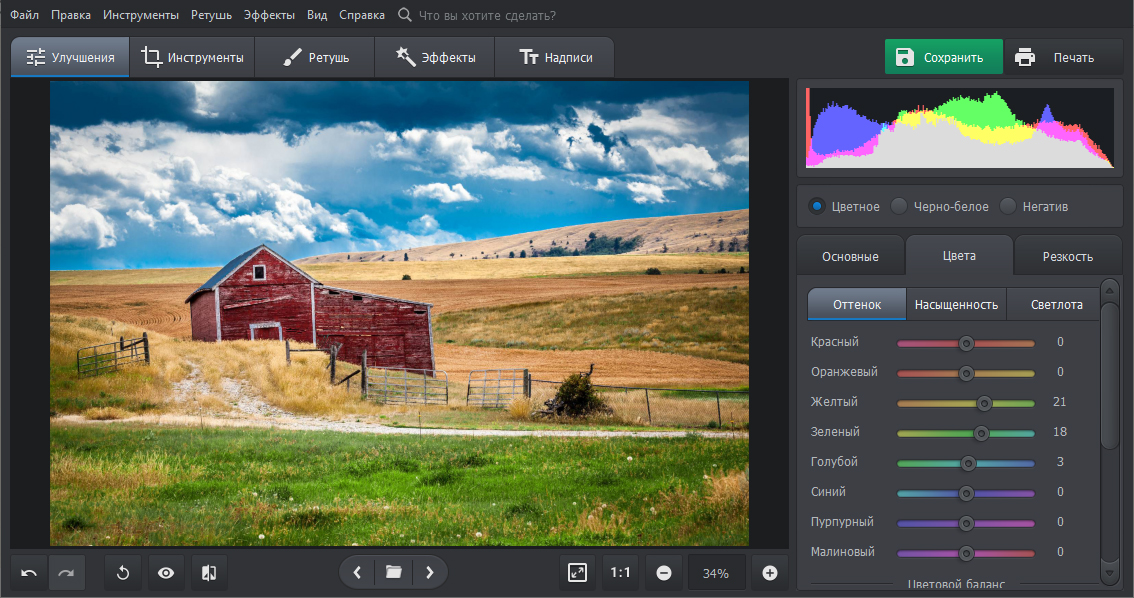
На панели цветокоррекции доступны вкладки «Основные», «Цвета» и «Резкость». Во вкладке «Цвета» можно перейти к настройкам оттенка, насыщенности и светлоты. Отдельные ползунки отвечают за красный, оранжевый, жёлтый, зелёный, голубой, синий, пурпурный и малиновый диапазоны.
Такой подход удобен при локальной проблеме цветопередачи. Если весь снимок уходит в зелень, не требуется увеличивать или уменьшать общую насыщенность. Достаточно скорректировать проблемный диапазон и оценить, как меняются кожа, фон и одежда.
Автоматическая коррекция используется для быстрого начального улучшения. Для более точной настройки применяются ручные параметры:
яркость;
контраст;
насыщенность;
цветовой тон;
резкость;
светлые и тёмные области;
отдельные цветовые диапазоны;
цветовой баланс.
Коррекция должна быть умеренной. Чрезмерная резкость подчёркивает зерно и дефекты сканирования. Слишком высокий контраст скрывает детали в тенях. Избыточная насыщенность делает кожу и одежду неестественными. После каждого заметного изменения следует сравнивать результат с исходником.
Устранение шума и повышение чёткости
При сканировании фотографии или плёнки на изображении появляются зернистость и цифровой шум. В разделе «Инструменты» предусмотрено «Устранение шума на фото». Пользователь регулирует силу обработки и применяет результат после предварительного просмотра.
Шумоподавление полезно для старых снимков с мелким зерном, но его нельзя применять бесконтрольно. Слишком сильная обработка сглаживает фактуру лица, волосы, ресницы и мелкие детали одежды. Правильная последовательность выглядит так:
увеличить фотографию;
оценить уровень шума;
применить умеренное сглаживание;
проверить лицо и контрастные края;
при необходимости добавить небольшое повышение резкости;
сравнить результат с исходником.
Для сильно повреждённой фотографии лучше последовательно исправлять разные проблемы: сначала убрать крупные дефекты, затем шум, после этого настроить резкость. Одновременное усиление нескольких параметров затрудняет контроль результата.
Работа с плёночными негативами
ФотоВИНТАЖ используется для обработки отсканированных негативов. Перед редактированием плёнку переводят в цифровой вид с помощью сканера или камеры. После загрузки изображения негатив преобразуется в позитив.
Основной способ находится в разделе «Улучшения». Под гистограммой выбирается режим «Негатив». Программа автоматически выполняет инверсию цвета.
Второй способ используется для дополнительного контроля:
открыть раздел «Инструменты»;
перейти к кривым;
раскрыть список «Пресеты»;
выбрать вариант «Негатив»;
проверить, что в поле «Канал» установлен RGB;
оценить результат преобразования.
После инверсии изображение часто требует коррекции. Цветная плёнка даёт блеклые оттенки или выраженный цветовой сдвиг. В разделе «Улучшения» настраиваются тон, яркость и контраст. Для исправления отдельного цветового перекоса используются кривые и каналы RGB. Если после сканирования заметна зернистость, применяется устранение шума.
Кадрирование и выравнивание снимка
Кадрирование решает сразу несколько задач: удаляет повреждённые края, убирает рамку от сканера, исправляет композицию и помогает выровнять наклонённое изображение.
Инструмент находится в разделе «Инструменты». После выбора «Кадрирование» поверх фотографии появляется рамка. Пользователь перемещает её границы и оставляет за пределами рабочей области ненужные части снимка.

В правой части окна доступны готовые пропорции: свободные, пропорции оригинала, квадрат 1:1, 16:9, 5:4 и 4:3. Ниже находятся настройка вертикальной ориентации, выбор сетки, ползунок поворота и кнопки разворота изображения на 90 градусов.
В программе предусмотрены композиционные сетки: правило третей, диагонали, треугольники, золотое сечение и спираль. Для обычной реставрации семейного портрета сетка нужна прежде всего как ориентир. Главная задача — убрать дефекты по краям и не обрезать значимые детали: голову, руки, подписи на обороте, предметы, связанные с сюжетом фотографии.
При оцифровке негативов кадрирование помогает удалить лишнюю рамку. Если снимок немного перекошен, угол выравнивается ползунком «Поворот». После настройки применяется итоговая область.
Эффекты и стилизация
Каталог ФотоВИНТАЖ содержит более 100 эффектов. Фильтры сгруппированы по категориям: «Фотопленки», «Кинофильмы», «Тонирование», «Быстрое улучшение» и другим тематическим наборам.
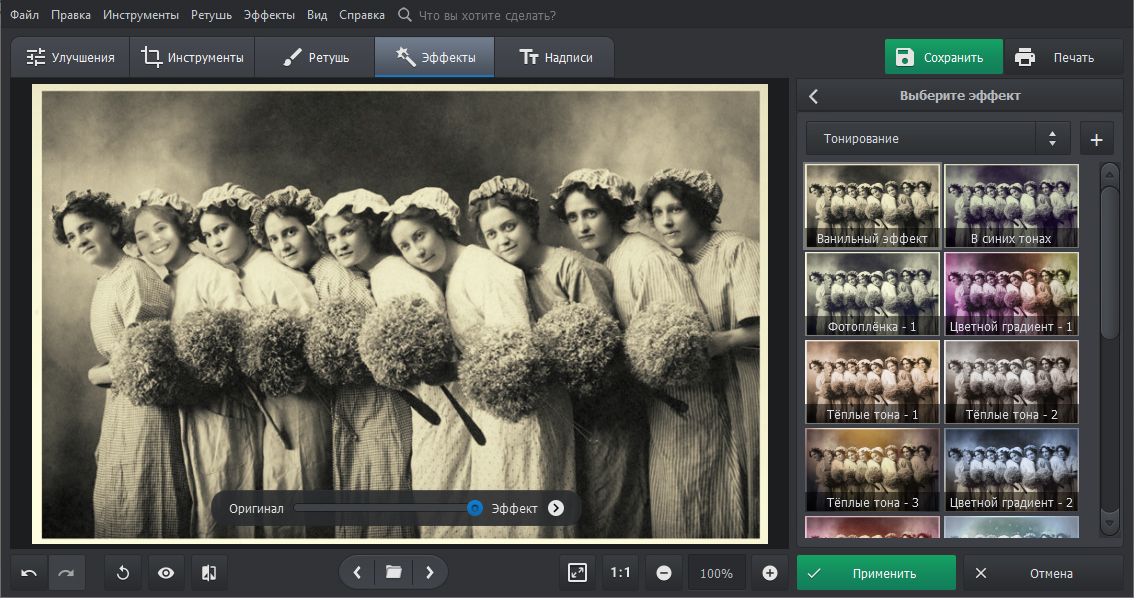
На скриншоте открыта категория «Тонирование». Справа отображаются миниатюры эффектов: «Ванильный эффект», «В синих тонах», «Фотопленка — 1», «Цветной градиент — 1», варианты тёплых тонов и другие пресеты. В нижней части окна расположен переключатель сравнения оригинала и результата.
Эффекты полезны не только для намеренной стилизации современных кадров. При обработке старой фотографии они помогают аккуратно выровнять общее настроение снимка: добавить умеренное тонирование, смягчить контраст или подобрать плёночную цветопередачу.
Фильтр накладывается так:
открыть фотографию;
перейти в раздел «Эффекты»;
выбрать категорию;
проверить несколько вариантов;
настроить интенсивность ползунком;
нажать «Применить».
Эффекты можно накладывать последовательно. После каждого фильтра изменение сохраняется кнопкой «Применить», затем выбирается следующий вариант. При реставрации старого фото лучше ограничиться одним умеренным эффектом: несколько сильных фильтров способны скрыть результат ретуши и сделать цветокоррекцию менее естественной.
Надписи, даты и подписи к семейному архиву
Раздел «Надписи» нужен для добавления даты, имени, места съёмки или короткого пояснения. Это полезно при систематизации семейного архива: фотография сохраняет не только изображение, но и контекст.
Чтобы добавить текст:
открыть вкладку «Надписи»;
нажать «Добавить текст»;
ввести подпись;
выбрать стиль;
настроить оформление;
переместить надпись мышью;
сохранить обработанную копию.

Для надписи настраиваются:
шрифт;
размер;
обычное, жирное или курсивное начертание;
цвет;
прозрачность;
угол наклона;
контур;
цвет и толщина контура;
тень;
цвет, сила, мягкость и угол тени.
Если текст плохо читается на фотографии, его можно разместить на стикере. Для серии архивных снимков стоит использовать одинаковое оформление: один шрифт, близкий размер, спокойный цвет и единое положение подписи. Так фотографии выглядят как части одного семейного альбома.
Пакетная обработка архива
Пакетный режим предназначен для обработки нескольких фотографий без открытия каждого файла по отдельности. Он полезен после оцифровки семейного архива, когда требуется выполнить одинаковые автоматические действия для десятков снимков.
Работа строится в несколько этапов:
открыть «Пакетную обработку»;
выбрать колоризацию, реставрацию или обе операции;
нажать «Выбрать фото»;
добавить изображения;
указать папку для результатов;
запустить обработку;
после завершения нажать «Открыть папку»;
проверить файлы по отдельности.
Пакетный режим выполняет автоматическую обработку. Сложные фотографии после него открываются в обычном рабочем окне для ручной доработки. Такой порядок удобен для архива с разным качеством исходников: типовые дефекты устраняются серией, а отдельное внимание уделяется только проблемным кадрам.
Сканирование фотографий
В старшей лицензии предусмотрено сканирование фотографий непосредственно из программы. Эта функция сокращает количество промежуточных действий при оцифровке бумажного архива: изображение поступает в редактор, после чего пользователь кадрирует снимок, удаляет дефекты и сохраняет обработанную копию.
Сканирование особенно удобно при последовательной работе с альбомом. Бумажные фотографии отличаются размером, состоянием и ориентацией. После каждого сканирования нужно проверить четыре параметра:
не осталось ли лишней рамки;
ровно ли расположен снимок;
видны ли повреждения по краям;
достаточно ли разрешения для ретуши и печати.
Пошаговая инструкция: как восстановить старую фотографию
Шаг 1. Подготовьте цифровую копию
Перед обработкой бумажный снимок переводят в цифровой формат. Для этого используется сканер. Если сканера нет, карточку фотографируют камерой при равномерном освещении.
На исходнике не должно быть бликов от лампы или окна. Фотографию размещают на ровной поверхности, а камеру держат параллельно карточке. Искажения перспективы усложняют последующую обработку.
Исходный файл сохраняют отдельно. Редактировать единственную копию не следует. После завершения работы должны остаться:
необработанный скан;
рабочая версия;
итоговый файл для просмотра;
отдельная копия для печати, если она требуется.
Для просмотра и сортировки большого архива удобно использовать XnView или FastStone Image Viewer. Эти программы не заменяют ФотоВИНТАЖ при реставрации, но упрощают предварительный отбор снимков.
Шаг 2. Откройте фотографию
После запуска редактора нажмите «Открыть фото» и выберите подготовленный файл. Изображение появится в рабочем поле.
Сначала осмотрите его целиком, затем приблизьте проблемные области. Удобно разделить повреждения на группы:
| Тип проблемы | Подходящий инструмент |
| Потрёпанные края | «Кадрирование» |
| Наклон после сканирования | «Поворот» в кадрировании |
| Мелкие царапины и пыль | «Восстанавливающая кисть» |
| Длинные трещины | «Штамп» |
| Крупные разрывы | «Заплатка» |
| Блеклые цвета | «Улучшения» |
| Зернистость | «Устранение шума на фото» |
| Чёрно-белый снимок | «Сделать чёрно-белое цветным» |
Такой порядок помогает не смешивать разные действия. Сначала исправляют геометрию и крупные дефекты, затем переходят к деталям и цвету.
Шаг 3. Обрежьте повреждённые края
Перейдите в раздел «Инструменты» и выберите «Кадрирование». Настройте рамку так, чтобы убрать лишнюю область от сканера и наиболее сильно повреждённые края.
При кадрировании не следует удалять важные элементы сюжета ради идеально ровной рамки. Небольшой дефект рядом с рукой, головным убором или предметом интерьера лучше восстановить вручную, чем обрезать значимую часть фотографии.
Если снимок наклонён, используйте ползунок «Поворот». Для контроля включите сетку. На портрете ориентируйтесь по вертикальным линиям фона и положению головы, на групповом снимке — по горизонту, мебели, ступеням или стенам.
После настройки нажмите «Применить» и оцените результат в обычном масштабе.
Шаг 4. Удалите крупные разрывы
Перейдите в «Ретушь» и выберите «Заплатку». Обведите повреждённую область по контуру. Затем переместите выделение на фрагмент, который подходит для замены.
Не используйте один участок многократно рядом с собой: повторяющаяся текстура становится заметной. Для большого разрыва лучше выполнить несколько локальных замен. Каждая из них должна учитывать направление света и структуру поверхности.
На фоне с травой, стеной или небом восстановление выполняется проще. На лице, кистях рук, орнаменте одежды и волосах работа требует меньших выделений и обязательной проверки при увеличении.
Шаг 5. Уберите длинные царапины и сгибы
Откройте «Штамп». Настройте размер кисти под ширину повреждения. Для плавного перехода увеличьте растушёвку. Прозрачность подбирайте так, чтобы переносимый участок не выглядел вставленным поверх фотографии.
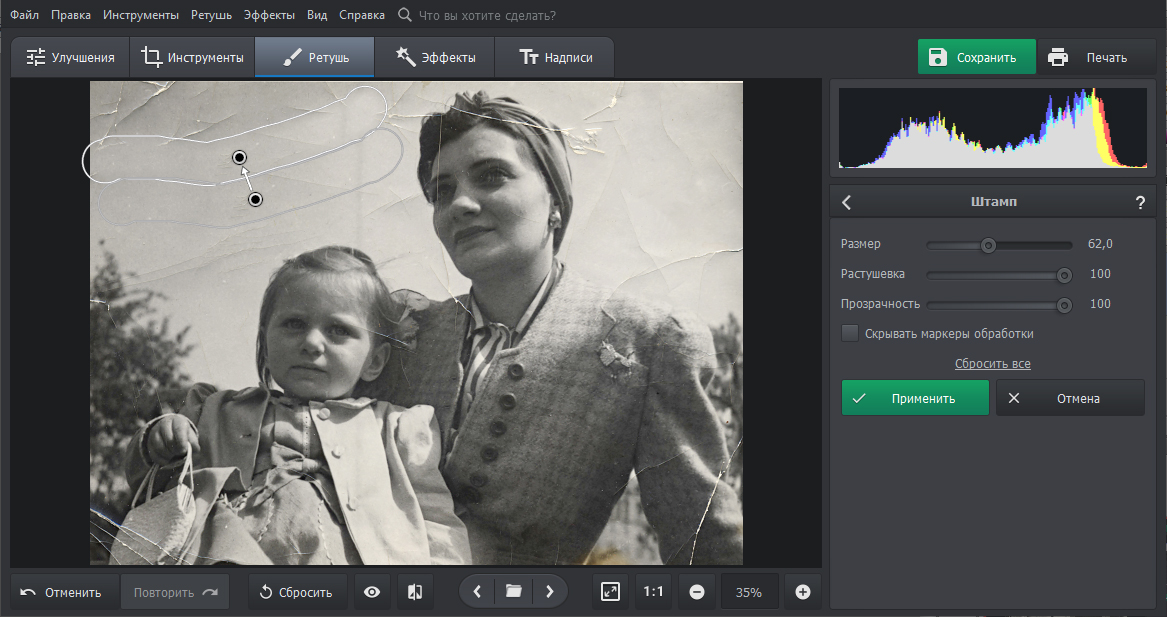
Исправляйте длинную трещину частями. Для каждого фрагмента выбирайте новый источник, расположенный рядом с дефектом. Такой подход сохраняет естественную зернистость и уменьшает риск заметных повторов.
После обработки включите сравнение «До/после». Затем уменьшите масштаб: следы неаккуратного клонирования иногда заметны только при просмотре фотографии целиком.
Шаг 6. Исправьте мелкие пятна
Выберите «Восстанавливающую кисть». Уменьшите размер для небольших царапин и следов пыли. Проводите по дефекту короткими движениями.
Особенно осторожно обрабатывайте лицо. Мелкие повреждения рядом с глазами, губами и линией волос исправляются точечно. Широкая кисть способна сгладить детали и изменить выражение лица.
После завершения локальной ретуши просмотрите изображение в нескольких масштабах:
крупное увеличение — для проверки переходов;
1:1 — для оценки детализации;
уменьшенный вид — для поиска повторяющихся фрагментов и пятен.
Шаг 7. Настройте освещение и цвета
Откройте «Улучшения». Начните с автоматической коррекции цвета и освещения. Затем оцените снимок вручную.
Если фотография слишком тёмная, добавьте света умеренно. Если фон стал пересвеченным, уменьшите интенсивность. При выраженном цветном оттенке перейдите во вкладку «Цвета» и скорректируйте отдельный диапазон.
Не повышайте насыщенность до максимума. Для старой фотографии естественнее выглядит сдержанная цветопередача. На портрете первым ориентиром служит кожа: она не должна становиться ярко-оранжевой, красной или серой.
Шаг 8. Уберите шум и проверьте резкость
Если на скане заметна зернистость, откройте «Устранение шума на фото» в разделе «Инструменты». Настройте силу обработки и нажмите «Применить».
После шумоподавления проверьте лицо, волосы и одежду. При чрезмерном сглаживании фотография выглядит пластиковой. Затем откройте настройки резкости и добавьте детализацию только в необходимом объёме.
Резкость не восстанавливает отсутствующие детали. Она подчёркивает существующие границы. Если исходник сильно размыт, агрессивное повышение параметра выделит шум и контуры дефектов.
Шаг 9. Раскрасьте чёрно-белый снимок
Во вкладке «Улучшения» нажмите «Сделать чёрно-белое цветным». Дождитесь завершения автоматической обработки. Затем сравните исходник и результат.
Если оттенки требуют исправления, выберите «Доработать вручную». Настройте кисть и обработайте отдельные области. Пипетка помогает подобрать уже использованный цвет. Для лица устанавливайте умеренную силу воздействия, для крупных фрагментов фона допускается больший размер кисти.
Проверяйте границы объектов. Цвет одежды не должен попадать на руки, фон — на волосы, оттенок кожи — на воротник или головной убор.
Шаг 10. Добавьте подпись
Если фотография предназначена для семейного архива, откройте «Надписи» и выберите «Добавить текст». Укажите дату, место, имена людей или событие.
Подпись не должна перекрывать важные детали. Размещайте её на свободной области фона или на аккуратном стикере. Для серии снимков используйте одинаковый стиль.
Шаг 11. Сохраните результат
Нажмите «Сохранить» в правой верхней части окна. Выберите папку, имя файла и подходящий формат.
ФотоВИНТАЖ сохраняет изображения в JPG, PNG, BMP и TIFF. При экспорте JPEG настраиваются качество и степень сжатия. Для публикации в интернете подходит JPG. Для дальнейшей обработки и архива без лишнего сжатия удобнее PNG или TIFF. Для печати подготовьте отдельный файл и проверьте итоговое изображение в полном масштабе.
Обработанную фотографию можно отправить на печать из программы кнопкой «Печать».
Варианты лицензии
Для ФотоВИНТАЖ предусмотрены три варианта лицензии: «Стандарт», «Премиум» и «Профи». Различия влияют не на внешний вид программы, а на набор доступных инструментов.
| Версия | Что входит | Для какого сценария подходит |
| «Стандарт» | Раскрашивание фото в один клик, реставрация старых снимков, быстрая цветокоррекция | Несколько фотографий с несложными дефектами |
| «Премиум» | Все функции «Стандарт», ручное раскрашивание, удаление крупных дефектов | Семейный архив с трещинами, пятнами и разрывами |
| «Профи» | Возможности младших лицензий, автоматическая реставрация, стилизация, 3D LUT, пакетная обработка, сканирование фотографий из программы | Регулярная обработка большого архива |
Для разовой колоризации нескольких кадров достаточно базовых операций. При восстановлении старых фотографий с крупными дефектами важны ручные инструменты. Для архива из десятков снимков полезны пакетный режим и сканирование непосредственно из программы.
При выборе лицензии следует ориентироваться не на количество фотографий само по себе, а на тип повреждений. Один сильно порванный портрет требует больше ручной работы, чем десять аккуратно отсканированных чёрно-белых снимков.
Системные требования
ФотоВИНТАЖ работает на компьютерах с Windows. Требования не включают отдельную видеокарту или специализированное оборудование.
| Параметр | Требование |
| Операционная система | Windows 11, 10, 8, 7 и XP |
| Процессор | Intel или AMD от 1 ГГц |
| Оперативная память | От 4 ГБ |
| Свободное место на диске | От 500 МБ |
| Язык интерфейса | Русский |
| Размер дистрибутива | 104 МБ |
Производительность при обработке зависит не только от компьютера, но и от исходного файла. Скан высокого разрешения занимает больше памяти и обрабатывается дольше, чем небольшая фотография для просмотра на экране. Пакетный режим также требует времени, поскольку программа последовательно применяет выбранные операции к нескольким изображениям.
Сравнение с аналогами
ФотоВИНТАЖ не является единственным инструментом для реставрации фотографий. Выбор зависит от состояния исходника, требуемой глубины ручной обработки, операционной системы и количества снимков.
| Программа или сервис | Основной подход | Колоризация | Удаление дефектов | Пакетная работа | Для кого подходит |
| ФотоВИНТАЖ | Сочетание автоматической обработки и ручной ретуши | Автоматическая и ручная | «Заплатка», «Штамп», «Восстанавливающая кисть», автоматическая реставрация | Есть | Домашний семейный архив, несколько или десятки снимков |
| AKVIS Retoucher | Ручное выделение областей и реконструкция повреждений | Нет основного встроенного сценария колоризации | Удаление пыли, пятен, царапин, восстановление фрагментов по окружающим областям | Зависит от лицензии и режима работы | Детальная ручная реставрация |
| SoftOrbits Photo Retoucher | Автоматизированная обработка старых снимков | Есть | Удаление царапин, шума, размытия и дефектов | Подходит для серии фотографий | Пользователь, которому нужен отдельный редактор для восстановления |
| Adobe Photoshop | Профессиональная ручная обработка и нейрофильтр Photo Restoration | Есть инструменты для колоризации | Нейрофильтр, слои, маски, восстанавливающие кисти, клонирование | Есть автоматизация рабочих процессов | Сложная реконструкция с максимальным контролем |
| GIMP | Ручная обработка в универсальном редакторе | Выполняется вручную и с дополнительными инструментами | Клонирование, лечащая кисть, работа со слоями и выделениями | Возможна настройка рабочего процесса | Бесплатная ручная ретушь |
| Nero AI Photo Restoration | Онлайн-обработка | Есть | Автоматическое восстановление и повышение резкости | Зависит от режима сервиса | Быстрое улучшение отдельных файлов без установки |
ФотоВИНТАЖ и AKVIS Retoucher
AKVIS Retoucher ориентирован на ретушь и реконструкцию повреждённых областей. Он удаляет пыль, пятна и царапины, а также восстанавливает недостающие части фотографии на основе окружающих участков.
ФотоВИНТАЖ предлагает более прямолинейную последовательность для домашнего архива: кадрирование, автоматическая реставрация, ручные инструменты, колоризация, цветокоррекция, подписи и печать. Выбор между программами зависит от задачи. Для длительной ручной реконструкции сложного повреждения важен контроль каждого участка. Для серии семейных фотографий удобнее готовый процесс с автоматическими этапами.
ФотоВИНТАЖ и SoftOrbits Photo Retoucher
SoftOrbits Photo Retoucher также предназначен для восстановления старых снимков. Программа использует автоматизированную обработку для удаления царапин, снижения шума, исправления размытия и колоризации.
ФотоВИНТАЖ отличается русскоязычным интерфейсом и наглядным делением по этапам работы. Пользователь последовательно открывает «Инструменты», «Ретушь», «Улучшения», «Эффекты» и «Надписи». Такой порядок удобен при первом знакомстве с реставрацией.
ФотоВИНТАЖ и Adobe Photoshop
Adobe Photoshop предоставляет более глубокий контроль. В нём используется нейрофильтр Photo Restoration, расположенный в меню Filter → Neural Filters → Photo Restoration. После автоматической обработки настраиваются улучшение изображения, восстановление лица и снижение количества царапин. Результат дорабатывается слоями, масками, клонированием и восстанавливающими кистями.
ФотоВИНТАЖ проще для домашнего пользователя. Здесь не нужно осваивать слои, сложные выделения и многокомпонентный рабочий процесс. Photoshop выбирают при серьёзной реставрации, когда требуется вручную реконструировать крупные фрагменты и сохранить полный контроль над каждым изменением.
ФотоВИНТАЖ и GIMP
GIMP — бесплатный универсальный редактор для Windows, macOS и Linux. В нём доступны инструменты клонирования и лечения, работа со слоями, выделениями и масками. Для ручной ретуши это сильная альтернатива коммерческим программам.
ФотоВИНТАЖ легче освоить при первой реставрации. Его инструменты собраны вокруг старых снимков, а колоризация и автоматическое восстановление запускаются готовыми командами. GIMP подходит пользователю, который готов самостоятельно выстроить процесс обработки и потратить время на освоение универсального редактора.
ФотоВИНТАЖ и Paint.NET
Paint.NET подходит для базового редактирования изображений в Windows. В нём удобно выполнять простые ручные правки, работать со слоями и применять эффекты. Для восстановления семейного архива он менее специализирован: автоматическая колоризация и пошаговый процесс реставрации не являются его основной задачей.
ФотоВИНТАЖ удобнее, когда нужно последовательно обработать старые фото без сборки рабочего процесса из отдельных операций.
ФотоВИНТАЖ и онлайн-сервисы
Онлайн-сервис удобен для быстрого автоматического улучшения одного файла. Пользователь загружает изображение и получает результат без освоения редактора. Этот подход подходит для несложных снимков с мелкими дефектами.
ФотоВИНТАЖ предоставляет больше ручного контроля. После автоматической обработки можно убрать отдельную трещину «Штампом», заменить крупный участок «Заплаткой», вручную исправить оттенок одежды или лица, обрезать повреждённую рамку, добавить подпись и подготовить снимок к печати.
Другие программы для работы с изображениями собраны в разделе редакторов изображений. При выборе важно отделять просмотр и сортировку фотографий от полноценной реставрации: IrfanView и XnView удобны для просмотра архива, но не заменяют специализированный редактор при удалении крупных дефектов.
Отзывы пользователей и профильных изданий
Отзывы о ФотоВИНТАЖ заметно различаются. Положительные оценки связаны с русскоязычным интерфейсом, понятным порядком действий и возможностью обработать семейный архив без освоения профессионального редактора. Критические комментарии чаще относятся к ожиданиям от автоматической реставрации: сложные повреждения не всегда устраняются без ручной доработки.
На странице отзывов SoftPortal у программы указана оценка 4,00 из 5 по 29 голосам и размещено 56 комментариев. В отзывах встречаются как удачные сценарии домашнего использования, так и претензии к результатам автоматической обработки, установке, активации и работе отдельных функций.
Что нравится пользователям
В положительных отзывах повторяются несколько особенностей:
интерфейс на русском языке;
понятное разделение инструментов;
наличие обучающих материалов;
автоматическая колоризация;
возможность вручную исправить отдельные области;
пакетная обработка для большого архива;
пригодность для восстановления семейных фотографий.
ФотоВИНТАЖ особенно хорошо воспринимается как программа для обработки отсканированных фотографий. Пользователь видит понятный набор действий: открыть снимок, убрать края, очистить царапины, настроить цвет, сохранить копию. Для разовой задачи такой процесс проще, чем освоение универсального редактора.
Что вызывает критику
Автоматическая реставрация не превращает сильно повреждённую фотографию в полностью восстановленный снимок без участия пользователя. В критических комментариях отмечаются следующие проблемы:
не все дефекты удаляются автоматически;
сложные трещины требуют ручной ретуши;
качество результата зависит от исходного файла;
пакетная обработка нуждается в проверке каждого снимка;
часть функций доступна только в старших лицензиях;
встречаются отдельные жалобы на установку, активацию и стабильность работы.
Эти ограничения важно учитывать до начала работы. ФотоВИНТАЖ предоставляет инструменты для реставрации, но результат зависит от состояния снимка и аккуратности ручной обработки. Программа не восстанавливает достоверные детали, которых нет на исходном изображении.
Что отмечают профильные сайты
В подборке Tonfotos ФотоВИНТАЖ рассматривается рядом с AKVIS Retoucher, Movavi Photo Editor, SoftOrbits Photo Retoucher, Nero AI Restore Photos, MyHeritage, Photoshop и GIMP. В обзоре выделяются автоматическое устранение царапин, колоризация и ручная коррекция цвета, резкости, яркости и насыщенности.
Rosphoto сравнивает ФотоВИНТАЖ с Retouch Pilot и AKVIS Retoucher. Итог обзора сводится к тому, что ФотоВИНТАЖ содержит больше полезных функций, чем Retouch Pilot, и осваивается проще, чем AKVIS Retoucher.
В материале Infogra отдельно разобраны три инструмента ретуши: «Восстанавливающая кисть», «Штамп» и «Заплатка». Такое разделение соответствует реальному рабочему процессу: мелкие пятна устраняются кистью, длинные царапины — клонированием, крупные разрывы — заменой выделенной области.
Fotokomok рассматривает восстановление отсканированного ретро-снимка по этапам и отмечает сочетание автоматических улучшений с ручной обработкой. Это точное описание сильной стороны программы: пользователь получает быстрый первый результат, но сохраняет возможность исправить проблемные области самостоятельно.
Итог по отзывам
ФотоВИНТАЖ подходит для домашней реставрации, оцифровки архива и обработки снимков средней сложности. Автоматические функции ускоряют работу, но не отменяют ручную проверку. Для сильно повреждённых фотографий требуется последовательное использование «Заплатки», «Штампа» и «Восстанавливающей кисти».
Преимущества и ограничения
Плюсы:
интерфейс полностью на русском языке;
инструменты собраны вокруг реставрации старых фотографий;
автоматическая и ручная колоризация;
автоматическая реставрация типовых дефектов;
три отдельных инструмента для ручной ретуши;
преобразование негативов в позитив;
цветокоррекция по отдельным диапазонам;
устранение шума;
настройка резкости;
кадрирование с готовыми пропорциями и композиционными сетками;
выравнивание наклонённых снимков;
более 100 эффектов;
добавление текста, дат, подписей, теней, контуров и стикеров;
рамки для фотографий;
пакетная обработка архива;
сканирование фотографий из программы в старшей лицензии;
экспорт в JPG, PNG, BMP и TIFF;
отправка обработанного снимка на печать из рабочего окна.
Минусы:
программа рассчитана на Windows;
ручная колоризация и удаление крупных дефектов доступны не во всех лицензиях;
пакетная обработка и сканирование из программы относятся к старшей лицензии;
сложные повреждения требуют ручной доработки;
автоматическая реставрация не устраняет все дефекты одинаково хорошо;
неаккуратное применение «Штампа» создаёт заметные повторяющиеся фрагменты;
чрезмерное шумоподавление сглаживает детали;
для глубокой профессиональной реконструкции универсальный редактор со слоями и масками предоставляет больше контроля.
Кому подойдёт ФотоВИНТАЖ
| Сценарий | Подходящий способ работы |
| Нужно раскрасить несколько чёрно-белых снимков | Автоматическая колоризация с ручной проверкой |
| На фотографиях есть пятна и мелкие царапины | Автоматическая реставрация и «Восстанавливающая кисть» |
| На портрете заметна длинная трещина | «Штамп» с небольшим размером кисти и несколькими проходами |
| У снимка отсутствует крупный участок фона | «Заплатка» и ручной подбор области-источника |
| Нужно обработать выцветшую цветную фотографию | Автокоррекция, затем ручная настройка отдельных оттенков |
| Требуется проявить отсканированный негатив | Режим «Негатив», кривые и коррекция RGB |
| Нужно восстановить большой семейный архив | Пакетная обработка, затем ручная проверка сложных снимков |
| Требуется подготовить подписи к альбому | Раздел «Надписи», единый стиль текста и стикеров |
| Нужна глубокая реконструкция повреждённого лица | Adobe Photoshop, GIMP или работа ретушёра |
| Требуется только сортировка и просмотр архива | XnView, FastStone Image Viewer или IrfanView |
ФотоВИНТАЖ особенно полезен начинающему пользователю. Редактор не требует предварительного знакомства со слоями, масками и сложными выделениями. При этом он не ограничивается одним автоматическим фильтром: после первого результата можно вручную исправить повреждённые области.
Для регулярной обработки важнее пакетный режим. Для одного портрета с серьёзными разрывами важнее «Заплатка» и «Штамп». Для чёрно-белого архива основным инструментом становится колоризация с ручной доработкой.
Типичные ошибки при восстановлении фотографий
Редактирование единственной копии
Исходник нужно сохранять отдельно. Любая обработка изменяет изображение, а повторное сжатие JPEG ухудшает качество. Рабочий файл и готовый результат должны храниться отдельно от первоначального скана.
Попытка убрать длинную трещину одним движением
Длинные повреждения исправляются частями. Один широкий проход «Штампом» создаёт размытую полосу или заметный повтор текстуры. Для каждого участка выбирают подходящий источник рядом с дефектом.
Слишком большая кисть на лице
Крупная кисть сглаживает глаза, губы, нос и контуры волос. Для портрета используйте небольшие размеры и проверяйте каждое изменение при увеличении.
Избыточная резкость
Повышение резкости не создаёт отсутствующие детали. Если увеличить параметр слишком сильно, зерно и царапины станут заметнее. Резкость настраивают после удаления основных дефектов и шума.
Чрезмерное шумоподавление
Сильное сглаживание делает фотографию неестественной. Волосы, ресницы, ткань и мелкие детали одежды превращаются в однородные области. Используйте умеренную силу обработки.
Слишком насыщенная колоризация
Архивная фотография не обязана выглядеть как современный цифровой кадр. Умеренные оттенки обычно сохраняют характер снимка лучше. Проверяйте кожу, одежду и фон отдельно.
Неверный источник для «Заплатки» и «Штампа»
Фрагмент-источник должен совпадать с окружением по яркости, фактуре и направлению деталей. Участок неба не подходит для восстановления лица, а фрагмент ткани с выраженным узором нельзя переносить на гладкий фон.
Отсутствие проверки в нескольких масштабах
При сильном увеличении не видны повторяющиеся участки, а при уменьшении легко пропустить мелкие царапины. Проверяйте снимок крупно, в масштабе 1:1 и целиком.
Кадрирование до потери важных деталей
Потрёпанные края проще обрезать, но не следует удалять значимые части изображения. Сначала оцените, можно ли восстановить дефект вручную.
Печать без предварительного просмотра
Перед печатью проверьте фотографию целиком, увеличьте лицо и убедитесь, что подпись не перекрывает важные объекты. Для печати подготовьте отдельный файл с подходящим разрешением.
Часто задаваемые вопросы
Можно ли сделать чёрно-белое фото цветным автоматически?
Да. В разделе «Улучшения» предусмотрена кнопка «Сделать чёрно-белое цветным». После обработки результат можно принять либо доработать вручную.
Есть ли ручная колоризация?
Да. После автоматического раскрашивания нажмите «Доработать вручную». На панели доступны размер кисти, мягкость, сила цвета, палитра и пипетка.
Как удалить царапины с фотографии?
Для небольших царапин используйте «Восстанавливающую кисть». Для длинных трещин подходит «Штамп». Крупные повреждённые области исправляются «Заплаткой».
Можно ли убрать пятна со старого фото?
Да. Небольшие пятна устраняются «Восстанавливающей кистью», крупные — «Заплаткой» или «Штампом» в зависимости от формы и расположения дефекта.
Подходит ли программа для обработки негативов?
Да. В разделе «Улучшения» под гистограммой выбирается режим «Негатив». Дополнительно негатив можно преобразовать через кривые и пресет «Негатив» при установленном канале RGB.
Можно ли выровнять наклонённое изображение после сканирования?
Да. В «Инструментах» откройте «Кадрирование» и используйте ползунок «Поворот». Для контроля включите композиционную сетку.
Какие форматы используются при сохранении?
ФотоВИНТАЖ сохраняет фотографии в JPG, PNG, BMP и TIFF. При экспорте JPEG настраиваются качество и степень сжатия.
Есть ли пакетная обработка?
Да. В пакетном режиме выбираются реставрация, колоризация или обе операции. После обработки файлы проверяются и при необходимости дорабатываются вручную.
Можно ли сканировать фотографии из программы?
Да. Сканирование непосредственно из программы входит в старшую лицензию.
Можно ли добавить дату или подпись?
Да. Во вкладке «Надписи» используется команда «Добавить текст». Для текста настраиваются шрифт, цвет, прозрачность, контур, тень и угол наклона.
Чем ФотоВИНТАЖ отличается от Photoshop?
ФотоВИНТАЖ ориентирован на понятную последовательность восстановления старых фото: открыть снимок, убрать дефекты, раскрасить, настроить цвет и сохранить результат. Photoshop предоставляет более глубокий контроль через слои, маски, выделения и нейрофильтры, но требует больше времени на освоение.
Нужно ли сохранять исходный файл?
Да. Необработанный скан следует хранить отдельно. Результат сохраняют под новым именем.
Подходит ли программа для профессиональной реставрации?
ФотоВИНТАЖ подходит для домашнего архива и многих задач ручной ретуши. Для сложной реконструкции лица, восстановления крупных утраченных фрагментов и многослойной обработки удобнее универсальный редактор с расширенным контролем.
Вывод
ФотоВИНТАЖ подходит для восстановления семейного фотоархива, когда требуется не один автоматический фильтр, а последовательная обработка снимка. В программе можно обрезать повреждённые края, выровнять наклон, убрать пятна и царапины, исправить крупные разрывы, настроить цвет, снизить шум, повысить резкость, раскрасить чёрно-белое фото, преобразовать негатив и добавить подпись.
Для нескольких аккуратно отсканированных фотографий достаточно автоматической коррекции и колоризации с ручной проверкой. При заметных трещинах понадобятся «Штамп» и «Заплатка». Для большого архива полезна пакетная обработка. Если снимок требует глубокой реконструкции утраченных деталей, выбирайте Photoshop, GIMP или работу ретушёра.
Главное преимущество ФотоВИНТАЖ — специализация. Пользователь получает не универсальный редактор с десятками несвязанных инструментов, а понятный набор операций для обработки старых фото: от оцифровки и удаления дефектов до подписи и печати готового результата.
Список изменений
История версий
Архив выпусков показывает постепенное развитие ФотоВИНТАЖ. В нём сохранены сборки 1.25, 2.0, 3.0, 3.15, 3.25, 4.0, 4.15, 5.0, 6.0 и 7.0.
| Выпуск | Размер архивной сборки | Что можно подтвердить |
| 1.25 | 194,32 МБ | Ранняя архивная сборка |
| 2.0 | 90,35 МБ | Переход к следующей основной ветке |
| 3.0 | 91,21 МБ | Основной выпуск третьей ветки |
| 3.15 | 91 МБ | Промежуточное обновление |
| 3.25 | 91,33 МБ | Следующее промежуточное обновление |
| 4.0 | 92,29 МБ | Основной выпуск четвёртой ветки |
| 4.15 | 95,54 МБ | Промежуточное обновление четвёртой ветки |
| 5.0 | 96,08 МБ | Основной выпуск пятой ветки |
| 6.0 | 102,47 МБ | Основной выпуск шестой ветки |
| 7.0 | 101,43 МБ | Добавлены закруглённый текст, рамки, новые стикеры и дополнительные улучшения |
Для ранних веток не следует приписывать конкретные изменения без опубликованного списка новшеств. Архив подтверждает последовательность выпусков, но не раскрывает полный перечень доработок каждого промежуточного обновления.
Развитие программы хорошо видно по функциям оформления. В поздних сборках к инструментам реставрации добавились рамки, стикеры и новые способы работы с текстом. Это расширило сценарии использования: ФотоВИНТАЖ подходит не только для исправления дефектов, но и для подготовки подписанных снимков к семейному альбому, памятной подборке или печати.


 *EXE — расширение исполняемого файла. Сайт является партнером проекта
Оставте свой отзыв о ФотоВИНТАЖ