

VueScan — специализированная программа Hamrick Software для управления сканером, предварительного просмотра, кадрирования, настройки изображения и сохранения результата в нужном формате. Это не редактор PDF, не фотокаталог и не универсальный графический пакет: основная задача VueScan — получить качественный скан с плоского сканера, автоподатчика, слайд-сканера или плёночного сканера и сразу подготовить файл для архива, печати, распознавания текста или дальнейшей обработки.
Главная особенность VueScan — совместимость с большим числом устройств. Программа работает на Windows, macOS и Linux, поддерживает flatbed scanners, document scanners, film/slide scanners и рассчитана как на новые модели, так и на сканеры, для которых штатное ПО устарело или плохо работает на современных системах. В базе совместимости VueScan указаны тысячи сканеров от десятков производителей, включая Canon, Epson, HP, Fujitsu, Brother и Nikon.
VueScan полезен в нескольких разных задачах. Для документов это сканирование в PDF, OCR, многостраничные файлы, работа с Automatic Document Feeder и порядок страниц. Для фотографий — автоматическое разделение нескольких снимков на стекле, поворот, восстановление выцветших цветов и сохранение в JPEG, TIFF или PNG. Для плёнки и слайдов — управление экспозицией, работа с негативной маской, RAW/DNG, ICC-профили, IT8-калибровка, Infrared clean и Multi exposure. Эти сценарии в одной программе встречаются нечасто: простые утилиты вроде WinScan2PDF закрывают PDF-задачи, а просмотрщики вроде XnView и IrfanView удобны уже после получения изображений, но не заменяют полноценное управление сканером.
Что такое VueScan и для каких задач нужна программа
VueScan заменяет или дополняет штатную программу сканера. В типичном рабочем процессе пользователь выбирает источник в Input | Source, задаёт тип носителя через Input | Media, нажимает Preview, корректирует рамку кадрирования и запускает итоговое сканирование кнопкой Scan. Такой порядок важен: предварительный просмотр нужен не только для оценки картинки, но и для корректной обрезки, цветового баланса, фильтров и области, которая попадёт в выходной файл.
В отличие от простых системных утилит, VueScan показывает много параметров, связанных именно со сканированием: режим работы сканера, размер носителя, разрешение, количество проходов, пакетное сканирование, автоматический поворот, выравнивание, обрезку, очистку изображения и формат сохранения. Часть параметров доступна в базовом виде, часть появляется в режимах Standard и Professional. Поэтому программа подходит как для одного листа в PDF, так и для аккуратной оцифровки фотоархива.
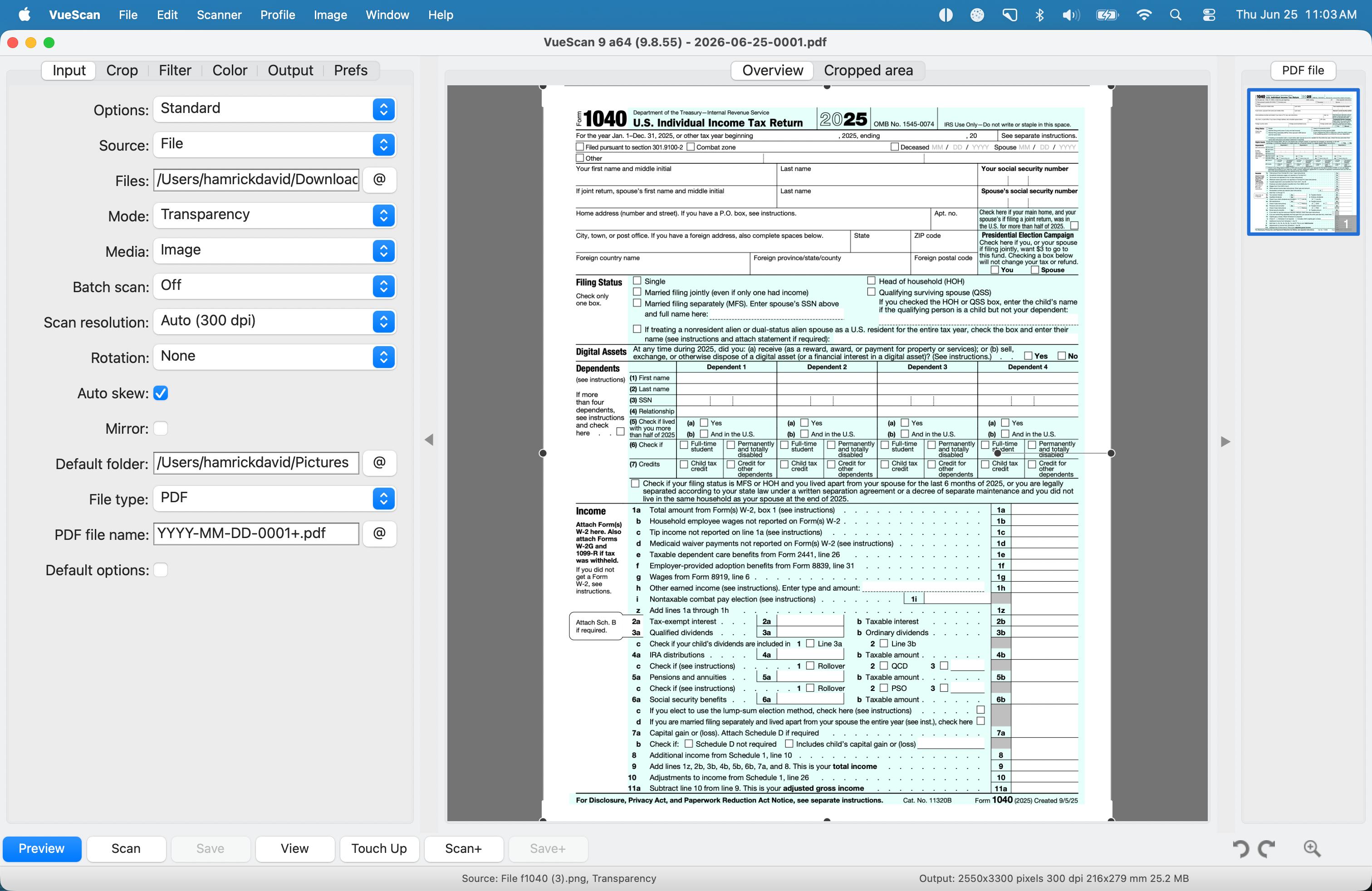
Рабочее окно VueScan устроено вокруг нескольких зон. Слева находится панель настроек с вкладками Input, Crop, Filter, Color, Output и Prefs; в центре отображается область предварительного просмотра или готового скана; справа могут появляться миниатюры страниц PDF, TIFF, JPEG или кадров плёнки; снизу расположены основные кнопки Preview, Scan, Save, View, Scan+, Save+, поворот и масштаб. Верхнее меню содержит разделы File, Edit, Scanner, Profile, Image, Window и Help; в Windows вместо Window может отображаться набор меню, соответствующий платформе и версии интерфейса.
VueScan закрывает такие задачи:
сканирование документов в PDF, TIFF, JPEG, PNG и другие форматы;
создание многостраничных PDF и TIFF;
распознавание текста через OCR и подготовка searchable PDF;
сканирование фотографий с автоматической обрезкой;
разделение нескольких фотографий, лежащих на стекле одновременно;
восстановление выцветших снимков и плёнки;
сканирование негативов, слайдов, Kodachrome, 35mm, medium format и large format;
сохранение RAW-данных сканера для последующей обработки;
работа с ICC-профилями и IT8-калибровкой;
использование старых сканеров на современных ОС;
пакетное сканирование через
Input | Batch scan;управление страницами через миниатюры при создании многостраничных файлов.
VueScan особенно заметен в ситуациях, где штатная программа ограничивает настройки. Например, обычная утилита сканирования может дать только выбор между цветным и чёрно-белым режимом, а VueScan позволяет отдельно настроить область предварительного просмотра, область финального скана, цветовой баланс, фильтры, выходной формат, имя файла, папку, OCR, многостраничность и поведение после сканирования.
Кому подойдёт VueScan
Домашнему пользователю с обычным плоским сканером
Для домашнего архива VueScan удобен тем, что не привязывает пользователя к одной задаче. Один и тот же интерфейс используется для паспорта, договора, семейной фотографии, квитанции, старой открытки и страницы из альбома. При сканировании документов обычно достаточно вкладки Input и базовых параметров: выбрать сканер, указать Media, поставить File type в PDF или JPEG и нажать Preview, затем Scan.
Если нужно сохранить несколько листов в один PDF, используется Scan+: каждая следующая страница добавляется в многостраничный файл. После этого Save завершает сохранение, а View открывает готовый результат в системном просмотрщике. Для чтения PDF после сканирования пригодятся внутренние материалы по Sumatra PDF, Adobe Acrobat Reader или Foxit Reader, но сам скан создаёт именно VueScan.
Владельцу старого сканера
VueScan часто выбирают ради старых устройств. Сканер может физически работать, но штатный драйвер уже не обновляется, не запускается на новой версии macOS или не даёт стабильного результата в Windows. VueScan решает эту проблему за счёт собственной базы совместимости и встроенной работы со множеством моделей. Для пользователя это означает не покупку нового устройства, а попытку вернуть в работу имеющийся Canon, Epson, HP, Fujitsu, Nikon, Brother, Plustek, Minolta или другой совместимый сканер.
Этот сценарий особенно важен для плёночных сканеров. Многие старые Nikon Coolscan, Minolta, Plustek OpticFilm, Epson Perfection и Canon CanoScan сохраняют аппаратную ценность, но их родное ПО морально устарело. VueScan даёт единый интерфейс для таких устройств и добавляет параметры, которых нет в простых системных приложениях.
Пользователю, который сканирует документы пачками
Для офиса и домашнего документооборота VueScan интересен поддержкой Automatic Document Feeder. Через автоподатчик удобно обрабатывать договоры, счета, инструкции, архивные папки, анкеты, налоговые формы и другие многостраничные документы. В программе есть настройки для PDF, OCR, многостраничных файлов, порядка страниц и удаления пустых листов. При работе с документами важны не художественные фильтры, а читаемость текста, правильная ориентация, порядок страниц и небольшой размер файла.
Внутри VueScan работа с пачкой листов строится вокруг Input | Batch scan, Output | PDF file, Output | PDF multi page, миниатюр справа и кнопок Scan, Scan+, Save. Если страницы попали в обратном порядке, контекстное меню миниатюр поддерживает операции Reverse, Interleave, Separate, Swap even/odd, Delete, Rotate right, Rotate left и Flip.
Фотографу и владельцу фотоархива
Для фотографий VueScan ценен не только сохранением в JPEG. Программа умеет автоматически определять несколько фото на планшетном сканере, отделять их друг от друга, корректировать ориентацию и восстанавливать выцветшие цвета. При сканировании отпечатков это уменьшает ручную работу: вместо одного большого изображения со всеми снимками пользователь получает отдельные файлы с отдельным кадрированием.
Для более аккуратного архива лучше использовать TIFF, PNG или RAW/DNG, а JPEG оставить для отправки, публикации и быстрых копий. Если после сканирования требуется просмотр, сортировка и конвертация изображений, рядом с VueScan логично использовать XnView MP, FastStone Image Viewer или IrfanView. Эти программы работают уже с готовыми файлами, а не с настройками сканера.
Тем, кто оцифровывает плёнку и слайды
VueScan Professional рассчитан на плёнку и слайды: в этом режиме доступны Input | Lock exposure, Input | Lock film base color, RAW output, DNG, ICC-профили, IT8-калибровка, 48-bit, расширенные параметры экспозиции и цветового пространства. Для негативов и слайдов это критично: результат зависит не только от разрешения, но и от стабильности экспозиции, обработки маски плёнки, восстановления выцветания, удаления пыли и сохранения исходных данных.
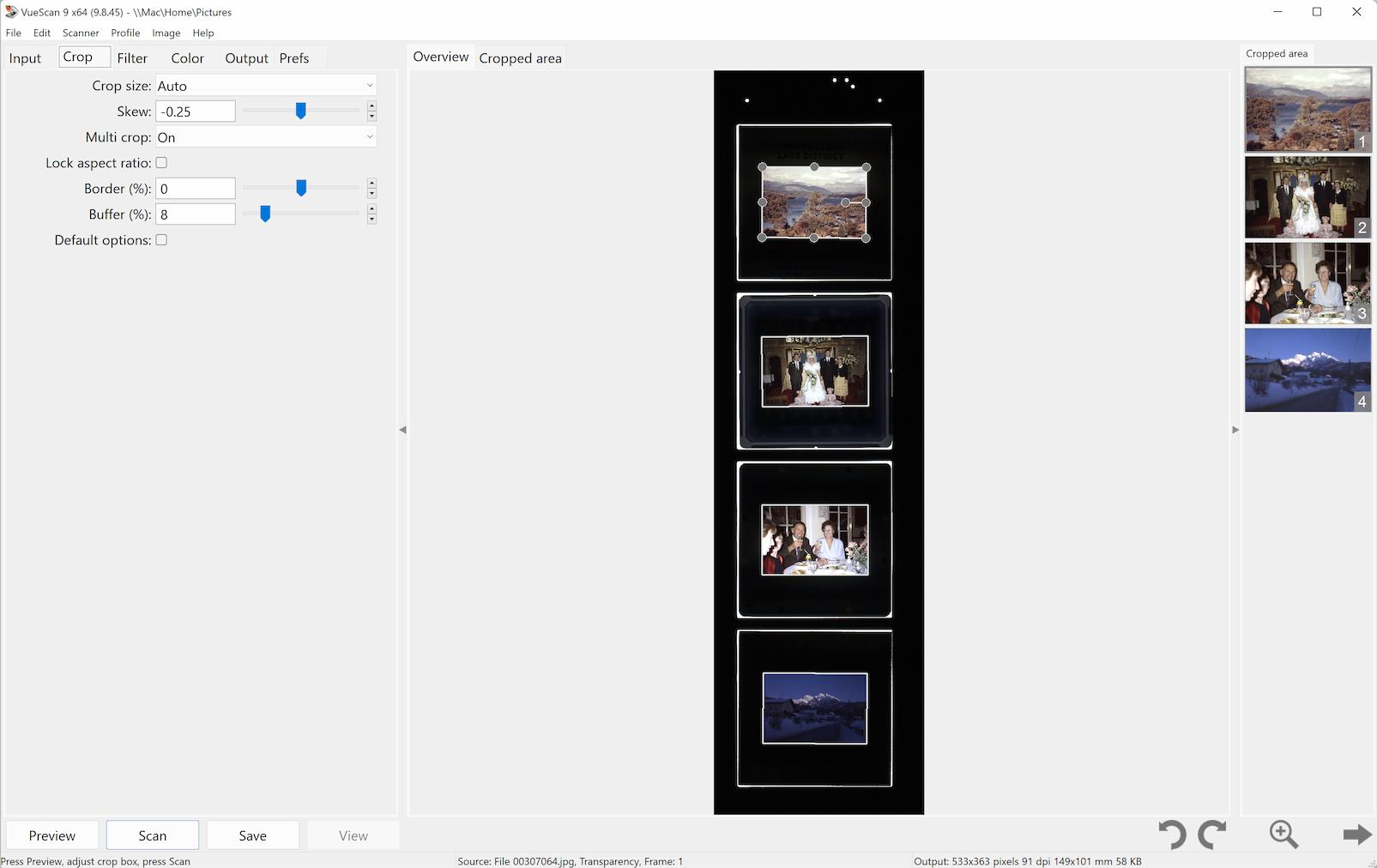
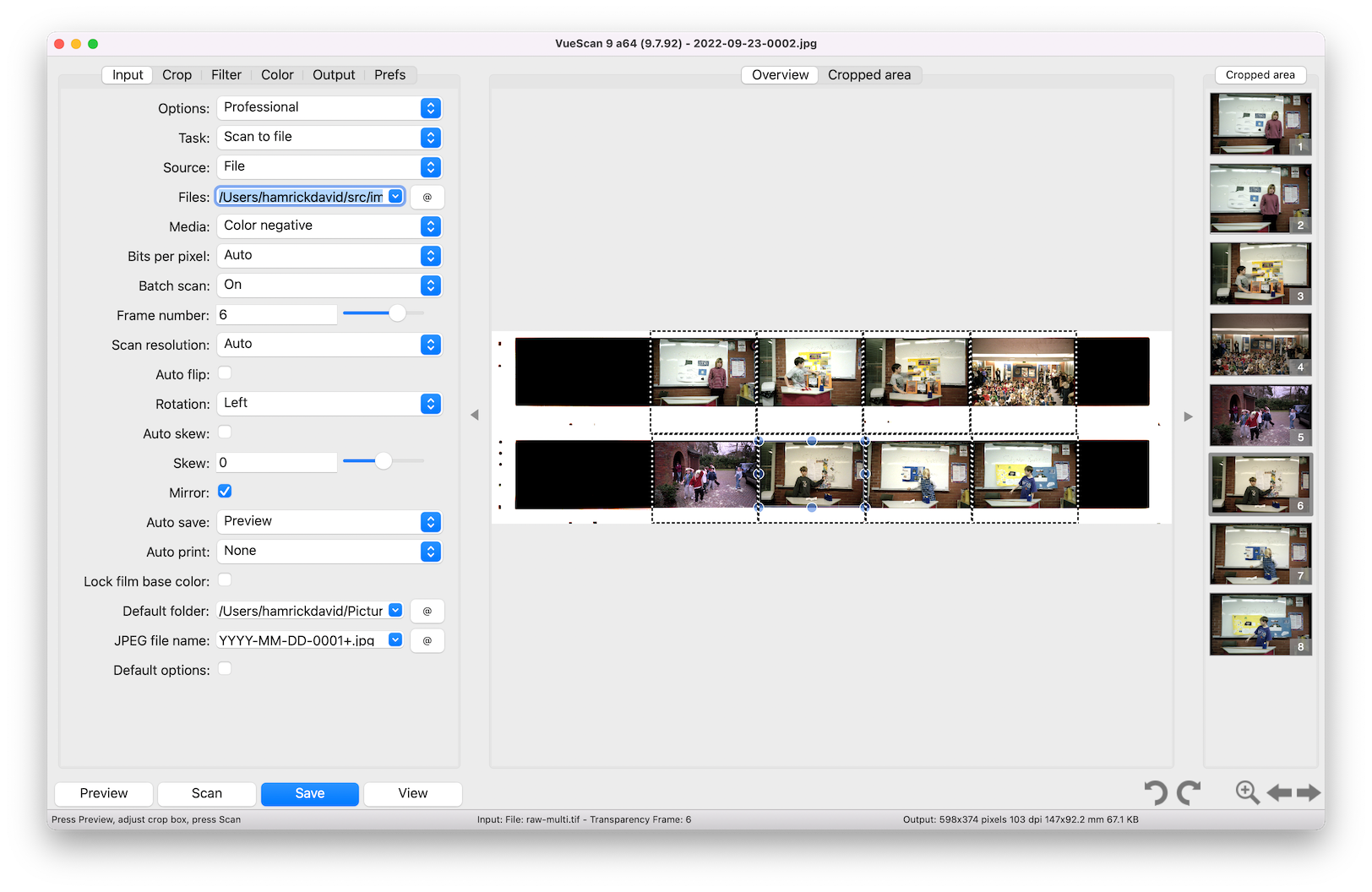
При работе с плёнкой VueScan отличается от обычных документных сканеров логикой кадров. В интерфейсе важны Input | Frame number, Input | Frame offset, Input | Frame spacing, Input | Batch scan, а справа могут отображаться миниатюры отдельных кадров. Для серии слайдов или полосы плёнки это удобнее, чем каждый раз вручную сохранять один общий файл и потом резать его в отдельном редакторе.
Основные возможности VueScan
Сканирование документов
Сканирование документов в VueScan сводится к трём практическим задачам: получить читаемое изображение страницы, сохранить его в удобном формате и не потерять порядок листов. Для одной страницы достаточно выбрать источник, поставить подходящий тип носителя и нажать Scan. Для многостраничного документа важнее PDF multi page, миниатюры страниц, Scan+ и режимы обработки пачки.
VueScan сохраняет документы в PDF, TIFF, JPEG, PNG, OCR text и других форматах, при этом PDF используется для договоров, заявлений, квитанций, отчётов и документов, которые нужно переслать или распечатать. PDF подходит для многостраничных файлов, а OCR позволяет искать текст внутри документа. При включении Output | PDF OCR text программа добавляет распознанный текстовый слой, благодаря чему файл остаётся визуальным сканом, но становится пригодным для поиска.
Для документов особенно полезны:
Input | Media— выбор типа исходника: текст, цветной текст, фото или другой режим;Input | Auto skew— автоматическое выравнивание перекошенной страницы;Input | Blank page removal— удаление пустых страниц при пакетном сканировании;Filter | Flatten— выравнивание фона и цвета на документах;Filter | Hole punch removal— удаление следов дырокола;Output | PDF file— сохранение в PDF;Output | PDF multi page— сборка нескольких страниц в один файл;Output | PDF OCR text— текстовый слой для поиска;миниатюры справа — контроль порядка, поворот и удаление страниц.
Для договора или отчёта лучше использовать PDF. Для страницы с мелкими схемами, печатями или цветными пометками стоит проверить результат в цвете и в оттенках серого: цветной режим сохраняет больше информации, но увеличивает размер файла. Для простого чёрно-белого текста достаточно режима, который даёт хорошую контрастность и не раздувает файл.
Сканирование фотографий
Сканирование фотографий VueScan делает удобным за счёт автоматического кадрирования и разделения снимков. На стекло можно положить несколько фотографий, выполнить Preview, включить Crop | Multi crop или автоматическую обрезку, а затем сохранить отдельные файлы. Это ускоряет оцифровку альбомов, где снимки имеют разные размеры и не всегда лежат идеально ровно.

В разделе фото особенно важны вкладки Crop, Filter и Color. Crop | Crop size отвечает за ручную или автоматическую область сканирования; Crop | Multi crop разделяет несколько объектов; Filter | Restore fading помогает при выцветших материалах; Color | Color balance управляет балансом цвета. Если снимок будет дальше обрабатываться в редакторе, лучше сохранять TIFF или PNG, а не только JPEG. Если нужна быстрая копия для отправки, JPEG остаётся самым совместимым вариантом.
При оцифровке фотографий стоит соблюдать несколько правил:
не класть снимки вплотную друг к другу, чтобы автообрезка отделила кадры;
оставлять небольшой зазор от края стекла;
протирать стекло сканера перед серией;
не включать чрезмерное повышение резкости, если файл будет обрабатываться отдельно;
сохранять архивную копию в формате без потерь;
делать отдельные файлы для оригинального скана и обработанной версии.
VueScan не заменяет полноценный фоторедактор. Он выполняет подготовку: получает скан, кадрирует, корректирует базовые параметры, сохраняет файл. Для ретуши, сложной цветокоррекции или восстановления повреждений лучше использовать графический редактор после сканирования. Но чем аккуратнее выставлены Preview, Crop, Filter и Color, тем меньше правок потребуется после сохранения.
Сканирование плёнки и слайдов
Плёнка требует более точной настройки, чем бумажный документ. При сканировании негатива нужно не просто получить изображение, а корректно обработать маску, экспозицию, цветовой баланс и динамический диапазон. В VueScan для этого используются Input | Media, Input | Lock exposure, Input | Lock film base color, Input | Multi exposure, Input | Number of passes, Filter | Infrared clean, Filter | Restore fading, Output | Raw file, Output | Raw DNG format и цветовые настройки.
Для серии кадров с одной плёнки полезен порядок: сначала выбрать Professional options, задать тип носителя, сделать Preview, настроить кадрирование, зафиксировать экспозицию через Input | Lock exposure, выполнить повторный предварительный просмотр, затем зафиксировать цвет основы плёнки через Input | Lock film base color. Такой процесс нужен для стабильного результата по всей полосе или рулону: кадры не должны каждый раз пересчитываться как полностью отдельные изображения с разным базовым балансом.
При сканировании слайдов важны другие нюансы. Слайд уже позитивный, но старые диапозитивы выцветают, загрязняются и имеют высокий контраст. В VueScan можно использовать Filter | Restore fading, Filter | Infrared clean, Input | Multi exposure и сохранение в TIFF/RAW для последующей обработки. Инфракрасная очистка работает только при наличии аппаратного инфракрасного канала у сканера и подходит не для всех типов материала. В VueScan параметр Filter | Infrared clean становится доступен при наличии соответствующего оборудования и цветной плёнки.
Для плёнки лучше не ограничиваться быстрым JPEG. Если цель — архив, разумнее сохранять TIFF, RAW или DNG. RAW фиксирует исходные данные сканера, а DNG удобен для workflows, где дальнейшая обработка выполняется в редакторах, поддерживающих этот формат. JPEG подходит для быстрой копии, но не для единственного мастер-файла фотоархива.
OCR и работа с PDF
VueScan OCR нужен для документов, в которых важен не только внешний вид, но и поиск текста. При обычном сканировании страница сохраняется как изображение. При OCR программа распознаёт символы и добавляет текстовый слой или отдельный текстовый файл. Это удобно для договоров, инструкций, архивов писем, счетов, юридических документов, учебных материалов и технических листов.
В VueScan OCR связан с Output-настройками. Для PDF используется Output | PDF OCR text, для отдельного файла — Output | OCR text file и Output | OCR text language. Встроенное распознавание поддерживает несколько языков, а дополнительные языковые данные добавляются отдельно; для интерфейса программы язык задаётся через Prefs | Language, где русский указан как native translation.
OCR не исправляет плохой скан. Если страница перекошена, текст слишком бледный, фон грязный или разрешение низкое, распознавание даст больше ошибок. Перед запуском OCR желательно проверить:
ровно ли стоит страница;
не обрезан ли текст рамкой Crop;
достаточно ли контраста;
не выбран ли режим фото там, где нужен текст;
не слишком ли сильно включены фильтры сглаживания;
подходит ли язык OCR к документу.
PDF в VueScan удобен ещё и тем, что программа показывает миниатюры страниц. Через правый клик по миниатюрам можно удалить страницу, повернуть её, перевернуть, переставить порядок или исправить последовательность фронтальных и обратных сканов. Это полезно при ручном двустороннем сканировании: пользователь сначала сканирует лицевые стороны, потом обратные, а затем применяет Interleave, Separate или Swap even/odd.
RAW, TIFF, JPEG, PNG, PDF, JPEG-XL и DNG
Выбор формата в VueScan зависит от задачи. Удобный вариант для документа — PDF, для фото на отправку — JPEG, для архива — TIFF или PNG, для плёнки и глубокой обработки — RAW/DNG. В новых ветках VueScan также появились PNG и JPEG-XL как выходные форматы; PNG подходит для текста и изображений без потерь, а JPEG-XL рассчитан на современные архивные сценарии с меньшим размером при сохранении качества.

У каждого формата есть своя роль:
| Формат | Когда использовать | Ограничение |
|---|---|---|
| документы, договоры, инструкции, многостраничные файлы | не лучший вариант для дальнейшей художественной обработки фото | |
| JPEG | быстрые копии, отправка, публикация, небольшие файлы | сжатие с потерями |
| TIFF | архив фотографий, печать, профессиональная обработка | крупный размер файлов |
| PNG | документы, графика, текст, изображения без потерь | может быть тяжелее JPEG |
| OCR text | извлечение текста из скана | зависит от качества исходного изображения |
| RAW | сохранение исходных данных сканера | требует последующей обработки |
| DNG | архивная обработка RAW-сканов в совместимых приложениях | нужен Professional-режим и подходящий workflow |
| JPEG-XL | современное архивирование при меньшем размере | поддержка в стороннем ПО не такая широкая, как у JPEG и TIFF |
Для документов не стоит сохранять только JPEG, если нужен многостраничный файл и поиск текста. Для фотографий не стоит ограничиваться PDF, если дальше планируется цветокоррекция. Для плёнки не стоит делать единственный результат в JPEG, если исходник ценен и пересканировать его потом будет сложно.
Интерфейс VueScan
Интерфейс VueScan построен не как мастер с одним большим шагом, а как рабочее окно с постоянным доступом к параметрам. Сначала это кажется сложнее, чем системная утилита, но такой подход даёт контроль над каждым этапом: входные данные, кадрирование, фильтрация, цвет, вывод и поведение программы. Основная логика читается слева направо: сначала Input, затем Crop, Filter, Color, Output, после этого — Preview, Scan и Save.
Вкладка Input
Input управляет тем, что именно сканируется и как сканер получает исходные данные. Здесь выбираются источник, режим, тип носителя, размер, разрешение, пакетное сканирование, автоматический поворот, выравнивание, автосохранение и часть параметров для плёнки.
Главные элементы:
Input | Options— уровень доступных настроек: Basic, Standard, Professional;Input | Task— сценарий: Scan to file, Copy to printer, Profile scanner, Profile printer, Profile film, Make IT8 target;Input | Source— выбор сканера или режима File;Input | Mode— режим устройства, например Flatbed или Transparency;Input | Media— тип исходника;Input | Media size— размер носителя;Input | Batch scan— пакетная обработка кадров или страниц;Input | Preview resolutionиInput | Scan resolution— разрешение предварительного и финального скана;Input | Auto skew— выравнивание перекоса;Input | Lock exposure— фиксация экспозиции;Input | Lock film base color— фиксация цвета основы плёнки;Input | Blank page removal— удаление пустых страниц;Input | Default folderи имена файлов — место и схема сохранения.
Для простого документа пользователь в основном работает с Source, Media, File type и кнопкой Scan. Для плёнки на этой же вкладке становятся важны Frame number, Batch scan, Lock exposure и Lock film base color.
Вкладка Crop
Crop отвечает за рамку обрезки. Это одна из самых важных частей VueScan: именно выбранная область попадёт в итоговый файл и будет использоваться при расчёте цвета, гистограммы и других параметров. Если рамка захватывает чёрную границу слайда, белый край бумаги или пустую область стекла, программа может неверно оценить баланс и экспозицию.
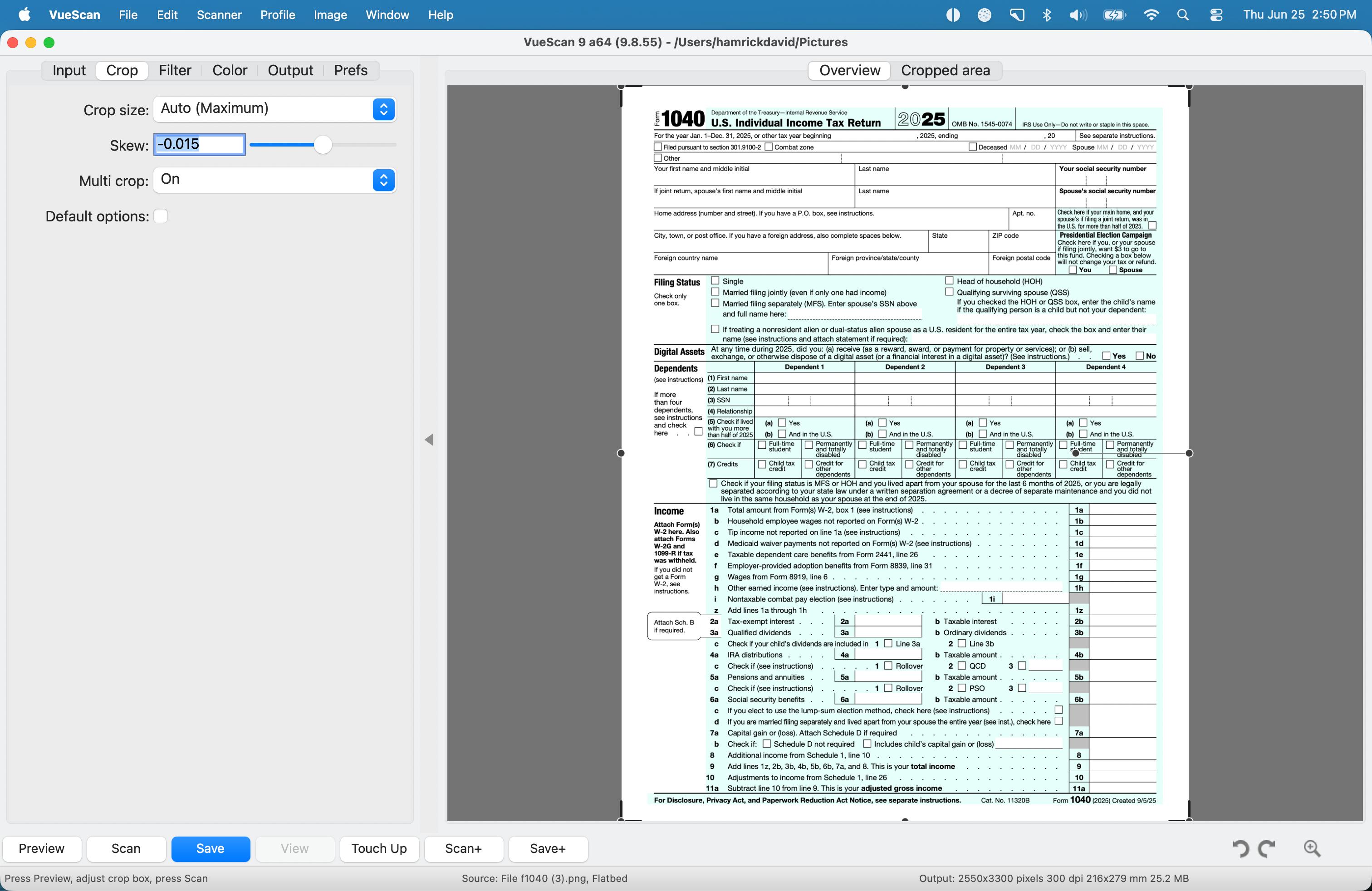
В Crop | Crop size можно использовать автоматическое определение или ручную рамку. Ручная обрезка настраивается мышью прямо в области Preview: края и углы рамки двигаются, рамку можно перемещать, а перекос корректируется через Crop | Skew. Для точной правки используются клавиши со стрелками: рамку можно сдвигать по пикселям, а с Shift — крупнее.
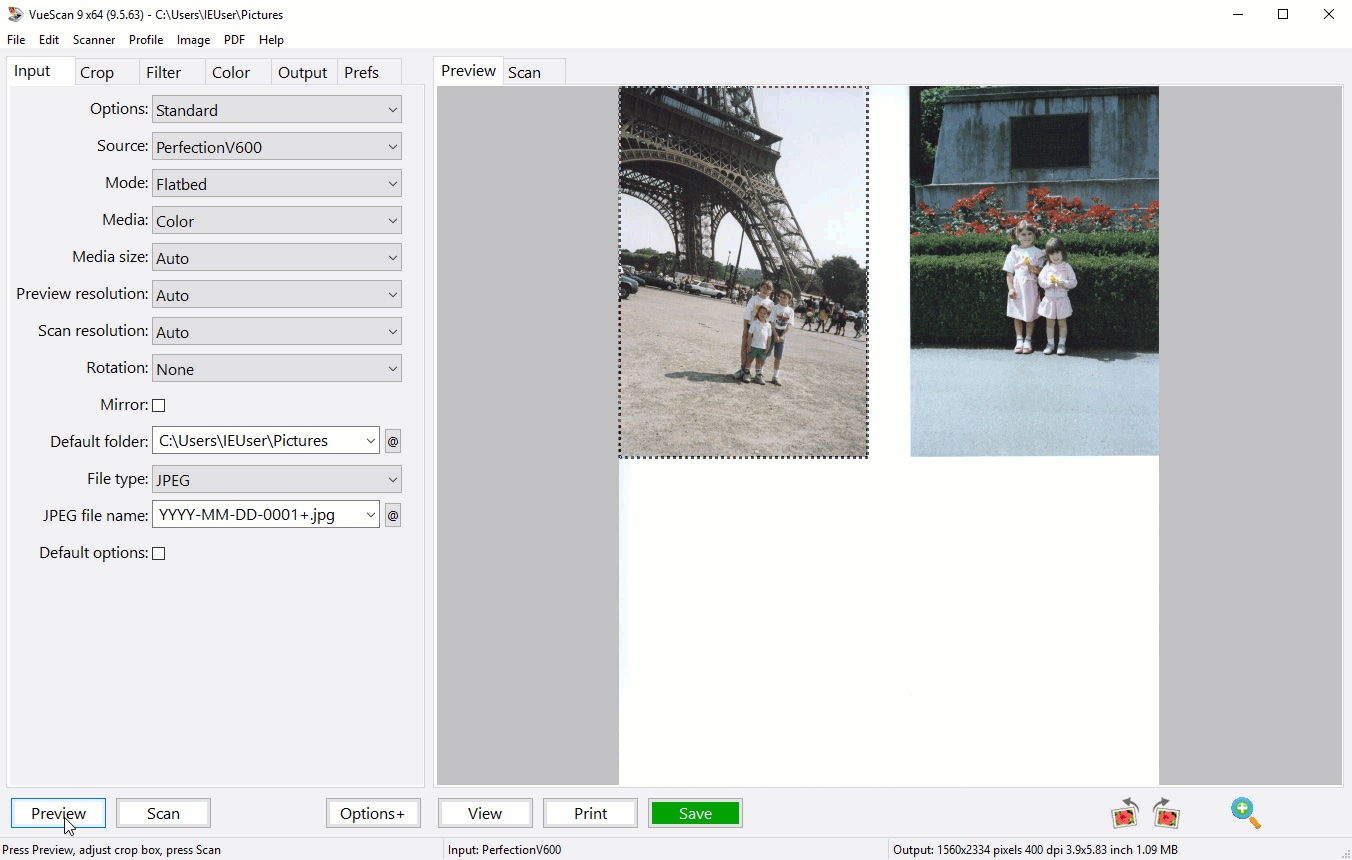
Crop | Multi crop важен для нескольких фотографий на стекле и для кадров. При включении VueScan ищет отдельные области и создаёт несколько обрезанных результатов. В фотоархиве это сокращает ручную нарезку снимков после сканирования.
Вкладка Filter
Filter управляет обработкой изображения после сканирования. Здесь находятся Infrared clean, Restore fading, Grain reduction, Sharpen, Descreen, Flatten, Colorize и Hole punch removal. Фильтры применяются к выходным файлам TIFF, JPEG, PDF и индексным изображениям; RAW сохраняет исходные данные иначе, поэтому фильтры не всегда влияют на него так же, как на обычный итоговый файл.
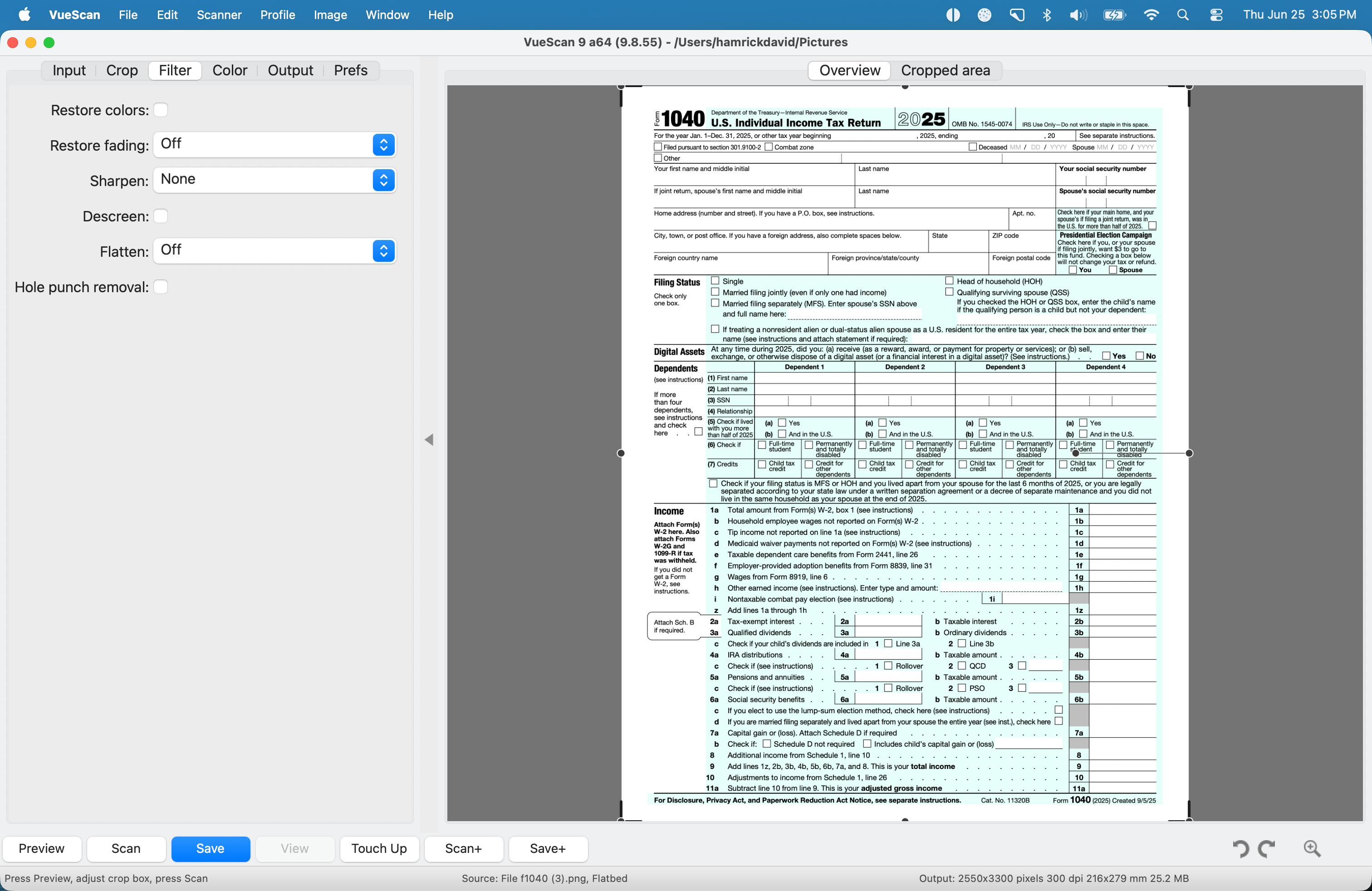
Для документов чаще всего полезны Flatten, Descreen и Hole punch removal. Flatten помогает выровнять фон, Descreen уменьшает муар при сканировании печатных материалов, а Hole punch removal убирает следы дырокола. Для фотографий и плёнки важнее Restore fading, Infrared clean, Grain reduction и аккуратное использование Sharpen.
Sharpen не стоит включать бездумно. Если файл будет печататься сразу из VueScan, лёгкое повышение резкости может помочь. Если скан будет обрабатываться в графическом редакторе, лучше сохранять более нейтральный результат и повышать резкость позже, когда известны размер печати, формат и конечная задача.
Вкладка Color
Color отвечает за цветовой баланс, яркость, точки белого и чёрного, профиль сканера и связанные параметры. Для документов цвет обычно вторичен, но для фотографий и плёнки это центральная вкладка. Здесь определяется, будет ли старый снимок выглядеть естественно, не уйдёт ли негатив в зелень или синеву, сохранится ли тон кожи, не провалятся ли тени.
Если предварительный просмотр показывает неправильный баланс, VueScan позволяет использовать правый клик по нейтральной области изображения для коррекции. Для необычного освещения можно менять Color | Color balance, например выбирать Neutral. Такой подход помогает, когда автоматический алгоритм принимает закат, сценическое освещение или старую плёнку за ошибку баланса.
Для плёнки важны не только визуальные ползунки, но и профили. VueScan Professional поддерживает ICC-профили и IT8-калибровку; это нужно для задач, где важна повторяемая цветопередача, а не просто приятный вид на экране.
Вкладка Output
Output определяет, что получится после нажатия Scan или Save: PDF, TIFF, JPEG, PNG, OCR text, RAW, DNG, индексный файл, имя, папка, многостраничность, OCR и дополнительные параметры качества. Для документов здесь выбирается PDF file, PDF multi page, PDF OCR text; для фото — JPEG file, TIFF file или PNG; для плёнки — TIFF, RAW или DNG.
При создании многостраничных файлов VueScan показывает миниатюры справа. Их можно перетаскивать мышью, удалять, поворачивать и переставлять. Это важная часть интерфейса: пользователю не нужно сразу открывать сторонний PDF-редактор вроде PDFsam или PDF Shaper Free, если нужно только поправить порядок страниц в процессе сканирования.
Вкладка Prefs
Prefs содержит поведение программы: язык интерфейса, миниатюры, размер шрифта, единицы измерения, внешний просмотрщик, тёмную тему, параметры сканеров и сетевой поиск. Для пользователя, которому нужен VueScan на русском, важен пункт Prefs | Language: интерфейс поддерживает русский перевод, а список переводов включает ru Russian русский.
Prefs | Thumbnail type определяет, какие миниатюры показываются справа. Для документов это PDF/TIFF/JPEG-страницы, для плёнки — cropped area кадров. Prefs | External viewer открывает результат после сканирования во внешнем просмотрщике. Prefs | Dark mode включает тёмную тему на поддерживаемых системах.
Как пользоваться VueScan: базовая инструкция
Базовый сценарий VueScan одинаков для большинства задач: сначала предварительный просмотр, затем рамка, затем финальный скан. Не стоит сразу нажимать Scan, если сканер лежит неидеально, документ перекошен или фотография занимает только часть стекла. Preview нужен для контроля перед сохранением.
Шаг 1. Подготовить сканер и исходник
Сканер должен быть включён, подключён к компьютеру или доступен по сети. Документ, фотография, слайд или негатив размещаются на стекле, в держателе или в автоподатчике. Для плёнки важно использовать подходящий держатель, чтобы кадры не смещались и не изгибались. Для бумажных документов нужно выровнять лист относительно края стекла или направляющих ADF.
Перед серией фотографий и плёнки стекло лучше протереть. Пыль на стекле превращается в повторяющиеся дефекты на каждом скане. VueScan может помочь с инфракрасной очисткой на некоторых сканерах, но это не отменяет физической подготовки.
Шаг 2. Выбрать источник
Во вкладке Input выбирается Source. Если подключён один сканер, VueScan обычно показывает его в списке. При нескольких устройствах нужно выбрать нужную модель. Для обработки ранее сохранённых RAW или TIFF/JPEG-файлов можно выбрать источник File, но для обычного сканирования используется физический сканер.
Если сканер не найден, проверяется питание, кабель, сетевое подключение и занятость устройства другой программой. В некоторых сценариях помогает команда Scanner | Find scanners, которая ищет сетевые и подключённые устройства. В истории VueScan эта команда развивалась как способ находить Wi-Fi, Ethernet, FireWire и SCSI-сканеры.
Шаг 3. Указать тип носителя
Параметр Input | Media влияет на обработку. Для документов выбирается режим, подходящий для текста или цветного текста; для фотографий — цветной режим; для плёнки и слайдов — профиль, соответствующий материалу. Ошибка на этом шаге приводит к неправильной экспозиции, цвету или инверсии негатива.
Для простого листа достаточно Auto или режима документа. Для фотографии лучше использовать цвет. Для негатива нужно выбрать соответствующий тип плёнки, иначе результат не будет корректно преобразован в позитив.
Шаг 4. Сделать Preview
Preview выполняет быстрый предварительный скан. Он обычно создаётся с меньшим разрешением, поэтому занимает меньше времени, чем финальное сканирование. После Preview пользователь видит, как расположен исходник, где находится рамка, есть ли перекос, не попали ли в кадр лишние поля и не требуется ли изменить цвет.
На этом этапе полезно:
передвинуть рамку Crop;
проверить, не обрезан ли текст;
убрать лишние поля;
включить или выключить Auto skew;
выбрать Multi crop для нескольких фотографий;
оценить цветовой баланс;
проверить ориентацию страницы.
Шаг 5. Настроить Crop
Рамка Crop задаёт итоговую область. Для документов обычно выбирают весь лист с небольшим запасом. Для фотографий рамка должна совпадать с изображением, но не захватывать лишний белый или тёмный край. Для слайда рамка должна попадать внутрь полезного кадра, а не на рамку держателя.
При нескольких фотографиях VueScan может автоматически определить отдельные снимки. Если автообрезка ошиблась, рамки корректируются вручную. В сложных случаях лучше сканировать меньше объектов за один раз, чем потом вручную исправлять десятки неверных рамок.
Шаг 6. Выбрать формат результата
Во вкладке Output выбирается тип файла. Для документов чаще всего нужен PDF; для многостраничного документа включается PDF multi page; для поиска по тексту — PDF OCR text. Для фотоархива подходят TIFF, PNG, RAW или DNG; для быстрых копий — JPEG.
Если нужен документ для отправки, PDF удобнее набора изображений. Если нужен исходник для ретуши, TIFF или RAW дают больше возможностей. Если нужен файл для сайта или мессенджера, JPEG уменьшит размер, но часть данных будет потеряна.
Шаг 7. Нажать Scan и проверить результат
Scan выполняет финальное сканирование и показывает результат во вкладке Scan. Если включено автосохранение, файл сохраняется сразу; если нет, используется Save. Если нужно добавить страницу в многостраничный файл, используется Scan+ или Save+. Кнопка View открывает результат во внешнем просмотрщике или в программе по умолчанию.
После сохранения стоит проверить:
читается ли мелкий текст;
не обрезаны ли края;
правильный ли порядок страниц;
нет ли дублей;
нет ли пустых страниц;
не появился ли водяной знак пробного режима;
соответствует ли файл нужному формату.
Инструкция: как отсканировать документ в PDF
PDF — основной формат для документов, потому что он хранит несколько страниц в одном файле, подходит для пересылки и печати, а при OCR поддерживает поиск по тексту. В VueScan PDF создаётся напрямую без промежуточного сохранения страниц в изображения.
Одна страница в PDF
Для одной страницы порядок такой:
Положить лист на стекло или в автоподатчик.
На вкладке
Inputвыбрать сканер вSource.В
Input | Mediaуказать режим для документа.Нажать
Preview.Проверить рамку Crop и ориентацию.
Во вкладке
Outputвключить PDF-вывод.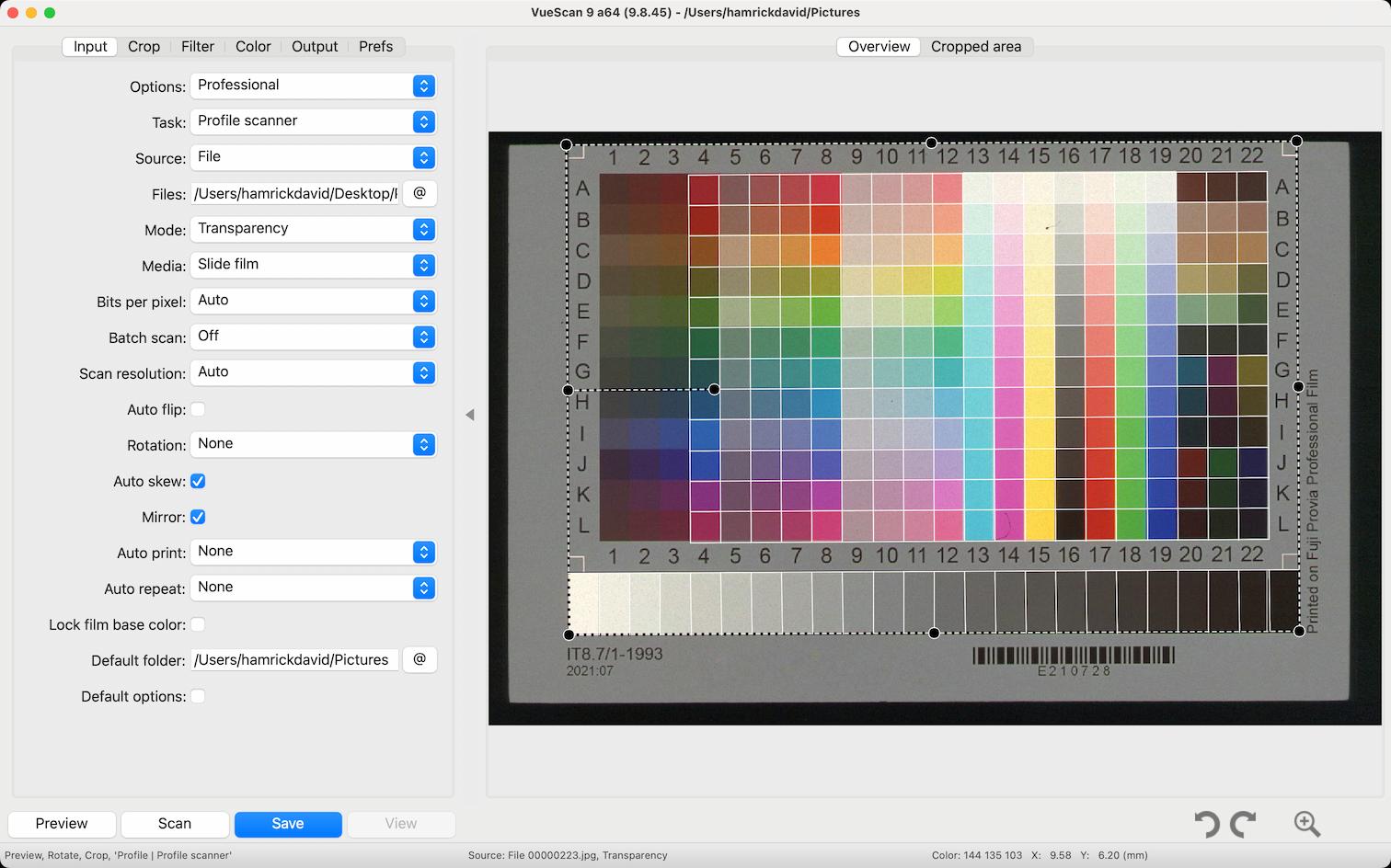
Нажать
Scan.Нажать
Save, если результат не сохраняется автоматически.Открыть файл через
Viewи проверить читаемость.
Для документов с печатным текстом важны ровные поля и достаточный контраст. Если лист перекошен, включается Input | Auto skew или корректируется Crop | Skew. Если фон серый или бумага старая, можно использовать Filter | Flatten, но после этого нужно проверить, не потерялись ли слабые подписи, штампы и карандашные пометки.
Многостраничный PDF
Для многостраничного PDF в VueScan используется логика добавления страниц:
В
OutputвключитьPDF file.Включить режим многостраничного файла через
PDF multi page.Отсканировать первую страницу кнопкой
Scan.Для следующей страницы использовать
Scan+.Повторять
Scan+, пока все страницы не попадут в файл.Проверить миниатюры справа.
Перетащить страницы мышью, если порядок нарушен.
Через контекстное меню удалить пустые или ошибочные страницы.
Завершить сохранение кнопкой
Save.
VueScan позволяет менять порядок страниц прямо в окне программы. Для большого документа это экономит отдельный этап в PDF-редакторе. Если листы прошли через ADF в обратном порядке, применяется Reverse. Если сначала отсканированы лицевые стороны, а затем оборотные, полезны команды Interleave, Separate и Swap even/odd.
PDF с распознаванием текста
Для searchable PDF включается Output | PDF OCR text. После этого VueScan сохраняет скан как изображение и добавляет текстовый слой. Такой файл можно открыть в PDF-просмотрщике и искать слова по документу. Это удобно для архивов, но OCR не даёт юридически точную расшифровку без проверки: ошибки распознавания зависят от качества бумаги, шрифта, языка, перекоса и загрязнений.
Для OCR лучше использовать:
ровный скан без сильного перекоса;
достаточное разрешение;
контрастный текст;
правильный язык распознавания;
минимальное количество теней и бликов;
режим, подходящий для текста, а не для фотографии.
Когда рядом нужен PDF-редактор
VueScan умеет собирать PDF, менять порядок страниц и удалять лишнее, но не заменяет полноценный редактор PDF. Если после сканирования нужно объединить несколько PDF, разделить документ, переставить страницы между файлами или удалить страницы из уже готового архива, удобнее использовать отдельные инструменты вроде PDFsam, PDF Shaper Free или PDFCreator. VueScan остаётся программой сканирования; PDF-редакторы работают уже с готовым файлом.
Инструкция: как сканировать фотографии
Фотографии лучше сканировать иначе, чем документы. Для снимка важна не только читаемость, но и тональная передача, цвет, отсутствие лишней резкости, правильное кадрирование и сохранение файла в формате, который выдержит дальнейшую обработку.
Одна фотография
Для одного отпечатка:
Положить фотографию на стекло ровно, лицом вниз.
В
Input | Sourceвыбрать сканер.В
Input | Mediaвыбрать цветной режим для фото.Нажать
Preview.На вкладке
Cropустановить рамку строго по границам снимка.Во вкладке
FilterвключитьRestore fading, если снимок заметно выцвел.На вкладке
Colorпроверить баланс.В
Outputвыбрать TIFF, PNG или JPEG.Нажать
Scan.Сохранить файл и проверить результат в просмотрщике.
Для фотоархива лучше сохранять мастер-копию без агрессивной обработки. Если включить сильный Sharpen, Grain reduction или автоматическую коррекцию цвета, часть информации изменится ещё на этапе сканирования. Для семейных архивов можно хранить две версии: TIFF/PNG без потерь и JPEG для быстрой отправки.
Несколько фотографий на стекле
Одна из сильных сторон программы — автоматическое разделение нескольких фотографий. Снимки раскладываются на стекле с зазорами, затем выполняется Preview. Во вкладке Crop включается автоматическая обрезка или Multi crop. VueScan определяет отдельные изображения и создаёт отдельные области.
Для хорошего результата:
снимки не должны соприкасаться;
между фото нужен контрастный фон стекла;
лучше не класть слишком много снимков за один проход;
фотографии с белыми рамками нужно размещать так, чтобы границы были различимы;
старые снимки с загнутыми краями лучше сканировать отдельно.
После автоматического определения нужно просмотреть каждую рамку. Если программа объединила две фотографии или обрезала край, рамка правится вручную. На больших архивах этот контроль окупается: исправить рамку до сканирования быстрее, чем позже вырезать фотографии из общего файла.
Фотоальбомы, Polaroid и старые отпечатки
VueScan подходит для сканирования фотографий прямо в альбомах и для снимков с характерными рамками, включая Polaroid. В таких случаях важно не требовать от автообрезки идеального результата на каждом кадре: рамка, тень от страницы, изгиб бумаги и глянцевая поверхность усложняют определение границ. Лучше делать Preview, корректировать Crop и не включать слишком плотную обрезку.
Для выцветших снимков используется Filter | Restore fading. Этот параметр не восстанавливает утраченные детали физически, но помогает компенсировать типичные цветовые сдвиги старых фотографий. Для серьёзно повреждённых отпечатков VueScan выполняет только первичный этап; трещины, разрывы, пятна и ручная ретушь остаются задачей фоторедактора.
Инструкция: как сканировать негативы и слайды
Сканирование плёнки VueScan требует больше подготовки. Здесь нельзя ограничиться кнопкой Scan: важно правильно выбрать режим, сделать Preview, зафиксировать экспозицию и цвет основы плёнки, проверить каждый кадр и сохранить данные в подходящем формате.
Подготовка плёнки
Перед сканированием негативы и слайды нужно очистить от пыли, установить в держатель и правильно сориентировать. Плёнка не должна выгибаться, иначе часть кадра будет нерезкой. Для полосы 35mm нужно проверить, совпадает ли положение кадров с держателем. Для слайдов важно, чтобы рамка не перекрывала полезную область.
В VueScan для плёнки выбирается режим прозрачности или соответствующий режим сканера. На вкладке Input используются параметры, связанные с кадрами: Frame number, Frame offset, Frame spacing, Batch scan. Для серии кадров удобнее настроить первый кадр, затем проверить последовательность.

Негативная плёнка
Для негативов важен цвет основы. Порядок работы:
В
Input | Optionsвыбрать Professional.В
Input | Mediaуказать тип плёнки.Вставить негатив так, чтобы VueScan увидел кадр и прозрачную область.
Снять
Lock exposure, если он был включён.Нажать
Preview.Настроить Crop.
Включить
Input | Lock exposure.Нажать
Previewещё раз.Включить
Input | Lock film base color.Запустить
Scanдля нужного кадра или серии.Сохранять результат в TIFF/RAW/DNG, если нужен архив.
Lock exposure фиксирует экспозицию, а Lock film base color стабилизирует цвет маски. Это особенно важно для серии кадров с одной плёнки: без фиксации программа будет по-разному оценивать кадры с тёмной сценой, светлым небом, портретом и контровым светом.
Слайды
Слайды не требуют инверсии негатива, но часто имеют высокий контраст и пыль. Для них полезны Input | Multi exposure, Filter | Infrared clean, Filter | Restore fading, аккуратное кадрирование и сохранение в TIFF. Multi exposure помогает получить больше деталей в тенях и светах, если сканер поддерживает такой режим. Infrared clean удаляет пыль и царапины при наличии инфракрасного канала.
При слайдах нельзя полностью доверять автоматике. Старые кадры часто имеют нестандартный цвет, выцветание, плотные тени или пересвеченное небо. Поэтому нужно просматривать результат после Preview, проверять гистограмму и не захватывать рамку слайда в область Crop, чтобы не исказить расчёт цвета.
RAW и DNG для плёнки
RAW и DNG нужны, когда сканирование выполняется как архивный процесс, а не как быстрый экспорт. RAW сохраняет данные сканера, благодаря чему пользователь может позже заново обработать файл без повторного физического сканирования. DNG удобен для workflows, где дальнейшая обработка выполняется в приложениях, работающих с этим форматом. В VueScan такие возможности относятся к Professional-настройкам.
Для старого семейного архива можно использовать TIFF как понятный и надёжный вариант. Для коллекции плёнки, где важны максимальные данные и последующая ручная обработка, RAW/DNG дают больше контроля. JPEG стоит делать только как производную копию.
Версии и лицензии VueScan
VueScan распространяется по редакциям, которые отличаются набором доступных параметров. В структуре возможностей выделяются Basic, Standard и Professional; при этом практический выбор обычно сводится к Standard для документов и фотографий и Professional для плёнки, OCR, RAW/DNG и цветового управления.
Basic
Basic закрывает самый простой сценарий: плоское сканирование фотографий или документов и сохранение в JPEG. Этот уровень подходит только для минимальных задач, где не нужны PDF, TIFF, автоподатчик, OCR, RAW, плёнка и расширенная настройка цвета.
Standard
Standard подходит для большинства документных и фотосценариев. В него входят сохранение в PDF и TIFF, многостраничные PDF/TIFF, поддержка document feeder, пользовательское разрешение, цветовой баланс, автоматическое разделение нескольких фотографий, Infrared dust removal, Restore faded colors и ряд других параметров. Для человека, который сканирует документы, фотографии, квитанции и страницы через ADF, Standard закрывает большую часть повседневных задач.
Professional
Professional нужен для задач, где VueScan раскрывается как программа для серьёзного сканирования: плёнка и слайды, RAW, DNG, OCR, ICC-профили, IT8-калибровка, расширенное управление экспозицией, workflow automation и AI colorization. Если пользователь работает с негативами, слайдами, архивом, цветом и распознаванием текста, Professional логичнее Standard.
Пробный режим и водяной знак
Пробный режим позволяет оценить работу сканера, интерфейс и доступность функций, но результат сохраняется с водяным знаком. Такой скан не стоит использовать как архивный файл: водяной знак нельзя считать временным оверлеем, который потом снимается одним кликом. Пробный режим подходит для проверки совместимости и качества, а чистые итоговые файлы требуют лицензии.
Что входит в Standard Edition и Professional Edition
| Возможность | Standard | Professional |
|---|---|---|
| Сканирование документов и фото на планшетном сканере | да | да |
| Сохранение в PDF | да | да |
| Сохранение в TIFF | да | да |
| Многостраничный PDF/TIFF | да | да |
| Работа с автоподатчиком | да | да |
| Пользовательское разрешение | да | да |
| Цветовой баланс | да | да |
| Auto crop для нескольких фотографий | да | да |
| Infrared dust removal | да | да |
| Restore faded colors | да | да |
| Film/slide scanner support | нет | да |
| RAW output | нет | да |
| OCR | нет | да |
| ICC color profiles | нет | да |
| IT8 scanner calibration | нет | да |
| Advanced exposure control | нет | да |
| Workflow automation | нет | да |
| AI colorization | нет | да |
Для документов Standard выглядит рациональным выбором: он даёт PDF, TIFF, ADF и многостраничные файлы. Для VueScan OCR, плёнки, RAW/DNG, цветовых профилей и калибровки нужен Professional. Это принципиальное разделение: пользователь, который покупает VueScan для негативов или searchable PDF, должен ориентироваться именно на Professional.
Системные требования
VueScan работает на Windows, macOS и Linux. На macOS поддерживаются Intel и Apple Silicon, для Linux доступны разные типы пакетов, включая .deb, .rpm и .tgz, а для Windows используется обычная настольная сборка. В разделе альтернативных сборок присутствуют варианты для разных архитектур, включая x64 и ARM64; старые 32-битные сборки вынесены в предыдущие версии.
| Компонент | Что учитывать |
|---|---|
| Операционная система | Windows, macOS или Linux |
| Архитектура | x64 и ARM64 для современных сборок; старые 32-bit сборки доступны отдельно |
| Сканер | устройство должно быть совместимо с VueScan или доступно через поддерживаемый драйвер/протокол |
| Подключение | USB, сетевые модели, Wi-Fi/Ethernet для совместимых устройств |
| Диск | место зависит от формата: PDF/JPEG компактнее, TIFF/RAW/DNG занимают больше |
| Память | крупные сканы, высокая глубина цвета и RAW требуют больше ресурсов |
| Экран | при работе с плёнкой и фото удобнее большой экран для Preview, Crop и Color |
| Права в системе | для некоторых устройств и драйверов могут понадобиться системные разрешения |
Для простого документа требования невысоки: главное, чтобы система видела сканер и VueScan его поддерживал. Для плёнки, высоких DPI, 48-bit, TIFF и RAW нагрузка выше: файлы крупнее, предварительный просмотр и сохранение занимают больше времени, а обработка нескольких кадров требует больше памяти и места на диске.
Сравнение с аналогами
VueScan корректнее сравнивать не с одним конкурентом, а с несколькими типами программ. Для документов есть NAPS2 и системные утилиты. Для плёнки — SilverFast. Для владельцев конкретных брендов — Epson Scan 2, Epson ScanSmart, Canon IJ Scan Utility, HP Scan. Для macOS — Apple Image Capture. У каждой группы свой сценарий.
| Программа | Основной сценарий | Платформы | PDF/OCR | Плёнка и слайды | Сильная сторона | Ограничение |
|---|---|---|---|---|---|---|
| VueScan | документы, фото, плёнка, старые сканеры | Windows, macOS, Linux | есть в нужных редакциях | да, в Professional | совместимость и контроль | интерфейс требует освоения |
| SilverFast | плёнка, слайды, цвет, профессиональное сканирование | зависит от редакции и сканера | не главный сценарий | да | специализированная работа с плёнкой | привязка к workflow и более узкая задача |
| NAPS2 | документы в PDF | Windows, macOS, Linux | PDF и OCR | нет как профильная задача | бесплатность и простота | меньше контроля над плёнкой и цветом |
| Epson Scan 2 / ScanSmart | сканеры Epson | зависит от ОС и модели | есть в рамках бренда | зависит от устройства | родное ПО для Epson | ограничено экосистемой Epson |
| Canon IJ Scan Utility | сканеры и МФУ Canon | зависит от ОС и модели | базовые документные функции | зависит от модели | простота для Canon | не универсально для других брендов |
| Apple Image Capture | базовое сканирование на macOS | macOS | базовые операции | ограниченно | встроенность в систему | мало профессиональных настроек |
| Windows Scan | простое сканирование в Windows | Windows | базовое сканирование | нет | минимальный интерфейс | ограниченный контроль |
VueScan и SilverFast
SilverFast — главный аналог для плёнки и слайдов. Он известен Multi-Exposure, NegaFix, Kodachrome-настройками, IT8-калибровкой и ориентацией на фотосканирование. SilverFast Multi-Exposure выполняет двойное сканирование с разной экспозицией и затем объединяет данные для расширения динамического диапазона; NegaFix помогает конвертировать негативы в позитивы.
VueScan выигрывает универсальностью: одна программа работает с документами, фотографиями, плёнкой, старыми сканерами, PDF, OCR и RAW/DNG. SilverFast стоит рассматривать, когда пользователь строит workflow вокруг конкретного плёночного сканера и максимального контроля фотосканирования. VueScan удобнее, когда один и тот же компьютер обслуживает разные сканеры и разные задачи.
DPReview сравнивал VueScan и SilverFast в контексте архивирования плёнки и отмечал, что VueScan показал более быстрый результат в одном из измеренных сценариев, а Epson и VueScan дали лучшие цвета в сравнении. Такой вывод не делает VueScan универсально лучшим: результат зависит от сканера, плёнки, настроек и опыта пользователя.
VueScan и NAPS2
NAPS2 — бесплатная open-source программа для сканирования документов в PDF и изображения. Она доступна на Windows, Mac и Linux, поддерживает PDF, TIFF, JPEG, PNG и OCR. Для офисных документов NAPS2 часто проще: профиль, сканирование, порядок страниц, сохранение.
VueScan сильнее там, где нужны старые сканеры, плёнка, RAW/DNG, ICC, IT8, расширенные фильтры и единый интерфейс для разных типов носителей. Если задача — только сканировать листы в PDF, NAPS2 может быть достаточно. Если к PDF добавляются фотоальбомы, негативы, слайды, старый сканер или точная настройка цвета, VueScan закрывает больше задач.
VueScan и Apple Image Capture
Apple Image Capture удобен как встроенный инструмент macOS. Он позволяет сканировать изображения и документы через поддерживаемые устройства, открывается без отдельной покупки и подходит для простых операций. Apple также даёт доступ к сканеру через системные настройки Printers & Scanners и кнопку Open Scanner.
Ограничение Image Capture — глубина настроек. Для одного документа или фотографии этого достаточно. Для плёнки, RAW, DNG, IT8, многостраничного workflow, старых сканеров и сложной автообрезки VueScan функциональнее.
VueScan и Windows Scan
Windows Scan — минимальная программа для сканирования документов и изображений в Windows. Она подходит, когда сканер установлен, задача простая, а пользователю не нужны сложные параметры. Microsoft описывает её как приложение для сканирования картинки или документа после установки сканера.
VueScan нужен там, где Windows Scan слишком прост: многостраничный PDF с OCR, пакетные операции, нестандартные форматы, плёнка, старый сканер, Auto-Crop, Color, Filter, RAW и работа с разными моделями устройств.
VueScan и программы производителей
Epson Scan 2, Epson ScanSmart, Canon IJ Scan Utility и HP Scan полезны, если пользователь работает только с одним современным устройством и довольствуется возможностями бренда. Их преимущество — простота, знакомая логика и привязка к конкретному сканеру или МФУ.
VueScan выигрывает, когда сканеров несколько, бренды разные, устройство старое, драйверы конфликтуют или нужен одинаковый workflow на Windows, macOS и Linux. Недостаток — интерфейс насыщен параметрами, поэтому новичку придётся разобраться в логике вкладок.
Преимущества и ограничения VueScan
Плюсы
Широкая совместимость со сканерами. VueScan поддерживает большое число моделей от разных производителей и остаётся одним из вариантов для старых устройств, которые потеряли поддержку в родном ПО.
Windows, macOS и Linux. Одинаковая программа используется на разных настольных системах, включая macOS Intel/Apple Silicon и Linux.
Документы, фотографии, плёнка и слайды в одном интерфейсе. Пользователь не переключается между разными программами для PDF, фото и негативов.
Многостраничные PDF и работа с миниатюрами. Страницы можно добавлять, удалять, поворачивать и переставлять прямо в процессе сканирования.
OCR и searchable PDF. VueScan Professional создаёт PDF с распознанным текстом и отдельные OCR text files.
Сильные возможности для фотоархива. Auto-Crop, Multi crop, Restore fading и форматы без потерь помогают при оцифровке фотографий.
Инструменты для плёнки. Professional даёт Lock exposure, Lock film base color, RAW, DNG, ICC и IT8.
Гибкий выбор форматов. PDF, JPEG, TIFF, PNG, OCR text, RAW, DNG и JPEG-XL закрывают разные сценарии хранения.
Русский интерфейс. Язык интерфейса переключается через
Prefs | Language, русский перевод входит в список native translations.Управление процессом без лишних промежуточных программ. Preview, Crop, Filter, Color и Output позволяют подготовить результат до сохранения.
Минусы
Порог входа выше, чем у простых сканеров. Вкладки
Input,Crop,Filter,Color,Output,Prefsтребуют понимания, особенно при плёнке.Пробный режим добавляет водяной знак. Проверить совместимость можно, но использовать чистые результаты без лицензии нельзя.
Professional нужен для важных продвинутых задач. Плёнка, OCR, RAW/DNG, ICC, IT8 и расширенная экспозиция находятся в старшей редакции.
Результат зависит от конкретного сканера. VueScan не превращает слабое устройство в профессиональный сканер; оптика, датчик, держатели и механика всё равно ограничивают качество.
Автоматические функции требуют контроля. Auto-Crop, Restore fading, Color balance и OCR нужно проверять, особенно на старых фото, слайдах и сложных документах.
Не заменяет PDF-редактор и фоторедактор. VueScan хорошо получает скан, но сложное редактирование PDF и ретушь делаются другими программами.
Некоторые функции зависят от аппаратной поддержки. Infrared clean, focus control, duplex, ADF и Multi exposure доступны только там, где сканер и режим работы это позволяют.
Отзывы пользователей и профильных журналов
Усреднённое мнение пользователей
Отзывы пользователей чаще всего концентрируются вокруг трёх тем: поддержка старых сканеров, единый интерфейс для разных устройств и регулярные обновления. На Trustpilot профиль Hamrick/VueScan имеет высокий рейтинг и тысячи отзывов; в пользовательских откликах часто повторяются сценарии с Epson Perfection, Canon, Nikon film scanners, ScanSnap и старым оборудованием, которое продолжает работать через VueScan.
Положительные мнения обычно связаны с тем, что программа:
продлевает жизнь старому сканеру;
работает с несколькими устройствами разных брендов;
даёт больше контроля, чем штатное ПО;
подходит и для документов, и для фото;
обновляется под новые ОС;
позволяет сохранять результат в нужных форматах;
помогает с плёнкой и слайдами.
Критика чаще касается интерфейса. Пользователи, привыкшие к программам с одной большой кнопкой, называют VueScan перегруженным: много вкладок, мелких параметров, зависимостей между редакциями и режимами. Для офисного сотрудника, которому нужно только лист в PDF, интерфейс может показаться сложным. Для фотографа или владельца старого сканера эти же настройки становятся преимуществом.
Мнение профильных изданий
Macworld в обзоре VueScan 8.0 называл программу выгодной для своего класса, но подчёркивал, что отличный результат не появляется автоматически: Professional-версия даёт возможности, а качество зависит от настройки и совместимого сканера. Это точная характеристика VueScan: программа даёт контроль, но требует участия пользователя.
ePHOTOzine в материале о VueScan 8.5 выделял поддержку Mac OS X, Windows и Linux, IT8 color calibration, batch scanning, работу с выцветшими слайдами и отпечатками, PDF output и расширенные функции сканирования. Для своего времени это уже показывало сильную сторону программы: не только получить картинку, а настроить цвет, пакетную обработку и архивный результат.
Fstoppers дал более жёсткую оценку VueScan 9 и критиковал интерфейс, отдельные результаты профилей плёнки и общее соотношение стоимости и удобства. Этот взгляд важен для баланса: VueScan не всем подходит как программа для плёнки, особенно если пользователь ждёт современный guided workflow и минимум ручной настройки.
Analog.Cafe, напротив, выделял сильную поддержку сканерного оборудования и операционных систем, а также отмечал, что VueScan выглядит и работает хорошо на MacBook Pro, использует системные элементы интерфейса и поддерживает dark mode. Такой отзыв отражает другую аудиторию: пользователей, которым важны совместимость, стабильность и современная работа на macOS.
Silvergrain Classics описывает VueScan как одну из известных программ для film and flatbed scanners и альтернативу программам, поставляемым со сканером. Для плёночного сообщества это важный статус: VueScan рассматривается не как случайная утилита, а как отдельный инструмент в workflow оцифровки.
Итог по отзывам
VueScan чаще хвалят не за красоту интерфейса, а за практическую пользу: работает с множеством сканеров, даёт настройки, поддерживает старое оборудование, помогает с плёнкой и документами. Критикуют его за насыщенность параметрами и необходимость разбираться. Поэтому программа лучше всего подходит пользователям, которые готовы потратить время на настройку ради контроля и совместимости.
Безопасность, установка и обновления
VueScan устанавливается как обычная настольная программа для своей платформы. На Windows используется установщик, на macOS — приложение, на Linux — пакеты разных форматов. В процессе установки на Windows может устанавливаться VueScan Driver, если он нужен для работы устройства.
Важный практический момент — не запускать одновременно несколько программ, которые пытаются обращаться к одному сканеру. Родная утилита производителя, системное приложение и VueScan могут конфликтовать, если устройство занято. Если VueScan не видит сканер, сначала закрывают другие программы сканирования, проверяют кабель/сеть, питание и доступность устройства в системе.
Для сетевых сканеров имеет значение доступ в локальную сеть. На macOS отдельные версии системы требуют разрешений для приложений, которые ищут устройства в сети. На Windows может влиять firewall, сетевой профиль и драйвер МФУ. На Linux важны права доступа к USB-устройствам и поддержка конкретного протокола.
Частые ошибки при работе с VueScan
Нажать Scan без Preview
Scan может выполнить сканирование сразу, но без Preview пользователь не видит рамку, перекос, лишние поля и ошибки ориентации. Для документов это приводит к обрезанному тексту. Для фото — к лишнему стеклу вокруг кадра. Для плёнки — к неправильной области и цвету.
Правильный подход: почти всегда начинать с Preview, затем проверять Crop и только потом запускать итоговый скан.
Выбрать неправильный Media
Input | Media влияет на обработку. Если документ сканируется как фотография, файл может стать тяжелее и хуже распознаваться OCR. Если негатив выбран как обычное изображение, цвета будут неправильными. Если для цветного документа выбран слишком жёсткий режим текста, могут исчезнуть печати, подписи или светлые элементы.
Захватить лишнюю рамку в Crop
Рамка Crop влияет не только на обрезку, но и на расчёт цвета и гистограммы. Если в кадр попадает чёрная область держателя слайда или белый край бумаги, программа может неверно оценить баланс. Для плёнки это особенно заметно: лишняя рамка меняет тональность всего изображения.
Сохранять ценный архив только в JPEG
JPEG удобен, но это формат с потерями. Для семейного архива, плёнки, старых фотографий и материалов, которые сложно пересканировать, лучше сохранять мастер-копию в TIFF, PNG, RAW или DNG, а JPEG делать как копию для отправки.
Включить слишком много фильтров
Restore fading, Sharpen, Grain reduction, Flatten, Colorize и другие фильтры помогают, но меняют изображение. Если включить всё сразу, результат может стать неестественным: текст потеряет тонкие линии, фото получит лишнюю резкость, плёнка — неправильный цвет. Лучше включать фильтры по одному и проверять результат.
Ждать от OCR идеального текста
OCR зависит от качества скана. Плохая бумага, перекос, мелкий шрифт, грязный фон и неверный язык распознавания дают ошибки. OCR-файл нужно проверять, если текст используется в юридических, финансовых, медицинских или архивных задачах с высокой ценой ошибки.
Не проверять миниатюры PDF
При многостраничном PDF легко пропустить пустую страницу, дубль или неправильный порядок. Правая панель миниатюр в VueScan нужна именно для контроля перед сохранением. Удалить или повернуть страницу на этом этапе быстрее, чем исправлять готовый PDF.
Использовать Standard для задач Professional
Если нужна плёнка, OCR, RAW/DNG, ICC или IT8, Standard не закрывает задачу полностью. Для таких сценариев требуется Professional. Это важно проверить до построения workflow, особенно если пользователь планирует большой архив.
Практические сценарии выбора настроек
| Сценарий | Что настроить в VueScan | Формат | Контроль результата |
|---|---|---|---|
| Один лист документа | `Input | Media, Preview, Crop, Output | PDF file` |
| Многостраничный договор | PDF multi page, Scan+, миниатюры справа | порядок страниц, пустые листы | |
| Документ с поиском | PDF OCR text, язык OCR | поиск по словам, ошибки распознавания | |
| Квитанции и чеки | Auto crop, Flatten, PDF/JPEG | PDF или JPEG | контраст, дата, сумма |
| Несколько фото на стекле | `Crop | Multi crop`, Restore fading при необходимости | TIFF/JPEG/PNG |
| Фотоархив | нейтральный Color, минимум фильтров | TIFF/PNG + JPEG-копия | цвет, резкость, пыль |
| Негатив 35mm | Professional, Lock exposure, Lock film base color | TIFF/RAW/DNG | цвет маски, экспозиция |
| Слайды | Infrared clean, Restore fading, Multi exposure | TIFF/RAW | пыль, тени, светлые области |
| Печатная полиграфия | Descreen, подходящий dpi | TIFF/PDF | отсутствие муара |
| Архив для обработки | RAW file, Raw DNG format | RAW/DNG | открываемость в дальнейшем workflow |
Подробные рекомендации по сценариям
Разовое сканирование документа
Для разовой задачи VueScan может показаться избыточным, но порядок простой: выбрать сканер, сделать Preview, поставить PDF и нажать Scan. Если нужен только один PDF без OCR и сложного порядка страниц, можно использовать и более простой инструмент. На Windows рядом есть WinScan2PDF, на macOS — Image Capture, но VueScan полезен, если штатная программа не видит сканер или плохо сохраняет результат.
Регулярное сканирование документов
При регулярной работе важно настроить Default folder, имена файлов, PDF multi page, OCR и миниатюры. Тогда VueScan становится не разовой утилитой, а рабочим процессом: документы складываются в одну папку, получают понятные имена, а страницы проверяются до сохранения. Для архива с сотнями PDF это снижает количество ошибок.
Оцифровка семейных фото
Для семейного архива лучше не спешить. Разделите фотографии по типам: цветные, чёрно-белые, выцветшие, маленькие, большие, с рамками, в альбомах. Для каждой группы сделайте пробный Preview, проверьте Crop и формат. Сначала сохраните мастер-копии без потерь, затем подготовьте JPEG-копии для просмотра.
Плёнка и слайды
При плёнке важнее повторяемость. Настроили один кадр, зафиксировали экспозицию и цвет основы, проверили результат, затем сканируете серию. Не меняйте параметры случайно между кадрами одной плёнки, если цель — единый архив. Для ценных материалов сохраняйте RAW/DNG или TIFF, потому что повторное сканирование занимает больше времени и может быть невозможно, если плёнка повреждается.
Старый сканер без актуального ПО
Для старого сканера VueScan стоит рассматривать первым, если устройство есть в списке совместимости. После запуска нужно проверить, видит ли программа сканер, выполняется ли Preview, доступны ли нужные режимы и корректно ли сохраняется файл. Если сканер плёночный, отдельно проверяются держатели, прозрачный режим, кадры и инфракрасная очистка.
Офис с автоподатчиком
Для ADF важны Batch scan, PDF multi page, удаление пустых страниц, порядок и duplex-сценарий. Перед большой пачкой нужно сделать тест на 5–10 листах: проверить, не пропускаются ли страницы, не переворачиваются ли они, работает ли Swap even/odd, подходит ли размер файла и не слишком ли низкое разрешение для OCR.
FAQ по VueScan
Можно ли использовать VueScan бесплатно?
Пробный режим подходит для проверки программы и совместимости сканера, но сохранённые результаты получают водяной знак. Для чистых файлов нужна лицензия.
Поддерживает ли VueScan старые сканеры?
Да. Совместимость со старыми устройствами — одна из сильных сторон VueScan. В базе поддерживаются тысячи моделей, включая старые flatbed, document и film/slide scanners.
Есть ли VueScan на русском?
Да. Язык интерфейса выбирается через Prefs | Language, а русский входит в список native translations.
Можно ли сделать многостраничный PDF?
Да. Для этого включается PDF-вывод и многостраничный режим, страницы добавляются через Scan+, а справа отображаются миниатюры для контроля порядка.
Поддерживает ли VueScan OCR?
Да. OCR относится к возможностям Professional: программа создаёт searchable PDF или отдельный OCR text file. Для хорошего распознавания нужен ровный, контрастный скан и правильно выбранный язык.
Чем Standard отличается от Professional?
Standard подходит для документов, фотографий, PDF, TIFF, ADF, цветового баланса и Multi crop. Professional нужен для плёнки и слайдов, OCR, RAW/DNG, ICC-профилей, IT8-калибровки, расширенной экспозиции и автоматизации.
Что выбрать для плёнки: VueScan или SilverFast?
VueScan лучше, если нужен универсальный инструмент для разных сканеров, документов, фото, плёнки, PDF и OCR. SilverFast стоит рассматривать, если основной workflow построен вокруг плёночного сканирования, Multi-Exposure, NegaFix, Kodachrome и цветового контроля в специализированной среде.
Подходит ли VueScan только для документов?
Нет. VueScan работает с документами, фотографиями, плёнкой и слайдами. Для документов важны PDF, OCR и ADF, для фото — Auto-Crop и Restore fading, для плёнки — Professional-настройки, RAW/DNG и управление экспозицией.
Какие форматы сохраняет VueScan?
В зависимости от редакции и настроек VueScan сохраняет PDF, JPEG, TIFF, PNG, OCR text, RAW, DNG и JPEG-XL. Выбор формата зависит от задачи: PDF для документов, TIFF/PNG для архива, JPEG для быстрых копий, RAW/DNG для плёнки и последующей обработки.
Можно ли использовать VueScan вместо PDF-редактора?
Нет. VueScan создаёт PDF при сканировании и позволяет управлять страницами в многостраничном файле, но не заменяет полноценное редактирование готовых PDF. Для работы с готовыми PDF используются отдельные программы вроде PDFsam, PDFCreator, Adobe Acrobat Reader или других PDF-инструментов.
Итог: стоит ли использовать VueScan
VueScan стоит выбирать, когда сканирование — не случайная разовая операция, а повторяющаяся задача с требованиями к совместимости, качеству и контролю. Программа особенно сильна в трёх сценариях: старый сканер без нормального штатного ПО, оцифровка фотографий и плёнки, регулярная работа с документами в PDF/OCR.
Для простого одноразового листа подойдёт более лёгкая утилита. Для регулярных документов важны PDF multi page, OCR, миниатюры и ADF. Для фотоархива — Auto-Crop, Restore fading, TIFF/PNG и аккуратная работа с Crop. Для плёнки — Professional, Lock exposure, Lock film base color, RAW/DNG, ICC и IT8. Для пользователя, которому нужна одна кнопка без настройки, VueScan будет сложнее системных программ. Для владельца нескольких сканеров, старого устройства или фотоархива эта сложность превращается в главное преимущество: VueScan даёт не просто кнопку сканирования, а полный контроль над тем, как физический оригинал становится цифровым файлом.
Список изменений
Ранний этап: универсальная программа вместо штатного ПО:
- VueScan изначально развивался как инструмент для сканеров, где важен прямой контроль над устройством и качеством результата. Ранние обзоры уже выделяли ценность программы для пользователей, которым штатное ПО сканера не давало нужного уровня управления. Macworld в обзоре VueScan 8.0 отмечал высокую ценность Professional-версии, но подчёркивал, что программа не делает отличные сканы полностью автоматически: пользователь должен понимать настройки и проверять совместимость сканера.
- На этом этапе сильной стороной VueScan была не простота интерфейса, а сочетание поддержки разных сканеров, работы с фотографиями и плёнкой, цветовых настроек и сохранения в нужные форматы. Программа постепенно стала альтернативой родному ПО, особенно для устройств, которые оставались технически рабочими, но теряли программную поддержку.
Развитие совместимости и поиск сканеров:
- В ветке 9.7 программа получила важные улучшения для обнаружения и работы с устройствами. Команда Scanner | Find scanners стала искать локальные сетевые сканеры, Wi-Fi/Ethernet-модели, FireWire и SCSI-устройства, а поддержка подключения и отключения USB-сканеров во время работы стала стабильнее. Это важно для пользователей с несколькими устройствами, сетевыми МФУ и старым профессиональным оборудованием.
- В этот же период много внимания уделялось конкретным моделям: Fujitsu ScanSnap, Brother, Canon, Epson, Plustek OpticFilm, PIE/Reflecta и другим линейкам. Для программы такого типа это нормальное развитие: универсальность держится не только на общих функциях, но и на постоянном добавлении и исправлении поддержки отдельных сканеров.
Улучшения PDF, миниатюр и документов:
- Для пользователей документов важной вехой стало развитие миниатюр многостраничных файлов. VueScan начал показывать страницы справа и позволил менять порядок, удалять, поворачивать и перестраивать последовательность. Это превратило программу из простого сканера страниц в инструмент для сборки документов без обязательного PDF-редактора на каждом шаге.
- Позже улучшалась скорость чтения и записи JPEG/PDF, работа с документными сканерами, смешанными размерами бумаги, duplex scanning и сохранением. Для офисного сканирования эти изменения важнее, чем художественные фильтры: пользователь получает стабильный поток страниц, меньшие задержки и меньше ручной сортировки.
Развитие автообрезки, плёнки и цветовой обработки:
- VueScan постепенно усиливал автоматическое определение носителя, обрезку и обработку кадров. Для фотографий это выразилось в лучшем Auto-Crop и Multi crop, для слайдов — в автообработке выцветания, для плёнки — в более удобной работе с типами носителя и кадрами. В программе появились и функции на базе машинного обучения: Colorize, улучшения Auto skew, автоматическая ориентация и другие инструменты обработки.
- Эта эволюция показывает, что VueScan не остался только старым инструментом для плёночных сканеров. Документы, PDF, OCR, фото и AI-обработка стали полноценными направлениями, хотя интерфейс по-прежнему сохраняет инженерную логику: пользователь видит множество параметров и сам решает, что включать.
Современные форматы и архивные сценарии:
- Добавление PNG и JPEG-XL расширило выбор форматов. PNG полезен для документов, графики и текста без потерь; JPEG-XL рассчитан на современные архивные сценарии, где важны качество, глубина и размер файла. При этом для максимальной совместимости по-прежнему остаются PDF, JPEG и TIFF, а для плёнки — RAW/DNG.
- История VueScan — это развитие в трёх направлениях одновременно: совместимость со сканерами, контроль качества сканирования и удобство документного workflow. Поэтому программа остаётся нишевой, но широкой внутри своей ниши: она нужна не для просмотра картинок, а для получения хорошего скана из конкретного устройства.


 *EXE — расширение исполняемого файла. Сайт является партнером проекта
Оставте свой отзыв о VueScan