
Очистка диска в Windows 11 начинается не с удаления всего подряд, а с определения категории, которая заняла пространство. В одном случае достаточно убрать временные файлы и корзину, в другом основной объём приходится на игры, видео, папку «Загрузки», локальные копии OneDrive или данные старых учётных записей. Ниже способы расположены от контролируемой очистки через специализированную программу и штатные средства Windows до операций, которые меняют системные настройки. Для каждого метода указано, что именно будет удалено, где проверить список, какой риск учитывать и как убедиться, что свободное место действительно увеличилось.
Перед началом закройте редакторы, игры, браузеры с несохранёнными формами и программы, которые создают временные проекты. Сохраните рабочие документы, проверьте папки «Рабочий стол» и «Загрузки», а затем запишите объём свободного места: откройте «Проводник», выберите «Этот компьютер» и посмотрите строку под диском C. Эта исходная цифра нужна для объективной проверки результата. Если диск почти заполнен, сначала освободите несколько гигабайт безопасными способами, а уже затем устанавливайте обновления или запускайте глубокое обслуживание.
Что занимает место на диске C и как подготовиться к очистке
В Windows 11 данные распределены между системными файлами, установленными приложениями, профилями пользователей и личными папками. На практике быстрее всего растут кэши браузеров и программ, временные файлы обновлений, папки игр, видеозаписи, архивы, дубликаты и локальные копии облачных файлов. Папка Windows сама по себе крупная, но удалять из неё неизвестные каталоги вручную нельзя: системные компоненты используют общие библиотеки, хранилище компонентов и установочные пакеты для обновления, ремонта и удаления программ.
Шаг 1. Зафиксируйте исходный объём
- Нажмите Win+E и откройте раздел Этот компьютер.
- Найдите диск, на котором установлена Windows. Обычно это Локальный диск (C:).
- Запишите свободный и общий объём. Для точного сравнения можно открыть свойства диска через контекстное меню и посмотреть значения «Занято» и «Свободно».
- После каждого крупного этапа обновляйте эти значения, а не ориентируйтесь только на обещанный объём в окне программы.
Шаг 2. Откройте карту хранилища Windows 11
- Откройте Пуск → Параметры.
- Перейдите в Система → Память.
- Дождитесь расчёта категорий. Windows покажет объём приложений, временных файлов, данных других пользователей и категории «Другое».
- Нажмите Показать больше категорий, если крупный источник расхода не виден в первой части списка.
Категория «Другое» обычно включает папки и форматы, которые Windows не отнесла к приложениям, изображениям, видео или документам. В ней могут оказаться архивы проектов, образы виртуальных машин, резервные копии, каталоги игр, установщики и рабочие кэши. Наличие большого объёма в «Другое» не означает, что эти данные являются мусором: откройте список папок и удаляйте только понятные файлы.
Шаг 3. Сделайте минимальную страховку
- Документы и проекты: скопируйте незаменимые файлы на другой накопитель или в резервное хранилище.
- Сохранения игр: проверьте, синхронизируются ли они с облаком клиента; локальные сохранения могут находиться в профиле пользователя.
- Папка «Загрузки»: разберите её вручную. Автоматическая очистка не отличает ненужный установщик от единственной копии документа.
- Системные изменения: перед отключением гибернации, сжатием системного диска или удалением профиля создайте резервную копию важных данных.
- Рабочие приложения: закройте программы монтажа, графические редакторы, среды разработки и виртуальные машины, чтобы их временные файлы не были заняты.
Три уровня риска
| Уровень | Примеры | Правило |
|---|---|---|
| Низкий | Корзина после просмотра, эскизы, временные системные файлы, кэш доставки обновлений | Проверить категории и запустить очистку. |
| Средний | Загрузки, браузерные данные, локальные копии OneDrive, удаление приложений, старые точки восстановления | Проверить содержимое, последствия и возможность восстановления. |
| Высокий | Windows.old, Installer, профили пользователей, Compact OS, NTFS-сжатие системного диска, системные компоненты | Использовать только при понятной цели, с резервной копией и способом отмены. |
Способ 1. Очистка через Ускоритель Компьютера
Первый практический способ — Ускоритель Компьютера. Программа объединяет сканирование временных файлов, очистку корзины, работу с данными браузера и планировщик. Её преимущество в этой задаче — единое окно с перечнем категорий и размером найденных данных. Основное правило остаётся тем же: сначала просмотреть результат, затем оставить отмеченными только понятные элементы.
Шаг 1. Запустите первичное сканирование
- Закройте браузеры и программы, которые активно используют временные папки.
- Откройте Ускоритель Компьютера и на вкладке Обзор нажмите Сканировать компьютер.
- Дождитесь окончания проверки. Не запускайте параллельно установку обновлений или перенос больших файлов: это меняет объём данных прямо во время анализа.
- После завершения перейдите на вкладку Очистка, а не подтверждайте все действия автоматически.

Шаг 2. Проверьте найденные категории
В разделе «Очистка» программа группирует элементы по источнику. На экране видны категории системы и браузера, количество файлов и суммарный размер. Для безопасной первой уборки оставьте выбранными корзину только после её просмотра, временные системные файлы и кэш браузера. Историю посещений и другие персональные данные очищайте отдельно: они почти не влияют на объём, но меняют привычную работу браузера.

Шаг 3. Исключите спорные данные
- Снимите отметку с корзины, если в ней могут быть нужные файлы.
- Не удаляйте историю браузера только ради освобождения места: основной объём обычно занимает кэш, а не список посещений.
- Не включайте очистку неизвестных пользовательских папок без просмотра пути.
- Если программа показывает небольшой объём, не компенсируйте это включением реестра: очистка записей реестра не является значимым способом освободить диск.
- На рабочем компьютере сначала завершите проекты и закройте приложения, которые хранят временные данные для восстановления сеанса.
Шаг 4. Запустите удаление и проверьте результат
- Нажмите кнопку подтверждения очистки после проверки списка.
- Дождитесь завершения операции. Не прерывайте процесс выключением компьютера.
- Откройте «Этот компьютер» и сравните свободное место с исходным значением.
- Запустите основные программы и браузер. Убедитесь, что сохранённые документы, профили и входы в важные сервисы не затронуты.
- Если очищались системные временные файлы после обновления, перезагрузите Windows и повторно проверьте объём.
Шаг 5. Настройте планировщик без агрессивных действий
Встроенный планировщик позволяет запускать обслуживание по расписанию. Для регулярной работы разумно оставить только категории, которые не требуют ручного решения: временные файлы и проверенную корзину. Реестр, историю браузера и пользовательские каталоги не следует включать в автоматический сценарий. Периодичность выбирайте по характеру работы: на обычном домашнем компьютере достаточно ежемесячной проверки, а при постоянном монтаже, разработке или активной работе с браузером полезнее контролировать объём еженедельно.

Плюсы
- очистка и планировщик собраны в одном русскоязычном интерфейсе;
- до удаления отображаются категории, количество и размер найденных файлов;
- можно отключить отдельные группы и не запускать слепую очистку;
- подходит для пользователя, которому неудобно открывать несколько системных окон.
Минусы
- часть модулей относится к оптимизации и реестру, а не к освобождению дискового пространства;
- автоматический режим всё равно требует первоначальной ручной настройки;
- скриншоты интерфейса показывают классическое оформление программы, которое визуально отличается от Windows 11;
- программа не заменяет анализ крупных личных файлов, игр и облачных папок.
Выбирайте этот способ, когда нужна управляемая очистка временных данных в одном окне. Если основной объём занимают игры, видео, виртуальные машины или архивы, переходите к анализу крупных файлов: чистильщик не должен удалять такие данные автоматически.
Быстрое сравнение способов
| Способ | Что освобождает | Риск | Установка | Лучший сценарий |
|---|---|---|---|---|
| Ускоритель Компьютера | Временные файлы, корзина, кэш браузера | Низкий при ручной проверке | Да | Единое окно и планировщик |
| Временные файлы Windows 11 | Кэш обновлений, эскизы, временные данные, дампы | Низкий/средний | Нет | Первая штатная очистка |
| Рекомендации по очистке | Временные, крупные, облачные файлы и приложения | Средний | Нет | Разбор нескольких категорий |
| Контроль памяти | Временные файлы, корзина, настроенные загрузки и облачные копии | Средний | Нет | Регулярная автоматизация |
| Очистка диска | Системные временные файлы и данные обновлений | Низкий/средний | Нет | Классическая системная очистка |
| Удаление приложений и игр | Полные каталоги программ и игр | Средний | Нет | Большой быстрый эффект |
| Поиск крупных файлов | Видео, архивы, образы, проекты, резервные копии | Средний | Нет/по желанию | Когда категория «Другое» велика |
| OneDrive «Освободить место» | Локальные копии синхронизированных файлов | Средний | OneDrive | Сохранить данные в облаке |
| Отключение гибернации | Файл hiberfil.sys | Средний | Нет | Гибернация не используется |
| NTFS/Compact OS | Сжатие существующих данных | Высокий | Нет | Крайний вариант для малого системного накопителя |
Самый безопасный маршрут: сначала временные файлы и рекомендации Windows, затем удаление ненужных приложений и крупных пользовательских данных. Автоматизацию включают после ручной проверки. Команды, сжатие и удаление системных копий оставляют на конец, когда понятна причина нехватки места и известны последствия.
Очистка временных файлов средствами Windows 11
Как открыть список
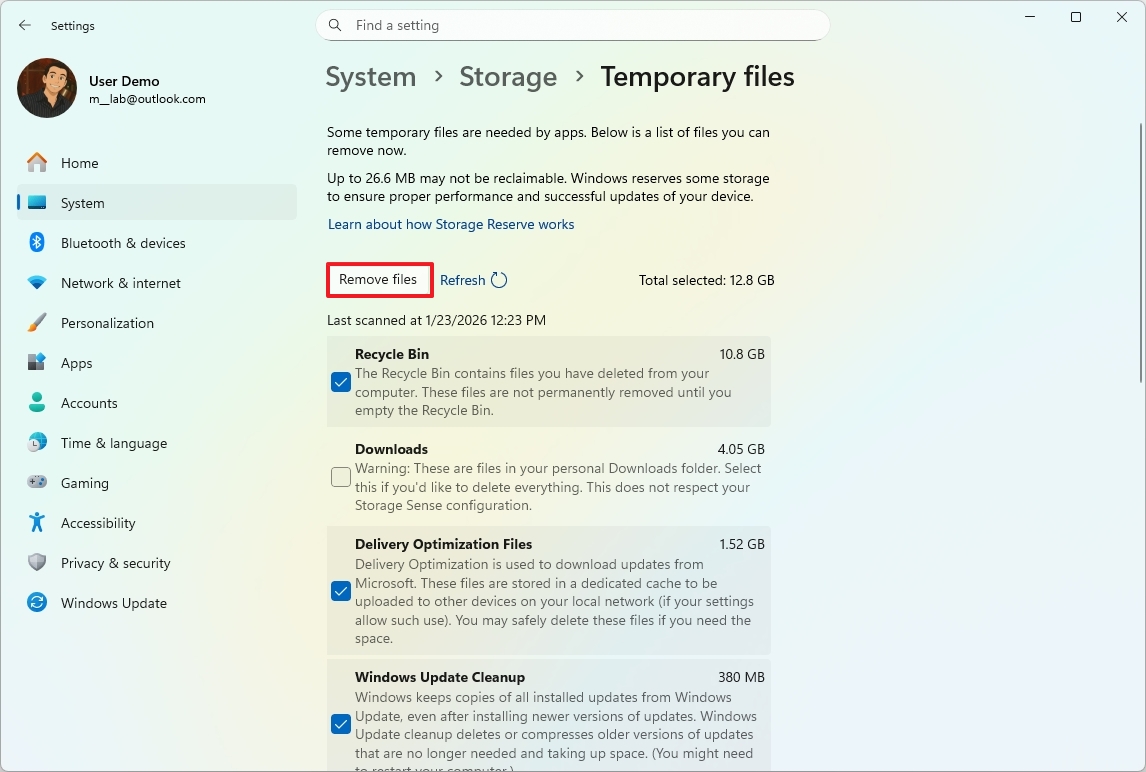
- Откройте Пуск → Параметры → Система → Память.
- Нажмите Временные файлы. Windows выполнит расчёт и покажет категории с объёмом.
- Не нажимайте «Удалить файлы», пока не просмотрены все отмеченные пункты.
- Раскройте описания спорных категорий и проверьте, включена ли папка «Загрузки».
Какие категории обычно безопасны
- Эскизы: миниатюры изображений и видео; Windows создаст их заново.
- Временные файлы: служебные данные приложений и системы, которые не нужны для постоянного хранения.
- Файлы оптимизации доставки: локальный кэш распространения обновлений.
- Файлы отчётов об ошибках и дампы: диагностические данные. Не удаляйте их, если сейчас разбираете сбой с технической поддержкой.
- Корзина: безопасна только после просмотра содержимого.
Категории, требующие отдельного решения
- Загрузки: это пользовательская папка, а не системный мусор.
- Предыдущая установка Windows: удаление Windows.old освобождает место, но убирает возможность штатного возврата к предыдущей установке.
- Пакеты драйверов устройств: старые пакеты могут пригодиться для отката драйвера при проблеме.
- Временные установочные файлы: обычно удаляемы, но лучше не выполнять операцию во время активного обновления.
- Содержимое браузеров и приложений: очистка может завершить сеансы или удалить локальные данные.
Удаление предыдущей версии Windows
Папка Windows.old появляется после крупного обновления или переустановки с сохранением предыдущей системы. Удаляйте её только после проверки драйверов, сети, звука, периферии и рабочих программ. После удаления вернуть предыдущую установку через штатный механизм уже нельзя. Правильный путь — отметить «Предыдущие установки Windows» в списке временных файлов и выполнить очистку; ручное удаление папки через «Проводник» приводит к проблемам с правами и неполному результату.
Рекомендации по очистке Windows 11
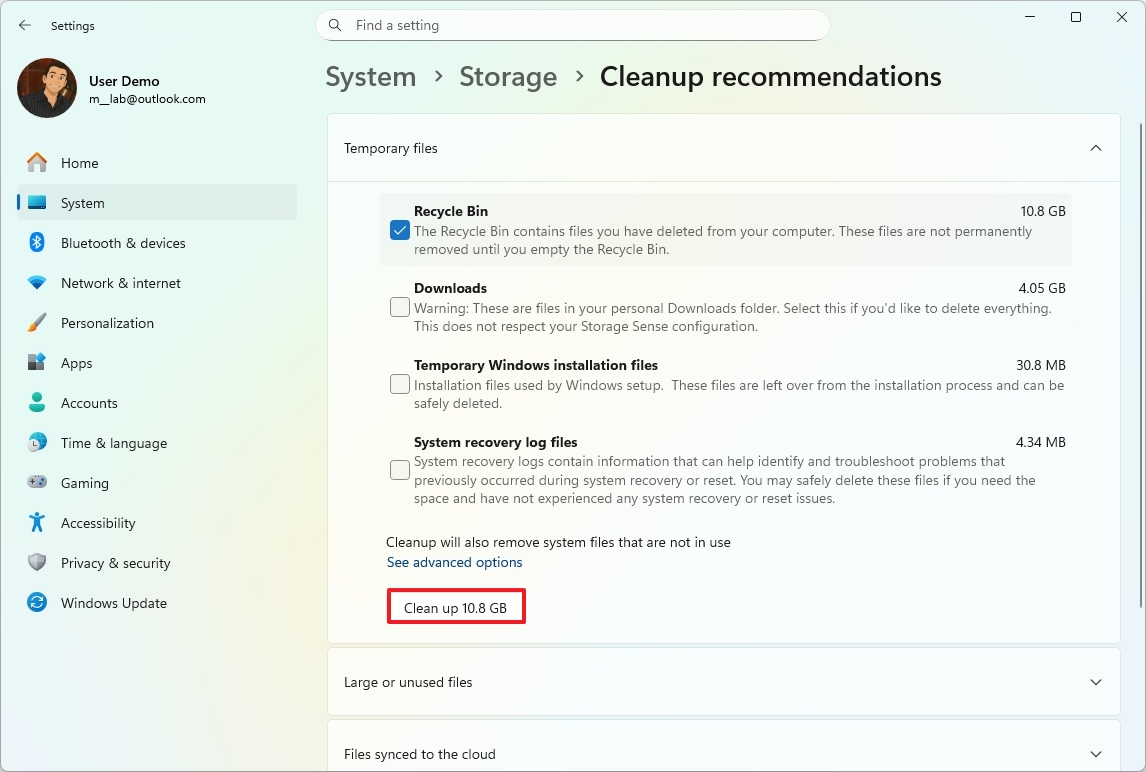
Раздел «Рекомендации по очистке» объединяет несколько типов данных и полезен, когда стандартная категория временных файлов не объясняет расход места. Откройте Параметры → Система → Память → Рекомендации по очистке. Windows показывает потенциально освобождаемый объём, но окончательное решение остаётся за пользователем.
Временные файлы
Этот блок пересекается с отдельной страницей временных файлов. Сначала выбирайте системные кэши, эскизы и подтверждённую корзину. Папку «Загрузки» и предыдущую установку Windows проверяйте отдельно. Если система предлагает удалить диагностические дампы, сохраните их, когда ошибка ещё воспроизводится и требуется анализ.
Большие или неиспользуемые файлы
Windows формирует список по размеру и давности использования. В нём легко увидеть забытые ISO-образы, архивы, видео и установщики. Дата последнего открытия не доказывает, что файл не нужен: резервная копия или архив проекта может годами не открываться. Перед удалением проверьте полный путь, расширение, размер и наличие второй копии.
Файлы, синхронизированные с облаком
Для OneDrive безопаснее перевести файл в состояние «только в сети», чем удалять его. Команда освобождает локальную копию, но сохраняет объект в облаке. Для последующего открытия потребуется подключение к интернету. Файлы, помеченные как «Всегда хранить на этом устройстве», останутся локальными, пока пользователь не изменит состояние.
Неиспользуемые приложения
Список помогает найти программы, которые давно не запускались, но решение должно учитывать лицензии, проекты и зависимости. Удаление старой среды разработки, кодека, драйвера устройства или компонента рабочего пакета может нарушить другие процессы. Для крупных игр и обычных программ используйте штатный деинсталлятор или специализированный деинсталлятор, а не удаляйте папку из Program Files.
Автоматическая очистка через Контроль памяти
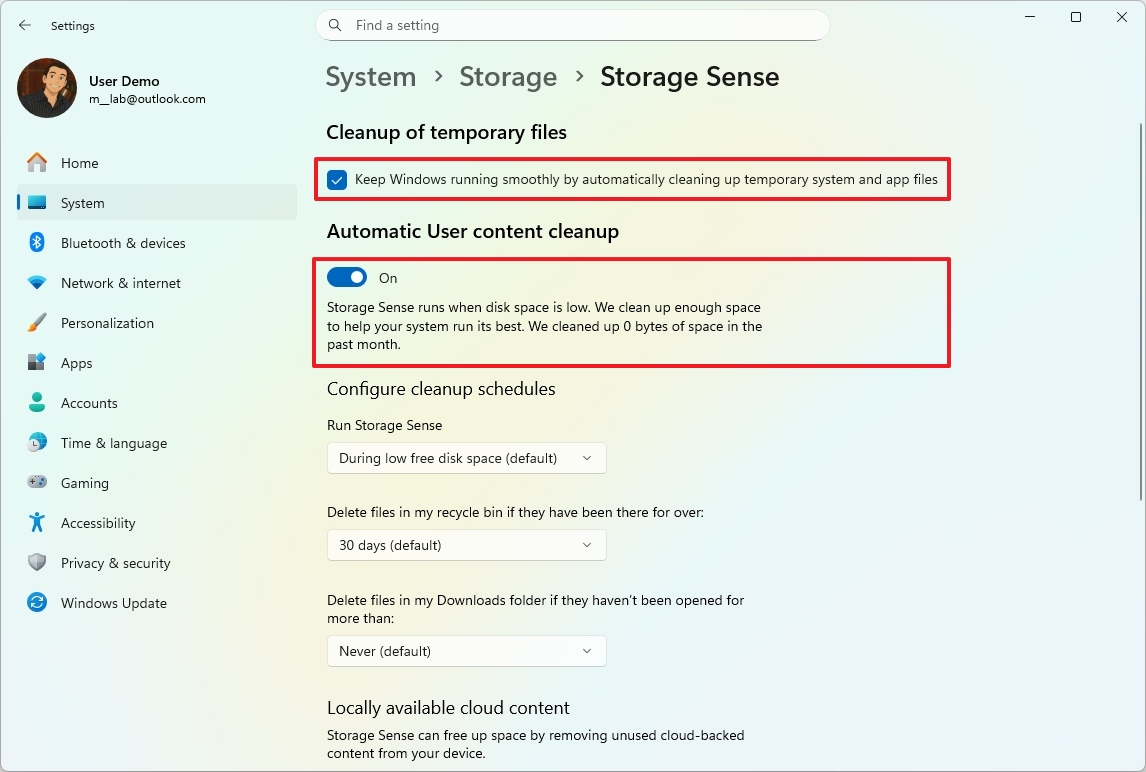
Контроль памяти подходит для регулярного удаления временных данных. Функцию включают только после ручной настройки, потому что она может обрабатывать корзину, папку «Загрузки» и локальные облачные файлы по сроку хранения. Непроверенное расписание опаснее разовой ручной очистки: ошибка повторяется автоматически.
Как включить и настроить
- Откройте Параметры → Система → Память.
- Включите переключатель Контроль памяти и нажмите название пункта для настройки.
- Оставьте включённой очистку временных системных файлов.
- Выберите частоту запуска: при нехватке места, ежедневно, еженедельно или ежемесячно — набор вариантов зависит от сборки.
- Настройте срок хранения файлов в корзине. Если корзина используется как временная страховка, не выбирайте слишком короткий срок.
- Для папки «Загрузки» оставьте вариант Никогда, пока каталог не разобран вручную.
- Проверьте правила для локального облачного содержимого и не переводите в онлайн-режим данные, которые нужны без сети.
- Нажмите кнопку ручного запуска контроля памяти и затем проверьте свободное место.
Безопасная конфигурация для домашнего компьютера
- временные системные файлы — включены;
- корзина — срок выбирается с учётом привычки восстанавливать удалённое;
- «Загрузки» — «Никогда»;
- OneDrive — только для папок, которые доступны из облака и не нужны офлайн;
- частота — ежемесячно или при нехватке свободного места;
- первый запуск — вручную с проверкой результата.
Когда Контроль памяти не решит проблему
Функция не заменяет удаление крупных игр, перенос видеотеки, разбор виртуальных машин и поиск дубликатов. Если после запуска освобождается мало места, вернитесь к карте хранилища и определите крупнейшую категорию. Повторный запуск одной и той же очистки не даст новый эффект, если источник расхода — пользовательские данные.
Классическая утилита Очистка диска
Очистка диска сохраняется в Windows 11 как классическая утилита Cleanmgr. Она полезна для системных категорий, которые не всегда удобно просматривать в «Параметрах».
Стандартный режим
- Откройте поиск в меню «Пуск», введите Очистка диска и запустите найденное приложение.
- Выберите диск C и дождитесь расчёта.
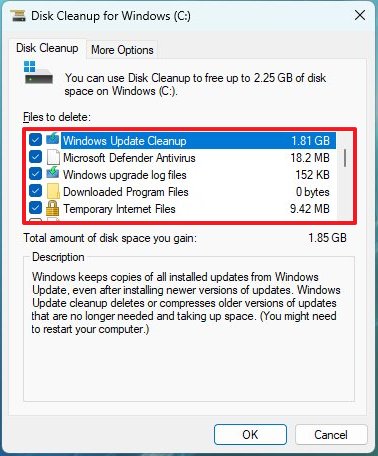
- Просмотрите категории и выделите элемент, чтобы прочитать описание.
- Отметьте временные файлы, эскизы и другие понятные категории.
- Нажмите ОК и подтвердите удаление.
Системные файлы
- В окне Cleanmgr нажмите Очистить системные файлы.
- Повторно выберите системный диск и дождитесь расширенного расчёта.
- Проверьте категории обновлений, предыдущей установки Windows и пакетов драйверов.
- Не удаляйте Windows.old, пока не завершена проверка обновлённой системы.
- Подтвердите только выбранные категории.

Точки восстановления и теневые копии
На вкладке «Дополнительно» Cleanmgr может удалить старые точки восстановления и теневые копии, сохранив последнюю. Этот способ даёт эффект, когда защита системы использовала значительную квоту, но уменьшает количество доступных состояний для отката. Перед удалением убедитесь, что Windows работает стабильно и важные данные имеют отдельную резервную копию. Точка восстановления не заменяет резервное копирование личных файлов.
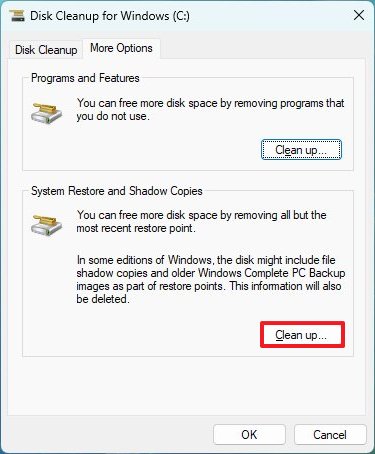
Расширенный набор Cleanmgr
Для опытного пользователя доступна схема с сохранённым набором категорий. Откройте «Терминал» или командную строку от имени администратора и выполните cleanmgr /sageset:65535. В появившемся окне отметьте категории и сохраните набор. Для запуска выбранного набора используется cleanmgr /sagerun:65535. Перед автоматизацией проведите один ручной запуск и исключите «Загрузки», предыдущую установку Windows и данные, смысл которых неясен.
Удаление ненужных программ, игр и компонентов
Сортировка приложений по размеру
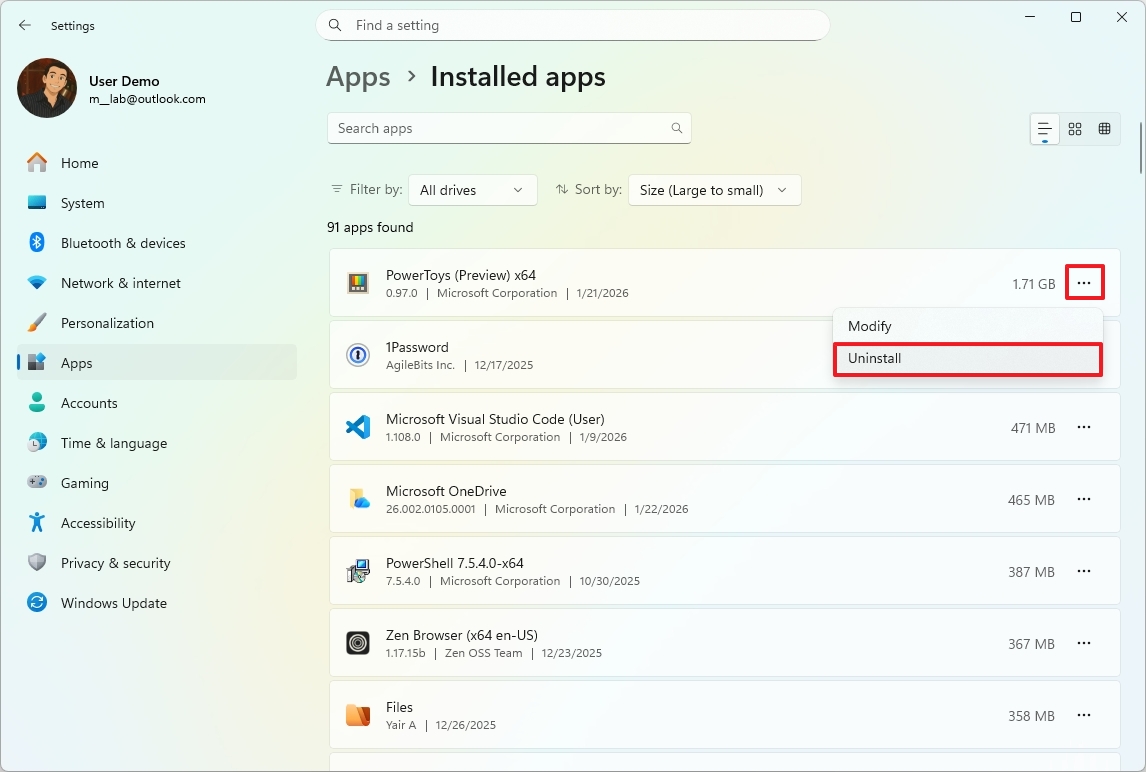
- Откройте Параметры → Приложения → Установленные приложения.
- Выберите сортировку по размеру и системный диск.
- Начните с программ и игр, назначение которых известно. Не удаляйте драйверы, библиотеки выполнения и компоненты оборудования по одному только размеру.
- Откройте меню с тремя точками у выбранного приложения и нажмите Удалить.
- Завершите встроенный деинсталлятор, затем проверьте, исчезла ли программа из списка.
Игры и лаунчеры
Игры удаляйте через Steam, Xbox, Epic Games Launcher или другой клиент, который их установил. Так клиент обновит библиотеку и не оставит игру в состоянии «установлена». Перед удалением проверьте моды, локальные сохранения, записи повторов и скриншоты. Большая папка игры может находиться на другом диске; сортировка приложений по размеру показывает общий ориентир, но точное расположение проверяется в свойствах библиотеки клиента.
Необязательные компоненты
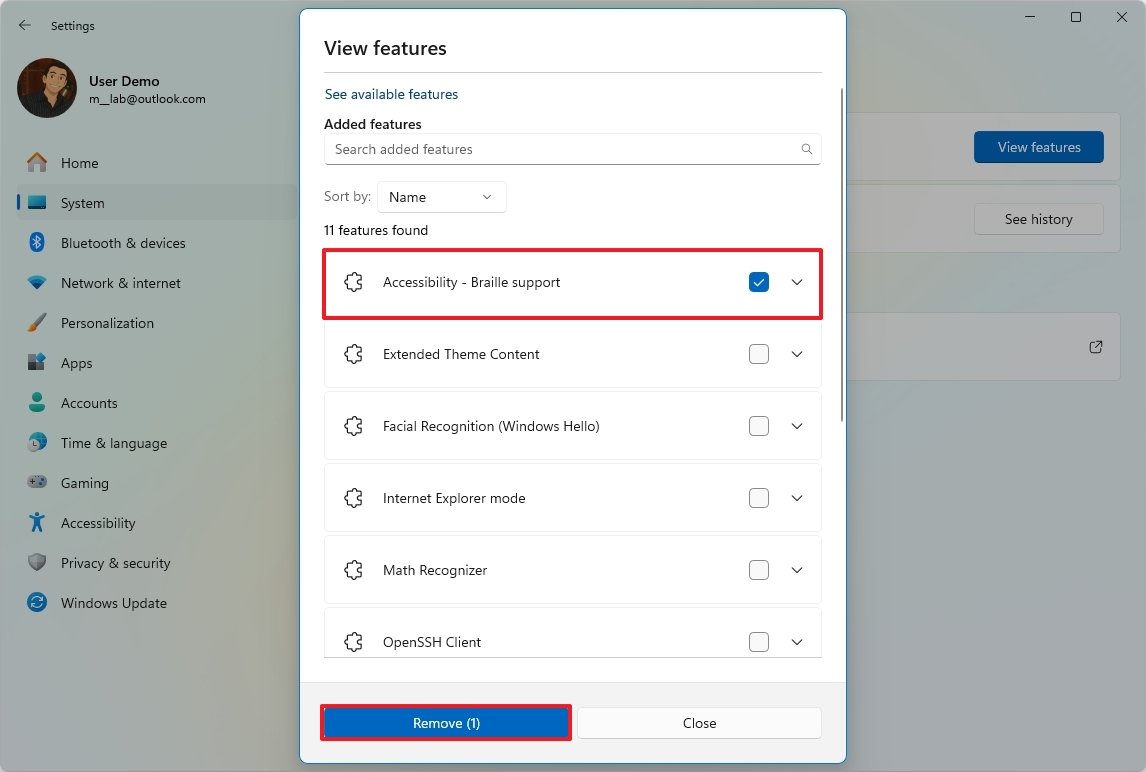
- Откройте Параметры → Приложения → Дополнительные компоненты.
- Отсортируйте список по размеру или найдите конкретный компонент.
- Удаляйте только функцию, назначение которой понятно. Средства администрирования, печати, рукописного ввода и старые мультимедийные компоненты нужны не всем, но могут использоваться специализированным ПО.
- После удаления перезагрузите компьютер, если Windows запросит это.
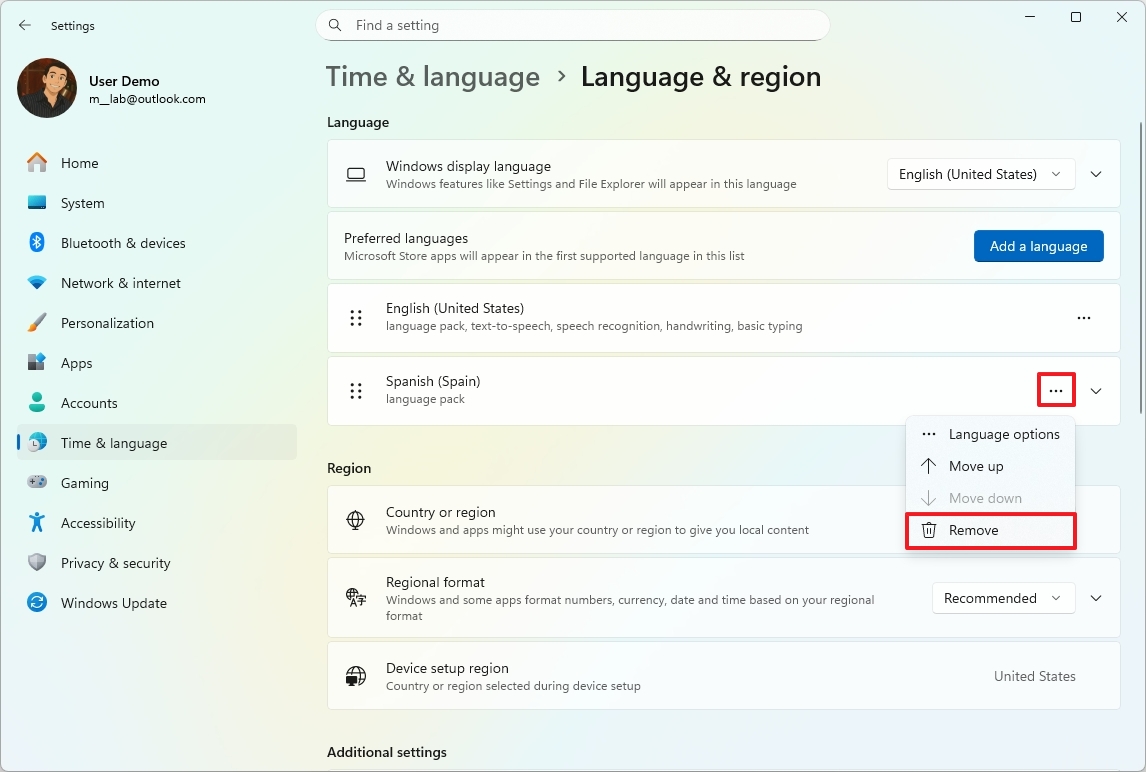
Языковые пакеты
Дополнительный язык интерфейса и речевые компоненты занимают место, но удалять их следует только после проверки раскладки, распознавания речи, субтитров и рабочих приложений. Откройте «Параметры → Время и язык → Язык и регион», раскройте меню языка и удалите ненужный пакет. Основной язык интерфейса и используемые раскладки оставьте.
Поиск крупных файлов и дубликатов
Когда временные данные занимают мало, главный резерв находится в личных файлах. Используйте карту категорий Windows, сортировку «Проводника» и инструменты анализа дискового пространства. Подборки программ для анализа дискового пространства, поиска больших файлов и поиска дубликатов полезны, когда ручной просмотр папок занимает слишком много времени.
Какие папки проверять первыми
- Загрузки: ISO, ZIP, EXE, MSI, видео, документы и повторные копии.
- Видео: записи экрана, экспорт монтажа, исходники с камеры.
- Изображения: серии RAW, каталоги экспорта, копии после обработки.
- Документы: резервные архивы, базы почты, старые проекты.
- Рабочий стол: файлы здесь хранятся в профиле и занимают системный диск.
- AppData: не удаляется целиком; внутри находятся профили программ, кэши и настройки.
- Виртуальные машины: VHDX, VDI, VMDK и контрольные точки могут занимать десятки гигабайт.
Поиск через Проводник
- Откройте нужную папку в «Проводнике».
- Переключитесь на подробный вид и добавьте столбец «Размер», где это доступно.
- Используйте поле поиска с фильтром по размеру или сортируйте результаты.
- Для каждого крупного файла проверьте путь, расширение и дату изменения.
- Перемещайте нужные данные на другой диск, а не удаляйте их ради временного выигрыша.
Правила безопасного удаления дубликатов
- сравнивайте содержимое или контрольную сумму, а не только имя;
- не удаляйте все копии из резервных каталогов;
- сохраняйте одну понятную основную версию;
- не обрабатывайте системные папки и каталоги программ массовым поиском дубликатов;
- после перемещения проверьте, открывается ли проект и видит ли программа новые пути.
OneDrive и изменение места сохранения новых данных
Перевод локальной копии в режим только в сети
- Откройте папку OneDrive в «Проводнике».
- Проверьте значок состояния файла. Зелёный круг означает наличие локальной копии.
- Нажмите правой кнопкой по папке или файлу и выберите Освободить место.
- Убедитесь, что объект остался в папке и получил значок облака.
- Откройте несколько важных файлов при наличии сети, чтобы проверить синхронизацию.

Команда «Освободить место» не равна удалению: локальные данные убираются, а облачная копия остаётся. Однако файл перестаёт быть доступен без интернета. Для папок, которые всегда нужны офлайн, используйте «Всегда хранить на этом устройстве». Не переводите в онлайн-режим активные проекты, библиотеки программ и файлы, которые приложение открывает до запуска синхронизации.
Сохранение новых данных на другом диске
- Откройте Параметры → Система → Память.
- Разверните Дополнительные параметры хранилища.
- Откройте Место сохранения нового содержимого.
- Выберите другой накопитель для новых приложений, документов, музыки, изображений и видео.
- Проверьте, что выбранный диск постоянно подключён и имеет понятную структуру папок.
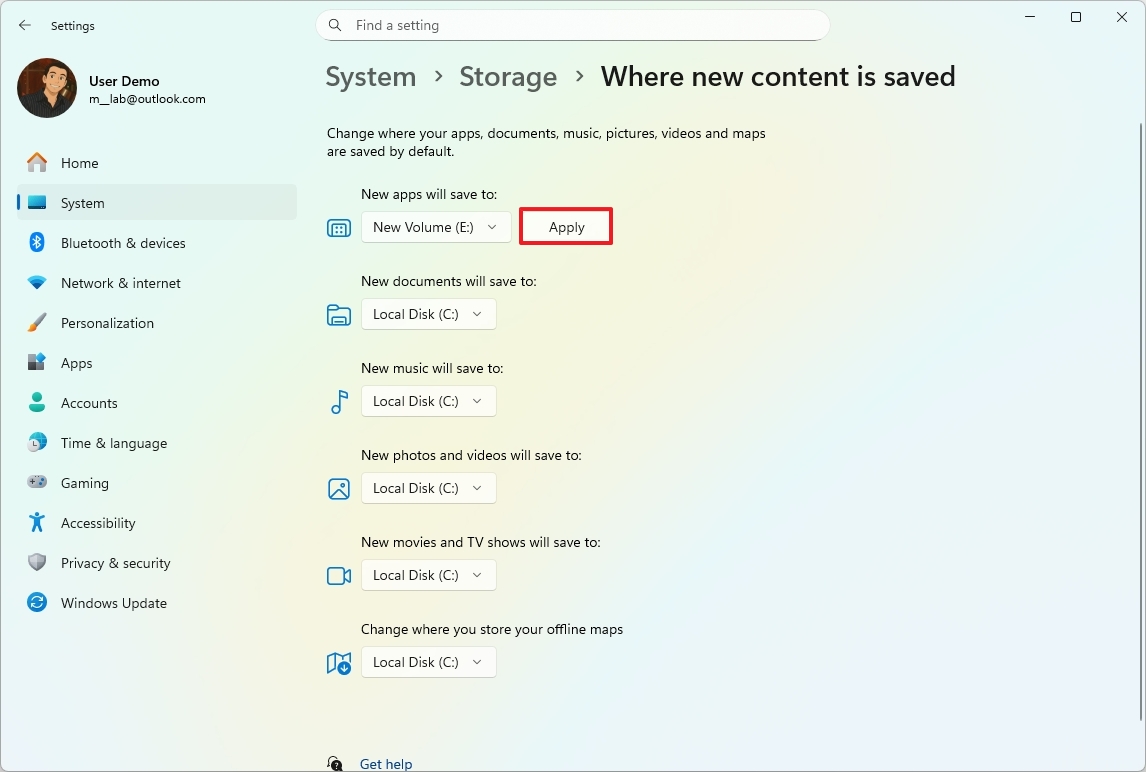
Настройка влияет на новые данные и не переносит существующую библиотеку автоматически. Старые документы и проекты перемещайте отдельно через свойства пользовательской папки или вручную. Для приложений из Microsoft Store кнопка «Переместить» доступна не всегда: классические программы обычно переустанавливают с выбором другого пути.
Ручная очистка временных папок
Папка пользователя %temp%
- Нажмите Win+R, введите
%temp%и нажмите Enter. - В открытой папке выделите содержимое, но не сам каталог Temp.
- Удалите выбранные файлы. Если Windows сообщает, что файл используется, нажмите «Пропустить».
- Не завершайте системные процессы ради удаления занятого временного файла.
- Очистите корзину после проверки.
Удаление из %temp% безопаснее выполнять после закрытия программ. Некоторые приложения хранят здесь данные восстановления незавершённого проекта. Если редактор аварийно завершился, сначала попробуйте восстановить документ, затем очищайте папку.
Системная папка C:\Windows\Temp
Для доступа могут потребоваться права администратора. Правило то же: удаляется содержимое, занятые файлы пропускаются. Не меняйте разрешения всего каталога и не удаляйте папку Temp. Если система отказывается удалять большую часть данных, перезагрузите компьютер и повторите процедуру без запуска сторонних программ.
Кэш браузера
В браузерах сочетание Ctrl+Shift+Delete открывает окно удаления данных. Для освобождения места выбирайте кэшированные изображения и файлы. Cookies, пароли, автозаполнение и историю отмечайте только при отдельной цели: их удаление может завершить сеансы, сбросить настройки сайтов и убрать удобные подсказки, но обычно даёт меньше свободного места, чем кэш.
Продвинутые способы освобождения места
Отключение гибернации
Файл hiberfil.sys используется гибернацией и связанными режимами питания. Если гибернация не нужна, откройте «Терминал (Администратор)» и выполните powercfg /hibernate off. После команды файл удаляется, а пункт гибернации становится недоступен. Для возврата функции выполните powercfg /hibernate on. На ноутбуке заранее проверьте, не используется ли гибернация для длительной работы без питания.
Сжатие отдельной папки NTFS
- Нажмите правой кнопкой по папке и откройте Свойства.
- На вкладке «Общие» нажмите Другие или Дополнительно.
- Включите Сжимать содержимое для экономии места на диске.
- Примените изменение к папке, подпапкам и файлам.
- После обработки проверьте работу приложения, которое использует эти данные.

Лучше сжимаются текстовые файлы, логи, документы и исходники без собственного сильного сжатия. JPEG, MP4, ZIP и другие уже сжатые форматы дают небольшой выигрыш. Не начинайте с каталогов игр, баз данных и активно изменяемых рабочих кэшей: дополнительная компрессия увеличивает вычислительную работу и усложняет диагностику производительности.
Сжатие всего диска
Флажок «Сжать этот диск для экономии места» в свойствах тома применяет NTFS-сжатие массово. Это не первая мера для системного диска. Операция длительная, затрагивает множество файлов и создаёт постоянную нагрузку при чтении и записи. Перед использованием сделайте резервную копию, подключите ноутбук к питанию и убедитесь, что на диске уже есть запас для служебных операций. Отмена выполняется снятием того же флажка и распаковкой данных.
Compact OS
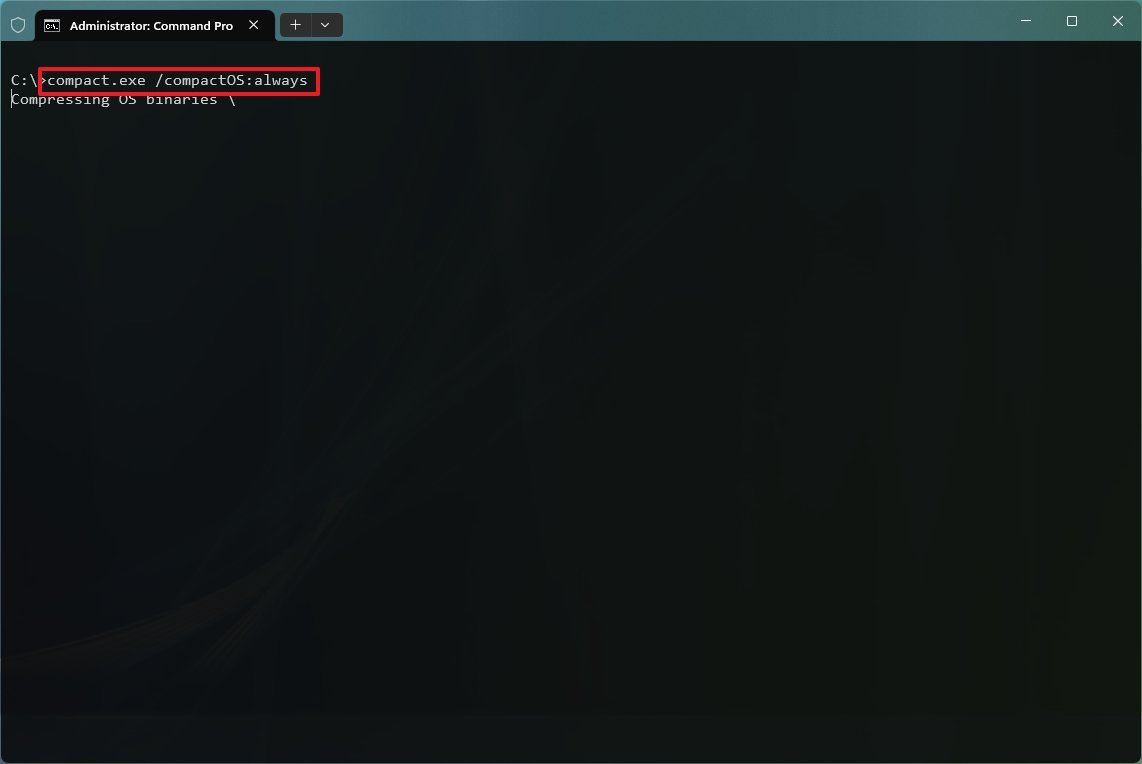
Compact OS сжимает системные бинарные файлы Windows. Сначала проверьте состояние командой compact.exe /compactOS:query. Принудительное включение выполняется командой compact.exe /compactOS:always, отмена — compact.exe /compactOS:never. Метод предназначен для систем с ограниченным накопителем и не должен заменять удаление ненужных данных. Во время операции нельзя выключать компьютер; после завершения проверяют обновления, загрузку и работу системных компонентов.
Перестроение индекса поиска
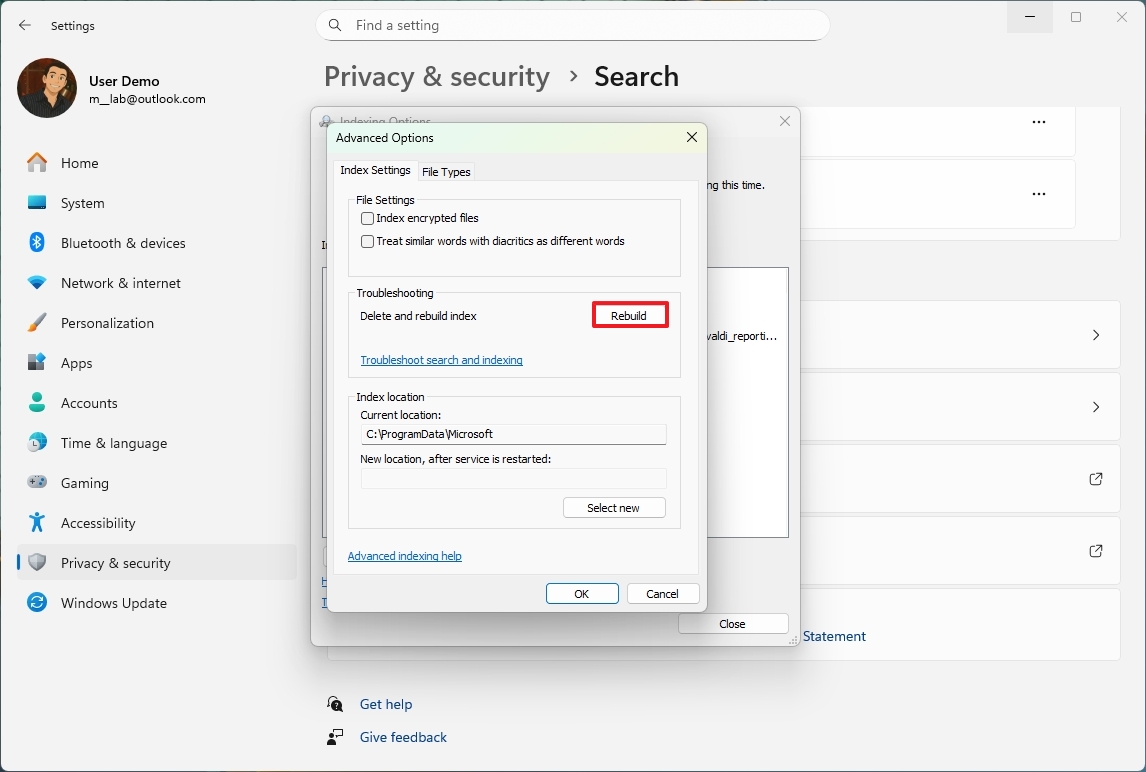
Индекс Windows Search занимает место, но обычно его размер оправдан ускорением поиска. Перестраивать индекс следует при аномальном росте или повреждении, а не как регулярную очистку. Откройте поиск Windows, найдите «Параметры индексирования», перейдите в «Дополнительно» и нажмите «Перестроить». На время перестроения поиск может быть неполным и нагружать диск. Более разумная профилактика — исключить из индекса каталоги виртуальных машин, сборок и резервных копий, в которых поиск не нужен.
Удаление старого профиля пользователя
На семейном или общем компьютере профиль бывшего пользователя может содержать документы, рабочий стол, загрузки и AppData. Откройте «Параметры → Учётные записи → Другие пользователи», выберите учётную запись и нажмите «Удалить». Windows удалит данные этого профиля. Перед действием войдите в него или откройте папку C:\Users с правами администратора и перенесите нужные файлы. Удаление учётной записи нельзя использовать вместо ручного разделения общих данных.
Перенос файла подкачки и временных каталогов
Перенос pagefile.sys или системной Temp на другой диск встречается в старых инструкциях, но не является правильной первой очисткой. Файл подкачки нужен управлению памятью и созданию дампов, а временные каталоги ожидаются многими установщиками. Используйте этот путь только при устойчивой архитектуре из нескольких внутренних дисков и после понимания последствий. Для обычного пользователя безопаснее перенести библиотеки, игры и приложения, а системные механизмы оставить под управлением Windows.
Windows Installer и PatchCleaner
Каталог C:\Windows\Installer хранит пакеты MSI и MSP, которые используются при ремонте, обновлении и удалении установленных программ. Удаление содержимого по размеру, дате или непонятному имени файла может нарушить обновление и деинсталляцию приложений. Связь пакета с программой определяется данными установщика, а не названием файла в «Проводнике».
Как работать безопаснее
- Не удаляйте содержимое C:\Windows\Installer вручную и не переносите всю папку на другой диск.
- Сначала примените временные файлы Windows, «Рекомендации по очистке», удаление ненужных приложений и поиск крупных пользовательских данных.
- Если Installer остаётся аномально большим, создайте резервную копию важных данных и точку восстановления.
- PatchCleaner сравнивает содержимое Installer со списком зарегистрированных пакетов и предлагает перемещение либо удаление найденных файлов.
- Для первой проверки выбирайте перемещение в отдельную папку на другом диске, а не безвозвратное удаление.
- После перемещения проверьте обновление, восстановление и удаление основных программ; резервную папку сохраняйте до завершения проверки.
В требованиях PatchCleaner перечислены Windows 7, 8 и 10; Windows 11 отдельно не указана. Поэтому утилиту нельзя считать штатно поддерживаемым средством Windows 11. На рабочем или управляемом компьютере каталог Installer обслуживает администратор. Если обычные способы уже освободили достаточно места, этот метод не применяют.
Программы для очистки и анализа диска
Программы ниже решают разные задачи: удаляют временные данные, деинсталлируют приложения, показывают крупные папки или обслуживают системные компоненты. Сравнивать их только по объёму найденного «мусора» нельзя. Первая позиция остаётся за Ускорителем Компьютера; подробная пошаговая инструкция приведена выше. Перед удалением в любой утилите открывайте детальный список и исключайте личные файлы, данные входа, сохранения игр и рабочие проекты.
1. Ускоритель Компьютера
Назначение. Контролируемая очистка временных файлов, корзины и браузерных данных с возможностью расписания. Для освобождения диска используйте вкладку «Очистка»; реестр и автозагрузка относятся к другим задачам.
Рабочий процесс. Сканирование → переход к списку → снятие спорных отметок → удаление → сравнение свободного места. Подходит новичку, которому нужен русскоязычный интерфейс и единый список категорий.
Ограничение. Не заменяет анализ крупных проектов, игр, виртуальных машин и локальных облачных копий.
2. CCleaner
Назначение. Очистка временных данных Windows и приложений. Для точного контроля выбирайте пользовательский режим очистки, просматривайте вкладки Windows и приложений, затем запускайте анализ. Не отмечайте сохранённые пароли, автозаполнение, файлы cookie и папку «Загрузки» без отдельной цели.
Порядок. Откройте режим детальной очистки, оставьте системные временные файлы и кэши, нажмите «Анализ», проверьте объём по категориям и только затем запустите удаление. Браузеры закройте, иначе часть файлов останется занята.
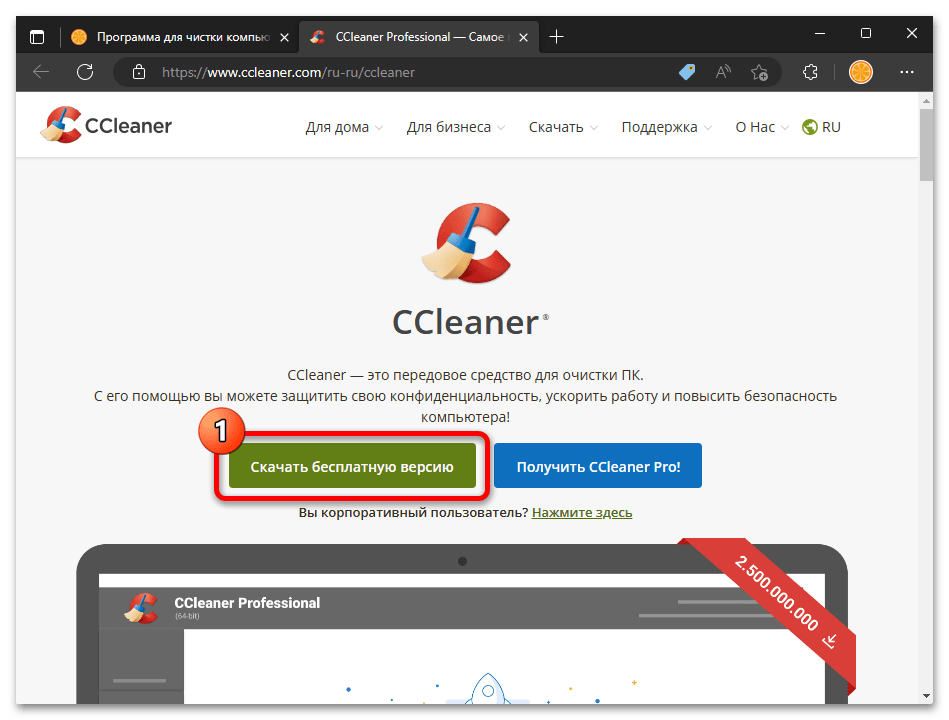
Плюсы. Раздельные категории Windows и программ; предварительный анализ; возможность исключений. Минусы. Множество дополнительных модулей отвлекает от задачи; агрессивная очистка браузера меняет пользовательские сеансы; реестр почти не влияет на свободное место.
3. Dism++
Назначение. Dism++ обслуживает образы и компоненты Windows и содержит отдельный раздел очистки диска. Он затрагивает более глубокие системные категории, чем обычный чистильщик, поэтому не подходит для первой или автоматической очистки.
Порядок. Создайте резервную копию, откройте Disk Clean-up, нажмите Scan и изучите каждую выбранную категорию. Начинайте с временных файлов и журналов. Не отмечайте пакеты компонентов, кэш установки и другие системные группы, назначение которых не определено. После очистки перезагрузите Windows и проверьте Центр обновления, дополнительные компоненты и восстановление системы.

Плюсы. Детализированные системные категории и инструменты обслуживания образа. Минусы. Высокая цена ошибки, сложный интерфейс и отсутствие оснований использовать утилиту вместо штатных средств для обычной очистки временных файлов.
4. JWIZARD Cleaner
Назначение. Поиск временных и ненужных данных с пошаговым выбором областей. Перед очисткой проверьте, какие браузеры, системные каталоги и пользовательские данные включены в сканирование.
Порядок. Запустите анализ, откройте подробный результат, снимите отметки с пользовательских папок и данных входа, затем подтвердите удаление. Если программа предлагает дополнительные оптимизации, отделите их от очистки диска.
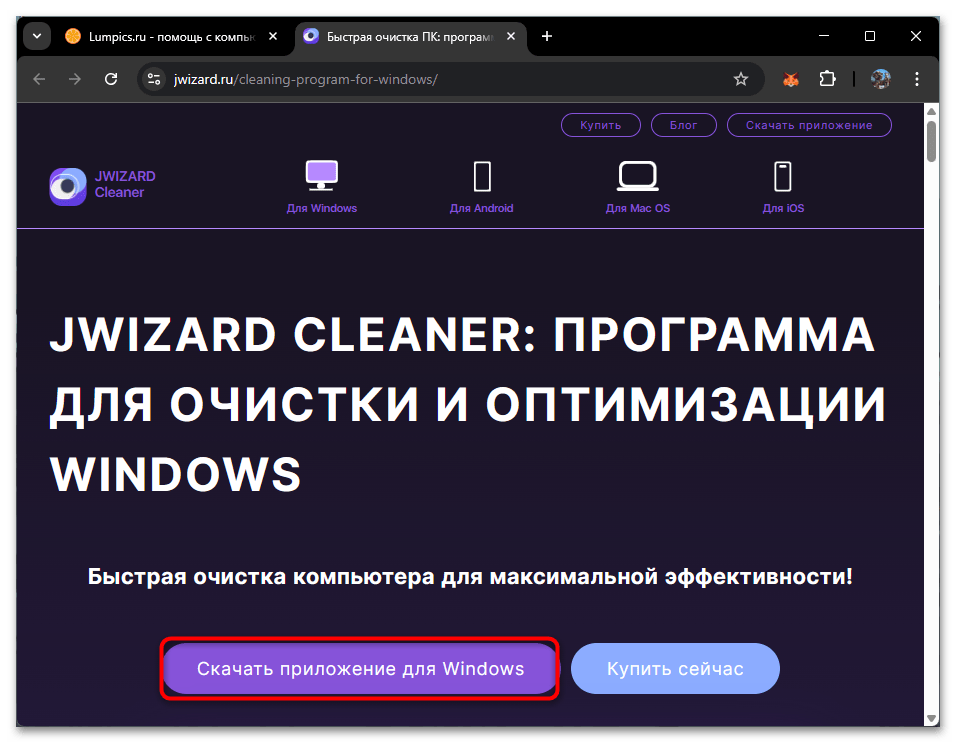
Плюсы. Пошаговый анализ и отдельный просмотр найденных категорий. Минусы. Программа не заменяет поиск крупных личных файлов, а автоматический выбор требует ручной проверки браузерных данных, корзины и пользовательских папок.
5. Revo Uninstaller
Назначение. Освобождение места через удаление программ и поиск оставшихся файлов, папок и записей после штатного деинсталлятора. Это не общий чистильщик диска.
Порядок. Выберите ненужное приложение, запустите удаление, завершите его собственный деинсталлятор, затем выполните сканирование остатков. В списке файлов проверяйте путь: общая папка производителя может использоваться другими программами. Реестр не даёт заметного объёма, поэтому главная польза — удаление каталогов и данных приложения.
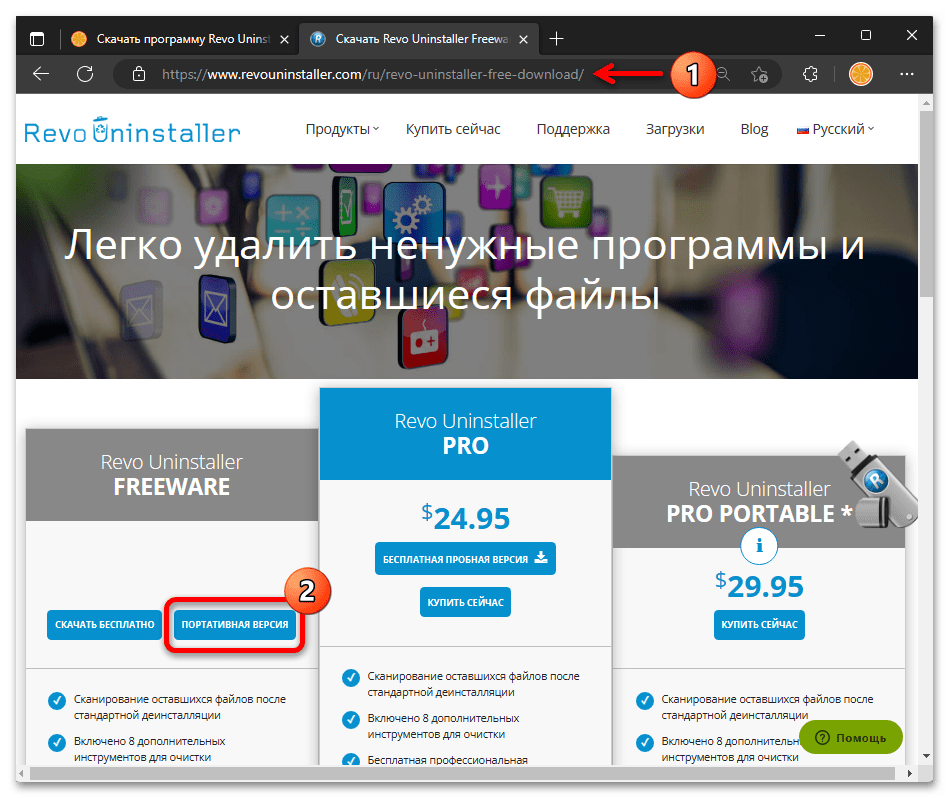
Плюсы. Полезен при некорректном удалении и остаточных папках. Минусы. Не подходит для ежедневной очистки; ошибочный выбор общих файлов может затронуть другие продукты; проекты и сохранения нужно проверять вручную.
6. Files Inspector
Назначение. Анализ распределения занятого пространства и поиск крупных папок, файлов и приложений. Это правильный класс инструмента, когда Windows показывает большой объём «Другое».
Порядок. Выберите диск, дождитесь анализа, сортируйте результаты по размеру и переходите от крупнейших категорий к конкретным путям. Удаляйте файл только после открытия его расположения и проверки назначения. Рабочие данные лучше перенести на другой накопитель.
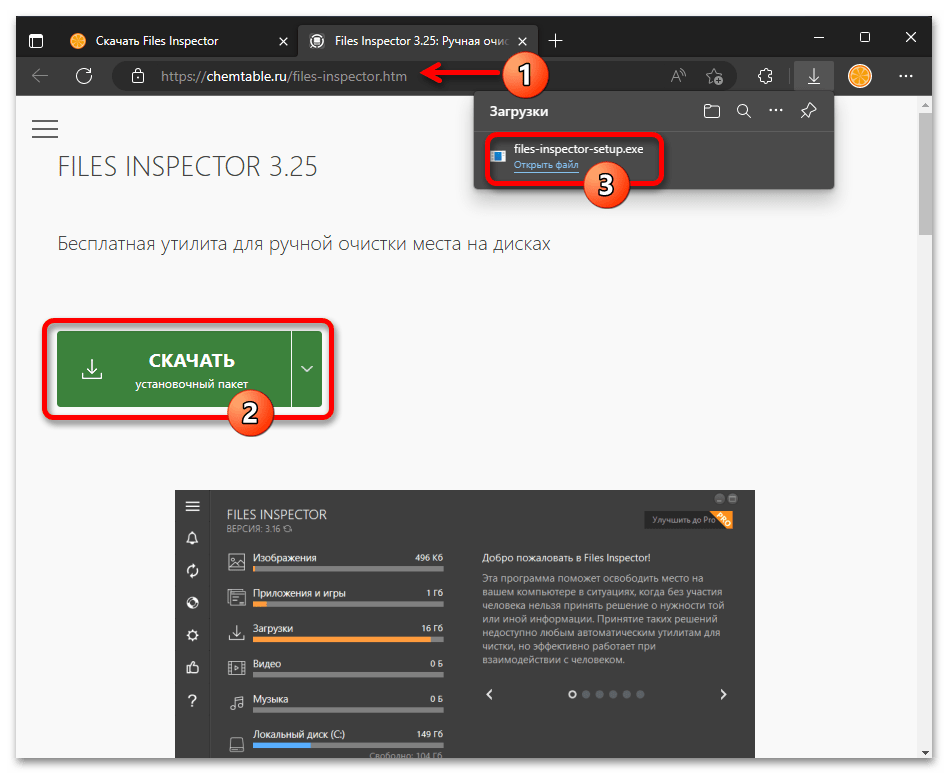
Плюсы. Показывает реальные источники расхода пространства и помогает перейти от общей категории к конкретной папке. Минусы. Анализатор не определяет ценность файла; решение об удалении принимает пользователь, поэтому системные каталоги и неизвестные данные не удаляют из его окна.
7. PatchCleaner
Назначение. PatchCleaner ищет MSI- и MSP-файлы, которые не сопоставлены с зарегистрированными пакетами Windows Installer. Это узкоспециализированный инструмент для разросшегося C:\Windows\Installer, а не программа ежедневной очистки.
Порядок. Выполните сканирование, изучите объём и сначала переместите найденные файлы в резервную папку на другом диске. Не используйте автоматическое удаление. После перемещения проверьте обновление, ремонт и деинсталляцию программ. Возврат файлов выполняют копированием в C:\Windows\Installer.

Плюсы. Анализ зарегистрированных пакетов безопаснее ручной сортировки Installer по размеру. Минусы. Windows 11 не указана в требованиях программы, известны ложные срабатывания для отдельных пакетов, а окончательное удаление лишает возможности быстро вернуть файл.
8. Advanced SystemCare
Назначение. Комплекс обслуживания с очисткой временных файлов среди множества других модулей. Для статьи важен только блок очистки мусора; ускорение, реестр, защита и обслуживание диска не следует смешивать с освобождением места.
Порядок. Откройте модуль очистки, отключите непонятные исправления, запустите анализ и просмотрите категории. Отдельно проверьте браузерные данные и загрузки. После удаления сравните свободное место, а не общую оценку «здоровья» системы.

Плюсы. Единый центр нескольких операций. Минусы. Большое число предложений усложняет контролируемую очистку; автоматические исправления выходят за пределы задачи; часть функций может быть платной.
9. Glary Utilities
Назначение. Набор системных утилит, в котором очистка диска соседствует с деинсталлятором, управлением автозагрузкой и другими инструментами. Используйте отдельные модули, а не запуск всех исправлений одной кнопкой.
Порядок. Сначала анализ временных файлов, затем просмотр результата. Деинсталлятор применяйте для конкретной программы, а поиск дубликатов — только в пользовательских папках. Реестр и ярлыки оценивайте отдельно, поскольку они почти не освобождают место.
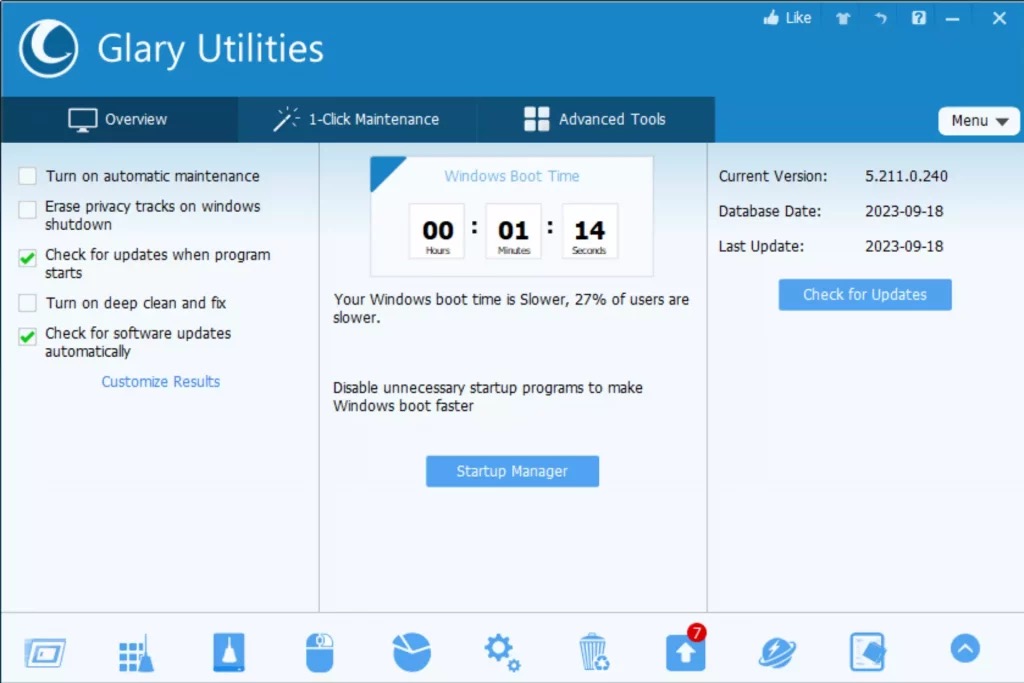
Плюсы. Несколько способов в одном пакете. Минусы. Легко принять общий показатель оптимизации за объём очистки; автоматизация требует исключений; для простой задачи интерфейс перегружен.
10. AVG TuneUp
Назначение. Обслуживание Windows с очисткой системного и программного мусора, браузерных данных и управлением приложениями. Для безопасной работы используйте просмотр подробностей, а не мгновенное подтверждение всех рекомендаций.
Порядок. Откройте раздел очистки мусора, просмотрите группы временных данных и отдельно проверьте браузеры. В менеджере программ удаляйте только известные приложения. Режим сна для процессов не освобождает диск и оценивается как отдельная функция производительности.

Плюсы. Категории и размер данных собраны в понятные карточки. Минусы. Подписочная модель и дополнительные оптимизации; очистка файлы cookie влияет на входы; автоматический выбор требует ручной проверки.
11. Ashampoo WinOptimizer
Назначение. Ashampoo WinOptimizer объединяет очистку ненужных файлов, браузерных следов и другие модули обслуживания Windows. Для освобождения места используйте раздел Clean и открывайте подробности по каждой найденной группе.
Порядок. Выберите модуль очистки, запустите анализ, откройте детальный список и исключите пользовательские данные. Не объединяйте очистку с изменением системных настроек в один неконтролируемый запуск.
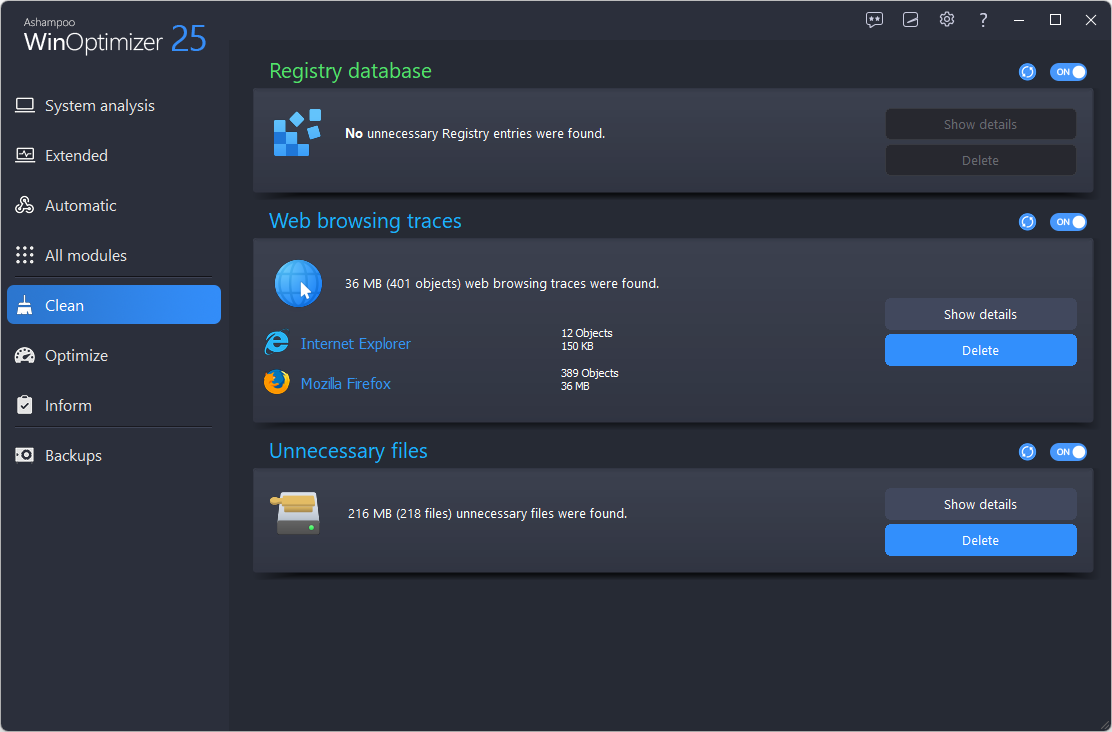
Плюсы. Разделение на специализированные модули. Минусы. Много функций не относится к диску; часть возможностей зависит от редакции; результат нужно проверять в гигабайтах, а не по общей оценке системы.
Что почти не освобождает место
Очистка реестра
Реестр состоит из настроек и ссылок, а не из крупных пользовательских данных. Удаление тысяч записей обычно даёт ничтожный объём по сравнению с одним видео или игрой. Ошибочная очистка способна нарушить ассоциации файлов, запуск программ и обновление. Используйте работу с реестром только для конкретной диагностированной проблемы, а не как основной способ очистить диск C.
Управление автозагрузкой
Отключение лишнего элемента автозагрузки уменьшает фоновую нагрузку и ускоряет вход, но сам файл программы остаётся на диске. Чтобы освободить место, приложение нужно удалить или перенести. Не путайте экономию оперативной памяти с освобождением накопителя.
Дефрагментация и оптимизация накопителей
Оптимизация размещения данных не удаляет файлы. Для SSD Windows выполняет обслуживание, отличающееся от классической дефрагментации HDD. Запуск «Оптимизации дисков» может улучшить обслуживание накопителя, но свободное место не увеличит. Поэтому этот пункт не относится к способам очистки.
DNS-кэш и история местоположения
DNS-кэш содержит небольшие записи разрешения имён, а история местоположения занимает несопоставимо меньше пространства, чем программы и медиаданные. Их очищают при сетевой диагностике или по соображениям приватности, но не для борьбы с заполненным диском.
Сброс Microsoft Store
Команда wsreset.exe полезна, когда кэш Store повреждён или папка Temp быстро заполняется из-за сбоя магазина. Она не является универсальной очисткой диска. Если свободное место продолжает исчезать, найдите процесс и путь, который создаёт данные, проверьте обновления Store и систему на вредоносное ПО.
Типичные ошибки при очистке
Отмечена вся папка Загрузки
Пользователь принимает системную рекомендацию за список мусора и удаляет документы, драйверы, архивы и установщики. Исправление: отменить действие, не записывать новые данные на диск и проверить корзину или резервную копию. В дальнейшем для «Загрузок» оставлять ручной разбор и настройку «Никогда» в Контроле памяти.
Удалена Windows.old до проверки обновления
После этого штатный возврат к предыдущей установке недоступен. Перед удалением проверяют звук, сеть, принтеры, графику, VPN, рабочие приложения и периферию. Если система нестабильна, Windows.old сохраняют до решения проблемы.
Каталог Installer очищен вручную
Следствие — ошибки ремонта, обновления или удаления программ. Не пытайтесь восстанавливать случайные MSI из интернета. Используйте резервную копию системы, установочные пакеты производителя или восстановление конкретного приложения. На рабочем компьютере подключите администратора.
Удалены кэши активного проекта
Видеоредактор, графическая программа или среда разработки может потерять предварительные рендеры, прокси, индекс или данные восстановления. Закрывайте приложения, сохраняйте проект и проверяйте, где находится их кэш. Для регулярной работы лучше изменить лимит и путь кэша в самой программе, а не удалять каталог извне.
Сжат весь системный диск без необходимости
Операция занимает время, создаёт нагрузку и усложняет возврат. Если свободного места не хватает из-за пользовательских файлов, сжатие маскирует причину. Сначала удалите или перенесите крупные данные, затем оцените, нужен ли системный метод.
Корзина не очищена после ручного удаления
Файлы остаются на том же диске до очистки корзины. Откройте её, проверьте содержимое и только затем удалите окончательно. Для очень крупных файлов Windows может предложить удаление без корзины; такое действие требует дополнительной проверки.
Освободившееся место снова исчезает
Причина обычно активна: браузерный кэш, запись экрана, журналы, синхронизация облака, обновление, виртуальная машина, резервное копирование или сбой приложения. Сравните размер категорий через несколько часов, откройте монитор ресурсов и проверьте недавно изменённые крупные файлы. Повторная очистка без поиска источника превращается в бесконечный цикл.
Как проверить результат
- Откройте «Этот компьютер» и сравните свободный объём с исходной цифрой.
- Проверьте корзину: после ручного удаления данные могут всё ещё занимать диск.
- Перезагрузите Windows после очистки обновлений, системных компонентов или гибернации.
- Запустите Windows Update и убедитесь, что служба обновления работает.
- Откройте браузер, рабочие программы и несколько последних проектов.
- Проверьте OneDrive: онлайн-файлы должны отображаться, а нужные офлайн-файлы — открываться без сети.
- Повторно откройте «Параметры → Система → Память» и дождитесь нового расчёта категорий.
- Если использовался деинсталлятор, убедитесь, что приложение исчезло из списка и его проекты не удалены.
- Если использовалось сжатие, проверьте загрузку системы и скорость работы затронутых приложений.
- Запишите итоговый объём и настройте профилактику только для безопасных категорий.
Почему цифры могут не совпасть
Программа может показывать размер найденных файлов до удаления, но часть из них занята, уже удалена другим процессом или учитывается с округлением. Одновременно Windows создаёт точки обслуживания, кэш обновлений и файл подкачки. Ориентируйтесь на свойства диска после завершения операции и перезагрузки, а не на рекламный счётчик.
Что делать, если очистки недостаточно
Перенести пользовательские библиотеки
Документы, изображения, видео и музыку можно хранить на другом внутреннем диске. Переносите папку через её свойства и вкладку «Расположение» либо создайте новую структуру вручную и измените пути в приложениях. После переноса откройте несколько файлов, затем удалите старую копию.
Перенести игры и рабочие каталоги
Игровые клиенты поддерживают библиотеки на других дисках; используйте встроенную команду перемещения, чтобы не скачивать игру заново. Для монтажных и графических программ измените пути кэша, прокси, рендера и экспорта внутри настроек приложения. Не перемещайте Program Files простым перетаскиванием.
Добавить или заменить накопитель
Если система, приложения и актуальные данные объективно не помещаются, очистка не создаст постоянный резерв. Для настольного ПК можно добавить второй SSD, для ноутбука — проверить наличие свободного слота и допустимый форм-фактор. Перед заменой накопителя делают резервную копию или образ, проверяют шифрование и способ переноса лицензий.
Увеличить системный раздел
Иногда на физическом диске есть свободное место в соседнем разделе, но C слишком мал. Изменение разметки связано с риском потери данных и требует полной резервной копии. Сначала выясните структуру разделов, наличие BitLocker и разделов восстановления. Не удаляйте служебные разделы ради нескольких гигабайт.
Найти процесс, который постоянно записывает данные
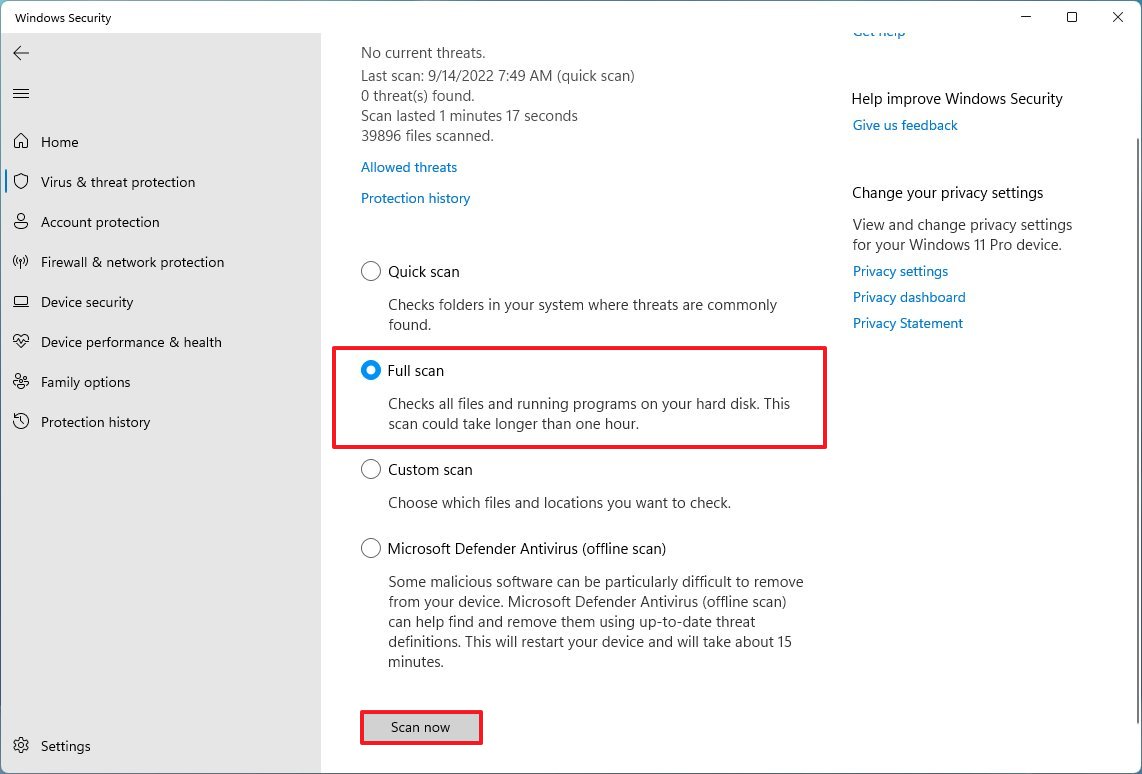
Если диск быстро заполняется, сортируйте папки по дате изменения, откройте «Диспетчер задач» и «Монитор ресурсов», проверьте журналы, папки записи экрана, загрузки, кэши синхронизации и каталоги резервного копирования. При подозрении на вредоносное ПО запустите полное сканирование Безопасности Windows. Резкий рост без понятной программы — повод искать причину, а не удалять новые файлы каждый день.
Практические сценарии
Нужно срочно освободить несколько гигабайт
- Проверить корзину и временные файлы.
- Открыть рекомендации по очистке.
- Удалить один крупный ненужный установщик, архив или игру.
- Перевести подтверждённые файлы OneDrive в режим только в сети.
- Повторно проверить объём.
Нужна безопасная очистка без установки программ
- Использовать «Память» и «Временные файлы».
- Запустить «Рекомендации по очистке».
- Применить Cleanmgr для системных файлов.
- Разобрать установленные приложения по размеру.
- Настроить Контроль памяти без папки «Загрузки».
Нужна регулярная автоматизация
Один раз выполнить ручную очистку, затем включить Контроль памяти или планировщик Ускорителя Компьютера только для временных файлов и проверенной корзины. Раз в месяц просматривать приложения и крупные данные. Пользовательские папки и облачные файлы не включать в автоматическое удаление без понятного правила хранения.
Диск заполнен рабочими проектами
Не запускать агрессивный чистильщик. Сначала изменить пути кэша и рендера в приложении, архивировать завершённые проекты, перенести исходники и проверить их целостность. После переноса очистить только созданные программой кэши через её собственные настройки.
Маленький системный SSD
Перенести библиотеки и приложения, включить OneDrive Files On-Demand, отключить гибернацию при ненужности, а затем оценить Compact OS или NTFS-сжатие отдельных папок. Сжатие всего диска и изменение разделов — последние меры, не замена нормальному объёму накопителя.
Ответы на частые вопросы
Можно ли удалить все временные файлы Windows 11?
Нет. Список может включать «Загрузки», предыдущую установку Windows, пакеты драйверов и диагностические данные. Безопасные категории выбираются отдельно, спорные проверяются по последствиям.
Почему Cleanmgr долго считает объём?
Утилита анализирует системные каталоги, обновления, корзину и другие категории. На заполненном HDD или после крупного обновления расчёт длится дольше. Не завершайте процесс сразу; проверьте активность диска и дождитесь результата.
Почему Windows.old не удаляется через Проводник?
Каталог защищён системными разрешениями и содержит предыдущую установку. Используйте «Временные файлы» или «Очистку диска» с кнопкой «Очистить системные файлы».
Нужно ли чистить реестр для освобождения места?
Нет. Объём записей несопоставим с играми, видео и кэшами, а риск повреждения настроек выше потенциальной экономии. Реестр обслуживают только для конкретной проблемы.
Можно ли сжимать SSD?
NTFS-сжатие работает на SSD, но решение принимают по типу данных и нагрузке. Уже сжатые видео и архивы почти не выигрывают. Для активных баз, игр и системного диска сначала применяют перенос и удаление ненужных данных.
Как часто запускать Контроль памяти?
Для обычного домашнего ПК достаточно запуска при нехватке места или ежемесячно. При интенсивном создании временных файлов можно выбрать еженедельный режим, но папка «Загрузки» должна оставаться под ручным контролем.
Почему OneDrive-файлы снова скачиваются?
Программа или пользователь открывает файл, либо папка помечена как «Всегда хранить на этом устройстве». Проверьте статус значка и правила Контроля памяти. Не переводите активные проекты в онлайн-режим.
Сколько свободного места оставить?
Windows нужны пространство для обновлений, временных операций, файла подкачки и работы приложений. Универсальная фиксированная цифра зависит от размера диска и задач, поэтому ориентируйтесь на устойчивый запас, при котором обновления устанавливаются без аварийной очистки. Если после обычной работы остаются считаные гигабайты, перенос данных или увеличение накопителя надёжнее регулярного удаления кэшей.
Удалит ли очистка личные фотографии и документы?
Штатные временные категории не предназначены для удаления личных библиотек, но «Загрузки», крупные файлы, корзина и рекомендации могут содержать пользовательские данные. Поэтому каждый список проверяется до подтверждения.
Нужно ли очищать SSD чаще, чем HDD?
Тип накопителя не определяет частоту уборки. Важнее объём создаваемых данных. Не запускайте стороннюю дефрагментацию SSD ради свободного места: она не удаляет файлы и создаёт лишние записи.
Что делать, если после очистки программа перестала запускаться?
Не продолжайте удаление. Перезагрузите Windows, восстановите перемещённые файлы или резервную копию, переустановите конкретную программу и проверьте журнал действий чистильщика. Если очищался Installer или системные компоненты, используйте восстановление системы и средства ремонта Windows.
Итог: какой способ выбрать
Для первой безопасной уборки используйте Ускоритель Компьютера с ручным просмотром категорий либо штатные «Временные файлы» и «Рекомендации по очистке». Когда основной объём занимают приложения, игры и пользовательские папки, переходите к сортировке по размеру, деинсталляции и переносу данных. Контроль памяти подходит для профилактики после настройки исключений. OneDrive освобождает локальное место без удаления облачной копии, но делает файл зависимым от сети.
Отключение гибернации, NTFS-сжатие, Compact OS, перестроение индекса, удаление профилей и очистка Windows Installer относятся к продвинутым операциям. Их применяют после резервного копирования и только при конкретной причине. Результат любой очистки проверяют по фактическому свободному объёму, работоспособности приложений и сохранности проектов. Если диск снова заполняется, нужно найти процесс или каталог, который создаёт данные, либо увеличить доступное хранилище — повторное удаление кэшей не решает структурную нехватку места.
 *EXE — расширение исполняемого файла. Сайт является партнером проекта