

AVG TuneUp — отдельная программа для обслуживания Windows-ПК, Mac и Android-устройств. Её задача не в поиске вирусов, а в регулярной уборке системы: очистке временных файлов, удалении мусора браузеров, разборе неиспользуемых программ, отключении лишней фоновой активности, обновлении приложений, проверке дисков и работе с пользовательскими данными. В Windows-версии программа собрана вокруг нескольких крупных разделов: Clean Junk, Manage programs, Optimize disks и Manage data. Через них пользователь запускает сканирование, смотрит найденные элементы, выбирает категории и подтверждает действие кнопками Clean Now, See Data, Update, Uninstall, Scan now, Recover и Shred.
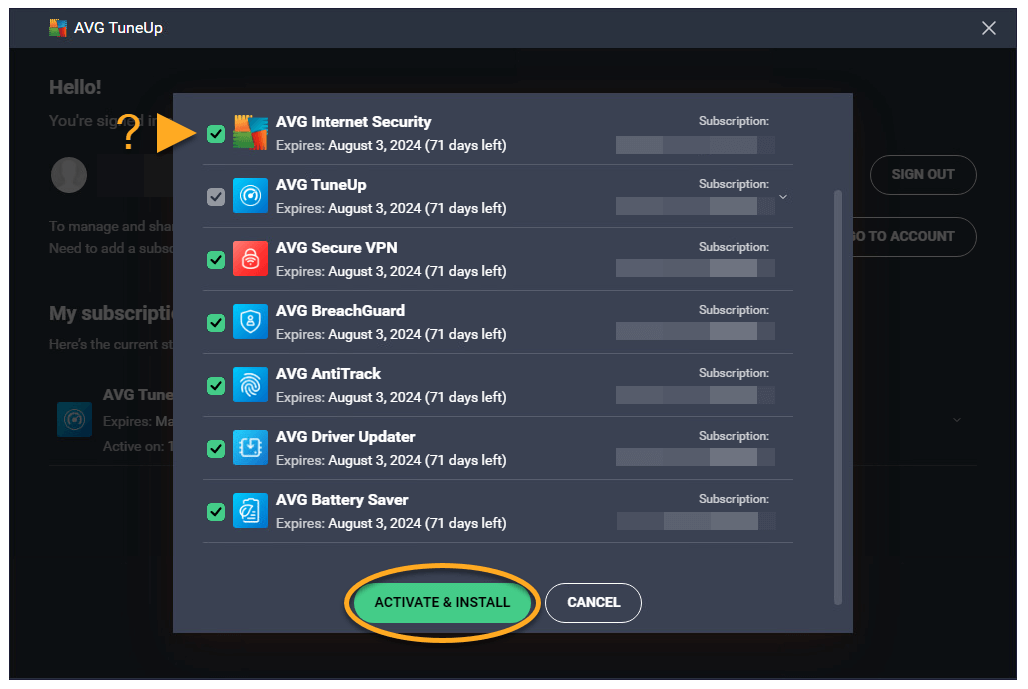
AVG TuneUp не является антивирусом и не заменяет AVG AntiVirus или AVG Internet Security. Программу можно установить как самостоятельное приложение без антивируса AVG, а подписка AVG Internet Security не активирует AVG TuneUp: для TuneUp нужна отдельная платная подписка. Это важное разграничение, потому что AVG как бренд часто ассоциируется с защитой от вредоносного ПО, но обзор AVG TuneUp относится именно к обслуживанию системы и освобождению ресурсов.
Главная ценность программы раскрывается на компьютерах, где за месяцы работы накопились временные файлы, кеши браузеров, логи, остатки установщиков, старые ярлыки, неиспользуемые приложения и фоновые процессы. AVG TuneUp объединяет эти задачи в одном интерфейсе: пользователь не ищет отдельно очистку диска Windows, менеджер автозагрузки, список установленных приложений, историю браузеров и инструменты безопасного удаления файлов. Вместо этого он открывает нужный раздел, запускает сканирование и подтверждает выбранные действия после просмотра результатов.
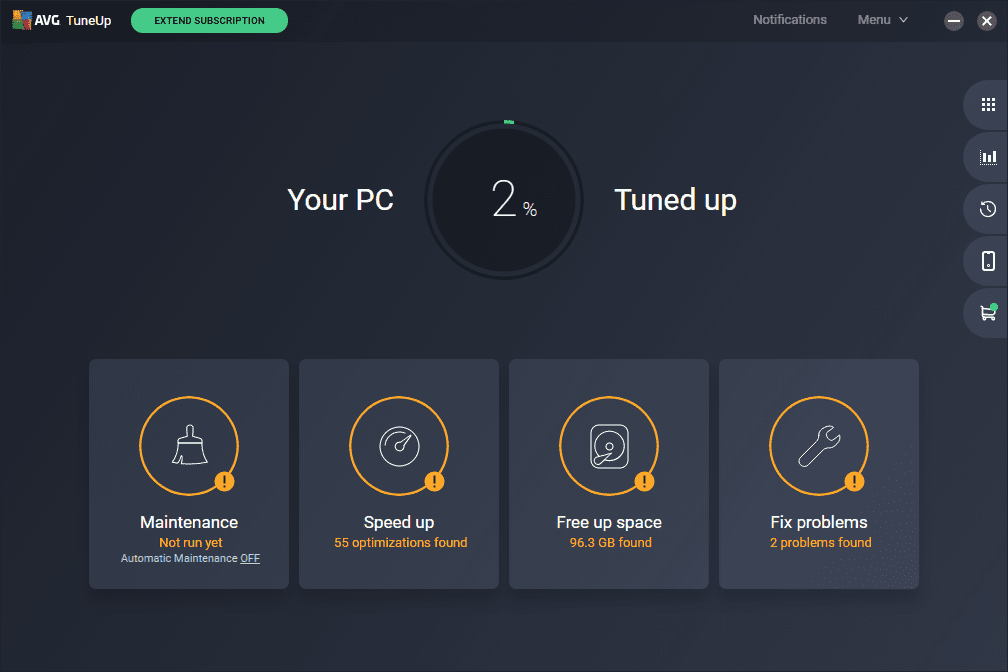
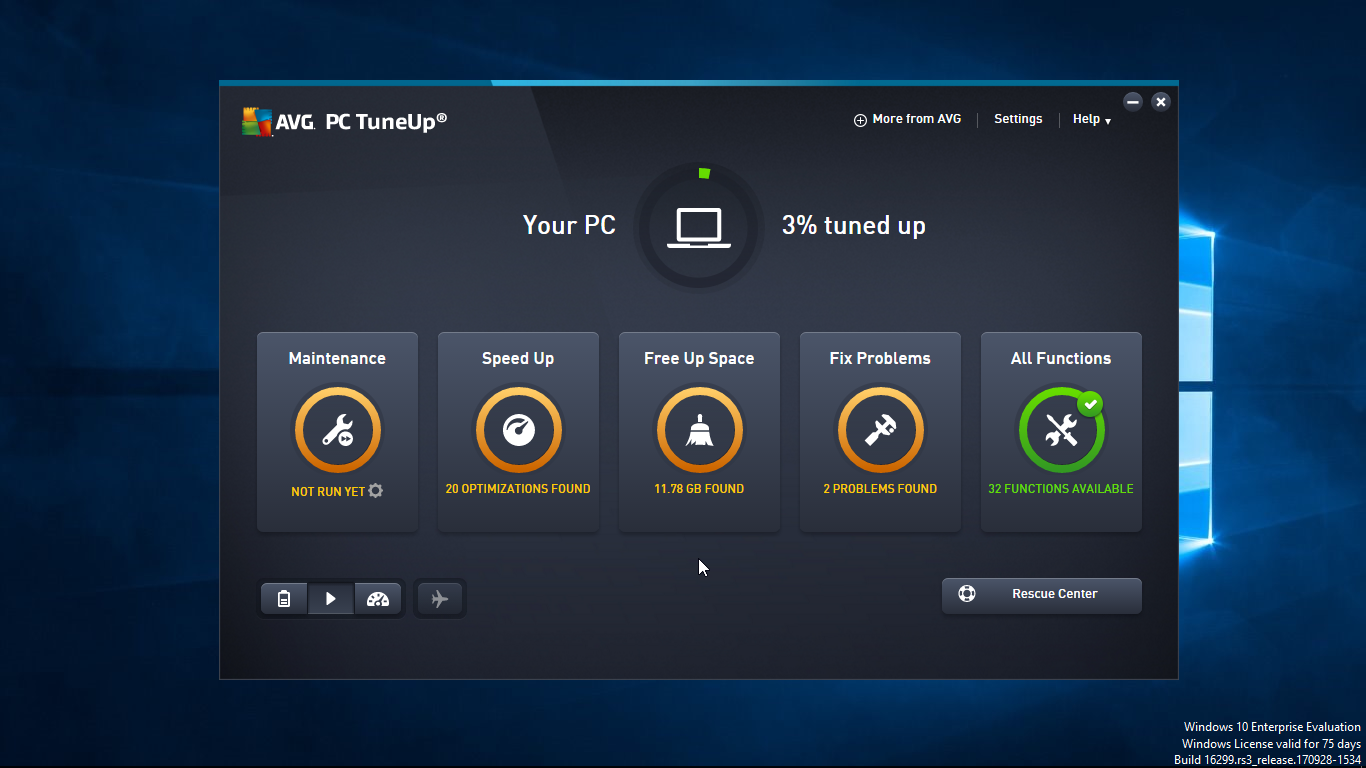
В главном окне AVG TuneUp видна логика программы: карточки с найденными задачами, кнопка Clean Now для быстрого действия и See Data для просмотра деталей. Такой подход удобен для первой очистки, но именно просмотр деталей делает работу безопаснее: перед удалением пользователь видит категории и не превращает обслуживание в слепое нажатие одной кнопки.
AVG TuneUp рассчитан на домашнее и семейное использование, а не на коммерческое обслуживание парка рабочих станций. Для бизнеса нужны другие решения с централизованным управлением, отчётностью и политиками обслуживания, а AVG TuneUp ориентирован на владельца одного или нескольких личных устройств.
Краткая характеристика AVG TuneUp
| Параметр | Что важно знать |
|---|---|
| Название | AVG TuneUp |
| Тип | программа для очистки, обслуживания и оптимизации устройств |
| Основные платформы | Windows, macOS, Android |
| Модель использования | платное приложение с пробным периодом |
| Основные разделы Windows-версии | Clean Junk, Manage programs, Optimize disks, Manage data |
| Основные инструменты | Disk Cleaner, Browser Cleaner, Broken Registry Keys, Broken Shortcuts, Auto-Clean, Software Updater, Processes, App Uninstaller, Disk Doctor, Disk defragmenter, Data Shredder, Data Recovery |
| Главный сценарий | убрать мусор, освободить место, отключить лишние фоновые процессы, удалить неиспользуемые приложения, обновить установленное ПО |
| Что не заменяет | антивирус, резервное копирование, диагностику аппаратных неисправностей, ручное администрирование Windows |
AVG TuneUp работает как центр обслуживания. В Windows-версии программа сначала анализирует устройство, затем показывает найденные категории: мусорные файлы, браузерные данные, проблемы реестра, сломанные ярлыки, приложения для обновления, фоновые процессы, неиспользуемые программы и задачи с дисками. Общий скан запускается кнопкой Scan now, повторная проверка — через Re-scan на панели результатов.
Формально AVG TuneUp относится к классу оптимизаторов, но в обзоре программы важнее не слово оптимизация, а конкретные действия. Программа удаляет временные файлы и кеши, помогает очистить браузеры, переводит часть приложений в Sleep Mode, обновляет найденные устаревшие программы, удаляет приложения через App Uninstaller, проверяет диски и даёт инструменты для удаления или восстановления пользовательских данных. Эффект зависит от состояния конкретного устройства: на чистой системе выигрыш будет скромнее, на давно не обслуживаемом ПК программа найдёт больше мусора и фоновых процессов.
Интерфейс и логика работы
Интерфейс AVG TuneUp построен вокруг бокового меню. Пользователь выбирает раздел, а основная область окна показывает карточки или таблицы с результатами. В главном окне после сканирования видны блоки с найденными задачами: Disk Cleaner показывает объём данных и количество элементов для очистки, Browser Cleaner — данные браузеров, Broken shortcuts — нерабочие ярлыки. Рядом с карточками находятся две разные логики действия: Clean Now запускает быстрое исправление, а See Data открывает подробности.
Для аккуратной работы лучше использовать See Data. В Clean Junk программа показывает вкладки Disk Cleaner, Browser Cleaner, Broken Registry Keys, Broken Shortcuts, а внутри каждой вкладки — найденные категории. В Disk Cleaner это могут быть Windows temp files, Windows log files, Windows cache files, Program cache files, Program temp files, Program log files и другие группы временных или служебных данных. Пользователь выбирает режим Basic, Full или Custom, затем нажимает Clean.
Боковое меню делает структуру программы предсказуемой. В Clean Junk собраны очистка диска, браузеров, реестра и ярлыков. В Manage programs находятся Software Updater, Processes, Uninstall Simulator и App Uninstaller. В Optimize disks доступны инструменты обслуживания накопителей. В Manage data расположены Data Shredder и Data Recovery. Такая архитектура удобна тем, что каждая крупная задача вынесена в отдельную зону, а не спрятана в длинном списке мелких утилит.
Интерфейс не требует от пользователя знания системных папок Windows. Когда AVG TuneUp ищет мусор, он показывает категории, а не путь к каждому временному файлу. Это снижает риск случайно удалить важный документ, но не отменяет необходимость проверки. Особенно внимательно стоит смотреть Downloads, браузерные данные, старые резервные копии, папки проектов и любые категории, где вместе с мусором могут находиться нужные файлы.
Основные функции AVG TuneUp
Clean Junk и Disk Cleaner
Clean Junk — центральный раздел для очистки компьютера AVG TuneUp. Он объединяет несколько направлений: очистку диска через Disk Cleaner, удаление браузерных данных через Browser Cleaner, уборку неактуальных записей через Broken Registry Keys и удаление нерабочих ссылок через Broken Shortcuts. Быстрый вариант обслуживания доступен через Quick Clean: он собирает системный мусор, браузерные данные, записи реестра и сломанные ярлыки в одну операцию. Для контроля пользователь открывает отдельные инструменты из бокового меню.
Disk Cleaner ищет файлы, которые занимают место на диске и не нужны для обычной работы: временные файлы, логи, кеши, остатки установщиков, системные и программные следы. В интерфейсе каждая категория отображается отдельной строкой с количеством элементов и размером. Такой формат помогает понять, где именно накопился объём: в системных временных файлах, логах Windows, кешах программ или старых служебных данных.
В режимах Basic, Full и Custom различается глубина очистки. Basic подходит для первой уборки, когда важнее не удалить лишнего. Full затрагивает больше данных и требует внимания к браузерам: при выборе Full для Browser Cleaner программа удаляет сохранённые auto-fill data в выбранных браузерах. Custom нужен тем, кто хочет вручную отметить категории и исключить спорные элементы.
После сканирования не стоит сразу нажимать Clean во всех разделах. Безопасный порядок такой:
Открыть Clean Junk.
Перейти в Disk Cleaner.
Выбрать Basic или Custom.
Раскрыть категории со значительным объёмом.
Проверить Downloads, старые установщики, резервные папки и кеши рабочих программ.
Нажать Clean только после отбора категорий.
Вернуться к браузерам, реестру и ярлыкам отдельно.
Такой подход особенно важен на рабочем компьютере, где временные папки приложений используются для проектов, экспорта, кэша видеоредакторов, браузерных профилей или промежуточных файлов.
Browser Cleaner
Browser Cleaner удаляет данные, которые остаются после работы в интернете: browser cache, cookies, browsing history, download history и другие элементы браузера. В AVG TuneUp для Mac Clean browser также позволяет запускать ручное сканирование, выбирать тип Browser History для удаления, настраивать регулярные автоматические проверки и добавлять сайты в список исключений, чтобы при очистке cookies пользователь не терял вход на важные сайты.
В Windows-версии Browser Cleaner входит в Clean Junk и может очищаться отдельно. Если браузеры открыты, программа просит закрыть их и продолжить через Continue. Это логично: открытый браузер держит часть файлов профиля, кеша и базы cookies в активном состоянии, поэтому чистка при запущенной сессии приводит к конфликтам.
Настройки Browser Cleaner позволяют задать срок хранения cookies и browsing history, а также создать Cookie allowlist. Исключения особенно полезны для банков, рабочих сервисов, почтовых ящиков, облачных хранилищ, редакторов документов и админ-панелей. Без allowlist очистка cookies приведёт к выходу из аккаунтов, сбросу части пользовательских настроек и повторным проверкам входа. В AVG TuneUp исключения для очистки cookies доступны для AVG Secure Browser, Google Chrome, Mozilla Firefox и Microsoft Edge.
Для первой очистки браузеров лучше не выбирать максимальную глубину автоматически. Практичный порядок выглядит так:
очистить кеш и tracking cookies;
оставить сохранённые пароли и автозаполнение под контролем браузера;
добавить важные сайты в Cookie Allowlist;
не удалять историю, если она используется как рабочий журнал;
после очистки проверить вход в основные сервисы.
Browser Cleaner полезен не только для освобождения места. Он убирает часть следов веб-сессий, старые cookies и кешированные файлы. При этом приватность не становится абсолютной: история действий может оставаться в аккаунтах, синхронизированных браузерных профилях, облачных сервисах, журналах сайтов и сетевой инфраструктуре. AVG TuneUp занимается локальными данными браузера, а не полной анонимизацией пользователя.
Broken Registry Keys
Broken Registry Keys очищает записи реестра Windows, которые устарели или больше не указывают на действительные компоненты. Такие записи появляются после удаления программ, обновлений, неудачных установок, изменения расширений файлов или удаления связанных модулей. AVG TuneUp относит этот инструмент к Clean Junk и показывает результаты как отдельную категорию рядом с Disk Cleaner и Browser Cleaner.
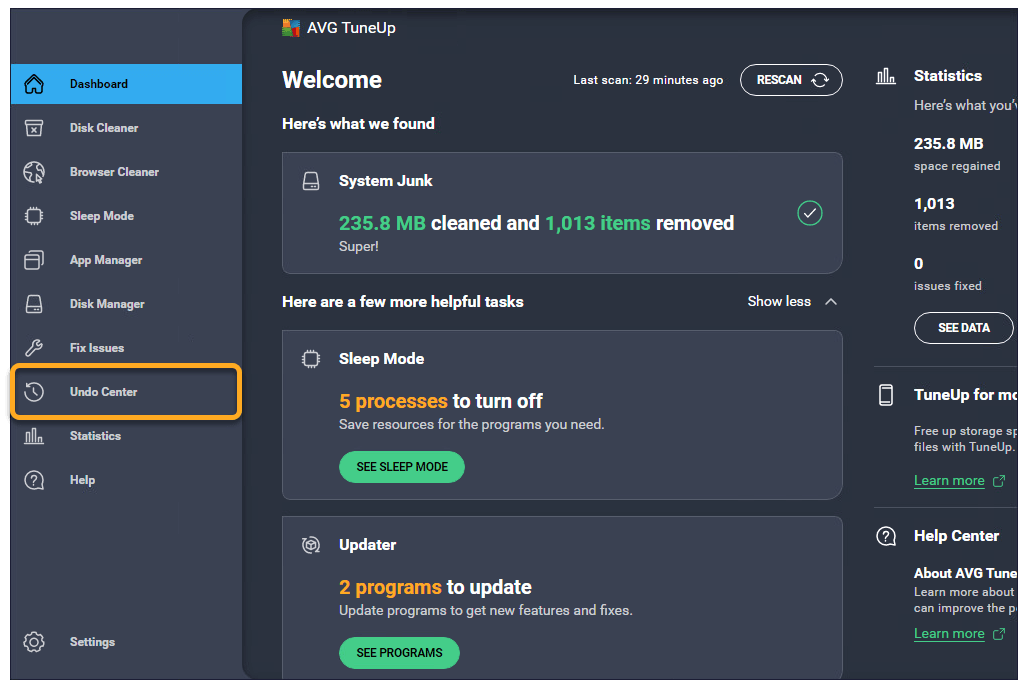
К реестру нужно относиться осторожнее, чем к кешу браузера. Удаление временных файлов обычно легко компенсируется: программа создаст кеш заново. Реестр хранит связи между приложениями, компонентами, расширениями, службами и системными параметрами. AVG TuneUp включает Undo Center, который позволяет откатить часть изменений, сделанных программой, но не все действия можно отменить. В настройках Undo Center выбираются категории, для которых создаются резервные копии, и срок хранения этих копий.
Раздел Broken Registry Keys уместен после удаления большого количества программ, после чистки старого софта или при наведении порядка на давно используемом ПК. Но его не стоит воспринимать как ежедневный ускоритель. Очистка реестра убирает лишние записи, а не решает аппаратные неисправности, повреждение системных файлов, нехватку памяти, проблемы драйверов или заражение вредоносным ПО.
Broken Shortcuts
Broken Shortcuts ищет ярлыки, которые ведут к файлам и приложениям, больше не существующим по прежнему пути. Такие ярлыки остаются на рабочем столе, в меню, в пользовательских папках и после удаления программ. AVG TuneUp выводит их в отдельную категорию Clean Junk и позволяет убрать нерабочие ссылки вместе с другими найденными элементами.
Перед удалением стоит проверить ярлыки, ведущие на внешние диски, сетевые папки, NAS, флешки и переносимые приложения. Если накопитель временно не подключён, ярлык выглядит сломанным, хотя его назначение остаётся правильным. В таких случаях лучше исключить спорные элементы из очистки и удалить только очевидно лишние ярлыки от программ, которые уже сняты с компьютера.
Cloud Cleaner
Cloud Cleaner в AVG TuneUp Premium освобождает место в облачных хранилищах. В Clean Junk пользователь открывает Cloud Cleaner, нажимает Connect рядом с поддерживаемым сервисом, подключает Dropbox или OneDrive, запускает сканирование, просматривает найденные элементы и выбирает файлы для удаления. Инструмент ориентирован на duplicate, large и old files в облаке.
Cloud Cleaner не нужно запускать без просмотра результатов. В облаках часто лежат архивы документов, фото, рабочие материалы, резервные выгрузки и синхронизированные папки. Для локального кеша ошибку легче заметить сразу, а в облаке удаление затрагивает данные, доступные с нескольких устройств. Оптимальный сценарий — сначала разобрать крупные файлы, затем дубликаты, затем старые элементы, а не очищать всё одним действием.
Auto-Clean и автоматическое обслуживание
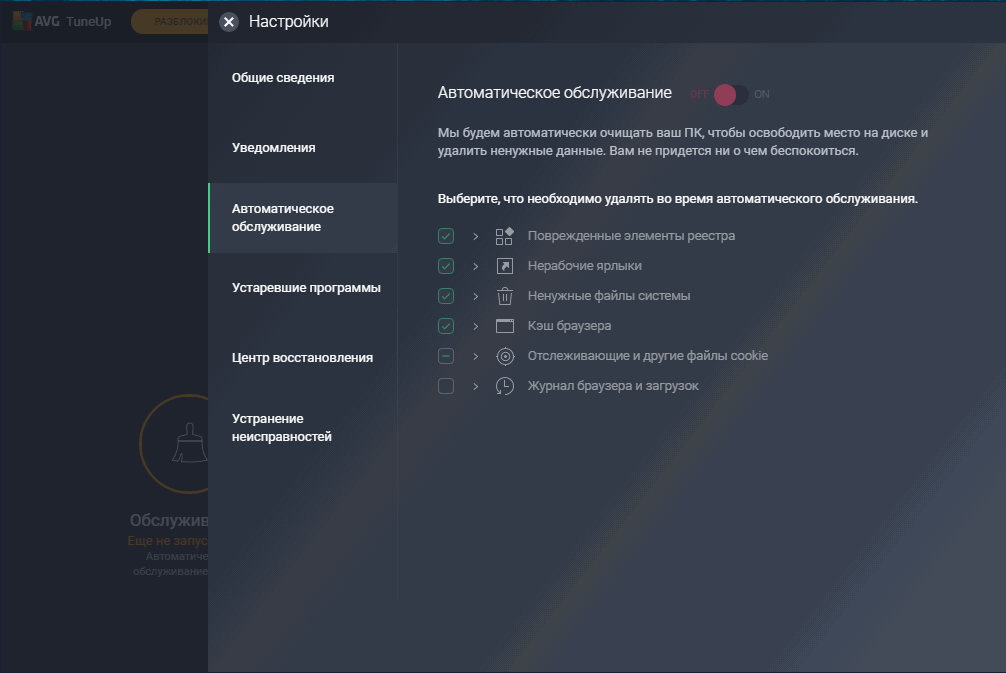
Auto-Clean запускает фоновую очистку по заданному расписанию. В Windows-версии AVG TuneUp пользователь открывает Settings, выбирает вкладку Auto-Clean, переводит серый переключатель OFF в зелёное положение ON, задаёт частоту сканирования и выбирает категории, которые программа имеет право удалять автоматически. В список Auto-Clean входят broken registry keys, broken shortcuts, system junk, browser cache, cookies, browsing and download history.
Автоматизация удобна после ручной первой очистки. Сначала пользователь видит, какие именно данные находит AVG TuneUp на конкретном устройстве, какие категории безопасны, какие сайты нужно добавить в Cookie Allowlist, какие папки нельзя трогать. После этого Auto-Clean превращается в обслуживание по расписанию, а не в рискованное удаление без контекста.
Для домашнего ноутбука достаточно оставить автоматическую очистку системного мусора, сломанных ярлыков и кешей, а browser history, cookies и спорные папки держать под ручным контролем. Для компьютера, где браузер используется как рабочая среда, автоматическую чистку cookies стоит включать только после настройки исключений.
Управление программами: Updater, Processes и App Uninstaller
Software Updater
В разделе Manage programs находится вкладка Software Updater. AVG TuneUp сканирует установленное ПО, находит устаревшие приложения и позволяет обновить их кнопкой Update. При первом запуске раздела пользователь нажимает Scan programs, потому что до сканирования программа не показывает приложения для обновления. Частоту и поведение обновлений можно настроить через значок шестерёнки в Updater.
Software Updater полезен по двум причинам. Во-первых, он сокращает ручную проверку версий в разных приложениях. Во-вторых, обновления закрывают ошибки и уязвимости в стороннем ПО. AVG TuneUp не является заменой Windows Update и не обновляет все существующие программы одинаково: он работает с приложениями, которые обнаруживает и поддерживает. Поэтому после сканирования важно смотреть список и статус каждой программы, а не считать, что все установленные компоненты уже обновлены.
Computer Bild отдельно выделяет Software Updater как сильную сторону AVG TuneUp: в обзоре отмечены режимы автоматического обновления в фоне, предварительной загрузки обновлений и ручного обновления, а также общий плюс программы в виде удачного обновления установленного ПО.
Processes и Sleep Mode
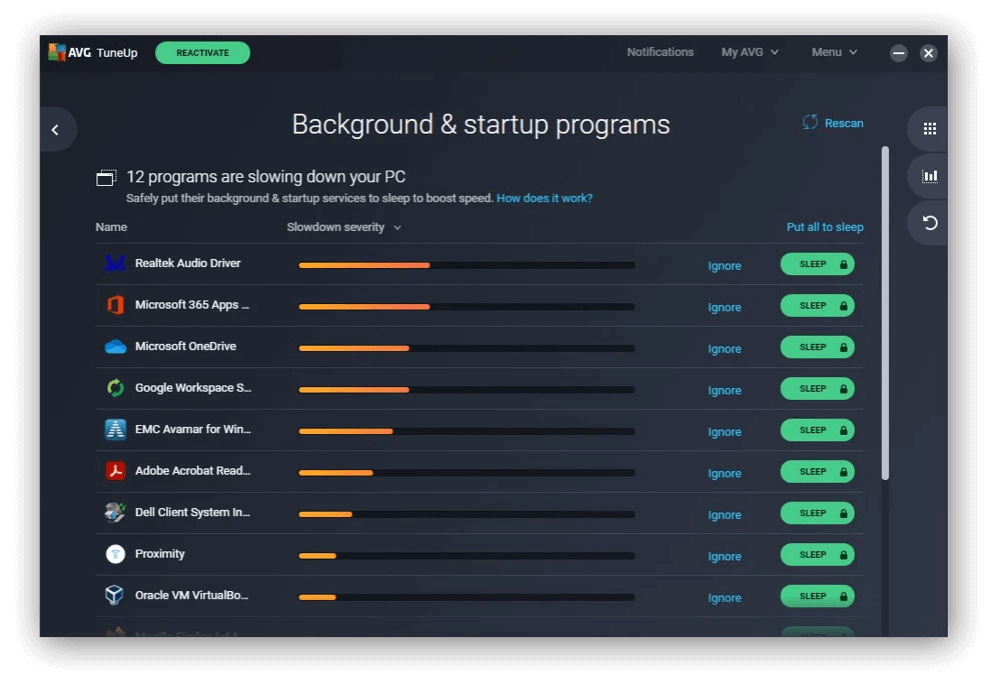
Вкладка Processes работает с приложениями, которые запускают фоновые процессы и расходуют ресурсы. AVG TuneUp показывает такие программы в списке и позволяет перевести их в спящий режим. В интерфейсе это делается переключателем рядом с приложением: зелёный ON меняется на серый OFF. После этого программа остаётся установленной, но её фоновая активность ограничивается до следующего ручного запуска. Когда пользователь открывает усыплённое приложение, оно работает обычным образом; после закрытия AVG TuneUp возвращает его в спящее состояние.
Sleep Mode подходит для программ, которые редко используются, но постоянно держат службы, обновляторы, помощники и синхронизацию. В этот список часто попадают мессенджеры, облачные клиенты, лаунчеры, средства обновления, графические пакеты, игровые сервисы и вспомогательные модули. AVG TuneUp показывает влияние приложения через показатель Impact, поэтому пользователь видит, какие процессы сильнее нагружают систему.
Ограничение Sleep Mode принципиальное: не нужно отключать приложения, от которых зависят уведомления, звонки, синхронизация, резервное копирование или рабочие фоновые задачи. Та же логика относится к облачным дискам, почтовым клиентам, менеджерам паролей, программам резервного копирования, корпоративным агентам и приложениям для удалённой поддержки.
На Windows 10 и более новых системах Processes поддерживает приложения из Microsoft Store; такие приложения устанавливаются в Sleep state по умолчанию. Это снижает лишнюю активность магазинных приложений, но не отменяет ручную проверку важных уведомлений и синхронизации.
Uninstall Simulator
Uninstall Simulator — часть Manage programs. Он даёт безопасную среду для имитации удаления программы без немедленного фактического удаления. В настройках Manage programs можно выбрать, когда программы из списка Uninstall Simulator будут окончательно удалены с устройства. Этот инструмент полезен для пользователей, которые сомневаются, нужна ли программа, но не хотят сразу терять её файлы, настройки или связанные компоненты.
Практический сценарий такой: пользователь видит редко используемое приложение, отправляет его в симулятор удаления, наблюдает за системой и рабочими задачами, затем принимает решение. Если программа не потребовалась, её можно удалить окончательно. Если оказалась нужна, пользователь не проходит через восстановление, повторную установку и поиск лицензии.
App Uninstaller
App Uninstaller удаляет программы, которыми пользователь больше не пользуется. В Windows-версии путь простой: Manage programs → App Uninstaller, затем выбор приложения, кнопка Uninstall и повторное подтверждение Uninstall. До первого сканирования нужно нажать Scan programs, иначе AVG TuneUp не покажет список приложений для удаления. В настройках App Uninstaller можно задать период, после которого программа считается неиспользуемой.
App Uninstaller удобен тем, что находится рядом с Updater, Sleep Mode и Uninstall Simulator. Пользователь видит не только установленную программу, но и контекст: можно обновить приложение, отправить его в сон, смоделировать удаление или удалить окончательно. Это лучше, чем принимать решение только по названию в стандартном списке Windows.
Перед удалением важно проверить:
есть ли у приложения активная лицензия;
хранятся ли внутри проекты, пресеты, базы, профили или плагины;
не зависит ли от него другое ПО;
не используется ли оно редко, но критически важно;
есть ли установщик и доступ к аккаунту для повторной установки.
AVG TuneUp помогает найти кандидатов на удаление, но решение остаётся за пользователем. Особенно аккуратно нужно работать с драйверными утилитами, корпоративными агентами, программами резервного копирования, VPN-клиентами, менеджерами паролей и приложениями, которые запускаются редко, но выполняют важную функцию.
Optimize disks: обслуживание накопителей
Раздел Optimize disks проверяет проблемы, влияющие на надёжность и производительность дисков Windows-устройства. В него входят Disk Doctor, Disk defragmenter и Disk optimizer. Disk Doctor помогает проверять, исправлять и предотвращать ошибки диска, связанные с повреждёнными файлами. Disk defragmenter reorganizes files на HDD, чтобы фрагменты одного файла располагались вместе. Disk optimizer улучшает хранение данных на жёстком диске.
Optimize disks отличается от Clean Junk. Clean Junk отвечает за мусор: временные файлы, кеши, логи, сломанные ярлыки и лишние записи. Optimize disks касается структуры хранения и ошибок накопителя. Это другой уровень обслуживания: не удалить ненужное, а проверить, не мешает ли состояние диска нормальной работе системы.
Запуск Optimize disks уместен:
после длительной эксплуатации HDD без обслуживания;
после установки и удаления большого числа программ;
когда система долго открывает файлы и приложения;
после неожиданного выключения компьютера;
при частых зависаниях, связанных с обращением к диску;
когда AVG TuneUp сам показывает диск среди найденных задач.
Раздел не должен быть единственным ответом на серьёзные симптомы. Щелчки жёсткого диска, ошибки чтения, исчезающие файлы, резкое падение скорости, регулярные зависания, сообщения S.M.A.R.T. и проблемы с загрузкой требуют резервного копирования и отдельной диагностики накопителя. AVG TuneUp помогает обслуживать систему, но не чинит физически неисправный диск.
Manage data: Data Shredder и Data Recovery
Data Shredder
Data Shredder удаляет файлы без возможности штатного восстановления. В Windows-версии пользователь открывает Manage data, переходит на вкладку Data Shredder, нажимает Select files, выбирает Select files или Select folders, указывает объект, подтверждает действие в окне Shred these items for good? кнопкой Shred и ждёт завершения. Операцию можно остановить через значок X и Cancel shredding, если процесс ещё выполняется.
Data Shredder нужен не для обычной уборки, а для конфиденциальных файлов: документов перед передачей компьютера другому человеку, старых сканов, рабочих таблиц, архивов с персональными данными, финансовых документов, локальных копий договоров, выгрузок из сервисов и личных фото. Если файл просто удалить в корзину и очистить её, восстановление часто остаётся технически доступным. Data Shredder решает другую задачу: сделать выбранные данные невозможными для восстановления стандартными средствами.
Перед использованием Data Shredder нужно проверить путь и выделение. Ошибка в этом инструменте дороже, чем ошибка в Disk Cleaner: кеш браузера создаётся заново, а уничтоженный документ уже не должен рассматриваться как восстанавливаемый. Не стоит выбирать целые папки, где рядом с ненужными файлами лежат действующие проекты, семейные архивы, лицензии, доступы, рабочие базы или резервные копии.
Data Recovery
Data Recovery помогает искать удалённые файлы на жёстких дисках и других накопителях. Путь в Windows-версии: Manage data → Data Recovery → Scan now. Затем пользователь задаёт параметры поиска, при необходимости раскрывает Show advanced filters, нажимает Scan, выбирает найденные файлы, нажимает Recover, указывает папку и подтверждает восстановление через OK и Start recovery.
Data Recovery полезен после случайного удаления, очистки корзины или потери файла на внешнем накопителе. Чем меньше операций записи было после удаления, тем выше шансы вернуть данные. Восстанавливать файлы лучше на другой диск: сохранение на тот же накопитель приводит к перезаписи и может сорвать восстановление.
Этот инструмент не заменяет резервное копирование. Если файл уже перезаписан, физически повреждён, уничтожен через Data Shredder или находится на неисправном носителе, восстановление не гарантируется. Для важных документов правильный порядок такой: сначала прекратить запись на диск, затем запустить поиск удалённых файлов, затем сохранять найденное на другой накопитель.
AVG TuneUp для Mac
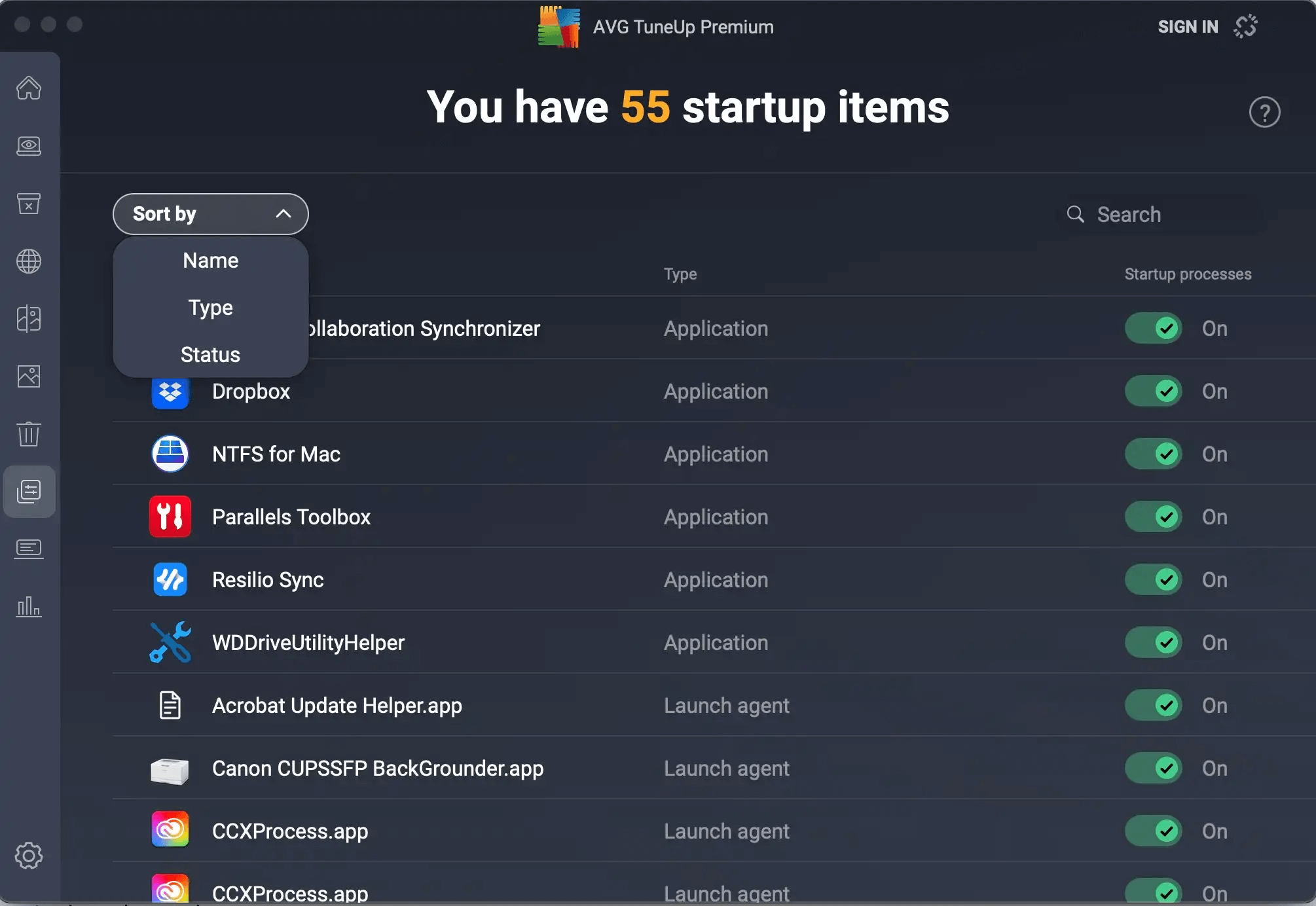
Mac-версия AVG TuneUp устроена иначе, чем Windows-версия. В ней используются задачи Quick Clean, Clean clutter, Clean browser, Find duplicates, Analyze photos, Uninstall apps и Manage startup items. Quick Clean сканирует Mac на ненужные файлы и позволяет выбрать типы данных для удаления. Clean clutter ищет мусор на диске. Clean browser очищает cookies и другие данные браузеров. Find duplicates находит одинаковые файлы. Analyze photos ищет blurry, badly-lit и similar photos. Uninstall apps удаляет приложения, а Manage startup items отключает процессы, запускающиеся при старте Mac.
В Mac-версии многие действия требуют дополнительного подтверждения системным паролем. При удалении файлов, фото или приложений AVG TuneUp просит авторизовать очистку, вводя пароль, который используется при запуске Mac. Это защищает системные папки от несанкционированной очистки другим пользователем.
Mac-сценарии отличаются от Windows. Там меньше смысла в чистке реестра, но больше внимания к дубликатам, фотоархивам, стартовым элементам и остаткам приложений. Для владельца Mac программа полезна, когда нужно освободить место, убрать похожие снимки, разобрать крупные файлы, удалить неиспользуемые приложения и снизить количество процессов, стартующих вместе с системой.
AVG Cleaner для Android и мобильный сценарий
Для Android в экосистеме AVG используется AVG Cleaner. Мобильный сценарий отличается от обслуживания ПК. На Android важнее кеш приложений, остаточные файлы, крупные медиа, дубликаты, расход батареи и фоновые процессы. На смартфоне пользователь чаще борется не с реестром или ярлыками, а с заполненным хранилищем, галереей, кешем мессенджеров, загруженными файлами и приложениями, которые давно не открывались.
При работе на телефоне стоит учитывать синхронизацию: фото могут быть связаны с облаком, документы — с мессенджерами, а кеши — с быстрым доступом к данным в приложениях. Перед массовым удалением лучше проверить, какие файлы реально находятся только на устройстве, а какие уже сохранены в облаке.
Инструкция: первая очистка AVG TuneUp на Windows
Первая очистка должна быть ручной. Автоматизация через Auto-Clean лучше включается после того, как пользователь понял, какие категории программа находит на его компьютере. Такой порядок снижает риск удалить нужные данные браузера, загрузки, рабочие временные файлы или ярлыки на внешние накопители.
Шаг 1. Запустить первичное сканирование
При первом открытии AVG TuneUp пользователь нажимает Scan now. Программа выполняет общий анализ и выводит результаты на главный экран. Для повторного запуска используется Re-scan. После сканирования AVG TuneUp показывает карточки с найденными задачами и предлагает перейти к очистке, управлению программами или обслуживанию дисков.
Шаг 2. Открыть Clean Junk
В боковом меню нужно выбрать Clean Junk. Если сканирование ещё не выполнялось, категории и режимы недоступны; в правом верхнем углу появляется Scan system для первой проверки. После анализа можно выбирать вкладки Disk Cleaner, Browser Cleaner, Broken Registry Keys и Broken Shortcuts.
Шаг 3. Начать с Disk Cleaner
В Disk Cleaner лучше выбрать Basic или Custom. Basic подходит для осторожной первой очистки, Custom — для точного выбора категорий. В списке нужно проверить строки с большим объёмом и отдельно посмотреть Downloads, старые установщики, программные кеши и временные папки рабочих приложений. После отбора нажимается Clean.
Шаг 4. Проверить Browser Cleaner
В Browser Cleaner нужно решить, какие данные удалить. Кеш и tracking cookies обычно подходят для регулярной очистки. Browsing history, download history, cookies и auto-fill data требуют внимания. При выборе Full программа удаляет сохранённые auto-fill data выбранных браузеров, поэтому для первой очистки безопаснее не включать максимальную глубину без проверки.
Шаг 5. Разобрать Broken Shortcuts
В Broken Shortcuts нужно удалить только очевидно нерабочие ярлыки. Ярлыки на внешние диски, сетевые папки, переносимые приложения и временно недоступные рабочие ресурсы лучше оставить, если назначение понятно. AVG TuneUp определяет ярлык как нерабочий по текущему пути, а временно отключённый носитель может сделать корректный ярлык сломанным в момент проверки.
Шаг 6. Осторожно очистить Broken Registry Keys
В Broken Registry Keys стоит использовать ручной просмотр и не превращать очистку реестра в ежедневную привычку. Этот раздел уместен после удаления программ и накопления старых записей, но не является средством лечения всех ошибок Windows. При активном использовании раздела нужно оставить включённым Undo Center для тех категорий, где AVG TuneUp создаёт резервные копии изменений.
Шаг 7. Перейти в Manage programs
После очистки мусора нужно открыть Manage programs. Во вкладке Software Updater выполняется Scan programs, затем для найденных устаревших приложений используется Update. Во вкладке Processes проверяются фоновые процессы и при необходимости переключаются в Sleep Mode. Во вкладке App Uninstaller удаляются только те программы, назначение которых понятно.
Шаг 8. Настроить Sleep Mode выборочно
Не нужно переводить в сон всё подряд. В Sleep Mode подходят лаунчеры, обновляторы, редко используемые приложения и программы с высоким Impact, если они не должны работать в фоне. Не стоит отключать мессенджеры, почтовые клиенты, облачную синхронизацию, резервное копирование, рабочие агенты, VPN и всё, что должно отправлять уведомления или выполнять задачи без ручного запуска.
Шаг 9. Проверить Optimize disks
В Optimize disks стоит выполнить анализ накопителей и посмотреть рекомендации. Для HDD полезна дефрагментация, если программа предлагает её по результатам анализа. Для серьёзных признаков неисправности сначала нужна резервная копия, затем диагностика диска. AVG TuneUp обслуживает накопитель на уровне доступных программных инструментов, но не восстанавливает физически повреждённое устройство.
Шаг 10. Включить Auto-Clean после ручной настройки
После первой ручной очистки можно открыть Settings → Auto-Clean, перевести OFF в ON, выбрать частоту и категории. Для начала лучше разрешить system junk, broken shortcuts и часть безопасных кешей. Cookies и browsing history лучше автоматизировать только после настройки Cookie Allowlist и проверки браузеров.
Что можно очищать безопасно, а где нужна осторожность
| Раздел AVG TuneUp | Что обычно очищают | Что проверить перед удалением |
|---|---|---|
| Disk Cleaner | временные файлы Windows, логи, кеши, остатки установщиков | Downloads, резервные копии, папки проектов, кеши рабочих программ |
| Browser Cleaner | кеш браузера, tracking cookies, часть истории | авторизации, автозаполнение, Cookie Allowlist, история рабочих сайтов |
| Broken Shortcuts | ярлыки на удалённые программы и отсутствующие файлы | внешние диски, сетевые папки, переносимые приложения |
| Broken Registry Keys | устаревшие или недействительные записи | включён ли Undo Center, нет ли спорных системных изменений |
| Software Updater | устаревшие приложения | совместимость обновления с рабочими плагинами и проектами |
| Sleep Mode | редко используемые фоновые процессы | уведомления, синхронизация, звонки, резервное копирование |
| App Uninstaller | ненужные и давно неиспользуемые программы | лицензии, профили, плагины, зависимые компоненты |
| Data Shredder | конфиденциальные файлы для окончательного удаления | правильность выбранной папки и наличие резервной копии |
| Data Recovery | удалённые файлы | восстановление на другой накопитель, отсутствие перезаписи |
Самая безопасная логика — сначала ручной просмотр, затем очистка, затем автоматизация. AVG TuneUp умеет выполнять много действий быстро, но скорость не должна заменять проверку. Чем ближе действие к пользовательским данным, тем больше внимания нужно перед подтверждением.
Плюсы и минусы AVG TuneUp
Плюсы:
единый интерфейс для очистки, управления программами, обслуживания дисков и работы с данными;
отдельные разделы Clean Junk, Manage programs, Optimize disks и Manage data;
Quick Clean для быстрой очистки системного мусора, браузерных данных, записей реестра и сломанных ярлыков;
Disk Cleaner показывает категории мусора и объём освобождаемого места;
Browser Cleaner поддерживает очистку браузерных данных и исключения для cookies;
Software Updater обновляет найденные устаревшие приложения;
Processes и Sleep Mode ограничивают фоновую активность выбранных программ;
App Uninstaller помогает удалять неиспользуемые приложения;
Uninstall Simulator позволяет отложить окончательное удаление программы;
Data Shredder безвозвратно удаляет выбранные файлы;
Data Recovery ищет удалённые файлы на накопителях;
Undo Center позволяет откатывать часть изменений AVG TuneUp;
программа работает отдельно от AVG AntiVirus и AVG Internet Security.
Минусы:
AVG TuneUp требует отдельной платной подписки и не активируется подпиской AVG Internet Security;
без подписки или активации программа работает в scan-only mode и не выполняет очистку;
Auto-Clean нужно настраивать вручную, иначе можно регулярно удалять нежелательные категории браузерных данных;
Sleep Mode не подходит для приложений, которые должны работать в фоне;
Full-режим Browser Cleaner удаляет auto-fill data в выбранных браузерах;
Data Shredder требует максимальной внимательности при выборе файлов и папок;
программа не заменяет антивирус, резервное копирование и диагностику неисправного накопителя;
по сравнению с классическими твикерами Windows в AVG TuneUp меньше инструментов тонкой ручной настройки системы.
Системные требования
AVG TuneUp ориентирован на Windows, macOS и Android. Для Windows используются Windows 11, 10, 8/8.1 и 7, совместимый ПК с процессором Intel Pentium 4 / AMD Athlon 64 или выше с поддержкой инструкций SSE3, 1 ГБ RAM или больше, 2 ГБ свободного места на диске, подключение к интернету для загрузки, активации и проверок обновлений, экран не ниже 1024 × 768 пикселей. ARM-устройства в этом наборе требований не поддерживаются.
| Платформа | Требования |
|---|---|
| Windows | Windows 11, 10, 8/8.1, 7; процессор Intel Pentium 4 / AMD Athlon 64 или выше с SSE3; 1 ГБ RAM; 2 ГБ свободного места; интернет; экран от 1024 × 768 |
| macOS | macOS 10.10 Mavericks или выше; для современных Mac-приложений AVG используются Intel 64-bit или Apple silicon, 512 МБ RAM и свободное место на диске в зависимости от продукта |
| Android | Google Android 10 / API 29 или более поздняя версия |
На старых компьютерах требования нужно читать не как гарантию высокой скорости, а как минимальный порог запуска. Если Windows работает на медленном HDD, с малым объёмом RAM и множеством фоновых программ, AVG TuneUp поможет убрать часть мусора и процессов, но не превратит слабое железо в современную систему. Для заметного эффекта важны свободное место на системном диске, исправный накопитель, достаточный объём памяти и отсутствие вредоносного ПО.
Сравнение с аналогами
AVG TuneUp удобнее сравнивать не с абстрактными ускорителями, а с конкретными программами: CCleaner, Avast Cleanup Premium, Advanced SystemCare, Auslogics BoostSpeed, Glary Utilities, Wise Care 365 и System Mechanic. Часть этих программ делает упор на простую очистку, часть — на набор системных модулей, часть — на автоматическое обслуживание.
| Программа | Основной акцент | Очистка мусора | Управление программами | Автоматизация | Сильная сторона | Ограничение |
|---|---|---|---|---|---|---|
| AVG TuneUp | обслуживание устройства через понятные разделы | Disk Cleaner, Browser Cleaner, registry keys, shortcuts | Software Updater, Sleep Mode, App Uninstaller, Uninstall Simulator | Auto-Clean | баланс очистки, обновлений и фоновых процессов | платная подписка, не заменяет глубокий системный тюнинг |
| CCleaner Professional | привычная очистка и мониторинг | временные файлы, браузеры, приложения | Performance Optimizer, Software Updater, Driver Updater | scheduled cleaning, real-time monitoring | знакомый интерфейс и быстрый доступ к чистке | часть функций только в платных редакциях |
| Avast Cleanup Premium | близкая логика к AVG TuneUp | очистка браузера, диска, Windows и приложений | Sleep Mode, удаление лишнего ПО | автоматическая очистка | функционально близок к AVG TuneUp | пересекается с AVG по подходу и экосистеме |
| IObit Advanced SystemCare | комплексное обслуживание Windows | PC Clean, junk files, registry/system cleanup | Startup Optimizer, дополнительные модули | Real-Time TuneUp, Performance Monitor | много инструментов в одном пакете | часть возможностей зависит от редакции и дополнительных компонентов |
| Ashampoo WinOptimizer | системные модули и настройки Windows | файлы, реестр, браузерные следы | модули обслуживания, настройки, privacy-инструменты | auto-clean, live tuner | больше ручных инструментов для Windows | требует глубже заходить в интерфейс |
| Glary Utilities | набор утилит и One-Click Maintenance | junk files, registry repair, privacy records | Startup Manager, Uninstall Manager, инструменты системы | one-click maintenance | большое количество модулей | интерфейс и набор функций требуют отбора |
| Wise Care 365 | системная очистка и приватность | System Cleaner, registry junk, disk cleanup | System Tuneup, Privacy Protector | часть задач автоматизируется | сочетание чистки и приватности | часть функций доступна в Pro |
CCleaner Professional остаётся сильной альтернативой для пользователей, которым нужен знакомый инструмент очистки. В профессиональной редакции есть Performance Optimizer, Driver Updater, PC Health Check, автоматический Software Updater, real-time monitoring и scheduled cleaning. AVG TuneUp отличается тем, что делает больший акцент на Sleep Mode, App Uninstaller и единую панель обслуживания, а не только на привычную очистку временных файлов.
Avast Cleanup Premium ближе всего к AVG TuneUp по логике. В нём также используются Sleep Mode, Disk Cleaner и Browser Cleaner; Avast Cleanup сканирует ПК для удаления мусора из приложений, браузеров и Windows. Это родственный подход внутри одной продуктовой экосистемы, поэтому различия больше касаются бренда, комплектации подписки и интерфейсных деталей, чем общей философии обслуживания.
IObit Advanced SystemCare ориентирован на пользователей, которым нужен широкий набор средств очистки, ускорения и защиты Windows. В интерфейсе IObit есть Care и SCAN в AI Mode, отдельные блоки PC Clean, PC Speed up, PC Protect, Startup Optimizer и Performance Monitor. В сравнении с AVG TuneUp Advanced SystemCare выглядит более насыщенным дополнительными инструментами, но такой подход требует внимательнее следить за тем, какие именно модули включены.
Ashampoo WinOptimizer сильнее подходит тем, кто хочет не только чистку, но и настройку Windows. В WinOptimizer используются модули для производительности, стабильности и приватности. AVG TuneUp проще по общей логике, но слабее в сценариях, где нужен ручной tweaking.
Glary Utilities делает ставку на большой набор системных утилит и One-click maintenance. Программа объединяет очистку мусора, исправление ошибок, очистку следов приватности, оптимизацию компьютера, Disk Cleanup, Registry Repair, Startup Manager и другие инструменты. Для пользователей, которые хотят много отдельных модулей, Glary Utilities выглядит ближе к старой философии TuneUp Utilities. AVG TuneUp проще и современнее визуально, но менее инструментальный по ширине набора.
Wise Care 365 — ещё один all-in-one Windows PC Cleaner & System Optimizer. Он очищает invalid registry junk, освобождает место на диске, включает функции приватности и системного обслуживания. AVG TuneUp ближе к связке очистки, обновления программ и Sleep Mode, а Wise Care 365 сильнее подчёркивает блок приватности и дополнительные утилиты.
Отзывы пользователей и профильных журналов
TechRadar оценивает AVG TuneUp как набор цифровых инструментов для оптимизации скорости и производительности компьютера. В плюсах издание выделяет простоту использования, one-click system repair, набор полезных функций и улучшение скорости/производительности ПК; в минусах — высокую цену и отсутствие бессрочной лицензии с ежегодным продлением. В финальном выводе TechRadar называет программу надёжной и универсальной, но главным недостатком считает цену относительно конкурентов.
В подборке системных утилит TechRadar выделяет AVG TuneUp как вариант для нетехнических пользователей. Издание отмечает современный интерфейс, встроенный performance advisor, очистку browser data, system logs and caches, поиск registry problems and broken shortcuts, управление startup/shutdown, проверку disk fragmentation, automatic maintenance и monthly optimisation report. В качестве минусов указаны slow scanning и неоднородность интерфейса при переходе к деталям.
Tech Advisor описывает AVG TuneUp как user friendly PC cleaner с понятным интерфейсом, хорошей производительностью и достойным набором инструментов. Критика касается цены: продукт назван одним из дорогих вариантов на рынке, а лучшая ценность отмечена для сценария с большим числом устройств. В тесте Tech Advisor программа нашла 2,7 ГБ данных для очистки, включая системный мусор и браузерный кеш.
Computer Bild оценивает AVG TuneUp заметно строже. Издание ставит Testnote 3,6 и называет функциональность ограниченной по сравнению с прежними TuneUp Utilities. При этом сильными сторонами названы очень хорошая очистка, удачный Software Updater и возможность деактивировать программы. Среди минусов перечислены малое количество функций, отсутствие полноценного Autostart-Manager, отсутствие Driver-Updater и отсутствие Tweaking.
Усреднённое мнение пользователей сети обычно сводится к трём группам оценок. Положительные отзывы касаются понятного интерфейса, быстрого доступа к очистке, удобного Sleep Mode и Software Updater. Нейтральные оценки исходят от пользователей, которые уже умеют обслуживать Windows вручную и считают часть функций дублированием встроенных инструментов. Негатив чаще связан с подписочной моделью, агрессивной автоматизацией без предварительной настройки, ожиданиями ускорения в один клик и путаницей между AVG TuneUp, AVG AntiVirus, AVG Internet Security и AVG Ultimate.
Важно разделять отзывы о бренде AVG и отзывы именно о программе AVG TuneUp. Антивирус, VPN, мобильные приложения и оптимизатор решают разные задачи. Негатив к одному продукту AVG не всегда относится к TuneUp, а положительный опыт с антивирусом не гарантирует, что пользователю нужен платный оптимизатор. Для оценки AVG TuneUp важнее смотреть на очистку диска, Browser Cleaner, Software Updater, Sleep Mode, App Uninstaller и удобство ручного контроля.
Безопасность очистки и возможные риски
Любая программа очистки работает с данными, которые пользователь не всегда видит в проводнике. Поэтому главный риск AVG TuneUp связан не с самим фактом очистки, а с невнимательным выбором категорий. Временные файлы Windows, логи и кеши обычно менее чувствительны. Downloads, cookies, browsing history, auto-fill data, старые установщики, проектные папки и облачные синхронизации требуют проверки.
Особенно осторожно нужно относиться к Browser Cleaner. Очистка cookies и автозаполнения влияет на входы в сайты, сохранённые формы, настройки веб-приложений и некоторые рабочие сессии. AVG TuneUp позволяет настраивать Cookie Allowlist, поэтому перед регулярной очисткой нужно добавить важные сайты и только потом включать автоматизацию.
Sleep Mode тоже требует понимания последствий. Если отправить в сон приложение для звонков, пользователь пропустит входящий вызов. Если отключить облачную синхронизацию, файлы перестанут обновляться в фоне. Если затронуть резервное копирование, защита данных станет хуже. Поэтому Sleep Mode нужно применять к программам, которые действительно не должны работать до ручного запуска.
Data Shredder — самый жёсткий инструмент. Он предназначен для постоянного удаления. Его нельзя использовать для папок, где находятся документы без резервных копий. Перед нажатием Shred нужно проверить путь, количество выбранных файлов и назначение папки. Если нужно просто освободить место, достаточно Disk Cleaner или обычного удаления. Data Shredder нужен для конфиденциальных данных, а не для ежедневной чистки.
Data Recovery, наоборот, требует скорости реакции. После случайного удаления нельзя записывать новые файлы на тот же диск. Восстанавливать данные лучше на другой накопитель, потому что восстановление на тот же диск может привести к перезаписи и сбою операции.
Для кого AVG TuneUp подходит
AVG TuneUp подходит пользователям, которым нужен один понятный центр обслуживания. Это не инструмент администратора для глубокого анализа Windows, а программа для регулярной уборки, обновления программ и снижения фоновой нагрузки. Она особенно удобна, когда на компьютере давно не проводилась чистка, в браузерах накопились кеши, установлено много программ, а часть приложений постоянно висит в фоне.
| Сценарий | Оценка AVG TuneUp |
|---|---|
| Домашний ПК с накопившимися временными файлами | подходит: Disk Cleaner и Browser Cleaner быстро показывают объём мусора |
| Старый ноутбук с большим числом фоновых программ | подходит при ручной настройке Sleep Mode |
| Пользователь не хочет искать системные инструменты Windows | подходит: основные задачи собраны в одном окне |
| Несколько домашних устройств | подходит при подписке на нужное число устройств |
| Нужна очистка браузеров с исключениями сайтов | подходит благодаря Cookie Allowlist |
| Нужна программа для удаления ненужных приложений | подходит через App Uninstaller и Uninstall Simulator |
| Нужна тонкая настройка Windows | лучше выбрать инструмент с большим набором tweak-модулей |
| Нужен бесплатный минимальный уход | достаточно встроенных средств Windows или бесплатных альтернатив |
| Есть подозрение на вирусы | нужен антивирус, а не AVG TuneUp |
| Есть проблемы с диском | сначала резервная копия и диагностика накопителя |
Для новичка AVG TuneUp удобен благодаря карточкам, боковому меню и понятным действиям. Для опытного пользователя ценность ниже, потому что часть задач можно выполнить вручную: очистить временные файлы через Windows, управлять автозагрузкой, удалить программы, обновить приложения и очистить браузеры. Но даже опытному пользователю программа сокращает навигацию между разными системными разделами.
Для владельца старого ноутбука важен не только Clean Junk, но и Sleep Mode. Если систему тормозят фоновые службы, мессенджеры, лаунчеры и обновляторы, перевод части программ в сон даёт более заметный эффект, чем простая очистка кеша. При этом нельзя отключать всё подряд: слабый ноутбук нуждается в аккуратной настройке, а не в агрессивном запрете фоновых процессов.
Для пользователя, которому нужна максимальная ручная настройка Windows, AVG TuneUp выглядит ограниченно. В таком сценарии логичнее смотреть в сторону WinOptimizer, Glary Utilities, Sysinternals и ручных инструментов Windows.
Частые вопросы
AVG TuneUp — это антивирус?
Нет. AVG TuneUp — программа для очистки, обслуживания и оптимизации устройств. Она работает с мусорными файлами, браузерными данными, устаревшими программами, фоновыми процессами, удалением приложений, дисками и пользовательскими данными. Защита от вирусов относится к AVG AntiVirus и AVG Internet Security, а не к TuneUp.
Можно ли пользоваться AVG TuneUp без AVG AntiVirus?
Да. AVG TuneUp устанавливается как самостоятельное приложение без AVG AntiVirus и AVG Internet Security на Windows и Mac.
AVG Internet Security включает AVG TuneUp?
Нет. Подписка AVG Internet Security не активирует AVG TuneUp. Для TuneUp требуется отдельная платная подписка.
Что делает Sleep Mode?
Sleep Mode переводит выбранные приложения в спящий режим, ограничивая их фоновую активность. Программа остаётся установленной и запускается обычным образом, когда пользователь открывает её вручную. После закрытия AVG TuneUp возвращает приложение в sleeping state.
Что нельзя отправлять в Sleep Mode?
Не стоит отправлять в сон приложения для сообщений, звонков, облачной синхронизации, резервного копирования, удалённой работы, VPN и любые программы, от которых зависят фоновые уведомления или регулярные задачи.
Можно ли включить Auto-Clean сразу?
Технически Auto-Clean включается через Settings → Auto-Clean, где серый OFF переводится в зелёный ON. Практически сначала лучше выполнить ручную очистку, проверить категории, настроить Cookie Allowlist и только потом включать автоматическую чистку.
Удаляет ли Browser Cleaner сохранённые входы на сайты?
Browser Cleaner работает с cookies и другими браузерными данными. Если удалить cookies без исключений, сайты потребуют повторный вход. В Full mode Browser Cleaner удаляет auto-fill data выбранных браузеров. Для важных сайтов нужно использовать Cookie Allowlist.
Можно ли восстановить файлы после Data Shredder?
Data Shredder предназначен для постоянного удаления файлов и делает их невозможными для восстановления. Этот инструмент нельзя использовать для данных, которые ещё могут понадобиться.
Чем AVG TuneUp отличается от CCleaner?
CCleaner традиционно ассоциируется с очисткой временных файлов, браузерных данных, мониторингом и простым набором системных инструментов. AVG TuneUp делает акцент на связке Clean Junk, Software Updater, Sleep Mode, App Uninstaller, Uninstall Simulator, Optimize disks и Manage data. CCleaner Professional включает Performance Optimizer, Driver Updater, PC Health Check, Automatic Software Updater, real-time monitoring и scheduled cleaning, а AVG TuneUp сильнее завязан на Sleep Mode и модульное обслуживание через боковое меню.
Подходит ли AVG TuneUp для старого ноутбука?
Подходит, если проблема связана с мусорными файлами, заполненным диском, лишними фоновыми программами и устаревшими приложениями. Если ноутбук тормозит из-за слабого процессора, малого объёма RAM, изношенного HDD, перегрева или вредоносного ПО, AVG TuneUp решит только часть проблем.
Нужно ли создавать точку восстановления перед глубокой очисткой?
Перед действиями с реестром, массовым удалением программ и изменениями, которые трудно быстро повторить вручную, резервная точка или резервная копия полезны. AVG TuneUp имеет Undo Center для отката части изменений, но не все действия программы можно отменить.
Итог: стоит ли использовать AVG TuneUp
AVG TuneUp стоит рассматривать как удобную программу для регулярного обслуживания личного компьютера, Mac или Android-устройства. Она подходит пользователю, которому нужен понятный интерфейс для очистки диска, браузеров, сломанных ярлыков, устаревших записей, обновления программ, удаления ненужных приложений и ограничения фоновой активности через Sleep Mode. Сильнее всего программа раскрывается на устройствах, где давно не разбирали временные файлы, установлено много программ и часть приложений постоянно работает в фоне.
Для первой очистки лучше использовать ручной режим: открыть Clean Junk, просмотреть See Data, выбрать Basic или Custom, отдельно проверить браузеры, Downloads, ярлыки, реестр и только после этого нажимать Clean. Auto-Clean лучше включать позже, когда понятны безопасные категории и настроены исключения для сайтов.
AVG TuneUp не нужно воспринимать как универсальное ускорение в один клик. Программа не заменяет антивирус, резервное копирование, диагностику накопителя, обновление драйверов и глубокую ручную настройку Windows. Она закрывает другой сценарий: аккуратное обслуживание системы в одном окне, без постоянного перехода между разными разделами Windows, браузеров и списков установленных программ.
Список изменений
История версий: от TuneUp Utilities к AVG TuneUp:
- История AVG TuneUp началась задолго до современного интерфейса AVG. Продукт вырос из линейки TuneUp Utilities — набора утилит для обслуживания, настройки и оптимизации Windows. Первая версия TuneUp Utilities относится к 1997 году, а позднее программа развивалась как модульный набор инструментов: очистка диска, настройка Windows, работа с реестром, управление внешним видом системы, обслуживание производительности и центр запуска функций.
- В 2000-х TuneUp Utilities воспринималась как классический комбайн для Windows. Пользователь открывал Start Center и выбирал нужный модуль: очистку, настройку, обслуживание, диагностику или изменение параметров. В то время программа была ближе к набору ручных системных инструментов, чем к современному AVG TuneUp с карточками, Sleep Mode и автоматическим обслуживанием.
- В 2011 году AVG Technologies приобрела TuneUp Software GmbH, поставщика программного обеспечения для оптимизации производительности ПК. После этого технология TuneUp постепенно вошла в экосистему AVG, а название продукта начало меняться в сторону AVG PC TuneUp.
- Период AVG PC TuneUp стал переходным. В названии сохранялась связь с TuneUp, но продукт всё сильнее интегрировался в линейку AVG. После покупки TuneUp Utilities последовало переименование в AVG PC TuneUp, а затем — переход к нынешнему названию AVG TuneUp. Современный AVG TuneUp уже сильно отличается от прежних TuneUp Utilities и содержит меньше классических тюнинговых инструментов.
- В 2014 году линейка TuneUp Utilities получила одну из последних самостоятельных версий с привычной исторической идентичностью. В описаниях TuneUp Utilities 2014 отмечались Duplicate Finder, Windows 8.1 App Cleaner, Flight Mode, улучшения интерфейса, Disc Cleaner и Automatic Cleaning Updates. В 2015 году TuneUp Utilities была объединена с AVG PC TuneUp.
- В 2016 году Avast закрыл сделку по приобретению AVG Technologies. После этого AVG TuneUp оказался в одной группе продуктов с Avast Cleanup, что объясняет сходство ряда интерфейсных и функциональных решений: автоматическая очистка, Sleep Mode, Disk Cleaner, Browser Cleaner, обновление программ и работа с фоновыми процессами.
- В 2022 году NortonLifeLock и Avast завершили объединение, после чего появился бренд Gen Digital. Современный AVG TuneUp находится в более широкой группе потребительских продуктов Gen, рядом с AVG, Avast, Norton и другими брендами цифровой безопасности и обслуживания устройств.
- Развитие программы можно разделить на несколько этапов:
- Главная разница между старой и современной линией — смещение акцента. TuneUp Utilities ассоциировалась с широким ручным тюнингом Windows, а AVG TuneUp делает ставку на понятный интерфейс, очистку мусора, управление программами, Sleep Mode, Software Updater и обслуживание без глубокого вмешательства в системные параметры.


 *EXE — расширение исполняемого файла. Сайт является партнером проекта
Оставте свой отзыв о AVG TuneUp