

PatchCleaner — узкая Windows-утилита для очистки папки C:\Windows\Installer от устаревших файлов установщиков и патчей. Программа работает не как универсальный чистильщик системы, а как специализированный инструмент для Windows Installer Directory: она анализирует .msi и .msp в скрытой системной папке, отделяет используемые файлы от orphaned files и предлагает два действия — Move или Delete. Главный сценарий PatchCleaner — освободить место на системном диске без ручного удаления содержимого C:\Windows\Installer.
Папка C:\Windows\Installer нужна Windows для обслуживания установленных приложений. В ней хранятся MSI-файлы установщиков и MSP-файлы патчей, которые используются при обновлении, исправлении, изменении и удалении программ. Полная ручная очистка этой папки опасна: после удаления нужных .msi и .msp Windows и установленные приложения теряют часть данных, которые требуются для корректного обслуживания программ. PatchCleaner решает более точную задачу: не удаляет всё подряд, а сравнивает содержимое папки с перечнем файлов, которые Windows считает текущими.
Утилита особенно полезна на компьютерах, где системный SSD небольшой, а папка Windows Installer занимает несколько гигабайт. Такое накопление появляется после установки программ, крупных обновлений, повторных патчей, удаления старых версий и перехода приложений на новые сборки. В нормальной ситуации часть файлов остаётся важной, а часть превращается в redundant installer files: они уже не связаны с текущими установками, но продолжают лежать в скрытой папке.
PatchCleaner не исправляет ошибки реестра, не удаляет временные файлы браузеров, не управляет автозагрузкой, не чистит кэш приложений и не заменяет деинсталляторы. Это обзор программы PatchCleaner именно как инструмента для работы с Windows Installer Directory, а не обзор класса оптимизаторов Windows. Для комплексной очистки системы уместнее смотреть в сторону CCleaner, Wise Disk Cleaner, Glary Disk Cleaner или PrivaZer, а PatchCleaner стоит использовать только тогда, когда проблема связана с .msi и .msp внутри C:\Windows\Installer.
Краткие характеристики PatchCleaner
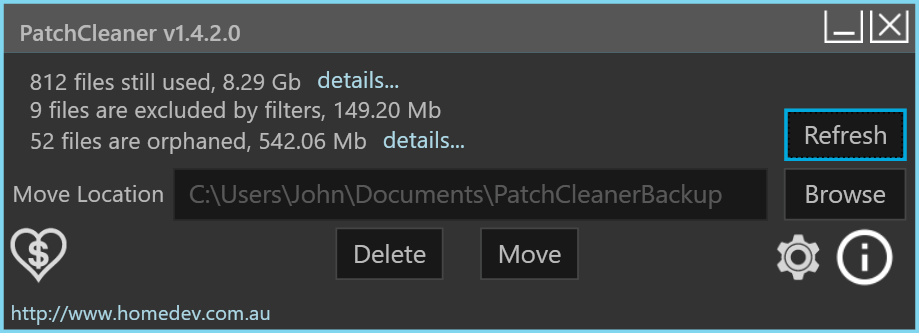
PatchCleaner устроен как небольшой настольный инструмент с одним рабочим окном. После запуска он анализирует Windows Installer Directory, показывает количество файлов, которые всё ещё используются, количество файлов, исключённых фильтрами, и количество orphaned files. В главном окне сразу доступны Refresh, Browse, Move и Delete, а подробности открываются через ссылку details… рядом с соответствующей строкой результата.
| Параметр | Что важно знать |
|---|---|
| Назначение | Поиск redundant/orphaned .msi и .msp в C:\Windows\Installer |
| Основная папка анализа | C:\Windows\Installer |
| Типы файлов | Windows Installer packages .msi и patch files .msp |
| Принцип работы | Сравнение содержимого Installer Directory со списком текущих установщиков/патчей Windows через WMI |
| Основные действия | Move для перемещения в резервную папку, Delete для удаления |
| Безопасный сценарий | Сначала Move, затем проверка системы и только потом удаление резервной копии |
| Подробности по файлам | Окна PatchCleaner - Products и PatchCleaner - Orphaned Files |
| Фильтры исключений | Проверяют title, subject, author и digital signature |
| Командная строка | Поддерживаются /d, /m, /m [FilePath] |
| Ограничение | Возможны false positives, поэтому удаление без резервного перемещения не является осторожным сценарием |
Интерфейс PatchCleaner не перегружен вкладками и модулями. В верхней части окна отображаются итоги анализа: например, сколько файлов still used, сколько excluded by filters, сколько orphaned. Ниже находится поле Move Location, где указан путь для перемещения найденных orphaned files. Справа расположены Refresh и Browse: первая кнопка повторяет анализ, вторая выбирает папку для перемещения. В нижней части находятся Delete и Move — две команды, от которых зависит дальнейшее обращение с найденными файлами.
Особенность программы в том, что она не предлагает десятки категорий очистки. PatchCleaner делает одну операцию: находит устаревшие файлы установщика Windows и даёт пользователю выбор между переносом и удалением. Благодаря этому обзор PatchCleaner нельзя строить по модели обычных оптимизаторов: здесь важнее не количество модулей, а точность понимания риска, связанного с Windows Installer cache.
Как работает PatchCleaner
PatchCleaner использует список текущих установщиков и патчей, который Windows предоставляет через WMI. После получения этого списка программа проверяет .msi и .msp в C:\Windows\Installer. Файлы, которые присутствуют в папке, но отсутствуют в списке текущих компонентов Windows Installer, получают статус orphaned file и попадают в набор для Move или Delete.
Такой подход отличается от обычного сканирования диска по маске файлов. PatchCleaner не просто ищет все .msi и .msp, а сопоставляет их с тем, что Windows считает нужным для обслуживания установленных программ. Поэтому программа не предназначена для анализа произвольных папок с установщиками, архивами или загруженными EXE-файлами. Её область работы — скрытая системная папка Windows Installer Directory.
В результате анализа файлы делятся на три практические группы:
files still used — файлы, которые остаются связанными с установленными продуктами и патчами;
files are excluded by filters — найденные элементы, исключённые правилами фильтрации;
files are orphaned — кандидаты на перемещение или удаление.
Строки с details… важны не меньше, чем кнопки Move и Delete. Они открывают списки, где можно посмотреть конкретные файлы, размеры и сведения о продукте. Такой просмотр снижает риск механической очистки: пользователь видит не только итоговый объём в мегабайтах или гигабайтах, но и состав найденных элементов.
False positive — основной риск любой утилиты такого типа. PatchCleaner снижает его за счёт фильтров исключений и сценария Move, но не превращает очистку Windows Installer в полностью безусловную операцию. Поэтому фраза PatchCleaner безопасно ли не имеет универсального ответа без контекста: безопасный порядок работы строится вокруг перемещения, проверки и только затем окончательного удаления.
Интерфейс PatchCleaner
Главное окно PatchCleaner выполнено в тёмной цветовой схеме и содержит только элементы, связанные с анализом Windows Installer Directory. В нём нет бокового меню, дерева категорий, рекламных блоков очистки и дополнительных модулей оптимизации. Вся логика помещается в несколько строк результата и четыре основные кнопки.
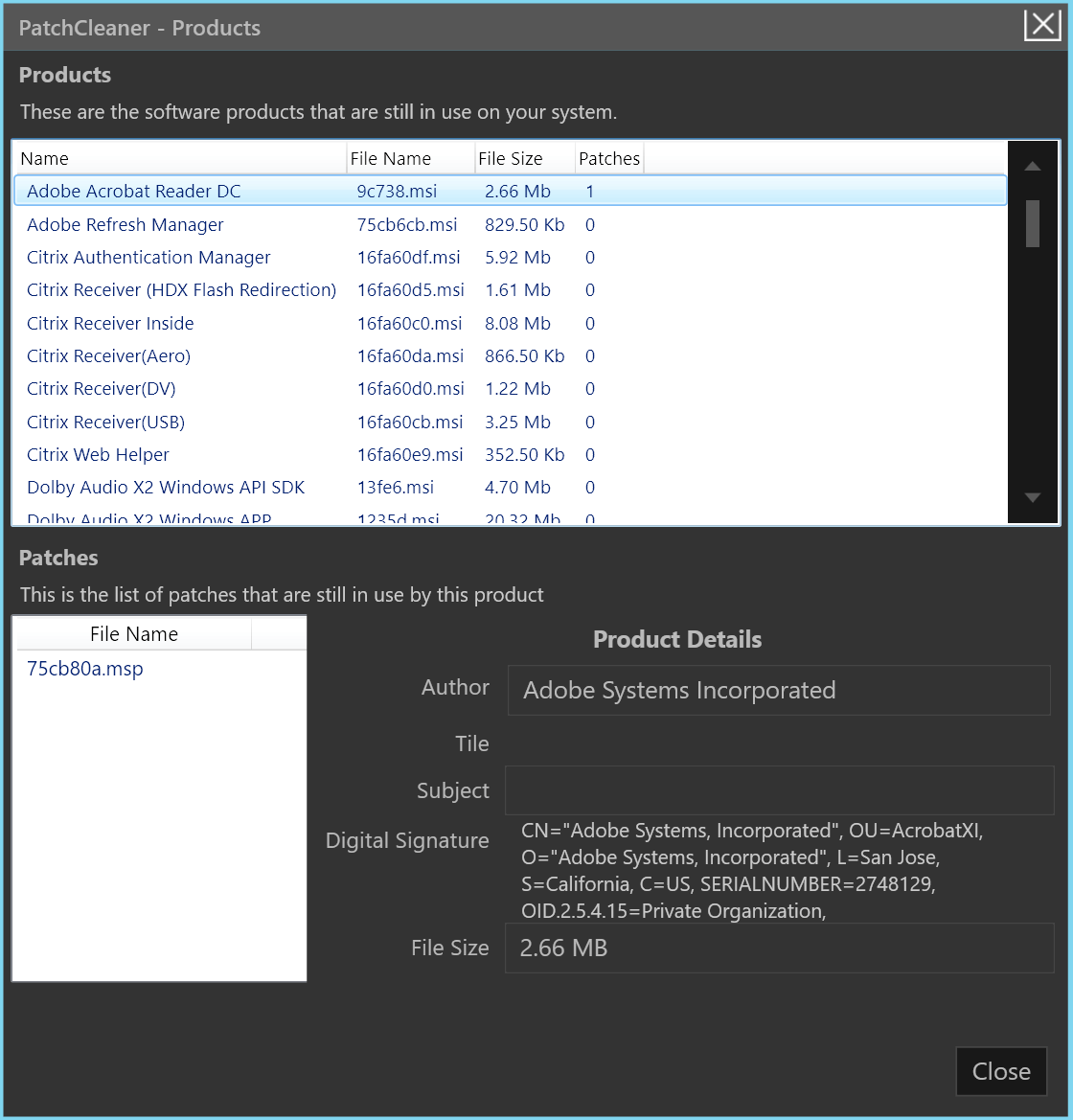
В строке 812 files still used, 8.29 Gb details… программа показывает количество файлов, которые остаются нужными системе и установленным продуктам. Рядом находится details…: по этой ссылке открывается окно PatchCleaner - Products, где отображаются продукты, связанные MSI-файлы, размер файла и количество патчей. На скриншоте среди таких продуктов видны Adobe Acrobat Reader DC, Adobe Refresh Manager и компоненты Citrix.
Строка 9 files are excluded by filters, 149.20 Mb показывает элементы, которые не попали в набор для очистки из-за фильтров. Фильтры нужны для ситуаций, когда программа определяет файл как orphaned, но продукт использует нестандартный механизм обновления. В PatchCleaner это особенно важно для Acrobat, потому что проблема с Adobe Reader patches прямо отражена в истории программы.
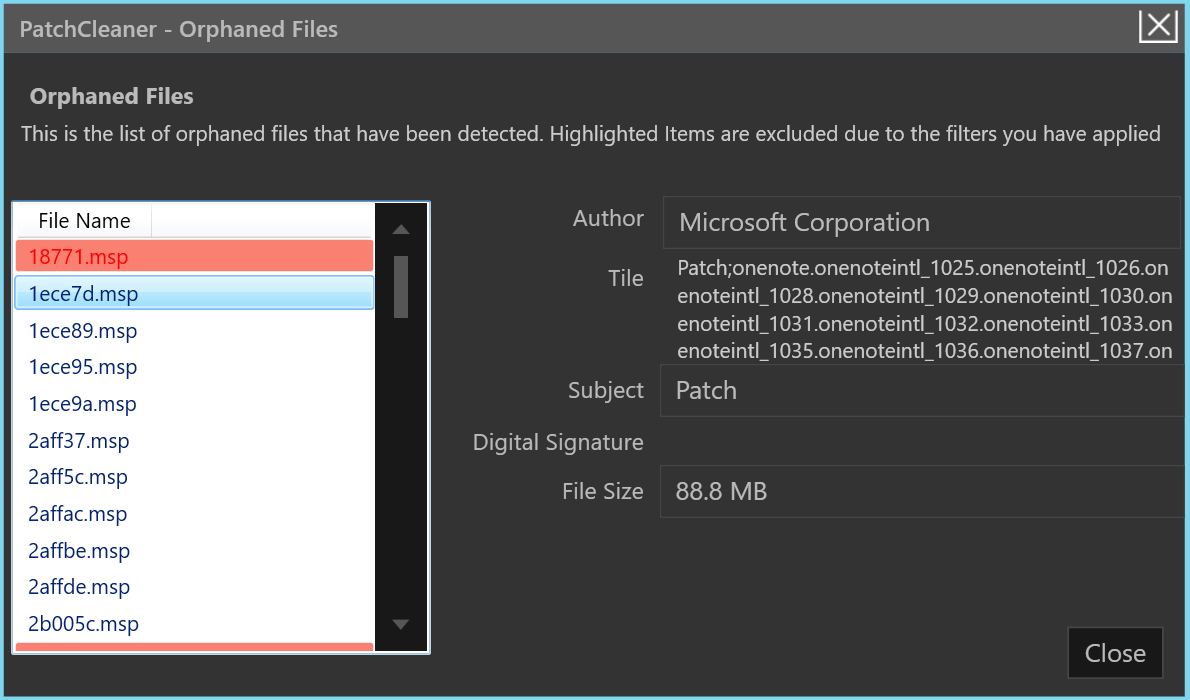
Строка 52 files are orphaned, 542.06 Mb details… показывает кандидаты на освобождение места. Нажатие details… открывает окно PatchCleaner - Orphaned Files, где перечислены найденные .msp и .msi, а справа выводятся поля Author, Title, Subject, Digital Signature и File Size. На примере окна orphaned files видно, что PatchCleaner показывает не только имена вроде 1ece7d.msp, но и сведения, связанные с производителем и подписью файла.
Поле Move Location задаёт папку для резервного переноса. На скриншоте выбран путь C:\Users\John\Documents\PatchCleanerBackup. Кнопка Browse меняет этот путь, Move переносит найденные orphaned files, Delete удаляет их. Кнопка Refresh запускает повторный анализ и нужна после изменения состояния системы, возврата файлов, установки обновлений или корректировки фильтров.
Возможности программы
Поиск устаревших файлов установщиков и патчей
Основная функция PatchCleaner — поиск orphaned MSI MSP файлов в Windows Installer Directory. Программа анализирует скрытую папку C:\Windows\Installer, сравнивает её содержимое с перечнем текущих Windows Installer-компонентов и показывает кандидаты на очистку. Это не поиск дублей и не обычная сортировка файлов по размеру: PatchCleaner работает именно с .msi и .msp, которые относятся к механизму установки и обновления программ.
Для пользователя результат выражается в трёх числах: сколько файлов остаются используемыми, сколько исключено фильтрами и сколько признано orphaned. Такой формат полезен при диагностике заполненного системного диска. Вместо ручного просмотра сотен файлов с короткими техническими именами пользователь сразу получает объём потенциально освобождаемого места.
Просмотр подробностей по используемым файлам
Окно PatchCleaner - Products показывает продукты, связанные с Windows Installer cache. В верхней таблице есть колонки Name, File Name, File Size и Patches. При выборе продукта внизу отображается список патчей, которые всё ещё относятся к выбранному продукту, а справа — Product Details с автором, названием, темой, цифровой подписью и размером файла.
Этот экран нужен не для очистки, а для понимания того, что PatchCleaner считает активным. Например, установленный продукт может иметь один базовый MSI и один или несколько MSP-патчей. Такие файлы не попадают в действие Move или Delete, потому что программа относит их к текущим установкам.
В практическом обзоре PatchCleaner этот блок важен по двум причинам. Во-первых, он показывает, что программа не работает вслепую только по размеру файла. Во-вторых, пользователь видит, что часть содержимого C:\Windows\Installer действительно нужна. Это защищает от типичной ошибки: открыть скрытую папку вручную, отсортировать файлы по размеру и удалить самые крупные.
Просмотр orphaned files перед очисткой
Окно PatchCleaner - Orphaned Files раскрывает список кандидатов на перенос или удаление. Слева отображаются имена файлов, справа — сведения по выбранному элементу. В поле Author может отображаться Microsoft Corporation или другой издатель, Title содержит сведения о патче, Subject указывает тип, Digital Signature помогает понять подпись, File Size показывает размер конкретного файла.
Цветовое выделение в списке помогает отличать элементы, исключённые фильтрами. Это особенно важно при работе с продуктами, которые используют собственную схему обновления и не всегда корректно отражаются в обычном списке текущих Windows Installer-патчей. PatchCleaner даёт возможность не только увидеть общий объём orphaned files, но и проверить, какие именно файлы попали в выборку.
При большом списке не нужно вручную изучать каждую строку только ради чтения технического имени. Полезнее обращать внимание на повторяющиеся продукты, авторов, размеры и цифровые подписи. Если в списке orphaned files много элементов одного приложения, которое часто обновлялось, сценарий Move остаётся более осторожным, чем немедленный Delete.
Перемещение файлов в резервную папку
Кнопка Move — основной безопасный сценарий PatchCleaner. Программа переносит найденные orphaned files в папку, указанную в Move Location. При таком подходе файлы уходят из C:\Windows\Installer, место на системном диске освобождается, но сами MSI/MSP остаются доступными для возврата.
Этот сценарий особенно важен для компьютеров с установленными программами, которые регулярно получают патчи: офисные пакеты, PDF-ридеры, корпоративные клиенты, драйверные утилиты, VPN-клиенты, средства резервного копирования. Если после перемещения возникла проблема с обновлением или удалением программы, файлы можно вернуть в C:\Windows\Installer и повторить анализ.
Кнопка Browse меняет папку резервного переноса. Для такой папки лучше использовать диск с достаточным свободным местом и обычными правами записи. В истории PatchCleaner отдельно фиксировалась проблема с проверкой прав записи для Move location; позднее эта проверка была изменена, а при отсутствии прав программа стала фиксировать ошибку вместо предварительной блокировки сценария.
Удаление orphaned files
Кнопка Delete удаляет найденные orphaned files без резервного переноса. Это действие освобождает место напрямую, но лишает пользователя простого возврата файлов. Поэтому Delete оправдан только после понимания результата анализа и только тогда, когда пользователь сознательно принимает риск.
PatchCleaner не прячет кнопку Delete, но сама логика программы и история исправлений показывают, что Move — более осторожная последовательность. В версии 1.1.0.0 исправлялась проблема false positives, когда часть реальных патчей ошибочно определялась как orphaned. При сценарии Move восстановление сводилось к копированию файлов обратно в C:\Windows\Installer и повторному запуску программы; при сценарии Delete такого простого пути уже не было.
Для домашнего пользователя Delete стоит рассматривать как финальный этап, а не как первое действие. Сначала файлы переносятся, затем проверяются обновления, удаление и изменение установленных программ, затем резервная папка удаляется вручную. Такой порядок не делает операцию полностью безрисковой, но убирает самую грубую ошибку — необратимое удаление сразу после первого анализа.
Exclusion filters
Фильтры исключений появились как ответ на проблему с Adobe Reader patches. Старые версии PatchCleaner ошибочно определяли патчи Adobe Acrobat Reader как ненужные, а после удаления таких файлов автоматические обновления Adobe Reader переставали корректно устанавливаться. В PatchCleaner добавлены exclusion filters, которые применяют проверки contains к полям file title, subject, author и digital signature. Предустановленное исключение Acrobat исключает файлы Adobe Reader из набора orphaned files.
Фильтры важны не только для Acrobat. Они показывают общую модель работы PatchCleaner: программа допускает, что часть продуктов использует нестандартные механизмы обслуживания. Если пользователь видит, что конкретный продукт регулярно попадает в orphaned files, но при этом его обновления критичны, исключение по автору, названию или цифровой подписи помогает не трогать такие файлы.
Экран настроек не нужно воспринимать как обязательный этап для каждого запуска. Для обычного сценария достаточно посмотреть итоги анализа, открыть details и использовать Move. Фильтры становятся нужными тогда, когда программа постоянно относит файлы определённого продукта к orphaned, а пользователь хочет оставить их в Windows Installer cache.
Deep Scan mode
Deep Scan mode появился в ветке 1.4.1.0 вместе с исправлениями, связанными с Windows 7, обработкой ошибок, доступом к файлам, переходом на .NET Framework 4.5.2, поддержкой non-English versions of Windows и уведомлением о missing msi/msp file. В описании изменений Deep Scan mode указан как режим с улучшенной производительностью, но reduced functionality.
В обзоре PatchCleaner этот режим стоит рассматривать как техническую настройку, а не как обязательный переключатель для всех пользователей. Его наличие полезно при проблемах производительности или особенностях конкретной системы, но основная логика программы остаётся прежней: анализ Windows Installer Directory, разделение файлов по статусам, затем Move или Delete.
Command Line Interface
Командная строка появилась в версии 1.3.0.0. PatchCleaner поддерживает три переключателя: /d запускает delete action, /m выполняет move action с расположением, сохранённым в локальной конфигурации, а /m [FilePath] выполняет перемещение в указанный путь. Результат выводится в console window и записывается в Windows event log.
CLI делает PatchCleaner полезнее для опытных пользователей и администраторов, которым нужно повторять одинаковое действие без ручного открытия окна. При этом командная строка не отменяет риск. Автоматический /d без предварительного перемещения опаснее ручного просмотра результатов, потому что удаление происходит сразу. Для сценариев с контролем результата разумнее использовать /m [FilePath], затем проверять систему и только после этого очищать резервную папку.
Пример логики применения:
PatchCleaner.exe /m D:\PatchCleanerBackupТакой запуск переносит orphaned files в выбранную папку. После этого пользователь проверяет обновления и удаление программ. Команду с /d стоит оставлять только для подготовленной среды, где уже понятен набор файлов, процедура возврата и последствия удаления.
Как пользоваться PatchCleaner: пошаговая инструкция
Подготовка перед запуском
Перед запуском PatchCleaner нужно понимать, что работа идёт с системной папкой C:\Windows\Installer. Это не обычная папка с временными файлами. В ней находятся установщики и патчи, которые нужны Windows Installer для обслуживания программ. Поэтому первая задача — не удалить максимум, а безопасно отделить ненужное от используемого.
Рациональная подготовка включает несколько действий:
закрыть открытые установщики, мастера обновления и окна удаления программ;
не запускать параллельно обновление Windows и обновление крупных приложений;
выбрать папку для резервного переноса на диске с достаточным свободным местом;
не использовать ручное удаление файлов из
C:\Windows\Installer;оставить сценарий Delete на финальный этап, а не на первый запуск;
для серверов и рабочих компьютеров в организации заранее согласовать резервирование и окно обслуживания.
PatchCleaner не требует от пользователя вручную выбирать папку Windows Installer: программа работает с ней как с основной областью анализа. Пользователь выбирает только папку для Move Location, то есть место, куда будут перенесены orphaned files.
Шаг 1. Запустить программу и дождаться анализа
При запуске PatchCleaner показывает экран с индикатором прогресса. На первом этапе отображается сообщение Calculating orphaned files, затем программа переходит к сбору подробностей по найденным элементам. Эти экраны относятся к процессу анализа, а не к удалению: пока не нажаты Move или Delete, файлы не переносятся и не удаляются.
Время анализа зависит от количества MSI/MSP-файлов и состояния Windows Installer cache. На старых системах после долгих циклов установки и удаления программ список может быть большим. Важно дождаться завершения операции и не прерывать программу во время расчёта: итоговый экран нужен для оценки количества используемых, исключённых и orphaned files.
Шаг 2. Изучить итоговые строки в главном окне
После анализа главное окно показывает три строки результата. Их нельзя воспринимать как одинаковые категории. files still used — это файлы, которые нужно оставить; excluded by filters — элементы, которые не трогаются из-за правил исключения; orphaned — кандидаты на перенос или удаление.
На этом этапе задача пользователя — оценить масштаб проблемы. Если orphaned files занимают несколько сотен мегабайт, очистка может не стоить риска на критически важной системе. Если объём исчисляется гигабайтами на маленьком SSD, использование PatchCleaner становится более оправданным. Но даже при большом объёме первым действием остаётся Move.
Кнопка Refresh полезна после любых изменений. Например, после возврата файлов из резервной папки, установки обновления, удаления программы или изменения фильтров можно повторно нажать Refresh и увидеть новый результат.
Шаг 3. Открыть details по используемым продуктам
Ссылка details… возле строки files still used открывает окно PatchCleaner - Products. Оно показывает продукты, которые продолжают использовать MSI/MSP-файлы. Здесь видно, что Windows Installer cache содержит не только мусор, но и рабочие компоненты установленных программ.
В верхней таблице полезно смотреть на четыре поля:
| Поле | Для чего нужно |
|---|---|
| Name | Показывает продукт, связанный с MSI-файлом |
| File Name | Показывает имя файла в Windows Installer Directory |
| File Size | Помогает понять, сколько места занимает конкретный элемент |
| Patches | Показывает количество связанных патчей |
В нижней части окна список Patches показывает MSP-файлы, связанные с выбранным продуктом. Справа блок Product Details раскрывает автора, тему, цифровую подпись и размер. Такие данные особенно полезны при работе с корпоративным ПО: по имени файла вроде 16fa60df.msi невозможно понять назначение, а сведения в окне Products связывают файл с конкретным продуктом.
Шаг 4. Открыть details по orphaned files
Ссылка details… возле строки files are orphaned открывает окно PatchCleaner - Orphaned Files. Здесь пользователь видит список файлов, которые программа готова переместить или удалить. Важно смотреть не только на общий объём, но и на состав списка.
Проверка orphaned files строится по нескольким признакам:
повторяются ли элементы одного продукта;
есть ли файлы с крупным размером;
кто указан в Author;
есть ли заполненная Digital Signature;
не относятся ли элементы к программам, которые критичны для работы;
нет ли выделенных файлов, исключённых фильтрами.
PatchCleaner обзор программы был бы неполным без этого шага: именно окно Orphaned Files превращает очистку из слепого удаления в контролируемое действие. Пользователь видит, что будет затронуто, и может принять более осторожное решение.
Шаг 5. Выбрать папку Move Location
Перед нажатием Move нужно проверить поле Move Location. На примере скриншота используется путь в профиле пользователя: C:\Users\John\Documents\PatchCleanerBackup. Это понятная логика для домашнего ПК, но при маленьком системном SSD лучше выбрать другой диск, чтобы резервная копия не осталась на том же переполненном разделе.
Кнопка Browse открывает выбор папки. После выбора путь отображается в Move Location. PatchCleaner сохраняет выбранную move folder location между сеансами начиная с версии 1.2.0.0, поэтому при следующем запуске пользователь не выбирает её заново, когда использует тот же сценарий.
Хорошее расположение для резервной папки:
отдельный раздел или внешний диск;
путь без ограниченных прав записи;
папка с понятным названием, например
PatchCleanerBackup;место, где пользователь не удалит файлы случайно сразу после перемещения.
Шаг 6. Нажать Move, а не Delete
После выбора папки нужно нажать Move. PatchCleaner перенесёт найденные orphaned files из C:\Windows\Installer в указанную папку. Системный диск освободится, но резервная копия останется доступной.
В этот момент не нужно сразу удалять резервную папку. Ценность Move именно в том, что пользователь получает период проверки. После перемещения стоит выполнить обычные действия: запустить часто используемые программы, проверить их обновление, открыть стандартное удаление программ Windows, проверить приложения, которые недавно обновлялись, и отдельно обратить внимание на PDF-ридеры и офисные компоненты.
Удаление резервной папки сразу после Move лишает сценарий смысла. Тогда Move превращается в отложенный Delete, но без проверки системы.
Шаг 7. Проверить систему после перемещения
После Move пользователь проверяет не запуск программ как таковой, а операции, связанные с Windows Installer: изменение, восстановление, обновление и удаление приложений. Программа может запускаться нормально даже тогда, когда её MSI для удаления или изменения уже недоступен. Поэтому проверка должна касаться именно обслуживающих действий.
Практический чек-лист после перемещения:
открыть несколько часто используемых программ;
запустить обновление приложений, которые обычно обновляются через собственный механизм;
проверить удаление или изменение не критичной программы через стандартные средства Windows;
отдельно проверить продукты Adobe Reader / Acrobat Reader при их наличии;
повторно открыть PatchCleaner и нажать Refresh;
убедиться, что список orphaned files не содержит неожиданно вернувшихся элементов после обновлений.
Если появляется ошибка установщика, отсутствующего MSI/MSP или сбой обновления, файлы из резервной папки возвращаются в C:\Windows\Installer, затем PatchCleaner запускается повторно. Именно такой сценарий лежит в основе безопасной работы с программой.
Шаг 8. Удалить резервную папку после проверки
Окончательное удаление резервной папки выполняется вручную после проверки. PatchCleaner не должен становиться ежедневной кнопкой для механического освобождения места. Его задача — убрать накопившиеся orphaned installer files, когда папка Windows Installer выросла и стала заметной проблемой.
Для домашнего ПК разумно дождаться хотя бы одного обычного цикла использования: запуск программ, установка обновлений, удаление ненужного приложения. Для рабочей станции или сервера проверка должна быть строже: важны корпоративные приложения, политики обновлений, резервные копии и возможность восстановления.
Что делать после очистки
После работы PatchCleaner важно не ограничиваться просмотром свободного места на диске. Свободное место — только один результат. Второй результат — сохранение нормального обслуживания программ. Поэтому контроль должен включать запуск приложений, обновление и удаление.
На домашнем компьютере достаточно проверить приложения, которые чаще всего обновляются: браузеры, PDF-ридеры, офисные программы, средства резервного копирования, драйверные панели, VPN-клиенты. На рабочем компьютере дополнительно проверяются корпоративные клиенты, компоненты удалённого доступа, криптографические модули, плагины электронного документооборота и программы, от которых зависит рабочий процесс.
После успешной проверки можно оставить PatchCleaner неактивным до следующей реальной проблемы с местом на диске. Постоянный запуск после каждого обновления не даёт гарантированного выигрыша и увеличивает количество операций с Windows Installer cache. Для регулярной общей очистки лучше использовать инструменты, которые работают с временными файлами и кэшем приложений, например Wise Disk Cleaner или Glary Disk Cleaner. Для поиска крупных папок удобнее использовать анализаторы диска; PatchCleaner подключается уже тогда, когда видно, что место занимает именно Installer Directory.
Безопасность и ограничения
PatchCleaner работает с системной областью, поэтому главная оценка программы должна строиться не вокруг удобства интерфейса, а вокруг риска. Утилита умеет освобождать место, но при неверном сценарии может удалить файлы, которые понадобятся для обновления, исправления или удаления приложений. Такой риск особенно важен на старых системах с большим количеством программ и на компьютерах, где установлены корпоративные клиенты.
Первое ограничение — возможные false positives. В истории PatchCleaner уже был hotfix, связанный с ошибочным определением части патчей как orphaned. Это не делает программу бесполезной, но объясняет, почему Move безопаснее Delete. При перемещении пользователь сохраняет возможность возврата; при удалении простого возврата нет.
Второе ограничение — Adobe Reader / Acrobat. Патчи Adobe Acrobat Reader в старых версиях PatchCleaner могли ошибочно попадать в orphaned files. Начиная с версии 1.4.0.0 в программе используются exclusion filters, а Acrobat добавлен в предустановленные исключения. Это один из самых важных фактов о безопасности PatchCleaner: фильтры появились не как декоративная настройка, а как ответ на реальную проблему обновления Adobe Reader.
Третье ограничение — зависимость от WMI и vbScript. PatchCleaner использует WMI-вызовы для получения сведений о текущих установщиках и патчах, а при неисправном vbScript программа не работает. В FAQ описана ошибка с текстом Can't find script engine "VBScript"; без работающего vbScript PatchCleaner не может получить нужные данные.
Четвёртое ограничение — устаревание относительно новых Windows-систем. Подтверждённые требования включают Windows 7 / 8 / 10 x86/x64, .NET Framework 4.5.2, Windows Server 2008 R2 x64 и Windows Server 2012 R2 64. Windows XP не поддерживается. Для Windows 11 в проверенных требованиях PatchCleaner нет отдельной совместимости, поэтому использовать программу на такой системе без резервирования и понимания риска нельзя.
Пятое ограничение — PatchCleaner не является штатным компонентом Microsoft. Это сторонняя утилита для узкой системной папки. Она не заменяет Очистку диска, Storage Sense, стандартные средства удаления программ или корпоративные процедуры обслуживания. В среде с высокой ценой ошибки сначала применяются штатные инструменты и резервное копирование, а уже затем точечная работа с Windows Installer Directory.
Плюсы и минусы PatchCleaner
Плюсы:
программа решает конкретную задачу — очистка папки Windows Installer от orphaned
.msiи.msp;результат анализа разделён на понятные категории: still used, excluded by filters и orphaned;
действие Move позволяет освободить место и сохранить резервную копию файлов;
окно PatchCleaner - Products показывает продукты, MSI-файлы, размеры и связанные патчи;
окно PatchCleaner - Orphaned Files показывает автора, название, тему, цифровую подпись и размер выбранного файла;
фильтры исключений работают по title, subject, author и digital signature;
предустановленное исключение Acrobat защищает патчи Adobe Reader от попадания в набор удаления;
поддерживается CLI с ключевыми действиями через
/d,/mи/m [FilePath];программа бесплатная;
существует portable-вариант.
Минусы:
возможны false positives;
сценарий Delete без предварительного Move повышает риск необратимой ошибки;
программа работает только с Windows Installer Directory и не заменяет универсальную очистку Windows;
Windows XP не поддерживается;
требуется .NET Framework 4.5.2;
при проблемах с vbScript программа не может работать корректно;
интерфейс не ориентирован на русскоязычного пользователя;
для Windows 11 нет отдельной подтверждённой совместимости в требованиях;
на корпоративных и серверных системах очистка требует резервирования и процедуры проверки;
пользователь должен понимать разницу между освобождением места и сохранением возможности обновлять, изменять и удалять программы.
Системные требования
PatchCleaner относится к небольшим настольным утилитам, но его требования важны из-за работы с системными компонентами Windows Installer. Программа рассчитана на Windows 7, Windows 8 и Windows 10 в x86 и x64 вариантах, не совместима с Windows XP и требует .NET Framework 4.5.2. Также подтверждён запуск на Windows Server 2008 R2 x64 и Windows Server 2012 R2 64.
| Компонент | Требование |
|---|---|
| Операционная система | Windows 7 / 8 / 10 |
| Разрядность | x86 и x64 |
| Windows XP | Не поддерживается |
| Серверные системы | Windows Server 2008 R2 x64, Windows Server 2012 R2 64 |
| Платформа .NET | .NET Framework 4.5.2 |
| Дополнительная зависимость | Рабочий vbScript для выполнения нужных WMI-вызовов |
| Основная область работы | C:\Windows\Installer |
| Типы файлов | .msi, .msp |
Softpedia дополнительно перечисляет Windows 10 32/64 bit, Windows Server 2012, Windows 2008 R2, Windows 2008 64 bit, Windows 8 32/64 bit и Windows 7 32/64 bit. В карточке Softpedia программа находится в категории Security / Secure cleaning, имеет статус Freeware и оценку редакции 4.0/5.
Отдельное внимание нужно уделить .NET Framework 4.5.2. В истории релизов переход на эту платформу связан с версией 1.4.1.0. Если среда Windows повреждена или в ней не работает vbScript, PatchCleaner не сможет корректно получить данные о текущих установщиках и патчах. В таком случае проблема не в папке Installer, а в базовых компонентах системы, которые нужны программе для анализа.
Отзывы пользователей и профильных изданий
Softpedia
Softpedia оценила PatchCleaner на 4.0/5. В обзоре подчёркивается узкая специализация программы: очистка Windows\Installer через определение orphaned installer and patch files. Отдельно отмечены summary после сканирования, доступ к detailed information по категориям, фильтры исключений и возможность сначала переместить файлы во временное расположение. Пользовательская оценка на странице Softpedia — 3.7/5 на основе 67 votes.
Для обзора PatchCleaner мнение Softpedia ценно тем, что оно совпадает с осторожной логикой использования: программа полезна именно как точечная утилита, но files should be moved first before final deletion. Softpedia не описывает PatchCleaner как универсальный ускоритель Windows, а рассматривает его как lightweight application for Windows Installer cleanup.
MajorGeeks
MajorGeeks относит PatchCleaner к Drive Cleaners и описывает его как инструмент, который помогает идентифицировать устаревшие .msi и .msp в скрытой папке C:\Windows\Installer. В материале подчёркнута опасность click happy удаления содержимого этой папки, потому что такие файлы нужны при обновлении, патчинге и удалении программ. Вывод MajorGeeks: PatchCleaner прост в использовании, но лучше подходит продвинутым пользователям.
Эта оценка хорошо отражает реальное место PatchCleaner среди системных утилит. Интерфейс программы действительно простой, но сама задача не является простой. Пользователь нажимает всего одну-две кнопки, зато последствия касаются Windows Installer cache. Поэтому рекомендация для advanced users выглядит обоснованной.
SourceForge
На SourceForge для PatchCleaner доступны пользовательские отзывы. Среди положительных оценок повторяются два мотива: освобождение заметного объёма на SSD и полезность после накопления старых Windows update files. В одном отзыве пользователь описывает освобождение более 15 GB на 128 GB SSD после длительной нехватки места. Есть и отрицательный опыт: отзыв от 2024 года сообщает, что программа не работает на Windows 7 Ultimate.
Усреднённое мнение пользователей сети можно сформулировать так: PatchCleaner ценят за реальное освобождение места, особенно на небольших SSD, но применяют с осторожностью из-за возраста программы, системной области работы и отдельных сбоев на конкретных конфигурациях. Положительные отзывы не отменяют главный безопасный порядок — использовать Move, проверять систему и не удалять резервную папку сразу.
BetaNews
BetaNews описывает PatchCleaner как бесплатный инструмент для обнаружения и безопасного удаления junk files из \Windows\Installer, где хранятся Windows Installer-based setup programs и patch files. В материале отмечается, что такие файлы используются при modify или update software, а после удаления программ они не всегда исчезают автоматически. При запуске PatchCleaner сначала использует WMI для получения списка Windows Installer-based programs and patches.
Это мнение полезно как внешнее подтверждение базовой логики PatchCleaner. Программа не чистит всё подряд, а работает с теми файлами, которые связаны с механизмом установки и обновления приложений.
gHacks
gHacks рассматривает PatchCleaner как программу, которая может освободить значительный объём дискового пространства за счёт удаления orphaned installer files. В обзоре отдельно подчёркнута рекомендация сначала перемещать файлы в резервное расположение, а не удалять их сразу. Также отмечена поддержка командной строки: /d для удаления и /m [FilePath] для перемещения.
Материал gHacks полезен тем, что не сводит обзор к одному нажатию кнопки. В нём ясно обозначена цена ошибки: если удалить файлы без backup, можно столкнуться с проблемами обновления. Для PatchCleaner это ключевой практический вывод.
Ed Tittel
Ed Tittel подробно разбирает понимание результатов PatchCleaner. В его материале внимание уделено строке с orphaned files и окну подробностей, которое открывается по ссылке details…. Он соглашается с рекомендацией перемещать файлы из C:\Windows\Installer в другую папку и выделяет ситуации, где изучение конкретного orphaned file помогает понять его происхождение.
Этот подход хорошо подходит опытным пользователям: не просто нажать Move, а посмотреть детали, связать файл с продуктом и понять, почему он оказался в списке. Для старых систем с большим количеством обновлений такая проверка особенно полезна.
Сравнение с аналогами
PatchCleaner нельзя напрямую сравнивать с каждым оптимизатором Windows по количеству функций. Его сильная сторона — узкая работа с C:\Windows\Installer, а слабая — отсутствие универсальной очистки системы. Поэтому сравнение корректно строить по задаче: что делать, когда нужно найти и убрать лишние MSI/MSP, а что выбирать для других сценариев.
| Программа | Основная задача | Чем отличается от PatchCleaner | Когда выбирать |
|---|---|---|---|
| PatchCleaner | Поиск orphaned .msi и .msp в Windows Installer Directory | Работает с C:\Windows\Installer и использует список текущих установщиков/патчей Windows | Папка Installer занимает много места |
| WICleanup | Очистка неиспользуемых Windows Installer-файлов | Тоже ориентирована на Windows Installer cache, но имеет другой интерфейс и логику работы | Нужен альтернативный инструмент именно для Installer cache |
| Windows Installer CleanUp Utility | Исторический инструмент Microsoft для проблем с Windows Installer | Не является аналогом по задаче удаления orphaned MSI/MSP; был снят из-за риска повреждения компонентов | Для современных сценариев не подходит |
| CCleaner | Общая очистка временных файлов и следов приложений | Не специализируется на orphaned MSI/MSP в C:\Windows\Installer | Нужна регулярная очистка системы и приложений |
| Wise Disk Cleaner | Очистка диска от временных и ненужных файлов | Работает шире, но не заменяет анализ Windows Installer Directory | Нужна простая очистка диска без вмешательства в Installer cache |
| Glary Disk Cleaner | Очистка временных файлов, системного мусора и следов приложений | Ориентирован на обычные категории мусора, а не на MSI/MSP cache | Нужна очистка типовых временных данных |
| PrivaZer | Глубокая очистка следов активности и свободного места | Сильнее в приватности и следах использования, не является точечным MSI/MSP-инструментом | Нужна очистка следов и конфиденциальных данных |
| Revo Uninstaller | Удаление программ и остаточных следов | Работает вокруг деинсталляции приложений, а не вокруг orphaned Installer cache | Нужно удалить программу и остатки после неё |
| IObit Uninstaller | Удаление программ, расширений и остатков | Сценарий — деинсталляция, а не очистка Windows Installer Directory | Нужно массово удалять приложения |
PatchCleaner и WICleanup
WICleanup относится к тому же смысловому направлению: работа с Windows Installer cache. Разница в том, что PatchCleaner подробно показывает три группы результата, имеет понятные действия Move и Delete, окно Products, окно Orphaned Files, фильтры исключений и CLI. Для пользователя, который хочет сначала переместить файлы и проверить результат, PatchCleaner даёт более наглядный путь: выбрать Move Location, нажать Move, затем при необходимости вернуть файлы.
WICleanup стоит рассматривать как альтернативу для тех, кто уже понимает устройство Windows Installer cache и хочет сравнить результаты разных утилит. Одновременно запускать несколько чистильщиков MSI/MSP без резервирования нельзя: они работают с одной и той же чувствительной областью.
PatchCleaner и Windows Installer CleanUp Utility
Windows Installer CleanUp Utility — исторический инструмент Microsoft, но он решал другую задачу: помогал удалять сведения Windows Installer configuration для проблемных программ. Microsoft убрала эту утилиту из Download Center, потому что она могла повреждать компоненты, установленные на компьютере.
PatchCleaner не является прямой заменой Windows Installer CleanUp Utility. Он не предназначен для исправления сломанной деинсталляции и не удаляет конфигурацию Windows Installer для выбранного продукта. Его задача уже: определить orphaned .msi и .msp в C:\Windows\Installer и предложить Move/Delete.
PatchCleaner и CCleaner
CCleaner — универсальный чистильщик, который работает с временными файлами, следами приложений, браузерными данными и дополнительными модулями обслуживания. PatchCleaner не конкурирует с ним по широте функций. Он делает то, чего обычная общая очистка часто не трогает: анализирует Windows Installer Directory.
Практическая связка выглядит так: CCleaner используется для регулярной очистки обычных категорий мусора, а PatchCleaner — для отдельного случая, когда именно C:\Windows\Installer разрослась до заметного объёма. Нельзя заменять одно другим: CCleaner не является средством точечного анализа orphaned MSI/MSP, а PatchCleaner не удаляет кэш браузеров и временные файлы приложений.
PatchCleaner и Wise Disk Cleaner
Wise Disk Cleaner нужен для типовой очистки диска. Он лучше подходит пользователю, который не знает, какая папка занимает место, и хочет убрать временные файлы без ручного вмешательства в Windows Installer cache. PatchCleaner подключается позже, когда уже понятно, что проблема именно в Installer Directory.
С точки зрения риска Wise Disk Cleaner обычно работает с менее чувствительными категориями, чем C:\Windows\Installer. PatchCleaner потенциально освобождает больше места в конкретной системной папке, но требует аккуратности. Для новичка безопаснее начать с обычной очистки диска, а к PatchCleaner переходить после диагностики.
PatchCleaner и Glary Disk Cleaner
Glary Disk Cleaner похож на Wise Disk Cleaner по задаче: очистка диска от распространённых ненужных данных. Он не предназначен для глубокого понимания MSI/MSP, связей продуктов и патчей Windows Installer. PatchCleaner, наоборот, не пытается быть универсальным чистильщиком.
Разница хорошо видна по интерфейсу. В Glary Disk Cleaner пользователь выбирает категории очистки, а в PatchCleaner видит три строки результата по Installer Directory и решает, что делать с orphaned files. Поэтому сравнивать их по количеству модулей неправильно: они решают разные задачи.
PatchCleaner и PrivaZer
PrivaZer ориентирован на очистку следов активности и конфиденциальных данных. Его задача шире, чем освобождение места: он работает с приватностью, свободным пространством и остатками использования. PatchCleaner не анализирует историю браузеров, документы, следы приложений и свободные области диска.
PatchCleaner выбирают не для приватности, а для уменьшения папки Windows Installer. PrivaZer выбирают, когда важнее удалить следы активности и провести глубокую очистку типовых областей Windows. На одном компьютере эти программы могут решать разные задачи, но запускать очистку системных папок без понимания выбранных категорий нельзя.
PatchCleaner и Revo Uninstaller
Revo Uninstaller нужен для удаления программ и поиска остаточных файлов, папок и записей после деинсталляции. PatchCleaner не удаляет приложения и не сопровождает стандартный деинсталлятор. Он работает уже с тем, что накопилось в Windows Installer Directory после установок, обновлений и удалений.
При необходимости полностью удалить программу сначала используется деинсталлятор вроде Revo Uninstaller или IObit Uninstaller, затем можно анализировать занятое место. PatchCleaner не должен использоваться как замена деинсталлятору: удаление orphaned MSI/MSP не равно удалению программы.
Для кого подходит PatchCleaner
PatchCleaner подходит пользователю Windows, который уже определил, что много места занимает C:\Windows\Installer. Это важное условие. Если неизвестно, что именно заполняет диск, сначала нужен анализ занятого пространства, а не точечная очистка Installer cache.
Программа уместна в следующих сценариях:
системный SSD маленький, а папка Windows Installer занимает заметную долю диска;
компьютер долго обновлялся без переустановки Windows;
на системе часто устанавливались и удалялись программы;
пользователь понимает разницу между Move и Delete;
есть место для резервной папки;
нужно проверить orphaned MSI MSP файлы, а не просто удалить временные данные.
Для опытного пользователя PatchCleaner удобен тем, что показывает details по продуктам и orphaned files. Для администратора полезна CLI-часть, но только при наличии процедуры резервирования. Для домашнего пользователя безопасный сценарий сводится к простому правилу: сначала Move, затем проверка, потом ручное удаление резервной папки.
Кому лучше выбрать другой инструмент
PatchCleaner не нужен пользователю, который хочет почистить компьютер вообще. Для такой задачи лучше подходят общие утилиты очистки: CCleaner, Wise Disk Cleaner, Glary Disk Cleaner, Wise Care 365. Эти программы работают с более привычными категориями: временными файлами, кэшем, журналами и следами приложений.
PatchCleaner не является лучшим первым шагом для новичка, который не знает, что такое Windows Installer cache. При нехватке места сначала стоит определить крупные папки и файлы, удалить очевидные пользовательские данные, очистить корзину, убрать временные файлы штатными средствами Windows и только потом анализировать C:\Windows\Installer.
Корпоративным пользователям и администраторам нельзя применять PatchCleaner как быструю ручную очистку на всех рабочих станциях. В рабочей среде важны журналы, резервные копии, список критичных приложений, согласованное окно обслуживания и возможность отката. Там, где удаление MSI/MSP может нарушить обновление бизнес-приложений, сценарий Delete без резервного Move не подходит.
Частые ошибки при работе с PatchCleaner
Первая ошибка — нажать Delete сразу после первого анализа. Даже если программа показывает большой объём orphaned files, немедленное удаление лишает пользователя простого отката. Правильный порядок — Browse для выбора папки, проверка Move Location, затем Move.
Вторая ошибка — вручную удалять содержимое C:\Windows\Installer. PatchCleaner нужен именно потому, что ручной подход небезопасен. Имена файлов в этой папке часто выглядят непонятно: короткие .msi и .msp не раскрывают продукт без дополнительных данных. Удаление по размеру, дате или имени не показывает, нужен ли файл Windows Installer.
Третья ошибка — игнорировать details…. Итоговая строка с мегабайтами удобна, но подробности помогают понять, какие продукты и патчи затронуты. Особенно полезно смотреть окна Products и Orphaned Files на системах с Adobe Reader, офисными пакетами, Citrix, VPN-клиентами и программами резервного копирования.
Четвёртая ошибка — удалить резервную папку сразу после Move. Тогда пользователь теряет главный плюс перемещения. Резервная папка должна пережить хотя бы базовую проверку: запуск программ, обновления, деинсталляцию ненужного приложения и повторный Refresh.
Пятая ошибка — использовать PatchCleaner как универсальный ускоритель Windows. Программа освобождает место в определённой папке, но не ускоряет процессор, не уменьшает нагрузку служб, не исправляет драйверы, не оптимизирует автозагрузку и не повышает производительность игр. Для автозагрузки и процессов нужны другие инструменты, например Autoruns, Process Explorer или Process Lasso.
Шестая ошибка — запускать CLI с /d без предварительной процедуры. Командная строка удобна, но delete action в автоматическом режиме требует понимания последствий. Для повторяемого обслуживания безопаснее /m [FilePath], потому что файлы остаются в резервной папке.
Ответы на частые вопросы
Можно ли удалить всё из C:\Windows\Installer?
Нет. В C:\Windows\Installer находятся MSI и MSP, которые используются при обновлении, исправлении, изменении и удалении программ. Полное ручное удаление содержимого этой папки может привести к серьёзным проблемам с обслуживанием установленных приложений. PatchCleaner нужен именно для того, чтобы не удалять всё подряд, а отделить orphaned files от still used files.
Что безопаснее: Move или Delete?
Move безопаснее. При Move файлы переносятся в резервную папку, и пользователь может вернуть их обратно в C:\Windows\Installer. Delete удаляет найденные orphaned files без такого простого отката. Для первого запуска, для рабочих систем и для компьютеров с важным ПО нужно использовать Move.
Что означает files still used?
Это файлы в Windows Installer Directory, которые остаются связанными с установленными продуктами и патчами. PatchCleaner показывает их в отдельной строке и раскрывает через details… в окне PatchCleaner - Products. Эти файлы не относятся к кандидатам на очистку.
Что означает files are orphaned?
Это .msi и .msp, которые находятся в C:\Windows\Installer, но отсутствуют в списке текущих установщиков и патчей, полученном через WMI. PatchCleaner считает их orphaned files и предлагает переместить или удалить.
Зачем нужны excluded by filters?
Эта строка показывает файлы, исключённые фильтрами. Фильтры применяются к title, subject, author и digital signature. Предустановленное исключение Acrobat защищает файлы Adobe Reader от ошибочного попадания в набор orphaned files.
Почему Acrobat вынесен в исключения?
В старых версиях PatchCleaner патчи Adobe Acrobat Reader могли ошибочно определяться как orphaned. После удаления таких патчей автоматические обновления Adobe Reader переставали корректно устанавливаться. Поэтому в программу добавлены exclusion filters, а Acrobat включён в предустановленные исключения.
Подходит ли PatchCleaner для Windows XP?
Нет. Windows XP не поддерживается. Требования PatchCleaner включают Windows 7 / 8 / 10 x86/x64 и .NET Framework 4.5.2.
Подходит ли программа для Windows Server?
PatchCleaner подтверждённо работает на Windows Server 2008 R2 x64 и Windows Server 2012 R2 64. На сервере использовать программу нужно только с резервированием, потому что Windows Installer cache может относиться к критичным компонентам и корпоративным приложениям.
Что делать при ошибке vbScript?
PatchCleaner использует vbScript как базовую технологию для быстрых WMI-вызовов. При ошибке Can't find script engine "VBScript" программа не может работать, пока vbScript не восстановлен. Проверка работоспособности vbScript описана через простой test.vbs с командой Wscript.Echo.
Есть ли portable-вариант?
Да. У PatchCleaner есть portable-вариант.
Есть ли командная строка?
Да. CLI поддерживает /d, /m и /m [FilePath]. /d выполняет delete action, /m — move action с сохранённым расположением, /m [FilePath] — перемещение в выбранный путь. Вывод пишется в консоль и Windows event log.
Заменяет ли PatchCleaner CCleaner или Wise Disk Cleaner?
Нет. PatchCleaner работает с Windows Installer Directory и orphaned MSI/MSP. CCleaner и Wise Disk Cleaner предназначены для общей очистки временных файлов и следов приложений. Эти задачи пересекаются только в общем смысле освобождения места на диске, но технически они разные.
Итоговые рекомендации
PatchCleaner стоит использовать тогда, когда проблема точно связана с C:\Windows\Installer. Программа хорошо подходит для точечной очистки Windows Installer Directory, показывает понятные категории результата, раскрывает details по продуктам и orphaned files, поддерживает безопасное перемещение через Move и даёт продвинутым пользователям CLI.
Для первого запуска правильный сценарий один: выбрать резервную папку через Browse, проверить Move Location, открыть details…, нажать Move, затем проверить обновление и удаление программ. Delete подходит только после проверки и понимания состава найденных файлов.
Для домашнего ПК PatchCleaner полезен при маленьком SSD и заметно разросшейся папке Installer. Для опытного пользователя ценность программы в детализации: можно увидеть продукты, патчи, авторов, цифровые подписи и размеры. Для корпоративной среды PatchCleaner не должен быть спонтанной утилитой на всякий случай: требуется резервирование, процедура отката и проверка критичных приложений.
Если задача шире, чем orphaned MSI/MSP, лучше выбрать другой инструмент. Для обычной очистки диска подойдут Wise Disk Cleaner и Glary Disk Cleaner, для следов активности — PrivaZer, для удаления программ — Revo Uninstaller или IObit Uninstaller, для управления автозагрузкой — Autoruns. PatchCleaner занимает своё место между анализом занятого диска и осторожной очисткой Installer cache: он не универсален, но в своей узкой задаче даёт понятный и контролируемый рабочий процесс.
Список изменений
Version 1.0.0.0 — первый релиз:
- Первая версия PatchCleaner появилась как инструмент для поиска orphaned installer files в C:\Windows\Installer . Базовая логика уже была той же: получить список текущих Windows Installer-файлов, сравнить его с содержимым папки и предложить действия для найденных orphaned .msi и .msp .
- Этот первый релиз важен как отправная точка: программа сразу создавалась не как универсальный оптимизатор, а как Windows Installer Directory Cleaner. Все дальнейшие изменения развивали именно безопасность, диагностику, фильтрацию и удобство работы с найденными файлами.
Version 1.0.1.0 — исправление Move action:
- В версии 1.0.1.0 исправлялся сбой при выполнении Move action и была улучшена обработка ошибок вокруг логики перемещения. Проблемы при Move связывались с правами файловой системы, а практическое решение заключалось в выборе папки назначения, где у пользователя есть полный контроль.
- Этот релиз показывает, что Move был ключевой частью программы с раннего этапа. PatchCleaner изначально строился вокруг идеи: не удалять системные установочные файлы сразу, а переносить их в безопасное место.
Version 1.1.0.0 — hotfix для false positives:
- Версия 1.1.0.0 стала важным релизом безопасности. В ней исправлялась ошибка, из-за которой часть реальных патчей ошибочно определялась как orphaned. В качестве примера приводилась ситуация, когда 42 файла объёмом 300 MB были определены как orphaned, хотя их следовало сохранить.
- Именно этот эпизод объясняет, почему в инструкции по PatchCleaner нельзя советовать сразу нажимать Delete. При использовании Move восстановление строилось на копировании файлов обратно в C:\Windows\Installer и повторном запуске PatchCleaner. При удалении такой простой сценарий восстановления отсутствует.
Version 1.2.0.0 — сохранение Move folder location:
- В версии 1.2.0.0 программа начала сохранять выбранную move folder location между сеансами. До этого PatchCleaner не удерживал выбранный путь, и пользователю приходилось заново указывать папку для резервного переноса. В этом же релизе были улучшения производительности за счёт удаления избыточного кода; функциональных изменений не добавлялось.
- Это небольшое изменение заметно в повседневной работе. Пользователь, который придерживается безопасного сценария Move, обычно выбирает одну резервную папку. Сохранение пути уменьшает шанс ошибки при повторных запусках.
Version 1.3.0.0 — Command Line Interface:
- Версия 1.3.0.0 добавила CLI. Командная строка поддерживает /d для удаления, /m для перемещения с путём из локальной конфигурации и /m [FilePath] для перемещения в заданную папку. Результаты выводятся в консоль и записываются в Windows event log.
- CLI расширил аудиторию PatchCleaner. До этого программа была только ручным GUI-инструментом, а после добавления командной строки её можно использовать в повторяемых процедурах обслуживания. При этом автоматизация требует большей дисциплины: сценарий с /d опаснее ручного Move, потому что удаление происходит без дополнительного визуального просмотра.
- В этом же релизе была изменена проверка write access для Move location. Ранее такая проверка вызывала проблемы безопасности при выборе корня диска как папки перемещения. Функция предварительной проверки была убрана, а при отсутствии прав записи программа стала фиксировать ошибку для целевого пути.
Version 1.4.0.0 — File Details и Exclusion filters:
- Версия 1.4.0.0 добавила подробности по файлам и фильтры исключений. PatchCleaner начал показывать сведения о файлах, которые still in use, и об orphaned files, включая элементы, исключённые фильтрами. Это сделало программу прозрачнее: пользователь видит не только количество файлов, но и детали по конкретным MSI/MSP.
- Exclusion filters стали ответом на проблему Adobe Acrobat Reader patches. Фильтры применяют contains-проверки к title, subject, author и digital signature. Предустановленное исключение Acrobat исключает Adobe Reader files из набора orphaned files. Этот релиз стал одним из самых важных в истории PatchCleaner, потому что усилил контроль над false positives и добавил инструмент для исключения проблемных продуктов.
Version 1.4.1.0 — исправления Windows 7, Deep Scan mode и .NET Framework 4.5.2:
- Версия 1.4.1.0 была hotfix-релизом из-за сбоя на Windows 7. В неё вошли исправление Shell32 program crash, улучшенная обработка ошибок, improved product crash handling, improved file access performance, Deep Scan mode, переход на .NET Framework 4.5.2, исправления для non-English versions of Windows и уведомление о missing msi/msp file.
- Этот набор изменений показывает, что разработка PatchCleaner двигалась не в сторону новых категорий очистки, а в сторону стабильности и корректной работы на разных установках Windows. Поддержка non-English versions of Windows важна для русскоязычных систем: программа должна корректно работать не только на англоязычных конфигурациях.
Version 1.4.2.0 — исправление сбоев UI и обработки ошибок:
- В версии 1.4.2.0 исправлялись object not found crash in UI, сбой Cannot convert Null to System.DateTime , обработка ошибки при не настроенном vbScript, duplicate patch files appearing и улучшение UI для missing files.
- Эта версия закрывает ряд практических проблем, связанных не с поиском orphaned files как таковым, а с устойчивостью интерфейса и обработкой нестандартных состояний системы. Для программы, которая работает с системной папкой, такие исправления важнее декоративных изменений: пользователь должен получить корректный итог анализа и понятную ошибку, а не сбой окна.


 *EXE — расширение исполняемого файла. Сайт является партнером проекта
Оставте свой отзыв о PatchCleaner