

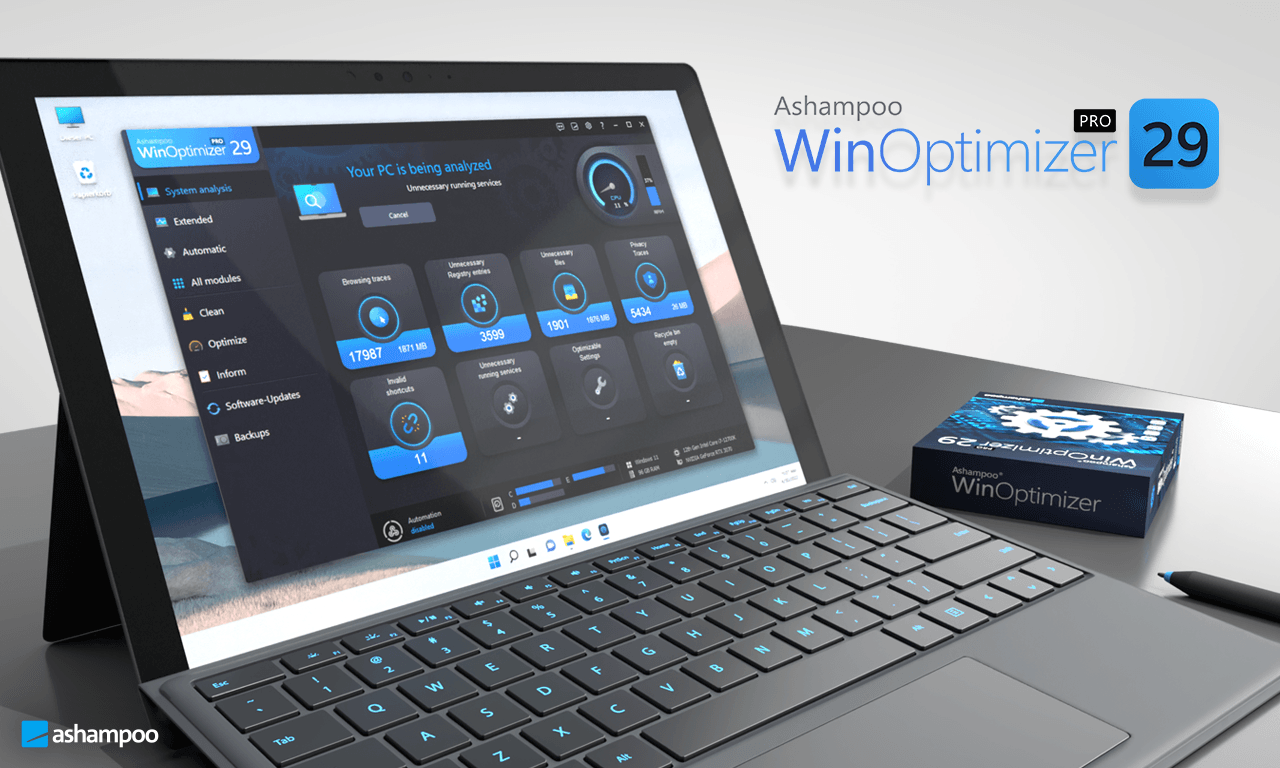
Ashampoo WinOptimizer Pro 29 — настольная программа для обслуживания Windows, в которой собраны очистка временных файлов, удаление следов браузеров, проверка записей реестра, настройка автозагрузки, управление службами, анализ дисков, работа с приватностью, резервные копии изменений и отдельные файловые инструменты. Это не один очиститель мусора, а набор модулей, объединённых общей панелью System analysis и разделами Extended, Automatic, All modules, Clean, Optimize, Inform, Software-Updates и Backups. Встроенный анализ показывает результаты по плиткам: следы браузеров, ненужные записи реестра, ненужные файлы, следы приватности, невалидные ярлыки, лишние работающие службы, оптимизируемые настройки и корзина. После очистки пользователь открывает историю через Show deleted, а запуск повторной проверки и исправления выполняется через элементы анализа и оптимизации в верхней части рабочего окна.
Программа рассчитана на тех, кто хочет выполнять регулярную оптимизацию Windows из одного окна, не собирая отдельные утилиты для автозагрузки, реестра, браузерных следов, временных файлов, служб и диагностики дисков. Для новичка важна панель анализа и сценарий One Click Optimizer: программа запускает несколько обслуживающих модулей подряд и позволяет перед удалением открыть детали через значки лупы. Для опытного пользователя ценнее отдельные инструменты: Boot Center, Service Manager, Process Manager, Privacy Manager, Firewall Manager, DiskSpace Explorer, HDD Inspector, Duplicate Finder, File Wiper и Task scheduler.
Ashampoo WinOptimizer Pro 29 работает как оболочка над типовыми задачами обслуживания: удаляет временные файлы, помогает очистить Windows от накопившихся следов работы, показывает потенциально лишние службы, даёт доступ к настройкам приватности, помогает найти крупные папки, анализирует отчёты о сбоях, управляет расширениями браузеров и даёт откат через Backups. Важная особенность программы — не только наличие одной кнопки, но и возможность развернуть результат по категориям, отключить спорные пункты, добавить исключения и сохранить отчёт в текстовый файл. Такой подход снижает риск случайно удалить нужные данные при очистке Windows и делает обзор Ashampoo WinOptimizer более похожим на разбор рабочей системы обслуживания, а не на описание одного модуля.
Логика интерфейса и общий рабочий процесс
Главный экран построен вокруг System analysis. Слева находится вертикальная панель категорий, в центральной области — статус анализа и плитки результатов, справа и в верхней части окна — информация о состоянии ресурсов, включая RAM, CPU и GPU. При запуске анализа программа проверяет несколько направлений обслуживания, а пользователь затем выбирает, что исправить сразу, а что открыть подробно. Плитки работают как вход в конкретные результаты: по ним можно перейти к найденным объектам, посмотреть категории, отключить отдельные позиции и после чистки проверить удалённое через Show deleted.
Такая логика удобна для первой настройки: пользователь не обязан знать, где в Windows искать временные файлы, список автозагрузки, следы браузера или историю недавно открытых документов. Сначала программа показывает общую картину, затем предлагает перейти в конкретный модуль. В отличие от отдельных утилит, которые решают одну задачу, Ashampoo WinOptimizer Pro 29 связывает результаты анализа с действиями: очистить, исключить, открыть детали, повторить проверку, включить автоматизацию или восстановить изменения через резервную копию.
Разделы Clean, Optimize и Inform работают как быстрые панели для связанных модулей. Clean собирает инструменты очистки реестра, браузерных следов и ненужных файлов. Optimize связан с ускорением загрузки, дефрагментацией механических дисков и настройками приватности. Inform показывает данные о железе и программной среде. При открытии таких панелей связанные модули запускаются автоматически, а круглые кнопки справа позволяют повторить анализ, открыть настройки или перейти к дополнительным действиям.
Раздел All modules нужен для тех, кто предпочитает выбирать инструмент вручную. В нём модули сгруппированы по сценариям: обслуживание системы, повышение производительности, настройка Windows, анализ системы, файловые инструменты и административные функции. Внутри отдельных модулей повторяется единая логика: вверху отображаются сводка и поиск, в центре — категории и детали, рядом доступны настройки, а внизу расположены кнопки действий. Это снижает порог входа: после освоения одного модуля пользователь понимает, как работать с Drive Cleaner, Registry Optimizer, Duplicate Finder, Link Checker и другими инструментами.
Основные задачи программы
Ashampoo WinOptimizer Pro 29 закрывает несколько групп задач, которые обычно приходится выполнять разными средствами Windows или сторонними программами. Первая группа — очистка: временные файлы, браузерные следы, ненужные записи реестра, privacy traces, невалидные ярлыки, остатки обновлений, кэши и старые системные компоненты. Вторая группа — ускорение: автозагрузка, службы, процессы, профили использования, приоритеты активных приложений и параметры SSD. Третья группа — диагностика: сведения о системе, распределение места на дисках, S.M.A.R.T., бенчмарки и отчёты о сбоях. Четвёртая группа — контроль: резервные копии, точки восстановления, ограничения пользователей, ассоциации файлов, контекстное меню и сетевые правила.
Для домашнего компьютера программа полезна как регулярный центр обслуживания: пользователь запускает анализ, удаляет временные файлы, настраивает безопасные cookie, проверяет автозагрузку и смотрит, какие папки занимают место. Для ноутбука дополнительно важны Energy Manager, Profile Booster и автоматическая очистка после закрытия приложений. Для рабочего ПК значимы Backups, System Restore Manager, отчёты модулей и осторожная настройка служб через рейтинги. Для пользователя, который часто устанавливает и удаляет программы, полезны Uninstall Manager 2, Registry Optimizer, Link Checker и Browser Extension Manager.
У программы есть инструменты, которые не стоит запускать без просмотра деталей. Работа с реестром, автозагрузкой, службами, настройками приватности, Firewall Manager и File Wiper затрагивает области, где неверное действие может привести к неудобствам: сбросу нужной ассоциации файлов, удалению нужного cookie, отключению нужной службы, исчезновению пункта контекстного меню или безвозвратному уничтожению файла. Поэтому правильный сценарий работы — анализ, просмотр категорий, настройка исключений, удаление, затем проверка результата и сохранение возможности отката через Backups.
One Click Optimizer и быстрый сценарий обслуживания
One Click Optimizer запускает Internet Cleaner, Drive Cleaner и Registry Optimizer последовательно. В окне этого модуля значки лупы открывают соответствующие результаты, а кнопка Delete now удаляет найденные объекты. Это основной быстрый сценарий для пользователя, которому нужна очистка Windows без ручного перехода по всем разделам, но программа не лишает контроля: перед удалением можно открыть конкретный модуль и снять галочки с пунктов, которые не нужно трогать.
В реальной работе One Click Optimizer удобен для повторяющегося обслуживания: после браузинга, установки программ, обновлений и обычной работы в системе накапливаются временные файлы, история, кэш, следы интернет-активности и записи, которые больше не связаны с установленными компонентами. Пользователь запускает проверку, просматривает результаты по трём направлениям и применяет очистку. При первом запуске лучше не нажимать удаление сразу: правильнее открыть каждую лупу, понять, какие браузеры и категории затронуты, и добавить исключения для нужных cookie или файлов.
One Click Optimizer не заменяет глубокую настройку. Он не решает задачи анализа места на диске, управления службами, поиска дублей, настройки автозагрузки, просмотра S.M.A.R.T. или изменения параметров приватности Windows. Его задача уже: выполнить базовую очистку через три модуля и сэкономить время там, где пользователь ранее открывал бы Drive Cleaner, Internet Cleaner и Registry Optimizer отдельно.
Drive Cleaner: очистка ненужных файлов
Drive Cleaner сканирует систему на файлы, которые больше не нужны для текущей работы, и показывает результаты по категориям. Пользователь выбирает отдельные позиции галочками, может выделять или снимать выделение по категориям, сохранять результат через Create report и добавлять исключения через контекстное меню. Исключения редактируются в настройках модуля, поэтому однажды защищённые файлы не будут повторно попадать в удаление при следующих проверках.
Этот модуль лучше использовать как первый слой очистки диска. Он подходит для временных файлов, логов, кэша и остатков, которые занимают место, но не являются личными документами. Главное преимущество Drive Cleaner перед ручным удалением из папок Windows — группировка и возможность отчёта. Пользователь видит не просто длинный список файлов, а категории, из которых можно исключить спорные элементы. Для осторожной работы полезно сначала сохранить отчёт, затем применить удаление и проверить, не изменилась ли работа нужных приложений.
В настройках Drive Cleaner задаются типы данных, которые модуль удаляет, диски для сканирования и исключаемые файлы или папки. Это важно для компьютеров, где есть рабочие каталоги с временными, но нужными данными: проекты видеомонтажа, кэш редакторов, временные файлы бухгалтерских программ, экспортные папки, служебные каталоги CAD или IDE. Если такие папки попали в категории очистки, их нужно не удалять вручную каждый раз, а занести в исключения.
Registry Optimizer: работа с реестром
Registry Optimizer сканирует базу Windows Registry на ненужные записи и показывает найденные элементы по категориям. В результатах доступны галочки, групповой выбор, отчёт через Write a report и контекстное меню, где запись можно добавить в исключения. Исключения затем удаляются или редактируются в настройках самого модуля.
Работа с реестром требует более осторожного подхода, чем удаление временных файлов. Ненужные записи часто остаются после удаления программ, изменения путей, старых ассоциаций и неполных деинсталляций, но не каждая найденная запись мешает работе Windows. Поэтому Registry Optimizer стоит запускать после установки и удаления программ, после обновлений, после переноса приложений и перед настройкой автозагрузки. Перед исправлением полезно сохранить отчёт, а после исправления проверить Backups, потому что именно резервная копия позволяет откатить изменения при нежелательном поведении системы.
Для обычного пользователя Registry Optimizer ценен не обещанием мгновенного ускорения, а наведением порядка после изменений в системе. Более заметный эффект на повседневную скорость обычно дают не записи реестра сами по себе, а отключение лишней автозагрузки, освобождение места на диске, удаление временного мусора и настройка служб. Поэтому Registry Optimizer лучше рассматривать как часть комплексного обслуживания Ashampoo WinOptimizer, а не как отдельный способ ускорить компьютер.
Internet Cleaner: следы браузеров и безопасные cookie
Internet Cleaner ищет интернет-связанные файлы и показывает результаты по категориям. Его особенность — работа с cookie, которые пользователь хочет сохранить. При удалении cookie сайты перестают автоматически подставлять часть данных, поэтому модуль позволяет пометить нужные элементы как безопасные через контекстное меню Mark selected cookies as Secure Cookies. Для ручного добавления адресов используется кнопка Manage safe cookies, список можно экспортировать и импортировать.
В обзоре Ashampoo WinOptimizer эту функцию важно выделить отдельно: очистка следов браузера без исключений быстро превращается в неудобство. Пользователь удаляет всё, затем заново входит в почту, облачные хранилища, рабочие сервисы и личные кабинеты. Правильный порядок другой: сначала открыть найденные cookie, сохранить нужные домены в безопасном списке, затем чистить историю, кэш, временные файлы и остальные следы. Тогда Internet Cleaner убирает лишнее, но не ломает повседневные авторизации.
В настройках Internet Cleaner можно выбирать типы файлов для удаления по каждому поддерживаемому браузеру и управлять списком защищённых cookie. Это удобно на компьютерах, где используются несколько браузеров: например, один для личных задач, второй для работы, третий для тестирования сайтов. Настройки безопасных cookie применяются ко всем поддерживаемым браузерам, поэтому список исключений нужно составлять аккуратно, без добавления лишних доменов.
Privacy Traces Cleaner: следы приватности
Privacy Traces Cleaner удаляет данные, которые связаны с приватностью пользователя. В настройках есть параметр Search for and clear jumplists: он добавляет в очистку списки недавно открытых файлов и сайтов, которые появляются при щелчке правой кнопкой по приложению на панели задач.
Этот модуль отличается от Internet Cleaner. Internet Cleaner ориентирован на браузерные данные, а Privacy Traces Cleaner затрагивает следы действий в системе и приложениях. Его имеет смысл запускать на компьютере, которым пользуются несколько человек, на рабочем ноутбуке, перед передачей ПК другому сотруднику или перед демонстрацией экрана. При этом очистка jumplists может быть неудобна, если пользователь активно открывает последние документы через значки приложений на панели задач. В таком случае лучше отключить этот пункт или запускать модуль вручную перед конкретной ситуацией.
Extended: глубокая очистка за пределами обычного анализа
Раздел Extended очищает области, которые не входят в обычную системную проверку. Он помогает освободить дополнительное место, усилить приватность и исправить отдельные проблемы, связанные с Windows Explorer и DirectX. После очистки некоторых областей приложения или обновления могут первый раз запускаться медленнее, потому что Windows и программы заново создают часть кэшей.
Этот раздел нужен не для ежедневного использования, а для периодического обслуживания. В обычной ситуации достаточно System analysis, Drive Cleaner, Internet Cleaner и Privacy Traces Cleaner. Extended уместен после крупных обновлений Windows, накопления старых системных файлов, проблем с превью в Explorer, переполнения системного диска и необходимости убрать дополнительные следы. Если свободного места мало, сначала стоит открыть DiskSpace Explorer и понять, что занимает диск, а затем уже переходить к Extended.
Глубокая очистка особенно полезна на ноутбуках с небольшим SSD, где каждый гигабайт важен. При этом нельзя воспринимать Extended как кнопку для бездумного удаления всего найденного. Если удалить кэши, индексы и вспомогательные данные, система создаст их заново при следующем обращении. Это нормальная часть обслуживания, но пользователь должен понимать, что после такой очистки первый запуск некоторых компонентов будет отличаться от последующих.
Automatic: автоматизация обслуживания
Раздел Automatic управляет автоматическими функциями Ashampoo WinOptimizer. В нём включаются и отключаются разные механизмы обслуживания, показываются 10 последних действий, а история может быть экспортирована или очищена. Для каждой автоматической функции настройки открываются через значок шестерёнки в правом верхнем углу.
Автоматизация удобна, когда пользователь не хочет каждый раз вручную запускать обслуживание, но она требует более внимательной первичной настройки. Сначала нужно понять, какие временные файлы удаляются, какие профили используются, какие процессы и службы завершает Profile Booster, а затем уже включать регулярный режим. Для рабочего компьютера автоматические функции лучше включать по одной: сначала Live-Tuner, затем Auto-Clean, затем Profile Booster, чтобы проще понять, какая настройка влияет на поведение системы.
Live-Tuner
Live-Tuner изменяет приоритеты процессов, чтобы ускорить запуск приложений. Он не удаляет файлы и не отключает службы, а работает с распределением процессорного внимания между задачами. Такой механизм полезен на компьютерах, где одновременно открыты браузер, офисные приложения, мессенджеры, облачный клиент и тяжёлая программа.
Live-Tuner не стоит рассматривать как замену аппаратному апгрейду. Если компьютеру не хватает RAM, SSD или процессорных ресурсов, приоритеты процессов не сделают тяжёлое приложение лёгким. Но модуль помогает в повседневной отзывчивости: активная программа получает более благоприятный режим, а фоновые задачи не так заметно мешают запуску нужного окна.
Auto-Clean
Auto-Clean удаляет временные файлы приложений после их закрытия. Многие программы создают временные данные во время работы, а после закрытия оставляют их на диске. Auto-Clean помогает возвращать место без ручного поиска таких файлов. Для отдельных файлов по расписанию используется Custom Clean.
Этот модуль особенно полезен при регулярной работе с браузерами, офисными документами, архиваторами, редакторами изображений и другими программами, которые часто создают временные данные. Но для профессионального ПО, где временные файлы могут быть частью восстановления проекта после сбоя, настройки нужно проверять. Если программа сохраняет аварийные копии в отдельной папке, эту папку лучше исключить из автоматической чистки.
Profile Booster
Profile Booster оптимизирует ПК под разные сценарии, завершая нерелевантные службы и процессы. В описании модуля отдельно подчёркнуто различие: завершённые службы запускаются снова при смене профиля, а завершённые процессы автоматически не восстанавливаются.
Для игр Profile Booster освобождает ресурсы, которые забирают лишние фоновые задачи. Для работы профиль помогает уменьшить влияние развлекательных, обновляющих или вспомогательных процессов. Для ручной настройки лучше использовать пользовательский профиль, где отключаются только понятные элементы. Нельзя добавлять в завершение процессы синхронизации, резервного копирования, антивирусной защиты или рабочих агентов без понимания последствий.
Clean, Optimize и Inform: быстрые панели вместо ручного поиска модулей
Панель Clean объединяет инструменты, которые очищают Registry, удаляют следы браузинга и находят ненужные файлы. Это удобная точка входа для регулярного обслуживания, когда не нужно открывать полный список модулей. Пользователь видит результаты по чистящим компонентам и может быстро перейти к деталям, повторить анализ или применить удаление.

Панель Optimize связана с задачами ускорения: загрузка Windows, дефрагментация механических дисков и важные настройки приватности. Этот раздел не стоит применять механически. Если компьютер работает на SSD, обычная логика дефрагментации HDD к нему не относится; для SSD в программе предусмотрены отдельные действия, включая Perform retrim и SSD Wizard. Для ускорения загрузки лучше сначала посмотреть Boot Center, а уже затем менять автозагрузку или задачи.
Панель Inform показывает сведения о железе и программной среде. Она полезна перед обслуживанием: пользователь видит накопители, системную информацию и конфигурацию, а затем решает, нужен ли HDD Inspector, DiskSpace Explorer, Benchmark Center или отчёт System Information. Такой подход помогает не начинать очистку вслепую: сначала состояние, затем действие.
Service Manager: службы Windows под контролем
Service Manager показывает установленные службы, рейтинг их полезности и даёт возможность менять тип запуска. В модуле доступны Refresh, Download ratings, Details, Start, Stop, а для типа запуска используются варианты Deactivate, Manual, Automatic и Automatic (delayed). В деталях отображаются зависимости службы, поэтому пользователь понимает, какие компоненты могут быть связаны между собой.
Этот модуль полезен для ускорения Windows, но он требует осторожности. Службы нужны не только самой системе, но и драйверам, сетевым компонентам, обновлениям, периферии, VPN, антивирусам, облачным клиентам и корпоративным агентам. Лучше начинать не с отключения, а с изучения рейтинга и зависимостей. Если служба непонятна, безопаснее перевести её в Manual, чем использовать Deactivate. Вариант Automatic (delayed) подходит для служб, которые нужны, но не должны замедлять старт Windows сразу после входа в систему.
Для домашнего ПК Service Manager помогает убрать лишний фон после установки большого количества программ. Для рабочего компьютера он полезен как диагностический инструмент: можно посмотреть, какие службы запущены, какие стартуют вместе с Windows, какие связаны с удалённым доступом, принтерами, обновлениями или синхронизацией. Массовое отключение служб без проверки зависимостей — типичная ошибка, которая приводит к проблемам с сетью, устройствами или запуском приложений.
Boot Center: загрузка Windows, автозапуск и задачи
Boot Center показывает процессы и службы, влияющие на загрузку ПК, включая времена загрузки, autorun-элементы и обслуживающие задачи. Внутри есть разделы Overview, Boot time, Autorun, Tasks и Shut down. Autorun перечисляет приложения, запускающиеся вместе с Windows, а красные записи указывают на отсутствующие файлы, например после неполного удаления программы. В автозагрузке доступны Reload, Add/Edit, Delete и Enable/Disable.
Для ускорения компьютера Boot Center часто важнее, чем очистка реестра. Если при старте Windows загружается десяток мессенджеров, лаунчеров, обновляторов, облачных клиентов и вспомогательных утилит, пользователь видит медленный вход в систему и долгую готовность рабочего стола. Правильная работа через Boot Center строится так: сначала открыть Overview, затем посмотреть Boot time, затем в Autorun отключить лишние элементы через Enable/Disable, проверить несколько перезагрузок и только после этого удалять ненужные записи.
Раздел Tasks нужен для задач планировщика, которые запускаются не как обычная автозагрузка, а по расписанию или событию. Здесь также лучше использовать отключение для проверки, а не удаление сразу. Если задача относится к обновлению браузера, облачному клиенту, драйверу или резервному копированию, её удаление может нарушить ожидаемое поведение программы. Раздел Shut down помогает смотреть поведение выключения, когда проблема не в запуске, а в долгом завершении работы.
Internet Tuner: настройка сетевых параметров
Internet Tuner помогает оптимизировать интернет-соединение. В автоматическом сценарии пользователь выбирает тип подключения и сетевой адаптер, а затем запускает Adjust automatically. В ручном режиме доступны отдельные сетевые параметры, но этот режим рассчитан на опытных пользователей: неверные значения могут вызвать обрывы соединения или другие проблемы.
Использовать Internet Tuner стоит тогда, когда есть конкретная задача: нестабильная сеть, старые параметры подключения, неудачная настройка после смены провайдера или адаптера. Для обычного современного подключения эффект может быть незаметным, потому что Windows и драйверы уже применяют рабочие значения. Перед ручными изменениями лучше сохранить текущие настройки и не менять несколько параметров одновременно.
Process Manager: процессы и приоритеты
Process Manager показывает текущие процессы и позволяет завершать их или менять приоритеты. Через Details открываются дополнительные сведения, включая владельца процесса и связанные окна. Terminate process завершает выбранный процесс, Modify priority меняет его приоритет, а Show фильтрует список по категориям. Нижняя область может отображать графики общей нагрузки CPU и потребления памяти.
Встроенный диспетчер задач Windows уже умеет многое, но Process Manager в Ashampoo WinOptimizer удобен тем, что находится в той же оболочке, где пользователь анализирует автозагрузку, службы и производительность. Если программа зависла, можно завершить её процесс. Если нужно временно дать больше ресурсов активному приложению, можно изменить приоритет. Если непонятно, какой процесс связан с окном, детали помогают связать запись со связанными элементами.
Менять приоритеты нужно точечно. Постоянное повышение приоритета тяжёлых программ может ухудшить отклик остальной системы. Завершение непонятных системных процессов также не является способом ускорения: часть процессов защищена, часть перезапускается, а часть отвечает за устройства, сеть, безопасность и интерфейс Windows.
Uninstall Manager 2: удаление программ и неполных записей
Uninstall Manager 2 удаляет приложения и записи для программ, которые были удалены не полностью. В модуле есть Refresh, Delete entry и Uninstall application. Delete entry удаляет запись из списка установленных приложений Windows, а Uninstall application запускает удаление выбранной программы.
Этот модуль особенно полезен после неудачных деинсталляций, когда программа уже удалена, но продолжает отображаться в списке установленных. В таком случае Delete entry убирает запись из списка, но не является полноценной чисткой файлов. Если приложение всё ещё установлено, нужно использовать Uninstall application, а затем при необходимости запустить Registry Optimizer, Link Checker и Drive Cleaner.
Для пользователей, которым нужна углублённая деинсталляция с мониторингом установки, Ashampoo выпускает отдельный UnInstaller, а на сайте freeexe.net есть страницы с похожими инструментами: Revo Uninstaller, IObit Uninstaller, Geek Uninstaller, Wise Program Uninstaller. В Ashampoo WinOptimizer Uninstall Manager 2 — часть общего пакета обслуживания, а не специализированная замена отдельному деинсталлятору.
SSD Wizard, Defrag и Registry Defrag
SSD Wizard помогает настроить Windows для работы с SSD. В отличие от механических дисков, SSD не нуждаются в классической дефрагментации файлов ради ускорения доступа: модуль Defrag выделен для механических дисков, а для SSD предусмотрено действие Perform retrim, которое уведомляет контроллер о удалённых файлах.
Это важный момент для безопасности использования. Старые советы по дефрагментации HDD не переносятся напрямую на SSD. Для механического диска Defrag может упорядочить фрагменты файлов и объединить свободное место через Merge free disk space. Для SSD правильнее использовать функции, рассчитанные на этот тип накопителя, и не запускать обычную дефрагментацию как универсальное средство ускорения. Если в компьютере стоят и HDD, и SSD, пользователь должен выбирать действия отдельно для каждого диска.
Registry Defrag анализирует области реестра через Analyze, затем пользователь выбирает области для оптимизации и запускает Defragment. Этот модуль относится к обслуживанию структуры реестра, а не к удалению ненужных записей. Для безопасного сценария сначала выполняется Registry Optimizer с резервной копией, затем при необходимости Registry Defrag, после чего проверяется работа системы.
Tweaking и Privacy Manager: настройка Windows
Tweaking изменяет различные системные параметры. Пользователь выбирает категорию слева, переходит по вкладкам и применяет изменения через Apply. Для возврата предусмотрена кнопка Restore standard settings. В Ashampoo WinOptimizer Pro 29 модуль Tweaking 2 получил новую технологическую базу и более точное управление настройками, а в списке функций выделены новые настройки для Windows 11, включая параметры панели задач и Explorer.
Privacy Manager отвечает за параметры Windows, которые связаны со сбором или передачей данных Microsoft. В нём также используются категории слева, вкладки и кнопка Apply. Для отката есть Restore standard settings, а для более осторожной конфигурации — Restore safe settings. В Pro 29 Privacy Manager 2 технически переработан и расширен новыми настройками.
Эти модули не стоит применять как всё выключить. Часть функций Windows связана с диагностикой, синхронизацией, персонализацией, поиском, рекомендациями, историей активности и разрешениями приложений. Пользователь должен понимать, что он меняет: для максимальной приватности можно отключить больше, для комфортной работы — оставить функции, которые реально используются. Хороший сценарий — сначала создать точку восстановления через System Restore Manager, затем менять настройки блоками, а не все сразу.
File Associator и Context Menu Manager
File Associator управляет ассоциациями типов файлов с программами просмотра или редактирования. Несвязанные типы файлов выделяются красным. Пользователь выбирает один или несколько типов, затем использует Edit для настройки значка и программы, Undo changes для возврата, Delete для удаления типа и Apply changes для применения.
Этот модуль полезен после установки редакторов, проигрывателей, архиваторов, PDF-просмотрщиков и офисных пакетов, когда Windows начинает открывать файлы не тем приложением. Вместо ручного перехода по системным параметрам пользователь видит типы файлов в одной таблице и может точечно вернуть нужные связи. Удалять типы файлов стоит осторожно: если непонятно, за что отвечает расширение, лучше изменить программу открытия, а не удалять запись.
Context Menu Manager включает и отключает пункты контекстного меню Windows. Для отдельных элементов используются Activate и Disable, изменения применяются через Apply, а Properties открывает дополнительные сведения по выбранному пункту.
Этот модуль удобен после установки программ, которые добавляют в правое меню свои команды. Со временем контекстное меню становится длинным: архиваторы, облачные сервисы, медиаплееры, редакторы, антивирусы и драйверные утилиты добавляют свои пункты. Context Menu Manager позволяет отключить лишнее без удаления самой программы. Это особенно полезно для пользователей, которые часто работают с файлами через Explorer.
Browser Extension Manager и Firewall Manager
Browser Extension Manager показывает расширения всех браузеров во всех доступных профилях пользователей. Для выбранного расширения доступны Uninstall, Search online, Rate online, Download database, Display file properties, Open folder и Refresh.
Этот модуль нужен для контроля браузерных надстроек. Расширения могут влиять на скорость запуска браузера, приватность, отображение страниц и безопасность. В отличие от обычного просмотра расширений внутри одного браузера, Browser Extension Manager собирает данные по профилям и браузерам в одном месте. Если пользователь не понимает, откуда взялась надстройка, можно посмотреть свойства файла или открыть папку расширения, а затем удалить его через Uninstall.
Firewall Manager управляет входящим и исходящим трафиком отдельных программ. Новое правило создаётся через Add, существующее редактируется двойным щелчком или через Details. В зависимости от выбранного протокола можно указывать отдельные порты через запятую.
Firewall Manager не является заменой полноценному корпоративному межсетевому экрану, но удобен для бытового контроля программ, которым не нужен доступ в сеть. Например, можно ограничить старую утилиту, тестовое приложение, программу, которая не должна обращаться к интернету, или компонент, оставшийся после установки. При настройке правил нужно понимать направление трафика: входящий запрет и исходящий запрет решают разные задачи.
System Information, DiskSpace Explorer и Benchmark Center
System Information показывает сведения о железе и установленных приложениях. Через Create Report данные открываются в браузере, например для сохранения HTML-файла или передачи специалисту поддержки.
Этот модуль полезен перед ремонтом, апгрейдом или обращением за помощью. Вместо ручного сбора версии Windows, конфигурации накопителей, процессора, памяти и установленных компонентов пользователь формирует отчёт. В связке с HDD Inspector и Benchmark Center он помогает понять, проблема связана с местом на диске, состоянием накопителя, общей производительностью или конкретным программным сбоем.
DiskSpace Explorer анализирует распределение файлов по дискам и помогает найти крупные папки. После выбора диска пользователь нажимает Start, затем перемещается по папкам через дерево слева или центральный список. Доступны виды Files, Structure и File formats, а в контекстном меню есть Open File, Show in Explorer, Open folder in explorer и Delete.
DiskSpace Explorer важен для системного диска, который быстро заполняется. Он показывает не абстрактное мало места, а конкретные папки и типы файлов. Если большую часть занимают видео, архивы, установщики, кэш игр или папка загрузок, чистящие модули не всегда дадут заметный результат. Сначала нужно найти крупные источники расхода места, затем решить: удалить, перенести, архивировать или оставить.
Benchmark Center запускает тест общей производительности ПК или отдельных дисков через Run benchmark и позволяет сравнить результат онлайн через Compare online.
Бенчмарк полезен не как самоцель, а как контроль изменений. Если пользователь очищает автозагрузку, меняет службы, переносит данные с HDD на SSD или настраивает профиль, Benchmark Center помогает сравнить состояние до и после. Но результаты нужно интерпретировать аккуратно: производительность зависит от фоновых задач, температуры, питания ноутбука, состояния накопителя и режима энергопотребления.

HDD Inspector, Crash Analyzer и Font Manager
HDD Inspector показывает состояние накопителей, S.M.A.R.T.-данные и дополнительную информацию. В модуле есть Re-scan hard drives, Write report, вкладки Status, S.M.A.R.T., Information и действие Analyze allocation, которое запускает DiskSpace Explorer для выбранного диска.
Этот модуль нужен не для ускорения, а для предупреждения потери данных. Если диск начинает показывать проблемы, очистка мусора не решит физическое состояние накопителя. Пользователь должен сделать резервную копию важных файлов, проверить S.M.A.R.T., оценить сообщения и при необходимости заменить диск. HDD Inspector особенно важен для старых HDD, внешних дисков и ноутбуков, где накопитель активно переносится и работает в разных условиях.
Crash Analyzer показывает отчёты о сбоях установленных приложений. По умолчанию отчёты группируются по имени программы; фильтр в верхней части меняет отображение, стрелки раскрывают группы, а двойной щелчок открывает отчёт.
Crash Analyzer полезен, когда пользователь видит нестабильность, но не понимает источник. Если часто падает один браузер, драйверная утилита, игра, редактор или служебная программа, отчёты позволяют связать проблему с конкретным приложением. После этого обслуживание становится точнее: можно обновить программу через Software Updates, убрать конфликтующее расширение через Browser Extension Manager, отключить лишнюю автозагрузку или удалить проблемное приложение через Uninstall Manager 2.
Font Manager показывает установленные системные шрифты. В нём есть Refresh, переход в папку Fonts через Control Panel, предпросмотр через View и удаление через Delete. Некоторые приложения зависят от определённых шрифтов, поэтому удаление нужно выполнять точечно.
Удаление шрифтов не является базовой оптимизацией. Этот модуль нужен дизайнерам, верстальщикам и пользователям, у которых накопилось много шрифтов после установки пакетов. Если шрифт используется системой, офисным пакетом, графическим редактором или корпоративным шаблоном, удаление приведёт к замене начертания и неправильному отображению документов. Поэтому Font Manager стоит использовать для просмотра и точечной очистки, а не для массового удаления.
File Wiper: безвозвратное удаление данных
File Wiper перезаписывает области диска, чтобы удалённые данные нельзя было восстановить обычными средствами. Для удаления через Explorer пользователь выбирает файл правой кнопкой и использует Destroy with Ashampoo WinOptimizer. Для корзины доступна команда Destroy content with Ashampoo WinOptimizer. В самом модуле есть добавление папки, файлов, содержимого корзины или свободного места, а запуск выполняется через Wipe data.
Этот инструмент нужен для документов, которые не должны восстанавливаться после удаления: старые сканы, финансовые файлы, личные архивы, рабочие материалы, временные выгрузки и данные перед передачей компьютера другому человеку. Важно понимать разницу между обычным удалением и File Wiper. Обычная корзина лишь освобождает ссылку на файл, а File Wiper перезаписывает соответствующие области. После такого удаления восстановление становится недоступным обычными средствами.
File Wiper не подходит для файлов, в необходимости удаления которых есть сомнения. Сначала нужно убедиться, что документ не нужен, резервная копия сохранена, а выбран правильный объект. Особенно осторожно нужно использовать перезапись свободного места: операция может занимать время и создавать нагрузку на накопитель.
File Manipulator: разделение, объединение и шифрование файлов
File Manipulator выполняет четыре сценария: Split, Join, Encrypt и Decrypt. При разделении пользователь выбирает файл, при необходимости указывает папку вывода, задаёт размер частей и нажимает Start. При объединении нужно, чтобы все части находились в одной папке. При шифровании вводится пароль, можно создать самораспаковывающийся архив, а также удалить оригинал после шифрования. При расшифровке выбирается зашифрованный файл, вводится пароль и запускается Start.
Разделение файлов полезно для старых носителей, архивирования больших файлов, передачи по частям и хранения крупных образов. Объединение требует наличия всех частей, поэтому переименовывать или перемещать их отдельно нельзя. Шифрование подходит для локальной защиты файла перед хранением или передачей, но пароль нужно сохранить отдельно: без него расшифровать файл не получится.
Самораспаковывающийся архив удобен, если получатель не использует Ashampoo WinOptimizer. Но такой файл всё равно требует осторожности: многие организации ограничивают запуск самораспаковывающихся архивов, а почтовые сервисы могут блокировать исполняемые вложения. Для рабочей переписки чаще лучше использовать обычный зашифрованный архив или корпоративное хранилище.
Undeleter, Link Checker, Duplicate Finder и ADS scanner
Undeleter пытается восстановить случайно удалённые файлы. Пользователь выбирает диск, нажимает Search, отмечает найденные файлы и запускает Restore. Восстанавливать данные нужно на другой диск, чтобы не перезаписать области исходного накопителя и не ухудшить шанс восстановления.
Undeleter подходит для простых случаев: файл недавно удалён, корзина очищена, диск после этого почти не использовался. Если накопитель физически повреждён, файловая система разрушена, данные перезаписаны или речь идёт о ценных рабочих файлах, лучше прекратить запись на диск и использовать специализированное восстановление. На freeexe.net есть отдельные страницы с инструментами восстановления, например Recuva, Wise Data Recovery, Hetman Partition Recovery, TestDisk.
Link Checker проверяет ярлыки и удаляет невалидные. Ярлык становится нерабочим, когда исходный файл перемещён или удалён. В модуле доступны Refresh, Select invalid, Select none, Properties и Delete selected.
Этот инструмент особенно полезен после удаления программ, переноса папок, чистки рабочего стола и изменения структуры дисков. Он не удаляет сами программы, а убирает ссылки, которые больше никуда не ведут. Перед удалением можно открыть Properties и проверить целевой путь.
Duplicate Finder ищет дубликаты файлов и показывает их рядом. Поиск запускается через Search, отдельные файлы ищутся через текстовое поле, удаление выполняется через Delete, а отчёт создаётся через Create report. В Settings выбираются диски для проверки и критерии распознавания дублей.
Дубликаты часто появляются в папках загрузок, фотоархивах, резервных копиях, экспортных папках, рабочих проектах и облачной синхронизации. Удалять их нужно по содержанию, а не только по имени. Для фотографий и документов лучше сначала открыть папку, проверить дату и расположение, затем удалить лишний экземпляр. В проектах видеомонтажа или дизайна одинаковые файлы могут быть частью структуры проекта, поэтому массовое удаление без проверки опасно.
ADS scanner ищет Alternate Data Streams — скрытые дополнительные потоки, связанные с файлами. Модуль сканирует выбранный диск и позволяет удалить найденные потоки при необходимости; через контекстное меню можно использовать Find online для информации о типе потока.
ADS scanner относится к диагностическим и осторожным инструментам. Не каждый найденный поток вреден: некоторые создаются программами для служебных данных. Удаление оправдано, когда поток непонятен, связан с подозрительным файлом или мешает проверке безопасности. Для обычной очистки диска этот модуль не нужен каждый день.
Tuning Assistant, System Restore Manager и Icon Saver
Tuning Assistant задаёт пользователю вопросы и формирует набор настроек под выбранные потребности. Применение выполняется через Optimize now.
Этот мастер подходит тем, кто не хочет вручную открывать Tweaking, Privacy Manager, Service Manager и другие модули. Он не заменяет понимание всех параметров, но помогает выбрать более осмысленный набор действий. Для первого запуска лучше использовать Tuning Assistant после создания точки восстановления, чтобы изменения можно было откатить через System Restore Manager.
System Restore Manager управляет точками восстановления Windows. В модуле есть Refresh, Create new restore point, Restore и Delete. Точки восстановления позволяют вернуть систему к прежнему состоянию при системных ошибках.
Перед изменением служб, приватности, ассоциаций, автозагрузки и параметров Windows стоит создать новую точку восстановления. Это не заменяет резервную копию личных файлов, но помогает при неудачных системных изменениях. Удалять старые точки можно, когда система стабильно работает и место на диске ограничено.
Icon Saver сохраняет расположение значков рабочего стола и восстанавливает его после изменений. В модуле доступны Refresh, Create save point, Delete и Restore.
Этот инструмент кажется мелким, но полезен на рабочих местах с большим количеством ярлыков, папок и проектных ссылок. После изменения разрешения, подключения второго монитора, обновления драйвера или удалённого подключения значки могут переместиться. Icon Saver возвращает сохранённую раскладку без ручного восстановления.
User-Rights Manager, Energy Manager и Task scheduler
User-Rights Manager ограничивает права выбранных пользователей. Сначала выбирается пользователь в верхнем левом списке, затем категория слева и вкладки внутри категории. Изменения применяются через Apply restrictions, а возврат выполняется через Remove restrictions.
Этот модуль полезен на семейных компьютерах, в учебных классах, на гостевых профилях и на рабочих местах, где пользователь не должен менять параметры отображения, удалять приложения или настраивать систему. Для основного администратора ограничения применять не нужно. Перед включением ограничений важно убедиться, что есть доступ к учётной записи администратора.
Energy Manager управляет схемами электропитания. В нём можно обновить список, сбросить выбранную схему, восстановить стандартные схемы Windows плюс схему Ashampoo, удалить схему, скопировать её, отредактировать и активировать. Каждая схема содержит отдельные параметры для работы от батареи и от сети.
Для ноутбука Energy Manager важен не меньше очистки. На батарее можно выбрать более экономный режим, от сети — производительный. Для старого ноутбука это помогает уменьшить перегрев и шум вентиляторов, для рабочего — сохранить предсказуемое поведение при презентациях, видеозвонках или длительной работе без розетки.
Task scheduler задаёт время автоматического запуска System analysis или One Click Optimizer. При необходимости программа может закрыться после завершения процесса. В связке с 1-Click Optimizer модуль позволяет настраивать периодическую очистку корзины.
Для регулярного обслуживания лучше выбирать расписание, когда компьютер включён, но пользователь не работает активно: например, обеденное время или вечер. На ноутбуке нужно учитывать питание от батареи. Для рабочего ПК автоматическую очистку стоит делать после создания исключений, чтобы планировщик не удалял данные, которые пользователь хотел сохранить.
Software Updates: обновление установленных приложений
Раздел Software Updates помогает поддерживать установленные приложения в обновлённом состоянии. Пользователь выбирает программы и нажимает Update. Чтобы исключить приложение из обновлений, нужно выбрать его, открыть More functions и использовать соответствующие пункты меню; текущий чёрный список открывается через Ignored updates. Настройки обновлений и список исключений находятся в разделе Settings.
В Ashampoo WinOptimizer Pro 29 Software Updater встроен в общую систему обслуживания. Он обновляет несколько программ за несколько кликов, применяет фильтры и исключает критические компоненты, чтобы пользователь сохранял контроль над тем, что обновляется.
Этот модуль особенно полезен для браузеров, архиваторов, медиаплееров, PDF-просмотрщиков, утилит и других приложений, которые часто обновляются. Но не все программы стоит обновлять автоматически. Если рабочее приложение связано с лицензией, плагинами, проектами, драйверами оборудования или корпоративной средой, его лучше добавить в исключения и обновлять вручную после проверки совместимости.
Backups: откат изменений
Backups отменяет изменения, сделанные Ashampoo WinOptimizer, например через Registry Optimizer. В разделе доступны Delete old backups с выбором интервала 7, 14 или 30 дней, Refresh, Show backup folder, Restore, Delete и Switch view.

Резервные копии — одна из самых важных частей программы. Очистка реестра, настройка приватности, изменение автозагрузки, ассоциаций файлов и других системных параметров должна сопровождаться возможностью отката. Если после оптимизации программа запускается иначе, исчезла нужная связь файлов, сбросилась настройка или появился сбой, пользователь открывает Backups, выбирает соответствующую запись и нажимает Restore.
Backups не заменяет полноценное резервное копирование документов. Это откат изменений, сделанных самим WinOptimizer. Для защиты личных файлов нужны отдельные резервные копии: внешний диск, облако, системный образ или специализированная программа. Внутренний откат помогает именно при обслуживании Windows.
Пошаговая инструкция: первая оптимизация Ashampoo WinOptimizer Pro 29
Первую оптимизацию лучше проводить не через мгновенное удаление, а через последовательную проверку. Такой порядок позволяет понять, что программа нашла, настроить исключения и сохранить возможность отката.
Откройте System analysis и запустите проверку через элемент анализа в верхней части окна.
Дождитесь заполнения плиток результатов: browsing traces, unnecessary registry entries, unnecessary files, privacy traces, invalid shortcuts, unnecessary running services, optimizable settings и recycle bin.
Не запускайте очистку сразу. Откройте плитку браузерных следов и проверьте cookie.
В Internet Cleaner добавьте нужные cookie в безопасный список через Mark selected cookies as Secure Cookies или Manage safe cookies.
Откройте результаты Drive Cleaner и снимите галочки с папок или файлов, которые связаны с рабочими программами.
В Registry Optimizer просмотрите категории и при необходимости сохраните отчёт через Write a report.
Перед исправлением создайте точку восстановления через System Restore Manager.
Запустите оптимизацию из System analysis или примените One Click Optimizer.
После очистки откройте Show deleted и проверьте историю по плиткам.
Если поведение системы изменилось нежелательно, откройте Backups, выберите нужную запись и используйте Restore.
Такой сценарий особенно важен при первом запуске, потому что программа ещё не знает предпочтений пользователя. После настройки безопасных cookie, исключений Drive Cleaner и проверки модулей следующие обслуживания выполняются быстрее.
Пошаговая инструкция: настройка автоматической очистки
Автоматическую очистку нужно включать постепенно. Если активировать все функции сразу, сложнее понять, какая из них изменила поведение системы.
Откройте Automatic.
Включите Live-Tuner и поработайте несколько дней без изменения остальных автоматических функций.
Проверьте историю последних действий в Automatic.
Откройте настройки Auto-Clean через шестерёнку и проверьте, какие временные данные будут удаляться.
Включите Auto-Clean.
Если нужны регулярные удаления отдельных файлов, настройте Custom Clean.
Перейдите к Profile Booster только после проверки Live-Tuner и Auto-Clean.
Создайте или выберите профиль под свой сценарий: игры, офисная работа или пользовательский набор.
Не добавляйте в завершение службы и процессы, связанные с резервным копированием, защитой, VPN, синхронизацией и рабочими агентами.
Периодически проверяйте историю действий и при необходимости отключайте спорные автоматические функции.
Для ноутбука автоматизацию лучше сочетать с Energy Manager. Для рабочего ПК — с Task scheduler, но только после настройки исключений. Для игрового сценария Profile Booster полезен, когда фоновый набор программ действительно мешает игре, а не когда ограничение связано с видеокартой или объёмом памяти.
Плюсы и минусы Ashampoo WinOptimizer Pro 29
Плюсы:
объединяет очистку, ускорение, диагностику, приватность, файловые инструменты и откат в одном интерфейсе;
System analysis показывает результаты по понятным плиткам и ведёт к конкретным модулям;
One Click Optimizer запускает Internet Cleaner, Drive Cleaner и Registry Optimizer последовательно;
Drive Cleaner и Registry Optimizer поддерживают исключения и отчёты;
Internet Cleaner позволяет сохранять нужные cookie через безопасный список;
есть автоматизация через Live-Tuner, Auto-Clean, Profile Booster и Task scheduler;
доступны инструменты для автозагрузки, служб, процессов, SSD, дискового пространства и отчётов о сбоях;
Backups позволяет откатывать изменения, сделанные программой;
Software Updates встроен в общую панель обслуживания;

программа поддерживает русский интерфейс.
Минусы:
часть модулей затрагивает чувствительные настройки Windows и требует проверки перед применением;
Registry Optimizer, Service Manager, Boot Center, Privacy Manager и Firewall Manager нельзя использовать как набор включить всё и исправить всё;
автоматические функции нужно включать постепенно, иначе сложнее понять источник изменений;
File Wiper удаляет данные без обычной возможности восстановления;
Software Updates не стоит применять к рабочим приложениям без проверки совместимости;
программа рассчитана на Windows 10 и Windows 11, системы с ARM-процессорами не поддерживаются.
Системные требования
Ashampoo WinOptimizer Pro 29 работает в Windows 11 и Windows 10. Системы с ARM-процессорами не поддерживаются. Для экрана требуется разрешение 1280×768, рекомендовано 1920×1080. Для использования программы нужны полные права администратора. Для активации требуется интернет-соединение, а лицензия проверяется повторно через регулярные интервалы.
| Параметр | Требование |
|---|---|
| Операционная система | Windows 11, Windows 10 |
| Процессоры ARM | Не поддерживаются |
| Разрешение экрана | 1280×768 |
| Рекомендованное разрешение | 1920×1080 |
| Права пользователя | Полные права администратора |
| Интернет | Нужен для активации и периодической проверки лицензии |
Практический вывод простой: программа ориентирована на обычные настольные и мобильные ПК с Windows 10/11 и правами администратора. Для гостевой учётной записи, корпоративного профиля без административных прав или ARM-устройства она не подходит. На слабом экране с разрешением ниже рекомендованного интерфейс будет менее удобен, потому что WinOptimizer активно использует панели, плитки, списки и подробные таблицы результатов.
Сравнение с аналогами
Ashampoo WinOptimizer Pro 29 конкурирует с несколькими программами для очистки и оптимизации Windows: CCleaner, Glary Utilities, IObit Advanced SystemCare, AVG TuneUp, iolo System Mechanic и Auslogics BoostSpeed. Внутренне ближе всего к нему комплексные пакеты, а не узкие очистители вроде Wise Disk Cleaner или отдельные утилиты автозагрузки.
| Программа | Сильная сторона | Чем отличается от Ashampoo WinOptimizer Pro 29 | Кому подходит |
|---|---|---|---|
| Ashampoo WinOptimizer Pro 29 | Модульная система: очистка, оптимизация, диагностика, приватность, Backups, Software Updates | Делает упор на плиточный System analysis, подробные модули, откат и широкий набор инструментов в одной оболочке | Тем, кто хочет обслуживать Windows из одного центра |
| CCleaner | Очистка временных файлов, Custom Clean, Health Check, Software Updater, Driver Updater в профессиональной редакции | Более известен как cleaner, сильнее ориентирован на очистку и простую регулярную поддержку | Тем, кому нужен привычный инструмент очистки и мониторинга |
| Glary Utilities | 1-Click Maintenance и более 20 инструментов | Ближе по формату комбайна, но описание результатов у него менее подробно в оценке TechRadar | Тем, кому нужна быстрая однокликовая проверка |
| IObit Advanced SystemCare | AI Mode, очистка мусора, защита и ускорение | Делает акцент на AI-сценарии и защитных функциях, в обзорах отмечается активное продвижение дополнительных предложений | Новичкам, которым нужна автоматизированная логика |
| AVG TuneUp | Sleep Mode и автоматическое обслуживание | Сильнее сфокусирован на усыплении фоновых программ и автоматической поддержке | Пользователям, которым нужен простой режим обслуживания без глубоких модулей |
| iolo System Mechanic | ActiveCare, Deepclean, расширенные пакеты с дополнительной защитой | Сильный автоматизированный подход и отдельные защитные компоненты в старших редакциях | Тем, кто хочет автоматическое обслуживание и дополнительные функции безопасности |
| Auslogics BoostSpeed | Очистка, дефрагментация, реестр, интернет-оптимизация, startup-инструменты | Близок по задачам ускорения, но Ashampoo сильнее выделяется Backups, Privacy Manager, Software Updates и плиточным анализом | Тем, кто ищет классический пакет ускорения Windows |
CCleaner остаётся сильным вариантом для пользователей, которым нужен понятный cleaner с дополнительными профессиональными функциями: Driver Updater, Software Updater, Smart Cleaning, Scheduled cleaning и Performance Optimizer входят в преимущества профессиональной редакции. В сравнении с Ashampoo WinOptimizer он проще воспринимается как инструмент регулярной очистки, но WinOptimizer шире по административным и диагностическим модулям.
Glary Utilities предлагает 1-Click Maintenance, автоматизацию и более 20 инструментов. Его сильная сторона — быстрый вход в обслуживание, очистка мусора, исправление ошибок, приватность и оптимизация производительности. TechRadar отмечал быстрые сканирования, но хотел бы видеть больше описаний найденных результатов. На фоне Glary Utilities Ashampoo WinOptimizer выглядит более поясняющим и более аккуратным в сценариях, где важно понимать, что именно удаляется или отключается.
IObit Advanced SystemCare делает ставку на AI Mode, который формирует план очистки мусора, логов, кэша и остатков приложений и браузеров. Pro-редакция добавляет глубокую очистку скрытого мусора, автоматический RAM-release, защиту почты и браузерное ускорение. В сравнении с ним Ashampoo WinOptimizer меньше похож на автопилот и больше на панель ручного контроля с отчётами, исключениями и откатом.
AVG TuneUp выделяется Sleep Mode: программа временно останавливает приложения, которые расходуют ресурсы, а также включает инструменты очистки браузера и дискового пространства. Это удобно для пользователей, которые не хотят разбираться в службах и автозагрузке. Ashampoo WinOptimizer даёт более подробный ручной доступ: Boot Center, Service Manager, Process Manager, Profile Booster и Energy Manager позволяют глубже вмешиваться в поведение Windows.
iolo System Mechanic известен автоматизацией через ActiveCare и Deepclean. ActiveCare выполняет обслуживание, когда пользователь отошёл от ПК, а Deepclean удаляет скрытый мусор по нескольким направлениям. TechRadar в подборке программ ускорения отмечал Quick и Deep scan у System Mechanic и более подробную информацию по найденным проблемам, но при этом называл Ashampoo более простым для восприятия.
Auslogics BoostSpeed предлагает набор модулей для очистки, дефрагментации дисков, исправления ошибок реестра и ускорения интернет-соединения. По назначению это один из близких аналогов: там также есть обслуживание Windows, работа с дисками и performance-инструменты. Ashampoo WinOptimizer сильнее смотрится в общей навигации по System analysis, связке Backups с изменениями, Privacy Manager и Software Updates.
Отзывы пользователей и профильных журналов
Пользовательский рейтинг Ashampoo WinOptimizer Pro 29 составляет 4,6 на основе 979 оценок проверенных клиентов: 787 оценок на 5 звёзд, 108 — на 4 звезды, 26 — на 3 звезды, 11 — на 2 звезды и 47 — на 1 звезду. Оценки собираются от клиентов, которые купили или зарегистрировали конкретный продукт.
Усреднённое мнение пользователей сети сводится к нескольким повторяющимся тезисам. Положительно оцениваются понятная панель анализа, большое количество модулей, быстрый доступ к One Click Optimizer, наличие Backups, очистка браузерных следов, инструменты приватности и возможность не искать отдельные системные утилиты. В критике чаще встречаются ожидания моментального ускорения там, где проблема связана с железом, осторожность при Registry Optimizer и службами, а также неприятие платной модели для пользователей, которым нужен только базовый cleaner.
TechRadar в подборке программ для ускорения ПК выделял доступность Ashampoo WinOptimizer для пользователей, которые раньше не применяли системные оптимизаторы. Издание отмечало, что программа не просто выдаёт список файлов, а объясняет найденные проблемы и предлагает действия; также упоминались дефрагментация, удаление программ, управление автозагрузкой, дополнительные функции в премиальной редакции, настройки приватности Windows и мастер SSD.
В обзоре WinOptimizer 19 TechRadar отмечал пользовательский интерфейс, большое количество функций и автоматическое сканирование, но относил стоимость к ограничениям. Этот вывод хорошо переносится на общий характер линейки: программа удобна именно как комплексный набор, а не как минимальный бесплатный инструмент для разовой очистки.
Computer Bild описывает Ashampoo WinOptimizer Pro 29 как tuning-программу с 1-кликовой оптимизацией и более чем 35 инструментами. В разборе выделяются удаление браузерных следов, очистка мусора на дисках, удаление лишних записей реестра, очистка старых установок Windows, дефрагментация HDD, оптимизация SSD, удаление браузерных расширений, отключение шпионских функций Windows 10/11, работа с фоновыми процессами, DiskSpace Explorer и поиск дублей.
G2 описывает Ashampoo WinOptimizer как комплексный пакет для оптимизации, безопасности и приватности Windows-ПК, где интерфейс упрощает очистку ненужных файлов, настройку системы и защиту пользовательских данных. Это согласуется с тем, как программа устроена: её сильная сторона не в одном отдельном модуле, а в связке анализа, очистки, оптимизации, диагностики и отката.
Безопасность использования и типичные ошибки
Главная ошибка — запускать все исправления без просмотра деталей. Ashampoo WinOptimizer Pro 29 даёт быстрые кнопки, но программа также предоставляет отчёты, исключения, безопасные cookie, Backups и точки восстановления. Эти элементы нужны не для красоты интерфейса, а для контроля риска. Чем глубже модуль вмешивается в Windows, тем важнее проверка результата перед удалением.
Вторая ошибка — применять Registry Optimizer как универсальное средство ускорения. Очистка реестра помогает убрать ненужные записи и следы неполных удалений, но не заменяет работу с автозагрузкой, службами, дисковым пространством и состоянием накопителя. Если компьютер долго включается, сначала нужно открыть Boot Center. Если диск заполнен, нужен DiskSpace Explorer и Drive Cleaner. Если система нестабильна, полезнее Crash Analyzer и HDD Inspector.
Третья ошибка — отключать службы через Service Manager без проверки зависимостей. Служба может казаться лишней, но отвечать за печать, Bluetooth, VPN, обновления, сетевое обнаружение, защиту, драйвер устройства или рабочий агент. Безопаснее использовать рейтинг, смотреть Details и сначала выбирать Manual, а не Deactivate.
Четвёртая ошибка — чистить cookie без безопасного списка. Internet Cleaner удалит cookie, и пользователь потеряет автоматические входы на сайтах. Перед первой очисткой нужно открыть cookie, сохранить нужные через Mark selected cookies as Secure Cookies или Manage safe cookies, затем запускать удаление.
Пятая ошибка — использовать File Wiper для файлов, по которым нет уверенности. Этот модуль нужен для безвозвратного удаления. Если документ может понадобиться, его нужно сначала перенести в архив или резервную копию, а уже потом уничтожать через File Wiper.
Шестая ошибка — обновлять всё через Software Updates на рабочем компьютере. Браузер или архиватор обычно можно обновлять быстрее, но специализированные программы, плагины, драйверные компоненты и корпоративные клиенты требуют проверки совместимости. Для таких программ нужно использовать исключения через More functions и Ignored updates.
Кому подойдёт Ashampoo WinOptimizer Pro 29
Новичку программа подходит при работе через System analysis, One Click Optimizer, Clean, Optimize и Backups. Главное правило для новичка — не исправлять всё сразу при первом запуске. Нужно открыть детали, настроить безопасные cookie, исключения Drive Cleaner и проверить, что Backups создаёт записи для отката.
Опытному пользователю Ashampoo WinOptimizer интересен за счёт модулей ручного контроля. Service Manager, Boot Center, Process Manager, Firewall Manager, Privacy Manager, Tweaking, File Associator, Context Menu Manager, ADS scanner и Task scheduler позволяют настроить Windows глубже, чем обычная кнопка очистки. Здесь программа ценна как единая панель управления обслуживанием.
Для старого ПК полезны Drive Cleaner, Boot Center, Service Manager, Process Manager, DiskSpace Explorer и Profile Booster. Но если проблема в слабом процессоре, малом объёме RAM или медленном HDD, программа не заменит SSD и апгрейд памяти. Она убирает лишние нагрузки и мусор, но не меняет физические возможности компьютера.
Для ноутбука важны Energy Manager, Auto-Clean, Profile Booster, SSD Wizard, HDD Inspector и очистка диска. Пользователь может навести порядок в автозагрузке, освободить место на SSD, настроить профиль питания и проверить состояние накопителя. При работе от батареи автоматические задачи лучше планировать осторожно, чтобы они не запускались во время важной работы.
Для рабочего компьютера программа подходит при аккуратном использовании Backups, System Restore Manager, Software Updates, Crash Analyzer и отчётов. В корпоративной среде часть действий может ограничиваться политиками безопасности, поэтому пользователь без прав администратора не сможет полноценно применять все функции.
Когда лучше выбрать альтернативу
Если нужна только быстрая очистка временных файлов и браузерного кэша, может хватить CCleaner или Wise Disk Cleaner. Если требуется именно удаление программ с остатками и мониторингом установок, лучше смотреть отдельные деинсталляторы: Revo Uninstaller, IObit Uninstaller, Geek Uninstaller, HiBit Uninstaller.
Если пользователь хочет полностью бесплатный набор системных утилит, можно рассмотреть Glary Utilities, Wise Care 365 или другие похожие решения из раздела оптимизации Windows. Если нужен акцент на автоматизированном усыплении программ, ближе AVG TuneUp. Если нужен пакет с дополнительными защитными функциями в старших редакциях, логичнее смотреть iolo System Mechanic.
Ashampoo WinOptimizer Pro 29 сильнее всего раскрывается, когда нужен баланс: понятная очистка для обычного пользователя, но при этом ручные модули для тех, кто хочет управлять службами, автозагрузкой, приватностью, расширениями браузеров, дисковым пространством, отчётами о сбоях и откатом изменений.
Итоговая оценка
Ashampoo WinOptimizer Pro 29 — подробный комплекс для обслуживания Windows, в котором быстрый сценарий One Click Optimizer сочетается с ручными модулями для очистки, ускорения, диагностики, приватности, файловых операций и отката. Программа лучше всего подходит тем, кто хочет иметь единый центр оптимизации Windows, а не набор отдельных утилит для каждого действия.
Для разовой очистки достаточно System analysis, Drive Cleaner, Internet Cleaner и Backups. Для регулярного обслуживания стоит настроить safe cookies, исключения Drive Cleaner, Auto-Clean и Task scheduler. Для ускорения загрузки важнее Boot Center и Service Manager, чем повторная чистка реестра. Для диагностики полезны DiskSpace Explorer, HDD Inspector и Crash Analyzer. Для осторожной настройки Windows нужны System Restore Manager, Privacy Manager, Tweaking и Backups.
Главное ограничение программы — необходимость думать перед применением системных изменений. Ashampoo WinOptimizer Pro 29 даёт много контроля, но этот контроль работает правильно только при просмотре деталей, использовании исключений и сохранении возможности отката. Для пользователя, который готов следовать такому порядку, программа закрывает большинство бытовых задач по очистке, ускорению и настройке Windows из одного интерфейса.
Список изменений
История версий и развитие программы:
- Ashampoo WinOptimizer развивался от набора классических утилит для очистки и настройки Windows к более структурированной системе с анализом, плитками, автоматическими функциями и отдельными панелями под разные сценарии. В старых редакциях упор делался на cleaner-модули, автозагрузку, реестр, дефрагментацию и базовые инструменты управления системой. Позже программа стала сильнее разделять задачи: быстрый анализ, отдельные модули, автоматизация, приватность, диагностика и откат.
- WinOptimizer 16 уже воспринимался профильными изданиями как программа, где важны не только быстрые действия, но и ручные настройки. TechRadar отмечал сочетание доступности для новичков и возможности детального управления, а в более позднем обзоре WinOptimizer 19 выделял пользовательский интерфейс, большое количество функций и автоматическое сканирование.
- WinOptimizer 27 и WinOptimizer 28 усилили модульную логику: система анализа стала подробнее, появились и развивались Crash Analyzer, Firewall Manager, улучшенные cleaner-модули, новые privacy-настройки, System Information 2 и переработанные сценарии обслуживания. В Pro 29 развитие продолжилось через Software Updater, обновлённые cleaner-модули, дополнительную плитку Advanced , расширенные Tweaking 2 и Privacy Manager 2 , а также более точное управление настройками и меньшие резервные копии.
- Важная линия развития — переход от очистить мусор к контролируемому обслуживанию. Современный WinOptimizer не только удаляет файлы, но и показывает, что именно найдено, даёт отчёты, исключения, резервные копии, безопасные cookie, профили автоматизации и диагностические инструменты. Это делает программу ближе к панели обслуживания Windows, чем к простому дисковому cleaner.


 *EXE — расширение исполняемого файла. Сайт является партнером проекта
Оставте свой отзыв о Ashampoo WinOptimizer