
Переименовать MP3 можно двумя принципиально разными способами: изменить физическое имя файла, например 01 - Исполнитель - Песня.mp3, или исправить встроенное поле Title, которое музыкальный плеер показывает как название трека. Эти операции не взаимозаменяемы. Ниже разобраны оба сценария, но основной акцент сделан именно на имени файла: от простого F2 до пакетного формирования названий из ID3-тегов, нумерации аудиокниг и подготовки коллекции для магнитолы. Для каждого способа указано, что именно меняется, как проверить результат и где особенно легко допустить ошибку.
Имя MP3-файла и название трека в ID3 — не одно и то же
Файл может называться track001.mp3, а в поле Title внутри него храниться «Тихая ночь». Проводник, Finder и файловые менеджеры работают прежде всего с физическим именем. Музыкальные плееры и медиатеки часто показывают Title, Artist, Album и Track. Поэтому ситуация «я переименовал MP3, а в плеере осталось старое название» обычно означает, что изменилось имя файла, но не ID3.
| Задача | Что нужно менять | Подходящий тип инструмента |
|---|---|---|
Исправить track01.mp3 на понятное имя | Физическое имя файла | Проводник, Finder, PowerRename, пакетный renamer |
| Показывать правильное название в плеере | ID3 Title | Редактор тегов |
Получить имена вида 01 - Artist - Title.mp3 | ID3 + физическое имя | Редактор тегов с преобразованием Tag → Filename |
| Из старых имён восстановить теги | Имя файла → ID3 | Filename → Tag |
| Привести 300 файлов к одной схеме без тегов | Физические имена | Пакетный renamer с поиском, заменой и нумерацией |
До массовой операции полезно открыть 3–5 файлов и посмотреть, заполнены ли у них Artist, Title и Track. Если теги пустые или ошибочные, автоматическая маска всего лишь перенесёт ошибки в имя. Для большой фонотеки безопасная последовательность такая: сначала исправить ID3, затем построить предпросмотр будущих имён, проверить конфликты и только потом применить переименование.
Как переименовать MP3 в Windows
В Windows есть три разных класса решения. Для одного файла достаточно обычного переименования. Для очистки уже существующих имён подходят пакетные файловые renamer-утилиты. Если имя нужно строить из исполнителя, названия и номера трека, нужен редактор, который понимает ID3. Первый практический способ — через АудиоМАСТЕР: он уместен, когда MP3 одновременно редактируется и сохраняется под новым именем.
АудиоМАСТЕР — задать новое имя при сохранении MP3
АудиоМАСТЕР открывает MP3 и другие распространённые аудиоформаты, позволяет обрезать и обработать запись, а затем сохранить результат в выбранном формате. Для задачи переименования его правильный сценарий — не массовое переименование готовой библиотеки, а сохранение текущего трека под новым именем после редактирования или конвертации. Это важное ограничение: программу не следует выдавать за пакетный Tag → Filename-редактор.

Порядок действий:
- Откройте нужный MP3 в АудиоМАСТЕР. Если требуется, выполните обрезку, нормализацию или другую обработку до сохранения.
- Перейдите к сохранению результата. В «Мастере сохранения» выберите MP3.
- Проверьте параметры качества. Если цель — только получить копию под новым именем, не меняйте настройки без необходимости: сохранение через аудиоредактор создаёт новый выходной файл, а не просто меняет запись в файловой системе.
- Укажите папку и новое имя результата, затем нажмите Сохранить.
- После завершения откройте папку в Проводнике и сравните имя нового файла с исходным. Отдельно проверьте поле
Title, если важно, что будет отображаться в плеере.
Если требуется просто превратить track01.mp3 в 01 - Песня.mp3 без изменения аудиоданных, этот способ избыточен: обычное файловое переименование не требует нового кодирования. Зато при реальной обработке записи отдельная операция переименования не нужна — имя задаётся одновременно с сохранением готового MP3.
Плюсы:
- новое имя задаётся в том же процессе, в котором сохраняется отредактированный звук;
- подходит, когда нужно одновременно изменить аудио и получить MP3 с понятным именем;
- перед сохранением виден выбранный выходной формат и параметры.
Минусы:
- не является основным инструментом для массового переименования сотен готовых файлов по ID3;
- сохранение через аудиоредактор создаёт выходной аудиофайл, поэтому это не эквивалент мгновенного изменения имени в Проводнике.
Проводник Windows — один файл или простая группа без ID3
Для одиночного файла специализированная программа не нужна. Выделите MP3 в Проводнике, нажмите F2, введите новое имя и нажмите Enter. То же действие доступно через команду Переименовать в интерфейсе Проводника. Расширение .mp3 лучше не трогать: если Windows показывает расширения, изменяйте только часть перед точкой.
Что происходит при обычном переименовании
- аудиоданные не перекодируются;
- ID3-поля
Title,Artist,AlbumиTrackне меняются; - путь к файлу меняется, поэтому старые плейлисты и ссылки могут перестать находить трек;
- при групповом переименовании Windows может добавить числовые суффиксы, но не строит имя из ID3.
Чтобы понять, почему плеер показывает другое название, откройте Свойства → Подробно. На этой вкладке видны музыкальные метаданные: они существуют независимо от имени файла.

Плюсы:
- не требует установки дополнительных инструментов;
- подходит для одного или нескольких файлов, когда теги не нужны;
- не меняет качество звука.
Минусы:
- не умеет строить имя из
Artist,TitleиTrack; - для сложной очистки сотен имён быстро становится неудобным.
PowerRename в PowerToys — массовая очистка имён с предпросмотром
PowerRename полезен, когда сами имена уже содержат нужную информацию, но оформлены плохо: в них есть одинаковый префикс, подчёркивания, лишние скобки, повторяющиеся слова или требуется последовательная нумерация. Инструмент не читает музыкальные ID3 как основу нового имени — его сила именно в массовых операциях над строкой имени.

Пошагово:
- В Проводнике выделите нужные MP3 и вызовите контекстное меню.
- Выберите Rename with PowerRename.
- В поле Search for задайте фрагмент, который нужно найти. В Replace with укажите замену.
- Для сложных шаблонов включите регулярные выражения. Для обычной замены вроде подчёркивания на пробел regex не нужен.
- Проверьте колонку предпросмотра. До применения особенно ищите дубли и случаи, где совпадение захватило лишнюю часть имени.
- При необходимости включите Enumerate items и настройте счётчик. Затем примените переименование.
- Если результат оказался неверным и после операции не выполнялись другие конфликтующие файловые действия, в Проводнике доступна отмена переименования через Undo Rename / Ctrl+Z.
Пример
Исходные имена Album_2020_(01)_Song_Name.mp3, Album_2020_(02)_Next_Song.mp3 можно очистить в несколько контролируемых проходов: убрать общий Album_2020_, заменить подчёркивания пробелами, затем при необходимости привести нумерацию к одной схеме. Несколько простых операций обычно безопаснее одного чрезмерно сложного регулярного выражения.
Плюсы:
- предпросмотр показывает новое имя до применения;
- есть поиск/замена, регулярные выражения, форматирование регистра и нумерация;
- удобен для файлов разных типов, а не только MP3.
Минусы:
- не создаёт имена на основе музыкальных тегов;
- ошибка в регулярном выражении может затронуть всю выделенную группу, поэтому предпросмотр обязателен.
Mp3tag — массовое переименование MP3 по ID3-тегам
Когда теги уже заполнены, Mp3tag решает главную задачу статьи напрямую: преобразует значения Artist, Title, Album, Track и других полей в физическое имя файла. Обратное преобразование тоже предусмотрено — данные можно извлечь из существующего имени и записать в теги.

Сначала проверьте теги
- Откройте папку с MP3 и выделите несколько треков.
- Проверьте
Artist,TitleиTrack. Для альбомов удобно сразу выявить пустые номера и неправильного исполнителя. - Если сведения зашиты в текущие имена, используйте преобразование Convert → Filename - Tag и задайте маску, соответствующую реальной структуре имени.
- Не запускайте Tag → Filename, пока на нескольких разных треках не убедитесь, что исходные поля заполнены одинаково.
Переименование по тегам
- Выделите файлы, которым требуется новое имя.
- Откройте Convert → Tag - Filename.
- Введите строку формата. Базовый вариант:
%artist% - %title%. - Для альбома с нумерацией используйте, например,
$num(%track%,2) - %title%. Функция$num(...,2)дополняет номер до двух цифр. - Если нужно одновременно разложить коллекцию по папкам, в format string можно использовать разделители каталогов. Перед массовой операцией обязательно проверьте, куда реально будут перемещены/переименованы файлы.
- Проверьте предпросмотр преобразования. Для особенно большой коллекции сначала примените шаблон к копии или к нескольким файлам из разных альбомов.
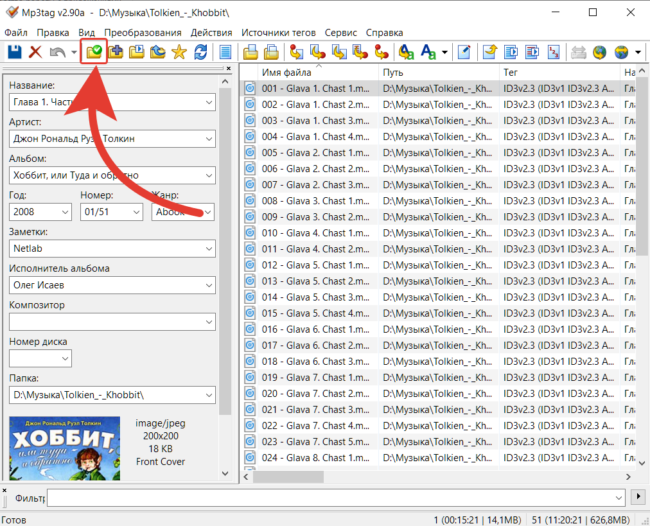
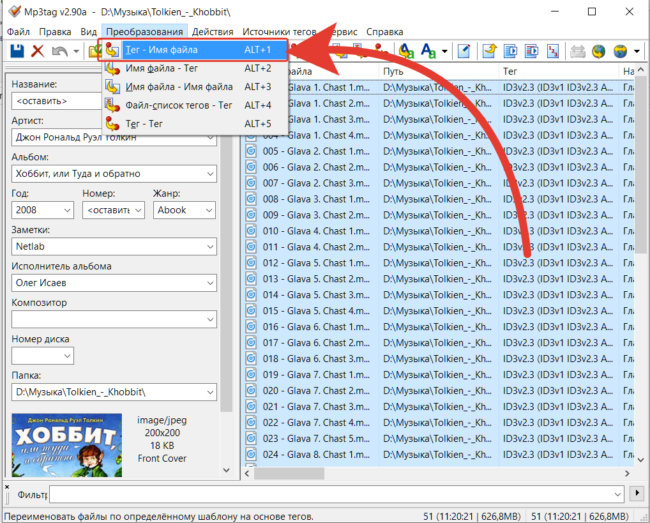
Для аудиокниги с 120 главами лучше использовать три цифры: 001 - Глава 1.mp3, 002 - Глава 2.mp3. Для обычного альбома обычно достаточно двух. Правило не связано с качеством MP3 — оно нужно только для предсказуемой сортировки по имени.
Плюсы:
- прямое преобразование Tag → Filename и обратное Filename → Tag;
- гибкие format strings позволяют использовать исполнителя, трек, название, альбом и папки;
- подходит для большой библиотеки и даёт контролируемую схему имён.
Минусы:
- качество результата полностью зависит от качества исходных тегов;
- сложная строка формата требует проверки на нескольких файлах, особенно если она создаёт каталоги.
TagScanner — Music Renamer для имён, тегов и преобразований текста
TagScanner совмещает редактор тегов с модулем переименования. Он полезен для коллекции, где часть файлов уже размечена, а часть нужно привести к единой схеме. Помимо создания имени из тегов, инструмент умеет формировать теги из имени или структуры папок, выполнять текстовые замены и менять регистр.

Рабочий сценарий
- Добавьте папку с музыкальной коллекцией и перейдите в модуль Music Renamer.
- Сначала сравните колонки с именем, исполнителем, названием и номером трека. Пустые поля исправьте до построения имени.
- Составьте маску, которая отражает желаемую структуру. Для альбомов логично включать номер трека перед названием.
- Используйте предварительный результат как контроль: одинаковые будущие имена означают, что схема недостаточно различает файлы.
- Примените изменения только после проверки нескольких альбомов. Если часть тегов получена из имени, сначала сохраните теги, а уже затем выполняйте обратное переименование.
Плюсы:
- одна программа закрывает Tag → Filename и Filename → Tag;
- есть текстовые преобразования, которые помогают убрать разный регистр и мусорные фрагменты;
- удобна для систематизации целой музыкальной папки.
Минусы:
- интерфейс насыщен функциями, поэтому перед массовой операцией нужно точно выбрать нужный модуль;
- автоматизация не исправляет неверные исходные теги сама по себе.
MusicBee — переименование как часть организации медиатеки
MusicBee полезен, если MP3 уже ведутся как библиотека, а не просто лежат в случайных папках. Для массовой организации используется шаблон, по которому MusicBee формирует имена и расположение файлов на основе тегов. В отличие от отдельного renamer, здесь изменение имени связано с тем, как музыкальная библиотека хранит и раскладывает треки.

Как использовать безопасно
- проверьте теги в библиотеке до автоматической организации;
- задайте правило имени и пути так, чтобы разные диски, альбомы и треки не сходились в один путь;
- на первой проверке используйте один альбом, а не всю медиатеку;
- после переименования откройте несколько треков непосредственно из MusicBee и из Проводника, чтобы убедиться, что библиотека и реальные файлы остались согласованы.
Плюсы:
- имя файла можно увязать с общей организацией музыкальной коллекции;
- удобно для пользователей, которые уже управляют музыкой через медиатеку;
- шаблоны уменьшают объём ручного переименования.
Минусы:
- для разовой замены пары символов отдельная медиатека избыточна;
- неверная схема организации способна одновременно изменить и имя, и расположение файлов.
foobar2000 — переименование из тегов через File operations
foobar2000 подходит пользователю, у которого теги уже проверены в плеере и нужно привести физические имена к той же логике. В текущем Windows-варианте команда переименования находится в контекстных File operations; компонент File Operations должен быть доступен в установленной конфигурации.

Порядок:
- Выделите треки в плейлисте или библиотеке.
- Откройте контекстное меню и File operations.
- Выберите операцию переименования/перемещения и задайте выражение на основе тегов.
- Проверьте будущие пути: если выражение включает папки, операция уже выходит за рамки простого изменения имени.
- Примените сначала к небольшой выборке и убедитесь, что теги и физические файлы совпадают.
Плюсы:
- переименование можно выполнять прямо из привычного плеера;
- схема строится на метаданных, уже используемых библиотекой;
- подходит для системной организации коллекции.
Минусы:
- File Operations может отсутствовать в неполной конфигурации;
- не лучший выбор для человека, которому нужен только простой файловый поиск/замена.
MediaMonkey — Tools → Organize Files с предпросмотром нового пути
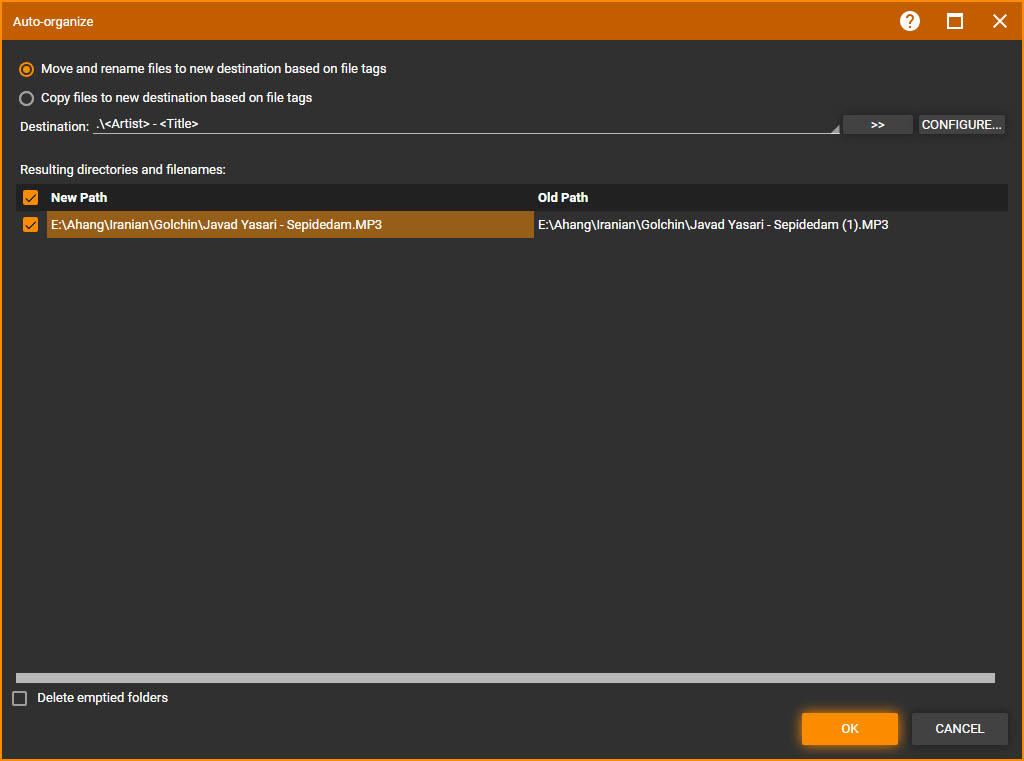
MediaMonkey рассматривает имя файла как часть общей структуры музыкальной коллекции. Для ручной организации выделенных треков используется Tools → Organize Files. В поле назначения задаётся маска, а колонка New Path показывает, куда и под каким именем попадёт каждый файл.
Пошаговый сценарий
- Выделите MP3, которые нужно привести к одной схеме.
- Откройте Tools → Organize Files.
- Задайте маску назначения с нужными полями тегов. Если цель — только переименование, не добавляйте лишнюю структуру каталогов.
- Просмотрите New Path для разных треков — особенно для компиляций и файлов без номера.
- Нажмите OK только после проверки. У такой операции нет полноценной отмены, поэтому перед применением правила к большой библиотеке нужна резервная копия.
Плюсы:
- виден будущий путь каждого файла;
- переименование и раскладка по каталогам используют музыкальные теги;
- удобно для больших управляемых медиатек.
Минусы:
- ошибочную массовую организацию нельзя считать безопасно обратимой одним нажатием;
- для простой текстовой замены в filename функциональность избыточна.
Rename Expert — ID3-поля в шаблоне и контроль конфликтов
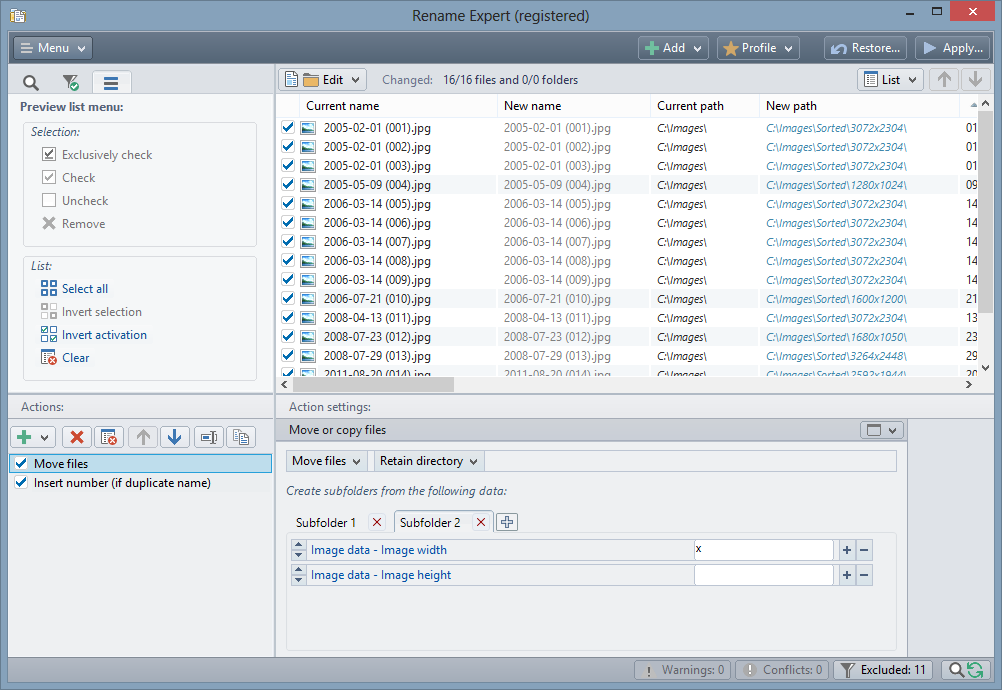
Rename Expert — специализированный массовый renamer, который умеет подставлять аудиометаданные в новое имя. Это полезно, когда нужен именно файловый инструмент, но основа нового имени — ID3. В интерфейсе предварительный результат отображается до запуска операции.

Порядок действий:
- Добавьте MP3 в список.
- Нажмите + и добавьте действие Replace.
- Выберите область The Whole Name, чтобы строить имя целиком, а не менять один фрагмент.
- В блоке данных выберите metadata → audio data и соберите имя из Artist, Album, Track, Title или другого нужного набора.
- Посмотрите предпросмотр. Если обязательного ID3-поля нет, не запускайте массовую операцию, пока такие файлы не выделены и не исправлены.
- После проверки нажмите Apply, затем Start.
Плюсы:
- файловый renamer умеет использовать ID3 как основу имени;
- предпросмотр помогает обнаружить одинаковые будущие имена;
- правила можно комбинировать с обычными операциями над строками.
Минусы:
- это отдельный инструмент, поэтому ошибки в тегах нужно исправлять до переименования или в другом редакторе;
- сложный набор действий требует поэтапной проверки.
Bulk Rename Utility — ID3, регулярные выражения и нумерация в одном окне
Bulk Rename Utility подходит, когда коллекция смешанная: часть имени нужно взять из ID3, часть очистить регулярным выражением, а затем добавить счётчик. Программа известна прежде всего как универсальный renamer, но отдельно поддерживает переименование MP3 с использованием ID3-тегов.
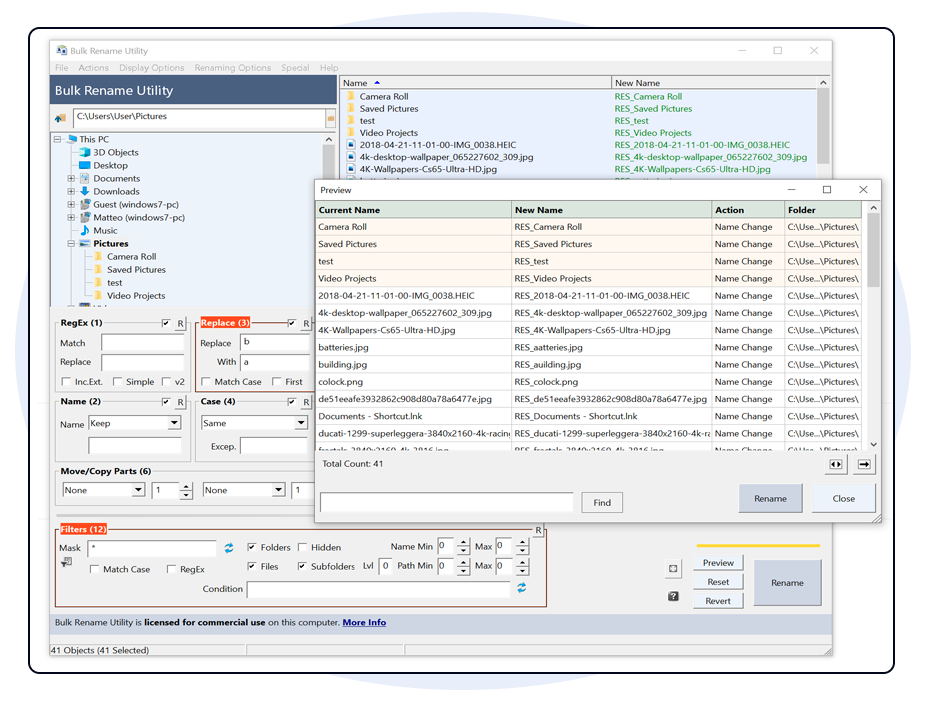
Как не ошибиться в насыщенном интерфейсе
- сначала выделите только нужную папку и убедитесь, что в списке нет посторонних файлов;
- вводите правила по одному и каждый раз смотрите колонку нового имени;
- не меняйте расширение вместе с базовым именем без отдельной причины;
- если одновременно нужны ID3 и нумерация, сначала убедитесь, что теговые части дают уникальные имена, и лишь затем добавляйте счётчик;
- сохраните сведения о выполненной операции, если планируется возможность обратного переименования.
Плюсы:
- очень гибкая комбинация строковых правил, regex, нумерации и ID3;
- предпросмотр рассчитан именно на массовую файловую операцию;
- подходит для нестандартных старых коллекций.
Минусы:
- много панелей и параметров повышают цену ошибки новичка;
- для обычного
Artist - TitleMp3tag обычно требует меньше настроек.
AIMP — редактор тегов и переименование в музыкальном рабочем процессе
AIMP включает редактор тегов, который работает с группой файлов, умеет сортировать и переименовывать файлы по заданному шаблону, выполнять транслитерацию, менять регистр и автоматически нумеровать треки. Такой способ удобен, когда музыка уже ведётся в AIMP: сначала приводятся к порядку Title, Artist, Album и Track, затем из этих полей формируется физическое имя.


Практический принцип
- начните с редактора тегов и исправьте
Title,Artist,Album,Track; - для нескольких файлов применяйте изменения только к тем полям, которые действительно должны быть одинаковыми;
- перед переименованием выберите шаблон, где номер трека расположен до названия, если важна сортировка;
- проверьте результат в Проводнике, потому что красивое название в окне плеера само по себе ещё не доказывает, что физический filename изменился.
Плюсы:
- удобен пользователю, который уже слушает и правит библиотеку в AIMP;
- позволяет сначала исправить музыкальные поля, а затем использовать их для организации.
Минусы:
- для простого поиска/замены в имени интерфейс редактора тегов избыточен;
- для чистого массового renaming без работы с библиотекой удобнее специализированный инструмент.
Winamp — когда нужно исправить теги старой коллекции

Winamp уместен прежде всего для существующей медиатеки, где нужно исправлять ID3 и контролировать отображаемые сведения о треке. Для массового физического переименования удобнее инструмент с отдельным предпросмотром будущих имён. Главное — не путать редактирование Title и Artist с изменением filename.
Что проверять
- после изменения названия в редакторе тегов сравните поле
Titleс именем файла в Проводнике; - если нужно массовое имя по тегам, используйте инструмент, где есть явный предпросмотр filename;
- внешние базы и плагины зависят от конкретной конфигурации Winamp; перед массовой обработкой проверяйте доступные команды на нескольких файлах.
Плюсы:
- подходит для обслуживания существующей коллекции Winamp;
- редактор тегов помогает исправить данные перед последующим переименованием.
Минусы:
- не лучший основной вариант для новой массовой схемы имён;
- часть старых команд и плагинов зависит от конкретной установленной конфигурации.
VLC Media Player — исправить Title, Artist и Album, но не заменить пакетный renamer
VLC удобен для точечной правки метаданных. В окне медиаинформации можно изменить название, исполнителя, альбом и другие поля. Это решает проблему неправильного отображения трека в плеере, но такая операция не равна переименованию физического файла.

Когда использовать
- один или несколько проблемных треков, у которых в плеере неверно отображаются Title/Artist;
- проверка содержимого тегов перед массовым переименованием в другой программе;
- точечная правка, когда не требуется сложная маска filename.
Плюсы:
- быстро исправляет отображаемые музыкальные поля без отдельной tag-библиотеки;
- подходит как средство проверки метаданных.
Минусы:
- не заменяет пакетный Tag → Filename для большой коллекции;
- пользователь легко может решить, что изменил имя файла, хотя изменил только Title.
Windows Media Player Legacy — метаданные библиотеки, а не универсальный renamer
Windows Media Player Legacy позволяет менять музыкальные сведения в библиотеке. Этот вариант важен именно для разграничения понятий: редактирование названия, исполнителя и других свойств медиатеки не равно массовому переименованию файлов по маске.

Плюсы:
- можно поправить сведения уже используемой библиотеки;
- полезен как простой способ увидеть разницу между library metadata и filename.
Минусы:
- не рассчитан на гибкие маски массового имени;
- для физического переименования это вспомогательный, а не основной способ.
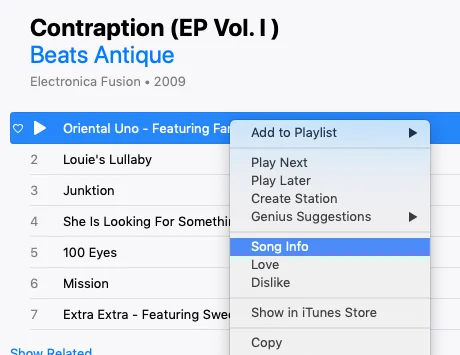
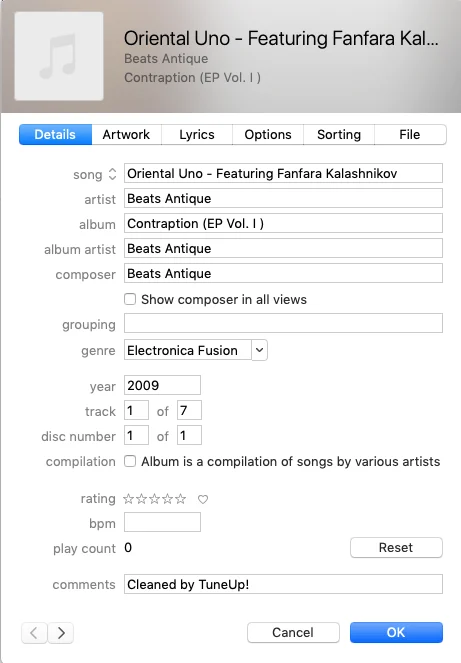
iTunes — корректировка тегов перед организацией музыкальной библиотеки
iTunes подходит для правки информации о треках и организации медиатеки. Практический смысл здесь — привести в порядок поля, от которых зависит отображение и организация коллекции. Для простой задачи «переименовать файл на диске» приложение избыточно, а при работе с библиотекой важно отдельно контролировать физическое расположение MP3.
Безопасная последовательность
- исправьте только нужные поля нескольких выбранных треков;
- не применяйте значение
Titleсразу ко всей группе — это поле должно различаться по композициям; - после изменения библиотеки отдельно проверьте реальные имена в папке, если именно filename является целью;
- если нужно получить имена по тегам массово, используйте инструмент с явным Tag → Filename и предпросмотром.
Плюсы:
- подходит для метаданных существующей iTunes-библиотеки;
- помогает подготовить корректные музыкальные сведения.
Минусы:
- не является самым прозрачным способом массово менять физические имена;
- состояние библиотеки и расположение реальных файлов нужно контролировать отдельно.
KMPlayer — точечное изменение информации о треке

KMPlayer полезен как вспомогательный способ, когда нужно изменить сведения о музыкальном файле. Если в плеере показывается неправильное название, исправляются метаданные; если требуется массово изменить физические имена, нужен специализированный инструмент с пакетным режимом.
Плюсы:
- не требует отдельного редактора для разовой проверки музыкальной информации, если KMPlayer уже используется;
- подходит для точечного сценария.
Минусы:
- не стоит строить на нём большой процесс массового переименования;
- названия команд могут различаться между выпусками программы, поэтому для массового filename лучше использовать специализированный renamer.
Дополнительные программы для Windows: где они полезны и где ограничены
Помимо основных инструментов существуют специализированные и исторические утилиты. Их нельзя считать равноценной заменой активно поддерживаемым решениям, но они помогают закрыть отдельные задачи: где-то работают непосредственно с filename, где-то служат только для подготовки тегов, а где-то полезны лишь пользователям уже установленной старой программы.
TigoTago
TigoTago — табличный редактор тегов. Такой интерфейс удобен, когда десятки треков нужно просмотреть как таблицу и быстро найти несогласованные Artist, Album, Track или Title. Для физического переименования его роль подготовительная: сначала нормализовать данные, затем использовать инструмент, который формирует имя по тегам.

Плюсы:
- хорошо видны различия тегов между соседними файлами;
- удобно для ручной проверки альбома перед массовой операцией.
Минусы:
- табличное редактирование тегов само по себе не меняет физическое имя файла;
- не основной выбор для одного простого rename.
Metatogger
Metatogger рассчитан на работу с большим набором метаданных, группировкой и исправлением тегов. Для переименования его полезная роль — подготовить чистые значения до формирования имени. Если коллекция содержит разные варианты написания исполнителя или пропущенные поля, сначала устраняются такие расхождения, иначе итоговые filenames останутся неоднородными.

Плюсы:
- удобен для комплексной работы с музыкальными метаданными;
- таблица помогает обнаруживать системные ошибки в библиотеке.
Минусы:
- для чистой замены символов в filename возможностей больше, чем требуется;
- операцию физического переименования нужно проверять отдельно от редактирования тегов.
Tag&Rename
Tag&Rename умеет работать и в обратном направлении: получать теги из имени файла. Это особенно полезно для старых коллекций, где 01-Artist-Title.mp3 содержит больше полезной информации, чем пустые ID3.

Логика работы
- Если теги пустые, сначала выберите функцию получения тегов из имени и настройте маску под фактический порядок частей.
- Проверьте Artist/Title/Track на нескольких файлах и сохраните теги.
- Только затем переходите к переименованию файлов и формируйте уже единый новый шаблон.
- Для аудиокниги отдельно проверьте ведущие нули и не переносите одно и то же Title на все главы.
Плюсы:
- закрывает оба направления — имя ↔ теги;
- полезен для восстановления порядка в старой коллекции.
Минусы:
- показанный интерфейс относится к прежнему выпуску программы;
- маска filename → tags должна точно соответствовать структуре каждого выбранного файла.
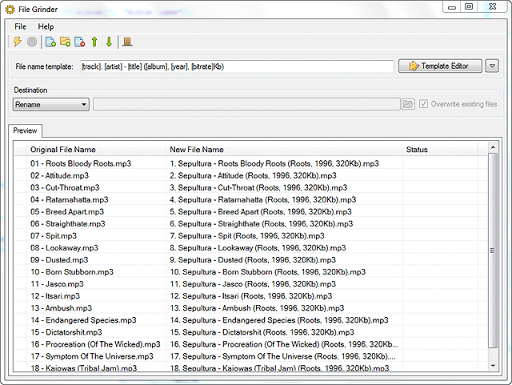
File Grinder
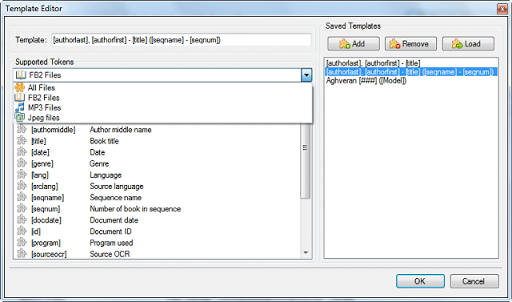
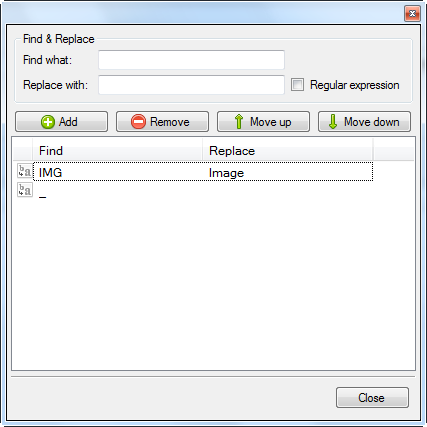
File Grinder — старый пакетный переименовщик на основе шаблонов и метаданных нескольких форматов, включая MP3. Его практическая ценность сегодня прежде всего в самом подходе: массовому renamer нужны шаблоны, редактор правил, поиск/замена и предварительная проверка. Для новой коллекции разумнее выбирать активно поддерживаемый инструмент.
Плюсы:
- шаблонный принцип подходит для сложных массовых схем;
- есть отдельный редактор правил и операции поиска/замены.
Минусы:
- проект и интерфейс относятся к старому поколению утилит;
- для современной новой установки рациональнее сначала рассмотреть поддерживаемые инструменты.
Tiger Files Renamer
Tiger Files Renamer предназначен для большого числа файлов и умеет учитывать аудиотеги, преобразовывать регистр, делать транслитерацию, нумеровать и проверять шаблон без изменения реальных файлов. В старом интерфейсе пользователь выбирает папку или список папок, маску файлов, сортировку и шаблон, затем отлаживает результат и только после этого запускает Go!. Предусмотрен Откат после ошибки.
Когда идея особенно полезна
- старые магнитолы, которым требуется транслитерация;
- слияние нескольких каталогов с контролем дублирующихся имён;
- счётчики, где порядок до переименования должен задаваться сортировкой;
- сложная коллекция, где полезно сначала отладить шаблон на виртуальном результате.
Плюсы:
- много операций над именами и тегами в одном старом инструменте;
- есть отладка шаблона и откат.
Минусы:
- старый проект и интерфейс нельзя рекомендовать наравне с актуальными средствами без проверки среды;
- сложные правила увеличивают риск получить неожиданную структуру имён.
MP3 Rename
MP3 Rename — небольшая Windows-утилита, созданная именно для пакетного формирования имён MP3 по ID3v1/ID3v2. Перед применением доступен предпросмотр. Если программа уже установлена, она решает узкую задачу без полноценной медиатеки; для новой коллекции предпочтительнее современное поддерживаемое решение.
Плюсы:
- узкая специализация на MP3 и тегах;
- предпросмотр снижает риск массовой ошибки.
Минусы:
- узкая специализация и возраст проекта;
- для новых коллекций проще использовать активно поддерживаемый инструмент с современным интерфейсом.
MP3 Renamer
MP3 Renamer — исторический специализированный инструмент для пакетной очистки и переименования. Его нельзя считать ориентиром для современных требований к Windows или интерфейсу: для новой установки лучше выбрать программу с актуальной поддержкой и понятным предпросмотром.
Плюсы:
- предназначен для узкой задачи массовых имён MP3;
- может быть полезен владельцу старой рабочей установки.
Минусы:
- не является опорным современным способом статьи;
- интерфейс и совместимость относятся к старому продукту, поэтому точная современная последовательность кнопок здесь не приводится.
[SVS] Rename Files
Разработка [SVS] Rename Files прекращена. Поэтому программу нельзя рекомендовать для новой установки; интерес представляет только её универсальный подход: группы файлов, теги MP3, замены, счётчики, обработка подкаталогов и отмена. Если такая утилита уже используется, сначала делается копия коллекции; переносить рабочий процесс на неё с нуля нет смысла.
Плюсы:
- в старом решении совмещены шаблоны, теги, счётчики и undo;
- показывает полезные принципы безопасного batch rename.
Минусы:
- разработка прекращена;
- не подходит как базовая рекомендация для нового процесса.
Flash Renamer
Flash Renamer — универсальный инструмент для группового изменения имён. Сценарий уместен там, где ID3 не нужен: удалить общий префикс, заменить разделители, добавить счётчик, привести регистр. Если имя должно зависеть от Artist и Title, лучше использовать tag-aware инструмент, чтобы не разбирать строку вручную.
Плюсы:
- подходит для обычных файловых преобразований;
- полезен для старых библиотек с повторяющимся мусором в именах.
Минусы:
- не следует смешивать строковый rename с исправлением музыкальных метаданных;
- интерфейс относится к старому поколению программы.
APE Renamer
APE Renamer — старый пакетный переименовщик с операциями вставки/замены, изменения регистра, добавления номеров треков, работы с расширениями и транслитерации. Эти приёмы остаются полезными, но требования к старым версиям Windows не подходят как ориентир для современной системы.
Практические приёмы APE Renamer
- добавлять номер только после правильной сортировки исходного списка;
- транслитерацию применять лишь когда её реально требует целевое устройство;
- расширение менять отдельно от базового имени;
- после массовой замены создавать список результата и выборочно проверять файлы.
Плюсы:
- наглядно разделяет типовые операции над именами;
- полезный исторический пример для транслитерации и нумерации.
Минусы:
- продукт и его прежние системные требования устарели;
- для новой установки предпочтительнее активно поддерживаемый инструмент.
Visual Renamer
Visual Renamer относится к старому поколению программ с визуальным составлением правил массового имени. Использовать этот вариант имеет смысл только при уже знакомой установленной версии; для новой установки практичнее выбрать активно поддерживаемый инструмент с предпросмотром.
Плюсы:
- подход rule-based renaming удобен для многосоставных имён;
- может быть полезен в существующем старом процессе.
Минусы:
- точная последовательность команд зависит от установленной версии;
- не основной способ статьи.
ReNamer
ReNamer — гибкий файловый renamer с префиксами, суффиксами, заменой, сменой регистра, счётчиками и удалением символов. Эти операции хорошо закрывают случай, когда данные уже присутствуют в имени и музыкальные теги не нужны. Для tag-driven библиотеки лучше выбирать инструмент, который явно читает ID3.
Плюсы:
- сильный набор типовых строковых преобразований;
- подходит для файлов, где имя уже содержит всё необходимое.
Минусы:
- обычные правила над строкой не исправляют неверный Title/Artist;
- для автоматического Artist → Filename нужен отдельный Tag → Filename-инструмент.
Total Commander
Total Commander относится к полезным универсальным renamer-инструментам. Для массового изменения имён используется Multi-Rename Tool. Это решение нужно, когда ID3 не является основой данных: например, требуется удалить одинаковый префикс, заменить разделители, добавить счётчик или перестроить уже понятные filenames.
Порядок работы:
- Выделите MP3 в файловой панели.
- Откройте Multi-Rename Tool; стандартный вызов — Ctrl+M.
- Проверьте поле маски имени. Базовая переменная
[N]означает текущее имя без расширения; дополнительные правила можно сочетать с поиском/заменой и счётчиком. - Смотрите на будущие имена до запуска. Не задавайте фиксированное одинаковое имя для всей группы.
- Запустите операцию только после проверки. Инструмент спроектирован так, чтобы не перезаписывать существующие файлы одинаковыми именами; это защищает от потери файлов при конфликте.
Плюсы:
- массовое переименование встроено в файловый менеджер;
- есть маски, поиск/замена, счётчики и регулярные выражения;
- подходит для коллекции, где все данные уже находятся в filename.
Минусы:
- сам по себе Multi-Rename Tool не является музыкальным редактором ID3;
- для схемы Artist/Title проще сначала использовать tag-aware инструмент, чем вручную разбирать неоднородные строки.
ID3 Music Tag Editor
ID3 Music Tag Editor относится к простому классу редакторов музыкальных данных. На скриншоте видны Title, Artist, Album, Genre, Year, Track Number и обложка. Его роль — исправить встроенные поля перед переименованием; сохранение metadata само по себе не означает массовое изменение физического filename.

Плюсы:
- основные музыкальные поля собраны в одном окне;
- подходит для подготовки корректных Title, Artist и Track.
Минусы:
- карточка программы показывает работу с тегами, но не отдельный современный массовый Tag → Filename-workflow;
- для физического массового имени нужен инструмент с отдельной функцией rename и предпросмотром.
mp3Tag Pro
mp3Tag Pro от ManiacTools — отдельный продукт, его нельзя путать с Mp3tag. В показанном интерфейсе переименование строится через кнопку Переименовать и поле Формат. Колонки Перед и После дают предпросмотр; переменные %A и %T означают исполнителя и название, а счётчик треков используется для схем вроде Track01.
Пример шаблона
Шаблон %A - %T формирует «Исполнитель - Название». Для упорядочивания по треку используются переменные номера. Перед применением обязательно сравнивайте колонки «Перед/После», чтобы не получить пустые или одинаковые имена.
Плюсы:
- понятная модель переменных и предпросмотра;
- умеет строить имя по музыкальным полям и работать со структурой коллекции.
Минусы:
- не следует путать с другой программой Mp3tag;
- точная последовательность относится к показанному старому интерфейсу.
Ultra Tag Editor
Ultra Tag Editor — старый ID3-редактор. Его разумно использовать только для правки тегов в уже установленной версии; физические имена лучше менять отдельным renamer с видимым предпросмотром.
Плюсы:
- исторически рассчитан на работу с ID3;
- может помочь привести старую коллекцию к единым тегам.
Минусы:
- совместимость зависит от старой установленной редакции программы;
- не основной инструмент для изменения физического имени файла.
Zortam ID3 Tag Editor
Zortam ID3 Tag Editor относится прежде всего к редакторам тегов. Полезный сценарий — исправить Artist, Title и Album перед использованием Tag → Filename в другой программе. Для массового изменения физического имени применяйте его только тогда, когда в установленной редакции есть отдельная функция переименования с понятным результатом.
Плюсы:
- ориентирован на музыкальные метаданные;
- полезен как подготовительный редактор старой библиотеки.
Минусы:
- программа относится к старому поколению ID3-редакторов и не подходит как основной современный массовый filename-renamer;
- не следует смешивать ID3 Title и filename.
Mp3/Tag Studio
Mp3/Tag Studio относится к старому поколению ID3-программ. Если цель — отображаемое название трека, редактируются теги; если цель — физическое имя файла, нужна отдельная функция формирования filename.
Плюсы:
- работа с ID3 соответствует подготовительному этапу;
- может быть знаком владельцам старых коллекций.
Минусы:
- старый продукт;
- старые функции и расположение команд нельзя автоматически переносить на современные системы.
ID3Genius
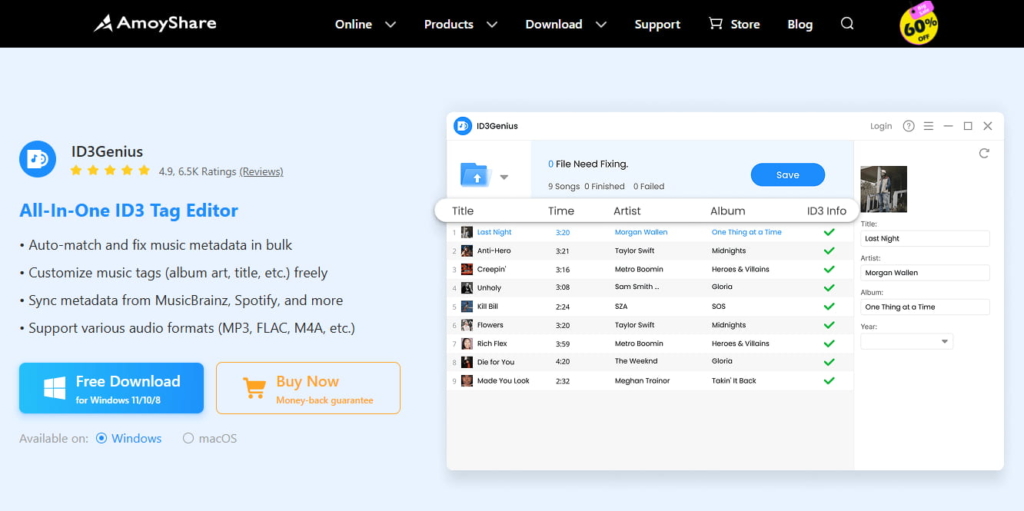
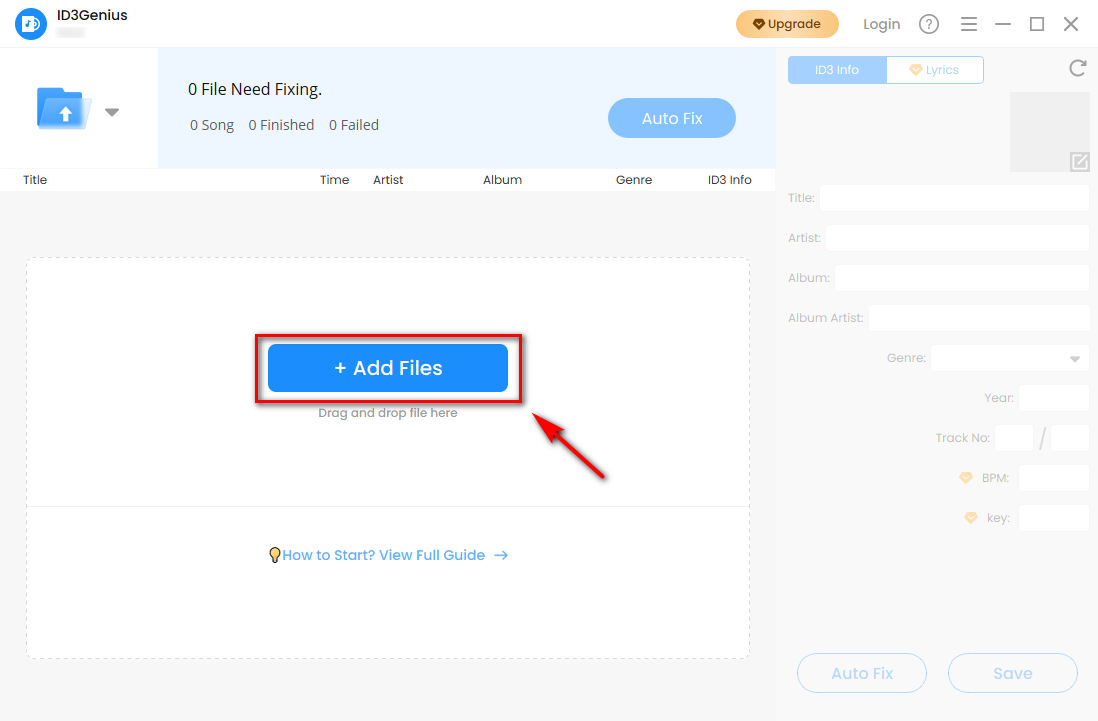
ID3Genius объединяет автоматическое исправление тегов и организацию файлов. В интерфейсе выделены этапы добавления файлов, Auto Fix, сохранения и изменения имени. Автоматизированная правка не отменяет предпросмотр и выборочную проверку результата.


Плюсы:
- workflow объединяет исправление метаданных и организацию имени;
- удобен как пример автоматизации большой грязной библиотеки.
Минусы:
- автоматическое совпадение тегов надо проверять на слух и по альбому;
- автоматическое исправление нужно проверять на нескольких треках до обработки всей коллекции.
AnyMP4 Video Converter Ultimate
AnyMP4 Video Converter Ultimate содержит редактор media metadata. Он полезен, когда необходимо изменить Title, Artist, Album, Genre, обложку и другие сведения, но это не делает его основным средством физического batch rename. Если требуется только новое имя готового MP3, применяйте отдельную файловую операцию.

Плюсы:
- удобен для точечной правки metadata в мультимедийном наборе;
- поля редактирования видны в отдельном интерфейсе.
Минусы:
- не подменяет специализированный массовый filename renamer;
- для одной задачи переименования мультимедийный комбайн избыточен.
Blu-ray Master Video Converter Ultimate
Blu-ray Master Video Converter Ultimate использует отдельное окно media information для изменения metadata MP3. Это ещё один способ исправить встроенное название перед переименованием, но сохранение тегов нельзя смешивать с физическим filename.
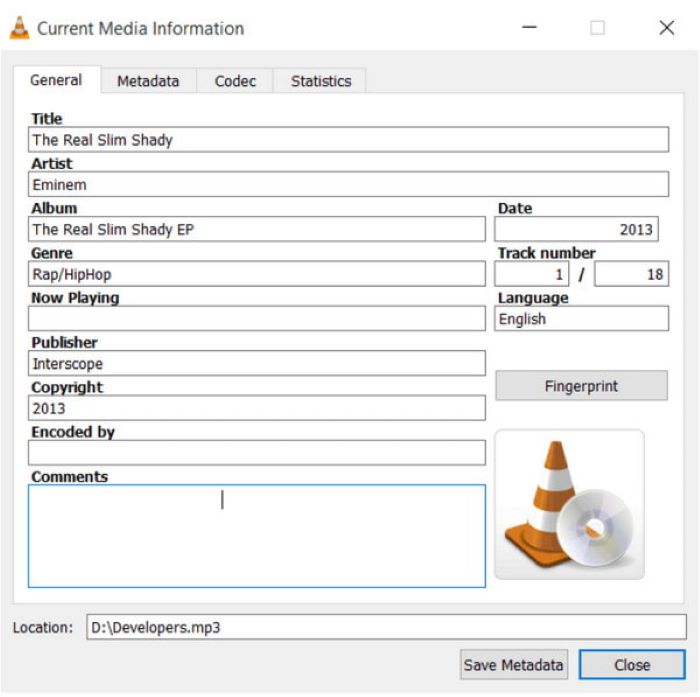
Плюсы:
- видимые поля метаданных подходят для точечной правки;
- можно подготовить корректный Title/Artist перед организацией коллекции.
Минусы:
- не основной массовый renamer;
- мультимедийные функции вне задачи не дают преимуществ при простом изменении имени.
Vidmore Video Converter Ultimate
Vidmore Video Converter Ultimate работает как metadata editor: открыть инструмент, добавить MP3, изменить поля и сохранить. Здесь это способ исправления тегов, а не массовый filename-renamer.
Плюсы:
- понятный отдельный редактор музыкальной информации;
- полезен, если пакет уже применяется для других мультимедийных задач.
Минусы:
- для физического массового имени нужен другой инструмент;
- не стоит устанавливать большой пакет ради одного rename.
Как переименовать MP3 на macOS
На Mac есть простой штатный способ для обычных имён и отдельный класс tag-aware программ для построения filename по метаданным. Один и тот же кроссплатформенный инструмент не дублируется в нескольких разделах: Mp3tag уже подробно разобран выше, поэтому здесь показаны Finder и MusicBrainz Picard.
Finder — Replace Text, Add Text и Format для группы файлов
Finder умеет пакетно менять имена без установки утилит. Это решение не читает ID3, зато хорошо подходит для удаления повторяющегося текста, добавления префикса или последовательного форматирования группы.

Порядок:
- В Finder выделите MP3.
- Нажмите Control-клик по выделению и выберите Rename.
- Выберите режим: Replace Text для замены части строки, Add Text для префикса/суффикса или Format для унифицированного имени с индексом.
- Введите правило и проверьте пример результата в диалоге.
- Примените переименование и затем откройте несколько файлов в плеере, если важно убедиться, что показанное Title не связано со старым filename.
Плюсы:
- встроено в macOS;
- есть пакетная замена, добавление текста и формат с нумерацией;
- не затрагивает аудиоданные.
Минусы:
- не использует ID3 для формирования имени;
- не исправляет Title/Artist/Album.
MusicBrainz Picard — Rename files when saving
MusicBrainz Picard особенно полезен для музыкальной библиотеки, где теги сначала сопоставляются с релизами, а затем из них строятся имена. В настройках File Naming включается Rename files when saving. Переименование и перемещение — независимые возможности: не включайте Move Files, если хотите менять только имя в текущем каталоге.


Пошагово:
- Добавьте файлы и проверьте сопоставленные теги. Не сохраняйте автоматически найденный релиз, пока не сверены исполнитель, альбом и номер диска.
- Откройте настройки File Naming и включите Rename files when saving.
- Выберите или отредактируйте сценарий имени. В редакторе ориентируйтесь на блоки Before и After.
- Если перемещение не нужно, оставьте соответствующую опцию выключенной.
- Сохраните несколько тестовых треков и проверьте получившиеся пути. Если в целевой папке уже есть файл с тем же именем, отдельно разберите конфликт, а не разрешайте массовую перезапись вслепую.
Плюсы:
- имя строится из нормализованных музыкальных тегов;
- редактор сценария показывает Before/After;
- rename и move можно контролировать отдельно.
Минусы:
- ошибка сопоставления релиза переносится и в теги, и в filename;
- для обычной замены символа Finder проще.
Как переименовать MP3 в Linux
Для Linux наиболее полезны Kid3, EasyTAG и Ex Falso/Quod Libet. Предпочтение стоит отдавать инструментам, которые работают одновременно с ID3 и именем: это позволяет не собирать процесс из отдельных команд.
Kid3 — Generate filename from tags
Kid3 умеет генерировать filename из тегов, создавать каталоги по тегам и выполнять обратное преобразование из имени. Это делает его удобным для смешанных библиотек, где часть данных уже есть в ID3, а часть зашита в названии файла.

Практическая схема
- Откройте каталог и выделите тестовый набор.
- Сверьте поля Track, Title, Artist и Album.
- Используйте генерацию filename from tags и задайте шаблон с номером перед названием.
- Если требуется каталогизация по Artist/Album, генерируйте папки только после проверки того же шаблона на компиляциях и многодисковых релизах.
- Для обратной операции сначала извлеките теги из понятной структуры filename и только после проверки формируйте новые имена.
В командном интерфейсе Kid3 также поддерживаются операции вроде fromtag и пробный режим для некоторых массовых действий, но в обычной статье для новичка безопаснее начинать с GUI, где видны выбранные файлы и поля.
Плюсы:
- Tag → Filename и Filename → Tag в одном приложении;
- подходит для Linux и больших папок;
- может создавать структуру каталогов на основе тегов.
Минусы:
- мощные правила требуют аккуратного теста на разных альбомах;
- лишнее создание каталогов усложнит откат, если задача была только в имени.
EasyTAG — Rename File and Directory по маске
В EasyTAG используется старый, но понятный workflow. После выбора MP3 открывается scanner, в окне Tag and Filename Scan выбирается Rename File and Directory, затем маска и Scan Files. Проект давно не является динамично развивающимся, поэтому этот способ уместнее для уже существующей Linux-конфигурации, чем как универсальная новая рекомендация.


Последовательность действий
- Выделить нужные MP3.
- Открыть Show scanner.
- В Tag and Filename Scan выбрать Rename File and Directory.
- Выбрать готовую маску или составить свою.
- Нажать Scan Files, закрыть окно и сохранить изменения.
- Прочитать предупреждение о переименовании и проверить итоговую папку.
Плюсы:
- маски напрямую связывают теги с именем;
- перед сохранением есть отдельный этап сканирования и проверки.
Минусы:
- проект и интерфейс относятся к старой ветке;
- для новой установки стоит сначала оценить более активно документированные решения.
Ex Falso / Quod Libet
Ex Falso и Quod Libet — Linux-инструменты работы с музыкальными тегами. Их роль здесь ограничена правкой тегов; для точного массового Tag → Filename удобнее Kid3, где генерация имени из тегов выделена как отдельная операция.
Плюсы:
- органично вписываются в Linux-музыкальную библиотеку;
- подходят для редактирования метаданных перед файловой организацией.
Минусы:
- основная сильная сторона — работа с тегами, а не современная точная процедура массового filename;
- для новичка Kid3 даёт более прямую схему Tag → Filename.
Как переименовать MP3 на Android
На Android надо разделить два сценария так же строго, как на компьютере. Files by Google меняет обычное имя файла. Smart MP3 Tag Editor умеет формировать filename из тегов. Automatic Tag Editor предназначен для редактирования встроенных музыкальных тегов и не заменяет отдельную команду переименования файла.
Files by Google — обычное имя одного файла

- Откройте Files by Google.
- Нажмите и удерживайте MP3.
- Откройте меню More.
- Выберите Rename.
- Введите новое имя и нажмите OK.
Это обычная файловая операция. Title, Artist и Album внутри MP3 остаются прежними. Поэтому после rename музыкальное приложение может продолжить показывать старое название из ID3.
Плюсы:
- штатный файловый сценарий без специализированного редактора;
- не меняет аудиопоток и подходит для одного файла.
Минусы:
- не строит имя автоматически из ID3;
- ручная работа неудобна для большого альбома.
Smart MP3 Tag Editor — автоматическое имя из тегов
Smart MP3 Tag Editor поддерживает Automatic rename file using its tags и настраиваемые File renaming patterns. Имя можно строить на основе Title, Artist, Album, Track и других заполненных полей, поэтому приложение закрывает именно мобильный сценарий tag → filename.
Как применять без потери порядка
- сначала исправьте Title/Artist/Album/Track в выбранных файлах;
- для альбома используйте шаблон с Track в начале, иначе сортировка по имени не будет отражать порядок дорожек;
- не применяйте правило ко всей памяти телефона до теста на одном альбоме;
- после операции проверьте результат и в файловом менеджере, и в музыкальном приложении.
Плюсы:
- автоматическое переименование по тегам;
- есть настраиваемые patterns и пакетное редактирование метаданных.
Минусы:
- качество имени зависит от заполненности тегов;
- на мобильном экране сложнее визуально проверить сотни будущих имён, чем в настольной таблице.
Automatic Tag Editor — исправить ID3 перед переименованием
Automatic Tag Editor предназначен для приведения в порядок встроенных музыкальных тегов и обложек. После редактирования metadata физическое имя можно менять через Files by Google либо через Smart MP3 Tag Editor, где есть отдельная функция rename from tags.
Плюсы:
- быстро помогает заполнить музыкальные поля на телефоне;
- полезен перед tag-driven переименованием.
Минусы:
- автоматическое совпадение нужно проверять;
- редактирование тегов само по себе не означает изменение filename.
Star Music Tag Editor
Star Music Tag Editor подходит для редактирования ID3 на Android. Если требуется именно физическое имя файла, используйте отдельную функцию Rename в файловом менеджере или Smart MP3 Tag Editor с настраиваемыми naming patterns.

Плюсы:
- мобильная правка тегов без переноса MP3 на ПК;
- может подготовить Title/Artist/Album для дальнейшей организации.
Минусы:
- не следует автоматически приравнивать tag editing к filename rename;
- для больших библиотек настольный предпросмотр удобнее.
Как переименовать MP3 на iPhone и iPad
На iPhone и iPad физическое имя файла удобно менять в Files. Для ID3 существуют отдельные приложения вроде Evertag. Ограничение экосистемы особенно важно: файл, доступный как документ в Files, и композиция внутри управляемой музыкальной библиотеки — не всегда один и тот же сценарий доступа.
Files — штатная команда Rename
- Откройте приложение Files и найдите MP3.
- Нажмите и удерживайте файл, чтобы открыть контекстное меню.
- Выберите Rename.
- Введите новое имя и подтвердите изменение.
- Откройте файл повторно и убедитесь, что приложение, которым вы его слушаете, обращается именно к этому экземпляру.

Плюсы:
- не требует стороннего tag editor для простого filename;
- подходит для локальных файлов и доступных провайдеров Files.
Минусы:
- это ручное переименование одного файла, а не полноценная пакетная схема по ID3;
- изменение filename не исправляет Title.
Evertag — когда проблема в Title и других тегах
Evertag — audio tag editor и metadata manager для iPhone и iPad. Он редактирует ID3 и связанные музыкальные сведения. В паре с Files можно сначала исправить Title, Artist и Album, а физическое имя файла при необходимости изменить отдельно.
Плюсы:
- мобильное редактирование музыкальных тегов;
- поддерживает работу с локальными аудиофайлами в типичных форматах.
Минусы:
- не нужно считать правку Title автоматическим rename файла;
- доступность конкретного файла зависит от того, где он хранится и доступен ли приложению.
Онлайн: когда нужно исправить название трека без установки программы
Онлайн-сервисы полезны прежде всего для ID3. Их нельзя считать пакетными переименовщиками файлов только потому, что после обработки скачивается новый MP3. Для конфиденциальных или неопубликованных записей дополнительно учитывайте сам факт загрузки файла на сторонний сервер.
TagMP3.net — Title, Artist, Album и обложка
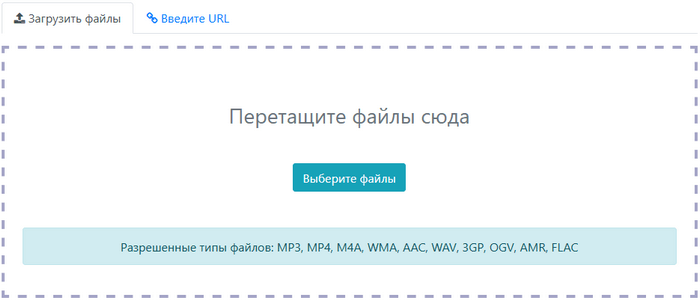
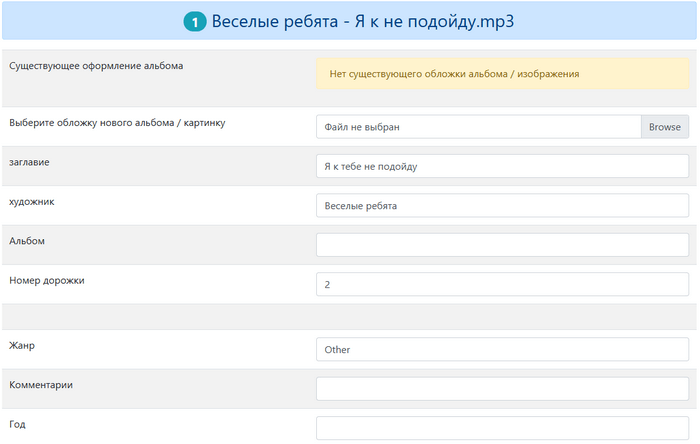
TagMP3.net открывает MP3 в браузере и даёт изменить музыкальные поля и artwork. Этот сценарий подходит для одного проблемного трека, который в плеере отображается неправильно. Физическое имя скачанного результата нужно контролировать отдельно.
Плюсы:
- работает без установки настольной программы;
- понятен для разовой правки Title/Artist/Album.
Минусы:
- файл передаётся онлайн-сервису;
- не заменяет настольный пакетный Tag → Filename для большой коллекции.
Online-Metadata
Online-Metadata относится к тому же классу: загрузка аудио, изменение metadata, сохранение результата. Это браузерный редактор тегов, а не массовый renamer.
Плюсы:
- подходит для разовой работы без установки;
- помогает исправить встроенные поля, из-за которых плеер показывает неверное название.
Минусы:
- не подходит для сотен MP3;
- передача личной записи стороннему сервису может быть нежелательна;
- физическое имя нужно проверять после сохранения отдельно.
Как выбрать шаблон имени MP3
Хороший шаблон должен решать конкретную задачу сортировки, а не просто содержать максимум тегов. Чем длиннее имя, тем выше риск повторов, неудобного отображения на маленьком экране и проблем со старыми устройствами. Для локальной музыкальной библиотеки обычно достаточно исполнителя, номера и названия; альбом лучше хранить в отдельной папке и ID3.
| Шаблон | Когда использовать | Что проверить |
|---|---|---|
Artist - Title.mp3 | Разрозненные композиции разных исполнителей | Нет ли одинаковых Artist + Title |
01 - Title.mp3 | Один альбом в отдельной папке | Track заполнен и дополнен нулём |
01 - Artist - Title.mp3 | Сборники и компиляции | Artist указан для каждого трека |
Disc-Track - Title.mp3 | Многодисковый релиз | Disc и Track заполнены отдельно |
001 - Глава.mp3 | Длинная аудиокнига | Число разрядов хватает для всех глав |
Artist/Album/01 - Title.mp3 | Организация всей медиатеки | Инструмент действительно создаёт папки, а не только имя |
Недопустимые символы и безопасная очистка
Имена, построенные из тегов, могут содержать символы, которые файловая система или конкретное устройство трактует особым образом. Не пытайтесь решать это удалением всей пунктуации. Лучше сначала посмотреть предпросмотр и задать понятную замену проблемных разделителей. Для автомагнитолы дополнительно тестируйте короткую выборку: ограничения устройства нельзя переносить с одной модели автомагнитолы на другую.
Пустые поля
Если в маске есть Artist, а у части треков исполнитель пуст, результат может начинаться с разделителя или стать неуникальным. Перед массовым применением отфильтруйте файлы с пустыми обязательными полями. Принцип «не смог получить корректное будущее имя — не переименовывай этот файл автоматически» безопаснее, чем попытка заполнить пробел неизвестным значением.
Дубликаты будущих имён
Два файла с одинаковыми Artist и Title могут быть разными версиями записи. Добавление Album, Year или другого поля иногда помогает, но делать это автоматически не всегда правильно. Сначала сравните продолжительность, альбом и путь. Если это настоящий дубль, вопрос удаления лучше решать отдельно от переименования.
Как переименовать файлы аудиокниги по номерам треков
Для аудиокниг главная задача — не красота имени, а надёжная сортировка. На устройстве, которое сортирует лексикографически, последовательность 1, 2, 3, 10, 11 может отображаться не так, как ожидается. Ведущие нули делают порядок однозначным.
Схема для книги до 99 частей
Используйте 01 - Глава 1.mp3 … 99 - Глава 99.mp3. В Mp3tag это можно построить через формат с двухразрядным Track. Перед этим Track должен быть числом, соответствующим реальному порядку.
Схема для книги от 100 частей
Используйте три разряда: 001, 002, … 120. Не смешивайте 01 и 100 в одной книге, если устройство сортирует только по filename.
Проверка после переименования
- Отсортируйте папку по имени и просмотрите начало, переход 09→10, 099→100 и конец.
- Откройте несколько случайных глав и сравните звучание с номером Track.
- Скопируйте сначала 5–10 файлов на целевое устройство и проверьте порядок именно там.
- Только после этого переименовывайте и переносите всю книгу.

Как подготовить MP3 для автомагнитолы
Разные автомагнитолы по-разному работают с кириллицей, кодировками, ID3 и порядком воспроизведения. Поэтому нельзя заранее считать транслитерацию обязательной. Правильная стратегия — подготовить небольшой тестовый набор, проверить его на конкретном устройстве и только затем обрабатывать всю коллекцию.
Минимальный тестовый набор
- один файл с кириллицей;
- тот же шаблон в латинице или транслитерации;
- имя с двухразрядным номером;
- файл с корректными ID3 и коротким filename;
- файл без сложной пунктуации.
Если устройство нормально читает кириллицу, транслитерация не нужна. Если сортирует по имени, добавьте номер. Если показывает Title из ID3, исправьте теги — одно переименование файла может не изменить экран магнитолы.
Почему сначала тест, а не вся флешка
Массовая транслитерация необратимо ухудшает читаемость имён для пользователя, если сделана без копии исходников. Кроме того, причина проблемы может быть вовсе не в filename, а в тегах или ограничениях файловой системы накопителя. Пять тестовых файлов быстро отделяют эти сценарии.
Что делать, если теги заполнены неправильно
Автоматический Tag → Filename должен быть последним этапом, а не первым. Если в Artist написано имя альбома, Track пустой, а Title содержит номер и рекламный хвост, программа честно создаст плохое имя из плохих данных.
- Определите надёжную основу. Для части старых файлов ею может быть текущее filename; для известного альбома — корректно сопоставленные музыкальные данные.
- Исправьте обязательные поля. Для схемы
01 - Artist - Titleнужны Track, Artist и Title. - Унифицируйте написание. «Artist», «ARTIST» и «Artist feat. …» могут быть осознанно разными, поэтому автоматическое изменение регистра применяйте только там, где оно действительно ошибка.
- Проверьте несколько релизов. Компиляции, многодисковые альбомы и аудиокниги лучше тестировать отдельно.
- Создайте предпросмотр filename. Если программа показывает только факт изменения тегов, а не будущий путь, используйте другой инструмент для массового rename.
- Примените к небольшой выборке. После проверки расширяйте операцию на всю коллекцию.
Как массово переименовать MP3 без потери качества
Само файловое переименование не меняет аудиопоток: Проводник, Finder, PowerRename и обычные renamer-утилиты меняют запись имени в файловой системе. Другая ситуация — когда файл открывается в аудиоредакторе и затем сохраняется как новый MP3: это уже экспорт, и параметры кодирования имеют значение. Поэтому не стоит использовать конвертер только ради изменения имени, если исходный звук менять не требуется.
| Операция | Меняет аудиоданные | Меняет ID3 | Меняет filename |
|---|---|---|---|
| F2 / Finder Rename | Нет | Нет | Да |
| PowerRename | Нет | Нет | Да |
| Mp3tag Tag → Filename | Нет | Нет, если отдельно не редактировать теги | Да |
| Редактирование Title в VLC | Нет при сохранении только metadata | Да | Нет |
| Сохранение отредактированного MP3 из аудиоредактора | Создаёт выходной аудиофайл | Зависит от сохранённых metadata | Да, имя задаётся для результата |
Типичные ошибки при пакетном переименовании
Изменили Title и решили, что переименовали файл
Проверьте имя в файловом менеджере. Если оно осталось track01.mp3, вы меняли только ID3. Обратная ошибка тоже распространена: filename стал красивым, но плеер показывает старый Title.
Случайно затронули расширение
Правило поиска/замены должно работать с базовым именем, если расширение менять не требуется. В PowerRename для этого есть режим работы только с filename; в других программах аналогичное ограничение на расширение проверяйте отдельно.
Получили одинаковые будущие имена
Не запускайте операцию при дублях в preview. Добавьте действительно различающий параметр или разберите конфликт вручную. Автоматический суффикс (1) предотвращает технический конфликт, но не объясняет, какой из файлов какой.
Построили имя из пустых тегов
Фильтруйте пустые Track/Title/Artist до применения маски. Для большой коллекции полезно сначала получить список исключений, а не пытаться одним шаблоном обработать всё.
Создали папки, хотя хотели только rename
Некоторые программы используют один и тот же шаблон для имени и пути. Разделитель каталога в строке может превратить простой rename в массовое перемещение. Перед применением смотрите полный будущий путь, а не только последнюю часть.
Неверно отсортировали файлы перед нумерацией
Если счётчик присваивается по текущему порядку списка, сначала установите правильную сортировку. Иначе идеально отформатированные 001, 002 закрепят неправильную последовательность.
Переименовали всю коллекцию без резервной копии
Undo есть не везде. MediaMonkey прямо требует особенно осторожного подхода к Organize Files, а старые утилиты могут вести собственную историю только в рамках текущей сессии. Для ценной библиотеки копия списка файлов и резервная копия каталога дешевле ручного восстановления сотен имён.
Как проверить результат после переименования
- Сравните количество файлов. Rename не должен уменьшить число треков.
- Отсортируйте по имени. Это сразу показывает пропущенные номера и неудачные шаблоны.
- Посмотрите ID3 отдельно. Имя и Title должны быть согласованы только если вы сознательно выбрали такую схему.
- Откройте выборку. Первый, средний и последний файл альбома; переходы 09→10 и 099→100 для нумерованных наборов.
- Проверьте плейлисты. После изменения пути старые списки воспроизведения могут ссылаться на прежние имена.
- Проверьте целевое устройство. Телефон или магнитола могут сортировать и отображать файлы иначе, чем Проводник.
- Проверьте конфликты. Не должно остаться файлов с искусственными суффиксами, появившимися только из-за одинаковых будущих имён.
Какой способ выбрать
Ниже выбранный продвигаемый продукт стоит первым, как основной практический сценарий статьи, но рекомендация зависит от задачи. АудиоМАСТЕР уместен при сохранении уже редактируемого MP3. Для чистого массового filename по тегам сильнее специализированные Tag → Filename-инструменты; для простой механической очистки достаточно файлового renamer.
| Способ | Платформа | Что меняет | Пакетно | Лучший сценарий | Главное ограничение |
|---|---|---|---|---|---|
| АудиоМАСТЕР | Windows | Имя выходного MP3 при сохранении | Не основной batch-renamer | Одновременно обработать звук и сохранить под новым именем | Не предназначен как основной Tag → Filename для сотен готовых файлов |
| Проводник Windows | Windows | Filename | Простая группа | Один файл или элементарная нумерация | Не читает ID3 |
| PowerRename | Windows | Filename | Да | Regex, замены, нумерация, очистка строк | Не строит имя из музыкальных тегов |
| Mp3tag | Windows/macOS | Filename и теги отдельными операциями | Да | Artist/Track/Title → имя | Нужны корректные исходные теги |
| TagScanner | Windows | Filename + теги | Да | Комплексная чистка коллекции | Нужно правильно выбрать модуль и маску |
| MusicBee | Windows | Имя/путь в медиатеке | Да | Организованная музыкальная библиотека | Избыточен для простой замены текста |
| foobar2000 | Windows и другие поддерживаемые сборки | Filename по тегам через File operations | Да | Коллекция уже ведётся в плеере | Требуется File Operations |
| MediaMonkey | Windows | Имя и путь по маске | Да | Большая медиатека | Нет простой универсальной отмены Organize Files |
| Rename Expert | Windows | Filename, включая metadata tokens | Да | Файловый renamer с ID3 | Теги надо подготовить заранее |
| Bulk Rename Utility | Windows | Filename | Да | Сложные строковые правила и ID3 | Перегруженный для новичка интерфейс |
| Finder | macOS | Filename | Да | Replace/Add/Format без установки | Не читает ID3 |
| MusicBrainz Picard | Windows/macOS/Linux | Filename по тегам | Да | Музыкальная коллекция с нормализацией тегов | Ошибка сопоставления релиза переносится в имя |
| Kid3 | Windows/macOS/Linux/Android | Filename и теги | Да | Кроссплатформенный Tag ↔ Filename | Нужно аккуратно тестировать правила каталогов |
| Files by Google | Android | Filename | Нет сложного batch | Один файл на телефоне | Не работает с ID3 |
| Smart MP3 Tag Editor | Android | Filename по тегам + metadata | Да | Мобильная автоматизация | На маленьком экране сложнее проверять большой набор |
| Files | iPhone/iPad | Filename | В основном ручной сценарий | Один локальный MP3 | Не редактирует ID3 как tag editor |
| TagMP3.net | Браузер | Metadata | Не как полноценный renamer | Разовая правка Title/Artist | Файл загружается на сторонний сервер |
Практические сценарии: готовые решения без лишних инструментов
Нужно переименовать один MP3
Windows: F2. macOS: обычный Rename в Finder. Android: Files by Google → More → Rename. iPhone/iPad: Files → удержание → Rename. Редактор тегов понадобится только если плеер продолжает показывать неверный Title.
Нужно убрать одинаковый мусор из 500 имён
Используйте PowerRename или другой универсальный batch renamer с preview. Разбейте задачу на несколько очевидных замен: убрать префикс, заменить разделитель, привести регистр, затем добавить счётчик. Не пытайтесь одновременно угадывать Artist/Title из непредсказуемой строки.
Теги правильные, имена хаотичные
Mp3tag, TagScanner, Picard, Kid3 или Rename Expert. Самый короткий путь в Mp3tag: проверить теги → Convert → Tag - Filename → формат → preview → применить.
Имена правильные, теги пустые
Сначала Filename → Tag. Подбирайте маску под реальную структуру. Если часть файлов называется 01 - Artist - Title, а часть Artist - 01 - Title, не обрабатывайте их одной маской.
Нужно сохранить отредактированный MP3 под новым именем
Используйте АудиоМАСТЕР: обработайте звук, в мастере сохранения выберите MP3, задайте имя и сохраните. Не применяйте этот путь как замену обычному rename, если аудио вообще не нужно пересохранять.
Нужно привести к порядку аудиокнигу
Сначала Track, затем имя с ведущими нулями. Для 120 частей используйте три разряда. После операции проверьте сортировку на устройстве, где книга будет слушаться.
Нужно подготовить флешку для магнитолы
Не начинайте с тотальной транслитерации. Подготовьте несколько тестовых файлов с разными схемами, выясните, что отображает устройство — filename или Title — и только затем выберите массовое правило.
Частые вопросы
Переименование MP3 ухудшает качество звука?
Обычное изменение filename в файловом менеджере или renamer-утилите не перекодирует звук. Качество становится вопросом только тогда, когда файл открывают в редакторе или конвертере и сохраняют заново как аудио.
Почему после переименования плеер показывает старое название?
Плеер, вероятнее всего, показывает ID3 Title. Измените тег Title отдельно или синхронизируйте теги и filename через редактор, который умеет оба направления.
Как добавить 01, 02, 03 ко всем файлам?
Если порядок уже правильный, используйте счётчик в PowerRename или batch renamer. Если номера уже есть в Track, лучше генерировать имя из ID3: тогда номер связан с музыкальной разметкой, а не с текущей случайной сортировкой списка.
Что делать, если у части файлов нет Track?
Не подставлять пустое значение в массовый шаблон. Сначала заполнить номера вручную или средствами автоматической нумерации в tag editor, проверить порядок, затем выполнять Tag → Filename.
Можно ли переименовать файл обратно?
Зависит от инструмента. Проводник и PowerRename позволяют отменить недавнее действие в подходящем контексте; некоторые программы ведут собственную историю; у других массовая организация необратима одним нажатием. Поэтому резервная копия и preview важнее надежды на Undo.
Что лучше ставить первым: исполнителя или номер трека?
Для папки одного альбома номер логично ставить первым: 01 - Title. Для большой папки с разными исполнителями полезен Artist. Для сборников удобен 01 - Artist - Title. Выбор определяется способом сортировки в целевой папке или устройстве.
Нужно ли включать Album в имя каждого файла?
Если каждый альбом лежит в своей папке, повторять Album в 20 filenames обычно нет необходимости. Поле Album остаётся в ID3, а путь может быть Artist/Album/01 - Title.mp3. Это делает имена короче и всё равно сохраняет структуру.
Как избежать имён с подчёркиваниями и лишними скобками?
Если информация уже в filename — делайте последовательные Search/Replace с preview. Если мусор находится в Title/Artist, сначала исправьте метаданные, иначе новый filename снова получит те же символы из тегов.
Онлайн-сервис может массово заменить Mp3tag ?
Для большой локальной коллекции обычно нет: браузерные редакторы рассчитаны прежде всего на metadata отдельных файлов. Пакетное Tag → Filename удобнее выполнять локально, где видны сразу все будущие имена и не требуется загружать музыку на сторонний сервер.
Что важнее перед массовой операцией — резервная копия или Undo?
Резервная копия надёжнее. Undo зависит от программы, текущей сессии и последующих операций. Для уникальной коллекции сначала сохраните исходную папку или хотя бы копию списка старых путей, затем применяйте правило.
Вывод
Для одного MP3 не нужен сложный редактор: переименуйте файл штатным файловым менеджером. Если запись одновременно редактируется, АудиоМАСТЕР позволяет задать новое имя при сохранении результата. Для массовой схемы из Artist, Track и Title рациональнее использовать Mp3tag, TagScanner, Picard, Kid3 или другой инструмент с явным Tag → Filename и предпросмотром. Для механической очистки существующих имён удобнее PowerRename. Независимо от программы, безопасный порядок один: понять, меняется filename или ID3, привести исходные данные в порядок, проверить будущие имена на нескольких разных файлах, исключить дубли и только после этого запускать массовую операцию.
 *EXE — расширение исполняемого файла. Сайт является партнером проекта