
Заполненный системный раздел C мешает Windows 7 устанавливать обновления, создавать временные файлы и сохранять данные работающих программ. Освобождать место нужно не случайным удалением крупных папок, а по причине переполнения: сначала измерить свободный объём, затем убрать безопасные категории мусора, проверить пользовательские файлы и только после этого решать, требуется ли изменение размеров разделов. Ниже разобраны встроенные средства Windows 7, Ускоритель Компьютера, анализатор WizTree, поиск дубликатов, удаление приложений, отключение гибернации и перераспределение места между разделами.
Инструкция рассчитана именно на Windows 7. В ней нет Storage Sense, Compact OS и других функций Windows 10 или Windows 11. Онлайн-сервисы тоже не применяются: веб-страница не получает доступ к системным каталогам, точкам восстановления и локальной таблице разделов. Перед началом сохраните открытые документы и не очищайте неизвестные каталоги вручную. Поддержка Windows 7 завершена, поэтому устанавливать случайные «чистильщики» из сторонних каталогов особенно рискованно.
Сначала определите, что занимает место на диске C
Откройте «Компьютер», щёлкните правой кнопкой мыши по «Локальный диск (C:)» и выберите «Свойства». Запишите значения «Занято» и «Свободно». Эти числа нужны для контроля: без исходного значения невозможно понять, освободила ли операция место или только изменила настройки системы.
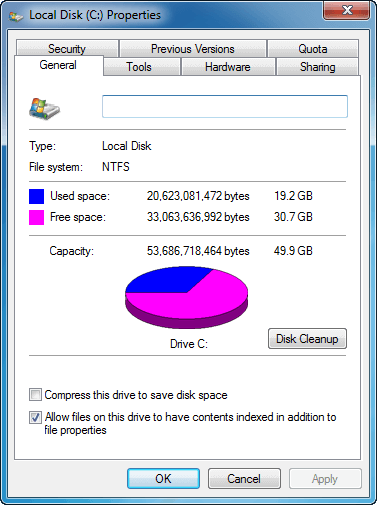
В окне свойств также видна файловая система. Для обычной установки Windows 7 системный раздел использует NTFS. Не включайте флажок сжатия всего диска как замену очистке: массовое сжатие меняет способ хранения системных файлов, увеличивает нагрузку на процессор при чтении и записи и не устраняет причину постоянного заполнения раздела.
| Признак | Вероятная причина | Первый способ | Что проверить после |
|---|---|---|---|
| Свободное место уменьшалось постепенно | Временные файлы, кэш, журналы, корзина | Ускоритель Компьютера или Очистка диска Windows | Категории найденных файлов и новый свободный объём |
| Неясно, какая папка занимает десятки гигабайт | Видео, образы, архивы, резервные копии, каталоги игр | WizTree | Полный путь каждого крупного объекта |
| Много похожих фото, музыки и документов | Дубликаты | Auslogics Duplicate File Finder | Какой экземпляр является оригиналом |
| На C установлены крупные игры и программы | Приложения | «Программы и компоненты» | Запуск оставшихся программ после удаления |
| Раздел C был маленьким изначально | Неудачное распределение места между разделами | Перенос личных данных, затем NIUBI Partition Editor | Резервную копию и расположение разделов на одном физическом диске |
| В корне C находится крупный hiberfil.sys | Включена гибернация | Команда powercfg.exe /hibernate off | Нужен ли режим гибернации пользователю |
Последовательность важна. Сначала применяются обратимые действия: просмотр найденных файлов, очистка корзины, удаление временных данных и перенос личных материалов. Затем — деинсталляция программ и удаление старых точек восстановления. Изменение разделов выполняется последним, потому что оно не удаляет мусор, а только перераспределяет уже имеющееся место.
Что подготовить перед очисткой Windows 7
- Закройте браузеры, редакторы, игры и установщики. Открытая программа может удерживать временный файл, из-за чего Windows откажется его удалять.
- Сохраните важные документы на другой физический накопитель, если планируется изменение размеров разделов.
- Проверьте корзину до окончательной очистки. В ней могут находиться единственные экземпляры нужных файлов.
- Не удаляйте каталоги Windows, Program Files, ProgramData и AppData только потому, что они крупные.
- Не выключайте защиту системы ради нескольких гигабайт. Сначала удалите старые точки или уменьшите лимит.
- Не запускайте очистку реестра как способ освобождения диска: реестр содержит параметры системы, а не коллекцию крупных пользовательских файлов.
Создайте контрольную точку восстановления
Перед изменением настроек откройте «Пуск», щёлкните «Компьютер» правой кнопкой мыши, выберите «Свойства» и перейдите в «Защита системы». Убедитесь, что для диска C в столбце защиты указано «Включено», нажмите «Создать», введите понятное имя с датой и подтвердите создание. Точка восстановления не заменяет копию документов: она предназначена для системных файлов, драйверов, реестра и параметров Windows.
Не удаляйте старые точки до появления новой контрольной точки и проверки стабильной загрузки. Если защита системы отключена или создание завершается ошибкой из-за нехватки места, сначала освободите небольшой объём обратимыми действиями: очистите просмотренную корзину или перенесите крупный личный файл.
Для операций с разделами требуется стабильное питание. На ноутбуке подключите блок питания. На настольном компьютере не начинайте переразметку во время грозы или при нестабильной электросети. Даже программа с предварительным списком операций не заменяет резервную копию.
Способ 1. Очистка через Ускоритель Компьютера
Ускоритель Компьютера выбран первым способом, потому что он прямо предназначен для очистки Windows, имеет русский интерфейс и поддерживает Windows 7. В статье используется только модуль удаления лишних файлов. Разделы «Реестр» и «Автозагрузка» решают другие задачи и не должны подменять освобождение дискового пространства.

Шаг 1. Запустите проверку
В главном окне нажмите «Сканировать компьютер». Программа проверяет несколько групп данных, поэтому до запуска закройте браузер: так временные файлы и журнал посещений не будут заблокированы работающим процессом. После анализа не переходите сразу к исправлению — сначала откройте вкладку «Очистка» и изучите список.
Шаг 2. Проверьте категории на вкладке «Очистка»

В левой части окна находятся категории «Очистка корзины», «Временные файлы», «Временные файлы браузера» и «Журнал посещений». В центральной таблице отображаются описание, размер и количество объектов. Снимите флажок «Очистка корзины», если корзина ещё не просмотрена. История браузера не влияет на свободное место так заметно, как временные файлы, поэтому её удаление следует выбирать по требованиям приватности, а не ради формального увеличения числа найденных объектов.
Сравнивайте не число файлов, а суммарный размер. Две тысячи маленьких записей могут занимать меньше места, чем один архив или видеоролик. Кнопка «Повторить поиск» нужна после изменения набора категорий или повторного запуска приложений; она не освобождает место сама.
Шаг 3. Удалите только проверенные данные
После просмотра нажмите «Исправить». Дождитесь завершения операции и снова откройте свойства диска C. Если объём почти не изменился, не повторяйте одну и ту же очистку несколько раз: переходите к анализу крупных файлов. Повторный запуск сразу после успешной операции обычно находит лишь небольшие временные элементы, созданные самой системой.
Шаг 4. Настройте планировщик без автоматической правки реестра

Во вкладке «Планировщик» оставьте включённой только «Очистку диска от лишних файлов», если нужна регулярная уборка. Справа расположен отдельный блок оптимизации реестра; его не требуется активировать для освобождения места. Перед расписанием проверьте категории слева: автоматическая очистка корзины неудобна, если пользователь иногда восстанавливает оттуда документы.
Плюсы Ускорителя Компьютера:
- русские названия разделов и категорий;
- отдельный список найденных объектов с размером и количеством;
- можно снять флажки до удаления;
- есть расписание для регулярной очистки.
Ограничения Ускорителя Компьютера:
- программа не показывает карту всего диска и не заменяет анализатор крупных каталогов;
- автоматическая очистка требует заранее проверить категории;
- модули реестра и автозагрузки не освобождают значимый объём пользовательских данных;
- после обработки всё равно нужно проверить свойства диска.
Способ 2. Встроенная Очистка диска Windows 7
Встроенная утилита cleanmgr удаляет временные файлы, содержимое корзины, эскизы, отчёты об ошибках и часть системных данных. Она не требует установки дополнительного ПО и подходит для первого прохода, когда нужно безопасно убрать стандартные категории.
Запуск через окно «Выполнить»
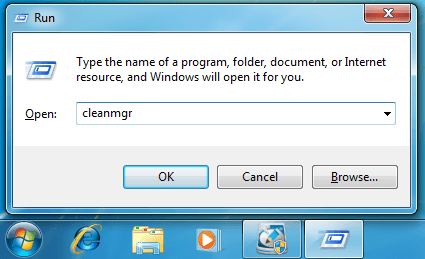
- Нажмите Win + R.
- Введите cleanmgr.
- Нажмите Enter или «ОК».
- Если появится выбор диска, укажите C и подтвердите.
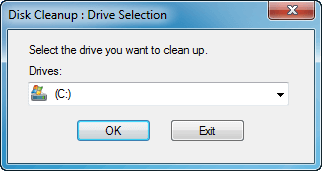
Другой маршрут: «Пуск» → «Все программы» → «Стандартные» → «Служебные» → «Очистка диска». Третий вариант — свойства диска C и кнопка «Очистка диска». Результат одинаков: Windows анализирует выбранный раздел.
Дождитесь расчёта освобождаемого места
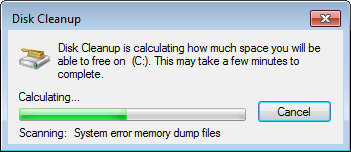
Не закрывайте окно анализа, даже если индикатор долго остаётся на одной позиции. Проверка отчётов об ошибках, дампов памяти и пакетов обновлений на медленном HDD может занять заметное время. На этапе расчёта удаление ещё не началось: закрытие окна прервёт анализ, а после повторного запуска проверка начнётся заново.
Выберите категории обычной очистки
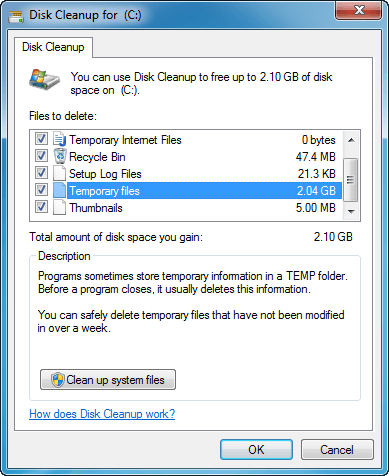
| Категория | Что удаляется | Проверка перед выбором |
|---|---|---|
| Загруженные файлы программ | Компоненты, загруженные браузером для просмотра отдельных материалов | Обычно не содержат личные документы |
| Временные файлы Интернета | Кэш Internet Explorer | Не путать с избранным и сохранёнными документами |
| Корзина | Все файлы, ранее удалённые обычным способом | Открыть корзину и восстановить нужное |
| Файлы дампа памяти для системных ошибок | Диагностические данные после сбоя | Не удалять, если специалист анализирует недавний синий экран |
| Файлы минидампа | Компактные отчёты о системных сбоях | Сохранить при текущей диагностике нестабильности |
| Временные файлы | Данные, которые приложения не удалили после работы | Закрыть приложения; занятые объекты Windows пропустит |
| Эскизы | Кэш миниатюр изображений и видео | Проводник создаст миниатюры заново |
| Системные архивы отчётов об ошибках | Сохранённые отчёты Windows Error Reporting | Не нужны для обычной работы |
Нижняя строка «Объём освобождаемого места» показывает сумму только отмеченных категорий. Просматривайте описание выбранного пункта в нижней части окна. Не ставьте все флажки механически: наличие категории означает, что Windows умеет её удалить, но не гарантирует, что диагностические данные больше не нужны.
Подтвердите удаление
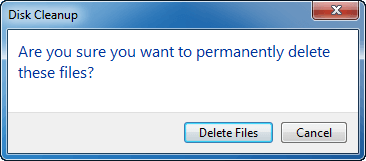
Нажмите «ОК», затем «Удалить файлы». После подтверждения отменить обработку выбранных системных категорий штатной кнопкой восстановления нельзя. Личные документы из корзины также исчезнут после её очистки, поэтому проверка корзины выполняется до этого шага.
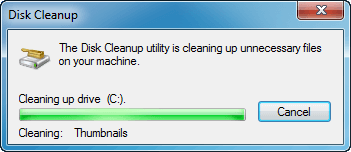
Запустите очистку системных файлов
Повторно откройте cleanmgr и нажмите «Очистить системные файлы». Требуются права администратора. Утилита перезапустит анализ и добавит системные категории, которых нет в обычном режиме.
Пункт «Очистка обновлений Windows» доступен в Windows 7 SP1 после установки компонента KB2852386 и только при наличии заменённых пакетов. Если строки нет, это не обязательно ошибка: мастер может не находить обновлений, которые разрешено удалить. После очистки старых пакетов возможность отката к заменённым версиям обновлений сокращается, а первый перезапуск может длиться дольше обычного.
Используйте вкладку «Дополнительно»
На вкладке «Дополнительно» есть два блока. «Программы и компоненты» открывает штатный список установленного ПО. «Восстановление системы и теневое копирование» удаляет все точки восстановления, кроме последней. Вторую кнопку используйте только после проверки, что компьютер работает стабильно и последняя точка создана после успешной загрузки системы.
Плюсы встроенной очистки:
- не требует установки;
- использует системные правила удаления;
- показывает размер по категориям;
- умеет обрабатывать устаревшие обновления и отчёты об ошибках.
Ограничения встроенной очистки:
- не показывает самые большие пользовательские файлы;
- не ищет дубликаты;
- не объясняет, почему раздел изначально слишком мал;
- часть категорий появляется только при определённых компонентах и данных.
Способ 3. Ручная очистка личных файлов
Системные утилиты не знают, нужен ли пользователю старый образ диска, видеозапись или архив проекта. Поэтому заметный объём часто освобождается только после ручной проверки. Работайте с папками профиля, а не с системными каталогами.
Очистите корзину после просмотра

Откройте корзину двойным щелчком, включите подробный вид и отсортируйте объекты по размеру или дате удаления. Восстановите то, что было удалено по ошибке. Затем вернитесь на рабочий стол, щёлкните корзину правой кнопкой мыши и выберите «Очистить корзину». Пока корзина не очищена, файлы продолжают занимать место на том разделе, с которого были удалены.
Разберите папку «Загрузки»
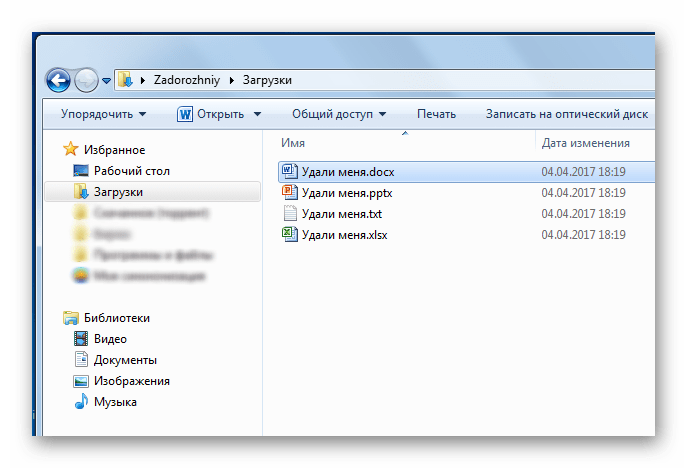
Откройте профиль пользователя и папку «Загрузки». В режиме «Таблица» добавьте столбцы «Размер» и «Дата изменения», затем отсортируйте по размеру. Типичные кандидаты: повторно загруженные установщики, архивы, ISO-образы, видеоролики и временные копии документов. Не удаляйте файл только по расширению: установщик может быть единственной копией старой программы, а архив — резервной копией.
Проверьте рабочий стол
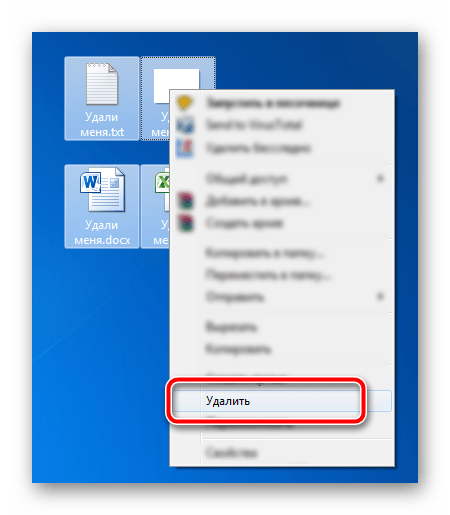
Рабочий стол является папкой профиля и обычно хранится на C. Перемещение ярлыка почти ничего не меняет, а перенос крупного видео или архива освобождает реальный объём. Отличайте ярлык по стрелке на значке и небольшому размеру файла от самого документа.
Перенесите данные на другой раздел или накопитель
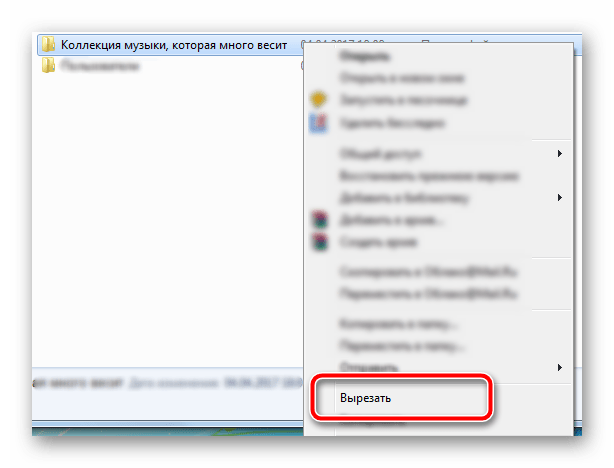
Для важных данных безопаснее сначала копировать, а не вырезать. Выберите папку, нажмите Ctrl + C, откройте диск D или внешний накопитель и нажмите Ctrl + V. После завершения откройте несколько файлов из нового места. Только затем удалите исходную папку и очистите корзину.
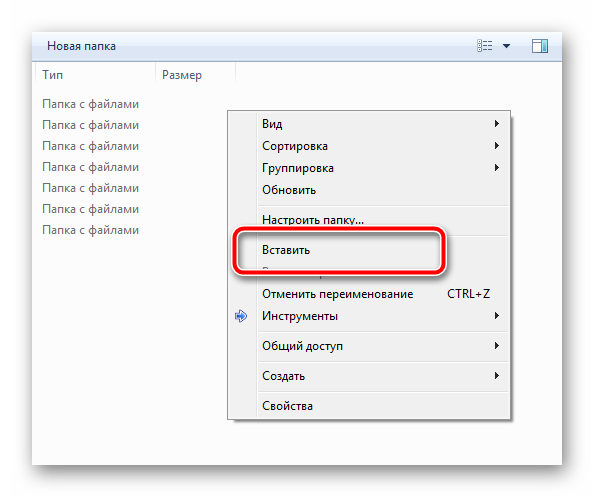
Не переносите обычным копированием папки установленной программы из Program Files: путь записан в реестре, службах и ярлыках, поэтому приложение может перестать запускаться. Программу следует удалить штатным деинсталлятором и установить на другой раздел, если её установщик позволяет выбрать каталог.
Очистите временную папку пользователя
- Нажмите Win + R.
- Введите %TEMP% и нажмите Enter.
- Выделите содержимое папки сочетанием Ctrl + A.
- Нажмите Delete.
- Если Windows сообщает, что файл используется, выберите пропуск для этого объекта. Не завершайте системный процесс ради удаления занятого временного файла.
- Очистите корзину после проверки.
Удаление содержимого текущей временной папки отличается от удаления самой папки Temp. Каталог должен остаться на месте. После очистки приложения создадут новые временные файлы по мере необходимости.
Способ 4. Удаление ненужных программ и игр
Крупная программа освобождает больше места, чем тысячи маленьких записей кэша. Используйте штатный механизм деинсталляции, чтобы удалить файлы, службы, ярлыки и зарегистрированные компоненты согласованно.

- Откройте «Пуск» и «Панель управления».
- Установите режим просмотра «Категория».
- В разделе «Программы» нажмите «Удаление программы».
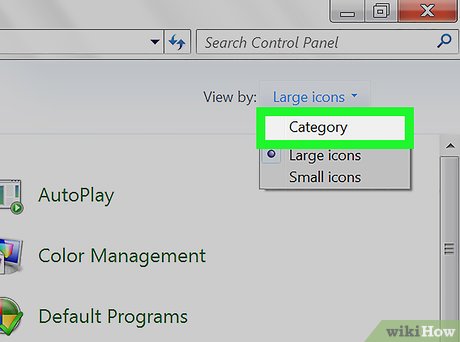
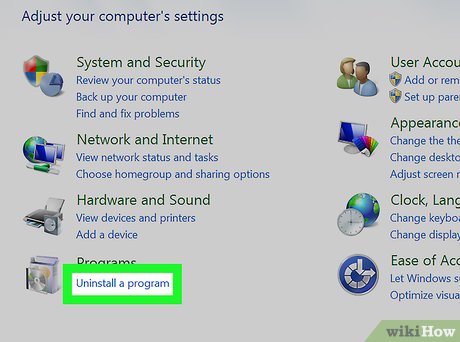
В списке добавьте внимание к столбцам «Размер», «Установлено» и «Издатель». Значение размера может отсутствовать или быть приблизительным, поэтому сначала удаляйте программы, назначение которых понятно: неиспользуемые игры, старые редакторы, демоверсии и дублирующие утилиты. Не удаляйте драйверы, пакеты Microsoft Visual C++, компоненты .NET и программы производителя оборудования без понимания зависимости.
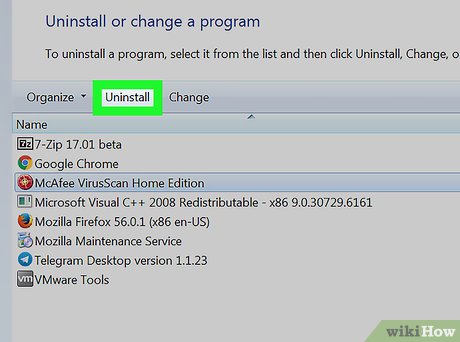
Выберите программу и нажмите «Удалить» или «Изменить/Удалить». Следуйте мастеру. Если предлагается сохранить пользовательские проекты, пресеты или базы, сначала уточните их расположение. Перезагрузите компьютер, когда деинсталлятор этого требует, затем проверьте запуск оставшихся программ и свободное место.
Не удаляйте оставшийся каталог автоматически. Папка может содержать документы, экспортированные проекты или общие компоненты. Откройте её, проверьте содержимое и только после идентификации удаляйте остатки. В AppData действуют те же правила: неизвестная папка не становится мусором только потому, что относится к удалённой программе по похожему названию.
Способ 5. Поиск крупных файлов через WizTree
WizTree нужен, когда стандартная очистка освободила мало места и неизвестно, какой каталог заполняет C. Программа показывает дерево папок, размеры, реально выделенное место и визуальную карту. Интерфейс англоязычный, поэтому названия элементов приведены в оригинале.

Просканируйте только нужный раздел
- В списке Select выберите C.
- Нажмите Scan.
- Дождитесь заполнения Tree View.
- Раскрывайте папки от верхнего уровня к нижнему, ориентируясь на Size и Allocated.
Size — логический размер содержимого, Allocated — место, фактически занятое на файловой системе. Для множества мелких файлов Allocated может быть больше. При поиске причины переполнения ориентируйтесь на оба столбца, но удаляйте только идентифицированные данные.
Используйте карту как навигацию, а не как кнопку удаления
Крупные прямоугольники на нижней карте соответствуют крупным файлам. Щелчок по блоку выделяет объект в дереве. Цвет помогает различать типы, но не определяет безопасность. Большой файл внутри Windows или Program Files нельзя удалять на основании размера и цвета.

Проверьте путь во вкладке File View
Перейдите в File View и отсортируйте список по Size или Allocated. Поле Path показывает полный каталог. Безопасные кандидаты обычно находятся в пользовательских папках: Downloads, Videos, Desktop, Documents, каталоги экспорта и собственные резервные копии. Образы виртуальных машин, базы почты и игровые архивы могут быть крупными, но их удаление нарушит работу соответствующей программы.
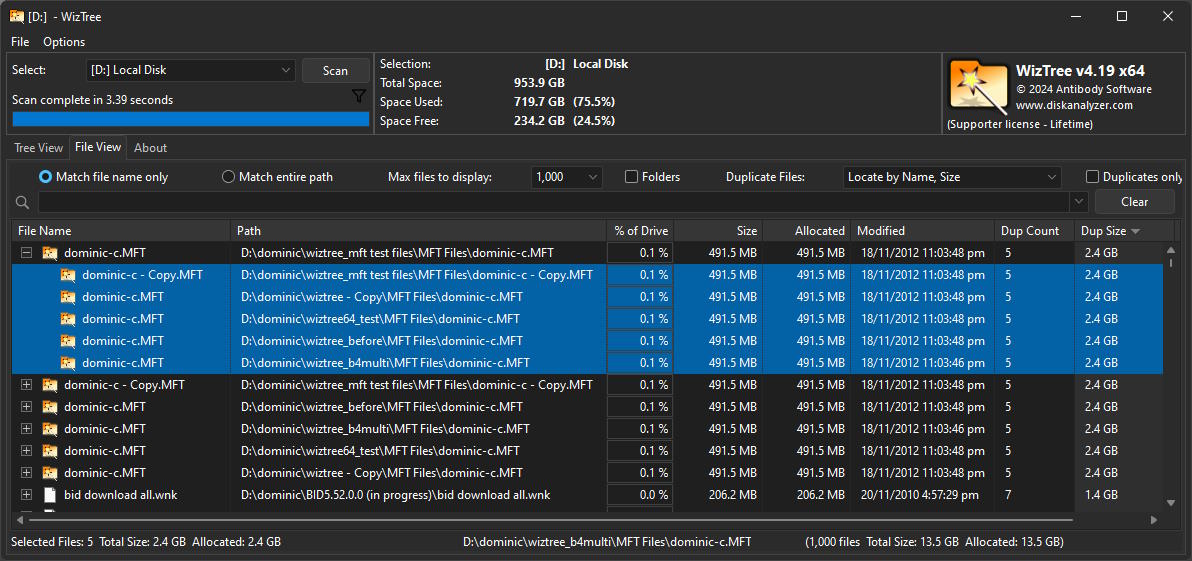
Не путайте похожие файлы с доказанными дубликатами
Столбцы Dup Count и Dup Size помогают заметить повторения, а флажок Duplicates only ограничивает список. Такой результат является отправной точкой: одинаковые имя и размер ещё не означают, что любую копию можно удалить. Системные библиотеки и игровые ресурсы нередко повторяются в разных каталогах по требованиям программ. Для пользовательских фото и документов используйте специализированный поиск с предварительным просмотром.
Плюсы WizTree:
- быстро показывает распределение места;
- сочетает дерево, список и карту;
- отображает логический и выделенный размер;
- помогает найти один крупный объект, который пропускают чистильщики.
Ограничения WizTree:
- программа не знает, нужен ли файл пользователю;
- удаление системного объекта остаётся ответственностью пользователя;
- похожесть по имени и размеру не заменяет проверку содержимого;
- после удаления через проводник нужно очистить корзину.
Способ 6. Поиск дубликатов через Auslogics Duplicate File Finder
Auslogics Duplicate File Finder поддерживает Windows 7 в 32- и 64-разрядных редакциях. В бесплатном режиме доступны сканирование с базовыми параметрами, просмотр групп, ручной выбор копий и удаление в корзину. Для безопасной очистки этого достаточно: автоматическое выделение не должно заменять проверку оригинала.
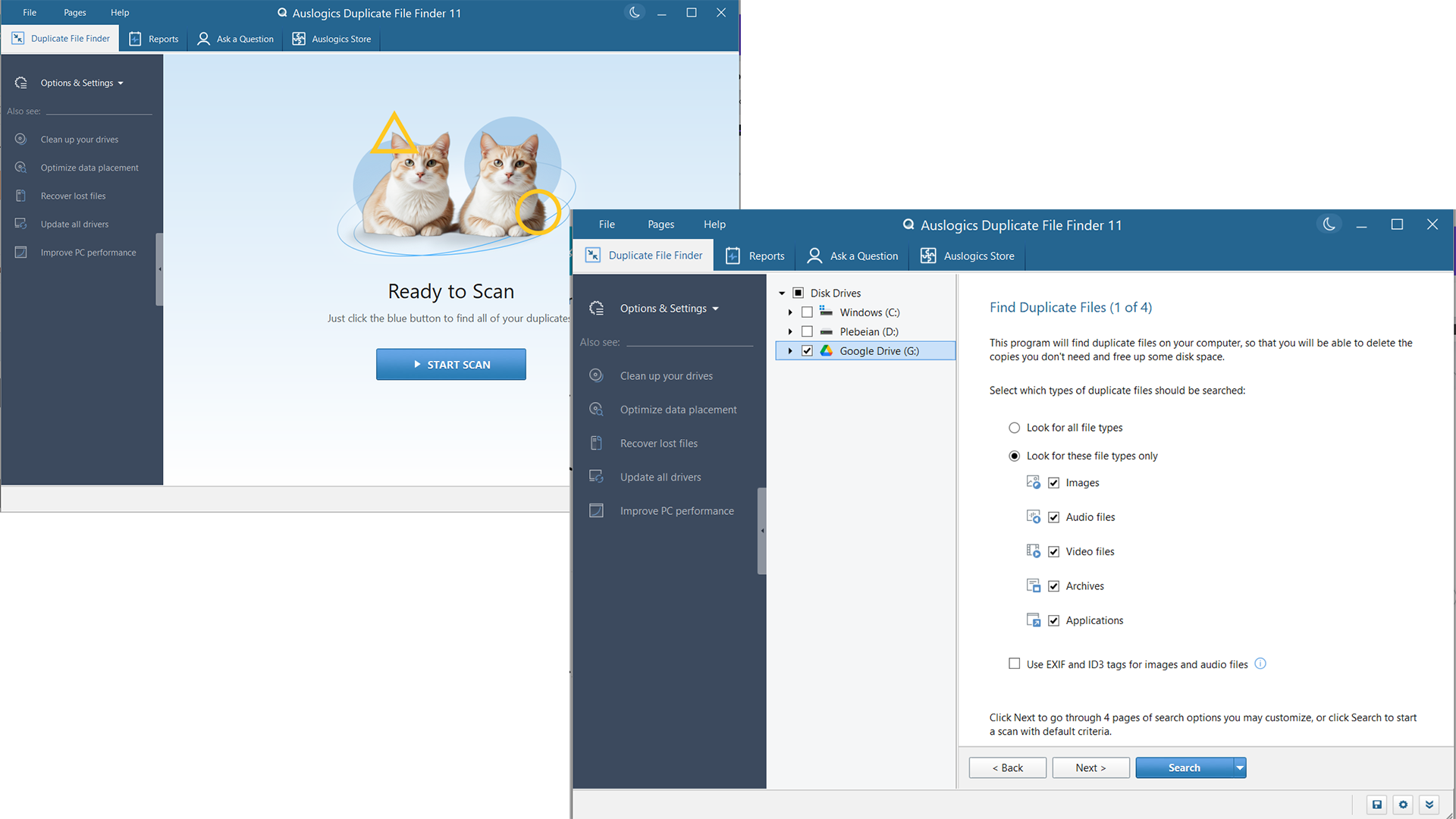
Выберите только пользовательские каталоги
Нажмите START SCAN. В дереве дисков не выбирайте весь C без необходимости. Отметьте папки с фотографиями, музыкой, видео, документами и архивами. Каталоги Windows, Program Files, ProgramData, папки игр и базы приложений должны оставаться вне поиска, если вы не знаете, почему в них появились копии.
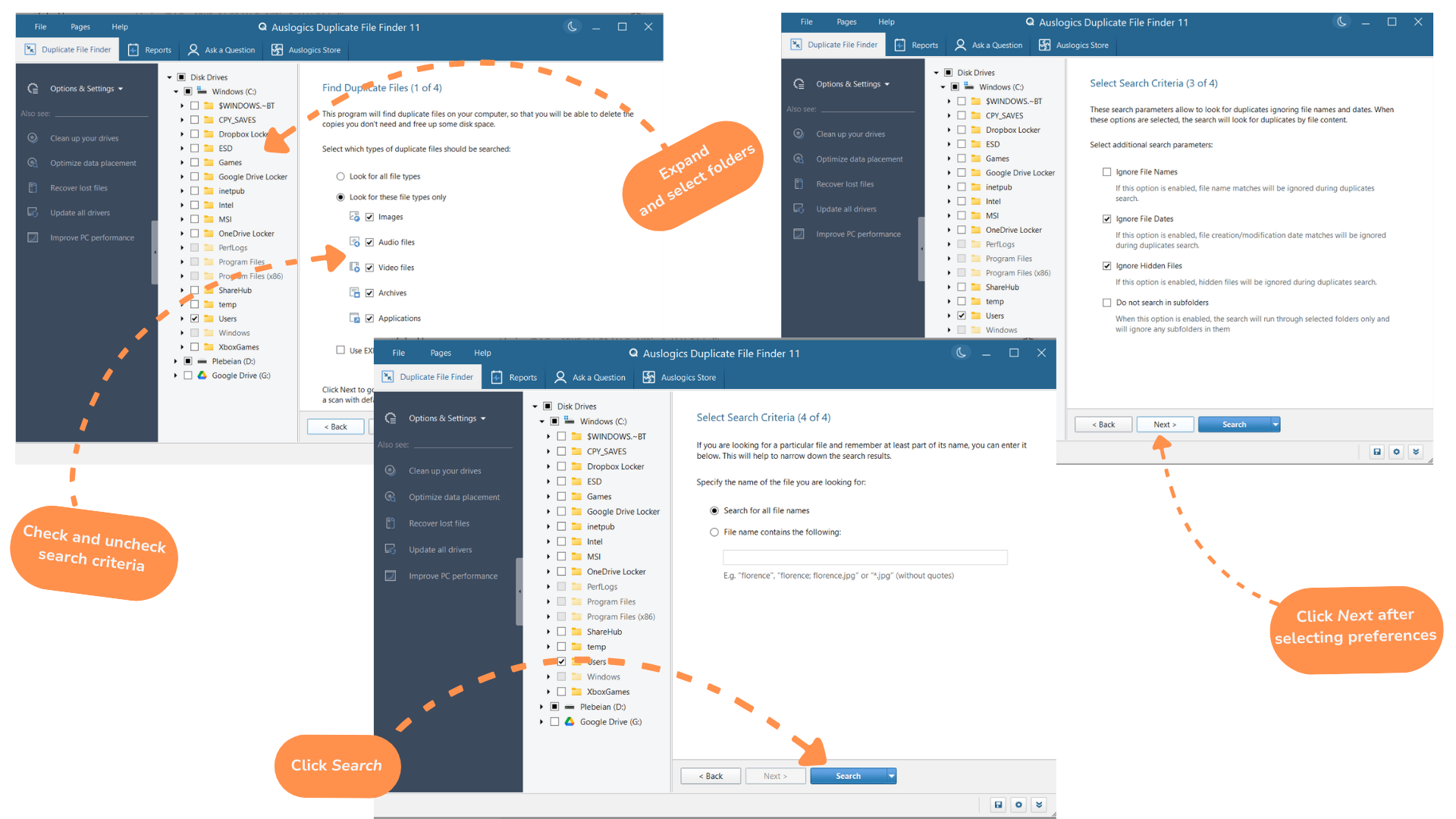
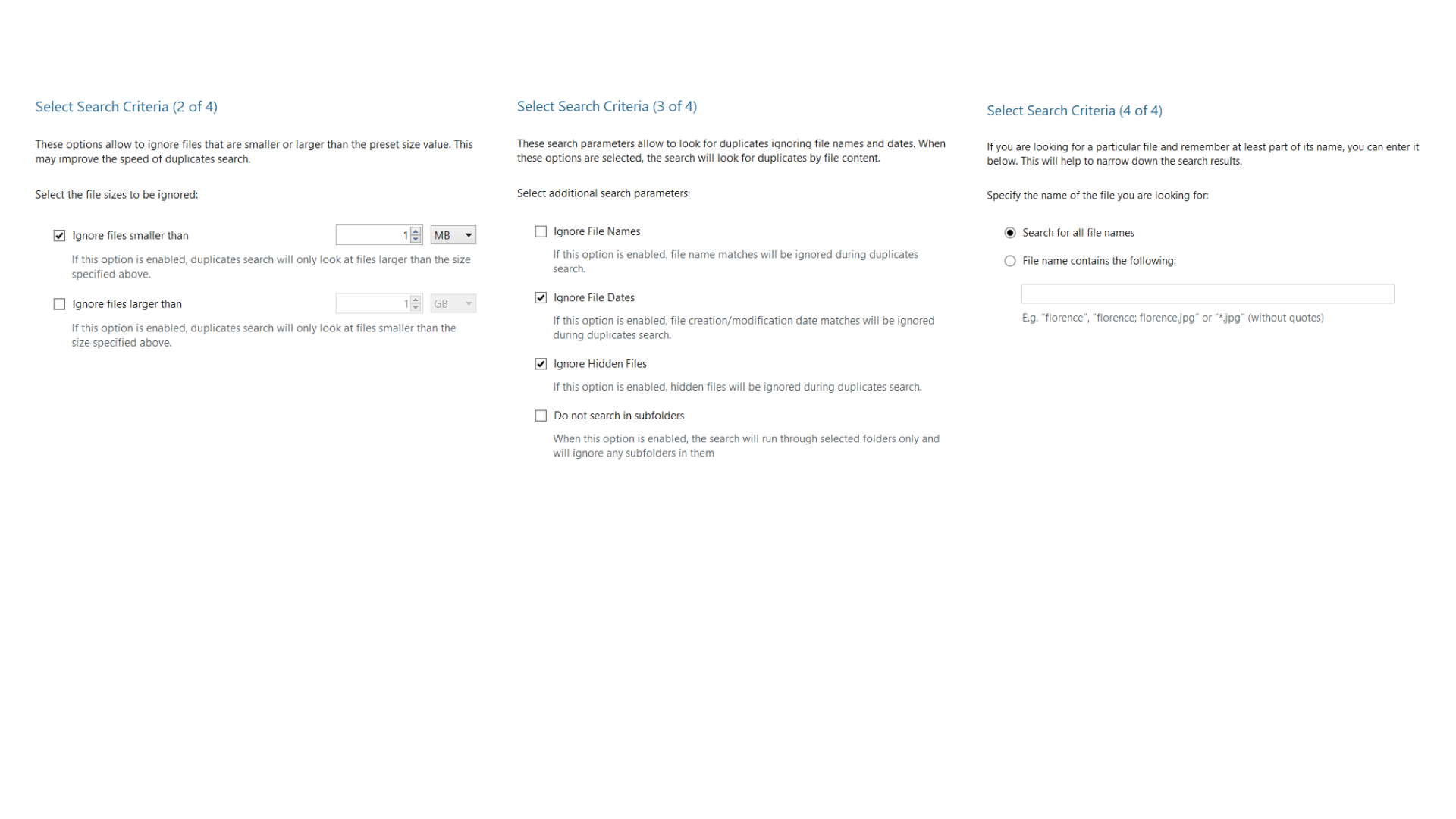
В бесплатном режиме запускайте первый проход с настройками по умолчанию: он позволяет просмотреть группы, вручную отметить ненужные копии и отправить их в корзину. Расширенные критерии, выбор отдельных типов данных и автоматические алгоритмы относятся к Pro. Независимо от редакции не ослабляйте проверку только ради большего числа совпадений: одинаковое имя не доказывает одинаковое содержимое, а две версии рабочего документа могут различаться одной правкой.
Просмотрите каждую группу
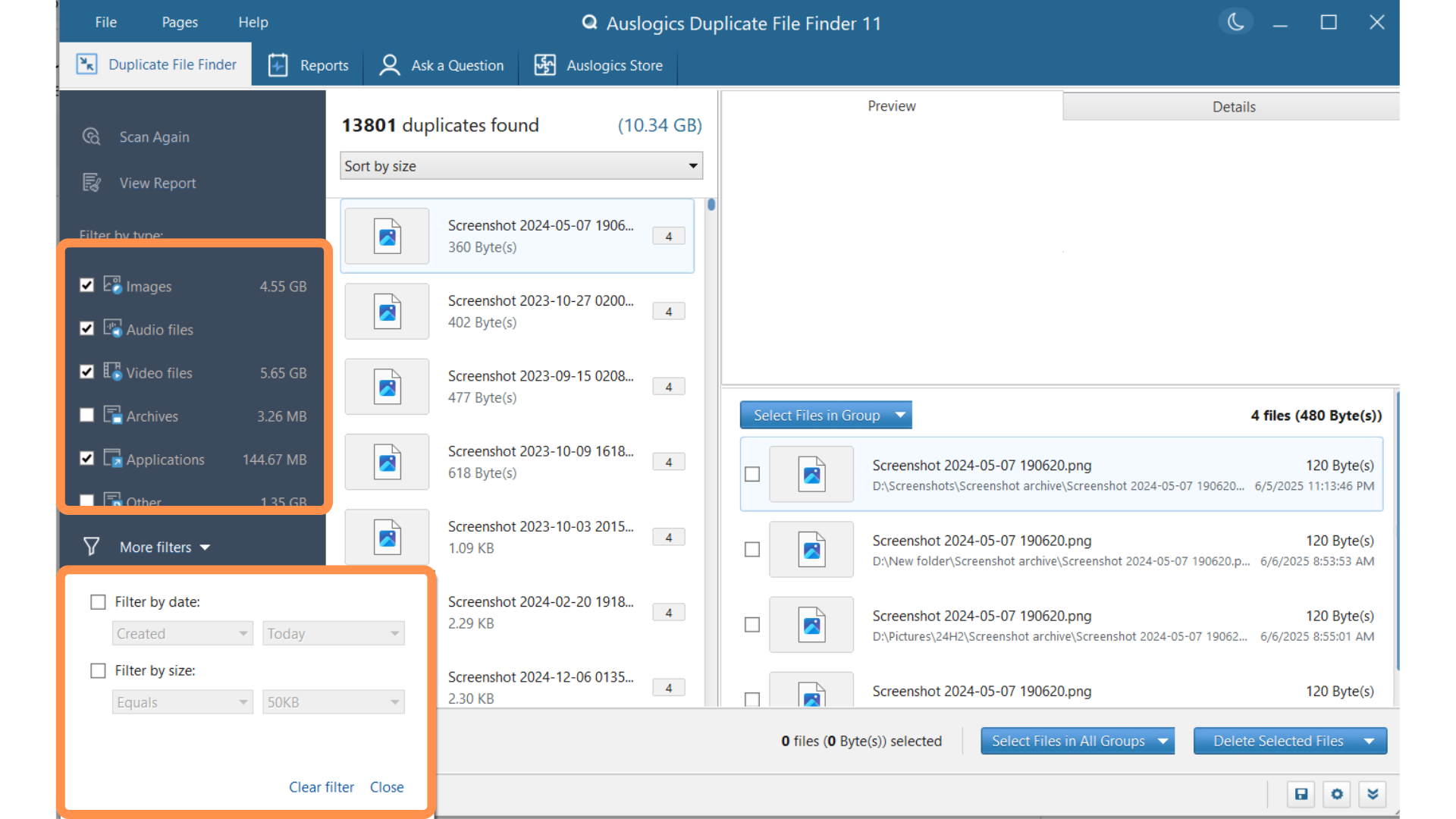
После сканирования отсортируйте группы по суммарному размеру. Щёлкните файл и используйте область Preview, когда формат поддерживает предварительный просмотр. Сравните путь, дату изменения и содержимое. Оставляйте хотя бы один проверенный экземпляр. Для рабочих документов полезно сохранить актуальную версию и резервную копию на другом физическом накопителе, а не удалять все старые версии как дубликаты.
Удаляйте в корзину
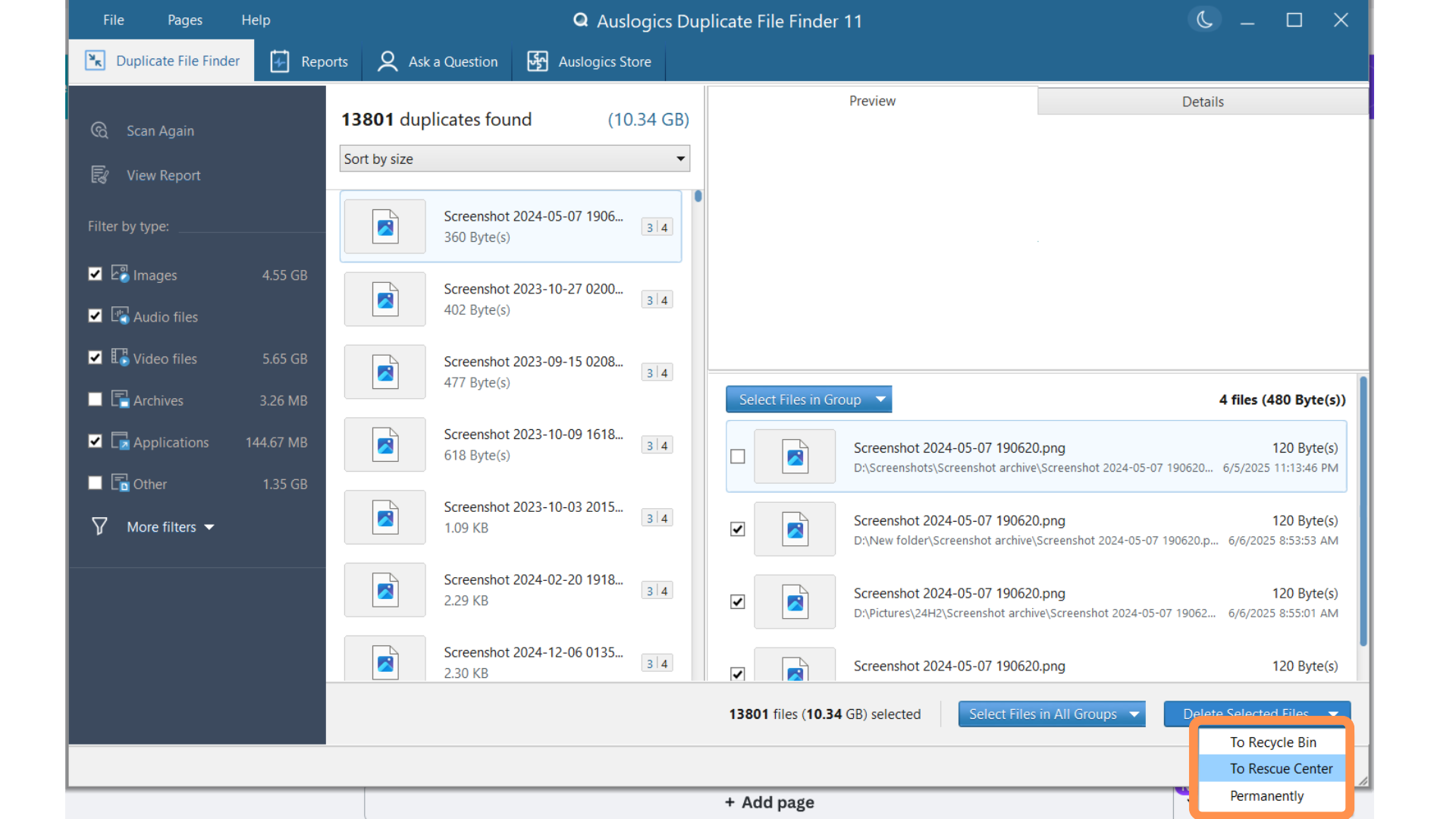
Нажмите Delete Selected Files и выберите To Recycle Bin. Вариант Permanently лишает возможности восстановления через корзину и не подходит для первого прохода. После операции откройте несколько оставленных оригиналов, затем очистите корзину и сравните свободный объём.
Плюсы Auslogics Duplicate File Finder:
- поддерживает ручной выбор копий;
- показывает группы и пути;
- удаляет в корзину в бесплатном режиме;
- умеет исключать каталоги из проверки.
Ограничения Auslogics Duplicate File Finder:
- расширенные критерии и автоматические алгоритмы относятся к платной редакции;
- результат требует просмотра пользователем;
- сетевые диски не поддерживаются;
- проверка всего C создаёт много нерелевантных системных совпадений.
Способ 7. CCleaner для Windows 7
CCleaner 7 не устанавливается и не запускается в Windows 7. Для этой системы нужна отдельная совместимая ветка 6; новые возможности ветки 7 в ней недоступны. Режим совместимости не снимает ограничение операционной системы. В русской локализации основной модуль называется «Стандартная очистка», в английской — Custom Clean.
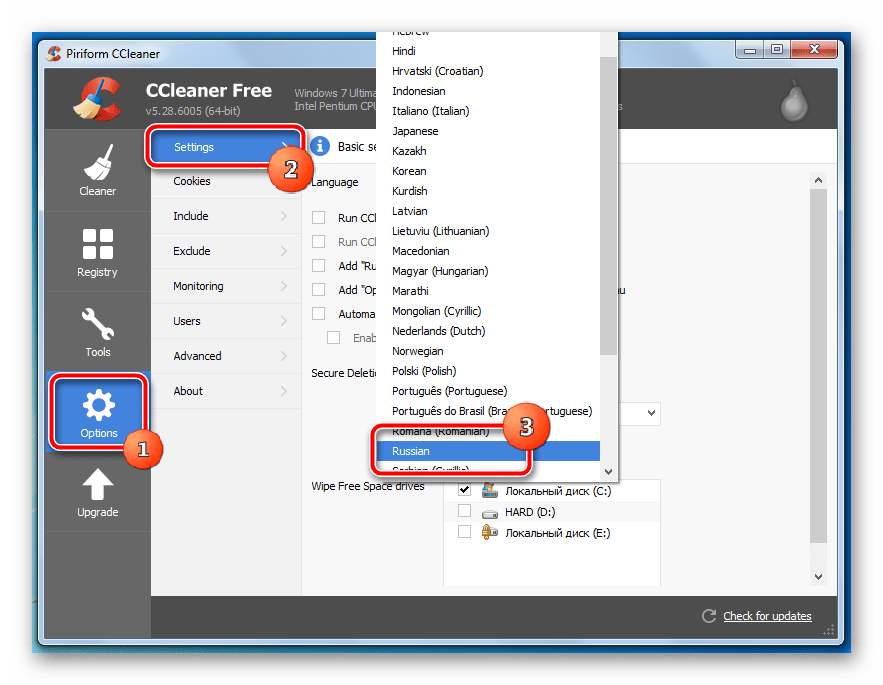
Используйте только очистку файлов
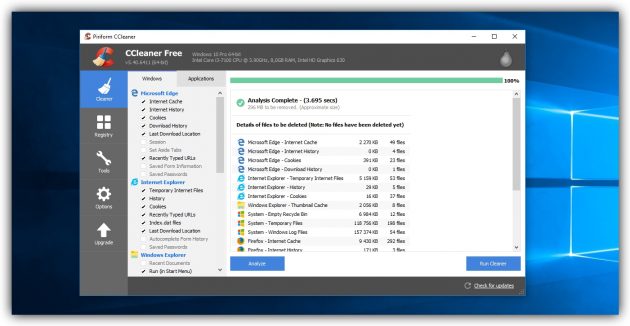
- Откройте «Стандартная очистка» или Custom Clean.
- Проверьте вкладки Windows и «Приложения».
- Снимите флажки с сохранённых паролей, данных автозаполнения, сеансов и корзины, если они нужны.
- Нажмите «Анализ» или Analyze.
- Просмотрите итоговый объём и список категорий.
- Запустите очистку только после проверки.
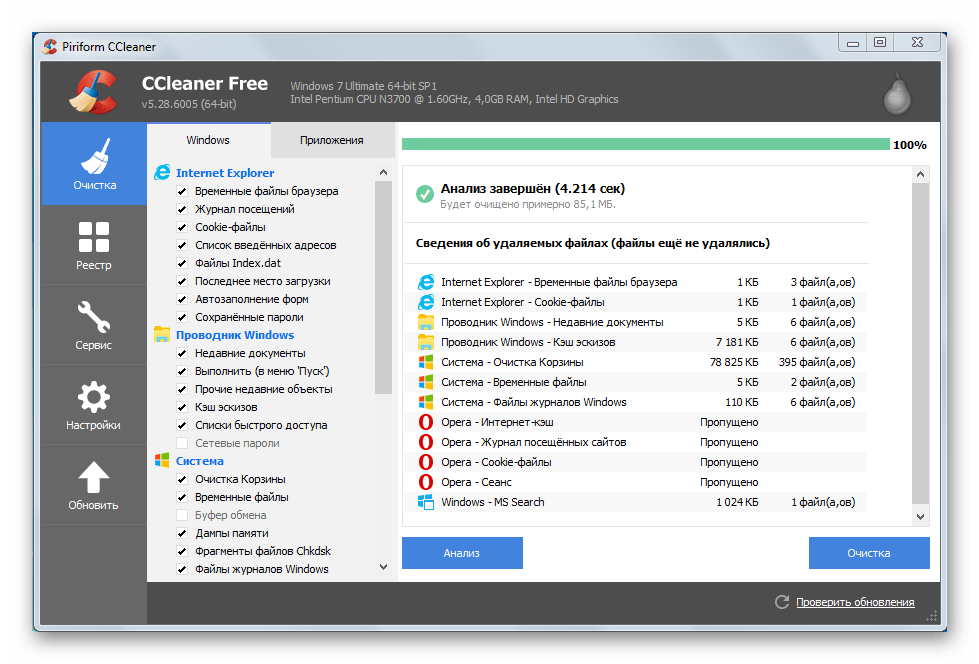
Раздел «Сервис» может использоваться для открытия деинсталлятора, анализа диска и поиска дубликатов, но в этой инструкции для крупных файлов применяется WizTree, а для копий — Auslogics. Это уменьшает риск смешать разные задачи в одном интерфейсе.
Не очищайте реестр ради свободного места
Раздел Registry хранит параметры и ссылки конфигурации, а не крупные видеоролики, архивы или установочные пакеты. Удаление записей освобождает несопоставимо меньше места, чем работа с файлами, а ошибочная правка способна нарушить запуск Windows или программ. Для задачи очистки диска C этот модуль не используется.
Плюсы CCleaner:
- показывает категории Windows и приложений;
- позволяет выполнить анализ до удаления;
- знакомый интерфейс для пользователей старых компьютеров;
- совместимая ветка продолжает работать на Windows 7.
Ограничения CCleaner:
- новая ветка не работает в Windows 7;
- новые функции ветки 7 в совместимой ветке 6 недоступны;
- многие флажки затрагивают историю и сеансы, а не только место;
- раздел реестра не нужен для очистки диска.
Способ 8. Освобождение места за счёт файла гибернации
Файл hiberfil.sys находится в корне системного раздела и используется для гибернации: Windows сохраняет в него состояние памяти перед выключением. Удалять файл вручную нельзя. Он исчезает только после отключения функции системной командой.
- Откройте меню «Пуск».
- Введите cmd в поле поиска.
- Щёлкните «Командная строка» правой кнопкой мыши и выберите «Запуск от имени администратора».
- Подтвердите контроль учётных записей.
- Введите powercfg.exe /hibernate off и нажмите Enter.
- Закройте окно командой exit.
- Проверьте свойства диска C.
После команды режим гибернации становится недоступен. Обычный сон сохраняет рабочее состояние в оперативной памяти, однако гибридный сон также использует hiberfil.sys для защиты от потери питания и после отключения гибернации перестаёт работать. Если функция нужна, верните её командой powercfg.exe /hibernate on. Не отключайте гибернацию на ноутбуке, если рассчитываете сохранить сеанс при полном разряде батареи.
Команда не выводит сообщение об успехе. Проверка выполняется по исчезновению пункта гибернации и увеличению свободного места. Сообщение об отказе в доступе означает, что командная строка запущена без административных прав.
Способ 9. Точки восстановления и лимит защиты системы
Точки восстановления хранят системные параметры и предыдущие состояния важных файлов. Они нужны для отката после неудачного драйвера, обновления или настройки. Освобождать место лучше удалением старых точек с сохранением последней, а не полным отключением защиты.

Удалите старые точки через cleanmgr
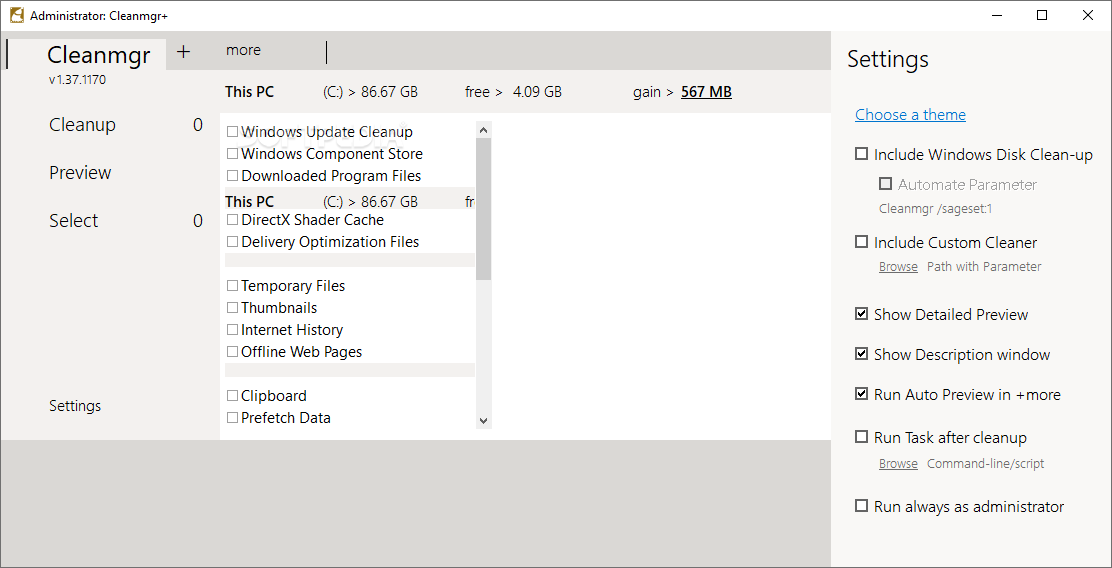
Откройте «Очистку диска», нажмите «Очистить системные файлы», перейдите на вкладку «Дополнительно» и в блоке «Восстановление системы и теневое копирование» нажмите «Очистить». Windows оставляет последнюю точку и удаляет более старые. Выполняйте операцию после стабильной загрузки и проверки основных программ.
Уменьшите максимальное использование
- Щёлкните «Компьютер» правой кнопкой мыши и выберите «Свойства».
- Откройте «Защита системы».
- Выберите диск C и нажмите «Настроить».
- Уменьшите ползунок максимального использования до разумного значения, при котором остаётся несколько точек.
- Подтвердите изменения.
Слишком маленький лимит приводит к быстрому удалению старых точек. Полное отключение защиты оставляет компьютер без штатного отката. Если система нестабильна прямо сейчас, сначала сохраните данные и устраните проблему, а не удаляйте диагностические и восстановительные материалы.
Способ 10. Когда очистка не помогает: увеличение раздела C
Если после удаления мусора и переноса данных диск C снова быстро заполняется, а соседний раздел D имеет большой запас, проблема может быть в исходном размере раздела. Изменение границ не удаляет файлы и не увеличивает ёмкость физического диска: оно передаёт часть свободного места одного раздела другому на том же накопителе.
Убедитесь, что разделы находятся на одном физическом диске
Нажмите Win + R, введите diskmgmt.msc и нажмите Enter. В нижней части окна «Управление дисками» разделы сгруппированы по строкам «Диск 0», «Диск 1» и далее. Передать место разделу C можно только от тома, расположенного в той же строке физического диска. Свободный объём на «Диск 1» нельзя присоединить к C на «Диск 0» изменением границ разделов.
Запишите порядок разделов слева направо. Для простого расширения C нераспределённая область должна оказаться непосредственно справа от него. Если между C и свободной областью расположен другой раздел, потребуется перемещение этого раздела; количество операций и время обработки увеличатся.
Проверьте условия до запуска NIUBI Partition Editor
- C и раздел-донор должны находиться на одном физическом диске.
- На разделе-доноре должно быть свободное место.
- Важные файлы должны иметь резервную копию на другом накопителе.
- Ноутбук должен быть подключён к питанию.
- Проверка файловой системы не должна показывать текущие ошибки.
Создайте нераспределённое пространство слева от D
В главном окне щёлкните раздел D правой кнопкой мыши и выберите Resize/Move Volume. Перетащите левую границу вправо. Важно двигать именно левую границу: тогда Unallocated появится между C и D. Если свободная область окажется справа от D, её нельзя сразу присоединить к C без перемещения раздела.
Расширьте C и примените операции
Щёлкните C правой кнопкой мыши, снова выберите Resize/Move Volume и перетащите правую границу вправо, чтобы включить соседнее Unallocated. Нажмите OK. Проверьте список Pending Operations в левой части. До нажатия Apply изменения существуют только в виртуальном режиме; кнопки Undo и Redo позволяют исправить последовательность.
Нажмите Apply только после проверки схемы. Если программа запрашивает перезагрузку, сохраните документы и согласитесь. Не выключайте компьютер во время фактического перемещения данных. После завершения откройте свойства C и D, проверьте новые размеры и запуск приложений, установленных на D.
Плюсы NIUBI Partition Editor в этом сценарии:
- поддерживает Windows 7;
- показывает операции до применения;
- создаёт нераспределённое пространство с нужной стороны;
- позволяет расширить C без удаления раздела D.
Ограничения и риски переразметки:
- операция не заменяет очистку мусора;
- место нельзя перенести с другого физического диска;
- ошибка питания или накопителя создаёт риск потери данных;
- неправильное расположение Unallocated потребует перемещения раздела;
- резервная копия обязательна независимо от виртуального режима.
Какие популярные советы почти не освобождают диск
| Совет | Что он делает на самом деле | Почему не является очисткой |
|---|---|---|
| Очистить реестр | Удаляет или изменяет записи конфигурации | Записи занимают несопоставимо меньше места, чем видео, программы и обновления; ошибка может повредить конфигурацию |
| Отключить автозагрузку | Не запускает выбранную программу вместе с Windows | Файлы программы остаются на диске |
| Удалить расширение браузера | Меняет функциональность браузера | Большинство расширений невелики; кэш очищается отдельно |
| Дефрагментировать HDD | Перегруппировывает фрагменты файлов | Общий объём данных почти не меняется; SSD дефрагментировать обычным способом не следует |
| Стереть свободное пространство | Перезаписывает уже свободные блоки для затруднения восстановления | Свободного места больше не становится, а операция создаёт длительную запись |
| Перенести pagefile.sys | Меняет расположение файла виртуальной памяти | Нагрузка переносится на другой раздел; неправильная настройка может ухудшить стабильность |
Что нельзя удалять вручную
Папку WinSxS
WinSxS содержит компоненты Windows и данные обслуживания. Размер в проводнике может учитывать жёсткие ссылки и не равняться дополнительному объёму на диске. Для старых обновлений используйте «Очистку обновлений Windows», а не удаление файлов из C:\Windows\WinSxS.
System32 и неизвестные файлы Windows
Крупный системный файл может быть драйвером, библиотекой, дампом или базой компонентов. Удаление по размеру способно сделать систему незагружаемой. Если объект вызывает подозрение, сначала определите его назначение и источник.
Папки Program Files вместо деинсталлятора
Ручное стирание оставляет службы, задачи, записи установщика и ассоциации файлов. Программа удаляется через «Программы и компоненты» или собственный мастер.
Кэш Windows Installer
Каталог C:\Windows\Installer хранит пакеты и исправления, которые нужны для изменения, восстановления и удаления установленных программ. Ручное удаление крупных MSI- и MSP-файлов способно привести к ошибкам деинсталляции и обновления. Освобождайте место удалением самой ненужной программы через «Программы и компоненты», а не очисткой этого кэша по размеру.
Неизвестные каталоги AppData
AppData хранит профили браузеров, почтовые базы, настройки и локальные данные приложений. Папка с названием программы может содержать пользовательские проекты. Удаляйте её только после деинсталляции и проверки содержимого.
Все точки восстановления
Удаление всех точек лишает Windows штатного отката. Сначала оставьте последнюю точку и проверьте стабильность.
Все найденные дубликаты
Дубликаты внутри программных и игровых каталогов могут быть обязательными копиями ресурсов. Автоматическое выделение не заменяет проверку пути и содержимого.
Почему место не освободилось
В cleanmgr нет пункта «Очистка обновлений Windows»
Проверьте наличие Windows 7 SP1 и запуск «Очистить системные файлы» с правами администратора. Пункт появляется только при наличии обновлений, которые мастер считает ненужными. Отсутствие строки после чистой установки или недавней очистки является нормальным.
Очистка долго рассчитывает объём
На HDD анализ больших журналов, дампов и пакетов обновлений может занимать продолжительное время. Оставьте окно открытым. Если процесс не завершился после длительного ожидания, перезагрузите систему и повторите проверку без параллельной установки обновлений.
Некоторые временные файлы не удаляются
Файл занят работающей программой или службой. Закройте приложение и повторите позже. Не используйте принудительную разблокировку для неизвестного системного процесса.
После удаления свободный объём не изменился
Проверьте корзину: обычное удаление переносит объект туда. Обновите окно «Компьютер» клавишей F5 или заново откройте свойства. Если файл был на D, его удаление не увеличит свободное место C.
Диск снова быстро заполняется
Повторно запустите WizTree и сравните крупнейшие каталоги. Постоянный рост может создавать программа резервного копирования, почтовая база, журнал, видеозапись, торрент-клиент или каталог обновлений. Устраняйте источник роста, а не очищайте последствия каждый день.
На C мало места после всех безопасных действий
Перенесите личные библиотеки и проекты на D, переустановите крупные программы на другой раздел, затем оцените перераспределение разделов. Покупка более ёмкого накопителя требуется, когда весь физический диск заполнен и перемещать место между разделами неоткуда.
Как проверить результат очистки
- Откройте свойства C и сравните «Свободно» с исходным значением.
- Перезапустите WizTree и убедитесь, что удалённые или перенесённые объекты исчезли из дерева.
- Откройте документы в новом месте после переноса.
- Запустите основные программы после деинсталляции и очистки.
- Проверьте, что защита системы включена и последняя точка восстановления доступна.
- Если отключалась гибернация, убедитесь, что режим действительно больше не нужен.
- После изменения разделов проверьте размеры C и D и отсутствие ошибок файловой системы.
Оценивать нужно фактически освобождённые гигабайты и сохранность данных, а не число удалённых записей. Хороший результат — понятный источник освобождённого места, работающие программы и возможность восстановить важные файлы. Если очиститель сообщает о тысячах исправлений, но свойства диска почти не изменились, операция не решила исходную задачу.
Сравнение способов очистки Windows 7
| Способ | Лучший сценарий | Уровень риска | Главное ограничение |
|---|---|---|---|
| Ускоритель Компьютера | Быстрая проверка стандартного мусора с русскими категориями | Низкий при ручной проверке | Не показывает полную карту диска |
| Очистка диска Windows | Системные временные файлы и старые обновления | Низкий | Не ищет крупные личные файлы |
| Ручная проверка профиля | Видео, архивы, загрузки и рабочий стол | Низкий при копировании перед удалением | Требует понимать содержимое |
| Программы и компоненты | Крупные неиспользуемые приложения и игры | Средний | Нельзя удалять неизвестные компоненты |
| WizTree | Неизвестный источник заполнения | Средний | Сам анализатор не определяет нужность файла |
| Auslogics Duplicate File Finder | Повторяющиеся пользовательские файлы | Средний | Нужен ручной выбор оригинала |
| CCleaner | Кэш Windows и приложений в знакомом интерфейсе | Низкий для файлов, выше для реестра | Windows 7 поддерживает только старую ветку |
| Отключение гибернации | Пользователь не применяет гибернацию | Низкий | Функция станет недоступна |
| Точки восстановления | Старые снимки занимают много места | Средний | Сокращается глубина отката |
| NIUBI Partition Editor | C мал, а на соседнем разделе есть запас | Повышенный | Нужны резервная копия и один физический диск |
Как перенести пользовательские папки с C на D
Перенос библиотек отличается от простого копирования. Если изменить расположение через вкладку «Расположение», Windows продолжит открывать «Документы», «Изображения», «Музыку», «Видео» и другие папки по привычным ссылкам, но новые данные будут сохраняться на D. Это полезно, когда системный раздел небольшой, а пользователь регулярно работает с крупными проектами.
Подготовьте структуру на диске D
Создайте отдельную папку с понятным именем, например D:\UserData, а внутри — Documents, Pictures, Music и Videos. Не направляйте несколько системных папок в один общий корень: иначе содержимое смешается, а вернуть исходные пути будет сложнее. Убедитесь, что на D достаточно свободного места и раздел не используется как временный съёмный носитель.
Перенесите папку через вкладку «Расположение»
- Откройте папку профиля пользователя.
- Щёлкните правой кнопкой мыши по «Документы», «Изображения», «Музыка» или «Видео».
- Выберите «Свойства».
- Откройте вкладку «Расположение».
- Нажмите «Переместить» и укажите подготовленную папку на D.
- Подтвердите перенос существующих файлов.
- После завершения откройте несколько документов и проверьте новые пути.
Не прерывайте перенос больших библиотек. При ошибке сначала проверьте, какие файлы уже оказались на D, а какие остались на C. Не удаляйте исходную папку вручную до проверки. Для возврата используется кнопка «По умолчанию» на той же вкладке, после чего Windows предложит перенести данные обратно.
Какие папки лучше не переносить этим способом
Не меняйте расположение AppData, ProgramData, Windows и Program Files. Папка AppData содержит пути и базы приложений, а системные каталоги связаны с загрузкой и обслуживанием Windows. Для крупной программы безопаснее использовать её установщик и выбрать D при повторной установке.
Как действовать, если на C осталось почти ноль места
При критически заполненном разделе Windows может медленно входить в систему, не сохранять документы и не запускать установщики. В такой ситуации сначала нужны действия, которые не создают новые временные файлы и не требуют длительного анализа.
Порядок экстренного освобождения места
- Закройте программы, которые создают временные данные: браузер, видеоредактор, архиватор, торрент-клиент и установщики.
- Откройте корзину, восстановите нужные объекты и очистите её.
- Переместите один или два заведомо крупных пользовательских файла на D или внешний накопитель.
- Удалите старые установщики и ISO из «Загрузок» после проверки.
- Запустите Очистку диска Windows без выбора рискованных диагностических категорий.
- Если гибернация точно не используется, отключите её командой powercfg.exe /hibernate off.
- После появления рабочего запаса выполните полный анализ через WizTree.
Не начинайте переразметку, когда система нестабильна из-за полного диска. Сначала освободите минимальный рабочий запас, перезагрузите компьютер и убедитесь, что файловая система доступна без ошибок. Только после этого переходите к изменению разделов.
Чего не делать в аварийной ситуации
- Не удалять случайные файлы из Windows и System32.
- Не отключать файл подкачки ради мгновенного результата.
- Не очищать все точки восстановления до проверки стабильности.
- Не запускать несколько чистильщиков одновременно.
- Не стирать свободное пространство: операция не увеличит свободный объём.
- Не удалять папки приложений вместо штатного деинсталлятора.
Очистка HDD и SSD: что отличается
Удаление ненужных файлов выполняется одинаково на HDD и SSD: cleanmgr, деинсталляция, перенос данных и поиск дубликатов работают на уровне файловой системы. Различия начинаются в операциях обслуживания накопителя.
| Операция | HDD | SSD |
|---|---|---|
| Очистка временных файлов | Применима | Применима |
| Поиск крупных файлов | Применим | Применим |
| Удаление дубликатов | Применимо | Применимо |
| Обычная дефрагментация | Может использоваться для упорядочивания фрагментов, но не освобождает заметный объём | Не использовать как способ очистки; лишняя перезапись не создаёт место |
| Многократное стирание свободного пространства | Нужно только для отдельной задачи уничтожения следов данных | Не применять без специальной необходимости; операция создаёт записи и не увеличивает свободное место |
| Переразметка разделов | Требует резервной копии и стабильного питания | Требует тех же мер; скорость носителя не отменяет риск ошибки |
На SSD особенно важно не путать очистку и оптимизацию. Удаление файла освобождает логическое пространство. Дефрагментация лишь переставляет блоки и не решает переполнение. Не устанавливайте сомнительные «ускорители SSD» ради свободного места: такие утилиты не заменяют удаление файлов и могут предлагать ненужные операции записи.
Как оценивать найденные крупные файлы
Результат анализатора нужно разбирать по типу данных и владельцу. Одинаковый размер не означает одинаковое решение. Один файл можно перенести, другой удалить через программу, третий оставить.
| Тип крупного объекта | Безопасное действие | Что проверить |
|---|---|---|
| Видео и записи экрана | Перенести на D или внешний накопитель, удалить ненужные дубли | Открывается ли копия, не используется ли файл в проекте |
| ISO и образы дисков | Удалить после проверки назначения или перенести в архив | Нужен ли образ для восстановления или установки |
| ZIP, RAR, 7Z | Проверить содержимое; удалить повторно скачанные архивы | Есть ли распакованная и проверенная копия |
| Файлы виртуальных машин | Управлять из программы виртуализации | Не является ли файл рабочим виртуальным диском |
| Почтовые базы | Архивировать средствами почтовой программы | Путь профиля и наличие резервной копии |
| Каталоги игр | Удалять через клиент или «Программы и компоненты» | Синхронизацию сохранений и пользовательские модификации |
| Дампы памяти | Удалять после завершения диагностики сбоя | Нужны ли специалисту данные последнего синего экрана |
| Резервные копии | Удалять по политике хранения, оставляя проверенные поколения | Дата, полнота и возможность восстановления |
| Кэш редактора или браузера | Очищать через интерфейс программы или cleanmgr | Не затрагиваются ли офлайн-данные и активные сеансы |
Если владелец файла неизвестен, откройте свойства и посмотрите полный путь, дату изменения и расширение. Не запускайте неизвестный исполняемый файл ради проверки. Для системного объекта безопасное решение — оставить его до точной идентификации.
Регулярное обслуживание без лишней автоматизации
Ежедневная глубокая очистка не нужна: временные файлы создаются для ускорения работы приложений, а постоянное удаление кэша заставляет программы загружать данные заново. Расписание должно соответствовать реальному темпу заполнения.
| Периодичность | Действие | Контроль |
|---|---|---|
| Раз в неделю | Проверить свободное место, корзину и «Загрузки» | Сравнить объём с предыдущей неделей |
| Раз в месяц | Запустить Ускоритель Компьютера или cleanmgr с ручным выбором категорий | Записать освобождённый объём |
| Раз в несколько месяцев | Просмотреть установленные программы и крупные каталоги через WizTree | Проверить, не растёт ли один каталог постоянно |
| После массового импорта фото или видео | Проверить дубликаты в пользовательской библиотеке | Оставить оригинал и проверенную резервную копию |
| После крупного обновления или серии сбоев | Не спешить удалять дампы и точки восстановления | Сначала убедиться в стабильности системы |
| Перед изменением разделов | Сделать резервную копию и проверить файловую систему | Убедиться, что C и раздел-донор на одном диске |
Автоматизировать можно только заранее проверенные категории. Не включайте по расписанию очистку корзины, паролей, сеансов браузера и точек восстановления, если эти данные используются для восстановления работы. Автоматическая правка реестра не входит в обслуживание диска.
Контрольный чек-лист безопасности
- Исходный свободный объём записан до начала.
- Корзина просмотрена перед очисткой.
- Крупные личные файлы скопированы и открыты в новом месте.
- Программы удаляются через деинсталлятор.
- Системные каталоги не очищаются вручную.
- Windows Update Cleanup запускается только через cleanmgr с правами администратора.
- Дубликаты удаляются после просмотра пути и содержимого.
- Гибернация отключается только системной командой.
- Последняя точка восстановления сохраняется.
- Перед изменением разделов создана резервная копия.
- После каждого этапа проверены свойства C.
- После завершения запускаются основные программы и открываются важные документы.
Если хотя бы один пункт не выполнен, остановитесь перед необратимым действием. Освобождение места не должно превращаться в восстановление удалённых документов или переустановку Windows.
Ответы на частые вопросы
Можно ли полностью очистить Windows 7 без сторонних программ?
Да, если основную проблему создают временные файлы, старые обновления, корзина и ненужные приложения. cleanmgr, «Программы и компоненты» и ручная проверка профиля выполняют эти задачи. Сторонний анализатор нужен, когда неизвестно, где находятся крупные данные, а средство дубликатов — когда копии разбросаны по разным папкам.
Почему нельзя удалить WinSxS вручную?
Каталог участвует в обслуживании компонентов Windows. Ручное удаление нарушает обновление и восстановление системы. Безопасный путь для заменённых пакетов — пункт «Очистка обновлений Windows» в системной утилите.
Подходит ли инструкция для SSD?
Очистка временных файлов, перенос данных, деинсталляция и поиск дубликатов применимы к SSD. Не используйте обычную дефрагментацию как способ освободить место и не выполняйте многократное стирание свободного пространства без задачи безопасного уничтожения данных.
Почему cleanmgr показывает мало данных?
Утилита обрабатывает только известные Windows категории. Большой пользовательский архив, видео, игра или резервная копия в её отчёт не попадут. Следующий шаг — WizTree и ручная проверка пути.
Освобождает ли очистка реестра заметное место?
Нет. Реестр состоит из настроек и ссылок, а не крупных медиафайлов. Выигрыш несопоставим с риском нарушения конфигурации. Для места используйте анализ файлов, деинсталляцию и системную очистку.
Можно ли удалить hiberfil.sys в проводнике?
Нет. Файл защищён и управляется функцией гибернации. Используйте команду powercfg.exe /hibernate off. Для возврата функции выполните powercfg.exe /hibernate on.
Нужно ли удалять все точки восстановления?
Нет. Системная очистка позволяет удалить старые точки, сохранив последнюю. Полное отключение защиты оправдано только отдельной политикой обслуживания и не является стандартным способом очистки домашнего компьютера.
Чем очистка отличается от расширения C?
Очистка удаляет или переносит данные. Расширение меняет границы разделов и передаёт C свободное место соседнего раздела на том же диске. Если весь физический накопитель заполнен, переразметка не создаст дополнительную ёмкость.
Что безопаснее всего перенести с C на D?
Собственные видео, фотографии, архивы, ISO-образы, установщики и проекты после проверки копии. Не переносите простым перетаскиванием Windows, Program Files или папки уже установленного приложения.
Почему крупный файл нельзя удалять только по размеру?
Размер не раскрывает назначение. Большой файл может быть виртуальным диском, почтовой базой, игровым ресурсом, резервной копией или системным дампом. Сначала определите путь, программу-владельца и возможность восстановления.
Сколько свободного места должно оставаться?
Единого числа для всех компьютеров нет: оно зависит от объёма диска, обновлений и программ. Практический критерий — Windows должна иметь запас для временных операций, а свободное место не должно падать до критического уровня после одного обновления или экспорта проекта. Если C регулярно заполняется почти полностью, увеличьте раздел или перенесите постоянные данные.
Какой способ выбрать
Для первого прохода используйте Ускоритель Компьютера с ручной проверкой категорий. Без установки дополнительного ПО запускайте Очистку диска Windows и режим системных файлов. Когда причина заполнения неизвестна, переходите к WizTree. Для повторяющихся фото, видео и документов применяйте Auslogics Duplicate File Finder и удаление в корзину. Крупные приложения удаляйте через «Программы и компоненты». Гибернационный файл отключайте только при отказе от гибернации. Изменение разделов оставляйте последним шагом и выполняйте после резервного копирования.
После каждого крупного этапа измеряйте свободное место. Такая проверка отделяет полезное действие от имитации обслуживания: очистка должна давать понятный результат, не ломать программы и не лишать пользователя единственных копий данных.
 *EXE — расширение исполняемого файла. Сайт является партнером проекта