

WizTree — программа для анализа занятого места на дисках Windows. Она показывает, какие папки, файлы и типы данных занимают больше всего пространства, помогает найти крупные объекты, проверить дубликаты, изучить визуальную карту диска и выгрузить результаты в CSV. Это не автоматический чистильщик, не деинсталлятор и не системный оптимизатор: WizTree даёт пользователю точную картину файловой структуры, а решение о переносе или удалении данных остаётся за человеком.
Главная особенность программы — быстрый анализ NTFS-дисков через Master File Table. Вместо последовательного обхода каждой папки стандартными средствами Windows WizTree читает таблицу файловой системы, где NTFS хранит сведения о файлах и каталогах. Такой подход особенно заметен на больших дисках, где обычный анализатор долго проходит по вложенным папкам, архивам, кэшам, игровым библиотекам и пользовательским профилям.
WizTree полезен в ситуациях, когда свободное место исчезло, а стандартное окно свойств диска показывает только общий объём занятого пространства. Программа быстро отвечает на практический вопрос: чем именно заполнен диск C:, отдельный SSD, внешний HDD, USB-накопитель, сетевой ресурс или папка с рабочими проектами. Для автоматической очистки временных файлов лучше использовать отдельные утилиты вроде Wise Disk Cleaner, CCleaner, Glary Disk Cleaner, PrivaZer или HDCleaner, а WizTree удобнее применять перед удалением, чтобы понять, где находится реальная нагрузка на накопитель.
Для каких задач нужен WizTree
WizTree решает узкую, но важную задачу: показывает распределение занятого места. В интерфейсе есть дерево папок, список файлов, поиск, фильтры, визуальная карта и экспорт результатов. Такой набор подходит не только для домашней очистки диска, но и для технической диагностики, инвентаризации, сравнения состояния накопителя до и после обслуживания.
Программа помогает:
- найти самые крупные папки на диске;
- увидеть отдельные файлы, которые занимают десятки гигабайт;
- проверить папки загрузок, игр, виртуальных машин, видеомонтажа и резервных копий;
- определить, какие расширения файлов занимают основную часть пространства;
- найти дубликаты по имени, размеру и дате изменения;
- экспортировать сведения о файлах и папках в CSV;
- скопировать данные о выбранных объектах в буфер обмена;
- изучить сетевой диск, USB-накопитель или подключённое MTP/PTP-устройство;
- открыть файл или папку через контекстное меню;
- подготовить отчёт для администратора или специалиста поддержки.
WizTree особенно удобен там, где нужно быстро отделить очевидные пользовательские данные от системных областей. Например, большой файл ISO в папке Downloads можно удалить или перенести после проверки. А папки Windows, Program Files, ProgramData, AppData и WinSxS требуют осторожности: WizTree покажет их размер, но не определит за пользователя, безопасно ли удалять найденные объекты.
Кому подойдёт программа
WizTree рассчитан на пользователей Windows, которым нужен быстрый анализатор дискового пространства без сложного набора дополнительных модулей. Интерфейс не перегружен инструментами обслуживания системы: пользователь выбирает диск или папку, запускает Scan и получает несколько взаимосвязанных представлений данных.
Домашнему пользователю программа помогает понять, почему диск C: заполнен после установки игр, обновлений, редакторов, облачных клиентов и загрузок из браузера. Вместо ручного открытия папок можно сразу увидеть, где лежат крупные архивы, видео, образы дисков, старые установщики и папки проектов.
Владельцу ноутбука с небольшим SSD WizTree полезен перед переносом данных на внешний накопитель. Программа показывает не просто общий размер папки Users, а конкретные вложенные каталоги: Downloads, Desktop, Videos, Documents, папки мессенджеров, временные экспортные файлы редакторов.
Специалисту поддержки важна portable-версия. WizTree можно держать на USB-накопителе и запускать на обслуживаемом компьютере без обычной установки. В такой схеме особенно полезны Tree View, File View, Copy file and size info to clipboard и Export to CSV file.
Администратору пригодятся CSV-экспорт, импорт ранее сохранённых данных, MFT dump и параметры командной строки. WizTree можно использовать для регулярного аудита дисков, подготовки отчётов по крупным файлам и сравнения состояния накопителя после очистки или переноса данных.
Что WizTree не делает
WizTree не заменяет программы для комплексной оптимизации. Он не очищает систему автоматически, не ищет ошибки реестра, не удаляет приложения вместе с остатками, не восстанавливает потерянные данные, не анализирует вирусы и не создаёт резервные копии. Его задача — показать, где находится занятое место, и дать пользователю инструменты для проверки файлов.
Такой подход снижает риск необдуманной автоматической чистки, но требует дисциплины. Если в File View первым в списке стоит крупный системный файл, его нельзя удалять только потому, что он занимает много места. Pagefile.sys, hiberfil.sys, файлы восстановления, базы почтовых клиентов, контейнеры виртуальных машин и рабочие архивы требуют понимания назначения.
WizTree показывает реальные файлы и папки. Удаление через контекстное меню воздействует на файловую систему Windows, поэтому перед очисткой нужно проверять путь, имя, дату изменения, тип файла и связь с программами. Для безопасного обслуживания лучше сначала переносить спорные файлы в отдельную папку или корзину, а окончательное удаление выполнять после проверки.
Основные характеристики
| Параметр | Описание |
| Тип программы | анализатор занятого места на диске |
| Разработчик | Antibody Software |
| Операционная система | Windows |
| Основные режимы | Tree View, File View, Visual Treemap |
| Анализируемые объекты | локальные диски, отдельные папки, сетевые диски, USB-накопители, MTP/PTP-устройства |
| Файловые системы | NTFS, FAT, FAT32 и другие типы дисков, поддерживаемые Windows |
| Главный ускоряющий механизм | чтение Master File Table на NTFS-дисках |
| Поиск крупных файлов | есть во вкладке File View |
| Поиск дубликатов | по имени и размеру, а также по имени, размеру и дате |
| Экспорт | CSV, копирование сведений в буфер обмена, MFT dump |
| Импорт | CSV и MFT-данные для просмотра в WizTree |
| Поставка | установочная и portable-версия |
| Лицензирование | бесплатное личное использование, платное коммерческое использование |
Эта таблица хорошо показывает характер программы: WizTree не пытается быть универсальным комбайном. Он концентрируется на анализе дисков, быстрых фильтрах, визуальной карте, поиске дубликатов и отчётности. За счёт этого интерфейс остаётся понятным даже для пользователя, который впервые открывает анализатор дискового пространства.
Интерфейс WizTree
Рабочее окно WizTree построено вокруг выбора диска и просмотра результатов. В верхней части находится область выбора объекта анализа: выпадающее поле Select, кнопка Scan, сведения о выбранном диске и показатели свободного и занятого места. После сканирования пользователь работает с вкладками Tree View, File View и About.
Tree View показывает дерево папок и файлов. В нём удобно раскрывать каталоги, сравнивать размеры вложенных папок, смотреть процент от родительского каталога и находить области, которые занимают основную часть пространства. File View показывает отдельные файлы и папки списком: здесь проще сортировать объекты по размеру, применять фильтр, искать расширения, проверять дубликаты и смотреть путь.
В нижней части окна находится Visual Treemap. Каждый прямоугольник отражает файл или группу файлов; площадь прямоугольника связана с размером. Благодаря этому крупные объекты видны без чтения длинной таблицы. Если в папке находится один большой видеофайл, архив или образ диска, он сразу выделяется на карте. Если пространство занято тысячами мелких файлов, treemap покажет большую область, состоящую из множества небольших прямоугольников.
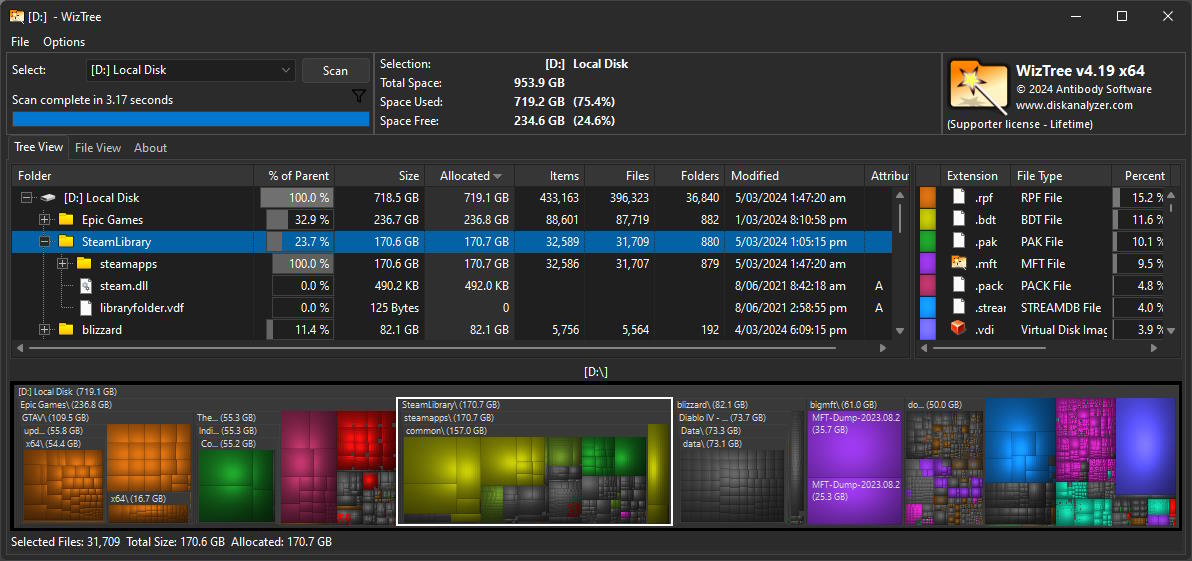
В правой части интерфейса находится список типов файлов. Он работает как легенда для визуальной карты и помогает понять, какие расширения занимают больше всего места: видео, архивы, ISO, базы данных, временные файлы, изображения, виртуальные диски. Это удобно, когда нужно не просто найти одну крупную папку, а определить характер заполнения накопителя.
Tree View: анализ папок и структуры диска
Tree View — основной режим для ответа на вопрос, какие папки занимают больше всего места. После сканирования WizTree показывает корневой диск или выбранный каталог, а ниже — вложенные папки и файлы, отсортированные по размеру. Пользователь раскрывает узлы дерева и постепенно идёт от общей картины к конкретной папке.
В таблице Tree View используются несколько важных столбцов. Folder показывает имя папки или файла. % of Parent помогает понять долю объекта внутри родительского каталога. Size отражает фактический размер файла или сумму размеров содержимого папки. Allocated показывает объём пространства, выделенного на диске под хранение. Items, Files и Folders помогают оценить количество объектов внутри каталога. Modified показывает дату изменения, а Attributes отображает атрибуты файловой системы.
Разница между Size и Allocated важна при анализе реального расхода пространства. Size — фактический размер данных. Allocated — место, выделенное файловой системой с учётом размера кластера, сжатия, hard links и особенностей хранения. На NTFS-дисках WizTree учитывает hard links так, чтобы не считать одно и то же содержимое несколько раз. Это особенно важно в системных папках Windows, где жёсткие ссылки используются широко.
Tree View удобен для последовательной диагностики. Например, если диск C: заполнен, сначала видно, какую долю занимают Users, Windows, Program Files, ProgramData и другие корневые папки. Затем пользователь раскрывает Users, выбирает конкретный профиль, смотрит Downloads, Desktop, Videos, Documents, AppData и другие вложенные области. Такой путь снижает риск случайного удаления системных компонентов, потому что решение принимается на уровне конкретного каталога.
Visual Treemap: визуальная карта занятого места
Visual Treemap нужен для быстрого визуального отбора крупных файлов и массивных групп данных. Таблица показывает точные размеры, но при большом количестве строк пользователь тратит время на чтение. Карта сразу выделяет крупные прямоугольники и помогает понять, какие типы данных занимают пространство.
Treemap полезна при поиске:
- больших видеофайлов;
- архивов ZIP, RAR, 7Z;
- ISO-образов;
- резервных копий;
- виртуальных дисков VDI, VHD, VHDX;
- игровых файлов и модов;
- экспортов из видеоредакторов;
- папок с фотографиями и RAW-файлами;
- кэшей приложений;
- старых установочных пакетов.
Цвета на карте связаны с типами файлов. Если большая часть карты окрашена в цвет видео или архивов, проблему нужно искать в пользовательских данных. Если карта показывает крупные блоки системных файлов, следует переходить к осторожной проверке путей, а не удалять объекты по внешнему размеру.
Карта также помогает увидеть структуру папок, которые состоят из множества мелких файлов. Например, кэш браузера, папка проекта, каталог мессенджера или директория сборки могут занимать много места не одним большим файлом, а тысячами небольших объектов. В таблице это выглядит как большой каталог, а на карте — как плотная область из мелких прямоугольников.
File View: поиск самых больших файлов
File View показывает отдельные файлы и папки списком. Этот режим удобен, когда пользователь хочет найти не крупный каталог, а конкретные объекты, которые можно перенести, архивировать или удалить. В таблице видны File Name, Path, % of Drive, Size, Allocated, Modified, Dup Count и Dup Size.
После сканирования достаточно открыть File View и отсортировать список по Size или Allocated. В верхних строках окажутся самые крупные элементы. Для каждого файла важно смотреть Path: одинаково крупный файл в Downloads и системный файл в корне диска требуют разных действий. Файл фильма, старый архив или ISO-образ из пользовательской папки можно проверить и перенести. Служебные файлы Windows, базы программ и данные виртуальных машин нужно анализировать отдельно.
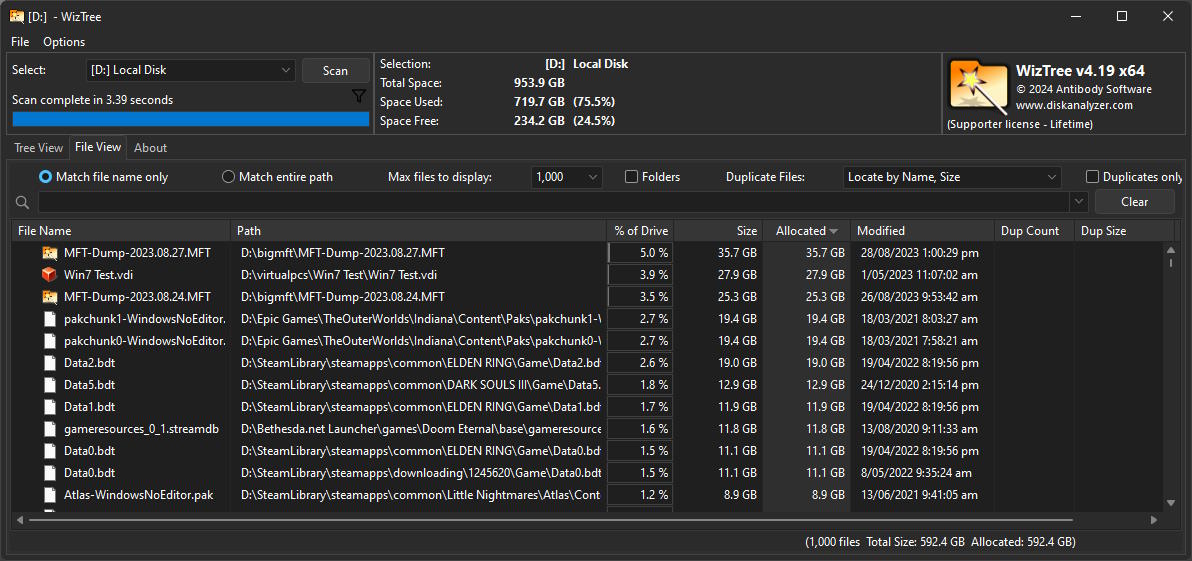
В File View есть поле фильтра. Через него можно быстро найти файлы по имени, расширению или маске. Например, *.mp4 покажет видео MP4, *.iso — образы дисков, *.zip|*.rar|*.7z — архивы нескольких типов. Для папок доступен флажок Folders, а количество отображаемых элементов регулируется через Max files to display.
Опция Match entire path меняет поведение поиска: фильтр применяется не только к имени файла, но и ко всему пути. Это полезно, когда нужно найти файлы внутри конкретной области, например в папке Downloads, SteamLibrary, Backup или AppData. При поиске только по имени удобнее отключить проверку полного пути, чтобы результаты не засорялись совпадениями в названиях каталогов.
Поиск по размеру, дате и расширению
Фильтры WizTree позволяют искать не только по имени. В File View можно использовать условия по размеру и дате изменения. Например, запись >1gb показывает файлы больше 1 ГБ, а >=500mb <=1gb ограничивает результаты диапазоном от 500 МБ до 1 ГБ. Для allocated size используются формы a>, a>=, a<, a<=, что полезно при анализе фактически выделенного пространства.
По дате можно искать файлы, изменённые до или после конкретного дня. Формат даты — yyyy/mm/dd. Для свежих изменений используются TODAY и NOW. Например, >=today-7 показывает файлы, изменённые за последние семь дней, >NOW-1h — за последний час, а >TODAY-5m — за последние пять минут. Такие фильтры удобны, когда диск заполнился резко и нужно найти недавно созданные файлы.
Регулярные выражения доступны через ввод прямой косой черты перед шаблоном. Такой режим нужен опытным пользователям, которые ищут файлы по сложному формату имени. Например, можно отобрать файлы с датой в имени или расширением, соответствующим строгому шаблону. Для обычной очистки чаще хватает масок расширений и фильтров по размеру.
Поиск дубликатов в WizTree
WizTree умеет находить дубликаты во вкладке File View. Для этого используется раскрывающийся список Duplicate Files. Доступны варианты поиска по имени и размеру, а также по имени, размеру и дате изменения. Программа учитывает типичные автоматические переименования Windows: имена вида NAME.EXT, NAME (1).EXT, NAME (2).EXT, NAME - COPY.EXT рассматриваются как связанные варианты.
Если найден дубликат, рядом с файлом появляется символ +. После нажатия раскрывается группа совпадающих файлов. Столбец Dup Count показывает количество дублей, а Dup Size — суммарный размер остальных совпадающих объектов. Флажок Duplicates only оставляет в списке только файлы, для которых найдены совпадения.
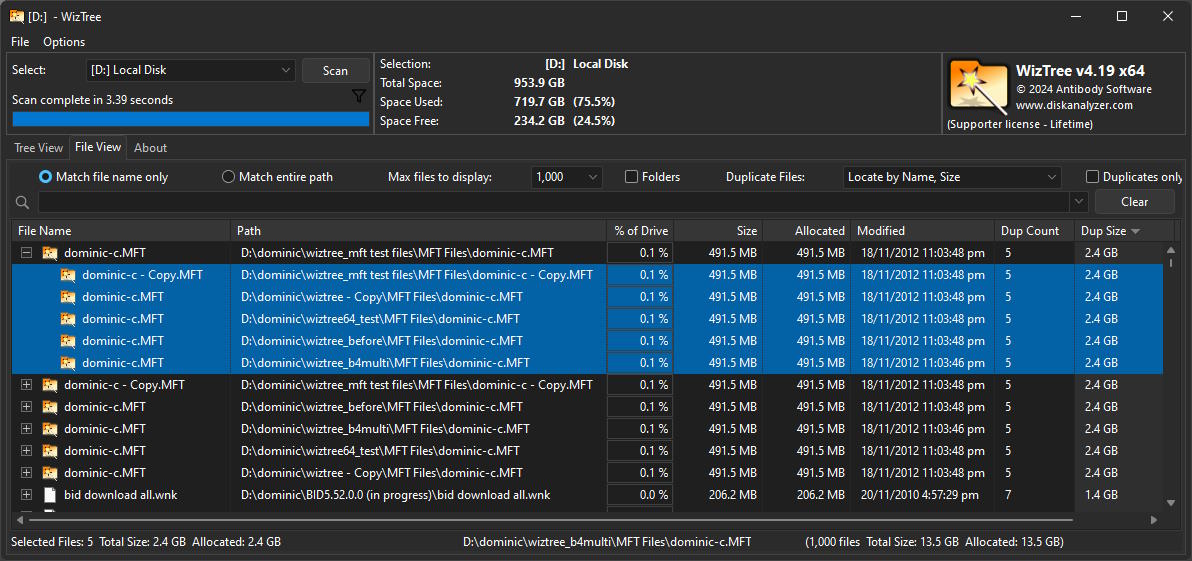
Ограничение важно учитывать сразу: WizTree не сравнивает содержимое файлов побайтно. Совпадение имени, размера и даты помогает быстро найти вероятные дубли, но не доказывает, что файлы полностью идентичны. Это особенно важно для документов проектов, баз данных, игровых файлов, резервных копий и каталогов программ.
Безопасный порядок работы с дубликатами такой:
- Открыть File View.
- Выбрать метод в Duplicate Files.
- Включить Duplicates only, если нужно скрыть остальные файлы.
- Раскрыть группу через +.
- Сравнить Path, Size, Modified и назначение папок.
- Оставить файл в рабочем каталоге.
- Перенести лишнюю копию в корзину или временную папку.
- Проверить работу программы, проекта или медиатеки.
- Выполнить окончательное удаление только после проверки.
Для пользовательских загрузок такой подход обычно прост: одинаковые архивы в Downloads и Desktop часто являются лишними копиями. Для рабочих данных риск выше: одинаковое имя файла в двух проектах не делает один из файлов ненужным.
Экспорт данных и отчёты
WizTree поддерживает экспорт сведений о файлах и папках в CSV. Команда Export to CSV file доступна через контекстное меню или сочетание Ctrl+Alt+E. Экспорт зависит от активной вкладки: если открыт Tree View, выгружаются данные дерева; если открыт File View, выгружается список файлов. Если объекты выделены, в файл попадает выбранный набор; если выделения нет, экспортируются все данные текущего представления.
CSV-отчёт полезен в нескольких сценариях:
- передача списка крупных файлов специалисту поддержки;
- сравнение состояния диска до и после очистки;
- фиксация структуры сетевой папки;
- поиск изменения объёмов за период;
- анализ файлов в Excel, LibreOffice Calc или другом табличном редакторе;
- подготовка отчёта по папкам отдела или рабочей станции.
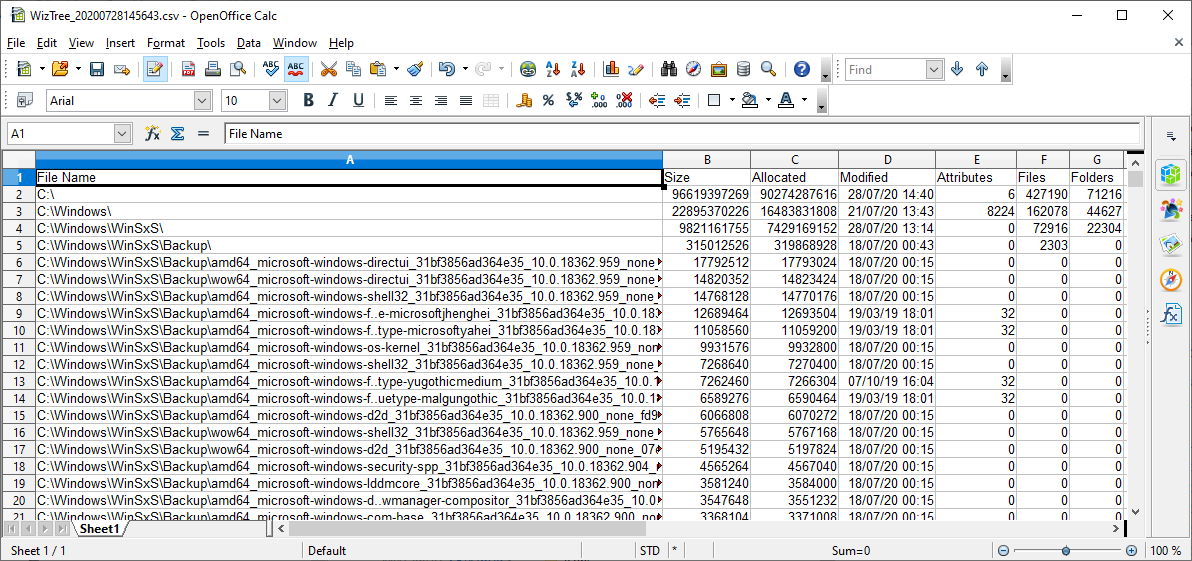
В CSV сохраняются имя файла, размер, allocated size, дата изменения, атрибуты, количество файлов и папок для каталогов. Для папок имя заканчивается обратной косой чертой. Для файлов Size и Allocated относятся к конкретному объекту, для папок — к сумме содержимого. Если требуется табличный файл с разделителем табуляции, результат можно сохранить с расширением .tsv.
Команда Copy file and size info to clipboard копирует сведения в удобном текстовом виде. Это подходит для письма, обращения в поддержку, заметки или сообщения администратору. В Tree View данные копируются с отступами, повторяющими структуру дерева. В File View копируется список выбранных файлов с размерами и путями.
Импорт CSV и MFT-данных
WizTree не ограничивается разовым экспортом. Сохранённые CSV и MFT-данные можно импортировать обратно и просматривать в интерфейсе программы. Это удобно при сравнении состояния диска за разные даты: пользователь делает экспорт до очистки, затем повторяет сканирование после удаления или переноса файлов и сравнивает результаты.
MFT dump нужен для технических сценариев. Программа может выгружать данные Master File Table в файл, а затем открывать их для анализа. Такой подход полезен при аудите, когда нужно сохранить состояние NTFS-диска и изучить его позже. Для домашних задач чаще хватает обычного CSV-отчёта, потому что он открывается в табличном редакторе и проще читается.
Как WizTree достигает высокой скорости
На NTFS-дисках WizTree читает Master File Table напрямую. MFT — специальная скрытая структура NTFS, где хранятся сведения о файлах и папках. Обычный обход дерева файловой системы запрашивает данные через Windows, последовательно проходя каталоги. WizTree получает информацию быстрее, потому что использует MFT как источник структуры диска.
Высокая скорость особенно заметна на системных SSD, больших HDD и дисках с большим количеством вложенных папок. Программа быстро показывает результаты, после чего пользователь может свободно раскрывать каталоги, сортировать данные, применять фильтры и переходить между Tree View, File View и treemap.
Для non-NTFS-дисков, сетевых ресурсов, USB-накопителей, MTP/PTP-устройств и отдельных папок используется другой механизм сканирования. В этих случаях скорость зависит от типа носителя, количества файлов, сетевого доступа, состояния устройства и прав пользователя. На NTFS максимальная скорость достигается при запуске с правами администратора; без них быстрое MFT-сканирование недоступно, но анализ остаётся возможным.
Поддерживаемые диски и устройства
WizTree работает с разными типами объектов, которые видит Windows. Это не только системный диск C:, но и внешние накопители, сетевые ресурсы, отдельные директории и подключённые устройства.
Программа анализирует:
- NTFS-диски;
- FAT и FAT32-накопители;
- локальные папки;
- сетевые диски;
- USB-накопители;
- MTP/PTP-устройства, включая смартфоны и камеры;
- несколько выбранных дисков или папок в одном сканировании;
- ранее сохранённые CSV и MFT-файлы.
Сканирование всего диска удобно, когда неизвестно, где именно занято место. Анализ отдельной папки лучше выбирать для точечной проверки: Downloads, SteamLibrary, Videos, Backup, OneDrive, рабочий проект, сетевой каталог отдела. Если проблема связана с профилем пользователя, нет смысла каждый раз анализировать весь диск — быстрее выбрать нужный каталог и изучить его структуру.
Пошаговая инструкция: как просканировать диск
Перед началом лучше закрыть программы, которые активно создают временные файлы: редакторы видео, архиваторы, игровые лаунчеры, виртуальные машины. Это не обязательное условие, но так результаты легче читать. Если файлы меняются во время анализа, общая картина всё равно появится, однако часть объектов может быть создана или удалена уже после сканирования.
Порядок работы:
- Открыть WizTree.
- В поле Select выбрать диск, папку или режим выбора нескольких объектов.
- Нажать Scan.
- Дождаться заполнения Tree View и treemap.
- Посмотреть показатели Total Space, Space Used и Space Free в верхней части окна.
- В Tree View раскрыть самые крупные папки.
- В File View отсортировать файлы по Size или Allocated.
- Проверить визуальную карту и список типов файлов.
- Найденные объекты проверять по Path и Modified.
- После переноса или удаления выполнить повторное сканирование.
Проверка результата не сводится к одному числу свободного места. Нужно убедиться, что удалены именно пользовательские лишние данные, а не файлы, нужные программам. После очистки полезно снова открыть Tree View и сравнить верхние строки: крупные папки должны измениться предсказуемо, а системные каталоги не должны исчезнуть или стать подозрительно маленькими.
Как найти самые крупные файлы
Для поиска отдельных файлов лучше использовать File View. Этот режим показывает список объектов и позволяет сразу перейти к конкретному пути. В отличие от Tree View, где акцент сделан на папках, File View быстро выводит наверх файлы, которые занимают больше всего места.
Порядок действий:
- Просканировать диск или нужную папку.
- Открыть File View.
- Отсортировать список по Size или Allocated.
- Проверить верхние строки.
- Изучить Path для каждого крупного объекта.
- Применить фильтр по расширению, если нужна конкретная категория.
- Открыть папку через контекстное меню.
- Перенести или удалить только понятные файлы.
Типичные находки в File View — старые ISO-образы, записи экрана, экспортированные видео, архивы установщиков, дампы программ, виртуальные диски, резервные копии смартфона, временные файлы монтажа. В игровых библиотеках часто встречаются крупные пакеты ресурсов, которые нельзя удалять вручную без понимания структуры игры. В папках виртуальных машин один VDI или VHDX может занимать десятки гигабайт, но это не мусор, а диск гостевой системы.
Как найти крупные папки
Для поиска крупных папок удобнее Tree View. После сканирования нужно смотреть не только корневые каталоги, но и процент от родителя. Например, если папка Users занимает большую часть диска, нужно раскрыть конкретный профиль, затем проверить Downloads, AppData, Desktop, Videos и Documents.
Рабочая схема:
- В Tree View выбрать корень диска.
- Отсортировать по Size или Allocated.
- Раскрыть самую крупную папку.
- Продолжать раскрывать вложенные каталоги, пока не появится понятная причина.
- Сравнить найденный путь с treemap.
- Перейти в File View, если нужно увидеть отдельные крупные файлы.
- Не удалять папку целиком, пока не понятна её роль.
Такой подход хорошо работает с папками браузеров, мессенджеров, видеоредакторов, игр и облачных клиентов. Например, объём AppData сам по себе мало о чём говорит. Внутри могут быть кэши, базы программ, профили браузеров, вложения мессенджеров, временные данные редакторов. WizTree помогает добраться до конкретного подкаталога, но удаление нужно выполнять с учётом назначения программы.
Как найти дубликаты без лишнего риска
Поиск дубликатов в WizTree лучше использовать для пользовательских файлов: загрузок, фотографий, архивов, экспортов, видео, копий документов. Для системных папок и каталогов программ этот режим не подходит как автоматический инструмент очистки.
Безопасный порядок:
- Выполнить сканирование.
- Открыть File View.
- В Duplicate Files выбрать Name, Size или Name, Size, Date.
- Включить Duplicates only.
- Отсортировать по Dup Size, чтобы увидеть самые затратные группы.
- Раскрыть группу через +.
- Проверить пути.
- Оставить файл в основной рабочей папке.
- Лишние копии сначала отправить в корзину.
- После проверки освободить корзину.
Лучшие кандидаты на удаление — повторные загрузки, копии архивов в разных пользовательских папках, одинаковые экспортированные ролики, дубли изображений после импорта с телефона. Плохие кандидаты — файлы с одинаковыми именами в разных проектах, библиотеки программ, данные игр, резервные копии, файлы внутри Program Files и Windows.
Как подготовить CSV-отчёт
CSV-отчёт нужен, когда результаты анализа нужно передать другому человеку или сравнить во времени. В домашнем сценарии файл можно открыть в табличном редакторе и отсортировать строки по размеру. В рабочем сценарии такой отчёт помогает объяснить, почему сетевой диск переполнен и какие папки требуют внимания.
Порядок:
- Просканировать диск, папку или сетевой ресурс.
- Выбрать Tree View для отчёта по структуре папок или File View для отчёта по файлам.
- При необходимости выделить конкретные объекты.
- Вызвать Export to CSV file через контекстное меню или Ctrl+Alt+E.
- Сохранить файл.
- Открыть CSV в табличном редакторе.
- Отсортировать по Size или Allocated.
- Сохранить второй отчёт после очистки и сравнить изменения.
Для регулярных задач удобнее использовать командную строку. WizTree поддерживает автоматический экспорт CSV с указанием диска или папки, имени файла, фильтра, сортировки, параметров папок и файлов. В имени экспортируемого файла можно использовать текущую дату и время, чтобы отчёты не перезаписывались.
Контекстное меню и файловые действия
WizTree связан с обычными действиями Windows. По правому клику доступны команды открытия файла, перехода в папку, вызова свойств, работы с контекстным меню Explorer и копирования сведений. В новых ветках программы файлы и папки можно переименовывать через F2 или повторный клик по имени после небольшой паузы. При необходимости переименование отключается через Tweaks -> Enable Rename.
Двойной клик открывает файл или папку. Это удобно для проверки найденного объекта: пользователь видит не только размер, но и фактическое содержимое. Для осторожной работы лучше сначала открыть расположение файла в Explorer, проверить соседние файлы, название папки и связь с программой. Нельзя ориентироваться только на размер.
Перетаскивание файлов из WizTree в окно Windows Explorer используется для копирования или перемещения. При удержании Ctrl выполняется копирование, без Ctrl — перемещение. Такой способ удобен для переноса больших пользовательских данных на внешний диск, но для системных папок его использовать не следует.
Настройки и Tweaks
Настройки WizTree сосредоточены вокруг отображения, поведения интерфейса и сканирования. В Options доступны режимы показа свободного места, настройки фильтрации, запуск с правами администратора, цвета карты и параметры контекстного меню. Фильтр результатов включается через Options -> Filter Scan Results или Ctrl+Shift+F.
Цвета treemap настраиваются через Options -> Colors. Цвета можно связывать с расширениями, что помогает отличать видео, архивы, документы, изображения и другие типы файлов. Доступны варианты цветового оформления, включая режим, рассчитанный на пользователей с нарушениями цветовосприятия.
Полезные элементы управления:
- Ctrl+H скрывает и возвращает верхнюю header section, освобождая место для таблицы;
- Ctrl + колесо мыши меняет размер шрифта;
- F2 переименовывает выбранный файл или папку, если функция включена;
- F10 или + на NumPad увеличивает treemap до выбранной папки;
- F11 или - на NumPad возвращает treemap на уровень выше;
- F3 выбирает папку или диск;
- F8 показывает File Types;
- F9 показывает treemap.
Tweaks полезны опытным пользователям. Через них можно отключать переименование, управлять поведением двойного клика, drag/drop и отдельными настройками сканирования. Для массового развёртывания установочная версия поддерживает настройку многих параметров через реестр, что важно для организаций.
Командная строка и автоматизация
WizTree поддерживает командную строку для экспорта CSV и MFT. Это не обязательный режим для домашнего пользователя, но важный инструмент для технической поддержки и администрирования. Через параметры можно указать диск или папку, файл экспорта, фильтры, сортировку, вывод папок и файлов, UTC-время и дополнительные поля.
Пример логики автоматизации:
- Запустить WizTree для диска C: через планировщик Windows.
- Сохранить CSV с датой и временем в имени файла.
- Отобрать файлы больше заданного размера.
- Сравнить отчёты за разные даты.
- Найти каталоги, которые растут быстрее остальных.
- Передать таблицу ответственному пользователю или администратору.
Для организаций важна возможность задавать supporter code и параметры конфигурации при установке. Это позволяет разворачивать WizTree на рабочих местах без ручной настройки каждого экземпляра. При этом коммерческое использование требует платной лицензии, а бесплатная версия предназначена только для личных задач.
Portable-версия
Portable-версия WizTree запускается без обычной установки. Её можно хранить на USB-накопителе, в папке инструментов администратора или в каталоге диагностики. Такой формат удобен, когда нужно быстро проверить чужой компьютер, не добавляя программу в список установленных приложений.
Portable-вариант особенно полезен для специалистов поддержки. Программу можно открыть, просканировать диск клиента, найти крупные файлы, подготовить CSV или скопировать сведения в буфер обмена. Для технических сотрудников, которые работают с устройствами клиентов, такой формат снижает количество действий на каждом ПК.
Есть важная деталь: если в portable-режиме включать интеграцию с Windows Explorer, её нужно отключать перед завершением работы на чужом компьютере. Иначе пункты контекстного меню могут остаться в системе, даже когда portable-носитель больше не подключён.
Лицензии и ограничения
WizTree бесплатен для личного использования. Коммерческое применение требует supporter code или Enterprise License. Разница между вариантами не только в оплате, но и в условиях использования, наличии сообщения о donation в экспорте и уровне поддержки.
| Вариант | Для кого | Коммерческое использование | Особенности |
| Free Version | домашний пользователь | нет | видна кнопка Donate, в экспортах есть donation message, поддержка не предоставляется |
| Supporter Version | организации от 1 до 100 сотрудников на площадке | да | donation button removed, no donation message in exports, standard support |
| Enterprise License | крупные организации | да | unlimited use для площадки, priority support |
| Enterprise Multi Site License | организации с несколькими площадками | да | использование на нескольких бизнес-локациях |
Лицензирование привязано к размеру организации и площадке, где используется программа. Supporter code позволяет применять WizTree на устройствах сотрудников соответствующей площадки. Для организаций с несколькими офисами нужна отдельная лицензия для каждой площадки или Multi Site Enterprise License.
Платная лицензия не превращает WizTree в другой продукт. Основные функции анализа, Tree View, Visual Tree Map, File View/Search, CSV export/import и поиск дубликатов доступны в основных вариантах. Отличия касаются права коммерческого использования, удаления donation-элементов, сообщений в экспортах и поддержки.
Системные требования
WizTree работает в Windows и выпускается для 32-битных и 64-битных систем. Поддерживаются Windows 11, Windows 10, Windows 8, Windows 7, Windows Vista, Windows XP и Windows Server 2003 and later. Программа доступна в установочном и portable-формате.
| Компонент | Требование |
| Операционная система | Windows 11, 10, 8, 7, Vista, XP |
| Серверные системы | Windows Server 2003 and later |
| Разрядность | 32-bit и 64-bit |
| Тип поставки | installer и portable |
| Максимальная скорость анализа | NTFS-диски при доступе к MFT |
| Права администратора | нужны для высокоскоростного NTFS-сканирования |
| Подключённые устройства | локальные диски, USB, сеть, MTP/PTP |
Отдельные требования к процессору, памяти и видеокарте для работы WizTree не выделяются как ключевой фактор. На практике скорость зависит от файловой системы, количества файлов, типа накопителя, состояния сети, режима доступа и прав пользователя. На NTFS-диске программа раскрывает своё главное преимущество за счёт MFT, а на сетевых папках и внешних устройствах важнее пропускная способность и задержки доступа.
Безопасность удаления
WizTree показывает, что занимает место, но не классифицирует файлы как безопасные или опасные для удаления. Это принципиально важно. Большой размер файла не означает, что файл лишний. Для безопасной работы нужно отделять пользовательские данные от системных и программных областей.
Перед удалением проверяйте:
- Path — где лежит файл;
- File Name — что это за объект;
- Size и Allocated — сколько места он занимает фактически;
- Modified — когда файл менялся;
- расширение файла;
- принадлежность к программе, игре, проекту или резервной копии;
- наличие копии на другом носителе;
- возможность восстановить файл из корзины.
Относительно безопасные кандидаты для ручной проверки — старые архивы, повторные загрузки, экспортированные ролики, ISO-образы, временные копии документов, дубли фотографий, ненужные записи экрана. Опасные зоны — Windows, Program Files, ProgramData, AppData, WinSxS, System Volume Information, папки драйверов, каталоги активных программ и виртуальных машин.
Для системной очистки лучше использовать штатные средства Windows или специализированные программы. На freeexe для смежных задач есть разделы оптимизация системы, утилиты для HDD, SSD и USB и поиск файлов. WizTree стоит применять как диагностический этап перед действиями, а не как замену всем инструментам обслуживания.
Типичные ошибки пользователей
Самая частая ошибка — удалять первый крупный файл в списке. Например, hiberfil.sys и pagefile.sys занимают много места, но относятся к работе Windows. Их не удаляют вручную через анализатор диска. Для таких объектов используются системные настройки.
Вторая ошибка — чистить AppData без понимания, какая программа хранит данные. Внутри AppData находятся кэши, базы профилей, вложения мессенджеров, настройки редакторов, локальные данные приложений. Часть кэшей можно очистить штатными средствами конкретной программы, а прямое удаление всей папки ломает настройки и рабочие данные.
Третья ошибка — доверять поиску дубликатов без проверки пути. Два файла с одинаковым именем и размером могут относиться к разным проектам. Особенно опасно удалять совпадения внутри папок программ, игр и библиотек.
Четвёртая ошибка — игнорировать Allocated. На дисках с крупным размером кластера множество маленьких файлов может занимать больше места, чем показывает простой суммарный Size. WizTree помогает увидеть allocated size и лучше понять реальный расход пространства.
Пятая ошибка — не повторять сканирование после удаления. Если файлы перемещались, удалялись или создавались другими программами, повторный Scan помогает подтвердить результат и увидеть новую структуру диска.
Преимущества и ограничения
Плюсы:
- очень быстрый анализ NTFS-дисков через Master File Table;
- понятная связка Tree View, File View и Visual Treemap;
- поиск самых крупных файлов и папок;
- визуальная карта для быстрого обнаружения больших объектов;
- список типов файлов с привязкой к treemap;
- поиск дубликатов по имени, размеру и дате;
- CSV-экспорт и импорт данных;
- копирование сведений в буфер обмена;
- MFT dump для технических сценариев;
- поддержка командной строки;
- установочная и portable-версия;
- работа с сетевыми дисками, USB и MTP/PTP-устройствами;
- русская локализация присутствует в составе переводов программы.
Минусы:
- бесплатное использование разрешено только для личных задач;
- поиск дубликатов не сравнивает содержимое файлов побайтно;
- программа не заменяет автоматический чистильщик системы;
- нет встроенной логики безопасной очистки системных областей;
- удаление требует ручной проверки;
- максимальная скорость раскрывается на NTFS при доступе к MFT;
- на сетевых ресурсах и внешних устройствах скорость зависит от доступа к данным.
Сравнение с аналогами
WizTree конкурирует с несколькими известными анализаторами дискового пространства. При сравнении важно учитывать не только наличие treemap, но и скорость, экспорт, дубликаты, лицензирование, сетевые сценарии и удобство для домашнего пользователя.
| Программа | Основной сценарий | Сильная сторона | Ограничение |
| WizTree | быстрый анализ занятого места на Windows | MFT-сканирование NTFS, Tree View, File View, treemap, CSV, дубликаты | коммерческое использование платное, побайтного сравнения дублей нет |
| TreeSize Free | анализ папок в привычном древовидном интерфейсе | удобное дерево папок, понятный подход для новичков | часть возможностей находится в платных редакциях |
| WinDirStat | бесплатная визуализация структуры диска | treemap, список расширений, открытая лицензия GNU GPLv2 | классический обход дерева обычно медленнее MFT-подхода WizTree |
| SpaceSniffer | визуальное исследование диска | интерактивная treemap-карта | меньше акцент на табличные отчёты и CSV-сценарии |
| DiskSavvy | анализ дисков, серверов, NAS и отчёты | сильные сетевые и корпоративные возможности | избыточен для простой домашней проверки диска C: |
WizTree и TreeSize
TreeSize Free удобен пользователям, которым нужен привычный анализ папок в стиле дерева. Он хорошо подходит для последовательного изучения каталогов и часто воспринимается как расширенная альтернатива просмотру свойств папок в Windows. WizTree сильнее там, где важна скорость полного анализа NTFS-диска, связка File View с treemap, CSV-экспорт и поиск дубликатов в одном окне.
Для разовой домашней задачи оба инструмента понятны. Для быстрого ответа на вопрос, какой файл занимает десятки гигабайт, WizTree обычно удобнее за счёт File View и сортировки отдельных объектов. Для пользователей, которым важнее медленное ручное изучение структуры папок без акцента на MFT, TreeSize остаётся комфортным вариантом.
WizTree и WinDirStat
WinDirStat известен как классический визуальный анализатор диска. Он показывает дерево каталогов, список расширений и treemap. Его сильная сторона — открытая лицензия GNU GPLv2 и привычная цветная карта. WizTree решает похожую задачу, но быстрее анализирует NTFS-диски благодаря чтению MFT и дополнительно предлагает современные функции File View, фильтрацию, экспорт и поиск дубликатов.
WinDirStat подходит тем, кому важен open-source-инструмент. WizTree удобнее, когда нужно быстро просканировать большой диск, выгрузить CSV или проверить дубликаты без отдельной программы.
WizTree и SpaceSniffer
SpaceSniffer делает акцент на визуальном исследовании. Пользователь видит карту и перемещается по ней, постепенно увеличивая интересующие области. Такой подход хорош для тех, кто воспринимает структуру диска через изображение, а не через таблицу.
WizTree сочетает визуальную карту с полноценным табличным анализом. В нём проще перейти от прямоугольника на treemap к точному пути, отсортировать File View, включить Duplicates only, экспортировать CSV и проверить размер папки в Tree View. Поэтому WizTree лучше подходит для диагностики и отчётности, а SpaceSniffer — для визуального просмотра структуры.
WizTree и DiskSavvy
DiskSavvy ориентирован на более широкие сценарии анализа дисков, сетевых ресурсов, NAS и серверов. Он подходит организациям, где нужны отчёты, профили анализа и работа с сетевыми хранилищами. Для домашнего пользователя такой набор часто оказывается избыточным.
WizTree проще и быстрее в локальной диагностике Windows-компьютера. Его можно открыть, выбрать диск, нажать Scan и сразу увидеть крупные файлы. DiskSavvy разумнее выбирать там, где анализ дискового пространства связан с несколькими серверами, NAS и регулярной корпоративной отчётностью.
Отзывы пользователей и профильных журналов
Softpedia оценивала раннюю ветку WizTree как простой и очень быстрый анализатор дискового пространства. В материале отмечались простота интерфейса, скорость работы, portable-формат, отображение крупнейших файлов и папок, а также пригодность для начинающих пользователей. Часть старых ограничений из того обзора уже не относится к современному состоянию программы: например, в ранней версии не было treemap и сетевой поддержки, а последующие ветки добавили визуальную карту, поддержку разных типов дисков, CSV-импорт, командную строку и поиск дубликатов.
Журнал c’t выделял скорость WizTree на NTFS-дисках и удобство TreeMap для определения файлов и папок, занимающих больше всего места. В материале подчёркивалась разница между обычным обходом структуры и использованием внутренних структур файловой системы. Также отмечались расширенные поисковые операции и экспорт результатов для сравнения состояния до и после очистки.
Усреднённое мнение в технических обсуждениях сводится к нескольким повторяющимся оценкам. WizTree хвалят за скорость, portable-формат, простой интерфейс, наглядную карту диска и возможность быстро найти крупные файлы. Основные претензии связаны не с точностью анализа, а с рисками ручного удаления, ограничением бесплатной лицензии личным использованием и тем, что поиск дубликатов не выполняет побайтную проверку содержимого.
Практические сценарии использования
Освободить место на системном SSD
Для системного диска лучше начинать с Tree View. Сначала нужно увидеть, какие корневые папки занимают основную часть пространства. Затем раскрыть Users, проверить профиль пользователя, Downloads, Desktop, Videos, Documents и папки приложений. После этого перейти в File View и отсортировать список по Size.
Безопасные кандидаты для переноса — пользовательские видео, архивы, образы дисков, старые установщики, экспортные файлы редакторов. Системные файлы и папки Windows вручную не удаляются. После очистки нужно выполнить повторный Scan и проверить, что свободное место действительно увеличилось.
Проверить папку Downloads
Downloads часто становится складом повторных установщиков, архивов, PDF, ISO и видео. В WizTree достаточно выбрать эту папку через Select, нажать Scan, затем открыть File View. Фильтры *.zip|*.rar|*.7z, *.iso, *.mp4|*.mkv|*.mov помогут быстро отобрать тяжёлые типы файлов.
Дубликаты в Downloads обычно проще проверять, потому что это пользовательская область. Но даже здесь нужно смотреть путь: файл мог быть скачан повторно, а мог быть вручную сохранён как важная копия.
Найти, сколько занимают игры
Игровые библиотеки часто содержат крупные папки с ресурсами, модами, записями, скриншотами и кэшами. WizTree показывает общую структуру SteamLibrary, Epic Games, GOG или другой папки с играми. В Tree View удобно увидеть самые большие игры, а в File View — крупные видео, архивы модов и временные файлы.
Удалять отдельные файлы внутри папки игры вручную рискованно. Лучше использовать менеджер установки, встроенный лаунчер, удаление игры или перенос библиотеки. WizTree здесь нужен для понимания, какая игра занимает пространство, а не для ручного удаления ресурсов.
Проверить кэши программ
Кэши браузеров, редакторов, мессенджеров и облачных клиентов могут расти незаметно. WizTree помогает найти конкретный каталог, но очищать его лучше штатным способом. Например, у браузера есть собственная очистка кэша, у видеоредактора — настройки media cache, у облачного клиента — управление локальным хранением.
Для AppData правильный порядок такой: найти крупную подпапку, определить программу, открыть настройки этой программы и очистить данные через её интерфейс. Прямое удаление из AppData допускается только при полном понимании назначения файлов.
Подготовить отчёт для поддержки
При обращении к специалисту удобно передать не скриншот всего окна, а CSV или текстовый список. В Tree View можно выделить крупную папку и выполнить Copy file and size info to clipboard. Для полноценного отчёта лучше использовать Export to CSV file. Такой файл показывает размеры, даты, атрибуты и структуру, поэтому специалист быстрее определит, где находится проблема.
Проверить сетевую папку
При анализе сетевых папок важно учитывать права доступа и использование файлов другими людьми. WizTree покажет размеры и структуру, но не определит, какие файлы нужны коллегам. Для сетевого ресурса правильнее сначала подготовить CSV, обсудить крупные каталоги с ответственными пользователями, а затем переносить или удалять данные по согласованному списку.
Как читать результаты WizTree
Правильное чтение результатов важнее, чем скорость сканирования. WizTree показывает несколько чисел, и каждое отвечает на отдельный вопрос.
Size показывает фактический размер файла или сумму размеров файлов внутри папки. Allocated показывает, сколько места выделено на диске. Если Allocated заметно отличается от Size, это связано с особенностями файловой системы, сжатием, размером кластера или hard links. Для оценки реального расхода места на диске важнее смотреть Allocated.
Items показывает общее количество объектов в папке. Files и Folders разделяют это количество на файлы и каталоги. Большое число Items при умеренном размере может объяснять медленную работу некоторых операций: копирования, архивации, резервного копирования и синхронизации.
Modified помогает понять, когда объект менялся. Старый крупный архив в пользовательской папке легче отнести к кандидатам на перенос, чем недавно изменённую базу рабочей программы. Но дата не является доказательством ненужности: резервная копия может быть старой и важной.
Attributes отражает атрибуты файлов Windows. A означает Archive, R — Read Only, H — Hidden, S — System, C — Compressed. Скрытые и системные файлы требуют дополнительной осторожности.
Работа с большими папками
Большая папка не всегда является проблемой. Папка с видеоархивом, рабочим проектом, виртуальной машиной или медиатекой может занимать много места по объективной причине. Задача WizTree — показать размер и структуру, а задача пользователя — принять решение.
Перед действием проверьте:
- папка относится к пользовательским данным или системной области;
- внутри есть понятные файлы, а не служебные компоненты;
- данные больше не используются программой;
- существует резервная копия;
- файлы можно восстановить из корзины;
- перенос на другой диск не нарушит работу приложения;
- после очистки программа, игра или проект открываются нормально.
Хороший кандидат на перенос — папка с архивами проектов, которые не нужны каждый день. Плохой кандидат — папка установленной программы, где отдельные файлы выглядят крупными, но связаны с работой приложения.
Особенности работы с сетевыми дисками
WizTree поддерживает network drives, но поведение сетевого анализа отличается от локального NTFS-диска. На сетевом ресурсе скорость зависит от сети, сервера, NAS, прав доступа, количества файлов и ограничений протокола. Здесь программа не получает преимуществ локального MFT-анализа в той же степени, что на NTFS-диске Windows.
Для сетевых папок особенно полезны фильтры и экспорт. Можно отобрать файлы определённых типов, найти каталоги с большими архивами, проверить старые резервные копии и подготовить список для обсуждения с владельцами данных. Удаление в сетевой папке лучше выполнять только после согласования, потому что файл может использоваться несколькими людьми или процессами.
Русский язык и локализации
WizTree поддерживает переводы интерфейса. Русская локализация появилась в ветке 3.10, а в 3.26 обновлялись русские, немецкие и словацкие языковые файлы. В последующих версиях changelog регулярно фиксирует обновления разных переводов: польского, японского, турецкого, тайского, греческого, шведского и других.
Для пользователя это означает, что программа не ограничивается английской аудиторией. При этом названия многих элементов интерфейса в обзорах и инструкциях часто сохраняют английский вид: Tree View, File View, Visual Treemap, Select, Scan, Duplicate Files, Export to CSV file. Это удобно, потому что именно такие названия встречаются в документации и технических обсуждениях.
Частые вопросы
Можно ли использовать WizTree бесплатно?
Да, для личного использования. Коммерческое использование требует платной лицензии. В бесплатном варианте видна кнопка Donate, в экспортах присутствует donation message, а поддержка не предоставляется.
Можно ли удалить файлы прямо из WizTree?
Да, файловые действия доступны через интерфейс и контекстное меню. Перед удалением нужно проверить путь, назначение файла, дату изменения и связь с программами. Для сомнительных объектов безопаснее использовать корзину или перенос на другой диск.
Ищет ли WizTree одинаковые файлы по содержимому?
Нет. Поиск дубликатов строится по имени, размеру и опционально дате изменения. Содержимое файлов побайтно не сравнивается.
Подходит ли WizTree для сетевых дисков?
Да, WizTree анализирует сетевые диски и папки. Скорость зависит от сети, сервера, количества файлов и прав доступа.
Есть ли portable-версия?
Да. Portable-версия подходит для запуска с USB-накопителя и диагностики компьютеров без обычной установки.
Можно ли экспортировать результаты?
Да. Доступен CSV-экспорт, копирование данных в буфер обмена, MFT dump и импорт ранее сохранённых CSV/MFT-данных.
Чем WizTree отличается от автоматических чистильщиков?
Автоматический чистильщик удаляет выбранные категории временных файлов по своим правилам. WizTree показывает структуру занятого места и даёт инструменты анализа. Он помогает принять решение, но не заменяет проверку.
Итог
WizTree стоит использовать, когда нужно быстро понять, чем занято место на диске Windows. Программа особенно сильна на NTFS-дисках: Tree View показывает крупные папки, File View выводит отдельные тяжёлые файлы, Visual Treemap помогает увидеть структуру визуально, а CSV-экспорт превращает результаты в отчёт.
Для домашнего пользователя WizTree удобен при заполненном диске C:, большом Downloads, игровых библиотеках, архивах и видеопроектах. Для специалиста поддержки полезны portable-версия, Copy file and size info to clipboard, CSV и быстрый анализ клиентского ПК. Для администратора важны командная строка, экспорт, MFT dump, сетевые папки и лицензирование для коммерческого использования.
WizTree не должен быть единственным инструментом обслуживания системы. Он отвечает на вопрос, где находится занятое место. После этого пользователь выбирает правильное действие: удалить очевидный дубль, перенести архив, очистить кэш через настройки программы, удалить игру через лаунчер, подготовить отчёт или перейти к специализированной утилите из разделов системной оптимизации, дисковых инструментов и поиска файлов.
Список изменений
Первые релизы: быстрый анализ NTFS:
- WizTree 1.00 вышел 23 ноября 2012 года. Первые версии были сосредоточены на базовой идее: быстро показать, какие файлы и папки занимают место на NTFS-диске. Уже в ветке 1.x появились контекстное меню Windows Explorer, стандартные диалоги удаления, обнаружение файлов, удалённых через другие приложения, отмена сканирования и улучшение обработки больших MFT.
- Версия 1.04 уменьшила потребление памяти, добавила обновление размеров папок в реальном времени при удалении файлов и ускорила обработку очень больших MFT. Для раннего этапа это было важно: программа не просто показывала размер файлов, а постепенно превращалась в рабочий инструмент для реальной очистки диска.
WizTree 2.x: больше типов дисков и папки:
- Ветка 2.x расширила область применения. В WizTree 2.00 появилась поддержка всех типов дисков, а не только NTFS. Добавилось сканирование отдельных папок через Select Directory, интеграция с Windows Explorer, поиск файлов и запуск без прав администратора. При этом быстрый NTFS-анализ через MFT оставался связан с административным доступом.
- Этот этап сделал программу полезной не только для системного диска Windows, но и для внешних накопителей, отдельных пользовательских каталогов и рабочих папок. Пользователь получил возможность проверять не весь диск целиком, а конкретную область.
WizTree 3.x: 64-bit, treemap и экспорт:
- WizTree 3.00 стал крупным шагом. Появилась 64-битная версия, поддержка очень больших MFT, отображение Allocated Size для каждого файла и каталога, поддержка NTFS hard links, статус выбранных файлов и улучшенная обработка MFT. Для системных папок Windows это особенно важно, потому что hard links влияют на корректность подсчёта занятого пространства.
- В версии 3.10 появилась Visual Treemap. Прямоугольная карта сделала WizTree ближе к визуальным анализаторам вроде WinDirStat, но с сохранением высокой скорости MFT-анализа. В этом же этапе появились File Type view, горячие клавиши для навигации и русская локализация.
- Дальше программа развивала экспорт и переносимость. В 3.16 добавились Copy file and size info и File export. В 3.18 появился автоматический экспорт через командную строку, несколько фильтров через символ | и отображение папок во File View. В 3.22 добавился MFT dump через командную строку, а в 3.24 — импорт CSV, экспортированных через Export to CSV. В 3.26 появились настройки цветов по расширениям через Options -> Colors.
WizTree 4.x: несколько дисков, новые фильтры и дубликаты:
- WizTree 4.00 расширил работу с несколькими объектами: можно выбирать несколько дисков и папок через Select multiple или Alt+F3. File search получил фильтры по размеру и дате, операторы сравнения и поддержку allocated size. В этой же ветке изменились условия коммерческого лицензирования.
- В версии 4.08 появился Filter Scan Results, который включается через кнопку фильтра под Scan, Options -> Filter Scan Results или Ctrl+Shift+F. Этот режим полезен при анализе сетевых папок, NAS и каталогов, где нужно исключить определённые имена или расширения ещё на этапе обработки результатов.
- WizTree 4.09 добавил открытие файлов и папок двойным щелчком, drag/drop в Windows Explorer, Copy и Cut в меню File, отображение имени диска в Tree View и treemap. В 4.10 появились настройки отключения drag/drop и double click open через конфигурационный файл.
- В версии 4.13 был усилен расширенный поиск: появилась поддержка регулярных выражений, фильтры по длине имени и пути, а также управление применением include/exclude filters к полному пути или только имени файла.
Развитие дубликатов, отчётов и корпоративных настроек:
- WizTree 4.19 добавил поиск дубликатов по Name and Size и Name, Size and Date. В File View появились Dup Count и Dup Size, а также флажок Duplicates only. Это превратило программу в удобный инструмент первичного поиска повторов, хотя сравнение содержимого файлов побайтно не выполняется.
- В 4.25 расширились CSV Export options. Настройки, ранее доступные только через командную строку, стали доступны при обычном Export to CSV. Экспорт начал включать сведения о размере диска, занятом, свободном и зарезервированном пространстве. Импорт CSV был ускорен.
- В 4.27 добавилась интеграция с Seer и QuickLook для быстрого просмотра выбранного файла через пробел, появилась фильтрация и поиск по времени, экспорт UTC date/time и конфигурация многих параметров через реестр для массового развёртывания.
- В 4.28 улучшилась скорость сканирования без административного режима, а также при анализе non-NTFS drives, network drives и folders. Появился progress в taskbar icon, улучшилась отзывчивость индикатора сканирования, а некорректно работающие MTP-устройства перестали мешать запуску программы.
- В 4.29 добавилось переименование файлов и папок через F2, скрытие header section через Ctrl+H, настройки поведения переименования через Tweaks -> Enable Rename и улучшения интерфейса. В 4.31 появилась поддержка корректного отображения меню в ReactOS и исправление ошибки инициализации taskbar на части ПК.


 *EXE — расширение исполняемого файла. Сайт является партнером проекта
Оставте свой отзыв о WizTree