
Изменить голос в готовом ролике можно по-разному: наложить голосовой фильтр на существующую речь, полностью заменить озвучку, обработать извлечённую аудиодорожку в отдельном сервисе или записать новый голос через программу, которая меняет сигнал микрофона в реальном времени. Эти способы дают разный результат и требуют разного рабочего процесса. Например, изменение скорости клипа действительно делает речь выше или ниже по восприятию, но одновременно меняет длительность видео; полноценный Voice Changer меняет характер звучания без необходимости ускорять весь видеоряд; а speech-to-speech преобразует записанное исполнение в другой голос, сохраняя темп, паузы и эмоциональную подачу.
Ниже разобраны практические схемы для Windows и macOS, браузера, iPhone, iPad и Android. Основной способ — через ВидеоМОНТАЖ: в нём можно переозвучить ролик своим голосом с микрофона, добавить нейросетевую озвучку и использовать изменение скорости как отдельный стилистический эффект. Далее идут редакторы со встроенным Voice Changer, онлайн-инструменты, мобильные приложения и real-time решения. Для каждого варианта указано, что именно он меняет, какие действия нужны после обработки и где легко потерять синхронизацию.
Сначала определите, что именно нужно изменить
Фраза «поменять голос в видео» объединяет несколько технически разных задач. Если выбрать неподходящий тип инструмента, результат приходится собирать заново: например, real-time voice changer не обработает уже записанную речь внутри MP4 сам по себе, а аудиоредактор не сохранит видеоряд без дополнительного видеомонтажа.
| Задача | Что происходит со звуком | Подходящий тип инструмента | Главное ограничение |
|---|---|---|---|
| Сделать голос роботизированным, высоким, низким, «анонимным» | К существующей речи применяется фильтр или профиль | Видеоредактор со встроенным Voice Changer | Сильный эффект может ухудшить разборчивость |
| Полностью заменить речь | Исходная дорожка выключается, вместо неё записывается или генерируется новая | Видеоредактор с записью с микрофона или TTS | Нужно заново синхронизировать реплики |
| Преобразовать голос отдельным сервисом | Из видео берётся аудио, оно обрабатывается и возвращается на таймлайн | Audio-first сервис или аудиоредактор | Нельзя менять длительность дорожки без учёта синхронизации |
| Записать изменённый голос сразу | Программа подменяет микрофон виртуальным устройством и меняет сигнал в реальном времени | Voicemod, Clownfish и другие real-time решения | Это способ записи новой озвучки, а не автоматическая обработка готового видео |
| Сохранить актёрскую подачу, но изменить голосовую идентичность | Speech-to-speech преобразует записанную речь в целевой голос | AI speech-to-speech | Нужна отдельная сборка видео и правомерное использование целевого голоса |
Для обычного ролика проще начинать с видеоредактора: изображение и речь остаются в одном проекте, поэтому видно, где начинается и заканчивается каждая реплика. Двухэтапная схема полезна, когда нужного голосового эффекта в редакторе нет. Real-time вариант рационален, если ролик ещё не озвучен и изменённый тембр можно записать сразу.
Короткое сравнение способов
| Инструмент | Среда | Тип изменения | Работает с готовым видео напрямую | Лучший сценарий |
|---|---|---|---|---|
| ВидеоМОНТАЖ | Windows | Новая озвучка, AI-озвучка, эффект через скорость | Да | Переозвучить и одновременно смонтировать ролик |
| Wondershare Filmora | Windows, macOS | Voice Changer, голосовые фильтры и персонажи | Да | Поменять характер существующего голоса без отдельного аудиоредактора |
| Мовавика Видео | Windows, macOS | Аудиоэффекты: выше/ниже, робот, приглушение, эхо | Да | Быстрая обработка русскоязычным интерфейсом |
| Movavi Video Editor | Windows, macOS | Audio Effects и изменение скорости | Да | Монтаж и голосовые эффекты в международной линейке редактора |
| CyberLink PowerDirector | Компьютер, мобильные платформы | AI Voice Changer | Да | Выбор из большого набора голосовых профилей |
| CapCut | Web, desktop, mobile | Voice Changer и голосовые фильтры | Да | Короткие ролики и работа без отдельного аудиоредактора |
| Media.io | Браузер | AI Voice Changer | Да, принимает видео или аудио | Разовая обработка без установки |
| MyEdit | Браузер | Voice Changer для аудио | Нет | Изменить отдельно извлечённую речь |
| voicechanger.io | Браузер | Простые голосовые эффекты | Нет | Быстрый шуточный эффект для короткой дорожки |
| Resemble AI | Онлайн/API | Speech-to-speech | Нет | Сохранить подачу исходной речи при преобразовании голоса |
| Voxal Voice Changer | Windows, macOS | Real-time и обработка записанного аудио | Нет | Записать новый изменённый голос или обработать аудиофайл |
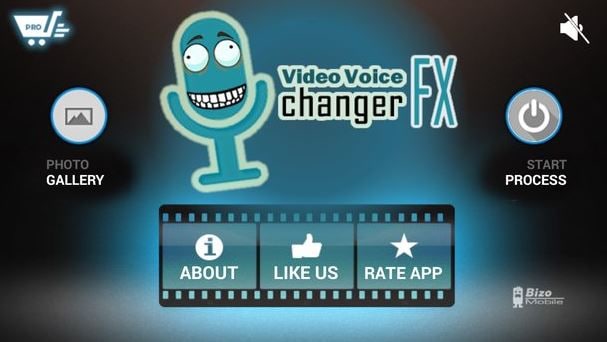
| Video Voice Changer FX | Android | Эффекты непосредственно для видео | Да | Поменять голос в ролике на телефоне |
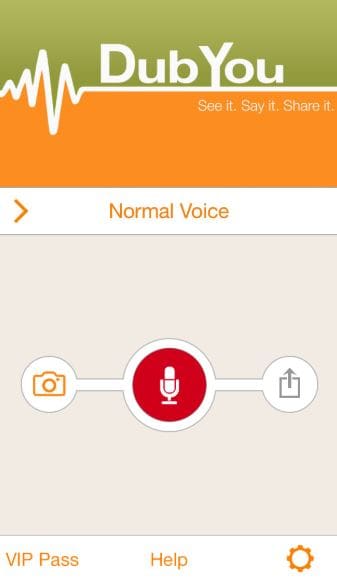
| DubYou | iPhone, iPad | Эффект исходного звука или полная новая запись | Да | Переозвучка мобильного ролика |
Как изменить голос на видео в Windows и macOS
На компьютере удобнее всего держать видео и звук на одном таймлайне. Так легче сравнивать исходную и изменённую речь, делить клип на фрагменты, отключать оригинальную дорожку и проверять синхронизацию до экспорта. Ниже сначала разобран способ через ВидеоМОНТАЖ, затем редакторы со встроенными голосовыми эффектами и программы для обработки микрофона или отдельного аудиофайла.
ВидеоМОНТАЖ : переозвучка, нейросетевая речь и эффект через скорость
ВидеоМОНТАЖ подходит прежде всего для замены озвучки, а не для имитации десятков готовых персонажей. В проект можно добавить новую речь с микрофона, использовать нейросетевую озвучку текста либо изменить скорость отдельного фрагмента. Третий способ стоит считать именно стилистическим эффектом: вместе с голосом ускоряется или замедляется сам видеоклип.
Способ 1. Записать новый голос с микрофона
- Добавьте исходный ролик. Импортируйте видео в проект и разместите его на монтажной шкале. До записи новой речи просмотрите нужный отрезок и отметьте, где начинаются смысловые фразы.
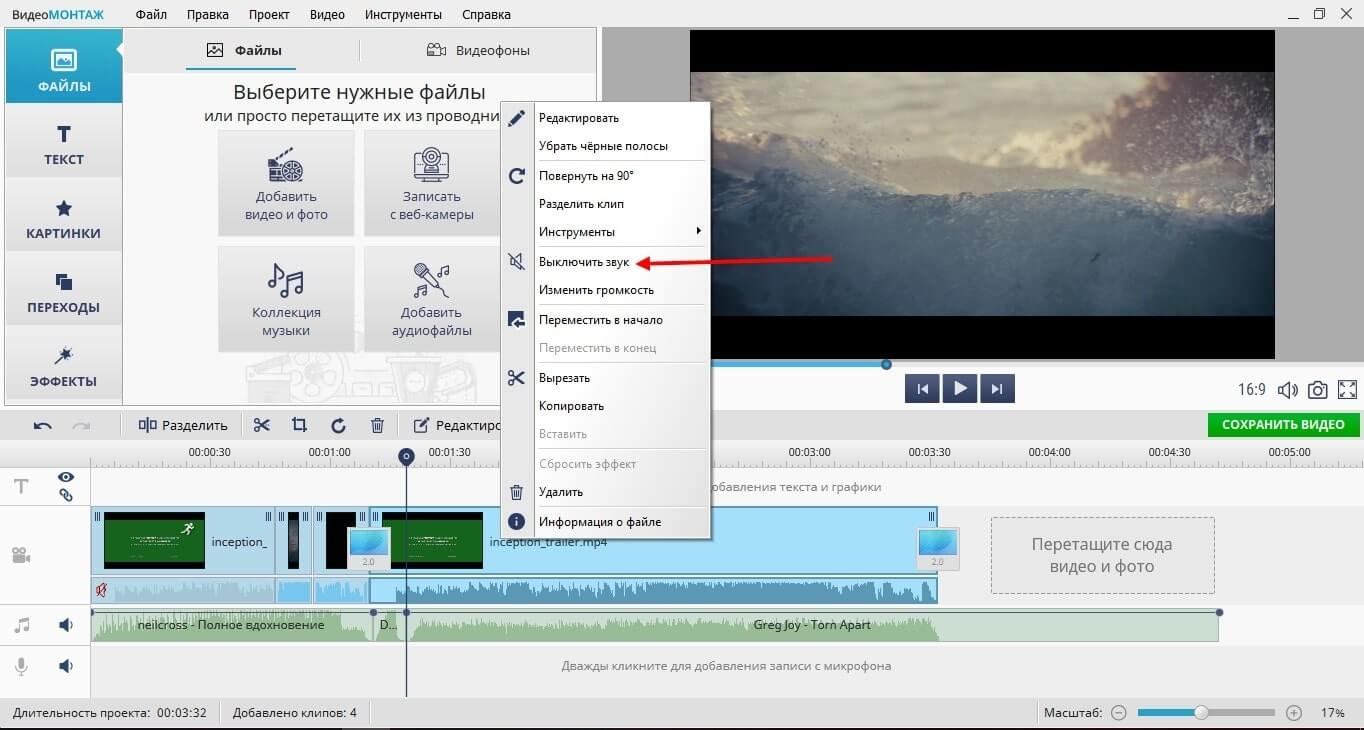
- Отключите исходную речь. Для полной переозвучки используйте команду Выключить звук. Если оригинальный фон нужен, не удаляйте его безвозвратно: безопаснее сначала сохранить проект и работать с копией.
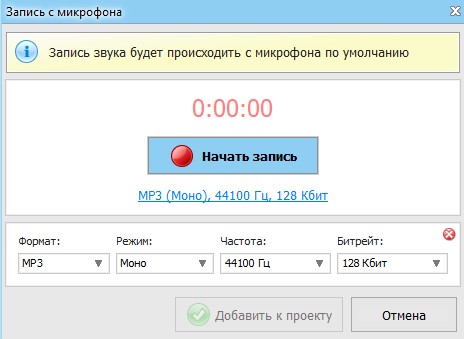
- Откройте запись озвучки. Выберите Добавить запись с микрофона. Проверьте выбранный микрофон и уровень сигнала до длинного дубля.
- Нажмите Начать запись. Записывайте реплики короткими логическими фрагментами. Так проще исправить одну фразу, не перезаписывая весь ролик.
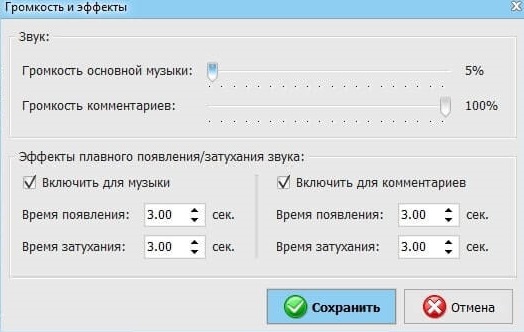
- Отредактируйте новую дорожку. В блоке Громкость и эффекты выровняйте уровень относительно музыки и фоновых звуков. Лишние паузы обрежьте на таймлайне.
- Проверьте синхронизацию. Сначала сопоставьте первую ударную согласную или начало фразы, затем конец реплики. Если начало совпадает, а к концу речь «уплывает», проблема не в смещении дорожки, а в различии её длительности.

Способ 2. Сделать новую озвучку с помощью нейросети
Этот вариант нужен, когда записывать дикторскую дорожку самостоятельно не хочется. В ВидеоМОНТАЖ доступна нейросетевая озвучка текста: пользователь вводит реплику, выбирает голосовые параметры и добавляет сгенерированное аудио в проект. Такой процесс не «преобразует» голос человека из исходного ролика — он создаёт новую речь, которой затем заменяют или дополняют оригинальный звук.
- Подготовьте текст по сценам. Лучше разбивать его на реплики, соответствующие отдельным фрагментам видео, а не генерировать одну длинную дорожку на весь проект.
- Откройте инструмент нейросетевой озвучки и введите текст нужной сцены.
- Выберите вариант голоса и прослушайте короткий фрагмент до генерации всего материала.
- Добавьте получившийся звук в проект и совместите начало реплики с изображением.
- Если синтетическая фраза длиннее доступного кадра, сначала сократите текст или паузы. Ускорять готовую речь только ради попадания в тайминг стоит в последнюю очередь: слишком сильное изменение темпа ухудшает естественность.
- После размещения всех реплик проверьте громкость между фрагментами. При пофразовой генерации соседние куски должны звучать одинаково по уровню и не создавать заметных скачков.
Для ролика с видимым говорящим человеком нейросетевая озвучка требует особенно точной синхронизации: новый голос может совпасть по смыслу, но не по движению губ. Для закадрового текста, скринкаста, презентации и обучающего видео это ограничение значительно меньше.
Способ 3. Изменить звучание через скорость клипа
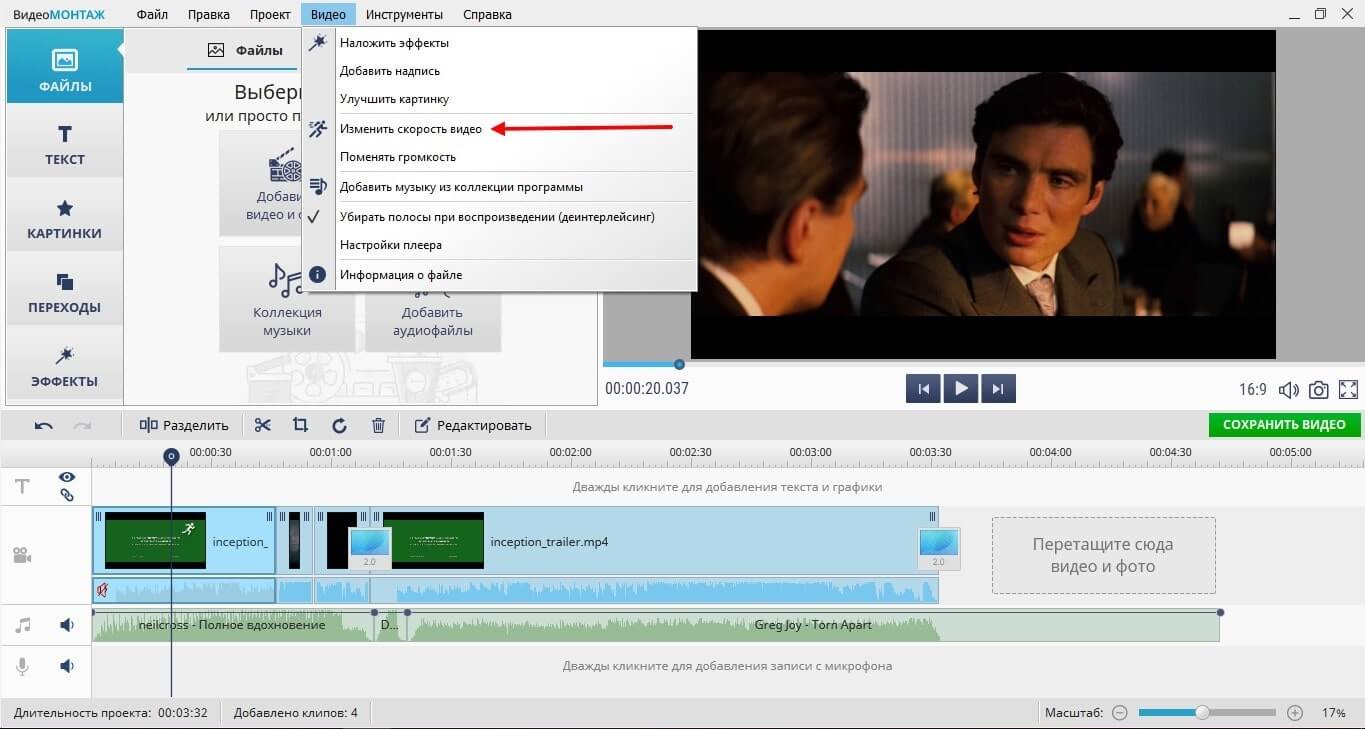
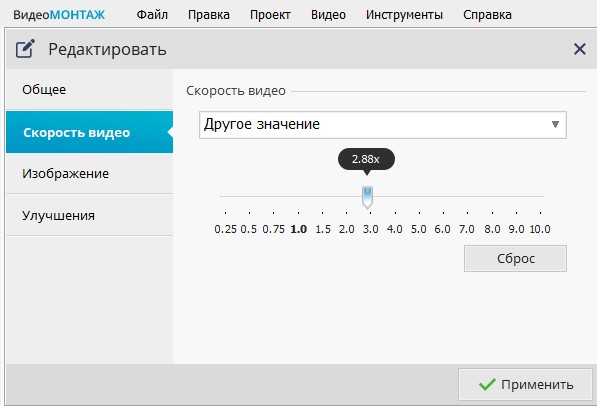
Изменение скорости клипа подходит как быстрый комический эффект, но технически это не полноценная смена тембра. Откройте меню Видео и выберите Изменить скорость видео. После изменения коэффициента речь начинает восприниматься выше и быстрее либо ниже и медленнее. Вместе с голосом меняется темп движения, длительность кадра и положение событий относительно таймлайна. Поэтому такой метод не заменяет Voice Changer, если требуется сохранить исходный монтаж и прежнюю длительность реплики.
- Выделите клип или заранее отделите только участок, на котором нужен эффект.
- Откройте Изменить скорость видео и сдвиньте регулятор от исходного значения.
- Прослушайте фразу полностью, а не первые секунды: при сильном ускорении окончания слов часто теряют разборчивость.
- Если эффект нужен лишь на одной реплике, разделите клип в начале и конце этого отрезка и меняйте скорость только у выделенного сегмента.
- После применения проверьте стык с соседними фрагментами: изменение длительности создаёт зазор или сдвигает последующий материал, если таймлайн не компенсировал его автоматически.
Плюсы и минусы ВидеоМОНТАЖ
Плюсы:
- видео, исходный звук и новая озвучка остаются внутри одного монтажного проекта;
- можно полностью выключить оригинальную речь и записать новую с микрофона;
- нейросетевая озвучка позволяет создавать дикторские реплики без отдельного TTS-сервиса;
- отдельные аудиофрагменты можно подрезать и подгонять по таймлайну;
- эффект через скорость можно применять к выделенному фрагменту, а не обязательно ко всему ролику.
Минусы:
- изменение скорости затрагивает не только голос, но и видеоряд;
- для полноценной смены тембра существующей речи набор специализированных Voice Changer-профилей уступает редакторам, где такая функция выделена отдельно;
- при полной переозвучке синхронизацию реплик приходится контролировать вручную.
Когда выбирать. Этот способ рационален, если задача — не просто сделать голос «роботом», а заново озвучить ролик, записать диктора, добавить синтетические реплики и сразу закончить монтаж. Для преобразования уже записанного голоса без изменения текста удобнее следующий класс инструментов.
Wondershare Filmora : встроенный Voice Changer
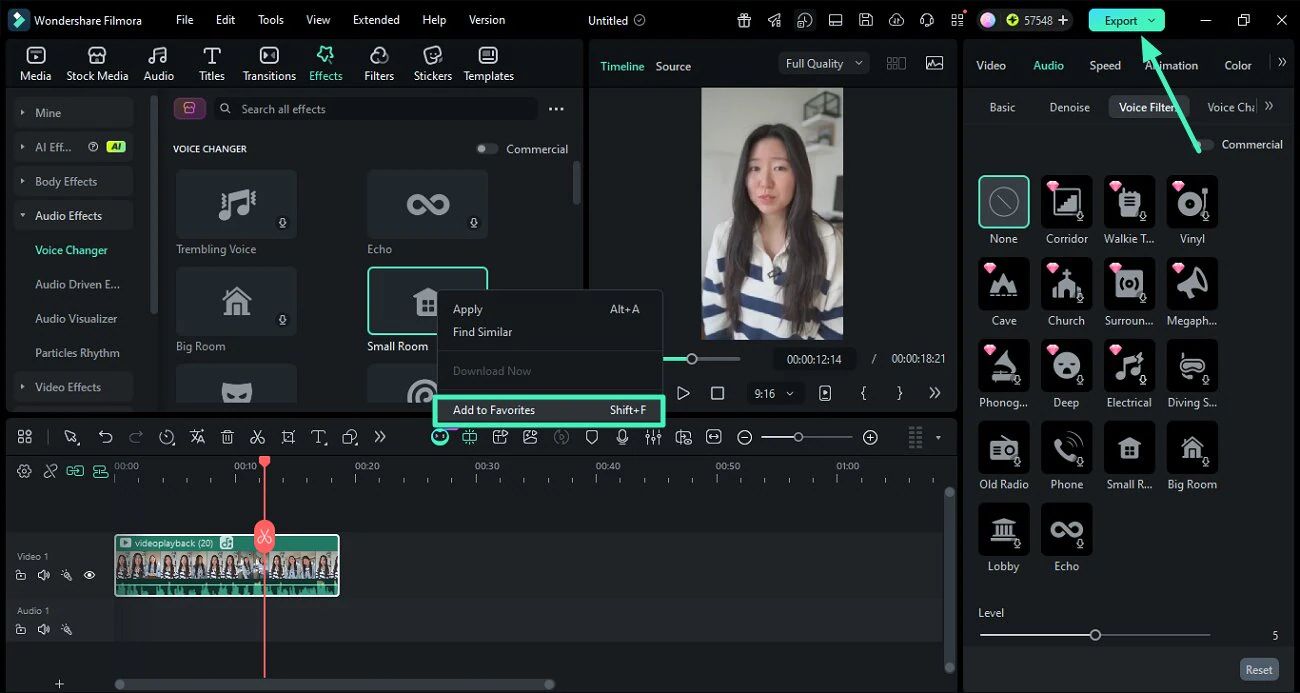
В Filmora для Windows голосовые эффекты собраны в библиотеке эффектов. Откройте вкладку Effects, в левой панели разверните Audio Effects и выберите Voice Changer. В коллекции есть голосовые фильтры и характерные эффекты; их можно добавить на таймлайн и прослушать прямо в проекте.
- Запустите редактор и создайте New Project.
- Добавьте ролик и поместите его на таймлайн.
- Перейдите в Effects → Audio Effects → Voice Changer.
- Нажмите значок + у нужного эффекта либо перетащите его на таймлайн.
- Запустите воспроизведение в окне предварительного просмотра. Если эффект подходит по характеру, дважды щёлкните его на таймлайне и отрегулируйте интенсивность.
- Чтобы вернуть исходное звучание, выделите клип, откройте настройки Audio и в разделе Voice Filters выберите None.
- Часто используемый эффект можно сохранить через контекстную команду Add to Favorites.
- После проверки нажмите Export и сохраните готовый ролик.

Если нужен не готовый персонаж, а только коррекция высоты голоса, используйте инструмент изменения pitch: его задача отличается от ускорения клипа, потому что тон можно менять без обязательного изменения скорости воспроизведения. Это полезно для умеренной обработки речи, когда «мультяшный» профиль звучит слишком искусственно.
Плюсы:
- Voice Changer встроен непосредственно в видеоредактор;
- эффект можно прослушивать в контексте изображения и менять его силу;
- фильтр легко снять через None, не удаляя исходный клип;
- доступен отдельный подход через pitch, когда требуется тонкая коррекция.
Минусы:
- расположение соседних аудиоинструментов различается между крупными поколениями интерфейса, поэтому ориентироваться нужно на раздел Voice Changer внутри Audio Effects;
- сильные персонажные фильтры могут подчёркивать шум и цифровые артефакты исходной записи;
- для полной новой озвучки требуется отдельная запись либо генерация речи.
Когда выбирать. Подходит, если готовый ролик уже смонтирован, а изменить нужно именно характер существующего голоса, сохранив его фразы и общую длительность.
Мовавика Видео: аудиоэффекты прямо на видеодорожке
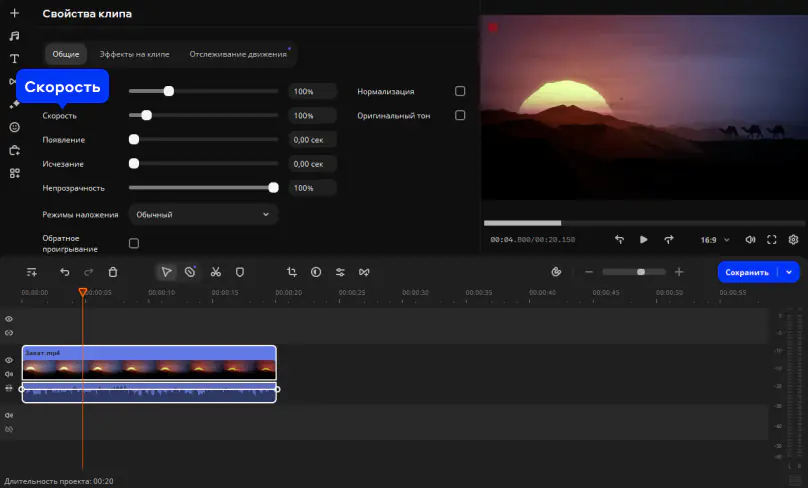
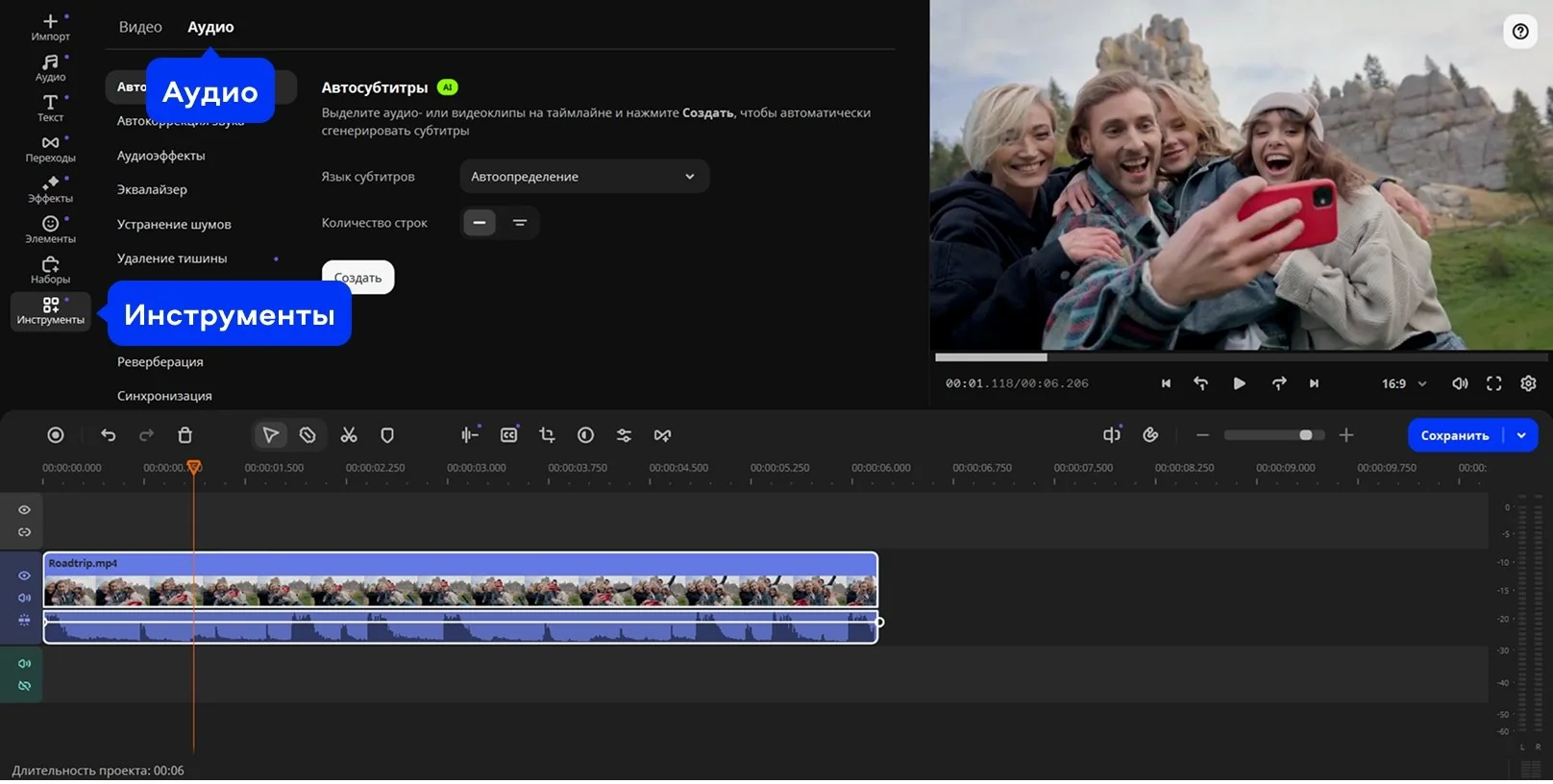
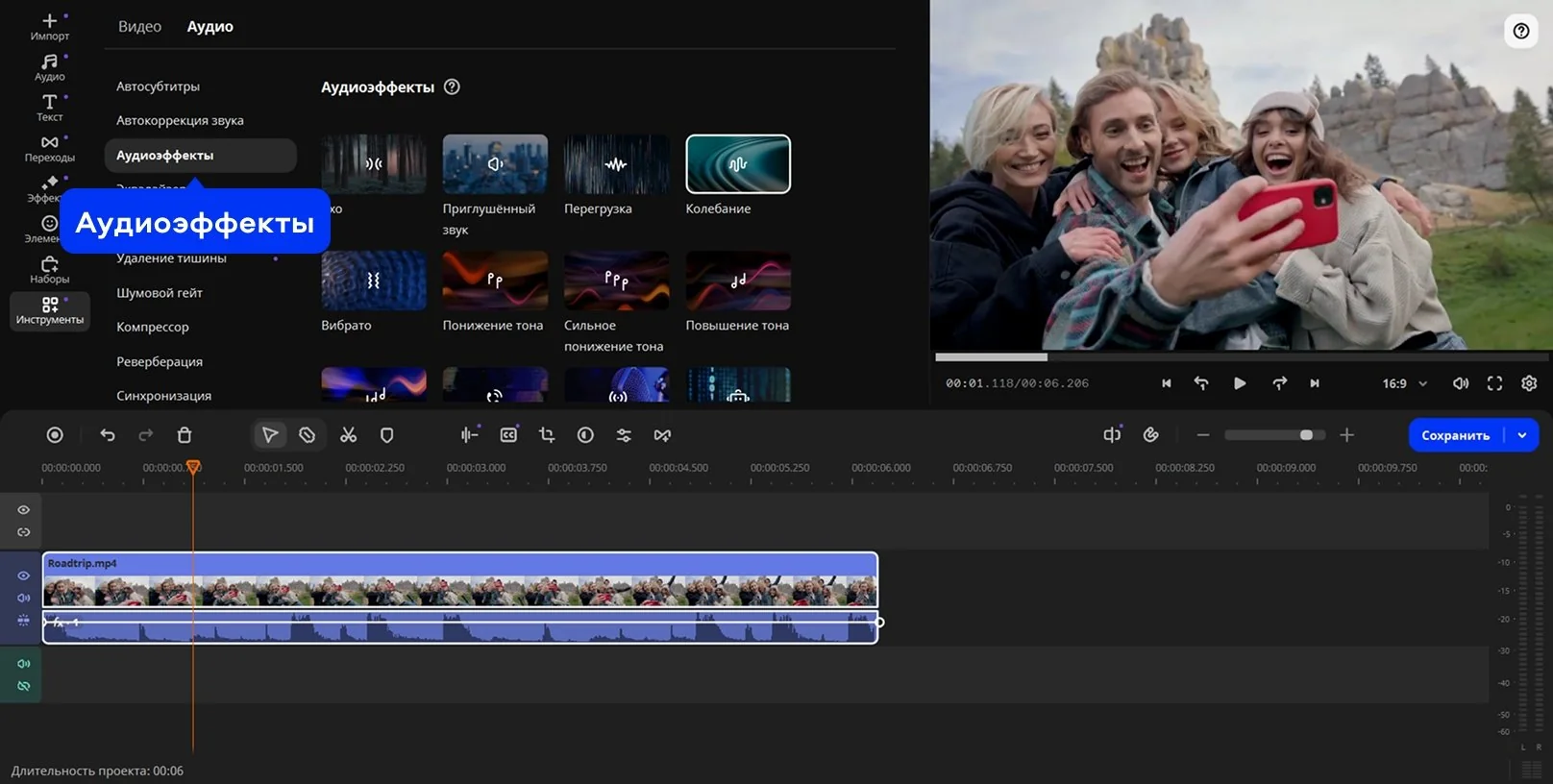
В российской линейке редактора голос и изображение можно менять в одном проекте. Для простого ускорения или замедления дважды щёлкните ролик на шкале времени и используйте параметр Скорость. Этот регулятор меняет и аудио, и видео. Для собственно искажения голоса откройте Другие инструменты → Аудио → Аудиоэффекты.
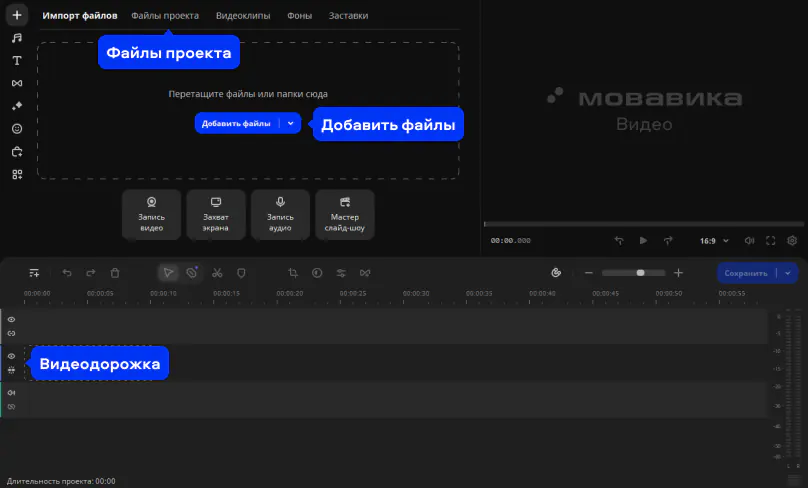
- Нажмите Добавить файлы, выберите видео и разместите его на видеодорожке.
- Если нужен именно голосовой эффект, не используйте скорость как основной инструмент. Перейдите в Другие инструменты.
- Откройте вкладку Аудио и нажмите Аудиоэффекты.
- Выберите подходящий вариант. В текущем наборе описаны эхо, повышение или понижение голоса, приглушённое и роботизированное звучание.
- Просмотрите участок в контексте видео. Если речь стала слишком резкой или потеряла согласные, выберите менее агрессивный эффект.
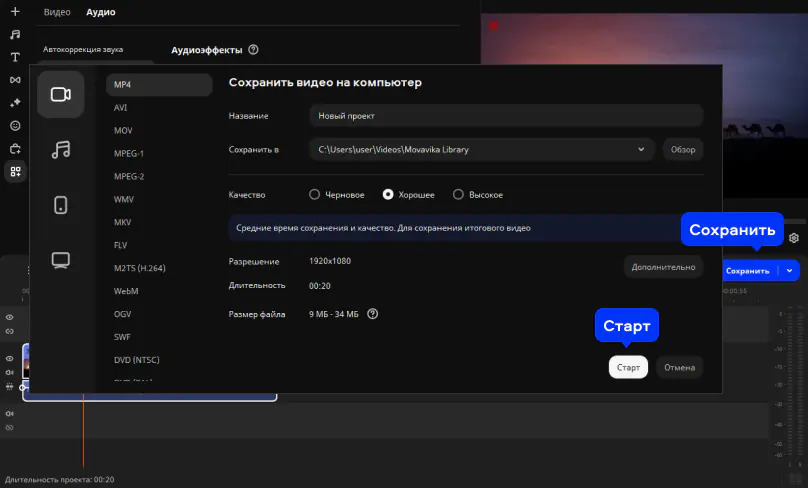
- Для сохранения нажмите Сохранить, задайте формат, имя и папку, затем нажмите Старт.

Плюсы:
- не требуется извлекать аудио в отдельный файл;
- эффект применяется в контексте таймлайна;
- есть отдельные команды для скорости и голосового искажения, поэтому их легко не смешивать;
- после обработки можно сразу сохранить видео.
Минусы:
- увеличение или уменьшение скорости меняет весь клип, поэтому не годится для сохранения исходного тайминга;
- готовые аудиоэффекты дают стилизацию, а не точное клонирование другого голоса;
- при длинном диалоге один эффект редко одинаково хорошо звучит на шёпоте, обычной речи и громких фразах.
Movavi Video Editor : Audio Effects и изменение скорости
Международная линия редактора использует похожую логику, но названия элементов интерфейса англоязычные. После импорта через Add Files клип попадает в Media Bin, затем его нужно перенести на Timeline. Двойной щелчок открывает параметры клипа.
- Нажмите Add Files и перенесите ролик на Timeline.
- Для изменения темпа используйте Speed. Помните, что это синхронно ускоряет или замедляет и видео, и речь.
- Для тембровой стилизации откройте More Tools → Audio Editing → Audio Effects.
- Выберите голосовой эффект и прослушайте его на нескольких фразах, особенно на громких согласных и окончаниях.
- Если результат устраивает, нажмите Export, задайте формат, имя и место сохранения, затем запустите экспорт кнопкой Start.

Плюсы:
- аудиоэффекты применяются без выгрузки дорожки во внешнюю программу;
- отдельно доступны скорость и эффекты, поэтому можно выбрать нужный механизм;
- результат проверяется вместе с видеорядом.
Минусы:
- настройка Speed не является заменой Voice Changer;
- для более сложного speech-to-speech потребуется внешний AI-инструмент;
- при сильной обработке исходный шум тоже становится заметнее.
CyberLink PowerDirector : AI Voice Changer с голосовыми профилями
В CyberLink PowerDirector голосовой преобразователь встроен в аудиоинструменты редактора. После выбора видео- или аудиоклипа откройте Edit → Audio → Tools → Voice Changer. Затем можно выбрать профиль персонажа либо голосовой фильтр и прослушать результат.
- Добавьте ролик на таймлайн и выделите клип, содержащий речь.
- Откройте Edit, затем секцию Audio и панель Tools.
- Выберите Voice Changer. Доступно более 100 голосовых профилей, включая человеческие варианты и эффектные стили.
- Прослушайте несколько профилей на одном коротком отрезке. Сравнивать нужно на одинаковом фрагменте, иначе легко принять разницу самой интонации за качество профиля.
- Примените выбранный вариант и просмотрите клип до конца. Если фон или музыка маскируют окончания слов, сначала поправьте микс, а не усиливайте голосовой эффект.
- Экспортируйте ролик после проверки синхронизации.


Не путайте AI Voice Changer с генерацией дикторского текста и голосовым клонированием. Первый меняет уже существующую речь. Text-to-speech создаёт новый звук из текста. Клонирование создаёт голосовой профиль и требует отдельного этического контроля: узнаваемый голос другого человека следует использовать только с его разрешения и не выдавать синтетическую реплику за подлинную запись.
Плюсы:
- большой набор готовых голосовых профилей;
- прямое применение к клипу на таймлайне;
- не нужно экспортировать промежуточное аудио;
- можно сочетать Voice Changer с другими средствами обработки речи внутри редактора.
Минусы:
- много профилей не означает, что каждый подходит конкретному голосу;
- AI-обработка чувствительна к шуму, наложенной музыке и нескольким говорящим одновременно;
- для точной замены отдельного персонажа в сложном диалоге потребуется раздельная работа с дорожками.
Voxal Voice Changer : изменить записанный файл или микрофон в реальном времени
Voxal Voice Changer отличается от видеоредактора: его задача — обрабатывать голосовой сигнал. Программа работает с заранее записанным аудио и с микрофоном в реальном времени. Поэтому для готового видео есть два рабочих сценария: извлечь речь и обработать файл либо записать новую озвучку изменённым голосом.
Обработка уже записанной речи
- Получите аудиодорожку из видео в видеоредакторе, не меняя её начало и длительность.
- Откройте в программе функцию применения голоса к файлу и выберите исходную запись.
- Выберите голосовой эффект и сначала используйте предпросмотр.
- Если эффект усиливает шум или делает согласные резкими, сначала обработайте исходник шумоподавлением либо уменьшите интенсивность преобразования.
- Сохраните преобразованную дорожку.
- Вернитесь в видеоредактор, отключите оригинальную речь и поставьте обработанный файл точно в ту же временную позицию.


Новая озвучка в реальном времени
Выберите нужный голосовой профиль до записи и говорите в микрофон уже с активным преобразованием. Этот подход особенно удобен для закадрового текста: исполнитель слышит характер эффекта сразу и может менять манеру речи под результат. Для готового диалога с видимыми губами всё равно понадобится ручная синхронизация.
Плюсы:
- поддерживает real-time и обработку заранее записанного голоса;
- не привязан к одному видеоредактору;
- подходит для записи новой озвучки сразу с нужным эффектом;
- есть предпросмотр эффекта перед сохранением.
Минусы:
- не является полноценным монтажным редактором;
- для существующего видео нужен промежуточный аудиофайл и последующая замена дорожки;
- ошибка в длительности или начале экспортированного аудио приведёт к рассинхронизации.
Voicemod: виртуальный микрофон для новой озвучки
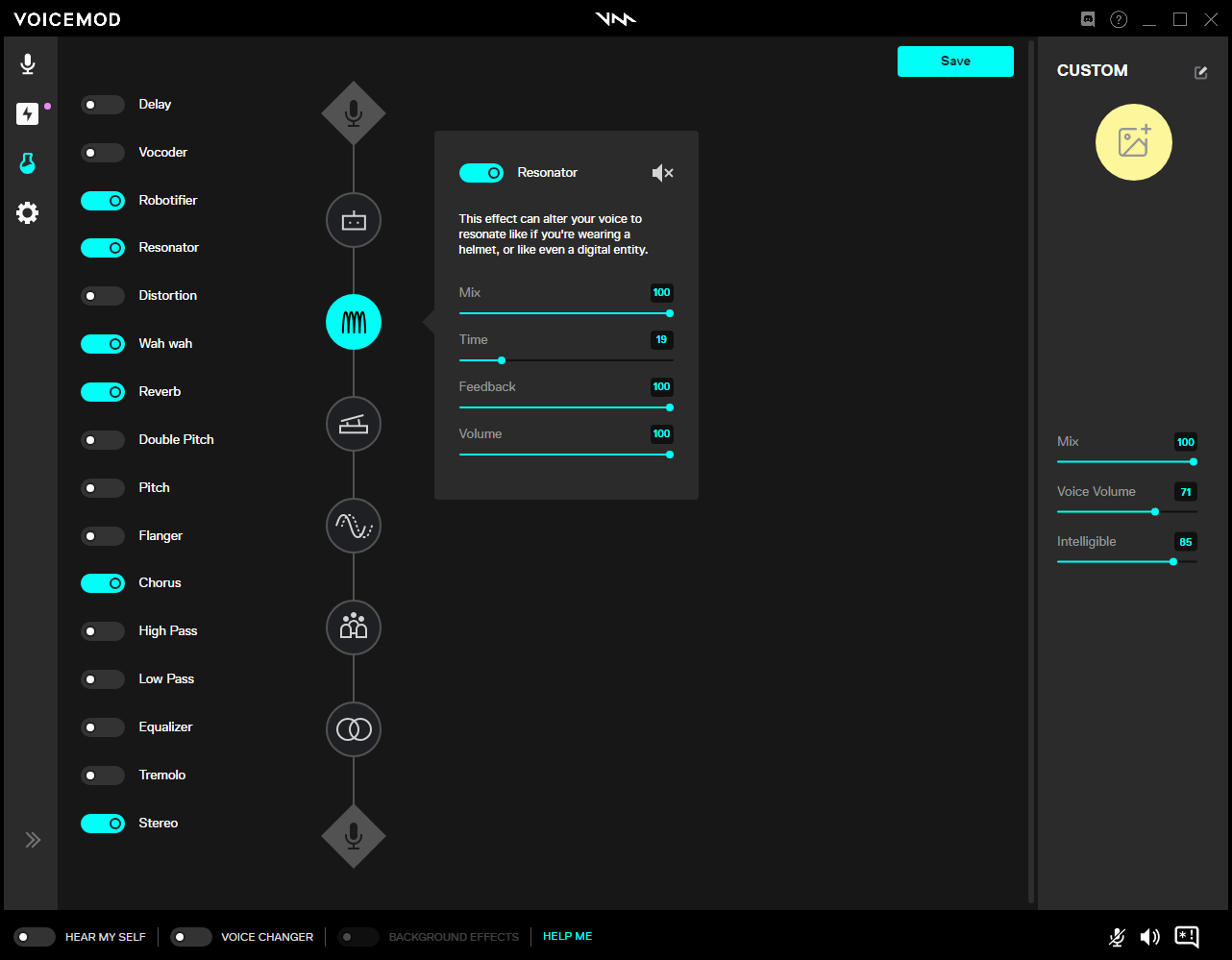
Voicemod работает как преобразователь в реальном времени и создаёт виртуальный микрофон. В приложении для записи или видеомонтажа устройством ввода выбирается Voicemod Virtual Microphone, после чего голосовая обработка попадает в записываемую дорожку уже в изменённом виде. Это не способ автоматически взять речь из готового MP4 и заменить её внутри файла.
- Откройте Voicemod и выберите голосовой профиль.
- Проверьте входной физический микрофон и послушайте результат до записи.
- В видеоредакторе, программе захвата экрана или другом приложении выберите Voicemod Virtual Microphone как устройство ввода.
- Запишите короткую контрольную фразу и убедитесь, что в дорожку попадает именно обработанный сигнал.
- Записывайте основную озвучку по сценам; между дублями не меняйте профиль случайно.
- После записи выключите обработку и верните обычный микрофон для других проектов, чтобы эффект не остался активным в системных приложениях.
Плюсы:
- изменение слышно сразу во время записи;
- подходит для скринкастов, стримов и новой озвучки;
- не нужно отдельно обрабатывать каждый записанный файл после дубля.
Минусы:
- не предназначен для прямого редактирования уже существующей речевой дорожки внутри видео;
- качество зависит от входного микрофона и уровня сигнала;
- при записи через виртуальное устройство важно отдельно контролировать, не попал ли в дорожку мониторинг или системный звук.
MorphVOX Pro : файловое преобразование и запись изменённого голоса

MorphVOX Pro кроме real-time работы умеет преобразовывать аудиофайлы. Для обработки готовой записи используется команда Morph a File..., для записи изменённой речи — Record Your Voice.... Для видео это двухэтапная схема: аудио обрабатывается отдельно, а затем возвращается в монтаж.
- Экспортируйте речь из видеопроекта без добавления тишины в начале.
- Откройте Morph a File... и выберите исходный аудиофайл.
- Настройте голосовой профиль и выполните короткое пробное преобразование.
- Прослушайте начало, середину и конец. Важны не только тембр, но и отсутствие цифровых призвуков на шипящих и взрывных согласных.
- Сохраните преобразованный файл и импортируйте его обратно в видеоредактор.
- Разместите дорожку на той же временной отметке, выключите оригинальную речь и сравните синхронизацию.
Плюсы:
- подходит и для real-time записи, и для готового аудиофайла;
- можно отделить голосовую обработку от монтажа;
- доступен сценарий новой записи изменённым голосом.
Минусы:
- для видео нужен второй редактор;
- длинные дорожки разумнее обрабатывать частями только если сохраняются точные временные границы;
- сложнее, чем прямой Voice Changer в видеоредакторе, если требуется один простой эффект.
Clownfish Voice Changer: системный эффект для микрофона
Clownfish работает системно в Windows. После запуска его значок находится в области уведомлений. Через контекстное меню команда Set Voice Changer открывает основное окно, Hear microphone позволяет услышать обработанный сигнал, а Clear effect снимает активный эффект. В разделе Setup выбирается устройство захвата, на которое устанавливается обработка.
- В Setup убедитесь, что обработка установлена именно на тот микрофон, которым будете записывать озвучку.
- Откройте Set Voice Changer и выберите эффект. В наборе присутствуют, например, Alien, Robot, Male pitch, Female pitch, Helium pitch, Radio и Custom pitch.
- Включите Hear microphone только для короткой проверки. При записи через колонки мониторинг может создать обратную связь, поэтому для контроля лучше использовать наушники.
- В программе записи выберите тот же обработанный микрофон и сделайте тестовый дубль.
- После завершения нажмите Clear effect, если нужно вернуть обычный голос.


Плюсы:
- системная обработка подходит для разных программ записи;
- есть быстрый мониторинг микрофона;
- эффект снимается одной командой.
Минусы:
- это только Windows и real-time сценарий;
- готовый видеоклип напрямую программа не редактирует;
- при включённом мониторинге легко получить эхо или акустическую обратную связь.
Как изменить голос на видео онлайн
Браузерный способ удобен для разовой задачи, когда не хочется устанавливать редактор. Но онлайн-инструменты делятся на две группы. CapCut и Media.io могут работать непосредственно с видео, а MyEdit, voicechanger.io и похожие сервисы ориентированы прежде всего на аудио. Во втором случае сначала требуется получить речевую дорожку, а после обработки вернуть её в видеопроект.
CapCut Web: голосовые фильтры без отдельного аудиоредактора
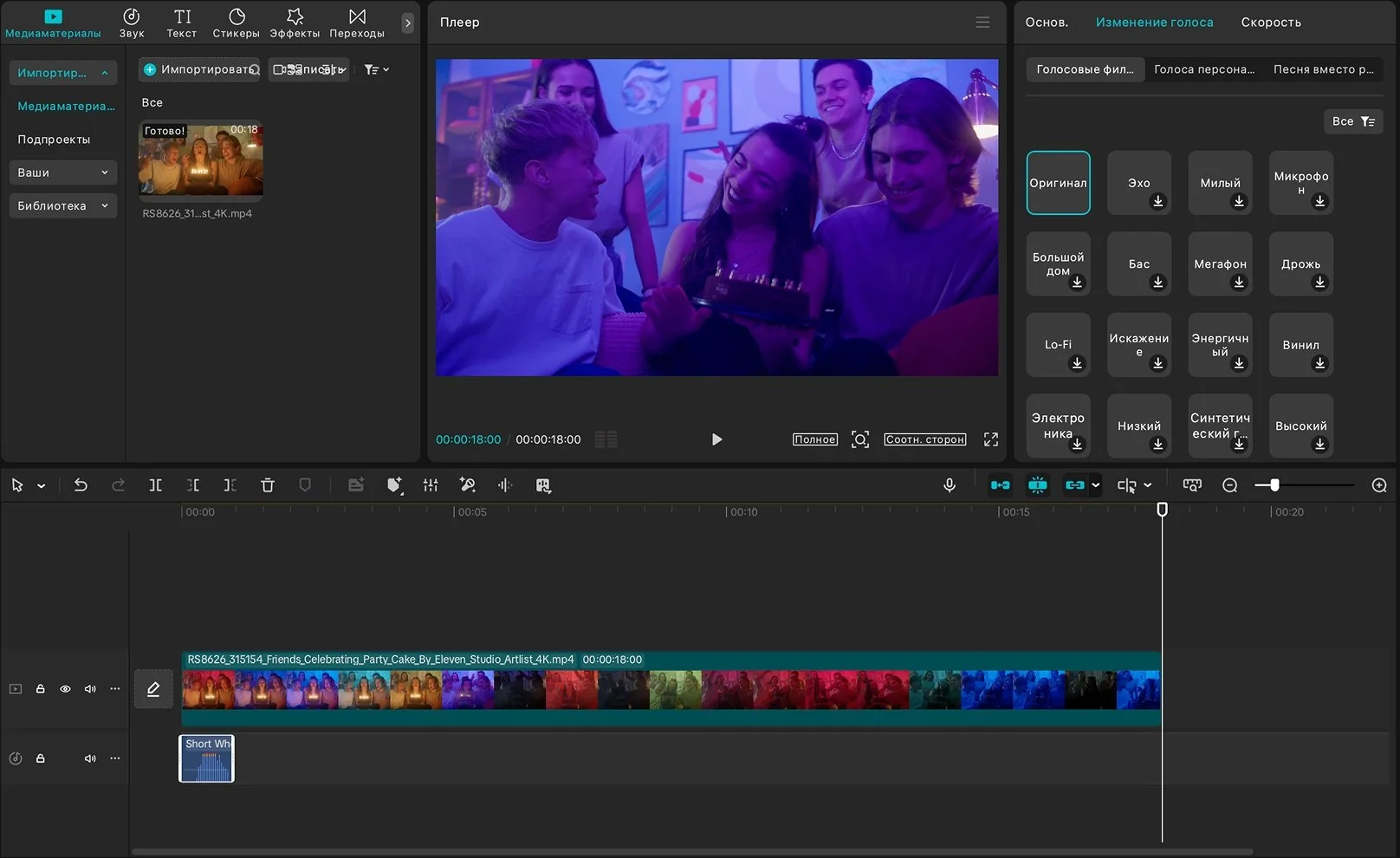
Веб-инструменты CapCut включают Voice Changer и голосовые эффекты. Рабочая логика проста: добавить видео, выделить дорожку с речью, открыть голосовые инструменты, выбрать фильтр и проверить, как он звучит на всём фрагменте. Интерфейс web, desktop и mobile развивается отдельно, поэтому названия соседних панелей могут различаться; ориентироваться следует именно на команду Voice Changer и голосовые эффекты.
- Создайте проект и добавьте ролик.
- Выделите видео или аудиодорожку с речью.
- Откройте голосовые инструменты и выберите Voice Changer.
- Прослушайте несколько фильтров на одном и том же отрезке.
- Выберите один голосовой эффект и сначала прослушайте его без дополнительных изменений. Если эффект делает речь неразборчивой, смените профиль, а не усиливайте обработку поверх уже искажённого голоса.
- Проверьте, что фильтр применяется только к нужному участку, а музыка и звуковые эффекты не преобразуются вместе с голосом.
- Экспортируйте ролик после полного просмотра.

Плюсы:
- голос меняется внутри видеопроекта;
- не нужно отдельно извлекать и возвращать аудио;
- подходит для коротких вертикальных роликов и обычного монтажа.
Минусы:
- названия и расположение элементов различаются между web, desktop и mobile;
- часть эффектов меняет голос заметно сильнее, чем нужно для естественной речи;
- при облачной обработке нужно учитывать передачу исходного файла на сервер сервиса.
Media.io: AI Voice Changer принимает видео или аудио
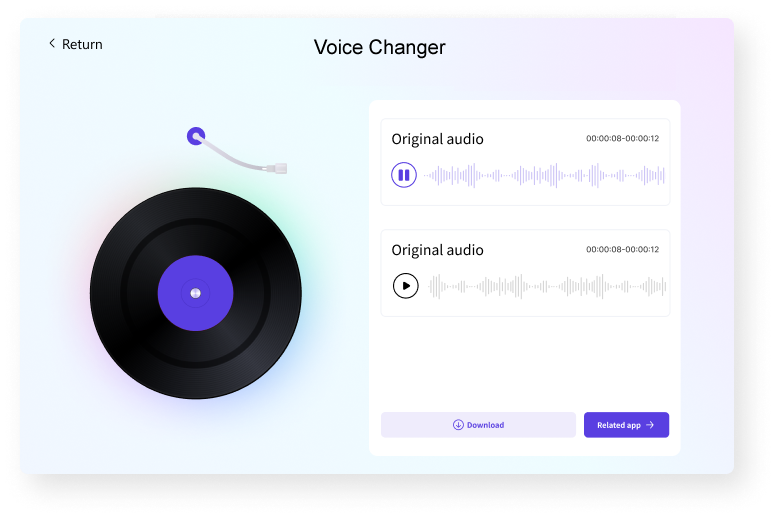
Media.io удобнее типичного аудио-сервиса тем, что Voice Changer принимает как аудио, так и видео. Это сокращает один промежуточный шаг: не обязательно сначала получать MP3 или WAV из исходного ролика. Сервис применяет голосовые фильтры, позволяет предварительно прослушать результат и сохранить обработанный файл.
- Загрузите видео или аудиофайл в Voice Changer.
- Выберите голосовой фильтр. Для естественного результата сначала тестируйте варианты, близкие к исходной высоте и манере речи.
- Запустите обработку и сравните оригинал с изменённым фрагментом.
- Проверьте не только тембр, но и длительность. Если сервис вернул дорожку другой длины, её придётся подгонять в видеоредакторе.
- Сохраните результат. Если на выходе получено только аудио, импортируйте его в проект и выключите исходную речь.
Плюсы:
- можно загрузить видео напрямую;
- нет обязательной установки программы;
- есть предварительное прослушивание и выбор фильтров.
Минусы:
- длинные и конфиденциальные записи требуют осознанного отношения к облачной загрузке;
- на сложной записи с музыкой лучше сначала отделить речь, иначе преобразование может затронуть нежелательные звуки;
- для точного монтажа после обработки всё равно удобнее использовать таймлайн полноценного редактора.
MyEdit : обработка отдельно извлечённой речи
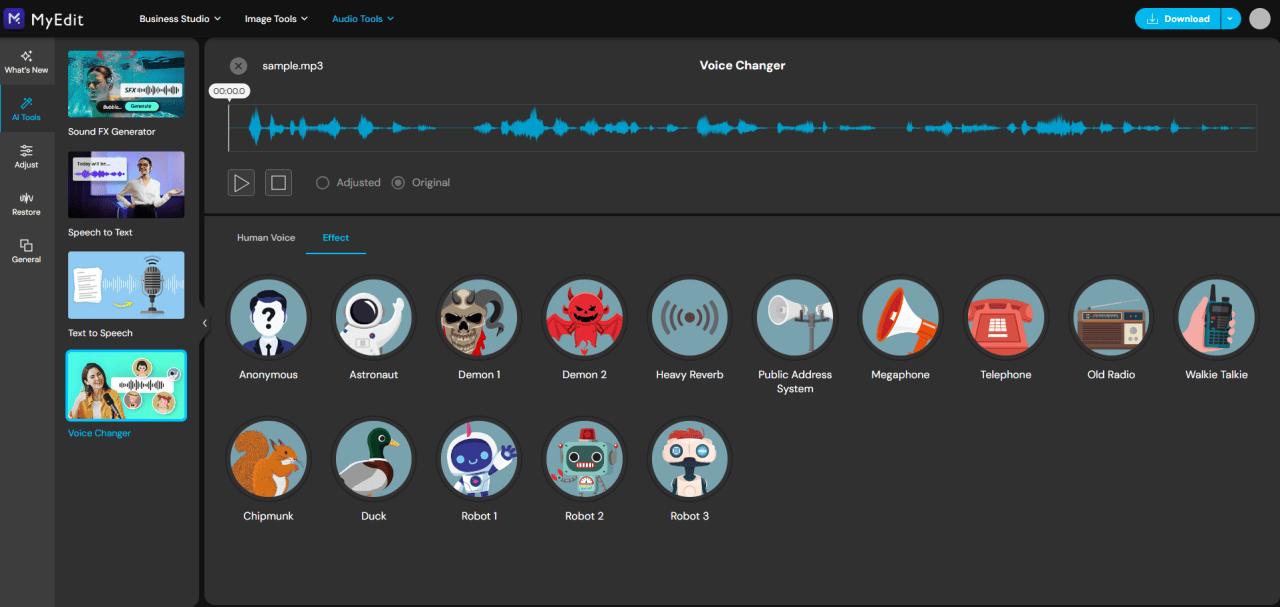
MyEdit работает как онлайн Voice Changer для аудио. На экране отображается волновая форма, можно переключаться между исходным и изменённым звучанием, выбирать человеческие голосовые профили либо эффектные варианты. Для готового видео нужно сначала сохранить речь отдельным файлом.
- В видеоредакторе извлеките или экспортируйте речевую дорожку без изменения её начала.
- Загрузите аудиофайл в Voice Changer.
- Для более естественной замены используйте вкладку человеческих голосов; для стилизации — вкладку эффектов.
- Переключайтесь между Original и обработанным вариантом на одинаковом фрагменте.
- Сохраните изменённое аудио.
- Верните файл на таймлайн, разместите его в исходной позиции и отключите прежнюю речь.

Плюсы:
- наглядное сравнение исходной и изменённой дорожки;
- разделены человеческие голоса и эффектные профили;
- не требуется установка.
Минусы:
- видеоряд не является частью рабочего окна;
- после обработки аудио необходимо вернуть в монтаж;
- при ошибке в начале экспортированного файла синхронизация сместится на весь ролик.
voicechanger.io: быстрый эффект для отдельной аудиодорожки
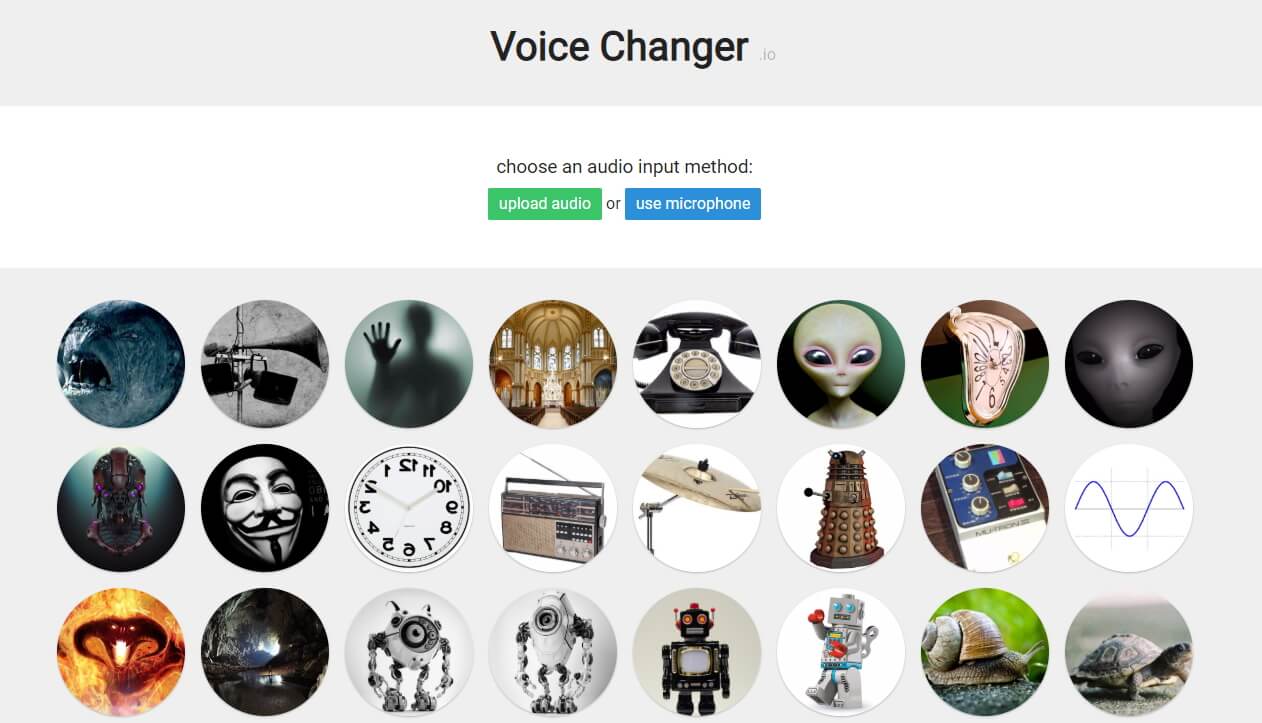
voicechanger.io — простой браузерный инструмент для коротких записей. На стартовом экране можно выбрать upload audio либо use microphone; также доступна генерация речи из текста. После загрузки сервис предлагает набор визуально обозначенных эффектов, среди которых встречаются телефонное звучание, эхо, роботизированные и «анонимные» варианты.
- Получите речь из видеоролика отдельным аудиофайлом либо запишите новую фразу через микрофон.
- Выберите upload audio для готового файла или use microphone для новой записи.
- Прослушайте эффекты по одному. Для связной речи предпочтительнее умеренная обработка: эффект должен оставлять различимыми согласные и окончания.
- Сохраните понравившийся вариант.
- В видеоредакторе поставьте изменённый файл вместо исходной речи и проверьте первую и последнюю реплику.
Плюсы:
- очень короткий рабочий процесс;
- можно загрузить запись или использовать микрофон;
- подходит для шуточных коротких реплик.
Минусы:
- это не видеоредактор;
- для длинного проекта неудобно управлять множеством фрагментов;
- эффектные пресеты рассчитаны скорее на стилизацию, чем на реалистичную смену личности голоса.
Resemble AI: speech-to-speech вместо простого фильтра
Speech-to-speech нужен не для эффекта «робот» или «гелий», а для преобразования записанного исполнения в целевой голос. Resemble AI сохраняет темп, ритм, эмоциональную подачу и акценты исходной записи, при этом меняет голосовую идентичность. Для видеомонтажа это важно: если длина реплики сохраняется, подгонять её к изображению проще, чем заново синхронизировать синтезированный текст.
- Сделайте чистую запись одного говорящего без музыки и посторонних голосов.
- Используйте speech-to-speech и выберите целевой голос, на использование которого у вас есть право.
- Сначала преобразуйте одну реплику и сравните начало, паузы и эмоциональные акценты.
- Если требуется изменить высоту, используйте умеренную коррекцию; сильный сдвиг может сделать результат искусственным.
- Получив обработанный файл, верните его в видеоредактор на позицию исходной речи.
- Для ролика с видимым лицом отдельно проверьте попадание ключевых слогов в движение губ.
Плюсы:
- сохраняется исполнительская подача исходной записи;
- лучше подходит для персонажной речи и ADR, чем обычный pitch-shift;
- одну актёрскую подачу можно преобразовывать в разные разрешённые целевые голоса.
Минусы:
- это отдельный аудиопроцесс, а не монтаж готового видео;
- качество зависит от чистоты записи и одного говорящего;
- клонированный или узнаваемый голос другого человека нельзя использовать без разрешения либо выдавать синтетическую реплику за его настоящую запись.
Voice Spice: простой браузерный рекордер с изменением голоса
Voice Spice работает как браузерный рекордер: пользователь выбирает тип голоса, регулирует высоту и записывает фразу через микрофон. На страницах сервиса всё ещё встречается сообщение о необходимости Flash для части воспроизведения, поэтому для предсказуемого рабочего процесса его разумно использовать только как дополнительный вариант для короткой записи, а не как основу большого проекта.
- Выберите голос и положение регулятора высоты до записи.
- Настройте громкость микрофона так, чтобы речь не перегружалась.
- Нажмите RECORD и произнесите короткую тестовую фразу.
- Прослушайте результат. Если слова стали неразборчивыми, верните регулятор ближе к нейтральному положению.
- Для видео используйте получившуюся запись как новую озвучку и синхронизируйте её на таймлайне.
Плюсы:
- минимум настроек;
- можно быстро записать новую фразу через микрофон;
- подходит для небольших экспериментальных вставок.
Минусы:
- не обрабатывает видеоряд;
- не подходит для сложной пакетной работы;
- из-за наследия старого веб-интерфейса его лучше не выбирать для ответственного производственного процесса.
Как поменять голос в видео на iPhone и iPad
На iPhone и iPad есть два практичных класса приложений. Первый работает непосредственно с видео: можно взять клип из медиатеки, применить эффект к исходному звуку или записать новую дорожку и сохранить готовый ролик. Второй меняет только аудио; тогда потребуется ещё одно приложение для сборки видео. Для короткого ролика первый вариант почти всегда проще.
DubYou: изменить исходный звук или записать новую озвучку
DubYou рассчитан именно на видео. Он позволяет добавить эффект к оригинальному звуку — в описании приложения приведены, например, Mouse и Echo — либо полностью заменить звук новой записью. Готовое видео можно сохранить в медиатеку.
- Откройте существующий ролик или подготовьте видео, которое нужно переозвучить.
- Если текст и тайминг уже подходят, выберите эффект для исходного звука и сравните его с вариантом без обработки.
- Если нужен другой текст или другая манера речи, используйте полную замену звука новой записью.
- Записывайте реплики, ориентируясь на изображение. Для липсинка лучше делать несколько коротких дублей.
- Перед сохранением просмотрите весь ролик и убедитесь, что в паузах не слышно одновременно старой и новой дорожки.
- Сохраните результат в медиатеку.
Плюсы:
- работает непосредственно с видео;
- есть два разных сценария: фильтр исходного голоса и новая запись;
- не требует отдельного desktop-редактора для короткого ролика.
Минусы:
- на длинном видео точная многодорожечная синхронизация менее удобна, чем на компьютере;
- эффектные пресеты не заменяют реалистичное speech-to-speech;
- при полной переозвучке все реплики приходится записывать заново.
Video Voice Changer-Fun Editor: готовые эффекты для мобильного видео
Приложение доступно на iPhone и iPad и предназначено для работы с видео. Можно использовать уже снятый ролик или материал с камеры, затем выбрать голосовой эффект и сохранить обработанное видео. Доступно более 30 голосовых эффектов и фоновых звуков.
- Выберите видео из медиатеки либо запишите новое.
- Откройте набор голосовых эффектов и прослушайте несколько вариантов на одной реплике.
- Если в ролике есть музыка, проверьте, не затронул ли эффект весь микс. При необходимости сначала работайте с клипом, где речь отделена от фоновой музыки.
- Примените эффект и просмотрите участок с быстрыми согласными: именно там сильные преобразования чаще всего дают металлические артефакты.
- Сохраните получившееся видео.
Плюсы:
- обрабатывает непосредственно видео;
- большой набор развлекательных эффектов;
- подходит для быстрой мобильной стилизации.
Минусы:
- ориентирован прежде всего на эффектные, а не нейтральные голосовые преобразования;
- меньше контроля над многодорожечным монтажом;
- для длинного диалога удобнее desktop-таймлайн.
Video Voice Editor & Effects: редактирование звука внутри ролика
Это приложение принимает видео из Camera Roll или позволяет записать новый клип, после чего применяет пользовательский голосовой эффект к звуковой части. В наборе перечислены Echo, Male/Female, Reverb, Distortion, Chipmunk, Old Person, Ghost, Robotic и Telephonic. Также можно накладывать виртуальные фоновые звуки, поэтому важно не смешивать декоративный эффект с собственно изменением голоса.
- Запишите клип или выберите существующий из медиатеки.
- Перейдите к следующему этапу редактирования звука и выберите один голосовой эффект.
- Не добавляйте одновременно сильный Reverb и Distortion до проверки базового преобразования: иначе речь легко потеряет разборчивость.
- Если нужен атмосферный фон, добавляйте его после того, как тембр голоса уже настроен.
- Просмотрите готовый ролик, обращая внимание на места, где фоновые эффекты перекрывают речь.
- Сохраните или передайте обработанное видео.
Плюсы:
- работает с видео из медиатеки;
- есть как голосовые, так и пространственные эффекты;
- можно собрать короткий ролик без компьютера.
Минусы:
- одновременное применение нескольких эффектов быстро перегружает речь;
- нет преимущества полноценного desktop-таймлайна при сложной синхронизации;
- эффекты Male/Female являются стилизацией и не гарантируют реалистичную смену голосовой идентичности.
Voice Changer Plus: сначала записать или обработать аудио
Voice Changer Plus — не видеоредактор. Приложение записывает голос, после чего одну и ту же запись можно прослушивать с разными эффектами. Рабочий процесс последовательный: записать фразу, остановить запись, выбрать голосовой эффект, прослушать результат и сохранить подходящий вариант.
- Подготовьте текст короткими репликами по сценам.
- Нажмите запись, произнесите одну фразу и остановите её.
- Выберите голосовой эффект и прослушайте запись.
- Если тембр подходит, сохраните аудио.
- В видеоредакторе добавьте запись под нужную сцену и отключите старую речь.
- Повторите процесс для остальных реплик, сохраняя одинаковый профиль.
Плюсы:
- быстрое сравнение разных эффектов на одной записи;
- удобно для короткой новой озвучки;
- не нужно заново произносить фразу для каждого эффекта.
Минусы:
- не работает непосредственно с видеорядом;
- все реплики нужно затем вручную размещать в другом редакторе;
- не подходит для автоматической замены голоса в уже смонтированном длинном ролике.
WavePad : ручная обработка аудиодорожки

WavePad — аудиоредактор, а не специализированный мобильный Voice Changer для видео. Он полезен, когда требуется не готовый персонажный фильтр, а более традиционная обработка записи: обрезка, работа с громкостью, эхо, шумоподавление и другие звуковые операции. Результат затем возвращается в видеоредактор.
- Извлеките речь из видео или запишите новую дорожку.
- Откройте аудио в редакторе и сначала удалите ненужные паузы только там, где это не нарушит синхронизацию.
- Примените нужную обработку. Шумоподавление лучше выполнять до сильных голосовых эффектов.
- Сравните громкость исходника и результата, чтобы замена не «прыгала» по уровню относительно музыки.
- Экспортируйте аудио и верните его в видеопроект.
- Сопоставьте начало и конец дорожки с оригиналом.
Плюсы:
- больше ручного контроля над аудио, чем в простых развлекательных приложениях;
- можно сначала очистить речь, а затем стилизовать её;
- подходит для подготовки новой озвучки.
Минусы:
- нет прямой обработки видео;
- не является набором реалистичных AI-профилей;
- требует дополнительного видеоредактора для финальной сборки.
Как изменить голос на Android
На Android есть как приложения, работающие непосредственно с видео, так и аудио-first редакторы. Чтобы не делать лишнюю работу, сначала проверьте, может ли выбранное приложение импортировать видеоклип и вернуть готовое видео. Если оно принимает только запись микрофона или аудиофайл, потребуется второй этап монтажа.
Video Voice Changer FX: прямое изменение голоса в ролике
Video Voice Changer FX от Bizo Mobile позволяет записать видео или выбрать ролик из памяти устройства, применить голосовой эффект и создать обработанное видео. В наборе есть развлекательные профили вроде chipmunk, helium, alien, devil, robot и echo.
- Выберите ролик из памяти либо запишите новый.
- Откройте обработку и прослушайте несколько эффектов.
- Для речи с фоновой музыкой сначала проверьте, преобразуется ли только голосовая часть или весь звук клипа. Если меняется весь микс, лучше подготовить версию без фоновой музыки и вернуть музыку позже.
- Выберите эффект и запустите создание обработанного видео.
- Просмотрите результат целиком, особенно начало и конец.
- Сохраните готовый файл.
Плюсы:
- работает непосредственно с видео;
- не требует извлечения аудиодорожки для простой обработки;
- подходит для быстрых развлекательных эффектов.
Минусы:
- эффекты заметно стилизуют голос и не заменяют реалистичное speech-to-speech;
- на смешанном звуке преобразование может затронуть не только речь;
- для длинного ролика контроль синхронизации и монтажа ограничен мобильным интерфейсом.
Voice changer with effects от Baviux: аудио-first вариант
Приложение Baviux работает с голосовой записью и импортированным аудио. Оно предлагает более 50 эффектов, умеет сохранять обработанную запись и поддерживает преобразование текста в речь. Для видео его следует использовать как подготовительный аудиоэтап, а не как полноценный видеоредактор.
- Извлеките речевую дорожку из видео либо запишите новую реплику.
- Импортируйте аудио в приложение.
- Выберите эффект и прослушайте несколько секунд.
- Не меняйте длительность записи, если она должна точно совпасть с исходным роликом.
- Сохраните изменённое аудио.
- Верните его в видеоредактор и отключите оригинальную речь.
Плюсы:
- большой набор голосовых эффектов;
- можно работать с уже записанным аудио;
- подходит для новой озвучки и коротких вставок.
Минусы:
- готовое видео напрямую не собирает;
- потребуется дополнительный видеоредактор;
- при обработке длинной дорожки нужно самостоятельно контролировать совпадение тайминга.
AndroidRock Voice Changer: обработка записи и аудиофайла
AndroidRock Voice Changer также относится к аудио-first инструментам. Приложение позволяет записать голос либо открыть существующий аудиофайл, применить эффект, сохранить и передать результат. Для ролика рабочий процесс состоит из извлечения речи и обратной подстановки.
- Подготовьте аудиофайл той же длительности, что и исходная речевая дорожка.
- Откройте его в приложении или запишите новую речь.
- Выберите голосовой эффект и прослушайте реплику.
- Сохраните обработанную версию.
- Поместите её на таймлайн видеоредактора в точную исходную позицию.
- Просмотрите сцены, где говорящий виден крупным планом.
Плюсы:
- может работать с готовым аудиофайлом;
- подходит для простой мобильной обработки;
- обработанный звук можно сохранить отдельно.
Минусы:
- не является видеоредактором;
- подгонка дорожки выполняется в другом приложении;
- нет преимущества прямого предпросмотра голосового эффекта вместе с изображением.
VideoShow AI Video Editor: AI Voice Changer внутри мобильного редактора
VideoShow AI Video Editor включает AI Voice Changer, который преобразует голос в разные стили. В отличие от audio-first приложений, это полноценный видеоредактор, поэтому результат можно оценивать сразу в контексте ролика.
- Создайте проект и импортируйте видео с речью.
- Откройте инструмент AI Voice Changer в проекте с импортированным роликом.
- Выберите один стиль и примените его к короткому фрагменту.
- Прослушайте переходы между обработанной и необработанной частью; при заметном скачке лучше применять эффект к законченной реплике.
- Проверьте громкость относительно музыки и эффектов.
- Сохраните готовое видео после просмотра целиком.
Плюсы:
- голосовой преобразователь встроен в мобильный видеоредактор;
- не нужен отдельный этап извлечения аудио;
- можно одновременно корректировать монтаж и звук.
Минусы:
- AI-профили рассчитаны на стилизацию, поэтому результат нужно проверять на конкретной записи;
- шум, музыка и несколько голосов в одной дорожке ухудшают предсказуемость преобразования;
- обработка целого видео требует больше вычислений и времени, чем изменение отдельного короткого аудиофайла.
Video Voice Changer & Sound FX: импорт видео и замена звука
Video Voice Changer & Sound FX для Android позволяет записать или импортировать видео, изменить либо заменить его аудио голосовыми стилями, а также использовать отдельные аудиофайлы. Это мобильный способ работы с готовым роликом, а не рекордер для телефонных звонков.
- Импортируйте видео или запишите новое.
- Выберите функцию изменения голосовой дорожки.
- Протестируйте стиль на коротком фрагменте.
- Если приложение предлагает заменить исходный звук новой записью, сначала сохраните оригинальный ролик отдельно.
- После преобразования проверьте совпадение речи с изображением.
- Сохраните готовое видео и отдельно просмотрите экспортированный файл вне приложения.
Плюсы:
- ориентирован на видео, а не только на аудиозапись;
- можно использовать импортированный ролик;
- подходит для быстрой мобильной замены или стилизации голоса.
Минусы:
- для сложной многодорожечной работы возможностей мобильного интерфейса меньше;
- эффекты нужно проверять на разборчивость до обработки всего файла;
- важно сохранять оригинал, если приложение заменяет звуковую дорожку необратимо в экспортируемой копии.
Как сделать изменённый голос естественным
Самый заметный артефакт появляется не из-за конкретной программы, а из-за неправильной последовательности обработки. Если сначала сильно поднять pitch на шумной записи, затем добавить реверберацию и только после этого пытаться убрать фон, алгоритм шумоподавления получает уже искажённый спектр. Гораздо надёжнее сначала подготовить чистую речь, затем менять тембр, а в конце выравнивать громкость и добавлять пространственные эффекты.
Начинайте с чистой исходной дорожки
Для AI Voice Changer и speech-to-speech особенно важна запись одного говорящего. Музыка, чужая речь, телевизор на фоне и сильное эхо комнаты могут быть восприняты как часть целевого сигнала. Если в исходном видео голос смешан с музыкой, по возможности сначала используйте отдельную речевую дорожку или исходный микрофонный файл. Это уменьшает вероятность, что эффект начнёт «качать» вместе с басом или менять тембр фоновых звуков.
Не путайте pitch и скорость
Pitch меняет высоту звука. Speed меняет длительность и темп воспроизведения; если редактор не выполняет отдельную компенсацию, высота тоже воспринимается иначе. Для монтажа разница принципиальна: изменение скорости сдвигает конец клипа и может разрушить синхронизацию. Если нужно только сделать голос немного выше или ниже, используйте инструмент высоты тона либо Voice Changer, который не растягивает видеоряд.
Меняйте один параметр за раз
Сначала выберите базовый голосовой профиль. Затем скорректируйте силу эффекта или pitch. После этого решайте, нужен ли эквалайзер, шумоподавление или реверберация. Одновременное изменение пяти параметров не только ухудшает контроль, но и затрудняет возврат к естественному звучанию: непонятно, какой именно регулятор создал металлический призвук.
Проверяйте согласные, а не только гласные
На длинных гласных большинство эффектов звучит убедительно, потому что сигнал стабильный. Ошибки слышнее на «с», «ш», «ч», «т», «к», а также на быстрых окончаниях слов. Для теста выберите фразу с разными согласными и нормальной разговорной скоростью. Если после преобразования они превращаются в свист или цифровой треск, уменьшите интенсивность эффекта либо очистите исходник.
Сравнивайте с одинаковой громкостью
Более громкий вариант почти всегда кажется субъективно «лучше». Перед A/B-сравнением исходного и обработанного голоса выровняйте уровень. Не допускайте клиппинга: если пики упираются в максимум и слышно жёсткое потрескивание, уменьшите усиление до применения дополнительных эффектов.
Не делайте каждый голос максимально непохожим
Для юмористического ролика сильный эффект уместен. Для лекции, инструкции, подкастового видео или персонажного дубля важнее разборчивость. Иногда достаточно небольшого сдвига pitch и изменения формантного характера, тогда голос воспринимается другим, но речь остаётся естественной. Чем длиннее материал, тем заметнее утомляют агрессивные эффекты.
Как синхронизировать новую или преобразованную дорожку с видео
Синхронизация — главный риск всех двухэтапных способов. Простой сдвиг дорожки решает только постоянное смещение. Если первая фраза совпадает, а через минуту звук отстаёт, значит изменилась длительность: запись была растянута, сжата, обрезана или экспортирована с дополнительной тишиной.
- Сохраните исходную дорожку. Не удаляйте её из проекта до окончательной проверки. Уменьшите громкость или выключите её, но оставьте как временную опорную линию.
- Используйте один и тот же старт. При экспорте аудио не добавляйте ручную тишину в начале. Если сервис добавил её, обрежьте пустой участок до первого реального звука.
- Совместите начало первой фразы. Удобный ориентир — резкая согласная или хлопок, который хорошо виден на волновой форме.
- Проверьте середину. Если дорожки расходятся уже здесь, сравните длину обработанного и исходного аудио.
- Проверьте последнюю реплику. Совпадение начала и конца означает, что общий тайминг сохранён. Тогда небольшие локальные ошибки можно исправлять разрезанием по паузам.
- Разрезайте только в естественных паузах. Сдвиг внутри слова создаёт слышимый щелчок и нарушает артикуляцию.
- Для новой озвучки записывайте по сценам. Короткие реплики проще подгонять, чем одну непрерывную двадцатиминутную дорожку.
- Не ускоряйте всю речь ради одного длинного предложения. Лучше сократить текст или перезаписать конкретную реплику.
Для закадрового голоса допускается небольшая свобода: зритель не видит губы, и главное — попадать в смысловые события. Для крупного плана с говорящим человеком даже небольшое расхождение заметно, поэтому проверяйте согласные в начале слов, а не только общий конец фразы.
Типичные ошибки при смене голоса
1. Использовать ускорение как полноценную замену Voice Changer
Ускорение меняет длительность видео. Если задача — оставить монтаж неизменным и только сделать голос ниже или выше, используйте pitch либо голосовой фильтр. Скорость оправдана только когда изменение темпа самого ролика тоже входит в задумку.
2. Обрабатывать дорожку вместе с музыкой
Если голосовой эффект применяется ко всему миксу, музыка и фон тоже могут получить нежелательные артефакты. Лучше менять чистую речевую дорожку, а музыку подмешивать после.
3. Удалить оригинальный звук до проверки
Исходная дорожка нужна как эталон синхронизации и как резерв. Выключайте её, но не уничтожайте до финального экспорта.
4. Максимально выкручивать pitch
Слишком большой сдвиг быстро делает речь тонкой, металлической или гулкой. Начинайте с умеренного значения и увеличивайте только после прослушивания целой фразы.
5. Записывать новую озвучку одним длинным дублем
Одна ошибка в середине вынуждает переписывать большой участок. Делите текст на фразы и сцены, но сохраняйте одинаковое расстояние до микрофона и один голосовой профиль.
6. Сравнивать эффекты на разных репликах
Интонация сама по себе сильно меняет впечатление. Для выбора профиля используйте один тестовый отрезок, иначе сравнение будет некорректным.
7. Не проверять экспортированный файл
Предпросмотр проекта и итоговый файл — не одно и то же. После экспорта откройте готовое видео обычным плеером и проверьте начало, середину, конец, громкость и синхронизацию.
8. Маскировать плохой исходник сильным эффектом
Шум, перегруз и эхо комнаты не исчезают от смены тембра. Наоборот, некоторые преобразователи подчёркивают их. Сначала очистите речь, затем меняйте голос.
9. Путать новую синтетическую озвучку с преобразованием исходного голоса
Text-to-speech создаёт новую речь из текста. Speech-to-speech преобразует записанную подачу. Voice Changer применяет фильтр или профиль к существующему сигналу. Эти методы дают разный тайминг и требуют разной синхронизации.
10. Использовать чужой узнаваемый голос без разрешения
AI-клонирование и speech-to-speech могут создавать убедительную имитацию голоса реального человека. Для такого сценария нужно согласие владельца голоса и прозрачное использование синтетической записи. Не следует представлять созданную реплику как настоящие слова человека, если он их не произносил.
Как проверить результат перед экспортом
Перед сохранением не ограничивайтесь вопросом «похож ли голос на нужный». Технически хороший результат должен оставаться разборчивым, синхронным и равномерным по громкости.
- Разборчивость. Прослушайте быстрые фразы и окончания слов. Если нужно вслушиваться, ослабьте эффект.
- Синхронизация. Сравните первую, среднюю и последнюю реплику. Постепенно растущая ошибка означает различие длительности.
- Громкость. Голос не должен внезапно становиться тише после перехода между обработанными фрагментами.
- Клиппинг. На громких слогах не должно быть жёсткого цифрового треска.
- Фоновая музыка. Она не должна маскировать обработанные согласные. При необходимости уменьшите её уровень во время речи.
- Артефакты. Проверьте шипящие, взрывные согласные и места с дыханием.
- Начало и конец дорожки. Убедитесь, что первая буква не обрезана, а после последней фразы нет случайного длинного хвоста.
- Переходы между эффектами. Если голос меняется внутри сцены, переход должен быть осмысленным; случайный скачок профиля воспринимается как ошибка монтажа.
- Тестовый экспорт. До финального рендера длинного проекта сохраните короткий проблемный участок и просмотрите его вне редактора.
Что выбрать для конкретной задачи
| Сценарий | Рациональный выбор | Почему |
|---|---|---|
| Нужно полностью переозвучить ролик на Windows | ВидеоМОНТАЖ | Запись с микрофона, нейросетевая озвучка и монтаж находятся в одном проекте |
| Нужно изменить уже существующий голос на компьютере | Wondershare Filmora или CyberLink PowerDirector | Voice Changer применяется непосредственно к клипу |
| Нужен простой русскоязычный интерфейс с аудиоэффектами | Мовавика Видео | Есть отдельный путь Другие инструменты → Аудио → Аудиоэффекты |
| Нужно обработать видео в браузере | CapCut или Media.io | Можно работать с видео без обязательного отдельного аудиоредактора |
| Нужна реалистичная AI-конверсия с сохранением актёрской подачи | Resemble AI | Speech-to-speech сохраняет ритм, эмоцию и акценты исходного исполнения |
| Нужно записать изменённый голос сразу | Voxal Voice Changer, Voicemod или Clownfish | Эти инструменты работают с микрофоном в реальном времени |
| Нужно быстро изменить голос в Android-видео | Video Voice Changer FX | Принимает ролик и создаёт видео с изменённым голосом |
| Нужно переозвучить ролик на iPhone/iPad | DubYou | Можно применить эффект к оригинальному звуку или заменить его новой записью |
| Нужно только обработать отдельную аудиодорожку онлайн | MyEdit или voicechanger.io | Не требуется полноценный видеоредактор на этапе изменения тембра |
| Нужен ручной аудиомонтаж перед возвратом в видео | WavePad | Можно обрезать, очищать и обрабатывать речь как отдельный аудиофайл |
Если вы не уверены, начните с вопроса: существует ли уже готовая речевая дорожка. Для готовой речи удобнее прямой Voice Changer. Для новой озвучки — запись с микрофона или TTS. Для сложной AI-конверсии — speech-to-speech. Real-time программы имеет смысл подключать до записи, а не после финального монтажа.
Какие инструменты не подходят для прямой смены голоса в готовом видео
Обычный чат-бот, переводчик, генератор текста или универсальный AI-сервис не становится Voice Changer только потому, что умеет работать с текстом, аудио или синтезом речи. Для прямой смены голоса нужен инструмент, который принимает видео, аудиодорожку или сигнал микрофона и реально преобразует речевой сигнал. Генератор текста без такой функции не решает задачу.
Приложение с общим названием вроде Video Voice Changer and Editor нельзя считать конкретным рабочим вариантом, пока невозможно однозначно определить разработчика, платформу и действующую карточку продукта. Это защищает от ситуации, когда под похожим названием описывается совсем другое приложение.
Программы для изменения голоса во время телефонного звонка решают другую задачу. Они не заменяют редактор готового ролика и не должны стоять в одном списке с post-processing инструментами без пояснения механики.
Способ, при котором голосовой помощник произносит заранее подготовленную фразу, тоже не является изменением исходного голоса в ролике. Это создание новой синтетической озвучки. По механике он ближе к text-to-speech и требует дальнейшего монтажа.
Практические сценарии: от короткого мема до длинного обучающего ролика
Короткий юмористический клип
Для ролика на несколько секунд важнее скорость работы, чем тонкая настройка. Используйте прямой мобильный или браузерный Voice Changer и применяйте эффект ко всему короткому фрагменту. Перед экспортом проверьте, что музыка не была преобразована вместе с речью. Слишком сложная двухэтапная схема здесь только увеличивает число промежуточных файлов.
Обучающий скринкаст
Зритель не видит губы диктора, поэтому удобнее полностью заменить озвучку. Запишите новый голос или используйте нейросетевую речь по сценам. Главное — попадать репликой в момент появления кнопки, меню или результата на экране. Если предложение заканчивается уже после исчезновения нужного интерфейса, сократите текст, а не ускоряйте всю дорожку.
Видео с говорящим человеком крупным планом
Здесь приоритет — тайминг. Предпочтительнее фильтр, который меняет тембр, не меняя длительность, либо speech-to-speech с сохранением ритма. Полная новая озвучка потребует точного попадания в артикуляцию и чаще выглядит хуже, если текст отличается от оригинала.
Персонаж с постоянным голосом в серии роликов
Сохраните один профиль и зафиксируйте цепочку обработки: одинаковый микрофон, одинаковый входной уровень, один Voice Changer-профиль, одинаковая интенсивность и одинаковая финальная громкость. Если каждый эпизод настраивать «на слух» с нуля, голос персонажа будет заметно меняться между выпусками.
Приватизация голоса без смены текста
Когда задача — сделать автора менее узнаваемым, избегайте экстремального «мультяшного» эффекта. Лучше умеренно изменить голосовой профиль и затем проверить, не ухудшилась ли разборчивость. Не рассчитывайте только на простое повышение pitch как на гарантированный способ анонимизации: узнаваемость зависит не только от высоты, но и от темпа, интонации и речевых особенностей.
Длинная лекция или интервью
Не обрабатывайте часовой материал целиком до теста. Выберите минуту, где есть обычная речь, паузы и громкие фразы. Настройте эффект, экспортируйте тест, прослушайте в обычном плеере и только после этого применяйте те же параметры к остальному материалу. При интервью с несколькими людьми каждого говорящего лучше держать на отдельной дорожке или обрабатывать только тот фрагмент, где звучит нужный голос.
FAQ
Можно ли изменить только голос, не ускоряя видео?
Да. Используйте Voice Changer, голосовой фильтр или изменение pitch без привязки к скорости. Ускорение клипа — отдельный способ, который меняет длительность видеоряда и потому подходит только тогда, когда изменение темпа тоже допустимо.
Можно ли изменить голос в уже готовом MP4?
Да. Самый прямой путь — видеоредактор, который применяет Voice Changer к аудио клипа. Если выбранный сервис работает только с аудио, сначала извлеките речевую дорожку, обработайте её и верните в проект на исходную временную позицию.
Что лучше: фильтр или полная новая озвучка?
Фильтр сохраняет слова, темп и общую структуру исходной речи, поэтому удобен для готового ролика. Новая озвучка нужна, когда меняется текст, диктор или качество исходной записи. Для закадрового голоса переозвучка проще; для лица крупным планом чаще удобнее преобразование существующей речи.
Почему после обработки звук постепенно отстаёт от видео?
Если рассинхронизация растёт со временем, изменена длительность аудио. Сдвиг дорожки вправо или влево это не исправит. Сравните длину исходного и обработанного файла, уберите добавленную тишину и не используйте изменение speed без необходимости.
Как изменить голос на видео без установки программы?
Используйте браузерный сервис. Для прямой работы с видео подходят инструменты, которые принимают видеоклип. Audio-first сервисы тоже работают в браузере, но требуют отдельного шага: получить речь из видео и затем вернуть её после обработки.
Как сделать голос робота?
Выберите Voice Changer или аудиоэффект с роботизированным профилем. После применения проверьте шипящие и громкие согласные. Если речь стала металлической до неразборчивости, уменьшите силу эффекта или примените его только к короткому фрагменту.
Как сделать голос выше или ниже?
Для сохранения тайминга используйте pitch либо профиль повышения/понижения голоса. Не заменяйте это ускорением всего клипа, если монтаж должен остаться прежним.
Можно ли изменить голос на телефоне?
Да. На iPhone/iPad и Android есть приложения, которые принимают готовое видео, а также аудио-first редакторы. Для быстрой задачи выбирайте первое: меньше риска потерять синхронизацию при переносе файлов между приложениями.
Как сохранить музыку, но поменять только речь?
Лучше иметь отдельные дорожки речи и музыки. Если в исходном MP4 они уже сведены вместе, прямой голосовой эффект может затронуть весь микс. В таком случае сначала отделите голос или используйте исходный проект, где музыка лежит отдельно, затем обработайте речь и соберите микс заново.
Нужно ли очищать шум до изменения голоса?
Да, если исходная запись заметно шумит. Сильный Voice Changer может подчеркнуть фон и сделать его частью преобразованного тембра. Сначала уберите постоянный шум и перегруз, затем выбирайте голосовой профиль.
Что делать, если эффект хорошо звучит в начале, но плохо на громких фразах?
Проверьте входной уровень и клиппинг. Громкие участки могут перегружаться ещё до преобразования. Уменьшите усиление либо нормализуйте исходную дорожку, затем повторите обработку.
Можно ли использовать AI для голоса реального человека?
Технически speech-to-speech и клонирование могут преобразовывать речь в узнаваемый целевой голос. Использовать голос конкретного человека следует только с его разрешения и без создания ложного впечатления, что синтетическая реплика является настоящей записью этого человека.
Итог
Выбор метода определяется не платформой как таковой, а тем, что должно произойти с речью. Для полной новой озвучки на Windows удобен ВидеоМОНТАЖ: исходный звук можно отключить, новую речь записать с микрофона или создать нейросетевой озвучкой, а затем сразу синхронизировать её с видеорядом. Если текст менять не нужно и требуется именно трансформация существующего голоса, практичнее прямой Voice Changer в Wondershare Filmora, CyberLink PowerDirector, CapCut или другом видеоредакторе со специализированным голосовым эффектом.
Онлайн и мобильные решения стоит разделять на прямые и audio-first. Media.io, DubYou и Video Voice Changer FX работают с видео, поэтому избавляют от промежуточного экспорта. MyEdit, voicechanger.io, WavePad и похожие инструменты меняют отдельную дорожку — после обработки её нужно точно вернуть на прежнюю временную позицию. Real-time программы вроде Voxal Voice Changer, Voicemod и Clownfish наиболее полезны до монтажа, когда изменённый голос можно записать сразу.
Перед финальным экспортом проверьте три вещи: сохранена ли длительность речи, остались ли слова разборчивыми после эффекта и не обработалась ли вместе с голосом музыка. Эти проверки предотвращают большую часть проблем, которые невозможно заметить по одному короткому предпросмотру.
 *EXE — расширение исполняемого файла. Сайт является партнером проекта