

CapCut — видеоредактор для монтажа роликов на телефоне, компьютере и в браузере. Программа ориентирована на быстрый выпуск коротких видео, но не ограничивается простой нарезкой: внутри есть таймлайн, работа с несколькими дорожками, автоматические субтитры, текстовые стили, эффекты, фильтры, переходы, стабилизация, chroma key, удаление фона, motion tracking, text-to-speech, экспорт с настройкой разрешения и частоты кадров.
Главный сценарий CapCut — создание роликов для TikTok, YouTube Shorts, Instagram Reels, клипов для мессенджеров, коротких обучающих видео, сторис, рекламных вертикальных объявлений и контента для личных страниц. Программа особенно удобна там, где важны скорость сборки, выразительные титры, готовые шаблоны, музыкальные акценты и быстрая адаптация под соцсети.
CapCut не похож на классический профессиональный монтажный пакет, где основная работа строится вокруг сложной цветокоррекции, прокси-файлов, многочасовых проектов и командной постобработки. Здесь логика другая: пользователь быстро добавляет видео, режет фрагменты, накладывает текст, генерирует подписи, выбирает эффект, проверяет результат в предпросмотре и экспортирует файл. Для блогера, SMM-специалиста, преподавателя, владельца небольшого бизнеса или начинающего автора такой подход сокращает путь от исходного видео до готового ролика.
При этом CapCut нельзя считать только мобильным приложением для трендов. Настольная версия удобнее при работе с длинными исходниками, большим количеством фрагментов, отдельными аудиодорожками и точной настройкой параметров экспорта. Браузерная версия помогает монтировать без установки программы, а мобильная версия остаётся самой быстрой для роликов, снятых сразу на телефон.
CapCut стоит рассматривать как редактор для контента, который должен быстро выйти в публикацию. Если нужен монтаж короткого обзора, реакции, вертикального рекламного клипа, ролика с говорящей головой, нарезки из путешествия, видео с автоматическими субтитрами или простого обучающего материала, программа закрывает задачу без тяжёлой подготовки. Если проект требует сложной цветокоррекции, многокамерного монтажа, профессионального звукового сведения, VFX-композитинга и строгого контроля медиапайплайна, логичнее смотреть в сторону DaVinci Resolve, Adobe Premiere Pro, Final Cut Pro или других редакторов профессионального уровня. На freeexe.net в смежной категории также есть материалы по VSDC Free Video Editor, Shotcut, Movavi Video Editor и Adobe After Effects.
Платформы и варианты CapCut
CapCut существует в нескольких вариантах: мобильное приложение, настольная программа, онлайн-редактор и версия для планшетного формата. Это важно учитывать, потому что интерфейс, удобство работы и доступность отдельных функций различаются.
| Вариант CapCut | Где используется | Основной сценарий | Что удобно делать | Что учитывать |
|---|---|---|---|---|
| CapCut Mobile | iPhone, iPad, Android | Быстрый монтаж с телефона | Вертикальные ролики, шаблоны, подписи, музыка, эффекты | На небольшом экране сложнее точно редактировать длинный таймлайн |
| CapCut Desktop | Windows, macOS | Монтаж на компьютере | Работа с большим экраном, дорожками, экспортом, субтитрами | Для 4K, эффектов и AI-инструментов нужен производительный компьютер |
| CapCut Online | Браузер | Монтаж без установки | Загрузка видео, субтитры, шаблоны, базовая обработка | Работа зависит от соединения, аккаунта и облачных функций |
| CapCut Pad | Планшеты | Монтаж на большем сенсорном экране | Мобильный монтаж с более удобной рабочей областью | Логика остаётся ближе к мобильному монтажу, чем к профессиональной настольной постобработке |
| CapCut Pro | Платная подписка | Расширенные инструменты и ресурсы | Премиальные эффекты, шаблоны, облачное хранение, расширенные функции | Стоимость и состав возможностей зависят от платформы и региона |
Мобильный CapCut удобен для автора, который снимает и монтирует на одном устройстве. Процесс выглядит естественно: снял фрагменты, открыл проект, добавил клипы, выбрал шаблон или собрал ролик вручную, проверил звук, добавил Auto captions и экспортировал видео. Для коротких роликов это самый прямой путь.
Настольный CapCut нужен, когда исходников больше, а точность важнее скорости. На компьютере проще работать с несколькими дорожками, подгонять длительность клипов, сравнивать варианты титров, настраивать цвет и контролировать экспорт. В CapCut Desktop удобно делать ролики для YouTube, рекламные клипы, обучающие видео и контент, где нужно аккуратно синхронизировать голос, подписи и визуальные элементы.
CapCut Online подходит для браузерной работы. Такой вариант полезен, когда нет доступа к своему компьютеру или нужно быстро собрать ролик без установки программы. Но браузерный монтаж сильнее зависит от скорости соединения, загрузки файлов и доступности облачных функций. Для регулярных проектов с большим объёмом исходников настольная версия предсказуемее.
Интерфейс CapCut
Рабочая логика CapCut построена вокруг проекта и таймлайна. Пользователь добавляет материалы, переносит их на дорожки, редактирует фрагменты, видит результат в окне предпросмотра и настраивает выбранный объект через боковые панели. В настольной версии важные разделы находятся в верхней части интерфейса: Media, Audio, Text, Stickers, Effects, Transitions, Captions, Filters, Adjustment. При работе с конкретным клипом справа открываются параметры видео, звука, анимации, скорости, фона и других свойств.
Основное окно можно разделить на несколько зон:
Media — область импорта и хранения материалов проекта;
Player — окно предпросмотра ролика;
Timeline — монтажная шкала с видеодорожками, аудиодорожками, текстом и эффектами;
Inspector — панель свойств выбранного элемента;
Export — кнопка вывода готового видео;
Text и Captions — разделы для ручных титров и автоматических субтитров;
Adjustment — блок настроек изображения, включая яркость, контраст и цветовые параметры.

Такой интерфейс удобен для начинающего пользователя: большая часть действий выполняется через перетаскивание. Видео добавляется в проект через Import, затем переносится на таймлайн. Чтобы обрезать фрагмент, достаточно выделить клип и сдвинуть край. Чтобы разделить видео, используется разрез по позиции курсора на таймлайне. Текст добавляется через Text, субтитры — через Auto captions, музыка — через Audio или импорт собственного файла.
Важная особенность CapCut — визуальная насыщенность. В интерфейсе много готовых эффектов, шаблонов, текстовых стилей, анимаций и фильтров. Это ускоряет монтаж коротких роликов, но требует дисциплины: если применять эффекты без отбора, ролик быстро становится перегруженным. Для обзора товара, инструкции или экспертного видео лучше выбирать минимальные переходы, читаемые титры и спокойную цветокоррекцию.
Основные функции CapCut
Импорт видео, аудио и изображений
Работа начинается с добавления исходников. В CapCut Desktop пользователь открывает новый проект, переходит в Media и нажимает Import. В проект можно добавлять видеоклипы, аудио и изображения, после чего материалы появляются в медиапанели. Оттуда они переносятся на таймлайн.
Импорт через перетаскивание удобен при сборке роликов из нескольких фрагментов: можно сразу разложить клипы в нужном порядке, затем уточнить длительность каждого отрезка. Для вертикальных роликов обычно сначала выбирается основное видео, затем добавляются перебивки, фото, скриншоты, логотипы, музыка и текстовые подписи.
На мобильном устройстве сценарий ещё проще: пользователь создаёт New project, выбирает файлы из галереи и нажимает Add. После этого клипы размещаются на монтажной шкале. Такой процесс хорошо подходит для роликов из поездки, нарезки событий, реакции, распаковки товара или короткого обучающего видео.
Обрезка, разделение и склейка клипов
Базовый монтаж в CapCut строится вокруг трёх операций: обрезать лишнее, разделить клип на части и соединить фрагменты в нужной последовательности. Это главные действия при создании ролика для соцсетей, потому что большинство коротких видео держится на ритме.
Обрезка нужна, чтобы убрать паузы, подготовку перед фразой, лишние движения камеры, неудачные дубли и пустые хвосты. Разделение используется, когда внутри одного исходника нужно удалить середину, вставить перебивку, добавить приближение, изменить скорость или наложить эффект только на часть видео. Склейка объединяет готовые фрагменты в цельный ролик.
В CapCut удобно работать с монтажом по смысловым отрезкам. Например, в ролике с говорящей головой можно оставить только сильные фразы, удалить паузы, добавить крупный текст на ключевые мысли и вставить перебивки. Для товарного ролика схема другая: общий план, деталь, использование, результат, короткий призыв к действию. В обоих случаях CapCut позволяет собрать структуру без сложной подготовки проекта.
Многодорожечный таймлайн
Таймлайн CapCut поддерживает размещение видео, аудио, субтитров, эффектов и наложений на отдельных дорожках. Это даёт больше контроля, чем простая последовательная склейка. На основной видеодорожке можно держать главный материал, выше размещать картинки, стикеры, второе видео или текст, ниже — музыку, голос и звуковые эффекты.
Многодорожечная логика особенно полезна при создании:
роликов с говорящей головой и всплывающими подписями;
инструкций со скриншотами и стрелками;
коротких рекламных видео с логотипом и ценовыми плашками;
видеообзоров, где нужно чередовать лицо автора и демонстрацию объекта;
учебных роликов с постоянными субтитрами;
динамичных Reels и Shorts с музыкальными акцентами.
На компьютере такой таймлайн читается лучше: больше места для дорожек, удобнее двигать границы клипов, проще попасть в точный момент. На телефоне монтаж тоже возможен, но при большом количестве слоёв повышается риск случайно сдвинуть текст, музыку или эффект.
Текст, титры и оформление надписей
CapCut даёт пользователю два разных подхода к тексту. Первый — обычные титры через Text, когда надпись создаётся вручную. Второй — автоматические субтитры через Auto captions, когда программа распознаёт речь и размещает текст на таймлайне.
Ручной текст подходит для заголовков, тезисов, цен, названий товаров, поясняющих стрелок, предупреждений и финальных экранов. Пользователь выбирает стиль, шрифт, размер, расположение, цвет, обводку, фон и анимацию. В коротких роликах такой текст часто заменяет полноценную озвучку: зритель сразу видит главный смысл, даже если смотрит без звука.

Автоматические субтитры нужны для речи. Они повышают читаемость видео в ленте, помогают удерживать внимание и делают ролик понятным без включённого звука. После генерации текст обязательно проверяется: автоматическое распознавание ошибается в именах, аббревиатурах, технических терминах, иностранных словах и фразах с шумом на фоне.
Auto captions
Auto captions — одна из самых заметных функций CapCut. В настольной версии пользователь добавляет видео, открывает Text, выбирает Auto captions, указывает язык речи и нажимает Create. После обработки субтитры появляются на таймлайне отдельными текстовыми блоками. Дальше их можно редактировать: исправлять слова, менять длительность, перемещать текст в кадре, выбирать стиль, размер и анимацию.

На практике Auto captions полезны для интервью, экспертных роликов, мини-лекций, обзоров, разговорных видео, инструкций и сторителлинга. В коротком вертикальном формате субтитры часто становятся главным визуальным элементом: зритель быстрее понимает тему и решает, смотреть ли ролик дальше.
Правильный порядок работы с автоматическими субтитрами такой:
Сначала очистить монтаж от лишних пауз и дублей.
Проверить, что речь слышна достаточно отчётливо.
Сгенерировать Auto captions.
Исправить ошибки распознавания.
Укоротить слишком длинные строки.
Разместить текст так, чтобы он не перекрывал лицо, товар, руки, интерфейс или важные детали.
Проверить ролик полностью после экспорта.
Главная ошибка — считать автоматические субтитры готовыми без редакторской проверки. Даже если текст выглядит аккуратно, в нём могут быть неправильные имена, пропущенные частицы, неверная пунктуация и сбитые смысловые акценты. Для развлекательного ролика это терпимо, но в инструкции, обзоре программы или коммерческом видео ошибки снижают доверие.
Text-to-Speech
Text-to-Speech превращает текст в озвучку. Эта функция полезна, когда нужно быстро сделать ролик без записи собственного голоса. Автор пишет текст, выбирает голос и получает аудиодорожку. Такой сценарий подходит для коротких объявлений, объясняющих вставок, роликов с подборками, демонстраций интерфейса и черновиков рекламных видео.
Text-to-Speech не заменяет живую дикторскую запись в проектах, где важны интонация, эмоция, индивидуальный стиль и доверие к автору. Но для технических подсказок, нейтральных пояснений и коротких вертикальных роликов функция ускоряет производство. Её удобно сочетать с Auto captions: сначала создаётся озвучка, затем поверх неё генерируются субтитры и настраивается визуальный стиль.
Музыка, звук и работа с аудио
CapCut включает инструменты для работы с музыкой, звуковыми эффектами и аудиодорожками. Пользователь может добавить музыкальный фон, настроить громкость, обрезать аудио, синхронизировать звук с видеорядом и извлечь аудио из видео. Для коротких роликов это критично: ритм монтажа часто строится под музыку, удар, смену бита или голосовой акцент.
При работе со звуком важно не перекрыть речь. Если ролик содержит голос, музыка должна быть тише основного аудио. В обучающих видео и обзорах фоновая музыка часто не нужна: она мешает воспринимать инструкции. В Reels и Shorts музыка может быть основой динамики, но тогда текст и монтаж должны совпадать с темпом.
CapCut подходит для базовой аудиообработки, но не заменяет профессиональный аудиоредактор. Для отдельной чистки звука, записи голоса и сложной обработки можно использовать специализированные программы. На freeexe.net к смежным материалам относится Audacity, если задача связана именно с аудиомонтажом.
Эффекты, фильтры и переходы
В CapCut много визуальных эффектов: Glitch, Blur, 3D, стилизованные фильтры, переходы, динамические текстовые шаблоны, анимации, эффекты для тела и фона. Эти инструменты рассчитаны на ролики, где визуальная подача должна быстро привлечь внимание.
Переходы уместны между сценами, но не должны заменять монтажную логику. Если в ролике каждые две секунды появляется новый эффект, зритель теряет фокус. Для обзора программы, товара или инструкции лучше использовать простые склейки, лёгкие затемнения, аккуратные увеличения и читаемые подписи. Для развлекательных роликов можно смелее использовать трендовые эффекты, но их всё равно нужно подчинять ритму видео.
Фильтры и Adjustment нужны для визуального выравнивания. Если клипы сняты при разном освещении, через цветовые настройки можно сблизить яркость, контраст и насыщенность. Для роликов с лицом важно не переборщить с резкостью и насыщенностью кожи. Для товарных видео цвет должен сохранять реальный вид объекта, иначе зритель получает неверное представление о продукте.
Chroma key и удаление фона
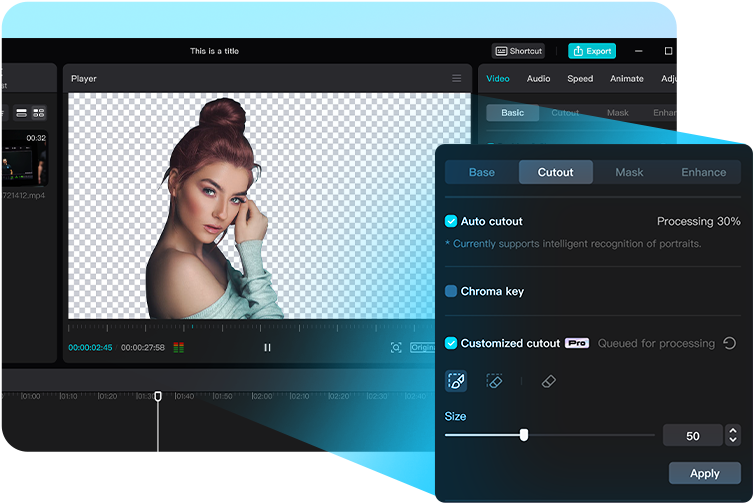
Chroma key удаляет выбранный цвет, чаще всего зелёный или синий фон. В CapCut эта функция используется для роликов с говорящей головой, вставки ведущего поверх экрана, рекламных сцен, обучающих видео и коротких презентаций. В настольном интерфейсе chroma key находится в настройках выбранного клипа через Video и Remove BG.
Удаление фона без хромакея работает иначе: программа определяет объект и отделяет его от окружения. Это удобно, когда нет зелёного экрана, но нужно поставить человека, товар или предмет на другой фон. Инструмент хорошо подходит для вертикальных роликов, но результат зависит от контраста между объектом и фоном, освещения, волос, движения и качества исходника.
Для аккуратного удаления фона лучше снимать объект при ровном свете и не использовать фон, похожий по цвету на одежду или волосы. Если на видео есть размытые края, быстрые движения или полупрозрачные детали, результат нужно проверять покадрово. В коротком ролике дефект может быть незаметен, а в коммерческом видео он сразу бросается в глаза.
Motion tracking
Motion tracking привязывает объект, текст, стикер или графический элемент к движению в кадре. Это полезно, когда нужно подсветить товар, закрыть лицо, поставить подпись рядом с движущимся объектом, выделить деталь интерфейса или сделать динамическую стрелку.
В обычном монтаже tracking экономит ручную анимацию. Без него пришлось бы задавать положение элемента по кадрам, а это долго. В CapCut пользователь выбирает объект, запускает отслеживание и затем проверяет, насколько стабильно элемент следует за целью. На простом фоне и при чётком объекте результат лучше. При перекрытиях, резких поворотах и слабом контрасте трекинг нуждается в ручной корректировке.
Скорость, замедление и стоп-кадр
CapCut позволяет менять скорость видео, использовать speed curve, замедление, ускорение и freeze. Эти инструменты часто применяются в роликах для соцсетей: замедление подчёркивает эффектное движение, ускорение убирает длинные однообразные действия, стоп-кадр фиксирует важный момент.
Для разговорного видео изменение скорости используется осторожно. Нельзя ускорять речь так, чтобы она стала неразборчивой. Для предметной съёмки скорость можно менять сильнее: распаковку, процесс сборки, рисование, приготовление еды или работу в интерфейсе часто ускоряют, оставляя нормальную скорость только в ключевых моментах.
Smooth slow-motion помогает сделать замедление более плавным. Но плавность зависит от исходной частоты кадров. Видео, снятое в 60fps, даёт более чистое замедление, чем ролик в 24 или 30fps. Если исходник содержит смазанные движения, программное замедление не восстановит отсутствующие детали.
Стабилизация
Стабилизация в CapCut нужна для видео, снятого с рук. Она выравнивает дрожание кадра и делает ролик более спокойным для просмотра. Инструмент полезен для прогулочных видео, съёмки товара на ходу, влогов, коротких репортажей и роликов, снятых без штатива.
Стабилизация имеет ограничение: при сильной тряске программа вынуждена кадрировать изображение и компенсировать движение за счёт обрезки краёв. Поэтому лучше не надеяться на стабилизацию как на способ исправить любой исходник. Если ролик важный, его лучше снимать устойчиво: держать телефон двумя руками, использовать штатив, опору или стабилизатор. CapCut помогает улучшить материал, но не превращает хаотичную съёмку в полноценную операторскую работу.
Шаблоны
Шаблоны CapCut — один из главных инструментов быстрого производства. Пользователь выбирает готовую структуру, добавляет свои видео или фото, меняет текст и получает ролик в заданном стиле. Это удобно для поздравлений, подборок, трендовых нарезок, коротких рекламных видео, сторис и личного контента.
Преимущество шаблонов — скорость. Не нужно самостоятельно выстраивать ритм, анимации, переходы и текстовые блоки. Недостаток — узнаваемость. Популярные шаблоны быстро расходятся по соцсетям, поэтому ролики начинают выглядеть одинаково. Для личного контента это нормально, но для бренда или коммерческого аккаунта шаблон нужно адаптировать: менять цвет, текст, музыку, длительность сцен, порядок фрагментов и визуальные акценты.
Шаблоны хорошо работают как черновая база. Автор может взять готовую структуру, затем заменить часть эффектов, убрать лишние элементы и привести ролик к своему стилю. Такой подход даёт баланс между скоростью и индивидуальностью.
Как сделать простой ролик в CapCut
Ниже — рабочий сценарий для CapCut Desktop. Он подходит для короткого ролика с речью, субтитрами, музыкой и экспортом для соцсетей.
Шаг 1. Создать проект
После запуска CapCut создаётся новый проект. В настольной версии рабочая область открывается с медиапанелью, окном предпросмотра и таймлайном. На этом этапе важно понимать формат будущего ролика: вертикальный, горизонтальный или квадратный. Для TikTok, Reels и Shorts чаще выбирают вертикальный формат 9:16. Для YouTube, обучающего видео и записи экрана — горизонтальный 16:9.
Формат лучше определить до активного монтажа. Если сначала собрать горизонтальный ролик, а потом переводить его в вертикальный, часть кадра окажется лишней, текст придётся двигать, а композицию — перестраивать.

Шаг 2. Добавить материалы через Import
В разделе Media нажимается Import, после чего добавляются видео, изображения и аудиофайлы. Можно использовать перетаскивание из папки. Если ролик собирается из нескольких дублей, лучше заранее назвать файлы понятным образом: intro, main, close-up, outro, screen, voice. Это сокращает путаницу при монтаже.
После импорта клипы переносятся на таймлайн. Главный видеоряд лучше расположить на нижней видеодорожке, а текст, картинки и дополнительные элементы — выше. Музыку и голос удобнее держать на отдельных аудиодорожках.
Шаг 3. Обрезать лишнее
На таймлайне удаляются паузы, неудачные дубли, подготовительные движения, лишние вдохи, фрагменты с расфокусом и пустые части. В коротком ролике первые секунды особенно важны: зритель должен быстро понять тему. Поэтому начало нужно делать плотным, без длинного вступления.
Для разговорного видео полезно сначала смонтировать смысл, а не украшения. Сначала чистится речь и порядок фраз, затем добавляются субтитры, музыка и эффекты. Если начать с эффектов, придётся переделывать их после каждой монтажной правки.
Шаг 4. Добавить текстовые акценты
Через Text добавляются заголовок, основные тезисы, подписи и финальный экран. В коротком ролике текст должен быть крупным, контрастным и коротким. Длинные предложения плохо читаются на телефоне. Лучше использовать 3–7 слов в одном текстовом блоке, а подробности оставлять в озвучке или описании.
Текст не должен закрывать лицо, товар, руки, интерфейс и важные элементы кадра. Для вертикальных видео нужно учитывать зоны интерфейса соцсетей: кнопки лайка, комментариев и описания могут перекрывать правую и нижнюю части кадра.
Шаг 5. Сгенерировать Auto captions
Когда основная речь уже смонтирована, открывается Text, выбирается Auto captions, задаётся язык и нажимается Create. CapCut создаёт субтитры и размещает их на таймлайне. Затем каждый блок проверяется вручную.
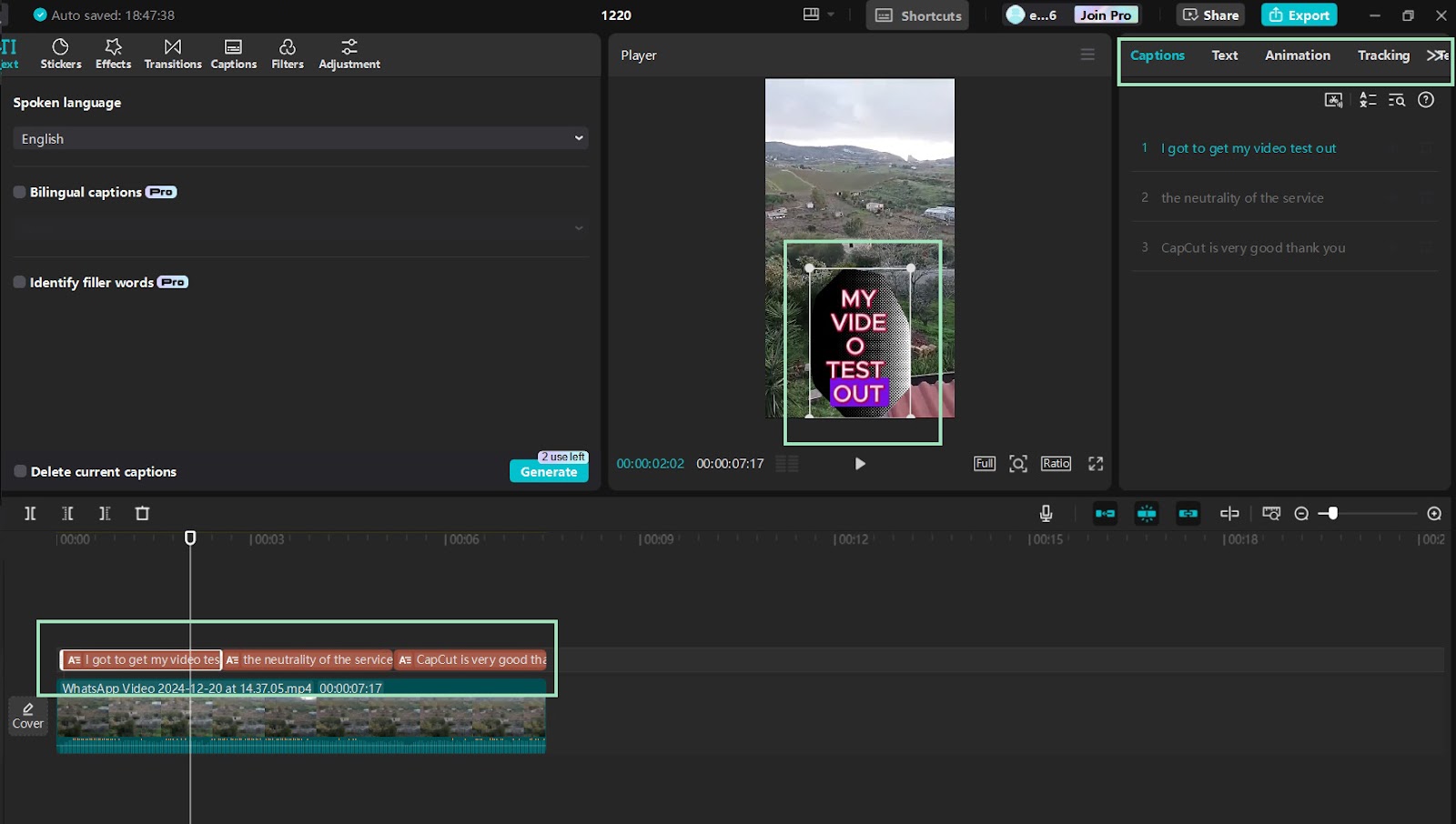
После генерации нужно исправить:
имена людей и брендов;
названия программ, функций и форматов;
неправильные окончания;
слишком длинные строки;
ошибки в числах;
слова, распознанные из фонового шума;
несинхронные фразы.
Для обзора программы важно особенно внимательно проверять названия интерфейсных элементов. Если в ролике говорится Export, Auto captions, Text, Media, Adjustment, Create или Import, эти названия должны быть написаны без искажений.
Шаг 6. Добавить музыку и проверить громкость
Музыка добавляется после основного монтажа и субтитров. Её нужно подстроить под длительность ролика и уровень речи. В экспертном видео музыка должна оставаться фоном, а не спорить с голосом. В динамичном вертикальном ролике можно привязать смену кадров к сильным долям трека.
Перед экспортом ролик нужно прослушать на обычной громкости. Если речь приходится напрягаться, музыка слишком громкая. Если музыка слышна только в начале и пропадает на середине, нужно проверить обрезку аудиодорожки и плавные переходы громкости.
Шаг 7. Добавить переходы и эффекты
Переходы ставятся только там, где они помогают отделить сцены или усилить ритм. В CapCut есть много эффектных вариантов, но для большинства роликов достаточно простых склеек, лёгких затемнений или коротких динамических переходов. Особенно осторожно нужно применять Glitch, Blur, 3D и резкие вспышки: они быстро утомляют зрителя.
Эффекты лучше добавлять после финальной нарезки. Если сначала настроить эффекты, а потом удалять фрагменты, тайминг может сбиться.
Шаг 8. Проверить весь ролик от начала до конца
Перед выводом нужно посмотреть видео полностью. Проверяются:
нет ли лишних пауз;
не перекрывает ли текст важные элементы;
совпадают ли субтитры с речью;
не слишком ли громкая музыка;
нет ли резких скачков яркости;
не осталось ли Pro-элементов, если проект должен остаться бесплатным;
правильно ли выбран формат кадра;
нет ли ошибок в названиях, цифрах и ссылках.
Просмотр нужно делать именно от начала до конца, а не фрагментами. Многие ошибки заметны только в общем ритме: слишком длинный финал, резкий переход музыки, неподходящая пауза или задержка субтитров.
Шаг 9. Настроить Export
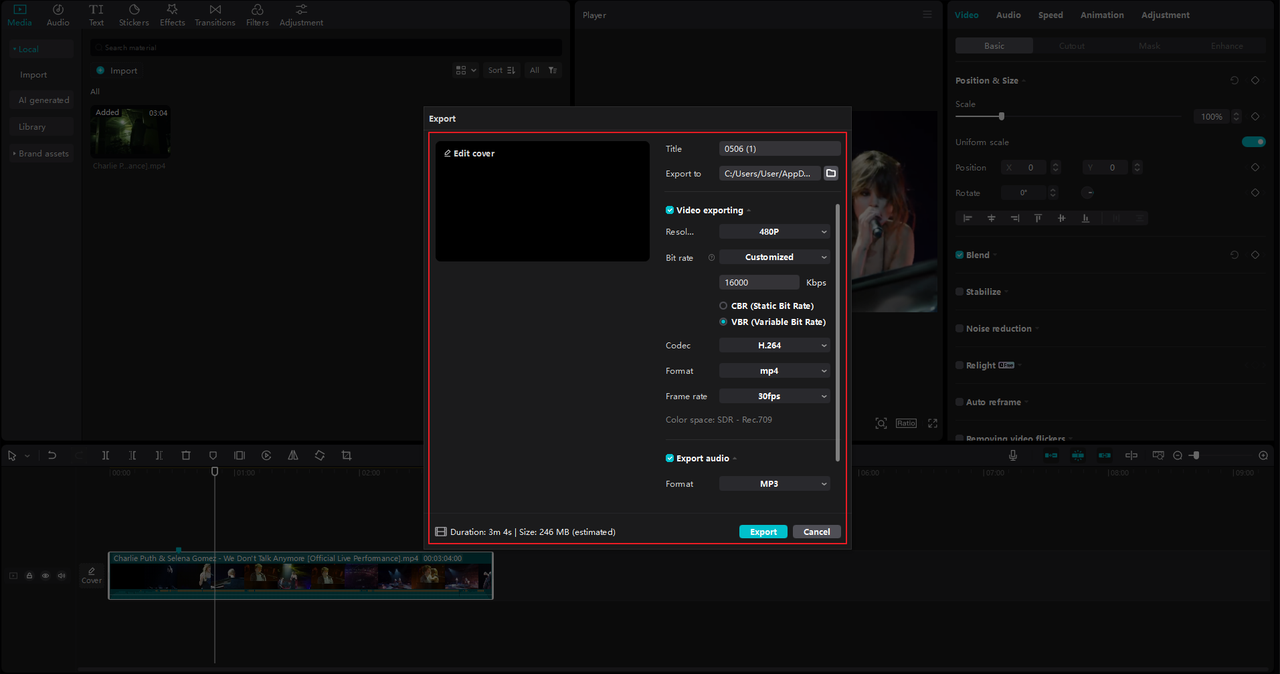
В правом верхнем углу нажимается Export. В окне вывода настраиваются Resolution, Frame Rate, Format, Codec и другие параметры, доступные в выбранной версии. Для роликов в соцсети обычно достаточно 1080p, а 4K имеет смысл, если исходные материалы сняты в высоком разрешении и площадка действительно сохранит качество.
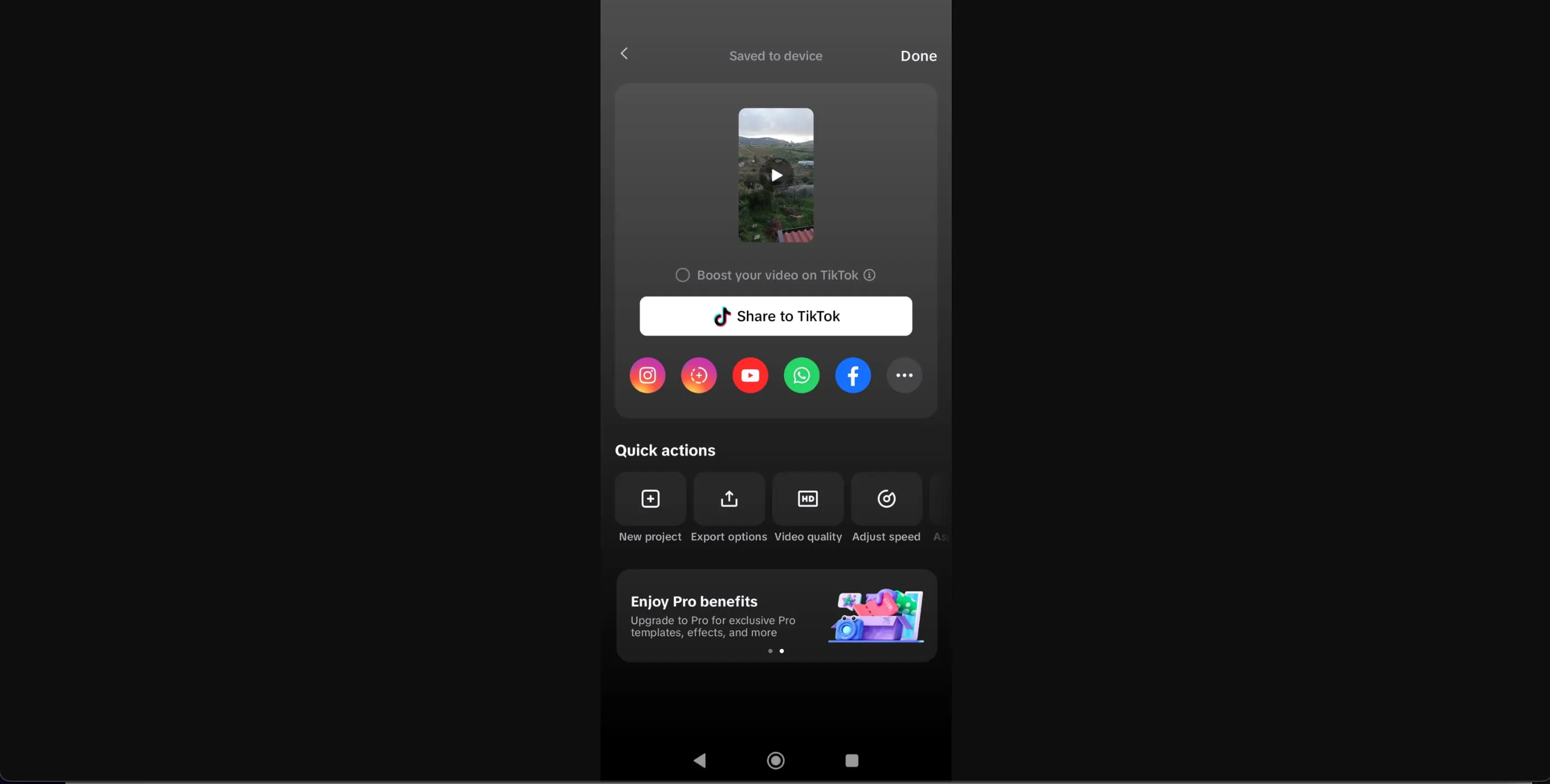
Если ролик был снят в 1080p, экспорт в 4K не добавит реальной детализации. Он увеличит размер файла и время обработки. Если исходник снят в 4K, а проект предназначен для YouTube или демонстрации на большом экране, 4K-экспорт имеет смысл. Для быстрого мобильного контента чаще важнее стабильный битрейт, читаемые субтитры и отсутствие артефактов после загрузки в соцсеть.
Экспорт видео и параметры качества
CapCut поддерживает настройку вывода, включая разрешение, частоту кадров, формат и другие параметры экспорта. В мобильной версии рядом с Export может отображаться выбранное разрешение, например 1080P или 4K. В настольной версии параметры задаются в экспортном окне.
Для выбора качества важно учитывать исходный материал. Если все клипы сняты в 720p, итоговый 4K-файл не станет настоящим 4K. Если исходники разного качества, итог нужно оценивать по самому слабому фрагменту: размытый или пережатый клип останется заметным даже при высоких настройках экспорта.
| Задача | Подходящие настройки | Практический смысл |
|---|---|---|
| Reels, TikTok, Shorts | 1080p, вертикальный формат, стабильная частота кадров | Баланс качества, размера файла и скорости обработки |
| YouTube-ролик | 1080p или 4K при наличии 4K-исходников | Лучше сохраняет детализацию на больших экранах |
| Обучающее видео с записью экрана | 1080p или выше, чёткий текст, без лишних эффектов | Важна читаемость интерфейса |
| Рекламный ролик | Высокое качество, аккуратный цвет, проверенный звук | Видео должно выглядеть одинаково чисто на разных устройствах |
| Черновик для согласования | 720p или 1080p | Быстрее экспортируется и пересылается |
| Финальная версия для архива | Максимально оправданное разрешение исходника | Нужна для повторного использования и хранения |
4K и 60fps повышают требования к устройству. При слабом компьютере или телефоне увеличивается время рендера, интерфейс может работать менее отзывчиво, а предпросмотр — проигрываться рывками. Для короткого ролика это не всегда критично, но при длинном проекте лучше заранее выбрать разумные параметры.

После экспорта видео нужно открыть как обычный файл и проверить без интерфейса CapCut. Это помогает увидеть проблемы, которые не бросались в глаза на таймлайне: сбитый звук, не тот формат кадра, обрезанный текст, низкое качество сжатия или ошибку в финальной заставке.
CapCut Pro и платные функции
CapCut работает по модели freemium: базовый монтаж доступен без подписки, а часть расширенных инструментов, шаблонов, эффектов, облачных возможностей и ресурсов относится к платному уровню. CapCut Pro рассчитан на пользователей, которым нужны премиальные ассеты, больше облачного пространства, расширенные AI-инструменты и меньше ограничений при регулярной работе.
Ориентиры по тарифам CapCut Pro: monthly plan — $19.99 per month для индивидуальных пользователей, yearly plan — $179.99 per year, team plan — от $24.99 per month. Итоговая цена в аккаунте зависит от региона, платформы, налогов и промоусловий. Поэтому перед оплатой нужно смотреть сумму именно в своём интерфейсе оплаты.
Платные функции важны для тех, кто делает контент регулярно. Если пользователь монтирует один личный ролик в месяц, бесплатного режима часто достаточно. Если нужно ежедневно выпускать клипы с субтитрами, шаблонами, премиальными эффектами и облачной синхронизацией, подписка становится рабочим инструментом.
Что обычно даёт переход на Pro
доступ к большему числу премиальных шаблонов;
расширенный набор эффектов и фильтров;
дополнительные текстовые стили и ресурсы;
облачное хранение для проектов;
командные и совместные сценарии;
меньше прерываний из-за платных элементов в проекте;
расширенный доступ к AI-инструментам.
На что обратить внимание перед оплатой
Проблема CapCut Pro не в самом факте подписки, а в пересечении бесплатных и платных элементов. Пользователь может начать проект в бесплатном режиме, добавить эффект, шаблон или стиль, а перед экспортом увидеть, что часть выбранных элементов относится к Pro. Поэтому при работе без подписки лучше сразу проверять маркировку эффектов, шаблонов и стилей.
Для коммерческого монтажа важно отдельно проверять права на музыку, шаблоны и ассеты. Наличие элемента внутри редактора не означает автоматическое право использовать его в любой рекламе, на любой площадке и в любом регионе. Если ролик делается для клиента, бренда или платного продвижения, условия использования материалов нужно читать до публикации.
Системные требования
CapCut доступен на Windows, macOS, iOS, iPadOS, Android и в браузере. Требования различаются по платформам и уровню нагрузки. Простая обрезка короткого видео работает на более широком круге устройств, а 4K, стабилизация, удаление фона, AI-инструменты, сложные эффекты и длинный таймлайн требуют заметно больше ресурсов.
| Платформа | Минимальные сведения по совместимости | Практический ориентир |
|---|---|---|
| Windows | CapCut Desktop совместим с Windows 7 и новее; для современных возможностей чаще используется Windows 10 64-bit и новее | Для комфортной работы лучше Windows 10/11, современный процессор, 8 ГБ RAM и запас места под кэш |
| macOS | CapCut Desktop работает на macOS 10.14 и новее; отдельные материалы CapCut указывают macOS 10.15 и новее для Mac | Для 4K и эффектов лучше Mac с достаточным объёмом памяти и свободным SSD |
| iOS | Требуется iOS 13.0 или новее | Чем новее iPhone, тем стабильнее 4K, эффекты и экспорт |
| iPadOS | Требуется iPadOS 13.0 или новее | Планшет удобнее телефона для таймлайна и ручной правки субтитров |
| Android | Требуется Android 8.0 Oreo или новее для CapCut Pro на мобильных устройствах | Для 4K и сложных эффектов нужны производительные модели |
| Web | Работает в браузере | Важны стабильный интернет, поддержка браузером нужных функций и достаточная производительность устройства |
Для Windows в практических требованиях CapCut Desktop встречается ориентир: Windows 10 64-bit, процессор уровня Intel Core i3 или аналог AMD, минимум 4 ГБ RAM, интегрированная графика или 2 ГБ VRAM для базового рендера и предпросмотра, около 10 ГБ свободного места под установку и файлы проекта. Для реальной работы лучше иметь запас: 8–16 ГБ RAM, быстрый SSD и дискретную графику, если планируется монтаж 4K, стабилизация, удаление фона и частый экспорт.
Слабое устройство не делает CapCut бесполезным. На нём можно монтировать короткие ролики, резать фрагменты, добавлять текст и экспортировать 1080p. Но при длинных проектах, большом числе слоёв, 4K-исходниках и AI-эффектах ограничение железа проявляется быстро: предпросмотр замедляется, экспорт длится дольше, а приложение может требовать закрыть другие программы.
Отзывы пользователей и профильных изданий
Оценки CapCut неоднородны. В магазинах приложений программа получает высокие массовые оценки, а на площадках с отзывами о сервисе заметно больше жалоб. Это не противоречие, а разница в типе аудитории: одни пользователи оценивают удобство монтажа и результат, другие приходят писать о проблемах с оплатой, подпиской, сбоями и поддержкой.
Оценки в магазинах приложений
В App Store CapCut: Photo & Video Editor имеет рейтинг 4.6 и более 1 млн оценок. Мобильное приложение включает обрезку, разделение и объединение клипов, изменение скорости от 0.1x до 100x, keyframe animation, smooth slow-motion, chroma key, stabilization, Auto captions, Text-to-Speech, motion tracking, background removal, фильтры, эффекты, музыку и экспорт до 4K 60fps со Smart HDR.
В Google Play у CapCut очень большая база отзывов. Android-версия включает multi-track timeline, стабилизацию, Auto captions, Text-to-Speech, background removal, text templates, эффекты, фильтры, музыку, звуковые эффекты и экспорт до 4K 60fps. При этом пользовательские отзывы Google Play чаще указывают на падение производительности на сложных проектах, замедления и проблемы при большом числе клипов.
CapCut доступен как приложение для Windows в Microsoft Store. Для пользователей ПК это важный сигнал: редактор воспринимается не только как мобильный инструмент, но и как настольная программа для регулярного монтажа.
Усреднённое мнение пользователей
Положительные отзывы обычно сходятся в нескольких пунктах:
легко начать монтаж без обучения;
удобно делать вертикальные ролики;
много готовых эффектов, шаблонов и текстовых стилей;
Auto captions сокращают ручную работу;
мобильная версия позволяет быстро смонтировать видео сразу после съёмки;
настольная версия удобнее для точной работы с таймлайном;
экспорт подходит для публикации в соцсетях.
Критика чаще касается другого:
часть функций и эффектов переходит в Pro;
платные элементы могут обнаружиться уже после сборки проекта;
на слабых устройствах сложные ролики тормозят;
автоматические субтитры требуют ручной проверки;
при большом количестве слоёв мобильный монтаж становится неудобным;
пользователи жалуются на подписку, поддержку и сбои.
На Trustpilot у CapCut заметно более низкая оценка, чем в App Store. Основные темы негативных отзывов — подписка, доступ к аккаунту, сбои, поддержка и пользовательский опыт. Такие отзывы не отменяют сильные стороны редактора, но показывают, что перед оплатой Pro и использованием CapCut в коммерческой работе нужно внимательно проверять условия, аккаунт, способ оплаты и доступность нужных функций.
Мнение профильных изданий
TechRadar в обзоре CapCut выделяет простоту использования, наличие мобильной, веб- и настольной логики, инструменты для фона, звука и субтитров. В то же время издание обращает внимание на ограничения мобильного интерфейса и особенности доступа к медиатеке. Для пользователя это означает, что CapCut хорошо закрывает задачи быстрого монтажа, но не всегда удобен как универсальная профессиональная среда.
Профильные публикации о мобильных видеоредакторах часто ставят CapCut рядом с InShot, KineMaster, LumaFusion, Adobe Premiere Rush, DaVinci Resolve for iPad и другими приложениями. В таких сравнениях CapCut обычно выигрывает за счёт простоты, шаблонов, сильной связи с коротким вертикальным контентом и быстрых субтитров. В профессиональной обработке, цвете, звуке и длинных проектах преимущество переходит к более специализированным редакторам.
Сравнение с аналогами
CapCut лучше сравнивать не с абстрактными видеоредакторами, а с конкретными программами. Его реальные конкуренты зависят от задачи: для коротких роликов это InShot, VN Video Editor, KineMaster и Instagram Edits; для браузерного монтажа — Clipchamp и Canva Video; для настольной работы — DaVinci Resolve, Adobe Premiere Pro, Movavi Video Editor, VSDC Free Video Editor и Shotcut.
| Программа | Платформы | Главный сценарий | Сильные стороны | Ограничения относительно CapCut |
|---|---|---|---|---|
| CapCut | Windows, macOS, Web, iOS, Android, Pad | Короткие ролики, субтитры, шаблоны, быстрый соцсетевой монтаж | Auto captions, шаблоны, эффекты, mobile + desktop + online | Не лучший выбор для сложной профессиональной постобработки |
| DaVinci Resolve | Windows, macOS, Linux, iPad | Профессиональный монтаж, цвет, звук, VFX | Цветокоррекция, Fairlight, Fusion, мощный монтаж | Выше порог входа, слабее логика быстрых шаблонов для соцсетей |
| Adobe Premiere Pro | Windows, macOS | Профессиональное производство видео | Индустриальный монтаж, интеграция с Adobe, титры, звук, эффекты | Подписочная модель, сложнее для новичка |
| Clipchamp | Web, Windows | Быстрый браузерный и Windows-монтаж | Простая логика, шаблоны, субтитры, интеграция Microsoft | Менее выраженная мобильная и трендовая экосистема |
| Canva Video | Web, iOS, Android | Дизайн и простые ролики для соцсетей | Шаблоны, бренд-дизайн, графика | Слабее как классический монтажный таймлайн |
| InShot | iOS, Android | Мобильные ролики и фото/видео для соцсетей | Простота, фильтры, эффекты, быстрый монтаж | Меньше настольных возможностей |
| VN Video Editor | Windows, macOS, iOS, Android | Бесплатный монтаж без сложного входа | Таймлайн, титры, базовый контроль | Меньше шаблонной и AI-экосистемы CapCut |
| KineMaster | iOS, Android | Мобильный монтаж с несколькими слоями | Многослойность, шаблоны, 4K | Бесплатный режим часто ограничен водяным знаком и подпиской |
| LumaFusion | iOS, iPadOS, Android, ChromeOS | Продвинутый мобильный монтаж | Сильный таймлайн, профессиональный подход на планшете | Менее ориентирован на трендовые шаблоны и быстрые соцсети |
| Instagram Edits | iOS, Android | Создание роликов для Instagram | Интеграция с Instagram, аналитика, идеи, cutout | Уже специализация под Instagram, меньше универсальности CapCut |
CapCut и DaVinci Resolve
DaVinci Resolve подходит для сложного монтажа, цветокоррекции, звука, эффектов и профессионального производства. CapCut выигрывает там, где важны скорость и простота: субтитры, вертикальный формат, шаблоны, эффекты для соцсетей, быстрый экспорт. Для короткого ролика с речью CapCut часто быстрее. Для клипа, фильма, музыкального видео, рекламного ролика с точным цветом и сложным звуком DaVinci Resolve сильнее.
CapCut и Adobe Premiere Pro
Premiere Pro — профессиональный редактор для проектов с большим количеством исходников, командной работой, интеграцией с After Effects, Photoshop, Audition и Frame.io. CapCut проще и быстрее для начинающего автора. Он не требует выстраивать сложный монтажный процесс, но уступает Premiere Pro в глубине профессионального пайплайна.
Если автор делает ролики для TikTok и Reels, CapCut даёт больше готовых инструментов прямо под формат. Если студия монтирует рекламу, интервью, документальный материал или YouTube-проект с большим архивом, Premiere Pro даёт больше контроля.
CapCut и Clipchamp
Clipchamp удобен для простого монтажа в Windows и браузере. Он подходит для пользователей, которым нужно быстро соединить клипы, добавить текст, музыку, шаблон и экспортировать видео. CapCut сильнее в трендовых эффектах, мобильном сценарии, связке с короткими роликами и большом наборе визуальных инструментов для соцсетей.
Clipchamp выглядит спокойнее и проще, CapCut — насыщеннее и динамичнее. Для корпоративного простого ролика Clipchamp может быть достаточным. Для автора, который активно делает Shorts, Reels и TikTok, CapCut чаще даёт больше подходящих инструментов.
CapCut и InShot
InShot — мобильный редактор для быстрых роликов и фото/видео-постов. Он удобен для простых задач: обрезать, добавить музыку, текст, фильтр, эффект, подготовить видео для соцсетей. CapCut шире: у него есть настольная версия, онлайн-версия, Auto captions, motion tracking, удаление фона и более развитая логика шаблонов.
InShot стоит выбирать для простого мобильного монтажа без лишней сложности. CapCut лучше подходит, когда ролики делаются регулярно, нужны субтитры, эффекты, шаблоны и возможность перейти на компьютер.
CapCut и KineMaster
KineMaster рассчитан на мобильный монтаж с несколькими слоями, 4K и достаточно точной настройкой. Он удобен для пользователей, которые хотят больше контроля на телефоне. CapCut выигрывает за счёт шаблонов, соцсетевой направленности, автоматических субтитров и связи с трендовыми форматами.
Если важна ручная многослойная сборка на мобильном устройстве, KineMaster остаётся сильным вариантом. Если нужен быстрый ролик с субтитрами, музыкой и эффектами под ленту соцсетей, CapCut часто проще.
CapCut и LumaFusion
LumaFusion ориентирован на более серьёзный мобильный и планшетный монтаж. Его выбирают пользователи, которым нужен профессиональный таймлайн на iPad или мобильном устройстве. CapCut проще, быстрее и ближе к массовому короткому контенту.
LumaFusion сильнее для сложных проектов на планшете. CapCut удобнее для поточного производства коротких роликов, где важны шаблоны, подписи, быстрые эффекты и экспорт для соцсетей.
CapCut и Instagram Edits
Instagram Edits создан как инструмент для авторов Instagram. Он полезен тем, кто делает контент именно под Reels и хочет работать внутри экосистемы Meta. CapCut универсальнее: он не привязан только к Instagram, работает на большем числе платформ и лучше подходит для смешанного контента под TikTok, YouTube Shorts, Reels и другие площадки.
Instagram Edits интересен для авторов, которым важны идеи, аналитика и связь с Instagram. CapCut остаётся более гибким редактором для разных соцсетей и устройств.
Плюсы и минусы CapCut
Плюсы
CapCut быстро осваивается: базовый ролик можно собрать через Import, таймлайн, Text, Auto captions и Export.
Программа доступна на телефоне, компьютере, планшете и в браузере.
Auto captions сокращают ручную работу с субтитрами.
Text-to-Speech помогает делать озвучку без записи голоса.
Есть инструменты для chroma key, удаления фона, stabilizing, motion tracking и smooth slow-motion.
Многодорожечный таймлайн позволяет совмещать видео, музыку, текст, эффекты и наложения.
Шаблоны ускоряют создание вертикальных роликов.
Экспорт поддерживает 4K 60fps и Smart HDR при подходящих условиях.
Интерфейс ориентирован на соцсети, поэтому ролики легко адаптировать под TikTok, Reels и Shorts.
Настольная версия удобна для более точной работы, чем мобильный монтаж на маленьком экране.
Минусы
Часть эффектов, шаблонов, стилей и AI-инструментов относится к CapCut Pro.
При использовании Pro-элементов в бесплатном проекте ограничения могут проявиться на этапе экспорта.
Автоматические субтитры требуют ручной проверки.
Длинные проекты со множеством слоёв удобнее делать в профессиональных редакторах.
На слабых устройствах 4K, стабилизация, удаление фона и AI-инструменты увеличивают нагрузку.
Шаблоны ускоряют работу, но делают ролики похожими на массовые тренды.
Мобильный интерфейс не так удобен для точной работы с большим таймлайном.
Для коммерческих проектов нужно отдельно проверять права на музыку, шаблоны и ассеты.
Пользовательские жалобы часто касаются подписки, поддержки и доступа к платным функциям.
Безопасность, аккаунт и работа с данными
CapCut связан с аккаунтом, облачными возможностями, онлайн-функциями и AI-инструментами. При работе с личными роликами это обычно не вызывает сложностей, но коммерческий контент требует большей осторожности. Если в проекте есть лица клиентов, дети, закрытые мероприятия, корпоративные документы, голосовые записи, рекламные материалы или неопубликованные продукты, нужно заранее понимать, какие данные загружаются и какие функции используют облачную обработку.
Приложение может собирать Location, Personal info и другие типы данных; данные шифруются при передаче; пользователь может запросить удаление данных. Для обычного пользователя это означает простое правило: не загружать в редактор конфиденциальные материалы без проверки условий.
Для коммерческого использования важно отдельно читать Terms of Service, Privacy Policy, License Agreement и Creator Terms of Service. Это не формальность. Условия определяют, как можно использовать материалы, музыку, шаблоны, AI-результаты и облачные функции. Если ролик делается для клиента, рекламы, образовательного продукта или платного курса, права на исходники и встроенные ресурсы нужно проверять до публикации.
Для каких задач CapCut подходит лучше всего
| Сценарий | Насколько подходит | Что учитывать |
|---|---|---|
| TikTok, Reels, Shorts | Высоко | Шаблоны, Auto captions, вертикальный монтаж и быстрый экспорт |
| Быстрый монтаж с телефона | Высоко | Удобно для роликов из галереи, но сложный таймлайн лучше делать на большом экране |
| Ролики с говорящей головой | Высоко | Субтитры нужно проверять вручную |
| Обучающие видео до нескольких минут | Высоко | Важно контролировать читаемость текста и звук |
| Рекламные вертикальные клипы | Высоко | Нужно проверять права на музыку, шаблоны и ассеты |
| Видеопрезентации для соцсетей | Средне/высоко | Шаблоны помогают, но брендовый стиль лучше дорабатывать вручную |
| Длинные YouTube-видео | Средне | Можно монтировать, но сложные проекты удобнее в профессиональных редакторах |
| Цветокоррекция | Средне | Adjustment хватает для базовой правки, но не заменяет DaVinci Resolve |
| Профессиональная постобработка | Низко/средне | Для VFX, сложного звука и командного пайплайна лучше другие инструменты |
| Работа без установки | Средне | CapCut Online помогает, но зависит от интернета и облачной обработки |
| Командная работа | Средне | Pro и облачные функции полезны, но условия нужно проверять под конкретный процесс |
Для новичка
Новичку CapCut удобен тем, что не заставляет изучать сложную монтажную терминологию. Достаточно понять несколько действий: добавить клип, обрезать, разделить, добавить текст, создать Auto captions, выбрать эффект и нажать Export. Такой набор закрывает большинство первых задач.
Лучший старт — не шаблон, а простой ручной ролик. Пользователь быстрее понимает таймлайн, дорожки, звук и экспорт. Шаблоны стоит подключать после освоения базы, иначе монтаж превращается в замену картинок без понимания структуры.
Для блогера
Блогеру CapCut подходит из-за скорости. Можно снять видео на телефон, быстро удалить паузы, добавить субтитры, выделить главные фразы текстом, подложить музыку и экспортировать ролик. Для ежедневного контента это важнее сложной цветокоррекции.
Оптимальный рабочий процесс: заранее подготовить несколько своих текстовых стилей, выбрать постоянные позиции субтитров, хранить короткие заставки и финальные экраны. Тогда каждый новый ролик собирается быстрее и выглядит узнаваемо.
Для SMM и малого бизнеса
SMM-специалисту CapCut полезен для рекламных клипов, акций, коротких обзоров товаров, отзывов, объявлений, обучающих Reels и сторис. Шаблоны ускоряют запуск, а Auto captions делают видео понятным без звука.
Главное ограничение — брендовая дисциплина. Если использовать все трендовые эффекты подряд, контент выглядит случайным. Для бизнеса лучше выбрать 2–3 шрифта, постоянную цветовую схему, предсказуемые титры и аккуратные переходы.
Для преподавателя и эксперта
Преподавателю CapCut удобен для коротких объяснений, мини-лекций, фрагментов вебинаров и видеоинструкций. Auto captions помогают быстро оформить речь, а Text — выделить термины и шаги. При записи экрана можно добавлять стрелки, подписи и приближения.
В экспертном контенте важнее ясность, чем эффектность. Текст должен быть читаемым, звук — чистым, а монтаж — незаметным. Эффекты нужны только там, где они помогают объяснить мысль.
Для профессионального монтажёра
Профессиональному монтажёру CapCut полезен как быстрый инструмент для соцсетевых версий, черновых роликов, субтитров и адаптации фрагментов под вертикальный формат. Но для основной работы с длинными проектами он не заменяет Premiere Pro, DaVinci Resolve, Final Cut Pro или Avid Media Composer.
CapCut можно использовать как вспомогательный редактор: быстро собрать вертикальную нарезку из готового материала, сделать субтитры, адаптировать фрагмент под соцсети и подготовить короткую версию для публикации.
Типичные ошибки при работе в CapCut
Начинать монтаж без выбора формата кадра
Формат кадра влияет на композицию, положение текста и экспорт. Если ролик должен быть вертикальным, проект нужно сразу строить под вертикальный просмотр. Иначе важные элементы окажутся по краям, а текст придётся переносить.
Делать слишком длинное вступление
Короткие ролики не терпят пустого начала. Первые секунды должны объяснять тему или показывать действие. Если в начале есть заставка, длинная пауза или подготовительный кадр, зритель уходит до основной части.
Полагаться на Auto captions без проверки
Автоматические субтитры ускоряют работу, но не гарантируют идеальный текст. Ошибки в названиях, цифрах и терминах особенно заметны в обучающих и экспертных роликах. Проверка субтитров — обязательный этап.
Перегружать ролик эффектами
CapCut предлагает много визуальных эффектов, но не каждый эффект нужен. Для инструкции, обзора или рекламы избыток анимаций мешает восприятию. Эффект должен помогать смыслу, а не конкурировать с ним.
Использовать Pro-элементы в бесплатном проекте
Если проект должен экспортироваться без подписки, нужно сразу следить за маркировкой эффектов, шаблонов и стилей. Иначе перед финальным выводом окажется, что часть оформления требует Pro.
Выбирать 4K без необходимости
4K увеличивает размер файла и время экспорта. Если исходник снят в 1080p или ролик публикуется в соцсети, 4K не всегда даёт заметную пользу. Разрешение должно соответствовать исходникам и площадке.
Не проверять звук
Плохой звук портит даже хорошо смонтированный ролик. Музыка не должна перекрывать речь, громкость не должна прыгать между фрагментами, а финальный файл нужно прослушать после экспорта.
Не сохранять исходники
CapCut работает с проектом, но исходные видео, аудио и изображения нужно хранить отдельно. Если удалить исходники или переместить их без контроля, проект может потерять связь с материалами. Для регулярной работы лучше держать папку проекта: video, audio, images, export.
Не учитывать зоны интерфейса соцсетей
В TikTok, Reels и Shorts часть экрана занята кнопками, описанием, аватаром и элементами управления. Если разместить текст слишком низко или справа, он будет перекрыт. В CapCut лучше держать важные надписи ближе к центру, но не закрывать лицо и объект.
Практические советы по качественному монтажу в CapCut
Сначала смысл, потом оформление
Лучший порядок работы: нарезка, структура, звук, субтитры, текстовые акценты, эффекты, экспорт. Если начинать с фильтров и анимаций, монтаж быстро становится хаотичным. Смысловая сборка должна быть готова до украшений.
Использовать один стиль субтитров в серии роликов
Если аккаунт выпускает регулярный контент, субтитры должны быть узнаваемыми. Один шрифт, похожие размеры, стабильное положение и понятная цветовая схема делают ролики аккуратнее. Постоянный стиль также ускоряет монтаж: не нужно каждый раз заново выбирать оформление.
Разделять текст по смыслу
Длинные субтитры трудно читать на телефоне. Лучше делать короткие строки, которые совпадают с речевыми фразами. Если текст занимает половину экрана, он мешает видео. Если слишком мелкий, зритель не успевает его прочитать.
Проверять ролик на телефоне
Даже если монтаж делался на компьютере, вертикальный ролик нужно посмотреть на телефоне. Так видно реальный размер текста, зоны перекрытия интерфейсом, качество сжатия и громкость. На большом мониторе многие ошибки кажутся менее заметными.
Не смешивать слишком много шрифтов
В одном коротком ролике достаточно одного основного шрифта для субтитров и одного акцентного стиля для заголовков. Большое количество шрифтов создаёт визуальный шум. Особенно это мешает в обучающих и коммерческих видео.
Использовать музыку как ритм, а не фон ради фона
Музыка должна поддерживать монтаж. Если она не помогает, её лучше убрать или сделать почти незаметной. В экспертных роликах чистая речь часто работает лучше музыкального фона.
Сохранять финальные версии отдельно
После экспорта стоит хранить не только проект, но и финальный файл. Для серийного контента удобно делать папки: project, sources, export, thumbnails. Это помогает быстро найти нужный ролик, сделать переработку или подготовить версию под другую площадку.
FAQ
CapCut бесплатный или платный?
CapCut работает по модели freemium. Базовый монтаж доступен бесплатно, а часть расширенных функций, эффектов, шаблонов, облачных возможностей и AI-инструментов относится к CapCut Pro.
Есть ли CapCut для Windows?
Да. CapCut Desktop работает на Windows. Настольная версия удобна для точного монтажа, длинного таймлайна, работы с несколькими дорожками и настройки экспорта.
Есть ли CapCut для Mac?
Да. CapCut Desktop доступен для macOS. На Mac удобно монтировать проекты, где важны большой экран, точная правка субтитров и работа с несколькими клипами.
Можно ли пользоваться CapCut онлайн?
Да. CapCut Online работает в браузере и позволяет редактировать видео без установки настольной программы. Такой вариант удобен для быстрых задач, но зависит от интернета, аккаунта и облачных функций.
Есть ли CapCut на русском?
CapCut поддерживает разные языки интерфейса, включая русский. При работе с Auto captions важно выбирать язык речи, а не язык интерфейса.
Можно ли сделать автоматические субтитры?
Да. В CapCut есть Auto captions. В настольной версии для этого нужно добавить видео, открыть Text, выбрать Auto captions, указать язык и нажать Create. После генерации текст редактируется вручную.
Можно ли экспортировать видео в 4K?
Да. CapCut поддерживает экспорт до 4K и 60fps при подходящих условиях. Доступность 4K зависит от устройства, исходных материалов, версии и выбранной платформы. На слабом телефоне или при 1080p-исходниках 4K не всегда имеет смысл.
Есть ли водяной знак?
Базовый экспорт в CapCut может быть без водяного знака, но отдельные шаблоны, эффекты, Pro-элементы и условия бесплатного режима нужно проверять в конкретном проекте перед выводом. Если редактор показывает платную маркировку, такой элемент лучше заменить до экспорта.
Чем CapCut отличается от InShot?
CapCut шире по платформам и функциям: у него есть мобильная, настольная и онлайн-версии, Auto captions, motion tracking, удаление фона, шаблоны и развитые AI-инструменты. InShot проще и удобен для базового мобильного монтажа.
Что лучше для сложного монтажа: CapCut или DaVinci Resolve?
Для сложного монтажа, цветокоррекции, звука и постобработки лучше DaVinci Resolve. CapCut сильнее в быстрых коротких роликах, автоматических субтитрах, шаблонах и соцсетевом формате.
Подходит ли CapCut для YouTube?
CapCut подходит для коротких YouTube Shorts, простых горизонтальных роликов, обучающих видео и материалов с субтитрами. Для больших YouTube-проектов с большим количеством исходников, сложным звуком и цветом удобнее профессиональные редакторы.
Можно ли использовать CapCut для коммерческих роликов?
CapCut можно использовать для коммерческого монтажа, но перед публикацией нужно проверять права на музыку, шаблоны, эффекты, стоковые элементы и AI-результаты. Для клиентских проектов также важно учитывать обработку данных и условия сервиса.
Итог
CapCut — сильный видеоредактор для коротких роликов, мобильного монтажа, автоматических субтитров, шаблонов, эффектов и быстрой подготовки контента для соцсетей. Его главная ценность — скорость: пользователь быстро переходит от исходного видео к готовому ролику, не погружаясь в сложный профессиональный пайплайн.
Для новичка CapCut удобен как первый редактор: основные действия понятны через таймлайн, Import, Text, Auto captions и Export. Для блогера программа полезна благодаря шаблонам, субтитрам, музыке и вертикальному формату. Для SMM и малого бизнеса CapCut подходит для регулярных коротких объявлений, товарных роликов, Reels и Shorts. Для преподавателя или эксперта особенно важны Auto captions, текстовые акценты и простая сборка обучающих видео.
Ограничения тоже понятны. CapCut не заменяет DaVinci Resolve, Premiere Pro или Final Cut Pro в сложной профессиональной постобработке. Часть функций относится к CapCut Pro, автоматические субтитры требуют проверки, а шаблоны нужно адаптировать, чтобы ролики не выглядели одинаково. Лучший результат получается тогда, когда CapCut используют по назначению: быстро, структурно, с контролем текста, звука, формата кадра и прав на используемые материалы.
Список изменений
2019: JianYing и мобильная основа:
- В 2019 году приложение появилось в Китае как JianYing. Основной задачей был быстрый мобильный монтаж: нарезка, музыка, эффекты, подписи и подготовка видео для коротких платформ. Уже на этом этапе программа была ориентирована не на студийный монтаж, а на массовое создание роликов.
- Такой старт объясняет нынешнюю логику CapCut. В программе много инструментов для вертикального видео, шаблонов, быстрых титров, музыкального ритма и готовых эффектов. Даже настольная версия сохраняет эту направленность: она не пытается полностью копировать Premiere Pro или DaVinci Resolve, а расширяет мобильную модель на компьютер.
2020: глобальный запуск и название CapCut:
- В 2020 году международная версия стала распространяться под названием CapCut. Это был важный этап: редактор начал восприниматься не как локальное приложение, а как инструмент для глобального рынка коротких видео. Связь с TikTok-экосистемой усилила интерес к программе, потому что пользователям был нужен быстрый монтаж под вертикальные ролики и тренды.
- Главное изменение этого периода — рост роли шаблонов. CapCut стал не просто редактором, а способом быстро повторить популярный формат: загрузить свои клипы, заменить текст, выбрать музыку и получить ролик в стилистике текущего тренда.
Расширение на веб и настольные платформы:
- Следующий этап — выход за пределы телефона. CapCut получил онлайн-редактор и настольные версии для Windows и macOS. Это расширило аудиторию: программой стали пользоваться не только авторы коротких мобильных роликов, но и те, кому удобнее монтировать на большом экране.
- Настольная версия важна для проектов с большим количеством исходников, длинной речью, отдельными аудиодорожками и точным экспортом. Она не отменяет мобильную версию, а дополняет её. Пользователь может делать быстрые ролики на телефоне, а более сложные материалы собирать на компьютере.
Развитие автоматических субтитров:
- Auto captions стали одной из функций, которая заметно изменила восприятие CapCut. Раньше субтитры приходилось делать вручную или через отдельные сервисы. В CapCut распознавание речи встроено прямо в монтажный процесс: текст появляется на таймлайне, редактируется и оформляется как обычный визуальный слой.
- Это сделало программу особенно полезной для роликов, которые смотрят без звука. Автоматические субтитры помогают блогерам, преподавателям, экспертам, маркетологам и владельцам небольших аккаунтов выпускать больше контента без ручной расшифровки.
Переход к AI-инструментам:
- Позже CapCut стал активно развивать AI-функции: Text-to-Speech, AI image generator, AI video generator, удаление фона, улучшение голоса, удаление шума, автоматические подписи, генерация дизайнов и другие инструменты. Программа стала шире обычного видеоредактора: внутри появились функции для создания и обработки визуального контента, озвучки, субтитров и шаблонов.
- AI-инструменты особенно полезны при массовом производстве коротких роликов. Они убирают часть ручной работы: не нужно отдельно записывать простую озвучку, вручную вырезать фон или печатать субтитры с нуля. Но эти функции не отменяют редакторскую проверку. Текст, голос, фон и финальный экспорт всё равно нужно контролировать вручную.
Развитие Pro-модели:
- С ростом функций CapCut стал активнее разделять бесплатные и платные возможности. CapCut Pro добавил расширенные ресурсы, облачное хранение, премиальные шаблоны, эффекты и дополнительные инструменты. Это закономерный этап для программы, которая перестала быть простым мобильным редактором и стала рабочим инструментом для авторов.
- Именно этот переход вызывает часть критики пользователей. Люди привыкли к доступности многих функций, а затем часть эффектов, шаблонов и возможностей стала относиться к платному уровню. Для регулярных авторов это вопрос бюджета, для разовых пользователей — повод внимательнее выбирать элементы проекта.
CapCut Pad и планшетный сценарий:
- Планшетный формат стал отдельным направлением. На большом сенсорном экране удобнее работать с таймлайном, субтитрами и несколькими слоями, чем на смартфоне. CapCut Pad закрывает промежуточный сценарий между телефоном и компьютером: монтаж остаётся мобильным, но рабочая область становится просторнее.
- Такой вариант подходит для авторов, которые снимают на телефон, но хотят монтировать на планшете: больше экран, удобнее перемещать текст, проще проверять субтитры и точнее контролировать кадр.


 *EXE — расширение исполняемого файла. Сайт является партнером проекта
Оставте свой отзыв о CapCut