
Комикс из фотографий — это не один снимок с мультяшным фильтром, а последовательная история: кадры связаны действием, герой узнаваем от сцены к сцене, реплики читаются в правильном порядке, а итоговая страница сохраняется без обрезанных облаков и размытого текста. Ниже разобран полный рабочий процесс — от съемки и раскадровки до стилизации, сборки панелей, исправления ошибок нейросети и подготовки PNG или PDF. Основной локальный способ показан в ФотоМАСТЕРЕ, затем рассмотрены настольные редакторы, онлайн-сервисы и мобильные приложения.
Для задачи подходят четыре класса инструментов. Фоторедактор стилизует собственный кадр и меняет фон. Генеративная модель перестраивает фотографию в заданной манере и может продолжать сцену. Конструктор комиксов собирает панели, персонажей и речевые облака. Редактор макета объединяет подготовленные изображения на одной странице. На практике самый предсказуемый результат дает связка из двух этапов: сначала обработать каждый кадр, затем собрать страницы в отдельном макете.
Что именно можно сделать из фотографии
| Результат | Что входит | Какой инструмент нужен |
|---|---|---|
| Комиксный портрет | Один кадр, контур, точки, плакатная палитра или манга-стилизация | ФотоМАСТЕР, LightX, Clip2Comic, Comica, Picsart |
| Одна сцена с репликой | Стилизованный кадр, фон, облако и короткий текст | ФотоМАСТЕР, LightX, Canva, Photopea |
| Стрип из 3–6 панелей | Последовательность событий, несколько ракурсов, единый герой и читаемый порядок реплик | ФотоМАСТЕР плюс Canva или Comic Life; ChatGPT Images или Gemini плюс редактор макета |
| Многостраничный комикс | Обложка, страницы, панели, подписи, экспорт в PDF или набор изображений | Comic Life, Clip Studio Paint, Canva, Photopea |
| История с готовыми персонажами | Выбор сцены, позы, эмоции, предметы и облака без фотосъемки | Pixton, MakeBeliefsComix, Witty Comics |
Сначала определите, нужен ли именно фотокомикс. Pixton и MakeBeliefsComix удобны для истории с готовыми персонажами, но не сохраняют внешность человека с фотографии так, как редактор или модель с референсом. Нейросеть может быстро создать эффектную сцену, однако хуже контролирует надписи и мелкие детали. Локальный фоторедактор не придумывает новые позы, зато оставляет исходное лицо и композицию под ручным контролем.
Как выбрать способ
| Сценарий | Приоритет | Подходящий путь |
|---|---|---|
| Личные фото нельзя отправлять в облако | Локальная обработка | ФотоМАСТЕР; Clip2Comic с обработкой на устройстве; Photopea, где файл обрабатывается в браузере на устройстве |
| Нужен результат без ручной обводки | Автоматическая стилизация | LightX, ChatGPT Images, Gemini, Comica, Clip2Comic |
| Важна одинаковая внешность героя | Работа с референсом и повторяемым описанием | ChatGPT Images, Gemini, Midjourney с Omni Reference, Leonardo AI с Character Reference |
| Нужен точный текст на русском | Ручной леттеринг после генерации | ФотоМАСТЕР, Canva, Comic Life, Clip Studio Paint, Photopea |
| Нужна печать или много страниц | Управление размером страницы и экспортом | Comic Life, Clip Studio Paint, Canva, Photopea |
| Комикс делается только на Android | Мобильный импорт, фильтр и облака | Comica или Picsart |
| Комикс делается на iPhone или iPad | Локальный фильтр и быстрый экспорт | Clip2Comic; для макета — Canva или Picsart |
Не выбирайте инструмент только по качеству одного демонстрационного изображения. Для серии важнее стабильность персонажа, возможность исправить отдельную панель и наличие редактируемого макета. Сервис, который генерирует красивый единичный портрет, может оказаться неудобным для четырех сцен: одежда меняется, лицо становится другим, а текст в облаках искажается.
Подготовка: сценарий, раскадровка и фотосъемка
Сформулируйте историю в одном предложении
Рабочая формула: герой хочет получить конкретный результат, сталкивается с препятствием и завершает действие понятной реакцией. Для первого проекта достаточно четырех панелей. Первая показывает место и героя, вторая запускает событие, третья содержит действие или конфликт, четвертая дает развязку. Такая структура удерживает историю даже при минимуме текста.
Составьте покадровый лист
| Кадр | Задача | Подходящий план | Текст |
|---|---|---|---|
| 1 | Показать место и героя | Общий или средний | Короткая подпись о месте или времени |
| 2 | Обозначить проблему | Средний | Одна реплика или вопрос |
| 3 | Показать главное действие | Крупный или динамичный | Короткое восклицание или звуковой эффект |
| 4 | Завершить сцену | Средний или крупный | Финальная реплика, реакция или визуальная шутка |
Записывайте отдельно то, что должно быть видно, и то, что будет сказано. Когда описание кадра и реплика смешаны в одном длинном предложении, нейросеть чаще пытается нарисовать текст внутри изображения или теряет важный объект. Для генеративного способа полезно хранить карточку героя: возрастная группа, прическа, цвет волос, одежда, обувь, заметные аксессуары и выражение лица.
Снимайте сцены с запасом
- Сделайте по 3–5 дублей каждого действия: прямой ракурс, три четверти и крупный план.
- Не обрезайте кисти и макушку в кадре, если позже потребуется вырезать человека и поставить на другой фон.
- Для серии сохраняйте одну одежду, прическу и набор аксессуаров. Даже модель с референсом хуже удерживает героя, если исходные снимки противоречат друг другу.
- Выбирайте ровный свет без глубоких теней на глазах. Комиксный контур усиливает перепады яркости и может превратить тень в темное пятно.
- При замене фона снимайте на спокойной однотонной поверхности. Волосы и полупрозрачные детали легче отделить, когда задний план не повторяет их цвет.
- Оставляйте свободное место над головой или сбоку для речевого облака. Облако не должно закрывать лицо, руки и ключевой предмет.
Определите формат страницы заранее
Для горизонтального стрипа удобно расположить 3–4 панели в один ряд. Для публикации с телефона чаще читается вертикальная страница с одной или двумя панелями на строку. Для печати задайте конечный размер до обработки фотографий: увеличение маленького JPEG после сборки не восстанавливает детали. Храните исходные кадры отдельно и не перезаписывайте их стилизованными версиями.
Сравнение программ и сервисов
| Инструмент | Платформа | Свои фото | Что делает | Панели | Лучший сценарий |
|---|---|---|---|---|---|
| ФотоМАСТЕР | Windows, macOS | Да | Стилизация, фон, стикеры, текст | Отдельные кадры; страницу удобнее собирать дополнительно | Локальный основной способ |
| Comic Life | Windows, macOS, iPhone, iPad | Да | Панели, облака, подписи, фильтры | Да | Быстрая фотокомикс-верстка |
| Clip Studio Paint | Windows, macOS, iPad, iPhone, Android | Да | Рамки, тоны, облака, линии действия | Да | Максимальный ручной контроль |
| ChatGPT Images | Веб, мобильные приложения | Да | Генерация и редактирование по описанию | Не заменяет полноценный макет | Итеративное создание сцен |
| Gemini / Nano Banana | Веб, Android, iPhone | Да | Редактирование загруженных изображений по тексту | Макет собирается отдельно | Серии по одному или нескольким референсам |
| LightX | Веб, мобильные приложения | Да | Comic Filter, фон, текст, дизайн | Ограниченно | Быстрый онлайн-кадр |
| Midjourney | Веб | Да | Image Prompt, Style Reference, Omni Reference, Editor | Макет собирается отдельно | Выразительная художественная стилизация |
| Leonardo AI | Веб | Да | Image Guidance, Character Reference, Canvas Editor | Макет собирается отдельно | Контроль референса и локальные исправления |
| Stable Diffusion | Зависит от выбранного интерфейса | Да | Image-to-image, ControlNet, inpainting | Макет собирается отдельно | Локальная или настраиваемая генерация |
| Canva | Веб, мобильные приложения | Да | Сетки, рамки, облака, текст | Да | Сборка готовых кадров |
| Pixton | Веб | Нет прямой фотостилизации | Готовые персонажи, сцены, эмоции, облака | Да | Учебные и диалоговые истории |
| MakeBeliefsComix | Веб | Основной режим использует готовые элементы | До 9 панелей, персонажи, объекты, облака | Да | Простой бесплатный стрип |
| Witty Comics | Веб | Нет полноценной фотостилизации | Трехпанельные диалоги | Да | Короткие разговорные сцены |
| Comica | Android | Да | Фильтры и речевые облака | Простой стрип | Быстрая работа на Android |
| Clip2Comic | iPhone, iPad, Mac | Да | Комиксные, мультяшные и эскизные стили | Отдельные кадры | Локальная стилизация на устройствах Apple |
| Picsart | Веб, Android, iPhone | Да | Фильтры, эффекты, фон, коллаж, текст | Да | Мобильная сборка |
| Photopea | Современный браузер | Да | Слои, маски, фильтры, текст, фигуры | Да | Ручной макет без установки |
В таблице первым стоит ФотоМАСТЕР — выбранный основной продукт. Он дает детальный локальный маршрут и хорошо подходит для подготовки каждой фотографии. Для многостраничной публикации нужен второй этап: перенести готовые кадры в Comic Life, Canva, Clip Studio Paint или Photopea. Это не недостаток конкретной программы, а различие классов: фоторедактор обрабатывает изображение, а издательский или графический редактор управляет страницей.
Как сделать комикс в ФотоМАСТЕРЕ
ФотоМАСТЕР подходит для сценария, где исходная фотография должна остаться узнаваемой, а пользователь хочет самостоятельно контролировать резкость, цвет, фон, облако и текст. Программа обрабатывает файлы локально. Перед началом создайте отдельную папку проекта: исходники, стилизованные кадры, фоны и финальные страницы. Имена файлов задавайте по порядку — 01, 02, 03 — чтобы не перепутать последовательность.
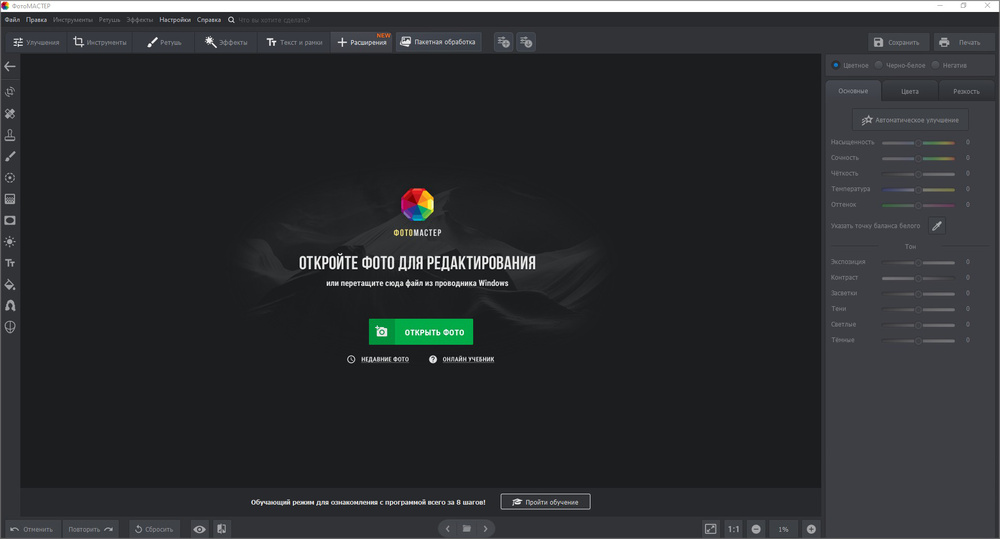
Шаг 1. Откройте фотографию
Запустите редактор и нажмите «Открыть фото». Выберите кадр с достаточным свободным пространством для облака. Если фотография снята вертикально, а страница будет горизонтальной, не растягивайте изображение: лучше кадрировать его или заранее добавить фон по бокам.
Шаг 2. Подготовьте контуры резкостью
Откройте вкладку «Улучшения» и инструмент «Резкость». Ползунок «Сила» усиливает локальный контраст деталей, «Радиус» определяет ширину ореола вокруг контрастных границ. Для комиксной стилизации нужно подчеркнуть глаза, волосы и складки одежды, но не создавать светлые каймы по контуру лица. Увеличьте изображение до 100% и контролируйте кожу: если поры превратились в грубую сетку, уменьшите силу.
Шаг 3. Выберите цветовую основу
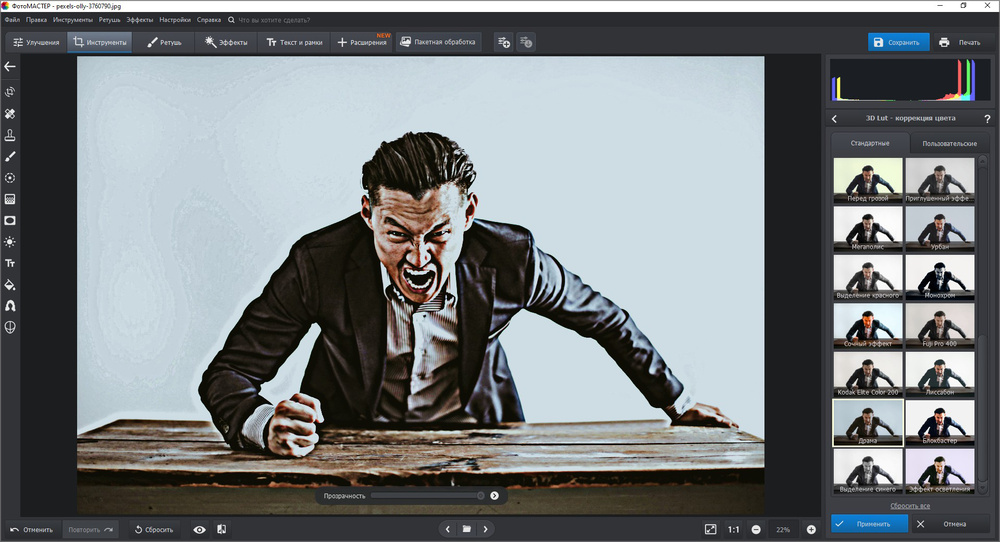
Перейдите в «Инструменты» и откройте «3D LUT». Для серии используйте один пресет и одинаковую интенсивность на всех кадрах. Если каждый эпизод получает новую цветовую схему, читатель воспринимает их как разные сцены или время действия. Для поп-арта подходят контрастные сочетания, для нуара — почти монохромная палитра, для спокойной истории — умеренная насыщенность без провалов в черный.
Шаг 4. Добавьте фактуру
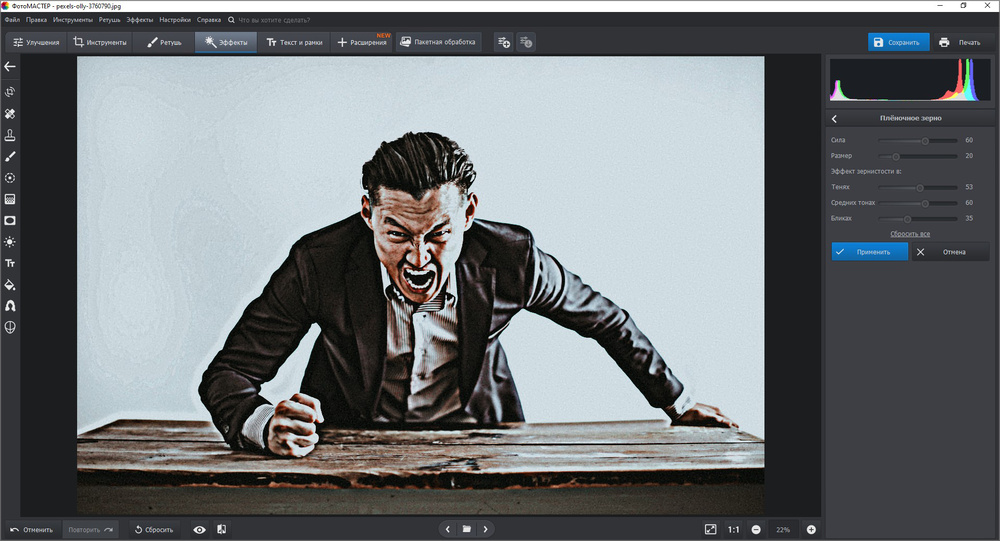
Во вкладке «Эффекты» откройте «Пленочное зерно». Настройте интенсивность и размер зерна, затем отдельно оцените тени, средние тона и светлые участки. Крупное зерно на маленьком изображении мешает читать мимику, поэтому ориентируйтесь на финальный размер публикации. Фактура должна поддерживать стиль, а не маскировать плохую резкость.
Шаг 5. Используйте тонирование для эмоционального акцента
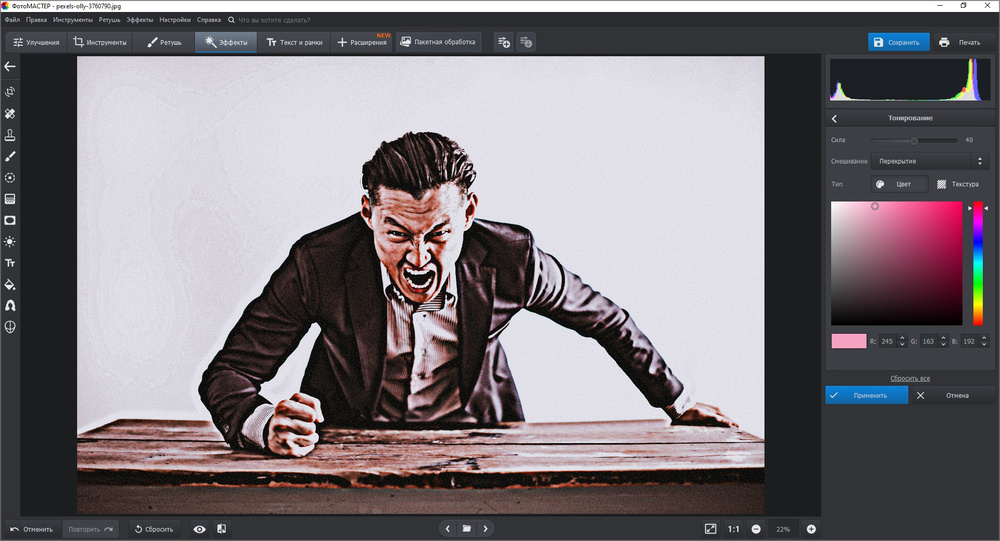
Эффект «Тонирование» пригодится для отдельного драматического кадра: красный акцент усиливает тревогу или конфликт, холодный синий отделяет ночную сцену, желтый помогает показать воспоминание. Не окрашивайте каждую панель случайно. Цветовой сдвиг должен обозначать изменение времени, места или эмоции.
Шаг 6. Откройте замену фона
В «Инструментах» выберите «Замена фона». Сначала активируйте кисть «Объект» и проведите зеленые линии внутри человека. Не обводите весь контур вручную: метки должны показать программе, какая область остается. Затем переключитесь на кисть «Фон» и отметьте удаляемую часть.
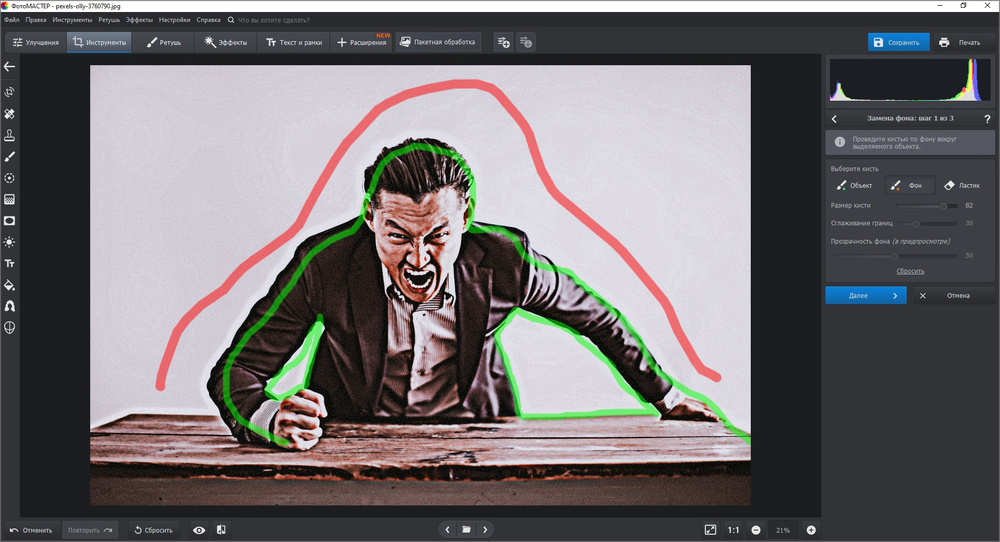
Шаг 7. Исправьте маску
Увеличьте волосы, пальцы, края одежды и полупрозрачные детали. Чередуйте кисти «Объект» и «Фон»: первой возвращайте ошибочно удаленные участки, второй убирайте остатки старого заднего плана. Особенно заметны цветные ореолы вокруг волос. Проверяйте маску не только на белой подложке, но и на фоне, близком к финальному.
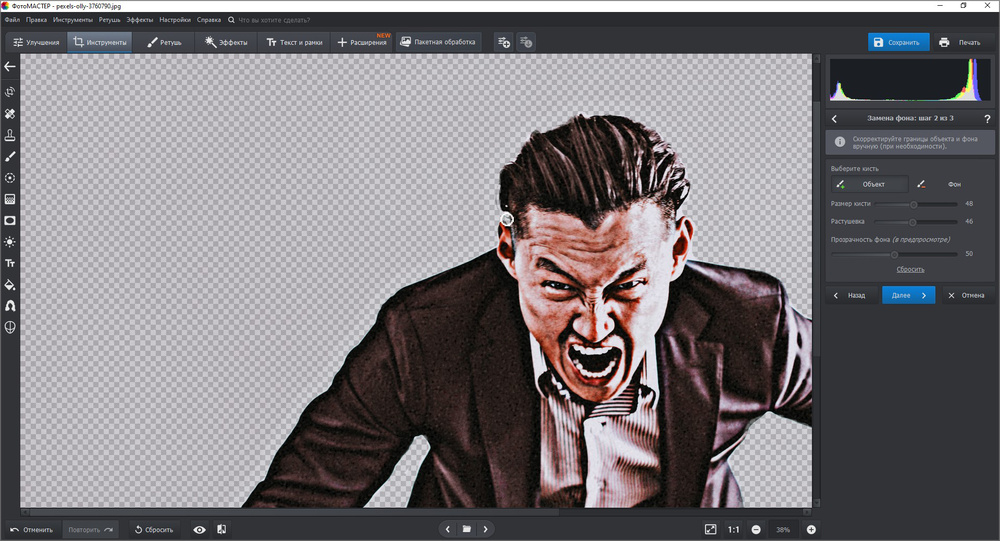
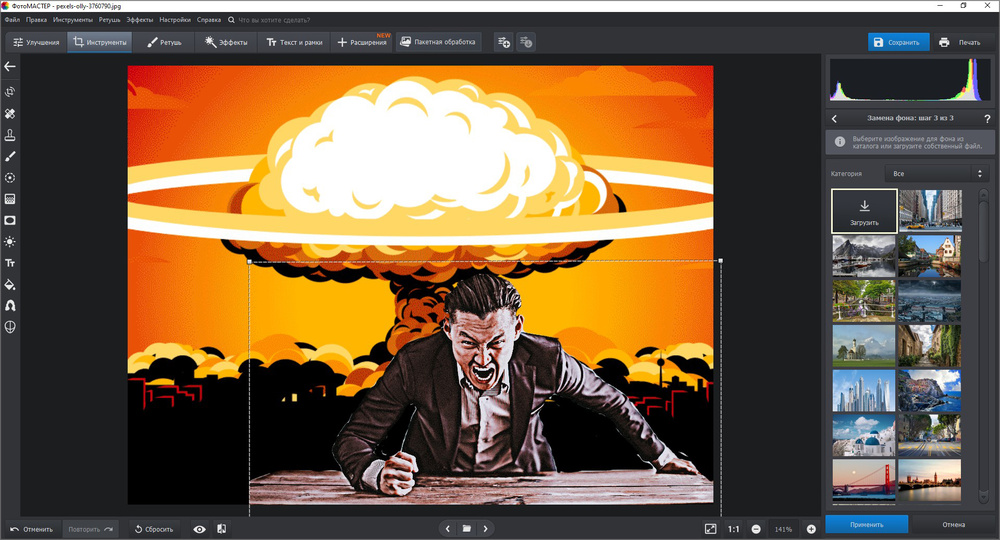
Шаг 8. Поставьте новый фон
Нажмите «Выбрать изображение для замены фона». Используйте изображение из каталога или загрузите подготовленный файл. После установки подложки измените размер и положение героя. Масштаб должен соответствовать перспективе: персонаж не может быть выше дверного проема или стоять на линии горизонта. Для серии сохраняйте один фон и примерно одинаковый масштаб, если действие происходит в одном месте.
Шаг 9. Добавьте речевое облако
Откройте «Текст и рамки», нажмите «Добавить стикер» и выберите выноску. Разместите ее в свободной части кадра. Хвост облака должен указывать на говорящего, но не упираться точно в рот. Оставьте внутри поля: текст не должен касаться контура. Для мыслей используйте отдельную форму с цепочкой пузырьков, для крика — угловатую форму, для авторского текста — прямоугольную подпись.
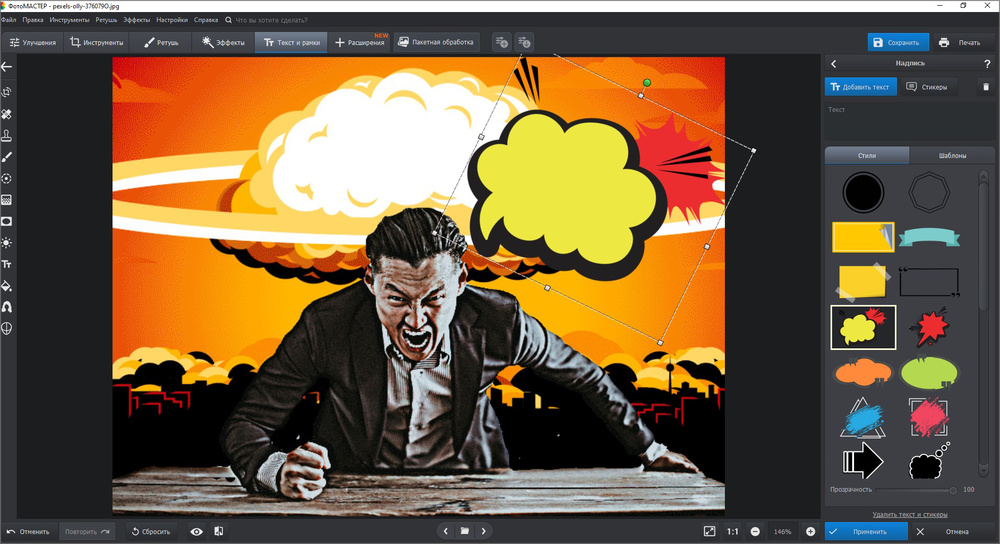
Шаг 10. Настройте надпись
Нажмите «Добавить текст». Введите короткую реплику, выберите шрифт, размер, цвет заливки, контур и межстрочный интервал. Для обычного диалога используйте простой жирный шрифт без тонких штрихов. Не набирайте длинный абзац прописными буквами. Разбейте фразу на две выноски или перенесите часть информации в подпись автора.
Шаг 11. Сохраните отдельный кадр
Нажмите синюю кнопку сохранения. Для дальнейшей верстки выбирайте PNG, когда особенно важна четкость текста и контуров, или JPEG с высоким качеством, когда требуется уменьшить размер файла. Не уменьшайте каждую панель до размера экрана телефона до сборки: сначала соберите большую страницу, затем создайте копию для публикации.
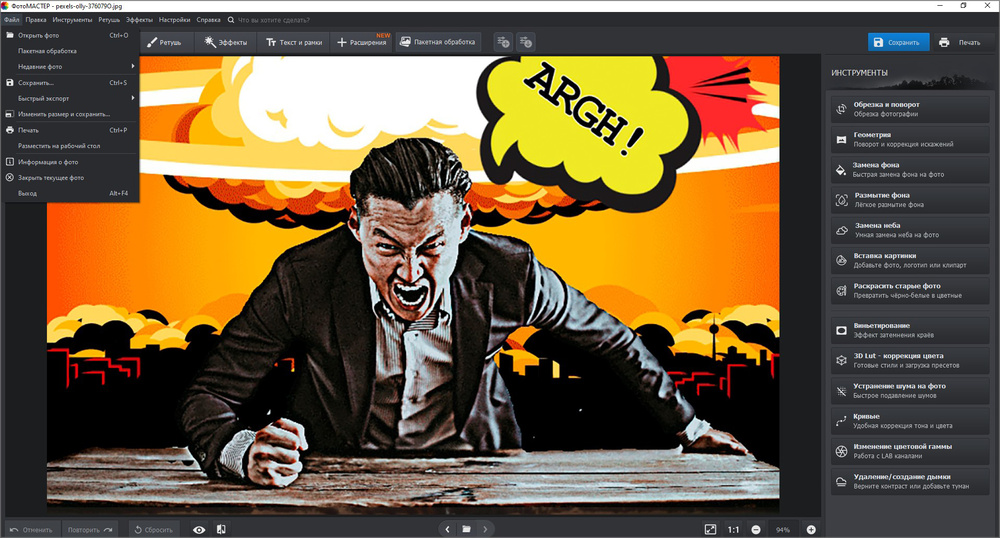
Как обработать всю серию одинаково
- Выберите один контрольный кадр с лицом и фоном средней сложности.
- Запишите значения резкости, интенсивности LUT, зерна и тонирования.
- Обработайте остальные фотографии с теми же базовыми настройками.
- Для каждого кадра отдельно исправляйте экспозицию, но не меняйте общую палитру.
- Экспортируйте изображения с одинаковой высотой или оставьте исходное разрешение для последующей обрезки в макете.
- Поставьте файлы рядом и проверьте цвет кожи, толщину контуров и насыщенность фона.
Плюсы и ограничения ФотоМАСТЕРА
Плюсы:
- фотографии обрабатываются локально и не передаются в облачный генератор;
- есть точная ручная коррекция маски при замене фона;
- стилизация, фон, стикер и текст выполняются в одном проекте;
- интерфейс и названия инструментов доступны на русском языке;
- исходная поза и лицо остаются предсказуемыми, поскольку программа не перерисовывает человека заново.
Минусы:
- каждая панель обрабатывается отдельно;
- программа не генерирует новую позу или продолжение сцены по описанию;
- для сложной многостраничной верстки удобнее перенести кадры в Comic Life, Canva, Clip Studio Paint или Photopea;
- пробный режим необходимо оценивать до начала большого проекта, поскольку условия сохранения ограничены.
Как собрать кадры в полноценную страницу
После обработки фотографий создайте отдельный макет. Не вставляйте четыре облака в один большой коллаж без сетки: границы панелей задают темп чтения. Большая панель воспринимается как важная или медленная сцена, узкая — как короткое действие, несколько одинаковых — как ритмичная последовательность.
Базовый макет из четырех панелей
- Создайте холст конечного формата.
- Оставьте внешнее поле по краям страницы.
- Разделите страницу на четыре области и задайте одинаковые межкадровые интервалы.
- Поместите установочный кадр первым и самый эмоциональный кадр крупнее остальных.
- Обрежьте фотографии внутри панелей, не растягивая лица.
- Разместите облака сверху вниз и слева направо в том порядке, в котором их нужно читать.
- Добавьте номер страницы или короткую подпись только после проверки композиции.
- Сохраните редактируемый проект и отдельно экспортную копию.
Размеры и поля
Для экранной публикации важнее читаемость на узком дисплее: длинную горизонтальную страницу приходится уменьшать, и текст становится мелким. Для вертикального формата используйте одну крупную панель или две панели в строке. Для печати оставляйте безопасное внутреннее поле и не ставьте текст вплотную к краю. Если типография требует вылеты, создавайте их на этапе макета, а не добавляйте белую рамку к готовому JPEG.
Настольные программы для Windows и macOS
Мовавика Фото
Мовавика Фото подходит для подготовки поп-арт-кадра и аккуратного отделения человека от фона. Рабочий маршрут: открыть снимок, применить творческий фильтр, настроить интенсивность, перейти к «Замене фона», воспользоваться «Автовыделением», исправить зеленой и красной кистями границу, обработать волосы и добавить новую подложку. Для панелей и облаков результат затем переносится в редактор макета.

Плюсы:
- понятная последовательность замены фона.
- ручное исправление сложных краев.
- художественные фильтры для одиночного кадра.
Минусы:
- основной сценарий — обработка фотографии, а не панельная верстка.
- речевые облака и многостраничный проект удобнее делать в другом редакторе.
Comic Life
Comic Life создан именно для фотокомиксов. Пользователь выбирает шаблон страницы, перетаскивает фотографии в панели, добавляет баллоны, подписи и звуковые эффекты, применяет стили к изображениям и экспортирует готовую работу. В отличие от генератора картинок, программа не меняет сюжет и не придумывает внешность: она дает предсказуемую верстку исходных фотографий.
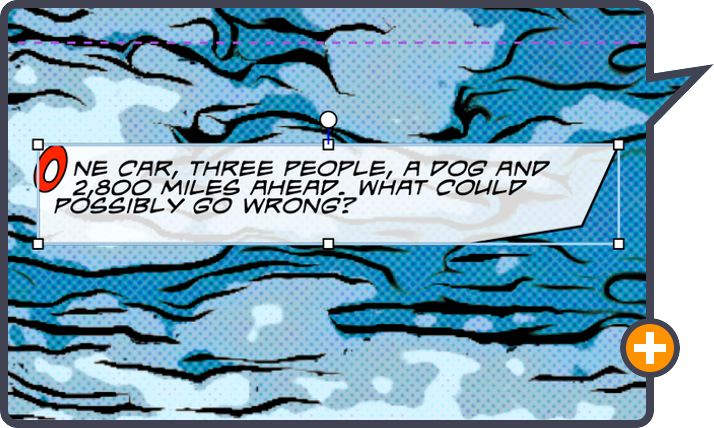
Рабочий порядок
- Создайте документ и выберите шаблон с нужным количеством панелей.
- Импортируйте папку с обработанными кадрами в Photo Browser.
- Перетащите изображение в панель; кадр автоматически ограничивается ее формой.
- Сдвиньте и масштабируйте фотографию внутри панели, чтобы лицо и ключевой объект не попали под обрезку.
- Добавьте Speech Balloon или Caption и введите текст.
- Настройте форму баллона, хвост, шрифт, заливку и контур через панель атрибутов.
- Повторите элементы стиля на остальных страницах.
- Экспортируйте страницы в изображения или PDF; для электронного комикса доступны форматы, сохраняющие последовательность страниц.
Плюсы:
- быстрые шаблоны.
- специализированные баллоны и подписи.
- удобная работа с фотографиями.
- многостраничный проект.
Минусы:
- фильтры не заменяют полноценную ретушь.
- сложное выделение волос и ручную цветокоррекцию лучше сделать до импорта.
Clip Studio Paint
Clip Studio Paint подходит, когда нужны сложные панели, собственные линии, тоны, эффектные облака и ручной контроль печатного макета. Комиксные функции доступны в Studio Mode. Сначала создается Frame Border folder, затем рамка делится инструментами Divide frame border или Divide frame folder. Для диалогов применяются Balloon и Balloon tail, для динамики — Focus lines, для манги — тоны через Layer Property.
Как собрать страницу из фотографий
- Создайте новый документ с конечным размером страницы и безопасными полями.
- Откройте Layer → New Layer → Frame Border folder и задайте толщину линии.
- Разделите рамку инструментом Divide frame border или перетащите готовый шаблон из Manga material.
- Импортируйте фотографию на отдельный слой и поместите его внутрь нужной папки панели.
- Используйте маску слоя, чтобы скрыть часть изображения без необратимого удаления.
- Для стилизации примените корректирующие слои, фильтры или ручную обводку поверх фотографии.
- Создайте облако инструментом Balloon и хвост инструментом Balloon tail.
- Для акцентного действия добавьте Focus lines, а для черно-белой страницы настройте Tone в Layer Property.
- Сохраните редактируемый файл. В версии EX многостраничные работы управляются как единый проект.
Плюсы:
- профессиональная верстка.
- панели.
- тоны.
- линии действия.
- редактируемые облака.
- подготовка длинных комиксов.
Минусы:
- интерфейс сложнее простых конструкторов.
- для быстрой обработки одного снимка требуется больше ручных действий.
Как сделать комикс из фото онлайн
ChatGPT Images
ChatGPT Images позволяет загрузить существующую фотографию, описать стилизацию и затем исправлять результат в том же диалоге. Для нового изображения можно выбрать Images и ввести описание либо использовать Create Image. Для редактирования выберите созданное изображение или загрузите свое, затем опишите изменение. В редакторе доступны Select для выделения области, Aspect ratio, Undo, Redo и Cancel. Готовое изображение можно сохранить через Save.
Последовательность для серии
- Загрузите контрольный портрет и попросите описать внешность нейтральными признаками: прическа, одежда, аксессуары, цветовая палитра.
- Создайте первый кадр без текста в облаках. Укажите композицию, план, действие и свободное место для последующей реплики.
- Для второго кадра приложите первый результат и исходную фотографию. Повторите карточку персонажа и измените только действие или ракурс.
- Проверяйте лицо, руки, одежду и фон после каждой генерации. Не продолжайте серию от ошибочного кадра.
- Для локальной правки откройте изображение, нажмите Select, выделите проблемную область и опишите замену.
- Сохраните кадры без встроенных длинных надписей. Текст добавьте в ФотоМАСТЕРЕ, Canva, Comic Life или Photopea.
Плюсы:
- последовательное редактирование в диалоге.
- работа с загруженными фотографиями.
- локальная правка выделенной области.
- удобное уточнение композиции.
Минусы:
- выделение не гарантирует пиксельно точную границу.
- правка может затронуть соседнюю область.
- для единой страницы и точного леттеринга нужен редактор макета.
Gemini и Nano Banana
В Gemini можно загрузить фотографию и попросить Nano Banana 2 изменить ее, объединить несколько загруженных изображений или продолжить редактирование уже созданного результата. После генерации откройте изображение и продолжите диалог новым описанием правки; на телефоне тот же принцип применяется в мобильном интерфейсе. Генерация доступна с 13 лет или с применимого возраста в стране, а редактирование изображений требует возраста не менее 18 лет. Поэтому несовершеннолетним подходит только создание новых кадров без изменения загруженной фотографии.
Как удерживать героя между кадрами
- Используйте один четкий портрет как основной референс и не меняйте его между промптами.
- При необходимости загрузите отдельные изображения одежды и места действия, но объясните роль каждого файла.
- Повторяйте неизменяемые признаки героя и отдельно перечисляйте то, что должно измениться в новом кадре.
- Просите не добавлять текст на изображение и оставлять свободную область под облако.
- При расхождении лица вернитесь к исходному референсу, а не редактируйте несколько раз уже искаженный результат.
Плюсы:
- работа с одним или несколькими загруженными изображениями.
- продолжение правок через чат.
- удобное создание вариаций сцены.
Минусы:
- возрастное ограничение на редактирование.
- панельная верстка и точный текст выполняются отдельно.
LightX
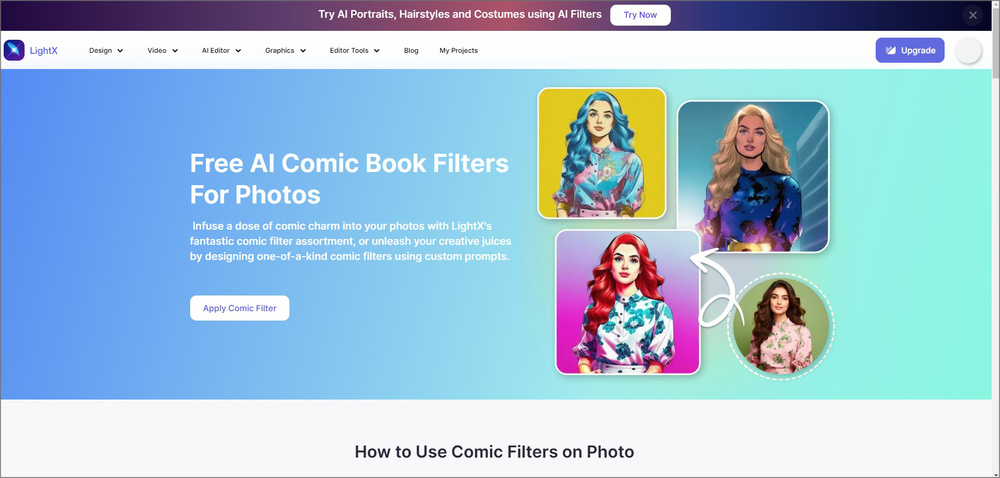
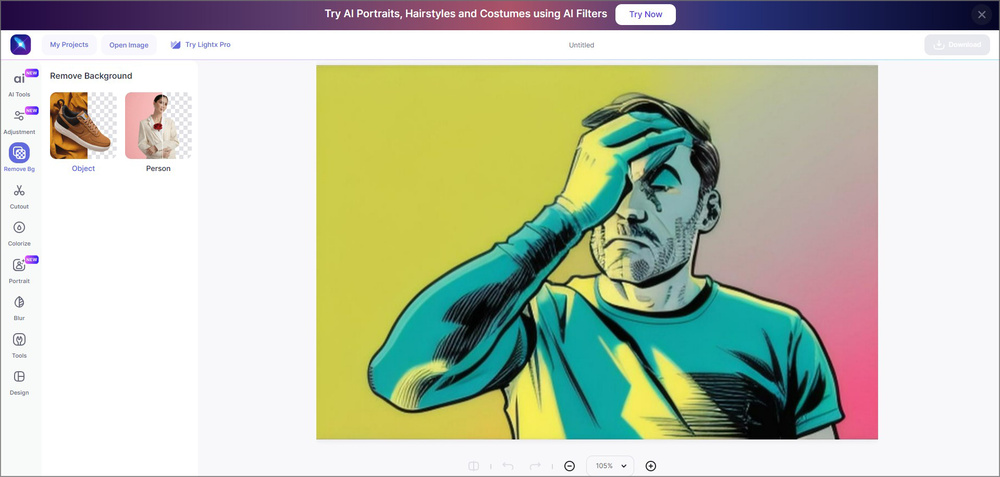
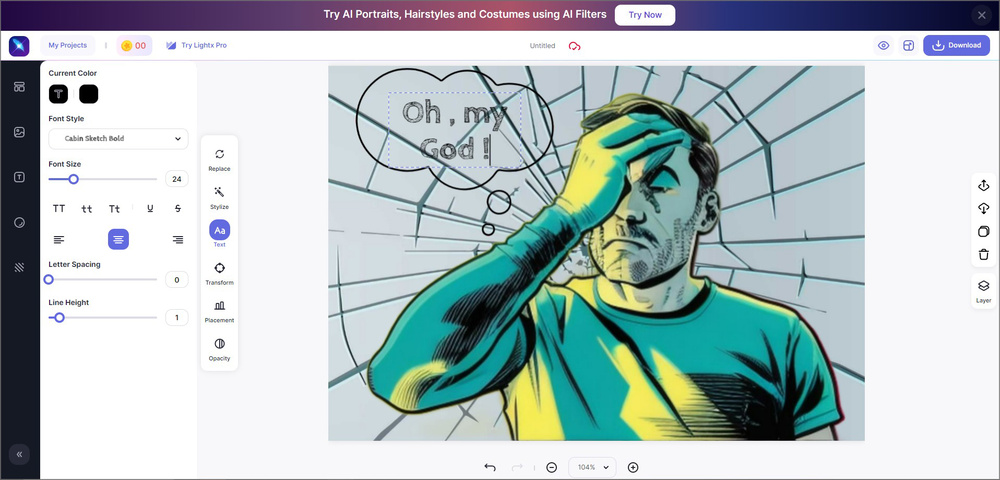
LightX объединяет AI Comic Filter, удаление фона, редактор дизайна и экспорт. Сервис подходит для одного кадра или набора отдельно обработанных изображений. Интерфейс использует английские названия, поэтому ниже приведены точные пункты, встречающиеся в рабочем маршруте.
Пошаговый маршрут
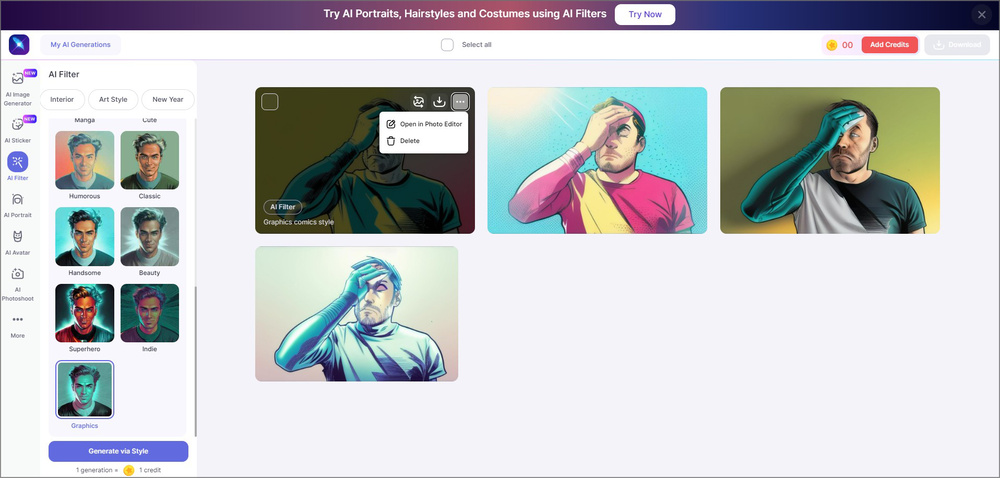
- Откройте AI Comic Filter и загрузите фотографию.
- Выберите Comic и сравните несколько вариантов. Сначала оценивайте лицо и руки, затем фон и цвет.
- Откройте подходящий результат через Open in Photo Editor.
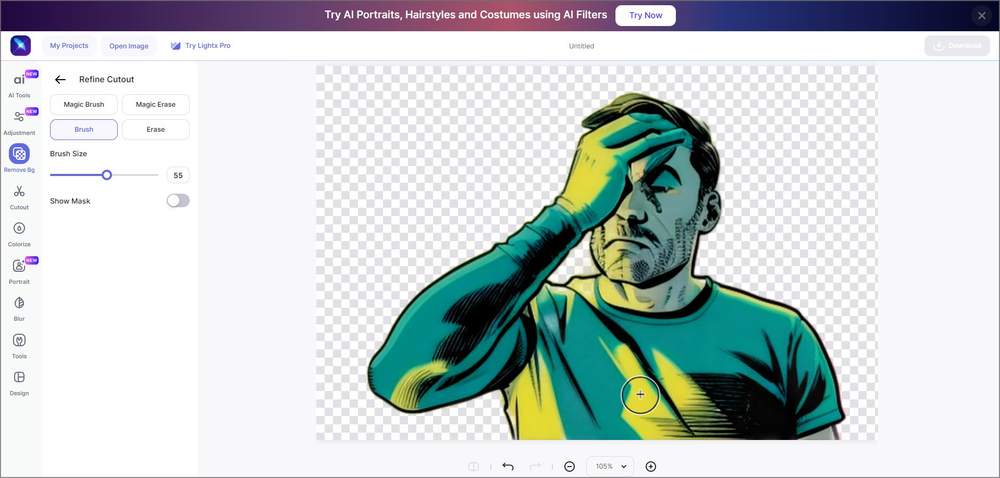
- Выберите Remove Background. После автоматической обработки нажмите Refine Cut.
- Инструментом Brush восстановите нужную часть, Erase удалите остатки фона.
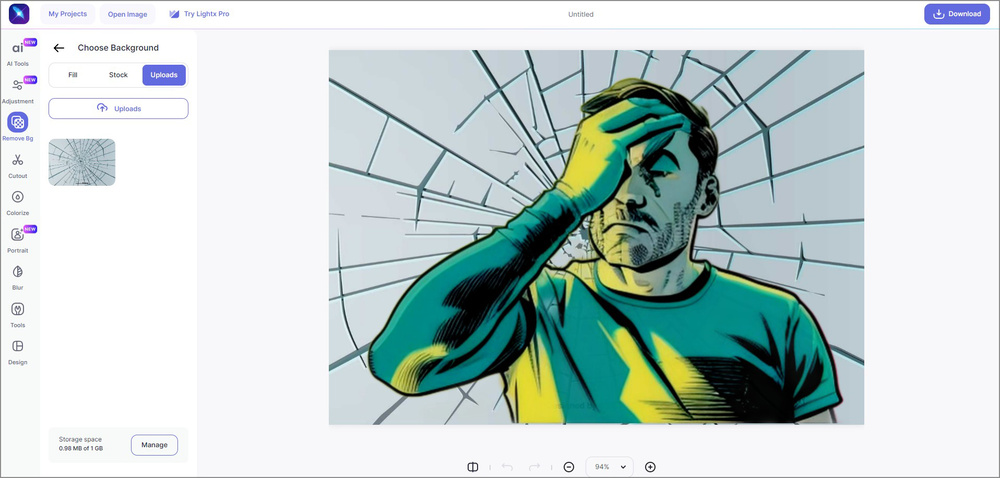
- Нажмите Choose Background и используйте Upload для собственной подложки.
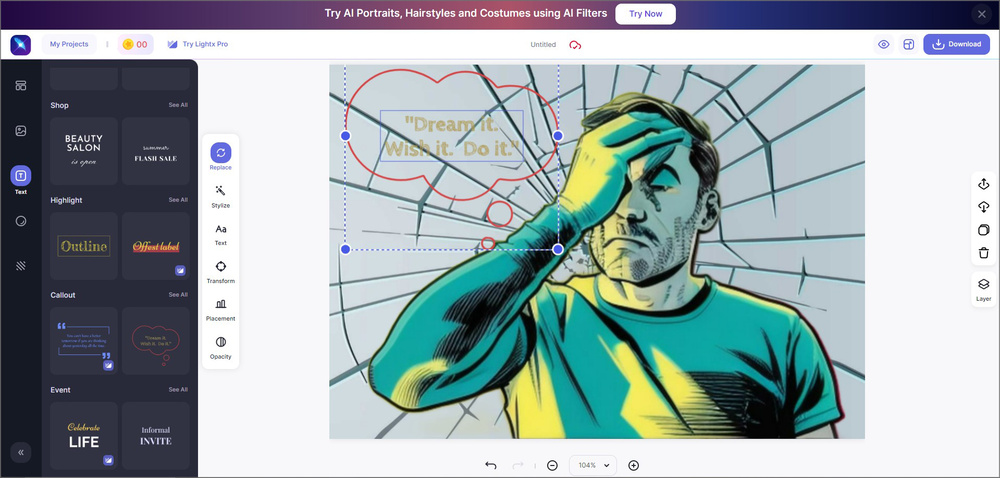
- Откройте Design и затем Edit in Design.
- Выберите Text, перетащите текстовый блок на холст и настройте шрифт, цвет и рамку.
- Нажмите Download для экспорта или сохраните проект для дальнейшей правки.

Плюсы:
- автоматическая стилизация.
- удаление фона.
- текст и дизайн в одном браузерном процессе.
Минусы:
- часть действий расходует AI-кредиты.
- для серии нужно вручную повторять стиль и затем собирать отдельные кадры в общий макет.
Midjourney
Веб-страница Create содержит Imagine bar для промпта и меню изображений. Через значок изображения загружается референс. Файл можно использовать как Image Prompt для композиции и содержания, Style Reference для визуальной манеры или Omni Reference в актуальной модели для удержания персонажа или объекта. В меню загруженного изображения доступен Edit, а готовый результат сохраняется кнопкой Download.
Работа с референсом и редактором
- На странице Create откройте меню изображений и загрузите портрет. Размер одного загружаемого файла ограничен 10 МБ.
- Перетащите фотографию в секцию Omni Reference, если важна узнаваемость героя, и при необходимости добавьте отдельный Style Reference.
- В Imagine bar опишите сцену, план, действие, палитру и свободное место для текста.
- Сгенерируйте варианты и выберите тот, где сохранены лицо, одежда и ключевые детали.
- Для продолжения используйте тот же Omni Reference и неизменяемую часть промпта.
- Откройте неудачный кадр в Editor, если нужно перестроить участок или расширить композицию.
- Сохраните результат и добавьте реплики в редакторе макета.
Плюсы:
- отдельные типы референсов.
- выразительная стилизация.
- веб-редактор.
- организация результатов.
Минусы:
- сервис не является полноценным редактором комиксных страниц.
- узнаваемость по референсу не равна точной копии.
- текст в изображении лучше не поручать генератору.
Leonardo AI
В Leonardo AI раздел Image Guidance принимает загруженные и созданные изображения. Доступны Style Reference, Content Reference, Character Reference, Image to Image, Edge, Depth, Sketch, Pose, Lineart и другие режимы. Character Reference управляет сходством, но не является заменой лица и не гарантирует точную копию. Для исправления конкретной части используется Canvas Editor с inpainting и outpainting.
Последовательность
- Откройте генерацию изображений и добавьте референс в Image Guidance.
- Выберите Character Reference для внешности или Image to Image, когда требуется сохранить общую композицию исходной фотографии.
- Установите силу влияния. Среднее значение оставляет модели пространство для новой сцены; высокое повышает сходство, но ограничивает изменения.
- Введите промпт без длинной реплики и создайте варианты.
- Для отдельной стилистики добавьте второй файл как Style Reference.
- Откройте результат в Canvas Editor, замаскируйте проблемную область и выполните локальную генерацию.
- Сохраните кадр и соберите страницу в Canva, Comic Life, Clip Studio Paint или Photopea.
Плюсы:
- несколько типов референсов.
- независимая сила влияния.
- локальное исправление и дорисовка холста.
Минусы:
- большое количество режимов усложняет первый проект.
- Character Reference не гарантирует точное сохранение лица.
- многостраничный макет отсутствует.
Stable Diffusion
Stable Diffusion — семейство моделей, а не один интерфейс. Рабочие кнопки зависят от выбранного приложения: локального WebUI, ComfyUI или облачного сервиса. Для фотокомикса нужны четыре операции: image-to-image для стилизации исходного кадра, ControlNet для удержания позы или контура, inpainting для исправления участка и сохранение параметров генерации для следующего кадра.
Безопасный и воспроизводимый процесс
- Выберите один конкретный интерфейс и не переносите механически названия кнопок из другой оболочки.
- Сохраните модель, seed, размер, sampler, число шагов, CFG и параметры ControlNet вместе с первым удачным кадром.
- В image-to-image начните с умеренной силы преобразования: слишком высокое значение уничтожает сходство, слишком низкое оставляет фотографический вид.
- Для позы используйте соответствующий ControlNet, а лицо контролируйте отдельным референсом или минимальной силой преобразования.
- Исправляйте кисти рук и элементы одежды через inpainting на маске, не перегенерируя всю сцену.
- Проверьте лицензию конкретной модели и дополнительных LoRA перед публикацией или коммерческим использованием.
Плюсы:
- гибкая настройка.
- возможность локальной работы.
- воспроизводимые параметры.
- широкий выбор моделей и контрольных модулей.
Минусы:
- нет единой инструкции для всех интерфейсов.
- требуется настройка оборудования или облачной среды.
- результат зависит от выбранной модели и дополнений.
Microsoft Designer
Microsoft Designer полезен как редактор отдельного визуала и простой макет: загрузите изображение, создайте дизайн нужного размера, добавьте фигуры, текст и несколько кадров. Генеративные функции Microsoft меняются чаще, чем базовая верстка, поэтому для надежного комикса используйте их только для подготовки изображения, а панели и реплики собирайте обычными элементами дизайна.
Плюсы:
- браузерная работа.
- шаблоны.
- текст и простая компоновка.
Минусы:
- не специализирован на комиксах.
- для последовательного героя и сложной страницы нужен дополнительный контроль.
AI Comic Factory
AI Comic Factory формирует многопанельные изображения по описанию: пользователь задает сюжет, выбирает стиль и макет, затем получает готовую страницу. Такой способ удобен для быстрого черновика, но собственная фотография не всегда сохраняется как точный персонаж. Бесплатный план необходимо проверять до начала проекта: наличие аккаунта не означает, что в нем есть кредиты на генерацию.
Плюсы:
- специализированный панельный результат.
- выбор стиля и макета.
Минусы:
- ограниченный ручной контроль отдельных деталей, риск искаженного текста, зависимость от кредитов.
Canva
Canva лучше использовать как финальный сборщик. В сервисе есть шаблоны комикс-стрипов, сетки, рамки, фигуры и речевые облака. Пользователь загружает собственные фотографии, перетаскивает их в рамки, меняет порядок панелей, добавляет реплики и сохраняет готовую страницу. Canva не обязана стилизовать изображение: сюда удобно принести кадры из ФотоМАСТЕРА, LightX или нейросети.
Как собрать страницу
- Создайте дизайн нужного формата или откройте шаблон comic strip.
- Во вкладке загрузок добавьте подготовленные изображения.
- Разместите сетку или готовые рамки. Перетащите каждую фотографию внутрь нужной области.
- Двойным щелчком измените кадрирование внутри рамки.
- Добавьте speech bubble из элементов и поверните хвост к говорящему.
- Введите текст отдельным текстовым блоком, чтобы контролировать поля и переносы.
- Скопируйте стиль облака и шрифта на другие страницы.
- Экспортируйте PNG для одной страницы или PDF для последовательности страниц.
Плюсы:
- быстрый макет.
- готовые сетки.
- загрузка своих фото.
- облака.
- удобный экспорт.
Минусы:
- точная маска и сложная ретушь слабее специализированного фоторедактора.
- часть элементов и шаблонов относится к платному каталогу.
Pixton
Pixton ориентирован на учебные комиксы с готовыми персонажами. Пользователь выбирает фон, одежду, выражение лица и действие, затем добавляет речь. Чтобы привязать облако к герою, выделите персонажа, нажмите Add Speech, введите реплику и выберите Speech, Thought, Shout или Whisper. Этот способ не превращает исходное фото в рисованную версию, но позволяет быстро построить связный диалог без съемки.
Плюсы:
- готовые позы.
- эмоции.
- сцены и разные типы облаков.
Минусы:
- образовательная специализация и ограниченная применимость для точного портрета конкретного человека.
MakeBeliefsComix
MakeBeliefsComix работает прямо в браузере и позволяет создавать истории до девяти панелей. В конструкторе выбираются персонажи, объекты, разговорные и мыслительные облака. Команда FLIP меняет направление персонажа, чтобы собеседники смотрели друг на друга. После входа проект сохраняется кнопкой SAVE и появляется в библиотеке комиксов; также доступна печать и отправка результата.
Порядок работы
- Назовите комикс и выберите количество панелей.
- Нажмите выбор персонажей и добавьте героя в первую панель.
- Измените масштаб, положение и направление командой FLIP.
- Добавьте второй персонаж, объект или фон.
- Вставьте talk balloon или thought balloon и наберите короткий текст.
- Повторите композицию в следующих панелях, меняя только действие и реплики.
- После входа нажмите SAVE, чтобы сохранить проект в онлайн-библиотеке, либо подготовьте печатную копию.
Плюсы:
- простой бесплатный конструктор.
- до девяти панелей.
- сохранение проектов после входа.
Минусы:
- готовая графика вместо собственных фотографий.
- ограниченный художественный контроль.
Witty Comics
Witty Comics подходит для короткого диалога в трех панелях. Конструктор делает акцент на двух персонажах, фоне и последовательных репликах. Он полезен для шутки, учебного диалога или мини-сцены, но не заменяет фотостилизацию и многостраничный редактор.
Плюсы:
- минимальное число настроек и быстрый трехкадровый результат.
Минусы:
- узкий формат, ограниченные персонажи и отсутствие полноценной обработки собственной фотографии.
Photopea
Photopea работает в современном браузере и поддерживает слои, маски, текст, фигуры, корректирующие слои и PSD. Открытые файлы обрабатываются на устройстве и не отправляются как обычная загрузка в облачный фоторедактор. Это удобный ручной способ собрать страницу без установки отдельной программы.
Как собрать фотокомикс вручную
- Выберите File → New и задайте размер холста.
- Создайте прямоугольники для панелей инструментом Rectangle или используйте направляющие.
- Откройте изображения через File → Open & Place, чтобы каждое появилось на отдельном слое.
- Для каждой фотографии создайте маску и ограничьте изображение границами панели.
- Добавьте белые или цветные интервалы между кадрами.
- Нарисуйте облако фигурой или импортируйте подготовленную SVG-форму.
- Инструментом Type добавьте текст на отдельном слое.
- Сохраните редактируемый PSD, затем используйте File → Export As → PNG или JPG. Для PDF сохраните отдельные страницы и объедините их подходящим редактором документов.
Плюсы:
- слои и маски.
- редактируемый PSD.
- работа без установки.
- точное ручное кадрирование.
Минусы:
- нет специализированной библиотеки комиксных панелей уровня Comic Life.
- облака и сетку приходится настраивать вручную.
Как сделать комикс на телефоне
Comica для Android
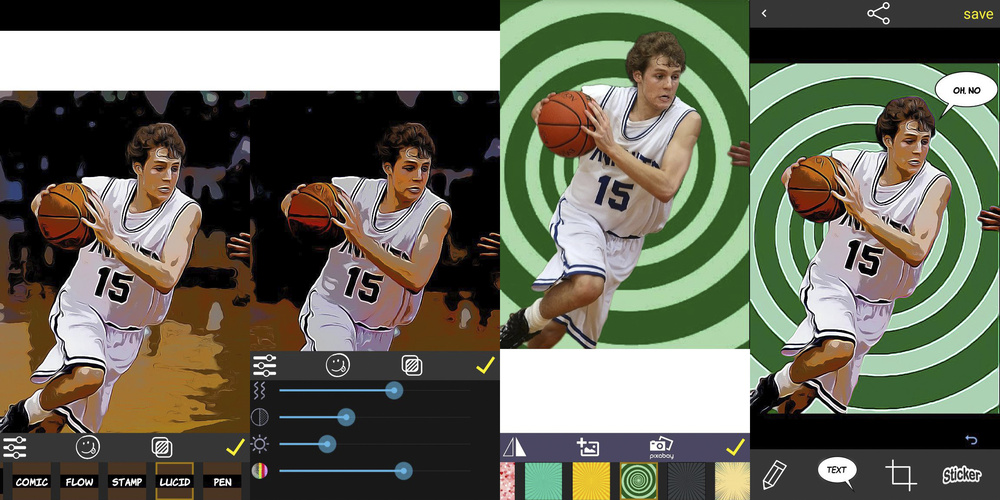
Comica превращает снимок из галереи или камеры в комиксный кадр. После выбора фильтра можно добавить речевое облако. Приложение рассчитано на быстрый результат, поэтому сначала подготовьте четыре фотографии, обработайте их одинаковым фильтром, а затем объедините в страницу через коллаж или другой редактор.
- Откройте изображение из галереи или сделайте новый снимок через приложение.
- Выберите фильтр и сравните детали лица, волос и фона.
- Добавьте speech balloon и введите короткую реплику.
- Сохраните кадр в память устройства.
- Повторите фильтр для остальных фотографий.
- Соберите сохраненные кадры в коллаж, сохранив одинаковые интервалы.
Плюсы:
- быстрый импорт из галереи или камеры.
- фильтры и облака в одном приложении.
Минусы:
- ограниченный контроль сложной маски и многостраничной верстки.
- рекламные или платные ограничения зависят от текущей версии приложения.
Clip2Comic для iPhone, iPad и Mac
Clip2Comic обрабатывает фото и видео непосредственно на устройстве, поэтому подходит для личных кадров, которые не нужно отправлять в облачный генератор. Приложение предлагает комиксные, мультяшные, карикатурные и эскизные варианты, а также высокое разрешение результата. Интернет для основной обработки не требуется.
- Выберите фотографию из медиатеки или откройте камеру.
- Пролистайте стили и выберите вариант, где лицо остается читаемым.
- Настройте интенсивность и цвет, не доводя тени до сплошного черного.
- При необходимости используйте инструменты деформации для карикатурного эффекта.
- Сохраните кадр с высоким разрешением.
- Добавьте панели и реплики в Canva, Comic Life, Picsart или другом редакторе макета.

Плюсы:
- локальная обработка.
- работа с фото и видео.
- быстрый предпросмотр.
- высокое разрешение.
Минусы:
- полноценная панельная страница собирается отдельно.
- часть расширенных возможностей доступна по подписке.
Picsart
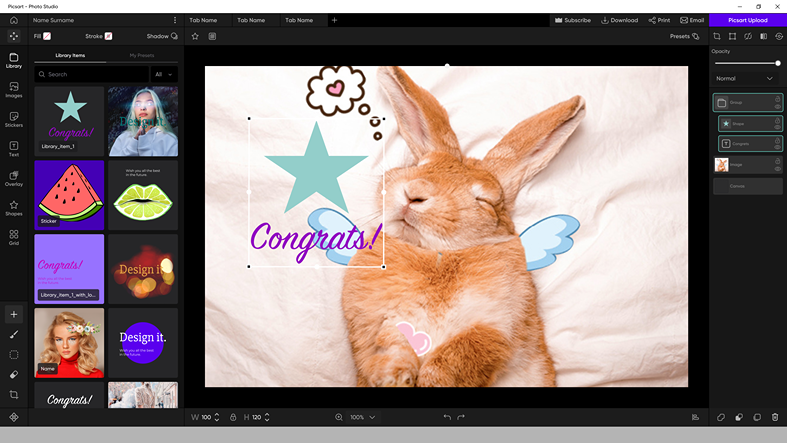
Picsart совмещает мобильный фоторедактор и конструктор дизайна. Для фотокомикса полезны эффекты, удаление фона, наклейки, текст и коллажи. Программа доступна в веб-версии и мобильных приложениях, поэтому кадр можно начать на телефоне и продолжить в браузере.

Мобильная сборка страницы
- Откройте фотографию в редакторе и примените один художественный эффект ко всей серии.
- Используйте удаление фона, если действие нужно перенести в другую сцену.
- Добавьте фон и разместите героя так, чтобы осталась зона для реплики.
- Создайте облако из наклейки или фигуры и добавьте текст отдельным слоем.
- Для страницы откройте Collage, выберите сетку и замените ячейки подготовленными кадрами.
- Настройте поля между ячейками и экспортируйте изображение.
Плюсы:
- фильтры.
- фон.
- текст.
- наклейки и коллаж в одном приложении.
- работа на телефоне и в браузере.
Минусы:
- каталог смешивает бесплатные и платные элементы.
- автоматические эффекты могут различаться между версиями приложения и веб-редактором.
Дополнительные российские оболочки и агрегаторы
Study AI, GPTunnel, НейроХолст, GenAPI и Sigma Chat нельзя оценивать как равнозначные самостоятельные модели: одни продукты объединяют доступ к нескольким генераторам, другие специализируются на создании изображений. Практическое значение имеет не размер каталога, а конкретный режим, который принимает фотографию, поддерживает референсы и помогает повторить персонажа в следующих кадрах.
Study AI
Study AI работает как агрегатор. В интерфейсе доступны «Новый чат», «Мои файлы», «Все нейросети» и «Вдохновение», а в каталоге присутствуют модели для изображений, включая Nano Banana. Для фотокомикса выбирайте один конкретный генератор, загружайте одинаковый референс в каждый кадр и сохраняйте полный промпт. Не считайте Banana Editor, Photo Generator и Improve Photo тремя независимыми программами: это инструменты внутри одной платформы.
GPTunneL
GPTunneL объединяет текстовые, графические, аудио- и видеомодели в одном кабинете. Сервис удобен, когда нужен единый способ оплаты и история промптов. Для комикса сначала выберите модель изображения, которая поддерживает референс, затем используйте один и тот же режим для всей серии. Переключение между разными моделями в середине истории почти всегда меняет лицо, палитру и толщину линий.
НейроХолст
НейроХолст специализируется на генерации изображений по текстовому описанию. Он подходит для фоновых сцен, персонажей с нуля и стилистических экспериментов. Для точного комикса из собственной фотографии требуется режим с изображением-референсом; при его отсутствии сервис разумнее использовать для фона, а героя подготовить в ФотоМАСТЕРЕ или другом редакторе. Оплата строится на расходуемых «красках», поэтому сначала создайте один тестовый кадр и только затем генерируйте серию.
GenAPI
GenAPI предоставляет доступ к разным генеративным моделям. Главный риск при работе — смешать название платформы с названием модели. В карточке проекта записывайте обе сущности: через какой сервис выполнена работа и какая модель создала изображение. Это позволяет воспроизвести кадр и понять, почему результат отличается после переключения режима.
Sigma Chat
Для Sigma Chat не подтвержден независимый устойчивый интерфейс со специализацией на фотокомиксах. Поэтому он не включается в пошаговые инструкции и не получает вымышленных кнопок. Для этой задачи используйте сервисы с подтвержденной загрузкой фото и понятным экспортом.
Как выбирать агрегатор
- Проверяйте точное название модели, а не только рекламное название инструмента.
- Уточняйте, принимает ли выбранный режим изображение или работает только по тексту.
- Смотрите, можно ли повторно открыть историю и сохранить исходный результат без скриншота экрана.
- Проверяйте цену одной генерации и наличие очереди до запуска серии.
- Не загружайте чувствительные личные фотографии, пока не изучены правила хранения и удаления файлов.
- Сохраняйте промпт, модель, формат и референсы вне сервиса.
Как писать промпты для последовательного комикса
Базовая структура
Хороший промпт разделяет неизменяемые свойства и свойства конкретного кадра. Сначала укажите героя и постоянный стиль, затем место, действие, ракурс и освещение. В конце добавьте технические ограничения: одна панель, без текста, свободное место для облака, заданное соотношение сторон.
| Часть | Пример содержания |
|---|---|
| Герой | Один и тот же человек с короткими темными волосами, в желтой куртке и круглых очках |
| Стиль | Печатный комикс, четкий черный контур, ограниченная палитра, мелкие точки полутонов |
| Сцена | Ночная кухня, герой замечает открытый холодильник |
| Действие | Поворачивается к источнику света и удивленно поднимает брови |
| Камера | Средний план, ракурс три четверти |
| Композиция | Свободное пространство справа сверху для речевого облака |
| Ограничения | Без букв, без подписи, без рамки страницы, одна сцена |
Промпт для первого кадра
Преобразуй загруженную фотографию в одну панель печатного комикса. Сохрани форму лица, прическу, желтую куртку и круглые очки. Четкий черный контур, ограниченная красно-желтая палитра, мелкие точки полутонов. Герой стоит у закрытой двери, средний план, спокойное выражение. Оставь свободное место слева сверху для облака. Не добавляй буквы, подписи и водяные знаки.
Промпт для продолжения
Используй того же героя и тот же стиль, что в приложенном первом кадре. Сохрани лицо, прическу, желтую куртку, круглые очки, толщину контура и палитру. Новая сцена: дверь открыта, герой делает шаг назад и удивленно смотрит внутрь. Более крупный план. Оставь свободное место справа сверху. Без текста и без готового речевого облака.
Промпт для исправления
Измени только выделенную кисть правой руки: пять естественно расположенных пальцев, рука держит дверную ручку. Не меняй лицо, одежду, фон, положение тела, освещение, цветовую палитру и размер кадра.
Почему текст лучше добавлять вручную
Даже современные генераторы могут менять буквы, смешивать алфавиты или перестраивать реплику при локальной правке изображения. Отделение графики от леттеринга дает три преимущества: текст остается редактируемым, можно исправить орфографию без перегенерации сцены, а один кадр легко перевести на другой язык. Просите модель оставлять свободное место, но не рисовать длинные фразы.
Речевые облака, подписи и звуковые эффекты
| Элемент | Когда применять | Типичная ошибка |
|---|---|---|
| Обычное облако | Спокойная речь | Хвост указывает не на того героя |
| Облако мысли | Внутренний монолог | Используется для обычного диалога |
| Угловатое облако | Крик, сигнал, резкая эмоция | Слишком много текста внутри маленькой формы |
| Прямоугольная подпись | Время, место, голос автора | Повторяет то, что и так видно в кадре |
| Звуковой эффект | Удар, звонок, движение | Перекрывает лицо или важный предмет |
- Размещайте первую реплику выше и левее второй, если страница читается слева направо.
- Оставляйте одинаковые внутренние поля во всех облаках.
- Используйте один основной шрифт и отдельное начертание для звуковых эффектов.
- Не уменьшайте текст, чтобы вместить длинную фразу: сократите реплику или добавьте второе облако.
- Хвост направляйте к области головы говорящего, но не пересекайте лицо.
- На темном фоне используйте светлое облако с четким контуром; не полагайтесь только на тень текста.
- Проверьте страницу в масштабе, близком к реальному экрану телефона или печатному размеру.
Как сохранить одинакового персонажа
- Выберите один фронтальный или трехчетвертной портрет без сильного размытия.
- Составьте постоянную карточку внешности и копируйте ее в каждый промпт.
- Зафиксируйте одежду и аксессуары. Цвет куртки и форма очков распознаются устойчивее, чем абстрактное «тот же человек».
- Используйте один режим референса: Omni Reference, Character Reference или повторное приложение исходного фото.
- Не меняйте одновременно ракурс, одежду, возраст, освещение и стиль. Вводите по одному крупному изменению.
- Отбраковывайте кадр сразу, если лицо заметно изменилось. Ошибка усиливается, когда следующий кадр строится по искаженному результату.
- Для критически важного сходства снимайте нужные позы камерой и стилизуйте фотографии, а не генерируйте позы с нуля.
Типичные ошибки и способы исправления
Лицо меняется между панелями
Вернитесь к исходной фотографии, повторите карточку героя и уменьшите число одновременно меняемых параметров. В Midjourney используйте один Omni Reference, в Leonardo — Character Reference, в диалоговых генераторах прикладывайте контрольный портрет к каждому важному промпту. Для точного сходства используйте стилизацию снятых сцен в ФотоМАСТЕРЕ.
Нейросеть меняет одежду
Опишите одежду конкретно: цвет, длина, материал, застежка и заметный аксессуар. Приложите кадр, где одежда видна полностью. Не используйте расплывчатое «в той же одежде» после длинной цепочки сообщений — модель может опираться на последний искаженный кадр.
Искажены кисти и мелкие предметы
Не перегенерируйте всю панель. Выделите проблемную область в редакторе ChatGPT Images или Canvas Editor в Leonardo AI, либо примените inpainting в выбранном интерфейсе Stable Diffusion. В промпте перечислите неизменяемые области и точно опишите предмет.
Фон отличается в одной сцене
Подготовьте отдельный эталон места и прикладывайте его как Content Reference или Image Prompt. Для снятых фотографий проще вырезать героя и использовать одну фоновую подложку в ФотоМАСТЕРЕ. Следите за масштабом мебели и линией горизонта.
Реплика не читается
Удалите текст из сгенерированного изображения и добавьте его отдельным слоем. Увеличьте облако, сократите фразу, подберите контрастный шрифт. На мобильном экране проверьте, читается ли реплика без увеличения страницы.
Панели выглядят как случайный коллаж
Привяжите размеры к смыслу. Первый кадр показывает место, крупный кадр — важную эмоцию, узкая панель — короткое движение. Выравнивайте интервалы и не используйте разные рамки без сюжетной причины.
Слишком сильный фильтр
Сравните глаза, рот и волосы с исходником при масштабе 100%. Уменьшите резкость, зерно или силу image-to-image. Комиксный стиль должен упрощать форму, а не превращать лицо в набор контрастных пятен.
Экспорт выглядит размытым
Не растягивайте маленький кадр после вставки в большую панель. Собирайте страницу из исходников высокого разрешения, экспортируйте PNG для текста и линий, JPEG используйте для компактной публикации. Проверяйте итоговый размер в пикселях, а не только визуальный масштаб в редакторе.
Проверка результата перед публикацией
- Порядок панелей понятен без пояснений автора.
- В каждом кадре узнается один и тот же герой.
- Одежда, аксессуары и фон не меняются случайно.
- У рук корректное число пальцев, предметы не сливаются с фоном.
- Хвост каждого облака указывает на правильного персонажа.
- Реплики читаются сверху вниз и слева направо.
- Текст не касается контура облака и не выходит за его границы.
- Одинаковые элементы используют один шрифт, цвет и толщину рамки.
- Ни одна панель не растянута с изменением пропорций лица.
- На странице нет случайных букв, подписи генератора или водяного знака.
- Файл проверен в реальном размере на телефоне и на компьютере.
- Сохранены исходные фотографии, редактируемый макет и экспортная копия.
Экспорт: PNG, JPEG или PDF
| Формат | Когда выбирать | Что учитывать |
|---|---|---|
| PNG | Одна страница, четкий текст, линии и плоские цвета | Файл крупнее JPEG, зато вокруг букв меньше артефактов |
| JPEG | Публикация фотографического комикса, где важен небольшой размер | Используйте высокое качество; повторное пересохранение усиливает артефакты |
| Много страниц, печать, отправка единого документа | Проверьте порядок страниц, поля и встроенные шрифты | |
| PSD или исходный проект | Дальнейшее редактирование | Не заменяет финальный файл, но позволяет исправить текст и отдельные панели |
Для соцсети создайте отдельную уменьшенную копию, а не уменьшайте единственный мастер-файл. Для мессенджера проверьте, не пережимает ли приложение изображение; при необходимости отправляйте как файл. Для печати получите у типографии размер страницы, цветовой профиль, разрешение и вылеты до финальной верстки.
Какие старые сервисы из подборок больше не подходят
| Название | Статус для этой инструкции | Что использовать вместо него |
|---|---|---|
| Bitstrips | Прежний конструктор комиксов не работает в описанном виде; бренд ведет к Bitmoji | Pixton, MakeBeliefsComix или Canva |
| ToonDoo | Старый редактор недоступен как прежний сервис | Pixton или MakeBeliefsComix |
| Comic Master | Старый Flash-конструктор нельзя смешивать с современными одноименными AI-проектами | Comic Life, Canva или AI Comic Factory |
| Marvel Create Your Own Comic | Работающий редактор с прежним названием не найден | Pixton или Canva |
| Chogger | Работающий редактор и воспроизводимый маршрут не подтверждены | MakeBeliefsComix |
| Strip Generator | Работоспособный современный маршрут не подтвержден | Witty Comics или Canva |
| Write Comics | Старое приложение не используется как основной актуальный способ | MakeBeliefsComix или Pixton |
| Collabis | Текущий продукт предназначен для документов, баз данных и задач, а не для генерации комиксов | Canva для макета, ChatGPT Images или Gemini для кадров |
| Sora Video 2 | Не относится к созданию статичной страницы; прежний потребительский веб-продукт прекращен | Сначала завершить статичный комикс; анимацию рассматривать отдельной задачей |
Старый скриншот не доказывает, что редактор работает сейчас. Если сервис закрыт или изменил назначение, его нельзя включать в современную пошаговую инструкцию только ради количества. При выборе проверяйте, открывается ли рабочая область, можно ли создать проект и получить файл, а не только увидеть рекламную страницу.
Что выбрать для разных задач
| Задача | Рекомендация | Почему |
|---|---|---|
| Первый фотокомикс на компьютере | ФотоМАСТЕР плюс Canva | Локальная подготовка кадров и простой общий макет |
| Личные фотографии без облачной генерации | ФотоМАСТЕР или Clip2Comic; сборка в Photopea | Контроль исходника и обработка на устройстве |
| Длинная многостраничная история | Comic Life или Clip Studio Paint | Управление панелями, облаками и страницами |
| Быстрый кадр онлайн | LightX | Comic Filter, фон, дизайн и экспорт в одном процессе |
| Новые сцены с тем же героем | ChatGPT Images, Gemini, Midjourney или Leonardo AI | Референсы и последовательная правка |
| Учебный диалог без фотографий | Pixton или MakeBeliefsComix | Готовые персонажи, позы и облака |
| Android | Comica или Picsart | Фильтры, облака и мобильная сборка |
| iPhone и iPad | Clip2Comic плюс Canva или Picsart | Локальная стилизация и отдельный макет |
| Максимальный ручной контроль | Clip Studio Paint или Photopea | Слои, маски, рамки и редактируемый текст |
Частые вопросы
Можно ли сделать полноценный комикс из одной фотографии?
Из одной фотографии получится портрет или несколько вариантов одной сцены. Для связной истории лучше снять разные действия и ракурсы либо использовать генератор, который продолжит сцену по референсу. Даже в этом случае понадобится проверять сходство и исправлять каждый кадр.
Как сделать комикс без навыков рисования?
Используйте собственные фотографии и стилизуйте их в ФотоМАСТЕРЕ, LightX, Comica или Clip2Comic. Для новых сцен примените генеративную модель. Ручное рисование заменяется подготовкой кадра, маской, компоновкой и леттерингом, но сценарий и проверка результата остаются обязательными.
Какой способ лучше сохраняет лицо?
Самый предсказуемый путь — обработать снятую фотографию без полной перерисовки. Среди генераторов используйте референсные режимы и неизменную карточку героя, но учитывайте, что они не гарантируют точную копию. Для семейного или документального фотокомикса предпочтительнее локальная стилизация исходных кадров.
Почему нейросеть пишет неправильные слова?
Изображение генерируется как единая визуальная структура, а не как редактируемый текстовый документ. Добавляйте реплики после генерации отдельными текстовыми слоями. Это позволяет исправить фразу, шрифт и перевод без изменения изображения.
Нужно ли добавлять облака до сборки страницы?
Для одиночного кадра это допустимо. Для серии удобнее сначала собрать панели, затем разместить облака на уровне страницы: так видно общий порядок чтения и можно избежать столкновения выносок между соседними кадрами.
Можно ли продолжить проект позже?
Да, если сохранены исходники, промпты, референсы, настройки и редактируемый макет. Не ограничивайтесь финальным JPEG. Для генератора запишите название модели и параметры, для фоторедактора сохраните исходные фотографии, для верстки — PSD, проект Comic Life или документ выбранного сервиса.
Как защитить личные фотографии?
Для чувствительных кадров используйте локальный редактор или инструмент, который обрабатывает изображения на устройстве. Перед облачной загрузкой изучите правила хранения, публикации и удаления. Не отправляйте документы, домашние адреса, школьные данные и другие лишние сведения вместе с референсом.
Как подготовить комикс к печати?
Сначала получите требования типографии. Создайте страницу конечного размера, оставьте безопасные поля и вылеты, используйте изображения достаточного разрешения, проверьте черный текст и порядок страниц. Экспортируйте PDF только после контрольной проверки PNG-превью каждой страницы.
Итог
Для первого проекта используйте управляемый двухэтапный процесс. Подготовьте и стилизуйте кадры в ФотоМАСТЕРЕ, затем соберите панели и реплики в Canva, Comic Life или Photopea. Такой маршрут сохраняет сходство с фотографиями и дает редактируемый текст. Генеративные сервисы полезны, когда нужны новые позы, фантастические места или художественная переработка, но каждый кадр придется проверять на лицо, руки, одежду, фон и случайные надписи. Для длинной истории важнее не эффект одного изображения, а единые персонажи, понятный порядок чтения, сохраненный проект и корректный экспорт.
На FreeEXE также доступны тематические подборки по GIF, 2D-анимации и комиксам, рисованию манги, комиксов и аниме, превращению фото в рисунок, созданию коллажей и AI-инструментам для изображений. Эти страницы помогают подобрать отдельный редактор для этапа стилизации или сборки, если выбранная связка не подходит по платформе или уровню ручного контроля.
 *EXE — расширение исполняемого файла. Сайт является партнером проекта