
Деинсталлятор удаляет установленную программу через предусмотренный разработчиком мастер, а при необходимости помогает найти связанные с ней записи, папки, службы и другие остатки. Это не то же самое, что стереть ярлык или перетащить каталог приложения в Корзину: установщик мог добавить компоненты в разные части системы. Ниже разобраны устройство деинсталляции, безопасная подготовка, штатные способы Windows, macOS, Android и iPhone, а также специализированные инструменты для повреждённых записей, массового удаления и контроля остатков.
Главная практическая задача — убрать ненужное приложение, не затронув документы пользователя, общие библиотеки, драйверы и данные других программ. Поэтому хорошая инструкция не сводится к совету «удалите все найденные следы». Сначала нужно понять, что установлено, каким способом зарегистрировано приложение, какие данные требуется сохранить и есть ли у разработчика собственный мастер удаления. Только после этого выбирают обычную, отслеживаемую или принудительную деинсталляцию.
Что такое деинсталлятор и чем он отличается от удаления папки
Определение простыми словами
Деинсталлятор, или uninstaller, — компонент программы либо отдельная системная утилита, которая выполняет действия, обратные установке. Он читает сведения о зарегистрированном приложении, запускает его штатную команду удаления, останавливает связанные процессы, убирает известные файлы и обновляет список установленного ПО. Специализированные деинсталляторы могут дополнительно анализировать файловую систему и реестр, сравнивать снимки состояния компьютера или отслеживать работу установщика.
Встроенный мастер обычно поставляется вместе с приложением. В Windows его команда записывается в системный список установленного ПО; в каталоге программы также могут находиться файлы с именами вроде uninstall.exe или unins000.exe. В macOS разработчик сложного пакета иногда добавляет отдельное приложение Uninstall или Uninstaller. Мобильные системы используют собственный механизм удаления и не разрешают сторонней странице в браузере произвольно стирать локальные приложения.
Сторонний деинсталлятор не заменяет штатный мастер автоматически. Безопасная последовательность обычно выглядит так: сначала запускается штатный процесс удаления программы, затем выполняется поиск объектов, которые мастер оставил. Такой порядок снижает риск удалить общую библиотеку или пользовательский каталог до того, как приложение корректно отменит регистрацию служб, драйверов и расширений.
Почему удаление ярлыка ничего не меняет
Ярлык хранит только путь к исполняемому файлу и параметры запуска. Его удаление убирает значок с рабочего стола или из меню, но сама программа остаётся на диске, продолжает обновляться и может запускаться из другой точки. Аналогично, команда Remove from Home Screen на iPhone скрывает значок с домашнего экрана, но оставляет приложение в App Library.
Стирание основной папки действует грубее, но тоже не считается нормальной деинсталляцией. В списке Windows может сохраниться запись о приложении, в автозагрузке — неработающая команда, в службах — компонент с отсутствующим исполняемым файлом. Установщик новой версии иногда видит старую регистрацию и отказывается продолжать. При удалении антивируса, VPN-клиента, драйвера или программы с системным фильтром такой способ особенно нежелателен.
Какие компоненты появляются во время установки
Современная программа редко находится в одном каталоге. Состав зависит от архитектуры приложения, способа установки и выбранных функций. Даже два продукта одного разработчика могут использовать общие компоненты, поэтому совпадение имени папки ещё не доказывает, что объект безопасно удалять.
| Объект | Назначение | Что происходит при обычной деинсталляции | Что проверить |
|---|---|---|---|
| Основная папка | Исполняемые файлы, библиотеки, ресурсы интерфейса | Обычно удаляется штатным мастером | Не остались ли модули, заблокированные работающим процессом |
| Профиль пользователя | Настройки, кэш, шаблоны, локальные базы | Может сохраняться для повторной установки | Не находятся ли там проекты, почта, пресеты или сохранения игр |
| Общие данные | Компоненты для нескольких пользователей или продуктов | Удаляются только при подтверждённой принадлежности | Не используют ли каталог другие программы того же разработчика |
| Реестр Windows | Пути, параметры, ассоциации файлов, команда удаления | Штатный мастер снимает основные регистрации | Связан ли найденный ключ только с удаляемым приложением |
| Службы и драйверы | Фоновые задачи, фильтры, виртуальные устройства | Должны останавливаться и отменять регистрацию | Не требуется ли фирменная утилита удаления |
| Автозагрузка и задачи | Запуск помощника, обновления или агента при входе | Обычно удаляются, но повреждённый мастер может их оставить | Не осталось ли неработающей команды |
| Документы пользователя | Проекты, изображения, музыка, отчёты, экспорт | Как правило, не удаляются | Где они хранятся и нужна ли резервная копия |
| Облачная учётная запись | Синхронизация, лицензия, подписка, удалённые данные | Не исчезает вместе с локальным клиентом | Нужно ли отдельно отменить подписку или удалить аккаунт |
Остаток не всегда является мусором. Папка с настройками позволяет вернуть рабочую среду после повторной установки, а каталог с документами вообще не должен исчезать без отдельного подтверждения. Практический критерий другой: объект считается проблемным, когда он больше не нужен, однозначно относится к удалённой программе и мешает повторной установке, занимает заметное место либо продолжает запускать ненужный компонент.
Чем деинсталляция отличается от очистки системы
Деинсталляция привязана к конкретному приложению и его компонентам. Очистка системы работает с временными файлами, кэшем браузеров, журналами, Корзиной и другими категориями, которые не обязательно связаны с удаляемой программой. Очиститель реестра также не равен деинсталлятору: он ищет записи по собственным правилам и не знает полного контекста установки.
После удаления программы не требуется автоматически запускать широкую очистку реестра. Небольшое количество неиспользуемых параметров обычно не объясняет заметное замедление Windows. Реальный эффект чаще даёт прекращение работы фоновой службы, агента обновления или элемента автозагрузки. Поэтому результат оценивают по исчезновению приложения и его активных компонентов, а не по максимальному числу удалённых ключей.
Как работает деинсталлятор
Штатный мастер приложения
Windows хранит команду, которую нужно выполнить для удаления зарегистрированного приложения. Когда пользователь нажимает «Удалить» в Параметрах, Панели управления или сторонней утилите, система запускает именно эту команду. Дальнейший интерфейс принадлежит разработчику программы: один мастер сразу удаляет пакет, другой предлагает изменить состав, восстановить повреждённые файлы либо сохранить настройки.
- Мастер проверяет права пользователя и состояние приложения.
- Связанные процессы, службы и фоновые агенты останавливаются.
- Удаляются известные файлы, ярлыки и регистрации компонентов.
- Пользователю может быть предложено сохранить профиль, проекты или настройки.
- Занятые файлы помечаются для удаления после перезагрузки.
- Запись программы удаляется из списка установленных приложений.
Если штатный мастер повреждён, простое повторение команды обычно не меняет результат. В таком случае сначала восстанавливают установку или устанавливают ту же редакцию поверх существующей, чтобы вернуть недостающий деинсталлятор. Принудительный режим сторонней утилиты применяют после безопасных способов, а не как первый шаг.
Logger: журнал установки
Журналирующий деинсталлятор фиксирует изменения, внесённые установщиком. Один вариант создаёт снимок до установки и второй после неё, затем сравнивает файлы и параметры. Другой наблюдает за процессом установщика в реальном времени. Полученный журнал позволяет точнее определить связанные объекты, чем поиск по одному названию.
Снимки полезны для программ, которые ещё не установлены: пользователь заранее запускает анализ, выполняет обычную установку, открывает программу для первичной настройки и завершает запись. Метод не должен охватывать параллельные обновления Windows, установку другого ПО или активную работу приложений, иначе в разницу попадут посторонние изменения.
Журнал тоже не даёт права бездумно отменить всё. Установщик мог обновить общий компонент, который после этого использует другое приложение. Кроме того, пользовательские документы, созданные позже, не входят в первоначальный снимок. Поэтому запись установки помогает сузить поиск, но окончательное решение всё равно учитывает назначение объекта.
Watcher: наблюдение за установщиком
Watcher связывает изменения с конкретными процессами установки и отслеживает их по мере выполнения. Такой подход удобнее двух больших снимков, когда на компьютере одновременно происходят фоновые события. Он способен зафиксировать созданные каталоги, новые параметры и запускаемые дочерние процессы, однако не всегда охватывает изменения, выполненные после первой перезагрузки или отдельным обновляющим агентом.
Наблюдение следует включать до запуска установщика. Если начать запись после того, как часть файлов уже разложена по системе, журнал будет неполным. При удалении отслеживаемого приложения сначала всё равно разумно дать его мастеру штатно снять регистрации, а затем использовать журнал для проверки оставшегося.
Analyzer: поиск остаточных объектов
Анализатор запускается после обычной деинсталляции или при работе с повреждённой записью. Он сопоставляет имя продукта, издателя, путь установки, исполняемые файлы, службы, ярлыки, ассоциации и ключи реестра. Результаты обычно разделяются по степени уверенности либо показываются деревом, чтобы пользователь мог исключить сомнительные позиции.
Наиболее надёжны объекты внутри уникального каталога удалённой программы и записи, которые прямо содержат её идентификатор. Меньше доверия заслуживают общие папки разработчика, системные библиотеки и ключи с коротким распространённым словом. Чем шире совпадение, тем выше риск затронуть соседний продукт.
| Режим | Когда применять | Сильная сторона | Основное ограничение |
|---|---|---|---|
| Обычное удаление | Программа исправна и видна в списке | Использует логику разработчика | Может сохранить настройки или оставить повреждённые объекты |
| Поиск остатков | Штатный мастер завершился | Находит связанные папки и записи | Требует проверки общих компонентов |
| Отслеживаемая установка | Программа устанавливается впервые | Заранее фиксирует изменения | Не исправляет старую неотслеживаемую установку |
| Принудительное удаление | Мастер отсутствует или повреждён | Работает без штатной команды | Выше риск неполного или избыточного удаления |
| Пакетное удаление | Нужно убрать несколько программ | Сокращает повторяющиеся действия | Ошибку легко распространить на всю очередь |
| Фирменная cleanup-утилита | Антивирус, VPN, драйвер, системный агент | Знает собственные фильтры и службы | Подходит только для продукта своего разработчика |
Почему нельзя гарантировать удаление абсолютно всех следов
Часть данных сохраняется намеренно. Документы, проекты, локальные медиатеки и профили могут быть нужны после удаления приложения. Общие библиотеки нельзя убирать, пока ими пользуется другой продукт. Заблокированный файл останется до перезагрузки, а облачная запись вообще находится не на компьютере. Поэтому корректная формулировка результата — программа и подтверждённо связанные ненужные компоненты удалены, а нужные данные сохранены.
Отдельный риск создают ложные совпадения. Например, короткое название продукта может встречаться в журнале другой программы, имени устройства или системной переменной. Хороший деинсталлятор показывает путь и контекст, но не освобождает пользователя от проверки. Кнопка «Выбрать всё» уместна только тогда, когда список состоит из очевидных объектов внутри каталога удалённого приложения.
Что сделать перед удалением программы
Определить тип приложения
Сначала выясняют, что именно установлено: классическая Windows-программа, приложение Microsoft Store, переносимый пакет, драйвер, антивирус, расширение браузера или клиент облачной службы. Тип определяет безопасный способ. Переносимое приложение может не иметь записи в списке, а системный компонент Windows нельзя удалять теми же приёмами, что обычный фоторедактор.
Название в меню не всегда совпадает с именем пакета. Для командной строки и повреждённых записей полезны издатель, путь к исполняемому файлу и точное отображаемое имя. Не следует выбирать объект только потому, что он похож по названию: рядом могут находиться runtime-компоненты, обновляющие службы или общие модули.
Сохранить рабочие данные и настройки
- Экспортировать проекты, базы, локальную почту, шаблоны, пресеты и словари, если они не синхронизируются автоматически.
- Проверить пользовательские каталоги приложения и стандартные папки «Документы», «Изображения», «Видео» и «Сохранённые игры».
- Зафиксировать параметры подключения, пути к библиотекам, список подключаемых модулей и нестандартные горячие клавиши.
- Убедиться, что облачная синхронизация завершена и последняя версия файлов действительно доступна на другом устройстве.
- Сохранить сведения о лицензии, когда повторная активация зависит от серийного номера или деактивации текущего компьютера.
Удаление программы и удаление созданных в ней документов — разные операции. Если мастер предлагает стереть пользовательский профиль, решение принимают отдельно. Для переустановки с чистыми настройками профиль можно удалить после резервного копирования; для временного освобождения места его обычно сохраняют.
Закрыть процессы и отменить незавершённые задачи
Перед деинсталляцией завершают экспорт, копирование, синхронизацию и обновление. Затем закрывают главное окно и проверяют область уведомлений: некоторые программы продолжают работать в фоне. Если мастер сообщает о занятых файлах, сначала используют штатную команду выхода, а не принудительно стирают каталог.
Перезагрузка перед удалением полезна, когда приложение недавно обновлялось, зависло или уже предпринималась неудачная попытка. Она освобождает файлы и завершает отложенные операции. Сразу после входа не нужно вновь запускать удаляемую программу.
Подготовить откат для системно значимого ПО
Для обычной настольной программы резервная копия всей системы обычно избыточна. Другой уровень осторожности нужен перед удалением драйвера, сетевого фильтра, антивируса, средства шифрования, виртуальной машины или программы, которая меняет оболочку Windows. В этих случаях сохраняют важные данные, создают точку восстановления, проверяют доступ к сети и проверяют наличие фирменного деинсталлятора и порядок безопасного восстановления.
Точка восстановления не заменяет копию документов. Она предназначена прежде всего для системных файлов, параметров и драйверов. Если цена ошибки высока, используют полноценное резервное копирование и заранее знают, как загрузиться в среду восстановления.
Когда вместо удаления лучше выбрать другой инструмент
| Проблема | Действие до деинсталляции | Почему |
|---|---|---|
| Программа запускается с ошибкой | Выполнить Repair или переустановить ту же редакцию | Восстанавливается повреждённый мастер и обязательные компоненты |
| Приложение занимает много места из-за кэша | Очистить кэш или перенести библиотеку | Можно сохранить программу и убрать только временные данные |
| Мешает запуск при входе | Отключить автозагрузку | Удаление не требуется, если программа нужна вручную |
| Нужно вернуть стандартные настройки | Использовать Reset или удалить профиль после копии | Переустановка не всегда стирает сохранённую конфигурацию |
| Не нужно расширение браузера | Удалить расширение в браузере | Основное настольное приложение может быть полезно |
| Мобильное приложение временно не используется | Архивировать или выгрузить приложение | Иконка и пользовательские данные сохраняются для восстановления |
Как удалить программу в Windows
Способ 1. Через Ускоритель Компьютера
Ускоритель Компьютера объединяет список установленных программ с другими инструментами обслуживания Windows и использует понятные русские подписи. Важно правильно определить его роль: модуль запускает удаление выбранного приложения и помогает работать со списком, но не заменяет журналирующий деинсталлятор, который заранее отслеживал каждую установку.
Перед началом закройте удаляемое приложение. Откройте Ускоритель Компьютера и в левой части главного окна перейдите в раздел «Инструменты». В списке служебных функций найдите пункт «Удаление программ». Не запускайте параллельно очистку реестра или диска: сначала завершите деинсталляцию и убедитесь, что нужные документы сохранены.
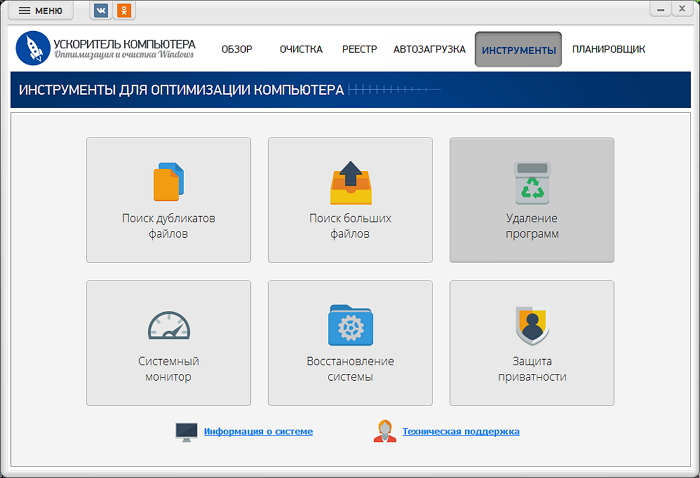
После открытия модуля появится таблица установленного ПО. Найдите точное название, сравните издателя и размер, затем выделите строку. Если в списке есть несколько компонентов одного комплекта, удаляйте их по одному и сначала выясните назначение каждого: общий модуль может использоваться другими программами.
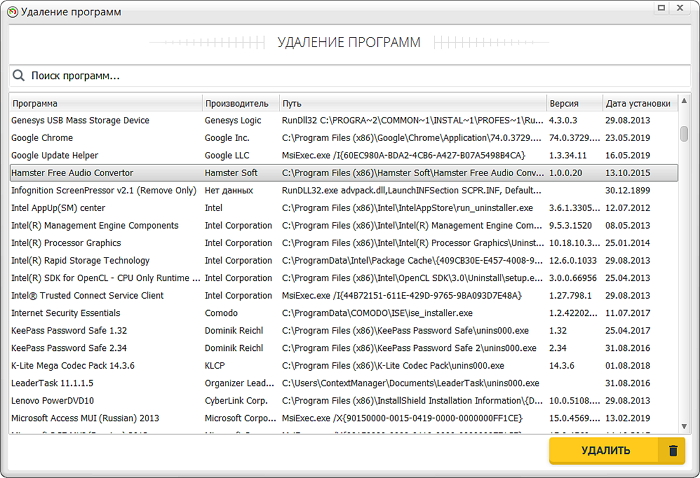
- Запустите Ускоритель Компьютера с обычными правами; повышение прав подтвердите только при запросе Windows.
- Откройте «Инструменты» и выберите «Удаление программ».
- Выделите нужную строку, проверив полное имя и издателя.
- Нажмите «Удалить».
- В открывшемся мастере приложения выберите удаление, а не восстановление или изменение состава.
- Отдельно решите, сохранять ли пользовательские настройки и проекты.
- Дождитесь завершения. Если мастер просит перезагрузку, сохраните остальные документы и выполните её.
- Снова откройте список программ и убедитесь, что запись исчезла.
Инструменты проверки реестра в комплексе относятся к обслуживанию системы, а не к обязательной части каждого удаления. Запускать сканирование сразу после деинсталляции имеет смысл только с пониманием категорий результатов. Нельзя считать безопасной любую запись, в которой встречается название удалённого продукта: общие библиотеки и параметры разработчика могут использоваться соседними приложениями.

Перед исправлением просмотрите категорию и путь каждой найденной записи. Для повторной установки программы важнее удалить подтверждённую повреждённую регистрацию, чем получить максимальное число исправлений. Если компьютер работает нормально и приложение исчезло из списка, широкая очистка реестра не является обязательным этапом.

Результат: штатный мастер удаляет программу, а Ускоритель Компьютера остаётся удобной точкой для поиска и запуска операции. Для отсутствующего мастера, отслеживания установки и детального анализа остатков выбирают специализированный инструмент из раздела ниже.
Способ 2. Через Параметры Windows 11 и Windows 10
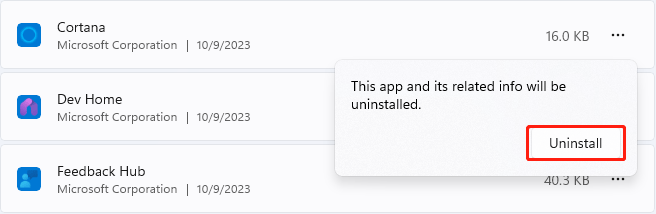
Штатный путь подходит для большинства классических программ и приложений Microsoft Store. Откройте «Пуск», затем «Параметры» → «Приложения» → «Установленные приложения». В Windows 10 аналогичный список может называться «Приложения и возможности». Найдите нужное название, откройте меню с тремя точками и нажмите «Удалить».
- Отсортируйте список по имени, размеру или дате установки, если название неизвестно.
- Проверьте издателя и значок, чтобы не удалить общий компонент.
- Нажмите кнопку с тремя точками справа от строки.
- Выберите «Удалить» и подтвердите действие.
- Пройдите мастер разработчика, если Windows его запустит.
- После завершения обновите список или закройте и снова откройте Параметры.

Для некоторых приложений в дополнительных параметрах доступны «Исправить» и «Сбросить». Исправление сохраняет данные и заменяет повреждённые компоненты. Сброс возвращает приложение к исходному состоянию и может удалить его локальные данные. Эти операции полезны, когда цель — устранить сбой, а не освободить место.
Кнопка удаления может отсутствовать у защищённого системного компонента. Не следует обходить ограничение случайной командой из форума: удаление зависимого пакета способно нарушить меню, поиск, обновления или работу других функций Windows. Для таких объектов сначала проверяют, можно ли отключить функцию либо изменить дополнительные компоненты системы.
Способ 3. Через меню «Пуск»
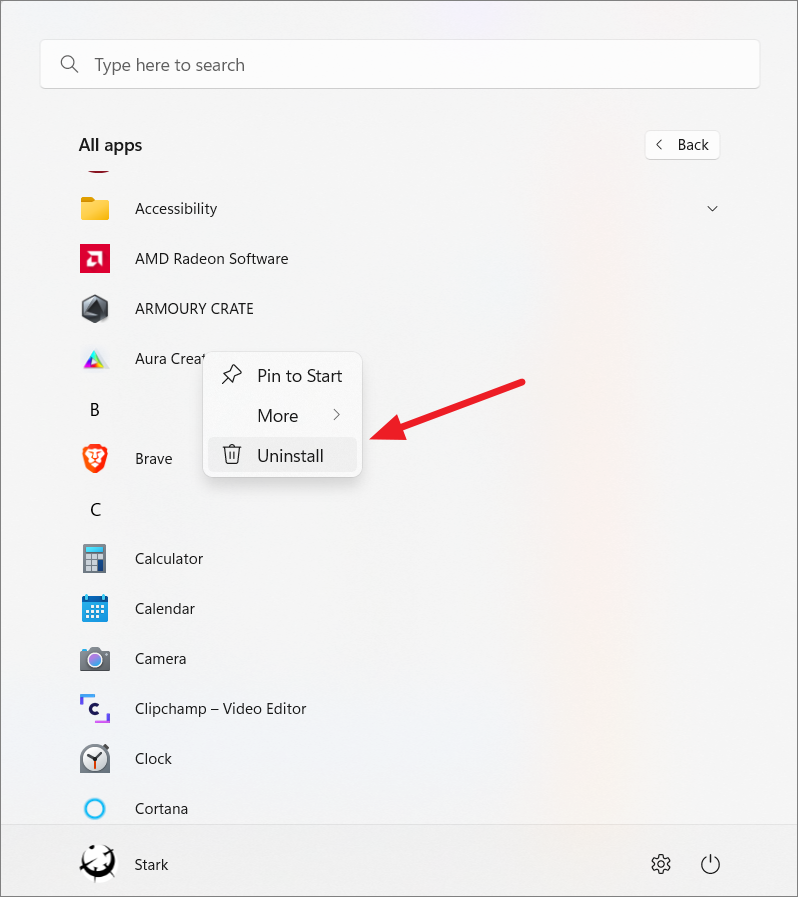
Откройте «Пуск» → «Все приложения», найдите программу, нажмите по ней правой кнопкой мыши и выберите «Удалить». Для приложения Microsoft Store система обычно показывает короткое подтверждение. Для классической программы может открыться Панель управления или отдельный мастер.
Этот способ удобен, когда название известно и значок находится в меню. Он не подходит для неполной установки, записи без ярлыка или приложения, которое отображается под другим именем. Если команда открыла список программ, ещё раз выделите нужную строку и только после проверки нажмите «Удалить».
Способ 4. Через Панель управления
Классический путь остаётся полезным для настольных программ на базе MSI и установщиков с режимами изменения состава. Откройте Панель управления → «Программы» → «Программы и компоненты». Выделите запись и нажмите «Удалить» либо «Удалить/Изменить».
Команда «Изменить» может открыть выбор установленных модулей, а «Восстановить» — проверить файлы пакета. Если требуется убрать отдельный компонент большого комплекта, изменение состава безопаснее, чем стирание общих папок вручную. В таблице также видны издатель, дата установки и версия, что помогает различить похожие записи.
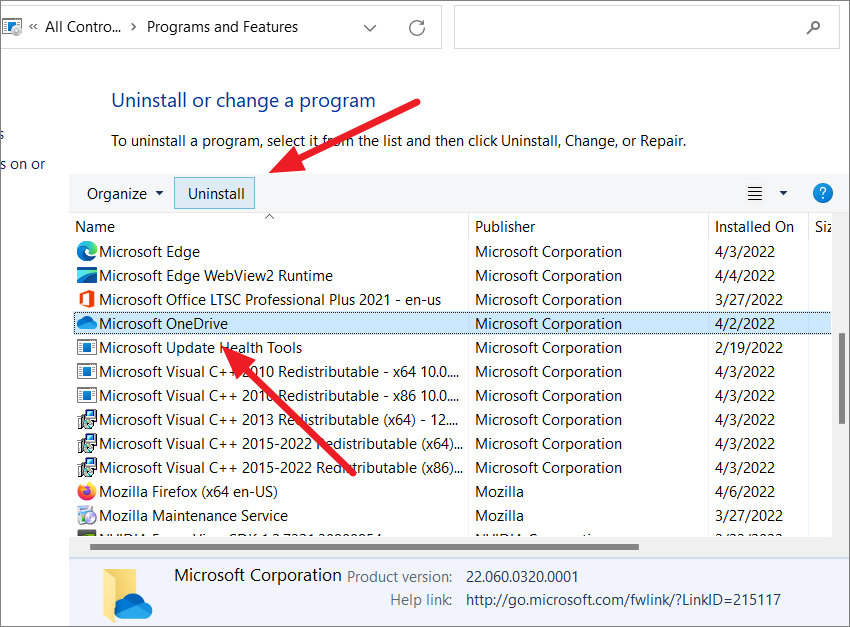
Если программа исчезла с диска, но осталась в списке, не удаляйте строку через редактор реестра без диагностики. Сначала попробуйте восстановить установщик той же редакции или применить средство устранения неполадок установки и удаления. Оно предназначено для повреждённых ключей, которые блокируют установку, обновление или деинсталляцию.
Способ 5. Через собственный файл uninstall.exe или unins000.exe
Откройте каталог программы и найдите файл с явным названием Uninstall, Uninstaller, uninstall.exe или unins000.exe. Запускайте только файл из каталога установленного продукта или из исходного установочного комплекта разработчика. Не заменяйте отсутствующий деинсталлятор одноимённым исполняемым файлом со случайного сайта: такой файл не знает конфигурацию текущей установки и может быть вредоносным.
Перед запуском проверьте свойства файла и путь. Если каталог содержит несколько деинсталляторов, один может относиться к плагину, языковому пакету или общему компоненту. При отсутствии файла безопаснее переустановить ту же редакцию поверх существующей, чтобы восстановить мастер, а затем удалить программу штатно.
Способ 6. Через WinGet
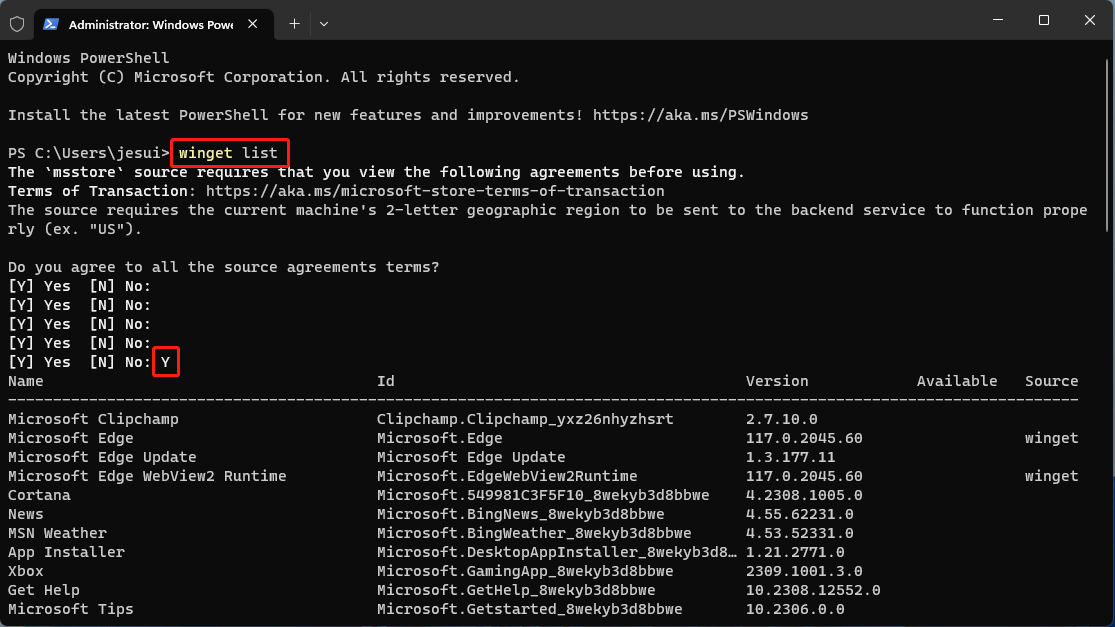
WinGet удобен для точного поиска, командного удаления и администрирования нескольких компьютеров. Команда работает не только с пакетами, первоначально установленными через WinGet: менеджер сопоставляет записи в системе с каталогами пакетов. Перед удалением всегда выводите список и уточняйте идентификатор.
winget list
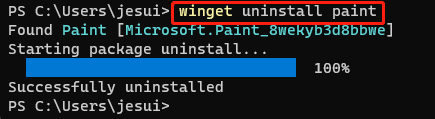
winget uninstall --name "Название программы"
winget uninstall --id Издатель.Пакет --exact
Если найдено несколько совпадений, не соглашайтесь на случайный вариант. Укажите --id и --exact. Параметр --interactive разрешает показывать интерфейс мастера; --silent запрашивает тихий режим, когда его поддерживает установщик. --force не превращает команду в сканер остатков и не должен использоваться для обхода понятной ошибки без диагностики.
- Откройте Terminal или Windows Terminal.
- Выполните winget list и найдите точное имя и ID.
- Скопируйте идентификатор без изменения регистра и пунктуации.
- Запустите winget uninstall --id ... --exact.
- Прочитайте сообщение мастера и подтвердите повышение прав только для выбранного пакета.
- Снова выполните winget list и проверьте отсутствие записи.
Для переносимых пакетов параметр --purge может удалить каталог пакета, если этот сценарий поддерживается WinGet. Он не предназначен для массового стирания пользовательских документов. В корпоративной среде сначала тестируют команду на одном устройстве и фиксируют код завершения, а затем распространяют её на группу.
Сравнение программ-деинсталляторов для Windows
Сравнение начинается с Ускорителя Компьютера и охватывает разные сценарии: обычное удаление, поиск остатков, принудительную обработку повреждённой записи, пакетную очередь и отслеживание установки. Карточки построены по одинаковым критериям, но не объявляют один вариант универсально лучшим: простой запуск штатного мастера, монитор установки и пакетная автоматизация решают разные задачи.
| Программа | Основной сценарий | Поиск остатков | Принудительный режим | Пакетное удаление | Монитор установки |
|---|---|---|---|---|---|
| Ускоритель Компьютера | Понятный русскоязычный список и запуск удаления | Не относится к основным функциям | Отдельного режима нет | Отдельного режима нет | Нет |
| Revo Uninstaller | Штатный мастер и последующее сканирование | Да | В Pro | Расширенные варианты в Pro | В Pro |
| IObit Uninstaller | Программы, Windows Apps и расширения | Да | Да | Да | Да |
| Geek Uninstaller | Переносимый быстрый инструмент | Да | Да | Расширенный режим в Pro | В Pro |
| CCleaner | Управление списком и запуск штатного удаления | Не является основной функцией экрана Uninstall | Отдельного режима нет | Нет | Нет |
| Soft Organizer | Анализ следов и отслеживаемая установка | Да | Работа с повреждёнными записями зависит от сценария | Да | Да |
| Reg Organizer | Деинсталляция внутри комплекса обслуживания | Да | Расширенная обработка проблемных компонентов | Не главный сценарий | Да |
| Bulk Crap Uninstaller | Большие списки и автоматизация | Да | Да | Да | Нет постоянного мониторинга как основного режима |
| HiBit Uninstaller | Бесплатный переносимый многофункциональный вариант | Да | Да | Да | Да |
| Should I Remove It? | Оценка назначения неизвестной программы | Не основной современный сценарий | Нет | Нет | Нет |
| ZSoft Uninstaller | Снимки до и после установки | Да, по старой модели анализа | Ограниченно | Нет | Сравнение снимков |
Ускоритель Компьютера
Этот вариант подходит пользователю, которому нужен единый русскоязычный интерфейс для обслуживания Windows и наглядный перечень установленного ПО. Модуль «Удаление программ» помогает найти приложение и запустить его штатный мастер. Отдельные инструменты комплекса предназначены для анализа диска и реестра, но их не следует смешивать с задачей деинсталляции без проверки результатов.
Как работать: откройте «Инструменты» → «Удаление программ», выделите точное название и нажмите «Удалить». В мастере программы выберите нужный режим, дождитесь завершения и повторно проверьте список. Если запись остаётся, не стирайте её вслепую: восстановите установщик или используйте специализированное средство для повреждённых записей.
Плюсы:
- русские названия разделов и короткая последовательность действий;
- список программ находится рядом с другими средствами обслуживания;
- подходит для обычной деинсталляции без командной строки;
- позволяет начать с штатного мастера, что безопаснее ручного удаления папки.
Минусы:
- нет отдельного постоянного монитора установок;
- не следует приравнивать общую проверку реестра к точному журналу конкретной программы;
- для пакетного, принудительного и отслеживаемого удаления удобнее специализированные решения.
Подходит для: начинающего пользователя Windows, который удаляет одну исправную программу и хочет видеть понятный список. При повреждённом мастере или необходимости разобрать остатки выбирают следующий инструмент.

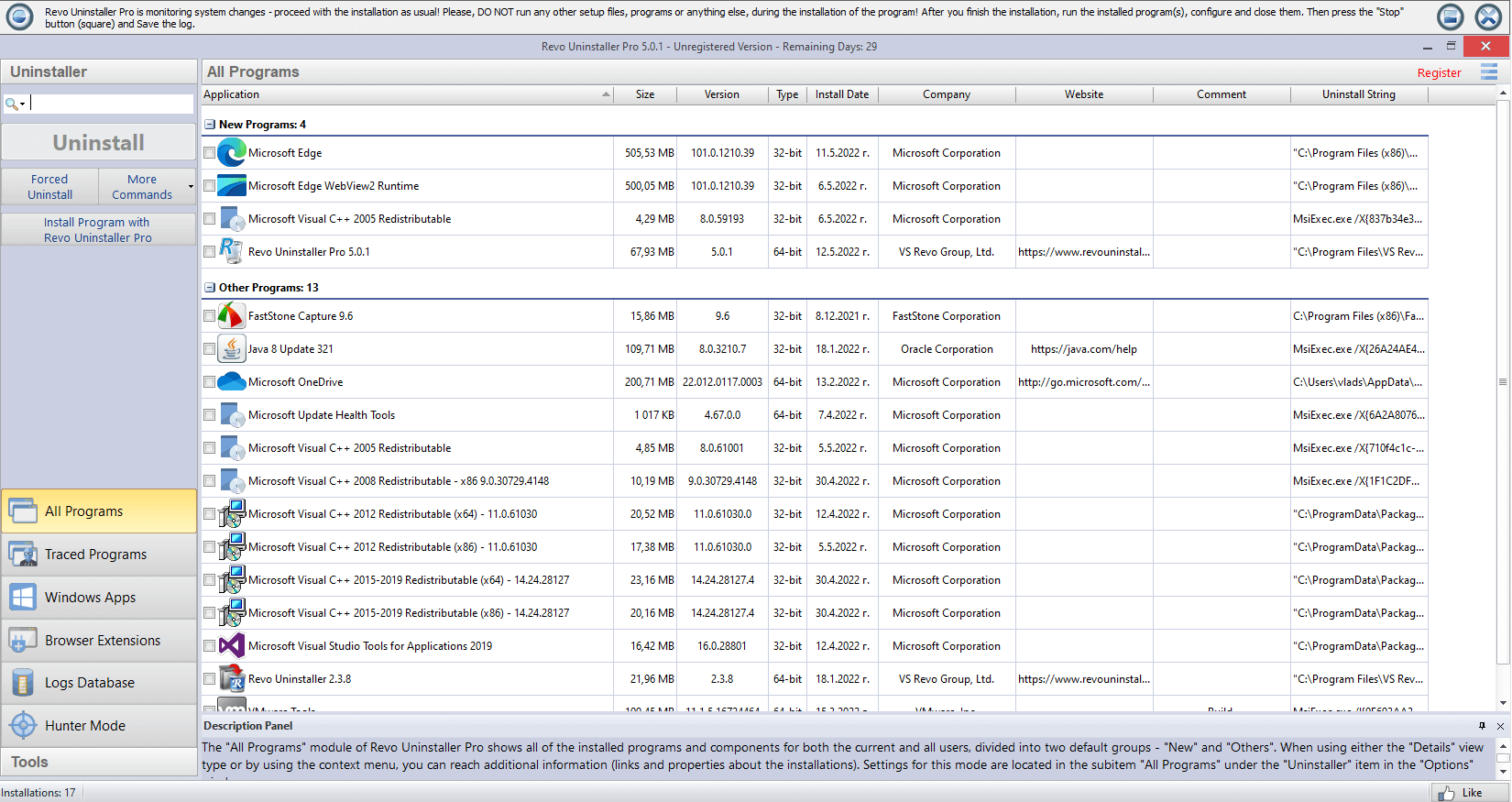
Revo Uninstaller
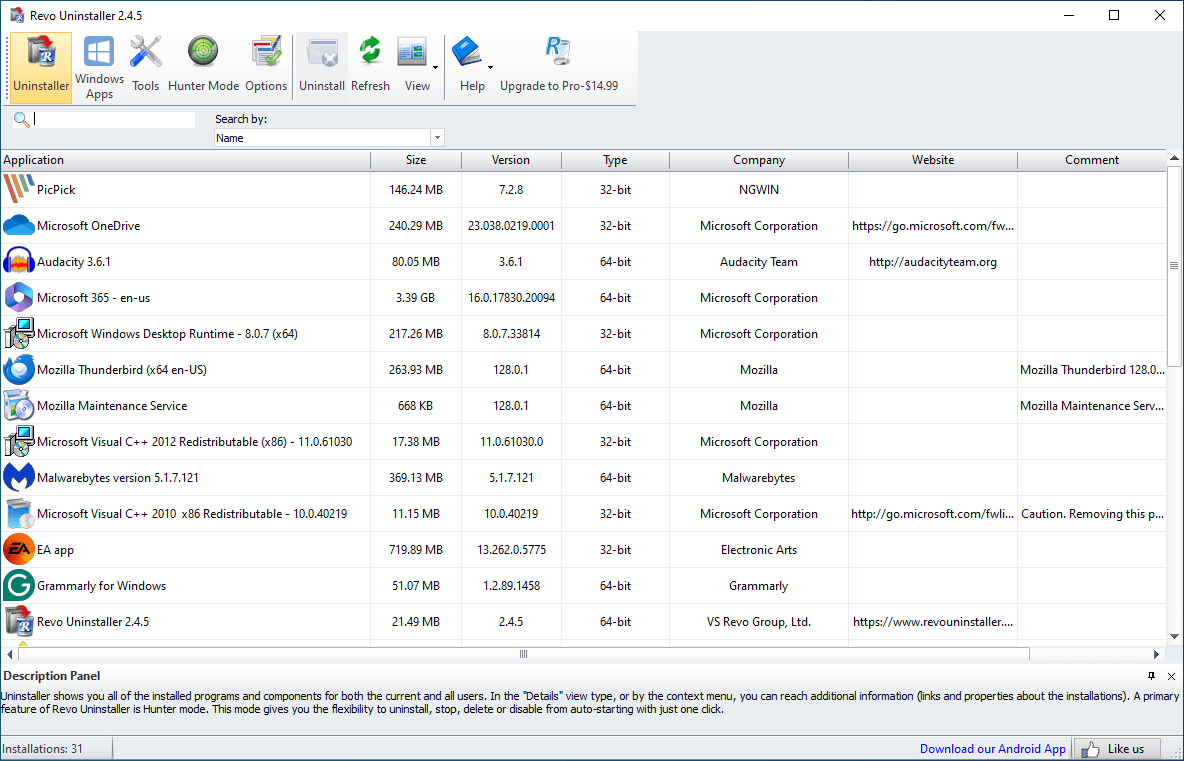
Revo Uninstaller строит рабочий процесс вокруг двух этапов: запускает штатный деинсталлятор, затем предлагает просканировать систему на связанные файлы, папки и записи реестра. Это полезно, когда мастер завершился, но в профиле или каталоге программы остались компоненты. Бесплатная редакция подходит для обычного удаления и проверки остатков; принудительный режим, расширенное отслеживание установки и часть пакетных функций относятся к Pro.
Как работать: выберите программу в списке и нажмите Uninstall. Согласитесь на создание точки восстановления, если она предлагается и системная защита включена. Пройдите штатный мастер. Затем выберите режим сканирования: безопасный вариант подходит для первого запуска, более глубокий требует внимательной проверки. В дереве результатов сначала отметьте ключи, явно относящиеся к продукту, затем перейдите к файлам и папкам.
Hunter Mode позволяет навести специальный прицел на окно, ярлык или значок в области уведомлений и определить связанное приложение. Это удобно, когда пользователь знает только визуальный объект, но не название записи в списке. Режим не отменяет проверку: значок может принадлежать общему лаунчеру или службе нескольких продуктов.
Плюсы:
- логичная последовательность «штатный мастер → поиск остатков»;
- отдельный список приложений Windows;
- Hunter Mode для идентификации программы по окну или ярлыку;
- просмотр путей и дерева записей перед удалением.
Минусы:
- принудительное удаление и монитор установки доступны не во всех редакциях;
- глубокое сканирование увеличивает количество сомнительных совпадений;
- выбранные остатки всё равно требуется проверять вручную.
Подходит для: регулярного удаления обычных программ с последующей проверкой. Для большого списка компьютеров или десятков приложений удобнее инструмент с упором на пакетную автоматизацию.
IObit Uninstaller
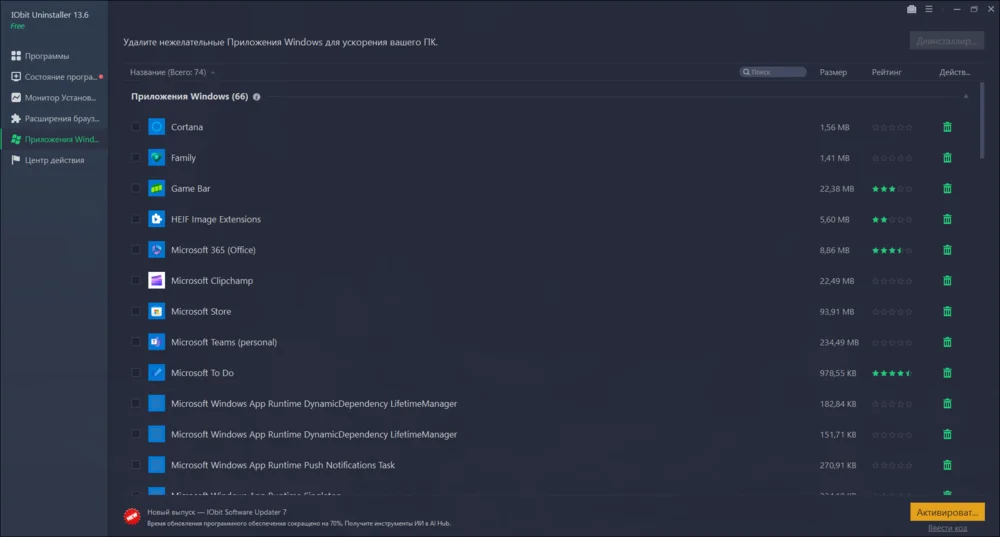
IObit Uninstaller объединяет классические программы, приложения Windows и расширения браузеров. В интерфейсе есть фильтры для недавно установленных, крупных и редко используемых программ, пакетный выбор, Force Uninstall и Install Monitor. Это делает продукт удобным при разборе перегруженного компьютера, но широкие категории требуют аккуратности: редкое использование не означает, что компонент безопасно удалять.
Как работать: откройте раздел Programs, найдите точное название и нажмите значок удаления. Перед пакетной операцией просмотрите каждую строку и исключите среды выполнения, драйверы и общие компоненты. После штатного мастера программа предлагает сканирование остатков. В результатах проверяйте полный путь и издателя; не подтверждайте общую папку разработчика, если установлены другие его продукты.
Force Uninstall предназначен для записи, которую нельзя убрать обычным способом, либо для оставшегося каталога известной программы. Укажите путь к исполняемому файлу или папке только после проверки принадлежности. Install Monitor полезен для будущих установок: наблюдение нужно запускать до начала работы установщика, иначе ранние изменения не попадут в журнал.
Плюсы:
- единый интерфейс для настольных программ, Windows Apps и расширений;
- пакетный выбор для нескольких ненужных приложений;
- принудительный режим для повреждённых записей;
- монитор установки для более точного последующего удаления.
Минусы:
- много дополнительных предложений и категорий отвлекают от основной операции;
- автоматические рекомендации нельзя принимать без понимания назначения компонента;
- пакетное удаление повышает цену ошибки при неверном выборе.
Подходит для: пользователя, который регулярно устанавливает программы, хочет отслеживать новые пакеты и периодически удаляет несколько объектов за один сеанс.
Geek Uninstaller
Geek Uninstaller — компактный переносимый инструмент: его можно запустить без полноценной установки. Он показывает список настольных программ, умеет переключаться на приложения Microsoft Store, выполняет Clean Removal после штатного мастера и предлагает Force Removal для проблемных записей. Поиск начинается сразу после ввода текста, поэтому программа удобна как быстрая замена классическому списку Windows.
Как работать: запустите утилиту, найдите запись и откройте обычное удаление. После завершения мастера просмотрите найденные остатки. Для приложений Store переключите соответствующий вид через меню View. Force Removal используйте только тогда, когда стандартная команда отсутствует или завершается ошибкой; перед подтверждением проверьте путь и название издателя.
Плюсы:
- не требует сложной настройки и быстро запускается;
- поддерживает классические программы и Microsoft Store Apps;
- есть обычный и принудительный режимы;
- поиск помогает быстро найти объект в длинном списке.
Минусы:
- минималистичный интерфейс даёт меньше пояснений новичку;
- часть функций управления и пакетной работы относится к профессиональной редакции;
- принудительное удаление не восстанавливает действия фирменного мастера.
Подходит для: опытного пользователя или специалиста поддержки, которому нужен переносимый быстрый список на Windows. Для ведения подробной истории установок нужен другой продукт.

CCleaner
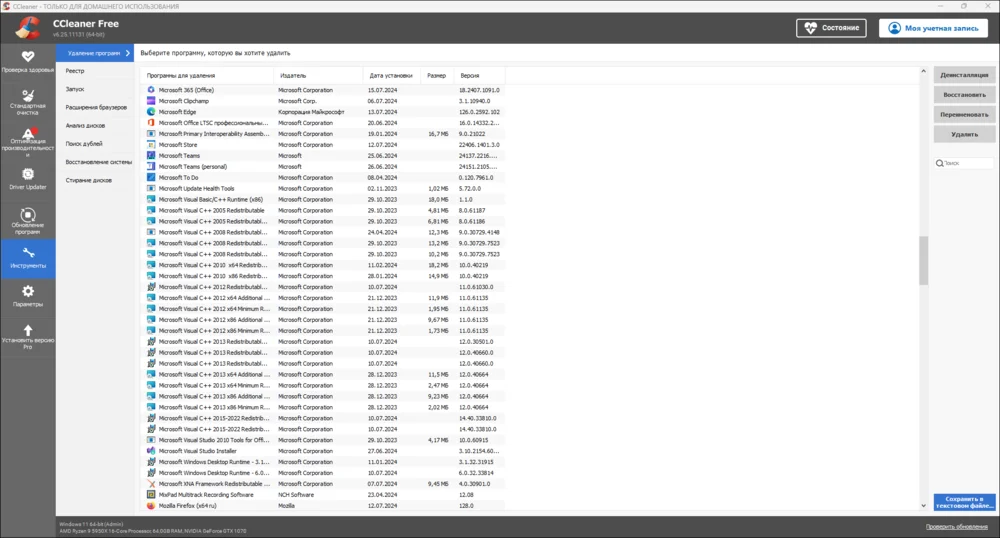
В CCleaner список находится в разделе Tools → Uninstall. Он позволяет выбрать установленную программу и запустить её штатный мастер, а также работать с отображаемой записью. Этот экран полезен как альтернативный интерфейс к Панели управления, но его не следует описывать как полноценный монитор установки или гарантированный глубокий анализ всех следов.
Как работать: откройте Tools, выберите Uninstall, выделите точную строку и нажмите Uninstall. Не используйте Rename для маскировки непонятной записи и не удаляйте запись из списка вместо самой программы: изменение списка не освобождает место и не останавливает службы. После мастера проверьте Параметры Windows и каталог приложения.
Плюсы:
- знакомый список внутри популярного комплекса обслуживания;
- видны издатель, дата и другие сведения для идентификации;
- можно запустить штатный мастер без поиска каталога программы.
Минусы:
- экран Uninstall не заменяет журналирующий анализ установки;
- другие модули очистки не нужно автоматически применять ко всем результатам;
- пакетное удаление в этом разделе не предусмотрено.
Подходит для: пользователя, у которого CCleaner уже установлен и требуется обычное удаление одной программы. При повреждённом мастере лучше применить инструмент с Force Removal или системное средство устранения неполадок.
Soft Organizer
Soft Organizer специализируется на деинсталляции и анализе следов. Он показывает сведения о программах, запускает штатный мастер, ищет остатки, поддерживает удаление нескольких объектов и умеет отслеживать установку. Резервные механизмы позволяют отменить часть изменений, но не заменяют копию пользовательских проектов.
Как работать: выберите приложение в главном списке и запустите удаление. После штатного мастера дождитесь поиска следов, раскройте группы результатов и исключите общие каталоги. Для новой программы заранее включите отслеживание установки, затем выполните установку без параллельных обновлений и сохраните журнал. Функция поиска следов уже удалённых программ зависит от редакции, поэтому её не следует обещать каждому пользователю.
Сортировка и группировка помогают разбирать длинный список по издателю, дате и другим признакам. Это полезно для поиска пробных пакетов, однако дата установки сама по себе не доказывает ненужность. Системный runtime, установленный вместе с программой, может оставаться необходимым после удаления исходного приложения.
Плюсы:
- специализированный поиск следов после мастера;
- отслеживание будущих установок;
- пакетная работа и подробные сведения о записях;
- резервные механизмы перед изменениями.
Минусы:
- некоторые расширенные функции различаются по редакциям;
- журнал установки полезен только при предварительном включении;
- подробный список остатков требует внимательной ручной проверки.
Подходит для: регулярного контроля установок и удаления программ, которые пользователь готов отслеживать заранее.

Reg Organizer
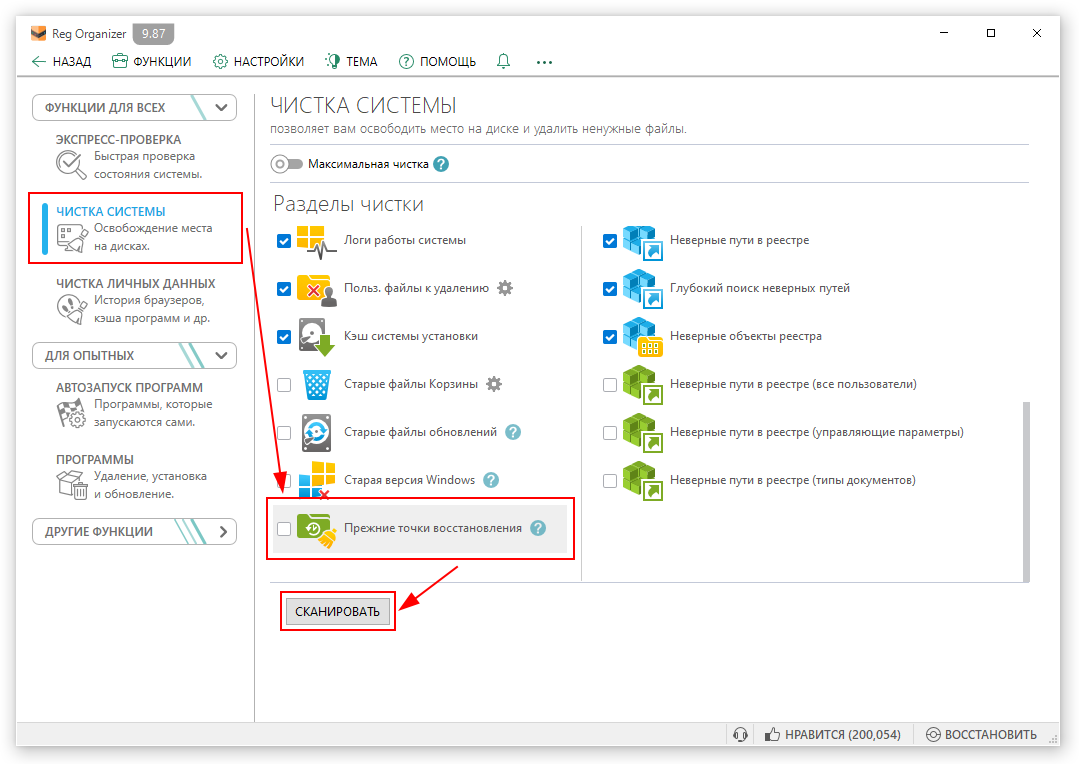
Reg Organizer включает деинсталлятор в более широкий комплекс работы с Windows. Модуль приложений запускает штатное удаление, ищет оставшиеся следы и может наблюдать за установкой. Современная логика также учитывает процессы, службы и связанные компоненты, которые мешают завершить удаление. При этом редактор и очиститель реестра остаются отдельными инструментами: их не нужно запускать только ради количества найденных записей.
Как работать: откройте инструмент приложений, выберите запись и запустите удаление. Закройте предложенные процессы только после проверки, что это компоненты выбранной программы. Пройдите мастер, затем изучите список следов. Если программа устанавливается впервые, включите отслеживание до запуска её установщика и не выполняйте одновременно другие системные изменения.
Особая осторожность нужна при удалении драйверов. Связанный драйвер может принадлежать виртуальному устройству, фильтру файловой системы или периферии. Если разработчик предоставляет отдельный cleanup-инструмент, он имеет приоритет перед общей очисткой.
Плюсы:
- поиск следов связан с конкретным удаляемым приложением;
- есть отслеживание установок;
- можно выявить процессы и службы, блокирующие файлы;
- подходит для диагностики сложного Windows-пакета.
Минусы:
- большое число инструментов повышает риск перейти к ненужной широкой очистке;
- работа с реестром требует понимания структуры результата;
- общие драйверы и службы нельзя удалять только по совпадению имени.
Подходит для: опытного пользователя Windows, которому нужен деинсталлятор вместе с инструментами диагностики и контроля системных изменений.
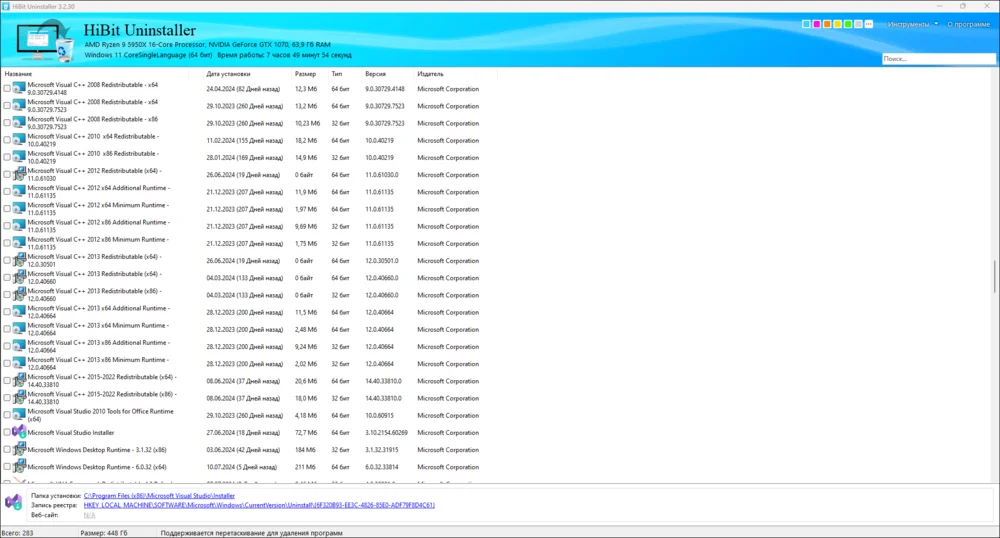
Bulk Crap Uninstaller
Bulk Crap Uninstaller, или BCUninstaller, рассчитан на массовое удаление и разбор длинного списка программ. Утилита ориентирована на большие списки: обнаруживает обычные и скрытые записи, пакеты с отсутствующим деинсталлятором, некоторые переносимые приложения, компоненты Windows и приложения Store. Главная сильная сторона — фильтрация, очереди и автоматизация, а не минимальное число кнопок.
Как работать: сначала включите отображение только обычных пользовательских приложений и отсортируйте список. Отметьте небольшую проверяемую группу, откройте свойства записей и исключите защищённые компоненты. Запустите пакетное удаление, оставив приоритет штатным мастерам. Тихий режим используйте только для пакетов, которые корректно его поддерживают; иначе мастер может пропустить важный выбор о сохранении данных.
После основной очереди BCUninstaller предлагает поиск остатков. Не смешивайте результаты разных программ: проверяйте каждую группу отдельно. Если один мастер завершился ошибкой, остановите очередь и разберите причину, вместо того чтобы продолжать принудительное удаление всех следующих объектов.
Плюсы:
- сильные фильтры и пакетная обработка;
- обнаружение повреждённых и нестандартных записей;
- поддержка тихих мастеров и автоматизации;
- открытый исходный код и подробная информация об объектах.
Минусы:
- интерфейс перегружен для первого знакомства;
- массовый выбор повышает риск удалить зависимый компонент;
- тихий режим может скрыть важный вопрос фирменного мастера.
Подходит для: обслуживания компьютера с десятками ненужных программ, подготовки тестовой машины и работы специалиста, который умеет проверять каждую запись.
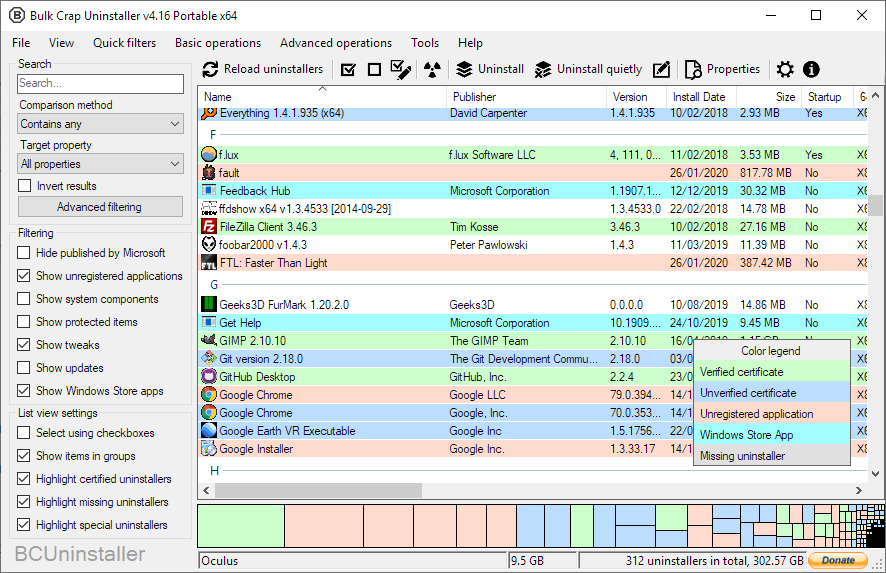

HiBit Uninstaller
HiBit Uninstaller сочетает переносимую редакцию, обычное и принудительное удаление, пакетный выбор, монитор установки, Windows Store Apps и управление расширениями браузеров. Это бесплатный многофункциональный вариант, когда одного списка Windows недостаточно, но тяжёлая система автоматизации не нужна.
Как работать: найдите приложение, запустите обычное удаление и завершите мастер. После сканирования раскройте группы файлов и реестра, оставив отмеченными только очевидно связанные объекты. Multi Uninstall начинайте с двух или трёх программ, а не со всего списка. Install Monitor включайте до установки нового ПО и сохраняйте журнал после завершения первичной настройки.
Инструменты очистки, автозагрузки и служб внутри программы являются отдельными модулями. Не следует отключать службу только потому, что она кажется похожей на удалённый продукт. Сначала проверьте путь к исполняемому файлу, описание и цифрового издателя.
Плюсы:
- обычный, принудительный и пакетный режимы;
- монитор установки;
- поддержка приложений Store и расширений браузера;
- переносимый вариант для диагностики.
Минусы:
- много соседних системных инструментов требует дисциплины;
- пакетная очередь не освобождает от проверки каждого мастера;
- глубокий поиск может находить общие элементы разработчика.
Подходит для: опытного домашнего пользователя, которому нужен бесплатный набор деинсталляции без акцента на массовое корпоративное управление.
Should I Remove It ?
Should I Remove It? отличается от остальных участников: его главная ценность — база сведений о неизвестных программах и статистика решений пользователей. Это помогает понять назначение записи, издателя и связь с другим ПО до удаления. Прежний самостоятельный клиент не следует рассматривать как современный сканер остатков: практическая роль продукта — предварительная оценка незнакомой записи перед запуском штатного удаления.

Как использовать: сначала найдите точное название программы и прочитайте, к какому продукту она относится. Обратите внимание на описание зависимостей: Apple Application Support, среды выполнения и обновляющие службы могут требоваться другому установленному приложению. Решение принимают по назначению на конкретном компьютере, а не только по доле пользователей, которые удалили запись.
Плюсы:
- объясняет назначение малоизвестных записей;
- помогает различить нежелательный пакет и обязательную зависимость;
- полезен до запуска любого деинсталлятора.
Минусы:
- статистика других пользователей не учитывает конфигурацию текущего компьютера;
- это не замена штатному мастеру, мониторингу установки или точному поиску остатков;
- интерфейс старого клиента относится к прежнему поколению продукта и не показывает возможности современных специализированных деинсталляторов.
Подходит для: предварительной идентификации неизвестной записи. После решения об удалении используют Параметры Windows или специализированный деинсталлятор.
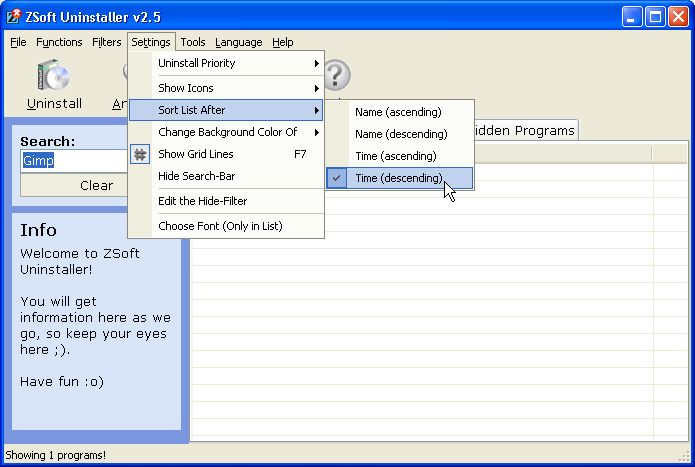
ZSoft Uninstaller
ZSoft Uninstaller показывает классический подход со снимками «до» и «после». Она умеет анализировать установку, сравнивать изменения, искать остатки после деинсталляции и управлять списком программ. Интерфейс и архитектура относятся к старому поколению Windows, поэтому продукт не ставится в один ряд с актуальными решениями без оговорки о совместимости.
Как работает снимок: перед установкой создаётся исходное состояние файловой системы и реестра. Затем пользователь устанавливает только один продукт и запускает второй анализ. Разница сохраняется как журнал. При последующем удалении программа использует его для поиска компонентов, которых нет в штатном мастере.
Такой способ нельзя применять на активной системе без контроля фоновых изменений. Обновление антивирусных баз, установка обновлений Windows и работа синхронизации попадут в сравнение и создадут ложные результаты. На современном компьютере целесообразнее использовать актуальный монитор установок, а ZSoft рассматривать как исторически показательный инструмент или для совместимой тестовой среды.
Плюсы:
- наглядная модель сравнения состояния до и после установки;
- поиск следов и работа с записью программы;
- помогает понять принцип журналирующих деинсталляторов.
Минусы:
- устаревшая среда и интерфейс;
- снимок захватывает посторонние изменения, если система не изолирована;
- совместимость с современной Windows требует отдельной проверки;
- не подходит как основной совет новичку.
Подходит для: изучения метода снимков и работы со старой совместимой системой. Для Windows 10 и 11 предпочтительнее актуальные инструменты выше.
Как удалить приложение на macOS
На Mac порядок зависит от состава пакета. Простое приложение часто представляет собой один объект в папке Applications, но профессиональные комплекты, антивирусы, VPN-клиенты, драйверы и аудиоплагины устанавливают фоновые агенты, расширения и общие ресурсы. В таких случаях приоритет имеет фирменный Uninstall или Uninstaller.
Через фирменный Uninstaller
- Закройте приложение и его значок в строке меню.
- Откройте Finder → Applications и проверьте папку продукта.
- Если рядом находится Uninstall или Uninstaller, запустите его.
- Подтвердите учётные данные администратора только для известного разработчика.
- Выберите, сохранять ли настройки, контент и лицензионные данные.
- Перезагрузите Mac, если мастер удалял системное расширение или агент.
Фирменный мастер знает, какие launch agents, плагины и расширения принадлежат пакету. Ручное удаление одинаково названных файлов из Library не равно этой процедуре и может оставить регистрацию системного расширения либо затронуть другой продукт.
Через Finder и Корзину
Если отдельного мастера нет, откройте Finder → Applications, выберите приложение и выполните File → Move to Trash либо перетащите объект в Корзину. Для освобождения места после проверки выполните Finder → Empty Trash. Приложение не должно быть открыто; при сообщении об использовании закройте его и фоновые процессы.
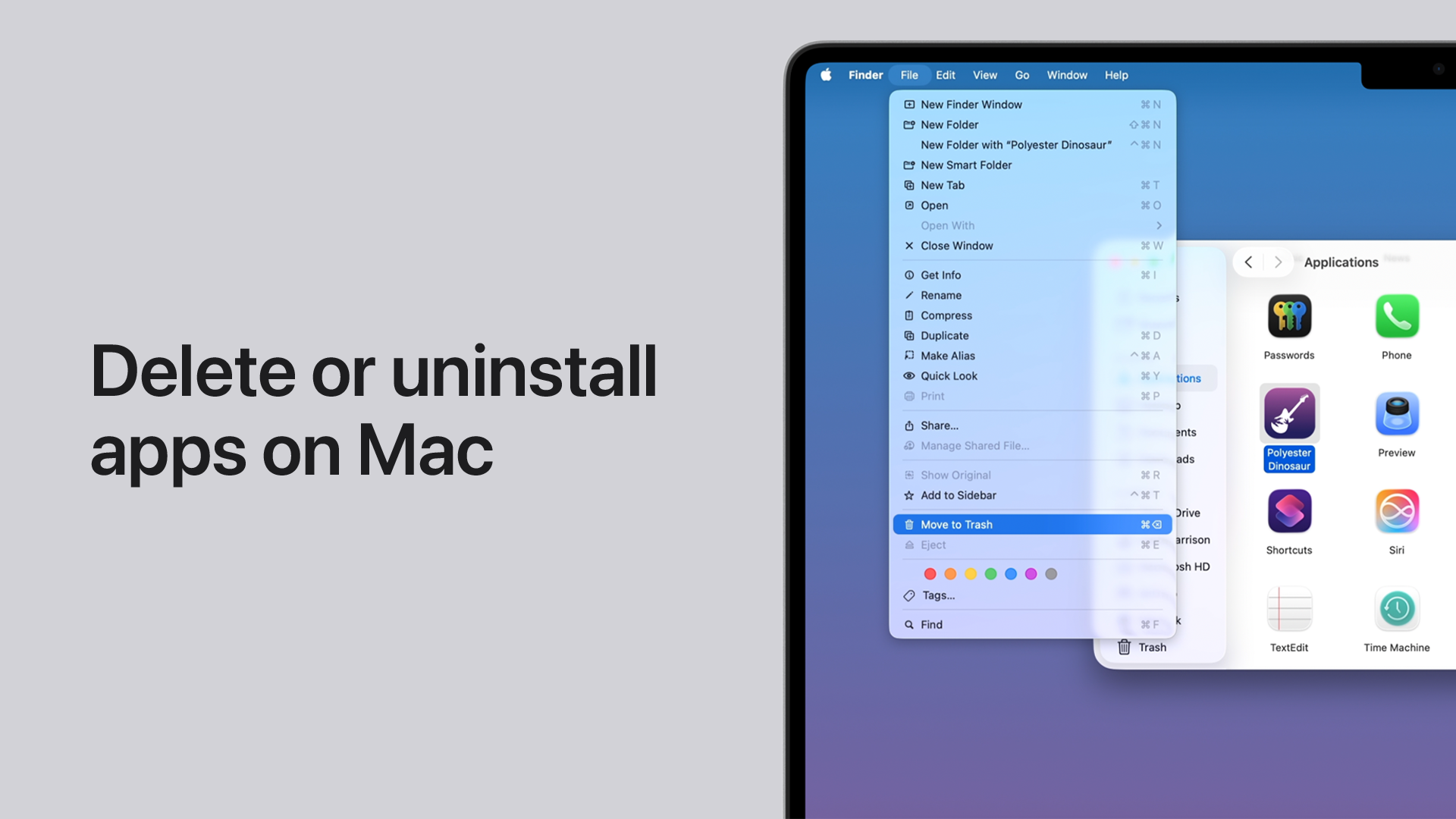
Перемещение в Корзину удаляет сам пакет, но не обязано стирать документы, проекты и настройки из пользовательской библиотеки. Это полезно при временной переустановке. Для полностью чистого начала сначала сохраните нужные данные, затем проверьте каталоги хранения, указанные в настройках программы или мастере удаления; универсальное массовое удаление всех папок с похожим именем небезопасно.
Почему приложение остаётся или возвращается
Возможные причины: открыт фоновый агент, приложение установлено профилем управления, пакет входит в macOS, работает автоматическое восстановление корпоративного ПО либо удалён только ярлык из Dock. Значок в Dock можно убрать независимо от приложения, поэтому отсутствие значка не подтверждает деинсталляцию.
Системные приложения, необходимые macOS, нельзя удалить обычным способом. Не отключайте защитные механизмы ради удаления встроенного компонента. Если мешает его автозапуск или уведомления, меняют соответствующую настройку, а не структуру системного тома.
Что проверить после удаления на Mac
- приложение исчезло из Applications и Launchpad после обновления;
- его значок не запускает копию из другого каталога;
- в Login Items не остался ненужный агент;
- браузерное или системное расширение отключено штатно;
- нужные документы остались на месте;
- подписка отменена отдельно, если она больше не нужна.
Другие варианты для macOS собраны в разделе удаления программ на Mac.
Как удалить приложение на Android
Через Google Play
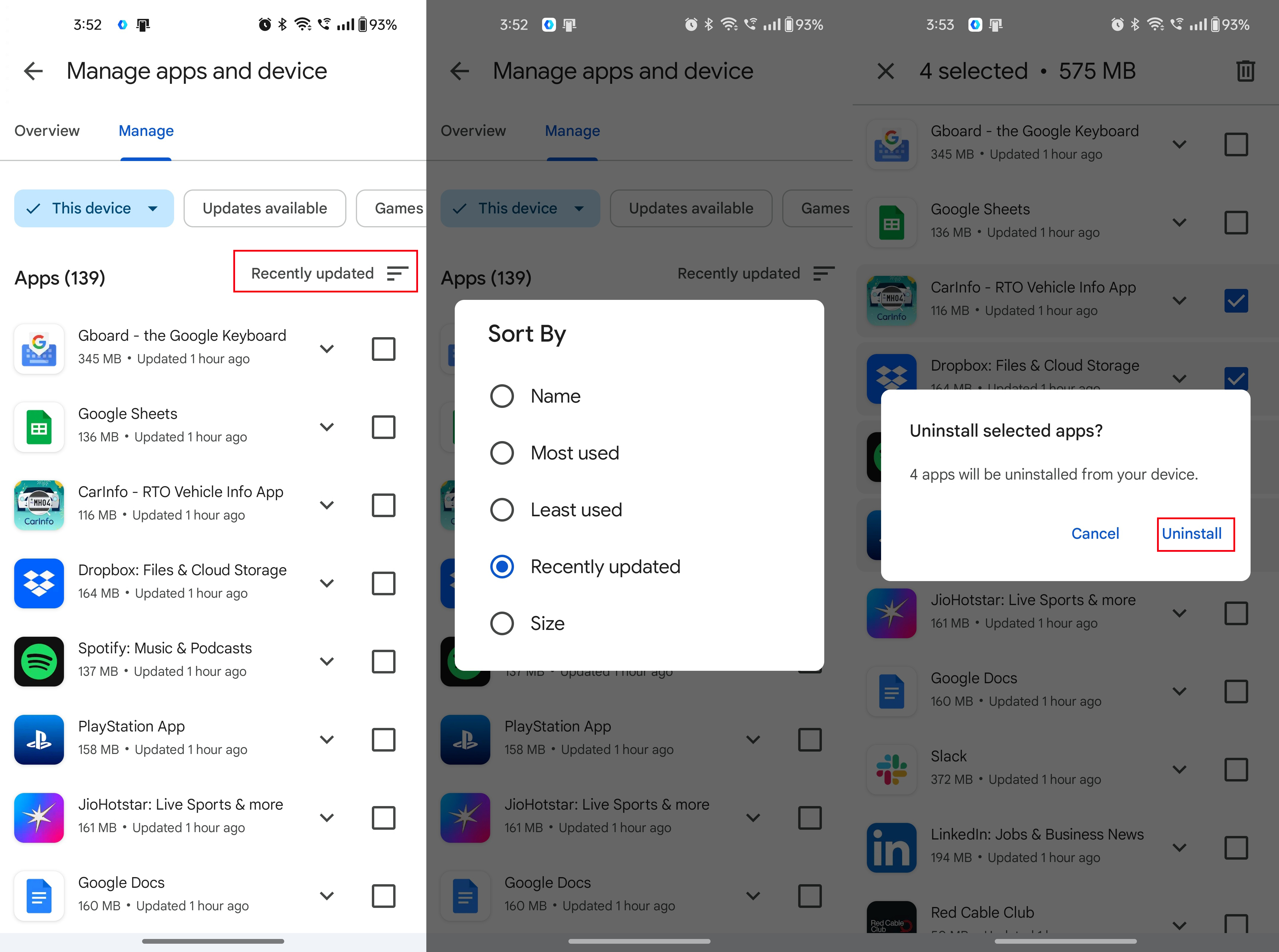
Откройте Google Play, нажмите значок профиля, выберите Manage apps & device → Manage, отметьте приложение и нажмите Uninstall. Названия могут отображаться на языке интерфейса устройства. Этот путь удобен, когда приложение установлено из магазина и его значок трудно найти на рабочем столе.
- Откройте Google Play и меню профиля.
- Перейдите в Manage apps & device.
- Откройте вкладку Manage.
- Выберите точное приложение.
- Нажмите Uninstall и подтвердите действие.
- Проверьте, исчезла ли иконка и освободилось ли место в настройках хранилища.
Покупка не исчезает из истории аккаунта, поэтому совместимое приложение обычно можно установить повторно. Локальные данные удаляются по правилам Android и самого приложения, но облачный профиль, переписка на сервере или резервная копия могут сохраниться.
Через настройки устройства
Общий путь выглядит как «Настройки» → «Приложения» → нужное приложение → «Удалить». Производители меняют названия групп и расположение кнопки, поэтому ориентируйтесь на карточку приложения, а не на случайную инструкцию для другой оболочки. Перед удалением проверьте объём пользовательских данных и наличие синхронизации.
Команда «Очистить данные» не равна удалению: она сбрасывает локальный профиль, но оставляет приложение. «Очистить кэш» убирает временные файлы и может решить проблему с местом без деинсталляции. Для диагностики разумно сначала очистить кэш, затем при необходимости данные, и только потом удалять программу.
Удаление, отключение и архивирование
| Действие | Что происходит | Когда применять |
|---|---|---|
| Uninstall | Пакет приложения удаляется с устройства | Приложение больше не требуется |
| Disable | Системное приложение перестаёт запускаться и скрывается из обычного использования | Удаление предустановленного пакета не разрешено |
| Uninstall updates | Удаляются обновления, остаётся заводская версия | Для некоторых предустановленных приложений |
| Archive | Приложение выгружается; значок и личные данные сохраняются для восстановления | Нужно временно освободить место |
| Clear storage | Сбрасываются локальные данные, приложение остаётся | Нужно начать настройку заново или устранить повреждение профиля |
Для предустановленных приложений кнопка удаления может отсутствовать. Часть таких пакетов разрешено отключить, но возможность определяет производитель и роль компонента. Root-доступ не является штатным условием удаления и не нужен для обычной инструкции: обход системной защиты повышает риск потери данных, проблем с обновлениями и безопасностью.
Что проверить после удаления на Android
- приложение отсутствует в списке установленных, а не только на главном экране;
- виджеты и ярлыки больше не активны;
- в аккаунте приложения отдельно отключена ненужная подписка;
- облачные данные удалены только тогда, когда это действительно требуется;
- связанные разрешения больше не выдаются другому приложению с похожим названием.
Как удалить приложение на iPhone и iPad
Через контекстное меню приложения
Нажмите и удерживайте значок, выберите Remove App, затем Delete App и подтвердите Delete. Кнопка Remove from Home Screen выполняет другое действие: приложение остаётся в App Library и продолжает занимать место.
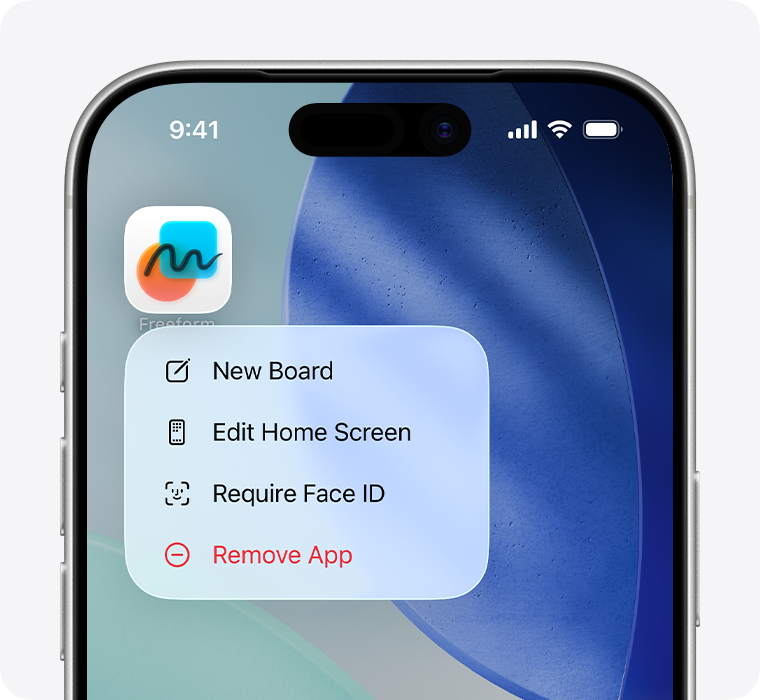
- Нажмите и удерживайте иконку нужного приложения.
- Выберите Remove App.
- Нажмите Delete App, а не Remove from Home Screen.
- Подтвердите Delete.
- Проверьте App Library и раздел хранилища устройства.
Через режим редактирования домашнего экрана
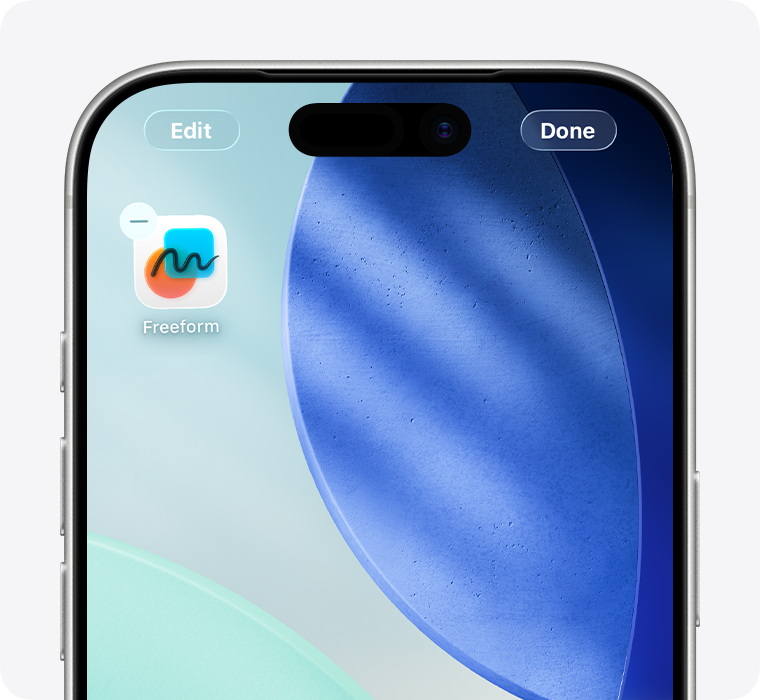
Удерживайте свободное место, пока значки не перейдут в режим редактирования. Нажмите кнопку удаления возле нужного приложения, затем выберите Delete App. Этот способ удобен для нескольких очевидных приложений, но не ускоряет отмену подписок и не показывает объём данных.
Через хранилище устройства
В настройках хранилища можно увидеть размер приложения и документов. Команда Offload App освобождает место, занятое программой, но сохраняет документы и данные для повторной установки. Delete App удаляет приложение и локальные данные, которые относятся к нему. Облачные данные и подписка рассматриваются отдельно.
Если кнопки Delete App нет, возможны две основные причины: приложение относится к неудаляемым системным компонентам либо удаление запрещено настройками Screen Time. Не применяйте jailbreak ради обычной деинсталляции. Часть встроенных приложений Apple удаляется штатно, но некоторые функции системы зависят от них и имеют ограничения.
Подписки и данные iCloud
Удаление иконки не отменяет платную подписку. Откройте настройки Apple Account и отдельно проверьте Subscriptions. Аналогично, документы в iCloud Drive, медиатека или серверная учётная запись могут сохраниться. Это позволяет вернуться к приложению, но не подходит пользователю, который намерен полностью прекратить услугу.
| Команда | Приложение | Локальные данные | Подписка |
|---|---|---|---|
| Remove from Home Screen | Остаётся в App Library | Остаются | Остаётся |
| Offload App | Пакет освобождает место | Сохраняются для восстановления | Остаётся |
| Delete App | Удаляется | Удаляются по правилам приложения и iOS | Остаётся до отдельной отмены |
Что делать, если программа не удаляется
Приложение или фоновый процесс ещё работает
Закройте главное окно, значок в области уведомлений и связанные задачи. Если обычный выход не помогает, откройте Диспетчер задач, проверьте издателя и путь процесса, затем завершите только подтверждённый компонент. После этого повторите деинсталляцию. Для системной службы лучше использовать мастер разработчика: принудительное завершение может прервать сетевое соединение или шифрование.
Сообщение о занятых файлах после успешного мастера часто означает, что удаление будет завершено при перезагрузке. Не стирайте такие файлы вручную до перезапуска. После входа проверьте каталог и список программ повторно.
Запись есть, а штатный мастер отсутствует
- Зафиксируйте точное название, издателя и путь установки.
- Проверьте, нет ли Uninstall или Uninstaller в каталоге продукта.
- Попробуйте Repair или установку той же редакции поверх существующей.
- Запустите восстановленный штатный мастер.
- Если Windows продолжает показывать повреждённую запись, примените средство устранения неполадок установки и удаления.
- Только после этого используйте Force Removal с ручной проверкой объектов.
Повторная установка должна соответствовать тому же продукту и архитектуре. Установка случайной новой редакции поверх старой способна создать две записи или изменить путь. Если точный комплект недоступен, предпочтительнее специализированная диагностика, а не неизвестный исполняемый файл с похожим названием.
Программа удалена, но остаётся в списке
Сначала обновите Параметры и перезагрузите Windows. Если строка не запускается и каталог отсутствует, это может быть повреждённая регистрация. Удаление одной строки из списка не удаляет файлы; оно лишь меняет отображение. Поэтому сначала выясняют, есть ли реальные компоненты на диске, службы и процессы.
Для повреждённых ключей используйте системное средство устранения неполадок либо функцию удаления записи в проверенном деинсталляторе. Редактор реестра не является первым способом: ошибка в соседнем ключе установщика может нарушить обслуживание других MSI-пакетов.
Штатный мастер завис или завершается с ошибкой
Запишите точный текст и код ошибки, а не только факт сбоя. Перезагрузите компьютер и повторите операцию с закрытыми приложениями. Проверьте свободное место на системном диске и права на каталог. Если мастер предлагает журнал, сохраните его. Затем выполните Repair или переустановку той же редакции.
Force Removal оправдан, когда разработчик больше не предоставляет рабочий мастер, а принадлежность каталога и записей подтверждена. Он не способен корректно выполнить скрытую логику деактивации лицензии, удаления драйвера или отмены регистрации облачного устройства. Такие действия выполняют заранее в самом приложении.
Удаляется антивирус, VPN-клиент или драйвер
У этих продуктов есть системные службы, фильтры и драйверы, которые могут загружаться до входа пользователя. Сначала используют обычный мастер, затем фирменную cleanup/removal utility, если она предусмотрена разработчиком. Перед удалением VPN проверяют запасной доступ к сети, перед удалением драйвера — возможность отката, перед удалением антивируса — состояние встроенной защиты Windows.
Не отключайте защиту заранее только потому, что сторонний деинсталлятор не справился. Если антивирус блокирует удаление вредоносного или неподписанного файла, нужно проверить происхождение файла. Безопасный путь — фирменный мастер, безопасный режим, когда он предусмотрен средством удаления, и специализированная cleanup utility разработчика.
Приложение Microsoft Store или системный компонент
Начните с Параметров, меню «Пуск» или WinGet. Если кнопка отсутствует, компонент может быть защищён или зависеть от редакции Windows. Массовые PowerShell-команды для удаления встроенных пакетов не подходят базовой инструкции: они могут затронуть приложения всех пользователей и усложнить обновление системы.
Когда мешает только автозапуск, фоновые разрешения, уведомления или ассоциация файлов, измените соответствующий параметр. Удаление не является универсальным способом настройки Windows.
После удаления не устанавливается новая версия
Причина часто находится не в «мусоре вообще», а в конкретной службе, драйвере, каталоге или ключе установщика. Прочитайте сообщение новой версии: оно может называть обнаруженный продукт. Затем примените фирменную утилиту предыдущего разработчика либо сканирование остатков, ограниченное точным названием и путём.
Не запускайте несколько очистителей подряд. После каждого изменения повторяйте установщик и фиксируйте результат. Так можно определить, какое действие решило проблему, и не удалить лишнее.
Удаление остановилось после запроса прав администратора
Проверьте, что запрос относится к выбранной программе и показывает ожидаемого издателя. Если окно появляется сразу после запуска неизвестного файла из временного каталога, отмените операцию и вернитесь к записи в Параметрах. На рабочем компьютере отсутствие административных прав может быть политикой организации; обходить её не нужно — запрос передают администратору вместе с точным названием пакета.
При запуске обычного деинсталлятора от имени администратора пользовательский профиль всё равно может находиться в каталоге текущей учётной записи. Повышение прав не превращает удаление в операцию для всех профилей автоматически. Для общего компьютера проверяют, как пакет был установлен: только для одного пользователя или для всей системы.
Остался ярлык, который ничего не открывает
Сначала откройте свойства ярлыка и посмотрите поле назначения. Если путь указывает на отсутствующий файл удалённой программы, ярлык можно удалить. Если назначение ведёт к общему лаунчеру, веб-странице или другому приложению, сначала выясните его роль. Неработающий ярлык не доказывает наличие самой программы и не требует глубокого сканирования системы.
Удаляемая программа входит в комплект
Офисные пакеты, творческие комплекты, драйверные наборы и игровые лаунчеры могут устанавливать общие компоненты. Используйте режим Change или Modify, когда нужно убрать один модуль, сохранив остальные. Удаление общего updater, runtime или licensing service способно нарушить весь комплект. Перед пакетной операцией сгруппируйте записи по издателю и найдите основной продукт, который объясняет назначение вспомогательных компонентов.
Как проверить результат деинсталляции
Базовый контроль
- Обновите список «Установленные приложения» и убедитесь, что запись исчезла.
- Проверьте, что ярлык не запускает другую копию программы.
- Откройте Диспетчер задач и убедитесь, что фоновый процесс не вернулся после перезагрузки.
- Проверьте основной каталог установки.
- Сравните свободное место, учитывая, что документы и общий кэш могут сохраняться.
- Запустите установщик новой версии, если целью была чистая переустановка.
- Откройте сохранённые документы и убедитесь, что они не повреждены.
Размер освобождённого места не обязан совпадать с цифрой в списке программ. Отображаемый размер может быть оценочным, а пользовательские проекты и общие компоненты остаются. Небольшая разница не доказывает ошибку. Важнее отсутствие исполняемых файлов, активных служб и блокирующей регистрации.
Проверка автозагрузки, служб и задач
Этот этап нужен для программы, которая работала в фоне. В Диспетчере задач или настройках автозагрузки найдите точное имя и путь. В службах проверяйте описание и исполняемый файл, а в Планировщике заданий — действие задачи. Не удаляйте объект только по названию разработчика, если установлены другие его продукты.
Если запись указывает на отсутствующий файл, она является кандидатом на удаление. Сначала экспортируйте или зафиксируйте настройку, затем отключите запись и перезагрузите систему. Удалять её окончательно разумно после проверки, что нужные функции не нарушены.
Как оценивать найденные остатки
| Признак | Оценка | Действие |
|---|---|---|
| Уникальная папка внутри каталога удалённой программы | Прямая связь по пути | Проверить содержимое и удалить при отсутствии документов |
| Ключ с точным идентификатором пакета | Прямая связь по идентификатору | Удалить после проверки, что пакет действительно отсутствует |
| Общая папка издателя | Средняя или низкая уверенность | Проверить другие продукты разработчика |
| Системная библиотека | Низкая уверенность | Не удалять без точной проверки назначения и зависимостей |
| Папка с проектами и экспортом | Пользовательские данные | Сохранить или удалить отдельным осознанным решением |
| Служба с отсутствующим исполняемым файлом | Повреждённая запись при отсутствии файла | Сначала отключить и проверить систему |
| Короткое слово в имени реестра | Недостаточное совпадение | Не выбирать автоматически |
Проверка результата заканчивается не максимальной очисткой, а рабочей системой. Если программа исчезла, новая версия устанавливается, фоновые компоненты не запускаются, а документы сохранены, задача выполнена. Дополнительное удаление малозначительных записей не приносит измеримой пользы и увеличивает риск.
Проверка повторной установки
Если программа удалялась ради устранения ошибки, запускайте установщик только после завершения запрошенной перезагрузки. Используйте ту же архитектуру и ожидаемый канал поставки. Сообщение о найденной старой версии записывайте дословно: оно помогает определить, что осталось — пакет MSI, служба, драйвер или пользовательский профиль.
Чистая повторная установка не всегда требует удаления настроек. Сначала проверьте запуск с сохранённым профилем. Если ошибка возвращается, экспортируйте нужные данные и сбросьте профиль отдельным действием. Так причина отделяется от самой программы и снижается риск потерять рабочие файлы.
Контрольный чек-лист
- Точное приложение отсутствует в списке установленных.
- Основной исполняемый файл и уникальная папка удалены.
- Фоновый процесс не запускается после перезагрузки.
- Ненужная служба или задача отсутствует либо отключена.
- Браузерное расширение удалено отдельно, если оно входило в комплект.
- Ассоциации файлов назначены нужному приложению.
- Повторный установщик не сообщает о действующей старой версии.
- Проекты, документы и сохранения открываются.
- Облачная учётная запись и подписка обработаны отдельно.
- Общие библиотеки и драйверы не удалены без подтверждения.
- Корзина очищена только после проверки содержимого.
- Компьютер перезагружен, если мастер планировал отложенное удаление.
Как выбрать подходящий способ удаления
Выбор зависит не от обещания «самой глубокой очистки», а от состояния программы и цены ошибки. Для исправного приложения штатный мастер лучше знает собственную структуру. Для повреждённой записи нужен инструмент восстановления или Force Removal. Для будущей контролируемой установки полезен монитор, а для десятков программ — пакетная очередь с фильтрами.
| Сценарий | Основной способ | Когда переходить к другому | Главное предупреждение |
|---|---|---|---|
| Одна обычная программа Windows | Ускоритель Компьютера или Параметры | Если мастер завершился ошибкой или оставил блокирующие компоненты | Не удалять папку вместо мастера |
| Приложение Microsoft Store | Параметры, «Пуск» или WinGet | Если пакет повреждён — восстановление или сброс | Не применять массовое удаление системных пакетов |
| Повреждённая запись | Repair, повторная установка, troubleshooter | Force Removal после диагностики | Проверить точный путь и издателя |
| Несколько ненужных программ | Пакетный режим IObit, HiBit или BCUninstaller | Если мастер требует индивидуального решения | Удалять небольшими группами |
| Будущая тестовая установка | Soft Organizer, Reg Organizer или монитор IObit/HiBit | Если приложение уже установлено — обычный анализ остатков | Не выполнять параллельно другие установки |
| Антивирус, VPN, драйвер | Фирменный мастер и cleanup utility | Общий деинсталлятор — только для подтверждённых остатков | Подготовить откат и доступ к сети |
| Переносимое приложение | Закрыть и удалить его каталог | Если оно создало службы или ассоциации — снять их штатно | Проверить папку настроек и документы |
| macOS-пакет с расширениями | Фирменный Uninstaller | Finder, если мастера нет | Не стирать Library по совпадению имени |
| Android-приложение | Google Play или настройки | Disable или Archive для системного или временно ненужного пакета | Не использовать root ради обычного удаления |
| iPhone или iPad | Delete App | Offload App для временного освобождения места | Отменить подписку отдельно |
Для новичка
Начните с Ускорителя Компьютера или Параметров Windows. Удаляйте одну программу за раз, читайте вопросы штатного мастера и сохраняйте пользовательские данные. Не переходите к очистке реестра, служб и драйверов, если обычное удаление завершилось успешно.
Выбирайте инструмент с понятным списком, показом издателя и возможностью вернуться к штатному мастеру. Наличие десятков дополнительных модулей не делает программу безопаснее. Чем меньше пользователь меняет за один сеанс, тем проще определить причину возможного сбоя.
Для регулярной установки и тестирования программ
Используйте монитор установки до запуска каждого нового установщика. Не объединяйте в один журнал несколько продуктов. Храните название, дату, путь и журнал, а при удалении сначала запускайте штатный мастер. Такой процесс даёт более точный результат, чем попытка восстановить историю задним числом.
Для тестовой машины удобно фиксировать исходное состояние, ограничивать фоновые обновления на время наблюдения и проверять, не добавил ли установщик службу или драйвер. После деинсталляции сравнивают не только число файлов, но и запуск системы, ассоциации и доступность других программ.
Для массовой очистки компьютера
Сначала сортируйте приложения по издателю и назначению, затем делите список на небольшие группы. Удаляйте пользовательские программы отдельно от системных компонентов и runtime-пакетов. После каждой группы перезагружайте систему только при необходимости и проверяйте основные программы, которыми продолжаете пользоваться.
BCUninstaller подходит для детальной фильтрации, а IObit Uninstaller и HiBit Uninstaller — для более прямого пакетного сценария. Независимо от выбора, очередь не должна содержать неизвестные элементы только потому, что они занимают мало места или давно установлены.
Для высокой цены ошибки
На рабочем компьютере, сервере, станции видеомонтажа или машине с инженерным ПО приоритетом становится обратимость. Создайте резервную копию, зафиксируйте лицензии и зависимости, используйте фирменный мастер и тестируйте результат. Самая агрессивная очистка не является преимуществом, если она удаляет общий кодек, драйвер устройства или библиотеку проекта.
В организации удаление согласуют с политиками управления ПО. Локальный администратор может вернуть пакет автоматически, если он назначен профилем или системой развёртывания. В таком случае задача решается через владельца политики, а не повторным принудительным удалением.
Типичные ошибки при деинсталляции
Удаление каталога до запуска мастера
После этого штатная команда указывает на отсутствующий файл, а службы и записи остаются. Исправление: восстановить ту же установку поверх, запустить появившийся мастер и только затем убрать остатки. Если восстановление невозможно, перед Force Removal нужно подтвердить путь и назначение каждого компонента.
Подтверждение всех результатов глубокого сканирования
Глубокий режим расширяет поиск, но не повышает уверенность каждого совпадения. Общая папка издателя, runtime-компонент и системная библиотека требуют отдельного решения. Безопаснее удалить меньше подтверждённых объектов, чем повредить соседнюю программу.
Особенно опасны короткие названия из двух–трёх букв, общие слова и каталоги верхнего уровня. Правильный результат содержит полный путь, издателя или идентификатор пакета. Если связь не объясняется, объект снимают с отметки.
Смешивание удаления программы и документов
Пользователь выбирает удаление профиля, не проверив папку проектов, и теряет рабочие файлы. Исправление: перед мастером найти данные, выполнить экспорт и резервное копирование. Папка с документами удаляется отдельным решением после проверки.
Для игр отдельно проверяют локальные сохранения, модификации и скриншоты. Для почтового клиента — локальные архивы и настройки аккаунтов. Для редактора — шаблоны, плагины, пресеты и каталоги исходников. Универсальной кнопки, которая правильно угадает ценность этих данных, нет.
Ожидание отмены подписки
Локальный клиент исчезает, но платный план продолжает действовать. Исправление: открыть настройки аккаунта или магазина, проверить список подписок и выполнить отдельную отмену. Удаление аккаунта также не равно удалению приложения и может иметь собственный срок обработки.
Использование принудительного режима первым
Force Removal пропускает часть логики разработчика: деактивацию, выгрузку драйвера, удаление расширения и очистку серверной регистрации. Исправление: сначала штатный мастер, Repair, повторная установка и системное средство диагностики.
Принудительный режим оправдан не тогда, когда он быстрее, а когда обычный путь объективно недоступен. Перед ним фиксируют текущее состояние, проверяют резервную копию и понимают, как вернуть сетевой доступ или драйвер устройства.
Пакетное удаление слишком большой группы
Один ошибочно выбранный компонент становится частью автоматической очереди. Исправление: работать группами по два–пять понятных приложений, просматривать каждый мастер и останавливать процесс при первой необычной ошибке.
Не объединяйте в очередь приложения, которые требуют перезагрузки, с другими системными пакетами. Отложенное удаление меняет состояние компьютера, и последующие мастера могут работать уже в непредсказуемой среде.
Запуск нескольких очистителей подряд
Невозможно понять, какое изменение решило проблему, а пересекающиеся алгоритмы могут удалять резервные записи друг друга. Исправление: один инструмент, один контролируемый этап, перезагрузка и проверка результата.
Если первый деинсталлятор нашёл сомнительный объект, второй не превращает его в подтверждённый. Нужно проверить путь, владельца и назначение, а не искать программу, которая отметит больше строк.
Удаление системного приложения ради экономии нескольких мегабайт
Полученный выигрыш мал, а зависимость может проявиться при обновлении Windows или вызове системной функции. Исправление: отключить ненужные уведомления, фоновые разрешения или значок, если штатная кнопка удаления недоступна.
То же правило действует на Android и iPhone: отсутствие штатной команды указывает на ограничение платформы. Отключение или скрытие безопаснее обхода защиты, если компонент нельзя удалить обычным способом.
Поиск онлайн-деинсталлятора
Обычная веб-страница не получает права на список локальных программ, службы и реестр Windows, поэтому не может безопасно удалить настольное приложение. Сайт может дать инструкцию или запустить веб-установщик, но сама деинсталляция выполняется системой либо локальной утилитой. Загружать неизвестный исполняемый файл под видом браузерного удаления нельзя.
Ориентация только на размер программы
Небольшой пакет может быть обязательной средой выполнения, а крупная программа — содержать нужные рабочие библиотеки. Размер помогает оценить освобождаемое место, но не назначение. Перед удалением проверяют издателя, зависимости, дату последнего использования и наличие проектов.
Удаление записи вместо программы
Некоторые утилиты позволяют убрать строку из списка. Это полезно для действительно «призрачной» регистрации, но не удаляет файлы, процессы и службы. Сначала устанавливают, что программа физически отсутствует; иначе пользователь получает чистый список при сохранённом ПО.
Частые вопросы
Можно ли просто удалить папку программы?
Только для действительно переносимого приложения, которое не устанавливало службы, драйверы, расширения и ассоциации. Для обычной программы сначала используют штатный мастер. Если папка уже стёрта, восстановите установку или примените диагностику повреждённой записи.
Почему после удаления остаются настройки?
Разработчик сохраняет профиль для повторной установки или защиты пользовательских данных. Это нормальное поведение, пока папка не запускает процесс и не блокирует новую версию. Для чистой настройки сохраните копию и удалите профиль отдельно, убедившись, что в нём нет проектов.
Нужно ли удалять все записи реестра с названием программы?
Нет. Название может встречаться в истории файлов, общей регистрации разработчика или настройках другого продукта. Удаляют только подтверждённые записи, относящиеся к отсутствующему приложению и создающие реальную проблему.
Почему место освободилось не полностью?
Список программ показывает оценку, а документы, кэш, установочные пакеты и общие библиотеки учитываются отдельно. Проверьте уникальную папку приложения и пользовательские данные. Не стирайте общие компоненты ради совпадения с расчётным размером.
Можно ли удалить несколько программ одновременно?
Да, если деинсталлятор поддерживает пакетный режим. Безопаснее формировать небольшую очередь и исключать драйверы, runtime-пакеты, антивирусы и компоненты общего комплекта. Каждый фирменный мастер может потребовать отдельного решения.
Что означает Force Removal?
Это принудительный поиск компонентов без нормальной работы штатного мастера. Режим полезен для повреждённой записи, но не знает всю внутреннюю логику продукта. Его применяют после попытки восстановления и с ручной проверкой результатов.
Удалит ли деинсталлятор мои документы?
Обычный мастер старается сохранить созданные документы, но отдельный вопрос может предлагать удалить профиль или все данные. Перед подтверждением прочитайте путь и сделайте резервную копию. На мобильных устройствах Delete App удаляет локальные данные по правилам системы, а облачные данные могут сохраниться.
Отменяется ли подписка вместе с приложением?
Нет. Подписка относится к аккаунту или магазину. После удаления клиента откройте управление подписками и отмените ненужный план отдельно.
Нужна ли перезагрузка?
Она требуется, когда удаляются занятые файлы, драйвер, служба или системное расширение. Если мастер запланировал отложенную операцию, перезагрузите устройство до ручной проверки остатков.
Можно ли удалить встроенное приложение Windows, Android или iPhone?
Только если система предоставляет штатную кнопку. Часть компонентов Windows защищена, часть Android-приложений допускает лишь Disable, а на iPhone удаляется определённый набор встроенных приложений. Обход защиты не входит в безопасную деинсталляцию.
Почему после удаления новая версия всё равно видит старую?
Осталась конкретная регистрация, служба, драйвер или каталог. Используйте сообщение установщика как подсказку, затем фирменную cleanup-утилиту или точечный сканер остатков. Широкая очистка всех записей не является первым решением.
Существует ли деинсталлятор без установки?
Да, переносимые утилиты вроде Geek Uninstaller, HiBit Uninstaller и BCUninstaller могут запускаться из своего каталога. Это не означает, что они работают без прав или без изменений: для удаления системного приложения всё равно может потребоваться подтверждение администратора.
Что лучше: штатный мастер или сторонняя программа?
Для исправной программы первым выбирают штатный мастер. Сторонний инструмент полезен для поиска остатков, мониторинга установки, пакетной очереди и повреждённой записи. Наиболее безопасный процесс объединяет оба этапа, а не противопоставляет их.
Можно ли восстановить удалённое приложение?
Само приложение устанавливают заново из установочного комплекта или магазина. Настройки и документы вернутся только при наличии локальной папки, облачной синхронизации или резервной копии. Точка восстановления Windows не считается универсальным архивом пользовательских данных.
Почему деинсталлятор предлагает сохранить настройки?
Это ускоряет повторную установку и сохраняет профиль пользователя. Для временного удаления выбор полезен. Для диагностики повреждённой конфигурации настройки сначала копируют, затем удаляют отдельно, иначе ошибка может вернуться вместе с профилем.
Нужно ли удалять Microsoft Visual C++ и другие runtime-компоненты?
Не только потому, что они давно установлены или встречаются в нескольких версиях. Разные программы требуют конкретные выпуски и архитектуры. Удаление runtime-пакета оправдано только при понимании зависимостей и наличии штатной причины.
Итог: какой деинсталлятор выбрать для конкретной задачи
Для одной исправной программы Windows достаточно Ускорителя Компьютера, Параметров или Панели управления: они находят запись и запускают предусмотренный разработчиком мастер. Если после него остаются подтверждённые компоненты, Revo Uninstaller, Soft Organizer, Reg Organizer, IObit Uninstaller, Geek Uninstaller или HiBit Uninstaller дают дополнительный анализ. Выбор между ними определяется не числом обещаний, а нужным режимом: переносимый запуск, монитор установки, принудительная обработка или пакетная очередь.
Для десятков приложений рационален Bulk Crap Uninstaller либо аккуратный пакетный режим другого инструмента. Очередь формируют небольшими группами и не смешивают обычные программы с драйверами, антивирусами и системными компонентами. Should I Remove It? полезен как справочник перед решением, а ZSoft Uninstaller показывает старую модель снимков и не является главным вариантом для современной Windows.
На macOS сначала ищут фирменный Uninstaller, затем используют Finder и Корзину. На Android выбирают Uninstall, Disable или Archive в зависимости от типа приложения. На iPhone различают Remove from Home Screen, Offload App и Delete App. Во всех системах документы, облачные данные и подписки проверяются отдельно.
Правильно выполненная деинсталляция заканчивается контролем результата: запись исчезла, процесс не запускается, новая версия устанавливается, а нужные файлы сохранены. Удаление каждого найденного ключа или общей библиотеки не является показателем качества. Безопасный деинсталлятор помогает увидеть связи, но окончательное решение всегда опирается на точный путь, издателя, назначение компонента и возможность отката.
Для дальнейшего выбора доступны разделы FreeEXE: деинсталляторы, полное удаление программ и удаление системных приложений Windows.
 *EXE — расширение исполняемого файла. Сайт является партнером проекта