

ZSoft Uninstaller 2.5 — бесплатный деинсталлятор программ для Windows, рассчитанный на удаление установленного софта, поиск остатков после штатного удаления и анализ установок по схеме Before Installation / After Installation. Программа не ограничивается обычным списком установленных приложений: в ней есть вкладки Installed Programs, Analyzed Programs и Hidden Programs, поиск по списку, модуль Temp File Finder, Empty folder finder, Startup Manager, фильтры Windows Updates и отдельный механизм удаления записей от программ, которых уже нет в системе.
Главная особенность ZSoft Uninstaller — режим Analyze. Он делает снимок выбранных дисков и реестра перед установкой программы, затем повторяет анализ после установки, сравнивает изменения и сохраняет результат в список Analyzed Programs. Такой подход полезен не для всех задач подряд, а для тех случаев, когда пользователь заранее хочет контролировать, какие файлы, папки и записи реестра добавляет новая программа.
Для обычного удаления ZSoft Uninstaller работает как альтернатива стандартному Add/Remove Programs: пользователь выбирает приложение на вкладке Installed Programs, запускает Uninstall, проходит штатный деинсталлятор выбранной программы, а затем может выполнить поиск остатков. В этом сценарии программа не заменяет собственный uninstall routine удаляемого приложения, но добавляет отдельный этап проверки файлов и записей реестра, оставшихся после удаления.

Краткая карточка программы
| Параметр | Значение |
| Полное название | ZSoft Uninstaller 2.5 |
| Разработчик | ZSoft Software |
| Тип программы | деинсталлятор и утилита обслуживания Windows |
| Основное назначение | удаление программ, поиск остатков, анализ установок, очистка временных файлов, управление автозагрузкой |
| Платформа | Windows |
| Основные вкладки | Installed Programs, Analyzed Programs, Hidden Programs |
| Основные кнопки панели | Uninstall, Analyze, Temp File Finder, Help |
| Основные меню | File, Functions, Filters, Settings, Tools, Language, Help |
| Языки интерфейса | Chinese, Danish, Dutch, English, French, German, Hungarian, Italian, Polish, Portuguese, Russian, Spanish, Swedish, Valencian |
| Лицензия | Freeware |
| Портативный режим | есть portable-вариант |
| Важное ограничение | 32-битная программа не видит стандартными средствами 64-битную часть реестра |
ZSoft Uninstaller относится к утилитам старого типа: он не пытается заменить все системные инструменты Windows, не делает автоматическую оптимизацию без участия пользователя и не удаляет всё подряд одним нажатием. Его логика построена вокруг списка установленных программ, ручной проверки найденных остатков и снимков системы при анализе установки.
Такой подход делает программу понятной для пользователей Windows XP, Vista и 7, но требует аккуратности на более новых системах. На 64-битной Windows ZSoft Uninstaller может запускаться и работать с 32-битными программами, но его возможности анализа реестра ограничены архитектурой самой утилиты. Это особенно важно при сравнении с современными аналогами вроде Revo Uninstaller, Geek Uninstaller, IObit Uninstaller, Wise Program Uninstaller и HiBit Uninstaller.
Для чего нужен ZSoft Uninstaller
ZSoft Uninstaller нужен для трёх основных задач: удалить программу из Windows, найти остатки после удаления и заранее проанализировать установку нового приложения. Эти сценарии похожи, но работают по разной логике.
Обычное удаление начинается на вкладке Installed Programs. В правой части окна отображается список программ, найденных в системе. Слева находится Search: пользователь вводит часть названия, список сокращается, после чего можно выбрать нужную строку. Запуск удаления выполняется несколькими способами: двойным щелчком по программе, клавишей Enter, контекстным меню Uninstall или большой кнопкой Uninstall на панели инструментов.
После запуска Uninstall открывается собственный деинсталлятор выбранной программы. Это принципиальный момент: ZSoft Uninstaller на этом этапе не улучшает и не исправляет штатный деинсталлятор другого приложения. Он ждёт завершения удаления, а затем предлагает отдельный поиск leftovers — файлов, папок и записей реестра, которые остались после удаления.
Режим Analyze работает иначе. Его используют до установки новой программы. Сначала ZSoft Uninstaller делает снимок выбранных дисков и реестра через Before Installation, затем пользователь устанавливает нужное приложение, после чего запускает After Installation. Программа сравнивает состояние до и после установки, сохраняет журнал изменений и добавляет запись на вкладку Analyzed Programs. Когда такую программу потребуется удалить, ZSoft Uninstaller сможет опираться не только на поиск по названию, но и на заранее сохранённые сведения об изменениях.
Дополнительные инструменты решают смежные задачи. Temp File Finder ищет временные файлы на выбранном диске. Empty folder finder находит пустые папки. Startup Manager показывает элементы, запускающиеся вместе с Windows, и позволяет отключать, включать или удалять записи автозагрузки. Hidden Programs помогает убрать из основного списка драйверы, обновления Windows и программы, которые пользователь не планирует удалять.
Интерфейс и логика рабочего окна
Интерфейс ZSoft Uninstaller построен в стиле классических Windows-программ. В верхней части расположено меню File, Functions, Filters, Settings, Tools, Language и Help. Под меню находится панель с крупными кнопками Uninstall, Analyze, Temp File Finder и Help. Основная рабочая область разделена на левую боковую панель и правый список.
Слева находится Search. Это не отдельный поисковый модуль, а быстрый фильтр по списку установленных программ. Пользователь вводит название или часть названия, а вкладка Installed Programs сразу сокращает список. Рядом находится кнопка Clear, которая очищает строку поиска. Ниже размещается блок Info: он показывает сведения о выбранном элементе и служебные подсказки программы.
Справа расположены три вкладки:
- Installed Programs — основной список установленных программ;
- Analyzed Programs — программы, установка которых была предварительно проанализирована через Before Installation и After Installation;
- Hidden Programs — скрытые записи, перенесённые из основного списка через фильтры или команду hide.
Вкладка Installed Programs используется чаще всего. Здесь видны названия программ, а при включении значков список становится нагляднее. Через Settings → Show Icons можно выбрать small icons или big icons. При первом включении значков ZSoft Uninstaller кэширует иконки программ, поэтому первичная отрисовка занимает больше времени, а последующие открытия проходят быстрее.
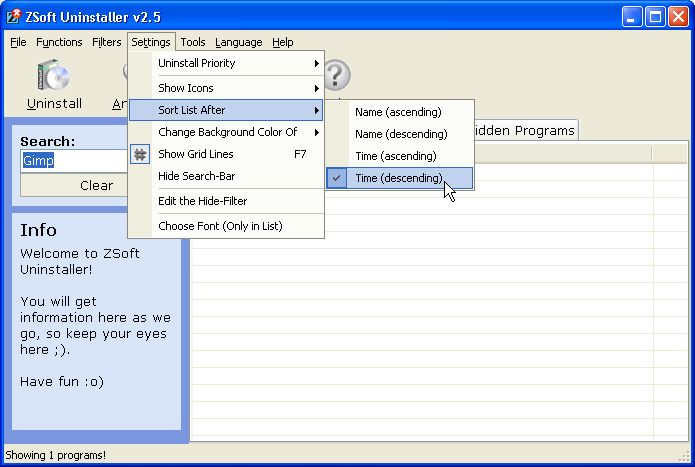
Настройки внешнего вида сосредоточены в Settings. Там включаются Show Grid Lines, Show Icons, Sort List After, Change Background Color Of, Show Search-Bar и другие параметры. Show Grid Lines добавляет линии между строками списка; для этой функции предусмотрена клавиша F7. Sort List After меняет порядок сортировки: по имени или времени установки, по возрастанию или убыванию.
Меню Filters управляет тем, что показывается в списке. Don’t show hidden links убирает скрытые записи из Installed Programs. Don’t show Windows Updates исключает обновления Windows из общего списка, чтобы они не мешали работать с обычными программами. Mark new links выделяет недавно добавленные элементы. Для компьютера с большим числом установленных компонентов эти фильтры важнее косметических настроек: они уменьшают список и помогают не трогать драйверы, системные записи и обновления.
Language отвечает за язык интерфейса. В списке есть Russian, поэтому ZSoft Uninstaller на русском можно использовать без отдельного русификатора. При выборе языка меню и элементы интерфейса переключаются сразу. Названия некоторых функций сохраняются в английском написании, потому что именно так они встречаются в справке и на скриншотах: Uninstall, Analyze, Temp File Finder, Startup Manager.
Основные функции ZSoft Uninstaller
Удаление программ через Installed Programs
Installed Programs — рабочая вкладка для стандартного сценария: найти установленную программу и удалить её. Пользователь может прокручивать список вручную или воспользоваться Search. Поиск удобен, когда в системе много записей Microsoft Visual C++, драйверов, утилит производителей оборудования и прикладных программ.
После выбора программы удаление запускается одним из способов:
- двойной щелчок по строке;
- выбор строки и нажатие Enter;
- правый клик и команда Uninstall;
- кнопка Uninstall на панели инструментов.
После этого ZSoft Uninstaller запускает собственный деинсталлятор выбранной программы. Если приложение использует Windows Installer, пользователь увидит соответствующее окно Windows Installer. Если у программы собственный мастер удаления, откроется он. ZSoft Uninstaller не подменяет этот процесс, а ожидает его завершения.
В боковой панели Info во время удаления отображается состояние операции. Это полезно, когда штатный деинсталлятор работает в отдельном окне, а ZSoft Uninstaller ждёт результата. После завершения удаления появляется блок с вопросом о поиске остатков. Именно с этого момента начинается дополнительная часть работы ZSoft Uninstaller.
Поиск остатков после удаления
Поиск остатков нужен для удаления файлов, папок и записей реестра, которые остались после штатного деинсталлятора. ZSoft Uninstaller показывает блок в нижней части основного окна и предлагает выполнить поиск leftovers. Этот блок можно закрыть кнопкой x справа, но при обычной работе с деинсталлятором его используют как следующий этап удаления.
При запуске поиска программа извлекает слова из данных удаляемой программы и предлагает отредактировать их. Это важный фильтр безопасности. Короткие и слишком общие слова дают лишние совпадения: например, часть названия может встречаться в файлах другого приложения. Пользователь может удалить такие слова, добавить более точные строки и выбрать тип совпадения.
Варианты совпадения отличаются строгостью:
- поиск по содержанию слова находит больше результатов, но чаще даёт лишние совпадения;
- поиск слова как отдельного слова сужает результаты и снижает риск захватить чужие файлы или записи.
После завершения поиска появляется список найденных элементов. Для каждого пункта нужно принять решение вручную. Через контекстное меню доступна команда Jump To: она помогает перейти к найденному файлу, папке или записи и понять, действительно ли элемент относится к удалённой программе. Также есть действие перехода на уровень выше: найденный файл можно расширить до папки, а найденное значение реестра — до раздела.
Финальное удаление выполняется кнопкой Remove. Файлы и папки перемещаются в корзину, а записи реестра предварительно резервируются и удаляются. Резервные копии реестра доступны через Functions → Registry Backups. Даже при наличии резервных копий безопаснее удалить меньше, чем отметить всё без проверки: поиск по словам не понимает контекст так же точно, как журнал Analyze.
Analyze: контроль установки через Before Installation и After Installation
Analyze — главный инструмент ZSoft Uninstaller для полного удаления программ, установленных под наблюдением. Кнопка Analyze находится на верхней панели рядом с Uninstall и Temp File Finder. После нажатия открывается окно Analyze Installation, где доступны три варианта:
- Analyze an installation;
- Finish an analysis that has already been started;
- Uninstall a previous analyzed program.
Первый вариант запускает анализ новой установки. Пользователь выбирает диски, которые нужно отслеживать, затем нажимает Before Installation. ZSoft Uninstaller сканирует выбранные диски и реестр, фиксируя состояние до установки. После этого пользователь устанавливает программу, при необходимости запускает её один раз и закрывает. Затем нажимается After Installation, программа выполняет повторное сканирование и сравнивает состояние до и после.
Настройка сортировки списка в ZSoft Uninstaller через Settings → Sort List After
После завершения After Installation ZSoft Uninstaller предлагает назвать проанализированную установку. Запись появляется на вкладке Analyzed Programs. В дальнейшем такую программу можно удалить с учётом сохранённых изменений. Если часть файлов или записей нельзя удалить сразу, программа повторит попытку при следующих запусках.
Второй вариант — Finish an analysis that has already been started — нужен, когда установка требует перезагрузки. Анализ разделён на два этапа, поэтому Before Installation можно выполнить до установки, затем перезагрузить компьютер, завершить установку и вернуться к After Installation. Такой сценарий важен для программ, которые добавляют драйверы, службы или компоненты, активирующиеся только после рестарта.
Третий вариант — Uninstall a previous analyzed program — удаляет ранее проанализированную установку. Эту же задачу можно выполнить с вкладки Analyzed Programs. В этой вкладке также доступны операции с записями анализа: удалить запись анализа, переименовать её или запустить удаление.
Analyzed Programs
Вкладка Analyzed Programs хранит не обычный список всех установленных программ, а только те записи, для которых выполнен анализ. Это не универсальный каталог софта на компьютере. Если программа была установлена до появления ZSoft Uninstaller или без этапа Before Installation, она не станет полноценной analyzed-программой задним числом.
Сильная сторона Analyzed Programs — точность относительно тех изменений, которые были зафиксированы во время установки. ZSoft Uninstaller не угадывает остатки по названию, а опирается на сохранённую разницу между состоянием системы до и после установки. Такой подход особенно полезен для тестирования небольших программ, утилит, пробных редакторов, архиваторов, конвертеров и системных инструментов, которые пользователь устанавливает временно.
Ограничение тоже очевидно: между Before Installation и After Installation не стоит выполнять посторонние действия. Если в этот промежуток установить ещё одну программу, обновить драйвер, изменить системные настройки или распаковать файлы в отслеживаемую папку, эти изменения попадут в журнал анализируемой установки. При последующем удалении ZSoft Uninstaller будет считать их частью той же операции. Поэтому Analyze требует дисциплины: сначала снимок, затем установка только одной программы, затем завершение анализа.
Temp File Finder
Temp File Finder — отдельный инструмент для поиска временных файлов. Кнопка находится на панели инструментов в главном окне. После открытия пользователь выбирает диск в выпадающем списке и запускает поиск кнопкой Search или Start Search, в зависимости от окна и локализации. Результаты отображаются таблицей: имя файла, расширение, место расположения и дополнительные сведения.
С найденными временными файлами работают через контекстное меню. Доступны три сценария:
- удалить файл в корзину;
- удалить окончательно;
- создать резервную копию и удалить, чтобы затем восстановить через Backups.
Temp File Finder не заменяет полноценный анализ диска, но помогает убрать временные файлы, которые накопились после установки, удаления, обновления или распаковки программ. Для осторожной очистки лучше использовать вариант с корзиной или резервной копией, особенно если временные файлы находятся не в очевидной папке Temp.
Empty folder finder
Empty folder finder добавлен в ZSoft Uninstaller 2.5 как отдельный инструмент. Он предназначен для поиска и удаления пустых папок. Запуск выполняется через Tools → Empty Folders Finder. В окне инструмента пользователь выбирает каталог через Browse и нажимает Start Scan. Каждая найденная пустая папка добавляется в список, после чего отмеченные элементы удаляются кнопкой Remove Selected.
Важная настройка — Only scan top-level. Она ограничивает проверку верхним уровнем выбранной папки и не заставляет программу углубляться во все вложенные каталоги. Это удобно, когда нужно проверить конкретную папку с остатками удалённой программы, а не весь диск C:.
Пустые папки часто остаются после удаления программ: в Program Files, AppData, профиле пользователя, папках настроек и каталогах временных данных. Сам факт пустоты не всегда означает, что папку нужно удалить. Некоторые программы создают пустые каталоги как рабочие контейнеры и используют их позже. Поэтому Empty folder finder полезен как инструмент проверки, а не как кнопка для безусловной очистки всей системы.
Startup Manager
Startup Manager открывается через Tools → Startup Manager. Этот модуль показывает элементы, которые запускаются вместе с Windows. В списке видны найденные записи автозагрузки; серым цветом отображаются элементы, отключённые через этот же инструмент.
Работа выполняется через правый клик по записи. Для активного элемента доступно disable, для отключённого — enable. Также можно delete. Удаление записи нельзя отменить через сам Startup Manager, поэтому delete стоит использовать только для понятных и ненужных элементов. Если цель — проверить влияние программы на запуск Windows, безопаснее сначала отключить запись, перезагрузить компьютер и оценить результат.
Некоторые элементы автозагрузки доступны только для удаления. Это относится к записям из меню Start и папки Programs. В таких случаях ZSoft Uninstaller не предлагает мягкое отключение, потому что запись представлена как ярлык в папке автозагрузки.
Startup Manager полезен после удаления программ, которые оставили автозапускаемые компоненты. Если после uninstall в системе остаётся обновлятор, помощник, трей-утилита или служебный ярлык, этот раздел помогает увидеть запись и принять решение. Для более глубокого анализа автозагрузки можно использовать Autoruns, но для базового отключения лишних элементов ZSoft Uninstaller даёт встроенный инструмент без перехода в отдельную программу.
Hidden Programs и фильтры списка
Hidden Programs решает организационную задачу: не удаляет программу, а убирает запись из основного списка. Например, пользователь не собирается удалять драйвер видеокарты, драйвер принтера, системный компонент или Windows Update. Такие элементы можно скрыть, чтобы вкладка Installed Programs не превращалась в длинный список записей, с которыми пользователь не работает.
Скрытие выполняется через контекстное меню: выбранная программа переносится во вкладку Hidden Programs. Чтобы скрытые элементы не отображались в основном списке, включается Filters → Don’t show hidden links. Если нужно вернуть запись в поле зрения, пользователь переходит на Hidden Programs и управляет скрытой записью оттуда.
Отдельный фильтр Don’t show Windows Updates скрывает обновления Windows. Это полезно на старых системах, где обновления отображались рядом с обычными программами и занимали значительную часть списка. Mark new links выделяет новые записи после установки, помогая увидеть, что добавилось недавно.
Как удалить программу через ZSoft Uninstaller
Обычное удаление в ZSoft Uninstaller строится вокруг Installed Programs и последующего поиска остатков. Перед удалением стоит закрыть удаляемую программу, завершить её фоновые окна и убедиться, что она не выполняет запись данных.
- Откройте ZSoft Uninstaller и перейдите на вкладку Installed Programs.
- В поле Search введите часть названия программы.
- Выберите найденную строку в списке.
- Запустите удаление кнопкой Uninstall, двойным щелчком, Enter или командой Uninstall из контекстного меню.
- Завершите мастер удаления выбранной программы.
- После возврата в ZSoft Uninstaller запустите поиск leftovers из нижнего блока.
- Отредактируйте слова для поиска: удалите слишком короткие и общие совпадения, оставьте название программы, папку разработчика или уникальные части имени.
- Выберите режим совпадения и нажмите Next.
- Просмотрите найденные файлы, папки и записи реестра.
- Для сомнительных пунктов используйте Jump To.
- Отметьте только те элементы, которые действительно относятся к удаляемой программе.
- Нажмите Remove.
Удаление остатков — самая ответственная часть процедуры. ZSoft Uninstaller показывает найденные элементы, но решение принимает пользователь. Если программа удалилась штатно, а найденные leftovers относятся к общим библиотекам, папкам другого приложения или системным разделам, такие пункты нельзя отмечать без проверки.
Практический пример: после удаления графического редактора поиск может найти папку с названием редактора, ярлык, временные файлы установщика и раздел реестра с настройками. Это типичные остатки. Но если совпадение найдено в общей папке, где лежат плагины нескольких программ, лучше перейти через Jump To и проверить расположение. При сомнении безопаснее оставить элемент.
Как использовать Analyze для чистого удаления новой программы
Analyze стоит использовать до установки программы, которую пользователь собирается протестировать и затем удалить без следов. Этот режим особенно полезен для небольших утилит, пробных редакторов, конвертеров, файловых инструментов и системных программ, которые создают собственные папки и записи реестра.
Рабочая последовательность:
- Закройте лишние программы.
- Откройте ZSoft Uninstaller.
- Нажмите Analyze на панели инструментов.
- Выберите Analyze an installation.
- Отметьте диски, на которых будет устанавливаться программа. Для обычной установки чаще всего выбирается системный диск и диск, куда пойдёт установка.
- Нажмите Before Installation.
- Дождитесь завершения первого снимка.
- Установите нужную программу.
- Запустите установленную программу один раз, если она при первом запуске создаёт настройки, профиль или рабочие папки.
- Закройте установленную программу.
- Вернитесь в ZSoft Uninstaller и нажмите After Installation.
- Дождитесь завершения сравнения.
- Задайте понятное имя анализируемой установке.
- Проверьте, что запись появилась во вкладке Analyzed Programs.
Если установка требует перезагрузки, анализ не нужно бросать. После Before Installation и установки программа может попросить restart. В таком случае после перезагрузки используется вариант Finish an analysis that has already been started. Он завершает начатый ранее анализ и позволяет выполнить After Installation.
Главное правило Analyze — не выполнять лишних действий между двумя снимками. Не устанавливайте вторую программу, не обновляйте Windows, не переносите личные файлы в отслеживаемые папки, не меняйте настройки драйверов и не запускайте чистильщики. Всё, что изменится между Before Installation и After Installation, попадёт в журнал анализируемой установки.
Для удаления такой программы перейдите на Analyzed Programs, выберите запись и запустите удаление. ZSoft Uninstaller будет использовать сохранённый журнал изменений. Если часть файлов или записей нельзя удалить сразу, программа повторит попытку при следующих запусках.
Что ZSoft Uninstaller удаляет, а что не удаляет
ZSoft Uninstaller выполняет несколько разных операций, и их нельзя смешивать. Обычное удаление через Installed Programs и удаление analyzed-программы — не одно и то же.
| Задача | Как работает в ZSoft Uninstaller | Что учитывать |
| Удаление установленной программы | запускается собственный деинсталлятор выбранного приложения | ZSoft Uninstaller не улучшает штатный uninstall routine |
| Поиск остатков | после удаления ищутся файлы, папки и записи реестра по словам | найденные элементы нужно проверять вручную |
| Удаление analyzed-программы | используется журнал изменений Before/After | работает полноценно только для заранее проанализированной установки |
| Удаление временных файлов | Temp File Finder ищет временные файлы на выбранном диске | лучше использовать корзину или резервную копию |
| Поиск пустых папок | Empty folder finder сканирует выбранный каталог | пустая папка не всегда бесполезна |
| Управление автозагрузкой | Startup Manager отключает, включает или удаляет записи | delete нельзя отменить через Startup Manager |
| Скрытие элементов списка | Hidden Programs убирает записи из Installed Programs | скрытие не удаляет программу |
| Скрытие Windows Updates | фильтр уменьшает список обновлений Windows | обновления не удаляются самим фактом скрытия |
| Удаление несуществующих записей | программа помогает убрать записи от уже отсутствующих программ | нужно отличать запись в списке от файлов программы |
ZSoft Uninstaller не является антивирусом, средством восстановления системы, диспетчером драйверов или универсальным редактором реестра. Он работает с установленными программами и связанными с ними остатками. Для удаления видеодрайверов лучше использовать специализированные инструменты вроде Display Driver Uninstaller, а для анализа всех точек автозапуска — Autoruns.
Плюсы и минусы ZSoft Uninstaller
Плюсы:
- есть режим Analyze с двумя этапами Before Installation и After Installation;
- программа ищет leftovers после штатного удаления;
- файлы и папки при удалении остатков перемещаются в корзину;
- записи реестра перед удалением резервируются;
- Registry Backups доступны через меню Functions;
- Temp File Finder помогает искать временные файлы на выбранном диске;
- Empty folder finder находит пустые папки в указанном каталоге;
- Startup Manager встроен в меню Tools и не требует отдельной утилиты;
- Hidden Programs помогает разгрузить список Installed Programs;
- Don’t show Windows Updates убирает обновления Windows из общего списка;
- есть русский язык интерфейса;
- есть portable-вариант;
- интерфейс не перегружен настройками и сохраняет классическую логику Windows-программ.
Минусы:
- обычный Uninstall запускает собственный деинсталлятор удаляемой программы и не исправляет его ошибки;
- точное удаление по журналу работает только для программ, заранее установленных через Analyze;
- между Before Installation и After Installation нельзя выполнять посторонние изменения в системе;
- поиск leftovers требует ручной проверки найденных файлов и записей реестра;
- на 64-битной Windows программа не видит стандартными средствами 64-битную часть реестра;
- Startup Manager не позволяет отменить delete для записи автозагрузки;
- Empty folder finder требует осторожности, потому что пустые папки могут использоваться программами позже;
- нет современных функций массового удаления Windows-приложений из Microsoft Store;
- интерфейс рассчитан на классические настольные программы, а не на современные сценарии управления приложениями Windows 10/11.
Системные требования
ZSoft Uninstaller относится к лёгким Windows-утилитам и не предъявляет высоких требований к железу. Важнее не объём памяти или процессор, а права доступа и тип системы.
| Параметр | Требование или особенность |
| Операционная система для классического выпуска | Windows XP, Windows Vista, Windows 7 |
| Portable-вариант | Windows XP, Vista, 7, 8, 10, 11 |
| Права доступа | для полноценного удаления, анализа реестра и работы portable-варианта нужны административные права |
| Разрядность | программа работает как 32-битное приложение |
| Работа на 64-битной системе | возможна для 32-битных программ, но без полноценной видимости 64-битной части реестра |
| Место на диске | portable-сборка занимает около 2 МБ |
| Интернет | для удаления программ и анализа установок подключение не требуется |
| Язык | есть Russian в списке языков интерфейса |
Для старых систем ZSoft Uninstaller подходит лучше всего: интерфейс, модель Add/Remove Programs и работа с классическими установщиками соответствуют Windows XP/Vista/7. На Windows 10/11 программа остаётся применимой в portable-сценарии, но её ограничения нужно учитывать заранее. Если нужна работа с Microsoft Store Apps, массовое удаление или современный forced uninstall, лучше смотреть в сторону Geek Uninstaller, IObit Uninstaller или Wise Program Uninstaller.
Отзывы пользователей и профильных изданий
Softpedia
Softpedia оценивала ZSoft Uninstaller как сильный бесплатный деинсталлятор с упором на снимки системы. В обзоре отмечалась простая панель инструментов, быстрый поиск по списку и удобное расположение основных функций. Особенно выделялся Analyze: программа делает снимок до установки, снимок после установки, сравнивает изменения и сохраняет результат для последующего удаления.
Слабое место, отмеченное в обзоре, связано не с ошибкой программы, а с природой метода. Чтобы получить точный результат, пользователь должен анализировать установку заранее. Программы, которые уже были в системе до ZSoft Uninstaller, нельзя удалить тем же способом по журналу Before/After. Кроме того, установка с анализом занимает больше времени: сначала создаётся снимок, затем устанавливается программа, затем создаётся второй снимок.
Карточка Softpedia для ZSoft Uninstaller показывает оценку пользователей 4.0/5 на 92 голосах и редакционный обзор с итоговой оценкой 4.0. Это отражает типичное восприятие программы: сильный бесплатный инструмент для аккуратных пользователей, но не полностью автоматическое средство для любого удаления.
Ghacks
Ghacks рассматривал ZSoft Uninstaller как утилиту, объединяющую список установленных программ и мониторинг установок. В центре внимания был не только uninstall, но и дополнительные инструменты: temp file finder, empty folder cleaner, startup program manager, поиск нежелательных записей и удаление portable-приложений.
Такой взгляд хорошо описывает профиль программы: ZSoft Uninstaller интересен не количеством эффектных функций, а сочетанием нескольких практических операций. Сначала пользователь видит установленный софт, затем может искать остатки, анализировать установки, проверять временные файлы и автозагрузку. Это не автоматическая очистка системы, а набор ручных инструментов.
The Guardian
В материале Ask Jack для The Guardian ZSoft Uninstaller сравнивался со стандартным Add/Remove Programs и Revo Uninstaller. У ZSoft Uninstaller отмечались поиск и Analyze, а также более широкий набор возможностей по сравнению со стандартным удалением Windows. Такой контекст важен: программа появилась как ответ на ограничения встроенного списка удаления, где мало информации, неудобно искать программы и нет отдельного анализа установки.
Пользовательские оценки
Усреднённое мнение пользователей сети сводится к нескольким повторяющимся пунктам. Положительно оценивают бесплатность, простое окно, поиск по Installed Programs, режим Analyze, portable-вариант и возможность вручную проверить остатки. Негатив чаще связан с возрастом программы, отсутствием современных функций для Windows Apps, ограничениями 64-битного реестра и необходимостью внимательно просматривать найденные leftovers.
Softonic показывает пользовательскую оценку 3.6 на 28 оценках для старого выпуска. UpdateStar даёт 3 из 5. Software Informer показывает 3.8 на 8 голосах. Такие оценки не противоречат друг другу: ZSoft Uninstaller нравится тем, кто понимает его логику Before/After и ручную проверку, но кажется устаревшим пользователям, ожидающим автоматического удаления всего софта без настройки.
Сравнение с аналогами
ZSoft Uninstaller лучше сравнивать не со всеми утилитами обслуживания Windows, а с деинсталляторами, которые удаляют программы и работают с остатками. Ближайшие аналоги — Revo Uninstaller, Geek Uninstaller, IObit Uninstaller, Bulk Crap Uninstaller, Wise Program Uninstaller, HiBit Uninstaller и Total Uninstall.
| Программа | Основной акцент | Поиск остатков | Анализ установки | Массовое удаление | Portable-сценарий | Кому подходит |
| ZSoft Uninstaller | снимки Before/After и ручная проверка | да | да | нет | да | пользователям старых Windows и тем, кто заранее анализирует установку |
| Revo Uninstaller Free | удаление через штатный деинсталлятор и сканирование leftovers | да | в Pro-функциях шире | Quick/Multiple в новых линейках | есть отдельные варианты | тем, кто хочет более современный интерфейс и Hunter Mode |
| Geek Uninstaller | быстрый portable-деинсталлятор | да | нет в бесплатной версии | нет в бесплатной версии | да | тем, кому нужен компактный инструмент для desktop и Store Apps |
| IObit Uninstaller | массовое удаление, расширенные категории программ, browser extensions | да | есть install monitor в Pro-сценариях | да | не главный сценарий | пользователям, которые часто удаляют много программ |
| Bulk Crap Uninstaller | удаление большого количества приложений и автоматизация | да | частично через логику анализа/обнаружения | да | да | опытным пользователям и администраторам |
| Wise Program Uninstaller | простое удаление и Forced Uninstall | да | нет классического Before/After | нет как главный акцент | нет как главный акцент | тем, кому нужен простой современный деинсталлятор |
| HiBit Uninstaller | удаление программ, Store apps, остатки и системные инструменты | да | есть мониторинг установки | да | есть portable-варианты | тем, кто хочет больше дополнительных инструментов |
| Total Uninstall | мониторинг установок и подробные журналы изменений | да | да | зависит от редакции | нет как основной сценарий | тем, кому нужен платный инструмент с развитым мониторингом |
ZSoft Uninstaller и Revo Uninstaller
Revo Uninstaller ближе всего к ZSoft Uninstaller по базовому сценарию: сначала запускается встроенный деинсталлятор программы, затем выполняется поиск остатков. Revo удобнее для пользователей, которым нужен более современный инструмент с Hunter Mode, удалением Windows Apps и дополнительными чистящими модулями.
ZSoft Uninstaller выигрывает в сценарии ручного Before/After для бесплатного инструмента старого типа. Его Analyze проще по идее: сделать снимок до установки, установить программу, сделать снимок после установки. Revo в бесплатном варианте сильнее в повседневном удалении уже установленных программ, а ZSoft интереснее как инструмент наблюдения за установкой.
ZSoft Uninstaller и Geek Uninstaller
Geek Uninstaller легче воспринимается на современных Windows. Он портативный, быстро запускается, поддерживает Clean Removal, Force Removal, Microsoft Store Apps и 40+ языков. Это хороший выбор для пользователя, который хочет открыть программу, найти приложение и удалить его с остатками.
ZSoft Uninstaller сложнее, потому что требует понимать разницу между Installed Programs и Analyzed Programs. Зато у него есть классический режим снимков, которого нет в бесплатной логике Geek Uninstaller. Если программа уже установлена и нужно быстро удалить её на Windows 10/11, Geek обычно практичнее. Если программа ещё не установлена и нужно отследить её изменения, ZSoft Uninstaller даёт понятный ручной механизм.
ZSoft Uninstaller и IObit Uninstaller
IObit Uninstaller ориентирован на массовое удаление, browser extensions, категории программ, принудительное удаление и более современный пользовательский сценарий. Он удобен, когда нужно удалить несколько приложений подряд, найти крупные или редко используемые программы, убрать расширения браузеров и работать с Windows 10/11.
ZSoft Uninstaller не рассчитан на такой потоковый сценарий. Его сильная сторона — не массовость, а контроль. Пользователь сам выбирает, что анализировать, какие leftovers удалить, какие элементы скрыть и какие записи автозагрузки отключить. Для старого ПК с небольшим количеством программ это достоинство. Для регулярной очистки большого числа приложений IObit подходит лучше.
ZSoft Uninstaller и Bulk Crap Uninstaller
Bulk Crap Uninstaller, или BCU, работает в другой логике. Он создан для удаления большого количества приложений с минимальным ручным вводом, умеет обнаруживать portable и незарегистрированные приложения, чистить остатки и выполнять forced uninstall. Это инструмент для опытных пользователей, которым нужна автоматизация и работа с большим списком программ.
ZSoft Uninstaller проще и уже по назначению. Он не пытается массово разобрать систему, не строит сложные сценарии автоматизации и не ориентирован на пакетное удаление. Его выбор оправдан, когда нужно контролировать одну конкретную установку или аккуратно удалить одну программу с последующей ручной проверкой.
ZSoft Uninstaller и Wise Program Uninstaller
Wise Program Uninstaller проще для современного пользователя. Он удаляет 32-битные и 64-битные программы, поддерживает удаление stubborn/unlisted apps и browser extensions. Это вариант для тех, кто не хочет разбираться в снимках Before/After.
ZSoft Uninstaller даёт больше контроля над анализируемой установкой, но требует больше ручных действий. Wise подходит для повседневного удаления софта на современных Windows, ZSoft — для старых систем и сценариев, где важнее видеть процесс, чем получить максимально автоматическую очистку.
ZSoft Uninstaller и HiBit Uninstaller
HiBit Uninstaller сочетает удаление desktop-программ, Microsoft Store apps, поиск leftovers, batch uninstall, monitoring installation, startup manager и дополнительные инструменты обслуживания. По набору современных функций HiBit шире ZSoft Uninstaller.
ZSoft Uninstaller выглядит минималистичнее и старше, но его Analyze остаётся понятным инструментом для ручного контроля. Пользователь видит два этапа анализа и сам решает, когда делать снимки. HiBit удобнее для текущих систем, ZSoft — для тех, кто работает с классическим программным окружением и не хочет ставить более тяжёлый современный деинсталлятор.
ZSoft Uninstaller и Total Uninstall
Total Uninstall — наиболее близкий аналог по идее мониторинга установки. Он работает с установленными программами, анализирует изменения, ведёт журналы и использует monitored programs. В сравнении с ним ZSoft Uninstaller выглядит более простым и старым, но остаётся бесплатным инструментом с понятной схемой Before/After.
Total Uninstall подходит пользователям, которым нужен развитый коммерческий инструмент с графическим деревом изменений, разными модулями и более глубоким управлением. ZSoft Uninstaller — вариант для тех, кому достаточно базового анализа установки и ручной проверки результатов.
Кому подойдёт ZSoft Uninstaller
ZSoft Uninstaller подходит пользователям, которые работают с классическими настольными программами и хотят контролировать удаление без перегруженного интерфейса. Особенно хорошо программа вписывается в старые Windows-системы, где список Add/Remove Programs ограничен, а установщики часто оставляют записи в Program Files, AppData и реестре.
Для новичка ZSoft Uninstaller полезен как более информативная замена стандартному списку удаления. Пользователь видит Installed Programs, может быстро искать по названию, скрывать ненужные записи и запускать Uninstall с панели. Но новичку лучше начинать только с обычного удаления и не отмечать все leftovers без проверки.
Для опытного пользователя интереснее Analyze. Этот режим помогает контролировать новую установку: что добавилось в файлах, что изменилось в реестре, какие элементы будут удаляться при последующей деинсталляции. Такой сценарий подходит для тестирования программ, которые устанавливаются временно.
Для portable-набора ZSoft Uninstaller удобен как небольшая утилита обслуживания. Его можно держать рядом с CCleaner, Autoruns, Wise Registry Cleaner и другими инструментами диагностики. При этом функции не дублируются полностью: ZSoft отвечает за удаление программ и анализ установки, Autoruns — за глубокую автозагрузку, CCleaner — за очистку типовых временных данных.
Для администратора старых рабочих машин программа полезна в ограниченных сценариях: удалить обычное приложение, убрать запись от уже отсутствующей программы, скрыть обновления Windows из списка, отключить очевидный автозапуск. Для современных корпоративных сред ZSoft Uninstaller не заменяет централизованное управление ПО.
Кому лучше выбрать альтернативу
ZSoft Uninstaller не стоит выбирать как основной деинсталлятор для современной Windows 10/11, если нужны массовое удаление, Microsoft Store Apps, 64-битный анализ реестра и автоматическое обнаружение сложных остатков. В таких сценариях удобнее Geek Uninstaller, IObit Uninstaller, Wise Program Uninstaller или HiBit Uninstaller.
Для удаления большого количества предустановленного софта лучше подходит Bulk Crap Uninstaller. Он рассчитан на bulk uninstall и автоматизацию, тогда как ZSoft Uninstaller работает с одной установкой или одним удалением более ручным способом.
Для профессионального мониторинга установок и анализа дерева изменений лучше выбрать Total Uninstall. Он развивает ту же идею снимков и журналов, но делает это в более современном и подробном виде.
Для удаления системных компонентов Windows, встроенных приложений и плиточных приложений старых веток Windows лучше использовать специализированные инструменты, например Windows 10 App Remover. ZSoft Uninstaller не предназначен для таких задач.
Безопасность удаления и типичные ошибки
Главная ошибка при работе с ZSoft Uninstaller — отмечать все найденные leftovers без просмотра. Поиск остатков основан на словах и совпадениях. Если название программы короткое, общее или совпадает с частью имени другого приложения, список результатов может включать чужие элементы. Перед Remove нужно просмотреть путь, раздел реестра и контекст.
Вторая ошибка — выполнять лишние действия между Before Installation и After Installation. Analyze фиксирует всё, что изменилось в выбранных местах. Если пользователь установил программу, затем обновил браузер, распаковал архив, изменил настройки Windows и только потом нажал After Installation, журнал будет загрязнён посторонними изменениями. Удаление по такому журналу опасно.
Третья ошибка — удалять записи в Startup Manager вместо отключения. Disable обратим через тот же инструмент, а delete отменить нельзя. Если запись автозагрузки непонятна, её сначала отключают, затем проверяют поведение системы после перезагрузки.
Четвёртая ошибка — воспринимать Empty folder finder как безопасную массовую очистку. Пустая папка может быть рабочей директорией программы. Удалять стоит только очевидные остатки: папки с названием уже удалённой программы, пустые каталоги внутри старого установочного пути, временные папки после деинсталляции.
Пятая ошибка — использовать ZSoft Uninstaller как универсальный ускоритель. Программа не ускоряет Windows сама по себе. Она помогает убрать программы, остатки, временные файлы и автозагрузку, но результат зависит от того, что именно удалено. Если удалить лишнюю запись реестра или компонент автозагрузки, можно получить проблему вместо улучшения.
Безопасная схема работы выглядит так:
- перед удалением закрыть программу;
- запускать Uninstall только для понятного приложения;
- после штатного удаления проверять leftovers вручную;
- использовать Jump To для сомнительных элементов;
- не удалять общие папки и системные записи;
- в Startup Manager сначала выбирать disable, а не delete;
- в Analyze не выполнять посторонние операции между снимками;
- хранить резервные копии важных данных отдельно от ZSoft Uninstaller.
Практические сценарии использования
Удаление старой программы, которая есть в списке Windows
Откройте Installed Programs, найдите программу через Search, запустите Uninstall и завершите её штатный мастер удаления. После этого выполните поиск leftovers. Если найдены папки в Program Files, AppData или ярлыки с названием программы, их можно удалить после проверки. Если найдены общие элементы, связанные с библиотеками или другими программами, их лучше оставить.
Тестирование новой утилиты
Перед установкой откройте Analyze, выберите Analyze an installation и нажмите Before Installation. Установите утилиту, запустите её один раз, закройте и нажмите After Installation. Запись появится в Analyzed Programs. Такой подход удобен для программ, которые пользователь ставит на пробу и заранее планирует удалить.
Очистка автозагрузки после удаления программы
Если после uninstall в системе остался компонент автозапуска, откройте Tools → Startup Manager. Найдите запись, связанную с удалённой программой. Сначала выберите disable и перезагрузите компьютер. Если система работает нормально и запись точно не нужна, её можно удалить. Для комплексной проверки автозагрузки лучше дополнительно использовать Autoruns.
Удаление пустых папок после деинсталляции
Откройте Tools → Empty Folders Finder, выберите папку, где находилась удалённая программа, и нажмите Start Scan. Не выбирайте сразу весь диск C:, если задача — убрать остатки одной программы. После сканирования отметьте только очевидные пустые каталоги и нажмите Remove Selected.
Очистка временных файлов
Откройте Temp File Finder, выберите диск и запустите поиск. Для найденных файлов используйте удаление в корзину или вариант с резервной копией. Окончательное удаление подходит только для элементов, в назначении которых нет сомнений. Если временный файл находится в папке активной программы, его удаление лучше отложить до перезагрузки и закрытия всех приложений.
Итоговая оценка ZSoft Uninstaller
ZSoft Uninstaller 2.5 — не современный универсальный деинсталлятор для всех сценариев Windows 10/11, а классический бесплатный инструмент для удаления программ, поиска остатков и контроля установок через Before Installation и After Installation. Его сильная сторона — прозрачная логика: пользователь видит список, запускает Uninstall, проверяет leftovers, при необходимости заранее анализирует установку и управляет автозагрузкой через отдельный Startup Manager.
Для старых Windows и классических настольных программ ZSoft Uninstaller остаётся понятным решением. Он помогает убрать лишние записи из списка, скрыть Windows Updates, найти временные файлы, проверить пустые папки и удалить проанализированные установки по сохранённому журналу. Наличие русского языка делает программу доступнее для пользователей, которым неудобно работать с англоязычными системными утилитами.
Главное ограничение — возраст архитектуры. 32-битная природа программы, ручной анализ, отсутствие массового удаления современных приложений и необходимость проверки результатов делают её менее удобной на новых системах. Если нужно удалять программы на Windows 10/11 каждый день, лучше выбрать более современный аналог. Если нужно контролировать установку небольшой программы на старой системе или в portable-наборе, ZSoft Uninstaller справляется с этой задачей без лишней сложности.
FAQ
ZSoft Uninstaller бесплатный?
Да. ZSoft Uninstaller распространяется как Freeware. Portable-вариант также относится к бесплатным утилитам, но для полноценной работы с удалением программ и системными областями нужны административные права.
Есть ли ZSoft Uninstaller на русском?
Да. В меню Language доступен Russian. Язык переключается из самой программы, без отдельного русификатора.
Чем Analyze отличается от обычного Uninstall?
Uninstall запускает штатный деинсталлятор выбранной программы и затем позволяет искать leftovers. Analyze используется до установки новой программы: сначала делается Before Installation, затем программа устанавливается, после чего выполняется After Installation. Разница сохраняется в Analyzed Programs и используется при последующем удалении.
Можно ли удалить остатки уже удалённой программы?
Да, ZSoft Uninstaller умеет искать leftovers после удаления и удалять записи от программ, которых уже нет в системе. Но такой поиск требует ручной проверки: программа ищет совпадения по словам и не должна использоваться как безусловное удаление всех найденных пунктов.
Безопасно ли удалять все найденные leftovers?
Нет. Найденные leftovers нужно просматривать. Файлы и папки удаляются в корзину, записи реестра резервируются, но ошибочно выбранный элемент всё равно может повлиять на другое приложение. Для сомнительных пунктов используйте Jump To.
Что делает Temp File Finder?
Temp File Finder ищет временные файлы на выбранном диске. После поиска пользователь может удалить файлы в корзину, удалить окончательно или сделать резервную копию и удалить с возможностью восстановления через Backups.
Для чего нужен Startup Manager?
Startup Manager управляет элементами, которые запускаются вместе с Windows. Через правый клик запись можно отключить, включить или удалить. Удаление нельзя отменить через сам Startup Manager, поэтому безопаснее сначала использовать disable.
Что такое Hidden Programs?
Hidden Programs — вкладка для записей, скрытых из основного списка Installed Programs. Скрытие не удаляет программу. Оно нужно, чтобы убрать из рабочего списка драйверы, обновления Windows и другие элементы, которые пользователь не планирует удалять.
Чем ZSoft Uninstaller отличается от Revo Uninstaller?
ZSoft Uninstaller делает акцент на ручном анализе установки через Before Installation и After Installation. Revo Uninstaller удобнее для повседневного удаления уже установленных программ и поиска остатков после штатного uninstall. Для современных Windows Revo обычно практичнее, а ZSoft интереснее в сценарии предварительного контроля установки.
Когда лучше не использовать ZSoft Uninstaller?
ZSoft Uninstaller лучше не использовать как основной инструмент для массового удаления современных приложений Windows, очистки 64-битного реестра, удаления Microsoft Store Apps и автоматической оптимизации системы. Для этих задач подходят более новые деинсталляторы или специализированные системные утилиты.
Список изменений
Ранние выпуски:
- Ранние версии ZSoft Uninstaller развивались как замена стандартному Add/Remove Programs. Уже в старых ветках программа работала со списком установленных приложений, поддерживала поиск, скрытие записей и удаление ссылок на программы, которые уже отсутствовали в системе. Для эпохи Windows XP это было важным отличием: стандартный список удаления быстро становился длинным, а записи от старых программ могли оставаться даже после ручного удаления папок.
- Версия 1.7 представляла ZSoft Uninstaller как лёгкий инструмент для удаления программ, поиска по списку, удаления нерабочих записей и отображения grid lines. В ранней истории программы заметен акцент на простоту: пользователь открывает список, находит программу, запускает uninstall и при необходимости чистит следы.
Ветка 2.3.x:
- В версии 2.3.4 программа получила исправления в ignore list для части реестра HCU, обновлённые переводы и новые языковые файлы. Для ZSoft Uninstaller это был важный этап, потому что программа уже работала не только как список удаления, но и как инструмент анализа, где корректная работа с исключениями и языками интерфейса влияла на точность и удобство.
- Пользователи старых систем ценили журналы установки: их можно было открыть и посмотреть, какие файлы и записи реестра добавляет программа. Такой подход был полезен не только для удаления, но и для понимания поведения установщиков.
Версия 2.4.1:
- Версия 2.4.1 упоминается в обзорах и каталогах как один из распространённых выпусков ZSoft Uninstaller. В этот период программа уже сравнивалась с Revo Uninstaller и другими специализированными утилитами. Сильной стороной оставался Analyze, а главным компромиссом — необходимость делать снимки до и после установки вручную.
- Именно в этой ветке ZSoft Uninstaller часто описывали как более функциональную замену стандартному удалению Windows: в программе были поиск, анализ установки, скрытие элементов и работа с остатками. При этом точное удаление зависело от того, был ли анализ выполнен до установки программы.
Версия 2.5:
- Версия 2.5 стала наиболее развитым выпуском ZSoft Uninstaller. В ней появились Empty folder finder, Startup Manager и Post Uninstaller. Также добавлено автоматическое резервное копирование installation logs в папку LogBackups, обновлена информация в боковой панели и расширена языковая поддержка.
- Post Uninstaller заменил прежнюю логику с выбором папки удаляемой программы, которая в старых версиях была менее удобной. Startup Manager добавил управление автозагрузкой прямо в ZSoft Uninstaller. Empty folder finder расширил программу в сторону ручной очистки после удаления софта. В результате ZSoft Uninstaller 2.5 стал не просто оболочкой для uninstall, а набором связанных инструментов для обслуживания установленного программного окружения.
Portable-вариант:
- Portable-вариант ZSoft Uninstaller 2.5 предназначен для запуска без классической установки. Он удобен для USB-накопителя, переносной папки с утилитами или набора сервисных программ. PortableApps-версия интегрируется с PortableApps.com Platform и сохраняет основную логику ZSoft Uninstaller: Installed Programs, Analyze, поиск остатков, Temp File Finder, Empty folder finder, Startup Manager и фильтры списка.
- Для portable-сценария особенно важны административные права. Без них программа не сможет корректно работать с системными областями, установленными программами, автозагрузкой и реестром. Это не особенность одного portable-выпуска, а нормальное ограничение для утилит удаления программ в Windows.
Ограничение 64-битных систем:
- ZSoft Uninstaller 2.5 запускается на 64-битной Windows и может работать с 32-битными программами, но сама утилита остаётся 32-битной. Из-за этого она не видит стандартными средствами 64-битную часть реестра. Для старых 32-битных установщиков это не критично, но для современных 64-битных программ такое ограничение снижает полноту анализа и удаления.
- Поэтому в истории ZSoft Uninstaller 2.5 занимает особое место: это зрелая версия классического деинсталлятора, но её архитектура отражает период, когда основной целевой средой были Windows XP/Vista/7 и традиционные настольные программы.


 *EXE — расширение исполняемого файла. Сайт является партнером проекта
Оставте свой отзыв о ZSoft Uninstaller