
Перевести аудио в текст можно тремя принципиально разными способами: загрузить готовый файл в систему автоматического распознавания речи, надиктовать текст через микрофон или расшифровать запись вручную с удобным управлением воспроизведением. Эти подходы нельзя смешивать. Google Docs Voice typing, например, слушает микрофон и не является обычным конвертером MP3; oTranscribe и Express Scribe помогают человеку печатать быстрее, но сами по себе не заменяют автоматическое распознавание; Whisper, Speech2Text, Teamlogs, MacWhisper и ряд других инструментов работают именно с готовой записью. Ниже способы разделены по этому признаку, а инструкции доведены до проверки результата и экспорта.
Если исходник шумный, слишком тихий, содержит длинные паузы или записан вместе с музыкой, сначала лучше подготовить звук. Для этого первым практическим сценарием используется АудиоМАСТЕР: программа не выдается за транскрибатор, потому что ее задача здесь другая — обрезать ненужные участки, скорректировать частотный баланс и сохранить подготовленную копию. После этого файл передается в настоящий speech-to-text инструмент. Такой двухэтапный процесс особенно полезен для лекций с диктофона, интервью в шумном помещении и старых записей, где качество исходника сильнее влияет на результат, чем выбор сервиса.
Сначала определите, что именно нужно получить
Перед выбором инструмента ответьте на два вопроса: у вас уже есть аудиофайл или речь еще предстоит записать, и нужен ли только сплошной текст либо также таймкоды, разделение говорящих и субтитры. От этого зависит весь рабочий процесс.
| Задача | Подход | Что важно | Подходящие примеры |
|---|---|---|---|
| Шумная или длинная запись на Windows | АудиоМАСТЕР → автоматическая транскрибация | Сначала обрезка и подготовка звука, затем STT | АудиоМАСТЕР + Buzz, Speech2Text или Teamlogs |
| Готовый MP3/WAV/M4A | Автоматический STT | Язык, размер файла, спикеры, таймкоды, экспорт | Speech2Text, Teamlogs, Otter.ai, Transkriptor, MacWhisper |
| Нужно печатать речь в момент произнесения | Диктовка | Разрешение на микрофон, язык ввода, тишина | Google Docs, Speechpad, Dictation.io, Speechnotes |
| Конфиденциальная запись | Локальная транскрибация | Не отправлять файл на сторонний сервер | Buzz, Whisper, MacWhisper в локальном режиме |
| Видео и субтитры | Автосубтитры | Тайминг, SRT/VTT, корректировка сегментов | CapCut, Wondershare Filmora, YouTube |
| Сложное интервью с перекрывающимися репликами | Авто + ручная вычитка | Диаризация, прослушивание по таймкодам | Teamlogs, Speech2Text, Transkriptor |
| Автоматическое распознавание дает много ошибок | Ручная расшифровка | Горячие клавиши, скорость воспроизведения | oTranscribe, Express Scribe, LossPlay |
Для разовой записи обычно важнее отсутствие сложной настройки. Для регулярной работы важнее редактор расшифровки, сохранение истории, экспорт в DOCX/SRT и возможность быстро вернуться к нужному фрагменту по таймкоду. Для рабочих встреч с несколькими участниками отдельно проверяйте диаризацию — автоматическое разделение реплик по спикерам.
Как подготовить аудио перед распознаванием
Распознавание речи не восстанавливает информацию, которой нет в исходнике. Если согласные полностью перекрыты музыкой, микрофон клиппировал и записал сильные искажения или собеседники постоянно говорят одновременно, простое повышение битрейта не создаст потерянные слова. Подготовка нужна для другой цели: убрать ненужные участки, сделать речь стабильнее по уровню и снизить мешающий фон там, где это можно сделать без повреждения голоса.
- Удалите пустое начало и длинный хвост. Это уменьшает объем файла и не дает модели тратить время на тишину.
- Не конвертируйте без причины. WAV удобен как несжатый промежуточный формат, но перевод плохого MP3 в WAV не повышает исходное качество.
- Сохраняйте оригинал. Любую фильтрацию делайте на копии. Слишком агрессивный фильтр способен убрать тихие согласные вместе с шумом.
- Не усиливайте уже перегруженную запись. Если пики обрезаны при записи, увеличение громкости только сделает искажения громче.
- Для нескольких спикеров не смешивайте каналы без необходимости. Если разные собеседники записаны раздельно, это может помочь дальнейшей проверке.
- Проверьте язык до запуска. Неверно выбранный язык часто дает бессмысленный результат даже при чистой записи.
Windows: основной способ через АудиоМАСТЕР
Шаг 1. Откройте запись в АудиоМАСТЕР
Запустите редактор и выберите «Открыть файл». Найдите запись на диске и откройте ее. На рабочем поле появится волновая форма. По ней удобно увидеть тишину, слишком громкие пики и участки, которые можно удалить до распознавания.
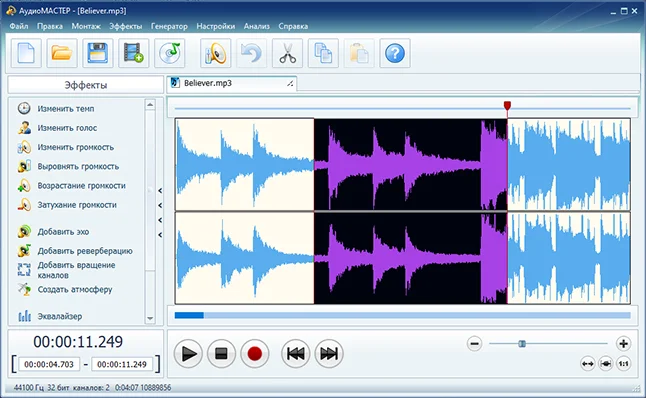
Прослушайте начало, середину и конец записи. Если в начале есть десятки секунд подготовки, разговоры не по теме или музыка, удалите их. Для транскрибации полезнее короткий чистый файл с нужной речью, чем исходник, в котором модель должна отделять полезный материал от длинных посторонних фрагментов.
Шаг 2. Уберите мешающий низкочастотный фон или скорректируйте спектр
Для частотной обработки откройте «Эффекты» → «Частотный фильтр». Этот инструмент позволяет исключить мешающий диапазон. Альтернативный путь — «Эквалайзер», где частоты регулируются полосами. Не применяйте готовый пресет автоматически ко всей записи: после каждого изменения прослушайте участок с тихой речью и убедитесь, что окончания слов не стали менее различимыми.
При гуле электрической сети, постоянном низком фоне вентиляции или микрофонном рокоте сначала работайте с самой помехой, а не увеличивайте общую громкость. Если фон меняется каждую секунду, эквалайзер не заменит более специализированное шумоподавление; в таком случае лучше ограничиться аккуратной коррекцией и дать современной модели распознавания исходник, а не разрушать спектр чрезмерной фильтрацией.
Шаг 3. Сохраните отдельную подготовленную копию
Откройте «Файл» → «Сохранить как». В мастере сохранения доступны WAV, MP3, MP2, WMA, AAC, AC3, OGG и FLAC. Для передачи в сервис удобнее оставить исходный формат, если он поддерживается, либо выбрать WAV/MP3. Сохраняйте обработанную версию под новым именем: например, interview_clean.wav, чтобы исходная запись осталась нетронутой.

Не пытайтесь повысить качество увеличением дискретизации или битрейта выше исходного. Эти параметры меняют формат представления, но не восстанавливают уже потерянные детали речи. Для распознавания важнее разборчивость, отсутствие клиппинга, корректный язык и нормальный уровень голоса.
Шаг 4. Передайте подготовленный файл в реальный STT-инструмент
После обработки откройте Buzz, Speech2Text, Teamlogs или другой сервис, который умеет принимать готовые файлы. Для конфиденциальной записи удобнее Buzz: распознавание выполняется локально на компьютере. Для интервью, где важны подписи спикеров и браузерный редактор, удобнее облачный сервис с диаризацией.
Плюсы:
- подготовка выполняется локально на Windows до передачи файла в облако;
- можно убрать ненужные фрагменты и сохранить отдельную копию;
- есть частотный фильтр, эквалайзер и настраиваемый экспорт;
- подходит для длинных лекций, интервью и диктофонных записей.
Минусы:
- сам АудиоМАСТЕР не является speech-to-text системой и не должен использоваться как единственный этап;
- сильная фильтрация способна ухудшить согласные и сделать распознавание хуже;
- программа ориентирована на Windows.
Windows, macOS и Linux: локальная транскрибация без отправки файла в облако
Buzz
Тип: локальный GUI-транскрибатор. Платформа: Windows, macOS, Linux.
Buzz работает поверх моделей семейства Whisper и предназначен для локального преобразования аудио и видео в текст. Это полезный вариант, когда нельзя загружать интервью, рабочее совещание или исследовательскую запись на сторонний сервер.
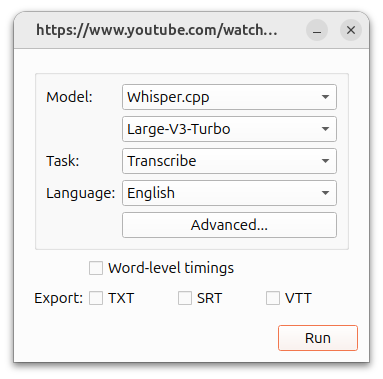
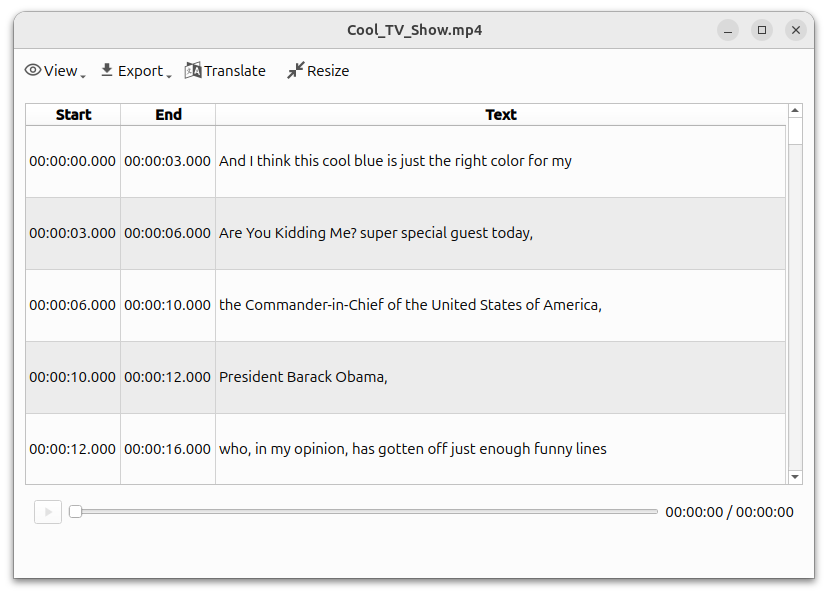
Как работать. Импортируйте файл, выберите модель, в поле Task установите Transcribe, задайте язык записи и отметьте нужные форматы экспорта. В окне импорта доступны флажки TXT, SRT и VTT. После запуска появится таблица сегментов с началом, концом и распознанным текстом; оттуда результат можно экспортировать.
Плюсы:
- работает локально на персональном компьютере;
- есть Windows, macOS и Linux;
- экспортирует обычный текст и форматы субтитров;
- можно выбрать модель и язык до запуска.
Минусы и ограничения:
- качество и скорость зависят от выбранной модели и мощности компьютера;
- первый запуск локальной модели требует места на диске;
- на слабом компьютере локальная обработка длинной записи занимает больше времени, чем на производительной системе.
Когда выбирать: для конфиденциальных материалов, работы без постоянного интернета и пользователей Linux, которым нужен графический интерфейс вместо командной строки.
OpenAI Whisper
Тип: локальная модель и командный инструмент. Платформа: Windows, macOS, Linux.
Whisper — модель распознавания речи общего назначения: она поддерживает многоязычное распознавание, определение языка и перевод речи. В отличие от веб-сервиса, базовый open-source вариант запускается локально и требует самостоятельной установки окружения.
Как работать. Для пользователей, которым комфортна командная строка, сначала готовят совместимый аудиофайл, затем запускают транскрибацию с нужной моделью и языком. Если язык известен, его лучше задать явно: это исключает ошибку автоматического определения в начале записи. Результат обязательно вычитывают по исходному звуку, особенно на именах и терминах.
Плюсы:
- локальное выполнение и контроль над файлами;
- многоязычное распознавание;
- подходит для автоматизации и пакетной обработки;
- есть большая экосистема графических оболочек, включая Buzz и MacWhisper.
Минусы и ограничения:
- требует установки и настройки зависимостей;
- более крупные модели требуют больше памяти и времени;
- частое переключение языков внутри одной записи усложняет распознавание и требует более тщательной вычитки.
Когда выбирать: для технических пользователей, которым важны локальность, автоматизация и воспроизводимый процесс.
Windows: дополнительные настольные способы
Microsoft Word Transcribe
Тип: облачная транскрибация внутри Word. Платформа: Word в Microsoft 365 / Word for the web.
Word умеет принимать заранее записанный файл и формировать расшифровку с разделением говорящих. Это отличается от обычной кнопки Dictate: Dictate слушает микрофон в реальном времени, а Transcribe умеет обрабатывать готовую запись.
Как работать. Откройте документ и перейдите Home → Dictate ▼ → Transcribe. В панели Transcribe нажмите Upload audio, выберите файл WAV, MP4, M4A или MP3 и оставьте панель открытой до завершения обработки. Готовый транскрипт связан с записью: прослушивайте фрагменты по таймкодам, исправляйте реплики и добавляйте в документ весь текст или отдельные фрагменты. Загруженная запись сохраняется в папке Transcribed Files в OneDrive, откуда ее можно удалить после работы.


Плюсы:
- не нужно переносить текст между отдельным транскрибатором и Word;
- поддерживается загрузка готовой записи;
- реплики разделяются по говорящим;
- можно редактировать результат рядом с документом.
Минусы и ограничения:
- функция зависит от учетной записи и доступности Microsoft 365;
- файл обрабатывается облачным сервисом, поэтому для чувствительных данных нужно учитывать правила организации;
- поддерживаемый набор загрузки ограничен WAV, MP4, M4A и MP3.
Когда выбирать: для учебных интервью, встреч и заметок, которые дальше будут оформляться именно в Word.
SaluteSpeech App
Тип: настольное приложение и речевая платформа. Платформа: Windows, macOS.
SaluteSpeech App объединяет распознавание и синтез речи. Для настольного сценария это способ открыть проект, авторизоваться и выполнить speech-to-text на базе SaluteSpeech без самостоятельного написания клиента к API.
Как работать. После входа в приложение создайте или выберите рабочий проект SaluteSpeech, откройте инструмент распознавания и добавьте запись. Для API-сценария сервис также поддерживает асинхронную схему: загрузка файла, создание задачи, проверка статуса и получение результата. Для обычной статьи полезнее GUI, а API нужен при потоковой или массовой обработке.
Плюсы:
- есть настольное приложение для Windows и macOS;
- поддерживает русский язык;
- есть пунктуация и речевые функции экосистемы SaluteSpeech;
- для автоматизации доступен API.
Минусы и ограничения:
- для работы требуется учетная запись и проект;
- API заметно сложнее обычного загрузочного веб-сервиса;
- облачная обработка не равна локальному offline-режиму.
Когда выбирать: для русскоязычных рабочих сценариев и организаций, которым нужен не только разовый файл, но и интеграция распознавания в свои процессы.

Express Scribe
Тип: плеер для ручной транскрибации. Платформа: Windows, macOS.
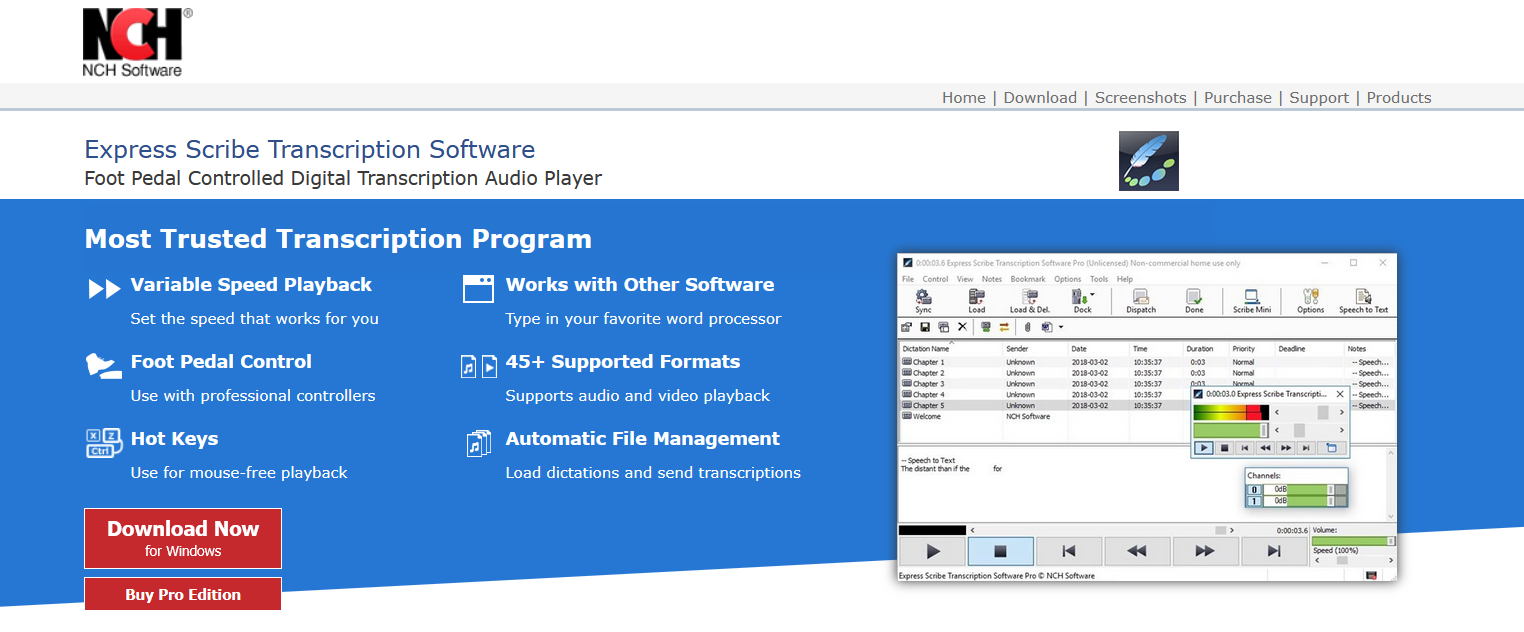
Express Scribe не следует ставить в один ряд с автоматическими нейросетями. Основная ценность программы — управлять аудио во время ручной печати: менять скорость без постоянного переключения окон, использовать горячие клавиши и при необходимости педаль.
Как работать. Загрузите диктовку или интервью в Express Scribe, настройте скорость воспроизведения и назначьте удобные горячие клавиши Play/Pause, перемотки назад и вперед. Печатать можно в текстовом редакторе, оставив Express Scribe в фоне. При сложной речи снижайте скорость умеренно: слишком сильное замедление делает интонацию менее естественной и не всегда повышает разборчивость.
Плюсы:
- поддерживает много аудио- и видеоформатов;
- есть переменная скорость воспроизведения;
- горячие клавиши позволяют печатать без постоянной работы мышью;
- поддерживаются профессиональные ножные педали.
Минусы и ограничения:
- главный режим — помощь человеку, а не полностью автоматическая расшифровка;
- для длинной записи ручная работа все равно занимает заметное время;
- набор профессиональных функций различается между редакциями программы.
Когда выбирать: когда автоматическое распознавание ошибается на сложной терминологии, записях суда, интервью с шумом или когда текст нужно контролировать буквально по фразам.
macOS: MacWhisper для локальной расшифровки
MacWhisper
Тип: приложение для локальной и опционально облачной транскрибации. Платформа: macOS.
MacWhisper создан специально для расшифровки аудио, видео, встреч и системного звука на Mac. Основной локальный режим обрабатывает файлы на компьютере, а отдельные облачные модели можно включать только тогда, когда это допустимо по требованиям к данным.
Как работать. Откройте приложение и выберите Open Files… либо перетащите аудио в окно. Выберите локальную модель и запустите транскрибацию. Готовый текст отображается сегментами с таймкодами, его можно прослушивать и редактировать. Для чувствительной записи оставляйте локальный режим; облачная транскрибация отправляет медиа на сервер и для конфиденциальных файлов не подходит.
Плюсы:
- ориентирован на macOS и хорошо вписывается в обычный файловый workflow;
- локальные модели позволяют не отправлять запись в облако;
- поддерживает аудио, видео и запись системного звука;
- есть история транскрипций и работа с файлами перетаскиванием.
Минусы и ограничения:
- доступен только в экосистеме Apple;
- скорость локальной модели зависит от Mac;
- часть дополнительных AI-функций связана с облачными провайдерами и требует отдельной оценки приватности.
Когда выбирать: для владельцев Mac, которым нужна простая локальная альтернатива командной строке Whisper.

Редактирование транскрипта вместе с аудио и видео
Descript
Тип: облачный редактор аудио и видео с автоматической транскрибацией. Платформа: веб и настольное приложение.
Descript загружает аудио и видео в проект и автоматически превращает речь в редактируемый текст. Файл можно перетащить прямо в Script: загрузка и транскрибация начинаются одним действием. Поддерживаются распространенные аудиоконтейнеры WAV, MP3, AIFF, M4A, FLAC, OPUS и AAC.
Как работать. Создайте проект, перетащите аудиофайл в область Script и дождитесь появления транскрипта. Ошибочные слова исправляйте прямо в тексте: текст связан с исходным медиа, поэтому по фрагменту удобно переходить к соответствующему месту записи. Для готового документа используйте Publish → Export; доступны текстовые форматы и субтитры. Для русскоязычной записи этот способ не подходит: автоматическая транскрибация Descript поддерживает языки на латинской письменности и не поддерживает русский.
Плюсы:
- транскрипт и медиа редактируются в одном рабочем пространстве;
- есть экспорт обычного текста и SRT/VTT;
- удобно для подкастов и видео, где текст затем используется в монтаже.
Минусы и ограничения:
- медиа загружается в облако;
- русский язык не поддерживается автоматической транскрибацией;
- лимиты загрузки и media minutes зависят от плана.
Когда выбирать: для англоязычных и других поддерживаемых записей на латинице, особенно если после расшифровки нужно редактировать само аудио или видео через текст.

Онлайн: сервисы для готового аудиофайла
Онлайн-сервисы удобны тем, что не требуют мощного компьютера, но файл отправляется на сервер. Перед рабочим интервью, медицинской записью, закрытым совещанием или материалом с персональными данными проверьте условия хранения и удаления. Не делайте вывод о приватности только потому, что сайт использует HTTPS: транспортное шифрование не отвечает на вопрос, как долго запись хранится после обработки.
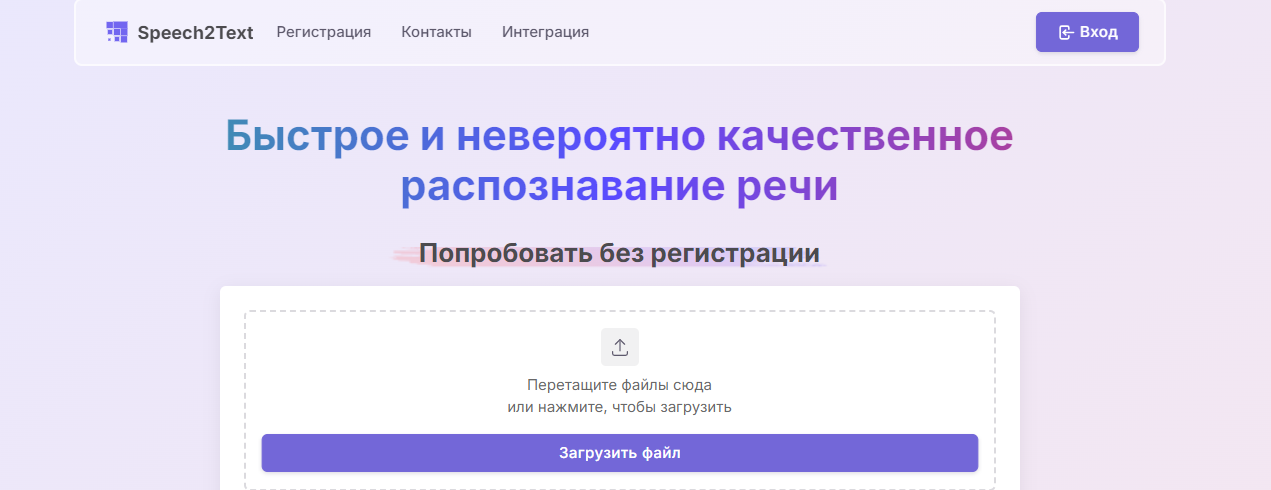
Speech2Text
Тип: онлайн-транскрибация готовых аудио и видео. Платформа: браузер.
Speech2Text принимает готовые записи, умеет добавлять таймкоды и при необходимости делить текст по спикерам. Это более прямой способ перевести MP3 или WAV в текст, чем диктовка через микрофон.
Как работать. Загрузите файл на странице транскрибации, укажите язык и параметры спикеров, затем запустите обработку. После получения результата сначала проверьте имена, числа и участки, где говорят одновременно. Для интервью с несколькими участниками включайте разделение спикеров до запуска, иначе ручная разметка после обработки займет больше времени.
Плюсы:
- принимает популярные аудиоформаты;
- есть таймкоды;
- доступно разделение по спикерам;
- подходит для готовых файлов, а не только для live-диктовки.
Минусы и ограничения:
- обработка облачная;
- качество зависит от исходной записи;
- перед загрузкой конфиденциального материала нужно отдельно оценить условия обработки данных.
Когда выбирать: для интервью, лекций, звонков и подкастов, когда нужен быстрый текст в браузере.
Teamlogs
Тип: облачная транскрибация с редактором. Платформа: браузер.
Teamlogs принимает аудио и видео, умеет разделять реплики по спикерам и дает встроенный редактор. На текущей странице загрузки поддерживаются MP3, M4A, OGG, WAV, FLAC, WMA, AAC и распространенные видеоформаты; результат можно экспортировать в DOCX, XLSX и SRT.
Как работать. Перетащите файл в область загрузки, выберите режим разделения спикеров и при необходимости уровень шумоподавления. После обработки откройте текст в редакторе: щелкайте по спорным фрагментам, сверяйте их с аудио и исправляйте термины. Для субтитров экспортируйте SRT, для дальнейшей редакторской работы — DOCX.
Плюсы:
- встроенный редактор с прослушиванием фрагментов;
- разделение по спикерам и таймкоды;
- экспорт DOCX, XLSX и SRT;
- принимает аудио и видео.
Минусы и ограничения:
- файл обрабатывается в облаке;
- для длинных записей нужно учитывать ограничения аккаунта и стоимость минут;
- автоматическое разделение говорящих все равно требует контрольной проверки.
Когда выбирать: для интервью и рабочих встреч, где важна не только расшифровка, но и последующая правка в браузере.

Otter.ai
Тип: облачная транскрибация и заметки по разговорам. Платформа: веб, iOS, Android.
Otter.ai умеет импортировать уже существующий аудио- или видеофайл и создавать транскрипт. В мобильном приложении импорт запускается кнопкой + с выбором Import audio or video file; на веб-версии используется Import.
Как работать. Импортируйте файл напрямую, а не воспроизводите его через динамики в микрофон: прямой импорт дает системе исходный сигнал без дополнительных потерь. После обработки откройте вкладку Transcript, исправьте имена и при необходимости выполните текстовый экспорт через меню с тремя точками.
Плюсы:
- импорт готовых аудио и видео;
- есть веб и мобильные приложения;
- удобный просмотр транскрипта и экспорт;
- подходит для разговорных записей и встреч.
Минусы и ограничения:
- поддержка языков уже, чем у некоторых мультиязычных конкурентов;
- бесплатный план имеет ограничения на импорт и длительность;
- файл загружается на сервер.
Когда выбирать: для пользователей, которым важны мобильная работа, история разговоров и единое пространство заметок.

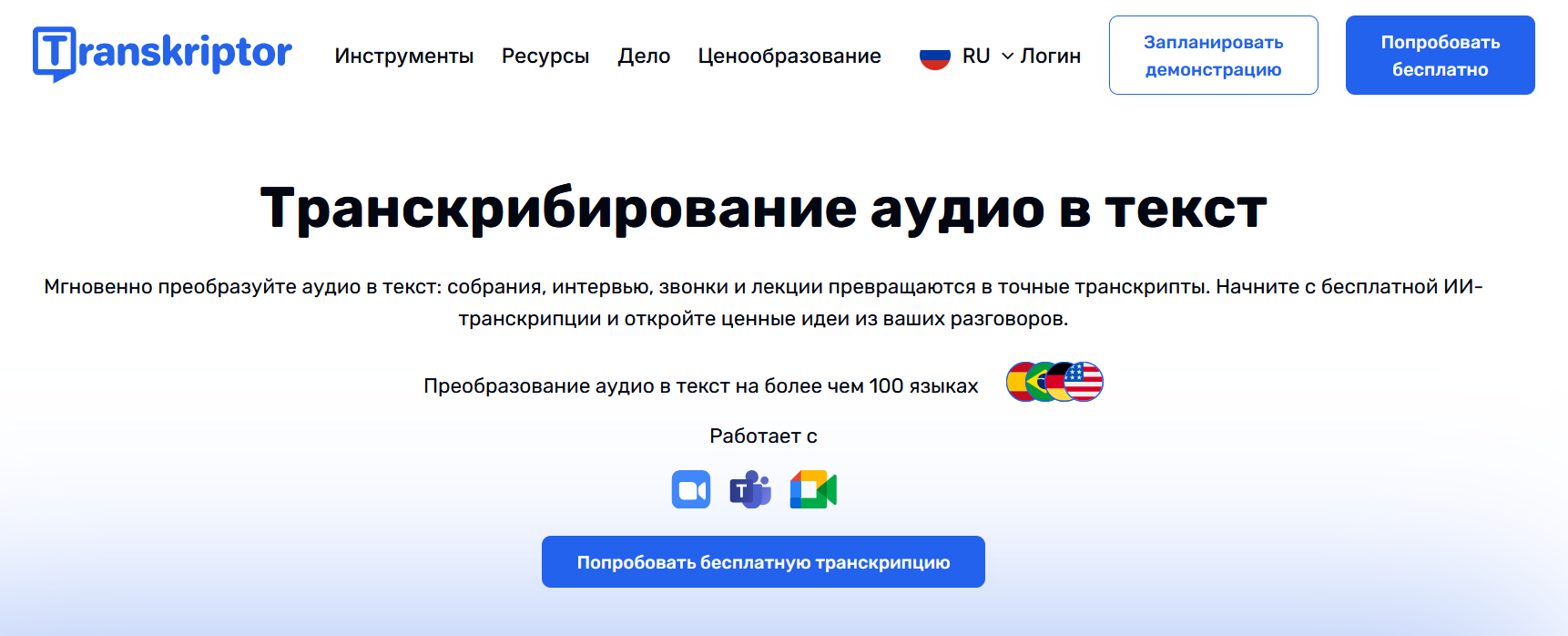
Transkriptor
Тип: онлайн- и мобильная транскрибация. Платформа: веб, desktop, iOS, Android.
Transkriptor принимает аудио и видео, работает через браузер и приложения и рассчитан как на отдельные файлы, так и на встречи. В интерфейсе поддерживаются загрузка записи, редактор текста, работа со спикерами и форматы субтитров.
Как работать. Загрузите MP3, WAV, MP4 или другой поддерживаемый медиафайл, выберите язык и запустите транскрибацию. После обработки переименуйте спикеров, проверьте таймкоды и исправьте термины. Для видео используйте экспорт субтитров, а для статьи — текстовый документ.
Плюсы:
- принимает готовые аудио и видео;
- есть мобильные и настольные варианты;
- поддерживает много языков;
- есть инструменты для спикеров, перевода и последующей работы с транскриптом.
Минусы и ограничения:
- облачная обработка;
- точность нельзя считать фиксированным процентом для любой записи;
- часть расширенных функций зависит от тарифа.
Когда выбирать: для регулярной многоязычной работы с интервью, лекциями и встречами.
Riverside
Тип: онлайн-запись и транскрибация. Платформа: браузер.
Riverside сочетает запись интервью и подкастов с автоматической транскрибацией. Это удобно, когда разговор еще только предстоит записать: качественный локально записанный звук обычно дает более устойчивую основу для STT, чем запись конференции через общий системный микс.
Как работать. Создайте или откройте студию, получите запись разговора и запустите транскрибацию материала. Для уже существующего файла используйте импорт, если он доступен в вашем рабочем пространстве. После получения текста проверьте разделение спикеров и синхронизацию с видео.
Плюсы:
- сильный сценарий для интервью и подкастов;
- сочетает запись и расшифровку;
- подходит для видео-контента;
- есть отдельный текстовый результат, который удобно редактировать.
Минусы и ограничения:
- не нужен для простой разовой диктовки;
- облачная платформа требует интернет;
- набор доступных функций различается между тарифными планами.
Когда выбирать: для интервьюеров, подкастеров и команд, которые хотят получить качественную запись и транскрипт в одной системе.

Писец
Тип: онлайн-сервис автоматической расшифровки. Платформа: браузер.
Писец принимает аудио- и видеофайлы и преобразует речь в текст. Сервис рассчитан на готовые записи, поэтому его можно использовать для интервью, лекций и других материалов, которые уже сохранены в виде файла.
Как работать. Загрузите запись, дождитесь распознавания и откройте полученный текст. Не принимайте автоматическую пунктуацию и имена за окончательный вариант: для публикации пройдитесь по спорным местам, слушая соответствующие фрагменты.
Плюсы:
- ориентация на русскоязычную транскрибацию;
- подходит для готовых файлов;
- результат можно использовать как черновик для редакторской вычитки.
Минусы и ограничения:
- облачная обработка;
- бесплатный режим имеет собственные лимиты, которые сервис показывает перед запуском обработки;
- для сложных многоголосых записей требуется ручная проверка.
Когда выбирать: для быстрых черновиков лекций, интервью и заметок на русском.

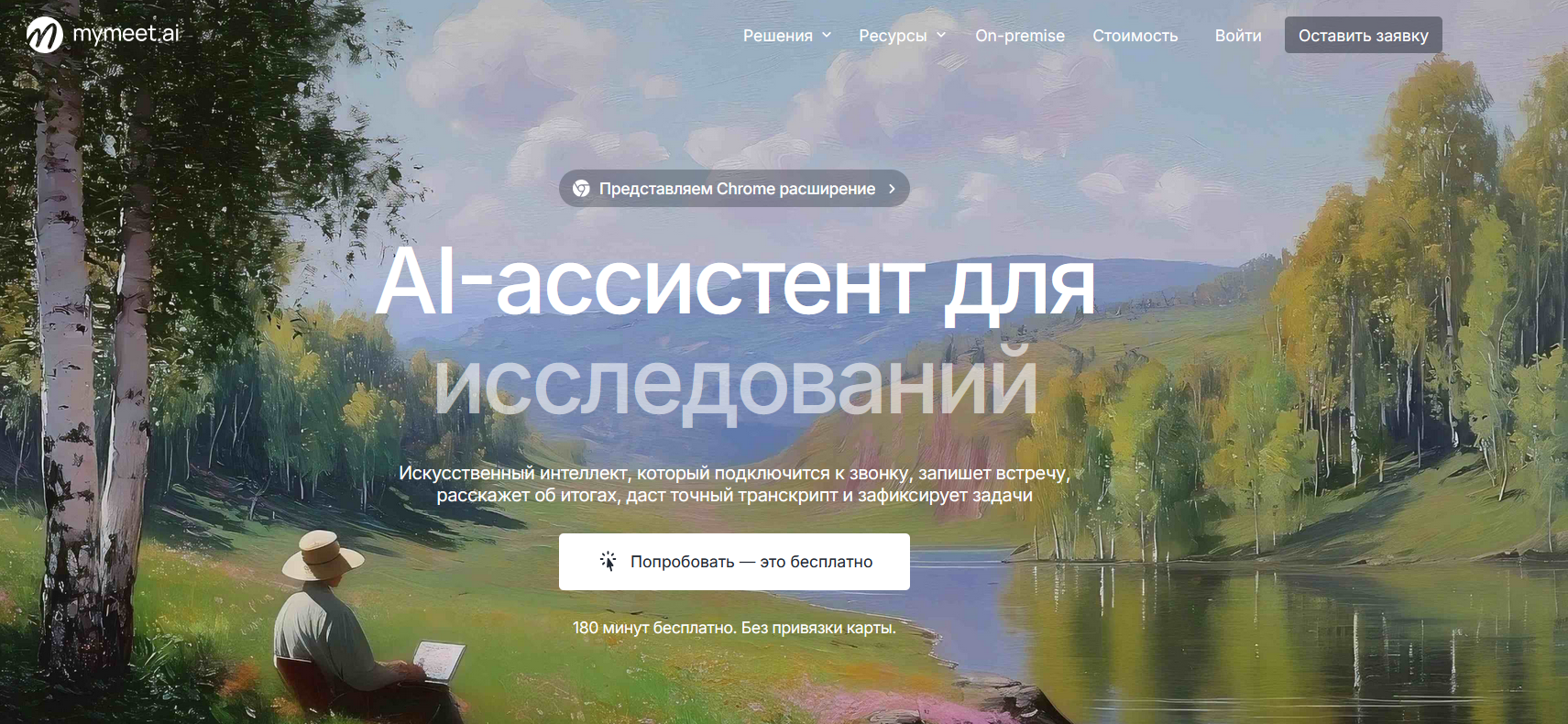
Mymeet.ai
Тип: сервис для транскрибации и анализа встреч. Платформа: браузер.
Mymeet.ai принимает записи встреч и формирует транскрипт с разделением на спикеров; внутри транскрипта реплики можно редактировать, а AI-главы делят разговор на тематические блоки. Поэтому сервис удобен не только для получения сплошного текста, но и для последующей работы с интервью и совещаниями.
Как работать. Добавьте запись встречи или подключите поддерживаемый источник, дождитесь обработки и сначала проверьте сам транскрипт. Только после вычитки используйте автоматические резюме и списки задач: ошибка в исходной фразе может перейти в итоговый конспект.
Плюсы:
- сценарий встреч и интервью;
- транскрипт можно использовать как основу для итогов и задач;
- экономит ручное переключение между записью и заметками.
Минусы и ограничения:
- облачная обработка;
- AI-резюме не заменяет проверку первичного текста;
- изменяемые лимиты и тарифы не стоит фиксировать надолго.
Когда выбирать: для рабочих встреч, когда кроме текста нужны структурированные итоги.
Any to Text / Any2Text
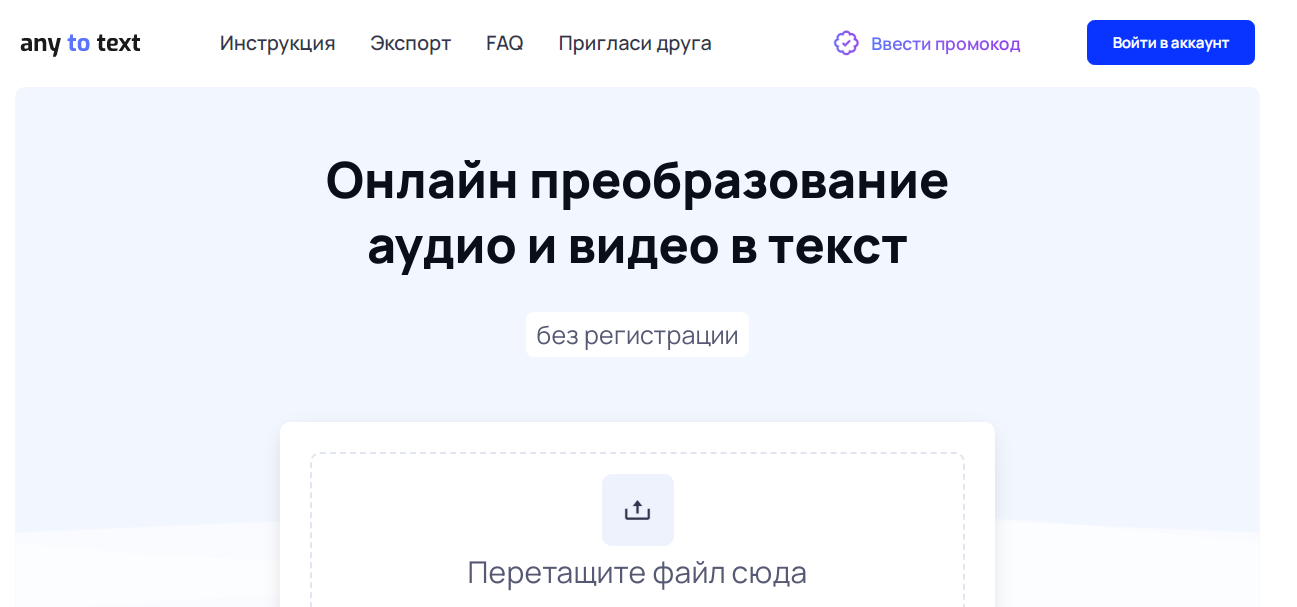
Тип: онлайн-конвертер аудио и видео в текст. Платформа: браузер.
Any2Text принимает аудио и видеофайл напрямую: после загрузки и запуска преобразования сервис формирует текст, а готовый результат можно выгрузить в DOCX. Это file-to-text сценарий, поэтому проигрывать запись через динамики и повторно захватывать её микрофоном не требуется.
Как работать. Загрузите файл, задайте язык записи и запустите распознавание. После обработки экспортируйте или скопируйте текст и проверьте места со специальной терминологией, фамилиями и числами.
Плюсы:
- работа с готовым файлом;
- не требует установки;
- подходит для разовой расшифровки.
Минусы и ограничения:
- облачная обработка;
- бесплатные лимиты могут меняться;
- для ответственной публикации нужна ручная вычитка.
Когда выбирать: для пользователя, которому нужен простой браузерный конвертер без дополнительной системы управления встречами.
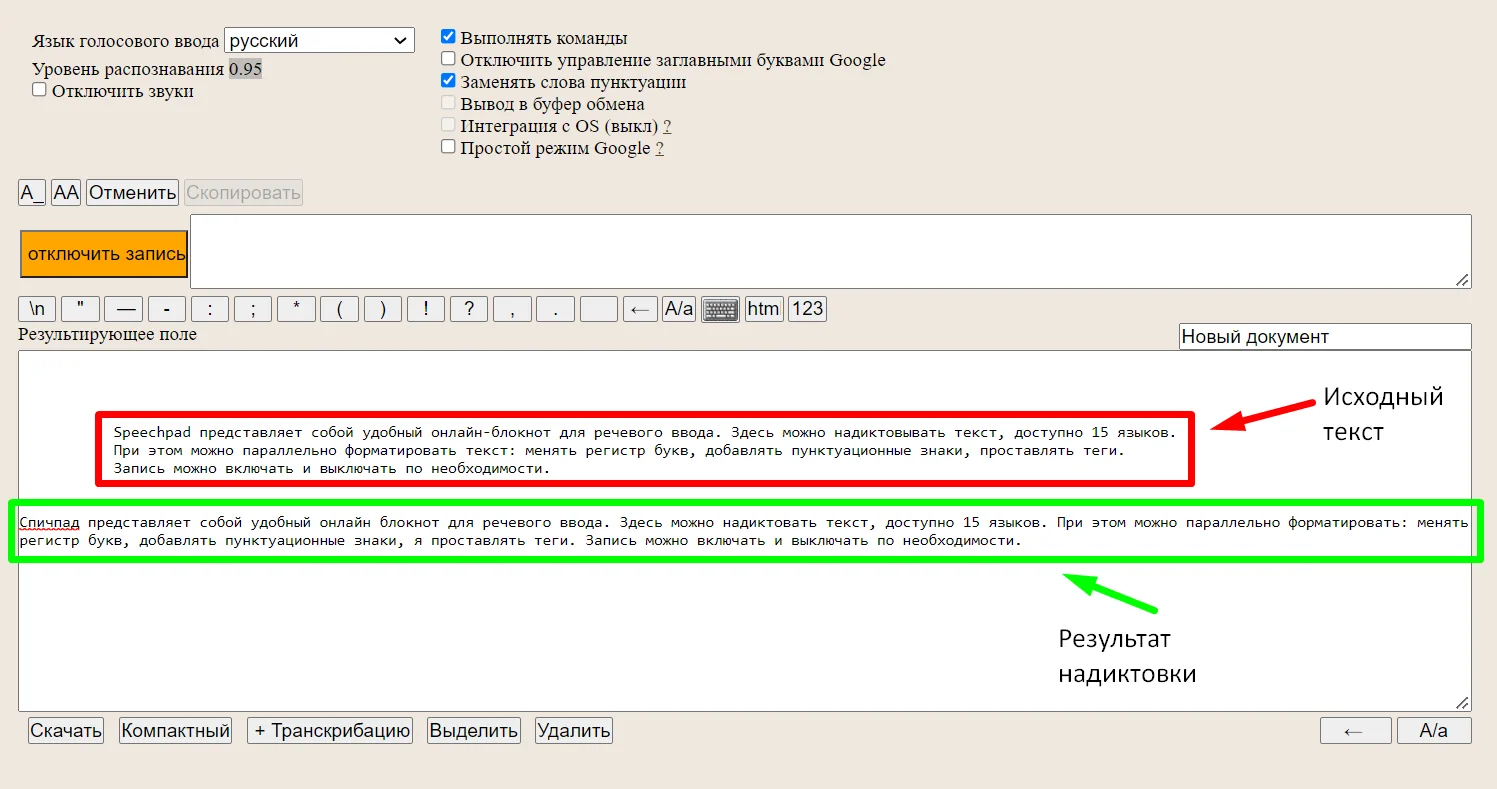
Speechpad
Тип: голосовой блокнот и перевод речи в текст. Платформа: Chrome на Windows, macOS, Linux; мобильные приложения.
Speechpad объединяет диктовку через микрофон и сценарии перевода речи из аудио/видео в печатный текст. Его важно не путать с чистым облачным file-to-text сервисом: многие пользователи применяют его именно как голосовой блокнот.
Как работать. Откройте Speechpad в Chrome, разрешите доступ к микрофону, выберите язык и запустите запись речи. Если работаете с уже записанным материалом, используйте предусмотренный сервисом режим транскрибации аудио/видео, а не воспроизводите файл через динамики без необходимости. После остановки проверьте пунктуацию и слова, которые были произнесены на фоне шума.
Плюсы:
- работает в браузере Chrome на основных настольных ОС;
- подходит для диктовки;
- может переводить речь из медиа в текст;
- есть русскоязычный интерфейс.
Минусы и ограничения:
- качество live-ввода зависит от микрофона и разрешений браузера;
- диктовка и file-to-text — разные сценарии, их нужно выбирать осознанно;
- при длинных паузах браузерное распознавание может остановиться.
Когда выбирать: для заметок голосом, учебной диктовки и несложной расшифровки в браузере.
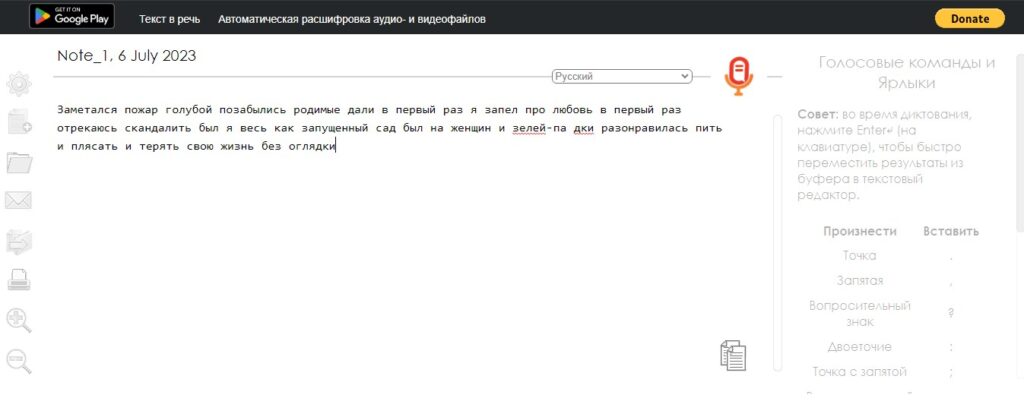
Speechnotes
Тип: диктовка и автоматическая транскрибация файлов. Платформа: веб, Android, iOS.
Speechnotes предоставляет два разных инструмента: голосовой блокнот для диктовки и автоматическую транскрибацию готовых аудио/видеофайлов. Благодаря этому один сервис закрывает и live-ввод, и file-to-text.
Как работать. Для готовой записи откройте раздел Transcribe/Files и загрузите аудио или видео; для диктовки используйте отдельный блокнот и микрофон. Не переносите ограничения одного режима на другой: файл и live-речь обрабатываются разными рабочими потоками.
Плюсы:
- есть веб и мобильные приложения;
- поддерживает готовые файлы и диктовку;
- принимает популярные аудио/видеоформаты;
- полезен как быстрый голосовой блокнот.
Минусы и ограничения:
- облачная транскрибация требует загрузки файла;
- диктовка зависит от качества микрофона и браузера;
- режим транскрибации готовых файлов имеет отдельные коммерческие ограничения.
Когда выбирать: для тех, кому нужен и голосовой блокнот, и периодическая расшифровка записей.
Transcribe by Wreally
Тип: автоматическая и ручная транскрибация. Платформа: браузер.
Transcribe объединяет автоматический режим и рабочее место для ручной расшифровки. Это удобнее сервисов, где после ошибки модели приходится переносить звук в отдельный плеер.
Как работать. Сначала попробуйте автоматическую транскрибацию. Если конкретный фрагмент распознан плохо, перейдите к ручной работе: замедлите воспроизведение, используйте горячие клавиши и исправьте текст, не покидая рабочее пространство.
Плюсы:
- есть автоматический и ручной режимы;
- удобно исправлять сложные участки;
- подходит для интервью и лекций.
Минусы и ограничения:
- облачные функции требуют загрузки записи;
- ручной режим все равно требует времени;
- тарифы и лимиты меняются.
Когда выбирать: когда нужен гибрид: быстро получить черновик, но сохранить удобные инструменты ручной проверки.
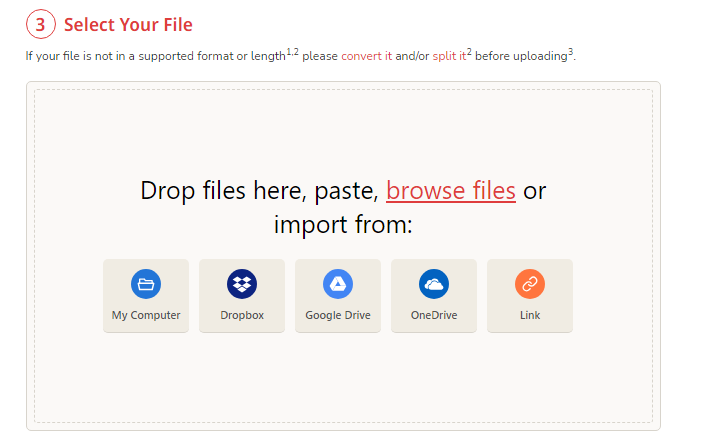
oTranscribe
Тип: ручная транскрибация в браузере. Платформа: браузер.
oTranscribe специально создан для ручной расшифровки. Сервис не выполняет автоматический speech-to-text: он держит аудио и текст рядом, дает горячие клавиши, замедление и быстрые таймкоды. Аудио и набранный текст обрабатываются локально в браузере.
Как работать. Добавьте запись, поставьте курсор в редактор и управляйте воспроизведением клавиатурой. Снижайте скорость только на трудных фразах, затем возвращайте нормальный темп. Вставляйте таймкоды на местах для повторного прослушивания, и регулярно сохраняйте копию текста.
Плюсы:
- данные аудио и расшифровки не требуется отправлять на сервер oTranscribe;
- горячие клавиши и изменение скорости;
- экспорт в обычный текст и собственный формат;
- удобен для точной ручной проверки.
Минусы и ограничения:
- нет автоматического распознавания;
- время работы почти пропорционально сложности записи;
- для больших проектов полезно делать дополнительные резервные копии.
Когда выбирать: для конфиденциальных записей и случаев, где контроль важнее скорости.

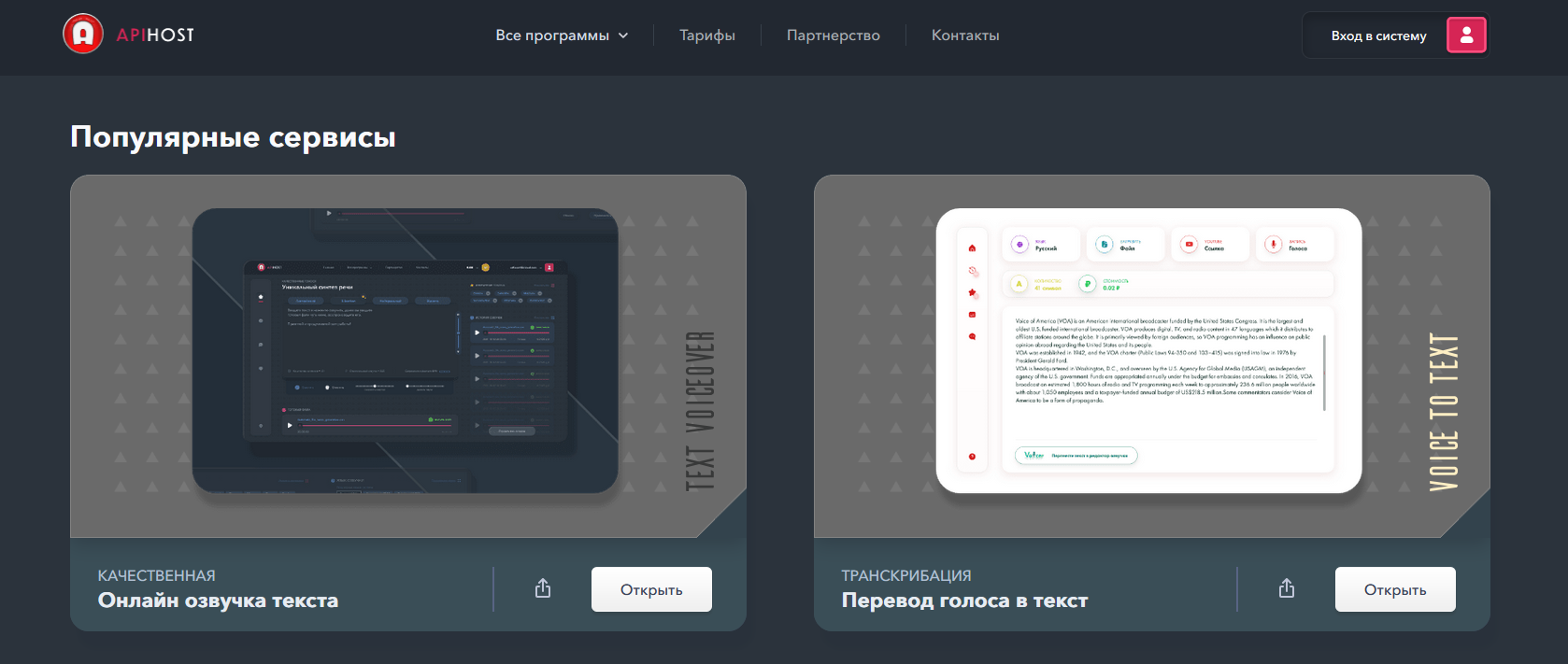
APIHOST
Тип: облачный сервис/API распознавания. Платформа: браузер и API.
APIHOST предоставляет веб-инструмент и API для перевода речи в текст. Сервис также формирует субтитры SRT и VTT, поэтому его удобно рассматривать в сценариях регулярной обработки и интеграции, а не только как разовый браузерный конвертер.
Как работать. Для разовой задачи используйте веб-интерфейс загрузки, если он доступен; для интеграции создавайте отдельный процесс отправки аудио и получения результата. До автоматизации обязательно проверьте, как сервис возвращает таймкоды, ошибки и кодировку текста.
Плюсы:
- подходит для автоматизации;
- работает с готовым аудио;
- может использоваться в серверных сценариях.
Минусы и ограничения:
- API требует технической настройки;
- условия хранения файлов нужно оценивать отдельно;
- для разовой записи сложнее простого браузерного конвертера.
Когда выбирать: для разработчиков и регулярной массовой обработки.
Диктовка: когда аудиофайла еще нет
Диктовка подходит, если речь можно произнести заново. Это принципиально проще, чем пытаться проигрывать готовый MP3 через динамики и ловить его микрофоном: при таком обходном пути добавляются акустика комнаты, шум и повторное преобразование сигнала. Для уже существующей записи используйте прямой импорт в STT-сервис.
Google Docs Voice typing
Тип: диктовка с микрофона. Платформа: поддерживаемый браузер на компьютере.
Google Docs Voice typing вводит речь прямо в документ. Функция не предназначена для обычного выбора и загрузки MP3. Поэтому она полезна для создания текста голосом, но не заменяет file-to-text сервис.
Как работать. Откройте документ и выберите Tools → Voice typing. Появится окно с микрофоном. Выберите язык, нажмите микрофон и говорите в нормальном темпе. Закончив фрагмент, отключите микрофон и сразу исправьте имена, числа и профессиональные термины.
Плюсы:
- текст сразу находится в Google Docs;
- не нужно загружать заранее подготовленный аудиофайл;
- удобно для заметок и черновиков.
Минусы и ограничения:
- работает через микрофон, а не как обычный импорт записи;
- нужен поддерживаемый браузер и разрешение на микрофон;
- качество зависит от помещения и микрофона.
Когда выбирать: для надиктовки нового текста, а не для обработки готового интервью.

Dictation.io
Тип: браузерная диктовка. Платформа: браузер.
Dictation.io — голосовой блокнот: пользователь говорит в микрофон, а сервис превращает произносимую речь в текст. Это диктовка в реальном времени, поэтому её нужно отделять от сервисов, которые принимают уже записанный MP3 или WAV.
Как работать. Выберите язык, разрешите браузеру использовать микрофон и запустите диктовку. Говорите короткими фразами и периодически просматривайте уже набранный текст, чтобы ошибка в имени или термине не повторялась дальше.
Плюсы:
- не требует отдельной установки;
- подходит для быстрого голосового ввода;
- поддерживает разные языки.
Минусы и ограничения:
- не лучший вариант для готового файла;
- зависит от микрофона и акустики;
- при длительной диктовке полезно регулярно копировать текст.
Когда выбирать: для заметок, писем и черновиков, которые проще произнести заново.
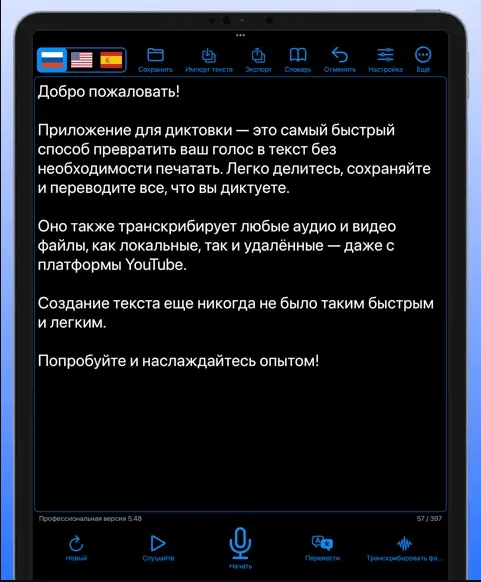
SpeechTexter
Тип: голосовой ввод. Платформа: веб и мобильные сценарии.
SpeechTexter относится к классу диктовочных инструментов: он распознает речь с микрофона и формирует текст. Это полезно для набора заметок, но не стоит выдавать его за полноценный загрузчик длинных MP3.
Как работать. Выберите язык, включите микрофон, произнесите короткий тест и только после проверки языка начинайте основную диктовку. В конце отредактируйте пунктуацию и слова, которые система могла заменить похожими по звучанию.
Плюсы:
- быстрый голосовой ввод;
- поддержка нескольких языков;
- подходит для коротких и средних заметок.
Минусы и ограничения:
- не ориентирован на сложную диаризацию;
- для готового файла удобнее специализированная транскрибация;
- микрофон и фон напрямую влияют на результат.
Когда выбирать: для диктовки, когда нужно получить текст сразу во время речи.
Видео и субтитры
CapCut

Тип: автоматические субтитры и редактирование видео. Платформа: Windows, macOS, Web, iOS, Android.
CapCut удобен, когда конечный результат — не просто текстовый документ, а синхронные субтитры. В Desktop путь начинается через раздел Captions, в мобильной версии — через нижнее меню Captions.
Как работать. Откройте проект, перейдите Captions → Auto Captions, выберите источник аудио и язык, затем нажмите Generate. После распознавания дважды щелкните по проблемному блоку субтитров или используйте редактор captions, исправьте текст и при необходимости разделите слишком длинный сегмент на естественной паузе.
Плюсы:
- автоматические субтитры доступны на основных платформах;
- текст связан с таймлайном;
- можно править текст, тайминг и оформление;
- удобно для коротких роликов и соцсетей.
Минусы и ограничения:
- часть распознавания использует облачную обработку;
- при шуме или неверно выбранном языке ошибки растут;
- это видеоредактор, поэтому для обычного TXT длинного интервью специализированный STT удобнее.
Когда выбирать: для видео, где после распознавания нужно сразу оформить и синхронизировать субтитры.
Wondershare Filmora
Тип: видеоредактор с функциями речи и субтитров. Платформа: Windows, macOS.
Wondershare Filmora преобразует речь из видео и аудио в субтитры внутри монтажного проекта. На настольной версии инструмент находится по пути Titles → AI Captions → Speech-to-Text; после распознавания отдельные сегменты текста можно исправлять и синхронизировать с таймлайном.
Как работать. Импортируйте ролик, откройте Titles → AI Captions → Speech-to-Text, выберите клип или всю последовательность и язык распознавания, затем запустите генерацию. После обработки прослушайте проблемные места и исправьте текст прямо в caption-сегментах. Для переноса субтитров в другой редактор используйте экспорт SRT.
Плюсы:
- транскрибация связана с монтажным таймлайном;
- удобно править субтитры вместе с видео;
- подходит создателям контента.
Минусы и ограничения:
- избыточен для простого MP3 → TXT;
- Speech-to-Text относится к AI-функциям и использует отдельные лимиты;
- готовые субтитры все равно требуют ручной проверки.
Когда выбирать: для видеомонтажа, когда текст нужен прежде всего как субтитры или основа для нарезки.

Clideo

Тип: онлайн-инструменты для медиа. Платформа: браузер.
Clideo имеет отдельный инструмент Audio Transcription для автоматического перевода аудиофайла в текст, а для роликов — Video to Text. Поэтому сервис можно использовать непосредственно для транскрибации, а не только для предварительной конвертации медиа.
Как работать. В Audio to Text нажмите Choose file или перетащите запись в окно, выберите язык аудио и запустите Start Transcription. После обработки откройте вкладку Subtitles: там можно исправить текст, добавить или удалить строки и скорректировать таймкоды. Для обычной расшифровки используйте ↓ TXT, для субтитров — ↓ SRT. Перед выгрузкой отдельно проверьте имена, числа и места с перекрывающейся речью.
Плюсы:
- работает в браузере;
- есть отдельные инструменты Audio Transcription и Video to Text;
- не требует настольной установки.
Минусы и ограничения:
- обработка медиа проходит онлайн;
- качество снижается при шуме, перекрывающейся речи и неверно выбранном языке;
- для конфиденциальных записей локальный STT дает больший контроль над файлом.
Когда выбирать: для разовой браузерной транскрибации аудио или видео без установки настольной программы.
Голосовые сообщения в мессенджерах

Тип: встроенные транскрипты голосовых сообщений. Платформа: Android, iOS.
WhatsApp умеет создавать текстовую расшифровку голосового сообщения на устройстве. Это отдельный сценарий: пользователь не загружает MP3 в универсальный сервис, а расшифровывает конкретное сообщение внутри чата.
Как работать. Откройте Settings → Chats → Voice message transcripts, включите функцию и выберите язык. Чтобы расшифровать конкретное голосовое сообщение, нажмите на него и удерживайте, затем выберите Transcribe. Если появляется сообщение о недоступности транскрипта, проверьте выбранный язык и дождитесь завершения обработки.
Плюсы:
- не нужно пересылать голосовое сообщение в сторонний бот;
- транскрипт генерируется на устройстве;
- удобно читать сообщение в шумном месте или без наушников.
Минусы и ограничения:
- работает только для голосовых сообщений внутри WhatsApp;
- набор языков зависит от платформы и доступности функции;
- не заменяет сервис для длинного интервью или отдельного аудиофайла.
Когда выбирать: для коротких голосовых сообщений в чате.
В Telegram и VK также встречаются встроенные или бот-сценарии распознавания голосовых сообщений. Их нужно оценивать отдельно от универсальных транскрибаторов: ограничения мессенджера, доступность функции и политика конкретного бота могут меняться быстрее, чем у настольной программы. Для конфиденциальной записи безопаснее не пересылать ее неизвестному боту, а использовать локальный Buzz или MacWhisper.
Буквица
Тип: бот/сервис транскрибации. Платформа: мессенджер и веб-сценарий.
Буквица подходит для короткого сценария «отправить запись → получить текст» через мессенджер или веб-интерфейс. Такой путь быстрее ручной расшифровки коротких голосовых сообщений, но для больших коллекций интервью и чувствительных материалов лучше выбирать сервис с понятными настройками хранения или локальный STT.
Как работать. Перед отправкой убедитесь, что открыли нужный сервис с тем же названием. Начните с короткого тестового фрагмента без чувствительных данных, оцените качество русского текста и только затем загружайте основную запись.
Плюсы:
- быстрый сценарий из мессенджера;
- не нужно осваивать сложный редактор;
- подходит для коротких записей.
Минусы и ограничения:
- файл уходит стороннему сервису;
- условия хранения и лимиты нужно проверять перед использованием;
- боты могут менять адреса и правила быстрее веб-сервисов.
Когда выбирать: для несложных голосовых сообщений и коротких лекционных фрагментов.

Войси
Тип: бот для преобразования голоса в текст. Платформа: мессенджер.
Войси рассчитан на быструю расшифровку через бота. Его сильная сторона — короткий путь «переслать голосовое → получить текст»; для многочасового аудио, диаризации и точной работы с таймкодами лучше использовать специализированную STT-платформу.
Как работать. Сначала проверьте бота на короткой записи, убедитесь, что он распознает нужный язык и возвращает текст в удобном виде. Для длинного интервью, где нужны спикеры и таймкоды, переходите на Teamlogs, Speech2Text или другой специализированный сервис.
Плюсы:
- минимум действий для короткого голосового;
- подходит для мобильного сценария.
Минусы и ограничения:
- передача записи стороннему боту;
- не следует использовать для чувствительных данных без изучения условий;
- для длинного аудио ограниченнее полноценных STT-платформ.
Когда выбирать: для коротких мобильных голосовых сообщений.

iPhone и iPad
Textify
Тип: мобильная расшифровка пересланных голосовых и видео. Платформа: iOS.
Textify используется через меню «Поделиться»: голосовое или видео из другого приложения передается в Textify, после чего пользователь получает текст. Это удобнее воспроизведения сообщения через динамик и повторного захвата микрофоном.
Как работать. В приложении с исходным сообщением откройте меню Share, выберите Textify и дождитесь распознавания. Затем скопируйте текст в заметки или документ и проверьте имена, числа и адреса. Для длинного интервью лучше использовать file-to-text сервис, где доступны таймкоды.
Плюсы:
- нативный мобильный сценарий через Share Sheet;
- подходит для голосовых сообщений из разных приложений;
- не требует отдельного компьютера.
Минусы и ограничения:
- ориентирован на iOS;
- набор языков и покупок внутри приложения указан в карточке App Store;
- для больших проектов менее удобен, чем настольный редактор.
Когда выбирать: для отдельных голосовых сообщений и коротких записей на iPhone.
Whisper Transcription для iOS
Тип: мобильное приложение семейства MacWhisper. Платформа: iOS/iPadOS.
Мобильная версия позволяет принимать аудио через системное меню Share, записывать звук в самом приложении и, на поддерживаемых устройствах, использовать локальную модель. Это дает iPhone более приватный workflow без обязательной отправки файла в облако.
Как работать. Передайте файл из Voice Memos, Files или мессенджера через Share, выберите приложение и запустите распознавание. Для чувствительного материала убедитесь, что выбран именно on-device/local режим, а не облачная транскрибация.
Плюсы:
- есть импорт через системное меню Share;
- поддерживается локальная обработка на совместимых устройствах;
- удобно работать с Voice Memos.
Минусы и ограничения:
- локальный режим зависит от модели устройства;
- облачный режим имеет другие правила приватности;
- для многочасовых проектов удобнее настольный Mac.
Когда выбирать: для владельцев iPhone, которым нужна локальная расшифровка заметок и голосовых файлов.
Android
Google Keep
Тип: голосовая заметка с текстом. Платформа: Android и веб-экосистема Google.
Google Keep полезен не как универсальный импорт длинных аудиофайлов, а как способ создать новую голосовую заметку и получить текст рядом с записью. Это особенно удобно для собственных идей, списков и коротких конспектов.
Как работать. Создайте голосовую заметку, продиктуйте мысль и после сохранения сразу просмотрите текст. Исправьте имена и термины, пока контекст еще помните. Длинную лекцию лучше писать диктофоном и затем передавать в полноценный транскрибатор.
Плюсы:
- быстрые голосовые заметки;
- текст и заметка остаются в одной системе;
- подходит для мобильного capture-сценария.
Минусы и ограничения:
- не предназначен для многочасовой расшифровки;
- не дает полноценной диаризации;
- для готового файла существуют более прямые инструменты.
Когда выбирать: для коротких мыслей, тезисов и учебных заметок.

Speechnotes также доступен на мобильных устройствах и уже разобран выше: отдельную вторую карточку для Android не дублируем. В мобильном разделе важно не количество названий, а правильный выбор: для новой заметки подходит диктовка, для существующего M4A/MP3 — импорт файла, для чувствительной записи — локальная модель на поддерживаемом устройстве или компьютер.
Linux
Для Linux наиболее универсальны Whisper и Buzz. Первый дает максимальную гибкость командной строки и сценариев автоматизации; второй закрывает тот же класс задач графическим интерфейсом. Speechpad работает через Chrome и подходит скорее для голосового ввода, а oTranscribe — для ручной расшифровки в браузере. Эти продукты уже разобраны выше и здесь не дублируются.
- Нужна приватность и GUI: Buzz.
- Нужен пакетный процесс, скрипты и контроль параметров: Whisper.
- Нужна диктовка: Speechpad в поддерживаемом Chrome.
- Нужна ручная вычитка без загрузки аудио на сервер oTranscribe: oTranscribe.
Дополнительные сервисы и программы: где они уместны
Ниже собраны инструменты, которые закрывают более узкие сценарии. В основной пошаговый набор выше вынесены способы с наиболее понятным рабочим процессом. Здесь продукты разделены по назначению, чтобы голосовой ввод, API, сервис встреч и ручной плеер не выглядели взаимозаменяемыми.
| Инструмент | Класс | Практическое применение |
|---|---|---|
| АудиоМАСТЕР | подготовка аудио | Первый этап для шумной или длинной записи на Windows: обрезка, частотная коррекция и экспорт подготовленной копии перед STT. |
| Rev.ai | Speech-to-Text API | Асинхронный API принимает аудио для автоматической расшифровки; подходит разработчикам и серверным процессам. |
| Sonix | автоматическая транскрибация | Принимает аудио и видео, формирует транскрипт, умеет определять смену спикеров и работать с субтитрами. |
| Happy Scribe | AI и человеческая транскрибация | Загружает аудио/видео, дает редактируемый транскрипт и экспорт TXT, DOCX, SRT и VTT; отдельный человеческий сервис нужен для задач с повышенными требованиями к вычитке. |
| TranscribeMe | автоматическая и человеческая расшифровка | Использует автоматическое распознавание и услуги транскрибаторов; подходит, когда автоматический черновик недостаточен. |
| tl;dv | ассистент встреч | Записывает и транскрибирует онлайн-встречи, формирует заметки и сводки; основной сценарий — созвоны, а не одиночный аудиофайл. |
| Fireflies.ai | ассистент встреч | Транскрибирует онлайн-встречи и загруженные записи, позволяет выгружать полный текст встречи. |
| Notta | транскрибация и встречи | Импортирует заранее записанные аудио и видео и создает текст; также работает с живыми встречами. |
| WonderScribe | транскрибация и ассистент встреч | Имеет режимы для файлов и онлайн-встреч; встречный бот присоединяется к поддерживаемым конференциям и формирует текст со спикерами. |
| TurboScribe | file-to-text | Загружает аудио и видео и преобразует их в текст; подходит для длинных файлов и разового браузерного workflow. |
| Speechlogger | диктовка и транскрибация | Поддерживает live speech-to-text; для заранее записанных материалов сервис предлагает отдельный путь транскрибации файлов. |
| SpeechText.ai | облачный STT/API | Принимает аудио и видео, поддерживает автоматическую пунктуацию и API; подходит для интервью и интеграций. |
| Summarize.Tech | суммаризация YouTube | Создает краткое содержание длинных роликов YouTube. Это не замена пословной транскрибации: инструмент нужен для конспекта видео. |
| Audio2Edit | онлайн-обработка аудио | На текущей странице подтверждены конвертация/редактирование аудио и Text to Speech; отдельный Speech to Text не подтвержден, поэтому в способы транскрибации не включается. |
| TalkTyper | диктовка | Текущий продукт TalkTyper для macOS преобразует произносимую речь в текст и имеет локальный Whisper-режим; это голосовой ввод, а не менеджер загруженных интервью. |
| DeepScribe | медицинская документация | Специализированный медицинский AI-scribe преобразует разговор врача и пациента в клинические заметки. Для бытовой транскрибации его использовать нецелесообразно. |
| Vocalmatic | автоматическая транскрибация | Действующий веб-сервис автоматически переводит загруженное аудио в текст. |
| Voice Notebook | диктовка | Голосовой блокнот работает в браузере и мобильных приложениях и сохраняет голосовые заметки как текст. |
| Conspecto | транскрибация | Действующий русскоязычный сервис принимает аудио и видео; для автоматизации доступен API. |
| WordVoice | обработка речи | В веб-интерфейсе загружается аудио или видео, после чего сервис формирует текст. |
| Transcriptor | мобильная расшифровка сообщений | Приложение работает с голосовыми сообщениями из WhatsApp, Telegram, Slack и Voice Memos; команда Transcribe audio запускает преобразование. |
| Guru Scribe | file-to-text и API | Принимает аудио/видео в веб-интерфейсе; отдельный API поддерживает параметр диаризации спикеров. |
| Aqua Voice | AI-диктовка | Системный голосовой ввод для текстовых полей на Mac и Windows; предназначен прежде всего для создания нового текста голосом. |
| Speechmatics | STT-платформа | Распознает существующие аудио/видеофайлы и потоковую речь; ориентирована на интеграции. |
| AssemblyAI | Speech-to-Text API | API для разработчиков и автоматизированных процессов; не требует ручного переноса текста между сервисами. |
| Google Cloud Speech-to-Text | облачный API | Распознает речь через Google Cloud и поддерживает адаптацию модели под часто встречающиеся слова; подходит для интеграций. |
| Yandex SpeechKit | облачный STT/API | Распознает речь и поддерживает разметку спикеров; нужен для интеграции и массовой обработки. |
| SaluteSpeech | STT-платформа | Помимо настольного приложения, предоставляет API для распознавания и серверных сценариев. |
| NaturalReaders | Text-to-Speech | Основная задача — озвучивание текста. В конвертеры аудио в текст его включать не следует. |
| Google Translate | перевод и голосовой ввод | Распознает произносимую в микрофон речь для перевода; не предназначен для нормальной загрузки часового MP3. |
| Yandex Translate | перевод и голосовой ввод | Подходит для короткой устной фразы и перевода, но не заменяет file-to-text сервис. |
| Dragon Anywhere | мобильная диктовка | Профессиональная диктовка нового текста; сценарий отличается от загрузки готовой аудиозаписи. |
| Rev Voice Recorder | мобильная запись | Используется для записи голоса и дальнейшей передачи материала в транскрибационный процесс Rev. |
| Easy Voice Recorder | диктофон Android | Сохраняет исходную запись; автоматический текст требует отдельного STT-инструмента. |
| Parrot Voice Recorder | диктофон Android | Служит для записи речи на смартфоне; полезен на этапе получения исходного аудио. |
| Zapisano | человеческая расшифровка | Делегирование записи человеку имеет смысл для сложной речи, перекрывающихся реплик и материалов, где требуется редакторская вычитка. |
| iMyFone VoxBox | многофункциональный голосовой AI | Совмещает несколько голосовых функций; для статьи о транскрибации имеет значение только отдельный speech-to-text режим, а не TTS. |
| Podcastle | подкастинг и AI-речь | Подходит создателям подкастов, которым транскрипт нужен внутри контент-процесса. |
| Audext | file-to-text | Онлайн-сервис автоматической расшифровки загруженных записей. |
| VirtualSpeech | обучающие речевые инструменты | Не входит в основной список: текущий продукт ориентирован прежде всего на обучение и практику речи, а не на массовую расшифровку файлов. |
| VoiceNote / Voice Notepad | диктовка | Названия используются несколькими голосовыми блокнотами; в основной инструкции применяется однозначно идентифицированный Voice Notebook. |
| LossPlay | ручная транскрибация | Плеерный подход применяется для ручного набора текста; автоматический ASR в этом сценарии не используется. |
| RealSpeaker | текущий продукт не идентифицирован | Не включен в практические рекомендации: действующий STT-продукт с тем же названием однозначно не идентифицирован. |
| Voco | неоднозначное название | Не включен в практические рекомендации: название совпадает с несколькими несвязанными продуктами, поэтому приписывать ему функции другого сервиса нельзя. |
| Аудиотранскриптор | неоднозначное название | Не включен в практические рекомендации без однозначной идентификации текущего продукта и подтвержденного STT-режима. |
| ListNote | legacy Android-приложение | Действующая карточка исходного приложения в Google Play не подтверждена; поэтому оно не рекомендуется как актуальный способ. |
| Textr | неоднозначное название | Старое приложение для расшифровки сообщений нельзя отождествлять с современными одноименными сервисами бизнес-телефонии. |
| Dragon Dictation | legacy-диктовка | В основной мобильный набор не включается; для современного voice-to-text используются действующие приложения с подтвержденными карточками магазинов. |
| Textfromtospeech | неподтвержденный текущий продукт | В практические рекомендации не включен: действующий сервис с тем же названием и функцией speech-to-text однозначно не идентифицирован. |
| ruGPT | универсальный AI-сервис | В основной STT-набор не включен: для преобразования файла используются специализированные транскрибаторы, а универсальные модели полезнее после получения текста. |
| GPTunneL | AI-агрегатор | Не является обязательным звеном file-to-text процесса; конкретный результат зависит от выбранной внутри платформы модели. |
| GigaChat | универсальный AI-сервис | Удобнее применять после транскрибации для структурирования готового текста; профильный речевой продукт экосистемы Сбера — SaluteSpeech. |
| Noty.ai | ассистент встреч | В основной набор не включен без отдельной подтвержденной текущей страницы продукта и условий работы. |
| MeetGeek | ассистент встреч | Фокусируется на созвонах, транскриптах, итогах и действиях после встречи. |
| Wispr Flow | AI-диктовка | Предназначен для голосового ввода нового текста в приложениях, а не для классической загрузки готового MP3. |
| Mitup AI | неподтвержденный текущий продукт | Не включен в практические рекомендации без однозначной идентификации текущего продукта и подтвержденного STT-режима. |
| Smart Speech | неоднозначное название | В основной набор не включен: под этим названием встречаются разные решения, поэтому функции одного продукта нельзя переносить на другой. |
| Charla | неподтвержденный текущий продукт | Не включен в практические рекомендации без однозначной идентификации текущего сервиса и подтвержденного STT-режима. |
| IVA Terra | корпоративное речевое решение | Относится к бизнес-сценариям и интеграциям; для единичной расшифровки проще обычный file-to-text сервис. |
Статусные строки выше нужны не для расширения списка любой ценой, а чтобы не подменять один продукт одноименным сервисом. Для практического выбора приоритет имеют способы, где подтверждены текущая функция транскрибации и понятный рабочий процесс.
Как проверить расшифровку: контроль результата вместо слепого копирования
Автоматическая транскрибация — это черновик. Даже при хорошем качестве речи наиболее дорогие ошибки часто сосредоточены не в обычных словах, а в именах, числах, датах, аббревиатурах и отрицаниях. Фраза «не согласовали» и «согласовали» отличается одной частицей, но для протокола совещания смысл противоположен. Поэтому проверка должна быть системной.
- Сначала прочитайте текст без аудио. Отметьте места, где смысл ломается, появляются странные слова или внезапно меняется тема.
- Проверьте первые 30–60 секунд. Так быстро становится ясно, правильно ли выбран язык и как сервис обращается с именами.
- Прослушайте все числа. Даты, суммы, проценты, номера договоров, телефоны и адреса проверяются по записи обязательно.
- Проверьте собственные имена. Фамилии, названия компаний, лекарства, модели техники и географические названия часто не входят в привычный словарь модели.
- Сверьте смену спикера. Диаризация иногда объединяет похожие голоса или делит одного человека на двух условных участников.
- Прослушайте фрагменты с перекрывающейся речью. Когда два человека говорят одновременно, модель может пропустить часть одной реплики.
- Исправьте пунктуацию после смысла. Сначала убедитесь, что слова верны, затем расставляйте знаки и абзацы.
- Для субтитров проверьте тайминг. Строка должна появляться рядом с соответствующей фразой, а не на несколько секунд раньше или позже.
Для важного документа применяйте выборочную двойную проверку: после полной вычитки откройте несколько случайных точек в начале, середине и конце файла и сравните с аудио. Если в случайной выборке продолжают встречаться грубые ошибки, не считайте остальную часть надежной — вернитесь к более тщательной проверке или смените модель.
Почему распознавание получается плохим и что делать
| Проблема | Что происходит | Что исправить |
|---|---|---|
| Слишком тихая речь | Полезный сигнал близок к фону | Аккуратно поднять уровень, проверить участок без клиппинга, не нормализовать шум вместе с голосом |
| Гул, вентилятор, транспорт | Постоянный шум маскирует согласные | Обрезать ненужное, применить умеренный частотный фильтр или шумоподавление, сравнить до/после |
| Музыка громче голоса | Модель получает смешанный сигнал | Использовать исходную речевую дорожку, если она существует; иначе не ожидать полного восстановления |
| Два человека говорят одновременно | ASR и диаризация конкурируют за один участок | Ручная проверка; при наличии раздельных каналов обрабатывать их отдельно |
| Неверный язык | Модель пытается интерпретировать фонемы другой языковой моделью | Задать язык явно и повторить распознавание |
| Много вымышленных слов в тишине | Модель ошибочно интерпретирует шум/паузу как речь | Обрезать длинные паузы, включить VAD/фильтр тишины там, где он поддерживается |
| Ошибки только в терминах | Обычная речь распознается, словарь предметной области — нет | Проверить наличие пользовательского словаря/подсказок; иначе вычитать термины вручную |
| Файл не принимается | Неподдерживаемый контейнер, кодек или размер | Сделать копию в WAV/MP3/M4A только после проверки требований конкретного сервиса |
Отдельная ошибка — многократная перекодировка. Если запись уже в MP3, сохранение MP3 → MP3 с новым битрейтом добавляет потери. Если сервис принимает исходный файл, загружайте его. Конвертация оправдана, когда сервис не понимает конкретный кодек, когда нужно извлечь аудио из видео или когда рабочий процесс требует стандартный формат.
Конфиденциальность: локально или в облаке
Для обычной публичной лекции облачный сервис удобен. Для закрытого совещания, интервью до публикации, материалов с персональными данными или внутренней документации выбор должен начинаться не с точности, а с допустимого места обработки. Buzz и локальный Whisper позволяют не отправлять аудио на сервер. MacWhisper также умеет локальные модели; при переключении на облачный режим правила меняются, потому что файл уходит внешнему провайдеру.
- Локальная модель: файл остается на компьютере в рамках самого процесса распознавания; контролируйте резервные копии и доступ к диску.
- Облачный сервис: до загрузки изучите политику хранения, удаления и использования данных; не предполагайте автоматическое удаление без прямого условия.
- Мессенджер-бот: запись передается третьей стороне внутри мессенджера; для чувствительных материалов это самый спорный вариант.
- транскрипт голосового сообщения создается на устройстве, поэтому сценарий отличается от пересылки файла внешнему боту.
- Корпоративная учетная запись: соблюдайте правила организации; техническая возможность загрузить файл не означает, что это разрешено внутренней политикой.
Как выбрать способ под конкретный сценарий
| Сценарий | Первый выбор | Почему | Когда сменить |
|---|---|---|---|
| Шумная диктофонная запись на Windows | АудиоМАСТЕР + Buzz/Teamlogs | сначала подготовка звука, затем реальный STT | если фильтрация не помогает — используйте оригинал и более сильную модель |
| Конфиденциальное интервью | Buzz или Whisper | локальная обработка | если ПК слишком слаб — согласовать допустимый облачный сервис |
| Mac и много записей | MacWhisper | нативный файловый workflow и локальные модели | для командной работы может понадобиться облачная платформа |
| Интервью с 3–5 спикерами | Teamlogs / Speech2Text / Transkriptor | диаризация и таймкоды | при ошибках спикеров — ручная коррекция по аудио |
| Нужно надиктовать статью | Google Docs Voice typing / Speechpad | текст появляется во время речи | если уже есть запись — перейти на file-to-text |
| Видео для соцсетей | CapCut | автосубтитры прямо на таймлайне | для полного интервью в DOCX использовать отдельный STT |
| Голосовое сообщение в чате | WhatsApp transcript / Textify | минимум действий на телефоне | для длинного файла — специализированный сервис |
| Нейросеть постоянно ошибается | oTranscribe / Express Scribe | ручной контроль и горячие клавиши | если ручная работа слишком дорога — делегировать человеку |
Частые вопросы
Можно ли просто загрузить MP3 в Google Docs?
Нет. Voice typing в Google Docs — это голосовой ввод с микрофона через Tools → Voice typing. Для готового MP3 используйте сервис, который прямо поддерживает импорт файла: Speech2Text, Teamlogs, Otter.ai, Transkriptor, Buzz, MacWhisper или Microsoft Word Transcribe.
Какой формат лучше для транскрибации — WAV или MP3?
Если сервис принимает исходный формат, не перекодируйте файл без необходимости. WAV не возвращает качество, уже потерянное в MP3. Он полезен как несжатый промежуточный формат при обработке и как способ избежать дополнительного lossy-сжатия. Для обычной загрузки качественного MP3 специализированные STT-сервисы обычно работают нормально.
Нужно ли убирать весь шум до распознавания?
Нет. Цель — повысить разборчивость речи, а не сделать запись студийной. Слишком агрессивный фильтр может повредить согласные и ухудшить ASR. Сравнивайте один и тот же короткий фрагмент до и после обработки; если голос стал тоньше, «шепелявее» или пропали окончания, уменьшите обработку.
Что такое диаризация?
Диаризация — разделение записи на реплики разных говорящих. Она отвечает на вопрос «кто говорил когда», а распознавание речи — «что было сказано». В интервью с несколькими участниками обе задачи выполняются вместе, но метки спикеров нужно проверять вручную: похожие голоса и перекрывающиеся реплики могут запутать систему.
Почему в тишине появляются фразы, которых никто не говорил?
Модели распознавания иногда интерпретируют шум или длинную паузу как речь. Помогают обрезка пустых участков, VAD/определение голосовой активности там, где оно доступно, и повторная обработка с корректным языком. Важный документ нельзя считать проверенным, пока такие участки не сверены с оригиналом.
Можно ли сделать транскрибацию полностью офлайн?
Да. Buzz и open-source Whisper позволяют распознавать аудио локально. MacWhisper также имеет локальные модели на macOS. При этом первоначальная установка и получение модели могут потребовать интернет, но сам выбранный локальный режим не должен отправлять запись на облачный сервер.
Что выбрать для субтитров?
Для монтажа видео удобнее CapCut или Wondershare Filmora, потому что текст сразу связан с таймлайном. Для подготовки SRT из отдельного аудио подходят Buzz, Teamlogs и другие сервисы с экспортом субтитров. После автоматической генерации обязательно проверьте тайминг и переносы строк.
Когда ручная расшифровка лучше нейросети?
Когда цена смысловой ошибки высока, речь перекрывается, много специфических имен и терминов либо исходник настолько шумный, что разные модели дают противоречивые варианты. oTranscribe и Express Scribe ускоряют ручной процесс за счет горячих клавиш, скорости воспроизведения и удобного перехода по записи.
Итог: выбирайте по типу исходника, а не по длине списка сервисов
Для Windows с проблемным исходником первым шагом остается АудиоМАСТЕР: обрежьте ненужные участки, аккуратно скорректируйте частоты и сохраните отдельную копию, после чего запускайте настоящий STT. Для приватной локальной работы на Windows/macOS/Linux рациональнее Buzz или Whisper. На Mac самый прямой пользовательский workflow дает MacWhisper. Для интервью со спикерами и браузерной вычиткой практичнее Teamlogs, Speech2Text или Transkriptor. Для диктовки нового текста используйте Google Docs, Speechpad или Speechnotes; для видео — CapCut; для короткого голосового сообщения — встроенную транскрипцию WhatsApp. Если автоматика не справляется, переходите на oTranscribe или Express Scribe вместо бесконечных повторных прогонов через похожие сервисы.
Главный контроль качества выполняется после распознавания. Проверьте имена, числа, отрицания, границы спикеров и фрагменты с шумом. Транскрипт становится рабочим документом только после сверки с аудио; до этого это удобный, но автоматически полученный черновик.
 *EXE — расширение исполняемого файла. Сайт является партнером проекта