

Descript — редактор аудио и видео, в котором основная работа строится вокруг текстовой расшифровки. Пользователь загружает запись или записывает материал внутри проекта, получает transcript, удаляет лишние слова, переставляет фразы, добавляет сцены, субтитры, визуальные слои и затем экспортирует готовый ролик, аудиофайл или текст. Такой подход особенно заметен в разговорном контенте: подкастах, интервью, обучающих видео, скринкастах, вебинарах, демонстрациях продукта и коротких клипах из длинной записи.
Классический видеоредактор заставляет постоянно смотреть на дорожки, waveform, монтажные стыки и клипы. Descript переносит большую часть черновой работы в Script editor: удаление фрагмента из текста меняет соответствующий участок аудио или видео. Timeline остаётся доступен для точной доводки, но он не является единственным центром управления проектом. Из-за этого Descript удобен авторам, которым нужно не строить сложный киношный монтаж, а быстро очистить речь, собрать структуру выпуска, сделать captions, вырезать повторы и подготовить публикацию.
Главная особенность программы — сочетание трёх рабочих подходов: текстового редактирования, визуального монтажа по сценам и AI-инструментов. В одном проекте можно расшифровать запись, вырезать лишние фразы, применить Studio Sound, удалить filler words, добавить сцены, наложить текст и графику, подготовить вертикальные фрагменты, записать экран или камеру, а затем передать материал в другой редактор через timeline export. Такой формат не заменяет Adobe Premiere Pro, DaVinci Resolve или Final Cut Pro в сложном продакшене, но закрывает большой пласт задач, где речь важнее сложной цветокоррекции и многослойного compositing.
Что такое Descript и для каких задач он нужен
Descript относится к программам для создания аудио- и видеоконтента, но его точнее рассматривать не как обычный нелинейный видеоредактор, а как рабочую среду для разговорных материалов. В центре проекта находится script — текстовая версия записи. Через него пользователь читает материал, находит неудачные места, удаляет фрагменты, сокращает паузы, исправляет структуру и только затем дорабатывает картинку в Scene editor и Timeline.
Программа подходит для задач, где исходником становится речь:
запись и монтаж подкастов;
обработка интервью с одним или несколькими участниками;
подготовка обучающих роликов и скринкастов;
создание роликов с говорящей головой;
расшифровка аудио и видео;
выпуск коротких клипов из длинных эфиров, вебинаров и подкастов;
запись экрана, камеры и микрофона;
создание captions и subtitle-файлов;
очистка звука от шума, эха и слов-паразитов;
подготовка show notes, описаний, кратких текстов и материалов для публикации.
Для подкаста Descript полезен тем, что монтаж начинается не с ручного поиска нужного места на waveform, а с чтения текста. Ведущий видит фразы, повторы, междометия, паузы, смену спикеров и может работать с записью как с черновиком статьи. Для видеоурока важны запись экрана, captions, сцены и возможность быстро исправить оговорку. Для команды — совместная работа, Drive, project access, комментарии и разделение ролей.
У программы есть ограничения. Descript не рассчитан на монтаж полнометражных проектов с тяжёлым color grading, сложной композицией, большим количеством VFX и тонкой ручной работой с каждым кадром. Такие задачи лучше выполнять в DaVinci Resolve, Premiere Pro, Final Cut Pro или связке монтажного редактора с отдельным аудиософтoм. Descript сильнее в другом: он ускоряет подготовку речевого контента и снижает количество операций, которые обычно требуют постоянного переключения между текстом, аудиоредактором, видеоредактором и сервисом субтитров.
Платформы, доступ и рабочая среда
Descript доступен как desktop app для macOS и Windows, а также как web-версия. Desktop app нужен для стабильной работы с проектами, записи, обработкой медиа и доступом к функциям, зависящим от системных разрешений. Web-версия подходит для редактирования, транскрибации и совместной работы через браузер, но для тяжёлых проектов и длительной записи desktop app остаётся более предсказуемым вариантом.
Desktop app для macOS и Windows
Настольная версия работает на macOS и Windows. Программа обновляется автоматически: приложение проверяет обновления во время работы, загружает их в фоне и применяет при следующем запуске. Для пользователя это означает, что интерфейс, AI-инструменты и параметры тарифов могут меняться без ручной установки отдельных пакетов.
На macOS и Windows важны системные разрешения. Для записи камеры, микрофона, экрана и системного звука Descript должен получить доступ к соответствующим устройствам. На Windows эти параметры находятся в Settings → Privacy & security → Camera и Microphone. В браузере разрешения выдаются через prompt, а при ошибке доступа пользователь проверяет значок замка в адресной строке и разрешает Camera, Microphone и Screen sharing.
Web-версия
Descript for Web работает через браузер и позволяет редактировать, transcribe и publish проекты. Лучше всего web-версия работает в Chromium-based browsers: Google Chrome, Microsoft Edge и Opera. Safari может давать проблемы, Firefox и Internet Explorer не поддерживаются для полноценной работы. Для мобильных экранов и планшетов Descript не спроектирован как полноценная среда редактирования.
Web-версия удобна для совместной работы: участник команды открывает проект в браузере, просматривает script, проверяет transcript, комментирует, меняет фрагменты и готовит экспорт. При записи через web-версию есть важное отличие: при screen recording можно захватывать audio из конкретной вкладки браузера, но не system audio всего компьютера. В desktop app при записи экрана доступна системная запись звука.
Что подготовить перед проектом
Перед началом работы в Descript важно определить не только формат результата, но и тип исходника. Для подкаста нужно подготовить чистую аудиозапись, список спикеров и желаемую структуру выпуска. Для видеоурока — экран, камеру, микрофон, разрешения и план сцен. Для интервью — способ записи участников, качество сети и порядок именования speakers.
Минимальный набор подготовки:
проверить микрофон и камеру до записи;
определить, нужен ли захват Screen, Camera, Audio или Record with others;
выбрать горизонтальный, вертикальный, квадратный или custom aspect ratio;

решить, будет ли материал обрабатываться только в Descript или потом уйдёт в Premiere Pro, Final Cut Pro, Reaper, Pro Tools, Logic либо DaVinci Resolve;
заранее оценить media minutes и AI credits, потому что записи, загрузки и AI-операции расходуют лимиты;
оставить место на диске для кэша, временных файлов и локальной работы с медиа.
Интерфейс Descript: Drive view, editor, script, scenes и timeline
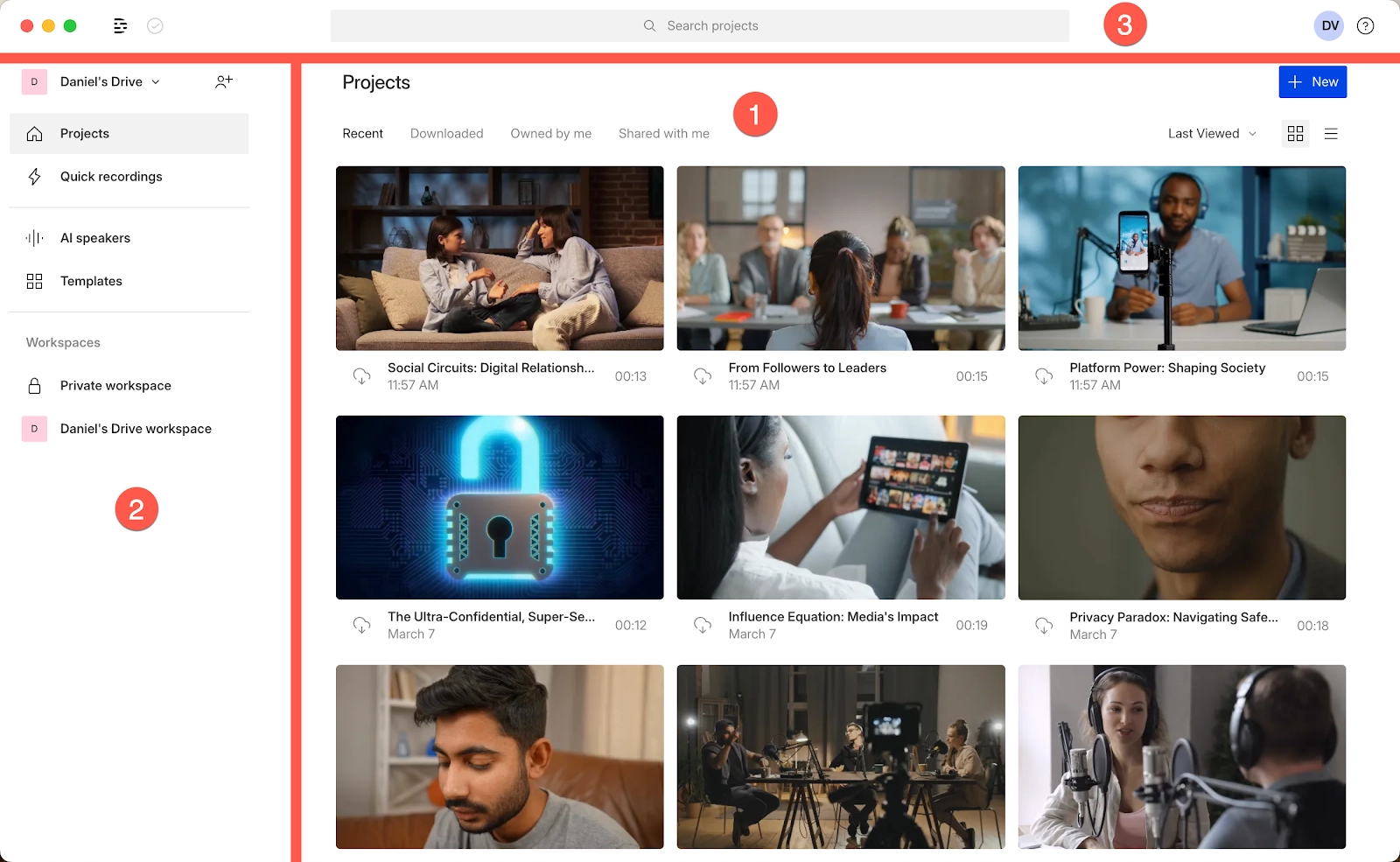
Работа начинается с Drive view. Это пространство, где лежат проекты, quick recordings, templates, AI speakers и workspaces. После открытия проекта пользователь попадает в Project editor. Внутри него находятся основные зоны: Script editor, Scene editor, Timeline и Sidebar panels.
Drive view
Drive view выполняет роль стартового рабочего пространства. Здесь пользователь создаёт проекты, возвращается к предыдущим материалам, управляет доступом и переходит между разделами. В боковой панели доступны drives, team functions, Quick recordings, AI speakers, Templates и Workspaces. В верхней части есть search bar для поиска проектов и доступа к настройкам.
Такой подход удобен для авторов, которые выпускают контент сериями. Например, подкастер хранит отдельные выпуски в проектах, а шаблоны заставок, captions и layout packs держит рядом. Команда может разделять рабочие области: личные черновики, проекты клиента, шаблоны бренда, записи интервью и готовые ролики.
Project editor
Project editor — главное окно редактирования. В нём четыре базовые области:
| Область | Что делает | Когда используется |
|---|---|---|
| Script editor | Редактирование transcript, аудио и видео через текст | Черновой монтаж, удаление фраз, исправление расшифровки, работа со спикерами |
| Scene editor | Визуальная сборка сцен и слоёв | Расстановка видео, изображений, captions, текста, shapes, GIFs, layouts |
| Timeline | Точная настройка времени, waveform, дорожек и клипов | Подрезка, синхронизация, работа с несколькими слоями, экспорт в другие редакторы |
| Sidebar panels | Project, Scene, Layer, Elements, Media, AI Tools, Underlord | Управление файлами, свойствами, эффектами, шаблонами и AI-командами |
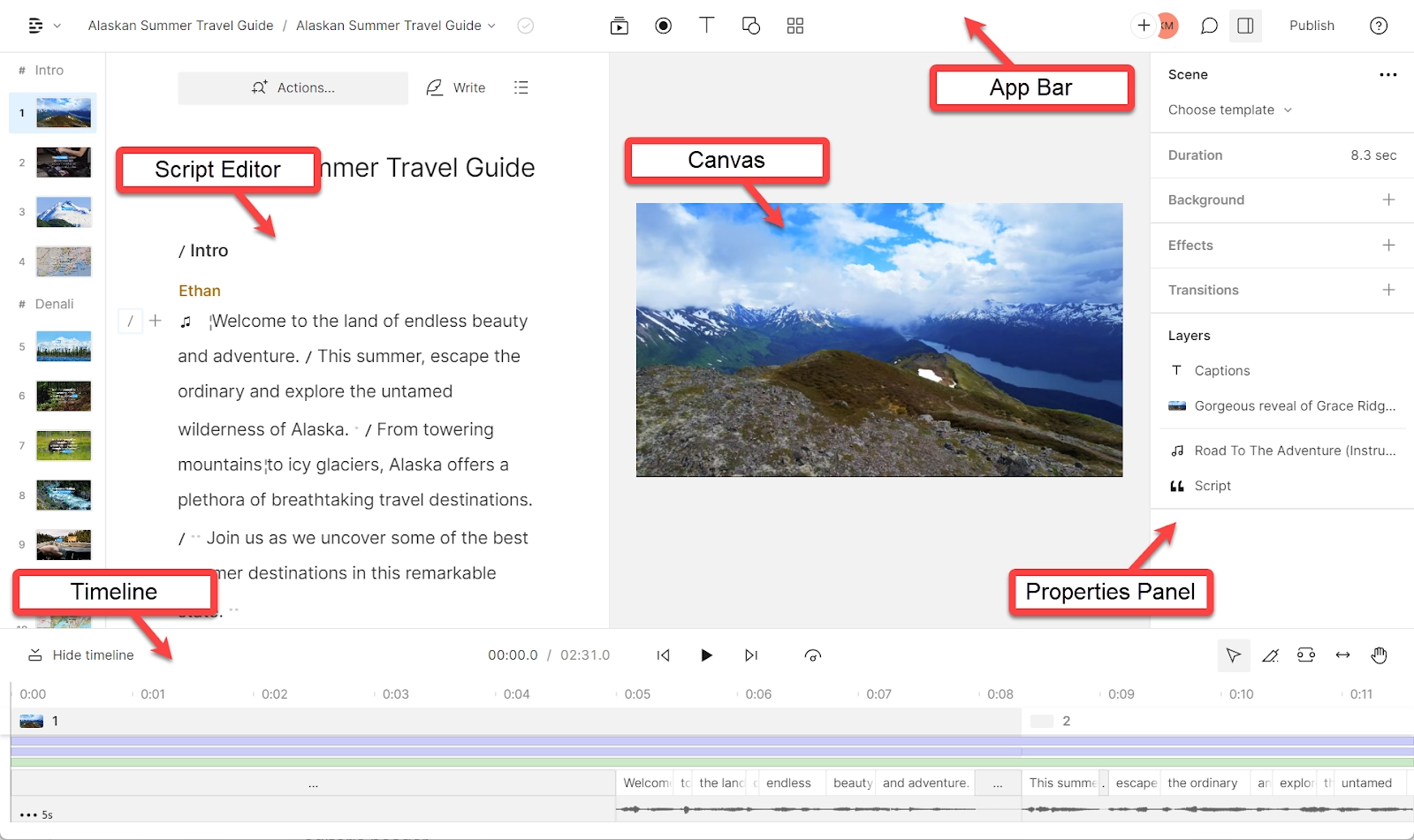
Script editor нужен для текстового монтажа. Пользователь видит расшифровку, исправляет слова, удаляет неудачные реплики, переносит фрагменты и управляет сценами через slash boundaries. Scene editor показывает, как выглядит видео: здесь двигаются слои, настраиваются размеры, выбираются layouts, captions и визуальные элементы. Timeline остаётся снизу и помогает там, где нужно точное вмешательство: waveform, trim, split, движение клипов и синхронизация.
Sidebar panels меняются в зависимости от выбранного объекта. При выборе сцены появляются настройки Scene, при выборе слоя — Layer и Properties, при добавлении элементов — Elements, при работе с файлами — Project и Media. AI Tools и Underlord находятся рядом с рабочей областью, поэтому пользователь может применить Studio Sound, Remove Filler Words, Create Clips, Green Screen, Eye Contact или попросить Underlord выполнить несколько операций.
Почему интерфейс похож на документ и презентацию одновременно
Descript совмещает две логики. Script editor напоминает текстовый редактор: пользователь читает расшифровку и правит её. Scene editor ближе к редактору презентаций: каждая сцена работает как отдельный визуальный момент, где можно менять фон, добавлять элементы, двигать слои и выстраивать композицию. Timeline остаётся монтажной основой, но не заставляет выполнять каждое действие вручную.
Для разговорного видео такая схема ускоряет первые этапы. Сначала удаляются смысловые ошибки, повторы, длинные паузы и filler words. Затем пользователь добавляет визуальный слой: captions, title cards, B-roll, изображения, схемы, GIFs. После этого Timeline используется для точной полировки.
Основные функции Descript
Descript объединяет функции, которые обычно распределены между несколькими программами: транскрибация, монтаж, запись, аудиообработка, captions, удалённая запись, генерация речи, AI-помощник и экспорт. Важнее не количество инструментов, а то, что они связаны с transcript и сценами.
Автоматическая транскрибация аудио и видео
Automatic transcription превращает речь из аудио или видео в редактируемый текст. После обработки пользователь получает script, по которому можно искать фрагменты, добавлять captions, вырезать лишнее и готовить текстовый материал. Descript транскрибирует speech, но не предназначен для распознавания музыки и song lyrics.
Файлы можно добавить несколькими способами: перетащить медиа в Script editor, вставить файл из Project panel или импортировать несколько файлов в sequence. При создании sequence транскрибация запускается для синхронизированных дорожек, что полезно при интервью с несколькими микрофонами или камерами.
Точность transcript зависит от качества записи, акцента, фонового шума, расстояния до микрофона, перекрывающейся речи и выбранной модели. Для чистой речи Descript указывает точность до 95%, но после автоматического распознавания текст всё равно нужно вычитать. Ошибка в transcript влияет на captions, поиск по проекту и дальнейшую текстовую редактуру.
В списке поддерживаемых языков транскрибации указаны 25 языков: Catalan, Croatian, Czech, Danish, Dutch, English (US), Finnish, French (FR), German, Greek, Hindi, Hungarian, Italian, Latvian, Lithuanian, Malay, Norwegian, Polish, Portuguese (BR), Romanian, Slovak, Slovenian, Spanish (US), Swedish и Turkish. Русский язык в этом списке не указан.
Монтаж видео по тексту
Функция edit like a doc — основа Descript. Пользователь удаляет слово, фразу или абзац в Script editor, и соответствующий фрагмент исчезает из аудио и видео. Это удобно для интервью, подкастов, лекций и роликов с говорящей головой, где монтаж строится вокруг речи.
В обычном видеоредакторе нужно слушать запись, смотреть waveform, ставить cut, проверять стык, удалять фрагмент и сдвигать дорожки. В Descript большую часть этой работы можно сделать в тексте. При этом Timeline остаётся доступным для уточнения монтажа: если стык звучит резко, пользователь открывает waveform, двигает границы, проверяет паузу и корректирует timing.
Текстовый монтаж особенно полезен в трёх ситуациях:
нужно быстро убрать лишние фразы из длинного интервью;
нужно сократить подкаст без пересборки дорожек вручную;
нужно подготовить обучающий ролик, где ошибки в речи проще найти по transcript, чем по waveform.
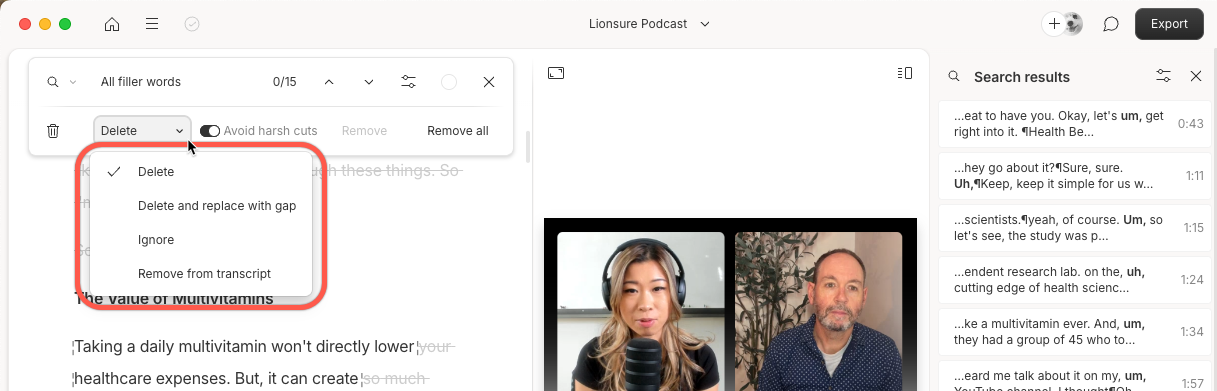
Ignore, Remove from transcript и восстановление удалённого медиа
Descript использует неразрушающий подход к редактированию. Это важно для длинных проектов: удалённый фрагмент можно восстановить, а не искать исходный файл и заново синхронизировать дорожки. В script могут применяться разные действия. Одни удаляют медиа из монтажа, другие скрывают текст из transcript, третьи позволяют оставить звук, но изменить отображение в расшифровке.
Ignore полезен, когда Descript или AI-инструмент пометил часть текста как фрагмент для удаления, но пользователь хочет сохранить возможность вернуть его. Remove from transcript нужен для ситуаций, где текст мешает финальной расшифровке, но сам медиафрагмент не должен исчезать из проекта. Такой контроль важен при подготовке transcript для публикации: в готовом тексте не должны оставаться технические ремарки, сцены или служебные фразы, но звук и видео могут быть нужны.

Timeline и точная доводка
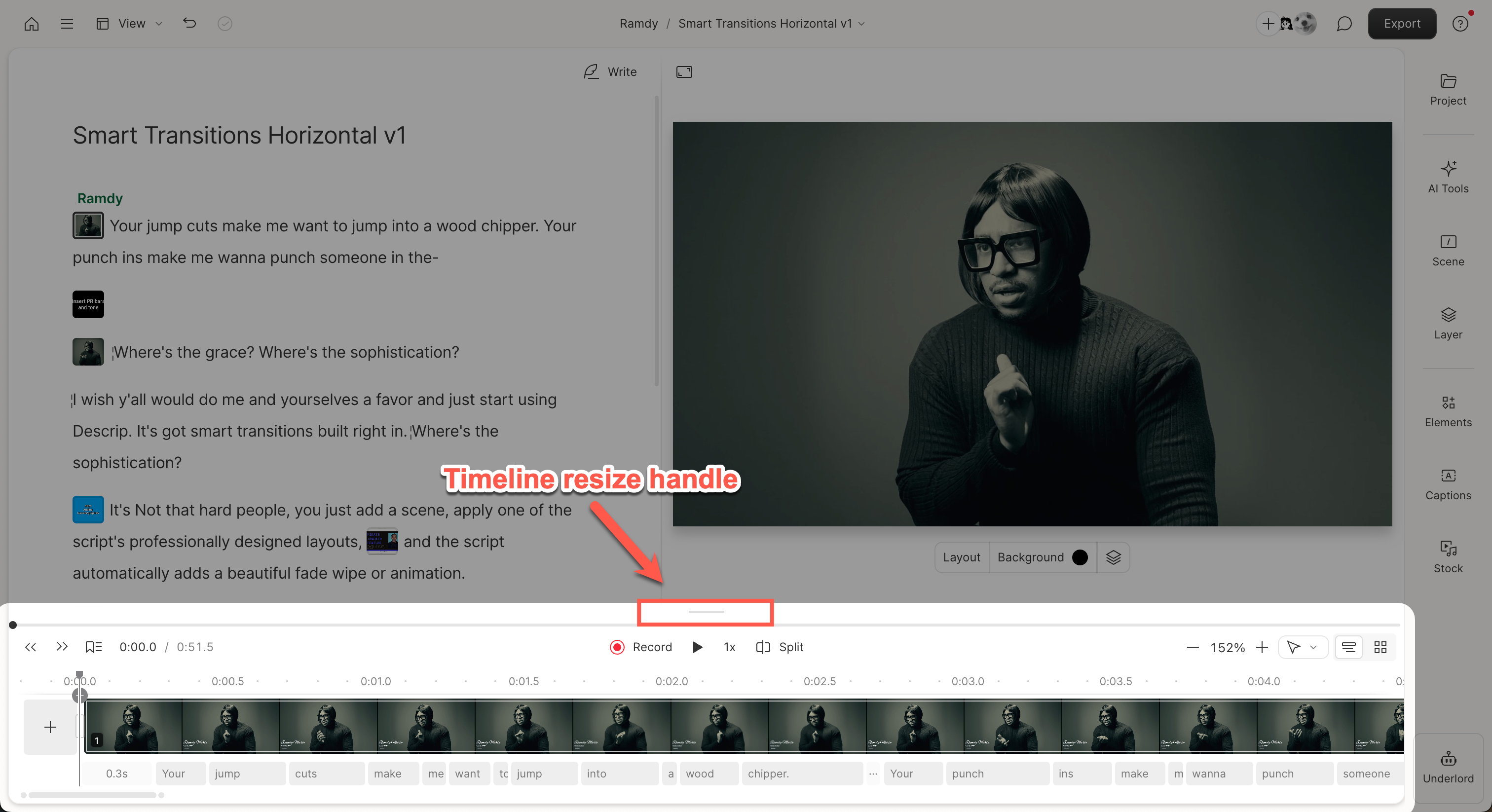
Timeline в Descript не заменён текстом полностью. Он нужен, когда требуется точная работа с длительностью, дорожками, waveform и слоями. Внизу редактора отображаются клипы, звуковые волны, сцены и положение playhead. Там же доступны операции Split, trim, просмотр word alignment и работа с несколькими медиа-элементами.
Timeline помогает в задачах, где текстового удаления недостаточно:
подрезка паузы на доли секунды;
выравнивание фрагмента после удаления filler words;
настройка появления B-roll;
синхронизация нескольких дорожек в sequence;
контроль звука после Studio Sound;
проверка стыков перед экспортом.
Для начинающего пользователя Timeline в Descript проще, чем в классическом монтажном пакете, потому что большинство rough cut-операций уже сделано через script. Для опытного монтажёра он служит страховкой: можно быстро перейти от документа к точной временной шкале и исправить конкретный стык.
Scene Editor
Scene editor отвечает за визуальную часть проекта. Он показывает текущий кадр и позволяет располагать слои внутри сцены: видео, изображения, captions, text, shapes, GIFs, background, layouts, b-roll. Сцены в Descript работают как отдельные визуальные моменты: в script они отображаются миниатюрами, а в timeline — сегментами с собственными слоями.

Сцену можно добавить через slash mark в script, через контекстное меню Add scene или через Split в timeline toolbar. Внутри сцены пользователь меняет визуальную композицию: размещает говорящего, добавляет скриншот, вставляет GIF, ставит заголовок, включает captions, меняет фон, применяет layout или переход.
Properties panel на правой стороне редактора обновляется по выбранному объекту. При выборе слоя появляются Duration, Audio, Opacity, Size & Position, Border, Animation и другие параметры. Размер и положение можно менять прямо в Scene editor, сохраняя пропорции через link icon. Это делает Descript похожим на редактор презентаций: пользователь не монтирует каждый объект только в timeline, а раскладывает визуальные элементы в кадре.
Captions и субтитры
Captions в Descript создаются из transcript и остаются связанными с текстом. Это важно для социальных роликов и обучающих видео: если пользователь редактирует transcript, captions обновляются вместе с речью. В настройках captions можно выбрать стиль, изменить font, colors, word highlighting и positioning.
Нужно различать captions и subtitles. Captions встраиваются в видео как видимый текст. Subtitles можно экспортировать отдельным файлом через Export → Subtitles tab. Такой вариант нужен, когда платформа принимает отдельный subtitle-файл или когда ролик должен иметь переключаемые субтитры. Для вертикальных клипов чаще используют встроенные captions, потому что зритель видит текст сразу в кадре.
Studio Sound
Studio Sound — AI-powered audio effect для spoken voice. Он снижает background noise, echo и другие distractions, улучшает clarity и выравнивает звучание речи. Эффект применяется на уровне файла: после включения он влияет на все экземпляры этого файла внутри проекта.
Studio Sound полезен для подкастов, интервью, вебинаров, уроков и записей, сделанных в обычной комнате. Он не превращает плохой исходник в студийную запись без проверки. После применения эффекта нужно прослушать участки с громкими согласными, дыханием, смехом, наложением голосов и музыкой. При слишком агрессивной обработке речь может звучать менее естественно, поэтому важны intensity, выбор фрагментов и финальный контроль.
Remove Filler Words
Remove Filler Words находит и удаляет слова вроде um, uh, you know, like, повторяющиеся слова и похожие речевые вставки. В подкасте или интервью это сокращает ручную чистку: пользователь получает список кандидатов на удаление и может убрать их из transcript и audio.
Автоматическое удаление не всегда должно быть максимальным. В живом разговоре часть пауз, междометий и микроповторов сохраняет естественный ритм. Для делового ролика, инструкции или короткого клипа уместна более плотная чистка. Для эмоционального интервью слишком стерильный монтаж делает речь менее живой. Поэтому Remove Filler Words лучше использовать как ускоритель, а не как замену редакторского решения.
Shorten Word Gaps и темп речи
Shorten Word Gaps работает с паузами между словами. Инструмент помогает сократить длинные молчания и сделать речь плотнее. Это полезно для обучающих видео, где зритель ждёт быстрый темп, и для коротких клипов, где каждая секунда важна.
При работе с паузами есть риск убрать смысловые остановки. В лекции или экспертном видео пауза после сложной мысли помогает восприятию. В рекламе и коротком social video длинные паузы чаще мешают. Оптимальный подход — сначала применить автоматическое сокращение умеренно, затем проверить места после сложных тезисов, переходов между темами и эмоциональных реакций.
AI Speech, Overdub и Regenerate
AI Speech в Descript отвечает за text-to-speech, stock AI voices и custom voice clones. Пользователь может создать синтетический фрагмент речи из текста, использовать stock AI speakers или работать с собственной AI-версией голоса. Regenerate предназначен для восстановления или замены коротких участков речи так, чтобы они лучше совпадали с окружением.
Эти функции полезны при исправлении маленьких ошибок: неправильной даты, оговорки, неудачного слова, короткой фразы в инструкции. Вместо полной перезаписи можно заменить фрагмент. Для длинных эмоциональных пассажей синтетическая речь требует особенно внимательной проверки: интонация, тембр и естественность могут отличаться от живой записи.
Voice cloning и AI Speech требуют аккуратности. Нельзя использовать голос другого человека без согласия. В коммерческом и образовательном контенте синтетическая вставка должна быть этически оправдана: исправление собственной оговорки — один сценарий, имитация чужой речи — совсем другой. Для материалов с высокой ответственностью лучше сохранить оригинальную запись или отдельно обозначить синтетическую правку.
Underlord
Underlord — AI co-editor внутри Descript. Он работает как помощник, которому можно дать задачу обычным языком: найти клипы для социальных сетей, отформатировать фрагменты под vertical aspect ratio, добавить zooms, применить Studio Sound, убрать filler words, подготовить show notes, сгенерировать captions, предложить структуру или сделать rough cut.
Underlord находится рядом с редактором, поэтому он связан с текущим проектом, сценами, слоями и script. Его удобно использовать для повторяющихся операций: подготовить несколько коротких фрагментов, найти моменты в длинном вебинаре, предложить заголовки, применить audio cleanup, сделать черновой монтаж.
Работа с Underlord расходует AI credits. Даже переписка с помощником использует credits, потому что каждый ответ обрабатывается AI. При сложных действиях расход складывается из работы самого Underlord и инструментов, которые он запускает. Поэтому в больших проектах важно не просить помощника бессистемно переделывать всё подряд, а давать конкретные задачи: выбрать 5 клипов по 60 секунд, применить Studio Sound к script track, сделать vertical clips из указанного раздела, сократить word gaps только в конкретной сцене.
Underlord не снимает необходимость проверки. Он может ошибиться в выборе смыслового фрагмента, слишком агрессивно сократить речь, неверно понять задачу или применить эффект не к тому слою. После AI-операции нужно просмотреть timeline, script, captions и финальный экспорт.
Green Screen, Eye Contact, avatars и generated video
Green Screen убирает фон из видео без физического зелёного экрана. Это полезно для talking-head роликов, презентаций, вебинаров и коротких клипов, где нужно заменить неудачный фон, оставить говорящего и добавить графику. Результат зависит от исходного видео: свет, контраст между человеком и фоном, волосы, очки и движение влияют на качество отделения.

Eye Contact корректирует направление взгляда, чтобы человек выглядел так, будто смотрит в камеру. Функция полезна при чтении с телесуфлёра, заметок или экрана. После применения нужно проверить естественность мимики, моргания и движения глаз, особенно в фрагментах с поворотами головы.
Avatars и generated video расширяют Descript в сторону генеративного видеоконтента. В тарифной сетке доступны avatar gallery, text prompt to avatar, avatar image stylization и custom avatar через image upload на старших планах. Эти функции подходят для explainer-видео, презентаций и внутренних обучающих материалов, но для роликов, где важны доверие, живое присутствие и точная эмоция, запись реального спикера остаётся более надёжной.
Stock media, templates и layouts
Stock media library и templates ускоряют оформление. Пользователь добавляет b-roll, изображения, музыку, GIFs, готовые layouts и captions styles без отдельного поиска ассетов в других сервисах. В Scene editor такие элементы становятся слоями, а в Properties panel настраиваются position, opacity, animation и duration.
Templates особенно полезны при серийном производстве: одинаковые заставки, титры, lower thirds, оформление vertical clips, брендовые цвета и расположение captions. На Business доступен team-wide Brand Studio, что важно для команд: визуальная система не зависит от того, кто именно собирает ролик.
Запись экрана, камеры, микрофона и удалённые интервью
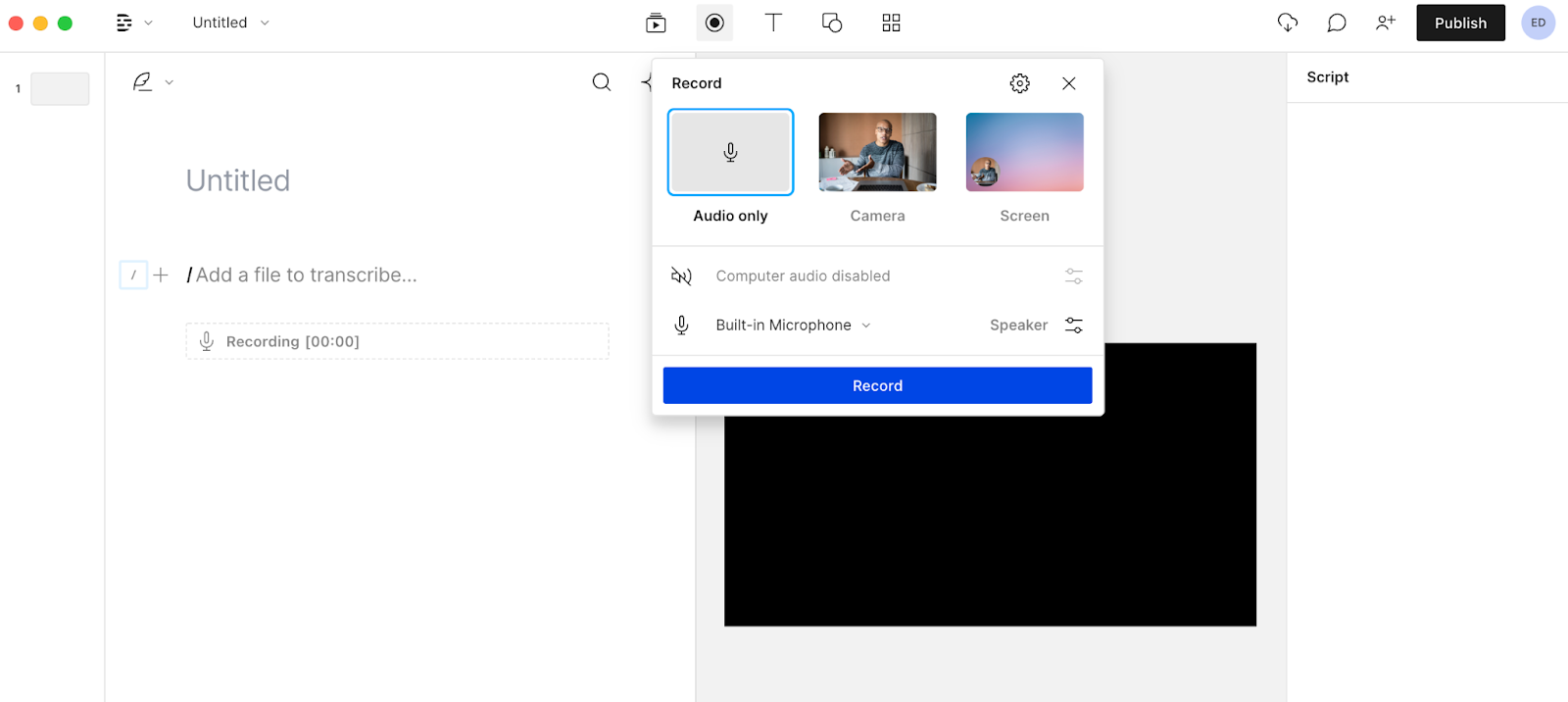
Descript содержит Editor Recorder для записи прямо в проект. Он открывается через Record button в bottom dock. Пользователь выбирает Camera, Screen, Audio или Record with others. Такой подход сокращает путь от записи к монтажу: материал сразу попадает в composition, загружается в облако, получает transcript и становится доступен для script editing.
Editor Recorder
Editor Recorder записывает camera, screen или audio в текущий проект. При пустом script recorder занимает всё окно редактора. Если script уже содержит материал, Recorder открывается внутри Script view. Это удобно, когда нужно добавить новый комментарий, заменить фрагмент или записать дополнительный слой поверх готовой композиции.
Доступны четыре варианта записи:
| Режим | Что записывает | Для чего нужен |
| Camera | Подключённую камеру | Talking-head, обращения, видеоуроки с ведущим |
| Screen | Экран или отдельное окно | Скринкасты, демонстрация программы, обучение |
| Audio | Выбранный микрофон | Подкаст, voiceover, комментарий |
| Record with others | Удалённую сессию через Descript Rooms | Интервью, совместный подкаст, гостевой выпуск |
В настройках Recorder доступны Countdown, Play script while recording an audio layer, Transcription, Default Speaker, Studio Sound, Auto gain control и Default resolution. Gear icon открывает эти параметры перед записью. Center Me добавляет силуэт для центрирования человека в кадре, Grid включает направляющие для композиции. Teleprompter помогает читать подготовленный текст во время записи.
Запись системного звука
При Screen recording в desktop app можно включить computer audio toggle и записывать системный звук вместе с экраном. Это нужно для демонстрации приложений, сайтов, презентаций, вебинаров, проигрывания видео или обучающих материалов. В web-версии доступен захват audio из конкретной browser tab, но не всего системного звука компьютера.
Это различие важно учитывать до начала записи. Если нужно показать программу с системными звуками, голосом диктора и экраном, desktop app подходит лучше. Если нужно быстро записать вкладку браузера и комментарий, web-версия закрывает задачу без лишней подготовки.
Запись в composition
Descript поддерживает три способа добавления новой записи в проект:
Record into script — запись вставляется в выбранное место script. Пользователь ставит playhead, и в тексте появляется marker, показывающий точку вставки.
Replace selection — выделенный текст перезаписывается новым материалом. Это удобно для исправления фразы в уроке или комментарии.
Record new layer — запись добавляется отдельным слоем в timeline. Такой вариант нужен для voiceover, дополнительной камеры, комментария или наложения поверх существующей сцены.
Лимит записи — до 4 часов за одну сессию на Windows и macOS. Во время записи Descript загружает материал в облако в фоне. В правом нижнем углу появляется уведомление с прогрессом upload. На стабильной сети индикатор держится высоко, на слабой связи может снижаться. При проблемах с upload Descript пытается восстановить запись, но для ответственных интервью лучше заранее проверить сеть и не записывать длинный выпуск на нестабильном подключении.
Windows screen recordings не поддерживают запись в 4K. В настройках можно выбрать Default resolution от 480p до 4K, но итоговое качество ограничивается камерой, экраном, планом и техническими ограничениями записи.
Descript Rooms и удалённые интервью
Record with others открывает удалённую запись через Descript Rooms. Такой режим нужен для интервью и подкастов с гостями. После завершения сессии запись попадает в Descript, транскрибируется и становится доступна для монтажа. Это сильный сценарий для подкастеров: не нужно отдельно записывать разговор, переносить файлы, синхронизировать дорожки и запускать транскрибацию в другом сервисе.
При записи нескольких источников Descript использует sequences. Sequence позволяет редактировать несколько файлов как один: камеры, микрофоны, screen recording, system audio и дорожки участников остаются синхронизированы. Если пользователь удаляет фразу из composition script, правка применяется к связанной sequence. Для отдельных дорожек доступен Sequence Editor, где можно изменить volume, применить эффекты к одному track, исправить timing или убрать crosstalk.
Работа с проектом: от импорта файла до экспорта результата
Descript раскрывается лучше всего в последовательном workflow. Программа не требует начинать с timeline: сначала создаётся смысловой черновик, затем чистится звук, затем собирается визуал, после этого проверяется экспорт.
Шаг 1. Создать проект и добавить медиа
В новый проект добавляют аудио или видео. Файл можно поместить в script, выбрать из Project panel или записать через Recorder. После upload Descript создаёт transcript. Для интервью с несколькими участниками полезно сразу проверить speaker labels, потому что корректная разметка спикеров упрощает монтаж, captions, show notes и текстовую публикацию.
Для длинных записей лучше заранее разделить материал на логические части. Descript не имеет строгого лимита размера файла для транскрибации, но файлы длиннее 15 часов не транскрибируются автоматически. Большие файлы также дольше загружаются и могут замедлять проект.

Шаг 2. Проверить transcript
Первый редакторский проход выполняется в Script editor. Нужно исправить имена, термины, названия продуктов, аббревиатуры, даты и места, где речь распознана неверно. Для профессионального ролика transcript нельзя оставлять без проверки: ошибки попадут в captions, subtitle export, show notes и поиск по проекту.
Полезный порядок проверки:
Пройти первые минуты и исправить имена спикеров.
Проверить специализированные термины и названия.
Отметить удачные фрагменты, которые пойдут в клипы.
Удалить явные повторы, длинные технические паузы и неудачные дубли.
Оставить смысловые паузы там, где они помогают восприятию.
Шаг 3. Сделать черновой монтаж
Черновой монтаж выполняется через текст. Пользователь удаляет лишние предложения, переносит блоки, сокращает вступление, убирает повторы и выстраивает структуру выпуска. Если нужно сохранить медиа, но убрать текст из расшифровки, используется Remove from transcript. Если AI-инструмент предложил удалить спорный фрагмент, лучше сначала оставить его как ignored text, а не вырезать окончательно.
Для подкаста на этом этапе формируется драматургия выпуска: вступление, основная тема, примеры, вывод, call to action. Для обучающего видео — порядок шагов. Для интервью — последовательность ответов и переходы между темами. Descript ускоряет именно эту часть, потому что монтаж по тексту ближе к редактуре статьи, чем к ручной нарезке дорожек.
Шаг 4. Очистить звук
После чернового монтажа применяются Studio Sound, Remove Filler Words и Shorten Word Gaps. Порядок зависит от проекта. Для шумной записи сначала полезно улучшить голос, затем удалить речевые вставки и отрегулировать паузы. Для чистой студийной записи можно ограничиться умеренным удалением filler words.
Контрольные точки после аудиообработки:
нет ли искусственного металлического оттенка после Studio Sound;
не удалены ли смысловые паузы;
не склеились ли слова после Remove Filler Words;
не исчезла ли эмоциональная реакция собеседника;
не сломан ли ритм речи;
не расходятся ли captions после правок.
Шаг 5. Настроить сцены и визуальные слои
После текстового и аудиомонтажа собирается картинка. В Scene editor добавляются scenes, layouts, captions, title cards, images, GIFs, shapes и b-roll. Если ролик строится на говорящей голове, можно использовать Green Screen, Eye Contact и Center Me. Если это урок, на ключевых шагах добавляют скриншоты, стрелки, текстовые пояснения и highlights.
При работе с визуалом важна последовательность. Сначала задаётся aspect ratio: Landscape, Square, Portrait или Other. Затем размещается основной video layer. После этого добавляются captions и элементы оформления. В Properties panel настраиваются opacity, size, position, animation и border.
Шаг 6. Подготовить короткие клипы
Create Clips и Underlord помогают делать короткие ролики из длинного выпуска. Для вебинара или подкаста это отдельный рабочий сценарий: из часовой записи выбирают 5–10 смысловых фрагментов, переформатируют их в vertical aspect ratio, добавляют captions, делают заголовок и экспортируют для социальных платформ.
Автоматический выбор клипов требует проверки. AI может выбрать эмоциональный, но неполный фрагмент, оборвать контекст или оставить вопрос без ответа. Хороший клип должен иметь начало, развитие мысли и понятную концовку. В Descript это проверяется через script: если выделенный участок читается как самостоятельный мини-материал, он готов к визуальной доработке.
Шаг 7. Экспортировать результат
Экспорт в Descript выполняется через Export. Для текста используется Transcript tab, для subtitle-файла — Subtitles tab, для web link — Descript web link, для передачи в другие монтажные системы — Timeline tab. Timeline export доступен на Creator, Business и Enterprise и позволяет продолжить работу в Premiere Pro, Final Cut Pro, Reaper, Audition, Pro Tools/Logic и DaVinci Resolve.
Timeline export создаёт папку с копией media files, сохраняет edits и source timecode. Форматы включают Premiere XML, Final Cut Pro FCPXML, Reaper EDL, Audition SESX и Pro Tools/Logic AAF. При экспорте есть ограничения: timeline exports не поддерживают sequences и avatars; animation, audio effects, speed changes, images и scenes не переносятся в одинаковом виде во все редакторы. Поэтому Descript удобно использовать для rough cut и речевой чистки, а сложную доводку выполнять в профессиональном редакторе.
Поддерживаемые сценарии использования
Descript не стоит оценивать как универсальную замену всем монтажным программам. Его ценность раскрывается в конкретных типах контента.
Подкасты и интервью
Для подкаста Descript закрывает запись, транскрибацию, speaker labels, удаление filler words, Studio Sound, chapter markers, show notes и экспорт. Ведущий может работать с выпуском как с текстом: быстро найти повтор, переставить вопрос, сократить вступление, убрать техническую паузу, выделить фрагмент для клипа.
Интервью с несколькими участниками удобно собирать через sequences. Если у каждого участника отдельный микрофон или камера, sequence сохраняет синхронизацию. При редактировании через script все дорожки изменяются вместе, а в Sequence Editor можно исправить конкретный track.
YouTube-ролики и обучающие видео
Для YouTube важны screen recorder, captions, Scene editor, Studio Sound и visual layers. Descript подходит для роликов, где автор объясняет тему, показывает экран и периодически добавляет графику. Внутри одной среды можно записать экран, исправить transcript, вырезать оговорки, добавить captions, вставить скриншоты и подготовить экспорт.
Для сложных роликов с плотной графикой, motion design и цветокоррекцией лучше использовать Descript как первый этап. В нём удобно подготовить rough cut, clean audio и transcript, а затем перенести проект в другой редактор.
Вертикальные клипы для социальных сетей
Descript хорошо подходит для нарезки фрагментов из длинных материалов. Пользователь может попросить Underlord найти clips, выбрать фрагменты вручную, сменить aspect ratio на Portrait, добавить captions и усилить визуал с помощью titles, shapes, GIFs и b-roll.
Вертикальный клип требует отдельной проверки кадрирования. То, что выглядит нормально в Landscape, может обрезать лицо, руки, презентацию или важный интерфейс в 9:16. В Scene editor нужно вручную проверить каждый слой: лицо спикера, captions, заголовок, изображения и lower thirds.
Корпоративное обучение и внутренние инструкции
Для команд Descript удобен в обучающих материалах: запись экрана, голосовой комментарий, исправление ошибок без полной перезаписи, captions, templates, shared workspace и Brand Studio. Сотрудник может записать процесс, вырезать лишнее, улучшить звук, добавить подсказки и передать проект на проверку.
Внутренние инструкции требуют точности. Если ролик показывает интерфейс CRM, финансовую систему, юридическую процедуру или обучение сотрудников, нельзя полагаться только на автоматическую расшифровку. Нужно проверить названия кнопок, последовательность действий, captions, даты и финальный экспорт.
Транскрибация и текстовые материалы
Descript можно использовать как speech-to-text workflow. Пользователь загружает запись, получает transcript, исправляет ошибки и экспортирует текст. Такой сценарий полезен для интервью, исследовательских заметок, лекций, вебинаров и подкастов, где нужен текст для сайта, рассылки или документации.
При этом Descript — не сервис юридической или медицинской стенограммы с ручной сертифицированной проверкой. Для материалов, где ошибка в одном слове меняет смысл или юридические последствия, transcript должен проходить отдельную вычитку специалистом.
Тарифы и ограничения Descript
Тарифная сетка Descript строится вокруг планов Free, Hobbyist, Creator, Business и Enterprise. Важные ограничения выражены не только в цене, но и в media minutes, AI credits, разрешении экспорта, наличии watermark-free export, Brand Studio, top ups и командных возможностях.
| План | Цена | Media minutes / media hours | AI credits | Экспорт и функции | Для кого подходит |
| Free | $0 | 60 minutes / 1 hour в месяц | 100 one-time | Базовый старт с text-based editing и AI-инструментами | Проверка интерфейса, короткий пробный проект, знакомство с workflow |
| Hobbyist | $16 при annual billing, $24 при monthly billing за человека в месяц | 600 minutes / 10 hours в месяц | 400 в месяц | Export 1080p, watermark-free; Underlord; Studio Sound; Remove Filler Words; Create Clips; AI Speech с custom voice clones и video regenerate | Один автор, подкаст, YouTube-ролики, регулярные короткие проекты |
| Creator | $24 при annual billing, $35 при monthly billing за человека в месяц | 1800 minutes / 30 hours в месяц, плюс bonus hours на annual | 800 в месяц, плюс bonus credits на annual | Export 4K, watermark-free; full access to Underlord; 20+ AI tools; generate video; royalty-free stock media library; top ups | Активный автор, серия видео, длинные интервью, регулярные клипы |
| Business | $50 при annual billing, $65 при monthly billing за человека в месяц | 2400 minutes / 40 hours в месяц, плюс bonus hours на annual | 1500 в месяц, плюс bonus credits на annual | Team-wide Brand Studio, translate and dub video in 30+ languages with proofread, custom avatars, priority support with SLA, top ups | Команда, брендовый контент, агентство, корпоративное обучение |
| Enterprise | Custom | Custom media minutes | Custom AI credits | Advanced Security, SSO / SCIM, granular brand controls, custom legal terms, flexible licensing и billing | Крупные команды, корпоративные требования, безопасность, кастомные условия |
Media minutes расходуются при upload или recording audio/video, Room sessions, screen, webcam и microphone recordings. Still images засчитываются как 1 second each. В Rooms расход считается по длине сессии, а не по количеству участников: часовая сессия с пятью участниками использует 60 media minutes, а не 300.
AI credits расходуются при использовании AI-инструментов: Underlord, Studio Sound, Remove Filler Words, Green Screen, Eye Contact, AI Speech, Avatars, Generated video и других функций. Неиспользованные media minutes и AI credits не переносятся на следующий месяц. Top ups доступны на Creator и Business, общие для участников Drive и используются после исчерпания ежемесячного лимита.
Тариф нужно выбирать не по числу эффектов, а по реальному объёму. Один часовой подкаст в неделю, несколько shorts и обработка Studio Sound быстро расходуют лимиты. Для редкого монтажа достаточно Hobbyist. Для регулярного YouTube-канала или подкаста с гостями логичнее Creator. Для команды с единым стилем, шаблонами и несколькими участниками нужен Business.
Системные требования
Descript зависит от ресурсов компьютера, особенно при работе с видео, 4K, screen recording, AI-обработкой и длинными проектами. Минимальные требования позволяют запустить программу, но для стабильной работы с HD и 4K лучше ориентироваться на рекомендованные характеристики.
Минимальные требования
| Платформа | Минимум |
| macOS Desktop | 8 GB RAM, macOS 14 Sonoma или later |
| Windows Desktop | 8 GB RAM, Windows 11 или later |
| Разрядность | 64-bit operating system |
| Аутентификация | Нужен браузер: Chrome, Firefox или Safari для authentication |
| Web-версия | Лучше Chromium-based browser: Chrome, Edge или Opera |
Descript не предлагает 32-bit версию приложения или installer. Для мобильного редактирования полноценного приложения нет. Media можно upload с телефона через mobile upload, но editing tools доступны только на desktop или web version. Mobile browsers, Chromebooks и iPads не поддерживаются как полноценная среда редактирования; на таких устройствах возможен просмотр playback, но не нормальная работа с project editing и account features.
Рекомендованные характеристики
| Компонент | macOS | Windows |
| Операционная система | macOS 14 Sonoma или later | Windows 11 или later |
| Процессор | Apple silicon M1 или later; Intel 7th Gen Kaby Lake или newer | Intel 7th Gen Kaby Lake или newer с Quick Sync; AMD Ryzen 3000 Series / Threadripper 2000 Series или newer |
| Память для HD | 16 GB RAM / Unified Memory | 16 GB RAM в dual-channel |
| Память для 4K | 32 GB RAM для Intel Mac и тяжёлых 4K-задач | 32 GB RAM или больше |
| GPU | Apple silicon использует unified memory; Intel — 4 GB GPU memory для HD и части 4K, 6 GB+ для 4K и higher | 4 GB GPU memory для HD и части 4K, 6 GB+ для 4K и higher |
| Накопитель | Fast internal SSD | Fast internal SSD |
| Свободное место | 20–40 GB free space | 20–40 GB free space |
| Дисплей | 1920 × 1080 | 1920 × 1080 |
| Интернет | 50 Mbps download, 10 Mbps upload | 50 Mbps download, 10 Mbps upload |
На слабом компьютере Descript может работать медленнее при длинных проектах, 4K, тяжёлых scenes, множестве слоёв и активной AI-обработке. Для подкаста в HD требования ниже, чем для видео с несколькими источниками, captions, b-roll и 4K export. При записи интервью стабильность сети важна не меньше процессора, потому что файл загружается в облако в фоне.
Сравнение с аналогами
Descript корректно сравнивать не со всеми видеоредакторами сразу, а по сценариям. Он выигрывает там, где основной материал — речь и transcript. Он уступает там, где нужны глубокая цветокоррекция, compositing, сложная графика, точное ручное аудиопроизводство или монтаж художественного видео.
| Программа | Главный принцип | Сильная сторона | Ограничение по сравнению с Descript / Descript по сравнению с ней | Лучший сценарий |
| Descript | Text-based editing + scenes + AI tools | Быстрый монтаж речи, transcript, Studio Sound, captions, Underlord | Меньше контроля для сложного киношного монтажа и VFX | Подкасты, интервью, обучающие видео, клипы |
| Adobe Premiere Pro | Профессиональный timeline | Гибкий монтаж, цвет, плагины, broadcast workflow | Сложнее для новичка; text-based editing не является всей логикой программы | Документалки, YouTube-производство, рекламные ролики |
| DaVinci Resolve | Pages для edit, color, Fusion, Fairlight | Color grading, audio post, VFX, finishing | Более тяжёлый workflow для простого подкаста | Цвет, постпродакшн, сложный монтаж |
| CapCut | Быстрый social video editing | Templates, captions, mobile/desktop/web, эффекты для коротких роликов | Меньше подкастовой логики и transcript-first workflow | TikTok, Reels, Shorts |
| Riverside | Remote recording + repurpose | Удалённая запись, локальные дорожки, интервью | Сильнее в записи, Descript сильнее как редактор transcript и post-production | Гостевые интервью и записи |
| Audacity | Локальное аудиоредактирование | Бесплатная запись и ручной контроль аудио | Нет полноценного видеомонтажа и text-based video workflow | Аудиомонтаж, подкаст без видео |
| OBS Studio | Запись и трансляция | Захват экранов, сцен, источников, streaming | Не является текстовым редактором и не делает post-production как Descript | Стриминг, сложная запись экрана |
| Shotcut | Классический бесплатный видеомонтаж | Локальный timeline и базовый монтаж | Нет глубокой transcript-first логики Descript | Простые ролики без подписки |
| Movavi Video Editor | Доступный timeline editor | Простое визуальное редактирование | Меньше фокуса на transcript, подкасты и AI-речь | Домашние и учебные видео |
Descript и Adobe Premiere Pro
Premiere Pro — профессиональный монтажный редактор для проектов с большим количеством дорожек, эффектов, цветокоррекцией, motion graphics через Adobe-экосистему и сложным finishing. У Premiere есть Text-Based Editing: пользователь транскрибирует media и строит rough cut через transcript. Но логика Premiere остаётся логикой профессионального timeline.
Descript делает текстовый workflow главным. Для подкаста, интервью или видеоурока это быстрее: script, scene thumbnails, captions, Studio Sound, Remove Filler Words и Underlord находятся в одной среде. Premiere лучше там, где нужен полный контроль над монтажом, цветом, графикой, proxy workflow и сложной интеграцией с After Effects. Descript лучше как быстрый редактор речи и подготовка rough cut.
Descript и DaVinci Resolve
DaVinci Resolve делит работу на страницы: Media, Cut, Edit, Fusion, Color, Fairlight и Deliver. Это сильное решение для цветокоррекции, audio post production, visual effects и профессионального finishing. Resolve подходит для проектов, где картинка и звук требуют глубокой ручной работы.
Descript проще для автора, которому нужно вырезать оговорки, добавить captions, подготовить клипы и улучшить голос. Он не конкурирует с Resolve в color grading и Fusion compositing. Практичная связка выглядит так: rough cut, transcript cleanup и речевой монтаж выполняются в Descript, затем timeline export переносит материал в Resolve или другой редактор для финальной доводки.
Descript и CapCut
CapCut ориентирован на быстрые социальные ролики, templates, auto captions, background removal, text-to-speech, эффекты, filters, transitions и мобильный сценарий. Он удобен для TikTok, Reels, Shorts и простых роликов, где важны скорость, визуальные пресеты и формат вертикального контента.
Descript сильнее в подкастах, интервью, transcript, long-form editing и работе с речью. Если автор монтирует 40-минутное интервью и хочет сделать из него три клипа, Descript даёт удобный script-first workflow. Если нужно быстро собрать трендовый короткий ролик с эффектами, CapCut часто проще.
Descript и Riverside
Riverside фокусируется на remote recording: подкасты, интервью, вебинары, livestreams, local tracks, транскрипты и repurposing. Для записи удалённого гостя Riverside остаётся сильным специализированным сервисом. Descript после интеграции SquadCast тоже закрывает удалённую запись, но его главное преимущество — продолжение работы после записи: текстовый монтаж, scenes, Studio Sound, Remove Filler Words, captions, Underlord и export.
Если команда уже строит весь цикл вокруг Descript, Rooms сокращает количество отдельных сервисов. Если приоритет — максимально управляемая удалённая запись с отдельным процессом продакшена, Riverside сохраняет смысл как отдельная платформа.
Descript и Audacity
Audacity — бесплатный аудиоредактор для записи и редактирования звука. Он подходит для локальной работы с аудио, ручной нарезки, эффектов, экспорта и задач, где видео не нужно. Для пользователя с небольшим бюджетом и аудиоподкастом Audacity остаётся рациональным выбором.
Descript удобнее, когда нужен transcript, video editing, captions, AI Speech, Studio Sound, text-based монтаж и командная работа. Audacity даёт ручной контроль над звуком, но не предлагает такую же связку transcript + video + scenes + AI co-editor.

Отзывы пользователей и профильных изданий
Что отмечают профильные издания
TechRadar описывает Descript как collaborative audio and video editor с transcription, screen recording, publishing, full multitrack editing и AI tools. Такой набор точно отражает отличие программы от узких транскрибаторов и классических редакторов: Descript пытается закрыть весь цикл разговорного контента — от записи до публикации.
В подборках AI tools и обзорах редакторов Descript обычно выделяют за text-based editing. Это не просто дополнительная функция, а основной способ работы с материалом. Из-за этого программа получает высокие оценки у подкастеров, YouTube-авторов, маркетологов и преподавателей, которым важно быстро превращать длинную речь в чистый выпуск, clip или transcript.
Усреднённое мнение пользователей
На пользовательских площадках чаще всего хвалят простоту text-based editing, ускорение монтажа, captions, Studio Sound и удобство для новичков. G2 в AI-generated review summary отмечает, что пользователи ценят ease of use и text-based editing, потому что правки через transcript упрощают video and audio editing и делают программу доступной для начинающих.
Критика повторяется в нескольких направлениях:
программа может быть resource-heavy на слабых компьютерах;
transcript ошибается на сложных акцентах, шуме, перекрывающейся речи и технических терминах;
при больших проектах возможны performance issues;
AI-операции требуют credits;
pricing и лимиты нужно учитывать до активной работы;
автоматические правки нельзя оставлять без проверки;
отдельные пользователи жалуются на стабильность и ошибки интерфейса.
Такие отзывы не противоречат сильным сторонам Descript. Они показывают, что программа особенно хороша в своём сценарии, но не снимает требования к качественной записи, нормальному компьютеру и финальной редактуре.
Как правильно читать отзывы
Оценка Descript зависит от профессии пользователя. Подкастер, которому нужно убрать filler words и получить transcript, видит программу как ускоритель. Профессиональный монтажёр, привыкший к Premiere Pro или DaVinci Resolve, замечает ограничения timeline, цветокоррекции и точного контроля. Маркетолог ценит clips и captions, а звукорежиссёр обращает внимание на артефакты Studio Sound.
Перед оплатой тарифа нужно смотреть не только среднюю оценку, а конкретные задачи автора отзыва: подкаст, YouTube, вебинар, short-form, корпоративное обучение, удалённая запись или транскрибация. Важно учитывать мощность компьютера, длину проектов, качество исходного звука и тарифные лимиты.
Плюсы и минусы Descript
Плюсы
текстовый монтаж напрямую связан с аудио и видео;
transcript помогает быстро искать фрагменты, переставлять блоки и удалять лишнее;
Studio Sound улучшает spoken voice и снижает шум без отдельного аудиоредактора;
Remove Filler Words сокращает ручную чистку речи;
Shorten Word Gaps помогает управлять темпом выпуска;
Scene editor позволяет добавлять captions, text, images, GIFs, shapes и layouts без сложного timeline;
Recorder записывает camera, screen и audio прямо в проект;
Descript Rooms подходит для удалённых интервью;
sequence workflow помогает синхронно редактировать несколько источников;
Underlord ускоряет повторяющиеся операции и помогает искать clips;
timeline export передаёт проект в Premiere Pro, Final Cut Pro, Reaper, Audition, Pro Tools/Logic и DaVinci Resolve;
web-версия полезна для совместной работы;

Brand Studio на Business помогает командам поддерживать единое оформление.
Минусы
полноценное редактирование не рассчитано на мобильные устройства, iPad, Chromebooks и mobile browsers;
слабые компьютеры хуже справляются с тяжёлыми проектами, длинным видео и 4K;
Windows screen recordings не поддерживают 4K recording;
media minutes и AI credits ограничивают активное использование;
неиспользованные media minutes и AI credits не переносятся на следующий месяц;
Studio Sound, Remove Filler Words, Eye Contact и другие AI-инструменты требуют проверки результата;
automatic transcription ошибается на плохом звуке, акцентах, шуме и перекрывающейся речи;
русский язык не указан в списке 25 языков транскрибации;
для сложного color grading, compositing, VFX и кинопроизводства нужны другие редакторы;
timeline export имеет ограничения и не переносит все элементы проекта одинаково в другие программы.
Безопасность, приватность и этические ограничения AI-голоса
Descript работает с чувствительным контентом: голосами, видео людей, интервью, корпоративными записями, личными историями и рабочими материалами. При использовании transcript, cloud upload, AI Speech, custom voice clones и Rooms нужно учитывать приватность участников.
Для интервью и подкастов важно получить согласие на запись. Для синтетического голоса — согласие человека, чей голос клонируется или используется. Для корпоративных материалов — проверить, можно ли загружать запись в облачный сервис и обрабатывать её AI-инструментами. Для образовательных и публичных роликов — не выпускать материал без просмотра после AI-правок.
Custom voice clones и Regenerate особенно чувствительны. Исправление собственной оговорки — нормальный рабочий сценарий. Создание фразы от лица другого человека без согласия — риск для репутации и доверия. Внутри команды лучше заранее установить правило: синтетическая речь используется только для собственных голосов, коротких исправлений и согласованных сценариев.
Практические советы перед использованием
Как выбрать тариф
Выбор тарифа зависит от объёма медиа, частоты публикаций и роли AI.
| Сценарий | Что учитывать | Подходящий план |
| Разовый тест | Нужно понять интерфейс и text-based workflow | Free |
| Один подкаст или несколько коротких роликов в месяц | Нужны 1080p, watermark-free, Studio Sound и умеренные AI credits | Hobbyist |
| Регулярный YouTube-канал или подкаст | Нужны 30 media hours, 4K export, stock media, top ups | Creator |
| Команда с единым стилем | Нужны Brand Studio, больше credits, приоритетная поддержка | Business |
| Корпоративная среда | Нужны SSO, кастомные условия, безопасность и управляемые лимиты | Enterprise |
Для длинных интервью нужно считать media hours заранее. Один час записи — это один час media minutes независимо от числа участников в Rooms, но при регулярных выпусках лимит быстро заканчивается. AI credits тоже нужно планировать: Studio Sound, Remove Filler Words, Underlord, Eye Contact, Green Screen, AI Speech и generated video расходуют общий пул.
Как избежать типичных ошибок
Главная ошибка — воспринимать Descript как полностью автоматический редактор. Он ускоряет монтаж, но не гарантирует идеальный результат без просмотра.
Проверочный список:
не экспортировать ролик без полного просмотра;
читать transcript после автоматической расшифровки;
проверять имена, даты, бренды и технические термины;
не применять Studio Sound ко всему проекту без прослушивания сложных мест;
не удалять все filler words механически;
проверять синхронизацию captions после удаления фраз;
контролировать media minutes до длинной записи;
проверять сеть перед Rooms или screen recording;

смотреть результат Eye Contact и Green Screen на движении;
не полагаться на Underlord без редакторской проверки.
Как проверить готовый результат
Финальная проверка Descript-проекта должна идти не только по видео, но и по script. Сначала нужно просмотреть ролик от начала до конца, затем отдельно проверить transcript и captions. После этого — экспортированный файл.
Порядок контроля:
Прослушать вступление, переходы и финал.
Проверить места после Remove Filler Words и Shorten Word Gaps.
Просмотреть участки со Studio Sound на предмет артефактов.
Проверить scenes: не перекрывают ли captions лицо, логотип, интерфейс или важный текст.
Убедиться, что aspect ratio подходит платформе.
Проверить фрагменты после Regenerate или AI Speech.
Открыть экспортированный файл отдельно от Descript.
Убедиться, что resolution, watermark-free export и звук соответствуют задаче.
Проверить subtitle-файл, если он экспортируется отдельно.
Просмотреть первые секунды клипа на мобильном экране, если ролик вертикальный.
Кому Descript подойдёт, а кому лучше выбрать другую программу
Descript подойдёт автору, который регулярно работает с речью. Подкастер получает transcript, speaker labels, Studio Sound, Remove Filler Words и show notes. Автор обучающих видео получает screen recorder, captions, scenes и быстрые исправления. Маркетолог получает clips, vertical aspect ratio, captions, Underlord и templates. Команда получает Drive, access, comments, Brand Studio и общие лимиты.
Новичку Descript проще, чем классический профессиональный редактор. В нём не нужно с первого дня разбираться с десятками дорожек, proxy, color scopes и сложными эффектами. Достаточно понимать текст, слушать результат и постепенно использовать Timeline там, где нужна точность.
Опытному монтажёру Descript полезен как инструмент rough cut. Интервью можно быстро очистить и структурировать по transcript, а затем экспортировать timeline в Premiere Pro, DaVinci Resolve, Final Cut Pro или Pro Tools. Это особенно удобно для документальных материалов, вебинаров и подкастов с видео.
Пользователю со слабым компьютером нужно быть осторожнее. Descript может работать с HD на минимальных требованиях, но длинные проекты, 4K, AI-эффекты и многослойные scenes требуют ресурсов. Для простого аудиоподкаста можно рассмотреть Audacity. Для записи экрана и трансляций без text-based post-production подойдёт OBS Studio. Для бесплатного локального видеомонтажа без подписки можно посмотреть Shotcut.
Для сложного художественного монтажа, цветокоррекции, VFX, motion graphics и профессионального finishing Descript не является основной программой. Там лучше использовать Premiere Pro, DaVinci Resolve, Final Cut Pro, After Effects, Fusion, Pro Tools или специализированные инструменты. Descript в такой связке остаётся полезным на раннем этапе: transcript, rough cut, clean audio, clips и подготовка структуры.
Частые вопросы о Descript
Можно ли пользоваться Descript бесплатно?
Да. Free plan стоит $0 и даёт стартовый доступ к text-based editing и AI-инструментам. Бесплатный план подходит для знакомства с интерфейсом, короткого проекта и проверки workflow. Для регулярной работы важны media minutes, AI credits, разрешение экспорта и watermark-free ограничения.
Есть ли Descript на русском языке?
В списке 25 языков транскрибации русский язык не указан. Интерфейс и основные названия функций используются на английском: Script editor, Scene editor, Timeline, Properties panel, Export, Underlord, Studio Sound, Remove Filler Words. Для русскоязычного контента это означает необходимость отдельно проверять распознавание речи и не рассчитывать на такой же уровень поддержки, как для языков из списка.
Можно ли редактировать на телефоне?
Полноценного мобильного приложения для редактирования нет. Media можно upload с телефона через mobile upload, но editing tools доступны на desktop или web version. Mobile browsers и tablets не поддерживаются как основная среда монтажа.
Чем Descript отличается от Premiere Pro?
Premiere Pro — профессиональный timeline editor. Descript — transcript-first редактор для аудио и видео. В Premiere Pro больше возможностей для сложного монтажа, цветокоррекции, эффектов и профессионального finishing. В Descript быстрее делать речевой rough cut, captions, Studio Sound, Remove Filler Words, clips и правки через text.
Можно ли записывать экран?
Да. Editor Recorder записывает Screen, Camera и Audio. В desktop app при screen recording можно включить computer audio. В web-версии можно записывать audio из конкретной вкладки браузера, но не системный звук всего компьютера.
Что такое media minutes?
Media minutes — лимит, который расходуется при upload или recording media в Descript: audio, video, Room sessions, screen, webcam и microphone recordings. Still images засчитываются как 1 second each. В Rooms расход считается по длине сессии, а не по количеству участников.
Что такое AI credits?
AI credits — единицы, которые расходуются на AI-powered features: Underlord, Studio Sound, Remove Filler Words, Green Screen, Eye Contact, AI Speech, Avatars, Generated video и другие инструменты. Chatting with Underlord тоже расходует credits. Неиспользованные AI credits не переносятся на следующий месяц.
Можно ли экспортировать transcript?
Да. Transcript экспортируется через Export → Transcript tab. Scene boundaries и wordless media не попадают в экспортированный text file. При необходимости можно настроить timecode перед экспортом.
Нужен ли мощный компьютер?
Для простого HD-проекта достаточно минимальных требований, но для стабильной работы с 4K, длинными видео, множеством слоёв и AI-обработкой лучше ориентироваться на рекомендованные характеристики: 16 GB RAM для HD, 32 GB для 4K, fast internal SSD, 20–40 GB free space и стабильный интернет.
Подходит ли Descript для подкастов?
Да. Descript хорошо подходит для подкастов: запись, remote recording через Rooms, transcript, speaker labels, Studio Sound, Remove Filler Words, Shorten Word Gaps, show notes, captions для видеоверсии и экспорт. Особенно удобен формат, где выпуск редактируется через script.
Нужно ли проверять AI Speech и Studio Sound вручную?
Да. AI Speech, Regenerate, Studio Sound, Remove Filler Words, Eye Contact и Green Screen требуют ручной проверки. AI-обработка ускоряет работу, но может менять интонацию, ритм, естественность голоса, края объекта на фоне, captions и смысл фрагмента.
Итог
Descript рационален для разговорного видео, подкастов, интервью, обучающих роликов, вебинаров, скринкастов и коротких клипов из длинного материала. Его главный плюс — связка transcript, audio, video, scenes и AI-инструментов. Пользователь редактирует запись как текст, добавляет визуальные элементы как в презентации и обращается к Timeline только там, где нужна точная доводка.
Для одного автора важнее проверить Hobbyist или Creator по media hours, AI credits и нужному разрешению экспорта. Для регулярного канала с длинными выпусками Creator даёт больше пространства. Для команды с брендовой подачей и совместной работой лучше подходит Business. Для корпораций имеют значение SSO, security, custom terms и управляемые лимиты Enterprise.
Descript не стоит выбирать как единственный инструмент для сложного color grading, VFX, художественного монтажа и полного контроля всех деталей постпродакшена. В таких задачах лучше работают Premiere Pro, DaVinci Resolve, Final Cut Pro и специализированные аудио- и VFX-редакторы. Зато для материала, где основа — речь, Descript сокращает путь от записи до готового выпуска: transcribe, edit, clean audio, add captions, create clips и export выполняются в одной среде.
Список изменений
2017–2019: монтаж через текст и подкастовый фокус:
- Descript развивался вокруг идеи сделать аудио- и видеоредактирование похожим на работу с документом. В раннем периоде ключевым направлением были транскрибация, работа с речью и подкасты. В 2019 году Descript представил Podcast Studio и Overdub. Podcast Studio расширил программу до multitrack podcast production, а Overdub стал заметной функцией для генерации речи и исправления фрагментов без полной перезаписи.
- Этот период сформировал базовый принцип: запись сначала превращается в текст, а затем редактируется через script. Для подкастеров это решало привычную проблему ручной нарезки длинных разговоров: вместо поиска момента по waveform пользователь видел слова и реплики.
2020–2021: развитие аудиоинструментов и Studio Sound:
- Следующий этап связан с усилением аудиообработки. Descript развивал live transcription, publishing, audiograms, timeline editing, улучшал Overdub и добавлял профессиональные аудиоэффекты. Studio Sound стал одним из самых узнаваемых инструментов: он позволил улучшать spoken voice, снижать шум и echo без отдельного аудиоредактора.
- В этот период Descript закрепился как программа для подкастов и разговорного видео. Его начали использовать не только для transcript, но и как центр производства выпуска: запись, rough cut, clean audio, show notes, экспорт.
2022: переход к более выраженному видеоредактору:
- В 2022 году Descript сделал заметный поворот к видео. Интерфейс и рабочий процесс стали больше учитывать scenes, canvas, visual layers, templates и создание роликов. Программа перестала восприниматься только как podcast editor с транскрибацией и стала полноценнее работать с визуальной композицией.
- Появление сцен изменило логику видеомонтажа. Вместо постоянного движения клипов по timeline пользователь может делить ролик на визуальные блоки, как слайды, и менять содержание каждого блока отдельно: заголовок, b-roll, captions, фон, GIF, изображение, talking head.
2023: SquadCast и удалённая запись:
- В 2023 году Descript приобрёл SquadCast, удалённую recording platform для подкастов и видео. Это усилило направление remote recording: запись интервью, работа с гостями, автоматический переход материала в редактор и дальнейшая транскрибация внутри Descript.
- Для подкастеров это важный этап. До интеграции подобного сценария часто приходилось использовать отдельный сервис для удалённой записи, затем переносить файлы в редактор, синхронизировать дорожки и запускать расшифровку. После объединения recording и editing workflow стал ближе к единой системе.
2024: Underlord и объединение AI-инструментов:
- В 2024 году Descript вывел на первый план Underlord — AI editing assistant. Вместо разрозненных AI-кнопок пользователь получил помощника, которому можно поручать задачи: создавать клипы, улучшать звук, готовить show notes, форматировать видео, добавлять zooms, искать фрагменты, применять эффекты и выполнять редакторские действия.
- Underlord сделал Descript более похожим на AI-assisted production workspace. При этом программа сохранила классические элементы: Script editor, Scene editor, Timeline и Properties panel. AI-помощник не заменил ручную редактуру, а стал дополнительным способом управлять уже существующими инструментами.
2025–2026: генеративные функции, credits и расширение production workflow:
- Следующий этап развития Descript связан с generated video, avatars, AI Speech, custom voice clones, Brand Studio, top ups, более явной системой AI credits и media minutes. Программа стала не только редактором записанного материала, но и средой для генерации отдельных элементов: речи, аватаров, визуалов, клипов и текстов для публикации.
- Такой рост функций делает Descript сильнее для контент-команд, но требует внимательнее следить за лимитами. Раньше пользователь думал прежде всего о transcription hours; теперь важны media minutes, AI credits, top ups, роли в Drive, экспортные ограничения и доступность отдельных функций на тарифах.


 *EXE — расширение исполняемого файла. Сайт является партнером проекта
Оставте свой отзыв о Descript