
8D-музыкой обычно называют стереозапись, в которой положение звука непрерывно меняется между левым и правым каналами, а к движению нередко добавляют реверберацию. Это не отдельный аудиоформат и не особый способ кодирования файла: исходный MP3, WAV или другой трек остаётся обычным аудио, а ощущение движения создаёт обработка. Наиболее заметен такой эффект в наушниках, потому что левое и правое ухо получают каналы раздельно. Ниже разобраны способы от простого вращения каналов до ручной автоматизации панорамы, а также показано, как не перепутать обычный 8D-эффект с binaural, HRTF и объектным пространственным аудио.
Для первой обработки удобнее идти от самого простого рабочего процесса к более гибким. Основной способ в этой инструкции — АудиоМАСТЕР: в редакторе есть отдельный инструмент «Добавить вращение каналов», где задаются длительность оборота и направление. Для точной автоматизации подойдут FL Studio, REAPER, Adobe Audition, Logic Pro и Ardour; для бесплатной ручной обработки — Audacity; для работы на телефоне — BandLab и специализированные мобильные 8D-конвертеры. Если нужен результат без установки, можно использовать браузерный сервис с готовым auto-pan-пресетом.
Что именно делает звук «8D»
Базовая схема состоит из двух независимых операций. Первая — панорамирование: уровень или положение сигнала меняется так, чтобы он последовательно смещался к левому каналу, возвращался к центру и уходил вправо. Если изменение выполняется автоматически с постоянным периодом, это auto-pan; в DAW тот же результат получают LFO или огибающей автоматизации. Вторая операция — реверберация. Она добавляет отражения и хвост, из-за чего сухой сигнал воспринимается не как точка внутри головы, а как источник в более крупном акустическом пространстве.
Необязательно обрабатывать всю композицию одинаково. Если перемещать одновременно вокал, бас, ударные и все эффекты от крайнего левого положения до крайнего правого, микс может быстро утомлять и терять устойчивый центр. При наличии отдельных дорожек часто разумнее оставить ведущий вокал и низкочастотную основу ближе к центру, а движение назначить инструментам, бэк-вокалу, атмосферным слоям или отдельным фрагментам. Такой подход требует DAW или проекта со stems, но даёт больше контроля, чем однокнопочный конвертер готовой песни.
8D, binaural, HRTF и Dolby Atmos — не одно и то же
Обычный интернет-эффект 8D чаще всего строится на автоматическом стереопанорамировании и реверберации. Binaural-панорамирование моделирует больше пространственных признаков: направление относительно головы, расстояние и в некоторых инструментах высоту. HRTF-обработка использует фильтрацию, связанную с тем, как голова и ушные раковины изменяют звук с разных направлений. Объектное пространственное аудио, включая форматы экосистем кино и иммерсивного звука, хранит или рассчитывает положение источников иначе и не сводится к вращению баланса между L/R.
Поэтому обещание «превратить любой файл в Dolby Atmos одним 8D-пресетом» некорректно. Однокнопочный сервис способен создать заметное движение в обычном стерео, но не восстанавливает из готового микса полноценную объектную сцену. В этой статье простое 8D-панорамирование и продвинутое binaural/HRTF-позиционирование рассматриваются раздельно.
Что подготовить перед обработкой
- Исходник. Если есть WAV или FLAC мастер, лучше редактировать его, а сжатую MP3/AAC-копию делать в самом конце. Повторное сохранение lossy-файла в lossy-формат приводит к очередному кодированию.
- Оригинал. Храните исходный файл отдельно. Панорамирование и реверберация — творческая обработка; вернуться к исходной версии проще, чем пытаться отменить уже сохранённый результат.
- Наушники. Они нужны не для самой обработки, а для контроля стереодвижения. На колонках каналы физически смешиваются в комнате, поэтому перемещение воспринимается слабее.
- Запас по уровню. После эффектов проверьте пики. Реверберация и суммирование каналов способны увеличить итоговый уровень; красные индикаторы перегруза и слышимый треск — повод уменьшить gain до экспорта.
- Права на материал. Для публикации используйте собственную композицию, лицензированный трек или музыку, на которую у вас есть разрешение. Сам факт добавления 8D-эффекта не отменяет права на исходную запись.
Для готовой стереопесни достаточно одной дорожки: редактор будет менять её панораму во времени. Для монофайла сначала нужен стереовыход. Сам по себе один моноисточник не содержит раздельной левой и правой сцены, однако его можно поместить в стереопроект и автоматизировать положение между каналами. Это отличается от «восстановления стерео» — новых независимых деталей в левом и правом канале из моно не появляется.
Как выбрать способ: быстрый пресет или ручная автоматизация
| Способ | Платформа | Как создаётся движение | Уровень контроля | Когда выбирать |
|---|---|---|---|---|
| АудиоМАСТЕР | Windows | «Добавить вращение каналов»: длительность оборота и направление | Средний | Нужен понятный пошаговый результат без ручного рисования огибающей |
| FL Studio | Windows/macOS | Fruity PanOMatic с LFO или Automation Clip | Высокий | Нужно контролировать скорость, глубину и форму движения |
| Audacity | Windows/macOS/Linux | Две панорамированные дорожки и противоположные огибающие уровня | Средний, ручной | Нужен бесплатный редактор и понятен принцип L/R |
| REAPER | Настольные ОС | Pan envelope / automation lane | Высокий | Нужна точная траектория и работа в многодорожечном проекте |
| VEGAS Pro | Windows | Audio Envelope для Pan | Высокий | Аудио уже монтируется внутри видео-проекта |
| Adobe Audition | Windows/macOS | Clip/track envelopes для Pan | Высокий | Нужен multitrack workflow и отдельная обработка дорожек |
| Logic Pro | macOS | Pan automation; отдельно Binaural Panner | Очень высокий | Нужен обычный auto-pan или более сложное binaural-позиционирование |
| GarageBand | macOS | Панорама двух дорожек + противоположная автоматизация громкости | Средний, ручной | Нужен встроенный в экосистему Apple способ без сложной DAW |
| Ardour | Windows/macOS/Linux | Automation lane для Panning | Высокий | Нужен кроссплатформенный многодорожечный проект |
| Онлайн-конвертеры | Браузер | Готовый auto-pan/8D preset, иногда с reverb | От низкого до среднего | Разовая обработка без установки |
| BandLab | Web/iOS/Android | Automation параметра Pan | Высокий для мобильной работы | Нужно рисовать движение прямо на телефоне |
Однокнопочный конвертер удобен, когда требуется быстро обработать готовую песню целиком. DAW оправдана, когда траектория должна совпадать со структурой композиции: например, медленное движение в куплете, более заметное в переходе и почти статичный центр в припеве. Отдельная автоматизация также позволяет не двигать низ и ведущий вокал вместе со всей аранжировкой.
Как сделать 8D музыку в Windows
АудиоМАСТЕР — основной способ с готовым вращением каналов
В АудиоМАСТЕРе не нужно вручную строить десятки точек панорамы. Отдельный эффект «Добавить вращение каналов» задаёт период и направление движения. Это делает способ удобным для готовой песни, когда нужен классический эффект перемещения слева направо и обратно, а не сложная пространственная сцена.
Шаг 1. Откройте аудиофайл
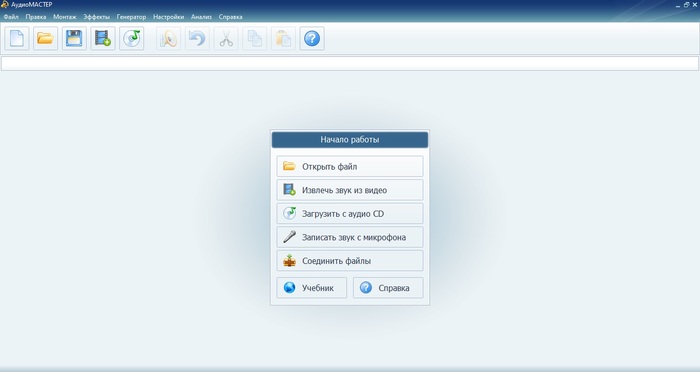
Запустите редактор и нажмите «Открыть файл». Тот же импорт доступен через «Файл > Открыть». После загрузки композиция появится в рабочем окне в виде звуковой дорожки. До обработки прослушайте несколько характерных участков: начало, плотный припев и тихий фрагмент. Это даст контрольную точку для сравнения после эффекта.
Шаг 2. Запустите вращение каналов
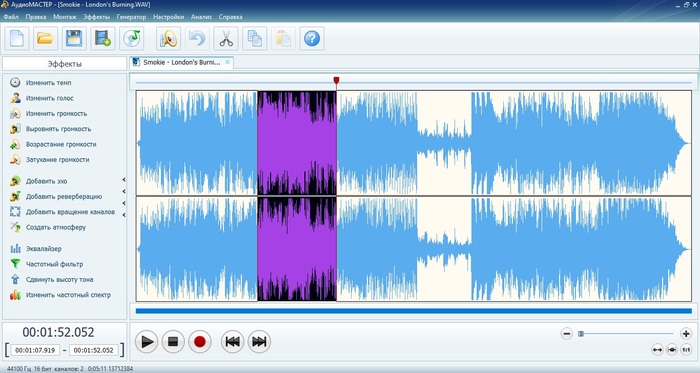
В левой колонке инструментов выберите «Добавить вращение каналов». В окне эффекта задаётся длительность полного оборота и направление: по часовой стрелке или против часовой стрелки. Чем меньше длительность оборота, тем чаще за одинаковый отрезок времени сигнал проходит между сторонами. Чем больше длительность, тем медленнее воспринимается движение.
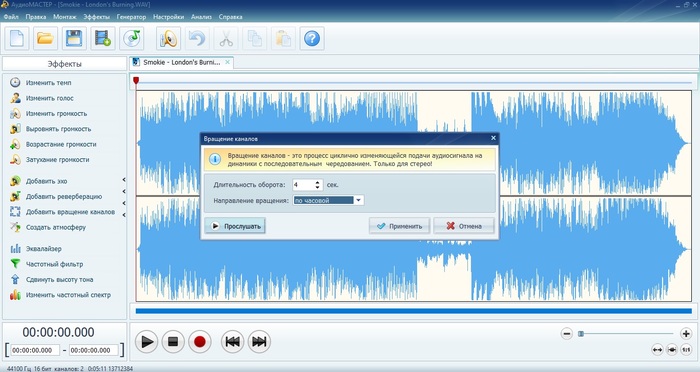
Оборот 5 секунд создаёт заметное быстрое движение и подходит как отправная точка для проверки эффекта, но это не универсальное значение. Для спокойной композиции обычно нужен более длинный цикл, а для короткого перехода — более быстрый. Окончательный период подбирайте после A/B-прослушивания в наушниках: если внимание переключается с музыки на само «бегание» между ушами, увеличьте длительность оборота.
Шаг 3. Оцените рисунок и слуховой результат
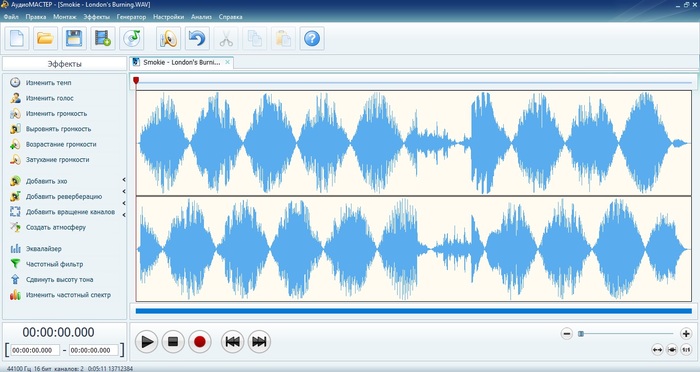
После применения эффекта форма левого и правого канала изменяется периодически: усиление одного канала сочетается с ослаблением другого. Прослушайте не только участок, где панорама движется, но и точки разворота. Если переход кажется скачком, увеличьте длительность оборота или уменьшите интенсивность последующей обработки.
Шаг 4. Обрабатывайте части песни по-разному
Если не хотите одинакового вращения на протяжении всей композиции, выделите курсором отдельный участок и снова примените «Добавить вращение каналов». Так можно оставить вступление неподвижным, назначить медленное движение куплету и изменить направление в переходе. Для отдельных фрагментов допустим и значительно более длинный период, например 30 секунд: главное, чтобы длина цикла соответствовала музыкальной фразе и не создавала резкого разворота посередине слова или ударного акцента.
Шаг 5. Сохраните и обязательно переслушайте экспорт
Откройте «Файл > Сохранить как» и выберите конечный формат. Для сохранения доступны WAV, MP3, WMA, OGG, AC3 и AAC. Если важен мастер без дополнительного lossy-кодирования, используйте WAV для промежуточного результата, а сжатую MP3/AAC-копию создавайте уже для публикации. Повторное кодирование ранее сжатого файла не возвращает потерянные данные и способно добавить новые артефакты.
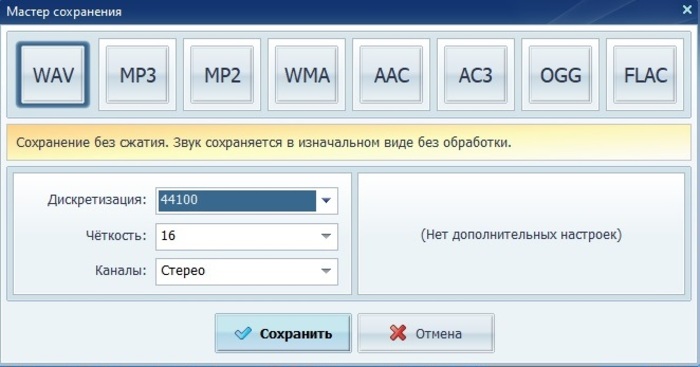
После сохранения закройте режим предварительного прослушивания проекта и откройте именно экспортированный файл. Проверьте начало, середину и конец, отсутствие щелчков, нормальную громкость обоих каналов и то, что движение не пропало после кодирования. Это простой контроль, который часто отсутствует в коротких инструкциях.
Плюсы:
- для 8D-эффекта есть отдельный инструмент, поэтому не требуется рисовать панораму вручную;
- можно задавать длительность оборота и направление движения;
- эффект применяется как ко всей дорожке, так и к выделенному фрагменту;
- подходит для готового трека, когда нужен быстрый повторяемый результат.
Минусы:
- готовое вращение менее гибкое, чем покадровая или точечная автоматизация pan в DAW;
- для независимого движения вокала, инструментов и эффектов потребуются раздельные дорожки или другой многодорожечный workflow;
- сильный эффект на всём миксе может быстро утомлять, поэтому результат нужно проверять на полной композиции.
FL Studio — LFO-панорамирование через Fruity PanOMatic
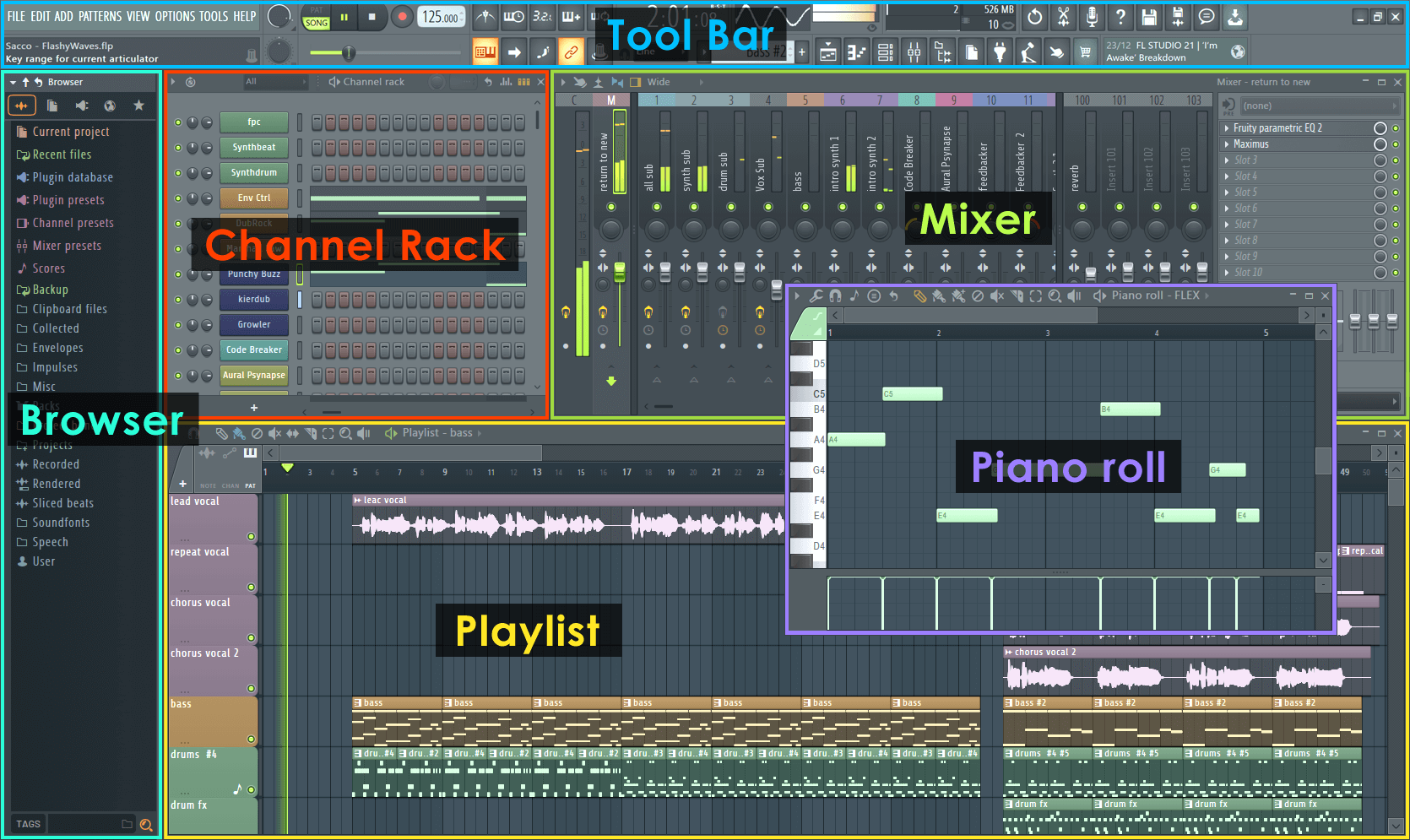
Для управляемого циклического движения в FL Studio удобен Fruity PanOMatic. В его секции LFO модуляцию можно направить на Pan, а Amount и Speed задают глубину и скорость движения. Panning также можно связать с Automation Clip, поэтому постоянный цикл легко заменить траекторией, синхронизированной с куплетами, переходами и припевами.
- Поместите аудиофайл в проект и направьте его на канал Mixer, где будет строиться цепочка эффектов.
- Добавьте Fruity PanOMatic в слот эффектов.
- В секции LFO выберите назначение Pan. Для плавного кругового движения начните с Sine или Triangle, а не с Square: квадратная форма создаёт резкие переключения.
- Регулятор AMT определяет глубину модуляции, SPD — скорость. Сначала выставьте умеренную глубину и медленное движение, затем подстраивайте на слух.
- Если нужен объём помещения, добавьте Fruity Reeverb 2 отдельным эффектом. Не компенсируйте слабый pan чрезмерным wet-сигналом: слишком длинный хвост размывает атаку.
- Для движения, которое должно меняться по секциям, автоматизируйте Panning: создайте Automation Clip и расставьте точки так, чтобы период и амплитуда отличались в куплетах, переходах и припевах.
- Перед экспортом сравните обработанную дорожку с bypass-версией и проверьте пики на Mixer.
Fruity Stereo Shaper полезен для изменения взаимного уровня и маршрутизации левого и правого каналов, но для непрерывного циклического auto-pan проще использовать PanOMatic: LFO воздействует непосредственно на Pan, поэтому скорость и глубина движения настраиваются в одном эффекте.
Плюсы:
- LFO создаёт равномерное периодическое движение без десятков точек;
- Automation Clip позволяет отказаться от постоянного цикла и подстроить эффект под аранжировку;
- pan и reverb можно разделить на разные эффекты и точно дозировать;
- в многодорожечном проекте можно двигать только выбранные инструменты.
Минусы:
- нужно понимать маршрутизацию Mixer и автоматизацию;
- при очень большой глубине LFO весь микс регулярно оказывается у одного края стереополя;
- работа с готовым stereo master даёт меньше контроля, чем обработка отдельных stems.
Audacity — бесплатный ручной способ без ложной «автоматизации Pan»
В Audacity регулятор Pan на панели дорожки задаёт положение дорожки в стерео, а Envelope Tool управляет амплитудой, а не самим параметром Pan. Поэтому распространённую инструкцию «включите Envelope Tool и нарисуйте pan» повторять нельзя. Надёжный способ показать тот же принцип без сторонних плагинов — использовать две копии сигнала: одну панорамировать влево, вторую вправо и создать противоположные огибающие громкости.
- Импортируйте исходный файл и создайте копию дорожки.
- У первой дорожки установите Pan влево, у второй — вправо.
- С помощью Envelope Tool на первой дорожке создайте плавное уменьшение уровня в тот момент, когда звук должен уходить вправо.
- На второй дорожке в том же временном интервале сделайте противоположное движение уровня: от тихого к громкому. Когда первая дорожка возвращается, вторая должна ослабевать.
- Повторяйте участки огибающих с одинаковой длиной, если нужен регулярный цикл, либо меняйте расстояние между точками для разных секций.
- Добавьте Reverb умеренно. Поскольку реверберация увеличивает плотность и хвост, после неё заново проверьте уровень.
- Перед Export Audio сведите дорожки так, чтобы обе стороны оставались частью stereo output. После экспорта откройте полученный файл и проверьте движение в наушниках.
Этот метод требует больше ручной работы, зато наглядно показывает физику эффекта: 8D-движение возникает не из неизвестного «8D-кодека», а из согласованного перераспределения энергии между левым и правым каналами. Для длинной композиции DAW с автоматизацией Pan удобнее, потому что в ней не приходится вручную синхронизировать две амплитудные огибающие.
Плюсы:
- можно выполнить обработку без платной DAW;
- ручные огибающие позволяют менять скорость движения по секциям;
- способ наглядно показывает разницу между Pan и Volume automation;
- Audacity работает как отдельный аудиоредактор и не требует полноценного музыкального проекта.
Минусы:
- метод с двумя дорожками дольше, чем LFO или специализированный 8D-эффект;
- при несовпадающих огибающих суммарная громкость может заметно «дышать»;
- для сложной траектории удобнее редактор с отдельной pan-envelope.
REAPER — Pan envelope для точной траектории
REAPER подходит, когда 8D-движение должно быть частью многодорожечного микса. В системе automation/envelopes можно автоматизировать Pan и параметры эффектов. В отличие от постоянного LFO, огибающая задаёт конкретное положение в конкретный момент.
- Поместите аудиофайл на дорожку проекта.
- Откройте для дорожки список envelopes/automation и включите Pan.
- На появившейся линии добавьте точки: центр → левый край → центр → правый край → центр. Повторите рисунок с нужным периодом.
- Не обязаны использовать крайние значения. Для спокойного эффекта ограничьте амплитуду и не доводите сигнал до полного hard-left/hard-right.
- Если нужна реверберация, добавьте её как отдельный FX, чтобы изменение пространства не было связано с формой pan-envelope.
- Проверьте automation mode: во время обычного воспроизведения должна читаться созданная огибающая, а не случайно записываться новая.
- Выполните Render и переслушайте готовый файл вне проекта.
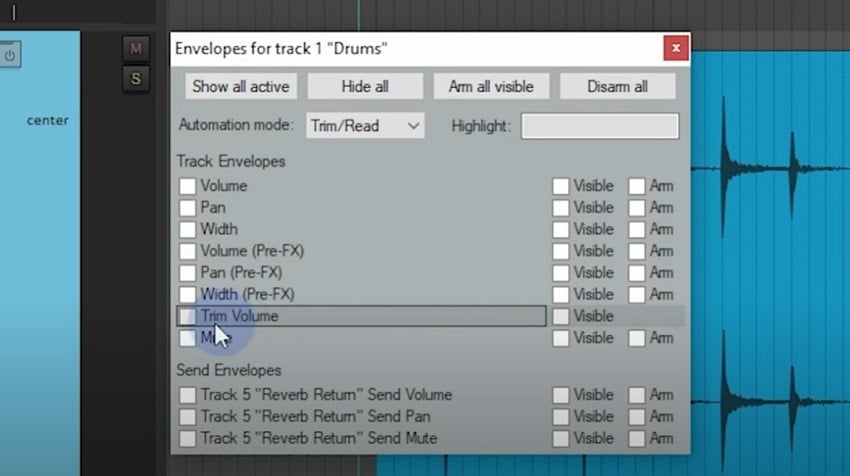
Для готового master-файла достаточно одной pan-envelope. Для stems можно сделать траектории разными: атмосферные элементы вращать сильнее, вокал — слабее, а саб-бас оставить ближе к центру. Именно раздельная обработка обычно звучит стабильнее, чем одновременный hard-pan всего микса.
Плюсы:
- точечная автоматизация не ограничивает движение постоянным периодом;
- параметры FX также можно автоматизировать по структуре композиции;
- удобно работать со stems и сохранять устойчивый центр микса.
Минусы:
- интерфейс многодорожечной DAW сложнее однокнопочного редактора;
- для ровного повторяющегося круга нужно аккуратно расставлять точки или использовать дополнительную модуляцию;
- неправильный automation mode может изменить уже нарисованную траекторию.
VEGAS Pro — когда 8D нужен внутри видеомонтажа

VEGAS Pro позволяет автоматизировать панораму аудиодорожки через Audio Envelopes. Это полезно, если музыка уже находится на таймлайне видео и нет смысла отдельно выводить её в другой аудиоредактор.
- Разместите аудио на таймлайне.
- Откройте «Insert > Audio Envelopes» либо контекстное меню дорожки «Insert/Remove Envelope» и добавьте огибающую Pan.
- Создайте точки на линии панорамы и последовательно перемещайте их от левой стороны к правой через центр.
- Увеличивайте расстояние между точками, если движение слишком быстро; уменьшайте амплитуду, если канал слишком надолго исчезает у противоположного уха.
- Реверберацию добавляйте как аудиоэффект отдельно от Pan envelope. После FX проверьте общий уровень дорожки.
- При финальном рендере убедитесь, что выбран стереоформат вывода и что панорамирование слышно в полученном файле.
Плюсы:
- 8D-движение можно синхронизировать с монтажными событиями видео;
- точки Pan envelope позволяют менять скорость вручную;
- не требуется промежуточный аудиофайл между монтажом и обработкой.
Минусы:
- для чисто музыкальной работы DAW обычно предоставляет больше аудиоспециализированных инструментов;
- экстремальная автоматизация на музыкальной подложке может отвлекать от диалогов;
- необходимо отдельно следить за стереорежимом финального рендера.
Adobe Audition — clip и track envelopes в Multitrack
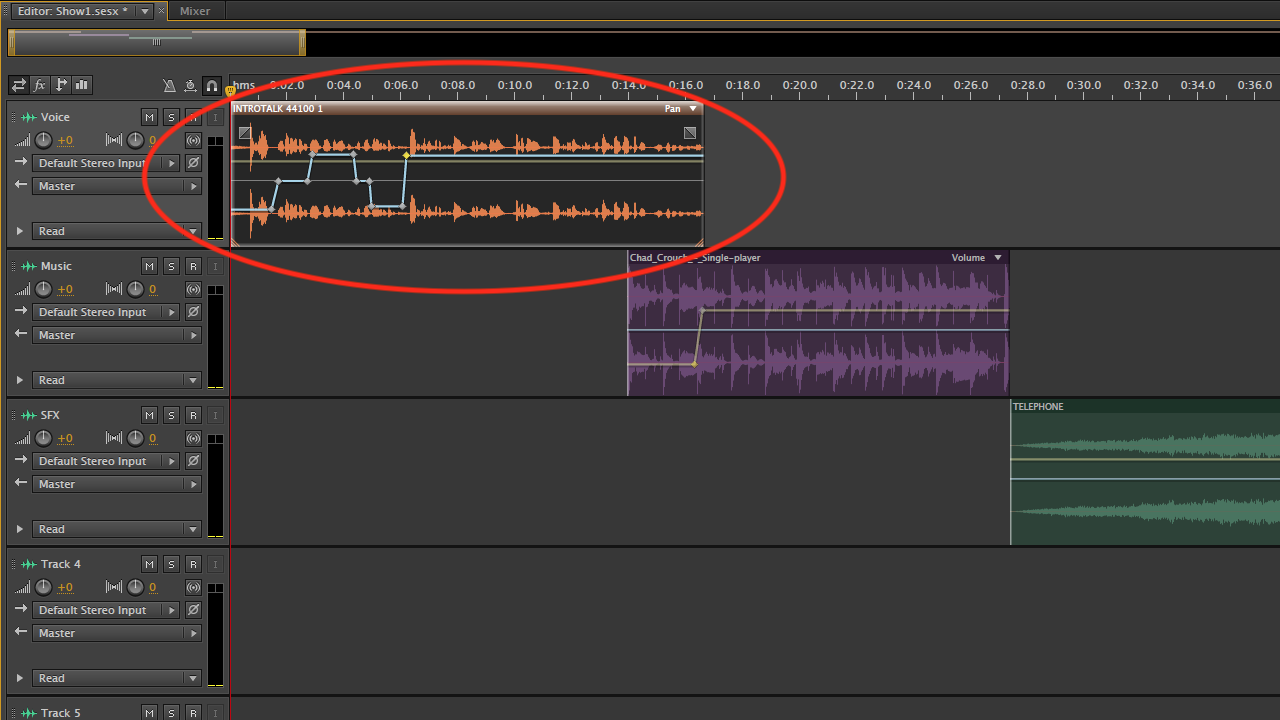
В Adobe Audition автоматизируются как свойства клипа, так и параметры дорожки. Для 8D-движения удобен Multitrack: Pan можно менять ключевыми точками во времени, а reverb держать отдельным эффектом.
- Создайте Multitrack Session и разместите аудиоклип на дорожке.
- Отобразите envelope, отвечающую за Pan, на уровне клипа или дорожки.
- Добавьте keyframes: сначала центр, затем левое положение, снова центр и правое положение.
- Измените расстояние между keyframes, чтобы траектория совпадала с музыкальными фразами, а не вращалась механически одинаково весь трек.
- Реверберацию добавьте через Effects Rack или посыл, если хотите единое пространство для нескольких дорожек.
- Сравните dry/wet и проверьте, не растёт ли уровень в плотных местах.
- Для готового микса используйте «File > Export > Multitrack Mixdown» и выберите весь сеанс или нужный временной диапазон.
Плюсы:
- панорама и эффекты автоматизируются независимо;
- можно применять разные траектории к нескольким клипам;
- Multitrack удобен для обработки голоса, музыки и эффектов в одном проекте.
Минусы:
- для одного готового трека workflow заметно сложнее специализированного эффекта;
- слишком большое число keyframes усложняет последующую правку;
- нужно контролировать, что экспортируется именно Multitrack Mixdown, а не отдельный исходный клип.
Как сделать 8D музыку на macOS
Logic Pro — Pan automation и отдельный Binaural Panner
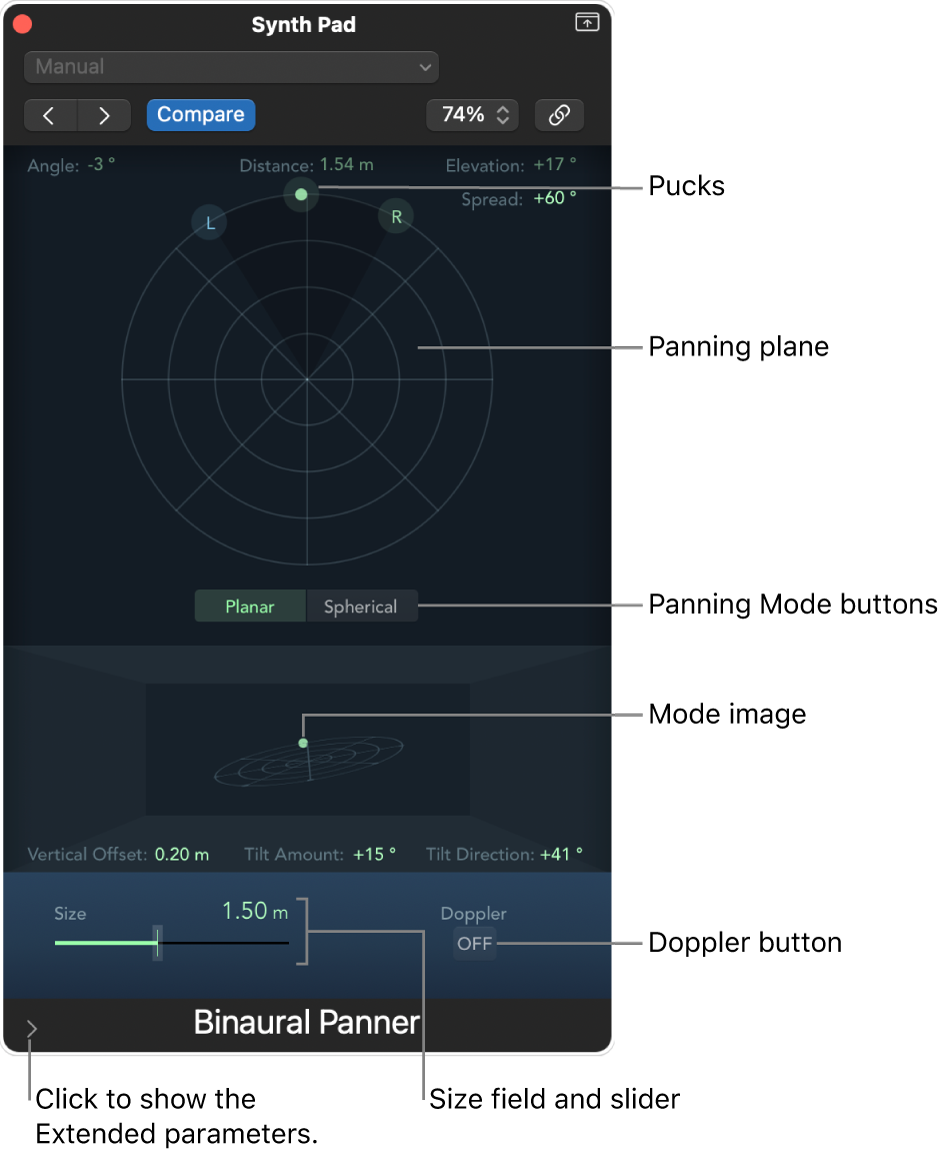
В Logic Pro есть два разных пути. Для классического интернет-8D достаточно автоматизации Pan: в Automation Parameter выбирается Pan, после чего на линии расставляются точки и кривые. Для более сложного позиционирования существует Binaural Panner, где управляются пространственные параметры и результат рассчитан прежде всего на прослушивание в наушниках. Эти два механизма не следует смешивать.
Обычный 8D через Pan automation
- Разместите аудио на дорожке.
- Покажите automation и в меню параметра выберите Pan.
- Добавьте точки для движения слева направо и обратно. Для плавного эффекта используйте кривые между точками, а не частые резкие скачки.
- Оставляйте музыкально важные моменты в центре, если движение не должно отвлекать от вокала.
- Добавьте реверберацию отдельным эффектом и проверьте wet/dry.
- Сделайте bounce/export и прослушайте итог в наушниках и на обычной акустике.
Когда использовать Binaural Panner
Binaural Panner имеет смысл, когда задача шире простого left-right auto-pan: нужно моделировать угол, дистанцию, высоту или ширину источника в binaural-сцене. В такой обработке не следует обещать, что обычный 8D-пресет и binaural-позиционирование дадут одинаковый результат. Первый в основном работает с стереодвижением и пространственным хвостом, второй использует более специализированный алгоритм позиционирования.
Плюсы:
- Pan automation точно привязывается к музыкальной форме;
- Binaural Panner даёт отдельный продвинутый spatial workflow;
- в проекте можно независимо двигать stems.
Минусы:
- binaural-позиционирование сложнее настроить, чем простой auto-pan;
- эффект в наушниках и на колонках воспринимается по-разному;
- слишком активное движение всех дорожек сразу разрушает устойчивый центр микса.
GarageBand — Pan automation на Mac
GarageBand на Mac позволяет автоматизировать Pan напрямую. После включения автоматизации в меню параметра дорожки доступны Volume, Pan, Echo, Reverb и параметры установленных эффектов. Для классического 8D-движения достаточно выбрать Pan и нарисовать плавную кривую слева направо и обратно; дублировать дорожку только ради панорамирования не требуется.
- Импортируйте аудиофайл на дорожку проекта.
- Выберите «Mix > Show Automation» или нажмите A.
- В появившемся Automation Parameter выберите Pan.
- Добавьте точки на кривой: центр → левое положение → центр → правое положение → центр. Для мягкого эффекта не доводите каждую точку до крайнего значения.
- Раздвигайте точки по времени, если звук перемещается слишком быстро. Сближайте их только в коротких переходах, где резкое движение оправдано аранжировкой.
- При необходимости выберите Reverb или Echo как отдельный параметр автоматизации либо оставьте их постоянными. Не связывайте каждый разворот панорамы с резким скачком пространства.
- Экспортируйте стереофайл и прослушайте именно готовый результат в наушниках.

Плюсы:
- Pan автоматизируется напрямую одной кривой;
- в том же режиме доступны Echo, Reverb и параметры эффектов;
- скорость движения меняется обычным расстоянием между automation points;
- для простого 8D не требуется создавать две копии дорожки.
Минусы:
- для сложных binaural-сцен возможностей меньше, чем в Logic Pro;
- частые точки automation быстро усложняют правку;
- desktop workflow нельзя переносить на iPhone/iPad дословно: мобильный интерфейс автоматизации отличается.
Как сделать 8D музыку в Linux
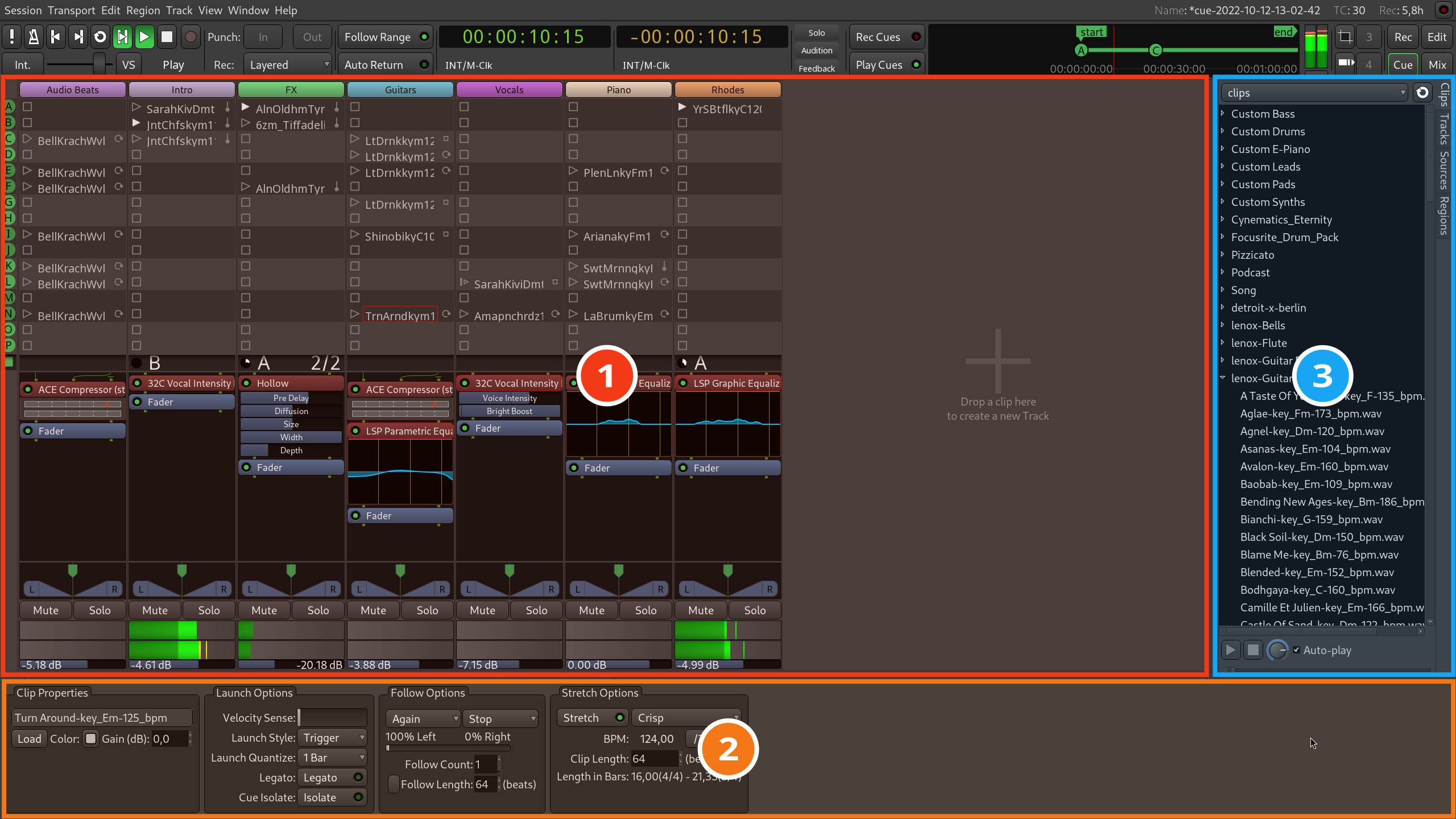
Ardour — Panning automation lane
Ardour даёт отдельные automation lanes для Fader, Trim, Mute, Panning и параметров процессоров. Для обычной стерео-8D обработки достаточно автоматизировать Panning. Продвинутый VBAP-паннер имеет свои ограничения автоматизации, поэтому для этой инструкции используется именно стандартная стереопанорама.
- Добавьте аудио на дорожку.
- Нажмите кнопку «A» на заголовке дорожки и включите Panning — появится отдельная automation lane.
- Создайте точки в нужных временных позициях и сформируйте плавный цикл слева направо и обратно.
- Проверьте automation mode. Для воспроизведения уже нарисованной огибающей нужен режим чтения/Play, а Write и Touch предназначены для записи изменений.
- Добавьте reverb как отдельный processor, если нужен хвост пространства.
- Сделайте экспорт stereo mix и проверьте его вне проекта.

Плюсы:
- кроссплатформенный многодорожечный workflow;
- Pan и параметры процессоров автоматизируются отдельно;
- удобно обрабатывать отдельные stems вместо готового master.
Минусы:
- нужно понимать режимы automation;
- не все пространственные panner-модули имеют одинаковые возможности автоматизации;
- для разовой песни специализированный конвертер быстрее.
Как сделать 8D музыку онлайн без установки
Браузерные сервисы делятся на два типа. Первый применяет готовый пресет: загрузили файл, нажали 8D и получили результат. Второй показывает параметры auto-pan — скорость, глубину или интенсивность — и иногда даёт отдельно настроить reverb. Для разовой обработки второй тип предпочтительнее: можно уменьшить эффект, если крайнее L/R движение звучит слишком навязчиво.
Перед загрузкой проверьте поддерживаемый формат и лимит именно у выбранного сервиса. Ограничение одного сайта нельзя переносить на другой: например, Audioalter и SongPeel используют разные максимальные размеры. Локальная обработка в браузере уменьшает необходимость передавать файл на сервер, но это преимущество относится только к инструментам, где обработка действительно выполняется на устройстве пользователя.
PitchChanger 8D Audio Converter
PitchChanger относится к настраиваемым вариантам: в 8D-инструменте доступны rotation speed, depth и reverb. Практический порядок простой: загрузите дорожку, сначала выставьте умеренную глубину, затем подберите скорость вращения, после чего добавляйте reverb. Если начинать с максимальной глубины и сильного пространства одновременно, трудно понять, какой параметр сделал результат хуже.
- Загрузите исходный аудиофайл.
- Настройте Rotation Speed — этот параметр меняет частоту проходов между сторонами.
- Настройте Depth — он определяет выраженность панорамного движения.
- Добавьте Reverb только после того, как траектория звучит комфортно.
- Прослушайте preview целиком на нескольких фрагментах и сохраните результат.
Плюсы:
- скорость и глубина не зашиты в один пресет;
- reverb регулируется отдельно;
- не требуется устанавливать DAW.
Минусы:
- обрабатывается готовый микс целиком;
- нельзя независимо двигать вокал и инструменты без stems;
- параметры проще, чем полноценная automation lane.
Rys Up Audio 8D Audio Maker
В Rys Up Audio доступны пресеты Subtle, Classic, Fast, Extreme и Cosmic, а также отдельные параметры Rotation Speed, Orbit Radius и Reverb Tail. Это удобно для сравнения: можно взять готовый характер движения, а затем изменить один параметр, не перестраивая всю цепочку.
- Загрузите трек.
- Выберите пресет как стартовую точку.
- Отрегулируйте Rotation Speed, если движение слишком частое или слишком медленное.
- Orbit Radius используйте для изменения выраженности ощущения «обхода» источника.
- Reverb Tail меняйте отдельно, следя, чтобы хвост не закрывал транзиенты.
- Сравните несколько пресетов на одном и том же 20–30-секундном участке, затем экспортируйте выбранный вариант.
Плюсы:
- есть готовые режимы и ручные параметры;
- скорость и reverb не объединены в один непрозрачный переключатель;
- можно быстро сделать несколько вариантов для сравнения.
Минусы:
- готовый master всё равно обрабатывается целиком;
- параметр Orbit Radius не заменяет полноценную HRTF-сцену;
- для музыкально синхронизированной траектории удобнее DAW.
EditClips 8D Audio
EditClips полезен тем, что даёт понятные режимы скорости: Slow соответствует примерно 17 секундам на полный оборот, Classic — около 11 секунд, Fast — около 7 секунд. Также можно включить reverb. Это не универсальные значения для любой песни, а конкретные режимы этого сервиса, поэтому их удобно использовать как учебный ориентир.
- Добавьте MP3, WAV, AAC, OGG или FLAC.
- Начните с Classic и прослушайте один куплет или повторяющийся фрагмент.
- Если перемещение отвлекает, сравните Slow; если практически не ощущается — Fast.
- Включите Reverb только после выбора скорости и снова сравните вариант с выключенным пространством.
- Выберите конечный аудиоформат и сохраните результат.
Для этого сервиса важно отдельное практическое преимущество: обработка выполняется client-side через WebAssembly. Поэтому он подходит для сценария, где пользователь не хочет ставить редактор и одновременно предпочитает локальную браузерную обработку. Всё равно разумно не использовать посторонние конфиденциальные записи без необходимости.
Audioalter
8D-пресет Audioalter представляет собой сочетание Auto Panner и Reverb. В параметрах самого пресета показывается частота автопанорамирования 0,08 Hz и отдельный блок реверберации. Важно понимать следствие: эффект получается не за счёт «нового формата», а за счёт двух обычных процессов — периодического pan и отражений.
- Загрузите MP3, WAV, FLAC или OGG.
- Примените 8D preset.
- Прослушайте, насколько комфортна фиксированная траектория.
- Если нужен иной период или более сложная автоматизация, переходите к редактору или сервису с ручной настройкой: сам 8D-пресет здесь рассчитан прежде всего на быстрый результат.
- Сохраните обработанный файл и сравните с исходником.
Максимальный размер файла в Audioalter — 50 MB. Этот предел действует только в Audioalter и не является общим ограничением для 8D-конвертеров.
SoundTools 8D Audio Maker
SoundTools поддерживает готовый 8D preset и Custom intensity. Интенсивность можно менять от 0 до 100%, а в пресете используется промежуточное значение. Такой интерфейс удобен для новичка: вместо выбора сложной кривой пользователь управляет одной понятной величиной — силой пространственного эффекта.
- Загрузите MP3, FLAC, WAV, AAC или OGG.
- Сначала прослушайте 8D preset.
- Переключитесь на Custom и уменьшите intensity, если панорама слишком экстремальна.
- Увеличивайте intensity постепенно, не оценивая эффект только на первых двух секундах.
- Сделайте preview нескольких частей трека и только затем создавайте итог.
SongPeel 8D Audio Converter
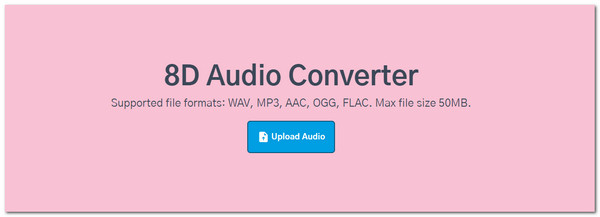
SongPeel принимает WAV, MP3, AAC, OGG и FLAC; максимальный размер файла — 500 MB. Workflow однокнопочный: пользователь загружает трек, конвертер применяет пространственную обработку и выдаёт обработанный файл. Такой вариант нужен, когда важнее скорость, чем тонкая ручная траектория.
Плюсы:
- поддерживается несколько распространённых аудиоформатов;
- не требуется разбираться в automation;
- лимит файла заметно выше, чем у некоторых простых online-tools.
Минусы:
- готовый алгоритм даёт меньше контроля над скоростью и траекторией;
- весь stereo master обрабатывается как единое целое;
- для stems и синхронизации с музыкальными секциями лучше DAW.
Audjust
Audjust — браузерный редактор, а не только одна кнопка. В интерфейсе видны отдельные рабочие разделы Speed & Pitch, Reverb и Spatial, таймлайн и Export. Для 8D-задачи это удобно, потому что пространственную обработку можно сочетать с другими изменениями в одном проекте, не прогоняя файл через несколько разных сайтов.
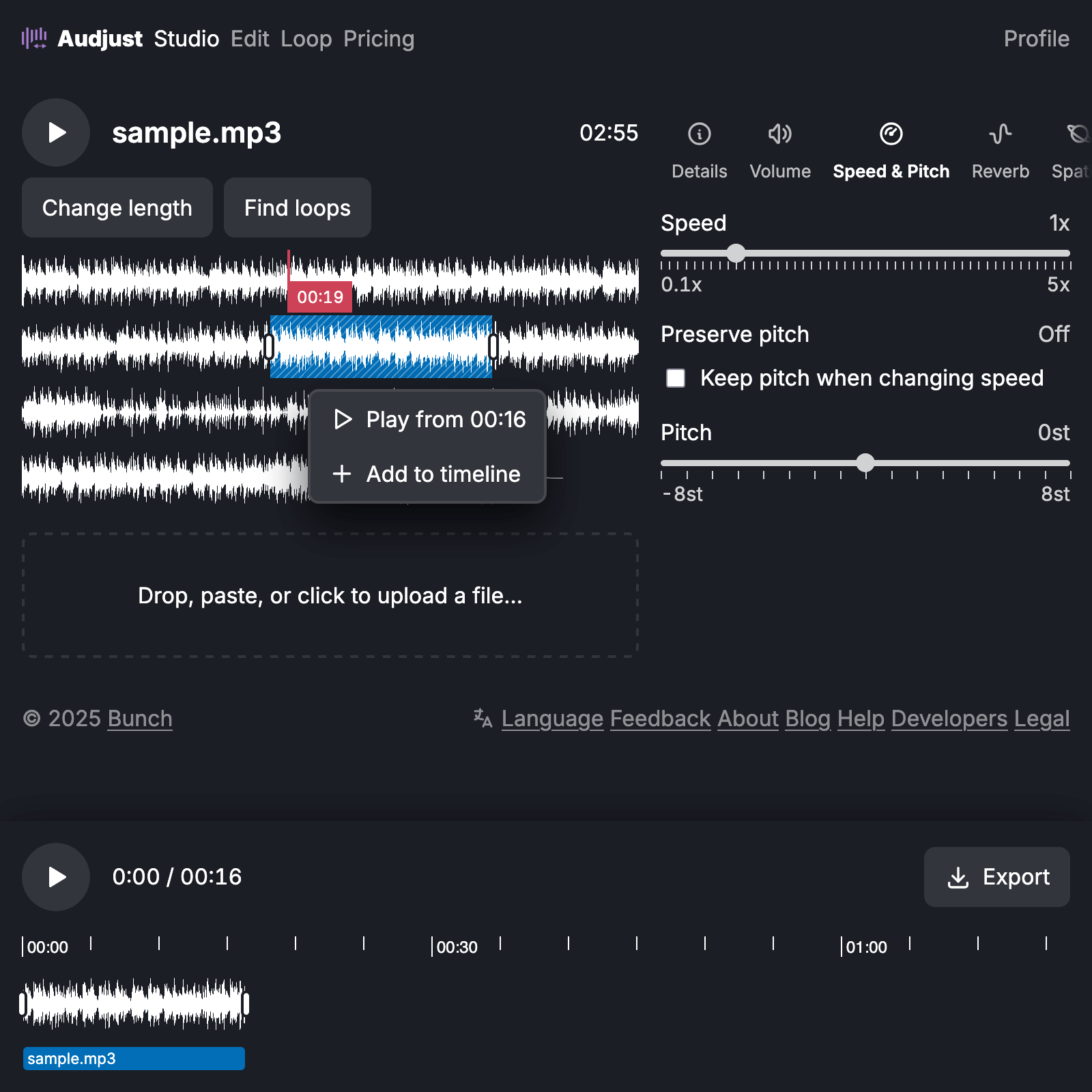
- Загрузите файл в рабочую область.
- Перейдите к Spatial и выберите 8D-обработку.
- Если требуется пространство, настройте Reverb отдельным разделом.
- Прослушайте результат на таймлайне, не меняя одновременно скорость и pitch без отдельной задачи: иначе трудно оценить именно 8D-эффект.
- Нажмите Export после финального A/B-сравнения.
VocalRemover — быстрый 8D Audio Converter
В наборе инструментов VocalRemover присутствует отдельный 8D Audio Converter. Его разумно использовать как быстрый вариант для готовой песни: когда требуется просто получить пространственное движение без ручного проекта. Если нужна регулируемая скорость, точная форма кривой или обработка только отдельных stems, выбирайте инструмент с открытыми параметрами либо DAW.
MP3 Tag Editor 8D Audio Maker и VoiceRecorder.in
Оба сайта предлагают отдельные браузерные 8D-инструменты. MP3 Tag Editor выполняет обработку через WebAssembly локально в браузере; VoiceRecorder.in предоставляет однокнопочный 8D Audio Maker. Их место в этой подборке — быстрый разовый сценарий, а не точная замена DAW.
Порядок выбора между online-сервисами простой: сначала ищите возможность регулировать скорость/глубину, затем проверяйте формат и лимит, после этого — способ обработки и экспорт. Название «8D Converter» само по себе ничего не говорит о том, можно ли управлять движением.
TwoShot и ImageOnline
В TwoShot 8D Audio Converter присутствует среди набора инструментов, а ImageOnline предоставляет отдельный браузерный 8D-конвертер. Эти варианты полезны как запасные, если основной сервис не принимает файл или недоступен. Если интерфейс не показывает регулировку скорости, глубины или пространства, воспринимайте такой сервис как фиксированный пресет и оценивайте прежде всего preview и конечный файл.
Как сделать 8D музыку на Android
8D Audio Converter & 8D Music
8D Audio Converter & 8D Music от venirDev предназначен для преобразования готового MP3 в 8D- и 3D-варианты и поддерживает предварительное прослушивание результата. Это быстрый мобильный путь без многодорожечного DAW-проекта: пользователь выбирает файл, запускает 8D-обработку, слушает preview и затем сохраняет или передаёт готовую версию.
- Выберите MP3 для обработки.
- Запустите преобразование в 8D.
- Используйте live preview и прослушайте как минимум начало, плотный фрагмент и участок с вокалом.
- Если движение слишком отвлекает, вместо попытки «лечить» результат дополнительным reverb выберите редактор с регулируемой скоростью или Pan automation.
- Сохраните или передайте готовый файл и ещё раз прослушайте его вне приложения в наушниках.
Плюсы:
- не нужен настольный компьютер;
- есть отдельная 8D-конвертация и live preview;
- подходит для разовой обработки готового MP3;
- не требуется регистрация аккаунта для самого базового сценария.
Минусы:
- готовый мобильный конвертер менее гибок, чем DAW с Pan automation;
- ручную траекторию по музыкальным секциям здесь не заменяет один preset;
- для точного контроля периода и глубины удобнее использовать BandLab или настольный редактор.
BandLab — ручная Pan automation на телефоне
BandLab — более гибкий мобильный путь: автоматизация доступна для Volume, Pan и FX как в браузерной, так и в мобильной студии. Поэтому траекторию можно рисовать по времени, а не ограничиваться фиксированным пресетом или статическим балансом.

- Создайте проект и добавьте аудиодорожку.
- Откройте Automation и выберите параметр Pan.
- Добавьте breakpoints на envelope.
- Перемещайте соседние точки так, чтобы линия последовательно шла влево, через центр и вправо.
- Расстояние между точками задаёт длительность перехода: чем оно больше, тем медленнее движение.
- При необходимости автоматизируйте FX отдельно, а не связывайте изменение reverb с каждым проходом панорамы.
- Сохраните проект и экспортируйте/опубликуйте только после проверки конечного stereo-файла.
Плюсы:
- Pan действительно автоматизируется на mobile;
- траекторию можно привязать к музыкальным секциям;
- FX и Pan управляются независимо.
Минусы:
- рисовать длинную огибающую на телефоне менее удобно, чем мышью на большом экране;
- сложный проект требует больше времени, чем специализированный конвертер;
- при слишком частых breakpoints движение становится дёрганым.
Как сделать 8D музыку на iPhone и iPad
8D Audio Converter - Orbit8D — регулируемое движение на iPhone
8D Audio Converter - Orbit8D предназначен для обработки музыкальных файлов и аудиодорожек из видео на iPhone. В эффекте регулируются скорость вращения, глубина, баланс и интенсивность, поэтому приложение полезнее фиксированного one-click-пресета: движение можно ослабить или замедлить, если крайние положения отвлекают от музыки. Это конвертер с настраиваемой пространственной обработкой, а не только плеер.
- Добавьте музыкальный файл или аудио из видео.
- Сначала установите умеренную интенсивность, чтобы оценивать траекторию без чрезмерного ухода сигнала в крайние положения.
- Настройте скорость вращения: более длинный цикл делает перемещение спокойнее, более короткий — заметнее.
- Отрегулируйте глубину. Если один канал периодически воспринимается почти пустым, уменьшите этот параметр.
- Проверьте баланс и убедитесь, что центральные фрагменты композиции не смещены постоянно в одну сторону.
- Прослушайте несколько разных участков до завершения конвертации: спокойное вступление, плотный фрагмент и вокальную часть.
Если в App Store встречается приложение с названием вроде «8D Music Player», сначала проверьте назначение. Плеер может применять эффект только при воспроизведении либо воспроизводить готовый контент и не обязательно умеет создавать экспортируемый обработанный файл. В подборке способов создания плееры и конвертеры нельзя ставить в одну категорию.
Что умеет мобильный GarageBand и чего не хватает для auto-pan
В GarageBand для iPhone/iPad Track Pan задаёт статическое положение дорожки, а доступная автоматизация рассчитана на уровень громкости. Поэтому desktop-шаги с выбором Pan в Automation Parameter на мобильную версию не переносятся. Если нужна настоящая мобильная огибающая Pan, используйте BandLab; GarageBand на телефоне удобнее для статического распределения дорожек и обычного микса.
Как настроить движение, чтобы 8D не звучало как переключатель каналов
Главная ошибка — оценивать эффект по тому, насколько далеко он уходит в стороны. Качественная панорама определяется прежде всего плавностью и уместностью относительно музыки. Hard-left/hard-right допустим как художественный приём, но постоянное исчезновение всей композиции из одного уха часто воспринимается агрессивнее, чем более узкая траектория.
| Параметр | Что меняет | Признак перебора | Как исправить |
|---|---|---|---|
| Скорость/период | Как часто звук проходит между сторонами | Музыка «мечется» быстрее фраз | Увеличить период или сократить число ключевых точек |
| Глубина/Amount | Насколько далеко сигнал уходит от центра | Один канал регулярно почти пуст | Уменьшить depth или амплитуду envelope |
| Форма LFO | Характер перехода | Резкий щелчкообразный перескок сторон | Использовать плавную Sine/Triangle или сгладить кривые |
| Reverb | Ощущение помещения и хвост | Атака и речь становятся мутными | Снизить wet/reverberance или сократить хвост |
| Effect mix | Соотношение сухого и обработанного сигнала | Исходная сцена полностью исчезает | Вернуть часть dry-сигнала |
Универсальной «правильной скорости» нет. Даже внутри одного сервиса пресеты различаются: EditClips использует ориентировочно 17, 11 и 7 секунд на оборот для Slow, Classic и Fast. Эти значения полезны для понимания масштаба, но не являются стандартом 8D. Медленная баллада, плотный электронный трек и короткий звуковой эффект требуют разных решений.
Если вы работаете со stems, начните с одного движущегося слоя. Оставьте мастер-шину без автоматизации, перемещайте атмосферную дорожку или эффект и сравните. Затем при необходимости добавляйте движение другим элементам. Такой последовательный метод быстрее выявляет причину перегруженного стереополя, чем одновременное вращение всех дорожек.
Как добавить реверберацию и не потерять разборчивость
Reverb усиливает впечатление пространства, но не создаёт саму траекторию. Если отключить pan и оставить только reverb, звук станет более «дальним» или объёмным, но не начнёт автоматически перемещаться вокруг головы. Поэтому настройку удобнее делать в два этапа: сначала добиться комфортного движения, затем добавить пространство.
- Отключите reverb и настройте только панораму.
- Убедитесь, что движение читается в наушниках и не вызывает резких провалов.
- Верните reverb с небольшим wet-уровнем.
- Прослушайте атаки ударных, согласные вокала и короткие перкуссионные звуки. Если они теряют ясность, уменьшите wet или хвост.
- Сравните уровень до/после. Громче почти всегда субъективно кажется «эффектнее», поэтому не принимайте увеличение уровня за улучшение 8D.
- Для нескольких stems используйте общий reverb-send, если нужно ощущение единого помещения, а не отдельное разное пространство на каждой дорожке.
В one-click online preset параметры reverb часто скрыты. В таком случае единственный честный контроль — preview и сравнение с исходником. Если хвост слишком сильный, а отдельной регулировки нет, лучше сменить сервис, чем компенсировать проблему дополнительным EQ после уже размытого эффекта.
Как сохранить качество после 8D-обработки
Панорамирование само по себе не требует ухудшения качества: это изменение каналов во времени. Потери появляются при кодировании, если исходник и результат сохраняются в lossy-форматах. Поэтому рабочий мастер и конечную публикационную копию лучше разделять.
| Сценарий | Практический выбор | Почему |
|---|---|---|
| Есть WAV/FLAC исходник | Редактировать его и держать мастер в WAV/FLAC | Не добавляется лишний этап lossy-кодирования |
| Исходник только MP3 | Редактировать один раз и не пересохранять промежуточные MP3 | Каждый новый lossy encode способен добавлять артефакты |
| Нужен файл для публикации | Сделать конечную MP3/AAC-копию из мастер-файла | Сжатый формат создаётся один раз в самом конце |
| Нужно сохранить проект | Хранить исходник и проект отдельно от финального экспорта | Можно изменить скорость/глубину без обработки уже обработанной копии |
Не увеличивайте bitrate уже сжатого MP3 в надежде «вернуть» данные. Более высокий bitrate у нового файла не восстанавливает информацию, удалённую первым кодированием. Для 8D важнее избежать лишних перекодирований и сохранить корректное stereo output.
Контроль пиков и headroom
После reverb, sum и других FX контролируйте мастер-индикатор. Если пик достигает перегруза, уменьшите уровень перед финальным экспортом. Не лечите перегруз тем, что просто уменьшите громкость уже искажённого конечного файла: clipping возникает раньше в цепочке. Сначала устраните перегруз в проекте, затем снова экспортируйте.
Если исходник уже мастерирован близко к 0 dBFS, дополнительная обработка особенно требует контроля. Необязательно делать трек заметно тише; достаточно оставить реальный запас, при котором эффекты не клиппуют. Конкретное число зависит от цепочки и формата, поэтому здесь важнее meter и отсутствие перегруза, чем универсальная цифра.
Как проверить готовый 8D-трек
- Прослушайте в наушниках. Проверьте, что траектория действительно проходит между сторонами, а не состоит из двух резких состояний.
- Сделайте A/B. Сравнивайте с исходником на близкой громкости. Если обработанная версия просто громче, оценка будет смещена.
- Проверьте точки разворота. Именно в крайних положениях чаще слышны провалы, слишком длинное исчезновение одного канала или скачок.
- Проверьте центр. При прохождении через середину не должно возникать неожиданного скачка уровня.
- Прослушайте на колонках. Эффект станет слабее, но микс не должен разваливаться или терять критически важный элемент.
- Проверьте моно-совместимость. Сведение в mono помогает выявить проблемные противофазные элементы, особенно если вместе с pan использовались stereo wideners.
- Откройте экспортированный файл. Не ограничивайтесь preview внутри редактора: именно конечный файл будет опубликован.
- Проверьте метры. Отсутствие слышимого треска не отменяет визуального контроля пиков.
Для длинной композиции не нужно прослушивать только первые десять секунд. Проверяйте минимум три разных участка: начало, самый плотный момент и тихую секцию. Одинаковая pan-амплитуда, которая хорошо работает на воздушном вступлении, может мешать в насыщенном припеве.
Как сделать эффект естественнее на многодорожечном проекте
Однокнопочные конвертеры обрабатывают stereo master, поэтому всё содержимое перемещается как единый объект. При доступе к исходным дорожкам лучше строить сцену по ролям. Это не обязательное правило 8D, а практический способ избежать ощущения, что вся запись целиком «прыгает» из уха в ухо.
- Ведущий вокал: оставьте ближе к центру или задайте небольшую амплитуду движения. Текст сохраняет разборчивость.
- Бэк-вокал: можно двигать шире и в противоположной фазе относительно другого слоя.
- Пэды и атмосферы: хорошо переносят медленный широкий auto-pan.
- Короткие FX: можно направлять по разовым кривым вместо постоянного LFO.
- Бас: низкочастотную основу обычно разумнее сохранять стабильнее, чтобы микс не ощущался перекошенным.
- Перкуссия: отдельные элементы можно перемещать, но hard-pan всей ударной группы делает центр нестабильным.
В FL Studio, REAPER, Logic Pro, Adobe Audition, Ardour или другой DAW назначайте автоматизацию на дорожку или bus, а не обязательно на master. Если эффект нужен только на переходе, ограничьте automation соответствующим временным диапазоном. Так 8D становится элементом аранжировки, а не постоянным фильтром поверх песни.
Частые ошибки при создании 8D
Ошибка 1. Путать 8D с отдельным аудиоформатом
MP3 не превращается в новый «.8d» контейнер. Результат остаётся обычным stereo audio, в котором обработаны панорама и пространство. Выбирайте формат экспорта по качеству и совместимости, а не по названию эффекта.
Ошибка 2. Использовать только reverb
Реверберация создаёт ощущение помещения, но не обеспечивает left-right движение. Для классического 8D нужен меняющийся pan или эквивалентное перераспределение каналов.
Ошибка 3. Делать Square-переключение вместо плавного прохода
Резкая LFO-форма или слишком близкие envelope points заставляют звук прыгать между ушами. Начинайте с плавной формы и только затем делайте переходы агрессивнее по художественной задаче.
Ошибка 4. Максимальная глубина на всём треке
Постоянный hard-left/hard-right особенно заметен на ведущем вокале. Уменьшение depth часто делает эффект убедительнее, потому что слушатель сохраняет стабильный центр.
Ошибка 5. Автоматизировать не тот параметр
В Audacity Envelope Tool меняет амплитуду, а не Pan. В мобильном GarageBand наличие Track Pan slider не означает автоматически наличие отдельной Pan automation. Всегда проверяйте, какой параметр реально выбран в automation lane.
Ошибка 6. Считать любой «3D» или HRTF-инструмент обычным 8D
HRTF и binaural-паннеры моделируют дополнительные пространственные признаки. Их можно использовать для иммерсивной задачи, но описание результата должно быть точным: это более сложный spatial workflow, а не просто другой бренд того же auto-pan.
Ошибка 7. Повторно кодировать MP3 на каждом этапе
Если после каждой правки сохранять новый MP3 и снова открывать его для следующего эффекта, получаются последовательные lossy-encode. Лучше держать один проект или промежуточный WAV/FLAC и сжать результат один раз в конце.
Ошибка 8. Не переслушивать файл после экспорта
Preview внутри редактора подтверждает только проект. Ошибка stereo/mono, неверный диапазон рендера или перегруз может проявиться в конечном файле. Финальный контроль нужен именно на экспортированной копии.
Ошибка 9. Выбирать приложение по названию, а не по функции
«8D Music Player» и «8D Audio Converter» решают разные задачи. Плеер не обязан экспортировать обработанную песню. Для создания файла ищите явный импорт, обработку и export/share результата.
Ошибка 10. Устанавливать неизвестный APK ради одной 8D-функции
Не устанавливайте стороннюю сборку только потому, что в её названии есть 8D. Для мобильного способа важны три проверяемых действия внутри самого приложения: импорт аудио, реальная обработка и экспорт либо передача результата. Если приложение доступно только в виде неизвестного APK и эти действия нельзя нормально проверить, выберите другой способ.
8D для разных задач: практические сценарии
Одна песня для личного прослушивания
Начните с АудиоМАСТЕРа или настраиваемого online-converter. Сделайте один медленный вариант и один более заметный, сравните их в наушниках. Нет смысла строить большой многодорожечный проект, если исходник уже сведен и задача разовая.
Регулярные 8D-ремиксы
Используйте FL Studio, REAPER или Logic Pro. Сохраните шаблон с pan automation, reverb bus и контрольным meter. Для каждой новой песни меняйте период движения по музыкальной форме, а не копируйте одну скорость без прослушивания.
Бесплатный desktop workflow
Audacity подходит для понятного ручного способа, а Ardour — для полноценного многодорожечного проекта с отдельной Panning automation lane. Первый проще для готового файла, второй полезнее при работе со stems.
Монтаж музыкального видео
Если композиция уже смонтирована на таймлайне VEGAS Pro, Pan envelope можно сделать прямо в проекте. Синхронизируйте поворот с визуальным движением только там, где это поддерживает сцену: постоянное вращение вместе с активным монтажом перегружает восприятие.
Обработка на Android
Для однокнопочного результата используйте специализированный 8D Audio Converter & 8D Music. Для ручной траектории — BandLab с Automation > Pan. Второй путь дольше, зато позволяет менять движение по структуре композиции.
Обработка на iPhone
Специализированный 8D Audio Converter даёт intensity, movement speed и пространственные эффекты. Для сложного многодорожечного проекта удобнее делать основную automation на компьютере либо использовать мобильную DAW, где Pan действительно доступен в automation.
Нужно настоящее binaural-позиционирование
Не ограничивайтесь обычным 8D-пресетом. Используйте инструмент, который явно работает с binaural/HRTF и параметрами направления. В Logic Pro для такой задачи есть Binaural Panner; обычная Pan automation при этом остаётся отдельным, более простым методом.
Сравнение онлайн-сервисов по характеру управления
| Сервис | Что можно менять | Форматы/лимиты, подтверждённые для сервиса | Сценарий |
|---|---|---|---|
| PitchChanger | Rotation speed, depth, reverb | Форматы и лимит проверяются перед загрузкой | Нужна ручная настройка трёх базовых параметров |
| Rys Up Audio | Пресеты, Rotation Speed, Orbit Radius, Reverb Tail | WAV export | Быстро сравнить несколько характеров движения |
| EditClips | Slow/Classic/Fast, optional reverb | MP3, WAV, AAC, OGG, FLAC | Нужен понятный выбор периода вращения |
| Audioalter | Готовый 8D preset | MP3, WAV, FLAC, OGG; max 50 MB | Однокнопочная обработка |
| SoundTools | Preset или Custom intensity | MP3, FLAC, WAV, AAC, OGG | Управлять силой эффекта одним параметром |
| SongPeel | Готовая 8D-обработка | WAV, MP3, AAC, OGG, FLAC; max 500 MB | Большой готовый файл без ручной automation |
| Audjust | Spatial + отдельные разделы Reverb, Speed & Pitch | MP3/WAV подтверждены инструментом | Нужен браузерный редактор с таймлайном |
| VocalRemover | Отдельный 8D Audio Converter | Проверять при загрузке | Быстрый preset |
| MP3 Tag Editor | 8D Audio Maker | Локальная WebAssembly-обработка | Браузерная обработка без отдельной установки |
| VoiceRecorder.in | 8D Audio Maker | WAV export | Простой one-click workflow |
Таблица не делает один сервис «лучшим для всех». Если вам нужно синхронизировать движение с тактами и фразами, ни один фиксированный preset не заменяет envelope в DAW. Если требуется обработать один готовый трек, сложный проект, наоборот, добавляет ненужные действия.
Как оценивать 8D на моно, стерео и разных наушниках
В наушниках каналы изолированы сильнее всего, поэтому auto-pan воспринимается максимально очевидно. На близко расположенных колонках левый сигнал доходит и до правого уха, а правый — до левого; комната дополнительно смешивает отражения. Поэтому «круг» становится менее выраженным. Это не ошибка файла.
Mono-проверка нужна не для того, чтобы сохранить 8D-ощущение: в mono само left-right движение неизбежно исчезает. Задача другая — убедиться, что при суммировании не пропадает важный материал. Если вместе с панорамой использовались расширители стереобазы и фазовые эффекты, mono-check особенно полезен.
На разных наушниках тональный баланс и ширина сцены отличаются, поэтому не пытайтесь «исправить» каждый аппарат отдельной extreme-настройкой. Гораздо надёжнее держать траекторию умеренной, не зависеть от полного исчезновения канала и сохранять понятный центр композиции.
Когда лучше не использовать 8D-эффект
Постоянное вращение не всегда улучшает материал. Для подкаста, учебной речи, длинной голосовой инструкции и диалога движение голоса между ушами обычно мешает удерживать внимание на содержании. Для таких записей полезнее обычная стабильная стереопозиция и аккуратная реверберация.
В музыке тоже есть ограничения. Если микс уже очень широкий и содержит собственную автоматизацию, второй глобальный auto-pan может конфликтовать с исходной сценой. Если исходник содержит важные элементы, закреплённые на разных сторонах, одновременное вращение всего master меняет авторский баланс. В таких случаях лучше работать со stems либо оставить трек без 8D.
Не стоит использовать сильный 8D только потому, что заголовок ролика обещает «максимальный эффект». Техническая цель — контролируемое пространственное движение без перегруза, а не постоянная демонстрация крайних положений.
Ответы на частые вопросы
8D — это формат файла?
Нет. Готовый результат сохраняется в обычном аудиоформате, например WAV, MP3, AAC, OGG или FLAC — набор зависит от редактора. Термин 8D описывает характер обработки, а не контейнер.
Нужны ли обязательно наушники?
Для создания — нет, для уверенной проверки эффекта — практически необходимы. В наушниках левый и правый каналы разделены, поэтому перемещение слышно значительно яснее. На колонках эффект ослабевает из-за акустического смешения каналов.
Можно ли сделать 8D из моно?
Моноисточник можно поместить в stereo project и автоматизировать его положение между L/R. Это создаст движение одного источника, но не восстановит настоящую стереоинформацию, которой в исходнике не было.
Что важнее: pan или reverb?
Для классического ощущения движения важнее меняющийся pan. Reverb добавляет пространство и дистанцию, но без панорамирования не заставляет сигнал вращаться между сторонами.
Почему 8D иногда звучит как «то левое, то правое ухо»?
Обычно причина — слишком большая глубина, короткий период или резкая форма LFO/огибающей. Уменьшите depth, увеличьте время перехода и сгладьте кривую.
Можно ли сделать движение только в припеве?
Да. В АудиоМАСТЕРе можно выделить фрагмент перед применением вращения каналов. В DAW ограничьте pan automation нужным временным диапазоном.
Можно ли менять направление по ходу песни?
Да. В АудиоМАСТЕРе направление выбирается в инструменте вращения для выбранного участка. В DAW достаточно изменить последовательность точек envelope.
Нужно ли всегда вращать вокал?
Нет. При наличии stems ведущий вокал часто лучше оставить ближе к центру, а движение перенести на инструменты, бэк-вокал и эффекты. Это сохраняет читаемость текста и устойчивость микса.
Как сделать 8D без установки программы?
Используйте браузерный сервис. Для контроля выбирайте инструменты, где отдельно регулируются speed/depth/reverb, а для разовой задачи подойдёт фиксированный preset.
Чем отличается 8D от binaural audio?
Типичный 8D-пресет строится главным образом на stereo auto-pan и reverb. Binaural-позиционирование моделирует дополнительные пространственные признаки относительно головы и может учитывать угол, расстояние и другие параметры.
Можно ли сделать 8D на телефоне?
Да. Специализированный 8D-converter быстрее, а BandLab позволяет вручную автоматизировать Pan. На iPhone также доступны приложения с регулировкой intensity, movement speed и spatial effects.
Почему после конвертации файл стал хуже звучать?
Частая причина — повторное lossy-кодирование или слишком сильный reverb, а не само панорамирование. Держите мастер в WAV/FLAC, если он доступен, и создавайте конечный MP3/AAC один раз.
Нужно ли повышать bitrate MP3 после обработки?
Повышение bitrate нового файла не восстанавливает данные, уже потерянные в исходном MP3. Оно только задаёт параметры следующего кодирования.
Как сделать эффект менее утомительным?
Уменьшите глубину, замедлите цикл, не вращайте весь микс на 100% и сократите reverb. Для stems оставьте центральные элементы стабильнее.
Можно ли совместить 8D и HRTF?
Технически пространственный проект может содержать разные процессы, но важно понимать их назначение. При использовании HRTF/binaural panner результат относится к binaural/spatial обработке, а не к обычному auto-pan-пресету.
Какой способ выбрать в итоге
Для первого 8D-трека на Windows практичнее начать с АудиоМАСТЕРа: отдельная команда «Добавить вращение каналов» показывает механику эффекта без ручной огибающей, а отдельные фрагменты можно обрабатывать с разными периодами и направлениями. Если нужен точный контроль формы движения, переходите к FL Studio с Fruity PanOMatic/Automation Clip или к REAPER с Pan envelope.
Для бесплатной настольной обработки Audacity подходит как наглядный ручной вариант, а Ardour — как многодорожечная DAW с отдельной Panning automation lane. На macOS Logic Pro удобен тем, что отделяет обычную Pan automation от более сложного Binaural Panner; GarageBand подходит для простого двухдорожечного метода.
Без установки выбирайте сервис по открытым параметрам: PitchChanger, Rys Up Audio, EditClips и SoundTools дают больше контроля, чем фиксированный preset; Audioalter, SongPeel и VocalRemover удобнее для разовой автоматической обработки. На Android и iPhone специализированный converter подходит для быстрого результата, а BandLab — когда нужна настоящая Pan automation по времени.
Независимо от программы итог проверяется одинаково: сначала плавность движения, затем reverb и пики, после этого — экспортированный stereo-файл в наушниках, на колонках и при mono-check. Такая последовательность отделяет художественный 8D-эффект от случайного переключения каналов и помогает сохранить исходную разборчивость композиции.
 *EXE — расширение исполняемого файла. Сайт является партнером проекта