
План освещения нужен до отделки и до окончательного выбора светильников: сначала фиксируют геометрию помещений и мебель, затем определяют задачи каждой зоны, рассчитывают требуемый свет, расставляют приборы и только после этого связывают их с группами управления. Такой порядок позволяет не подгонять выключатели под уже купленную люстру и не обнаруживать после ремонта, что рабочая столешница остаётся в тени, а бра перекрывается высоким шкафом. Ниже разобран полный процесс — от домашнего эскиза до рабочего чертежа, а также программы для Windows, macOS, браузера, iPhone и Android. Первый практический способ выполнен через Мой Дом 3D, поскольку в этой программе план помещения, интерьер и инженерные элементы можно вести в одном проекте.
Важно разделять две задачи. План освещения отвечает на вопросы «где находится светильник», «какую зону он освещает», «каким выключателем или сценой управляется» и «достаточно ли света». Проект электроснабжения дополнительно определяет электрические цепи, защиту и монтажные решения. В этой инструкции рассматривается проектирование и проверка плана. Физическое подключение сетевых линий, выбор защитной аппаратуры и окончательные электротехнические расчёты должны выполняться квалифицированным специалистом: переносить типовое сечение кабеля или схему подключения из интернет-статьи в реальный объект небезопасно.
Что должно входить в план освещения
Для ремонта квартиры достаточно не одного рисунка с кружками на потолке, а набора взаимосвязанных данных. Минимальный план показывает границы помещений, размеры, положение стационарной мебели, осветительные приборы, их привязки и группы управления. Если светильник должен находиться строго над столом, центром острова, рабочей поверхностью или осью прохода, на чертеже должна быть видна именно эта зависимость, а не только расстояние до ближайшей стены.
В профессиональной рабочей документации внутреннего электрического освещения состав шире. ГОСТ 21.608-2021 относит к основному комплекту ЭО общие данные, планы расположения электрического оборудования и сетей, необходимые принципиальные схемы и ряд вспомогательных документов; отдельно предусматривается спецификация оборудования, изделий и материалов. Домашний эскиз не обязан копировать весь профессиональный комплект, но логика стандарта полезна: размещение, связи и перечень оборудования лучше хранить раздельно, чтобы один перегруженный лист не превращался в нечитаемую схему.
| Блок | Что зафиксировать | Зачем |
|---|---|---|
| Осветительные приборы | Тип, позиция, высота для настенных и подвесных моделей, привязки к стенам или мебели | Чтобы монтажная точка совпала с интерьерной задачей |
| Сценарии | Общий, рабочий, акцентный, декоративный и ночной свет | Чтобы помещение не зависело от одного режима |
| Управление | Какая клавиша или сценарий включает каждую группу | Чтобы выключатели не определялись уже после отделки |
| Расчёт | Расчётная плоскость, требуемая освещённость, световой поток и результаты проверки | Чтобы визуально красивый проект не оказался тёмным |
| Спецификация | Маркировка светильника, количество, основные светотехнические параметры | Чтобы чертёж и закупка описывали один комплект |
| Примечания | Ограничения потолка, ниши, мебель на заказ, зеркала, экраны, проектор | Чтобы учесть коллизии до монтажа |
Схему прокладки сетевых кабелей имеет смысл оформлять отдельным электротехническим листом. Для бытового дизайн-проекта достаточно указать группы света и точки управления, а трассы, защиту и подключение передать специалисту вместе с планом. Так сохраняется полезная часть схемы без опасной попытки проектировать электросеть по универсальным шаблонам.
Что подготовить до расстановки светильников
Основная причина неудачной расстановки света — работа по пустому контуру квартиры. Потолочный свет привязан не только к стенам, но и к тому, что будет под ним. До начала проекта нужен обмерный план с окнами и дверями, высотой помещений, предполагаемым потолком и крупными конструктивными элементами. Следующий обязательный слой — мебель: кухня, обеденный стол, кровать, диван, рабочий стол, шкафы, зеркало и сантехника. Если мебель ещё не выбрана, фиксируют хотя бы её габаритные зоны.
Проверьте исходный план
- размеры помещений соответствуют реальным замерам, а не только рекламной схеме застройщика;
- указаны направления открывания дверей и створок мебели, которые могут пересечься с настенными приборами;
- отмечены окна и стороны, откуда приходит дневной свет;
- задана высота потолка и участки, где она меняется из-за коробов, балок или подвесных конструкций;
- на месте стоят кухонный гарнитур, обеденная группа, кровати, диван, ТВ и рабочие поверхности;
- отмечены зоны, где нельзя произвольно перемещать оборудование: вентиляция, встроенная мебель, сантехнические короба и другие стационарные элементы.
После этого подпишите функции зон. Одна кухня содержит минимум три разные задачи: проход, приготовление пищи и приём еды. У каждой задачи своя рабочая плоскость и свой характер света. Если сначала нарисовать равномерную сетку точечных светильников, а потом поставить кухню, часть света окажется за спиной человека и даст тень на столешнице. Если начать с функции, линейная или локальная подсветка рабочей зоны появляется в проекте ещё до потолочного света.
Составьте таблицу задач
| Зона | Что человек делает | Какой слой света нужен | Что проверить |
|---|---|---|---|
| Кухонная столешница | Готовит продукты | Рабочий локальный свет без тени от корпуса человека | Световой поток направлен на поверхность, а не только в проход |
| Обеденный стол | Ест, общается | Подвес или группа локального света | Светильник центрирован относительно стола, а не комнаты |
| Диван и ТВ | Отдыхает, смотрит экран | Мягкий общий/фоновый свет | На экране нет прямого блика |
| Рабочий стол | Читает, пишет, работает за компьютером | Общий плюс локальный рабочий | Рука и голова не создают сильную тень на рабочей области |
| Кровать | Читает, встаёт ночью | Прикроватный и ночной | Управление доступно из кровати, яркий потолочный свет не обязателен |
| Зеркало | Уход за лицом, одевание | Равномерный фронтальный свет | Лицо не освещается только сверху |
Как построить световые сценарии
Сценарий — это не название красивого пресета, а заранее определённая комбинация групп. Для небольшого помещения иногда достаточно двух групп, для кухни-гостиной обычно нужны отдельные режимы для приготовления еды, стола, общего света и отдыха. Сначала описывают действия людей, затем решают, какие источники должны работать вместе. Если сделать наоборот и группировать светильники только по типу, управление часто оказывается неудобным.
Общий свет
Общий слой нужен для ориентации и обычных перемещений. Это может быть потолочный свет, отражённое освещение или комбинация нескольких источников. Его задача — не заменить все остальные приборы, а обеспечить базовый фон. В длинном помещении общий свет стоит разделить на логические части, если ими пользуются независимо: например, проходную часть кухни-гостиной и зону дивана.
Рабочий свет
Рабочий слой привязан к поверхности: столешнице, письменному столу, зеркалу, зоне чтения. Поэтому его нельзя корректно расставить без мебели. В плане указывают положение источника относительно рабочей области, а при светотехническом расчёте задают расчётную поверхность на нужной высоте. Это особенно важно для кухни: среднее значение по полу не говорит, достаточно ли света на столешнице.
Акцентный и декоративный свет
Акцентный свет выделяет объект или фактуру — картину, нишу, стену, витрину. Декоративный источник может быть видимым элементом композиции сам по себе. Эти слои не стоит учитывать как единственный рабочий свет без расчёта: узкий луч создаёт выразительное пятно, но не гарантирует равномерную освещённость помещения.
Ночной и навигационный сценарий
Для маршрутов «спальня — коридор — санузел» полезен отдельный малояркий сценарий. Он должен включаться независимо от основного потолочного света. На плане такие точки удобно выделять отдельной группой, чтобы позже не выяснилось, что ночная подсветка зависит от той же клавиши, что и яркие потолочные приборы.
Примеры сценариев по помещениям
- Гостиная: общий фон, чтение у кресла, мягкий свет для ТВ, декоративный акцент.
- Кухня: общий, рабочая столешница, обеденная группа, ночной/дежурный.
- Спальня: общий, прикроватный, гардероб, ночной.
- Ванная: общий и свет у зеркала; конкретное оборудование и его размещение должны учитывать требования к электрооборудованию во влажных помещениях, что проверяет специалист.
- Коридор: основной и ночной/навигационный.
- Детская: общий, письменный стол, чтение, мягкий вечерний.
После составления списка присвойте каждой группе короткий код: например, L1 — общий свет гостиной, L2 — подсветка ТВ-зоны, L3 — подвес над столом. Такой код удобно повторить на плане, в таблице сценариев и спецификации. Когда один и тот же код присутствует во всех документах, вероятность перепутать светильник при согласовании ниже.
Как предварительно рассчитать количество света
Ватты показывают потребляемую электрическую мощность, а не количество света. Для предварительной оценки используют световой поток в люменах и требуемую освещённость в люксах. Один люкс соответствует одному люмену на квадратный метр поверхности. Простое умножение требуемой освещённости на площадь даёт ориентир по световому потоку на расчётной плоскости, но реальный проект сложнее: часть потока теряется, поверхности отражают свет по-разному, светильник имеет конкретную кривую силы света, а рабочая плоскость может находиться выше пола.
Поэтому быстрый расчёт полезен как проверка порядка величины, но не как замена фотометрии. Если помещение простое, а приборы типовые, предварительная оценка помогает понять, будет ли один декоративный подвес явно недостаточен. Для сложных потолков, высоких помещений, узких лучей, общественных и рабочих пространств лучше выполнять расчёт в DIALux evo, ReluxDesktop, AGi32, Visual Lighting или другой светотехнической системе с фотометрическими данными светильников.
Что учитывать кроме люксов
- Равномерность. Среднее значение может быть приемлемым, а отдельные участки — слишком тёмными.
- Блики. Светильник может формально давать достаточно света, но мешать за экраном или в поле зрения.
- Цветопередача. Индекс CRI/Ra помогает оценить, насколько естественно будут выглядеть цвета; его выбирают по назначению зоны, а не только по цене лампы.
- Цветовая температура. Она влияет на визуальное восприятие сцены, но сама по себе не определяет яркость.
- Направленность. Узкая оптика и широкий рассеиватель при одинаковом световом потоке дают разную картину.
- Отражения поверхностей. Светлые стены и потолок возвращают больше света, тёмные материалы поглощают больше.
- Естественный свет. Дневной режим нужно рассматривать отдельно от вечернего; постоянный искусственный свет не обязан компенсировать солнце днём, но должен обеспечивать нужный режим вечером.
| Метод | Что даёт | Когда использовать | Главное ограничение |
|---|---|---|---|
| Ручная оценка по площади и потоку | Быстрый ориентир | Ранний эскиз | Не показывает распределение света и блики |
| Онлайн-калькулятор | Оценку количества или потока по введённым параметрам | Сравнение нескольких вариантов | Модель обычно сильно упрощена |
| 3D-планировщик интерьера | Визуальную картину и расположение светильников | Проверка композиции и сценариев | Красивый рендер не равен нормативному расчёту |
| Фотометрическая программа | Расчёт освещённости по геометрии и фотометрии приборов | Точная проверка | Требует корректных исходных данных и светотехнических файлов |
Нормативные значения для жилых и общественных помещений следует брать из действующих нормативных документов для конкретного типа пространства, а не из таблицы магазина. В черновом дизайн-проекте можно поставить целевое значение как рабочее допущение, но перед выпуском профессиональной документации его проверяют по актуальной нормативной базе.
Программы для составления плана освещения в Windows
Для Windows есть два принципиально разных класса инструментов. Интерьерные планировщики помогают быстро сделать план, расставить мебель, светильники и точки управления. Светотехнические системы рассчитывают распределение света по фотометрическим данным. CAD и BIM-системы лучше подходят для точного чертежа и документации. Нельзя выбирать программу только по качеству 3D-картинки: сначала определите, нужен вам эскиз, визуализация, расчёт или рабочий комплект.
Мой Дом 3D
Подходит для: самостоятельного проекта квартиры или дома, когда нужно совместить обмерный план, мебель, светильники, выключатели и визуальную проверку в одном файле. Это основной первый способ инструкции.
Шаг 1. Постройте помещение и расставьте мебель
Создайте план этажа по реальным размерам. До света расставьте кухню, стол, диван, кровать, шкафы, рабочие поверхности и крупную технику. В 2D-плане удобно проверять размеры, а 3D-режим нужен для визуального контроля высот и взаимного положения объектов. Не начинайте со светильников на пустом плане: позиция подвеса над столом определяется столом, а не геометрическим центром комнаты.
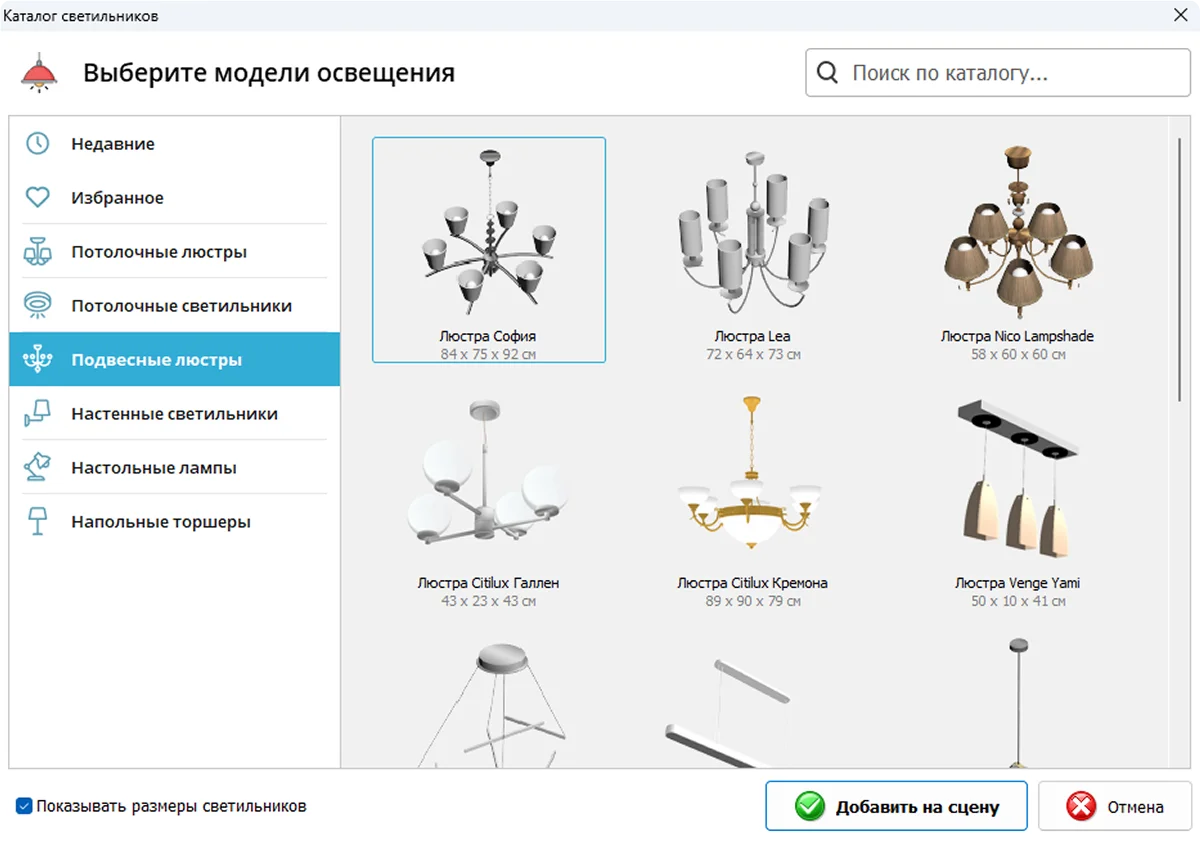
Шаг 2. Откройте освещение
Для отдельного чертежа откройте вкладку «Коммуникации» и раздел «Освещение». Добавляйте приборы после того, как уже известны сценарии. Для каждого светильника проверяйте не только точку на плане, но и тип установки: потолочный, подвесной или настенный. Размеры моделей можно корректировать, а настенные приборы важно проверять по высоте.
Шаг 3. Расставьте приборы по функциональным зонам
Сначала нанесите рабочий свет — столешницу, письменный стол, зеркало, чтение. Затем общий и декоративный. На плане держите одинаковые отступы только там, где действительно нужна регулярная сетка. Светильники над мебелью привязывайте к самой мебели. После каждого крупного изменения возвращайтесь в 3D и проверяйте, не попал ли подвес в дверцу шкафа, высокую колонну или визуальную ось, которую хотелось оставить свободной.
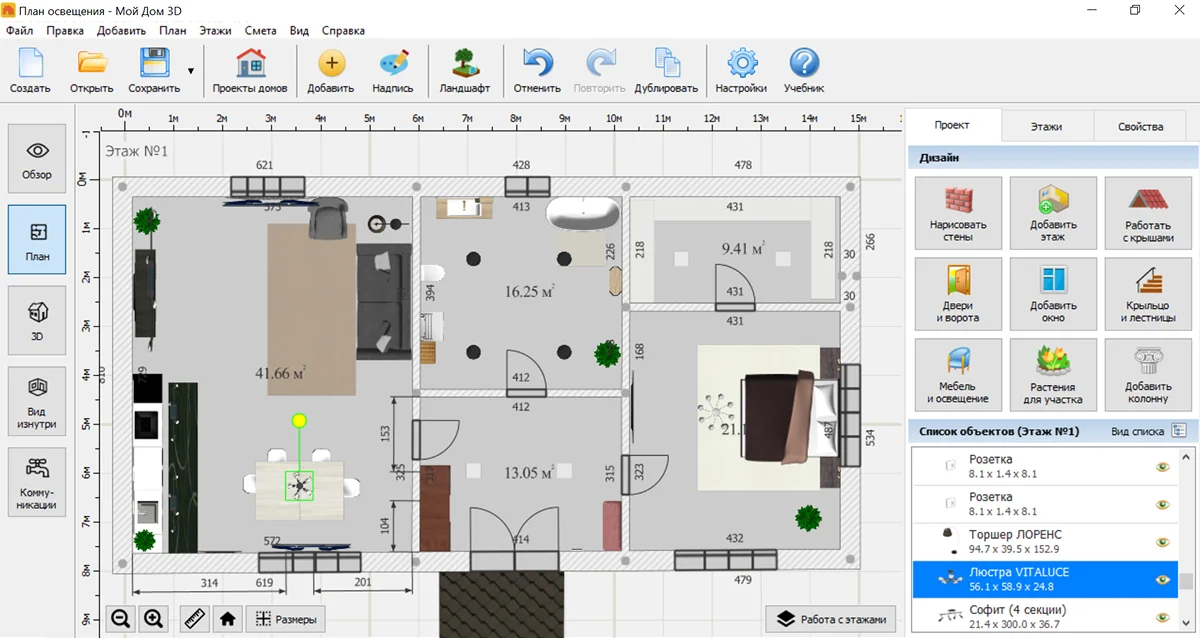
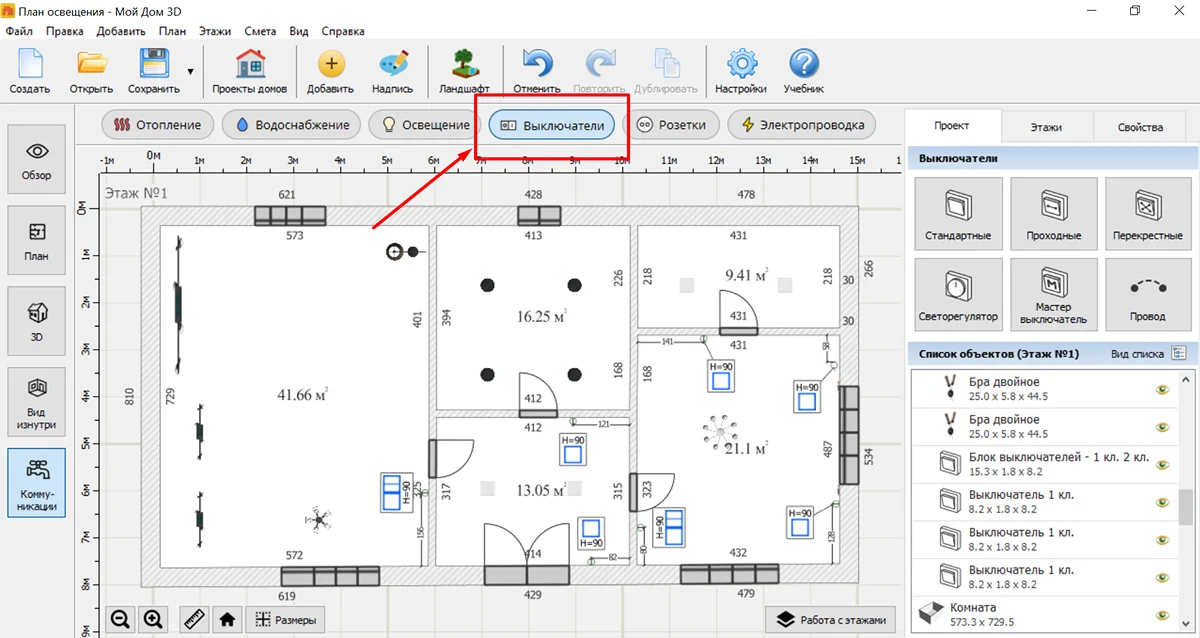
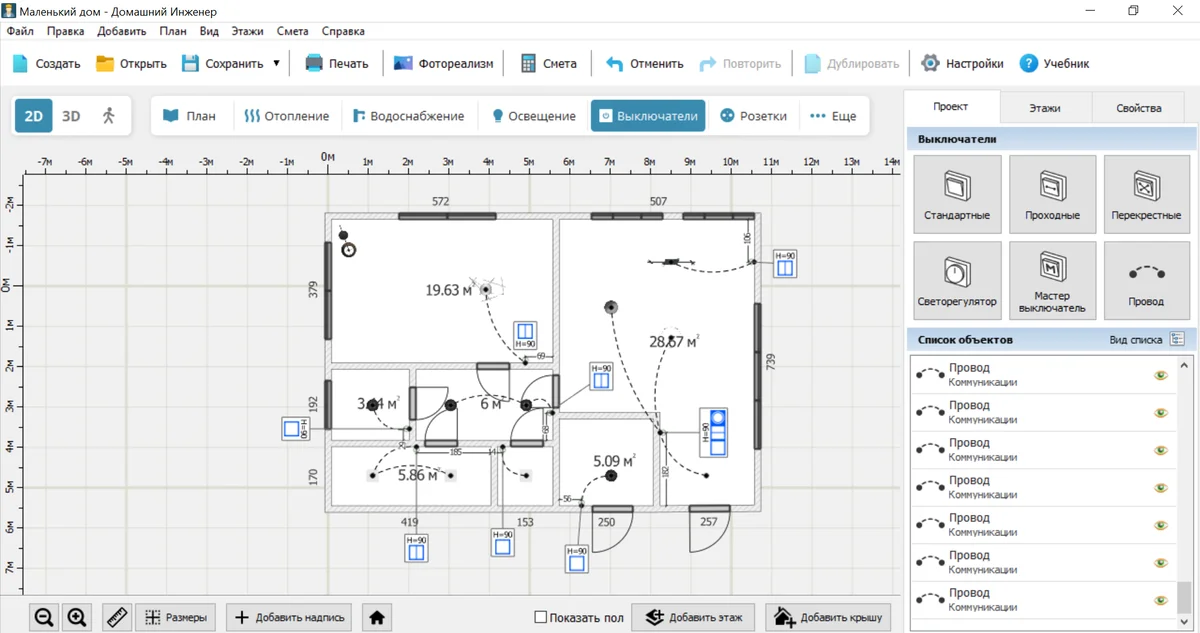
Шаг 4. Создайте план управления
Чертёж выключателей выполняется в разделе «Выключатели». Размещайте элементы не «по норме из интернета», а по эргономике конкретной двери, мебели и маршрута. На проектном уровне нужно определить, какая группа света относится к каждой клавише и где требуется управление из нескольких мест. Реальную схему соединений и электрические параметры затем проверяет электрик.
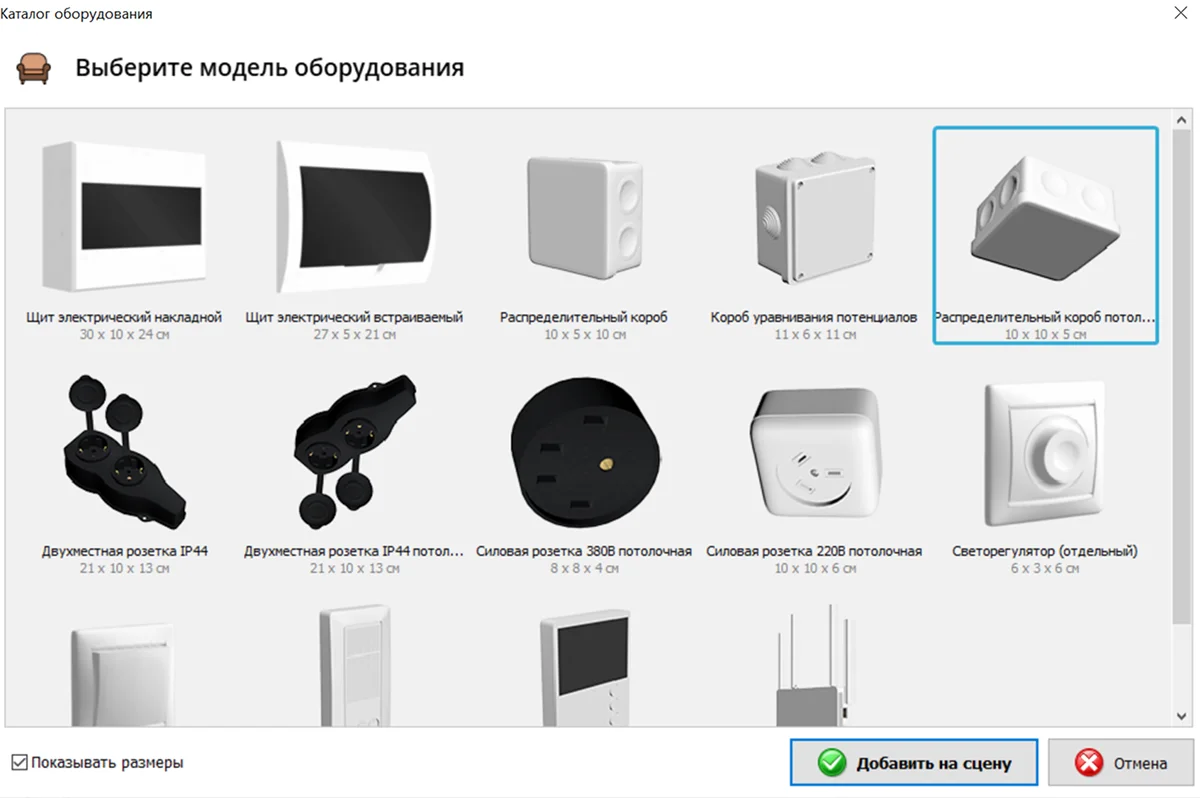
Шаг 5. Проверьте оборудование и выпустите чертёж
В проекте предусмотрен раздел «Оборудование». Его полезно использовать как отдельный слой инженерных элементов, не смешивая всё с мебелью. Готовый чертёж можно сохранить в PDF и отправить на печать. Перед выпуском временно скройте лишние интерьерные элементы: на монтажном листе должны хорошо читаться символы света, размеры, привязки и номера групп.
Плюсы:
- план помещения, интерьер и инженерные элементы находятся в одном проекте;
- можно отдельно открыть чертёж освещения и чертёж выключателей;
- 2D-план помогает делать привязки, а 3D — проверять композицию и высоты;
- подходит пользователю без опыта в профессиональной САПР.
Минусы:
- интерьерная визуализация не заменяет профессиональный фотометрический расчёт;
- электротехническую часть проекта нельзя выпускать на монтаж только по интерьерному эскизу;
- при сложных нормативных задачах потребуется специализированная программа.
DIALux evo
Подходит для: проверки реальной освещённости, распределения света и световых сцен. Это не просто планировщик интерьера: расчёт строится на геометрии помещения и фотометрических данных конкретных светильников.
Как построить и проверить расчёт в DIALux evo
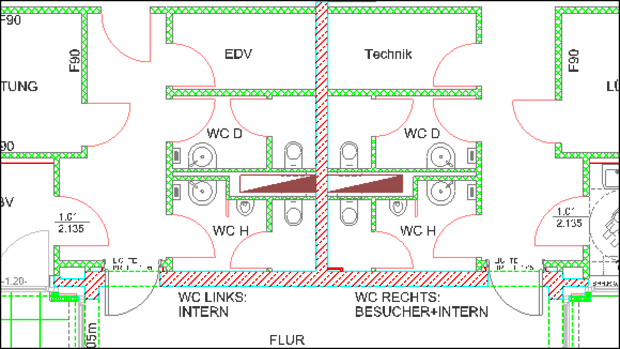
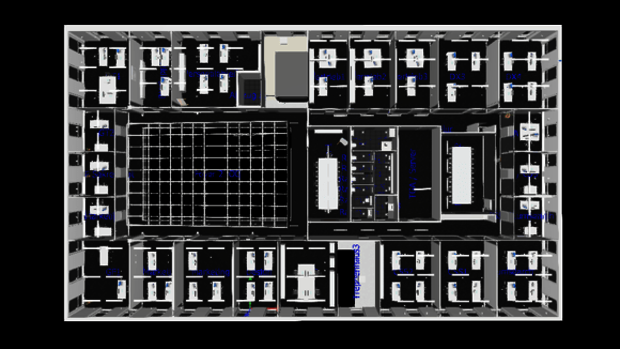
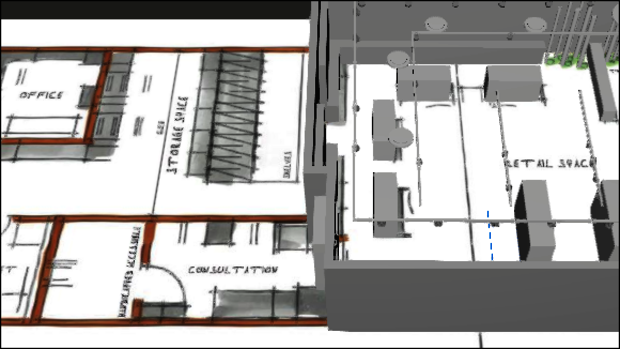
- Создайте геометрию помещения или используйте архитектурную подложку. DIALux evo умеет работать с DWG-планом и изображениями как основой для построения.
- Задайте поверхности и расчётные области. Для рабочего стола или столешницы важна отдельная расчётная поверхность, а не только средняя освещённость комнаты.
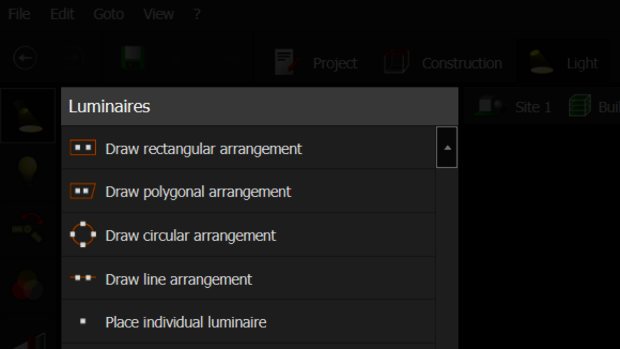
- Выберите светильники с реальными фотометрическими данными. Для регулярной сетки используйте инструменты группового размещения, для акцентного света — отдельные приборы.
- Запустите расчёт нужной сцены. В Results Monitor удобно сравнивать результат с заданной целью, а false colour и изолинии показывают распределение света по поверхности.
- Исправьте проект: измените количество, шаг, положение или оптику приборов и пересчитайте сцену.
- Сформируйте документацию с планом размещения, результатами и перечнем оборудования.
Плюсы:
- расчёт освещённости по фотометрии реальных приборов;
- регулярные, линейные, круговые и индивидуальные схемы размещения;
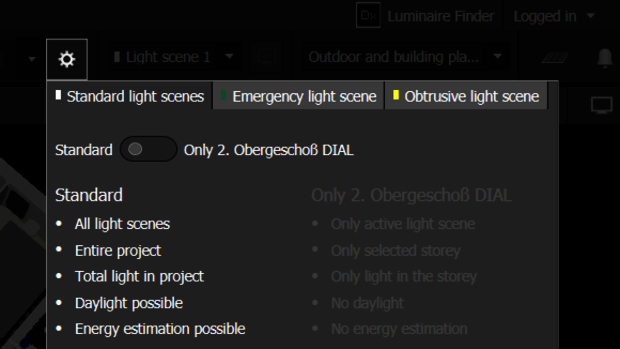
- проверка отдельных комнат и световых сцен;
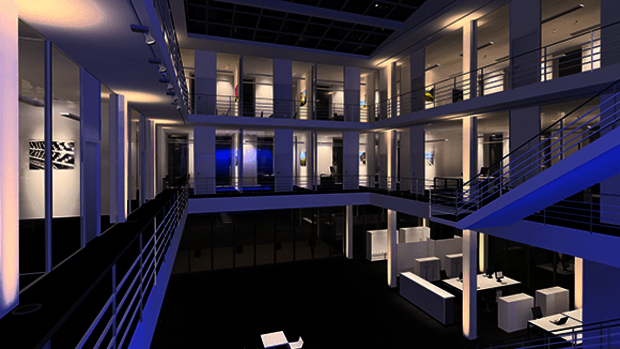
- наглядные карты распределения результата и профессиональная документация.
Минусы:
- нужно понимать расчётные плоскости, фотометрию и требования к исходным данным;
- для простой идеи «где будет люстра» программа сложнее интерьерного планировщика;
- качественный результат зависит от корректной модели и корректных файлов светильников.
КОМПАС-3D + приложение «Электроснабжение»
Подходит для: технического проекта, где светотехнический расчёт нужно связать с САПР и выпуском инженерной документации. В этом рабочем процессе применяются два разных подхода: расчёт по коэффициенту использования для регулярной схемы и точечная проверка освещённости для контроля результата.
Как выполнить расчёт в КОМПАС-3D
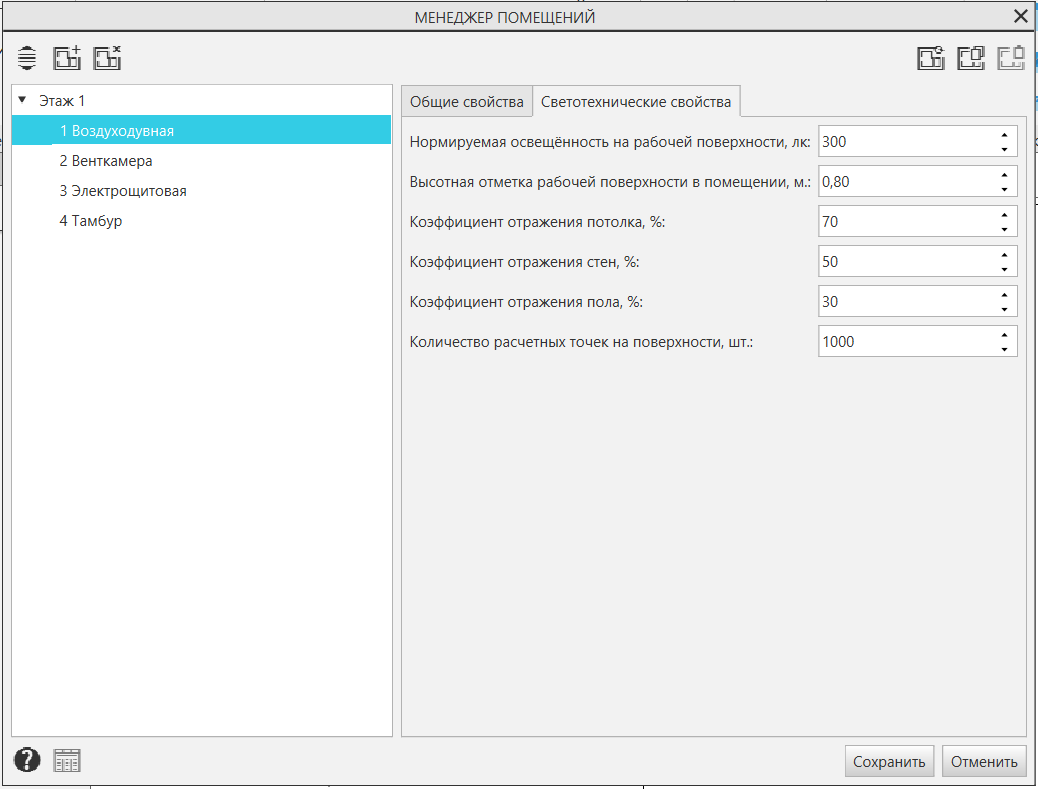
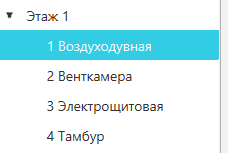
- Подготовьте модель или план помещения. Свойства помещений задаются через команду «Менеджер помещений» на панели «Архитектура».
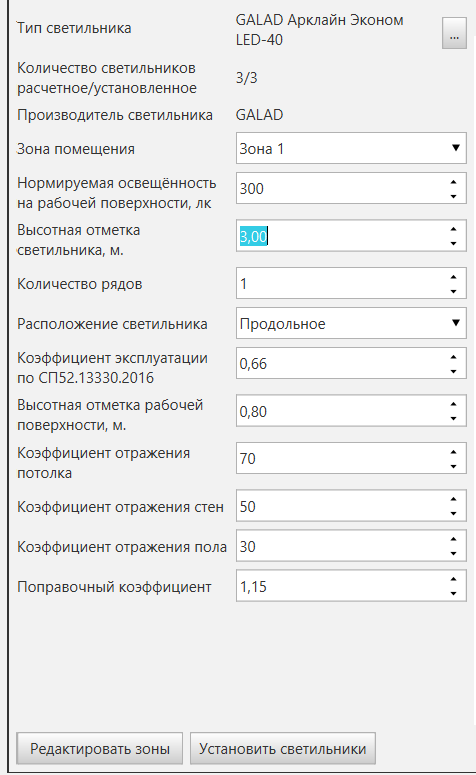
- В свойствах помещения раскройте «Светотехнические свойства» и задайте расчётные требования. Числовые значения нужно брать для своего типа помещения из актуальной нормативной базы.
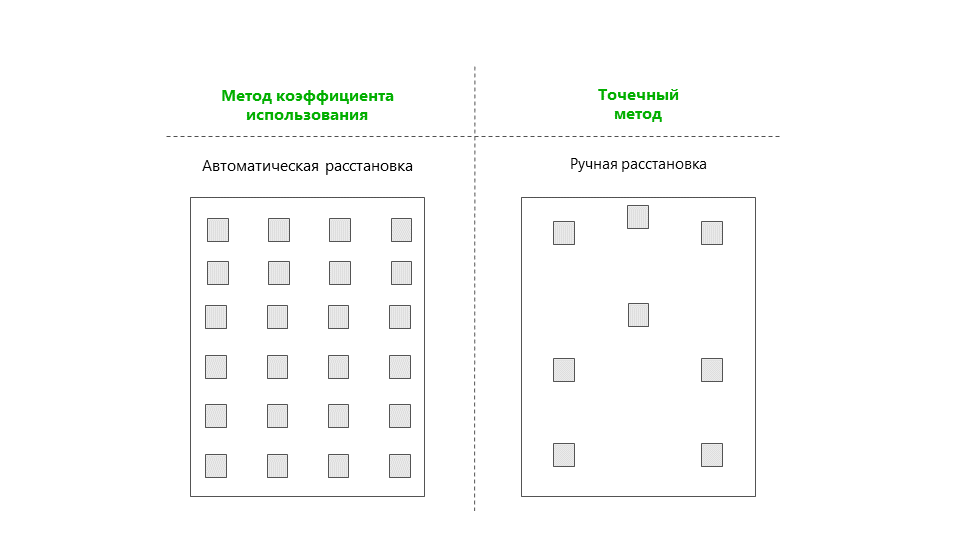
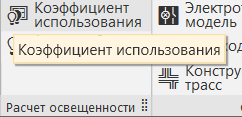
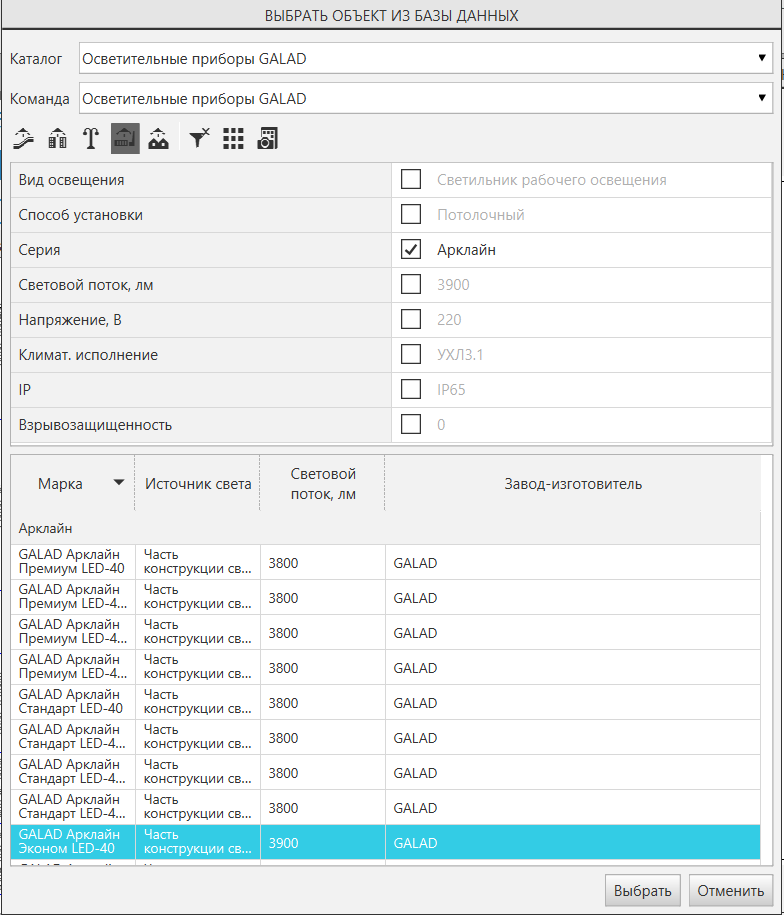
- Для автоматической расстановки используется команда «Коэффициент использования» на панели «Расчет освещенности». Она подходит для регулярной схемы.
- Если приборы ставятся вручную или геометрия сложнее регулярной сетки, проект всё равно нужно проверить расчётом.
- Для проверки используется команда «Точечный метод». Сравнивайте не только среднее значение, но и картину распределения.
- После проверки можно воспользоваться командой «Создать отчет», чтобы зафиксировать результат расчёта.

Плюсы:
- расчёт и инженерный чертёж находятся в САПР-контуре;
- есть автоматическая и ручная расстановка с последующей проверкой;
- можно формировать отчётные документы;
- подходит для проектов, где важна дальнейшая инженерная документация.
Минусы:
- интерфейс и терминология рассчитаны на техническую работу;
- для разовой расстановки света в квартире путь заметно длиннее, чем в интерьерном планировщике;
- неверно заданные требования к помещению приведут к формально рассчитанному, но исходно неправильному проекту.
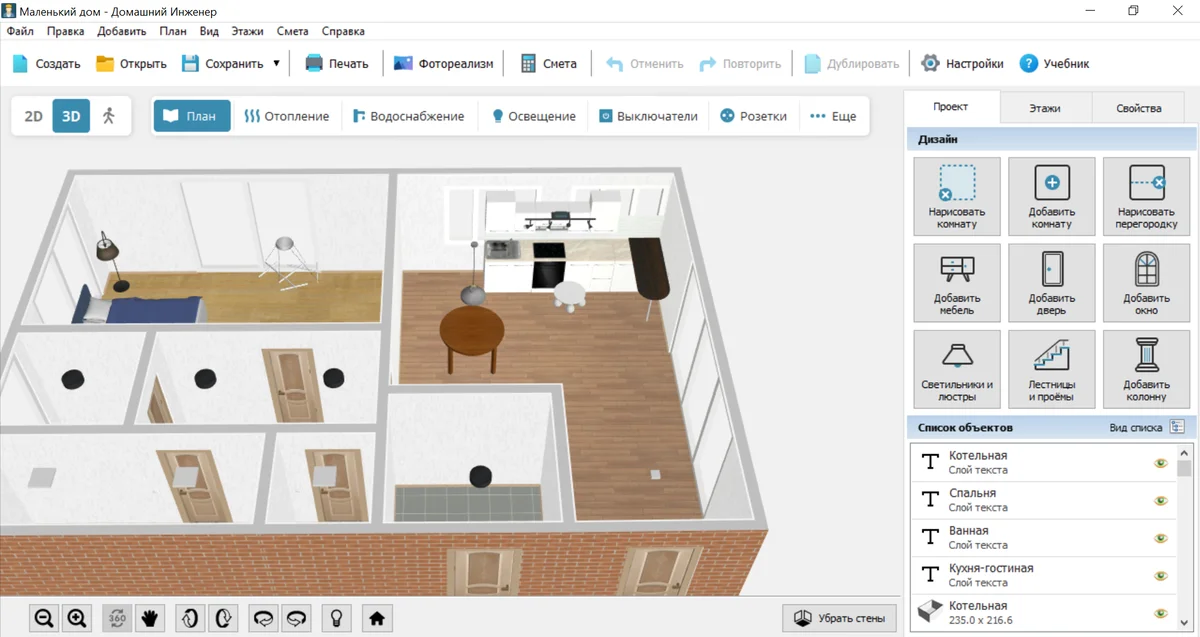
Домашний Инженер 3D
Подходит для: домашнего инженерного проекта, где освещение рассматривается вместе с другими системами. Рабочий процесс удобно вести последовательно: техническое задание, расчёт, размещение приборов, проверка и выпуск документации.
Как работать
Сначала соберите техническое задание: план помещения, мебель, назначение зон и сценарии света. После этого добавляйте осветительные приборы на готовый план, а не на пустой контур. Для каждого помещения полезно сохранить отдельный результат проверки: какие группы используются, где находятся точки управления и какие приборы входят в спецификацию. Электротехнические параметры сети не копируйте из типового примера — их должен проверить специалист для конкретного объекта.
Плюсы:
- ориентация на инженерные системы дома;
- подходит для связанного проектирования, а не только интерьерной картинки;
- есть смысловая связь между планом и документацией.
Минусы:
- для фотометрического расчёта сложных задач специализированные светотехнические системы дают больше контроля;
- проект требует аккуратного разделения дизайнерских и электротехнических решений.
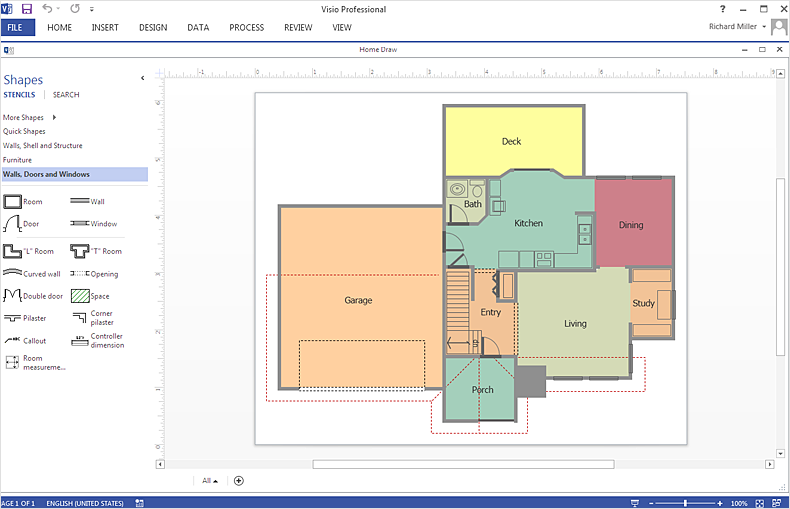
Microsoft Visio
Подходит для: чистого масштабного 2D-чертежа, если уже известны позиции светильников и группы, а полноценная 3D-визуализация и фотометрия не нужны. В настольном Microsoft Visio можно начать с шаблона Home Plan или Electrical and Telecom Plan, построить план этажа, добавить электрические символы и оформить отдельный слой поверх существующего плана.
Как использовать для плана света
В настольном Visio откройте File → New и выберите Home Plan либо Electrical and Telecom Plan. Для домашнего плана задайте Metric Units, если проект ведётся в метрической системе. Стены и комнаты собираются фигурами из Walls, Shell and Structure; готовую CAD-подложку можно вставить через Insert → CAD Drawing. Электрические обозначения добавляйте из набора Electrical and Telecom: выключатели и настенные элементы привязываются к стенам, а потолочные фигуры размещаются на плане отдельно. Масштаб страницы проверяйте до расстановки света. Светильники маркируйте теми же кодами, что используются в таблице оборудования, а линии управления держите на отдельном слое или отдельном листе, чтобы они не перекрывали размеры.
Плюсы:
- простой 2D-подход и свободная компоновка схем;
- удобно создавать собственные обозначения и таблицы;
- хорош для согласования простого плана без сложной САПР.
Минусы:
- не рассчитывает фактическую освещённость;
- 3D-проверки композиции нет;
- создание полноценных планов этажа относится к настольным выпускам Visio; веб-версия не заменяет этот рабочий процесс.
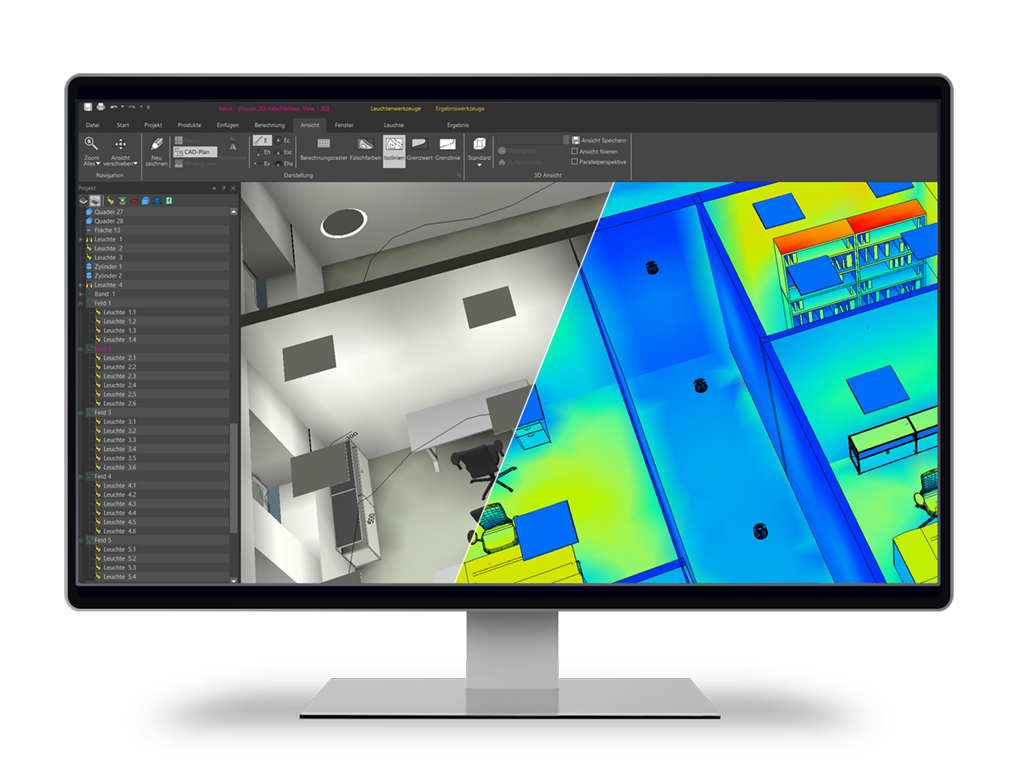
ReluxDesktop
Подходит для: профессионального расчёта внутреннего и наружного освещения, когда нужно работать с фотометрией, планами CAD/BIM и получить расчётную картину, а не только рендер.
Как проверить сцену в ReluxDesktop
Создайте помещение или импортируйте архитектурную основу, назначьте светильники, задайте расчётные поверхности и выполните расчёт. Для анализа используйте численные результаты и false-colour-представление: цветовая карта быстро показывает провалы и пересвеченные зоны, но итоговое решение всё равно сверяют с числовыми критериями. При импорте чужого плана сначала проверьте единицы и масштаб — ошибка масштаба делает весь расчёт бессмысленным.
Плюсы:
- светотехнический расчёт внутренних и наружных сцен;
- поддержка CAD/BIM-процесса;
- наглядное отображение результатов;
- подходит для профессионального сравнения вариантов светильников.
Минусы:
- требует знания светотехнических исходных данных;
- интерьерная мебель и декор здесь вторичны по сравнению с расчётом;
- условия использования фотометрии сторонних производителей нужно проверять для своего рабочего процесса.
AGi32
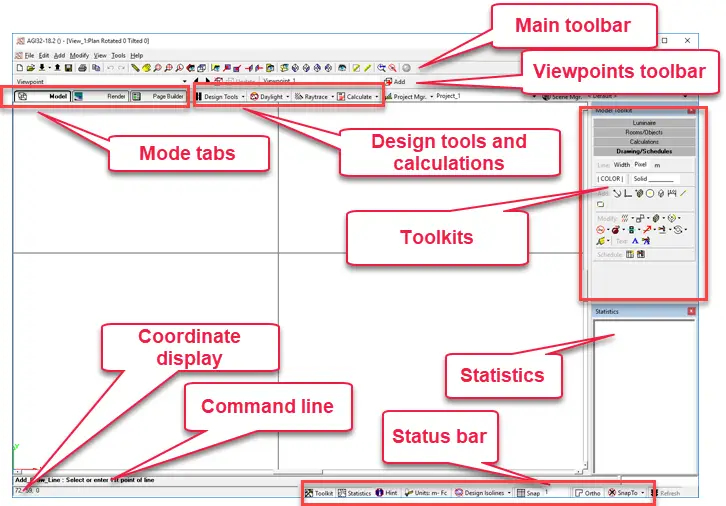
Подходит для: сложного профессионального анализа внутреннего и наружного света. Программа рассчитывает освещённость, яркость и другие светотехнические показатели, поддерживает прямой расчёт и radiosity-подход и применяется там, где нужна глубокая численная проверка.
Как строится анализ в AGi32
Импортируйте или постройте геометрию, задайте расчётные сетки, разместите светильники с фотометрией и выполните расчёт. После расчёта проверяйте одновременно таблицы, контуры и визуализацию. Для квартиры AGi32 обычно избыточен, но полезен как ориентир того, чем профессиональный анализ отличается от 3D-планировщика: программа отвечает на вопрос о распределении измеряемого света, а не только о том, красиво ли выглядит сцена.
Плюсы:
- глубокий светотехнический анализ;
- работа с внутренними и наружными задачами;
- импорт геометрии из CAD и 3D-процессов;
- подробные отчётные результаты.
Минусы:
- высокий порог освоения;
- не рассчитан на быстрый бытовой эскиз;
- корректность расчёта полностью зависит от фотометрии, геометрии и настроек.
Visual Lighting
Подходит для: профессионального расчёта внутренних и наружных объектов с CAD-подложкой, дневным светом и светотехническими результатами. Это расчётное ПО, а не интерьерный редактор.
Как организовать расчёт в Visual Lighting
Соберите геометрию объекта, импортируйте DWG/DXF при необходимости, добавьте светильники и расчётные области. После расчёта анализируйте освещённость и визуализацию совместно. Для простых прямоугольных комнат у семейства Visual есть отдельный Interior Tool, который использует люмен-метод; его результат является средней оценкой для упрощённой модели и не заменяет полноценный пространственный анализ там, где важны точечные значения и сложная геометрия.
Плюсы:
- специализация на светотехническом анализе;
- импорт/экспорт DWG и DXF;
- инструменты дневного света и расчётные представления;
- есть отдельные утилиты для быстрых типовых задач.
Минусы:
- ориентирован на специалиста;
- упрощённый люмен-метод имеет строгие ограничения по геометрии и равномерности;
- для интерьерной презентации удобнее отдельный визуализатор.
AutoCAD
Подходит для: точного CAD-чертежа, когда светильники уже выбраны или рассчитаны в другой системе. В AutoCAD удобно вести слои, размеры, привязки и печатные листы, но программа сама по себе не является фотометрическим калькулятором.
Как организовать файл
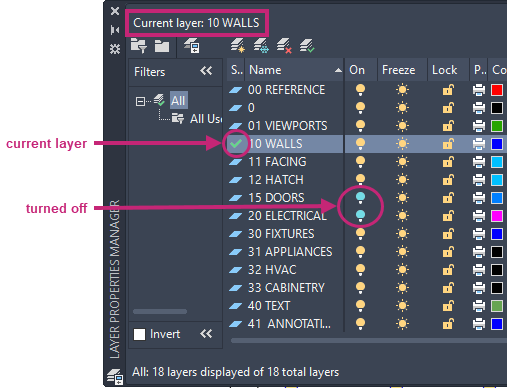
Создайте отдельные слои для архитектуры, мебели, светильников, размеров, текста и связей управления. Блоки светильников делайте единообразными и снабжайте маркировкой. Для монтажного листа оставляйте только нужные слои, чтобы интерьерная графика не перекрывала точки. Сетку светильников проверяйте геометрическими привязками, а светотехнический результат — отдельно в расчётной системе.
Не следует путать обычный AutoCAD с Electrical toolset. Electrical toolset не содержит готовой библиотеки строительных символов вроде светильников и силовых розеток: его назначение связано с электрическими системами управления, поэтому бытовой план освещения организуют обычными CAD-слоями, блоками и собственным стандартом обозначений.
Плюсы:
- точная 2D-геометрия и размеры;
- слои и блоки позволяют стандартизировать большой проект;
- удобен для профессионального обмена чертежами.
Минусы:
- нет встроенной гарантии правильного светотехнического расчёта;
- для новичка труднее интерьерных планировщиков;
- библиотеку обозначений и структуру проекта приходится организовывать самостоятельно.
Программы для macOS
На Mac полезно разделить интерьерную визуализацию, BIM/CAD и вспомогательное 3D-моделирование. Для бытового проекта быстрее использовать планировщик, для профессионального комплекта — BIM/CAD, а для точного расчёта освещения всё равно понадобится система, которая умеет работать с фотометрией.
Planoplan
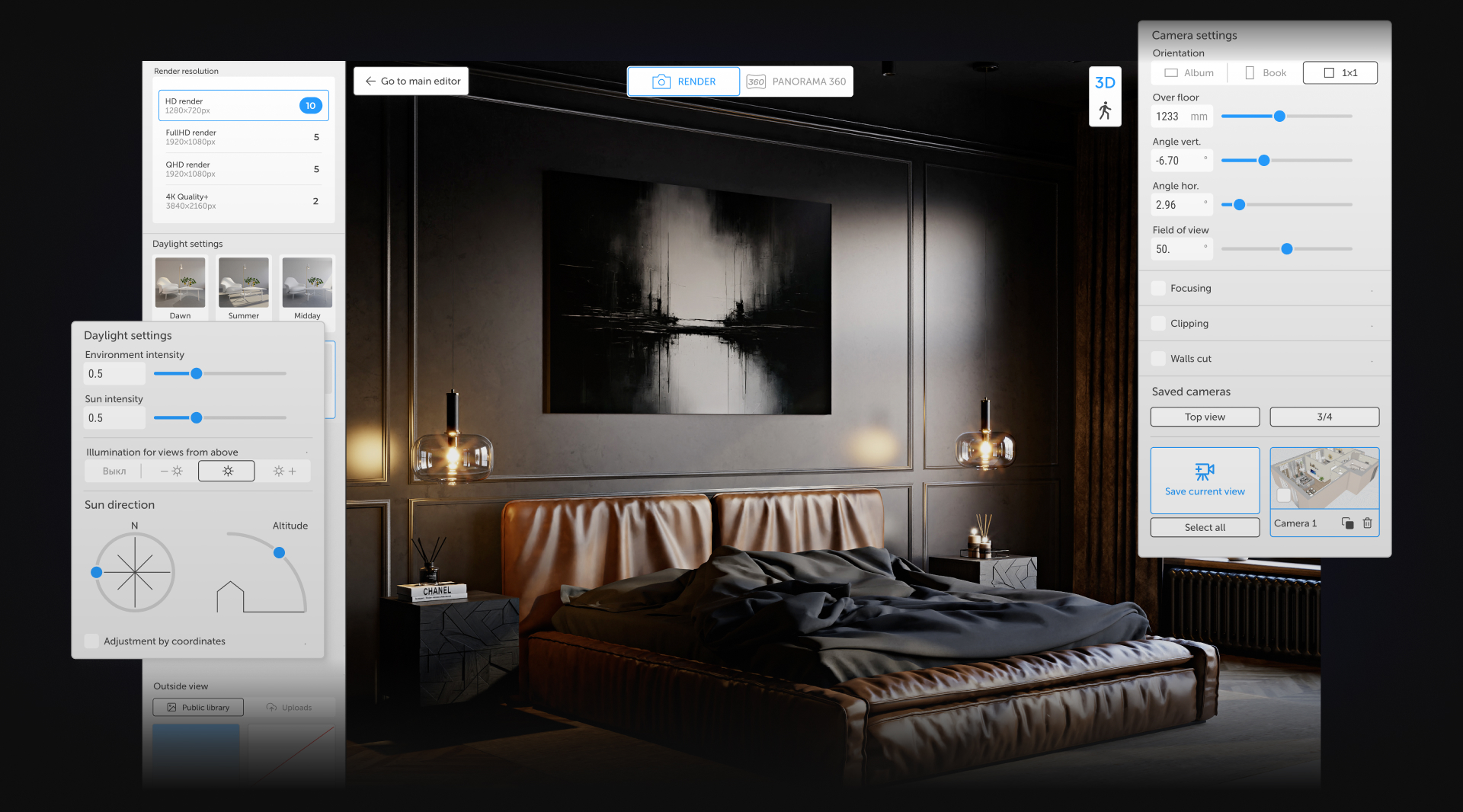
Подходит для: планировки и 3D-проверки интерьера на macOS и Windows. Planoplan полезен, когда нужно сначала понять композицию света в реальном интерьере: положение подвеса, бра, треков и мебели.
Как собрать интерьер в Planoplan
Постройте помещение, задайте окна и двери, расставьте мебель, а затем добавьте светильники как элементы сцены. Переключайтесь между планом и 3D, чтобы видеть и точные координаты, и визуальный эффект. Для итогового решения не считайте реалистичный рендер подтверждением требуемой освещённости: численный светотехнический расчёт выполняется отдельно.
Плюсы:
- быстрый переход от 2D-плана к 3D;
- удобная интерьерная проверка светильников относительно мебели;
- подходит для презентации вариантов.
Минусы:
- визуальная картинка не является нормативным фотометрическим отчётом;
- часть профессиональных задач требует отдельной САПР или светорасчёта.
Archicad
Подходит для: BIM-проекта, где план освещения должен быть частью общей модели здания и комплекта листов. Archicad уместен у архитекторов и дизайнеров, которые уже ведут в BIM стены, потолки, мебель и документацию.
Как встроить освещение в BIM-проект
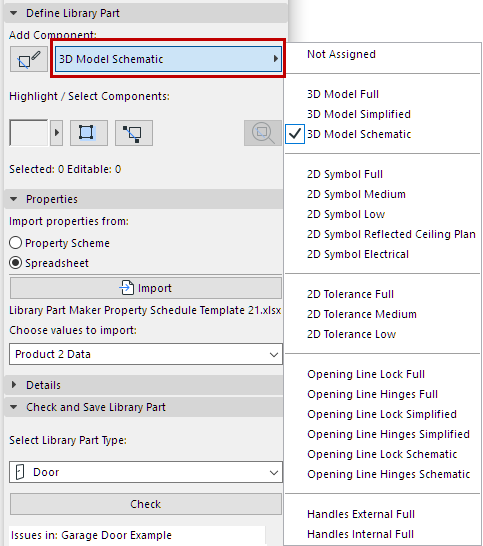
Размещайте объекты светильников в координации с потолком и мебелью, выносите электрические планы на отдельные виды и формируйте листы с маркировками и размерами. Для библиотечных компонентов можно различать 2D-представления, в том числе Electrical и Reflected Ceiling Plan, чтобы один объект корректно читался в разных типах чертежей. Сильная сторона BIM-подхода — единая геометрия проекта: перенос стены, потолка или мебели отражается на связанных видах. Светотехническую фотометрию при высоких требованиях проверяют отдельным профильным инструментом, а BIM-модель используют как геометрическую основу и источник документации.
Плюсы:
- единая модель архитектуры и инженерных видов;
- координация светильников с потолком и интерьером;
- сильный выпуск листов и спецификаций.
Минусы:
- избыточен для одной комнаты или разового ремонта;
- требует навыков BIM;
- не следует автоматически считать BIM-визуализацию светотехническим расчётом.
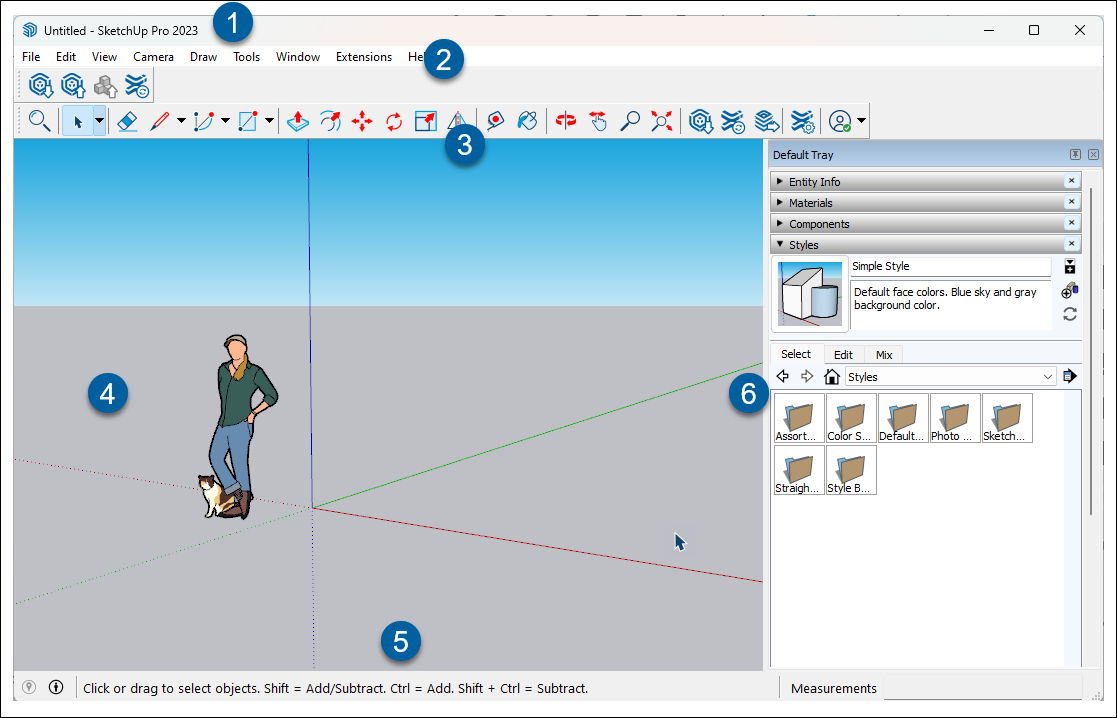
SketchUp как вспомогательная 3D-модель
Подходит для: быстрой геометрической модели интерьера и проверки того, как светильники вписываются в объём. В этой задаче SketchUp полезен как вспомогательная 3D-среда для геометрии, высот и коллизий, но не как замена DIALux или другой фотометрической системе.
Как подготовить вспомогательную 3D-модель
Соберите чистую модель без лишней детализации, разделите потолок, мебель и светильники на логические группы и проверьте высоты, оси и коллизии. Для передачи в расчётную систему используйте только тот формат обмена, который она прямо поддерживает; не предполагайте, что любой SKP-файл импортируется напрямую. Если требуется только согласование расположения приборов, достаточно нескольких фиксированных ракурсов и отдельного 2D-плана с размерами.
Плюсы:
- быстрое пространственное моделирование;
- удобно проверять положение подвесов, ниш и мебели;
- полезен как вспомогательная модель для сложной геометрии.
Минусы:
- сам по себе не подтверждает освещённость;
- слишком детализированная модель усложняет обмен;
- для монтажного чертежа нужен отдельный аккуратный 2D-вид.
Онлайн-сервисы для плана освещения
Браузерные решения удобны для разовой задачи и совместного доступа. Но у них разные цели: одни создают технические листы, другие делают интерьерный рендер. Перед началом проверьте, способен ли сервис выдавать нужный вам результат — схему с размерами, 3D-визуализацию, PDF или только красивое изображение.
RemPlanner
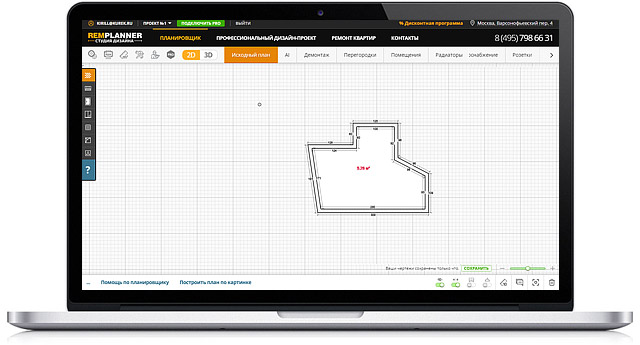
Подходит для: онлайн-проекта ремонта с отдельными листами для освещения, выключателей и других инженерных элементов. RemPlanner работает в браузере; инструменты сгруппированы по планировочным листам, поэтому пользователь видит функции текущего этапа, а не одну перегруженную панель.
Шаг 1. Подготовьте исходный план
Начните с листа «Исходный план». Если есть изображение БТИ или план от застройщика, используйте функцию «Нарисовать план по картинке» и задайте масштаб по известной площади помещения или размеру стены. После построения стен проверьте размеры и проёмы, затем переходите к мебели: свет нужно привязывать к готовой функциональной схеме.
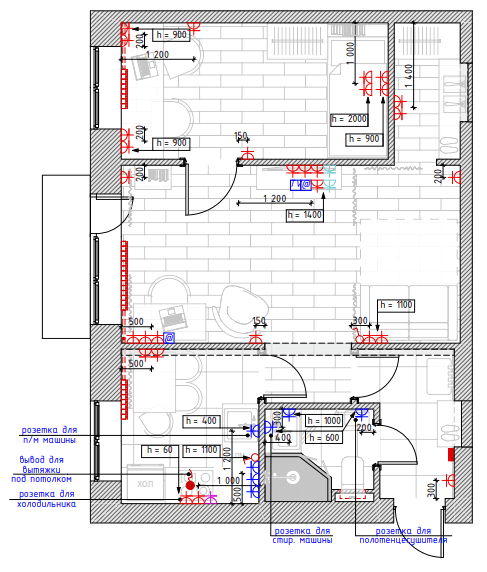
Шаг 2. Нанесите свет и выключатели
На листе «Выключатели» расставьте точки управления и выберите инструмент «Соединительный провод». Сначала укажите выключатель, затем светильник; несколько источников света можно объединить в одну цепь управления. Такая линия фиксирует логику сценария на проектном листе, но не является инструкцией по физической прокладке и подключению сетевого кабеля.
Шаг 3. Проверьте проект и выпустите листы
Проверьте, что у каждого источника света есть понятная группа управления, а подписи не перекрывают размеры. Информация в RemPlanner распределяется по специализированным листам, поэтому не пытайтесь свести весь проект к одному перегруженному экрану. Для передачи проекта выпускайте только те листы, которые нужны исполнителю: расположение света, выключатели, размеры и необходимые пояснения должны читаться без включения лишних декоративных слоёв.
Плюсы:
- работает онлайн без отдельной настольной установки;
- отдельные тематические листы упрощают чтение проекта;
- можно связать выключатели с источниками света на схеме;
- подходит для полного проекта ремонта, а не только декора.
Минусы:
- часть функций и выпуск полного альбома зависят от тарифа;
- работа зависит от интернет-соединения;
- планировщик не заменяет профессиональный светотехнический расчёт там, где нужны фотометрические показатели.
Homestyler
Подходит для: интерьерной 3D-визуализации и проверки атмосферы света. Homestyler полезен, когда задача состоит в том, чтобы увидеть сочетание мебели, материалов, естественного и искусственного света до ремонта.
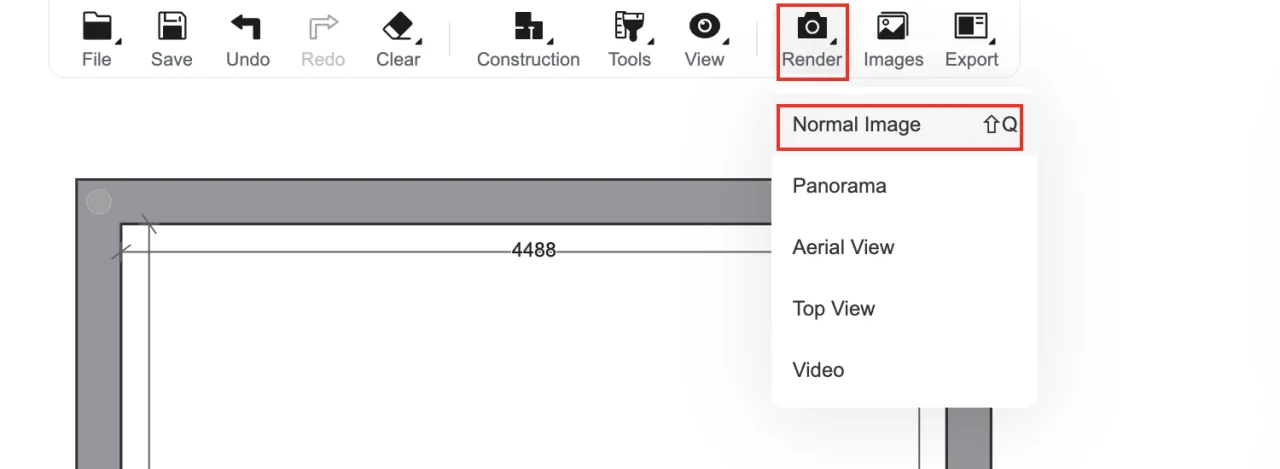
Как настроить визуальную проверку в Homestyler
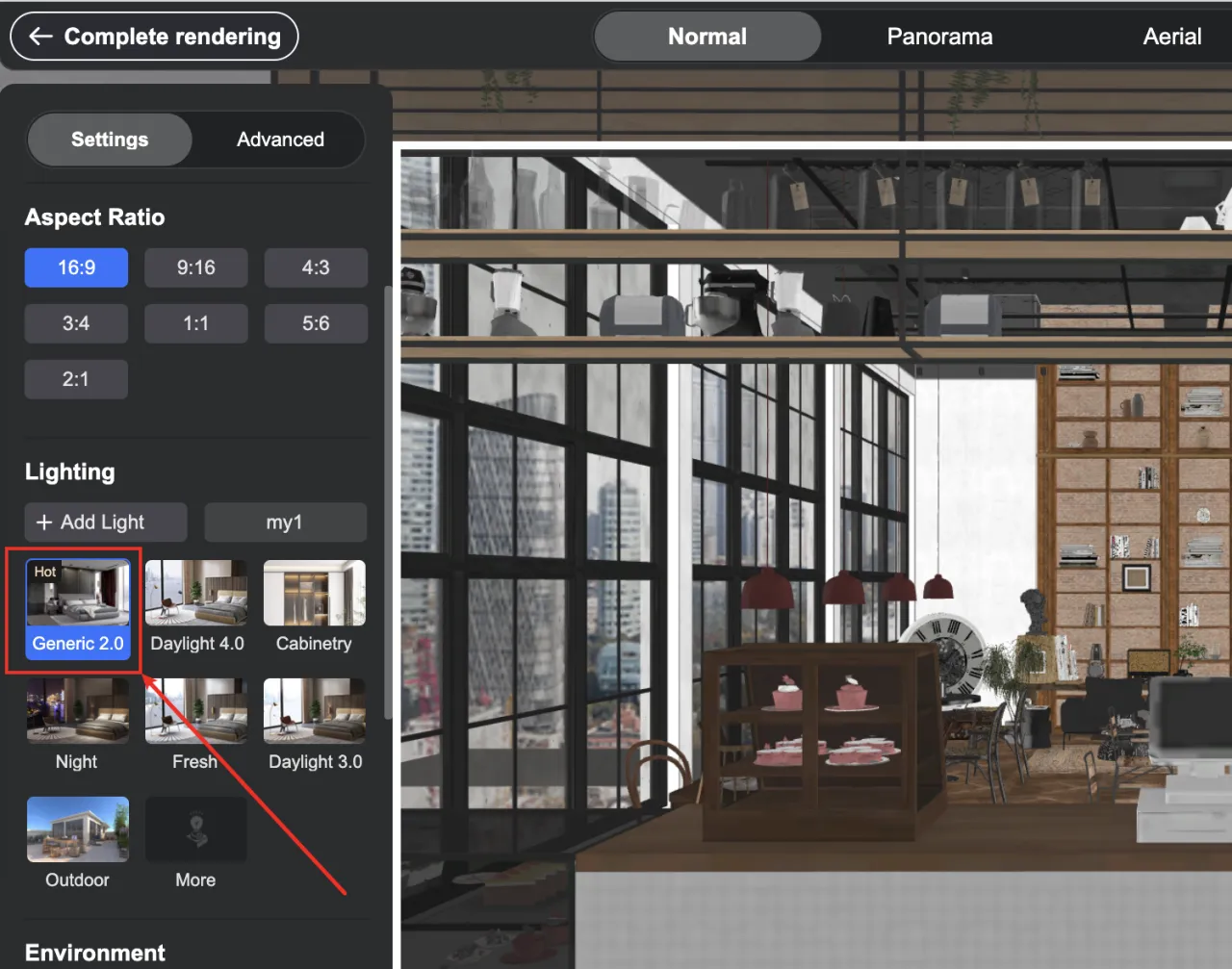
Сначала создайте или импортируйте план, затем расставьте мебель и светильники. В Render откройте настройки Lighting и сравнивайте разные варианты сцены, включая дневные и вечерние условия. Меняйте свет не ради «красивее/темнее», а по сценарию: рабочая зона должна читаться отдельно от фоновой, а декоративный свет — не маскировать недостаток рабочего. Для численного подтверждения освещённости используйте отдельный фотометрический расчёт.
Плюсы:
- сильная визуальная проверка интерьера;
- можно сравнивать атмосферу и материалы в 3D;
- подходит для раннего согласования идеи.
Минусы:
- рендер не является подтверждением нормы освещённости;
- для монтажных привязок и электротехнической документации нужен более технический инструмент.
Coohom
Подходит для: браузерной визуализации освещения и рендера. Старый отдельный модуль Lighting Design платформы Coohom использовать как текущий способ нельзя: он был выведен из эксплуатации в июле 2025 года. В актуальном рабочем процессе освещение настраивается в обычной среде рендера.
Как работать сейчас
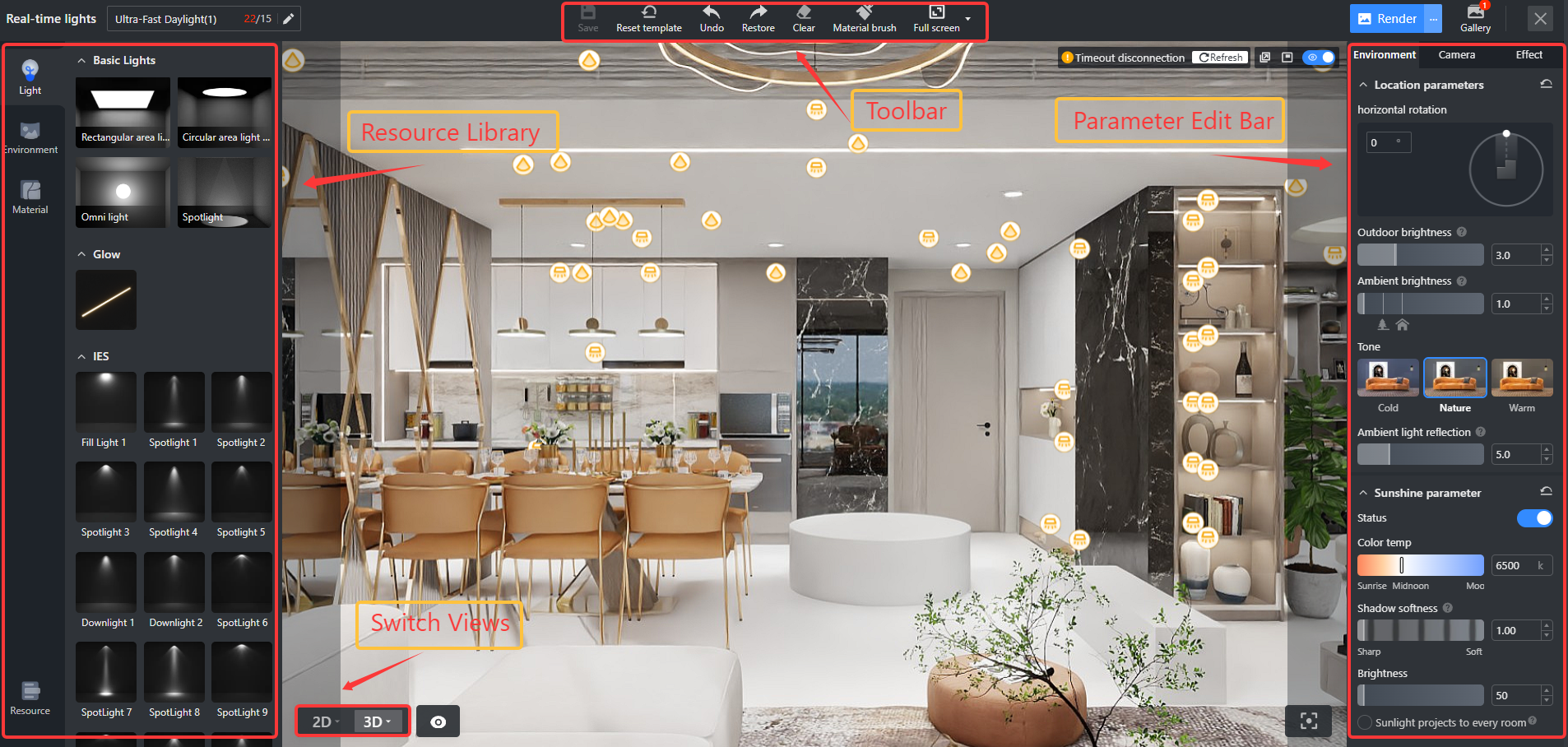
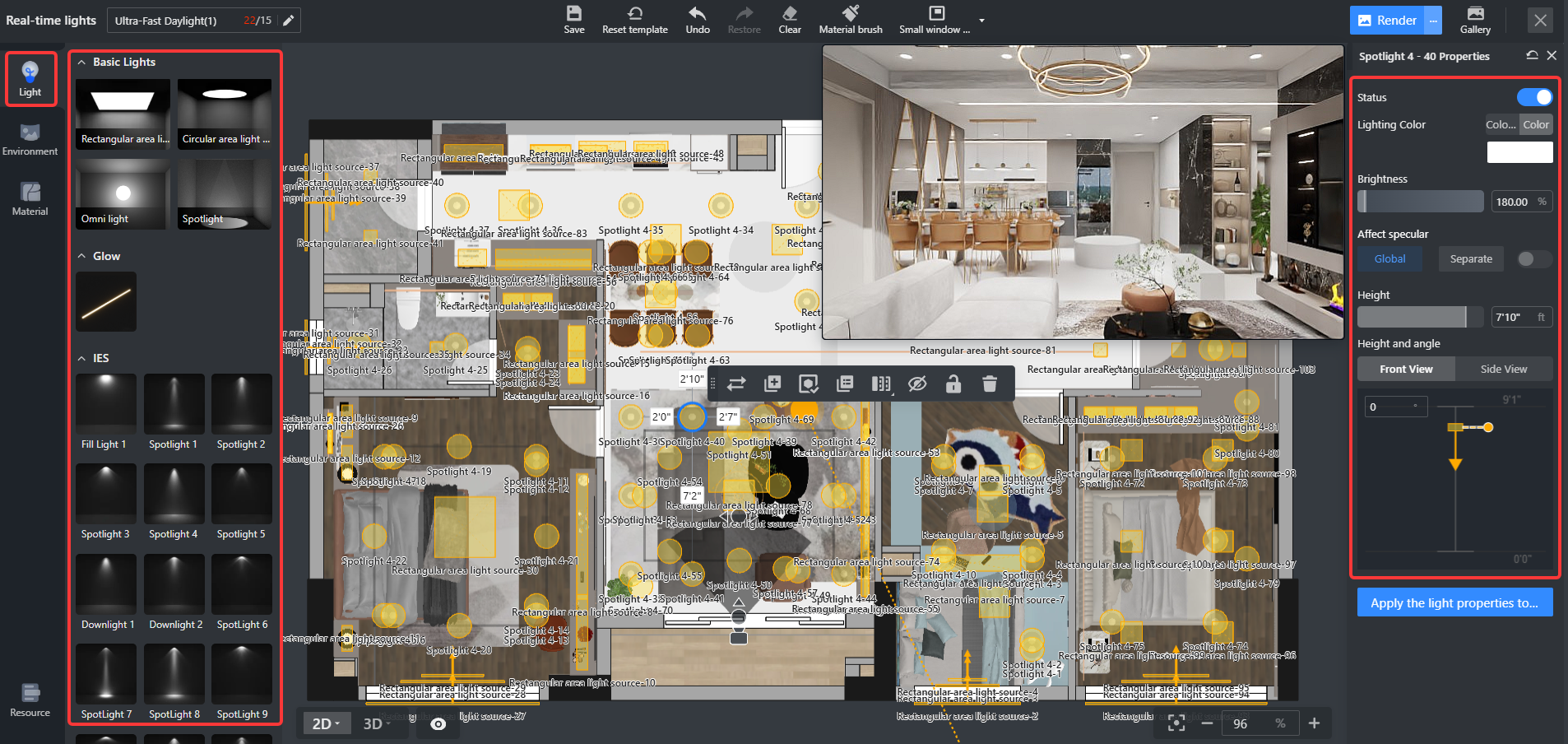
В режиме Real-time Rendering можно переключаться между 2D и 3D, выбирать шаблон освещения и добавлять виртуальные источники Rectangular Area Light, Circular Area Light, Omni Light, Spotlight и IES Light. Эти инструменты позволяют собрать визуальную сцену, сравнить разные направления и характер света, а затем выполнить рендер. Для инженерной проверки используйте отдельный фотометрический расчёт: визуальный баланс кадра и нормативная освещённость — разные критерии.
Плюсы:
- онлайн-рендер и интерактивная 3D-сцена;
- несколько типов виртуальных источников, включая IES Light;
- удобно сравнивать вечернюю атмосферу и акцентный свет.
Минусы:
- старые инструкции по отдельному Lighting Design больше не воспроизводятся;
- визуализация не должна подменять фотометрический расчёт;
- для рабочего чертежа потребуется отдельный план с размерами и маркировками.
Cedreo
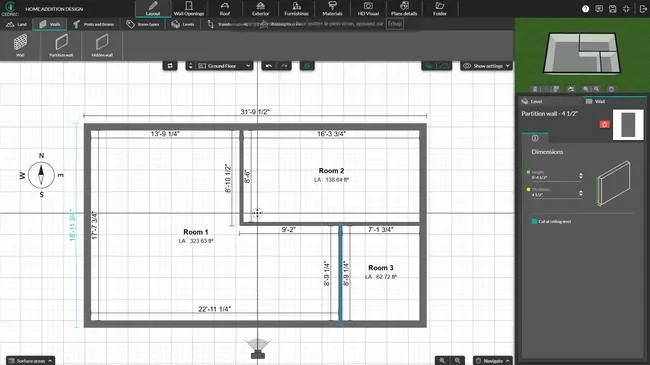
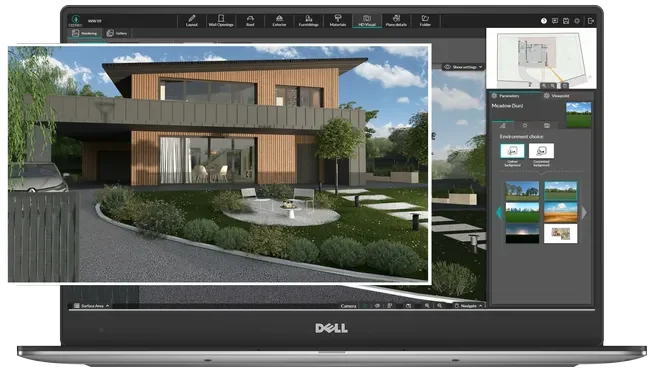
Подходит для: браузерного 2D/3D-проектирования и презентации дома с электрическими планами и рендерами. В Cedreo на электрическом плане можно размещать outlets, switches и lighting layouts, а 3D-сцену использовать для сравнения дневного, вечернего и искусственного света.
Как собрать план и рендер в Cedreo
Импортируйте существующий план или постройте стены, затем добавьте мебель и светильники. Для технической части держите электрический план отдельно от презентационного 3D. В рендере сравните дневную и ночную сцену, направление солнца и искусственный свет. Удобно использовать один и тот же проект для согласования расположения приборов и для клиентской визуализации, но светотехнические нормативы проверяйте в профильном ПО.
Плюсы:
- 2D-план, 3D и презентационные материалы в облачной среде;
- можно оформить электрический план с точками и светом;
- есть дневные и вечерние визуальные сценарии.
Минусы:
- ориентирован прежде всего на проектирование и презентацию дома, а не на глубокий фотометрический анализ;
- часть возможностей рассчитана на профессиональный коммерческий workflow.
Быстрые онлайн-калькуляторы: ULIGHT, «Световые Технологии», ВамСвет и Kalk.pro
ULIGHT, калькулятор «Световых Технологий», ВамСвет и Kalk.pro полезны как предварительная проверка, но их не стоит ставить в один ряд с DIALux evo. Веб-калькулятор обычно принимает ограниченный набор параметров и выдаёт рекомендуемое количество светильников или ориентировочный световой поток, но не моделирует весь интерьер с точной оптикой, тенями, отражениями и рабочими плоскостями так же подробно, как профессиональная система.
Правильный порядок такой: сначала вручную или через калькулятор получить ориентир, затем выбрать конкретный светильник и проверить сложную сцену в фотометрическом ПО. Если калькулятор просит только площадь и мощность, его результат особенно грубый. Если учитываются высота, коэффициенты отражения и фотометрия прибора, оценка информативнее, но всё равно нужно понимать модель расчёта.
Плюсы:
- быстрая оценка без установки;
- удобно отсечь явно слабые варианты на раннем этапе;
- подходит для сравнения нескольких приблизительных сценариев.
Минусы:
- результат зависит от упрощений конкретного калькулятора;
- не заменяет рабочий план и привязки;
- не следует переносить полученное число светильников в проект без проверки их реальной оптики и размещения.
Как сделать план освещения на iPhone
magicplan
Подходит для: мобильного обмерного плана и нанесения объектов непосредственно на объекте. В библиотеке magicplan есть категории стационарных светильников, проводки, розеток, выключателей и электрических панелей. Для задачи освещения приложение полезно прежде всего как мобильный чертёж и инвентаризация точек, а не как фотометрическая система.
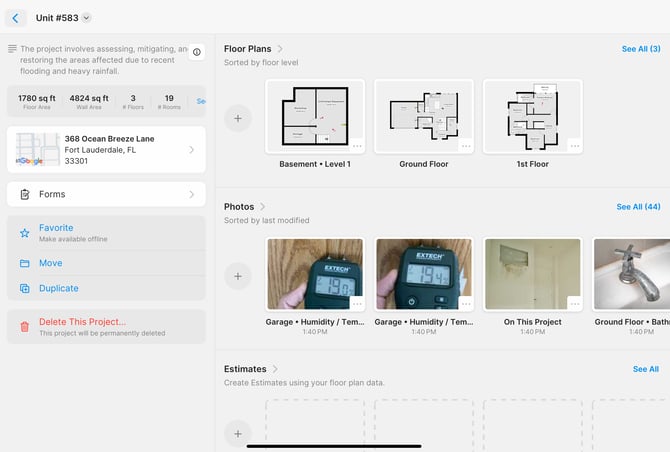
Шаг 1. Импортируйте или создайте план
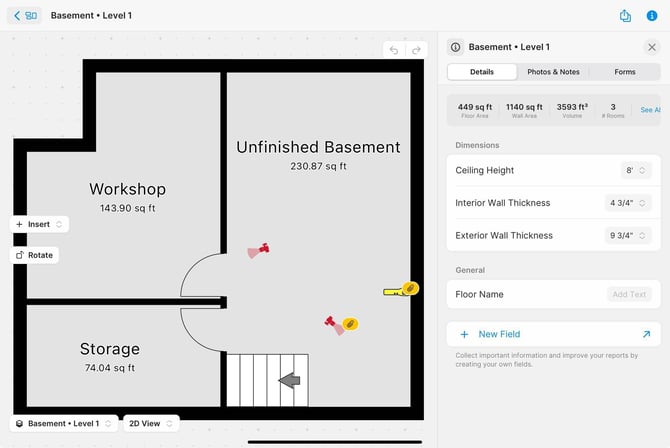
На экране проекта нажмите «+» в секции Floor Plans, добавьте этаж, затем «+ Insert» → «Room». Для существующего чертежа выберите «Import and draw». После импорта приложение просит задать масштаб по известному размеру. Этот шаг критичен: после создания плана масштаб менять нельзя, поэтому используйте размер, которому доверяете.
Шаг 2. Добавьте помещения и объекты
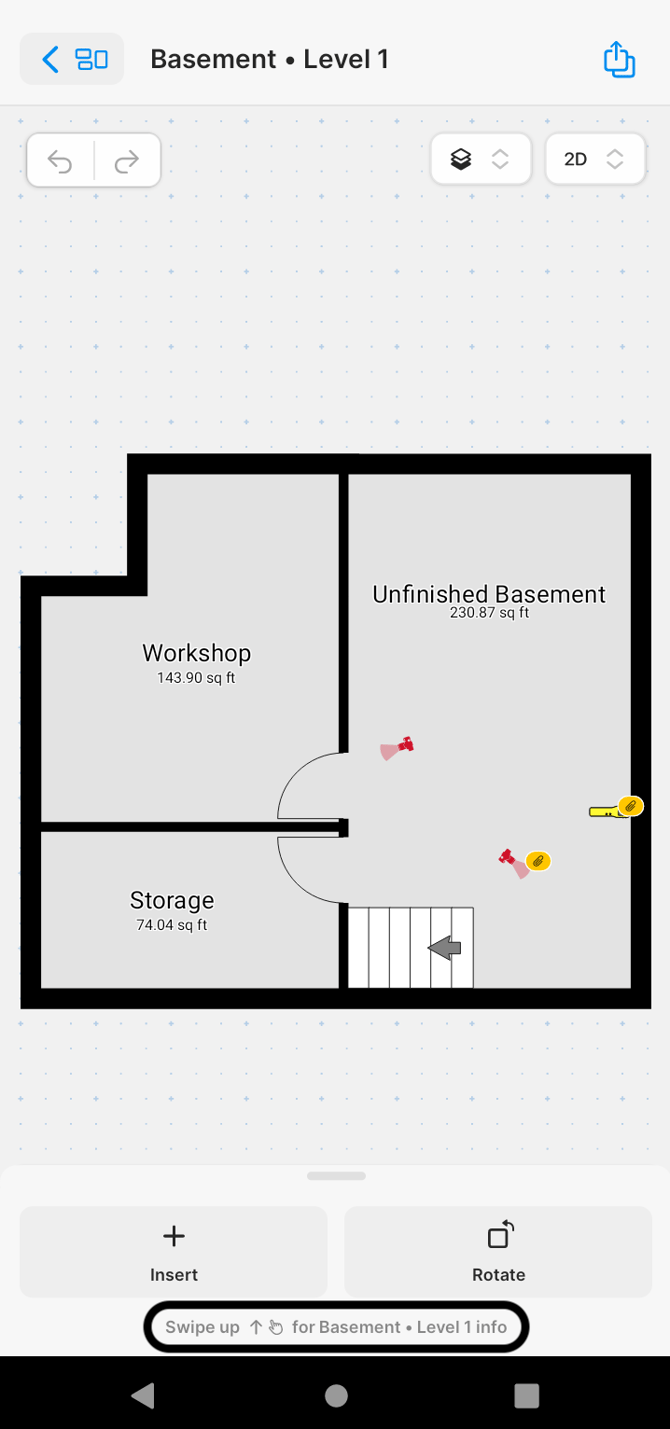
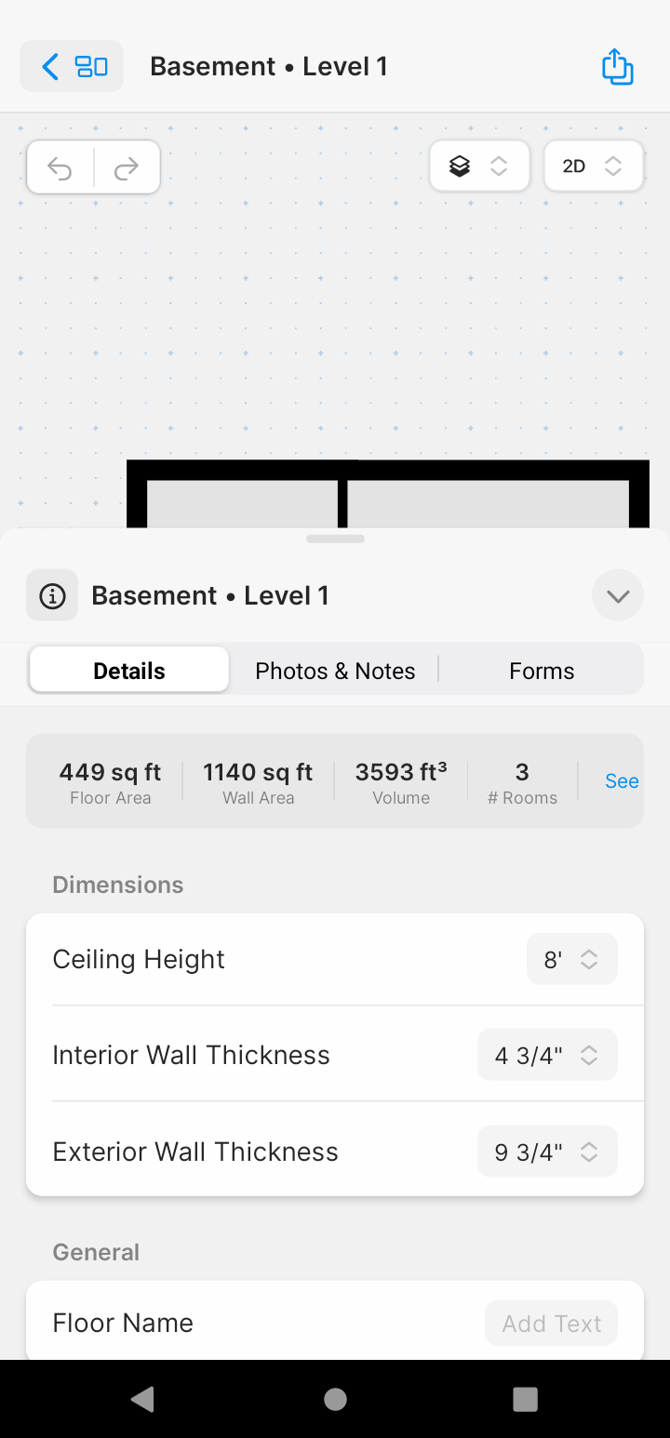
После масштабирования дорисуйте комнаты и перейдите к объектам. Светильники и выключатели ставьте уже после мебели и функциональных зон. На телефоне детали выбранного объекта открываются свайпом вверх по нижней панели; текущий интерфейс также показывает переключатель 2D и верхнюю панель инструментов.
Плюсы:
- можно работать с планом непосредственно в помещении;
- есть объекты светильников и электрических элементов;
- импорт существующего плана с калибровкой масштаба;
- удобно добавлять фото и заметки к объекту.
Минусы:
- не предназначен для профессионального расчёта освещённости;
- точность исходного плана зависит от корректного масштаба и замеров;
- часть функций сканирования зависит от возможностей конкретного iPhone.
Как сделать план освещения на Android
Planner 5D
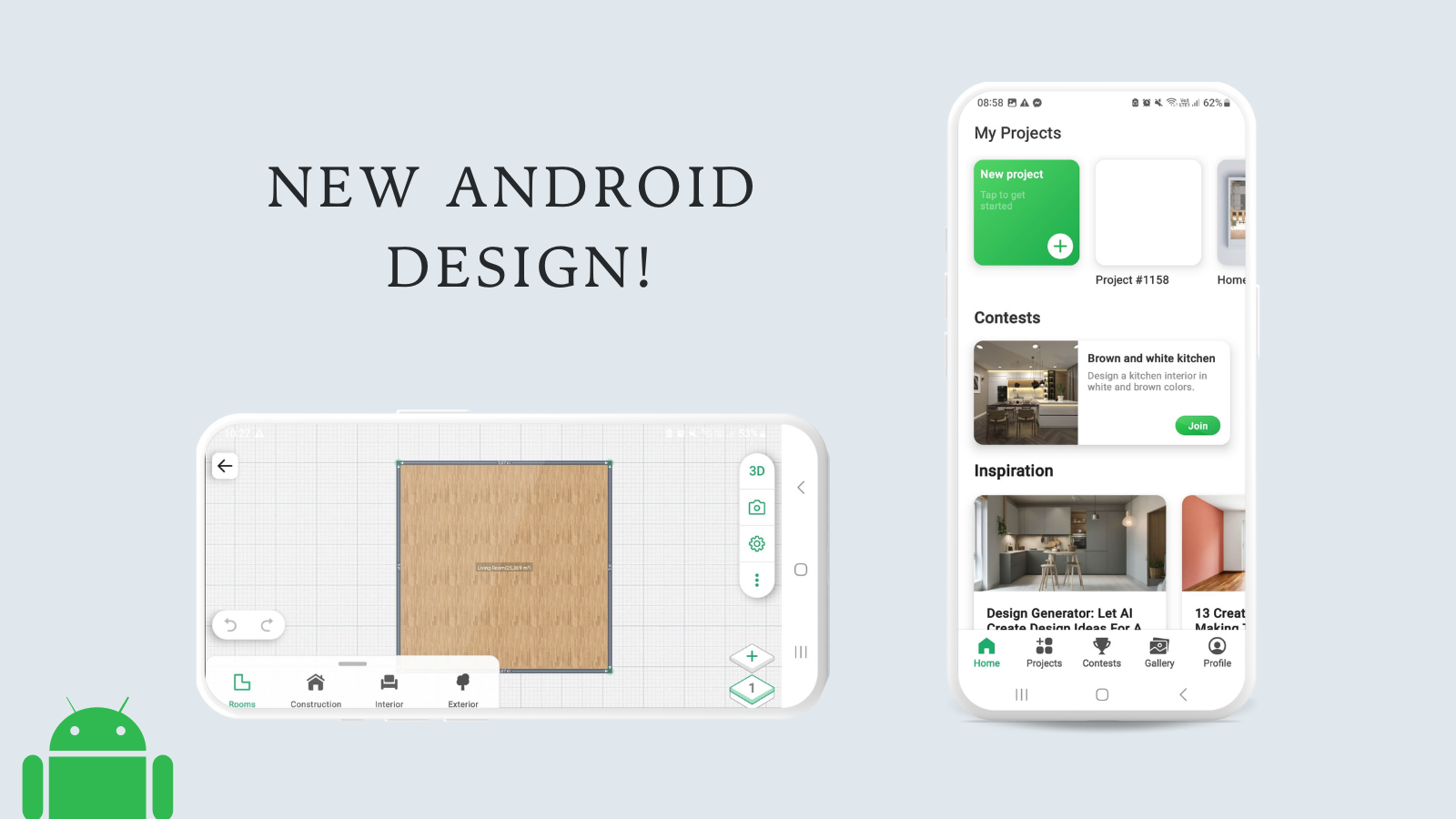
Подходит для: мобильной планировки интерьера в 2D/3D и визуальной проверки того, как светильники располагаются относительно мебели. Planner 5D работает на Android и позволяет создавать или редактировать проекты с телефона.
Шаг 1. Создайте или загрузите план
Для импорта на iOS и Android выберите «Create Project» или «New Project», затем «Upload a floor plan» и укажите изображение или файл плана. После распознавания проверьте сгенерированную геометрию и размеры вручную. Исходный чертёж должен быть чётким и содержать читаемые размеры: иначе ошибка распознавания перейдёт в расстановку мебели и светильников.
Шаг 2. Расставьте интерьер и свет
Перейдите к мебели и элементам интерьера, проверьте план в 2D и 3D. На Android интерфейс позволяет работать в портретной и альбомной ориентации. Для света используйте каталог интерьерных объектов и визуальный результат как проверку композиции. Не делайте вывод о достаточности люксов только по рендеру.
Плюсы:
- мобильная 2D/3D-планировка;
- можно начать с существующего плана;
- удобно быстро проверить мебель и расположение светильников.
Минусы:
- это интерьерный планировщик, а не светотехнический расчёт;
- часть каталога и рендер-функций относится к платным возможностям;
- для точного печатного рабочего листа удобнее завершать проект в настольной или веб-среде.
Устаревшие и неподходящие инструменты, которые стоит исключить
Часть когда-то распространённых рекомендаций больше не подходит для нового проекта: интерфейсы изменились, отдельные продукты сняты с поддержки, а некоторые программы вообще решают другую задачу. Ниже перечислены случаи, где старое название программы легко принять за актуальный способ и получить лишнюю работу.
DIALux 1.x
Интерфейс DIALux 1.x относится к старому поколению и не соответствует DIALux evo. Старые кнопки и скриншоты нельзя использовать как пошаговую инструкцию. Актуальной остаётся только общая логика работы: геометрия → светильники → размещение → расчёт → анализ → документация.
Autodesk EAGLE
Autodesk EAGLE — EDA-система для проектирования печатных плат, а не планировщик освещения квартиры. Продажа и поддержка EAGLE прекращены в июне 2026 года. Для чертежа помещения используйте CAD, BIM или специализированный планировщик, а для фотометрии — светотехническую систему.
«ЭЛЬФ»
Современный поддерживаемый продукт «ЭЛЬФ» с проверяемой документацией именно для составления плана освещения подтвердить не удалось. Поэтому его не стоит включать в рабочий набор и приписывать ему функции, которые нельзя проверить.
Почему Electrical toolset не заменяет строительный план освещения
Название звучит подходяще для любой «электрики», но назначение инструмента другое. Для строительного плана света используйте обычные CAD-средства или профильные MEP/BIM-решения; Electrical toolset не следует рекламировать как готовую библиотеку бытовых светильников и розеток.
Как оформить готовый план
Хороший план должен быть понятен человеку, который не участвовал в его создании. Для домашнего ремонта это может быть электрик, дизайнер потолка, мебельщик и заказчик. Если им приходится угадывать, что означает символ, проект ещё не готов.
Минимальный бытовой лист
- контуры помещения и основные размеры;
- стационарная мебель, влияющая на свет;
- условные обозначения всех типов светильников;
- привязки ключевых точек к стенам, осям или мебели;
- номер группы для каждого источника;
- точки управления и логические связи;
- таблица светильников с кодом и количеством;
- примечания о высоте настенных и подвесных приборов;
- дата/ревизия, чтобы не перепутать старый и новый вариант.
Профессиональная рабочая документация
Для основного комплекта ЭО требования шире: ГОСТ 21.608-2021 предусматривает общие данные, планы расположения оборудования и сетей, необходимые схемы, кабельный журнал при необходимости, узлы установки нетиповых решений и спецификацию оборудования, изделий и материалов. Не нужно превращать домашний эскиз в формальный комплект без необходимости, но и называть один дизайнерский рендер «рабочим проектом электрики» неправильно.
| Критерий | Эскиз для ремонта | Рабочий инженерный комплект |
|---|---|---|
| Основная задача | Согласовать расположение и управление светом | Однозначно описать решения для строительства и проверки |
| Масштаб и привязки | Нужны для ключевых точек | Системно оформляются по правилам документации |
| Фотометрия | По необходимости, особенно для сложных зон | Расчёт обосновывает проектные решения там, где он требуется |
| Электрические цепи | Можно ограничиться группами управления | Разрабатываются специалистом с необходимыми схемами |
| Спецификация | Практически полезна | Является частью рабочего комплекта |
Правило читаемости
Не пытайтесь показать архитектуру, мебель, свет, выключатели, розетки, кабельные трассы, потолок и отделку одним цветом на одном листе. Разделите информацию минимум на план светильников и план управления. Для сложного потолка полезен отдельный потолочный план. Если программа поддерживает слои, сохраните слой мебели как контекст, но приглушите или скрывайте его на монтажном листе.
Практический пример: кухня-гостиная от пустого плана до готовой схемы
Кухня-гостиная хорошо показывает весь процесс, потому что в одном помещении одновременно работают несколько сценариев. Допустим, есть линейная кухня с рабочей столешницей, остров или обеденный стол, диван и ТВ.
1. Зафиксируйте мебель
Нарисуйте гарнитур с верхними шкафами, стол, диван и ТВ. Отметьте ось стола и рабочую кромку столешницы. Подвес над столом теперь привязывается к этой оси. Свет рабочей зоны — к столешнице. Потолочная сетка обслуживает проход и общий фон, а не пытается решить все задачи.
2. Опишите сценарии
- L1 — общий потолочный свет;
- L2 — рабочая подсветка кухни;
- L3 — подвесы над столом;
- L4 — мягкий свет зоны дивана/ТВ;
- L5 — декоративный или ночной сценарий.
Такой список сразу показывает, что один выключатель у входа не покрывает весь сценарный набор. Далее на плане нужно определить удобные точки управления, но не проектировать самостоятельно силовые соединения.
3. Сделайте предварительный расчёт
Отдельно оцените общую зону и рабочую столешницу. Если потолочная система рассчитана только по площади всей комнаты, она может дать приемлемое среднее значение и всё равно оставить столешницу в тени. Для сложного решения задайте рабочую плоскость в фотометрическом ПО и проверьте её отдельно.
4. Расставьте светильники
Начните с объектов, имеющих жёсткую привязку: подвес над столом, свет рабочей зоны, бра или локальный свет у дивана. Затем расположите общий свет так, чтобы он дополнял эти зоны. Не ставьте точку только потому, что она делает сетку симметричной: симметрия потолка не важнее функциональной зоны.
5. Проверьте 3D
Посмотрите сцену с уровня глаз и из основных точек помещения. Проверьте прямой блик в ТВ, видимые источники в поле зрения сидящего человека, положение подвеса относительно стола и дверей высоких шкафов. В 3D хорошо видны коллизии, которых нет на плане сверху.
6. Проверьте фотометрию
Если проект требует точной проверки, перенесите геометрию в DIALux evo, ReluxDesktop или другую профильную систему, используйте фотометрические данные выбранных приборов и рассчитайте отдельные сцены. Сравните общий режим и рабочий режим; нет смысла рассчитывать только вариант, где одновременно включено абсолютно всё, если в жизни им редко пользуются.
7. Выпустите два листа
Первый — расположение светильников с кодами и привязками. Второй — группы управления. Добавьте таблицу L1–L5 с названием сценария. Так чертёж остаётся читаемым и после того, как проект передадут другому специалисту.
Как проверить план до ремонта
Проверка должна происходить до заказа потолка и до окончательной закупки светильников. Проходите проект не «глазами автора», а как человек, который впервые увидел лист.
- Проверьте мебель. Все жёстко привязанные светильники совпадают с актуальной расстановкой, а не с ранним вариантом.
- Проверьте размеры. У каждой критичной точки есть однозначная привязка. Нельзя одновременно задавать противоречащие размеры от двух стен.
- Проверьте высоты. Для бра и подвесов высота указана явно, если она не очевидна из отдельного разреза.
- Проверьте световые группы. Нет светильников без группы и групп без понятной точки управления.
- Проверьте тени. Рабочие поверхности не освещаются только из-за спины пользователя.
- Проверьте блики. Прямые источники не отражаются в ТВ, мониторе и зеркале в неудобном положении.
- Проверьте потолок. Светильники не конфликтуют с балками, вентиляцией, люками и нишами.
- Проверьте расчёт. Для сложных зон результат подтверждён расчётной сценой, а не только 3D-рендером.
- Проверьте спецификацию. Коды на плане совпадают с кодами в таблице и количеством.
- Проверьте ревизию. У всех участников проекта одна и та же версия чертежа.
Полезный приём — распечатать план в масштабе и пройти каждую комнату по маршруту: вход → основная функция → вечерний режим → выход. На каждом шаге задайте три вопроса: какой свет нужен, где он включается, можно ли его выключить там, где заканчивается сценарий. Такая проверка быстро обнаруживает неудобные группы, даже если сам чертёж выглядит аккуратно.
Типичные ошибки и способы исправления
Ошибка: один центральный светильник решает всё
Последствие: рабочие поверхности и углы зависят от одного направления света, появляются тени.
Исправление: разделите помещение по функциям и добавьте локальный рабочий слой только там, где он нужен.
Проверка: выключите декоративный свет и убедитесь, что рабочие задачи всё равно комфортно выполняются.
Ошибка: свет расставлен раньше мебели
Последствие: подвес не совпадает со столом, бра закрывает шкаф, споты расположены за спиной у рабочей зоны.
Исправление: заморозьте план крупной мебели до расстановки жёстко привязанных светильников.
Проверка: включите слой мебели на монтажном плане и проверьте каждую точку.
Ошибка: расчёт по ваттам
Последствие: одинаковая мощность разных источников воспринимается как одинаковая яркость, что неверно.
Исправление: используйте световой поток, освещённость и фотометрические характеристики конкретного прибора.
Проверка: в спецификации есть не только мощность, но и светотехнические параметры.
Ошибка: красивый рендер считается расчётом
Последствие: экспозиция изображения и настройки визуализатора маскируют недостаток реального света.
Исправление: сложные сцены проверяйте в фотометрическом ПО.
Проверка: есть численные результаты на расчётной плоскости.
Ошибка: слишком мало групп
Последствие: чтобы включить рабочую зону, приходится включать всю комнату; вечерний свет слишком яркий.
Исправление: группируйте по сценариям, а не только по типу прибора.
Проверка: для каждого реального действия есть разумный режим без лишних источников.
Ошибка: слишком много групп без логики
Последствие: панель управления становится непонятной, человек не помнит, какая клавиша что включает.
Исправление: объединяйте источники, которые почти всегда используются вместе, и подписывайте сценарии.
Проверка: новый человек может понять план управления без устного объяснения.
Ошибка: нет привязок
Последствие: на объекте невозможно восстановить точную позицию по красивому эскизу.
Исправление: дайте размеры от устойчивых геометрических баз — стен, осей или стационарной мебели.
Проверка: каждую ключевую точку можно однозначно отложить на потолке или стене по чертежу.
Ошибка: игнорируются высоты
Последствие: бра, подвес или подсветка оказываются визуально и функционально не на месте.
Исправление: для настенных и подвесных приборов фиксируйте высоту установки или разрез.
Проверка: 3D-модель и лист имеют одинаковую высоту.
Ошибка: не проверены блики
Последствие: свет отражается в экране или зеркале и мешает пользоваться зоной.
Исправление: проверьте направление света с позиции глаз пользователя и измените угол, положение или тип оптики.
Проверка: основные позиции просмотра проверены в 3D или расчётной модели.
Ошибка: в одном листе смешано всё
Последствие: линии управления, мебель, розетки и размеры перекрывают друг друга.
Исправление: разделите план светильников, управление и электротехнические сети на разные листы/слои.
Проверка: распечатанный лист читается без увеличения каждого узла.
Ошибка: монтажные электрические решения берутся из типовой статьи
Последствие: схема может не соответствовать реальной нагрузке, оборудованию и требованиям безопасности.
Исправление: домашний план ограничьте расположением и логикой групп, а окончательные электротехнические решения передайте квалифицированному специалисту.
Проверка: проектировщик/электрик подтвердил электрическую часть для конкретного объекта.
Как выбрать инструмент под задачу
| Сценарий | Оптимальный тип инструмента | Примеры | Почему |
|---|---|---|---|
| Самостоятельный ремонт, нужен понятный план | Интерьерно-инженерный планировщик | Мой Дом 3D | Можно начать с мебели и получить отдельные листы света/выключателей |
| Онлайн-план ремонта с инженерными листами | Браузерный технический планировщик | RemPlanner | Планировочные листы и логические связи управления |
| Нужно увидеть атмосферу и интерьер | 3D-визуализатор | Planoplan, Homestyler, Coohom, Cedreo, Planner 5D | Быстрая 2D/3D-проверка композиции |
| Нужен точный расчёт освещённости | Фотометрическое ПО | DIALux evo, ReluxDesktop, AGi32, Visual Lighting | Работа с фотометрией и расчётными поверхностями |
| Нужен инженерный САПР-проект | САПР | КОМПАС-3D, AutoCAD | Точные чертежи, размеры и документация |
| Проект уже ведётся в BIM | BIM | Archicad | Освещение координируется с общей моделью |
| Нужно работать на объекте с телефона | Мобильный планировщик | magicplan, Planner 5D | План, фотографии и правки доступны непосредственно в помещении |
Если цена ошибки высока — общественное пространство, рабочее место, сложная геометрия, высокие потолки, много направленных приборов — не выбирайте инструмент только по простоте. Чем сложнее свет, тем важнее фотометрия и профессиональная проверка. Для обычной квартиры разумный гибрид выглядит так: план и сценарии в интерьерном планировщике, критичные зоны — в DIALux/Relux, электрическая часть — у специалиста.
План освещения участка частного дома
Для городской квартиры наружный раздел не нужен, но для частного дома полезно сразу отметить на общей схеме вход и ворота, маршруты движения, ступени, хозяйственные зоны, парковку и декоративные акценты. Наружный свет проектируют по функциям так же, как внутренний, но с отдельной проверкой условий эксплуатации оборудования.
- Функциональный свет помогает видеть вход, парковку и рабочие зоны.
- Навигационный обозначает дорожки, ступени и перепады уровня.
- Декоративный выделяет фасад, растения и малые формы.
На плане участка отметьте границы, строения, дорожки, ступени и растительность, а затем точки света и направления. Для наружного электрооборудования особенно важны условия среды и требования к монтажу, поэтому техническую часть сети должен определять специалист. В интерьерной статье достаточно зафиксировать сценарии и положение приборов.
Частые вопросы
Можно ли составить план освещения только на телефоне?
Да, если нужен эскиз расположения и вы используете мобильный планировщик вроде magicplan или Planner 5D. Для сложного расчёта и выпуска подробных листов удобнее настольная или браузерная среда с большим экраном.
Нужен ли DIALux для обычной квартиры?
Не для каждой комнаты. Если схема простая и выбранные приборы дают предсказуемый общий свет, дизайн-план и грамотная предварительная оценка могут быть достаточны на раннем этапе. DIALux особенно полезен для рабочих поверхностей, сложных светильников, высоких потолков, треков, акцентного света и ситуаций, где нужно подтвердить численный результат.
Чем план света отличается от плана электрики?
План света показывает светильники, их привязки и сценарии. План управления добавляет выключатели и связи групп. Полный электротехнический проект содержит больше данных о сетях и оборудовании. Для безопасного ремонта не подменяйте последний дизайнерским листом.
Можно ли рассчитать свет по мощности ламп?
Мощность показывает потребление, а не световой результат. Сравнивайте световой поток, фотометрию прибора и освещённость на нужной поверхности.
Нужно ли рисовать мебель на плане освещения?
Да, по крайней мере стационарную и функционально важную. Без кухонной столешницы нельзя проверить рабочий свет, без стола — корректно центрировать подвес, без ТВ — оценить риск бликов.
Как понять, что онлайн-калькулятора недостаточно?
Если важны точечные значения, равномерность, сложная оптика, тени, высокие помещения или несколько расчётных плоскостей, переходите к фотометрическому ПО. Калькулятор остаётся ориентиром, а не доказательством результата.
Нужно ли показывать кабельные трассы на дизайнерском плане?
Не обязательно. Для согласования интерьера достаточно групп света и точек управления. Полные трассы относятся к электротехническому проекту и должны разрабатываться с учётом конкретного объекта специалистом.
Что передать электрику кроме картинки?
Передайте масштабный план светильников с привязками, отдельный план групп управления, таблицу кодов светильников, высоты настенных/подвесных приборов и актуальную расстановку мебели. Если есть фотометрический отчёт для сложной зоны, приложите его как дополнительное обоснование, а не как замену электротехническому проекту.
Как проверить, что финальный файл не устарел?
Указывайте дату и номер ревизии на каждом листе. После любого изменения мебели, потолка или светильника проверяйте, затрагивает ли оно привязки и спецификацию. Перед передачей в работу удалите старые PDF из общей папки или явно пометьте их как устаревшие, чтобы исполнитель не открыл предыдущую редакцию.
Итоговый алгоритм
- Снимите размеры и подготовьте план помещения.
- Зафиксируйте мебель, технику и рабочие поверхности.
- Опишите сценарии по действиям людей.
- Сделайте предварительный расчёт и определите типы светильников.
- Нанесите рабочий, общий и акцентный свет.
- Разделите приборы на понятные группы управления.
- Проверьте высоты, тени, блики, коллизии с мебелью и потолком.
- Для сложных зон выполните фотометрический расчёт.
- Оформите отдельные читаемые листы с кодами и привязками.
- Сверьте спецификацию, ревизию и передайте электротехническую часть квалифицированному специалисту.
Для самостоятельного проекта самый короткий путь — начать в Мой Дом 3D: там удобно связать план помещения, мебель, освещение и выключатели. Когда требуется доказать уровень освещённости, добавляется DIALux evo, ReluxDesktop или другая фотометрическая система. Для профессиональной документации важнее CAD/BIM и соблюдение требований рабочего комплекта. Такой многоступенчатый подход надёжнее попытки найти одну программу, которая одинаково хорошо заменит интерьерного дизайнера, светотехника и инженера-электрика.
 *EXE — расширение исполняемого файла. Сайт является партнером проекта