

Eagle — настольная программа для организации цифровых материалов: изображений, иллюстраций, UI-референсов, скриншотов, видео, аудио, шрифтов, документов, ссылок и дизайн-файлов. В отличие от обычных папок в Windows Explorer или Finder, Eagle строит вокруг файлов визуальную библиотеку: элементы видны в виде превью, сортируются по папкам и тегам, фильтруются по цвету, формату, размеру, рейтингу, заметкам и другим признакам.
Главная задача Eagle — быстро собрать, разложить и найти материалы, которые обычно копятся в разных местах: в папке Downloads, на рабочем столе, в Figma, в браузерных закладках, в папках проектов, в архивах клиентов и на внешних дисках. Программа особенно полезна для дизайнеров, иллюстраторов, фотографов, моушн-дизайнеров, 3D-художников, маркетологов, контент-менеджеров и небольших команд, которым нужна не просто галерея, а управляемая база визуальных материалов.
Eagle работает как локальная библиотека: пользователь создаёт хранилище, добавляет туда материалы, присваивает папки, теги, рейтинги, заметки, комментарии и затем находит нужные файлы через Search, Filter, Smart Folder, Color Search и Quick Search. Такой подход удобен для больших коллекций, где название файла уже не помогает: например, когда нужно найти все тёмные постеры, все PNG-иконки без папки, все сохранённые UI-экраны с определённым цветом или все материалы по конкретному клиенту.
Для каких задач подходит Eagle
Eagle стоит рассматривать не как графический редактор, а как менеджер ассетов. Он не заменяет Photoshop, Lightroom Classic, Figma, Illustrator, After Effects или видеоредактор, зато закрывает проблему хранения и поиска материалов между этими инструментами. В Eagle удобно держать рабочие исходники, примеры, мудборды, подборки шрифтов, видеофрагменты, PDF, web-закладки и быстрые заметки к файлам.
Основные сценарии:
сбор визуальных референсов из браузера через Browser Extension;
хранение UI-экранов, лендингов, постеров, логотипов, иллюстраций и фотоматериалов;
разбор папок с изображениями после проекта;
создание библиотеки брендов, цветов, паттернов, иконок и мокапов;
быстрый поиск материалов по тегам, цвету, формату, рейтингу и заметкам;
просмотр видео, GIF, аудио и шрифтов без постоянного открытия внешних приложений;
поиск дублей и похожих изображений;
пакетное переименование и массовое присвоение тегов;
подготовка мудборда или набора референсов для дизайна, презентации, рекламы, обложки, интерфейса или иллюстрации.
Eagle особенно хорошо раскрывается там, где файлов много и они разного типа. Для обычной папки с 20 изображениями достаточно системного проводника. Для библиотеки из тысяч референсов, PSD, SVG, GIF, MP4, шрифтов и PDF уже важны теги, Smart Folder, быстрый предпросмотр, фильтры и сохранение материалов прямо из браузера.
Краткие характеристики Eagle
| Параметр | Что важно знать |
|---|---|
| Тип программы | Настольный менеджер цифровых ассетов и визуальных референсов |
| Основная аудитория | Дизайнеры, художники, фотографы, маркетологи, контент-команды, небольшие студии |
| Платформы | Windows и macOS |
| Минимальные ОС | Windows 10+, macOS 10.15+ для Apple Silicon, macOS 10.13+ для Intel-сборки |
| Браузерное расширение | Chrome, Edge, Safari, Firefox |
| Модель оплаты | Разовая покупка, без обязательной подписки |
| Пробный период | 30 дней |
| Лицензия | Один license code используется на 2 устройствах; доступны macOS и Windows |
| Организация | Folder, Tag, Smart Folder, Rating, Notes, Comments, Auto Tag |
| Поиск | Search, Filter, Color Search, Search by Image, Quick Search, Random |
| Пакетные инструменты | Batch Save, Batch Rename, пакетное присвоение папок и тегов |
| Медиа | Изображения, GIF, видео, аудио, шрифты, документы, web-закладки |
| Дополнительные возможности | Plugin Center, AI Search, AI Action, Eagle MCP / Skill, Find Duplicates |
Лицензия Eagle включает Browser Extension, последующие обновления, неограниченное отключение устройств и работу на Windows и macOS. На странице покупки отображается цена US$34.95 за один license code. Один код активируется на двух устройствах.
Интерфейс и логика работы
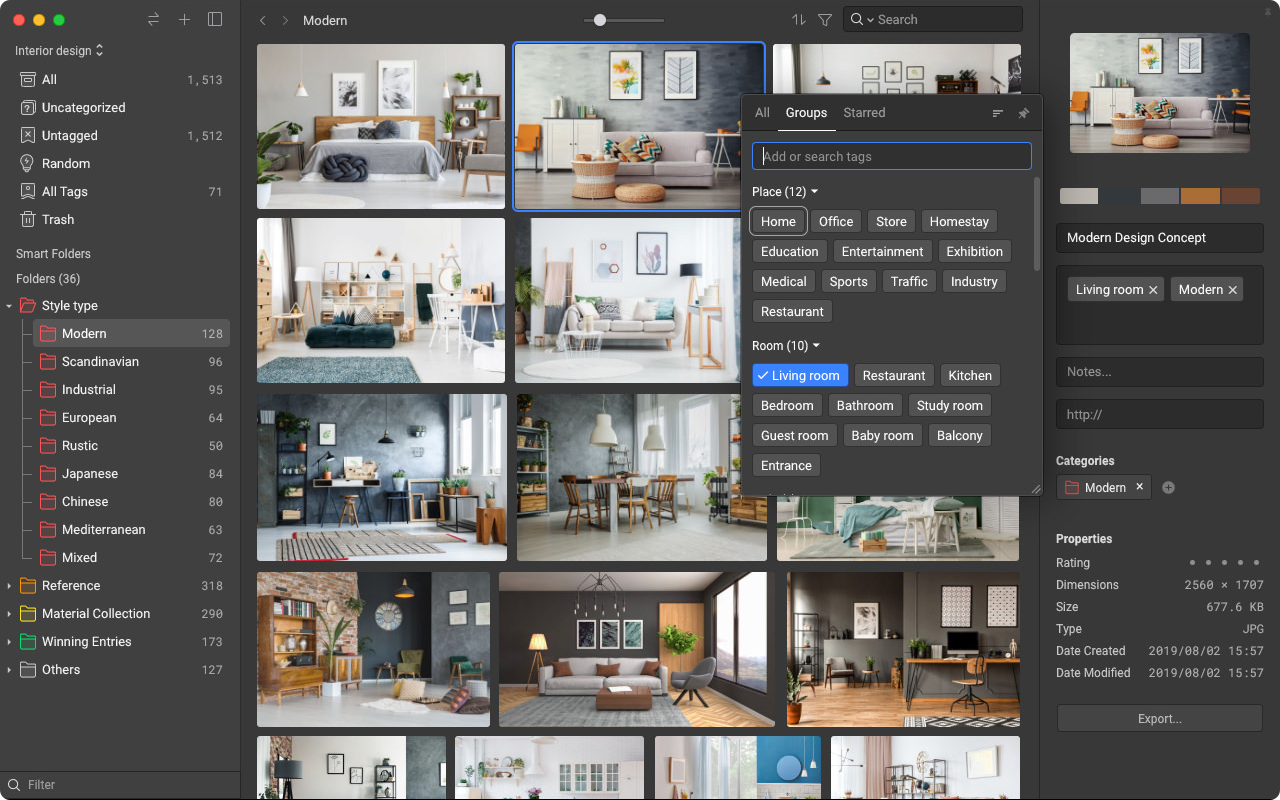
Интерфейс Eagle строится вокруг библиотеки. В центре находится сетка файлов с превью, слева — навигация по библиотеке, папкам, smart folders, тегам и служебным разделам, справа — Inspector с данными выбранного файла. Такой принцип похож на медиакаталог, но адаптирован под дизайнерские материалы: пользователь видит не только название и расширение, а сам визуальный объект, его цвета, размер, тип, папки, теги, рейтинг, заметки, URL-источник и комментарии.

Слева Eagle показывает структуру библиотеки: All, Uncategorized, Untagged, Recently Used, Random, All Tags, Trash, пользовательские папки и Smart Folder. В рабочем сценарии это позволяет быстро отделять разобранные материалы от неразобранных. Например, после импорта большой папки пользователь открывает Uncategorized, сортирует файлы по проектам, добавляет теги и постепенно очищает область неразобранных материалов.
Центральная область работает как визуальная доска. Размер превью регулируется ползунком, а режимы отображения помогают выбирать между плотной сеткой, крупными карточками и более подробным просмотром. Для референсов это важнее, чем список имён файлов: дизайнеру нужно увидеть композицию, палитру, стиль иллюстрации, структуру экрана или характер мокапа.
Inspector справа нужен для уточнения и редактирования данных выбранного файла. В нём отображаются теги, папки, комментарии, заметки, свойства, рейтинг, размеры и дополнительные сведения. Если материал сохранён из браузера, в карточке можно хранить исходную ссылку. В референсной библиотеке это помогает вернуться к автору, статье, магазину, портфолио или странице, откуда был взят материал.
Основные элементы интерфейса
| Элемент | Для чего используется |
|---|---|
| Library Panel | Переключение между библиотеками |
| Folder Panel | Навигация по папкам и быстрое добавление файлов в нужную структуру |
| File List | Просмотр ассетов в виде сетки или другого режима отображения |
| Inspector | Теги, папки, заметки, комментарии, свойства и экспорт выбранного файла |
| Filter | Многоуровневая фильтрация по цвету, тегам, папкам, типу, размеру, рейтингу и другим признакам |
| Quick Search | Быстрый переход к папкам, smart folders, тегам и документам |
| Spacebar Preview | Быстрый предпросмотр выбранного файла через пробел |
| Hover Preview | Предпросмотр изображения, GIF, видео и аудио наведением курсора |
| Context Menu | Действия с файлом через правый клик, включая экспорт, копирование, открытие и служебные операции |
Eagle не заставляет выбирать только один способ классификации. Один файл можно держать в папке проекта, пометить тегом minimal, присвоить рейтинг, добавить цветовой фильтр через Smart Folder и записать заметку по использованию. Такая многослойная структура удобна для проектов, где один и тот же материал относится сразу к нескольким задачам: например, иллюстрация подходит и для landing, и для character, и для warm palette.
Импорт файлов и создание библиотеки
Работа начинается с библиотеки. В Eagle библиотека — это отдельное хранилище с файлами, миниатюрами, тегами, папками, заметками и служебными данными. Для разных задач можно создавать отдельные библиотеки: личные референсы, клиентские материалы, архив студии, шрифты, фотоархив, библиотеку UI, коллекцию 3D-текстур.
Файлы добавляются несколькими способами:
перетаскиванием в окно Eagle;
импортом папок;
добавлением отдельных файлов;
сохранением из браузера;
вставкой из буфера обмена;
импортом существующих файлов через режим, который не дублирует место на диске;
автоматическим импортом из заданных папок.
При первичном переносе хаотичного архива лучше не сваливать всё в один раздел. Удобнее создать верхний уровень папок по типам работы: UI, Branding, Illustration, Photo, Video, Fonts, References, Clients, Archive. Внутри можно добавлять проекты, темы, годы или клиентов. Теги стоит использовать не для повторения названий папок, а для поперечных признаков: стиль, цвет, настроение, формат, источник, назначение, статус.
Пример базовой структуры для дизайнера:
| Раздел | Что хранить |
|---|---|
| UI References | экраны приложений, лендинги, формы, карточки, навигация, onboarding |
| Branding | логотипы, фирменные цвета, брендбуки, паттерны, упаковка |
| Illustration | персонажи, стили, кисти, композиции, коллажи |
| Fonts | файлы шрифтов, примеры начертания, подборки по проектам |
| Motion | GIF, MP4, анимационные референсы, заставки, transitions |
| Clients | материалы конкретных клиентов и проектов |
| Archive | завершённые работы, старые подборки, резервные материалы |
Главная ошибка при первом импорте — добавлять десятки тысяч файлов без правил сортировки. Eagle умеет искать и фильтровать, но порядок всё равно зависит от структуры. Если у файла нет папки, тега, заметки и осмысленного имени, он остаётся видимым только через превью, формат или дату. Для большой библиотеки этого мало.

Сбор материалов из браузера
Browser Extension — одна из сильных частей Eagle. Расширение работает в Chrome, Edge, Safari и Firefox, а сам Eagle должен быть установлен на компьютере. Через расширение можно сохранять изображения, делать скриншоты, собирать картинки пакетно, добавлять папки и теги прямо во время сохранения.
В браузере Eagle закрывает несколько типичных задач:
Drag & Drop — пользователь перетаскивает изображение со страницы в Eagle;
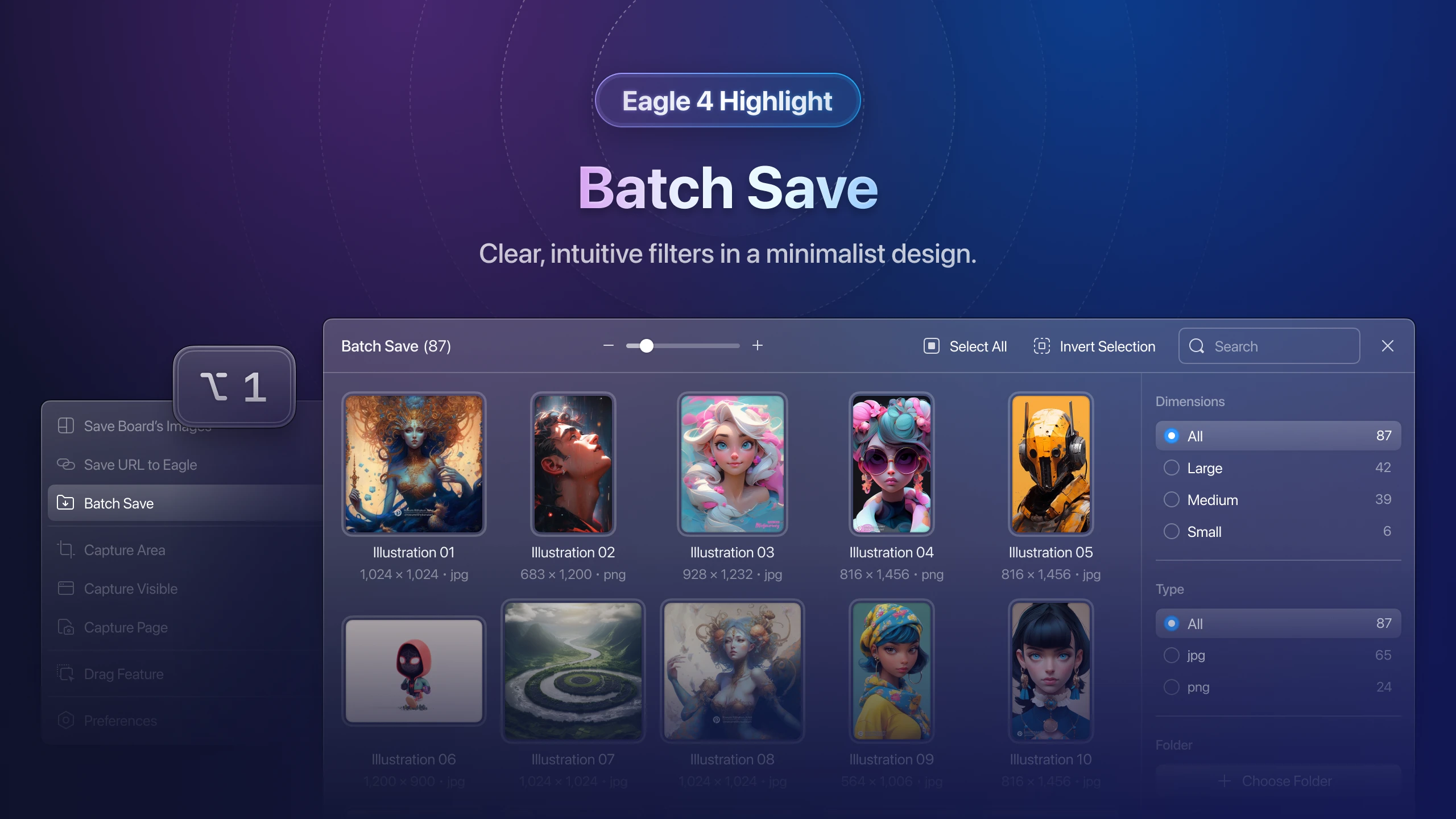
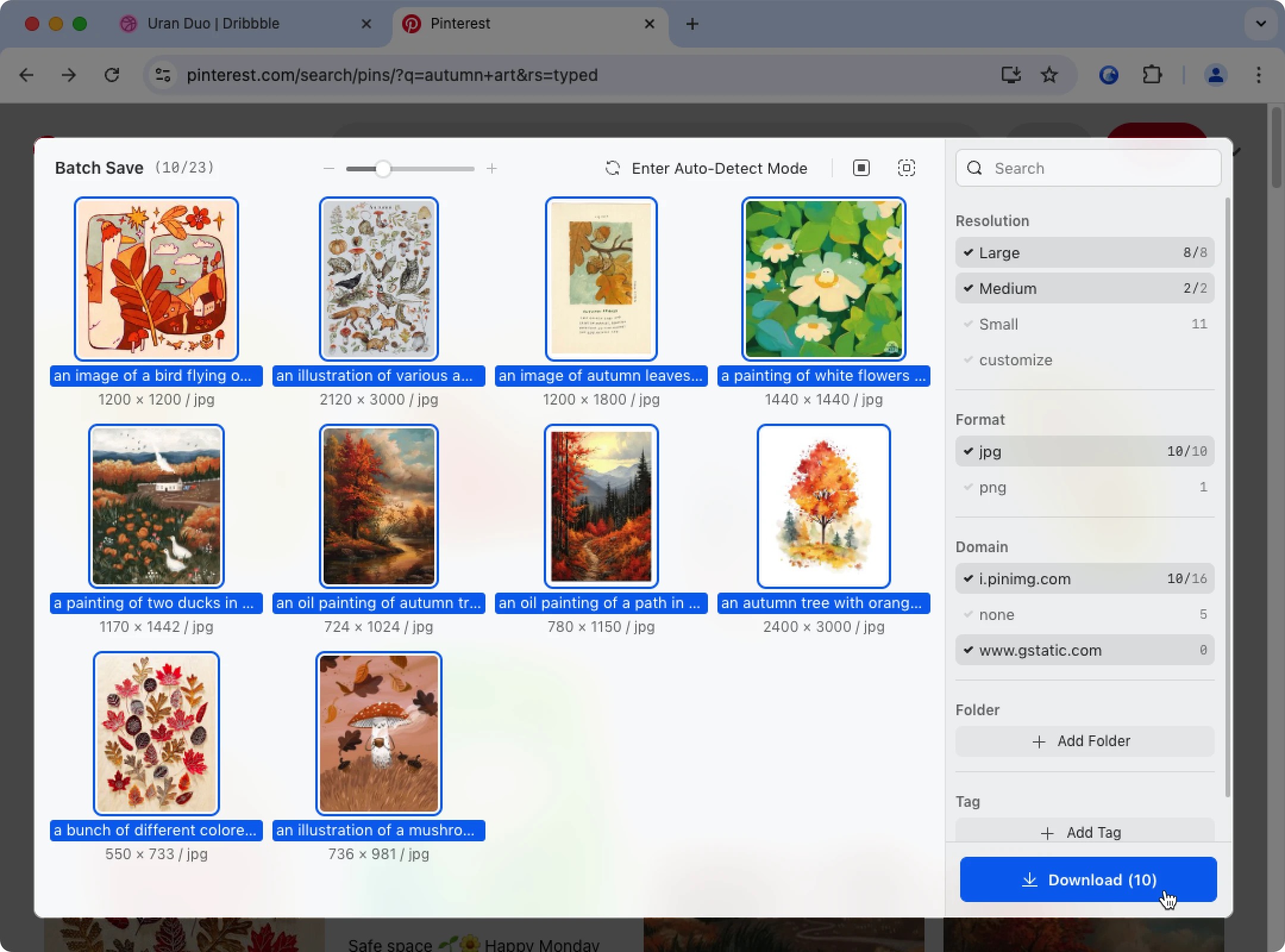
Batch Save — расширение собирает изображения со страницы и позволяет выбрать нужные;
One-click HD download — Eagle находит изображения в высоком разрешении;
Alt + Right-click — сохранение изображения через сочетание Alt и правой кнопки мыши;
Screenshot — захват области, элемента или полной страницы;
Save URL — сохранение страницы как визуальной web-закладки;
Video Bookmark — организация ссылок на YouTube и Vimeo с предпросмотром.
Batch Save особенно полезен при сборе материалов с портфолио, каталогов, страниц с подборками, маркетплейсов и галерей. Вместо сохранения каждого изображения по отдельности пользователь открывает расширение, выбирает Batch Save, фильтрует изображения по размеру или формату, отмечает нужные элементы и сразу отправляет их в папку с тегами. В Eagle 4 окно Batch Save переработано: фильтр перемещён в боковую панель, появились фильтрация по формату и домену, а выбор папки и тегов встроен в процесс сохранения.
Когда расширение особенно полезно
| Сценарий | Как помогает Eagle |
|---|---|
| Подбор референсов для интерфейса | Сохраняет экраны, карточки, формы и элементы навигации в одну папку |
| Работа с мудбордом | Позволяет быстро собрать изображения по стилю, цвету и настроению |
| Анализ конкурентов | Сохраняет скриншоты страниц, рекламные материалы и visual references |
| Подбор иллюстраций | Добавляет картинки с тегами стиля, темы и автора |
| Подготовка презентации | Сохраняет изображения, ссылки и заметки к будущим слайдам |
| Контент-план | Собирает баннеры, обложки, визуальные идеи и примеры постов |
Для аккуратной библиотеки важно назначать папку уже при сохранении. Если складывать всё в All, после нескольких дней активного сбора придётся отдельно разбирать сотни файлов. Практичнее сразу использовать папку проекта и 2–4 тега: тип материала, стиль, источник, статус.
Организация материалов: папки, теги, Smart Folder и Auto Tag
Eagle не ограничивается древовидными папками. В обычном проводнике файл обычно лежит только в одном месте, а в Eagle его можно связывать с несколькими смысловыми категориями. Это особенно удобно для дизайн-библиотек: один постер может относиться к typography, black, event, poster, reference и конкретному клиенту.
Folder
Folder отвечает за понятную иерархию. Это основной способ разложить материалы по проектам, клиентам, типам работ или темам. Папки подходят для стабильной структуры: например, Client A / Landing / References или UI / Mobile / Onboarding.
Folder Panel в Eagle 4 получил переработанный вид: иерархия стала читаемее, появились более заметные цветовые обозначения, а при добавлении в папку отображаются родительские папки, чтобы пользователь различал одноимённые разделы на разных уровнях.
Tag
Tag удобен для признаков, которые пересекают папки. Например, minimal, neon, dark, landing, hero, retro, packaging, client-approved. Тег не зависит от места хранения файла: можно открыть все материалы с тегом glassmorphism из разных проектов и собрать общую подборку.
В большой библиотеке теги должны быть управляемыми. Не стоит создавать десять вариантов одного смысла: blue, синий, dark-blue, navy, голубой, если нет правила, чем они отличаются. Для команды полезно договориться о наборе базовых тегов: стиль, тип материала, цвет, статус, источник.
Smart Folder
Smart Folder автоматически собирает материалы по условиям. Это не физическая папка, а сохранённый фильтр. В Eagle Smart Folder может отбирать файлы по имени, тегу, цвету, формату и другим признакам. Например, можно создать smart folder для всех PNG без папки, всех материалов с рейтингом 5, всех красных изображений, всех файлов из конкретного домена или всех видео с нужным тегом.
Smart Folder особенно полезен для контроля порядка:
Без папки — всё, что нужно разобрать;
Без тегов — материалы, которым надо присвоить признаки;
5 stars — лучшие референсы;
Client approved — утверждённые материалы;
Large video — тяжёлые видеофайлы;
SVG icons — все SVG-иконки;
Warm palette — изображения с тёплой палитрой.
В Eagle 3.0 Smart Folder получил расширенные условия: NOT-логику, equals для tags/folders, настройку aspect ratio, grayscale в цветовом фильтре, regular expression и копирование smart folders в другие библиотеки.
Auto Tag
Auto Tag помогает при сохранении в папку: файлы автоматически получают заданные теги. Например, для папки UI / Mobile можно назначить теги ui и mobile, а для Branding / Packaging — branding и packaging. Это снижает объём ручной разметки, но не отменяет финальную проверку: автоматические теги должны отражать реальную структуру, иначе библиотека быстро засоряется.
Поиск и фильтрация
Поиск в Eagle — причина, по которой программа удобнее обычной папочной структуры. Файл можно искать не только по имени, но и по визуальным и организационным признакам: цвету, формату, размеру, рейтингу, папке, тегу, заметке, URL, дате, типу и другим параметрам. На главной странице Eagle среди возможностей поиска выделены Keyword, Color Search, Filter, Random, Search by Image и Quick Search.
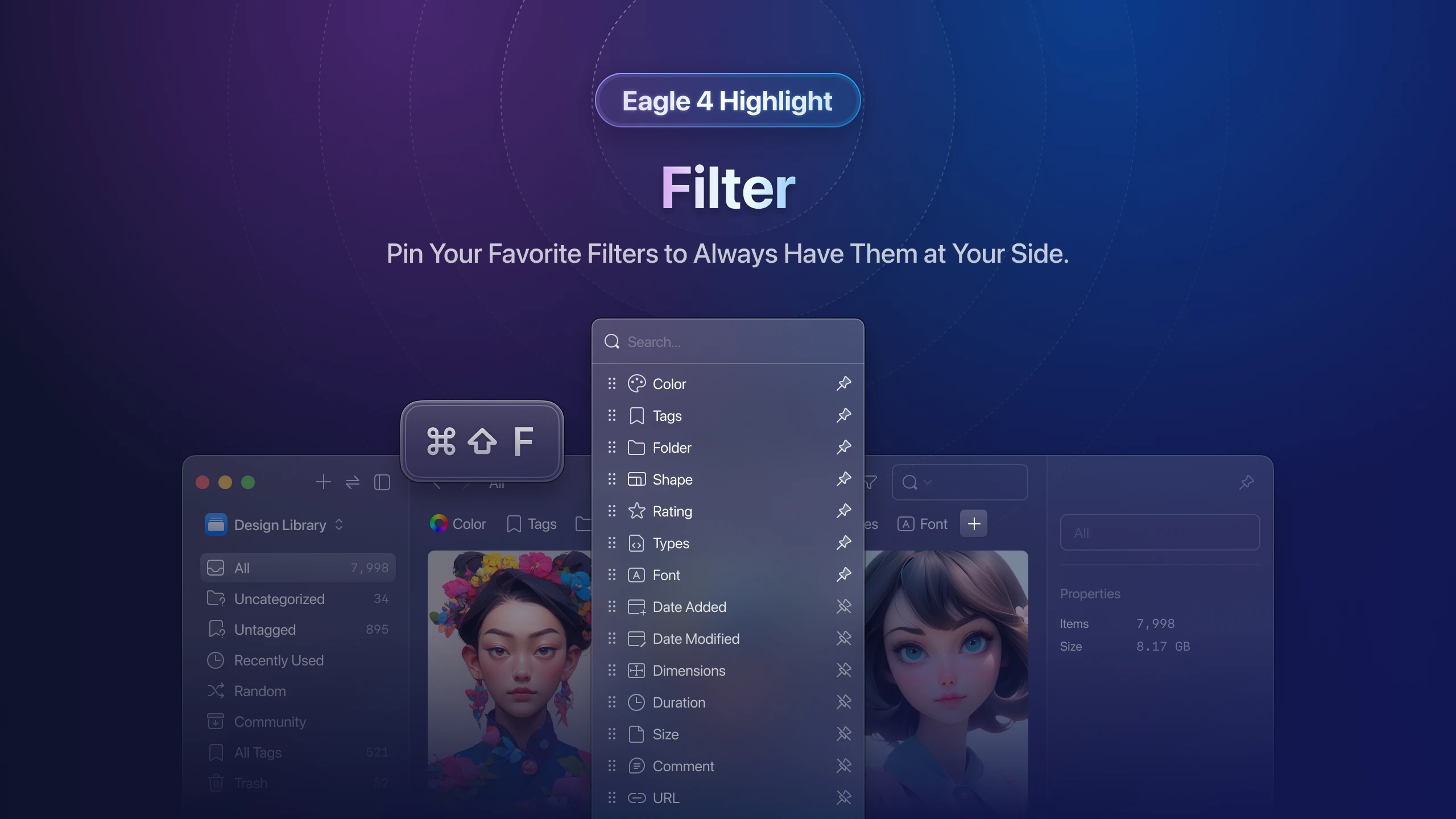
Filter нужен для точного отбора. В Eagle 4 пользователь выбирает, какие фильтры показывать постоянно, а скрытые параметры доступны через кнопку +. Для тегов и папок поддержана логика exact match, в фильтре папок появился вариант Uncategorized, а быстрый вызов фильтра выполняется сочетанием Alt + F на Windows и Option + F на macOS.
Color Search работает как быстрый способ найти материалы по доминирующей палитре. Это полезно при подготовке moodboard, подборе постеров, обложек, иллюстраций, фонов и рекламных материалов. Вместо ручного просмотра всей коллекции пользователь выбирает цвет и получает визуально близкие элементы.
Quick Search ускоряет навигацию по большой структуре. В Eagle 4 Quick Search показывает иерархию folders и smart folders, а для тегов поддерживает tag groups и сортировку по алфавиту. Это удобно, когда в библиотеке сотни папок и десятки тематических групп.
Практические примеры поиска
| Нужно найти | Инструмент Eagle |
|---|---|
| Все тёмные постеры для афиши | Color Search + Tag poster |
| Все неразобранные PNG | Smart Folder: Type = PNG, Folder = Uncategorized |
| Лучшие UI-референсы | Rating 5 + Tag ui |
| Старые материалы клиента | Folder клиента + Date Added или Date Modified |
| Изображения из конкретного сайта | URL или доменный фильтр |
| Похожие картинки | Find Similar Images или Search by Image |
| Все шрифты в проекте | Type / Font + Folder проекта |
| Большие видеофайлы | Type Video + Size filter |
| Все материалы без тегов | Untagged или Smart Folder |
Поиск работает лучше, когда библиотека размечена. Eagle может фильтровать по объективным данным — типу, размеру, цвету, дате, расширению, но смысловые признаки появляются только после добавления папок, тегов, заметок и рейтингов. Для регулярной работы полезно выделять несколько минут после импорта: удалить лишнее, разложить по папкам, добавить базовые теги и отметить ценные материалы рейтингом.
Поддерживаемые форматы
Eagle поддерживает добавление файлов разных типов и ориентирован на смешанные библиотеки, где рядом лежат изображения, видео, аудио, шрифты, документы и дизайнерские исходники. В описаниях Eagle отдельно подчёркивается работа более чем с 90 форматами, включая изображения, видео, аудио, GIF, fonts, icon, 3D models и documents.
В практической библиотеке это означает, что Eagle можно использовать не только как программа для организации изображений, но и как общий каталог материалов проекта. В одну папку можно поместить moodboard, PSD-макет, SVG-иконки, PDF-бриф, MP4-анимацию, шрифты и ссылку на страницу с референсами.
| Категория | Примеры форматов и материалов |
|---|---|
| Изображения | JPG, JPEG, PNG, GIF, SVG, WebP, HEIC, TIFF, BMP, AVIF |
| Дизайн-файлы | PSD, PSB, AI, XD, Sketch и другие исходники, где доступен предпросмотр |
| Видео | MP4, MOV, WebM, M4V и видеозакладки |
| Аудио | MP3, WAV, AAC, FLAC, M4A |
| Шрифты | TTF, TTC, OTF, WOFF |
| RAW | DNG, NEF, CR2, CR3, ARW, RAF и другие RAW-форматы |
| Документы | PDF, TXT, DOC, DOCX, PPT, PPTX, XLS, XLSX |
| 3D и смежные форматы | материалы для 3D-пайплайна и форматы, для которых доступно превью или хранение |
| Веб | URL, web bookmarks, YouTube и Vimeo video bookmarks |
Важное ограничение: добавить файл и получить полноценное превью — не одно и то же. Eagle может хранить разные типы файлов, но качество предпросмотра зависит от формата, кодека, операционной системы, установленного плагина и особенностей самого исходника. Например, для части профессиональных форматов удобнее использовать Eagle как визуальный каталог и открывать файл в родной программе через контекстное меню.
Предпросмотр и работа с медиа
Eagle сокращает количество открытий файлов во внешних приложениях. Для референсной работы это критично: дизайнеру часто нужно не редактировать файл, а быстро понять, что внутри. В Eagle для этого используются Hover Preview, Spacebar Preview, Open in New Window, Layouts, Focus Zooming и просмотр в сетке.
Hover Preview позволяет навести курсор и сразу увидеть изображение, GIF, видео или аудио. Spacebar Preview открывает выбранный файл по пробелу и даёт переключаться между соседними материалами. В Eagle 4 Spacebar Preview был переработан: кнопки переключения перемещены вниз, чтобы уменьшить лишние движения мышью при просмотре серии изображений.
Для видео Eagle поддерживает просмотр без ручного открытия каждого файла. В блоке Video Management программа работает как инструмент для быстрого просмотра и preview video content, а в материалах о Eagle 3.0 указаны субтитры .vtt и .srt, speed playback до 3x, 4x, 8x и дополнительные настройки поведения мыши при открытом видеоплеере.
Для аудио Eagle поддерживает MP3, WAV, AAC, FLAC и M4A. Это полезно для моушн-дизайнеров, монтажёров и контент-команд, которые хранят рядом с визуальными материалами короткие звуки, музыкальные фрагменты, voice-over и черновые дорожки.
Шрифты в Eagle просматриваются без постоянной установки в систему. Font Management включает preview и categorization, а Font Viewer в Eagle 4 получил glyph table, long text preview и text size preview. Это удобно для подбора шрифта под лендинг, презентацию, логотип или постер: можно посмотреть начертание, проверить наличие символов и держать шрифты в библиотеке проекта.
Пакетные операции
Eagle рассчитан на работу с большими объёмами материалов. Ручная обработка каждого файла подходит только для небольших подборок; при десятках и сотнях ассетов нужны пакетные операции.
Batch Processing охватывает массовый сбор, выделение, категоризацию и тегирование. Batch Save собирает материалы со страницы браузера, а Batch Rename переименовывает выбранные файлы по заданным правилам. Пакетная обработка в Eagle подходит для large volumes of assets через batch collection, selection, categorization and tagging.
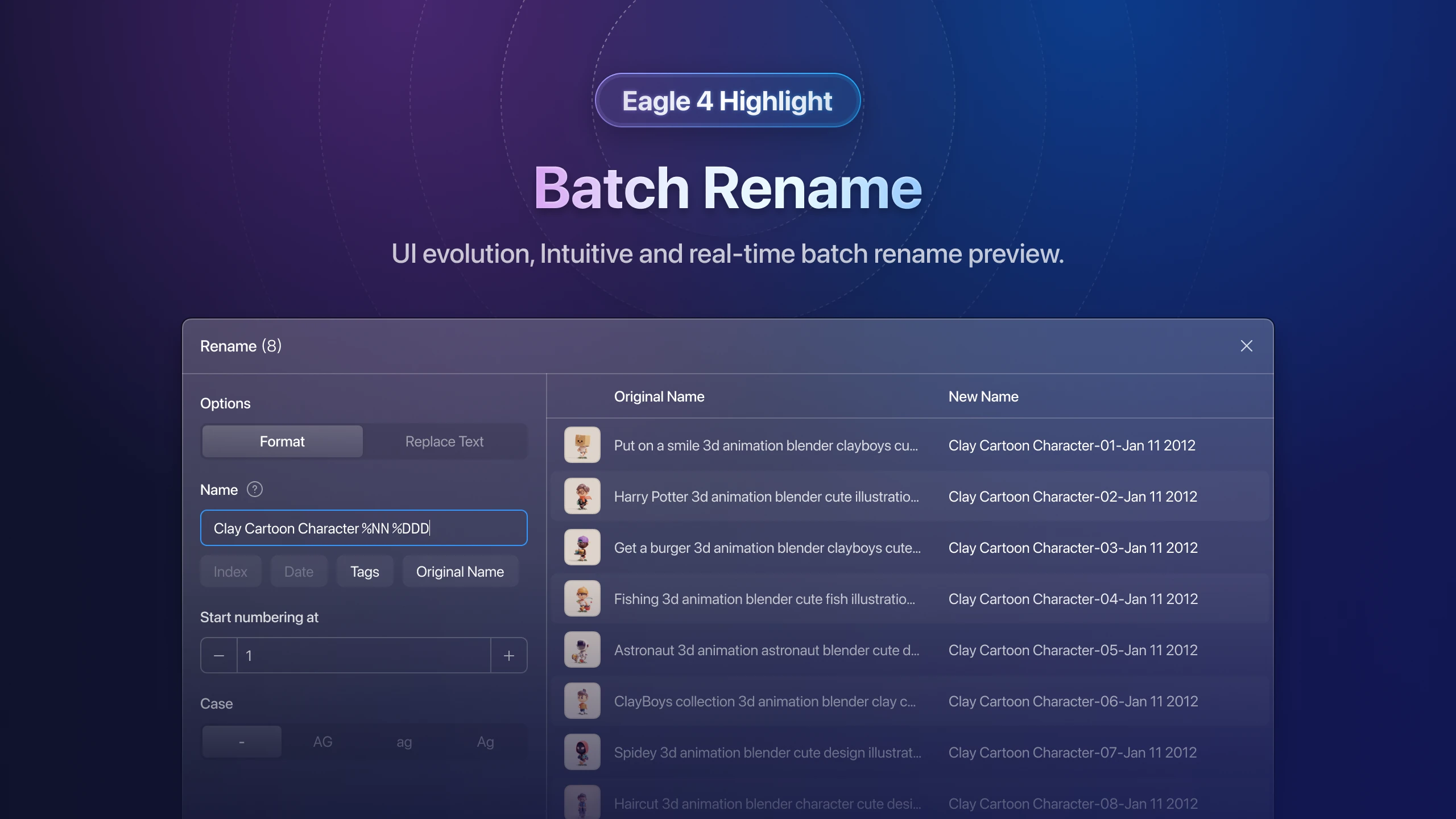
Batch Rename в Eagle 4 получил переработанный интерфейс: пользователь выбирает правило именования, видит Original Name и New Name, настраивает формат, замену текста, tags, original name, start numbering at, case и другие параметры. В Eagle 4 больше не нужно вручную собирать формулы для обычных сценариев: правило подставляется через кнопку, а пользователи, привыкшие к формульному вводу, сохраняют этот способ работы.
Find Duplicates разделён на две задачи: Find Identical Files и Find Similar Images. Первый режим подходит для полностью одинаковых файлов, второй — для похожих изображений, которые отличаются разрешением, форматом или размером. В Eagle 4 также выбирается область сканирования: вся библиотека, текущий список или выбранные элементы.

Пример пакетной обработки после проекта
После завершения проекта у дизайнера часто остаётся папка с хаотичными материалами: скриншоты, логотипы, промежуточные варианты, референсы, PDF, видео и экспортированные изображения. В Eagle этот набор можно привести в порядок так:
импортировать папку проекта в отдельный раздел;
открыть Uncategorized и отделить мусорные файлы;
выбрать группу изображений и добавить папку клиента;
присвоить общие теги: client, landing, approved, draft, reference;
запустить Find Identical Files и убрать точные копии;
запустить Find Similar Images для похожих экспортов;
через Batch Rename привести названия к единой схеме;
отметить рейтингом лучшие референсы и финальные материалы;
создать Smart Folder для утверждённых файлов.
Такой процесс не превращает Eagle в систему согласования, но делает архив проекта управляемым. Через месяц или год материалы можно найти не только по имени файла, а по клиенту, типу, цвету, рейтингу, заметке и статусу.
Plugin Center и AI-функции
Eagle развивается в сторону расширяемой системы. В Eagle 4 появились Plugin System и Plugin Center, а блог Eagle описывает направление AI Search, AI Action, AI Models и Eagle MCP / Skill. Plugin System даёт возможность расширять программу, а AI-функции направлены на поиск, автоматическую разметку и интеллектуальную организацию материалов.
В Eagle 5.0 описаны три AI-направления:
AI Search — поиск по изображению, смыслу и локальной библиотеке;

AI Action — автоматическое именование, теги и сортировка при импорте;
Eagle MCP / Skill — подключение AI-агентов к управлению библиотекой.
AI Search рассматривается как поиск без обязательного запоминания имени файла или тега: пользователь может искать похожие изображения, стиль, композицию или смысловую характеристику. В описании Eagle 5.0 подчёркнута локальная обработка AI Search без загрузки файлов, а также возможность работы с большими библиотеками на стороне компьютера.
AI Action решает другую проблему: не поиск, а первичная организация. Вместо ручного переименования, проставления тегов и перемещения файлов пользователь задаёт правила, а Eagle применяет их при обработке материалов. Для библиотеки референсов это может означать автоматическое разделение по типам, стилям, темам и папкам.
Plugin Center полезен там, где базовых функций мало. Например, для обработки изображений можно использовать плагины для удаления фона, увеличения изображения, стирания объектов и других задач, но результат таких инструментов всё равно требует визуальной проверки. Eagle остаётся менеджером ассетов: AI-инструменты помогают разметить и найти материалы, но не заменяют редактор, арт-директора или ручной контроль качества.
Как начать пользоваться Eagle
Шаг 1. Создать библиотеку под конкретную задачу
Для первого запуска лучше не делать одну огромную библиотеку на все случаи. Оптимальный вариант — начать с одной понятной области: UI References, Design Library, Photo Archive или Client Assets. Если позже появится потребность разделить личные и рабочие материалы, Eagle позволяет вести несколько библиотек.
Название библиотеки должно отражать содержимое. Неудачные названия вроде New Library и Files быстро перестают помогать. Лучше использовать конкретные: Brand Assets, Motion References, Fonts Library, Portfolio Archive.
Шаг 2. Настроить папки верхнего уровня
Перед импортом стоит создать каркас. Для дизайнера подойдёт структура по типам материалов, для агентства — по клиентам, для фотографа — по съёмкам и годам, для 3D-художника — по asset types.
Пример для UI-дизайнера:
Mobile;
Web;
Landing;
Dashboard;
Forms;
Navigation;
Onboarding;
Empty states;
Design systems;
Icons;
Typography;
Competitors.
Папки не должны повторять каждый возможный тег. Если для каждого цвета, настроения и размера создать папку, структура станет громоздкой. Цвета, настроение, стиль и статус лучше вынести в теги и фильтры.
Шаг 3. Импортировать материалы порциями
Импорт всей старой папки Downloads обычно создаёт мусорную библиотеку. Лучше добавлять материалы партиями: сначала текущие проекты, затем архивы, потом отдельные подборки. После каждой партии нужно открыть Uncategorized и Untagged, удалить лишнее, назначить папки и добавить базовые теги.
Для старого архива удобно двигаться по правилам:
импортировать одну папку;
удалить очевидные дубли и временные файлы;
выделить основные группы;
добавить общие теги;
создать smart folder для неразобранных материалов;
перейти к следующей папке.
Шаг 4. Принять правила тегирования
Теги должны быть короткими и стабильными. Для персональной библиотеки можно использовать английские названия, потому что многие профессиональные термины в дизайне и файлах уже англоязычные: poster, mobile, dark, retro, minimal, logo, packaging, typography. Для команды важнее единый словарь.
Полезные группы тегов:
| Группа | Примеры |
|---|---|
| Тип | ui, poster, logo, photo, icon, illustration, mockup |
| Стиль | minimal, brutalism, retro, 3d, glass, editorial |
| Цвет | red, blue, black, warm, cold, grayscale |
| Назначение | hero, banner, cover, slide, ad, social |
| Статус | draft, approved, rejected, archive |
| Источник | pinterest, behance, dribbble, client, stock |
Шаг 5. Установить Browser Extension и сохранять сразу в структуру
При сборе материалов из браузера нужно сразу выбирать папку и теги. Если сохранить 200 изображений без сортировки, Eagle всё равно покажет превью, но смысловой порядок придётся восстанавливать вручную. Batch Save помогает отсеять мелкие изображения и ненужные форматы ещё до добавления в библиотеку.

В расширении особенно полезны Capture Area, Capture Element и Full Page Capture. Эти режимы закрывают разные задачи: захват отдельного блока интерфейса, сохранение нужной области страницы или фиксация длинного лендинга целиком. В Eagle эти скриншоты можно сразу направить в папку проекта и снабдить тегами.
Шаг 6. Использовать рейтинг для отбора лучших материалов
Rating нужен не для красоты, а для отделения сильных референсов от случайных. Например:
5 звёзд — лучшие материалы, которые можно показывать команде;
4 звезды — хорошие примеры для работы;
3 звезды — нейтральные варианты;
1–2 звезды — временные или слабые материалы, которые нужно пересмотреть.
После этого можно создать Smart Folder Top references и автоматически видеть только материалы с высоким рейтингом.
Шаг 7. Настроить Smart Folder для контроля порядка
Минимальный набор smart folders:
| Smart Folder | Условие |
|---|---|
| Need Sorting | Folder = Uncategorized |
| Need Tags | Tags = Empty |
| Top Rated | Rating = 5 |
| Large Files | Size больше заданного порога |
| Recent Imports | Date Added за выбранный период |
| Video Assets | Type = Video |
| Fonts | Type = Font |
| Client Approved | Tag = approved |
Эти папки работают как панель контроля. Пользователь сразу видит, где остался беспорядок, какие материалы нужно подписать, какие файлы занимают много места и какие референсы уже готовы к использованию.
Шаг 8. Проверить дубли
Find Identical Files стоит запускать после крупного импорта. В старых архивах часто лежат одинаковые изображения с разными именами: export-final.png, final-copy.png, image-1.png. Find Similar Images помогает найти варианты одного и того же изображения в разном размере или формате. После удаления дублей библиотека становится легче, а поиск чище.
Шаг 9. Добавить заметки и комментарии к важным файлам
Notes и Comments полезны для материалов, которые имеют контекст: почему файл сохранён, что в нём важно, где использовать, какие правки обсуждались. Для одиночных референсов достаточно тега, но для клиентского проекта заметка помогает не потерять смысл.
Пример заметки к UI-референсу: Хорошая структура hero-блока: крупный заголовок, CTA справа, карточки преимуществ ниже. Подходит для лендинга SaaS. Через поиск такой материал найдётся по словам из заметки, даже если имя файла ничего не говорит.
Практические сценарии использования
Библиотека UI-референсов
UI-дизайнеру Eagle помогает собрать экраны приложений, лендинги, формы, меню, карточки, pricing sections, onboarding, dashboards и empty states. Через Color Search можно быстро найти интерфейсы нужной палитры, через тег — все примеры конкретного паттерна, через Smart Folder — все свежие материалы за неделю.
В связке с внутренними материалами на сайте можно использовать страницы о графических и визуальных инструментах: например, XnView MP, FastStone Image Viewer, IrfanView, GIMP, Krita, Inkscape и Paint.NET. Eagle в этом наборе занимает отдельную роль: он не редактирует изображение как полноценный редактор и не является только просмотрщиком, а собирает и организует материалы.
Архив бренда
Для бренда Eagle можно использовать как локальную библиотеку фирменных материалов: логотипы, палитры, паттерны, фотографии, рекламные баннеры, презентационные изображения, примеры упаковки, PDF-гайды. Inspector помогает держать заметки к файлам, а теги — разделять материалы по статусу: approved, old, draft, print, social, web.
Для полноценного корпоративного DAM с ролями доступа, согласованием, серверными правами и бренд-порталом Eagle не является прямой заменой. Но для небольшой студии или локального архива он закрывает ежедневную задачу: быстро найти нужный ассет и открыть его в рабочей программе.
Фотоархив и подборки для ретуши
Фотографу Eagle полезен как визуальный каталог референсов и вспомогательных файлов. Для RAW-обработки лучше использовать специализированные редакторы вроде Adobe Photoshop Lightroom, но Eagle удобен для хранения moodboard, поз, световых схем, примеров ретуши, обложек, PDF-брифов, шрифтов и финальных экспортов.
Lightroom Classic управляет каталогом фотографий, пресетами, RAW-проявкой и обработкой. Eagle сильнее в смешанных коллекциях, где рядом с фотографиями лежат документы, видео, шрифты, иллюстрации, ссылки и дизайн-файлы.
Библиотека шрифтов
Font Management в Eagle полезен дизайнерам, которые не хотят держать все шрифты постоянно установленными. Шрифты можно разложить по папкам: serif, sans, display, mono, cyrillic, logo, editorial. Через Font Viewer удобно проверять начертание, размер текста и наличие символов.
Для проектов с русским текстом важно отдельно помечать шрифты, где есть кириллица. Это можно сделать тегом cyrillic или папкой. Тогда при подготовке макета пользователь быстро отфильтрует подходящие варианты и не будет открывать каждый файл шрифта вручную.
Видео и motion-референсы
Eagle подходит для хранения коротких роликов, анимаций, GIF и видеозакладок. Моушн-дизайнер может держать категории: transitions, logo animation, kinetic typography, character animation, product video, color grading, social ads. Hover Preview и встроенный видеопросмотр помогают быстро оценить содержание файла.
Для монтажа и цветокоррекции всё равно нужен видеоредактор, но Eagle помогает на этапе поиска идей и организации материалов. Если библиотека содержит много видео, стоит следить за размером файлов и держать резервную копию на стабильном диске.
Работа с презентациями и маркетингом
Маркетологу Eagle помогает собрать баннеры, креативы, обложки, визуальные идеи, скриншоты конкурентов, PDF, ссылки на страницы и рекламные примеры. Теги facebook, banner, sale, product, competitor, approved помогают быстро найти нужный формат.
Для презентаций удобно хранить изображения, схемы, фотографии, иконки и шрифты в одной папке проекта. При подготовке слайдов пользователь открывает Eagle рядом с PowerPoint, Keynote или Google Slides и перетаскивает нужные материалы в рабочий документ.
Преимущества Eagle
Плюсы:
визуальная библиотека удобнее обычных папок при работе с большим количеством изображений и референсов;
Folder, Tag, Smart Folder, Rating, Notes и Comments позволяют строить многоуровневую систему организации;
Browser Extension сохраняет материалы из Chrome, Edge, Safari и Firefox;
Batch Save ускоряет сбор изображений со страниц с большим количеством визуального контента;
Color Search помогает искать материалы по палитре;
Hover Preview и Spacebar Preview сокращают количество открытий файлов во внешних приложениях;
поддерживаются изображения, GIF, видео, аудио, шрифты, документы, design assets, web bookmarks и video bookmarks;
Batch Rename и Find Duplicates помогают приводить архивы в порядок;

Font Management удобен для дизайнеров, которые хранят много шрифтов;
Plugin Center и AI-направления расширяют возможности программы;
разовая покупка подходит тем, кто не хочет оплачивать подписку за локальный менеджер ассетов;
один license code используется на двух устройствах;
интерфейс Eagle логично построен вокруг задач сбора, просмотра, фильтрации и сортировки материалов.
Ограничения Eagle
Минусы:
нет полноценного Linux-клиента;
Eagle не заменяет графический редактор, RAW-конвертер, видеоредактор или корпоративную DAM-платформу;
качество превью профессиональных форматов зависит от формата, кодека, системы и дополнительных компонентов;
большая библиотека требует дисциплины: без папок, тегов и smart folders она превращается в обычную свалку превью;
локальное хранение требует резервного копирования;
синхронизация между устройствами зависит от внешней инфраструктуры и аккуратной настройки;
при командной работе Eagle не даёт тех же серверных ролей, прав доступа и процессов согласования, что корпоративные DAM-системы;
AI-инструменты ускоряют разметку и поиск, но не отменяют ручную проверку названий, тегов и качества результата;
при больших видео и тяжёлых исходниках нужно заранее продумать место на диске.
Системные требования
Eagle работает на Windows и macOS. Для Windows требуется Windows 10 или новее. Для macOS используются сборки под Apple Silicon и Intel: для Apple Silicon требуется macOS 10.15 или новее, для Intel-сборки — macOS 10.13 или новее. Браузерное расширение доступно для Chrome, Edge, Safari и Firefox.
| Платформа | Требование |
|---|---|
| Windows | Windows 10+ |
| macOS Apple Silicon | macOS 10.15+ |
| macOS Intel | macOS 10.13+ |
| Браузеры для расширения | Chrome, Edge, Safari, Firefox |
| Linux | Отдельный Linux-клиент не поддерживается |
Для комфортной работы важнее не только ОС, но и организация хранения. Библиотека Eagle может быстро расти, если в ней много видео, RAW, PSD, AI, PDF и дубликатов. Для регулярной работы стоит использовать быстрый SSD, держать достаточно свободного места и делать резервные копии библиотеки перед крупными изменениями структуры.
Если библиотека хранится на внешнем диске, диск должен подключаться стабильно и с тем же путём. Перемещение библиотеки без контроля пути приводит к тому, что программа не находит ожидаемое расположение. Для больших архивов полезно разделять активные материалы и старые проекты: активную библиотеку держать на основном SSD, архив — на отдельном накопителе с резервной копией.
Стоимость, лицензия и пробный период
Eagle использует разовую покупку без обязательной подписки. Лицензия включает один license code, два устройства, поддержку macOS и Windows, Unlimited deactivations, All subsequent updates и Browser Extension. На странице покупки отображается цена US$34.95.
Пробный период длится 30 дней. Это достаточно для проверки основных сценариев: создать библиотеку, импортировать папки, установить расширение, собрать материалы из браузера, настроить теги, проверить Smart Folder, протестировать поиск, предпросмотр, Batch Rename и Find Duplicates.
| Условие | Значение |
|---|---|
| Модель | Разовая покупка |
| Подписка | Не требуется |
| Пробный период | 30 дней |
| Устройства | 2 устройства на один license code |
| Системы | macOS и Windows |
| Отключение устройств | Unlimited deactivations |
| Расширение браузера | Включено |
| Последующие обновления | Включены |
Для пользователей, которые не любят подписки на утилиты, Eagle выглядит понятнее облачных DAM-сервисов. Покупка даёт локальный инструмент, а хранение материалов остаётся на компьютере пользователя. Для бизнеса с ролями, согласованиями, сервером и бренд-порталом стоит рассматривать корпоративные DAM-решения, но для личной библиотеки и небольшой команды модель Eagle проще.
Сравнение с аналогами
Eagle находится между несколькими категориями: просмотрщики, фотокаталоги, референсные доски, Adobe-менеджеры и корпоративные DAM. Поэтому сравнивать его нужно не с абстрактными программами для файлов, а с конкретными инструментами.
| Программа | Основной сценарий | Где сильнее Eagle | Где сильнее аналог |
|---|---|---|---|
| Adobe Bridge | управление ассетами внутри Adobe-экосистемы | удобнее для визуальных референсов, тегов, browser capture, смешанной библиотеки и локального сбора вдохновения | лучше связан с Photoshop, Illustrator, InDesign, After Effects, Adobe Camera Raw и Creative Cloud |
| PureRef | бесконечный холст с референсами | лучше как каталог с папками, тегами, фильтрами, поиском и поддержкой разных файлов | лучше для раскладки референсов перед художником на отдельном canvas |
| XnView MP | просмотрщик, браузер изображений и пакетный конвертер | удобнее для дизайн-библиотек, web capture, тегов, smart folders и смешанных ассетов | сильнее как универсальный просмотрщик и конвертер с поддержкой 500+ форматов |
| Mylio Photos | личная фототека и синхронизация между устройствами | лучше для дизайнерских материалов, шрифтов, UI, PSD, SVG, web bookmarks и референсов | лучше для личных фотоархивов на iOS, Android, Windows и macOS |
| Lightroom Classic | фотокаталог и RAW-редактирование | лучше для референсов, смешанных файлов, web-закладок, шрифтов и дизайн-ассетов | лучше для RAW-проявки, обработки фотографий, каталогов съёмок и профессионального фото-процесса |
Adobe Bridge — менеджер creative assets для Adobe. Он умеет preview, organize, edit, publish, работать с metadata, collections, filters, keywords, labels, ratings, batch rename и batch export, а также открывать RAW через Adobe Camera Raw. Для дизайнера, который каждый день работает в Photoshop, Illustrator и InDesign, Bridge хорошо встраивается в Adobe-процесс. Eagle лучше там, где нужно собирать референсы из браузера, хранить разные типы материалов и строить визуальную библиотеку вне одной экосистемы.
PureRef — отдельная программа для Windows, Mac и Linux, которая держит reference images in one place. Это холст для раскладки изображений, а не каталог с расширенной разметкой. Художнику удобно открыть PureRef поверх графического редактора и держать перед глазами набор картинок. Eagle лучше, когда нужно хранить тысячи материалов, искать по тегам, цвету и формату, вести архив и возвращаться к файлам через месяцы.
XnView MP — просмотрщик, браузер и конвертер изображений. Он поддерживает более 500 форматов, экспорт примерно в 70 форматов, EXIF/IPTC/XMP metadata, batch processing и работу на Windows, macOS и Linux. Для пакетной конвертации и просмотра изображений XnView MP очень силён. Eagle отличается тем, что рассчитан на дизайн-ассеты, теги, веб-сбор, smart folders, Inspector и смешанную коллекцию.
Mylio Photos ориентирован на фотобиблиотеку на разных устройствах: iOS, Android, Windows и macOS. Он удобнее для личных фотоархивов, семейных фото и синхронизации между устройствами. Eagle больше подходит профессионалу, который хранит не только фотографии, но и шрифты, PSD, SVG, скриншоты интерфейсов, web-закладки, PDF, видео и визуальные референсы.
Lightroom Classic — выбор фотографа, которому нужны каталог, RAW-проявка, цветокоррекция, отбор съёмок и экспорт. Eagle не конкурирует с ним в обработке фотографий. Его задача — организовать материалы вокруг визуальной работы: референсы, шрифты, бренд-ассеты, скриншоты, документы и медиа. Поэтому связка Eagle + Lightroom Classic логична: Lightroom обрабатывает фото, Eagle хранит и классифицирует всё, что помогает проекту.
Отзывы пользователей и профильных изданий
У Eagle сильная репутация среди дизайнеров и креативных специалистов. На Product Hunt программа представлена как digital assets management tool для collection, search, organization и creative files in one place; карточка продукта показывает рейтинг 4.7 на основе 44 reviews.
На Capterra Eagle относится к Digital Asset Management Software. В карточке отображается общий рейтинг 4.9 на основе 17 user reviews, высокие оценки Ease of Use, Features и Customer Service, а среди функций выделяются Search/Filter, Asset Library, Asset Categorization, Commenting/Notes и Content Library. В отзывах Capterra повторяются темы: организация visual content, ежедневное сохранение inspiration images, quotes, design projects и PDF, а также теги, star ratings и простота изучения hotkeys.
G2 показывает похожую картину: пользователи хвалят stored assets, speed, previews, interface, browser extension, color filter и batch rename. Среди претензий встречаются отсутствие iPad-версии, отсутствие встроенной облачной синхронизации в стиле Google Photos и желание видеть более развитую мобильную экосистему.
Product Hunt Reviews обобщает пользовательское мнение так: Eagle воспринимается как быстрый и понятный способ строить и искать большие библиотеки вдохновения и creative assets; часто хвалят tagging, quick preview, browser capture, sync и работу с крупными коллекциями.
OWC/MacSales рассматривает Eagle for Mac как digital asset manager для Mac и Windows, который помогает собрать изображения в одном месте. Envato Tuts+ публиковал материал о том, как организовать design assets with Eagle App, что хорошо совпадает с основной аудиторией программы: дизайнеры, работающие с большим числом визуальных файлов и референсов.
Усреднённая оценка пользователей сети выглядит так: Eagle чаще всего хвалят за визуальную организацию, быстрый предпросмотр, теги, цветовой поиск, Browser Extension и удобство хранения референсов. Ограничения чаще связывают с тем, что программа настольная, не является полноценным облачным DAM, не заменяет редакторы и требует аккуратной структуры при большой библиотеке.
Безопасность данных, локальное хранение и резервные копии
Eagle работает как локальная библиотека: файлы и данные библиотеки находятся на компьютере пользователя или на выбранном диске. Это удобно для приватных клиентских материалов, референсов, внутренних PDF, презентаций и исходников. При этом локальное хранение перекладывает ответственность за резервные копии на пользователя.
Для надёжной работы стоит соблюдать несколько правил:
хранить библиотеку на стабильном SSD или внешнем диске с надёжным подключением;
не перемещать папку библиотеки вручную без понимания структуры;
делать резервную копию перед массовым импортом, очисткой дублей и изменением структуры;
не держать единственную копию важного проекта только в Eagle;
проверять синхронизацию, если библиотека размещается в папке облачного сервиса;
не открывать одну и ту же библиотеку одновременно на нескольких компьютерах без понятной схемы синхронизации.
Eagle можно сочетать с облачными папками, но это не то же самое, что серверный DAM. Облачная синхронизация переносит файлы между устройствами, но не даёт полноценной системы ролей, прав, согласований, версий и бренд-портала. Для одного пользователя или небольшой студии этого часто достаточно. Для крупной компании с отделами и юридически значимым согласованием нужен специализированный корпоративный инструмент.
Типичные ошибки при работе с Eagle
Импортировать всё без структуры
Самая частая ошибка — добавить огромную папку и оставить материалы в All. Eagle покажет превью, но поиск по смыслу не появится сам. Нужны папки, теги, smart folders и минимальная дисциплина после импорта.
Правильнее импортировать партиями, сразу удалять мусор, назначать папки и добавлять базовые теги.
Создать слишком много тегов
Теги помогают только тогда, когда они управляемы. Если у каждого файла свои уникальные теги, поиск становится шумным. Лучше держать ограниченный набор повторяемых признаков: тип, стиль, цвет, источник, статус, назначение.
Смешивать рабочие исходники и временные референсы
Временные картинки для вдохновения и финальные клиентские файлы лучше разделять. Для этого подходят папки References, Work Files, Approved, Archive. Иначе через полгода трудно понять, что было исходником, что временным примером, а что утверждённым материалом.
Не использовать Smart Folder
Smart Folder — один из главных инструментов контроля. Без него пользователь видит только ручную структуру. С ним появляются автоматические списки: неразобранные, без тегов, лучшие, тяжёлые, свежие, видео, шрифты, материалы клиента.
Не проверять дубли
После нескольких проектов в библиотеке неизбежно появляются копии. Find Identical Files и Find Similar Images лучше запускать после крупных импортов. Это освобождает место и снижает путаницу в результатах поиска.
Не делать резервные копии
Eagle хранит ценную структуру: теги, папки, заметки, превью и связи. Потеря библиотеки означает не только потерю файлов, но и потерю порядка. Резервная копия особенно важна перед переносом на другой диск, чисткой дублей и массовым переименованием.
Для кого Eagle будет удачным выбором
Eagle хорошо подходит пользователям, которые регулярно работают с визуальными материалами и тратят время на поиск старых референсов.
| Пользователь | Почему Eagle подходит |
|---|---|
| UI/UX-дизайнер | удобно хранить экраны, паттерны, лендинги, onboarding, dashboards и примеры конкурентов |
| Графический дизайнер | можно собрать логотипы, постеры, шрифты, упаковку, мокапы и бренд-материалы |
| Иллюстратор | удобно хранить референсы по стилю, позам, персонажам, цвету и композиции |
| Фотограф | подходит для moodboard, подборок ретуши, PDF, шрифтов и финальных экспортов |
| Моушн-дизайнер | хранит GIF, MP4, аудио, transitions и видеозакладки |
| Маркетолог | помогает собрать баннеры, рекламные примеры, визуальные идеи и материалы конкурентов |
| Небольшая студия | даёт локальную библиотеку ассетов без тяжёлой корпоративной DAM-инфраструктуры |
| Контент-команда | упрощает хранение обложек, изображений, PDF, ссылок и визуальных примеров |
Для новичка Eagle полезен тем, что не требует строить сложную систему сразу. Достаточно создать библиотеку, несколько папок, 10–20 базовых тегов и использовать Browser Extension. Опытный пользователь получит больше пользы от Smart Folder, Filter, Batch Rename, Find Similar Images, Plugin Center и AI Search.
Когда лучше выбрать другую программу
Eagle не является универсальным ответом на все задачи с файлами.
Adobe Bridge лучше выбрать, если основная работа идёт в Photoshop, Illustrator, InDesign, After Effects и Adobe Camera Raw, а главная задача — связать ассеты внутри Adobe-процесса.
PureRef лучше подойдёт художнику, которому нужен бесконечный холст с референсами поверх рабочего окна, а не каталог с тегами и фильтрами.
XnView MP рациональнее для просмотра и пакетной конвертации изображений, особенно когда нужна поддержка множества графических форматов.
Lightroom Classic нужен фотографу для RAW-проявки, отбора съёмок, обработки и экспорта.
Mylio Photos удобнее для личного фотоархива на разных устройствах.
Корпоративный DAM нужен бизнесу с ролями, правами доступа, согласованием, аудитом и бренд-порталом.
Eagle стоит выбирать тогда, когда главная задача — визуальная библиотека: собрать, разложить, описать, быстро просмотреть и найти ассеты. Если требуется именно редактировать изображение, проявлять RAW, монтировать видео или управлять корпоративным workflow, нужен другой инструмент или связка нескольких программ.
Частые вопросы
Можно ли пользоваться Eagle бесплатно?
У Eagle есть 30-дневный пробный период. После него используется разовая покупка без обязательной подписки.
Подходит ли Eagle только дизайнерам?
Нет. Основная аудитория — визуальные специалисты, но программа полезна всем, кто работает с большим количеством изображений, документов, видео, аудио, шрифтов и ссылок. Маркетолог, фотограф, иллюстратор, моушн-дизайнер и контент-менеджер используют разные структуры, но базовая логика библиотеки остаётся одинаковой.
Заменяет ли Eagle Adobe Bridge?
Eagle и Adobe Bridge пересекаются только частично. Bridge лучше встроен в Adobe Creative Cloud и работу с метаданными Adobe. Eagle удобнее как независимая визуальная библиотека с browser capture, тегами, smart folders, цветовым поиском и смешанными референсами.
Можно ли хранить видео и аудио?
Да. Eagle поддерживает работу с видео и аудио. Для аудио указаны MP3, WAV, AAC, FLAC и M4A, а для видео доступны просмотр и управление видеоматериалами.
Есть ли поиск по цвету?
Да. Color Search помогает находить ассеты в близкой палитре. Это полезно для moodboard, постеров, иллюстраций, брендинга и UI-подборок.
Можно ли искать похожие изображения?
Да. В Eagle есть Search by Image, а Find Duplicates разделяет поиск одинаковых файлов и похожих изображений через Find Identical Files и Find Similar Images.
Можно ли синхронизировать библиотеку между компьютерами?
Eagle можно сочетать с внешними средствами синхронизации, но программа не является полноценным облачным DAM. При синхронизации нужно следить за путём библиотеки, целостностью файлов и тем, чтобы одна и та же библиотека не конфликтовала на разных устройствах.
Подходит ли Eagle для команд?
Для небольшой команды Eagle подходит как общая локальная или синхронизируемая библиотека материалов, если участники договорились о структуре папок и тегов. Для крупной компании с ролями, правами доступа, согласованием, аудитом и бренд-порталом лучше использовать корпоративную DAM-систему.
Нужен ли Eagle, если уже есть XnView MP?
XnView MP силён как просмотрщик и конвертер изображений. Eagle нужен, если важны теги, browser extension, smart folders, цветовой поиск, референсы, шрифты, web bookmarks, видео, аудио и смешанная дизайн-библиотека.
Что сделать перед крупной чисткой библиотеки?
Перед массовым удалением дублей, переносом библиотеки, переименованием файлов и изменением структуры нужно сделать резервную копию. После этого можно запускать Find Identical Files, Find Similar Images, Batch Rename и перераспределение папок.
Итог
Eagle — сильный менеджер цифровых ассетов для тех, кто работает с визуальными материалами каждый день. Его главная ценность не в одном инструменте, а в сочетании: библиотека с превью, Browser Extension, папки, теги, Smart Folder, Filter, Color Search, быстрый предпросмотр, Batch Save, Batch Rename, Find Duplicates, Font Management, Plugin Center и AI-направления.
Для дизайнера Eagle удобен как библиотека референсов и рабочих материалов. Для иллюстратора — как архив образов, поз, стилей и палитр. Для маркетолога — как база баннеров, скриншотов конкурентов, ссылок и визуальных идей. Для фотографа — как вспомогательная библиотека moodboard, финальных экспортов, PDF и материалов проекта рядом с полноценным RAW-каталогом.
Выбирать Eagle стоит тогда, когда проблема заключается не в редактировании файла, а в его поиске, хранении, визуальном просмотре и повторном использовании. Если нужна обработка фотографий, лучше подключать Lightroom Classic или другой RAW-редактор. Если нужна бесконечная доска с референсами, подойдёт PureRef. Если нужна пакетная конвертация изображений, удобен XnView MP. Если нужна локальная визуальная библиотека для дизайнерских ассетов, Eagle закрывает эту задачу точнее большинства универсальных файловых менеджеров.
Список изменений
Ранний этап: инструмент для сбора изображений:
- Eagle начинался как программа для сбора и организации изображений. Логика была простой: дизайнеру нужен быстрый способ сохранять визуальные материалы, раскладывать их по папкам, видеть превью и возвращаться к нужным референсам без долгого поиска по диску. Уже на этом этапе Eagle отличался от обычной папки тем, что работал как визуальная библиотека, а не как список файлов.
- Фокус на дизайнерах сформировал ключевые решения: сетка превью, теги, цветовой поиск, browser extension, быстрый импорт и сохранение материалов с веб-страниц. Для визуальных профессий это важнее, чем классическая файловая навигация, где файл сначала нужно открыть, чтобы понять его содержание.
Eagle 3.0: расширение организации, поиска и просмотра:
- настройка отображения расширений файлов на миниатюрах;
- увеличение максимального масштаба списка изображений;
- режимы Fill и Fit для Grid Layout;
- переработка Sidebar;
- navigator в Detail Mode;
- процентный анализ цветов в Inspector;
- предпросмотр video notes;
- поддержка .vtt и .srt в видеоплеере;
- скорости воспроизведения 3x, 4x и 8x;
- расширенный Font Preview;
- блокировка фильтра;
- aspect ratios в Shape filter;
- поиск по date, file type и folder;
- теги через Action;
- создание папок из нескольких строк текста;
- дублирование структуры папок;
- Starred tags;
- NOT-условия в Smart Folder;
- regular expression в smart folder filter;
- улучшенный Batch Save;
- настройка качества скриншотов.
Eagle 4: интерфейс, Plugin System, Batch Save и AI-направление:
- Batch Save получил боковую фильтрацию, выбор формата и домена;
- Find Duplicate разделён на Find Identical Files и Find Similar Images;
- Batch Rename стал визуальнее и проще для правил именования;
- Context Menu получил поиск функций;
- Browser Extension обновил интерфейс;
- Tag Panel стал удобнее для больших наборов тегов;
- Folder Panel улучшил отображение иерархий;
- Quick Search стал показывать folders, smart folders, tags и document;
- Inspector получил улучшения для тегов, папок, комментариев и цветовой палитры;
- Filter позволяет настраивать видимые фильтры;
- File List получил новый sort panel и улучшенный hover preview для video/audio;
- Spacebar Preview стал удобнее для последовательного просмотра;
- Font Viewer получил таблицу glyph и расширенный предпросмотр текста.
Развитие AI Search и AI Action:
- AI Search решает проблему: помню, как выглядит, но не помню название. Для большой библиотеки это естественный шаг: теги помогают, но пользователь не всегда заранее знает, какие теги понадобятся через полгода. Поиск по смыслу и похожему изображению снижает зависимость от ручной разметки.
- AI Action ориентирован на повторяемые операции: имя файла, теги, сортировка, заметки и правила организации. Для дизайнерской библиотеки это особенно ценно после массового импорта: вместо ручной обработки сотен материалов пользователь задаёт логику один раз и применяет её к новым файлам.


 *EXE — расширение исполняемого файла. Сайт является партнером проекта
Оставте свой отзыв о Eagle