
Двойная экспозиция объединяет два изображения в одной композиции, но способ объединения зависит от инструмента. В камере один участок светочувствительного материала или матрицы участвует в нескольких экспонированиях. В фоторедакторе тот же визуальный результат строится из слоёв, режимов наложения, прозрачности и масок. Генеративный сервис действует иначе: он создаёт новое изображение по референсам и описанию, поэтому не гарантирует точного сохранения пикселей исходных фотографий. Ниже разобраны все три подхода, начиная с простого метода в ФотоМАСТЕРе и заканчивая ручным композитингом, мобильной обработкой, съёмкой в камере и AI-стилизацией.
Инструкции рассчитаны на два типичных исходника: портрет с хорошо читаемым силуэтом и пейзаж, архитектурный кадр либо текстуру. Те же действия подходят для предметной фотографии, силуэта животного, городской сцены и абстрактной композиции. Значения прозрачности, кривых и насыщенности нельзя переносить механически: они зависят от яркости конкретных файлов. В каждом методе указано, что именно нужно оценить после изменения параметра.
Что такое двойная экспозиция и чем она отличается от прозрачного наложения
Термин возник в плёночной фотографии: один кадр экспонировали два раза, и свет от двух сцен суммировался на одном участке плёнки. На цифровых камерах специальный режим выполняет похожую операцию программно. Некоторые модели позволяют увидеть первый кадр при построении второго и выбрать алгоритм объединения, но доступные пункты и названия зависят от конкретной камеры. Поэтому универсальной последовательности кнопок для всех Canon, Nikon, Fujifilm, Sony и других марок не существует.
В редакторе два изображения обычно лежат на отдельных слоях. Простое уменьшение непрозрачности показывает нижний кадр через верхний равномерно. Режим наложения анализирует яркость или цвет каждого пикселя и решает, какая часть верхнего слоя будет видна. Например, Screen осветляет результат и практически исключает чёрные области верхней фотографии, а Multiply затемняет и лучше скрывает белые области. Маска ограничивает действие слоя: чёрный цвет скрывает содержимое, белый возвращает, серый создаёт частичную прозрачность.
Для аккуратного портрета одной прозрачности обычно недостаточно. Пейзаж начинает просвечивать через глаза, рот, кожу и фон, а прямоугольная граница второго файла остаётся заметной. Маска позволяет оставить текстуру в волосах и одежде, очистить лицо, убрать выход за силуэт и плавно закончить композицию. Поэтому редакторы со слоями и масками дают больше контроля, чем приложение с одной командой наложения.
Генеративная стилизация решает другую задачу. ChatGPT Images, Midjourney и Stable Assistant могут получить портрет и природный референс, а затем создать новую сцену в эстетике двойной экспозиции. Контуры, лицо, детали одежды и расположение ветвей при этом могут измениться. Такой метод пригоден для эскиза, постера или иллюстрации, но не заменяет послойный монтаж, когда требуется сохранить конкретного человека и обе исходные фотографии без существенных изменений.
Как подобрать два исходника
Базовый портрет или силуэт
Проще всего работать с профильным либо полупрофильным портретом на спокойном фоне. Контур лба, носа, губ, подбородка и затылка образует узнаваемую форму, внутри которой можно разместить пейзаж. Сложный фон с ветками, мебелью и контрастными предметами придётся отделять вручную. Светлый однотонный фон удобен для режима Screen, а почти чёрный силуэт — для простого наложения в ФотоМАСТЕРе.
- Контур. Волосы и плечи должны отделяться от заднего плана. При одинаковом цвете объекта и фона автоматическое выделение теряет края.
- Направление взгляда. Оставьте свободное пространство перед лицом. Туда удобно вывести гору, ветви, облако или световую линию.
- Резкость. Глаза, губы и граница профиля должны быть резкими. Размытый портрет становится ещё менее читаемым после наложения текстуры.
- Тональный запас. Избегайте полностью выбитых светов и проваленных теней, если планируется глубокая цветокоррекция.
- Разрешение. Размер базового кадра задаёт предел итоговой детализации. Второй файл не должен быть заметно меньше области, которую он закрывает.
Второй исходник: пейзаж или текстура
Пейзаж или текстура должны иметь крупный графический рисунок. Лес создаёт вертикальный ритм, горы формируют диагональ, городские здания добавляют геометрию, облака дают мягкие переходы. Слишком мелкие листья, толпа или пёстрая вывеска превращаются в шум и закрывают лицо. Перед импортом полезно мысленно выделить один главный элемент второго кадра: вершину, ствол, линию берега, окно, световое пятно.
| Сочетание | Что разместить внутри силуэта | Что контролировать |
|---|---|---|
| Профиль + лес | Стволы вдоль шеи и затылка, светлую поляну около лица | Ветви не должны пересекать глаза и рот |
| Портрет + горы | Вершину у лба или макушки, склон вдоль плеча | Контур горы не должен создавать второй случайный профиль |
| Силуэт + город | Вертикали зданий в волосах и одежде | Мелкие окна и вывески быстро перегружают изображение |
| Портрет + вода | Линию берега или отражение в нижней части | Горизонт следует выровнять либо использовать намеренно как диагональ |
| Портрет + облака | Светлое облако около лица, плотные массы по краям | Слишком светлый слой может полностью смыть черты лица |
| Объект + текстура | Трещины, бумагу, металл или ткань внутри формы | Повторяющийся узор не должен выдавать прямоугольный слой |
Подготовка файлов
- Создайте копии исходников и не перезаписывайте оригиналы. Для сложного проекта понадобится возврат к исходной экспозиции и балансу белого.
- Сравните размеры в пикселях. Начинайте с более крупного файла, а маленький кадр не растягивайте сверх его исходного разрешения.
- Исправьте явный цветовой перекос до наложения. Сводить два нейтральных кадра проще, чем одновременно устранять сильную желтизну и строить композицию.
- Определите главный кадр. Второй слой должен поддерживать силуэт и идею, а не конкурировать с портретом одинаковой контрастностью.
- Сохраните фотографии в одной папке вместе с проектом. Это особенно важно для редакторов, которые могут хранить ссылки на внешние файлы.
Сравнение способов
| Инструмент | Среда | Слои и маски | Лучший сценарий | Главное ограничение |
|---|---|---|---|---|
| ФотоМАСТЕР | Windows, macOS | Упрощённое наложение; локальная маска в этом маршруте не используется | Быстрый эффект внутри тёмного силуэта | Меньше локального контроля |
| ФотоМОНТАЖ | Windows | Слои, режим Screen, маска | Портрет с очисткой лица и фона | Требуется ручная работа кистью |
| Adobe Photoshop | Windows, macOS | Полный набор слоёв, масок и коррекций | Сложный коммерческий макет и точное выделение | Высокая сложность |
| AliveColors | Настольный редактор | Blend Mode, Opacity, пиксельные и векторные маски | Ручная работа с привычной панелью Layers | Меньше учебных материалов по конкретному эффекту |
| GIMP | Linux, Windows, macOS | Режимы слоёв и маски | Бесплатный локальный монтаж | Интерфейс требует освоения |
| Photopea | Браузер | PSD-совместимые слои и растровые маски | Работа без установки | Зависимость от браузера и подключения |
| Snapseed | iPhone, Android | Double Exposure и локальная Stacks Brush | Быстрая мобильная обработка | Нет настольной структуры проекта со слоями |
| Picsart | iPhone, Android | Add Photo, Opacity, Blend, Eraser | Мобильная композиция с несколькими элементами | Часть действий зависит от редакции интерфейса |
| Цифровая камера | Поддерживаемые модели | Встроенный алгоритм совмещения | Создание результата во время съёмки | Меню и возможности зависят от модели |
| ChatGPT Images, Midjourney, Stable Assistant | Онлайн | Генерация по референсам | Иллюстрация или концепт | Это новая генерация, а не точный монтаж |
Для первого опыта удобнее начать с ФотоМАСТЕРа: маршрут короткий и сразу показывает принцип совмещения. Когда понадобится убрать пейзаж с лица и за пределами силуэта, переходите к ФотоМОНТАЖу, Photoshop, GIMP или Photopea. Камера подходит тем, кто готов строить оба кадра до нажатия спуска, а генеративный сервис — тем, кому важнее идея и стилистика, чем точное сохранение исходников.
ФотоМАСТЕР : быстрый способ на Windows и macOS
В ФотоМАСТЕРе эффект строится через вставку изображения поверх открытого кадра. Такой процесс особенно хорошо работает с почти чёрным силуэтом: светлый пейзаж визуально появляется внутри тёмной формы без сложного выделения. Метод не заменяет маску слоя, но позволяет получить аккуратную композицию за несколько действий.
Шаг 1. Подготовьте базовый силуэт
Откройте портрет и оцените фон. Для показанного маршрута нужен тёмный объект на светлом заднем плане. Если портрет обычный, сначала увеличьте контраст и затемните фигуру так, чтобы внутри головы и плеч осталось место для светлого изображения. Не превращайте тонкие волосы в сплошной чёрный край: несколько полупрозрачных прядей помогают сохранить естественный контур.
Шаг 2. Добавьте второй файл
Перетащите пейзаж из проводника на рабочий холст. В окне выбора действия нажмите «Наложить», а не «Открыть». Первый вариант помещает файл поверх текущей фотографии; второй заменит открытый документ и разрушит последовательность.
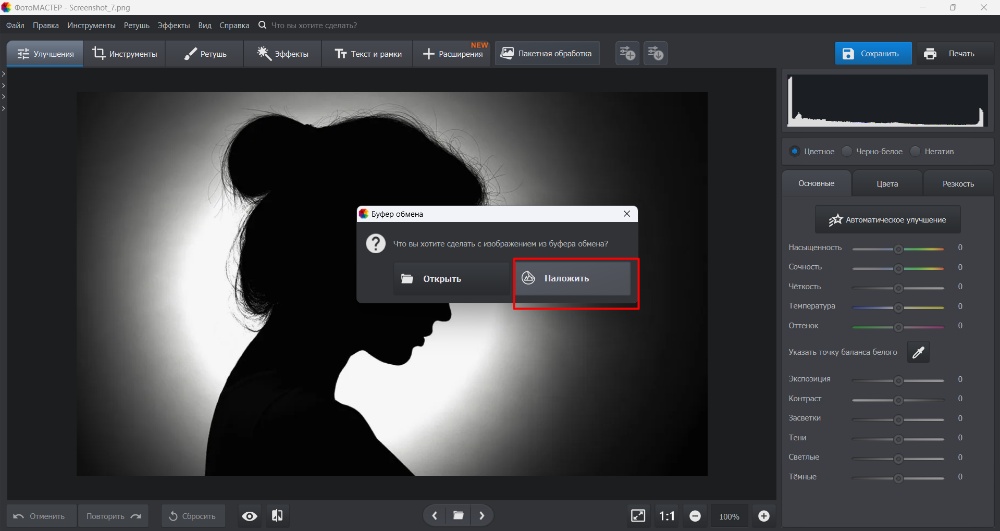
Шаг 3. Разместите пейзаж
Потяните за угловые узлы рамки, чтобы изменить размер с сохранением пропорций. Боковые узлы растягивают слой только по одной оси, поэтому используйте их лишь для намеренной деформации. Зелёный маркер над рамкой поворачивает вставку. Перетащите фотографию так, чтобы смысловой центр оказался в силуэте: вершина горы — у лба, светлая вода — в области лица, крупные деревья — вдоль затылка.
Не пытайтесь заполнить весь силуэт одним мелким пейзажем. При сильном увеличении файл потеряет детализацию. Лучше добавить второй фрагмент после применения первого или выбрать исходник большего размера.
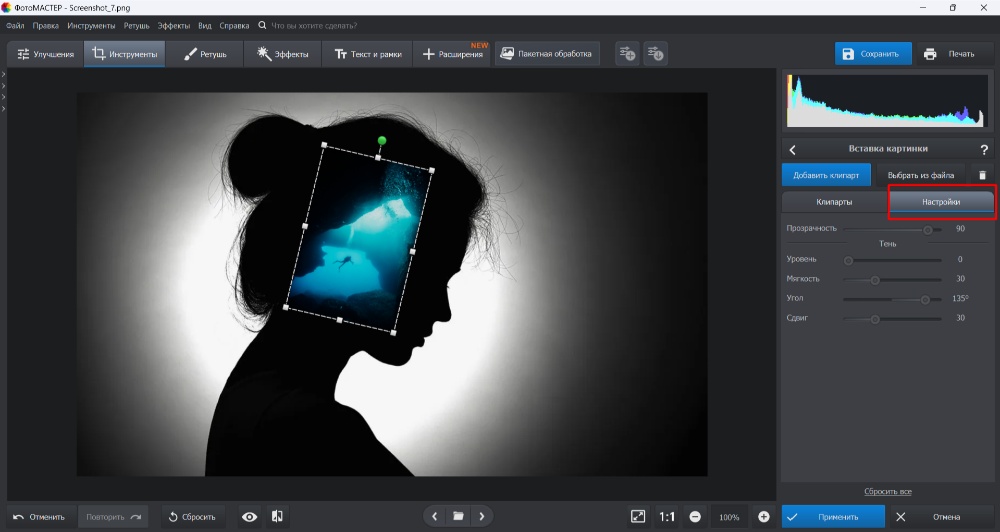
Шаг 4. Настройте прозрачность
Откройте справа вкладку «Настройки». Уменьшайте «Прозрачность» до тех пор, пока портрет снова не станет читаемым, но пейзаж не исчезнет. Оценивайте не число, а три области: глаза и нос, внешний контур головы, границу между двумя фрагментами. Если лицо остаётся чёрным, переместите светлую часть пейзажа ближе к нему. Если вставка выглядит прямоугольником, используйте изображение с тёмными краями либо уменьшите его так, чтобы границы скрылись внутри силуэта.
Шаг 5. Добавьте второй фрагмент при необходимости
После применения первой вставки снова добавьте файл через перетаскивание и выберите «Наложить». Второй фрагмент можно расположить в шее или плечах, не меняя композицию в голове. Такой приём полезнее грубого растягивания одного кадра: каждый участок получает собственный масштаб и поворот.
Шаг 6. Сохраните результат
Нажмите «Сохранить» в правом верхнем углу. Для фотографии без прозрачности выбирайте JPG; для дальнейшего монтажа или прозрачного фона — PNG; для промежуточного файла без типичных потерь JPEG — TIFF, если размер не критичен. Укажите новую папку или новое имя, чтобы не перезаписать исходный портрет.
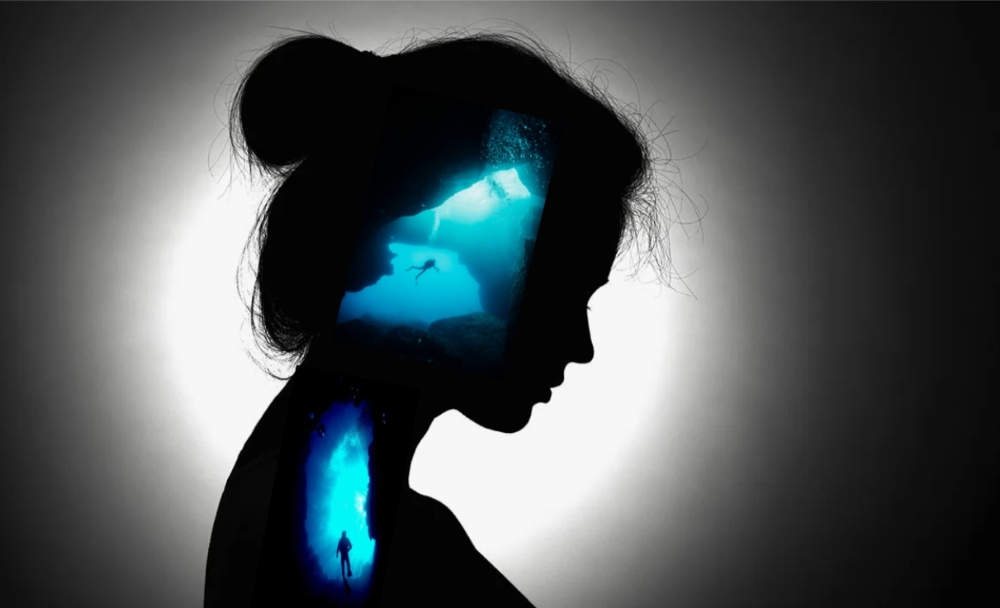
Проверка результата
- Пейзаж виден только там, где он поддерживает форму силуэта, а не образует случайный прямоугольник.
- Лицо остаётся узнаваемым в уменьшенном масштабе 25–30%, а не только при увеличении.
- Два добавленных фрагмента не имеют заметного шва; их яркость и цвет воспринимаются как единая сцена.
- Ни один вставленный файл не растянут настолько, что появились крупные пиксели и мягкие края.
- Финальная копия открывается отдельно и имеет ожидаемый размер в пикселях.
Преимущества ФотоМАСТЕРа
- короткая последовательность без ручного выделения волос и сложной панели слоёв;
- точное перемещение, изменение размера и поворот каждой вставки;
- возможность добавить несколько фрагментов в разные части силуэта;
- экспорт в распространённые растровые форматы.
Ограничения ФотоМАСТЕРа
- простое наложение даёт меньше контроля, чем слой с редактируемой маской;
- обычный портрет на сложном фоне требует отдельной подготовки;
- локально убрать текстуру только с глаз или губ этим маршрутом труднее, чем в редакторе со слоями.
ФотоМОНТАЖ: двойная экспозиция со слоями и маской
ФотоМОНТАЖ использует более длинный, но управляемый процесс: отделение модели, добавление пейзажа слоем, режим «Экран» и маску. Такой вариант подходит для обычного портрета, где нужно сохранить лицо, волосы и контур, а фон заменить однотонной заливкой.
Шаг 1. Удалите исходный фон
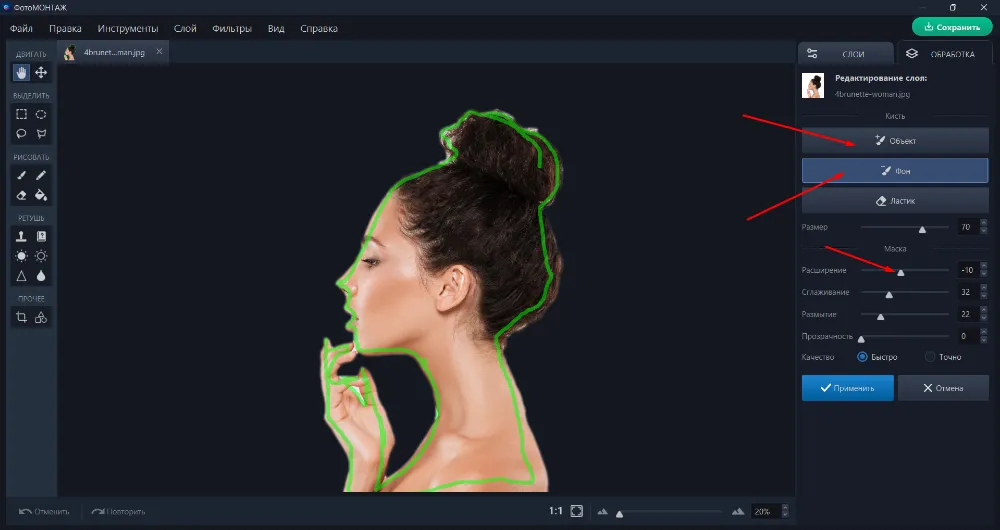
Откройте портрет, перейдите в «Обработка» → «Замена фона». Зелёной кистью отметьте объект, который должен остаться, красной — фон. Не обводите каждую прядь по контуру: проведите линии внутри сохраняемой и удаляемой областей, после чего оцените автоматическую границу. Ползунок «Расширение» сдвигает край выделения внутрь или наружу; «Сглаживание» убирает ломаные участки; «Размытие» смягчает переход. Слишком большое размытие создаёт светлый ореол, поэтому проверяйте волосы на контрастном фоне.
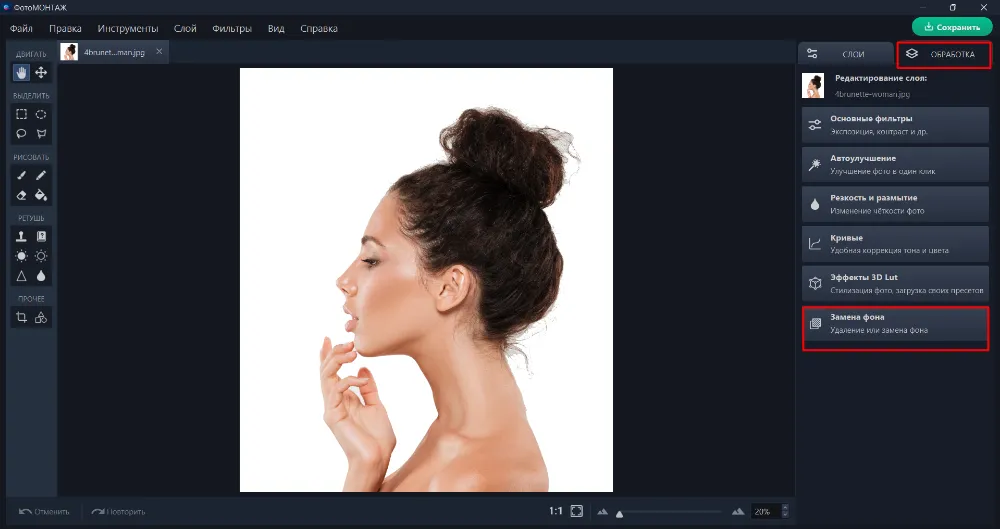
Шаг 2. Добавьте пейзаж отдельным слоем
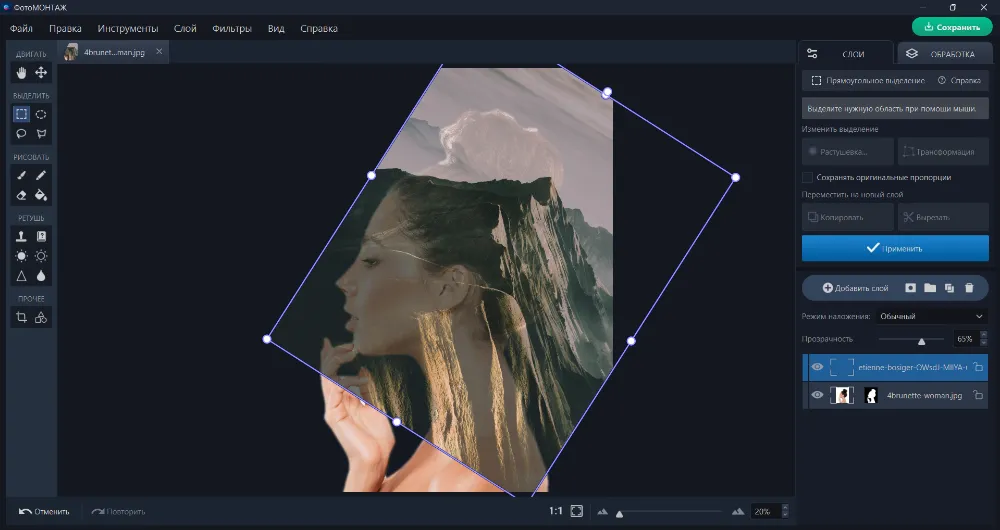
Нажмите «Применить», затем выберите «Слой» → «Слой из файла». Загрузите пейзаж и расположите его над моделью. Временно уменьшите непрозрачность, чтобы видеть границу лица и плеч. Масштабируйте слой, пока важные детали не окажутся внутри головы и одежды.
Шаг 3. Выберите режим «Экран»
В панели слоёв смените режим «Обычный» на «Экран». Тёмные области верхнего слоя станут менее заметными, а светлые останутся. Если пейзаж почти исчез, он слишком тёмный или модель слишком светлая. Исправьте экспозицию пейзажа до маскирования, иначе придётся компенсировать слабый слой чрезмерной насыщенностью.
Шаг 4. Ограничьте пейзаж маской в ФотоМОНТАЖе
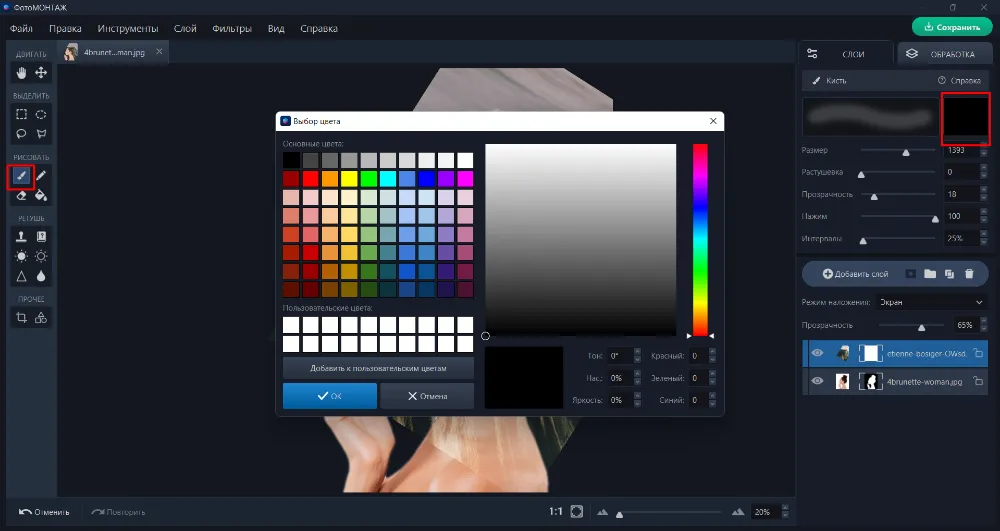
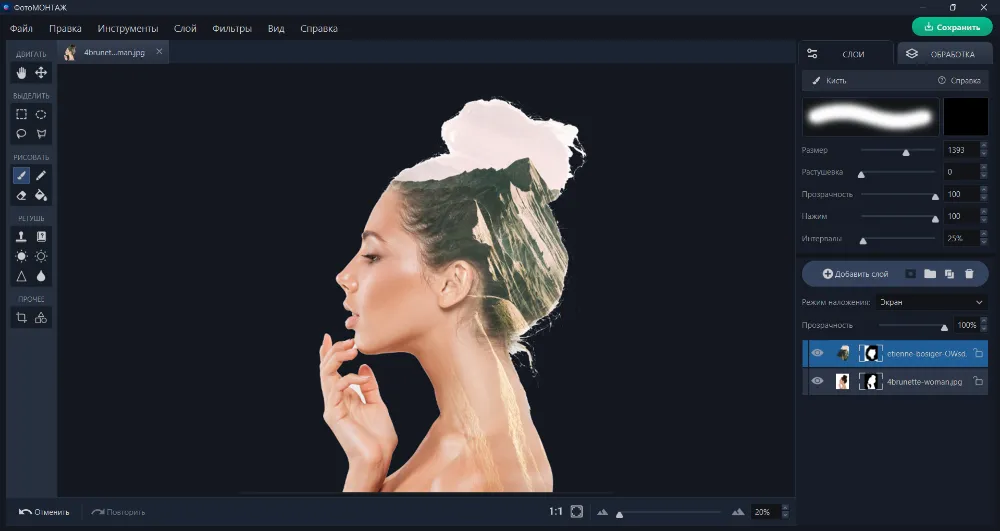
Добавьте маску к слою с пейзажем кнопкой создания маски в панели слоёв. Выберите «Кисть», установите чёрный цвет и непрозрачность 100%. Рисуйте по миниатюре маски, а не по самой фотографии. Уберите пейзаж за пределами модели и с центральной части лица. Если скрыли лишнее, переключитесь на белый цвет и восстановите фрагмент. Для волос и плеч уменьшите жёсткость кисти; для контура носа используйте более компактный размер.
Шаг 5. Создайте однотонный фон
Выберите «Слой» → «Новый пустой слой», затем «Слой» → «Заливка». Подберите цвет по светлой области пейзажа или по коже, нажмите «ОК» и перетащите слой в самый низ. Однотонный фон скрывает остатки старого заднего плана и связывает компоненты. Нейтральный светло-серый или бежевый обычно безопаснее насыщенного цвета: яркий фон конкурирует с портретом и подчёркивает дефекты маски.

Шаг 6. Сведите цвет и контраст
Активируйте слой модели. В «Обработка» → «Основные фильтры» измените насыщенность, затем используйте «Кривые» для контраста. Не копируйте значение насыщенности из чужого урока: уменьшайте её только до момента, когда кожа перестанет спорить с пейзажем. На кривой поставьте одну точку в тенях и одну в светах; лёгкая S-форма повышает контраст, обратная смягчает его. Следите, чтобы корректировался нужный слой.
Шаг 7. Добавьте облака или третий слой
Через «Слой» → «Слой из файла» можно добавить PNG с прозрачным фоном. Облака размещают у макушки, вдоль плеч или на пустом фоне. Третий слой оправдан только тогда, когда заполняет композиционный провал: повторяет направление взгляда, продолжает линию горы или связывает голову с фоном. Декоративный элемент без функции перегружает кадр.

Шаг 8. Общая цветокоррекция и сохранение
Перед объединением сохраните редактируемую версию проекта. Затем создайте копию и объедините слои через контекстное меню, если дальнейший фильтр должен действовать на всю композицию. В разделе «Обработка» → «Эффекты 3D LUT» выбирайте пресет по задаче, а не по названию: проверяйте кожу, нейтральный фон и самые светлые участки. Фильтр не должен скрывать дефекты маски ценой потери деталей.
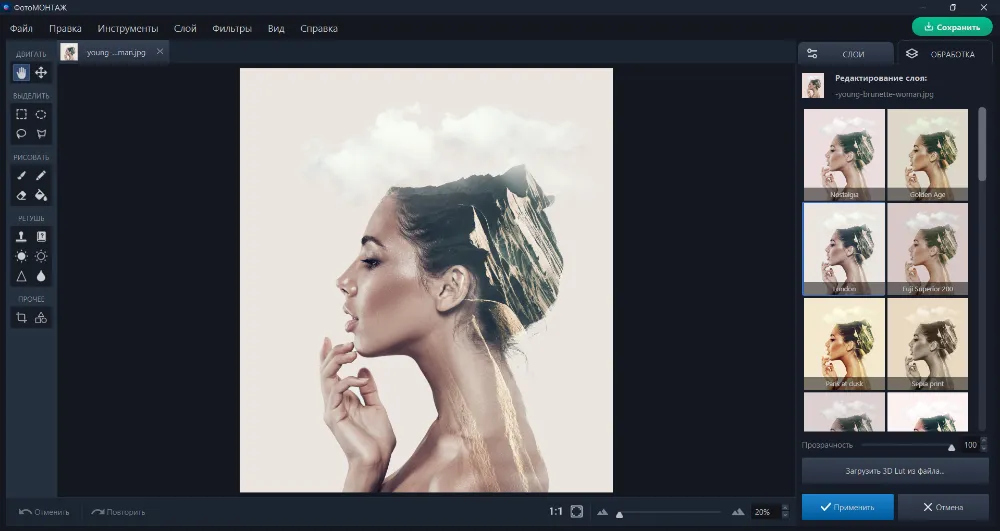
Преимущества ФотоМОНТАЖа
- отдельные слои для модели, пейзажа, фона и декоративных элементов;
- режим «Экран» и маска позволяют убрать наложение с лица и внешней области;
- автоматическая замена фона сокращает объём ручного выделения;
- локальная цветокоррекция отдельных слоёв до общего сведения.
Ограничения ФотоМОНТАЖа
- качество результата зависит от ручной очистки маски;
- объединение слоёв ограничивает дальнейшее редактирование, поэтому проект нужно сохранить заранее;
- сложные волосы и полупрозрачные детали требуют увеличения и нескольких проходов кистью.
Adobe Photoshop : точный послойный монтаж
Photoshop подходит для проекта, где важны аккуратное выделение, полностью редактируемые маски, отдельные корректирующие слои и сохранение PSD. В современном маршруте выделение уточняется в рабочей среде Select and Mask; принцип слоёв и режима Screen остаётся прежним.
Шаг 1. Откройте портрет и поместите второй кадр
Откройте базовый портрет. Второй файл добавьте через File → Place Embedded либо перетащите в документ. Размещённый файл создаётся отдельным слоем и может быть преобразован как Smart Object. Нажмите Enter после изменения размера, чтобы подтвердить трансформацию. Переименуйте слои в «Портрет» и «Пейзаж»: это уменьшает риск редактирования неверной миниатюры.
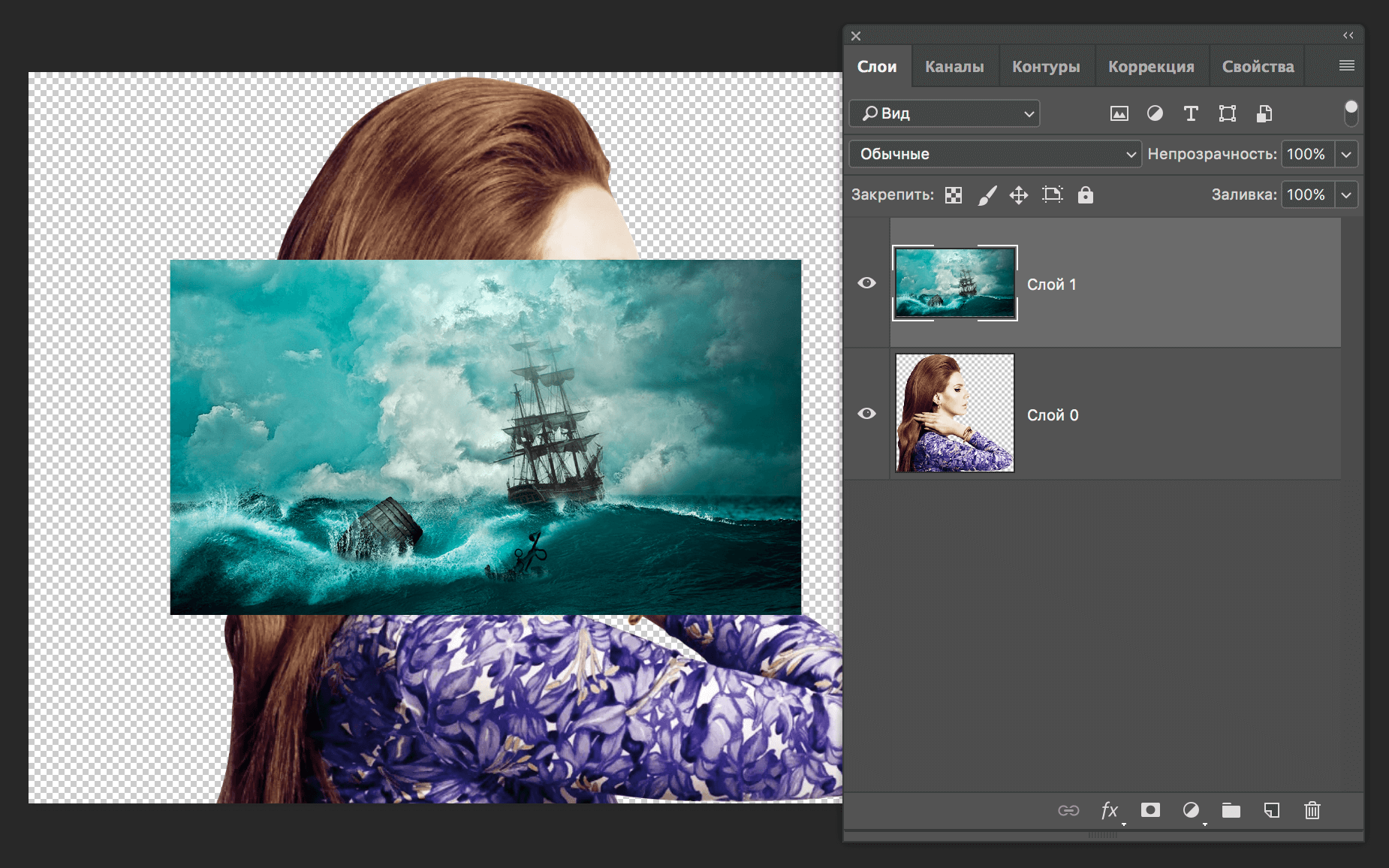
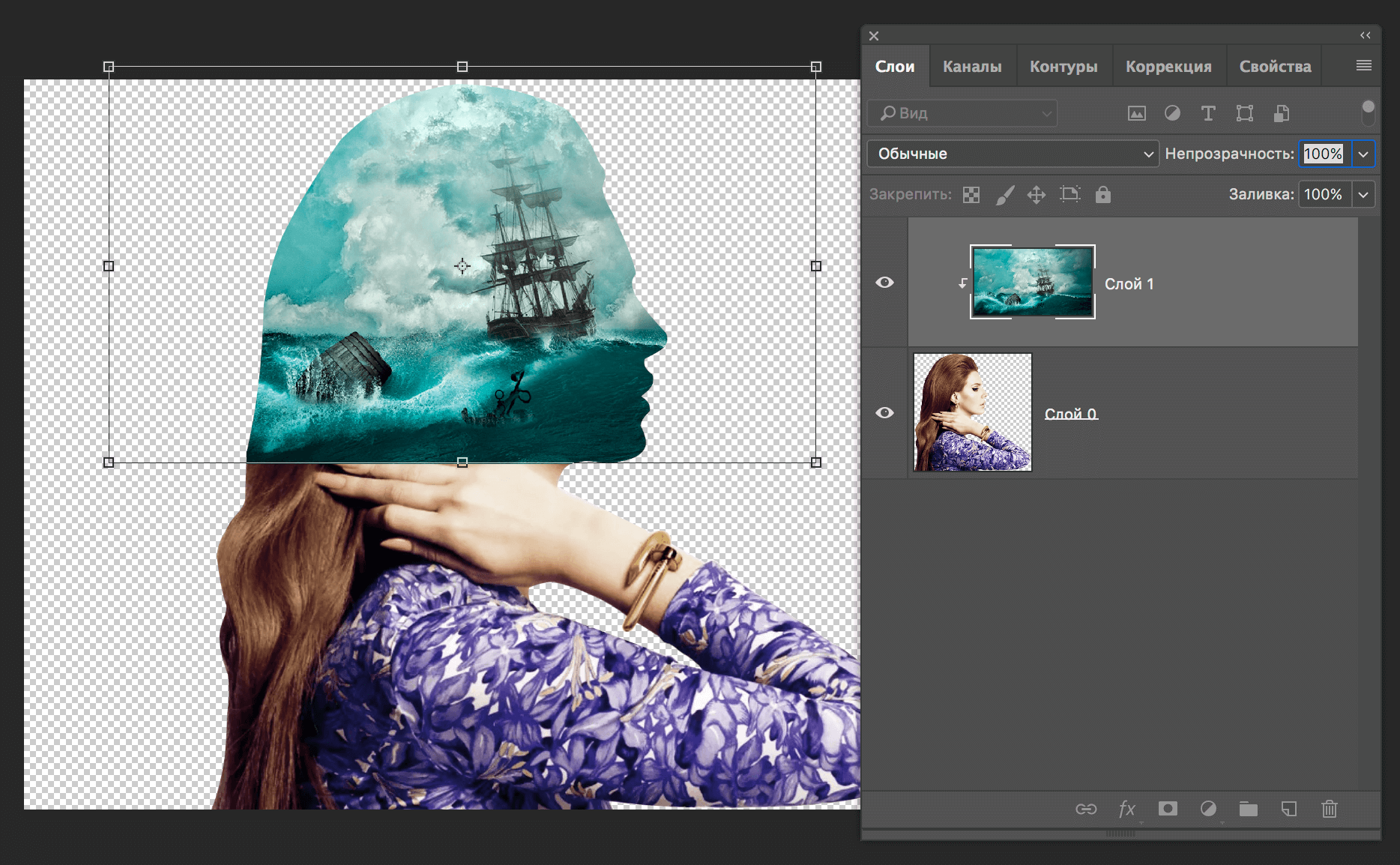
Шаг 2. Подберите режим наложения
Выделите слой «Пейзаж» и в верхней части панели Layers выберите Screen. Этот режим подходит для светлого пейзажа над тёмным силуэтом. Если нужно оставить тёмные ветви на светлом лице, попробуйте Multiply; если требуется выбрать более светлый пиксель из двух слоёв — Lighten. После выбора режима измените Opacity, но не пытайтесь исправить им все проблемы: непрозрачность влияет на весь слой, а маска — на отдельные области.
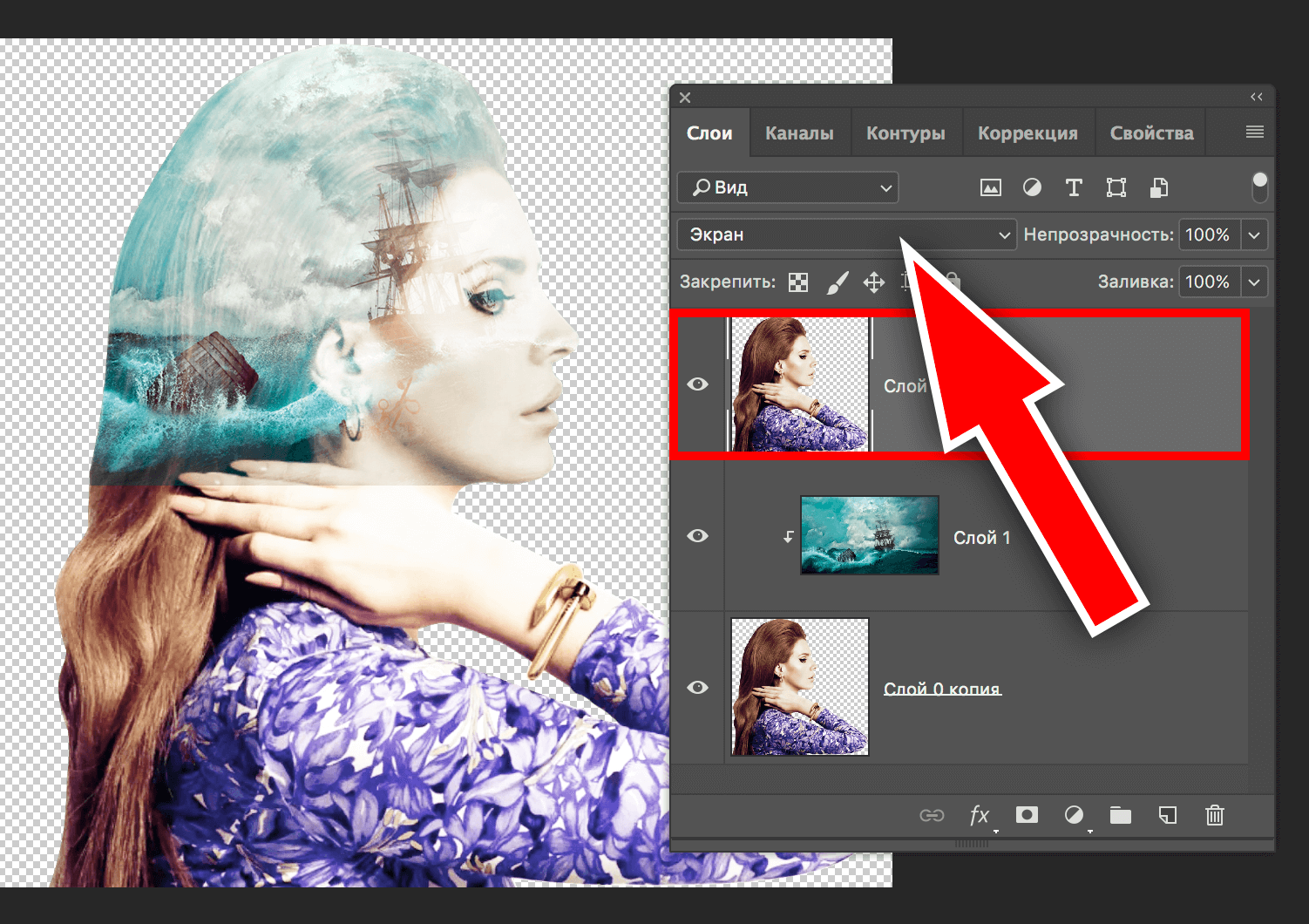
Шаг 3. Отделите модель от исходного фона
Скройте слой «Пейзаж» и активируйте портрет. Выберите Select → Subject, затем откройте Select and Mask. Проверьте край на белом и чёрном фоне. Для волос используйте инструмент уточнения края, а не сильное глобальное Feather. В поле Output To выберите новый слой с маской либо слой-маску. После выхода из рабочей среды не стирайте пиксели ластиком: исправляйте маску чёрной и белой кистью.
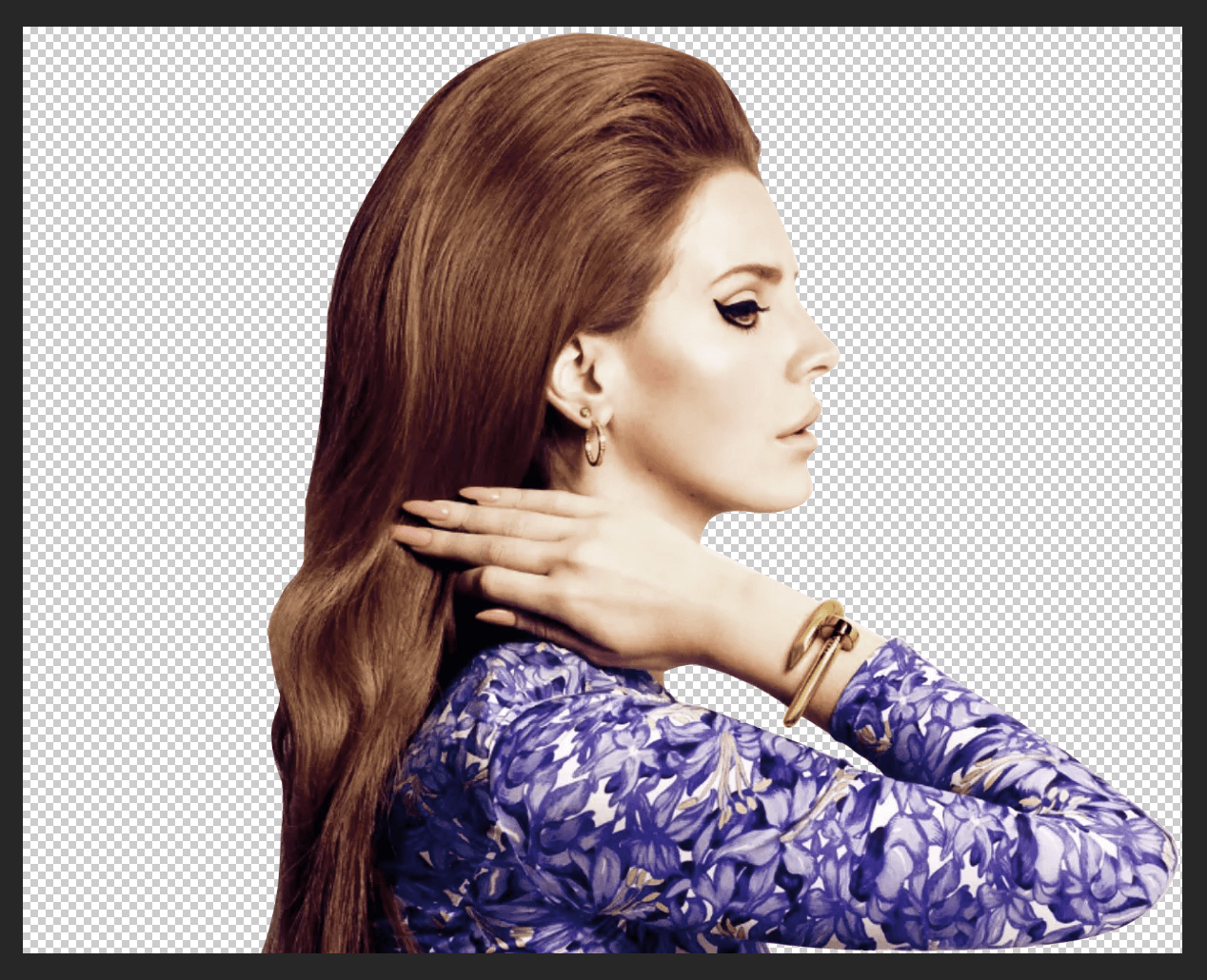
Шаг 4. Очистите лицо и контур маской в Photoshop
Включите слой «Пейзаж» и нажмите кнопку Add Layer Mask. Выберите миниатюру маски. Чёрной мягкой кистью уберите изображение с глаз, носа, губ и участков за контуром. Белой верните случайно скрытые фрагменты. Уменьшайте Opacity кисти, когда нужен постепенный переход, но для очистки внешней области используйте 100%: серый край оставляет слабый прямоугольный ореол.
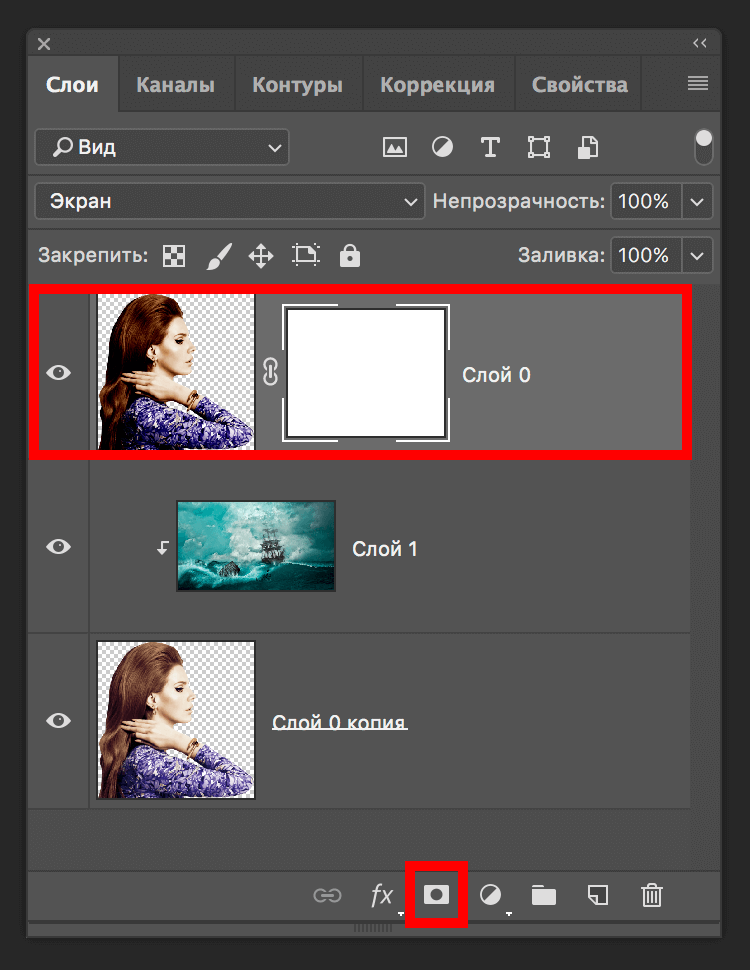
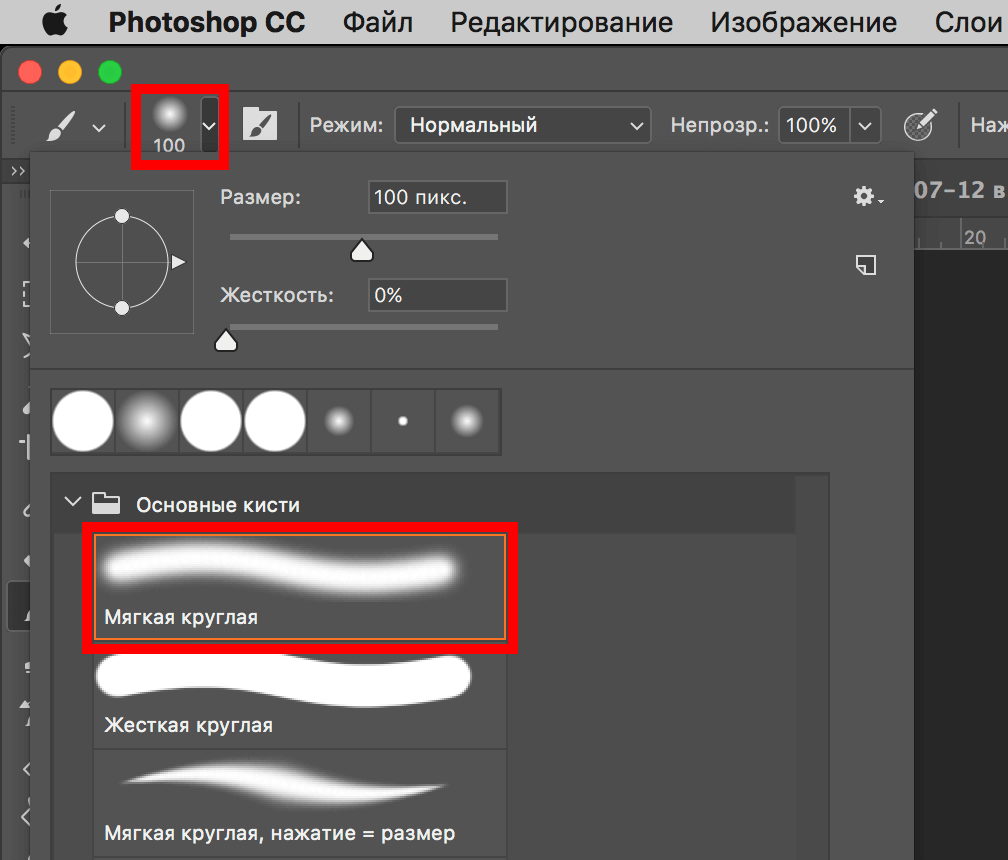
Шаг 5. Настройте тон пейзажа
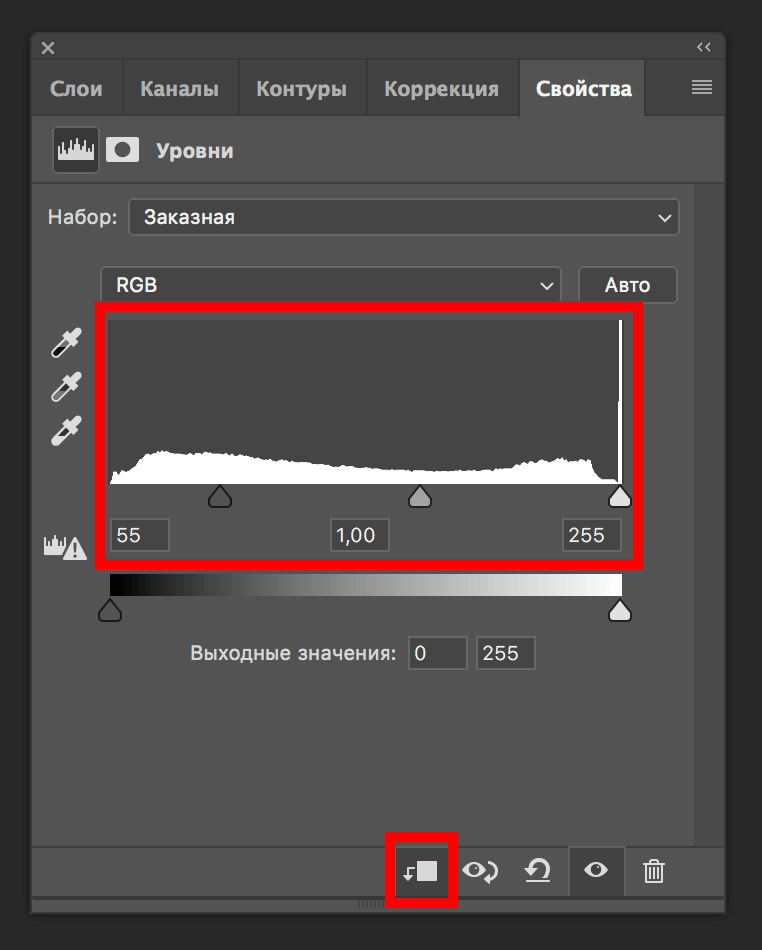
Создайте корректирующий слой Levels или Curves над пейзажем и превратите его в clipping mask, чтобы коррекция не затрагивала портрет. В Levels сдвигайте чёрную, серую и белую точки по фактической гистограмме. Цель — сохранить текстуру в светах и сделать тёмные области достаточно плотными для выбранного режима наложения. Если Screen даёт молочную дымку, затемните средние тона пейзажа либо сократите его маску.

Шаг 6. Сведите цвет
Для общего оттенка добавьте Gradient Map над всеми слоями. Выберите градиент, который разделяет тени и света, затем уменьшите Opacity корректирующего слоя или используйте мягкий режим наложения. Альтернатива — Curves с раздельной настройкой каналов Red, Green и Blue. Не добавляйте одновременно несколько сильных тонировок: они маскируют проблему, но создают грязные нейтральные области.

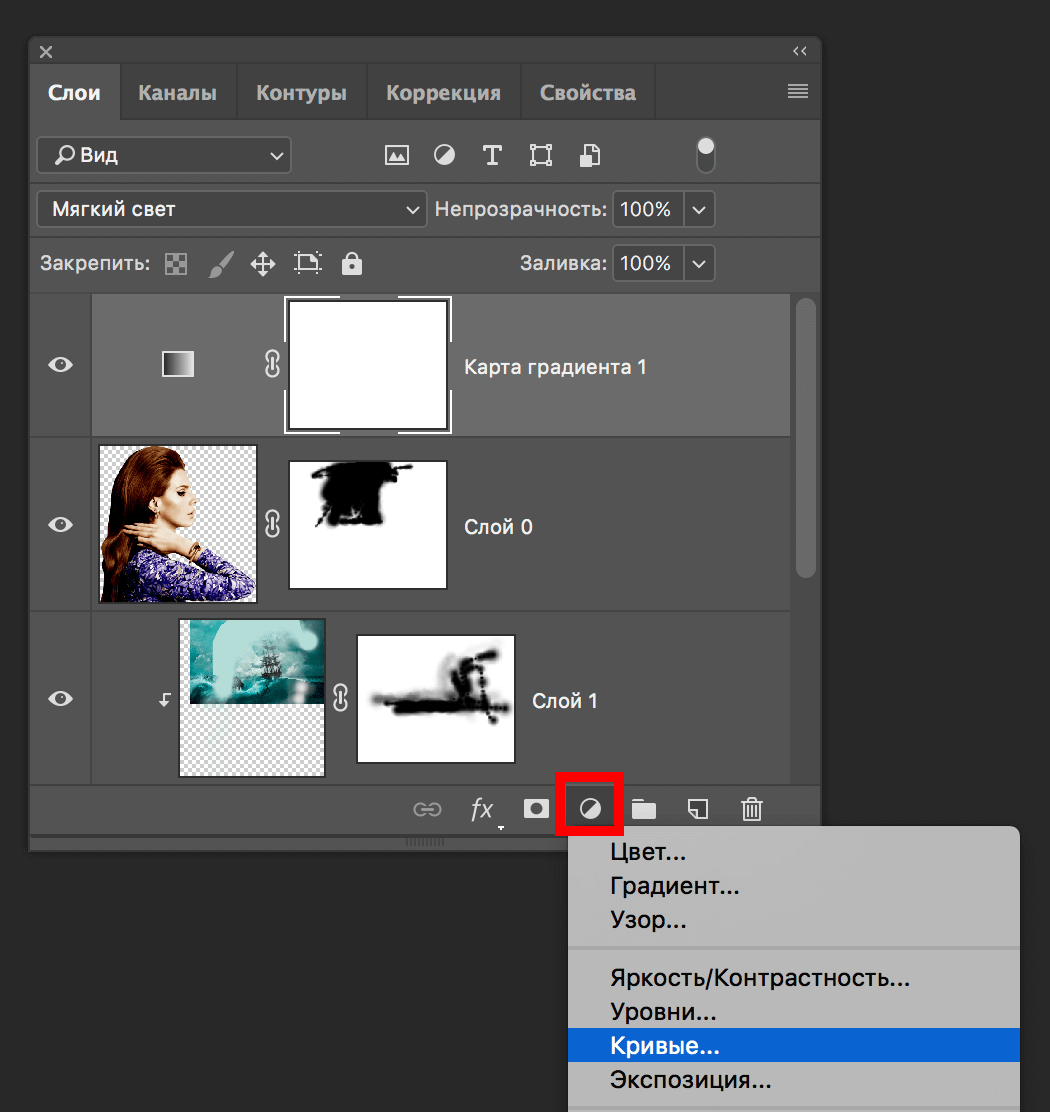
Шаг 7. Примените продвинутые методы только при необходимости
Blend If в Layer Style позволяет скрыть верхний слой по яркости без ручной кисти. Разделение маркера клавишей Alt создаёт мягкий переход. Метод удобен для удаления белого неба или глубоких теней, но он зависит от тонального диапазона: при последующей сильной коррекции граница может измениться. Яркостные маски дают ещё более точный отбор светов и теней, однако для первой работы обычной маски достаточно.
Camera Raw полезен до композитинга: выровняйте баланс белого, восстановите света и тени, но не добавляйте чрезмерную резкость. Smart Object сохраняет возможность вернуться к настройкам. После наложения корректируйте не только каждый слой, но и общую композицию.
Шаг 8. Сохраните PSD и экспортную копию
Сначала выберите File → Save As и сохраните PSD со слоями и масками. Для публикации используйте File → Export → Export As. PNG подходит для прозрачности и графического края, JPEG — для обычной фотографии. Проверьте размер в пикселях, цветовой профиль и качество JPEG. Не создавайте экспорт путём многократного открытия и пересохранения предыдущего JPEG.
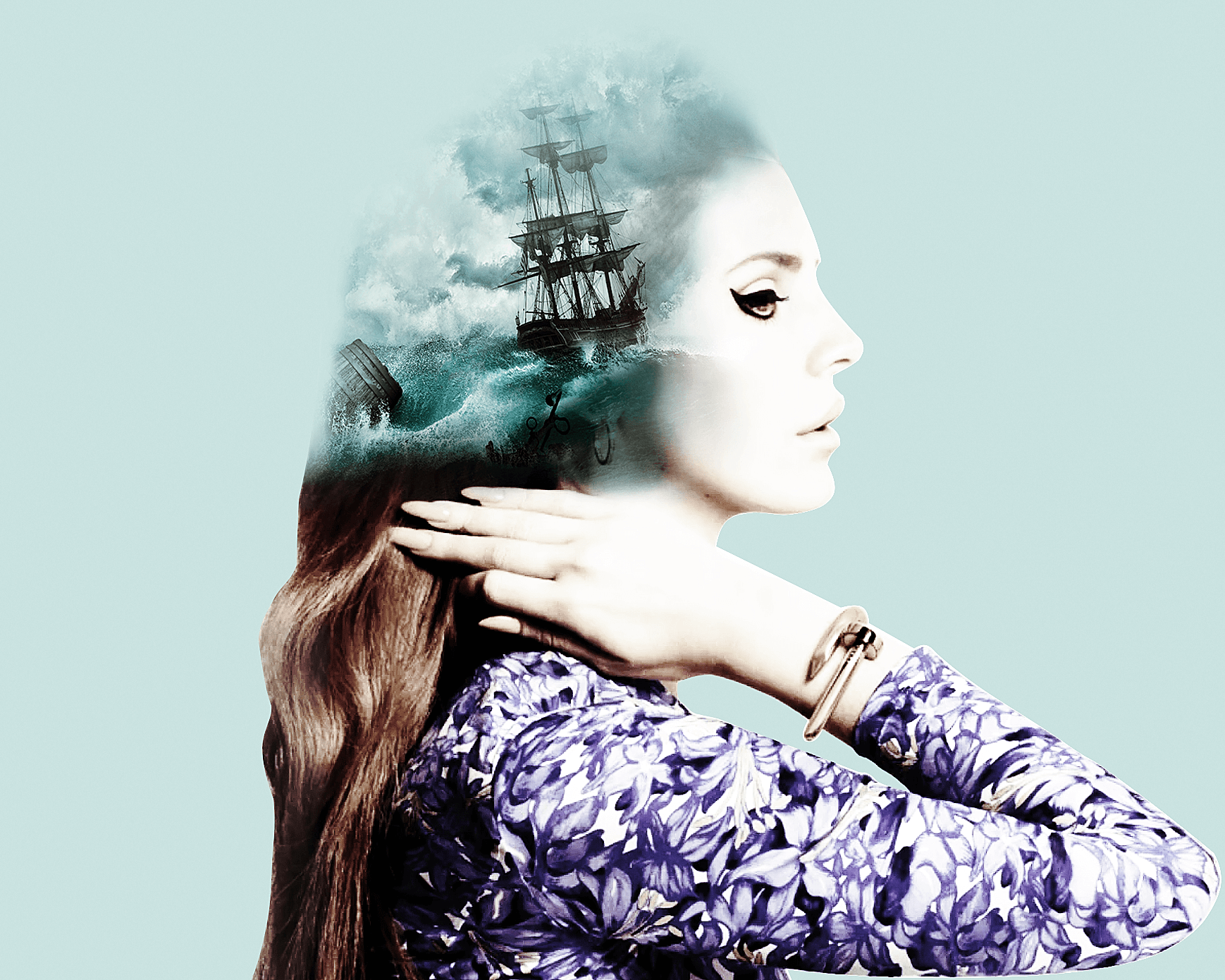
Преимущества Photoshop
- точное выделение волос и сложных контуров;
- неразрушающие маски, Smart Objects и корректирующие слои;
- раздельная настройка пейзажа, портрета и общей цветовой схемы;
- PSD сохраняет структуру для последующей правки.
Ограничения Photoshop
- большое количество инструментов усложняет первый проект;
- автоматическое выделение всё равно требует ручной проверки;
- режимы и маски легко применить к неверной миниатюре, если слои не названы.
AliveColors : работа через панель Layers
AliveColors строит композицию привычным способом: верхний слой получает Blend Mode и Opacity, а локальное скрытие выполняется маской. В панели Layers режим смешивания и непрозрачность находятся сверху; расширенные параметры слоя открываются через Blending Options. Кнопка New Mask открывает выбор пиксельной или векторной маски.
Последовательность
- Откройте портрет как основной документ.
- Добавьте пейзаж отдельным растровым слоем и переместите его над портретом.
- В верхней части Layers выберите Blend Mode. Начните с Screen для светлого пейзажа на тёмном силуэте.
- Измените Opacity, чтобы оценить обе фотографии. Верните более высокое значение после создания маски, если слой стал слишком слабым.
- Нажмите New Mask и выберите пиксельную маску. Убедитесь, что активна её миниатюра.
- Чёрной кистью очистите лицо и фон, белой восстановите скрытые участки.
- Добавьте корректирующий слой Curves или Hue/Saturation и ограничьте его нужной частью композиции.
- Сохраните редактируемый проект, затем экспортируйте отдельную копию.


На что обратить внимание
Opacity и Fill Opacity — разные параметры. Opacity влияет на весь слой вместе с эффектами, Fill — на содержимое слоя без полного подавления эффектов. Для обычной двойной экспозиции используйте Opacity. Не переключайтесь на векторную маску, если собираетесь рисовать кистью: для растровой обработки нужна пиксельная маска.
Преимущества AliveColors
- понятная панель Layers с режимом, непрозрачностью и маской;
- неразрушающая цветокоррекция через корректирующие слои;
- пиксельная и векторная маски для разных задач.
Ограничения AliveColors
- для конкретной двойной экспозиции меньше готовых пошаговых материалов;
- необходимо самостоятельно подобрать режим и тональную коррекцию под исходники.
GIMP : бесплатный способ для Linux, Windows и macOS
В GIMP изображения открываются как слои, режим выбирается в поле Mode панели Layers, а локальная видимость управляется Layer Mask. Названия ниже приведены для английского интерфейса, поскольку переводы отдельных пунктов могут различаться. Сам принцип не зависит от локализации.
Шаг 1. Откройте фотографии слоями
Откройте портрет обычной командой File → Open. Затем выберите File → Open as Layers и загрузите пейзаж. В Layers верхним должен быть слой, который вы хотите смешивать с портретом. Переименуйте слои двойным щелчком.
Шаг 2. Масштабируйте верхний слой
Используйте Scale Tool или Layer → Scale Layer. Если слой меньше документа, не увеличивайте его без необходимости: лучше обрежьте композицию либо выберите исходник большего размера. Для свободного расположения используйте Move Tool и проверьте, что в его параметрах выбрано перемещение активного слоя, а не случайного объекта под курсором.
Шаг 3. Выберите режим
В верхней части Layers откройте поле Mode. Для классической светлой композиции начните с Screen; для сохранения светлых областей по принципу выбора более светлого пикселя — Lighten only; для тёмной текстуры — Multiply. После режима отрегулируйте Opacity.
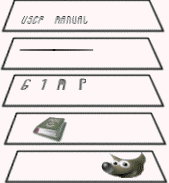
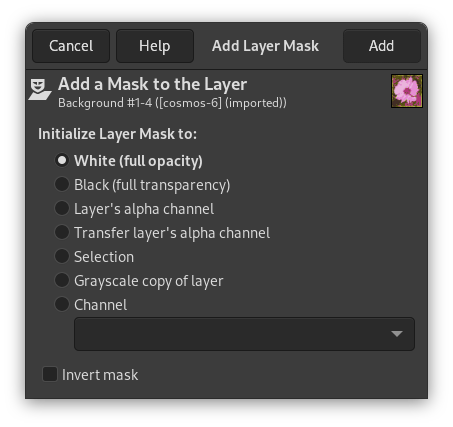
Шаг 4. Добавьте маску
Щёлкните верхний слой правой кнопкой и выберите Add Layer Masks либо используйте Layer → Mask → Add Layer Masks. Для полностью видимого слоя установите White (full opacity) и нажмите Add. Чёрной кистью скрывайте пейзаж, белой возвращайте. Серый цвет или сниженная непрозрачность кисти создают частичную видимость.
Шаг 5. Исправьте цвет
Активируйте миниатюру изображения, а не маски, затем откройте Colors → Curves. При активной маске Curves изменит саму маску, а не цвет фотографии. Для общей монохромной композиции можно обесцветить один или оба слоя и затем добавить тонирование. Проверяйте градации на лице: режим Screen часто уменьшает локальный контраст.
Шаг 6. Сохраните XCF и экспортируйте
Сохраните проект в XCF, чтобы сохранить слои и маски. Для готового файла используйте File → Export As, укажите имя с расширением PNG или JPG и подтвердите параметры. Экспорт не заменяет XCF: после сведения в обычный растровый файл вернуться к отдельной маске нельзя.
Преимущества GIMP
- работает локально и подходит для Linux;
- слои, маски и режимы дают полный контроль над границей;
- XCF сохраняет редактируемую структуру.
Ограничения GIMP
- нужно внимательно переключаться между миниатюрой слоя и маски;
- названия режимов и расположение панелей отличаются от Photoshop;
- первая настройка рабочего пространства занимает время.
Photopea : двойная экспозиция онлайн без установки
Photopea работает в браузере и использует структуру, близкую к PSD: слои отображаются справа, режим и Opacity находятся сверху панели Layers, а нижняя кнопка создаёт raster mask. Это удобный вариант для разовой работы на чужом компьютере или системе, где нельзя установить редактор.
Шаг 1. Откройте портрет и поместите пейзаж
Откройте базовый файл через File → Open. Затем выберите File → Open & Place и добавьте второй кадр. После трансформации нажмите Enter. Пейзаж должен находиться выше портрета в Layers.
Шаг 2. Настройте Blend Mode и Opacity
Выделите верхний слой. В верхней части Layers смените Normal на Screen, Lighten или Multiply в зависимости от тонов исходников. Там же измените Opacity. Если режим не даёт чистого результата, сначала проверьте порядок слоёв и яркость пейзажа, а не перебирайте все варианты без цели.

Шаг 3. Создайте растровую маску
Нажмите кнопку Raster Mask в нижней части Layers либо команду Layer → Raster Mask → Add. Кликните по миниатюре маски. Чёрной кистью уберите наложение с лица и фона; белой верните нужные области. В свойствах маски Density уменьшает её общее действие, а Feather смягчает границу без изменения нарисованных пикселей.

Шаг 4. Добавьте коррекцию и сохраните проект
Создайте adjustment layer Curves или Hue/Saturation и при необходимости ограничьте его маской. Сохраните редактируемый файл через File → Save as PSD. Готовую копию экспортируйте через File → Export As → PNG или JPG. После экспорта откройте файл в новой вкладке и проверьте, что прозрачность, размер и цвет сохранились.

Преимущества Photopea
- не требует установки;
- поддерживает слои, режимы и маски;
- может сохранить проект в PSD.
Ограничения Photopea
- работа зависит от производительности браузера;
- большие файлы потребляют много оперативной памяти;
- при конфиденциальных фотографиях нужно учитывать политику обработки данных выбранного онлайн-инструмента.
Как сделать двойную экспозицию на iPhone и Android
Snapseed
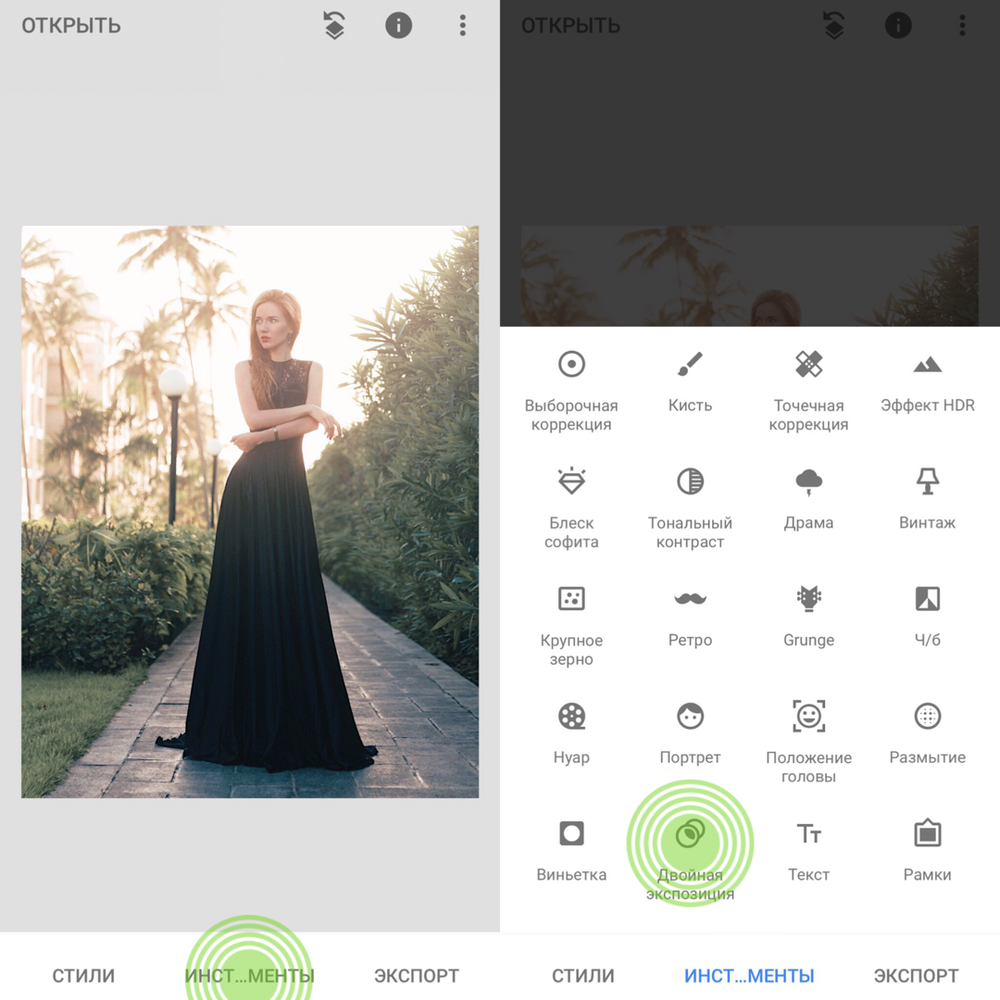
Snapseed использует инструмент Double Exposure и позволяет локально применить результат через Stacks Brush. Это важное отличие от простого наложения: после смешивания можно убрать эффект с лица и фона, не начиная работу заново.
- Откройте портрет и нажмите «Инструменты».
- Выберите «Двойная экспозиция».
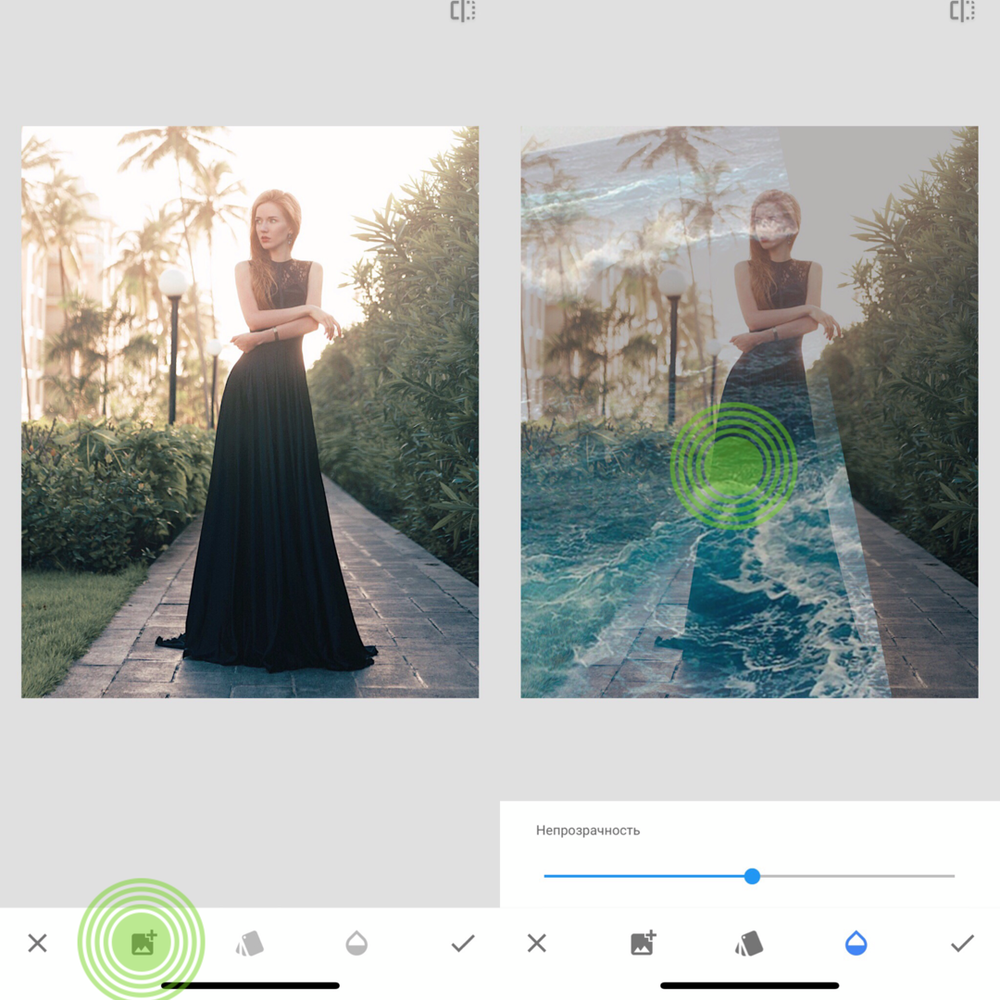
- Нажмите значок добавления фотографии и выберите второй кадр.
- Измените размер и положение жестами. Откройте список режимов смешивания и выберите вариант, который сохраняет нужные светлые или тёмные участки.
- Нажмите значок прозрачности и отрегулируйте интенсивность.
- Подтвердите действие галочкой.
- Откройте стек изменений, выберите «Двойная экспозиция» и перейдите к кисти.
- Значением 100 проявляйте эффект, значением 0 стирайте его. Увеличивайте изображение жестом, чтобы уменьшить фактический размер кисти относительно лица.
- Нажмите «ЭКСПОРТ». На iOS команда Export создаёт JPEG с применённым стеком; Save и Save a copy сохраняют неразрушаемый стек в поддерживаемом сценарии. Для совместимости с другими приложениями используйте Export.
Ошибки в Snapseed
- Кисть не действует: в стеке выбран общий просмотр, а не кисть конкретного изменения.
- Эффект проявляется снаружи силуэта: переключите значение на 0 и очистите внешнюю область.
- Край слишком грубый: увеличьте фото и ведите пальцем короткими штрихами вдоль контура.
- После сохранения другое приложение не видит правки: используйте Export, который создаёт сведённый JPEG.
Picsart
В Picsart второй снимок добавляется как отдельный элемент, после чего доступны Opacity, Blend и удаление лишних областей. Процесс подходит не только для портрета: можно соединить город с облаками, предмет с текстурой или несколько фотографий в постере.
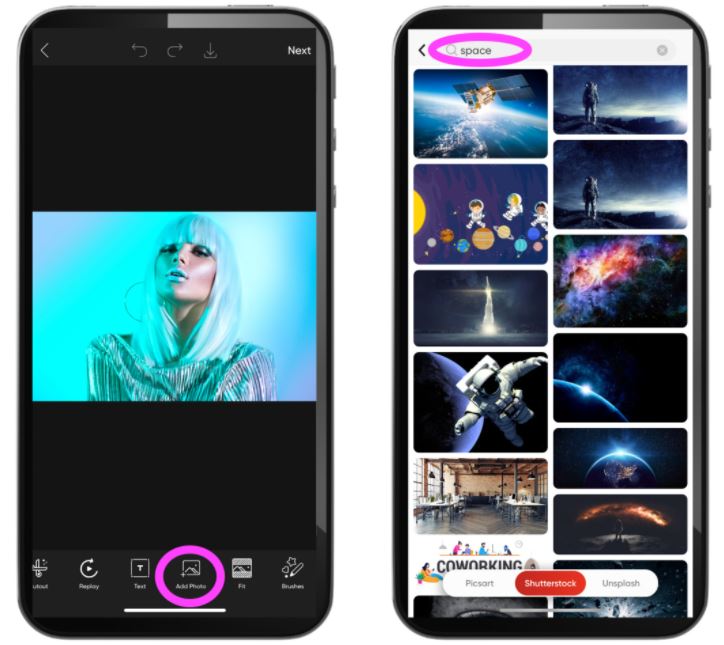
- Нажмите фиолетовую кнопку «+» и выберите базовую фотографию.
- На нижней панели нажмите Add Photo и выберите второй файл.
- Растяните изображение за углы, поверните и расположите над основной сценой.
- Откройте Opacity и уменьшите значение до видимости обоих кадров.
- Нажмите Blend и сравните режимы. Вернуться к исходному смешиванию можно через Normal.
- Для ограничения эффекта используйте Eraser: уберите слой за контуром и с ключевых участков лица.
- Нажмите Apply в правом верхнем углу, затем сохраните отдельную копию.

Как выбрать мобильный вариант
| Задача | Подходящий инструмент | Причина |
|---|---|---|
| Локально проявить эффект внутри силуэта | Snapseed | Stacks Brush применяет конкретное изменение выборочно |
| Собрать постер с несколькими элементами | Picsart | Add Photo, Blend, Opacity и Eraser работают с отдельным верхним объектом |
AI-изображение в стиле двойной экспозиции
AI-сервисы создают новый кадр, а не сводят два слоя с гарантированной геометрией. Они подходят для концепции, обложки или иллюстрации. Для портрета конкретного человека сначала решите, допустимы ли изменения внешности. Если лицо, одежда, логотип или расположение деталей должны совпасть точно, выполняйте монтаж в редакторе.
ChatGPT Images
ChatGPT Images позволяет создать изображение по описанию или загрузить существующий файл и описать изменения. В редакторе доступны Select, Aspect ratio, Undo, Redo, Cancel и Save. Выделение не является точной векторной маской: изменение может выйти за отмеченную область, поэтому проверяйте лицо и границы после каждого шага.
- Добавьте портрет через кнопку вложения или перетащите файл в поле сообщения.
- Опишите конечную композицию, а не только название эффекта. Укажите профиль, вторую сцену, расположение текстуры, фон, палитру и степень сохранения лица.
- Прикрепите подготовленные фотографии и явно укажите роль каждой: какой файл задаёт портрет, а какой — лес, город, облака или текстуру.
- После генерации откройте изображение. Нажмите Select, выделите проблемный участок и опишите конкретное исправление.
- Используйте Aspect ratio, если нужна вертикальная обложка или горизонтальный баннер. После завершения нажмите Save.
Пример задания: «Создай вертикальный портрет в профиль на светлом нейтральном фоне. Сохрани узнаваемые черты человека из первого изображения. Внутри силуэта размести лес из второго изображения; стволы должны идти вдоль шеи, светлая поляна — находиться возле лица. Не закрывай глаза и губы, не добавляй текст, сохрани мягкую чёрно-белую палитру с одним холодным акцентом».
Midjourney
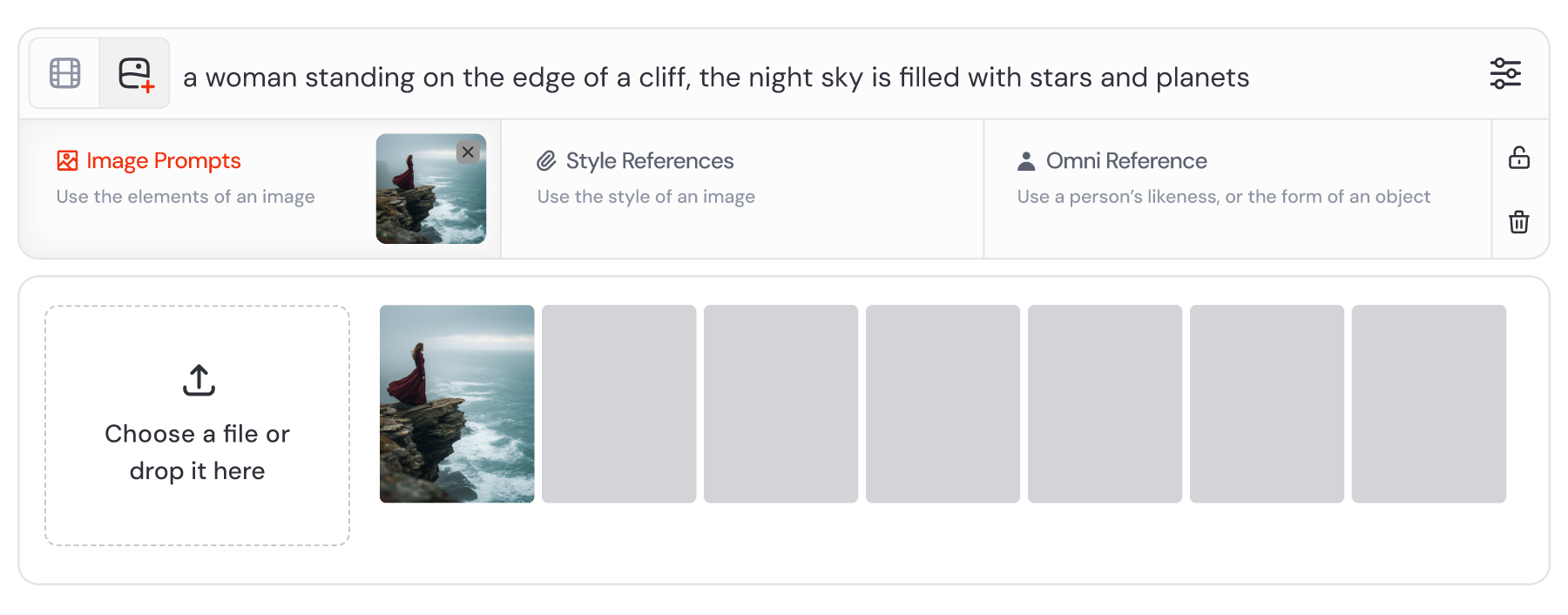
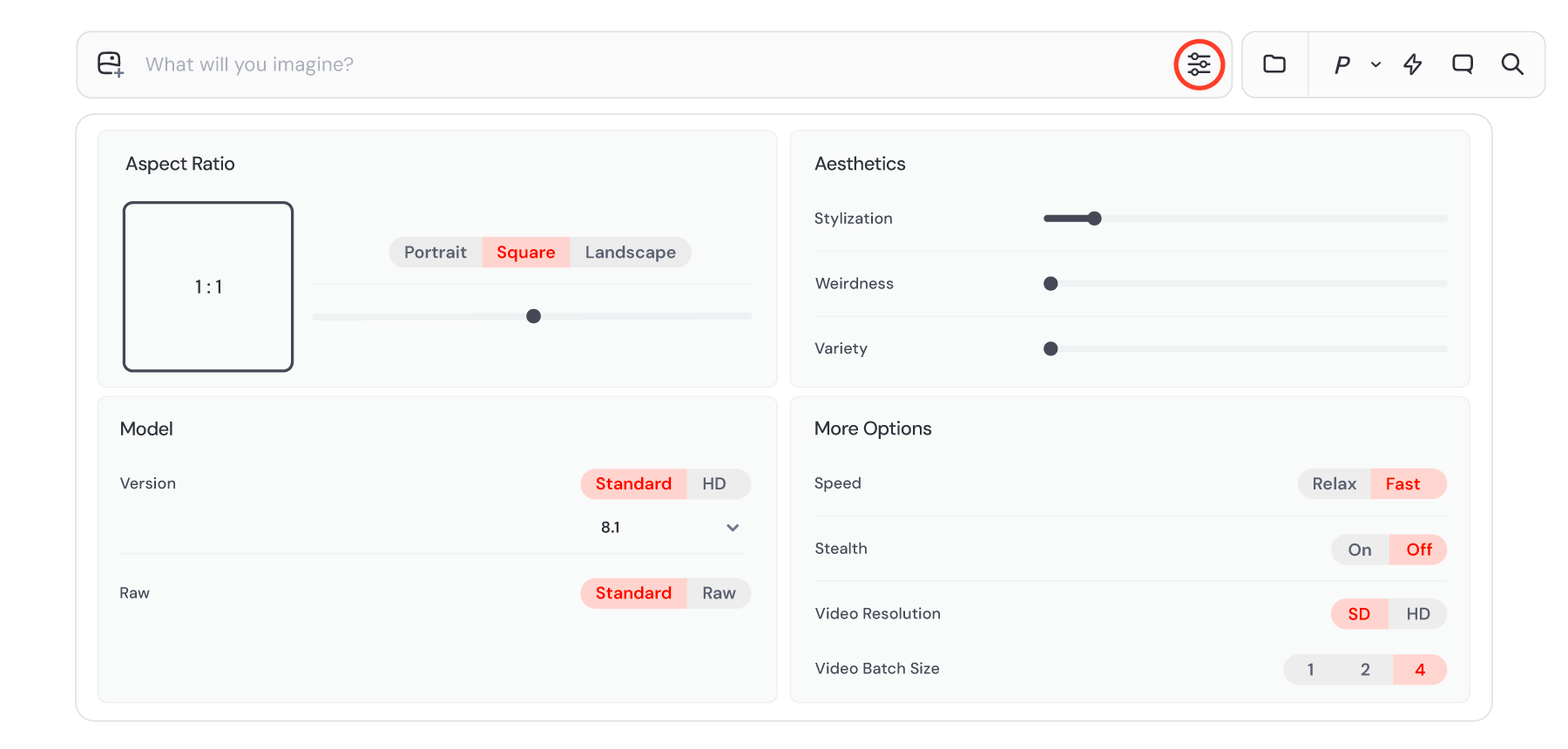
В Midjourney можно добавить несколько Image Prompts через значок изображения в строке Imagine. Два или более изображения без текста смешиваются визуально; несколько изображений с текстом позволяют уточнить сцену. В Discord команда /blend принимает несколько файлов, но не содержит текстовой части — для словесного управления используйте обычный prompt с image prompts.
- Откройте панель изображений в Imagine bar и загрузите два референса.
- Назначьте оба файла как Image Prompt. При необходимости закрепите их значком замка для повторных запусков.
- Добавьте описание конечного кадра: «double exposure portrait, forest inside silhouette, clean white background, preserved facial profile».
- Согласуйте пропорции исходников с желаемым результатом. Сильно разные форматы повышают вероятность непредсказуемой обрезки.
- При необходимости измените image weight параметром --iw, но оценивайте результат визуально: высокий вес усиливает влияние референса, а не гарантирует копирование.
https://docs.midjourney.com/hc/article_attachments/32045262768141
https://docs.midjourney.com/hc/article_attachments/33541185010701
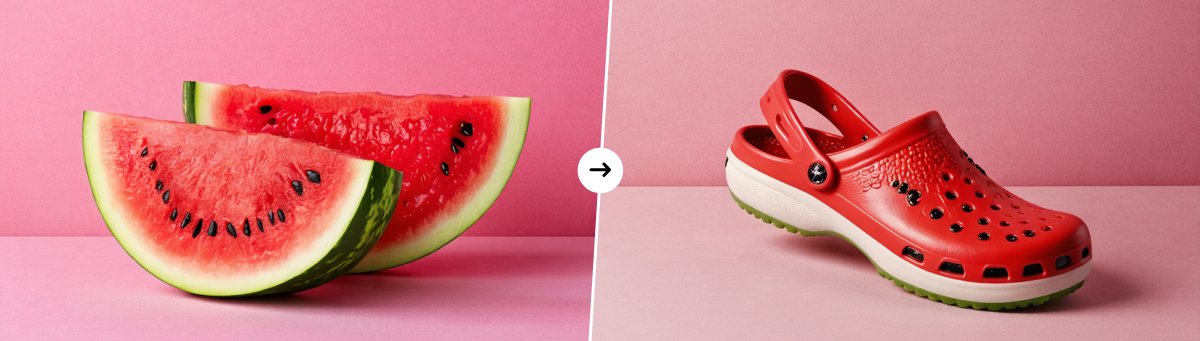
Midjourney создаёт новое изображение по референсам и может изменить черты лица, перспективу и содержание пейзажа. Для точного редактирования собственных изображений используйте редактор со слоями или Midjourney Editor после генерации, понимая, что он также работает генеративно.
Stable Assistant
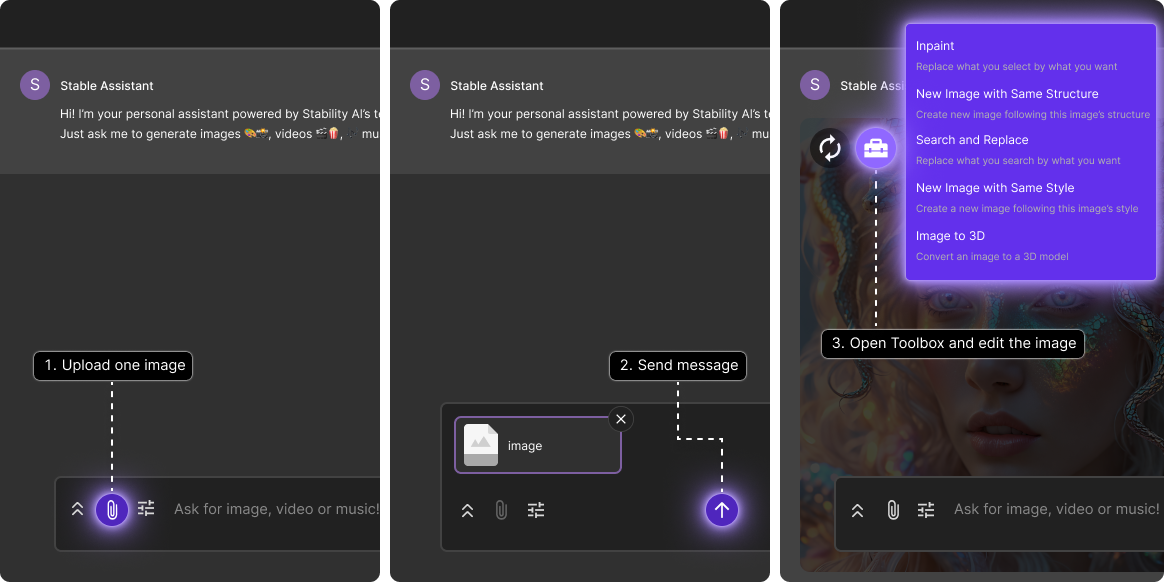
Stable Assistant принимает изображение через значок скрепки или drag-and-drop. После отправки откройте Toolbox. Для стилистического варианта доступны New Image with Same Style и New Image with Same Structure; Inpaint изменяет выделенную область, Replace Background заменяет фон.
- Загрузите портрет через скрепку и нажмите Send.
- Откройте Toolbox в левом верхнем углу изображения.
- Для сохранения общей композиции выберите New Image with Same Structure и опишите лес, город или облака внутри силуэта.
- Для переноса визуальной манеры второго референса используйте New Image with Same Style.
- Если нужно изменить только участок, выберите Inpaint, отметьте область и напишите, что должно появиться.
- В Settings укажите соотношение сторон, подходящее для публикации.
Как проверить AI-результат
- Сравните лицо с исходником: форма глаз, носа, губ, причёска и возраст не должны измениться без намерения.
- Проверьте руки, украшения, очки и границы одежды: генерация часто перестраивает мелкие предметы.
- Убедитесь, что лес или город действительно находятся внутри силуэта, а не просто наложены на весь кадр.
- Осмотрите края при 100%: не должно быть лишних лиц, повторяющихся ветвей, обрывков текста и неестественных контуров.
- Не называйте генерацию точным объединением двух фотографий, если сервис создал новый фон и изменил детали.
Как снять двойную экспозицию цифровой камерой
Сначала откройте руководство именно своей модели и найдите Multiple Exposure, Multi Exposure или локализованный эквивалент. Наличие режима у другой камеры той же марки ничего не гарантирует. В руководстве нужно проверить четыре пункта: количество кадров, возможность сохранить отдельные исходники, доступные алгоритмы объединения и работу Live View с первым кадром.
Подготовка
- Установите камеру на устойчивую опору, если линии двух кадров должны совпасть. Для свободной портретной композиции штатив не обязателен, но облегчает повтор.
- Снимайте первый кадр с чистым силуэтом и контролируемым фоном. Яркий фон и тёмный объект дают предсказуемую форму.
- Отключите случайные автоматические изменения, которые мешают повторяемости: следите за ISO, балансом белого и экспокоррекцией.
- Выберите формат сохранения, разрешённый режимом камеры. Некоторые функции ограничивают доступные форматы или обработку, поэтому ориентируйтесь на руководство.
- Сделайте тест и проверьте гистограмму. При аддитивном объединении два светлых кадра могут дать пересвет.
Первый кадр
Портрет снимайте так, чтобы силуэт имел понятную форму и свободное пространство. Для светлого результата уменьшите экспозицию относительно обычного кадра, но не превращайте лицо в область без деталей, если оно должно остаться видимым. В режиме с автоматическим усреднением камера может сама компенсировать суммарную яркость; при аддитивном алгоритме ответственность лежит на фотографе.
Вторая экспозиция
После первого спуска совместите пейзаж с контуром. Если камера показывает предыдущую экспозицию в Live View, расположите вершину, дерево или линию здания по видимой форме. Без предварительного просмотра используйте ориентиры в кадре и снимайте несколько вариантов. Поворачивать камеру между кадрами можно намеренно, но это меняет направление линий и усложняет композицию.
Алгоритмы объединения
| Тип алгоритма | Поведение | Когда применять |
|---|---|---|
| Additive / Add | Суммирует яркость экспозиций | Когда фотограф самостоятельно контролирует недодержку каждого кадра |
| Average | Усредняет вклад кадров | Для более безопасной общей яркости при нескольких экспозициях |
| Light / Bright | Сохраняет более светлые области | Световые следы, луна, яркие объекты на тёмном фоне |
| Dark | Сохраняет более тёмные области | Тёмные силуэты и графические тени на светлом фоне |
Названия и доступность этих алгоритмов зависят от модели. Не выбирайте режим только по названию: прочитайте описание пункта в меню или справке своей камеры и проверьте его на тестовом кадре.
Съёмка движения и нескольких копий объекта
Для нескольких положений человека камера остаётся неподвижной, а модель перемещается между экспозициями. Фон должен быть стабильным, а зоны движения — не перекрываться полностью. При ярком неподвижном фоне повторное сложение может сделать его слишком светлым; используйте алгоритм усреднения, если он доступен, или заранее уменьшайте экспозицию.
Проверка после съёмки
- нет предупреждения о пересвете на важных участках;
- контуры двух сцен соединяются намеренно, а не образуют случайное пересечение лица;
- резкость первого и второго кадров соответствует задумке;
- отдельные исходники сохранены, если это было включено и поддерживается камерой;
- результат просмотрен не только на экране камеры, но и в увеличении.
Двойная экспозиция на плёнке
На плёнке один участок эмульсии получает свет два раза. Метод не даёт мгновенного просмотра, поэтому ошибки экспозиции и совмещения становятся видны после проявки. Перед работой проверьте, позволяет ли камера взвести затвор без протяжки плёнки. Не пытайтесь принудительно удерживать механизмы, если это не предусмотрено конструкцией.
Экспонирование одного кадра дважды
- Установите плёнку и сделайте первый кадр с учётом суммарной экспозиции.
- Используйте штатный переключатель многократной экспозиции или порядок действий из руководства камеры, чтобы взвести затвор без протяжки.
- Скомпонуйте второй кадр. Сохраняйте в памяти расположение светлых и тёмных зон первого изображения.
- После второго спуска верните обычный режим протяжки.
- Запишите номер кадра и параметры обоих экспонирований для анализа после проявки.
Повторная зарядка всей плёнки
Другой способ — отснять рулон, перемотать его с сохранением кончика, снова зарядить и экспонировать поверх первой серии. Он создаёт случайные сочетания, но требует точного попадания перфорации. Пометьте положение плёнки и начало первого кадра. Даже небольшое смещение создаёт наложение соседних кадров, которое может быть художественным, но не подходит для точной композиции.
Риски
- пересвет из-за суммирования двух нормальных экспозиций;
- смещение рамки при повторной зарядке;
- невозможность проверить лицо и границу до проявки;
- царапины и засветка при неправильной перемотке;
- несовместимость механизма конкретной камеры с повторным спуском без протяжки.
Как выбрать режим наложения в редакторе
| Режим | Что делает | Подходящие исходники | Типичная проблема |
|---|---|---|---|
| Normal + Opacity | Равномерно показывает нижний слой через верхний | Черновое совмещение и оценка композиции | Виден прямоугольник второго кадра |
| Screen | Осветляет результат, чёрное верхнего слоя почти не влияет | Светлый пейзаж внутри тёмного силуэта | Бледное лицо и потеря светов |
| Lighten / Lighten only | Оставляет более светлое значение двух слоёв | Облака, световые пятна, огни | Резкие границы отдельных деталей |
| Multiply | Затемняет, белое верхнего слоя почти не влияет | Тёмные ветви, текст, графическая текстура | Слишком тёмная кожа и провал теней |
| Darken | Оставляет более тёмное значение | Силуэты на светлом фоне | Грязные пятна в полутонах |
| Overlay | Усиливает контраст, сочетая осветление и затемнение | Фактура и цветовой акцент | Перенасыщение и потеря мягкости |
| Soft Light | Мягче усиливает контраст | Тонирование и финальная фактура | Слабый эффект на малоконтрастных файлах |
Рабочая последовательность такова: сначала Normal с пониженной Opacity для расположения; затем подходящий режим; после него маска; только потом цветокоррекция. Если менять всё одновременно, невозможно понять, что именно улучшило или испортило результат.
Типичные ошибки и исправления
Пейзаж закрывает глаза и губы
Причина: верхний слой действует на весь силуэт. Исправление: добавьте маску и очистите центральную часть лица чёрной мягкой кистью. Не удаляйте пейзаж полностью: оставьте его в волосах, по краю щеки и в одежде, чтобы композиция не распалась на обычный портрет и фон.
Виден прямоугольник верхнего файла
Причина: используется только Opacity или неподходящий режим. Исправление: выберите Screen, Lighten, Multiply либо маску; проверьте, чтобы граница слоя не проходила через однотонный фон. Иногда проще увеличить пейзаж до выхода за холст, чем маскировать каждую сторону.
Лицо стало серым и плоским
Причина: Screen осветлил средние тона, а общая непрозрачность снизила контраст. Исправление: очистите лицо маской, затем добавьте локальную Curves к портрету. Не повышайте общий контраст всей композиции до тех пор, пока пейзаж и кожа не отрегулированы отдельно.
Волосы окружены светлым ореолом
Причина: исходный фон остался в маске либо Feather слишком велик. Исправление: просмотрите край на чёрном и белом фоне, сузьте маску, очистите цветовой ореол, затем используйте небольшое размытие только для резких участков. Универсальное сильное размытие делает волосы вырезанными из бумаги.
Композиция перегружена
Причина: оба кадра содержат одинаково много мелких деталей, добавлены облака, птицы, текст и зерно без иерархии. Исправление: оставьте один акцент. Упростите пейзаж, уменьшите его контраст, уберите третий слой и проверьте изображение в миниатюре.
Изображения отличаются по цвету
Причина: тёплый портрет объединён с холодным пейзажем без общей коррекции. Исправление: сначала нейтрализуйте каждый слой, затем добавьте общий Gradient Map, Curves или мягкий LUT. Общий фильтр не должен быть единственной попыткой исправить сильный баланс белого.
Второй кадр размытый
Причина: маленький файл растянут до размера холста. Исправление: вернитесь к исходнику большего разрешения, уменьшите область его использования или сократите размер всего проекта. Резкость после масштабирования не восстанавливает отсутствующие детали.
Маска не реагирует на кисть
Причина: выбрана миниатюра изображения, заблокирован слой, активна векторная маска или цвет кисти совпадает с текущим содержимым маски. Исправление: кликните по нужной миниатюре, проверьте рамку выделения, снимите блокировку и переключите цвет между чёрным и белым.
После экспорта нельзя исправить отдельный слой
Причина: сохранён только JPEG или PNG. Исправление: храните отдельный PSD, XCF или проектный файл редактора до сведения. Экспортная копия предназначена для просмотра и публикации, а не для продолжения послойной работы.
AI изменил человека
Причина: генеративный сервис перестроил изображение по референсу. Исправление: уточните требование сохранить внешность, используйте локальное редактирование и несколько итераций. Если точность обязательна, прекратите генеративный маршрут и выполните монтаж с маской.
Как проверить готовую работу
Проверка композиции
- При уменьшении до размера превью сразу понятен главный объект.
- Второй кадр поддерживает направление взгляда и форму силуэта.
- Крупная линия не пересекает глаза, рот или нос случайным образом.
- Пустые области распределены намеренно; изображение не заполнено деталями до краёв.
- Третий слой, текст и декоративные элементы имеют конкретную функцию.
Проверка маски
- На белом фоне нет тёмного ореола, на чёрном — светлого.
- Пейзаж не выходит за контур там, где это не задумано.
- Мягкий край не превратился в полупрозрачную дымку шириной в десятки пикселей.
- Случайно скрытые волосы и детали одежды восстановлены белой кистью.
- В маске нет серых пятен, возникших из-за низкой непрозрачности кисти.
Проверка тона и цвета
- Света не превратились в однородное белое пятно после Screen.
- Тени сохраняют форму и не провалены после Multiply.
- Кожа не получила посторонний зелёный, пурпурный или серый оттенок.
- Общий фильтр не уничтожил различие между лицом и пейзажем.
- Чёрно-белая версия имеет полный диапазон, а не только серые полутона.
Проверка файла
- Проект со слоями сохранён отдельно.
- Финальная копия имеет нужную ширину и высоту в пикселях.
- PNG действительно сохраняет прозрачность, если она нужна.
- JPEG открыт повторно и не показывает сильных блоков сжатия по краям.
- Имя файла не совпадает с оригиналом и не перезаписывает исходник.
Сохранение без ненужной потери качества
Сохраняйте два файла: редактируемый проект и итоговую копию. PSD, XCF или собственный формат редактора хранит слои и маски. JPEG, PNG и TIFF предназначены для передачи, публикации или последующей работы в другой программе.
| Формат | Когда использовать | Ограничение |
|---|---|---|
| PSD | Слои, маски и корректирующие слои Photoshop или совместимого редактора | Не все программы одинаково воспроизводят эффекты |
| XCF | Редактируемый проект GIMP | Не предназначен как универсальный формат публикации |
| PNG | Прозрачный фон, графический край, промежуточный файл | Фотографии могут занимать больше места, чем JPEG |
| JPEG | Обычная фотография для сайта и соцсетей | Сжатие с потерями, нет прозрачности и слоёв |
| TIFF | Промежуточный качественный обмен и печатный процесс | Большой размер и неодинаковая поддержка дополнительных данных |
Размер в пикселях важнее числа DPI для публикации на экране. Не увеличивайте маленький итоговый файл только ради формального значения. Для JPEG выберите достаточное качество и сравните экспорт с оригиналом на 100%. Если вокруг волос и ветвей появились квадраты и ступени, увеличьте качество либо экспортируйте PNG.
Какой способ выбрать
| Сценарий | Рекомендация | Почему |
|---|---|---|
| Первый опыт и тёмный силуэт | ФотоМАСТЕР | Короткий маршрут «Наложить» → трансформация → «Настройки» → сохранение |
| Новичок, которому нужна маска | ФотоМОНТАЖ | Отдельные слои, «Экран» и понятная локальная кисть |
| Сложные волосы и точная печатная работа | Adobe Photoshop | Select and Mask, Smart Objects и корректирующие слои |
| Бесплатная локальная работа на Linux | GIMP | Режимы слоёв, маски и XCF |
| Нельзя устанавливать программу | Photopea | Полноценные слои и маски в браузере |
| Быстрая локальная обработка телефона | Snapseed | Double Exposure и Stacks Brush |
| Мобильный постер с несколькими объектами | Picsart | Add Photo, Blend, Opacity и Eraser |
| Результат сразу при съёмке | Камера с Multiple Exposure | Совмещение строится в момент фотографирования |
| Нужна новая иллюстрация по идее | ChatGPT Images, Midjourney или Stable Assistant | Генерация быстро создаёт варианты, но не гарантирует точность исходников |
Ответы на частые вопросы
Двойная и многократная экспозиция — одно и то же?
Двойная экспозиция использует два экспонирования или два изображения. Многократная — два и более. В редакторе техническая граница условна: добавление третьего слоя превращает композицию в многократную, хотя визуальный стиль остаётся тем же.
Нужно ли снимать RAW?
RAW полезен для восстановления светов, теней и баланса белого перед монтажом. Он не является обязательным: качественный JPEG достаточного размера подходит для простого эффекта. Встроенный режим камеры может ограничивать формат, поэтому проверяйте руководство модели.
Можно ли обойтись без маски?
Да, если базовый кадр — почти чёрный силуэт, а пейзаж полностью помещается внутри него, как в маршруте ФотоМАСТЕРа. Для обычного лица и сложного фона маска даёт заметно более чистый результат.
Почему Screen делает изображение бледным?
Screen осветляет сочетание слоёв. Светлый верхний файл поднимает яркость кожи и фона. Затемните пейзаж корректирующим слоем, очистите лицо маской или уменьшите его Opacity. Общий контраст повышайте только после локальной настройки.
Можно ли использовать больше двух фотографий?
Да. Добавляйте третий кадр как отдельный слой и ограничивайте своей маской. Перед добавлением сформулируйте его функцию: заполнить плечо, продолжить линию, создать облако или связать фон. Если функция неясна, дополнительный слой скорее создаст шум.
Как оставить лицо резким?
Используйте резкий базовый портрет, очистите глаза, губы и нос на маске верхнего слоя, а резкость применяйте к портрету отдельно. Общая сильная резкость подчёркивает также ветви, шум и дефекты границы.
Какой фон проще удалить?
Однотонный фон, отличающийся по яркости и цвету от волос и одежды. Контровый свет, мелкая сетка, листья и предметы того же цвета, что объект, усложняют автоматическое выделение.
Можно ли сделать эффект штатными средствами телефона?
Возможность зависит от системного приложения и модели. Универсального штатного инструмента двойной экспозиции для всех iPhone и Android нет. Воспроизводимый мобильный маршрут дают Snapseed, Picsart.
Почему после маски остаётся серый край?
На границе маски остались полутона из-за мягкой кисти, низкой непрозрачности или большого Feather. Просмотрите маску отдельно, прокрасьте внешнюю область чистым чёрным и уменьшите размытие. После этого верните небольшую мягкость только там, где край действительно слишком резкий.
Что сохранить для дальнейшей правки?
Храните проект со слоями и масками, исходные фотографии и отдельную экспортную копию. Для Photoshop это PSD, для GIMP — XCF. В мобильном приложении сохраните копию результата и не удаляйте оригиналы.
Можно ли точно совместить две фотографии через AI?
Генеративный сервис использует референсы, но создаёт новый результат. Для точного сохранения лиц, одежды, текста и геометрии используйте слои и маски. AI подходит для варианта, где допустимо художественное переосмысление.
Итог
Для тёмного силуэта и быстрого результата достаточно ФотоМАСТЕРа: добавьте второй кадр через «Наложить», расположите его и настройте прозрачность. Когда пейзаж нужно очистить с лица и за пределами объекта, используйте маску в ФотоМОНТАЖе, Photoshop, AliveColors, GIMP или Photopea. На телефоне наиболее управляемый локальный маршрут даёт Snapseed через стек изменений и кисть, а Picsart удобен для многослойного постера. Камерная и плёночная экспозиция требуют планировать свет и композицию до съёмки. Генеративные сервисы выбирайте для нового изображения по мотивам исходников, а не для точного послойного монтажа.
 *EXE — расширение исполняемого файла. Сайт является партнером проекта