
Диаграмма в презентации нужна не сама по себе, а для конкретной задачи: сравнить несколько величин, показать изменение показателя во времени, объяснить структуру компании, разложить процесс на этапы или наглядно представить доли. От этого зависит и инструмент. Для простой анимированной инфографики можно вручную собрать столбцы и подписи в ФотоШОУ PRO. Когда числа должны оставаться редактируемыми, удобнее использовать Microsoft PowerPoint, Apple Keynote, Google Slides или LibreOffice Impress. Для данных, которые регулярно меняются, лучше хранить исходную таблицу отдельно и связывать диаграмму с ней. Ниже разобраны эти сценарии по шагам, включая ограничения веб- и мобильных версий, процентные подписи, организационные схемы, блок-схемы, проверку результата и перенос данных из Excel.
Какую диаграмму выбрать для презентации
Сначала определите, что именно должен понять зритель за несколько секунд. Тип диаграммы выбирают по логике данных, а не по внешнему виду. Одни графики хорошо сравнивают категории, другие показывают динамику, третьи работают только для частей одного целого. Организационная схема и блок-схема вообще не являются статистическими диаграммами: они показывают связи между объектами, а не числовой ряд.
| Задача | Подходящий тип | Что подготовить | Основное ограничение |
|---|---|---|---|
| Сравнить несколько категорий | Столбчатая или линейчатая диаграмма | Категории и одно или несколько числовых значений | При десятках категорий подписи и столбцы становятся тесными |
| Показать изменение во времени | Линейный график | Упорядоченные даты или периоды и значения | Нерегулярные интервалы времени требуют аккуратной настройки оси |
| Показать доли одного целого | Круговая или кольцевая диаграмма | Один ряд положительных значений | Много секторов плохо сравниваются между собой |
| Показать распределение числовых наблюдений | Гистограмма | Набор чисел и интервалы распределения | Это не то же самое, что обычная столбчатая диаграмма по категориям |
| Показать зависимость двух величин | Точечная диаграмма | Пары X и Y | Категориальные подписи здесь не заменяют числовую ось X |
| Показать структуру компании | Организационная схема | Роли, подразделения и подчинённость | Проценты и числовые сравнения такой схемой не выражаются |
| Показать последовательность действий | Блок-схема | Шаги, решения и связи между ними | Нужна логика переходов, а не таблица чисел |
Термин «гистограмма» часто используют как бытовое название любых вертикальных столбцов. В статистике это отдельный тип: по горизонтальной оси идут интервалы непрерывной числовой величины, а столбцы показывают частоту попадания наблюдений в эти интервалы. Если на оси X написано «Москва», «Казань» и «Самара», а высота столбца показывает продажи, это обычная столбчатая диаграмма, а не статистическая гистограмма.
Статическая картинка, встроенные данные или связь с таблицей
Перед созданием диаграммы решите, как она должна жить после вставки. Статическое изображение проще: его легко переместить, обрезать и анимировать, но числа внутри картинки нельзя заменить как значения ряда. Встроенная диаграмма хранит редактируемые данные внутри презентации. Связанная диаграмма берёт данные из отдельного файла или таблицы и подходит для отчётов, где одни и те же слайды обновляются каждый месяц или каждую неделю.
- Статическое изображение. Подходит для финальной инфографики, которую уже не нужно пересчитывать. Хороший вариант для ФотоШОУ PRO, если точную диаграмму сначала подготовить в табличном редакторе и затем вставить как изображение.
- Встроенная диаграмма. Подходит, когда значения будут меняться внутри одного файла презентации. Такой сценарий поддерживают Microsoft PowerPoint, Apple Keynote и LibreOffice Impress.
- Связь с внешней таблицей. Подходит для регулярной отчётности. В Microsoft PowerPoint диаграмму можно связать с книгой Excel; в Google Slides — с Google Sheets.
Windows: как сделать диаграмму на компьютере
На Windows есть два принципиально разных сценария. Первый — вручную собрать визуальную диаграмму или анимированную инфографику из слоёв. Второй — создать полноценный объект Chart, у которого есть таблица данных, серии и оси. Они не взаимозаменяемы: ручной макет даёт больше свободы в анимации, а объект Chart надёжнее для точных чисел и дальнейшего обновления.
ФотоШОУ PRO : ручная диаграмма из фигур и подписей
В ФотоШОУ PRO рабочий сценарий этой инструкции строится на отдельных слоях — фотографиях, фигурах, клипарте и надписях — и их анимации ключевыми кадрами. Из этих элементов можно вручную собрать простую столбчатую диаграмму для видеопрезентации, заставки, образовательного ролика или слайда, где столбцы появляются по очереди. Высота прямоугольников в таком макете задаётся вручную и не рассчитывается из табличной ячейки, поэтому для точных и регулярно меняющихся данных сначала стройте диаграмму в Excel или Microsoft PowerPoint, а в ФотоШОУ PRO используйте уже проверенный результат как графический слой.
Шаг 1. Создайте пустой слайд
Откройте проект и добавьте пустой кадр сочетанием Ctrl+Ins либо через команду Вставить пустой слайд в контекстном меню шкалы слайдов. Пустой фон удобнее готового шаблона: он не добавляет лишние декоративные элементы и оставляет место для осей, подписей и столбцов.
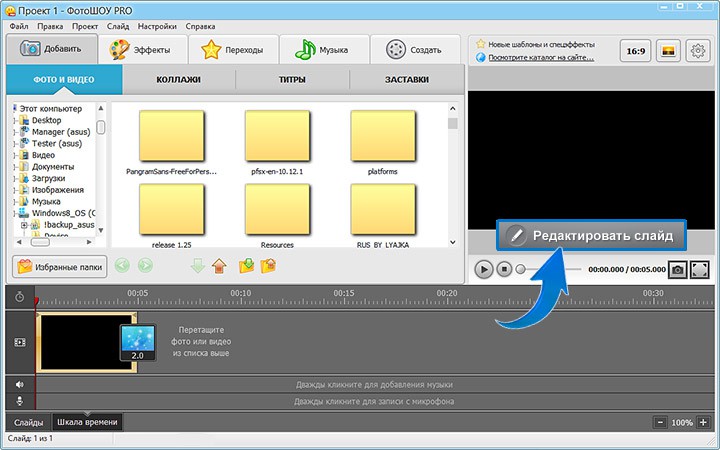
Выделите новый кадр и нажмите Редактировать слайд. Все элементы будущей диаграммы удобнее добавлять именно в редакторе слайда, потому что там каждый объект становится отдельным слоем и его можно независимо перемещать, масштабировать и анимировать.
Шаг 2. Добавьте первый столбец
Нажмите Добавить слой → Фигуры и выберите Прямоугольник. Разместите его в нижней части слайда. Для простого макета один прямоугольник соответствует одному числовому значению. Если, например, нужно показать 20, 40 и 60 единиц, заранее задайте единый масштаб: высота самого большого столбца принимается за рабочий максимум, а остальные вычисляются пропорционально. Это предотвращает визуальное искажение, когда высота фигур подбирается «на глаз».
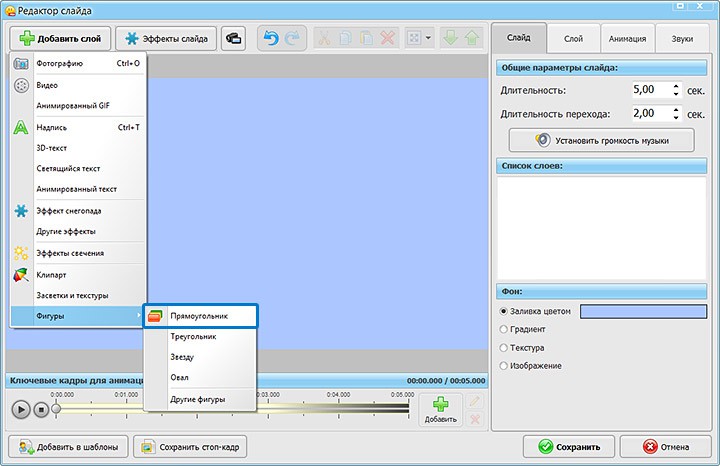
Скопируйте прямоугольник для остальных категорий. Сохраняйте одинаковую ширину и одинаковые промежутки. Меняйте только высоту, если сравнивается один показатель. Если цвета обозначают серии данных, используйте один цвет для одной серии на всём слайде и поясните значение цвета в легенде или подписи.
Шаг 3. Добавьте подписи и значения
Через Добавить слой добавьте надпись и разместите название категории под столбцом. Вторую надпись можно поставить над столбцом и написать точное значение. Число над фигурой особенно полезно, если разница между соседними столбцами небольшая: зрителю не придётся оценивать её только по высоте.
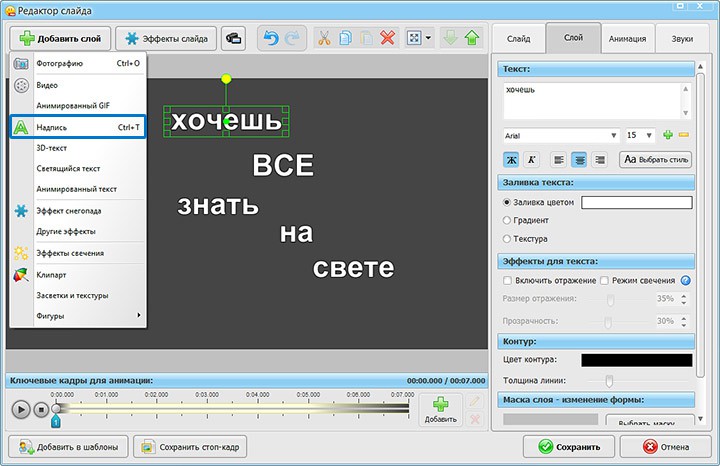
Не превращайте подпись в абзац. Для категорий достаточно коротких названий, для значений — числа и единицы измерения. Если требуется пояснение методики расчёта или происхождения данных, вынесите его отдельной строкой внизу слайда, а не внутрь области построения.
Шаг 4. Настройте появление столбцов
Выделите нужный слой и перейдите к настройкам анимации. В ФотоШОУ PRO движение и изменение слоя задаются ключевыми кадрами. Создайте дополнительный ключевой кадр кнопкой Добавить и измените положение, масштаб или прозрачность объекта. Для диаграммы лучше использовать простую последовательность: столбец появляется или вырастает, затем показывается подпись. Сложные 3D-повороты затрудняют сравнение высоты и поэтому годятся скорее для декоративной заставки, чем для аналитического слайда.
Если на слайде несколько категорий, сдвиньте ключевые кадры по времени так, чтобы элементы появлялись последовательно. В момент комментария зритель будет видеть только те данные, о которых идёт речь. После появления последнего столбца оставьте достаточно времени, чтобы вся диаграмма была видна целиком.
Вариант для точных данных: вставьте готовую диаграмму как изображение
При большом количестве значений ручное масштабирование фигур повышает риск ошибки. В этом случае сначала постройте диаграмму в Excel, Microsoft PowerPoint, Google Slides или другом редакторе данных, сохраните её как изображение, затем в редакторе слайда ФотоШОУ PRO нажмите Добавить слой → Фотографию и выберите подготовленный файл. После вставки картинка становится графическим слоем: её можно перемещать, масштабировать и анимировать, но нельзя открыть внутреннюю таблицу и заменить отдельное значение ряда.
Плюсы:
- фигуры, подписи и изображения располагаются как независимые слои, поэтому можно вручную построить авторскую композицию;
- ключевые кадры позволяют последовательно показывать столбцы, подписи и поясняющие элементы;
- готовую точную диаграмму можно использовать как графический слой и сочетать с фотографиями, видео и анимацией.
Минусы:
- в ручной схеме изменение числа в подписи не меняет высоту фигуры автоматически: геометрию столбцов приходится корректировать отдельно;
- высоту вручную созданных столбцов приходится рассчитывать самостоятельно;
- после вставки готовой диаграммы как изображения отдельные числа и серии внутри неё не редактируются.
Когда выбирать. Этот способ подходит, когда результатом должна быть именно видеопрезентация или анимированный слайд, а данные уже проверены и не будут регулярно пересчитываться. Для ежемесячного отчёта с обновляемой таблицей лучше сразу перейти к следующему способу.
Microsoft PowerPoint : диаграмма с редактируемыми данными
В Microsoft PowerPoint диаграмма создаётся как отдельный объект презентации и получает собственную таблицу данных. Это основной способ для столбчатых, линейных, круговых, точечных и других числовых графиков. Значения можно менять после вставки, а оформление — редактировать независимо от исходных чисел.
Шаг 1. Вставьте диаграмму
Откройте нужный слайд и выберите Вставка → Диаграмма (Insert → Chart). В окне выбора слева находятся группы типов, а справа — их варианты. Выберите подходящий тип и подтвердите вставку.

Для сравнения категорий обычно достаточно обычной столбчатой диаграммы. Горизонтальные полосы удобны, если названия категорий длинные. Линейный график оправдан, когда порядок точек имеет значение, например для месяцев или лет. Круговую диаграмму используйте только для частей одного целого и не перегружайте большим количеством секторов.

Шаг 2. Замените демонстрационные данные
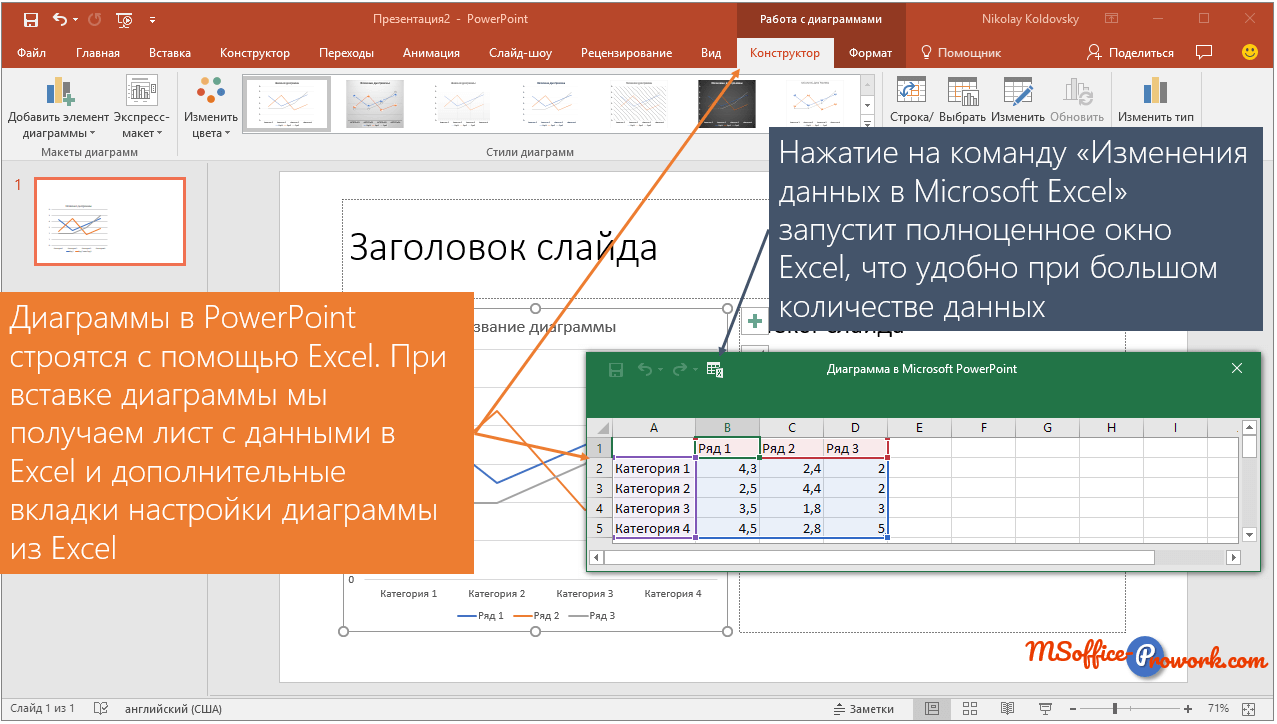
После вставки появляется табличное окно с примером данных. Замените категории и числа своими. Первая строка и первый столбец обычно используются для подписей серий и категорий. Цветная рамка вокруг диапазона показывает, какие ячейки входят в диаграмму. Если данных меньше, сократите диапазон; если больше — расширьте его.
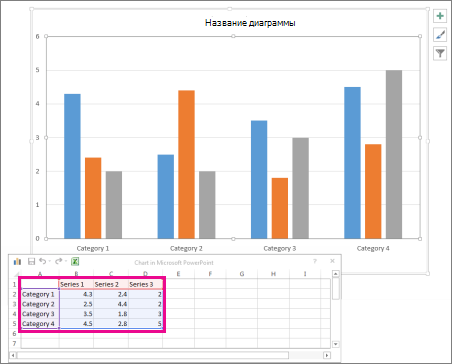
Не оставляйте демонстрационные категории вроде Series 1 или Category 1. Они часто остаются на слайде после поспешной вставки и делают диаграмму непонятной. Закройте окно данных только после того, как проверили все подписи и значения.
Шаг 3. Исправьте ориентацию рядов
Если диаграмма интерпретировала строки как серии, хотя серии должны идти по столбцам, выделите объект и на вкладке Конструктор диаграмм / Chart Design используйте Переключить строку/столбец / Switch Row/Column. Эта команда меняет интерпретацию данных без ручного перестроения таблицы.

Проверка простая: если легенда должна содержать годы, а вместо этого в ней появились названия городов, строки и столбцы интерпретированы наоборот. Переключите ориентацию рядов и ещё раз сравните легенду с заголовками таблицы.
Шаг 4. Добавьте нужные элементы
Выделите диаграмму. В зависимости от интерфейса доступ к заголовку, легенде, осям, сетке и подписям данных открывается через Добавить элемент диаграммы / Add Chart Element либо через кнопку элементов рядом с диаграммой. Оставляйте только те элементы, которые помогают чтению. Например, если точные значения уже подписаны на столбцах, густая сетка часто не нужна.

Для финансовых и технических показателей обязательно указывайте единицы измерения. Заголовок «Продажи» недостаточен, если зритель не понимает, речь идёт о штуках, тысячах рублей или процентах. Единицу можно поставить в названии оси, заголовке или подписи.
Шаг 5. Отфильтруйте лишние категории без удаления данных
Если исходная таблица содержит больше рядов, чем нужно показать на конкретном слайде, используйте фильтр диаграммы, а не удаляйте исходные данные. Это удобно для одной книги данных и нескольких слайдов с разными акцентами.

Фильтрация меняет то, что видно на диаграмме, но не исправляет ошибки в исходных данных. Если в таблице неправильное число, его нужно исправлять в таблице, а не скрывать фильтром.
Как изменить данные после создания
Выделите диаграмму и на вкладке Chart Design выберите Edit Data либо Edit Data in Excel. После правки значений высота столбцов, положение точек и размеры секторов пересчитываются автоматически. Если объект связан с внешней книгой Excel, редактируйте эту книгу, а не встроенную таблицу объекта.
Как сделать круговую диаграмму с процентами
Вставьте круговую диаграмму и внесите обычные числовые значения. Не требуется вручную превращать каждую ячейку в заранее рассчитанный процент и не требуется добиваться суммы введённых чисел 100. Сектора строятся по долям значений в общем ряду. Чтобы вывести проценты на самих секторах, добавьте Подписи данных / Data Labels, затем откройте дополнительные параметры подписей и включите Процент / Percentage.


При необходимости можно одновременно показать имя категории и процент. Для секторов с близкими размерами это полезнее легенды, потому что зритель видит подпись непосредственно рядом с долей. Если подписи перекрываются, сократите количество категорий или используйте другой тип визуализации вместо уменьшения шрифта до нечитаемого размера.
Как создать организационную диаграмму через SmartArt
Для структуры компании используйте не числовой Chart, а SmartArt. Выберите Вставка → SmartArt → Иерархия → Организационная диаграмма и подтвердите выбор. Текст ролей можно вводить непосредственно в фигурах или через область текста. Дополнительные уровни добавляйте средствами SmartArt, сохраняя направление подчинённости.

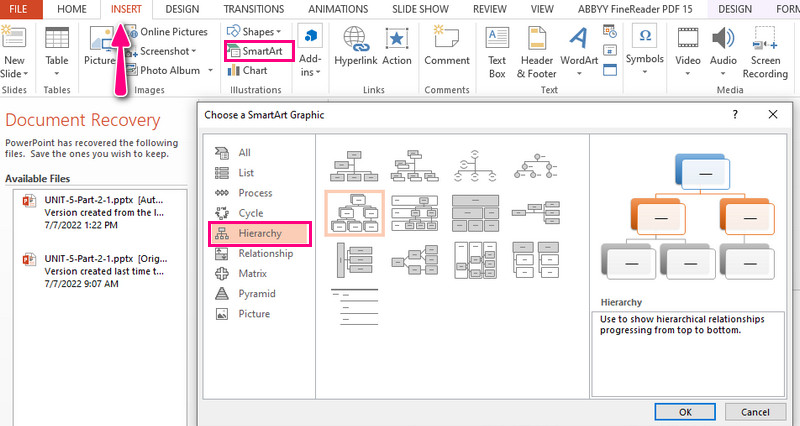

SmartArt удобен для должностей и связей, но у него нет числовой оси и рядов данных. Поэтому не используйте организационную схему для отображения процентов подразделений или их выручки: для этого рядом лучше добавить отдельную числовую диаграмму.
Анимация диаграммы
Анимируйте график только после того, как проверили данные и оформление. Выделите объект, откройте вкладку Анимация / Animations и назначьте эффект. Для аналитического выступления полезнее простое поэтапное появление, чем сложное вращение. Если программа позволяет разбить анимацию по сериям или категориям, выбирайте порядок, совпадающий с рассказом: сначала общий контекст, затем акцентируемый ряд.
Плюсы:
- числа остаются редактируемыми после вставки;
- есть несколько семейств диаграмм, подписи, легенда, оси, фильтры и отдельные настройки серий;
- можно использовать встроенные данные или связать объект с книгой Excel;
- SmartArt закрывает сценарии оргструктур и иерархий без ручного рисования каждой линии.
Минусы:
- связанный файл Excel нужно хранить по доступному пути и не переименовывать без необходимости, иначе обновление диаграммы нарушается;
- PowerPoint для веба не позволяет вставлять новые диаграммы, хотя отображает уже созданные в настольном приложении;
- мобильный PowerPoint не создаёт новые диаграммы непосредственно внутри презентации: на телефоне создайте диаграмму в Excel, скопируйте её и вставьте на слайд.
Excel → Microsoft PowerPoint : диаграмма для регулярно меняющихся данных
Когда таблица содержит десятки строк, формулы, сводные результаты или обновляется по расписанию, строить диаграмму внутри презентации неудобно. Надёжнее держать расчёты в Excel, а в слайд переносить готовую диаграмму. При вставке важно выбрать правильный режим: встроенная копия, связь с исходной книгой или картинка.
Шаг 1. Подготовьте диапазон в Excel
В первом столбце разместите категории или даты, в соседних — числовые серии. Заголовки столбцов должны однозначно описывать показатель. Не включайте в диапазон пустые служебные строки, промежуточные заметки и итоги, если они не должны отображаться. Для круговой диаграммы используйте один числовой ряд; для сравнения нескольких показателей по категориям — несколько рядов.
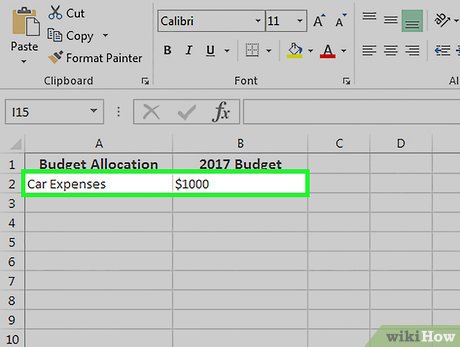
Шаг 2. Постройте и проверьте диаграмму в Excel
Выделите диапазон, откройте Вставка / Insert и выберите нужный тип диаграммы. До переноса в презентацию проверьте соответствие рядов, подписи осей и итоговые значения. Ошибку проще исправить в исходных данных один раз, чем затем вручную править несколько копий на слайдах.
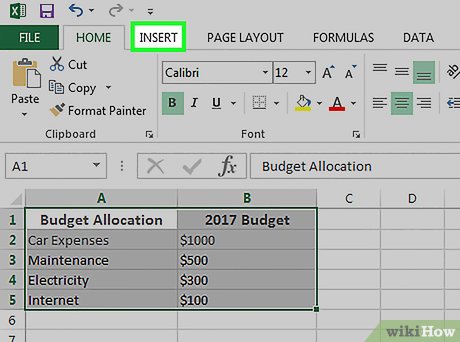
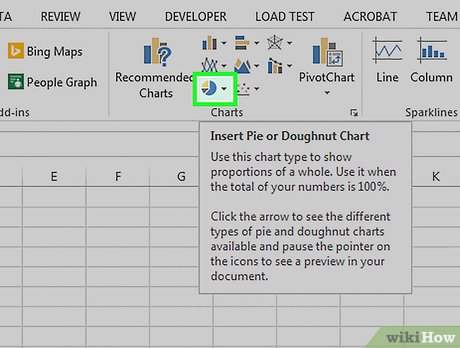
Шаг 3. Скопируйте диаграмму и выберите тип вставки
Скопируйте объект в Excel, перейдите на слайд и вставьте. Набор вариантов зависит от интерфейса, но логика одинакова:
- Embed Workbook / внедрить книгу. Данные сохраняются внутри презентации. Объект можно редактировать, но он не подтягивает новые значения из исходной книги автоматически.
- Link Data / связать данные. В презентации остаётся связь с исходным Excel-файлом. Этот режим удобен, если один отчёт обновляется регулярно.
- Picture / рисунок. Получается статическая картинка. Её проще передавать и она не зависит от внешнего файла, но значения уже нельзя отредактировать как данные диаграммы.

Когда выбирать связь, а когда внедрение
| Сценарий | Предпочтительный вариант | Почему |
|---|---|---|
| Ежемесячный отчёт с одной и той же книгой | Link Data | Изменения в исходной книге можно подтянуть без ручной замены каждой диаграммы |
| Файл нужно отправить человеку без исходной книги | Embed Workbook или Picture | Презентация меньше зависит от внешнего пути к файлу |
| Значения финальные и редактирование запрещено | Picture | Сохраняется ровно показанный вид |
| Нужно менять значения внутри презентации | Embed Workbook | Данные доступны из самого объекта, отдельный файл Excel для редактирования не обязателен |
Главная ошибка со связью — переместить или переименовать исходную книгу уже после подготовки презентации, а затем ожидать прежнего поведения. Для отчётных шаблонов заранее определите постоянное место хранения файла Excel и проверяйте обновление перед выступлением или отправкой презентации.
macOS и iPhone/iPad: диаграммы в Apple Keynote
Apple Keynote создаёт диаграммы как редактируемые объекты презентации. В настольном приложении доступны 2D-, 3D- и интерактивные варианты, а числовые значения открываются через редактор данных. На iPhone и iPad диаграммы тоже можно создавать непосредственно в презентации, поэтому в экосистеме Apple не требуется обязательный обходной путь через отдельное табличное приложение.
Apple Keynote на Mac
Шаг 1. Добавьте диаграмму
Откройте нужный слайд и нажмите Chart на панели инструментов. Выберите семейство — 2D, 3D или Interactive — и конкретный вид диаграммы. После вставки переместите объект на свободную область слайда и задайте размер так, чтобы подписи не выходили за границы.
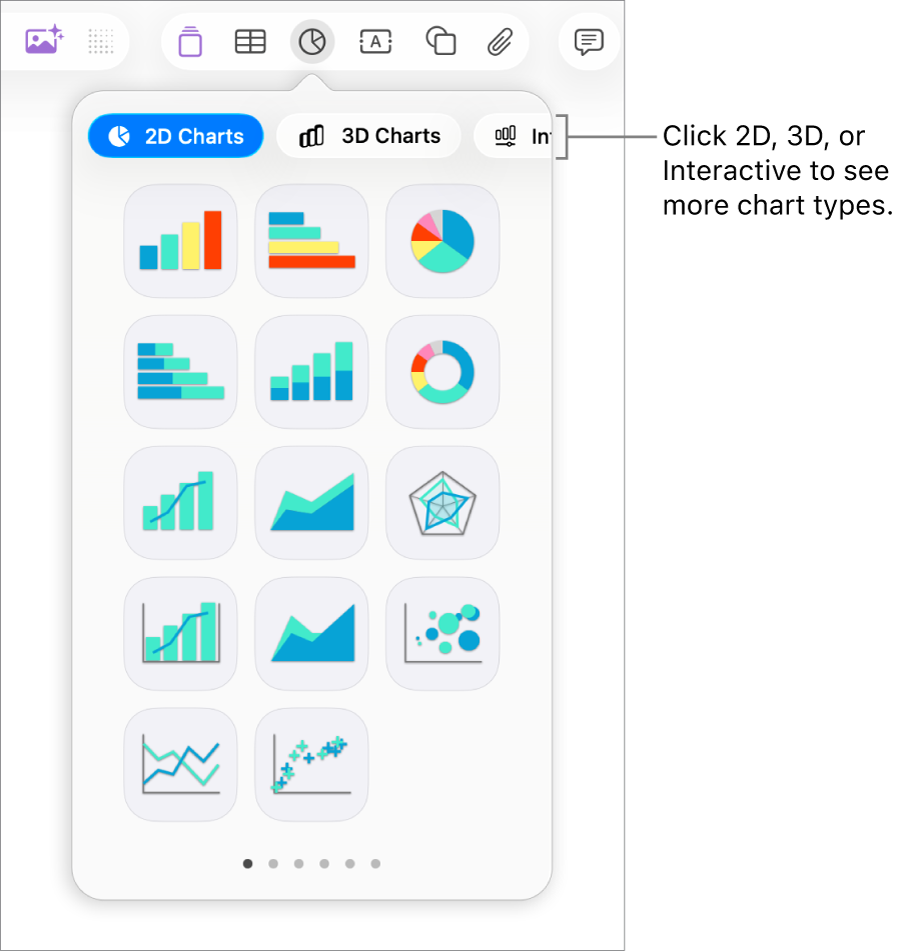
Интерактивная диаграмма отличается от обычной тем, что пользователь может последовательно просматривать наборы данных. Для статического PDF или печатной раздачи это преимущество теряется, поэтому перед выбором учитывайте формат показа.
Шаг 2. Откройте данные
Выделите диаграмму и нажмите Edit Chart Data. В отдельном редакторе замените демонстрационные категории и значения своими. Кнопками построения по строкам или столбцам можно изменить, что Keynote считает рядами данных. Эта операция аналогична переключению строк и столбцов в других офисных редакторах и особенно полезна, когда легенда показывает не те сущности.
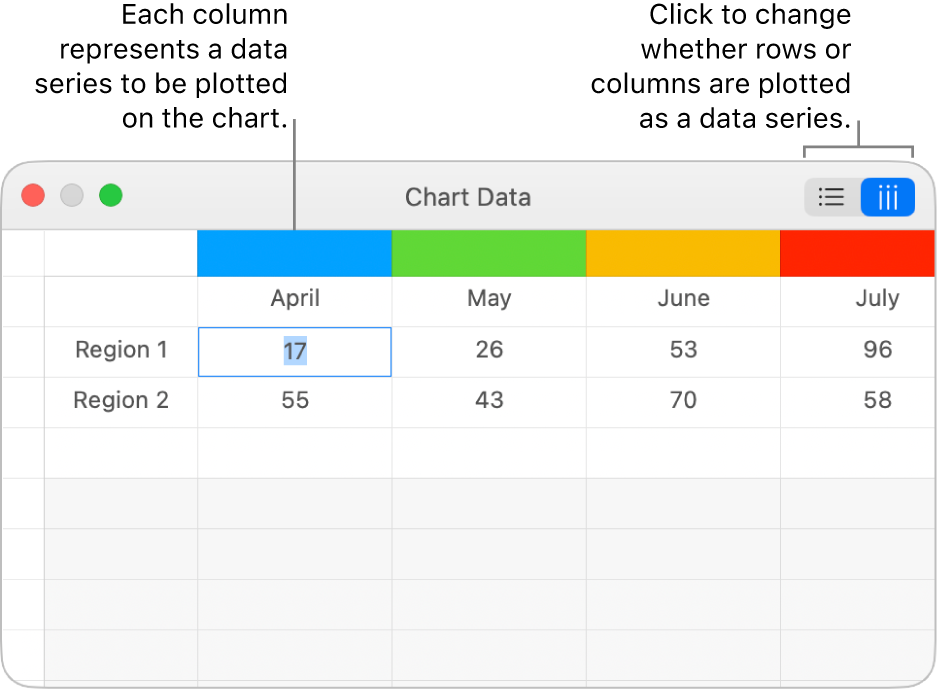
После ввода данных закройте редактор. Диаграмма пересчитается. Если одна серия значительно превышает остальные, не пытайтесь визуально «исправить» различие цветом или 3D-эффектом: проверьте исходное число и масштаб оси.
Шаг 3. Оформите подписи и легенду
Через панель Format настройте подписи данных, легенду, сетку, оси и внешний вид серий. Для круговых и кольцевых диаграмм можно вывести значения или проценты. Для линейных и столбчатых графиков сначала решите, нужны ли подписи каждой точки: при большом количестве точек они перекрываются, и тогда лучше оставить ось и выделить только ключевые значения.
Плюсы:
- диаграмма остаётся редактируемым объектом внутри презентации;
- есть собственный Chart Data Editor и переключение построения по строкам или столбцам;
- 2D-, 3D- и интерактивные варианты доступны из одного редактора;
- форматирование текста, подписей, легенды и серий выполняется без предварительного экспорта изображения.
Минусы:
- часть интерактивных возможностей теряет смысл при экспорте в статический формат;
- при передаче презентации в другой офисный пакет нужно отдельно проверять, как сохранилось оформление сложных диаграмм.
Apple Keynote на iPhone и iPad
На iPhone откройте презентацию, нажмите Content Hub на панели инструментов и выберите Tables and Charts. Затем откройте 2D Charts, 3D Charts или Interactive, коснитесь нужного варианта и переместите объект на слайде.
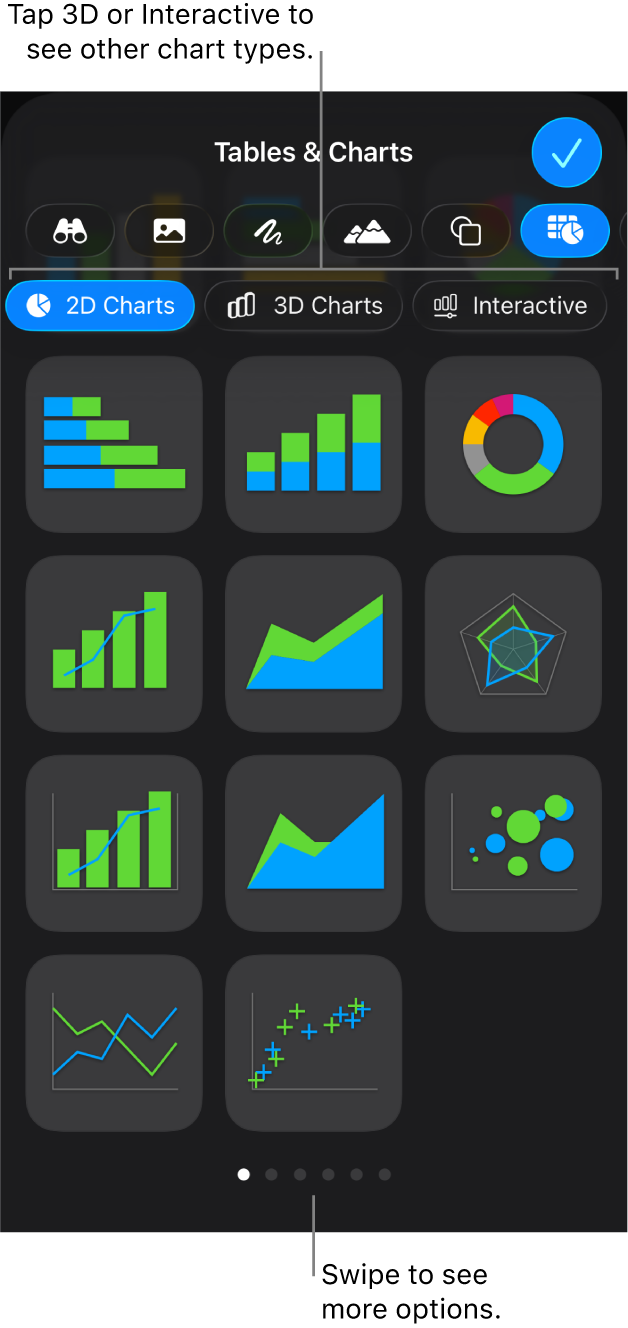
Чтобы заменить данные, коснитесь диаграммы, нажмите Forward, затем Edit Data. Введите значения в табличной сетке и нажмите Done. Для оформления выделите объект и откройте Format. В разделе Style → Labels настраиваются подписи; для значений можно выбрать числовой формат, включая Percentage.
Мобильный экран ограничивает рабочую область, поэтому сначала внесите данные, затем установите окончательный размер объекта и только после этого настраивайте подписи. Иначе текст, который выглядел нормально на увеличенном объекте, после уменьшения может перекрыть соседние элементы.
Chart Maker - Graph Creator на iPhone и iPad
Chart Maker - Graph Creator — отдельное приложение для построения графиков, когда нужен готовый рисунок диаграммы, а не объект Keynote. В приложении есть встроенная табличная сетка, ручной ввод ячеек и импорт CSV/TSV. Поддерживаются 14 типов визуализации, в том числе pie, donut, bar, column, line, area, scatter, radar, stacked bar, stacked column, bubble, waterfall, funnel и heat map. Результат можно экспортировать как изображение высокого разрешения и затем поместить на слайд.
- Создайте новый график и выберите тип, соответствующий данным.
- Введите категории и значения во встроенной таблице либо импортируйте CSV/TSV.
- Проверьте названия рядов, особенно после импорта: первая строка файла должна интерпретироваться так, как ожидается в диаграмме.
- Настройте внешний вид и сформируйте итоговое изображение.
- Экспортируйте изображение и вставьте его в презентацию.
Главное отличие от Apple Keynote — после вставки PNG в презентацию исходная табличная модель остаётся в Chart Maker, а на слайде находится статическая картинка. Поэтому приложение удобно для разовой мобильной визуализации, но для отчёта, где значения будут несколько раз править уже в презентации, нативная диаграмма Keynote практичнее.
Плюсы:
- есть собственная табличная сетка и импорт CSV/TSV;
- поддерживается широкий набор типов, включая scatter, waterfall, funnel и heat map;
- экспорт изображения подходит для последующей вставки в разные редакторы презентаций.
Минусы:
- после экспорта в изображение значения нельзя менять непосредственно внутри презентации;
- полный набор из 14 типов диаграмм относится к Premium, поэтому бесплатный режим не даёт доступ ко всем типам.
Android: как сделать диаграмму на телефоне
На Android есть два рабочих маршрута. Для статической картинки можно использовать специализированный Chart Maker. Если нужен объект Microsoft Office, диаграмму создают в мобильном Excel, копируют и вставляют в мобильный PowerPoint. Сам мобильный PowerPoint не создаёт новую диаграмму непосредственно на слайде.
Chart Maker на Android
Chart Maker от Clement Ochieng работает с редактируемой сеткой данных и строит основные графики без предварительной подготовки на компьютере. В бесплатном наборе доступны bar, line, pie и doughnut; Area, Radar, Polar Area и Scatter относятся к PRO. Можно включать и выключать легенду, линии сетки и подписи данных, задавать заголовок и соотношение сторон, а затем экспортировать или отправлять результат как PNG.
- Создайте диаграмму и выберите тип.
- Заполните табличную сетку: названия категорий разместите отдельно от числовых значений.
- Включите легенду только при наличии нескольких серий или когда цвета невозможно подписать напрямую.
- Проверьте подписи данных и сетку. Для круговой диаграммы сетка не нужна, для столбцов она может помочь считывать масштаб.
- Установите соотношение сторон, близкое к месту на слайде, чтобы после вставки не растягивать изображение непропорционально.
- Экспортируйте PNG и вставьте его на слайд как изображение.
Специализированное приложение полезно при работе без компьютера, но PNG остаётся статическим. Если данные нужно обновлять в том же проекте, сохраняйте исходную диаграмму в приложении или используйте Excel-сценарий ниже.
Плюсы:
- работа с данными и построение диаграммы выполняются на телефоне;
- есть настройки легенды, сетки, подписей и заголовка;
- экспорт PNG упрощает перенос в любое приложение презентаций.
Минусы:
- после вставки PNG на слайд отдельные значения не редактируются;
- не все типы диаграмм относятся к базовому набору приложения.
Мобильный Excel → Microsoft PowerPoint
Microsoft для мобильных устройств предлагает создавать диаграмму в Excel, а затем копировать её в PowerPoint. Этот способ сохраняет более привычную офисную логику, чем экспорт PNG из отдельного графического приложения.
Шаг 1. Создайте диаграмму в Excel
Откройте книгу, выделите диапазон и перейдите к вставке диаграммы. На мобильном Excel доступны рекомендованные варианты и меню выбора типа. После вставки при выделенной диаграмме появляется вкладка Chart, где можно менять оформление, макет, легенду, цвета и отдельные элементы.


Шаг 2. Скопируйте объект
Выделите диаграмму и откройте контекстные команды. Выберите Copy. Затем переключитесь в презентацию, откройте нужный слайд и выполните Paste.

Не ищите в мобильном PowerPoint путь Insert → Chart, описанный для настольной версии: создание новой диаграммы на мобильной платформе таким способом не поддерживается. Это важное отличие от настольного приложения и от Apple Keynote на iPhone.
Linux: диаграмма в LibreOffice Impress
LibreOffice Impress подходит для Linux, когда нужен редактируемый объект внутри презентации без браузерного сервиса. У диаграммы есть собственная таблица данных, тип, элементы, серии и оси. Интерфейс отличается от PowerPoint, но рабочая последовательность похожа: вставить объект, открыть режим редактирования, заменить данные, настроить элементы.
Шаг 1. Вставьте объект
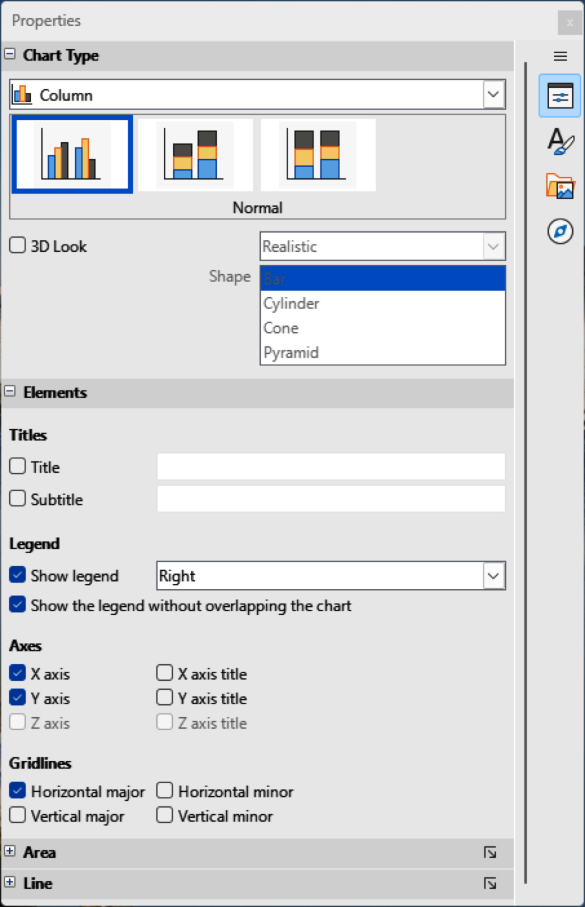
Откройте слайд и выберите Insert → Chart. Появится диаграмма с демонстрационными данными. Пока объект находится в режиме редактирования, в боковой панели доступны параметры типа и элементов.
Шаг 2. Откройте таблицу данных
В режиме редактирования диаграммы вызовите Data Table. это можно сделать кнопкой на панели диаграммы, через View → Data Table или одноимённой командой контекстного меню. Введите свои значения, добавьте или удалите строки и столбцы, затем закройте таблицу.
Следите за тем, что считается категорией, а что рядом данных. Если на горизонтальной оси должны быть кварталы, а в легенде — товары, структура таблицы должна отражать именно это. Неверное расположение заголовков создаёт визуально корректную, но логически ошибочную диаграмму.
Шаг 3. Настройте тип и элементы
Используйте параметры Chart Type и Chart Elements для выбора вида, заголовков, легенды, осей и сетки. После завершения выйдите из режима редактирования объекта и проверьте слайд в обычном просмотре: подписи могут выглядеть иначе при реальном масштабе страницы.
Что происходит при копировании из Calc
Если скопировать диаграмму из Calc и вставить в другой документ LibreOffice как обычный объект, не следует считать такую копию автоматически связанной с исходной таблицей. Скопированное содержимое в другом документе является снимком на момент копирования и не обновляется вместе с исходной таблицей. Для отчётов, где данные постоянно меняются, учитывайте это до того, как размножите одну диаграмму на десятки слайдов.
Плюсы:
- подходит для Linux и создаёт редактируемую диаграмму прямо в Impress;
- есть собственная таблица данных и настройки типа, легенды, осей и серий;
- не требуется загружать рабочие данные в браузерный сервис.
Минусы:
- обычное копирование объекта из Calc в другой документ не следует считать живой связью с исходной таблицей;
- при последующей передаче PPTX в другой пакет нужно проверить совместимость оформления и позиционирования.
Онлайн: как сделать диаграмму без установки программы
Браузерные способы делятся на три группы. Google Slides хранит связанную диаграмму через Google Sheets. Canva строит визуализацию внутри дизайн-макета. Aspose.Slides Chart создаёт файл диаграммы из таблицы. Visual Paradigm Online и MindOnMap нужны прежде всего для схем процессов и оргструктур, а SlideModel предлагает готовые редактируемые шаблоны. Эти инструменты решают разные задачи и не должны сравниваться только по количеству типов графиков.
Google Slides : связанная диаграмма через Google Sheets
В Google Slides можно вставить новую диаграмму с привязкой к автоматически созданной таблице Google Sheets либо импортировать уже существующий график из таблицы. Связь полезна для совместной отчётности: изменение данных выполняется в Sheets, затем диаграмма на слайде обновляется.
Способ 1. Новая диаграмма из меню презентации
На компьютере откройте презентацию и выберите Insert → Chart, затем тип диаграммы. Новый объект связывается с новой таблицей Google Sheets. После вставки откройте связанную таблицу, замените демонстрационные значения и вернитесь к слайду.
Способ 2. Вставка готовой диаграммы из Google Sheets
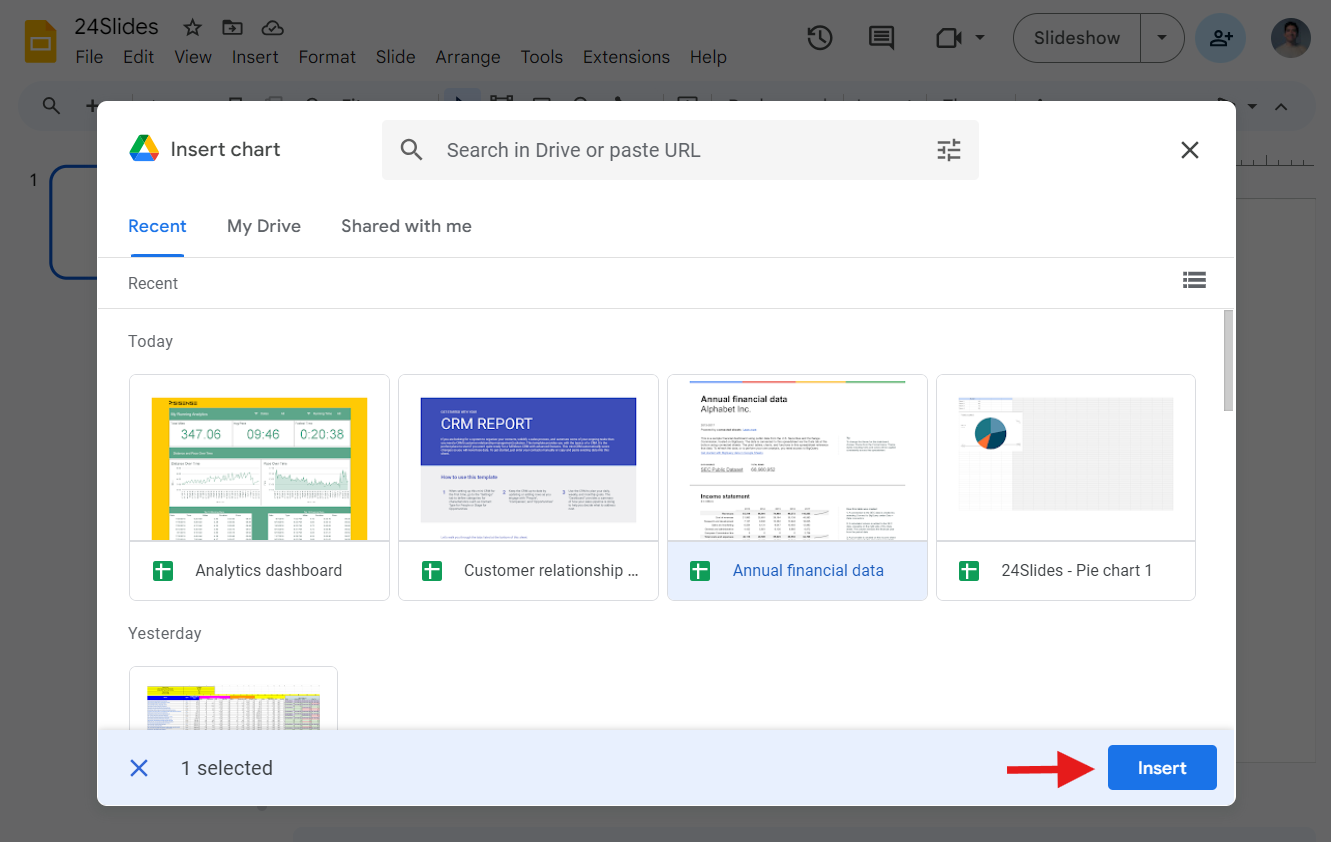
Выберите Insert → Chart → From Sheets, укажите таблицу, затем нужный график. Если связь должна сохраняться, оставьте включённым параметр Link to spreadsheet и нажмите Import. Если связь не нужна, отключите этот параметр: на слайде останется независимая копия.
Как обновить связанную диаграмму
После изменения исходной таблицы на связанном объекте появляется возможность Update. Для нескольких объектов откройте Tools → Linked objects и обновите их из боковой панели. Если кнопки обновления нет, проверьте, сохранилась ли связь: диаграмма могла быть вставлена как несвязанная.
При обновлении изменения, сделанные в связанном объекте Google Sheets, заменяют соответствующие изменения в копии на слайде. Поэтому оформление, которое должно обновляться вместе с данными, поддерживайте в исходной диаграмме Google Sheets.
Плюсы:
- удобная связь с Google Sheets и обновление по кнопке;
- можно вставить готовый график из существующей таблицы;
- несколько связанных объектов обновляются через панель Linked objects;
- подходит для командной работы в браузере.
Минусы:
- добавление связанных диаграмм выполняется на компьютере; мобильные приложения Google не предоставляют этот маршрут вставки;
- после разрыва связи изменения исходной таблицы больше не попадают на слайд.
Canva : диаграмма как часть дизайн-макета
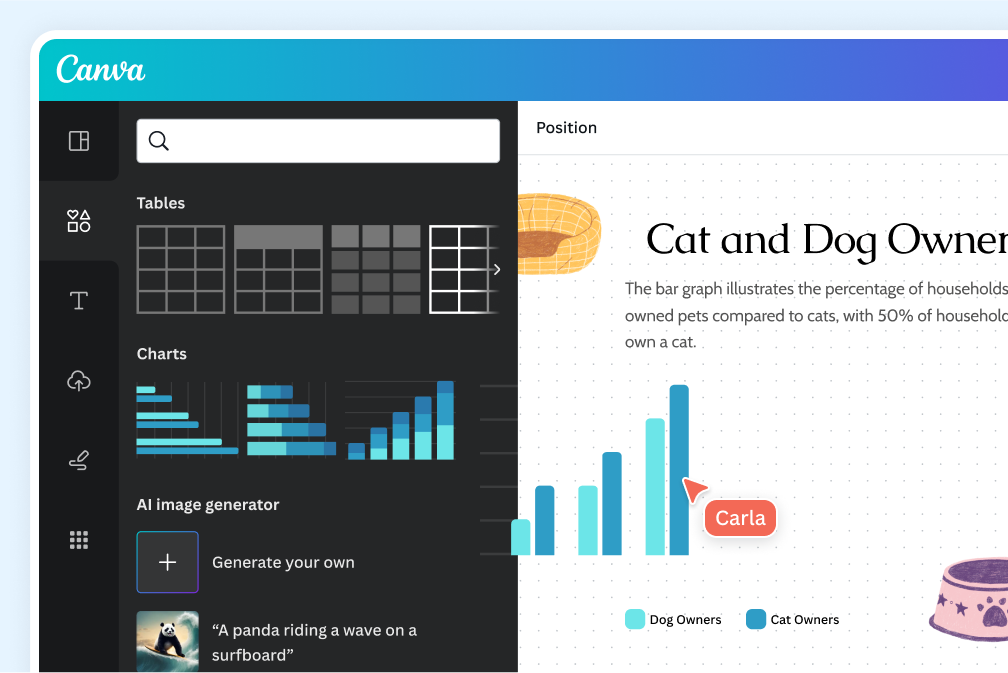
Canva полезна, когда диаграмма должна быть частью оформленного слайда, постера или инфографики. В редакторе у выбранной диаграммы доступна таблица данных. Значения можно вводить вручную, расширять таблицу и импортировать данные из файлов. Для поддерживаемых сценариев доступны CSV, TSV и XLSX.
Шаг 1. Добавьте диаграмму и откройте Edit
Поместите график в макет, выделите его и нажмите Edit. В боковой панели откроется блок данных. Для большого набора используйте Expand data table, чтобы не редактировать длинный ряд в узкой панели.
Шаг 2. Внесите данные или импортируйте файл
Вводите категории и значения непосредственно в таблицу либо используйте импорт. После загрузки проверьте первую строку и первый столбец: автоматический импорт экономит ручной ввод, но не проверяет смысл заголовков за пользователя. Если данные содержат проценты как числа от 0 до 1, убедитесь, что выбранный формат отображения соответствует ожидаемым 0–100%.
Шаг 3. Приведите визуализацию к стилю слайда
После корректировки данных настройте подписи, цвета и размер объекта. Не перекрашивайте каждую категорию в случайный цвет, если диаграмма сравнивает один показатель: единая визуальная система помогает быстрее считывать значения. Для акцента достаточно выделить один ключевой столбец или одну серию, а остальные оставить визуально второстепенными.
Плюсы:
- данные редактируются внутри дизайн-редактора;
- можно импортировать табличные файлы вместо ручного ввода больших наборов;
- диаграмма сразу встраивается в макет презентации, инфографики или отчёта.
Минусы:
- это прежде всего дизайн-сценарий, а не замена сложной аналитической модели Excel;
- для регулярно пересчитываемого отчёта с формулами удобнее хранить вычисления в отдельной таблице, а не переносить всю логику в макет.
Aspose .Slides Chart: создать PPTX или изображение из таблицы онлайн
Aspose.Slides Chart принимает данные двумя способами: через Upload File для таблицы или через Online Table для ручного ввода. После заполнения данных выбирается Chart type, затем Generate Preview. Сервис умеет сохранять результат не только как PNG, но и в презентационные форматы, включая PPT и PPTX.
- Выберите Upload File, если данные уже находятся в таблице, или Online Table, если их удобнее ввести вручную.
- Заполните таблицу и удалите демонстрационные строки, которые не относятся к проекту.
- В поле Chart type выберите тип диаграммы.
- Нажмите Generate Preview и проверьте, правильно ли интерпретированы категории и серии.
- В Save as выберите целевой формат. Для вставки как картинки подойдёт PNG; для дальнейшей работы в презентационном редакторе — PPTX.
- Нажмите Create Chart и используйте сформированный файл в своей презентации.

В отличие от локального редактора данные здесь обрабатываются сервером сервиса. Не загружайте конфиденциальные рабочие таблицы только ради удобства браузерного способа, если политика вашей организации запрещает передачу таких файлов внешнему поставщику.
Плюсы:
- работает через браузер без настольного PowerPoint;
- поддерживает ручную Online Table и загрузку табличного файла;
- предлагает большое количество типов диаграмм;
- можно получить изображение или файл презентации.
Минусы:
- данные обрабатываются на сервере, что важно для конфиденциальной информации;
- это отдельный генератор, поэтому дальнейшее редактирование зависит от выбранного выходного формата.
Visual Paradigm Online: блок-схема процесса
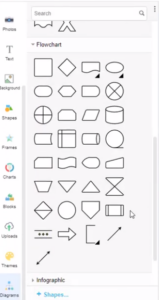
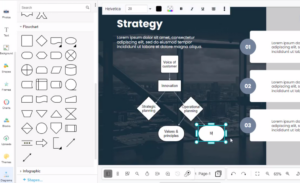
Visual Paradigm Online нужен не для ряда продаж по кварталам, а для процесса: алгоритма, маршрута согласования, цепочки решения или бизнес-процедуры. В редакторе фигуры перетаскиваются на холст, соединители остаются привязаны к объектам при перемещении, а готовую схему можно экспортировать в графический или документный формат.
Шаг 1. Создайте структуру процесса
Добавьте стартовую фигуру, затем шаги процесса и развилки решений. Для каждого решения формулируйте вопрос так, чтобы из него выходили понятные ветви — например «Согласовано?» с направлениями «Да» и «Нет». Не используйте одну и ту же форму для всех сущностей, если смысл формы должен различать действие и решение.


Шаг 2. Соедините элементы и выровняйте
Проведите соединители между фигурами и после перестановки элементов убедитесь, что стрелки по-прежнему указывают на нужные узлы. Используйте выравнивание и равномерные интервалы. Хорошая блок-схема читается по направлению движения без необходимости угадывать, к какой фигуре относится линия.
Шаг 3. Оформите и экспортируйте
После проверки логики настройте заливку, линии и текст. Сервис поддерживает экспорт, в том числе в PNG, JPG, SVG, GIF и PDF. Для обычной презентации наиболее предсказуем PNG; SVG полезен, когда редактор презентации корректно работает с векторной графикой и требуется масштабирование без потери резкости.
Плюсы:
- специализированные инструменты для блок-схем и соединителей;
- удобное перестроение схемы благодаря привязанным коннекторам;
- несколько графических форматов экспорта.
Минусы:
- не заменяет числовой Chart для процентов, динамики продаж или статистического распределения;
- после экспорта в растровое изображение логическая структура превращается в статическую картинку на слайде.
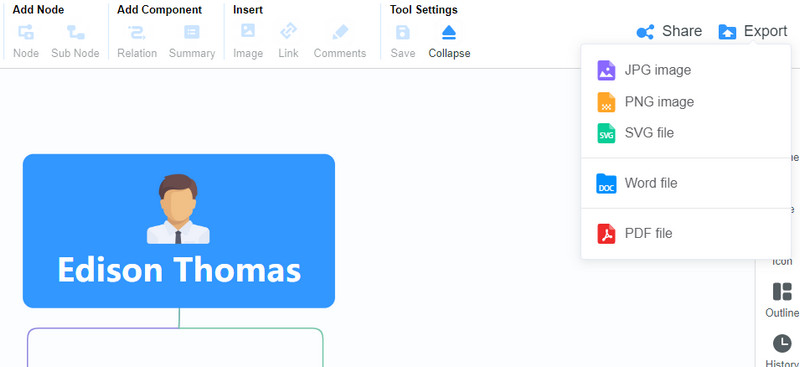
MindOnMap: организационная диаграмма в браузере
MindOnMap подходит для иерархии сотрудников, отделов, ролей или компонентов системы. Рабочий процесс отличается от обычного графика: вместо числовой таблицы создаются узлы и связи между ними.
- Откройте создание организационной схемы и войдите в сервис.
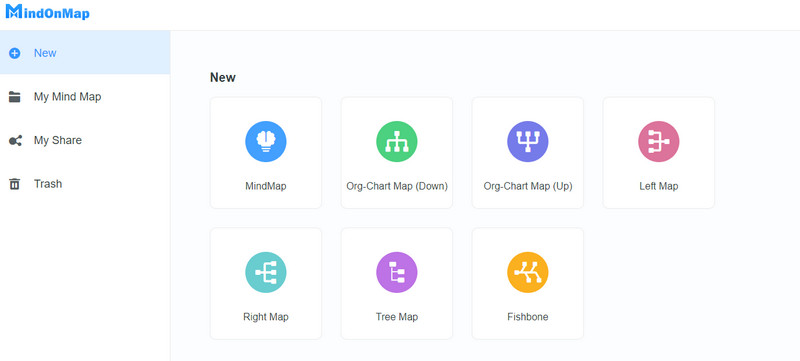
- На вкладке New выберите Org-Chart Map / организационную диаграмму.
- Добавляйте узлы, задавая должности или названия подразделений.
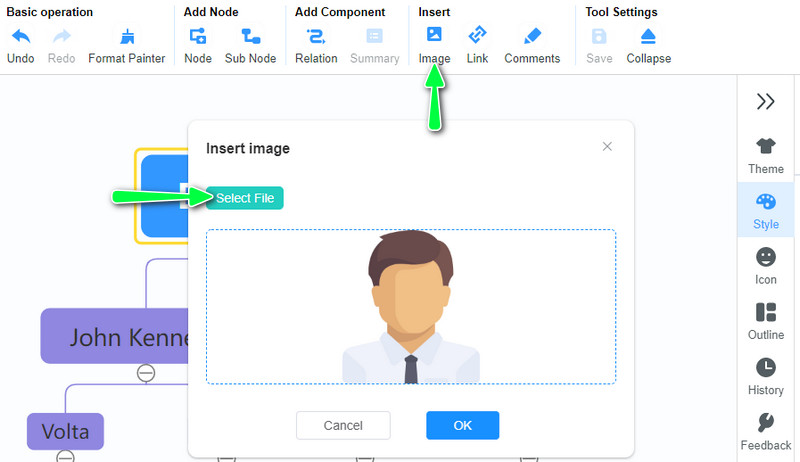
- При необходимости вставляйте изображения через инструмент Image.
- Проверьте иерархию сверху вниз и только затем переходите к оформлению.
- Сохраните проект или экспортируйте результат для вставки в презентацию.

Плюсы:
- структура строится вокруг узлов и подчинённости, а не ручного проведения каждой линии на слайде;
- можно добавлять изображения к элементам схемы;
- готовую оргструктуру удобно перенести в презентацию как самостоятельный визуальный блок.
Минусы:
- не предназначен для анализа числовых рядов и осей;
- экспортированная картинка теряет редактируемую структуру после вставки в другой редактор.
SlideModel: готовая схема вместо построения с нуля
SlideModel — библиотека шаблонов диаграмм и инфографики для презентаций. Это способ для случаев, когда нужно показать цикл, модель, матрицу, сеть, иерархию или процесс, но нет смысла рисовать форму с нуля. Шаблоны содержат редактируемые элементы PowerPoint; у совместимых вариантов их можно использовать и в Google Slides.
- Определите не тему презентации, а структуру: цикл, четыре этапа, матрица 2×2, сеть, дерево, центральная идея.
- Выберите шаблон с нужным количеством элементов. Лишние блоки не следует сохранять только ради симметрии.
- Откройте шаблон в совместимом редакторе и замените текст.
- Измените размеры, свойства фигур и цвета, сохраняя смысловую иерархию.
- Проверьте, что все подписи остаются читаемыми на реальном размере слайда.
Готовая схема не равна диаграмме по данным. Если шаблон состоит из фигур и стрелок, изменение числа «70» на «85» не обязано автоматически менять длину столбца или размер сектора. Для числовой зависимости выбирайте настоящий объект Chart.
Плюсы:
- экономит ручное построение сложной композиции из фигур;
- элементы шаблонов рассчитаны на редактирование текста и формы;
- полезен для процессов, концептуальных моделей и инфографики.
Минусы:
- шаблонная схема не даёт автоматической связи с числовой таблицей;
- макет может содержать больше декоративных элементов, чем нужно для конкретного объяснения, поэтому его приходится упрощать.
Почему PowerPoint для веба не включён как отдельный способ создания диаграммы
PowerPoint для веба отображает диаграммы, вставленные в настольном приложении, но не позволяет создавать новые Chart-объекты. Поэтому для работы без установки используйте Google Slides, Canva или Aspose.Slides Chart, где создание новой диаграммы доступно в браузере.
Автоматическое создание диаграмм в презентациях на C#
Для единичного слайда программирование избыточно. Но если нужно сгенерировать десятки однотипных PPTX из базы, отчёта или серверного процесса, имеет смысл создавать диаграммы через API. Aspose.Slides for .NET работает с презентацией как с программным объектом: код создаёт Presentation, добавляет Chart на слайд, заполняет категории и серии и сохраняет PPTX.
Aspose.Slides for .NET: базовый порядок
- Создайте объект
Presentation. - Получите первый слайд через
Slides[0]. - Добавьте диаграмму методом
Shapes.AddChart, указав тип и прямоугольную область. - Очистите демонстрационные серии и категории, если они были созданы автоматически.
- Получите книгу данных через
ChartData.ChartDataWorkbook. - Создайте категории, серии и точки данных.
- Сохраните презентацию с
SaveFormat.Pptx.
using Aspose.Slides;
using Aspose.Slides.Charts;

using (Presentation presentation = new Presentation())
{
    IChart chart = presentation.Slides[0].Shapes.AddChart(
        ChartType.ClusteredColumn, 60, 80, 600, 360);

    chart.ChartData.Series.Clear();
    chart.ChartData.Categories.Clear();

    IChartDataWorkbook workbook = chart.ChartData.ChartDataWorkbook;
    chart.ChartData.Categories.Add(workbook.GetCell(0, 1, 0, "Q1"));
    chart.ChartData.Categories.Add(workbook.GetCell(0, 2, 0, "Q2"));
    chart.ChartData.Categories.Add(workbook.GetCell(0, 3, 0, "Q3"));

    IChartSeries series = chart.ChartData.Series.Add(
        workbook.GetCell(0, 0, 1, "Продажи"), chart.Type);

    series.DataPoints.AddDataPointForBarSeries(workbook.GetCell(0, 1, 1, 42));
    series.DataPoints.AddDataPointForBarSeries(workbook.GetCell(0, 2, 1, 57));
    series.DataPoints.AddDataPointForBarSeries(workbook.GetCell(0, 3, 1, 63));

    presentation.Save("report.pptx", SaveFormat.Pptx);
}
Кодовый способ не имеет редакторского GUI, поэтому искать «кнопку вставки диаграммы» в SDK бессмысленно. Проверять нужно API, структуру серий и итоговый PPTX. Для производственного генератора добавьте валидацию входных данных до создания слайда: пустые строки, нечисловые значения, дубли категорий и деление на ноль должны обрабатываться до визуализации.
Плюсы:
- подходит для пакетной генерации презентаций и повторяемых отчётов;
- тип, категории, серии и значения задаются кодом;
- результат сохраняется как PPTX, а не только как картинка.
Минусы:
- нужна разработка и тестирование кода;
- визуальный результат необходимо проверять после генерации, потому что корректный код не гарантирует удачную компоновку длинных подписей;
- для разовой диаграммы ручной редактор быстрее и понятнее.
Какой способ выбрать
Разница между инструментами становится очевидной, если сравнивать не количество шаблонов, а судьбу данных после вставки. В таблице ниже первый способ — выбранный основной сценарий статьи через ФотоШОУ PRO; остальные варианты закрывают задачи, для которых нужен иной тип результата.
| Способ | Лучший сценарий | Данные после вставки | Платформа | Ключевое ограничение |
|---|---|---|---|---|
| ФотоШОУ PRO | Анимированная видеопрезентация и ручная инфографика | Фигуры редактируются как слои; импортированная диаграмма остаётся изображением | Windows | В ручной схеме фигуры не пересчитываются из числовой таблицы |
| Microsoft PowerPoint | Обычная деловая или учебная презентация | Редактируемая таблица внутри объекта или связь с Excel | Windows, macOS | Веб- и мобильная версии не создают новые Chart-объекты |
| Excel → Microsoft PowerPoint | Регулярный отчёт | Доступна связь с внешней книгой | Компьютер; на телефоне используется копирование из Excel | Связь зависит от доступности исходного файла |
| Apple Keynote | Презентация в экосистеме Apple | Редактируемый Chart Data | macOS, iPhone, iPad | Перед обменом с другими пакетами нужна проверка совместимости |
| Chart Maker - Graph Creator | Быстрый график на iPhone/iPad | Редактируется в приложении, на слайд обычно попадает изображение | iPhone, iPad | PNG не сохраняет табличное редактирование внутри презентации |
| Chart Maker | Быстрый график на Android | Редактируется в приложении, экспортируется в PNG | Android | Часть типов относится к расширенным возможностям приложения |
| LibreOffice Impress | Локальная работа на Linux | Собственная Data Table | Linux и другие настольные ОС | Обычная копия из Calc не обновляется вместе с исходным диапазоном |
| Google Slides | Совместная работа и данные из Google Sheets | Связанный объект с обновлением | Браузер на компьютере | Для добавления связанных объектов мобильный сценарий ограничен |
| Canva | Диаграмма внутри дизайн-макета | Таблица данных хранится в редакторе макета | Онлайн | Не заменяет расчётную модель электронной таблицы |
| Aspose.Slides Chart | Получить диаграмму или PPTX через браузер | Зависит от выбранного выходного формата | Онлайн | Данные передаются на сервер сервиса |
| Visual Paradigm Online | Процессы и блок-схемы | Схема редактируется в сервисе | Онлайн | Не предназначен для числовых рядов |
| MindOnMap | Организационная структура | Редактируемые узлы в сервисе | Онлайн | Экспортированное изображение становится статическим |
| SlideModel | Готовая процессная или концептуальная схема | Редактируемые фигуры шаблона | PowerPoint / совместимые сценарии | Фигуры не получают автоматическую зависимость от числовой таблицы |
| Aspose.Slides for .NET | Пакетная генерация отчётов | Категории и серии создаются кодом | .NET-среда | Требуется разработка и контроль итоговой вёрстки |
Как оформить диаграмму, чтобы её можно было прочитать на слайде
Правильные числа не спасают перегруженную визуализацию. Слайд смотрят с расстояния, часто на проекторе или небольшом экране, поэтому правила оформления строже, чем для графика в аналитическом отчёте на мониторе. Главная цель — обеспечить однозначное чтение данных без устного расшифровывания каждого элемента.
Дайте заголовку содержательный вывод
Заголовок «Продажи по месяцам» только называет данные. Если вывод уже известен, заголовок может передать смысл: «Продажи выросли после апреля» или «Северный регион лидирует третий квартал подряд». При этом формулировка не должна преувеличивать то, чего нет в данных. Если рост составил один процентный пункт, не называйте его «резким скачком».
Подписывайте единицы измерения
Одна и та же цифра 120 может означать 120 рублей, 120 тысяч рублей, 120 пользователей или 120%. Если единица одинакова для всей оси, укажите её в заголовке оси или рядом с заголовком графика. Если показатели разных единиц объединены в одной композиции, убедитесь, что зритель понимает, к какой шкале относится каждая серия.
Не обрезайте ось, если это меняет смысл сравнения
У столбчатой диаграммы длина или высота столбца кодирует величину. Если начать шкалу с произвольного высокого значения, небольшая разница может визуально превратиться в огромную. Для аналитического слайда используйте шкалу, которая не искажает соотношение, либо прямо объясните нестандартный диапазон, когда он нужен для технического разбора.
Убирайте элементы, которые не помогают чтению
Легенда не нужна, если серия одна и её смысл понятен из заголовка. Дублировать число одновременно на оси, в подписи и в отдельной таблице тоже нет смысла. Оставляйте сетку только там, где зрителю действительно нужно оценивать значение по шкале. Чистая диаграмма не означает «минимум информации»; это означает отсутствие дублирующих или неработающих элементов.
Сортируйте категории осознанно
Для месяцев, лет и этапов сохраняйте естественный порядок. Для сравнения независимых категорий часто полезна сортировка от большего к меньшему: так быстрее видно лидеров и отстающих. Алфавитный порядок имеет смысл, если человек ищет конкретное название, но не помогает увидеть ранжирование.
Не используйте 3D, если он мешает оценивать значения
Объёмные столбцы и наклонённые круговые диаграммы могут выглядеть эффектно, но перспектива меняет визуальное восприятие длины, площади и угла. Для точного сравнения выбирайте плоский 2D-вариант. 3D можно оставить для декоративной инфографики, где геометрия не служит основным измерительным кодом.
Проверяйте контраст и размер подписей
Слайд с диаграммой должен читаться в режиме показа, а не только при увеличении до 150% в редакторе. Запустите презентацию на полный экран и отойдите от монитора. Если приходится всматриваться в названия категорий, увеличьте шрифт или сократите текст. Не компенсируйте слишком большое количество категорий уменьшением шрифта: лучше разбить данные на два слайда.
Показывайте акцент одним способом
Чтобы выделить важную категорию, достаточно одного визуального приёма: контрастного оттенка, подписи, выноски или последовательной анимации. Одновременное изменение цвета, толщины, размера шрифта и добавление стрелки создаёт визуальный шум. Остальные категории должны оставаться достаточно заметными, чтобы сравнение не потерялось.
Типичные ошибки при создании диаграммы в презентации
Ошибка 1. Выбирать тип по шаблону, а не по данным
Круговая диаграмма не подходит для временного ряда из двенадцати месяцев только потому, что выглядит компактно. Линейный график не нужен для трёх несвязанных категорий, если задача — просто сравнить их размеры. Сначала сформулируйте вопрос к данным, затем выбирайте геометрию.
Ошибка 2. Называть любую столбчатую диаграмму гистограммой
Это не только терминологическая придирка. Настоящая гистограмма группирует числовые наблюдения по интервалам и показывает распределение. Обычная столбчатая диаграмма сравнивает категории. Если в презентации статистический анализ, путаница может привести к неправильной настройке оси и интервалов.
Ошибка 3. Вручную считать проценты для круговой диаграммы и затем считать их ещё раз
В Microsoft PowerPoint круговая диаграмма рассчитывает доли из числового ряда. Для вывода процентов используются параметры Data Labels. Если сначала самостоятельно пересчитать значения, округлить их, а затем снова воспринимать как исходный ряд, можно получить расхождение. Храните исходные числа и используйте процентный формат подписей.
Ошибка 4. Смешивать части разных целых
Круговая диаграмма предполагает один общий итог. Нельзя корректно объединить в один круг долю сотрудников по отделам и долю бюджета по статьям: это разные основания. Создайте две диаграммы или перейдите к столбчатому сравнению.
Ошибка 5. Перепутать строки и столбцы
Характерный признак — легенда неожиданно заполняется названиями категорий, а по оси X появляются названия серий. В Microsoft PowerPoint используйте Switch Row/Column; в Apple Keynote измените построение по строкам или столбцам в Chart Data Editor.
Ошибка 6. Вставить картинку и ожидать редактируемую таблицу
PNG или JPG — это пиксельное изображение. После вставки можно изменить его размер, положение и эффекты, но нельзя открыть ряд «Продажи» и заменить 42 на 57. Если числа должны редактироваться на слайде, используйте нативный Chart или храните исходник отдельно.
Ошибка 7. Считать обычную вставку из Excel живой связью
У Microsoft PowerPoint есть разные варианты вставки: внедрение, связь и картинка. Выбор неправильного пункта приводит к тому, что диаграмма перестаёт обновляться вместе с книгой. После вставки тестово измените одно число в исходных данных и убедитесь, что выбранный механизм обновления действительно работает.
Ошибка 8. Переместить Excel-файл после настройки связи
Связанный объект зависит от доступности исходного файла. Если структура папок меняется перед отправкой отчёта, заранее продумайте хранение книги. Для автономной презентации лучше внедрить данные или вставить финальную картинку, если автоматическое обновление больше не требуется.
Ошибка 9. Пытаться вставить новую диаграмму в PowerPoint Online
Некорректно рассчитывать на вставку новой диаграммы в PowerPoint для веба. В текущей веб-версии создавать новые Chart-объекты нельзя. Открыть и показать диаграмму, вставленную настольным PowerPoint, можно, но для создания в браузере используйте другой инструмент.
Ошибка 10. Искать Insert → Chart в мобильном PowerPoint
На Android и iOS Microsoft предлагает другой маршрут: создайте диаграмму в мобильном Excel, скопируйте и вставьте в PowerPoint. Это не временный обход интерфейса, а фактическое различие возможностей между настольной и мобильной платформой.
Ошибка 11. Делать слишком много секторов
Круговая диаграмма заставляет сравнивать углы и площади, а небольшие сектора трудно различить. Если категорий много, столбчатая диаграмма обычно читается лучше. Не спасайте перегруженный круг легендой из пятнадцати строк: зрителю придётся постоянно переводить взгляд между цветом и названием.
Ошибка 12. Скрывать важный масштаб декоративной анимацией
Когда столбцы растут разными эффектами, зритель в момент движения не может нормально сравнить значения. Анимация должна завершиться до того, как вы просите аудиторию оценить соотношение. Для аналитической диаграммы достаточно последовательного появления серий или категорий.
Ошибка 13. Экспортировать изображение слишком маленького размера
Если сервис сформировал небольшой PNG, а затем его растянули на весь слайд, текст и линии становятся размытыми. Экспортируйте изображение с запасом по разрешению и не увеличивайте его после вставки в несколько раз. Векторный формат уместен только тогда, когда целевой редактор надёжно его поддерживает.
Ошибка 14. Оставлять автоматические подписи Series 1 и Category 1
Демонстрационные данные нужны только как шаблон структуры. Перед сохранением проверьте легенду, оси и подписи. Если хоть где-то остались служебные названия, зритель не поймёт, что обозначает серия.
Ошибка 15. Вписывать длинные пояснения внутрь области построения
Диаграмма должна показывать данные, а не заменять текстовый документ. Длинное объяснение вынесите в отдельную подпись, заметки докладчика или соседний слайд. В области построения оставьте короткие категории, значения и один акцент.
Как проверить диаграмму перед показом
Финальная проверка должна охватывать не только дизайн, но и исходные числа, математику, связь и фактический режим показа. Удобно проходить чек-лист в том порядке, в котором ошибка влияет на смысл.
1. Сверьте числа с исходной таблицей
Возьмите исходную таблицу и выборочно сравните минимум несколько значений с диаграммой: минимальное, максимальное и одно промежуточное. Если серии многострочные, проверяйте не только числа, но и соответствие категории. Особенно опасен сдвиг диапазона на одну строку, когда все числа правильные, но относятся не к тем подписям.
2. Проверьте итог и проценты
Для круговой диаграммы убедитесь, что все значения относятся к одному целому. Если показываются проценты, проверьте их округление. Сумма отображаемых подписей может отличаться от 100% на единицу из-за округления; это не означает ошибку исходных данных, но при чувствительном отчёте стоит подобрать число знаков после запятой так, чтобы не создавать неоднозначность.
3. Проверьте диапазон осей
Посмотрите минимальное и максимальное значение. Убедитесь, что шкала не обрезает столбцы и не создаёт ложное преувеличение. Для нескольких слайдов одной серии отчёта желательно использовать сопоставимые масштабы, если зритель будет сравнивать их визуально.
4. Обновите связанные объекты
Если используется Excel-связь, измените тестовое значение или проверьте время последнего обновления исходных данных. Для Google Slides нажмите Update на связанном объекте либо используйте Tools → Linked objects. Не полагайтесь на то, что связь «когда-то была настроена».
5. Откройте презентацию в режиме показа
Размер шрифта и расстояния между элементами оценивайте на полном экране. Если презентацию будут показывать с проектора, проверьте её на проекторе до выступления: низкий контраст, тонкие линии и близкие оттенки проявляют проблемы сильнее, чем современный монитор.
6. Проверьте анимацию по таймингу
В ФотоШОУ PRO убедитесь, что все ключевые кадры успевают завершиться до следующего смыслового этапа. В Microsoft PowerPoint запустите показ с текущего слайда и проверьте порядок появления серий. Анимация не должна скрывать итоговую диаграмму в момент, когда вы делаете вывод.
7. Проверьте файл на другом устройстве
Если презентация будет открываться не на вашем компьютере, протестируйте целевой сценарий. Статические PNG обычно предсказуемее сложных связанных объектов, но хуже редактируются. PPTX между разными офисными пакетами может по-разному отображать шрифты и отдельные элементы. Финальная проверка должна имитировать реальный способ показа.
8. Убедитесь, что файл не раскрывает лишние данные
В связанной или внедрённой книге могут оставаться служебные столбцы, персональные сведения и дополнительные листы. Если файл отправляется внешнему получателю, проверьте не только видимый слайд, но и данные, которые могут быть доступны через редактирование объекта. Для конфиденциального финального отчёта иногда безопаснее вставить проверенную статическую диаграмму.
Практические сценарии
Школьная или студенческая презентация
Если нужно показать результаты опроса, используйте круговую диаграмму для одной структуры долей или столбчатую — для сравнения ответов. В Microsoft PowerPoint значения останутся редактируемыми. Если презентация должна быть видеороликом с поочерёдным появлением столбцов, можно собрать слайд в ФотоШОУ PRO, но числа предварительно проверьте в таблице.
Ежемесячный отчёт отдела
Храните вычисления в Excel и связывайте диаграммы с Microsoft PowerPoint. Не размножайте вручную статические картинки, если таблица обновляется каждый месяц. Перед отправкой обновите связи и сохраните финальную версию, а при необходимости автономной передачи подготовьте вариант без зависимости от внешней книги.
Командная презентация в браузере
Для данных из Google Sheets используйте Google Slides. Ответственный за таблицу обновляет исходные данные, а авторы слайдов подтягивают изменения через Update. Для макета, где визуальный стиль важнее сложных вычислений, подойдёт Canva.
Организационная структура
Для небольшой иерархии внутри офисного файла достаточно SmartArt в Microsoft PowerPoint. Для более самостоятельной работы в браузере используйте MindOnMap. Если схема должна показывать не подчинённость, а последовательность решений, вместо org chart переходите к Visual Paradigm Online и блок-схеме.
Презентация на Linux
Создайте объект через Insert → Chart в LibreOffice Impress и внесите данные через Data Table. Если презентацию позже откроют в PowerPoint, проверьте PPTX на целевом компьютере до выступления.
Диаграмма только со смартфона
На iPhone удобнее всего создать редактируемый объект прямо в Apple Keynote либо подготовить изображение в Chart Maker - Graph Creator. На Android можно экспортировать PNG из Chart Maker или создать объект в мобильном Excel и скопировать его в Microsoft PowerPoint.
Автоматическая генерация сотен отчётов
Не собирайте такие презентации вручную. Подготовьте шаблон, набор данных и генератор на Aspose.Slides for .NET либо другом проверенном API. Тестируйте не только код, но и крайние данные: длинные названия, нулевые значения, большие числа и пустые ряды.
Частые вопросы
Как сделать диаграмму в презентации с процентами?
Для круговой диаграммы в Microsoft PowerPoint внесите исходные значения, добавьте Data Labels и в параметрах подписей включите Percentage. Предварительно превращать ряд в числа, сумма которых вручную доведена до 100, не требуется. В Apple Keynote для подходящих диаграмм формат процентных подписей доступен через параметры Labels и Number Format.
Можно ли создать новую диаграмму в PowerPoint для веба?
Нет. PowerPoint для веба отображает диаграммы, вставленные в настольном приложении, но создание новых Chart-объектов в веб-версии не поддерживается. Для работы полностью в браузере используйте Google Slides, Canva или Aspose.Slides Chart.
Как сделать диаграмму в PowerPoint на Android или iPhone?
Создайте диаграмму в мобильном Excel, скопируйте её, перейдите на слайд PowerPoint и вставьте. Сам мобильный PowerPoint не создаёт новую диаграмму непосредственно внутри презентации.
Чем внедрённая диаграмма отличается от связанной?
Внедрённая хранит редактируемые данные внутри презентации. Связанная опирается на внешний исходные данные, например книгу Excel, и рассчитана на обновление из него. Картинка не является ни внедрённой, ни связанной диаграммой: это статическое изображение.
Почему диаграмма не обновляется после изменения Excel?
Проверьте, была ли она вставлена именно в режиме связи с данными, а не как внедрённая копия или Picture. Затем убедитесь, что исходная книга доступна по ожидаемому пути. Если файл был перемещён, переименован или недоступен, автоматическое обновление данных нарушается.
Как изменить данные уже созданной диаграммы PowerPoint ?
Выделите объект и используйте Edit Data / Изменить данные. Откроется таблица, где можно заменить категории и значения. Если объект связан с Excel, редактируйте связанный файл, а не случайную статическую копию.
Как поменять местами категории и серии?
В Microsoft PowerPoint используйте Switch Row/Column. В Apple Keynote в Chart Data Editor переключите построение по строкам или столбцам. После операции проверьте легенду и горизонтальную ось.
SmartArt — это диаграмма?
SmartArt используется для структур, иерархий, процессов и отношений между блоками. У него нет числовых рядов и шкалы обычного объекта Chart. Поэтому организационную схему удобно делать через SmartArt, а динамику продаж — через числовую диаграмму.
Когда лучше вставлять диаграмму как PNG?
Когда данные уже финальные, исходные данные не должен передаваться получателю и дальнейшее редактирование чисел не требуется. PNG также удобен для ФотоШОУ PRO и других редакторов, где диаграмма используется как визуальный слой. Не выбирайте PNG для отчёта, в котором цифры должны регулярно обновляться внутри презентации.
Почему подписи процентов не дают ровно 100% после округления?
Каждая доля округляется отдельно. Например, несколько значений с дробными процентами после округления до целых могут суммарно дать 99% или 101%. Увеличьте число знаков после запятой или используйте исходные значения и поясните округление, если сумма подписей критична для отчёта.
Что делать, если названия категорий слишком длинные?
Сократите формулировки без потери смысла, используйте горизонтальную линейчатую диаграмму или вынесите расшифровку в отдельный блок. Не уменьшайте шрифт до размера, который нельзя прочитать в режиме показа.
Как показать несколько показателей с разными единицами?
Сначала подумайте, обязательно ли объединять их на одной диаграмме. Две независимые диаграммы часто понятнее. Если используется комбинированный график с дополнительной шкалой, явно подпишите обе оси и визуально различите серии. Зритель не должен угадывать, к какой шкале относится линия.
Можно ли строить диаграмму вручную из фигур?
Да, для декоративной или анимированной инфографики. В ФотоШОУ PRO прямоугольники и надписи можно разместить отдельными слоями и анимировать ключевыми кадрами. Но масштаб и значения в такой композиции не пересчитываются автоматически из таблицы, поэтому ручной способ требует предварительной проверки чисел.
Как сделать блок-схему вместо графика?
Опишите шаги и решения, затем соберите их в Visual Paradigm Online или другом редакторе блок-схем. Для развилки используйте отдельный узел решения и подпишите выходы. Не пытайтесь имитировать процесс столбчатой диаграммой: числовой график не передаёт направление переходов.
Как сделать организационную схему без ручного рисования линий?
В Microsoft PowerPoint используйте Insert → SmartArt → Hierarchy → Organization Chart. В браузере аналогичный сценарий закрывает MindOnMap с шаблоном Org-Chart Map. В обоих случаях сначала задайте структуру, затем оформляйте цвета и изображения.
Как понять, что лучше: Canva или Google Slides ?
Google Slides удобнее, если данные живут в Google Sheets и должны обновляться. Canva сильнее в сценарии, где диаграмма является частью тщательно оформленного слайда или инфографики, а расчёты уже подготовлены. Выбирайте по месту хранения данных и способу обновления, а не по внешнему виду шаблонов.
Итог: какой маршрут выбрать
Для анимированной видеопрезентации с уже проверенными числами начните с ФотоШОУ PRO: простую диаграмму можно собрать из фигур и надписей, а точную — вставить готовым изображением и анимировать как слой. Для классической презентации с редактируемыми числами используйте Microsoft PowerPoint. Если данные обновляются регулярно, храните расчёты в Excel и связывайте диаграмму с книгой. На Mac, iPhone и iPad полноценный Chart доступен в Apple Keynote; на Android для сценария Microsoft диаграмму сначала создают в Excel и затем копируют в PowerPoint. На Linux редактируемый объект можно сделать в LibreOffice Impress. Для совместной работы с Google Sheets подходит Google Slides, для дизайн-макета — Canva, для блок-схем — Visual Paradigm Online, для оргструктуры — MindOnMap, а для автоматической массовой генерации PPTX — API. Независимо от инструмента финальная проверка одна: числа совпадают с исходной таблицей, тип графика соответствует вопросу, подписи читаются, связи обновляются, а слайд остаётся понятным в реальном режиме показа.
 *EXE — расширение исполняемого файла. Сайт является партнером проекта