
Удаление браузера состоит из двух независимых задач: убрать саму программу с устройства и решить, что делать с локальным профилем, закладками, паролями, историей, файлами загрузок и данными, сохранёнными в Яндекс ID. Если ограничиться удалением ярлыка или папки приложения, деинсталлятор останется незавершённым. Если стереть весь каталог Yandex без проверки, можно затронуть Яндекс Диск, Алису или другое установленное ПО. В инструкции ниже способы разделены по цели и платформе: Windows 10 и 11, macOS, Linux, Android, iPhone и iPad. Для Windows первым разобран Ускоритель Компьютера, затем штатные средства и специализированные деинсталляторы.
Сначала определите, что именно нужно удалить
Фраза «удалить Яндекс Браузер полностью» может означать разные действия. От выбранной цели зависит, следует ли сохранять профиль, включать флажок удаления данных, чистить остаточные папки и заходить в настройки Яндекс ID. Перед началом сопоставьте задачу с таблицей.
| Цель | Что удалить | Что сохранить | Подходящий порядок |
|---|---|---|---|
| Освободить место и перестать пользоваться браузером | Программу и ярлыки | Синхронизированные данные можно оставить | Штатная деинсталляция без удаления данных аккаунта |
| Переустановить браузер, сохранив настройки | Только программные файлы | Локальный профиль и данные Яндекс ID | Удаление без флажка очистки профиля, затем повторная установка |
| Сделать чистую переустановку | Программу и локальный профиль | Нужные закладки и пароли заранее экспортировать или синхронизировать | Удаление с флажком очистки данных, проверка профиля, повторная установка |
| Убрать данные со всех связанных устройств | Локальный профиль и сохранённые данные Яндекс ID | Только заранее созданные копии | Сначала удалить данные из аккаунта, затем программу на каждом устройстве |
| Только сменить браузер по умолчанию | Ничего | Все данные и программа остаются | Изменить приложение по умолчанию в настройках ОС |
| Остановить запуск при входе в Windows | Ничего | Все данные и программа остаются | Отключить автозапуск, а не деинсталлировать браузер |
Удаление программы не стирает автоматически файлы, которые пользователь скачал в папку «Загрузки». Эти документы, архивы, изображения и установщики остаются обычными файлами. Аналогично, удаление браузера не должно затрагивать отдельные приложения Яндекса. В списке программ выбирайте только позицию Yandex или Yandex Browser, предварительно проверяя издателя и путь установки.
Что произойдёт с закладками, паролями и историей
У Яндекс Браузера есть локальный профиль на устройстве и данные, привязанные к Яндекс ID. Удаление локального профиля убирает информацию с конкретного компьютера, но синхронизированные элементы могут снова появиться после повторного входа в тот же аккаунт. Чтобы данные не восстановились, требуется отдельное удаление из Яндекс ID.
- Закладки. При включённой синхронизации они доступны после повторного входа. Для независимой копии экспортируйте закладки в HTML.
- Пароли. Синхронизированные пароли могут восстановиться. Если нужен перенос в другой менеджер паролей, подготовьте его до удаления браузера.
- История. Локальная история исчезает вместе с профилем. При сохранении истории в аккаунте удаление на одном устройстве может отразиться на других устройствах.
- Открытые вкладки и настройки. Они зависят от включённых параметров сохранения данных. Не рассчитывайте на автоматическое восстановление несинхронизированной сессии.
- Загрузки. Список загрузок относится к данным браузера, а сами файлы в папке пользователя остаются.
- Расширения. После чистой переустановки локально установленные дополнения могут исчезнуть; синхронизируемые настройки зависят от профиля.
В штатном диалоге удаления есть отдельная опция «Удалить настройки браузера, историю просмотров и другие данные». Не включайте её, когда цель — простая переустановка с сохранением локального профиля. Включайте, когда нужен чистый старт на этом компьютере.

Подготовка перед деинсталляцией
Подготовка занимает несколько минут и предотвращает потерю данных. Она особенно важна перед принудительным удалением, очисткой остаточных папок и работой со сторонними деинсталляторами.
- Закройте браузер штатно. Закройте все окна. Если процесс остаётся в фоне, откройте Диспетчер задач сочетанием Ctrl + Shift + Esc, найдите процессы с названием Yandex и завершите их только после сохранения открытых данных.
- Проверьте активный профиль. Нажмите портрет профиля в правом верхнем углу, откройте «Мой профиль в Браузере» и убедитесь, что используется нужный Яндекс ID.
- Экспортируйте закладки. Откройте менеджер закладок, вызовите меню дополнительных действий и выберите экспорт в HTML-файл. Сохраните файл вне папки профиля браузера.
- Проверьте загрузки. Откройте папку «Загрузки» и перенесите важные файлы в постоянное место. Удалять всю папку при очистке браузера не нужно.
- Зафиксируйте браузер по умолчанию. Если после удаления ссылки должны открываться в другом приложении, установите его браузером по умолчанию до или сразу после деинсталляции.
- Создайте точку восстановления перед глубокой очисткой. Это не обязательно для штатного удаления, но оправдано перед удалением записей реестра и принудительным сканированием остатков.
- Не стирайте папку программы вручную. Сначала запускается штатный деинсталлятор. Иначе запись останется в списке программ, а файл setup.exe может пропасть.


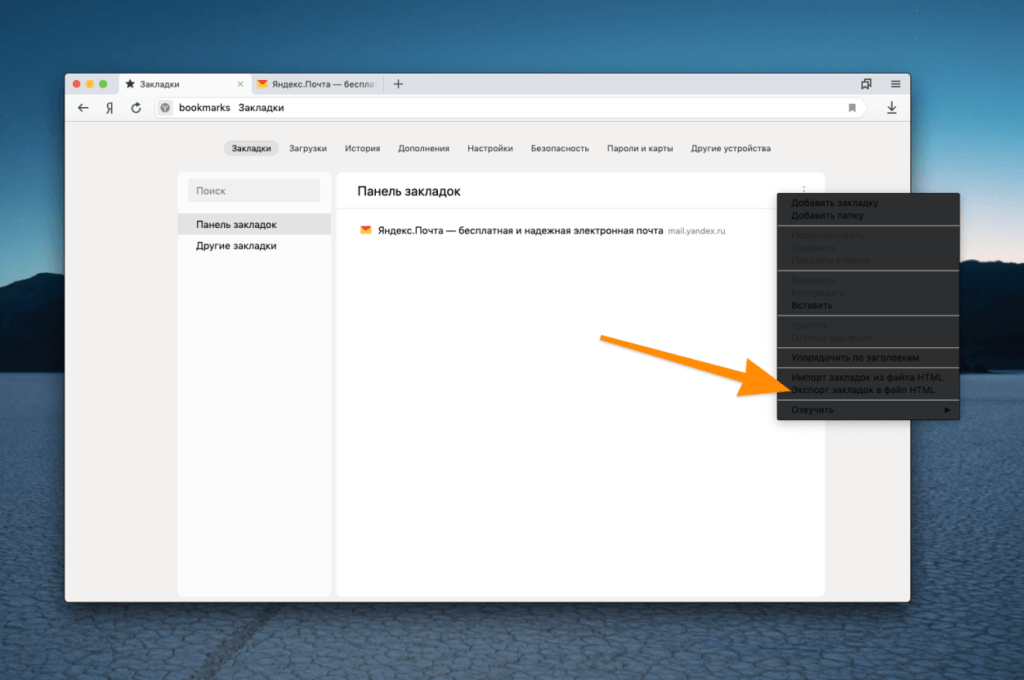
Скриншоты выше показывают принцип экспорта. Внешний вид меню меняется, но результат остаётся тем же: отдельный HTML-файл, который затем импортируется в другой браузер. Перед удалением откройте сохранённый файл двойным щелчком и убедитесь, что внутри отображаются ссылки.
Сравнение способов для Windows
В Windows есть три уровня удаления. Штатный способ подходит для исправной установки. Деинсталлятор с поиском остатков полезен, когда после обычного удаления остаётся профиль или повреждена запись программы. Ручная очистка нужна только для конкретно подтверждённых папок и записей.
| Способ | Когда использовать | Поиск остатков | Основной риск |
|---|---|---|---|
| Ускоритель Компьютера | Нужен понятный список установленного ПО и запуск штатного удаления из одного окна | Дополнительная очистка выполняется отдельными инструментами программы | Нельзя удалять другие продукты Яндекса только из-за общего названия издателя |
| «Установленные приложения» Windows 11 | Обычная исправная установка | Нет отдельного анализа остатков | Профиль может сохраниться, если не включить соответствующую опцию |
| «Панель управления» | Нужен системный маршрут, одинаково понятный в Windows 10 и 11 | Нет | Не решает проблему повреждённого деинсталлятора |
| Revo Uninstaller | Нужен контролируемый поиск файлов и ключей после штатной процедуры | Safe, Moderate или Advanced | В глубоком режиме требуется вручную проверять найденные элементы |
| IObit Uninstaller | Нужен список программ, остатки и принудительное удаление в одном интерфейсе | Да | Дополнительные рекомендации и связанные компоненты нельзя подтверждать автоматически |
| CCleaner | Программа уже установлена и требуется запустить штатный деинсталлятор | Не является специализированным трассировщиком установки | Команда Delete удаляет запись из списка, а не саму программу |
| Geek Uninstaller | Нужен переносной и компактный инструмент | Clean Removal и Force Removal | Принудительный режим применяют только после неудачи обычного |
| Wise Program Uninstaller | Нужны Safe Uninstall и отдельный Forced Uninstall | Да | Forced Uninstall может захватить общие каталоги, если не проверить результаты |
| Ashampoo UnInstaller | Нужно отслеживать установки и удалять ПО по журналам | Глубокая очистка и снимки системы | Для старой, не отслеженной установки журнал менее точен |
Как удалить Яндекс Браузер в Windows 10 и 11
Ускоритель Компьютера : основной первый способ
Ускоритель Компьютера выбран первым способом, потому что в программе есть отдельный инструмент «Удаление программ» со списком установленного ПО, поиском, сведениями об издателе, пути, версии и кнопкой «Удалить». Метод подходит пользователю, который хочет начать деинсталляцию из понятного интерфейса и затем проверить систему другими инструментами программы.
- Закройте все окна Яндекс Браузера и сохраните несинхронизированные данные.
- Запустите Ускоритель Компьютера и откройте вкладку «Инструменты».
- Выберите инструмент «Удаление программ». Откроется таблица с установленным ПО.
- В строке поиска введите Yandex. Проверьте, что выбрана запись браузера, а не Яндекс Диск, Алиса или другой продукт.
- Посмотрите столбец «Путь». Для обычной пользовательской установки браузер находится в профиле текущего пользователя, а не в каталоге другого приложения.
- Выделите строку Yandex Browser или Yandex и нажмите «Удалить» в правом нижнем углу.
- В открывшемся фирменном окне подтвердите удаление. Для чистой переустановки включите опцию удаления настроек, истории и других локальных данных; для сохранения профиля оставьте её выключенной.
- Дождитесь завершения процесса и обновите список программ. Запись браузера должна исчезнуть.
- Перезагрузите Windows, если процесс браузера, служба обновления или заблокированный файл не исчезли сразу.

Плюсы:
- программа показывает путь и издателя, поэтому проще не перепутать браузер с другим продуктом;
- штатный деинсталлятор запускается из единого списка;
- после удаления можно отдельно проверить временные файлы и автозапуск, не смешивая эти операции с деинсталляцией.
Минусы:
- само нажатие «Удалить» не отменяет необходимость внимательно пройти фирменный диалог Яндекса;
- очистка мусора после удаления не заменяет проверку профиля и синхронизированных данных;
- инструмент предназначен для Windows и не используется на macOS, Linux или телефоне.
После этого метода откройте «Параметры → Приложения → Установленные приложения» и убедитесь, что записи Yandex Browser нет. Затем проверьте папку профиля только в том случае, если требовалось полное удаление локальных данных.
Удаление через «Установленные приложения» Windows 11
Это основной системный маршрут Windows 11. Он не требует дополнительного ПО и вызывает тот же фирменный деинсталлятор браузера.
- Нажмите Win + I, чтобы открыть «Параметры».
- В левой части окна выберите «Приложения».
- Откройте «Установленные приложения».
- В поле поиска над списком введите Yandex.
- У строки Yandex нажмите кнопку с тремя точками.
- Выберите «Удалить», затем повторно подтвердите действие.
- В окне Яндекса выберите «Удалить». Решите, нужно ли включать удаление настроек, истории и других данных.
- Закройте страницу параметров только после исчезновения записи из списка.

Если кнопка «Удалить» не запускает процесс, не стирайте папку браузера вручную. Сначала завершите процессы Yandex в Диспетчере задач, повторите действие от учётной записи администратора и перейдите к разделу о повреждённом деинсталляторе.
Удаление через «Панель управления»
Классическое окно «Программы и компоненты» доступно в Windows 10 и сохраняется в Windows 11. Через него запускается штатный деинсталлятор браузера.
- Нажмите Win + R.
- В поле «Открыть» введите control и нажмите «ОК».
- Выберите «Программы и компоненты» либо «Программы → Удаление программы».
- В списке найдите Yandex. Для уверенности отсортируйте список по имени или издателю.
- Выделите запись и нажмите «Удалить» над списком.
- В первом окне установщика нажмите «Удалить».
- На следующем экране выберите «Удалить браузер». Опция удаления настроек и истории определяет, сохранится ли локальный профиль.


Если после подтверждения появляется предложение переустановить браузер, внимательно выберите именно удаление. Переустановка поверх текущей копии полезна только как восстановление повреждённого деинсталлятора, а не как завершение процедуры.
Удаление из меню «Пуск»
Меню «Пуск» даёт короткий путь к системному механизму. Найдите Яндекс Браузер в списке приложений, щёлкните правой кнопкой мыши и выберите «Удалить». В зависимости от типа установки Windows откроет «Установленные приложения» или «Программы и компоненты». Дальнейшие действия совпадают с предыдущими инструкциями.
Этот способ не следует путать с командой «Открепить от начального экрана». Открепление удаляет только плитку или ярлык, а программа продолжает работать и занимать место.
Что делать, если браузера нет в списке программ
Причина обычно одна из трёх: запись деинсталлятора повреждена, папка программы удалена вручную или установлена другая редакция браузера. Сначала проверьте, запускается ли браузер и куда ведёт его ярлык.
- Щёлкните ярлык правой кнопкой мыши и откройте «Свойства».
- На вкладке «Ярлык» посмотрите поле «Объект» и нажмите «Расположение файла».
- Перейдите в каталог Application, затем в папку с номером установленной сборки и подпапку Installer.
- Убедитесь, что внутри есть setup.exe.
- Создайте ярлык этого файла и добавьте к полю «Объект» через пробел параметр --uninstall.
- Запустите ярлык. Если диалог удаления открылся, пройдите обычную процедуру.
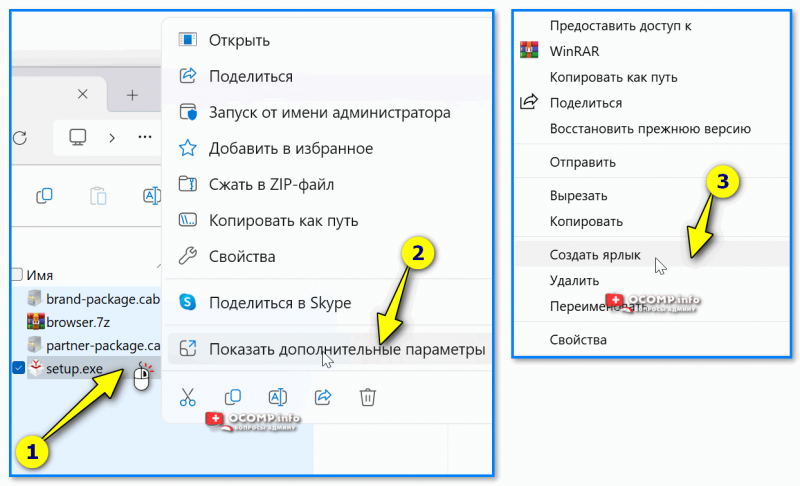
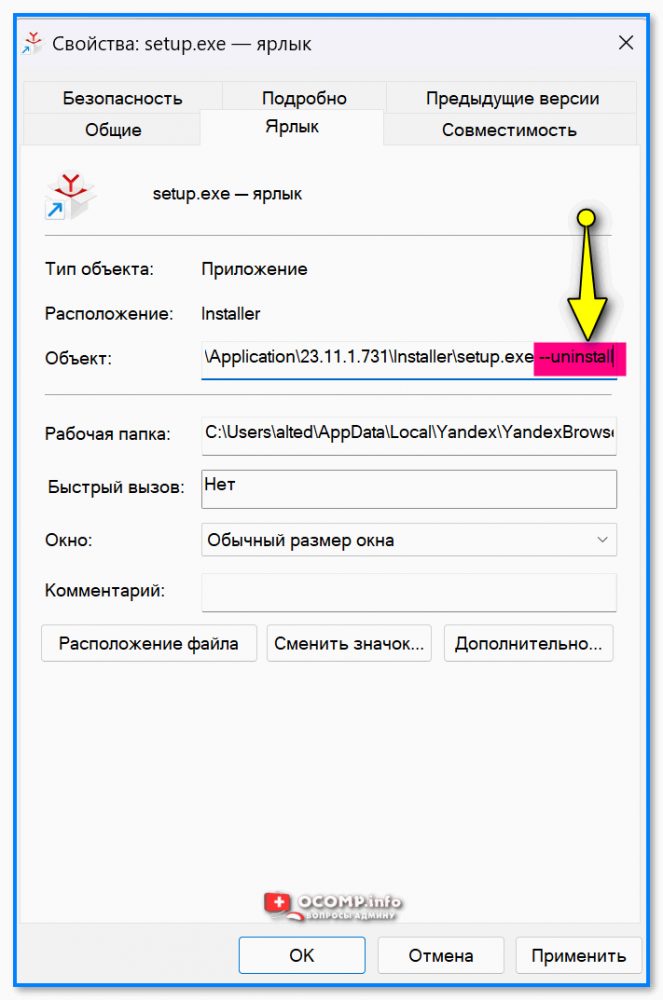
Не фиксируйте номер версии каталога: он меняется после обновления. Ищите фактическую подпапку на своём компьютере. Если setup.exe отсутствует, установите браузер поверх текущей копии, чтобы восстановить файлы установки, затем удалите его штатно. Такая переустановка безопаснее, чем массовое удаление записей реестра.
Revo Uninstaller : контролируемый поиск остатков
Revo Uninstaller сначала запускает встроенный деинсталлятор выбранной программы, а затем сканирует файловую систему и реестр. Это важная последовательность: Revo не должен заменять фирменный деинсталлятор, когда тот исправен.
- Запустите Revo Uninstaller и найдите Yandex в списке установленных программ.
- Выделите запись и нажмите Uninstall.
- Оставьте включённым создание точки восстановления и резервной копии реестра, если эти опции доступны.
- Пройдите фирменное окно Яндекса. Не закрывайте его до завершения.
- Вернитесь в Revo и нажмите Scan.
- Для первой попытки используйте Moderate. Advanced оправдан, когда после обычного сканирования остаются подтверждённые файлы браузера.
- Просмотрите найденные ключи. Выбирайте только элементы, путь или имя которых однозначно относится к Yandex Browser.
- Нажмите Delete. Простое нажатие Next или Finish без команды удаления не стирает отмеченные остатки.
- Аналогично проверьте список файлов и папок, затем завершите мастер.


Плюсы:
- встроенный деинсталлятор и сканирование остатков разделены на понятные этапы;
- режимы Safe, Moderate и Advanced позволяют регулировать глубину поиска;
- перед удалением можно создать точку восстановления и резервную копию реестра.
Минусы:
- глубокий поиск не освобождает пользователя от проверки каждого элемента;
- общие каталоги Яндекса могут содержать данные других продуктов;
- принудительное удаление не следует использовать как первый шаг при исправной установке.
IObit Uninstaller : удаление программы и остаточных данных
IObit Uninstaller показывает установленные программы, приложения Windows, расширения браузеров и остаточные данные. Для Яндекс Браузера используйте раздел программ, а не раздел расширений.
- Откройте список программ и найдите Yandex через поиск.
- Выберите только строку браузера. Не отмечайте автоматически все продукты того же издателя.
- Запустите удаление и разрешите программе создать точку восстановления, если такой вариант предложен.
- Пройдите фирменный деинсталлятор Яндекса.
- После завершения выполните поиск остатков.
- Сверьте путь каждой папки. Папка должна относиться к YandexBrowser или профилю браузера, а не к Яндекс Диску и не к общему каталогу с данными других программ.
- Подтвердите удаление только проверенных элементов.


Принудительный режим нужен, когда обычный деинсталлятор отсутствует или возвращает ошибку. Он не является более «полным» вариантом для исправной программы: при наличии штатной процедуры безопаснее сначала выполнить её, а потом анализировать остатки.
Плюсы:
- несколько типов установленного ПО собраны в одном интерфейсе;
- после штатного удаления можно найти остаточные данные;
- есть отдельные средства для повреждённых установок.
Минусы:
- интерфейс содержит дополнительные рекомендации, не относящиеся к текущей задаче;
- автоматическое выделение связанных элементов нельзя подтверждать без просмотра;
- поиск остатков может включить общие записи производителя.
CCleaner : не перепутайте Uninstall и Delete
В CCleaner список программ находится в разделе Tools → Uninstall. Кнопка Uninstall запускает деинсталлятор. Кнопка Delete удаляет запись из списка установленных программ и не стирает программные файлы. Для удаления Яндекс Браузера нужна именно команда Uninstall.
- Откройте Tools.
- Выберите Uninstall.
- Найдите Yandex Browser.
- Нажмите Uninstall.
- Пройдите фирменный диалог удаления.
- Обновите список и проверьте, что запись исчезла.


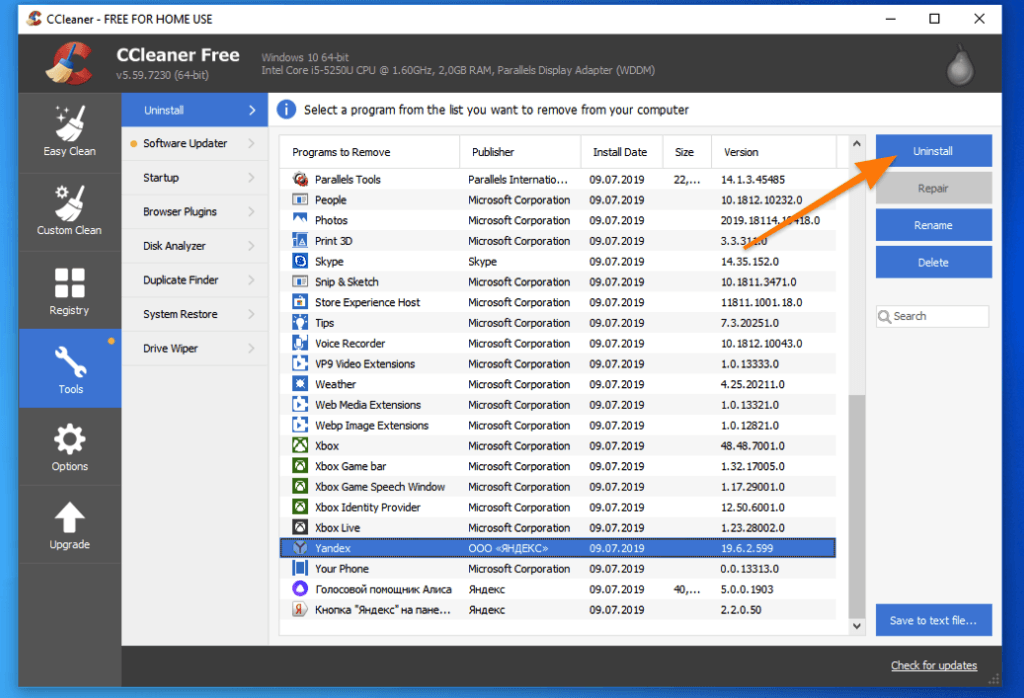
После удаления не запускайте очистку реестра только ради «полноты». Реестр не является списком мусора: часть общих записей используется другими программами. Если браузер удалился, не запускается, отсутствует в списке приложений и его профиль удалён в соответствии с вашей целью, дополнительная массовая чистка не требуется.
Geek Uninstaller : переносной инструмент
Geek Uninstaller запускается как компактная переносная программа. В основном окне доступен быстрый поиск, обычная команда Uninstall и Force Removal для повреждённых записей.
- Откройте Geek Uninstaller.
- Начните вводить Yandex в строке поиска.
- Щёлкните найденную запись правой кнопкой мыши и выберите Uninstall.
- Пройдите фирменное удаление Яндекса.
- Просмотрите остаточные файлы и подтвердите удаление только элементов браузера.
- Если обычная команда невозможна из-за повреждённой записи, повторите процесс через Force Removal.

Плюсы:
- не требует сложной настройки;
- поиск программы начинается вводом имени;
- есть отдельный принудительный режим.
Минусы:
- бесплатная редакция не рассчитана на пакетное удаление;
- минималистичный интерфейс даёт меньше пояснений к найденным остаткам;
- Force Removal требует такой же ручной проверки, как принудительные режимы других утилит.
Wise Program Uninstaller : Safe Uninstall и Forced Uninstall
В Wise Program Uninstaller для настольных программ предусмотрены Safe Uninstall, Modify, Forced Uninstall и удаление записи. Для исправного Яндекс Браузера начинайте с Safe Uninstall: программа вызывает штатный деинсталлятор и затем сканирует остатки.
- Найдите Yandex в списке Desktop Apps.
- Нажмите Safe Uninstall.
- Пройдите фирменное окно Яндекса.
- После сканирования просмотрите файлы, папки и записи реестра.
- Удалите только элементы, однозначно связанные с браузером.
- Используйте Forced Uninstall лишь тогда, когда Safe Uninstall не работает или запись не содержит действующего деинсталлятора.

Плюсы:
- безопасное и принудительное удаление явно разделены;
- есть поиск и отображение пути выбранной программы;
- отдельный раздел Software Health помогает увидеть остатки прошлых деинсталляций.
Минусы:
- Forced Uninstall удаляет связанные объекты без штатной логики установщика;
- часть интерфейса может быть локализована не полностью;
- найденные остатки нельзя считать безопасными только потому, что они отмечены программой.
Ashampoo UnInstaller : удаление по журналам и снимкам
Ashampoo UnInstaller полезен не только для разового удаления. Программа отслеживает новые установки, создаёт журналы изменений и сравнивает снимки системы. Для Яндекс Браузера, установленного до появления Ashampoo, используется обычный список приложений и последующая глубокая очистка. Для установок, которые программа отслеживала с самого начала, журнал точнее показывает созданные файлы и записи.
- Откройте раздел Applications.
- Найдите Yandex Browser в списке.
- Запустите Uninstall.
- Пройдите фирменную процедуру удаления.
- Просмотрите этап глубокой очистки и снимите отметки с общих каталогов Яндекса.
- Сохраните отчёт, если удаление выполняется на рабочем компьютере и требуется журнал действий.

Плюсы:
- журналирование установки помогает связать изменения с конкретной программой;
- снимки системы полезны для сложного ПО;
- глубокая очистка доступна и для ранее установленных приложений.
Минусы:
- для разового удаления браузера функциональность избыточна;
- журнал не может задним числом восстановить точную историю старой установки;
- расширенный анализ реестра требует проверки результатов.
Как выбрать деинсталлятор для Windows
Выбор зависит не от количества заявленных функций, а от состояния установки.
- Браузер нормально отображается в Windows. Начните с Ускорителя Компьютера, «Установленных приложений» или «Панели управления».
- Нужен контролируемый поиск хвостов. Используйте Revo Uninstaller в Moderate-режиме.
- Нужен компактный переносной инструмент. Подойдёт Geek Uninstaller.
- Штатный деинсталлятор повреждён. Используйте Forced Uninstall только после попытки восстановить установку.
- Требуется журналирование будущих установок. Подходит Ashampoo UnInstaller.
- CCleaner уже установлен. Можно запустить штатное удаление из Tools → Uninstall, но не путать его с Delete.
Дополнительные варианты собраны в разделе программ для полного удаления ПО. Для одной исправной программы установка нескольких деинсталляторов не улучшает результат и только добавляет новые фоновые компоненты.
Тихое удаление в организации
Для корпоративного Яндекс Браузера предусмотрена командная деинсталляция. Этот раздел предназначен для администратора, который управляет установками централизованно. Домашнему пользователю безопаснее использовать графический интерфейс.
Для EXE-установки применяется набор параметров:
setup.exe --uninstall --force-uninstall --silent
Параметр --silent скрывает окна. --force-uninstall принудительно запускает удаление. При MSI-развёртывании удаление профиля задаётся отдельно:
msiexec /x YandexBrowser.msi ARGS="--delete-profile"
Перед массовым запуском проверьте команду на тестовой группе. Разделяйте удаление программы и профиля: централизованное стирание профиля необратимо для несинхронизированных данных. Команда должна выполняться в контексте, которому доступны соответствующие пользовательские каталоги. После развёртывания соберите код возврата, проверьте отсутствие процесса и запись программы на контрольных устройствах.
Какие остатки проверять в Windows
Полное удаление не означает поиск слова Yandex по всему диску с последующим стиранием всех совпадений. Проверка строится от конкретного профиля и пути установки.
Процессы
Откройте Диспетчер задач и убедитесь, что нет процессов браузера. Процессы Яндекс Диска, Алисы или других приложений не завершаются только ради удаления браузера.
Список программ
Проверьте «Установленные приложения» и «Программы и компоненты». Если запись осталась, а файлы уже удалены, восстановите браузер установкой поверх и повторите штатное удаление. Удаление одной записи из списка не заменяет деинсталляцию.
Профиль текущего пользователя
Основной локальный профиль Windows находится внутри каталога пользователя в ветке AppData\Local\Yandex\YandexBrowser. Удаляйте его только при выбранном сценарии полной очистки. Не удаляйте родительскую папку Yandex, пока не проверите содержимое.
Ярлыки
Проверьте рабочий стол, панель задач и меню «Пуск». Оставшийся ярлык не доказывает, что программа установлена: его свойства могут вести в несуществующий файл. Такой ярлык удаляется отдельно.
Автозапуск и задания
Если после деинсталляции появляется ошибка при входе в Windows, проверьте автозапуск и Планировщик заданий. Удаляйте только задание, в котором путь ведёт к отсутствующему исполняемому файлу браузера.
Реестр
Реестр используют для диагностики, а не как перечень элементов для массовой очистки. Перед изменением экспортируйте выбранную ветку. Не удаляйте общие ключи Yandex, если на компьютере остаются другие продукты компании. В большинстве случаев специализированный деинсталлятор безопаснее ручного поиска.
Почему Яндекс Браузер не удаляется в Windows
| Симптом | Причина | Действие |
|---|---|---|
| Появляется просьба закрыть окна | Процесс браузера или фоновой службы ещё работает | Сохранить данные, закрыть окна, завершить только процессы Yandex Browser в Диспетчере задач |
| Запись отсутствует в списке | Повреждён реестр деинсталляции или папка была удалена вручную | Найти setup.exe либо переустановить браузер поверх и удалить штатно |
| Кнопка «Удалить» неактивна | Недостаточно прав или установка управляется организацией | Войти под администратором или обратиться к администратору устройства |
| После перезагрузки браузер появился снова | Его повторно установил комплектный установщик, корпоративная политика или другой пользователь | Проверить недавно установленное ПО, политики и задания, а не блокировать сайты Яндекса |
| Остался только значок | Ярлык не удалён | Открыть свойства ярлыка, проверить отсутствующий путь и удалить ярлык |
| После входа вернулись закладки | Данные синхронизированы с Яндекс ID | Удалить данные из аккаунта или отключить их сохранение отдельно |
| Удаление завершается ошибкой setup.exe | Удалён или повреждён файл деинсталлятора | Восстановить установку поверх текущей, затем повторить удаление |
| Найдены десятки ключей Yandex | На ПК есть другие продукты компании или общие компоненты | Не удалять всё; сверять путь, имя компонента и назначение каждого ключа |
Блокировка IP-адресов, создание правил брандмауэра и запрет доменов не удаляют программу. Эти действия могут нарушить работу Яндекс Диска, почты, карт и других сервисов, но не исправляют повреждённый деинсталлятор.
Как удалить Яндекс Браузер с macOS
Через Finder и Корзину
На Mac приложение удаляется из каталога «Программы». Перед перемещением в Корзину завершите браузер сочетанием Command + Q. Закрытие последнего окна не всегда завершает приложение полностью.
- Откройте Finder.
- В боковой панели выберите «Программы» или нажмите Shift + Command + A.
- Найдите Яндекс Браузер.
- Перетащите приложение в Корзину либо используйте Command + Delete.
- Если система сообщает, что приложение используется, откройте меню Apple → «Завершить принудительно», выберите браузер и завершите его.
- Очистите Корзину, когда убедитесь, что приложение больше не нужно.


Перемещение приложения удаляет основной пакет, но пользовательские настройки могут остаться в Library. Не стирайте все папки со словом Yandex. Сначала проверьте, используются ли они другими приложениями. Для чистой переустановки удаляйте только подтверждённые компоненты браузера и предварительно сохраните нужные данные.
CleanMyMac : поиск связанных компонентов

В текущем CleanMyMac управление удалением находится в модуле Applications. После сканирования открывается менеджер приложений и категория Uninstaller.
- Откройте Applications.
- Нажмите Scan и дождитесь формирования списка.
- Откройте Manage My Applications, затем Uninstaller.
- Найдите Yandex Browser и раскройте список связанных компонентов.
- Проверьте, что отмечены файлы браузера, а не общие данные других приложений.
- Нажмите Uninstall и подтвердите действие.
- После завершения проверьте категорию Leftovers.
Плюсы:
- связанные компоненты показываются до подтверждения;
- есть отдельная категория остатков;
- можно удалить несколько приложений за одну операцию.
Минусы:
- для удаления одного исправного приложения достаточно Finder;
- результаты требуют проверки при наличии других продуктов Яндекса;
- функциональность зависит от варианта распространения CleanMyMac.
Как удалить Яндекс Браузер в Linux
В Linux порядок определяется форматом установки. Яндекс Браузер распространяется как DEB- и RPM-пакет, а также доступен через Flatpak. Сначала определите способ установки: одинаковая команда не подходит для APT, DNF и Flatpak. У нативных пакетов стабильной сборки часто используется имя yandex-browser-stable, но пакетный менеджер должен подтвердить его перед удалением.
Определите установленный пакет
dpkg -l | grep yandex-browser
rpm -qa | grep yandex-browser
flatpak list | grep -i yandex
Выполняйте только команду, соответствующую вашей системе. Если результат пуст, браузер мог быть установлен вручную, под другим именем пакета или в пользовательский каталог.
Удаление DEB-пакета
sudo apt remove yandex-browser-stable
Команда удаляет пакет, но может оставить пользовательский профиль. Чтобы убрать и системные конфигурационные файлы пакета, используйте:
sudo apt purge yandex-browser-stable
Не добавляйте autoremove автоматически. Сначала прочитайте список зависимостей, которые пакетный менеджер предлагает удалить.
Удаление RPM-пакета
sudo dnf remove yandex-browser-stable
На системах с другим менеджером RPM используйте штатную команду этого менеджера, предварительно проверив точное имя пакета. В отдельных репозиториях пакет называется yandex-browser, поэтому подставляйте имя, которое вернула команда rpm -qa | grep yandex-browser.
Удаление Flatpak-пакета
У Flatpak-сборки идентификатор приложения — ru.yandex.Browser. Обычная команда удаляет приложение, но сохраняет его пользовательские данные:
flatpak uninstall ru.yandex.Browser
Для чистого удаления приложения вместе с каталогом ~/.var/app/ru.yandex.Browser и сохранёнными разрешениями используйте:
flatpak uninstall --delete-data ru.yandex.Browser
Если Flatpak сообщает, что приложение установлено одновременно для пользователя и для всей системы, уточните область параметром --user или --system. Не запускайте flatpak uninstall --unused до просмотра списка: эта команда очищает неиспользуемые среды выполнения, а не только компоненты браузера.
Удаление пользовательского профиля
У нативной DEB- или RPM-установки профиль хранится в каталоге конфигурации текущего пользователя. Сначала переименуйте его, чтобы сохранить резервную копию и не удалять данные необратимо:
mv ~/.config/yandex-browser ~/.config/yandex-browser.backup
Если данные больше не нужны и резервная папка проверена, удалите её вручную. Не используйте команду по шаблону /home/*: она затрагивает профили всех пользователей и требует административных прав.

Проверка результата в Linux
- повторите запрос пакетного менеджера и убедитесь, что пакет отсутствует;
- выполните ps aux | grep -i yandex и исключите строку самого grep;
- проверьте меню приложений и пользовательские ярлыки;
- проверьте ~/.config, только если требовалось удаление профиля;
- не удаляйте общий репозиторий пакетов, если планируется повторная установка или используются другие пакеты из него.
Как удалить Яндекс Браузер с Android
Через Google Play
Google Play даёт наиболее универсальный путь, который меньше зависит от оболочки производителя.
- Откройте Google Play.
- Нажмите значок профиля в правом верхнем углу.
- Выберите «Управление приложениями и устройством».
- Откройте вкладку «Управление».
- Найдите Яндекс Браузер и откройте его карточку.
- Нажмите «Удалить» и подтвердите действие.
После удаления карточка приложения в Google Play должна показывать кнопку установки, а не открытия. Загруженные через браузер файлы останутся в памяти устройства.
Через сведения о приложении
- Нажмите и удерживайте значок Яндекс Браузера.
- Откройте «О приложении», «Сведения» или кнопку с символом i.
- Нажмите «Удалить».
- Подтвердите действие.


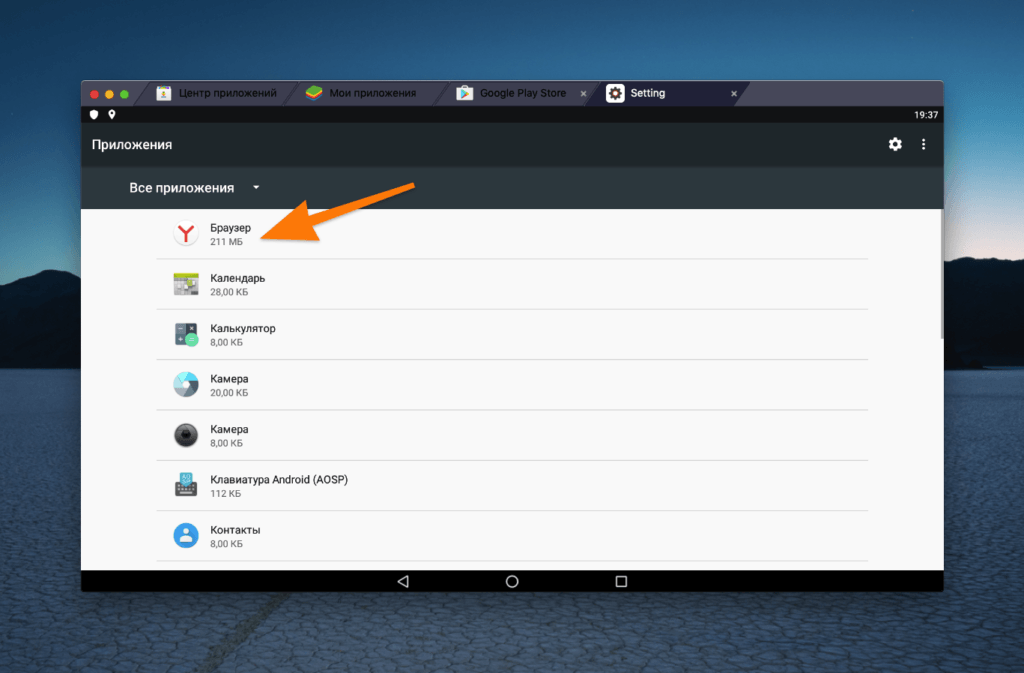

Названия разделов в Samsung One UI, Xiaomi HyperOS, realme UI, ColorOS и других оболочках отличаются. Ориентируйтесь на карточку приложения и системную кнопку удаления: дословные названия промежуточных разделов зависят от оболочки.
Через настройки Android
Откройте «Настройки → Приложения → Все приложения», найдите Яндекс Браузер и нажмите «Удалить». Если доступна только кнопка «Отключить», приложение установлено как системное или управляется политикой устройства. Отключение скрывает приложение и останавливает его, но не удаляет системный пакет.
Easy Uninstaller: только для пакетного удаления
Easy Uninstaller предназначен для выбора и последовательного удаления нескольких пользовательских приложений. Для одного Яндекс Браузера системный способ короче и не требует установки дополнительного инструмента.
- Откройте список приложений в Easy Uninstaller.
- Отметьте Яндекс Браузер.
- Запустите команду удаления выбранных приложений.
- Подтвердите системный диалог Android.


Сторонний деинсталлятор не получает права бесшумно удалять защищённые приложения. Финальное подтверждение выполняет Android. Внешний вид кнопок отличается между выпусками программы, но системное подтверждение удаления остаётся обязательным.
Кнопка «Удалить» недоступна
- проверьте, не используется ли рабочий профиль;
- отключите права администратора устройства у приложения, только если они действительно назначены;
- проверьте родительский контроль;
- на корпоративном телефоне обратитесь к администратору;
- для предустановленной копии используйте «Отключить», если производитель не разрешает удаление.
Как удалить Яндекс Браузер с iPhone и iPad
С экрана «Домой»
- Нажмите и удерживайте значок Яндекс Браузера.
- Выберите «Удалить приложение».
- Нажмите «Удалить приложение» или «Удалить» для подтверждения.
- Завершите редактирование экрана кнопкой «Готово».
Не выбирайте «Удалить с экрана “Домой”», если требуется деинсталляция. Эта команда оставляет приложение в библиотеке.


Из библиотеки приложений
- Перейдите к библиотеке приложений.
- Откройте поиск и найдите Яндекс Браузер.
- Нажмите и удерживайте значок.
- Выберите «Удалить приложение» и подтвердите.
Через хранилище iPhone
Откройте «Настройки → Основные → Хранилище iPhone», выберите Яндекс Браузер. Здесь доступны две разные операции:
- Сгрузить приложение. Удаляется исполняемый файл, но документы и данные сохраняются для восстановления.
- Удалить приложение. Удаляются приложение и локальные данные.
Для чистой переустановки выбирайте полное удаление. Сгрузка полезна только для временного освобождения места.
Почему нет команды удаления
Проверьте ограничения «Экранного времени» и разрешение на удаление приложений. На управляемом устройстве команда может быть заблокирована профилем организации. Удаление из App Store не выполняется удалённо: магазин используется для повторной загрузки, а сама деинсталляция происходит на устройстве.
Как удалить данные из Яндекс ID
Удаление программы с компьютера или телефона не равно удалению данных с серверов Яндекса. Для управления сохранёнными данными откройте профиль в браузере до деинсталляции.
- Нажмите портрет профиля в правом верхнем углу.
- Выберите «Мой профиль в Браузере».
- Откройте «Управление данными».
- Для удаления только с текущего устройства выберите «Удалить профиль на этом устройстве».
- Для удаления сохранённых данных из аккаунта выберите «Удалить данные из аккаунта Яндекс ID».
- Прочитайте предупреждение и подтвердите действие.
После удаления данных из аккаунта они могут оставаться на ранее связанных устройствах, пока эти устройства не синхронизируют изменения. Если локальный профиль сохранился, повторное включение соответствующих опций может снова отправить данные в аккаунт. Поэтому при полном удалении сначала определите, где находится последняя нужная копия, затем удалите данные из аккаунта и локальные профили.
| Команда | Что удаляется | Что остаётся |
|---|---|---|
| Удалить профиль на этом устройстве | Локальная копия профиля | Данные в Яндекс ID и на других устройствах |
| Удалить данные из аккаунта Яндекс ID | Сохранённая серверная копия браузерных данных | Локальные копии на устройствах до их синхронизации |
| Выйти из аккаунта без удаления профиля | Сессия аккаунта | Локальные данные профиля |
| Удалить программу | Программные файлы | Загрузки, а при выбранных настройках — профиль и облачные данные |
Как проверить результат
Windows
- запись отсутствует в «Установленных приложениях» и «Программах и компонентах»;
- процессы браузера не появляются после перезагрузки;
- ярлыки не ведут к существующему исполняемому файлу;
- локальный профиль удалён только тогда, когда это требовалось;
- другие продукты Яндекса запускаются и не потеряли данные.
macOS
- приложения нет в Finder → «Программы»;
- Корзина очищена;
- браузер не отображается в окне принудительного завершения;
- связанные файлы удалены только в выбранном сценарии.
Linux
- пакетный менеджер не показывает установленный пакет;
- процесс браузера отсутствует;
- профиль текущего пользователя переименован или удалён по плану;
- в меню приложений нет рабочего ярлыка.
Android
- в Google Play вместо «Открыть» отображается «Установить»;
- значка нет в списке приложений;
- в системном списке приложение отсутствует или помечено отключённым, если оно предустановлено.
iPhone и iPad
- приложения нет на экране «Домой» и в библиотеке;
- в «Хранилище iPhone» нет записи приложения;
- в App Store доступна повторная загрузка, а не открытие.
Для проверки синхронизации войдите в Яндекс ID только после того, как решено, должны ли данные восстанавливаться. Если после входа закладки появились, это не означает, что деинсталляция не сработала: они были восстановлены из аккаунта.
Опасные и бесполезные методы
Удаление всего каталога Yandex
В родительской папке могут находиться данные браузера, Диска, голосового помощника и других продуктов. Удаление всей папки без инвентаризации нарушает работу нужных программ.
Массовое удаление всех совпадений в реестре
Название производителя встречается в общих компонентах, ассоциациях файлов и записях других приложений. Поиск по слову не доказывает, что ключ относится к браузеру.
BAT-файл из GitHub
Опубликованные в интернете BAT-сценарии нередко завершают процессы и без разбора удаляют каталоги Program Files, ProgramData и AppData, задания, ярлыки, Prefetch и ключи реестра. Некоторые команды затрагивают общие пути и компоненты Яндекс Диска. Такой сценарий нельзя использовать как обычный метод: он не различает пользовательские цели и способен удалить данные других продуктов.
Блокировка IP-адресов и доменов
Брандмауэр управляет сетевым доступом, но не удаляет файлы, службы и профиль. Блокировка способна нарушить сервисы Яндекса, не решив проблему с записью браузера в системе.
Удаление только ярлыка
Ярлык — ссылка на программу. Его удаление освобождает несколько килобайт, но не удаляет приложение.
Очистка реестра после каждого удаления
Штатная деинсталляция не требует обязательного запуска реестрового чистильщика. Оставшаяся запись без обращения к отсутствующему файлу обычно не влияет на работу системы. Риск удаления общего ключа выше потенциальной пользы.
Сторонний деинсталлятор на телефоне ради одного приложения
Android и iOS предоставляют системное удаление. Дополнительное приложение не получает особых прав и само занимает место. Пакетный деинсталлятор оправдан только для нескольких пользовательских приложений.
Когда удаление браузера не требуется
Смена браузера по умолчанию
В Windows откройте «Параметры → Приложения → Приложения по умолчанию», выберите новый браузер и назначьте его для веб-ссылок. В macOS настройка находится в системных параметрах рабочего стола и Dock. На телефоне выбор приложения по умолчанию зависит от ОС. Программа остаётся установленной, но ссылки открываются в другом браузере.
Отключение автозапуска
Откройте Диспетчер задач → «Автозагрузка приложений» и отключите запись браузера, если она есть. Это не удаляет программу и не затрагивает профиль.
Очистка кэша и истории
Нажмите Ctrl + Shift + Del в Windows или Shift + Command + Backspace в macOS, выберите период и типы данных. Такой способ решает проблемы с временными файлами без переустановки.
Сброс профиля
Когда браузер работает нестабильно, сначала попробуйте создать новый профиль или удалить только текущий профиль через «Мой профиль в Браузере → Управление данными». Это сохраняет программу и сокращает время восстановления.
Отключение уведомлений
Системные уведомления и разрешения сайтов отключаются в настройках браузера или ОС. Удаление программы из-за одного навязчивого сайта избыточно.
Практические сценарии
Нужно быстро освободить место в Windows
Начните с Ускорителя Компьютера или «Установленных приложений». Не включайте удаление данных Яндекс ID. После процедуры проверьте папку «Загрузки»: она часто занимает больше места, чем сам браузер, но удалять файлы нужно вручную и выборочно.
Браузер сломан и требуется чистая переустановка
Синхронизируйте или экспортируйте данные, удалите браузер с опцией очистки локального профиля, перезагрузите систему, проверьте отсутствие каталога YandexBrowser и установите браузер заново. После входа в Яндекс ID восстановятся только сохранённые данные.
Компьютер передают другому человеку
Удалите данные из Яндекс ID только в том случае, если они больше не нужны на других устройствах. Для передачи компьютера достаточно выйти из аккаунта, удалить локальный профиль и браузер. Затем удалите файлы из «Загрузок», очистите Корзину и проверьте сохранённые учётные данные в ОС.
На компьютере остаётся Яндекс Диск
Удаляйте только Yandex Browser. Не стирайте родительскую папку Yandex и не подтверждайте остатки, путь которых относится к Disk или другому продукту. После удаления запустите Яндекс Диск и проверьте синхронизацию.
Удаление выполняется в организации
Используйте управляемое развёртывание и тихие параметры, разделив удаление программы и профиля. Не применяйте пользовательские BAT-файлы к парку компьютеров. Сначала тестовая группа, затем отчёт о кодах возврата и выборочная проверка профилей.
Нужно удалить браузер со всех устройств
Сначала удалите или сохраните данные Яндекс ID, затем удалите приложение на каждом устройстве штатным способом. Одна операция на компьютере не удаляет приложение с телефона, а удаление мобильного приложения не стирает настольную установку.
Частые ошибки
- Удалять папку до запуска деинсталлятора. В результате Windows теряет setup.exe, но запись программы остаётся.
- Выбирать все элементы с издателем Yandex. Это может удалить нужные приложения.
- Путать Delete и Uninstall в CCleaner. Delete убирает запись, не программные файлы.
- Нажимать Finish вместо Delete в Revo. Отмеченные остатки останутся.
- Использовать Advanced или Forced режим без причины. Чем шире поиск, тем выше вероятность захватить общие объекты.
- Удалять данные Яндекс ID ради локальной переустановки. Это лишает резервной копии на всех связанных устройствах.
- Выбирать «Удалить с экрана “Домой”» на iPhone. Приложение остаётся в библиотеке.
- Использовать Linux-команду с неверным именем пакета. Сначала определите пакет через dpkg или rpm.
- Считать синхронно восстановленные закладки остатками программы. Они загружены из аккаунта после новой установки.
- Удалять системное Android-приложение сторонним деинсталлятором. Без специальных прав инструмент всё равно передаёт запрос системе.
Ответы на частые вопросы
Удалятся ли закладки после деинсталляции?
Локальные закладки удаляются вместе с профилем. Закладки, сохранённые в Яндекс ID, можно восстановить после входа. Для независимой копии экспортируйте их в HTML.
Почему браузер появился снова?
Проверьте комплектный установщик другой программы, корпоративную политику, задания установки и действия другого пользователя. Сама синхронизация не устанавливает программу, она восстанавливает данные только после установки.
Можно ли удалить браузер, не удаляя Яндекс Диск?
Да. В списке программ выберите только Yandex Browser. Не удаляйте общую папку Yandex и остатки, относящиеся к Disk.
Что делать, если браузера нет в списке?
Найдите текущий setup.exe в папке Application и запустите его с параметром --uninstall. Если файла нет, восстановите установку поверх текущей копии и повторите штатное удаление.
Нужны ли права администратора?
Они требуются, если программа установлена для всех пользователей или изменение защищено политиками. Пользовательская установка в профиле может удаляться в контексте текущей учётной записи, но Windows всё равно может запросить подтверждение контроля учётных записей.
Безопасно ли удалять все найденные ключи реестра?
Нет. Выбирайте только ключи, которые однозначно связаны с браузером. Общие ключи Yandex могут использоваться другими приложениями.
Чем обычное удаление отличается от принудительного?
Обычное запускает фирменный деинсталлятор, который знает структуру установки. Принудительное ищет объекты по имени, пути и записям, поэтому применяется при повреждённой установке и требует проверки.
Удалится ли папка «Загрузки»?
Нет. Скачанные файлы остаются в пользовательской папке. Удаляется только журнал загрузок, если очищается профиль.
Можно ли удалить Яндекс Браузер командной строкой?
В корпоративной Windows-установке используются параметры --uninstall --force-uninstall --silent. Для домашнего компьютера графический способ даёт больше контроля над удалением профиля.
Почему на Android доступно только «Отключить»?
Приложение предустановлено как системное или управляется политикой. Отключение останавливает и скрывает его, но системный пакет остаётся.
Почему на iPhone нет команды удаления?
Проверьте ограничения «Экранного времени» и профиль управления устройством. Команда также может быть скрыта при запрете удаления приложений.
Можно ли вернуть браузер после удаления?
Да. Повторная установка возвращает программу. Данные восстановятся только из сохранённого локального профиля, экспортированного файла или Яндекс ID.
Нужно ли перезагружать компьютер?
При штатном завершении не всегда. Перезагрузка полезна, если файлы были заблокированы, оставался процесс обновления или программа должна исчезнуть из списка после завершения службы.
Как убедиться, что удалена именно нужная редакция?
Проверьте имя, издателя, путь и ярлык. Основная, beta, alpha и корпоративная редакции могут иметь разные каталоги и записи.
Стоит ли устанавливать несколько деинсталляторов?
Нет. Выберите один инструмент по сценарию. Несколько программ будут сканировать одни и те же каталоги и могут дать противоречивые результаты.
Что выбрать новичку?
В Windows — Ускоритель Компьютера или системные «Установленные приложения». На Mac — Finder. На телефоне — Google Play или системное меню. Принудительные режимы оставьте для повреждённой установки.
Итоговый выбор способа
Для исправной Windows-установки начните с Ускорителя Компьютера, «Установленных приложений» или «Панели управления». Когда штатный процесс завершён, но остаются подтверждённые файлы профиля, используйте Revo Uninstaller в умеренном режиме либо другой один деинсталлятор из сравнения. Принудительное удаление оправдано только при повреждённом setup.exe или сломанной записи.
На macOS достаточно Finder и Корзины; CleanMyMac нужен для просмотра связанных компонентов. В Linux сначала определите точное имя пакета, затем удалите его штатным менеджером и отдельно решите вопрос с профилем. На Android и iPhone применяйте системные команды удаления, не устанавливая дополнительный инструмент ради одного приложения.
Главное ограничение касается данных: локальная деинсталляция не уничтожает синхронизированную копию Яндекс ID. Если браузер удаляется перед передачей устройства, удалите локальный профиль и выйдите из аккаунта. Если данные должны исчезнуть со всех устройств, используйте отдельную команду удаления данных из Яндекс ID и только после этого проверяйте каждую установку.
 *EXE — расширение исполняемого файла. Сайт является партнером проекта