

Ashampoo UnInstaller 16 — утилита для Windows, которая удаляет настольные программы, приложения Windows, расширения браузеров и остаточные файлы после удаления. Главная идея программы — не ограничиваться запуском штатного деинсталлятора, а фиксировать изменения во время установки, сохранять журнал установки и затем использовать его для более точной очистки. Для старых программ без заранее созданного журнала предусмотрен post-install log: Ashampoo UnInstaller анализирует уже установленное приложение и создаёт журнал после установки, когда такая операция поддерживается.
Программа рассчитана на пользователей, которые часто ставят и удаляют софт, тестируют утилиты, чистят домашний ПК после многолетнего использования или хотят контролировать, какие приложения запускаются вместе с Windows. По набору модулей Ashampoo UnInstaller ближе не к простой удалялке программ, а к комбинированному инструменту: внутри есть Applications, Install, Hibernation, Windows-Apps, Impact, Browser plug-ins, Snapshots и Tools. В Tools собраны Drive Cleaner, Registry Optimizer 2, Internet Cleaner, Boot Center, Service Manager, Undeleter, File Associator, File Wiper, Unlocker, Privacy Traces Cleaner, Crash Analyzer и Backups.

Что такое Ashampoo UnInstaller 16
Ashampoo UnInstaller 16 удаляет программы в несколько этапов: сначала запускается обычный процесс деинсталляции, затем программа выполняет дополнительную in-depth cleaning для поиска файлов, которые приложение создало во время использования. Эта дополнительная очистка включена по умолчанию. Если Ashampoo UnInstaller не определяет завершение удаления автоматически, пользователь вручную сообщает об окончании процесса соответствующей кнопкой.
В стандартной логике Windows удаление приложения обычно зависит от его собственного деинсталлятора. Ashampoo UnInstaller добавляет к этому слой контроля: журнал установки, анализ файловых путей, экспорт изменений Registry, просмотр записей и отдельный список Uninstalled для уже удалённых программ. Такой подход полезен при удалении программ, которые оставляют папки в Program Files, записи в Registry, службы, автозагрузку, временные файлы или расширения браузера.
В разделе Applications отображается список установленных программ. В таблице видны название, дата установки, размер, статус и рейтинг. Рядом с приложениями, для которых доступен анализ, появляется статус Analysis available, а для программ с готовым журналом — отметка Log file. Внизу окна находятся Log file, More functions, Move и Uninstall. Через чекбоксы можно выбрать несколько программ и запустить удаление пакетом.
Ashampoo UnInstaller 16 не сводится к удалению настольных EXE-приложений. Программа работает с Windows Apps, показывает browser plug-ins для установленных браузеров, умеет делать Snapshots состояния системы, помогает отключать фоновые компоненты через Hibernation и включает отдельные инструменты очистки диска, реестра, браузерных следов и приватных данных.
Основные характеристики
| Параметр | Что важно знать |
|---|---|
| Назначение | удаление программ, Windows Apps, browser plug-ins и остаточных файлов |
| Основной принцип | мониторинг установки через Installation guard и работа с журналами |
| Разделы интерфейса | Overview, Applications, Install, Hibernation, Windows Apps, Impact, Browser plug-ins, Snapshots, Tools |
| Работа со старыми программами | Create post-install log для поддерживаемых приложений, установленных без мониторинга |
| Работа с журналами | Show log file, Edit installation log, Export file list, Export Registry changes |
| Дополнительная очистка | in-depth cleaning после удаления |
| Приложения Windows | удаление Windows Apps, включая частичное или полное удаление system apps |
| Расширения браузера | просмотр и удаление browser plug-ins, фильтрация по производителю браузера |
| Снимки системы | создание snapshots, сравнение двух снимков, генерация отчёта |
| Системные инструменты | Drive Cleaner, Registry Optimizer 2, Internet Cleaner, Boot Center, Service Manager, File Wiper, Crash Analyzer и другие модули |
| Язык интерфейса | русский язык входит в список включённых языков |
| Пробный режим | 30 дней |
| Операционная система | Windows 10 и Windows 11 |
| Ограничения платформы | ARM-процессоры не поддерживаются |
| Права доступа | требуются полные права администратора |
| Активация | требуется интернет-соединение, лицензия периодически проверяется |
Русская локализация важна именно для такой программы: пользователь работает не только с кнопкой Uninstall, но и с журналами, Registry, службами, автозагрузкой, снимками системы и предупреждениями перед очисткой. В списке языков для Ashampoo UnInstaller 16 присутствует русский; в языковой карточке также указаны Deutsch, English, Français, Polski, Italiano, Español, Türkçe, čeština, 日本語, 한국어 и другие интерфейсные языки.
Интерфейс и логика работы
Главный экран Overview выполняет роль панели состояния. Слева расположена навигация: Overview, Applications, Install, Hibernation, Windows Apps, Impact, Browser plug-ins, Snapshots, Tools. В центральной части отображается состояние Installation guard, переключатель On/Off и быстрые плитки с количеством установленных приложений, журналов установок, browser plug-ins и Windows Apps. Ниже показан блок Recently installed applications с карточками последних программ и кнопками Uninstall.
Installation guard — один из центральных элементов интерфейса. Когда мониторинг включён, Ashampoo UnInstaller добавляет значок в область уведомлений Windows и автоматически обнаруживает новые установки. По правому клику на значке доступно контекстное меню для ручного запуска отслеживания; также ручной сценарий запускается через раздел Install.
Модули построены одинаково: сверху находится сводка выбранных элементов, фильтр и поиск; в центре отображается список записей; снизу находятся действия, доступные для выбранного элемента; дополнительные команды появляются в отдельной зоне, когда они применимы к текущему разделу. Такая структура снижает путаницу: Applications, Windows-Apps, Browser plug-ins и Snapshots работают разными объектами, но общая логика выбора, фильтрации и действия сохраняется.
Раздел Applications подходит для основной работы с установленными программами. Пользователь открывает список, отмечает одно или несколько приложений и нажимает Uninstall. Через Filter скрываются распространённые системные компоненты, например .NET Framework, а строка поиска помогает быстро найти конкретную программу по названию. Дополнительные функции доступны через More functions: Delete entry, Edit uninstall command line parameters, Open folder in Windows Explorer, Go to the website, Search online, Rate online, Download database, Export program list, Import exported program list, Create report, Import logs, Open logs folder.
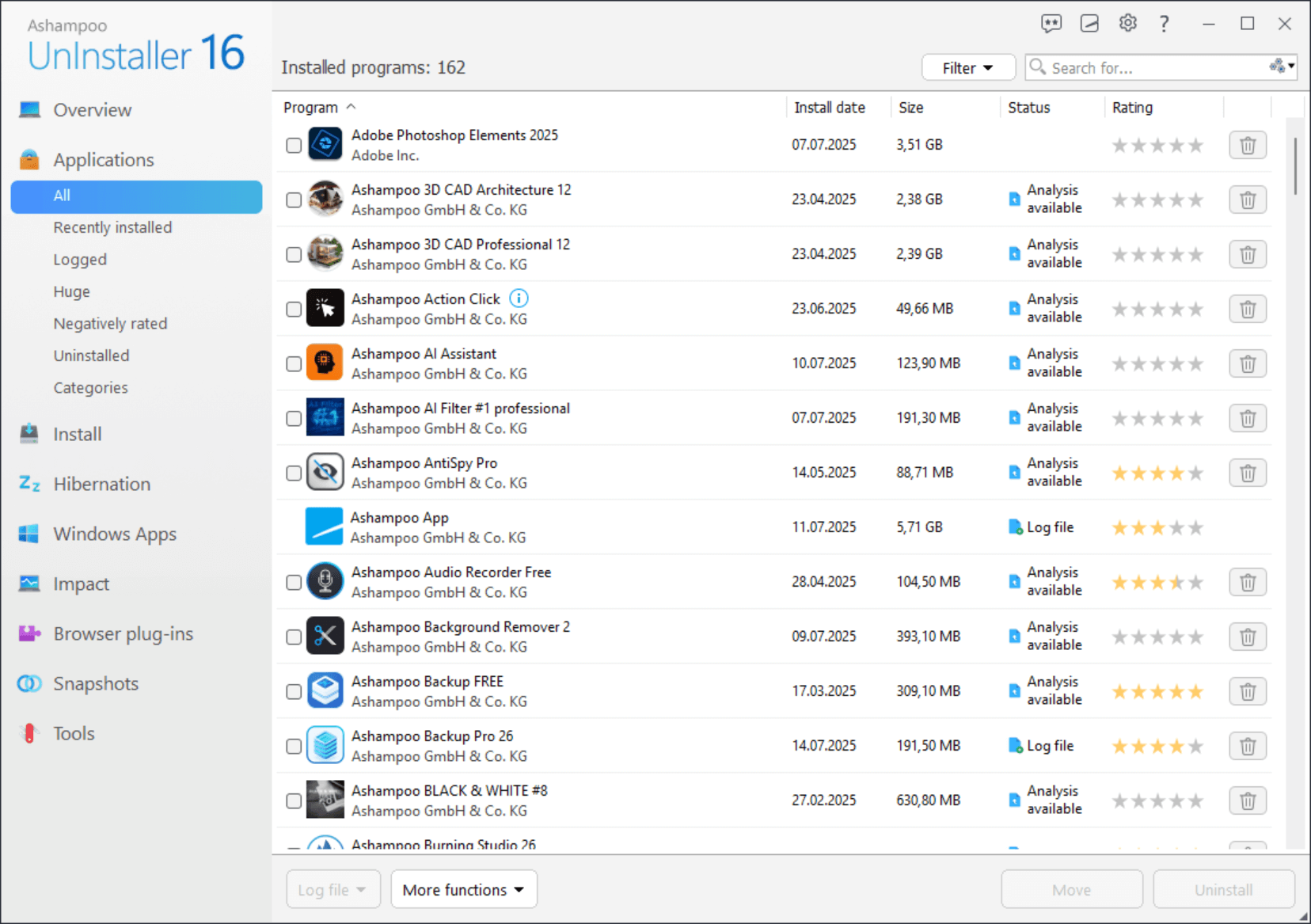
Интерфейс не заставляет пользователя открывать отдельный системный апплет Windows для каждого действия. В одной таблице видно, что установлено, какие программы недавно добавлены, какие из них крупные, какие имеют журнал, какие доступны для анализа и какие получили пользовательский рейтинг. Для домашнего ПК это удобно при разовой чистке, а для тестовой машины — при регулярном удалении софта после проверки.
Удаление программ и глубокая очистка
Удаление через Ashampoo UnInstaller строится вокруг двух сценариев. Первый — программа была установлена при включённом Installation guard, поэтому для неё есть журнал. Второй — приложение установлено раньше, без мониторинга, но его всё равно можно удалить с дополнительной очисткой; для поддерживаемых приложений создаётся post-install log.
При удалении программы с журналом Ashampoo UnInstaller использует сведения о том, какие файлы и записи Registry были созданы во время установки. Через Show log file открываются детали журнала, через Export file list создаётся текстовый файл со списком путей, а Export Registry changes формирует .reg-файл с изменениями Registry. Если журнал больше не нужен, команда Delete log without uninstalling удаляет сам лог, но не удаляет программу; после этого приложение рассматривается как unmonitored installation.
Для удаления без заранее созданного журнала важна in-depth cleaning. Этот режим ищет дополнительные файлы, появившиеся уже во время использования программы, а не только во время установки. Это принципиально для браузеров, медиаплееров, редакторов, игровых лаунчеров, утилит резервного копирования и приложений, которые создают кэш, профили, временные каталоги, сервисные файлы и настройки после первого запуска.
Пакетное удаление работает через чекбоксы в Applications: пользователь отмечает несколько приложений и запускает Uninstall для выбранного набора. Такой сценарий полезен после покупки готового ноутбука, после ревизии старого ПК, при чистке тестовой системы или при удалении набора программ, поставленных для одного проекта. Softpedia отдельно описывает Ashampoo UnInstaller как инструмент для bulk uninstall, совмещённый с системными утилитами, включая drive cleaner, registry optimizer и file wiper.
Отдельная деталь — Drag & Drop UnInstall. Программу можно удалить, перетащив её ярлык на специальный desktop shortcut Drag & Drop UnInstall; после этого Ashampoo UnInstaller запускается автоматически. Этот вариант удобен, когда пользователь видит ярлык на рабочем столе, но не хочет искать приложение вручную в длинном списке Applications.
Мониторинг установок
Installation guard фиксирует установку новой программы автоматически, когда мониторинг включён. В момент установки пользователь видит уведомление в верхней части экрана. Обычно Ashampoo UnInstaller сам определяет окончание установки; при нестандартном установщике процесс завершается вручную кнопкой Installation completed. После этого появляется краткое резюме изменений.
Ручной сценарий нужен, когда автообнаружение не сработало или пользователь хочет заранее указать конкретный установщик. В разделе Install установочный файл перетаскивается в рабочую область или выбирается через кнопку Browse. После выбора пользователь запускает установку обычным способом, а Ashampoo UnInstaller отслеживает изменения файловой системы и Registry, чтобы сформировать журнал.
Мониторинг установки особенно полезен в трёх ситуациях. Во-первых, при тестировании программ: утилиту можно установить, проверить и удалить вместе с остатками. Во-вторых, при установке крупных пакетов, которые добавляют службы, задачи, расширения браузеров или автозагрузку. В-третьих, при использовании пробных программ, которые после удаления оставляют настройки, кэш или служебные папки.
Журнал установки ценен не только при удалении. Он показывает, какие пути и записи Registry появились в системе. Через Show log file открываются детали, через Edit installation log можно вручную убрать отдельные записи из журнала, через Export file list сохраняется список созданных файловых путей, а через Export Registry changes экспортируются изменения Registry.
Post-install logs и forensic analysis
Post-install log нужен для приложений, которые уже стоят в системе, но не были установлены под контролем Ashampoo UnInstaller. В Applications пользователь выбирает поддерживаемую программу, открывает контекстное меню и выбирает Create post-install log. После анализа программа получает журнал, который используется при последующем удалении.
Forensic analysis расширяет эту идею: программа создаёт журналы удаления для уже существующих установок. В обзорах релиза Ashampoo UnInstaller 16 эта функция выделяется как один из главных шагов развития линейки: она помогает работать со старыми приложениями, которые были установлены до включения мониторинга.
Практическое отличие post-install log от обычного журнала установки состоит в моменте создания. Обычный лог появляется при наблюдении за установщиком с самого начала. Post-install log создаётся после факта и зависит от того, насколько хорошо Ashampoo UnInstaller может распознать выбранную программу и связанные с ней элементы. Поэтому такой журнал полезен, но наиболее точный сценарий всё равно начинается с включённого Installation guard до установки.
Экспорт журналов в HTML, CSV и TXT полезен для учёта и диагностики: HTML удобен для чтения, CSV подходит для таблиц и инвентаризации, TXT — для простого хранения сведений. Поддержка таких форматов для экспортируемых логов упоминается среди возможностей Ashampoo UnInstaller 16 в материалах о релизе.
Работа с Windows Apps
Раздел Windows-Apps показывает установленные приложения Windows, включая system apps. Для выбранных приложений доступна команда Uninstall. Системные приложения, отмеченные как critical apps, удаляются частично или полностью: при частичном удалении приложение исчезает из списка приложений, но архив сохраняется. Команда Reinstall all default Windows apps восстанавливает частично удалённые системные приложения.
Такой модуль удобен при чистке меню Пуск и набора предустановленных приложений. В отличие от раздела Applications, здесь пользователь работает не с классическими Win32-программами, а с приложениями Windows. Поэтому особенно важно смотреть на тип приложения и не удалять системные компоненты без понимания, за что они отвечают.
В Windows-Apps также доступны Rate online, Search online, Open folder и Refresh. Open folder показывает папку приложения в Windows Explorer, Search online запускает поиск по выбранной записи в браузере, Refresh обновляет список. Эти действия помогают оценить назначение компонента перед удалением, а не нажимать Uninstall вслепую.
Browser plug-ins
Browser plug-ins собирает расширения для установленных браузеров в одном месте. Слева используются категории для фильтрации по производителю браузера, а текстовое поле фильтрует список по названию. Пользователь выбирает одно расширение или отмечает несколько через чекбоксы, затем нажимает Uninstall. Перед удалением плагина браузер лучше закрыть, потому что модуль работает с файлами и компонентами, которые браузер может удерживать во время работы.

Для выбранного browser plug-in доступны дополнительные команды: Rate online, Search online, Display file properties, Open folder и Refresh. Display file properties открывает стандартные свойства файла Windows, Open folder показывает расположение плагина, а Rate online позволяет оценить расширение по шкале от 1 до 5 звёзд.
Этот раздел полезен после установки программ, которые добавляют расширения, панели, помощники загрузки или модули интеграции в браузер. Вместо проверки каждого браузера вручную пользователь видит набор расширений в отдельном списке. В сравнении с обычными настройками браузера сильная сторона Ashampoo UnInstaller — единый обзор и связь с общей логикой очистки системы.
Hibernation
Hibernation — не удаление, а мягкое отключение активности приложения. Модуль переводит программы в спящий режим, отключает связанные Autostart entries и background services, освобождая ресурсы при запуске системы, но оставляя программу доступной. Для отдельного приложения используется кнопка Hibernate, а для возврата к прежнему состоянию — Wake up.
Hibernation подходит для программ, которые нужны редко, но удалять их не хочется: облачные клиенты, офисные компоненты, графические редакторы, мессенджеры, лаунчеры, вспомогательные утилиты. Если приложение запускает службы или автозагрузку, но используется раз в месяц, спящий режим снижает нагрузку на старт Windows без полного удаления.
В списке Hibernation отображается Impact. Пользователь видит, какие программы сильнее влияют на запуск и фоновую работу. Если приложение переведено в спящий режим, его статус меняется, а рядом появляется Wake up. Такой сценарий безопаснее, чем ручное отключение служб через системную оснастку, потому что Ashampoo UnInstaller сохраняет понятную точку возврата.
Snapshots
Snapshots фиксируют состояние системы в момент создания снимка. Сравнение двух snapshots показывает изменения между ними: так пользователь видит, что добавилось, изменилось или исчезло за выбранный период. Раздел подходит для диагностики программных установок, обновлений, изменения настроек или поиска причины нестабильности после установки нового софта.
Основные команды в Snapshots:
Refresh — обновляет список снимков;
Settings — открывает настройки модуля;
Open folder — показывает папку snapshots в Windows Explorer;
Delete — удаляет выбранные снимки;
Create new snapshot — создаёт снимок текущего состояния системы с заданным именем;
Create 2 snapshots now and show changes — создаёт первый снимок, предлагает внести изменение в систему, создаёт второй снимок и показывает различия;
Create installation log — формирует журнал установки по разнице между двумя снимками;
Compare this snapshot with — сравнивает выбранный снимок с другим;
Generate report — сохраняет видимые результаты сравнения в текстовый файл и открывает его в стандартном текстовом просмотрщике.
Snapshots особенно полезны там, где установка сложнее обычного мастера Next–Next–Finish. Например, программа может добавить службу, изменить ассоциации файлов, зарегистрировать расширение браузера, создать задачи в планировщике или записать данные в несколько пользовательских каталогов. Снимки помогают увидеть не только итоговое приложение в списке, но и следы установки в системе.
Встроенный wizard упрощает работу со snapshots: пользователь выбирает задачу, проходит шаги на экране, а созданные снимки получают имена автоматически. Это удобно, когда нужно сравнить состояние до и после действия, но не хочется вручную вести порядок снимков.
Раздел Tools
Tools — отдельный блок системных инструментов. Эти модули помогают очистить систему, удалить ненужные и остаточные файлы, управлять автозапуском, службами, ассоциациями файлов, удалёнными данными и резервными копиями. Важная деталь: модули, которые удаляют файлы и папки, сначала перемещают их в корзину, кроме File Wiper. Registry Optimizer создаёт резервную копию, а изменения можно откатить через Backups.
Drive Cleaner
Drive Cleaner сканирует систему на ненужные файлы и группирует результаты по категориям. Пользователь открывает подробности по количеству найденных элементов, отмечает или снимает чекбоксы у отдельных результатов, выбирает все элементы категории или очищает выбор. Команда Create report сохраняет результаты в текстовый файл.
Drive Cleaner не заменяет удаление программ, но дополняет его. После деинсталляции в системе могут оставаться временные файлы, логи и кэш. Когда удаление уже выполнено, Drive Cleaner помогает отдельно пройти по общим категориям мусора, не привязанным к одному конкретному приложению.
Registry Optimizer 2
Registry Optimizer сканирует базу Registry на ненужные записи, группирует результаты по категориям и позволяет открыть подробности по каждой группе. Пользователь отмечает записи через чекбоксы, выбирает все или ни одной записи в категории, сохраняет отчёт через Write a report и может добавить найденный элемент в исключения через контекстное меню. Исключения удаляются в настройках модуля.
В Ashampoo UnInstaller 16 используется Registry Optimizer 2. В материалах о релизе версия 16 выделяется за переработанный Registry Optimizer, ускорение очистки и Super Safe Mode для более осторожного режима очистки Registry.
Работать с Registry Optimizer лучше не как с кнопкой автоматического исправления всего найденного, а как с инструментом ревизии. Registry влияет на ассоциации файлов, COM-компоненты, службы, драйверы и настройки программ. Ashampoo UnInstaller создаёт резервную копию, но перед удалением записей всё равно стоит смотреть категории и исключать спорные элементы.
Internet Cleaner
Internet Cleaner ищет ненужные интернет-файлы и группирует результаты по категориям. Модуль удаляет cookies, поэтому в нём есть Safe cookies: пользователь добавляет нужные cookies в список защищённых через Manage safe cookies или вводит URL вручную. Это сохраняет авторизацию и настройки для важных сайтов, не отключая общую чистку браузерных следов.
Этот модуль полезен после удаления браузера, смены основного браузера или чистки ПК перед передачей другому пользователю. Он не относится напрямую к удалению одной программы, но закрывает смежную задачу — очистку следов веб-сёрфинга и временных данных.
Boot Center
Boot Center показывает сводку по recorded boot times, autorun entries и tasks. В Autorun отображаются программы, запускающиеся вместе с Windows; через чекбоксы их можно включать и отключать. Красные записи указывают на отсутствующие файлы, например после неполного удаления программы. Выбранную запись можно открыть через Edit и проверить путь. Registry Optimizer удаляет некорректные записи автоматически.
В Autorun доступны Reload, Add/Edit, Delete и Enable/Disable. Add/Edit добавляет программу в автозагрузку через выбор EXE-файла или ручной ввод командной строки. Enable/Disable удобнее удаления: пользователь временно отключает запись и проверяет влияние на старт Windows, не теряя настройку окончательно.
В Tasks отображаются задания планировщика, доступна фильтрация по категориям, Reload, Delete и Enable/Disable. Это важно для программ, которые после удаления оставляют задачи обновления, телеметрии или фонового обслуживания.
Service Manager
Service Manager показывает установленные службы, даёт оценку их полезности и позволяет менять тип запуска. Для выбранной службы доступны Refresh, Download ratings, Details, Start, Stop и Start type. В Start type есть Deactivate, Manual, Automatic и Automatic (delayed).

Службы относятся к зонам повышенного риска: часть из них нужна Windows, драйверам, антивирусам, облачным клиентам и корпоративному ПО. Перед Deactivate нужно смотреть рейтинг и Details, где отображаются сведения вроде зависимостей. Для сомнительной службы безопаснее сначала выбрать Manual или Automatic (delayed), чем сразу отключать её навсегда.
Undeleter
Undeleter пытается восстановить случайно удалённые файлы. Пользователь выбирает диск, нажимает Search, отмечает найденные файлы и использует Restore. Встроенное поле поиска сужает список результатов. Для восстановления нужно выбирать другой диск, не тот, с которого восстанавливаются данные, чтобы снизить риск перезаписи.
Undeleter не превращает Ashampoo UnInstaller в полноценный профессиональный комплекс восстановления данных, но закрывает бытовой сценарий: файл удалён недавно, корзина очищена, нужно быстро попробовать вернуть документ, изображение или архив. Если диск активно использовался после удаления, шансы на восстановление падают из-за перезаписи свободного пространства.
File Associator
File Associator управляет связями типов файлов с программами просмотра и редактирования. Непривязанные типы отмечаются красным. Пользователь выбирает один или несколько типов через Shift или Ctrl, меняет программу, применяет изменения кнопкой Apply changes или возвращает исходную ассоциацию через Undo changes. В Edit выбирается значок для Desktop и Windows Explorer, а также viewer/editor для выбранного типа файла.
Этот модуль особенно полезен после удаления медиаплееров, архиваторов, редакторов изображений и офисных пакетов. Такие программы часто меняют ассоциации файлов, а после удаления форматы остаются привязанными к несуществующим EXE-файлам или открываются не той программой.
File Wiper
File Wiper удаляет данные без возможности обычного восстановления. Когда Windows удаляет файл стандартно, место помечается как свободное, но содержимое остаётся до перезаписи. File Wiper перезаписывает выбранные области, чтобы данные нельзя было восстановить обычными средствами. В Add добавляются Folder, File(s), Trashcan contents или Free disk space. Команда Wipe data запускает перезапись.
Этот инструмент нужен не для ускорения Windows, а для приватности. Он подходит перед продажей флешки, удалением рабочих документов, очисткой корзины или стиранием свободного места после удаления конфиденциальных файлов. File Wiper не отправляет данные в корзину, поэтому использовать его нужно только для файлов, которые действительно больше не нужны.
Unlocker
Unlocker разблокирует файлы, которые заняты Windows или приложением. После добавления объектов пользователь выбирает Unlock и решает, что делать дальше. В зависимости от типа файла может потребоваться перезапуск Windows Explorer, завершение связанного процесса или отмена регистрации DLL. Удаление системно важных файлов способно привести к сбоям и нестабильности.
Практический сценарий — остаточная папка программы не удаляется, потому что DLL занята, служба не остановлена или процесс продолжает работать. Unlocker помогает снять блокировку, но перед удалением нужно убедиться, что файл действительно относится к удаляемой программе, а не к системному компоненту.
Privacy Traces Cleaner
Privacy Traces Cleaner ищет и удаляет данные, представляющие риск для приватности. В Settings можно включить Search for and clear jumplists, чтобы удалять список недавно открытых файлов и сайтов, который появляется при правом клике по приложению на панели задач.
Этот модуль полезен после удаления программ, связанных с документами, браузерами, коммуникациями и мультимедиа. Даже если само приложение удалено, списки недавних документов и следы активности могут оставаться в Windows.
Crash Analyzer
Crash Analyzer показывает отчёты о сбоях установленных приложений. По умолчанию отчёты группируются по имени программы. Кнопка фильтра вверху меняет настройки отображения, стрелки раскрывают записи в режиме группировки, а двойной клик открывает конкретный отчёт.
Crash Analyzer хорошо вписывается именно в деинсталлятор: перед удалением нестабильной программы пользователь видит, действительно ли она часто падала. После удаления проблемного приложения можно проверить, исчезли ли повторяющиеся сбои. Для домашнего пользователя это упрощает диагностику, а для обслуживающего специалиста даёт аргументированную причину удалить или переустановить конкретный компонент.
Backups
Backups откатывает изменения, выполненные системными инструментами, например Registry Optimizer. В модуле доступны Delete old backups для удаления резервных копий старше 7, 14 или 30 дней, Refresh, Show backup folder, Restore, Delete и Switch view.
Backups — важная страховка для модулей очистки. В Ashampoo UnInstaller есть инструменты, влияющие на Registry, автозагрузку, службы и файлы. Возможность восстановления снижает риск при ошибке, но не отменяет осторожность: перед удалением системных объектов лучше понимать, что именно очищается.
Registry Optimizer 2 и Super Safe Mode
Registry Optimizer 2 — один из наиболее чувствительных модулей Ashampoo UnInstaller 16. Он ищет ненужные записи Registry и показывает результаты группами. Для каждой категории доступны подробности, выбор отдельных элементов и отчёт. Через контекстное меню можно добавить запись в исключения, чтобы она не попадала в будущие результаты.
Super Safe Mode нужен для более осторожной очистки Registry. В материалах о релизе Ashampoo UnInstaller 16 этот режим описывается как вариант для систем, где критична стабильность. Это правильная логика для деинсталлятора: удаление остатков должно не ломать систему, а приводить её в более чистое состояние.
На практике Registry Optimizer 2 уместен после удаления большого числа программ, после чистки автозагрузки, после удаления старых драйверов или после длительного использования ПК без обслуживания. Не стоит запускать его ради абстрактного ускорения. Сначала лучше удалить ненужные программы через Applications, проверить Windows Apps и Browser plug-ins, а уже затем запускать Registry Optimizer 2 и смотреть найденные категории.
Privacy Traces Cleaner и Internet Cleaner
Privacy Traces Cleaner и Internet Cleaner решают разные, но связанные задачи. Internet Cleaner ориентирован на интернет-файлы и cookies, а Privacy Traces Cleaner — на следы активности в системе, включая jumplists. Поэтому первый модуль удобен для чистки браузерных данных, а второй — для удаления списков недавно открытых объектов и следов использования приложений.
Manage safe cookies — важная функция для повседневного сценария. Без списка защищённых cookies полная чистка приводит к выходу из аккаунтов и сбросу настроек сайтов. В Ashampoo UnInstaller пользователь добавляет нужные cookies в исключения и сохраняет баланс: очистка удаляет лишнее, но не ломает привычные входы на рабочие и личные сайты.
Privacy Traces Cleaner стоит использовать после удаления мессенджеров, браузеров, офисных пакетов и программ просмотра документов. Именно такие приложения чаще оставляют следы в списках последних файлов, системных переходах и вспомогательных данных Windows.
Crash Analyzer
Crash Analyzer добавляет к деинсталлятору диагностический слой. Вместо удаления программ только по размеру или давности установки пользователь видит, какие приложения создают отчёты о сбоях. Список группируется по программе, фильтруется через верхнюю кнопку, а отдельный отчёт открывается двойным кликом.
Для обычного домашнего ПК Crash Analyzer помогает отделить субъективное ощущение от факта: если программа регулярно падает, она появляется в отчётах. Для тестовой системы это удобно при сравнении нескольких похожих инструментов. Например, после проверки нескольких редакторов, конвертеров или VPN-клиентов можно удалить те, которые создавали сбои, а затем убрать остатки через Applications и in-depth cleaning.
Crash Analyzer не заменяет журнал событий Windows для администратора, но снижает порог входа. Пользователю не нужно открывать Event Viewer и искать нужный раздел вручную: программа выводит отчёты внутри своего интерфейса и связывает их с установленными приложениями.
File Wiper, Unlocker и Undeleter
File Wiper, Unlocker и Undeleter находятся в одном Tools-блоке, но решают противоположные задачи. File Wiper безвозвратно стирает данные, Unlocker помогает снять блокировку с занятого файла, Undeleter пытается восстановить случайно удалённые данные. Поэтому их нельзя использовать механически: каждый модуль требует понимания результата.
File Wiper подходит для окончательного удаления файлов, папок, содержимого корзины и очистки свободного места. Это полезно перед передачей накопителя другому человеку, удалением рабочих материалов или очисткой старых личных документов. После Wipe data обычное восстановление уже не является рабочим сценарием.
Unlocker полезен, когда остаточный файл или папка не удаляются после деинсталляции. В такой ситуации Ashampoo UnInstaller показывает занятые объекты, пользователь добавляет нужные элементы в список и выбирает Unlock. При необходимости программа предлагает остановить связанный процесс, перезапустить Windows Explorer или выполнить дополнительные действия с DLL.
Undeleter нужен в обратной ситуации: файл удалён случайно, а пользователь хочет вернуть его. В модуле выбирается диск, запускается Search, затем отмечаются найденные файлы и выполняется Restore. Для восстановления выбирается другой диск, чтобы не перезаписать удалённые данные.
Инструкция: как удалить программу через Ashampoo UnInstaller 16
Перед удалением стоит закрыть саму программу и связанные окна. Если это браузер, редактор, лаунчер, облачный клиент или программа с фоновой службой, закрытие снижает риск заблокированных файлов. Для сложных приложений полезно проверить Hibernation, Boot Center и Service Manager после удаления, потому что часть компонентов может быть связана с автозагрузкой или службами.
Откройте раздел Applications в левой панели.

Найдите нужную программу через строку поиска или фильтр Filter.
Посмотрите на статус: Log file означает наличие журнала, Analysis available — возможность создать post-install log.
Отметьте программу чекбоксом. Для пакетного удаления отметьте несколько приложений.
Нажмите Uninstall внизу окна или кнопку удаления в строке приложения.
Дождитесь работы штатного деинсталлятора выбранной программы.
Оставьте включённой in-depth cleaning, чтобы Ashampoo UnInstaller проверил остаточные файлы после удаления.
Проверьте найденные элементы перед окончательной очисткой.
Завершите удаление и откройте раздел Uninstalled, если нужно посмотреть недавно удалённые приложения или повторно запустить глубокую очистку для записи, где она была отключена.
Если программа была установлена с мониторингом, стоит открыть Log file и посмотреть Show log file. Для технического учёта можно сохранить список файлов через Export file list и изменения Registry через Export Registry changes. Если журнал содержит лишние записи, Edit installation log позволяет вручную убрать отдельные элементы из лога.
После удаления крупной программы полезно проверить три места: Boot Center на остатки автозагрузки, Service Manager на оставшиеся службы и Browser plug-ins, если приложение могло добавить расширение. Такой подход особенно актуален для VPN-клиентов, загрузчиков, облачных синхронизаторов, антивирусных компонентов, медиапакетов и программ с браузерной интеграцией.
Инструкция: как отследить установку новой программы
Мониторинг новой установки лучше включать до запуска установщика. Тогда Ashampoo UnInstaller создаёт наиболее точный журнал: фиксирует добавленные файлы, папки, Registry-изменения и другие следы установки.
Откройте Overview и включите переключатель Installation guard.
Убедитесь, что в Overview отображается состояние Installation guard enabled.
Запустите установщик нужной программы обычным способом.
Следите за уведомлением Ashampoo UnInstaller в верхней части экрана.
Завершите установку в окне установщика.
Если Ashampoo UnInstaller не распознал окончание автоматически, нажмите Installation completed.
Откройте созданный журнал через Applications и Show log file.
При необходимости сохраните список файлов через Export file list или изменения Registry через Export Registry changes.
Если автообнаружение не срабатывает, используйте ручной режим:
Откройте раздел Install.
Перетащите установочный файл в рабочую область или нажмите Browse.
Выберите установщик.
Выполните установку как обычно.
Завершите отслеживание кнопкой Installation completed, если программа не сделала это автоматически.
Проверьте краткое резюме изменений.
Ручной режим особенно полезен для нестандартных установщиков, старых программ, portable-пакетов с собственным распаковщиком и утилит, которые запускают дополнительный установочный процесс после первого окна.
Инструкция: как создать журнал для уже установленной программы
Post-install log нужен, когда приложение уже стоит на ПК, но было установлено без включённого Installation guard. Это частый случай для старых систем: пользователь устанавливает Ashampoo UnInstaller уже после того, как в Windows накопились десятки программ.
Откройте Applications.
Найдите программу в списке.

Проверьте, есть ли у неё статус Analysis available.
Откройте контекстное меню выбранной программы.
Выберите Create post-install log.
Дождитесь анализа.
После создания журнала откройте Show log file и проверьте найденные записи.
При будущем удалении используйте обычный Uninstall с in-depth cleaning.
Post-install log не является полной заменой мониторинга с момента установки. Он помогает работать с уже существующими программами, но максимальная точность достигается тогда, когда Installation guard включён до запуска установщика. Для приложений, которые меняют много системных компонентов, лучше использовать мониторинг заранее.
Плюсы и минусы
Плюсы:
мониторинг установок через Installation guard с автоматическим обнаружением новых установок;
ручной запуск мониторинга через раздел Install и кнопку Browse;
создание post-install log для поддерживаемых программ, установленных без мониторинга;
просмотр журналов через Show log file и редактирование через Edit installation log;
экспорт списка файлов и изменений Registry через Export file list и Export Registry changes;
пакетное удаление нескольких приложений через чекбоксы в Applications;
дополнительная in-depth cleaning после деинсталляции;
отдельная работа с Windows-Apps, включая системные приложения;
раздел Browser plug-ins для удаления расширений браузера из единого окна;
Hibernation для отключения автозагрузки и фоновых служб без удаления программы;
Snapshots для сравнения состояния системы и создания журнала по разнице снимков;
системные модули Drive Cleaner, Registry Optimizer 2, Internet Cleaner, Boot Center, Service Manager, File Wiper, Unlocker, Crash Analyzer и Backups;
русский язык интерфейса;
резервные копии для изменений, выполняемых Registry Optimizer.
Минусы:
программа работает только в Windows 10 и Windows 11;
системы с ARM-процессорами не поддерживаются;
для активации требуется интернет-соединение, а лицензия проверяется повторно через регулярные интервалы;
для работы нужны полные права администратора;
Registry Optimizer и Service Manager требуют осторожности, потому что затрагивают Registry, службы и системные параметры;
File Wiper выполняет безвозвратное стирание, поэтому ошибка выбора файла приводит к потере данных;
post-install log доступен не для любой старой программы, а для поддерживаемых приложений;

максимальная точность удаления достигается при включённом мониторинге до установки программы.
Системные требования
Ashampoo UnInstaller 16 предназначен для Windows 10 и Windows 11. Системы с ARM-процессорами не поддерживаются. Для активации требуется интернет-соединение, лицензия проверяется повторно через регулярные интервалы. Для использования программы нужны полные административные права.
| Компонент | Требование |
|---|---|
| Операционная система | Windows 10, Windows 11 |
| Процессорная платформа | ARM не поддерживается |
| Интернет | нужен для активации и периодической проверки лицензии |
| Права пользователя | полные права администратора |
| Язык интерфейса | русский язык включён в список языков |
Административные права здесь не формальность. Программа удаляет приложения, работает с Windows Apps, Registry, службами, автозагрузкой, файлами в системных каталогах и компонентами браузеров. Без таких прав деинсталлятор не сможет корректно выполнить часть операций.
Сравнение с аналогами
Ashampoo UnInstaller 16 стоит сравнивать с реальными деинсталляторами, а не с обычной очисткой временных файлов. Внутри сайта для смежных задач можно посмотреть Revo Uninstaller, IObit Uninstaller, Geek Uninstaller, Wise Program Uninstaller, HiBit Uninstaller, CCleaner, Glary Utilities, Wise Care 365, Reg Organizer и Windows 10 App Remover.
| Программа | Сильная сторона | В чём Ashampoo UnInstaller 16 отличается |
|---|---|---|
| Revo Uninstaller Pro | Hunter Mode, forced uninstall, traced programs, browser extensions, Windows Apps | Ashampoo делает упор на Installation guard, post-install log, Snapshots, Hibernation, Crash Analyzer и широкий набор cleaners в одном интерфейсе |
| IObit Uninstaller | batch uninstall, browser extensions, Windows Apps, Install Monitor, Force Removal, Software Health | Ashampoo выглядит более журнально-ориентированным: логи установки, экспорт file list и Registry changes, snapshots и forensic analysis |
| Geek Uninstaller | малый размер, portable-подход, Clean Removal, Force Removal, Microsoft Store Apps | Ashampoo тяжелее и шире: не portable-минимализм, а комплекс с Tools, Hibernation, Registry Optimizer 2 и Crash Analyzer |
| Bulk Crap Uninstaller | бесплатный open-source-инструмент для массового удаления, фильтры, leftovers, force uninstall, автоматизация | Ashampoo проще для пользователя, которому нужен визуальный интерфейс с мониторингом, журналами, cleaner-модулями и поддержкой Windows Apps |
| Wise Program Uninstaller | простой сценарий удаления и принудительного удаления | Ashampoo предлагает более глубокую структуру: Installation guard, post-install logs, Snapshots, Browser plug-ins, Tools |
| HiBit Uninstaller | удаление программ, остатков и дополнительные системные инструменты | Ashampoo сильнее привязан к журналам установки, snapshots и отдельным модулям Hibernation, Crash Analyzer и Registry Optimizer 2 |
| Soft Organizer | Full Uninstall, tracked installation, residue search, удаление Universal Windows Apps, backups | Ashampoo ближе по идее мониторинга, но дополнительно включает Browser plug-ins, Hibernation, Snapshots, Crash Analyzer и расширенный набор Tools |
Revo Uninstaller Pro ближе всего к Ashampoo по профессиональной логике: в Revo есть traced programs и Hunter Mode, а tracing создаёт журнал установки для последующего более полного удаления. Для пользователя, который удаляет программу по видимому окну, ярлыку или значку в трее, Hunter Mode удобен. Ashampoo отвечает другим акцентом: центральный Overview, Installation guard, post-install log, Snapshots и системные модули, встроенные прямо в деинсталлятор.
IObit Uninstaller конкурирует за массовый сценарий: он удаляет программы, browser extensions и Windows Apps, поддерживает Real-Time Install Monitoring, Force Removal и Batch Uninstall. Его сильная сторона — простота для пользователя, который хочет быстро убрать несколько приложений и расширений. Ashampoo UnInstaller 16 больше подходит тем, кому важны журналы, экспорт изменений Registry, снимки системы и дополнительные инструменты обслуживания.
Geek Uninstaller занимает противоположную нишу: маленькая portable-утилита с Clean Removal, Force Removal, поддержкой Microsoft Store Apps и быстрым поиском. Она удобна для флешки, разовой чистки и минимального интерфейса. Ashampoo UnInstaller 16 требует установки и административных прав, зато даёт больше системных модулей, историю, Hibernation, Snapshots и отдельный Tools-раздел.
Bulk Crap Uninstaller хорош для массового удаления и автоматизации. Он нацелен на удаление большого количества приложений с минимальным участием пользователя, умеет находить leftovers, чистить Program Files от пустых и неиспользуемых папок, выполнять force uninstall, работать с фильтрами и экспортом данных. Ashampoo UnInstaller 16 лучше подходит пользователю, которому нужен более визуальный подход с понятной навигацией, мониторингом установок и инструментами очистки в одной оболочке.
Soft Organizer близок по философии: он удаляет traces программ, поддерживает Universal Windows Apps Removal, automatic backups, batch removal, HTML-экспорт списка установленных программ, quick search и tracked installation в Pro-версии. Разница в том, что Ashampoo UnInstaller 16 добавляет сильный набор дополнительных модулей: Hibernation, Browser plug-ins, Snapshots, Crash Analyzer, File Wiper, Unlocker, Internet Cleaner и Privacy Traces Cleaner.
Выбор зависит от сценария. Для минимального portable-инструмента логичнее Geek Uninstaller. Для массовой чистки с автоматизацией — Bulk Crap Uninstaller. Для привычного коммерческого деинсталлятора с Hunter Mode — Revo Uninstaller Pro. Для простого бесплатного удаления с browser extensions и Windows Apps — IObit Uninstaller. Для комплексного контроля установок, журналов, snapshots, очистки следов и системных модулей — Ashampoo UnInstaller 16.
Отзывы пользователей и профильных журналов
Оценки покупателей у Ashampoo UnInstaller 16 выглядят высокими: карточка продукта показывает 4.6 из 5 на основе 938 verified customer reviews, с распределением 713 оценок на 5 звёзд, 165 на 4 звезды, 27 на 3 звезды, 9 на 2 звезды и 24 на 1 звезду. Оценки принимаются от пользователей, которые купили или зарегистрировали конкретный продукт.
Средний тон пользовательских оценок по этой картине понятен: большинство оценок положительные, основной сильный мотив — удаление программ с остатками и удобный контроль установок. Низкие оценки присутствуют, поэтому программу нельзя описывать как беспроблемную для всех сценариев. Для части аудитории критичны цена, платная модель, необходимость активации, работа только в Windows и осторожность при системной очистке. Эти ограничения совпадают с тем, что профильные обзоры указывают как слабые стороны линейки.
PCWorld ещё в обзоре Ashampoo UnInstaller 5 подчёркивал, что программа лучше всего работает при использовании мониторинга установки и логов, а максимальный смысл имеет ранняя установка на новый ПК. Это важная мысль и для Ashampoo UnInstaller 16: чем больше программ поставлено под контролем Installation guard, тем полезнее становится база журналов.
TechRadar в обзоре Ashampoo UnInstaller 8 положительно оценивал installation tracking, более понятный интерфейс и дополнительные инструменты обслуживания. В версии 11 TechRadar снова выделял real-time installation monitoring, полное удаление программ, удаление built-in apps и восстановление удалённых файлов; минусами назывались цена и доступность только для Windows.
Softpedia описывает Ashampoo UnInstaller как деинсталлятор и системный оптимизатор в одном инструменте. В описании выделены bulk uninstall, snapshots, hibernation, drive cleaner, registry optimizer и file wiper. Такая оценка хорошо отражает реальное положение программы: она шире, чем простой список установленных приложений, но основная ценность всё равно находится вокруг удаления программ и очистки следов.
BestBackupReviews в обзоре Ashampoo UnInstaller 16 подробно разбирал интерфейс, Installation guard, Applications, Hibernation, Impact, Tools, Drive Cleaner, Registry Optimizer 2, Internet Cleaner, Browser Plug-ins и File Wiper. Обзор подчёркивает, что программа объединяет деинсталлятор с набором системных средств и подходит для управления установками, очистки и обслуживания Windows.
Для кого подходит Ashampoo UnInstaller 16
Ashampoo UnInstaller 16 подходит пользователям, которые регулярно устанавливают новые программы и хотят удалять их с учётом журналов. Это главный сценарий: включить Installation guard, поставить приложение, протестировать, удалить через Applications, запустить in-depth cleaning и сохранить систему ближе к исходному состоянию.
Программа полезна для домашнего ПК, где накопились старые приложения, браузерные расширения, автозагрузка и временные файлы. В таком случае работа идёт поэтапно: Applications для удаления программ, Windows-Apps для ревизии приложений Windows, Browser plug-ins для расширений, Hibernation для редко используемых программ, Boot Center для автозагрузки, Drive Cleaner и Internet Cleaner для общей очистки.
Для опытного пользователя ценны Snapshots, Export Registry changes, Create report, Service Manager, File Associator, File Wiper и Crash Analyzer. Эти модули позволяют не просто нажать Uninstall, а понять, какие изменения внесла программа, какие службы остались, какие файлы заняты, какие сбои создаёт приложение и какие ассоциации файлов нарушены.
Для новичка программа тоже подходит, но с оговоркой: лучше начинать с Applications, Uninstall, in-depth cleaning и Hibernation, а Registry Optimizer, Service Manager, Unlocker и File Wiper использовать после понимания результата. Эти инструменты затрагивают важные элементы системы и не предназначены для бездумного применения.
Когда лучше выбрать альтернативу
Альтернатива уместна, если нужен максимально простой portable-деинсталлятор без установки. В таком сценарии лучше смотреть в сторону Geek Uninstaller: он меньше, проще и удобнее для разового удаления с флешки.
Если требуется массовое удаление десятков приложений с расширенной фильтрацией и автоматизацией, сильнее выглядит Bulk Crap Uninstaller. Он ориентирован на удаление больших объёмов программ, поиск leftovers, force uninstall, фильтры и экспорт данных.
Если нужен коммерческий деинсталлятор с Hunter Mode и развитой логикой traced programs, стоит сравнить Ashampoo с Revo Uninstaller. Revo удобен, когда пользователь хочет навести прицел Hunter Mode на окно, ярлык или значок приложения и сразу получить действия управления.
Если задача ограничивается удалением Windows Apps, можно рассмотреть узкие решения вроде Windows 10 App Remover. Если задача — общая очистка временных файлов и браузеров, а не контроль установок, ближе будут CCleaner, Glary Utilities, Wise Care 365 или Advanced SystemCare. Ashampoo UnInstaller 16 стоит выбирать тогда, когда удаление программ и контроль установок важнее, чем универсальная оптимизация ради самой оптимизации.
Частые ошибки при использовании
Первая ошибка — удалять системные Windows Apps без проверки назначения. В Windows-Apps видны system apps, а critical apps могут удаляться частично или полностью. Частичное удаление сохраняет архив, а Reinstall all default Windows apps восстанавливает частично удалённые системные приложения, но это не делает любые действия безопасными.
Вторая ошибка — запускать Registry Optimizer без просмотра категорий. Модуль создаёт резервную копию, результаты группируются, отдельные записи можно исключать, но Registry остаётся критичной частью Windows. Для спорных элементов лучше использовать исключения и отчёты, а не удалять всё найденное одной операцией.
Третья ошибка — восстанавливать файлы через Undeleter на тот же диск, с которого они удалены. В руководстве прямо указано выбирать другой диск назначения, чтобы избежать потери данных из-за перезаписи.
Четвёртая ошибка — удалять browser plug-ins при открытом браузере. Модуль рекомендует закрывать соответствующий браузер перед удалением плагина. Это снижает риск блокировки файлов и неполного удаления расширения.
Пятая ошибка — использовать File Wiper как обычное удаление. Этот модуль перезаписывает выбранные области и делает восстановление обычными средствами невозможным. Для файлов, которые ещё могут понадобиться, нужно использовать стандартное удаление или резервную копию, а не Wipe data.
Шестая ошибка — отключать службы в Service Manager без просмотра Details и рейтинга. Для служб есть Deactivate, Manual, Automatic и Automatic (delayed), и безопаснее начинать с менее радикального варианта. Полное отключение службы подходит только тогда, когда назначение компонента понятно.
Седьмая ошибка — устанавливать новые программы при выключенном Installation guard, а затем ждать от удаления той же точности, что и у monitored installation. Post-install log помогает, но наиболее точный журнал создаётся во время установки.
Итог
Ashampoo UnInstaller 16 стоит рассматривать как деинсталлятор для пользователей, которым важен контроль жизненного цикла программы: установка, журнал, удаление, глубокая очистка, проверка остатков, работа с Windows Apps, browser plug-ins, автозагрузкой, службами и следами активности. Его сильная сторона — не одна кнопка Uninstall, а связка Installation guard, Applications, post-install log, Snapshots, Hibernation и Tools.
Для регулярного тестирования программ Ashampoo UnInstaller 16 подходит лучше стандартного удаления Windows: включённый Installation guard создаёт журнал, а in-depth cleaning помогает убрать остаточные файлы после удаления. Для домашнего ПК программа удобна как инструмент ревизии: удалить ненужные приложения, проверить расширения браузеров, усыпить редко используемые программы, очистить временные данные и посмотреть автозагрузку.
Для осторожного пользователя оптимальный маршрут такой: сначала Applications и Browser plug-ins, затем Hibernation и Boot Center, после этого Drive Cleaner и Internet Cleaner. Registry Optimizer 2, Service Manager, Unlocker и File Wiper стоит подключать только при понятной задаче. Для бесплатного portable-сценария лучше выбрать Geek Uninstaller, для массовой автоматизации — Bulk Crap Uninstaller, для Hunter Mode — Revo Uninstaller Pro. Ashampoo UnInstaller 16 сильнее всего раскрывается там, где нужен комплексный деинсталлятор с журналами, снимками системы и дополнительной очисткой Windows.
Список изменений
История версий:
- История Ashampoo UnInstaller показывает, что программа развивалась вокруг одной идеи — точного удаления через контроль изменений. Уже Ashampoo UnInstaller 5 опирался на monitoring function, которая создавала installation logs. PCWorld в обзоре версии 5 отдельно отмечал, что программа лучше всего раскрывается, когда установлена на систему заранее и используется для логирования новых установок.
- В Ashampoo UnInstaller 8 заметный акцент был сделан на более ясный интерфейс, мониторинг установок и дополнительные инструменты обслуживания ПК. TechRadar описывал эту версию как премиальный инструмент очистки, который отслеживает новые установки и удаляет следы нежелательных приложений. В обзоре также упоминались ручной запуск через Install, кнопка Installation completed, snapshots до и после установки, deep scan остаточных файлов, удаление Windows apps и дополнительные модули обслуживания.
- Ashampoo UnInstaller 9 закрепил структуру с отдельными разделами Windows-Apps, Browser plug-ins и Snapshots. В руководстве версии 9 описаны удаление Windows Apps, работа с system apps, Reinstall all default Windows apps, просмотр browser plug-ins, удаление выбранных расширений, Display file properties, Open folder, а также snapshots для фиксации состояния системы и сравнения изменений.
- В Ashampoo UnInstaller 11 программа уже воспринималась профильными изданиями как полноценный деинсталлятор с real-time installation monitoring, удалением встроенных приложений Windows, browser plugins, snapshots и дополнительными инструментами вроде Drive Cleaner, Boot Center и File Wiper. TechRadar отмечал плюсы: real-time installation monitoring, полное удаление программ, удаление built-in apps и восстановление ранее удалённых файлов; среди минусов были названы цена и доступность только для Windows.
- Ashampoo UnInstaller 15 усилил производительность и контроль фонового мониторинга. В руководстве версии 15 уже присутствовали Move для переноса программ на другой диск, Hibernation для перевода приложений в спящий режим, импорт и экспорт списков программ, Show log file, Edit installation log, Export file list и Export Registry changes. Страница версии 15 также выделяла ускоренный background monitoring, сниженное потребление памяти и CPU, улучшенное определение фаз установки, Privacy Traces Cleaner, историю удаления для cleaners и ускоренное сравнение snapshots.
- Ashampoo UnInstaller 16 развивает те же направления: forensic analysis для создания журналов существующих установок, Registry Optimizer 2, Super Safe Mode, Crash Analyzer, экспорт логов в HTML, CSV и TXT, ускоренные cleaner modules, improved deep cleaning и более точное обнаружение фаз установки. BetaNews описывал релиз как обновление с более быстрым удалением, расширенным логированием и новым управлением ресурсами, а WindowsForum выделял five-stage removal, snapshot tool, forensic analysis и Crash Analyzer.
- Эта эволюция показывает, что Ashampoo UnInstaller не менял направление на каждом поколении, а постепенно расширял ядро: сначала мониторинг и логи, затем Windows Apps и browser plug-ins, затем snapshots, Hibernation, перенос программ, расширенный анализ существующих установок, новые cleaners и Crash Analyzer. Поэтому программа выглядит не как разрозненный набор утилит, а как деинсталлятор с развитой инфраструктурой контроля изменений.


 *EXE — расширение исполняемого файла. Сайт является партнером проекта
Оставте свой отзыв о Ashampoo UnInstaller