
Домашний кавер получается не в момент, когда вокалист нажимает кнопку записи, а после последовательной работы с песней: нужно подобрать удобную тональность, подготовить минусовку или собственный аккомпанемент, настроить микрофон, записать несколько дублей, собрать удачное исполнение, обработать голос и свести его с музыкой. Для первого проекта не требуется полноценная студия. Гораздо важнее тихое помещение, закрытые наушники, предсказуемый уровень записи и программа, в которой можно контролировать каждый этап.
Ниже основной сценарий — запись собственного исполнения. Это принципиально отличается от ИИ-кавера, где сервис генерирует новую версию композиции или преобразует голос. Такие инструменты вынесены в отдельный раздел: они решают другую задачу и не заменяют технику записи вокала. Первый практический способ на компьютере разобран в АудиоМАСТЕР, затем рассмотрены более сложные DAW, браузерные студии, мобильные приложения и Linux-инструменты.
Что понадобится для записи кавера дома
Минимальный набор зависит от способа записи. Для простого вокального кавера достаточно компьютера или смартфона, микрофона, закрытых наушников, минусовки и программы, способной записать звук. Внешний аудиоинтерфейс, отдельный предусилитель, студийные мониторы и акустические панели полезны не во всех случаях: добавлять оборудование стоит тогда, когда оно устраняет конкретное ограничение.
| Что понадобится | Зачем | Когда можно обойтись без этого |
|---|---|---|
| Компьютер или смартфон | Запись, редактирование, сведение и экспорт | Не требуется только при записи на автономный рекордер, но тогда монтаж всё равно удобнее делать позднее |
| Микрофон | Записывает голос или акустический инструмент | Встроенный микрофон телефона подходит для черновика и простого первого проекта, но хуже контролирует шум помещения |
| Закрытые наушники | Позволяют слышать минусовку без её повторного попадания в микрофон | При записи полностью живого исполнения без фонограммы |
| Аудиоинтерфейс | Нужен прежде всего для XLR-микрофонов, инструментальных входов и удобного мониторинга | При USB-микрофоне или встроенном микрофоне устройства |
| Поп-фильтр | Уменьшает сильные воздушные удары на взрывных согласных | Если микрофон расположен немного в стороне от прямого потока воздуха и проблемных призвуков нет |
| Стойка или устойчивое крепление | Сохраняет расстояние до микрофона и снижает шум от рук | Для короткого черновика на смартфон, когда устройство неподвижно лежит на опоре |
Как выбрать микрофон для первого кавера
Не связывайте качество результата только с типом микрофона. Конденсаторный микрофон хорошо передаёт детали, но вместе с голосом слышит отражения комнаты, компьютерные вентиляторы и улицу. Динамический микрофон часто проще использовать в плохо подготовленном помещении, хотя для него важны подходящий уровень входа и уверенная техника исполнения. USB-модель подключается непосредственно к компьютеру и удобна, если не хочется собирать отдельную цепочку из микрофона и интерфейса.
Перед основной записью сделайте короткий тест с тем же расстоянием и громкостью, которые будут в песне. Прослушайте не только тихую фразу, но и самый громкий припев. Если громкие ноты искажаются уже на исходной дорожке, последующая обработка не восстановит потерянную форму сигнала. Уменьшите входной уровень и перезапишите тест.
Когда нужен аудиоинтерфейс
Аудиоинтерфейс имеет смысл, когда используется XLR-микрофон, электрогитара, линейный источник или требуется удобный аппаратный мониторинг. Он преобразует входной сигнал и передаёт его в компьютер как отдельное аудиоустройство. При USB-микрофоне такое устройство уже фактически встроено в корпус микрофона, поэтому покупать второй интерфейс только ради факта его наличия не нужно.
При выборе интерфейса для одиночного вокального кавера важнее число реально нужных входов, наличие подходящего микрофонного подключения и удобный выход на наушники, чем большое количество каналов. Для одновременной записи вокала и гитары нужны два независимых входа; если партии записываются по очереди, одного входного канала может быть достаточно.
Как подготовить комнату
Первое действие — убрать источники постоянного шума. Закройте окно, отключите ненужный вентилятор, кондиционер и уведомления на телефоне, отодвиньте микрофон от системного блока. Затем хлопните в ладоши и прислушайтесь к хвосту отражений. Пустая комната с голыми стенами, стеклом и плиткой обычно даёт более заметное эхо, чем помещение с мебелью, шторами, книгами и мягкими поверхностями.
Не нужно превращать комнату в герметичную кабину и полностью окружать голову одеялами. Цель — уменьшить слышимые отражения и шум, сохранив нормальное дыхание и удобное положение перед микрофоном. Большие мягкие предметы рядом с зоной записи работают полезнее, чем несколько маленьких декоративных панелей, расположенных случайно.
Как поставить микрофон
Начните с устойчивой позиции примерно на расстоянии ладони от рта и скорректируйте её после теста. Если слышны сильные «п» и «б», поставьте поп-фильтр или поверните микрофон немного в сторону, чтобы воздушный поток не попадал прямо в капсюль. Если голос становится слишком гулким и близким, увеличьте расстояние. Если начинает доминировать комната, приблизьтесь к микрофону и одновременно уменьшите входной уровень.
Сохраняйте одну позицию в течение дубля. Если во время куплета отойти на полметра, а на припеве приблизиться вплотную, уровень и тембр изменятся сильнее, чем это можно удобно исправить компрессором. Динамику исполнения лучше контролировать голосом и умеренным движением, а не постоянной сменой точки записи.
Подготовьте песню до нажатия Record
Технически записать голос можно за минуту, но неподготовленная тональность и неразобранная структура заставят исправлять ошибки монтажом. До создания проекта определите форму песни, диапазон вокальной партии, темп, гармонию и собственную идею кавера. Это особенно важно, если цель — не караоке-копия, а самостоятельная версия.
Разберите оригинал
Отметьте вступление, куплеты, припевы, бридж, инструментальные паузы и окончание. Найдите места, где меняется интенсивность: например, первый куплет может быть камерным, а последний припев — максимально плотным. Если в оригинале важный рифф или ритмический рисунок отвечает за узнаваемость, решите заранее, будете ли вы его сохранять или замените другим приёмом.
Удобно сначала сделать текстовую карту формы: «интро — куплет — припев — куплет — припев — бридж — финальный припев». Эта схема пригодится и при записи: можно писать трудные участки отдельно, не прокручивая весь трек после каждой ошибки.
Подберите тональность
Оригинальная тональность не обязана подходить вашему голосу. Проверьте нижнюю ноту куплета и верхнюю ноту самого напряжённого припева. Если крайние ноты требуют форсирования, лучше изменить тональность минусовки или аранжировки до записи, а не надеяться на последующую коррекцию высоты.
При транспонировании учитывайте инструменты. Гитарная аппликатура, удобные открытые струны, диапазон баса и характер клавишной партии могут измениться. Для акустического кавера разумно сначала найти комфортную вокальную тональность, а затем адаптировать аккорды под инструмент.
Определите темп и характер
Снижение темпа не просто делает песню «медленнее»: оно меняет длину фраз, дыхание, плотность ударных и ощущение пауз. Ускорение, наоборот, требует более чёткой дикции и компактной аранжировки. Если планируется заметное изменение темпа, репетируйте именно под новую версию, а не под оригинал.
Сделайте кавер собственной интерпретацией
Вместо копирования всех решений оригинала можно изменить один или несколько музыкальных параметров. Сохраните узнаваемую мелодию, но перестройте окружение вокруг неё. Для первого проекта лучше выбрать один ясный принцип, чем одновременно менять всё.
- Акустическая версия: заменить плотную аранжировку гитарой или фортепиано и освободить место для вокала.
- Другая тональность: перенести песню в удобный диапазон без изменения основной формы.
- Новый темп: превратить энергичный трек в медленную балладу или, наоборот, сделать ритмичную трактовку.
- Смена жанра: переработать ритм-секцию, гармоническую фактуру и инструменты под другой стиль.
- Иная гармония: заменить часть аккордов, сохраняя совместимость с мелодией.
- Гитарное прочтение: построить аранжировку вокруг боя, перебора, риффа или комбинации этих приёмов.
- Мэшап: объединить совместимые фрагменты двух произведений только после проверки тональности, темпа и прав на используемый материал.
Подготовьте минусовку или аккомпанемент
Самый контролируемый вариант — записать аккомпанемент самостоятельно. Тогда можно сразу выбрать подходящую тональность, изменить форму и оставить в аранжировке место для голоса. Второй вариант — использовать инструментальную версию, на использование которой у вас есть право. Третий — разделить имеющийся аудиоматериал на вокальную и инструментальную составляющие; такой способ полезен для учебной работы, но качество разделения зависит от исходного микса, а техническая возможность загрузить композицию в сервис не даёт разрешения на её публикацию или коммерческое использование.
Перед записью выровняйте начало минусовки: оставьте короткий запас перед первым вокальным вступлением и проверьте, где именно начинается музыкальный отсчёт. Если в файле нет счёта и песня начинается сразу, добавьте собственный ориентир в DAW или оставьте пустой такт перед музыкой. Это упрощает старт записи и последующий монтаж.
Как правильно записать вокал поверх минусовки
Независимо от программы принцип один: минусовка и голос должны находиться на разных дорожках либо хотя бы в отдельных файлах до финального смешивания. Запись голоса через колонки почти всегда ухудшает управляемость: микрофон повторно захватывает минусовку вместе с комнатными отражениями, после чего невозможно отдельно изменить её громкость или обработать вокал без влияния на фон. Поэтому минусовку слушают в закрытых наушниках.
- Создайте проект и импортируйте минусовку. Не начинайте с обработки. Сначала убедитесь, что файл воспроизводится полностью, не обрезан и имеет правильное начало.
- Создайте отдельную дорожку для вокала. В многодорожечной программе не записывайте голос поверх файла минусовки.
- Выберите вход. Укажите именно микрофон или вход аудиоинтерфейса, к которому он подключён. В системах с несколькими устройствами автоматический выбор может оказаться неправильным.
- Настройте прослушивание. Минусовка должна быть достаточно тихой, чтобы вы слышали себя и не пытались перекричать наушники.
- Проверьте уровень. Спойте самый громкий участок. Индикатор не должен упираться в максимум и показывать перегрузку.
- Сделайте тестовый дубль. Запишите 15–30 секунд куплета и припева, затем прослушайте без эффектов.
- Запишите несколько дублей. Один проход редко даёт одновременно лучшую интонацию, ритм, дикцию и эмоцию.
- Соберите удачные фрагменты. В DAW используйте монтаж или comping, а в простом редакторе выберите наиболее цельный дубль и исправьте только явные лишние участки.
- Обработайте голос. Начинайте с монтажа и уровня, затем переходите к EQ, компрессии, де-эссингу и пространственным эффектам, если они действительно нужны.
- Сведите вокал с музыкой и экспортируйте мастер. Перед публикацией обязательно проверьте результат вне проекта.
Как избежать задержки при записи
Задержка проявляется так: вы поёте в ритм, но записанная дорожка оказывается позднее минусовки, либо собственный голос возвращается в наушники с заметным запаздыванием. Сначала разделите две проблемы. Если запаздывает только мониторинг, отключите программное прослушивание и используйте direct monitoring аудиоинтерфейса, если он доступен. Если поздно располагается сам записанный материал, проверьте аудиодрайвер, размер буфера и компенсацию задержки в программе.
Уменьшение буфера снижает задержку, но увеличивает нагрузку на процессор и риск щелчков. Поэтому во время записи используют более короткий буфер и минимум тяжёлых эффектов, а при сведении буфер можно увеличить. Не пытайтесь лечить систематическую задержку ручным перемещением каждого дубля, пока не выяснена причина.
Почему сначала нужно записывать «сухой» сигнал
Если программа позволяет слышать реверберацию или другой эффект только в мониторинге, а на дорожку записывать исходный сигнал, это удобно: певцу комфортнее исполнять, а обработку можно изменить позже. Записывать необратимо сильный reverb, delay или радикальный эквалайзер рискованно — ошибка останется внутри файла. Для первого кавера приоритетом является чистый исходник с запасом по уровню.
Какие программы подходят для домашнего кавера
Простой аудиоредактор и полноценная DAW решают разные задачи. Если нужно записать один вокальный файл, почистить его и смешать с готовой минусовкой, сложная многодорожечная станция не обязательна. Если планируются десятки дублей, бэк-вокал, несколько инструментов, автоматизация и подробный микс, удобнее сразу работать в DAW.
| Программа | Основной сценарий | Платформа раздела | Сильная сторона | Главное ограничение |
|---|---|---|---|---|
| АудиоМАСТЕР | Первый вокальный кавер под готовую минусовку | Windows | Прямая запись с микрофона, базовый монтаж и смешивание файлов в одном редакторе | Для большого многодорожечного проекта удобнее DAW |
| Adobe Audition | Многодорожечная запись и детальная обработка | Windows | Multitrack Session, маршрутизация входов, монтаж и профессиональный набор аудиоинструментов | Более сложное освоение |
| Cakewalk Sonar | Полноценная DAW для вокала и инструментов | Windows | Треки, запись, микшер и экспорт проекта | Избыточен для одной короткой дорожки |
| FL Studio | Кавер с собственной аранжировкой и вокалом | Windows | Совмещает создание инструментальной части и запись | Нужно разобраться в Playlist и Mixer |
| Acoustica Mixcraft | Многодорожечный домашний проект | Windows | Удобная запись takes, мониторинг и микшер | Больше настроек, чем в простом редакторе |
| GarageBand | Запись на устройствах Apple | macOS | Аудиодорожки, программные инструменты и понятная структура проекта | Привязан к экосистеме Apple |
| REAPER | Гибкая многодорожечная работа | macOS | Треки, takes, маршрутизация и настраиваемый render | Интерфейс требует освоения; полнофункциональная оценочная лицензия ограничена 60 днями |
| Ableton Live | Вокал плюс электронная/петлевая аранжировка | macOS | Гибкий мониторинг и работа с аудиоклипами | Для обычной записи под минус функциональность может быть избыточна |
| Ocenaudio | Быстрая правка отдельного аудиофайла | macOS | Простое волновое редактирование и эффекты | Не заменяет полноценную DAW в сложном многодорожечном проекте |
| BandLab | Запись и сведение без установки программы | Онлайн | Браузерная студия с аудиодорожками | Зависимость от браузера и интернет-соединения |
| Soundtrap | Браузерная запись голоса и совместная работа | Онлайн | Voice & Mic track и работа в веб-студии | Часть возможностей зависит от аккаунта и тарифа |
| AudioShare | Запись и подготовка аудио на iPhone/iPad | iPhone | Запись, файловая организация, trim, fades, normalise и конвертация | Не столь удобен для большого многодорожечного сведения |
| n-Track Studio | Многодорожечный кавер на Android | Android | Микрофон/USB-вход, треки, эффекты и экспорт | На маленьком экране сложный микс требует больше действий |
| Audacity | Бесплатная запись и редактирование на Linux | Linux | Прямой выбор устройства, мониторинг, запись и экспорт | Рабочий процесс отличается от типичной DAW с развитым микшером |
| Ardour | Полноценная Linux-DAW | Linux | Запись, маршрутизация, монтаж и экспорт | Требует понимания треков, шин и маршрутизации |
Windows: как записать кавер на компьютере
АудиоМАСТЕР — основной способ для первого кавера
АудиоМАСТЕР подходит для сценария, где уже есть минусовка, а задача состоит в записи собственного голоса, его редактировании и последующем смешивании с музыкой. Рабочий процесс здесь проще, чем в большой DAW: голос сначала сохраняется как отдельный файл, затем очищается и только после этого объединяется с инструменталом. Такой подход удобен новичку, потому что каждая операция отделена от следующей и ошибку проще обнаружить.
Шаг 1. Откройте режим записи с микрофона
На стартовом экране выберите «Записать звук с микрофона». Перед длинным дублем подключите микрофон и наушники. Минусовку на этом этапе не включайте через колонки: она должна воспроизводиться только в наушниках.
Шаг 2. Выберите устройство записи
В окне параметров укажите нужный микрофон в поле «Выберите устройство записи звука». Если подключён USB-микрофон или внешний аудиоинтерфейс, проверьте, что выбран именно он, а не встроенный микрофон ноутбука. Затем спойте громкий фрагмент и оцените, нет ли слышимых искажений в тестовой записи.
Шаг 3. Запишите вокальный дубль
Нажмите «Начать новую запись». Пойте под минусовку в наушниках, сохраняя одинаковое расстояние до микрофона. Если в исполнении произошла заметная ошибка, выгоднее сделать ещё один дубль, чем пытаться исправить фальшивую или смазанную фразу несколькими эффектами.
После окончания дубля прослушайте его целиком. Проверьте начало слов, окончания фраз, шум между предложениями и самый громкий участок. Не оценивайте голос только на фоне громкой музыки: сначала важно понять качество самого исходника.
Шаг 4. Сохраните отдельный вокальный файл
Используйте «Сохранить», чтобы перенести записанный дубль в редактор. Для промежуточной работы полезно хранить вокал отдельно от итогового смешанного файла: это позволяет вернуться к монтажу без повторной записи всей песни.
Шаг 5. Отредактируйте паузы и уровень
Сначала удалите только явно лишние фрагменты: длинный шум до вступления, неудачный старт, окончание после песни. Затем при необходимости используйте «Выровнять громкость». Нормализация не заменяет компрессию и не исправляет разную вокальную технику внутри дубля, но помогает привести общий уровень файла к более удобной рабочей величине.
Если голос должен вступать позднее музыки, предусмотрен путь «Правка» → «Вставить тишину». Вставляйте тишину осмысленно: сначала определите точное место вступления относительно минусовки, иначе даже правильно спетый дубль окажется не в ритме.
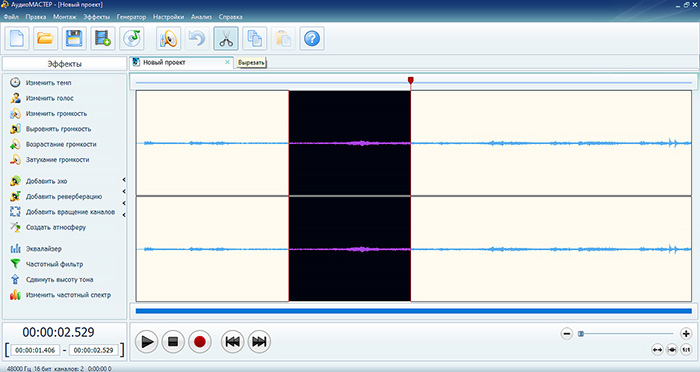
Шаг 6. Сохраните рабочий вокал без лишнего сжатия
Для промежуточного файла откройте «Файл» → «Сохранить как» и используйте WAV, если хотите сохранить рабочий вариант без потерь от повторного кодирования. MP3 удобен для прослушивания и отправки, но не нужен как единственный исходник перед дальнейшим смешиванием.

Шаг 7. Смешайте вокал с минусовкой
Откройте «Монтаж» → «Смешать файлы». Добавьте подготовленный вокал и минусовку, сопоставьте их начало и настройте относительную громкость. Голос должен оставаться разборчивым в плотных местах припева, а музыка — не исчезать после появления вокала. После прослушивания примените смешивание кнопкой «Применить».
Как проверить результат в АудиоМАСТЕР
Прослушайте сначала первые 20–30 секунд, затем самый громкий припев и финал. В начале не должно быть случайного шума или обрезанного вдоха, в припеве — слышимого перегруза и провала вокала, в конце — резкого отсечения реверберации или последней ноты. После этого прослушайте уже весь файл от начала до конца без остановки: локальные правки могут быть незаметны в редакторе, но нарушать естественный ход песни.
Плюсы:
- отдельный режим записи с микрофона и понятный выбор входного устройства;
- в одном редакторе доступны запись, обрезка, выравнивание громкости, вставка тишины и смешивание файлов;
- русскоязычные названия команд упрощают первый проект;
- подходит для схемы «готовая минусовка + один основной вокал» без построения сложной студийной сессии.
Минусы:
- при большом количестве вокальных дублей, бэк-вокала и инструментальных партий полноценная многодорожечная DAW удобнее;
- простая нормализация и эффекты не заменяют тщательный comping и автоматизацию сложного микса;
- для записи нескольких источников с отдельной маршрутизацией потребуется более развитый многодорожечный workflow.
Adobe Audition — для многодорожечной записи и подробной обработки
Adobe Audition удобен, когда кавер уже перестал быть одной вокальной дорожкой. В Multitrack-сессии можно держать минусовку, основной вокал, даблы и бэк-вокал на отдельных треках, назначать каждому вход и эффект, а затем собирать общий микс.
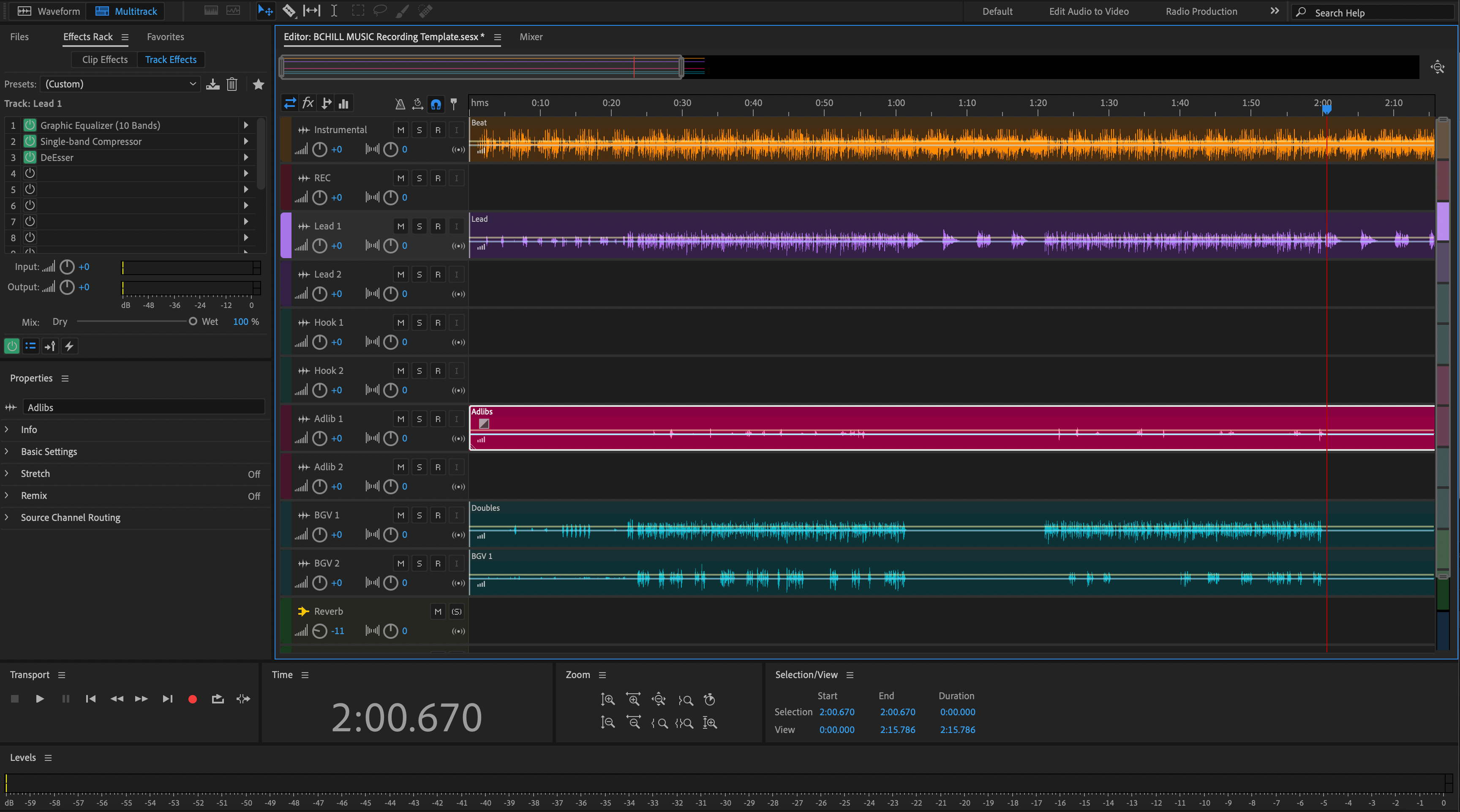
Создайте Multitrack Session и импортируйте минусовку на отдельный трек. На вокальной дорожке выберите нужный аппаратный вход. В заголовке дорожки включите Arm For Record; при необходимости для программного прослушивания используйте Monitor Input. Не активируйте запись на дорожке минусовки.
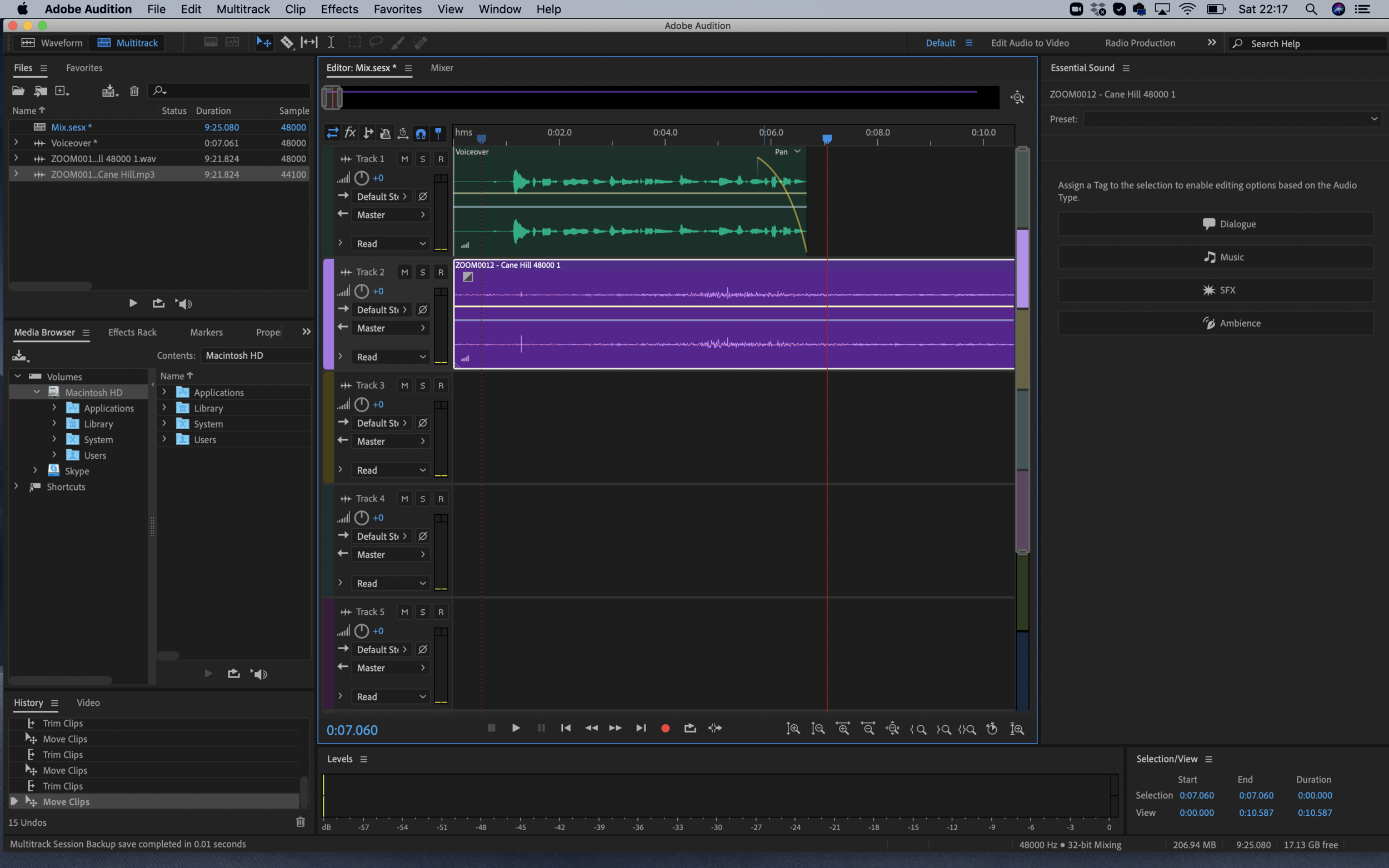
После записи сохраните исходные клипы, затем выполняйте монтаж. Сначала исправляйте структуру и выбор дублей, затем переходите к обработке: EQ должен решать конкретную проблему баланса, компрессор — контролировать динамику, а reverb и delay — помещать вокал в пространство микса. Для экспорта всей сессии используется File → Export → Multitrack Mixdown → Entire Session.
Плюсы:
- отдельные треки и гибкая маршрутизация;
- подходит для comping, бэк-вокала и сложной обработки;
- редактирование Waveform и Multitrack объединено в одной среде.
Минусы:
- для первого простого кавера интерфейс заметно сложнее;
- нужно понимать назначение входов, arm/monitor и структуру сессии;
- большой набор эффектов не освобождает от необходимости правильно записать исходник.
Cakewalk Sonar — DAW для вокала и собственной аранжировки
Для текущей работы используйте Cakewalk Sonar. Cakewalk by BandLab больше не следует считать тем же поддерживаемым продуктом с неизменным интерфейсом. Для домашнего кавера удобен стандартный трековый подход: минусовка находится на одном аудиотреке, основной вокал — на другом, а инструменты, даблы и бэк-вокал — на дополнительных дорожках.
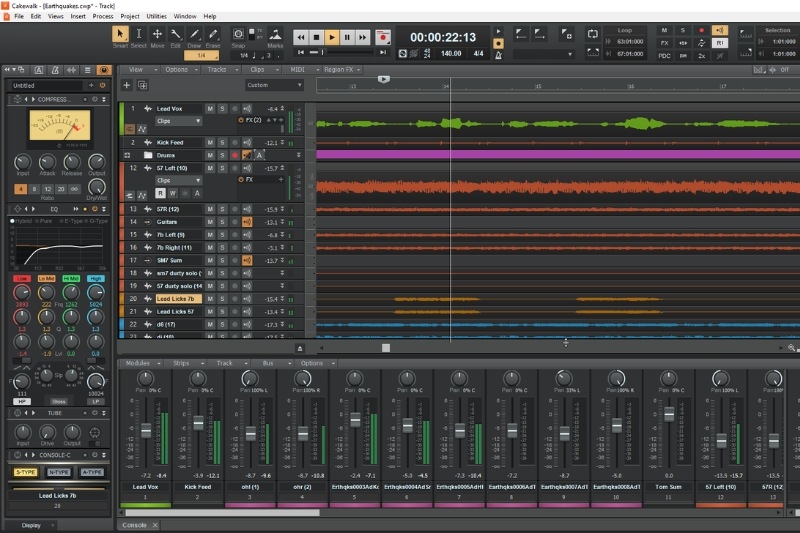
- Откройте Track View; при необходимости вызовите его сочетанием Alt+1.
- Нажмите Add Track, оставьте тип Audio и создайте отдельную вокальную дорожку.
- В поле Input выберите физический вход микрофона или аудиоинтерфейса.
- Включите Record Enable на вокальном треке; Input Monitoring включайте только когда программный мониторинг не создаёт мешающую задержку.
- Запустите запись клавишей R и выполните дубль.
- После монтажа и сведения экспортируйте микс через File → Export → Audio.
Плюсы:
- полноценный трековый проект вместо последовательного смешивания файлов;
- удобен, если одновременно создаётся инструментальная аранжировка;
- Cakewalk by BandLab и Cakewalk Sonar различаются по состоянию продукта и интерфейсу, поэтому команды одного нельзя переносить в другой буквально.
Минусы:
- проект требует настройки входов и понимания микшера;
- для единственного вокального дубля функциональность избыточна;
- Cakewalk by BandLab и Cakewalk Sonar различаются по состоянию продукта и интерфейсу, поэтому команды одного нельзя переносить в другой буквально.
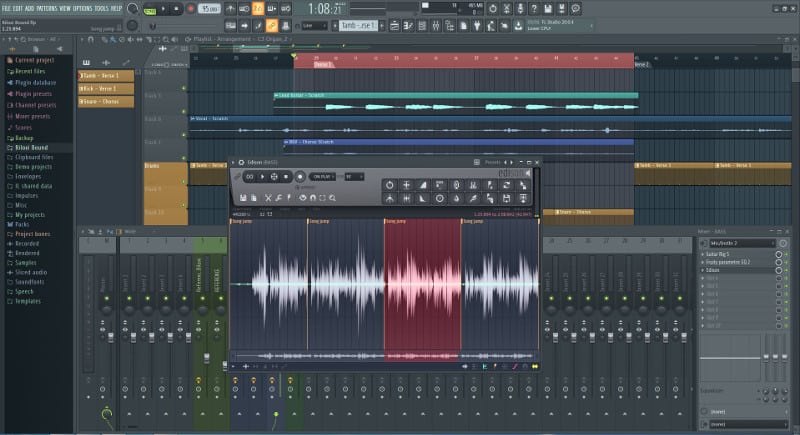
FL Studio — когда вокал записывается вместе с собственной аранжировкой
FL Studio особенно полезен, если инструментальную часть кавера вы собираете сами: программные инструменты, MIDI, сэмплы и записанный вокал остаются в одном проекте. Для простой схемы «минусовка + голос» интерфейс сложнее, чем у обычного рекордера, поэтому важно правильно разделить Playlist и Mixer.
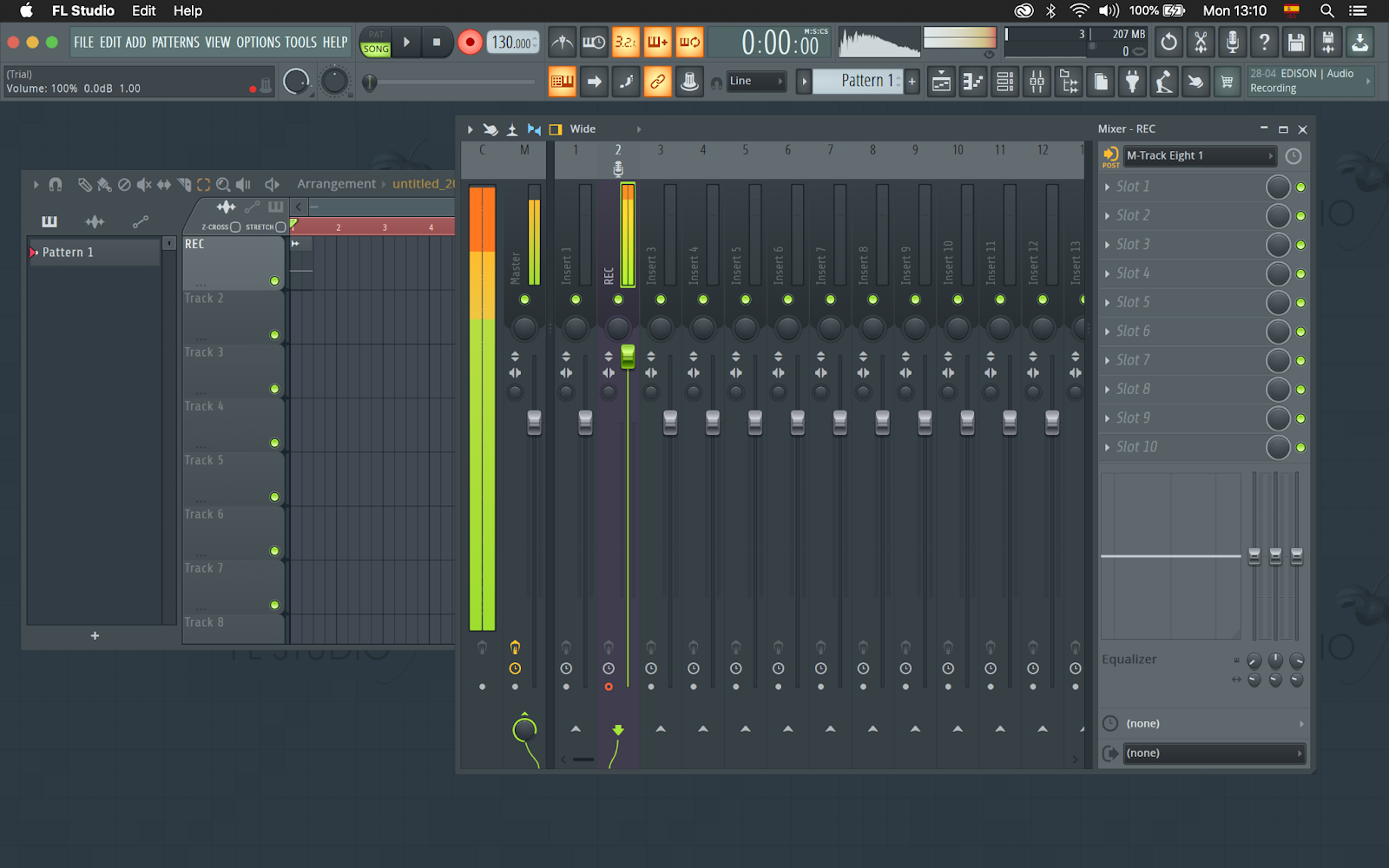
- Откройте Options → Audio settings или нажмите F10 и выберите подходящее аудиоустройство.
- Перетащите минусовку в Playlist и оставьте её отдельным Audio Clip.
- Для вокала выберите свободный канал Mixer либо создайте Audio Track, связанную с нужным mixer track.
- Назначьте на него внешний вход микрофона. Не выбирайте Master как дорожку записи: иначе в новый файл может попасть весь слышимый микс.
- Проверьте мониторинг и размер буфера. Если голос в наушниках заметно запаздывает, уменьшите задержку или используйте аппаратный direct monitoring.
- Записывайте вокал как отдельный Audio Clip; исходник лучше оставить без необратимой тяжёлой обработки.
- Для итогового файла используйте File → Export и выберите нужный формат.
Плюсы:
- в одном проекте можно создать новую аранжировку и записать вокал;
- Playlist удобен для построения формы песни;
- Mixer позволяет разнести партии по отдельным каналам и эффектам.
Минусы:
- новичок легко ошибается с маршрутизацией входа;
- для одной записи под готовый минус потребуется освоить больше элементов интерфейса;
- слишком большой буфер мешает исполнению, а слишком маленький может вызвать щелчки на слабом компьютере.
Acoustica Mixcraft — понятная многодорожечная схема с дублями
Acoustica Mixcraft работает как классическая DAW: каждая партия получает свою дорожку, а вход и режим записи настраиваются перед дублем. Это удобный промежуточный вариант между простым волновым редактором и более сложными студийными системами.
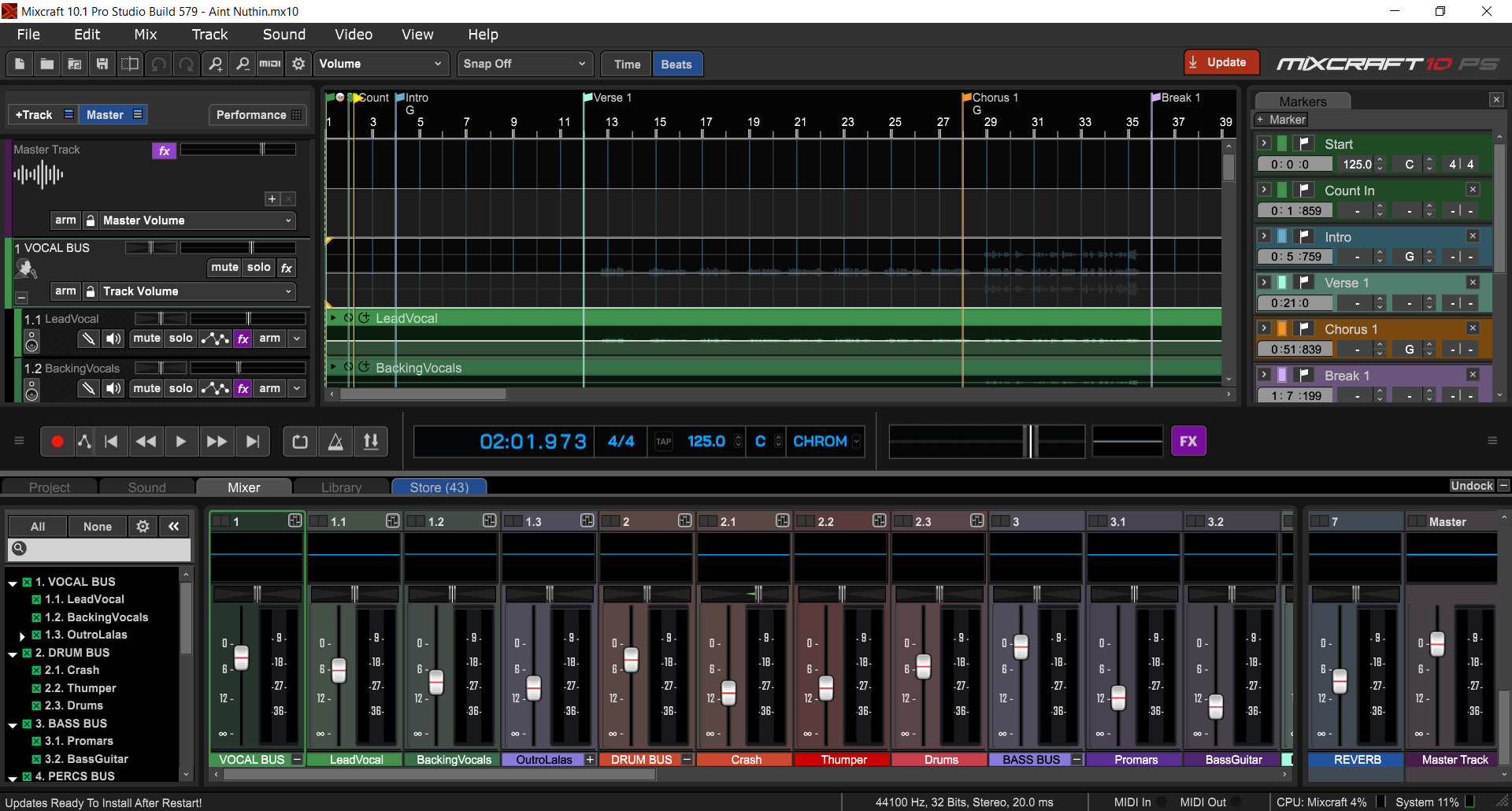
- Импортируйте минусовку на аудиодорожку.
- Создайте отдельный Audio Track для голоса.
- В меню рядом с кнопкой Arm выберите нужное устройство и вход.
- Нажмите Arm на вокальной дорожке. Для программного прослушивания используется кнопка с символом динамика.
- Выберите подходящий режим записи. Для последовательных дублей удобно использовать Takes; Overdub и Replace решают другие задачи и не должны включаться случайно.
- После записи отрегулируйте громкость, панораму, EQ и insert effects в микшере.
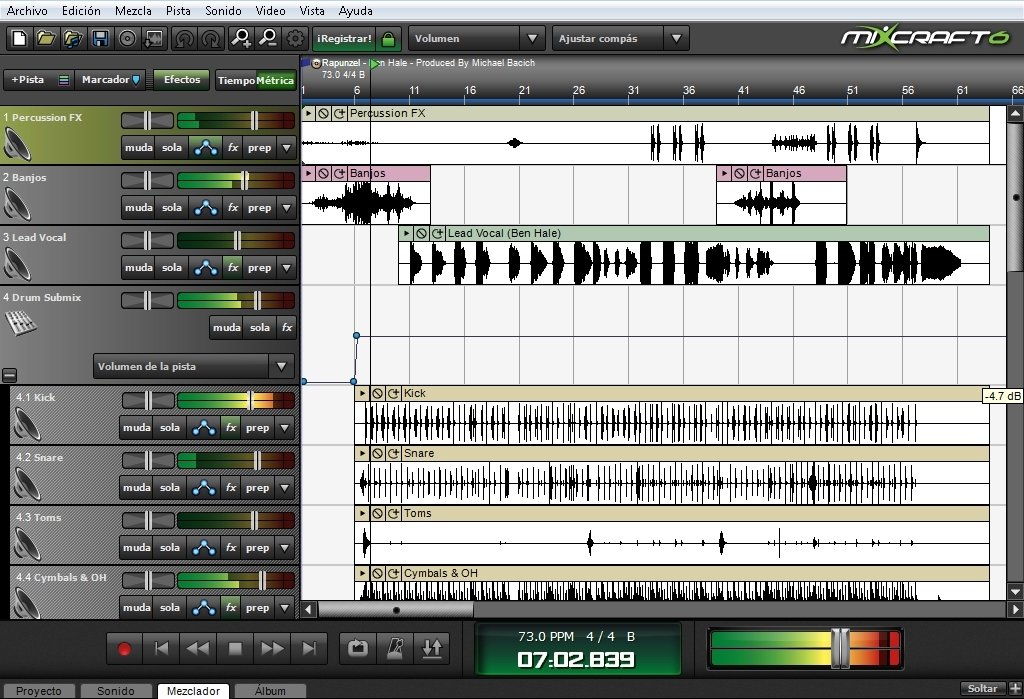
Плюсы:
- обычная логика треков и понятная запись нескольких дублей;
- режим Takes помогает собирать несколько исполнений;
- микшер объединяет уровень, панораму, EQ и эффекты.
Минусы:
- нужно разобраться в режимах записи, чтобы случайно не заменить нужный материал;
- многодорожечный интерфейс избыточен для простой голосовой заметки;
- качество результата всё равно зависит от исходной записи, а не от числа встроенных эффектов.
Movavi Screen Recorder — только вспомогательный захват, а не основная DAW
Программу захвата экрана не стоит ставить в один ряд с DAW только потому, что она умеет записывать системный звук или микрофон. Для кавера нужен независимый контроль минусовки, вокальной дорожки, дублей и микса. Поэтому Movavi Screen Recorder полезен в соседнем сценарии — например, когда нужно записать экран с демонстрацией проекта, — но не является основным инструментом сведения песни.
macOS: запись вокала и многодорожечный проект
GarageBand — простой старт в экосистеме Apple
GarageBand подходит для записи голоса, гитары и программных инструментов в одном проекте. В отличие от простого диктофона, здесь можно расположить минусовку на отдельной дорожке, а вокал записывать независимо и повторять сложные фрагменты.
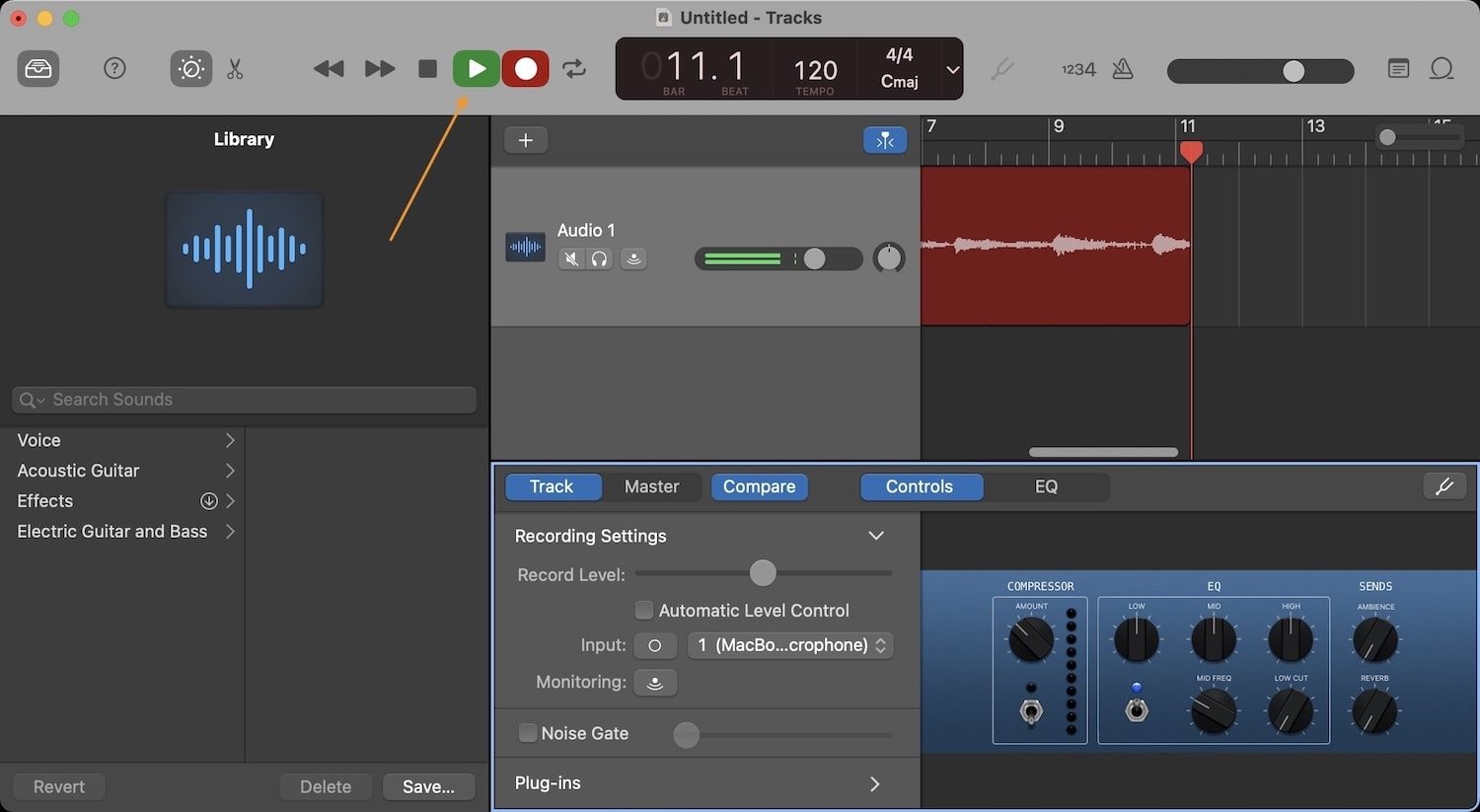
- Создайте проект и добавьте аудиодорожку для микрофона.
- Перетащите минусовку в проект на другую дорожку.
- Проверьте вход вокальной дорожки и уровень сигнала.
- Наденьте наушники и убедитесь, что фонограмма не попадает обратно в микрофон.
- Запишите несколько проходов. При работе с несколькими takes выбирайте удачные фрагменты до добавления тяжёлых эффектов.
- Настройте громкость дорожек и базовую обработку.
- Для готового файла используйте Share → Export Song to Disk.
На iPhone GarageBand также умеет записывать голос через Audio Recorder и поддерживает внешний микрофон. Чтобы не дублировать одну программу в двух платформенных разделах, полный workflow приведён здесь; в мобильном разделе ниже рассматривается другой инструмент.
Плюсы:
- вокал и аранжировка находятся в одном проекте;
- подходит для записи инструментов и программных партий;
- есть отдельная мобильная версия для iPhone/iPad.
Минусы:
- привязан к устройствам Apple;
- при сложной маршрутизации и большом миксе профессиональная DAW даёт больше контроля;
- пользователь всё равно должен правильно настроить вход и мониторинг.
REAPER — гибкий вариант для большого числа дублей
REAPER удобен, когда требуется компактный, но полноценный многодорожечный проект. Одна дорожка может хранить несколько takes, что полезно для вокала: вместо создания десятков отдельных файлов можно записывать повторные исполнения и затем выбирать лучшие фрагменты. Программа распространяется с полнофункциональным 60-дневным периодом оценки; поэтому называть её полностью бесплатной некорректно.
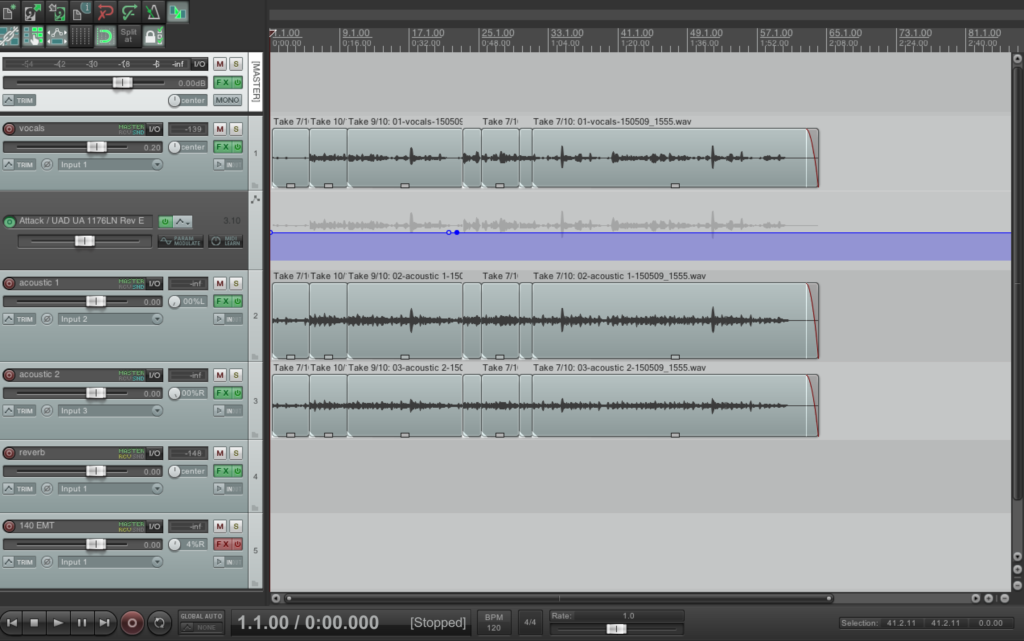
- Перетащите минусовку на первую дорожку.
- Создайте новую дорожку для голоса.
- Выберите вход микрофона в input selector и включите record arm.
- Настройте input monitoring только если задержка не мешает пению; при аппаратном мониторинге программный возврат можно отключить.
- Запишите несколько дублей. REAPER сохраняет повторные проходы как takes, если запись ведётся по соответствующей схеме.
- Соберите итоговое исполнение, затем обработайте дорожку эффектами и автоматизацией.
- Для финального вывода используйте File → Render и задайте источник, диапазон и формат.
Плюсы:
- удобная работа с takes и большим количеством дорожек;
- гибкая маршрутизация;
- подходит и для вокального кавера, и для записи собственной группы по частям.
Минусы:
- первичная настройка менее очевидна, чем в простом редакторе;
- 60-дневный evaluation не равен постоянной бесплатной лицензии;
- богатая маршрутизация требует дисциплины в именах и назначении дорожек.
Ableton Live — вокал в проекте с клипами и электронной аранжировкой
Ableton Live особенно логичен для кавера, где музыка перестраивается из лупов, MIDI и аудиоклипов. Вокал записывается на Audio Track, а источник выбирается в секции Audio From. Режим Monitor имеет состояния In, Auto и Off; для записи важно понимать, слышите ли вы программно обработанный вход или прямой аппаратный сигнал.
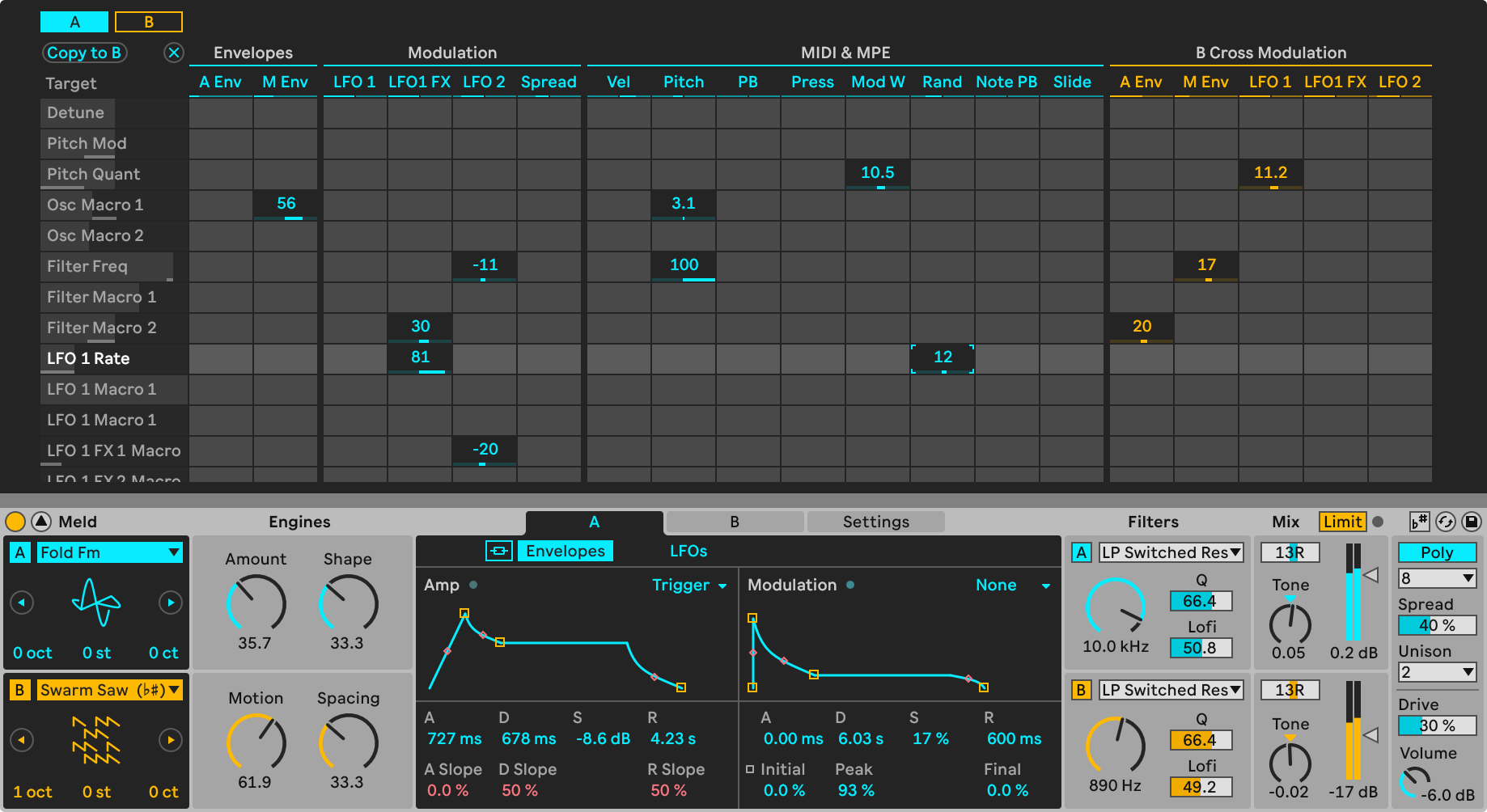
- Импортируйте минусовку или соберите аранжировку.
- Создайте Audio Track и выберите нужный вход в Audio From.
- Выберите режим мониторинга. При слышимой задержке используйте Off и direct monitoring интерфейса, если он доступен.
- Включите Arm на вокальном треке и выполните запись.
- После компоновки и сведения используйте File → Export Audio/Video.
Плюсы:
- сильная связка аудиозаписи и создания новой аранжировки;
- удобен для ритмических и электронных переработок;
- понятная система мониторинга после освоения Audio From/Monitor.
Минусы:
- для одного голоса поверх готового MP3 функциональность избыточна;
- неверный режим мониторинга может создать эхо или задержку;
- требует освоения структуры Session/Arrangement и маршрутизации.
Ocenaudio — быстрая правка отдельной дорожки
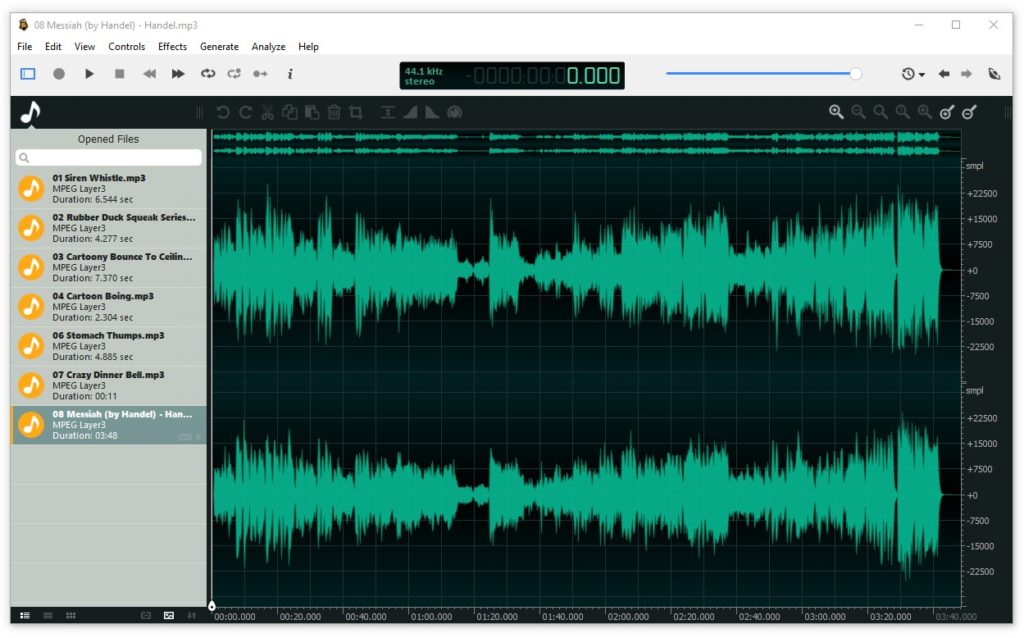
Ocenaudio уместен, когда вокал уже записан отдельным файлом и его нужно быстро обрезать, прослушать, применить эффект или сохранить в другом формате. Он проще DAW, но именно поэтому не должен становиться центром проекта с множеством дублей, инструментов и автоматизацией. Используйте его как редактор файла, а не как замену полноценному многодорожечному микшеру.
Плюсы:
- быстрый доступ к редактированию волны и эффектам;
- удобен для короткой подготовки вокального файла;
- не требует построения сложной сессии.
Минусы:
- не ориентирован на большой многодорожечный проект;
- сложнее собирать много вокальных слоёв;
- для полноценного сведения кавера удобнее DAW.
Онлайн: как записать кавер без установки программы
Браузерная студия полезна, когда нельзя устанавливать DAW или проект нужно открывать на разных устройствах. Но для нормальной записи всё равно нужны разрешение браузера на микрофон, наушники и стабильный вход. Если браузер потерял устройство или изменил разрешения, сначала исправляйте доступ к микрофону, а не эффекты на дорожке.
BandLab — браузерная DAW для первого многодорожечного проекта
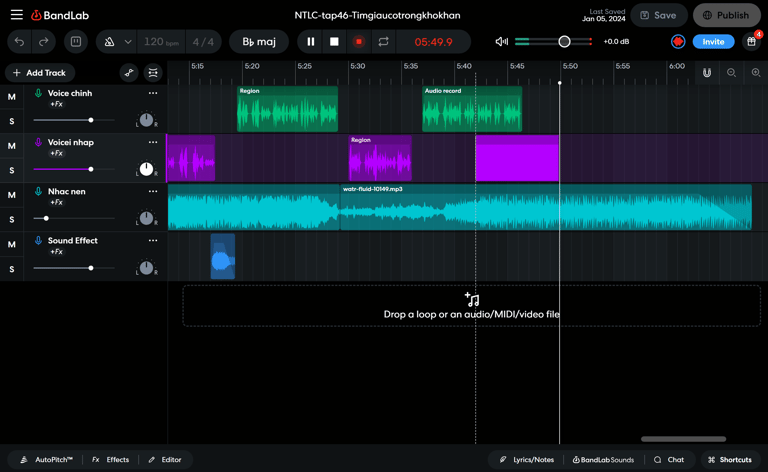
BandLab Studio позволяет создать проект в браузере, добавить аудиодорожку и записать голос поверх импортированной музыки. Это удобный переход от простого диктофона к многодорожечной работе: минус, основной вокал, даблы и дополнительные партии можно хранить отдельно.
- Откройте Studio и создайте новый проект.
- Импортируйте минусовку либо добавьте её в отдельный аудиотрек.
- Создайте Voice/Audio track для вокала и разрешите браузеру доступ к микрофону.
- Проверьте выбранный input и выполните короткий тест.
- Запишите вокал, не включая минусовку через внешние колонки.
- Добавьте отдельные дорожки для даблов и бэк-вокала, если они нужны.
- Сведите уровни, откройте меню Project и выберите Download → Mixdown As, чтобы получить итоговый микс.
Плюсы:
- не нужно устанавливать настольную DAW;
- настоящая многодорожечная структура, а не запись «всё одним файлом»;
- подходит для проектов, которые нужно продолжать на разных устройствах.
Минусы:
- запись зависит от разрешений браузера и соединения;
- при нестабильной работе браузера полезно сохранять важные исходники отдельно;
- не все студийные сценарии маршрутизации столь же гибки, как в локальной DAW.
Soundtrap — запись через Voice & Mic
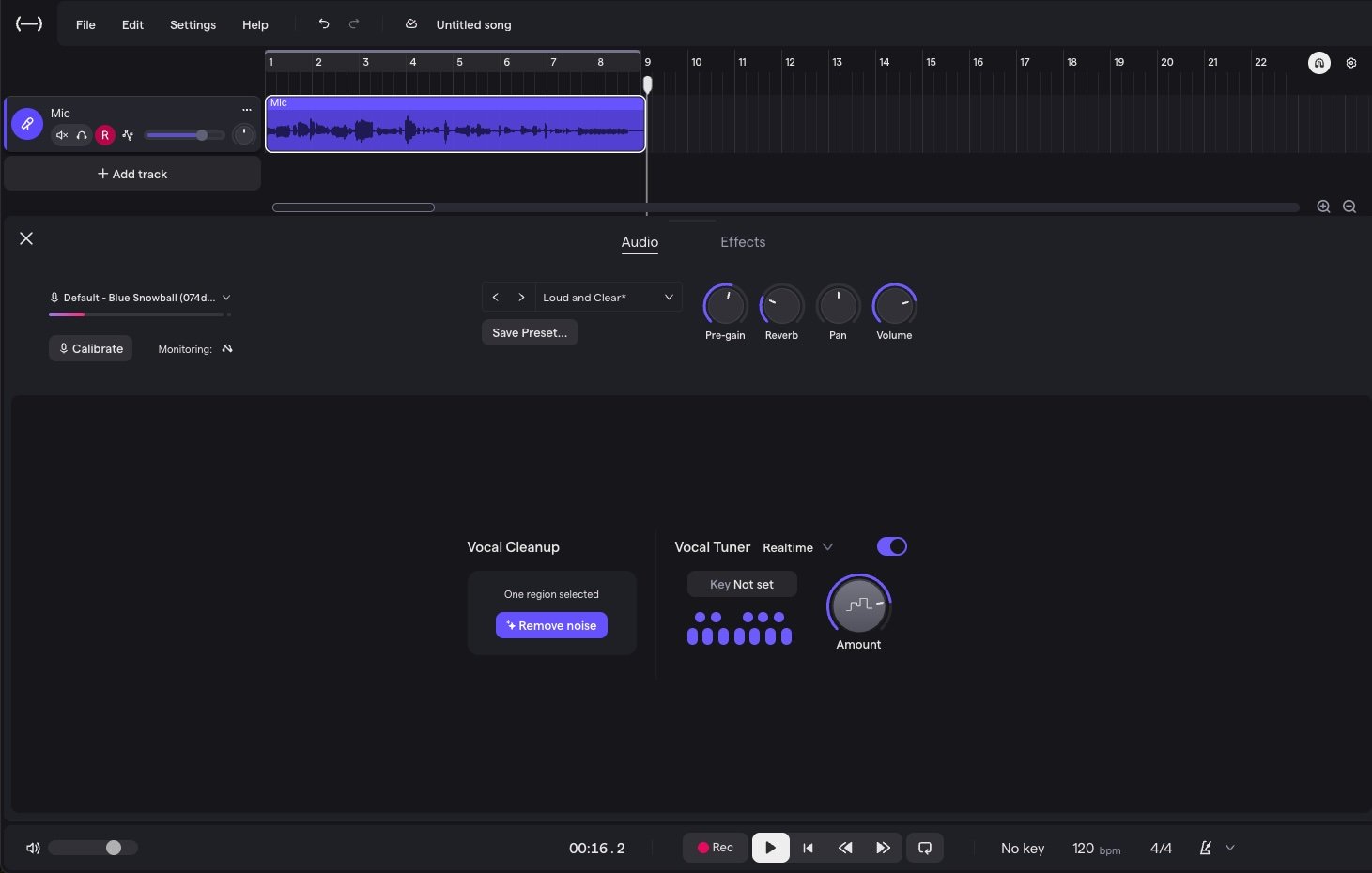
Soundtrap предоставляет конкретный вокальный workflow в браузерной студии. Для записи внутреннего или внешнего микрофона используется дорожка Voice & Mic. Это лучше, чем записывать голос системным диктофоном и затем пытаться вручную совместить два независимых файла.
- В Studio нажмите Add New Track.
- Выберите Voice & Mic.
- В instrument view откройте список входов и укажите нужный микрофон.
- При желании выберите mic preset, но сначала оцените чистую запись: пресет не исправит клиппинг или сильный шум комнаты.
- Включите кнопку R для record arm.
- Нажмите общую кнопку записи и выполните дубль.
На мобильном интерфейсе Soundtrap шаги отличаются: текущая схема использует New Project, кнопку «+», Voice & Mic и Start Recording; в обновлённом варианте приложения встречается путь + New → Voice → Start Recording. Поэтому в браузерной инструкции не нужно механически искать мобильные кнопки.
Плюсы:
- очевидный выбор Voice & Mic;
- можно заменить встроенный микрофон внешним в input selection;
- подходит для совместного проекта без пересылки каждой новой дорожки вручную.
Минусы:
- микрофон зависит от разрешений браузера;
- часть возможностей и пресетов зависит от условий аккаунта;
- при проблемах задержки нужно отдельно калибровать или менять схему мониторинга.
Vocal Remover — разделение вокала и дополнительный караоке-режим
Vocal Remover разделяет загруженный микс на дорожки Music и Vocal, поэтому его основная роль в домашнем кавере — подготовить instrumental или отдельный vocal stem. В интерфейсе также доступны самостоятельные инструменты Recorder и Karaoke. Даже при наличии этих режимов separation не гарантирует идеально чистую минусовку: голос, реверберация и инструменты могут занимать пересекающиеся спектральные и пространственные области. После разделения прослушайте instrumental в наушниках и оцените остатки голоса, фазовые артефакты и провалы инструментов.

Для кавера разумно считать separation вспомогательной операцией. Если доступна лицензированная инструментальная версия или вы можете записать собственную аранжировку, результат часто проще контролировать. При публикации также учитывайте права на исходное произведение и фонограмму: удаление вокала техническим инструментом не превращает чужую запись в свободный материал.
Jarjad Audio Editor и другие простые веб-инструменты
Jarjad Audio Editor можно использовать как лёгкий веб-инструмент для операций с аудиофайлом. Для полноценной записи кавера важнее не число эффектов, а наличие контролируемого импорта, записи, прослушивания и экспорта. Если браузерный редактор не даёт независимо управлять минусовкой и голосом, лучше записать вокал в BandLab или Soundtrap, а простой редактор оставить для обрезки и конвертации.
F-VOICE: когда достаточно караоке-сценария
F-VOICE подходит для быстрого исполнения под готовое сопровождение в браузере. Караоке-сценарий даёт меньше контроля, чем DAW: отдельные исходные дорожки, comping нескольких дублей и независимая обработка каждой партии доступны не в той же степени. Для B-Track актуальный рабочий интерфейс не подтверждён, поэтому этот сервис не используется в пошаговой части и ему не приписываются конкретные кнопки или функции.
ИИ-кавер — отдельная задача, а не замена записи вокала
Под словом «ИИ-кавер» скрывается несколько технологий. В одном сервисе пользователь загружает или выбирает композицию и меняет стиль, в другом заменяет вокальный тембр через voice conversion, в третьем генерирует новую музыку по текстовому описанию, а в четвёртом лишь отделяет vocals от instrumental. Если смешать эти инструменты в один рейтинг, читатель не поймёт, какой исходник нужно подготовить и какой результат он получит.
| Тип | Что подаётся на вход | Что получается | Примеры |
|---|---|---|---|
| Генеративный cover/remix | Аудиореференс, загруженное аудио или описание | Новая музыкальная версия с изменённым стилем или структурой | Suno, Udio, Wondera, VeoSuno, SoundSeed |
| Voice conversion | Чистый или выделенный вокал | Та же партия с другим тембром голоса | Replay, RVC, Kits AI, Jammable, Singify, VoiceDub |
| Генерация песни | Текст, стиль, описание | Новая композиция | Eleven Music, Mubert, Boomy и другие генераторы |
| Stem separation | Готовый микс | Отдельные vocals/instrumental/stems | Vocal Remover, UVR5, LALAL.AI |
Главное ограничение общего для всех AI-сценариев: наличие кнопки Upload, Cover или Voice Change не означает, что у пользователя есть право загружать любую чужую фонограмму, клонировать любой голос или публиковать результат. Для собственного материала и собственного голоса риск путаницы заметно ниже; при работе с чужими записями проверяйте права и правила конкретной платформы.
Suno — генеративная переработка загруженного аудио
Suno относится не к обычным вокальным рекордерам, а к генеративной переработке. Для своего аудиоматериала доступны Audio Upload и дальнейшие операции, включая Cover. Такой workflow полезен, когда нужно получить новую стилистическую версию исходной идеи, а не вручную записать каждый инструмент и вокальный дубль.
Сначала подготовьте собственный или разрешённый аудиофрагмент без клиппинга и лишних длинных пауз. Загрузите его через Audio Upload, затем выбирайте операцию Cover для переработки. Описание стиля формулируйте через музыкальные признаки: жанр, характер ударных, тип гитар/синтезаторов, темп и общую атмосферу. Не рассчитывайте на то, что один длинный список прилагательных гарантирует точное следование каждому пункту — генеративный результат нужно сравнивать в нескольких вариантах.
После генерации сравнивайте не только тембр, но и форму песни: вступления, длину куплетов, переходы, ударения текста и сохранность нужной мелодической идеи. Если результат музыкально интересный, но плохо совпадает с нужной структурой, корректируйте описание и повторяйте генерацию, а не пытайтесь исправить все структурные ошибки эквалайзером после экспорта.
Плюсы:
- подходит для быстрой смены стилистического направления;
- Audio Upload позволяет отталкиваться от собственного аудиоматериала;
- удобен для поиска аранжировочной идеи до ручной записи.
Минусы:
- результат генеративный, а не точная DAW-операция с гарантированным сохранением каждой детали;
- не заменяет ручной контроль вокального дубля, микрофона и comping;
- права на исходный материал и условия публикации нужно проверять отдельно.
Udio — работа с собственным аудиореференсом и Remix
Udio также относится к генеративному направлению. Сервис поддерживает работу с собственным аудио и Remix, поэтому его удобно использовать, когда нужно переосмыслить материал, а не просто заменить тембр вокалиста. Исходный файл должен быть вашим или использоваться на законных основаниях.
Практический порядок: подготовьте короткий чистый аудиореференс, загрузите его, выберите доступный режим переработки и задайте музыкальное описание. При сравнении вариантов проверяйте сохранность ритмического рисунка, гармонии и вокальной фразы. Если важна буквальная запись собственного исполнения, Udio не заменяет микрофонную сессию: сгенерированная версия является новой интерпретацией.
Eleven Music — генерация музыки по описанию и аудиореференсу
Eleven Music полезен для создания новой музыкальной версии или референса аранжировки. Audio Reference влияет на звучание и производственные характеристики, но такой режим нельзя описывать как точное копирование или обычный remix загруженной песни. Для кавера это скорее инструмент поиска новой музыкальной формы, после чего вокал можно записать вручную.
Используйте его для новой фонограммы только после проверки того, что полученный материал соответствует задаче и условиям использования сервиса. Если цель — сохранить вашу собственную манеру исполнения, записывайте вокал отдельно и не заменяйте человеческий дубль генеративной дорожкой только ради скорости.
Wondera и текущий статус Covers.ai
Wondera работает в области AI-музыки и голосовых/песенных сценариев. Covers.ai нельзя безоговорочно считать независимым действующим конкурентом: сервис сообщает об объединении с Wondera. Поэтому в сравнении они не считаются двумя полностью отдельными платформами.
Covers.ai интегрирован в Wondera, поэтому отдельный самостоятельный workflow Covers.ai не используется. При работе с Wondera ориентируйтесь на фактически доступные в аккаунте режимы, а лимиты и каталог голосов проверяйте непосредственно перед загрузкой аудио.
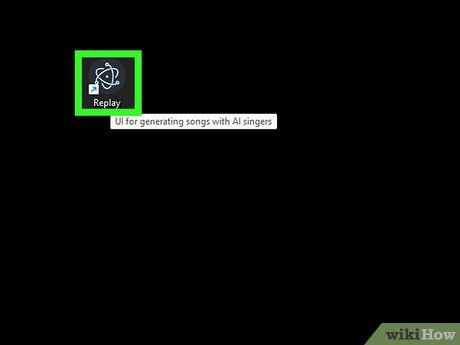
Replay — локальный voice conversion для готового вокала
Replay решает другую задачу: преобразует уже существующую вокальную партию с помощью голосовой модели. Для качественного результата полезно сначала отделить вокал от музыки или использовать чистый собственный stem. Если подать на voice conversion весь мастер вместе с инструментами, алгоритм будет вынужден обрабатывать то, что не является голосом, и артефактов станет больше.
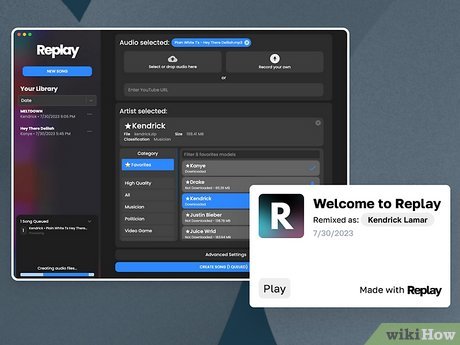
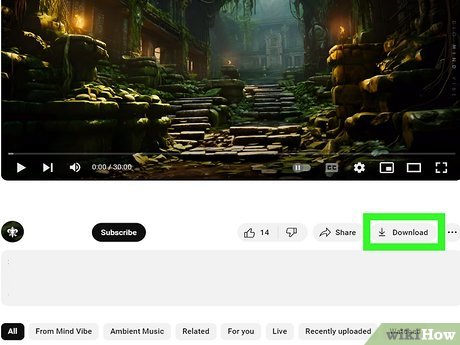
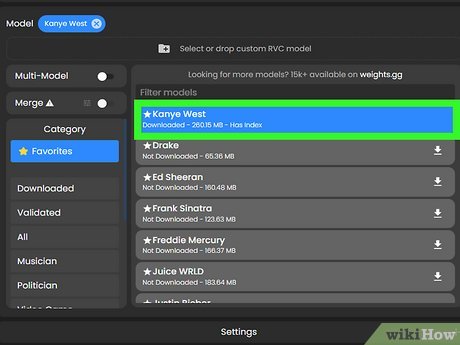
После загрузки вокала выберите модель, на использование которой у вас есть права или разрешение. Голос конкретного человека не следует воспринимать как нейтральный «фильтр»: согласие владельца голоса и условия платформы имеют значение, особенно при публикации.
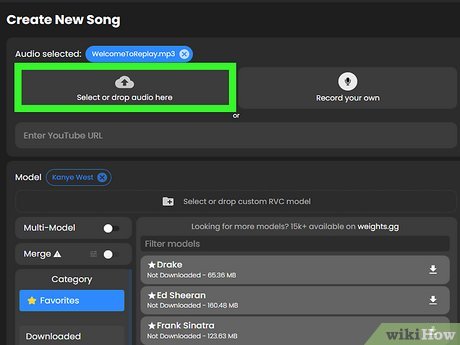
Сгенерированный stem прослушивайте соло до смешивания. Ищите металлические призвуки, нестабильные согласные, неправильные атаки, случайные изменения высоты и «размазанные» окончания. Если дефект возникает только в одном коротком месте, исправляйте исходный вокал или повторяйте conversion участка, а не добавляйте сильный reverb поверх всей дорожки.
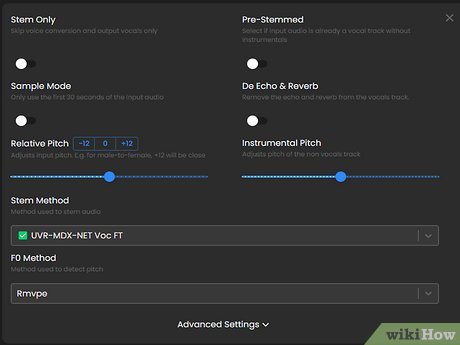
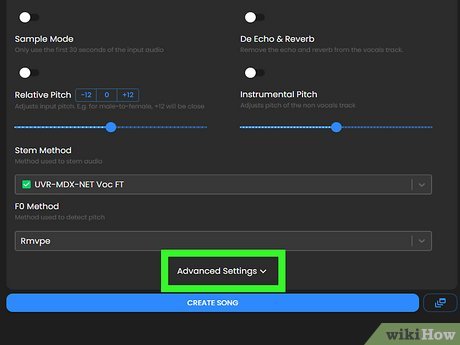
Replay доступен для Windows, macOS и Linux. В этой статье программа разбирается один раз в AI-блоке, чтобы не дублировать одинаковую карточку по платформам.
Jammable, Singify, PopPop, VoiceDub и Kits AI
Эти сервисы логичнее сравнивать не по числу голосов в каталоге, а по рабочему процессу. Для кавера важны четыре вопроса: можно ли загрузить собственный вокал, умеет ли сервис отделить голос от музыки, можно ли использовать собственную модель или собственный голос и в каком виде возвращается результат. Каталоги и лимиты меняются быстрее, чем базовая логика, поэтому в инструкции не используются старые числовые обещания.
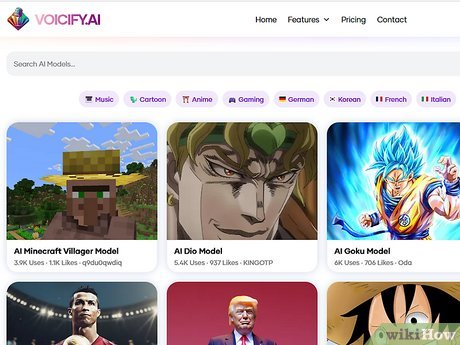
Jammable ориентирован на AI-cover/voice scenarios. Для собственного материала используйте чистую вокальную дорожку и сначала оценивайте преобразованный голос без минусовки. Если артикуляция нарушена ещё до сведения, проблема находится в conversion, а не в балансе микса.
Singify относится к веб-инструментам AI-voice/cover. Перед загрузкой проверьте, что используете собственный или разрешённый голосовой материал, и не стройте процесс вокруг случайной публичной модели неизвестного происхождения.
PopPop объединяет инструменты для AI-cover и отделения вокала. Это удобно как короткая цепочка «separation → conversion», но качество первого шага непосредственно влияет на второй.
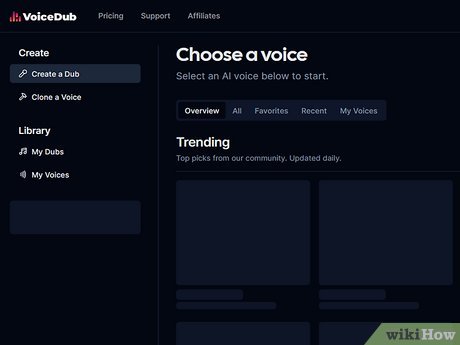
VoiceDub относится к voice conversion. Его место — после подготовки вокального stem, а не вместо этапа записи песни.
Kits AI предоставляет Voice Changer и Vocal Isolator, поэтому может объединить выделение вокала и последующее преобразование. При создании собственной модели используйте данные, на которые у вас есть права; это особенно важно для наборов голосовых записей.
RVC, Applio, UVR5 и So-VITS-SVC — технический локальный workflow
Локальный AI-cover обычно состоит минимум из трёх независимых процессов: separation, voice conversion и сведение. UVR5 используется для получения stems, RVC или интерфейс на его основе — для преобразования вокала, а DAW — для обратной сборки результата. So-VITS-SVC относится к той же общей области singing voice conversion, но не должен смешиваться с конкретными кнопками RVC: это разные реализации.
- Подготовьте исходный файл и отделите vocals от instrumental в UVR5 или другом проверенном separator.
- Прослушайте vocals solo. Если внутри остались громкие ударные или синтезаторы, повторите separation или используйте более чистый исходник.
- Откройте RVC/Applio и выберите голосовую модель, которую разрешено использовать.
- Не копируйте случайные «универсальные» значения pitch/index из чужой инструкции: параметры зависят от модели, исходного голоса и конкретного интерфейса.
- Сконвертируйте небольшой фрагмент припева и проверьте согласные, верхние ноты и длинные окончания.
- Только после удачного теста обрабатывайте всю партию.
- Верните преобразованный вокал в DAW и смешайте с instrumental, сохраняя исходные stems отдельно.
Google Colab и Hugging Face могут использоваться как вычислительная или демонстрационная среда для отдельных моделей, но сами по себе не являются «программой для каверов». AICoverGen — автоматизированная цепочка вокруг AI-cover, а Musicfy относится к готовым AI-музыкальным инструментам. LALAL.AI решает separation, Kapwing может применяться на стадии последующей сборки медиа. Не объединяйте эти инструменты в одну карточку: они занимают разные места в цепочке.
MusicAI, VoxBox, Voicemod, Mubert и Boomy: не все генераторы одинаково подходят для кавера
Название MusicAI используется для нескольких похожих AI-музыкальных продуктов, поэтому перед работой нужно точно идентифицировать разработчика и конкретный интерфейс. Чужие кнопки и настройки нельзя переносить между одноимёнными сервисами. iMyFone VoxBox прежде всего является voice/TTS-инструментом и не должен автоматически называться полноценной DAW для записи кавера.
Voicemod полезен для голосовых эффектов и генеративных voice-сценариев, но это не замена полноценной многодорожечной записи. Mubert и Boomy ориентированы на генерацию музыки; их разумно использовать для создания новой основы или идеи там, где условия сервиса это допускают, а не выдавать за инструмент точного voice cover.
SoundSeed, VeoSuno, Music Era2, Ranvik, Study AI и AI Song Maker
SoundSeed и VeoSuno относятся к сервисам, где AI-переработка строится вокруг загруженного аудио, ремикса или стилевого описания. При работе с ними сначала определите, какой именно результат нужен: сохранить узнаваемую структуру, изменить жанр или сгенерировать новую версию. Не ставьте параметр «творческого отклонения» на максимум только ради отличий: чем дальше генерация уходит от исходника, тем меньше оснований ожидать сохранности формы и мелодических деталей.
Music Era2, Ranvik и AI Song Maker относятся к генеративным музыкальным сервисам. Study AI/Study24 может предоставлять доступ к музыкальному AI через собственный интерфейс-посредник; команды и тарифные ограничения такого посредника нельзя приписывать исходной модели. Если нужен предсказуемый долгосрочный workflow, предпочтительнее понимать, какой движок фактически создаёт результат и где хранятся загруженные файлы.
Telegram-бот @pesnyaAibot относится к тому же классу посредников. Для разовой генерации бот может сократить число экранов, но перед загрузкой собственного голоса или неопубликованной композиции важно изучить правила хранения данных. Не отправляйте чувствительные или уникальные исходники в сервис, условия которого вы не понимаете.
Как диагностировать плохой AI-вокал
| Проблема | Где искать причину | Что сделать |
|---|---|---|
| Металлические согласные | Voice conversion или грязный vocal stem | Проверить stem solo, повторить separation, затем протестировать conversion на коротком фрагменте |
| Плывущая высота ноты | Исходное исполнение, модель или pitch-настройка | Исправить исходную фразу либо выбрать корректную модель/транспозицию; не маскировать дефект реверберацией |
| В голосе слышны ударные | Separation | Получить более чистый vocal stem до преобразования |
| Слова теряют разборчивость | Модель плохо обрабатывает конкретную артикуляцию | Перезаписать или отдельно обработать проблемную фразу, проверить другой разрешённый голосовой профиль |
| Вокал не садится в минус | Сведение после conversion | Проверить синхронизацию, уровень, EQ и пространство уже после получения чистого преобразованного stem |
| Генеративный cover изменил форму песни | Это свойство генеративного режима, а не ошибка микса | Скорректировать prompt/режим и сгенерировать новую версию либо перейти к ручной DAW-аранжировке |
iPhone: как записать и подготовить вокал на телефоне
AudioShare — мобильный рекордер и редактор отдельных файлов
AudioShare полезен, когда вокал записывается на iPhone/iPad и важна удобная работа с аудиофайлами: приложение поддерживает запись с микрофона и внешнего входа, обрезку, fade, нормализацию и конвертацию. Его сильная сторона — мобильная запись и подготовка материала, а не большой студийный микс из десятков дорожек.
- Подключите внешний микрофон или используйте доступный вход устройства.
- Создайте запись и перед основным дублем запишите короткий тест с самым громким участком песни.
- Слушайте минусовку в наушниках. Если она играет из динамика телефона, микрофон запишет её вместе с комнатой.
- После записи обрежьте лишние фрагменты в начале и конце.
- Используйте fade только там, где он нужен для естественного входа или затухания; не обрезайте вдохи механически.
- Normalise применяйте для приведения общего уровня файла, но не как замену работе с неравномерной динамикой исполнения.
- Экспортируйте рабочий файл и при необходимости продолжите многодорожечное сведение на компьютере.
Если нужен полноценный проект прямо на iPhone, GarageBand предлагает Audio Recorder и многодорожечную среду; он уже подробно разобран в разделе macOS и здесь не дублируется.
Плюсы:
- удобная запись и организация аудиофайлов на iPhone/iPad;
- есть практические операции trim, fades, normalise и convert;
- подходит для мобильного исходника, который позднее будет сводиться на компьютере.
Минусы:
- не заменяет большую DAW при сложном многодорожечном сведении;
- встроенный микрофон телефона сильнее зависит от акустики комнаты и положения устройства;
- при записи под минусовку всё равно нужны наушники.
Android: многодорожечный кавер на смартфоне
n-Track Studio — запись голоса и инструментов в мобильной DAW
n-Track Studio позволяет строить проект по той же логике, что и настольная DAW: отдельная дорожка минусовки, отдельный вход микрофона, эффекты и итоговый экспорт. На Android можно использовать встроенный микрофон либо совместимый внешний USB-аудиоинтерфейс.
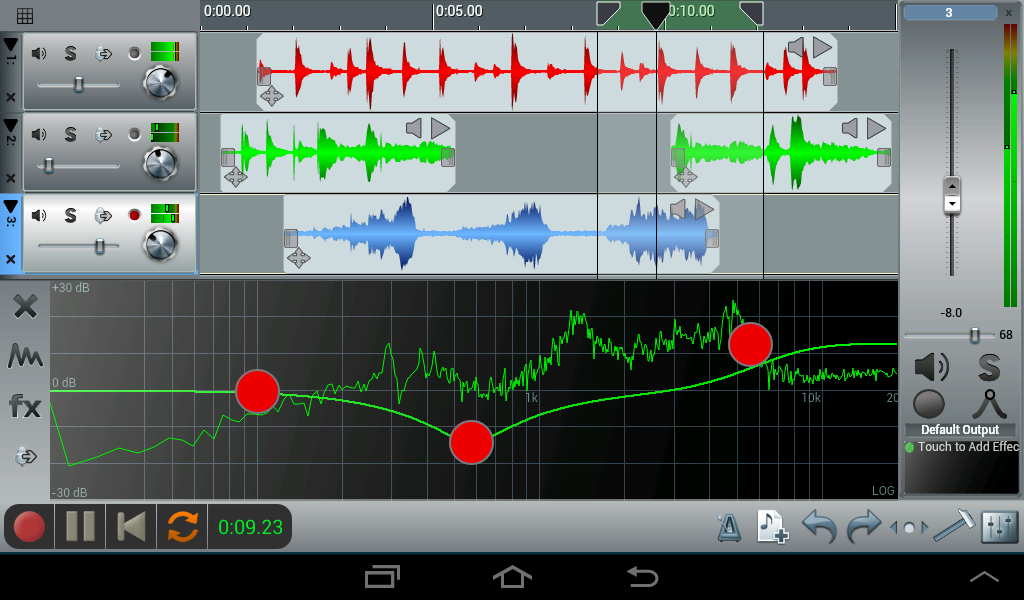
- Создайте новый проект.
- Импортируйте instrumental на отдельную дорожку.
- Добавьте новую audio track и выберите микрофон или внешний USB-вход.
- Включите запись на нужной дорожке и проверьте входной уровень.
- Запишите тестовый фрагмент, затем несколько полноценных дублей.
- Используйте mixer для баланса, а эффекты добавляйте после выбора удачного исполнения.
- Для готового проекта используйте Export Song; в настольном интерфейсе встречается команда File → Mixdown song, но мобильные и десктопные меню не следует смешивать.
Плюсы:
- реальная многодорожечная схема на Android;
- можно подключить внешний USB-аудиоинтерфейс;
- подходит не только для голоса, но и для последовательной записи инструментов.
Минусы:
- на небольшом экране сложный микс требует частого переключения между дорожками и панелями;
- энергопотребление и объём свободного места становятся важнее в длинной сессии;
- системная задержка зависит от устройства и аудиотракта смартфона.
Linux: запись кавера в Audacity и Ardour
Audacity — простой бесплатный путь от микрофона до экспорта
Audacity доступен для GNU/Linux и подходит для записи вокала, базового многодорожечного монтажа и экспорта. Его интерфейс построен вокруг аудиодорожек и волновых форм, поэтому новичку проще понять, где находится записанный материал, чем в DAW с большим микшером и сложной маршрутизацией.
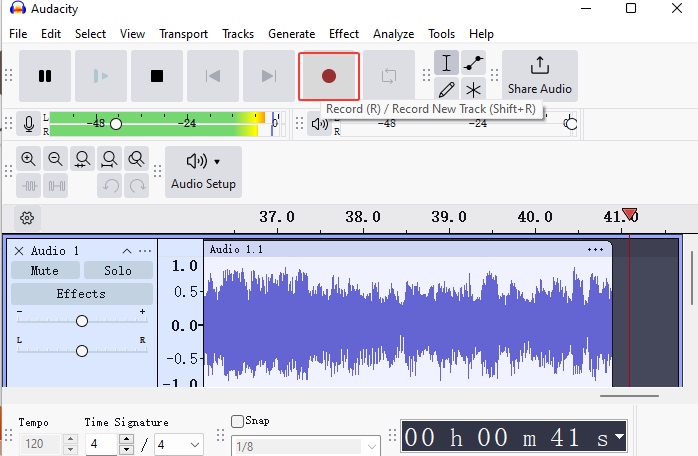
- Импортируйте минусовку отдельной дорожкой.
- В Audio Setup выберите нужное recording device.
- Через индикатор микрофона включите Start Monitoring и спойте громкий фрагмент, не запуская запись.
- Настройте вход так, чтобы громкие пики не перегружались.
- Создайте/используйте отдельную дорожку и нажмите Record.
- После записи выполните обрезку и монтаж. Не удаляйте все паузы: естественные вдохи являются частью исполнения.
- После сведения используйте File → Export Audio....
Если требуется несколько вокальных слоёв, Audacity позволяет работать с несколькими дорожками, но сложная маршрутизация и автоматизация удобнее в полноценной DAW.
Плюсы:
- бесплатный и межплатформенный инструмент;
- быстро настраивается для записи отдельного микрофона;
- видимый waveform облегчает монтаж ошибок и пауз.
Минусы:
- для большого проекта микшерная логика менее гибкая, чем в развитой DAW;
- мониторинг через компьютер может создавать задержку;
- избыточная ручная правка формы волны легко делает вокал неестественным.
Ardour — полноценная DAW для Linux
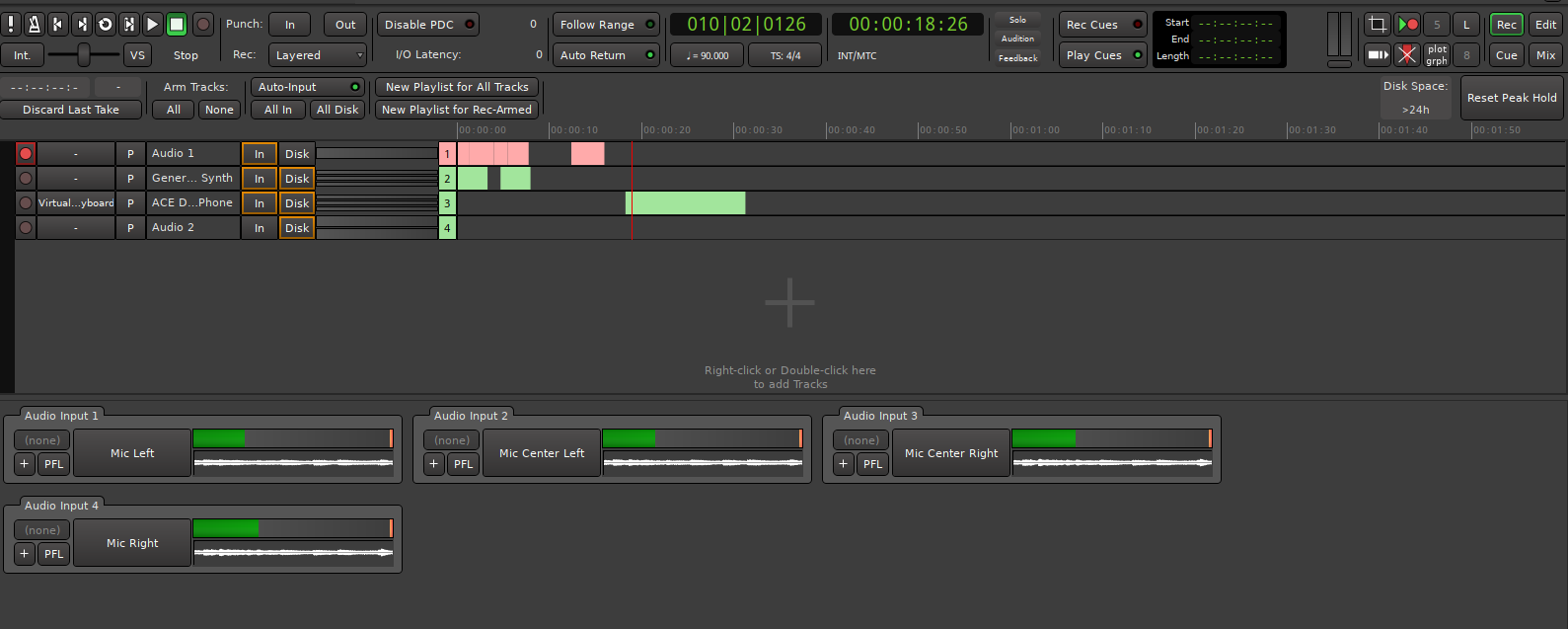
Ardour рассчитан на запись, редактирование, сведение и мастеринг аудио/MIDI-проектов. Он подходит для Linux-пользователя, которому нужны треки, шины, insert/send effects и более сложная маршрутизация, чем в простом редакторе.
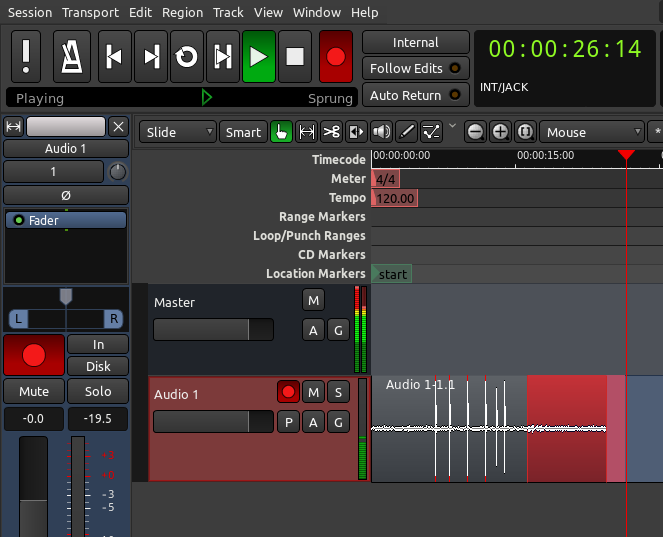
- Создайте сессию и добавьте Audio Track для вокала.
- Настройте input connection дорожки на физический вход микрофона.
- Включите record-enable на вокальной дорожке.
- Проверьте meter до начала дубля.
- Включите глобальную запись транспорта и запустите воспроизведение/запись.
- После появления региона с waveform выполните монтаж и сведение.
- Для финального вывода используйте Session → Export → Export to Audio File(s) или доступный Quick Audio Export для соответствующего сценария.
Плюсы:
- полноценный recording/edit/mix workflow на Linux;
- гибкая маршрутизация входов и выходов;
- подходит для проекта с вокалом, живыми инструментами и несколькими шинами.
Минусы:
- для простого первого кавера интерфейс сложнее Audacity;
- неправильная маршрутизация может дать сигнал на meter, но не записать его в ожидаемую дорожку;
- нужно понимать разницу между armed track и общей кнопкой Record транспорта.
Как записать несколько дублей и собрать лучший вокал
Несколько дублей нужны не для того, чтобы превратить каждое слово в отдельный монтажный фрагмент. Их задача — дать выбор между цельными исполнениями. Сначала постарайтесь записать два-три полных прохода песни, а затем отдельно доберите трудные фразы. Такой порядок сохраняет естественную динамику: певец проходит развитие куплетов и припевов, а монтаж используется как страховка.
Что сравнивать между дублями
- Интонацию. Нота должна быть не только близкой по высоте, но и устойчивой на длинном окончании.
- Ритм. Согласные и начало слова формируют ощущение попадания в грув не меньше, чем сама высота ноты.
- Дикцию. Разборчивость особенно важна после добавления минусовки: тихая согласная легко маскируется инструментами.
- Динамику. Куплет и припев должны отличаться художественно, а не случайными скачками расстояния до микрофона.
- Тембр. Слишком зажатая или форсированная нота может быть формально точной, но хуже вписываться в песню.
- Эмоцию. Технически чистый дубль не всегда звучит убедительнее чуть менее идеального, но цельного исполнения.
Как делать comping
В DAW с takes сначала выберите один дубль как основу. Затем заменяйте только те фразы, где другой дубль объективно лучше. Стыки располагайте в паузах, между словами или в местах, где форма волны позволяет сделать короткий crossfade. Если соединить два фрагмента внутри устойчивой гласной без плавного перехода, появится щелчок или заметная смена тембра.
При comping следите за расстоянием до микрофона. Два дубля, записанные в разные дни и с разной позицией, могут иметь различный спектр и уровень даже при одинаковом исполнении. Чем сильнее различаются исходники, тем заметнее монтаж. Поэтому основной вокал лучше записывать в одной сессии с неизменным положением стойки, микрофона и входного gain.
Когда лучше перепеть, а не исправлять
Перепишите фразу, если она содержит сильный клиппинг, постоянный посторонний шум, неправильно произнесённый текст, смазанную атаку или заметно неудачное дыхание. Pitch correction не восстановит искажённый микрофонный сигнал, EQ не вернёт потерянную артикуляцию, а шумоподавление не отделит голос от громкого телевизора в комнате без побочных артефактов.
Если ошибка занимает несколько секунд, новая запись обычно быстрее и звучит естественнее цепочки из сложных исправлений. Обработка особенно эффективна тогда, когда исходный дубль уже музыкально убедителен.
Даблы и бэк-вокал
Дабл — это отдельное повторное исполнение, а не копия файла основного вокала. Простое дублирование одного и того же клипа и панорамирование копий не создаёт настоящего эффекта двух исполнителей: волны совпадают и лишь увеличивают уровень либо вызывают фазовые изменения после дополнительной обработки. Для плотного припева запишите новый дубль.
Бэк-вокал сначала аранжируют: определяют ноты, ритм, текст и места вступления. Не заполняйте гармониями каждый такт только потому, что в проекте есть свободные дорожки. Один хорошо спланированный ответ или терция в финальном припеве часто работает лучше постоянной стены из голосов.
Базовая обработка вокала без универсальных «магических» настроек
Одинаковые значения EQ, compressor и reverb не подходят всем голосам. Микрофоны, помещения, тембры и аранжировки различаются, поэтому обработку нужно строить от слышимой проблемы. Правильная последовательность — от исправления исходника и монтажа к динамике и пространству, а не от случайного набора пресетов.
1. Очистка и монтаж
Удалите очевидные технические фрагменты: щелчок до записи, длинную пустоту после окончания, случайный разговор между дублями. Не вырезайте дыхание автоматически. Слишком агрессивное удаление вдохов делает вокал неестественным и создаёт резкие провалы фонового шума. Если вдох чрезмерно громкий, мягко уменьшите его уровень или замените фразу более удачным дублем.
Короткие стыки делайте с fade/crossfade. Щелчок на монтаже возникает, когда waveform резко перескакивает между двумя значениями. Небольшой плавный переход часто решает проблему без дополнительной обработки всего трека.
2. Gain и базовый баланс
До компрессора выровняйте явно выбивающиеся фразы clip gain или ручным уровнем, если программа это позволяет. Компрессор не обязан компенсировать разницу между почти неслышным шёпотом и случайно записанным вплотную к микрофону криком. Чем ровнее исходный материал, тем мягче может работать динамическая обработка.
Оставляйте запас до цифрового максимума. Цель этапа — удобный рабочий уровень, а не максимальная громкость каждой дорожки. Сведение становится проще, если ни одна дорожка не перегружает master уже в одиночку.
3. Эквалайзер
EQ применяется для баланса частот, а не для «улучшения качества» одной кнопкой. Если вокал гудит, сначала проверьте proximity effect, комнату и положение микрофона; затем аккуратно корректируйте проблемную область. Если голос не читается на фоне гитар, причина может быть не в недостатке высоких частот, а в маскировании со стороны аранжировки.
Работайте в контексте микса. Вокал, который кажется слишком тонким solo, может идеально занимать место рядом с басом и плотными клавишами. Напротив, красивый «жирный» голос в одиночку способен конфликтовать с музыкой. Сравнивайте обработанный и необработанный сигнал при сопоставимой громкости, иначе более громкий вариант почти всегда субъективно кажется лучше.
4. Компрессия
Компрессор уменьшает динамический диапазон согласно заданным параметрам. Для кавера его задача — удержать слова разборчивыми и сгладить умеренные пики, не уничтожая естественную фразировку. Следите за индикатором gain reduction и слушайте атаки слов. Если после компрессии все согласные становятся плоскими, а вдохи неожиданно вылезают вперёд, настройка слишком агрессивна или исходник нужно предварительно выровнять вручную.
Не компенсируйте сильным makeup gain клиппинг, который возник ещё при записи. Компрессор работает с уже оцифрованным сигналом и не восстанавливает разрушенные пики.
5. De-esser
De-esser нужен только при реально избыточных свистящих согласных. Сначала убедитесь, что проблема не появилась из-за слишком яркого микрофона, неправильного угла или чрезмерного высокочастотного EQ. Затем настройте обработку так, чтобы «с» и «ш» становились мягче, но речь не превращалась в шепелявую. В программах без отдельного de-esser эту задачу лучше не имитировать случайным сильным срезом всех высоких частот.
6. Reverb и delay
Реверберация помогает поместить вокал в общее пространство с музыкой. Ошибка новичка — выбирать эффект solo и добавлять его до тех пор, пока он не станет очевидным. В полном миксе длинный хвост может заполнить паузы и смазать дикцию. Начните с малого уровня, затем оценивайте именно припев и быстрые фразы.
Delay можно использовать как ритмический эффект или как менее плотную альтернативу reverb. В обоих случаях проверяйте окончания строк: повтор не должен случайно залезать на следующую фразу и конфликтовать с текстом.
7. Pitch correction
Коррекция высоты эффективна для небольших неточностей устойчивого дубля. До её применения правильно задайте тональность/лад, если инструмент требует этого, и прослушайте места с переходами между нотами. Слишком быстрое принудительное выравнивание может стать слышимым художественным эффектом. Если такой эффект не задуман, сохраняйте естественные переходы и вибрато.
Не используйте pitch correction вместо репетиции. Если певец регулярно попадает не в ту ноту или ритмически начинает фразу в неправильном месте, быстрее исправить исполнение и записать новый take.
8. Шумоподавление
Шумоподавление полезно против устойчивого фонового шума, но чем сильнее обработка, тем выше риск металлических и «водяных» артефактов. Сначала устраняйте источник: вентилятор, гул питания, слишком высокий gain, дальнее положение микрофона. Затем применяйте минимальную обработку, достаточную для микса. Тишина между фразами не обязана быть абсолютно цифровой: резкое исчезновение фона может звучать менее естественно, чем небольшой постоянный шум.
Как свести голос с минусовкой
Сведение — не соревнование за самый громкий вокал. Нужно создать устойчивый баланс, при котором текст понятен, музыкальная основа сохраняет энергию, а пики не перегружают master. Начинайте с уровней и панорамы, а затем решайте конкретные спектральные и динамические конфликты.
Начните со статического баланса
Отключите лишние эффекты и выставьте громкость минусовки и основного вокала. Прослушайте куплет и припев. Если в куплете голос слишком громкий, а в припеве исчезает, не компрессируйте всё сильнее автоматически: сначала проверьте автоматизацию уровня и плотность аранжировки.
При работе с готовой стереоминусовкой пространство ограничено: инструменты уже сведены. Поэтому задача — встроить вокал в готовый мастер. При собственной аранжировке можно освободить место ещё на уровне партий: уменьшить плотность гитар, изменить регистр клавиш или убрать лишний инструмент во время важной вокальной фразы.
Проверяйте маскирование
Маскирование возникает, когда инструменты и голос конкурируют в одной области и одновременно звучат громко. Не лечите его только подъёмом вокала. Иногда эффективнее немного освободить место в музыкальной дорожке или автоматизировать конфликтующий инструмент. Если используется уже готовая стереоминусовка, возможности ограничены, поэтому аккуратный EQ вокала и контроль уровня особенно важны.
Используйте автоматизацию вместо чрезмерной компрессии
Автоматизация позволяет поднять одно тихое окончание или опустить слишком громкое слово без изменения всей дорожки. Это точнее, чем заставлять компрессор постоянно работать глубоко. В сложной DAW сначала добейтесь музыкальной динамики automation, затем используйте компрессию для общего контроля.
Сводите эффекты через контекст
Reverb, delay и modulation оценивают только вместе с музыкой. Если эффект слышен как отдельный слой и мешает тексту, уменьшите его уровень, укоротите хвост или измените фильтрацию возврата. Для бэк-вокала допустимо другое пространство, чем для lead, но различие должно помогать глубине микса, а не создавать ощущение двух разных комнат.
Проверяйте mono и обычные устройства
Если проект содержит широкие даблы и пространственные эффекты, полезно проверить mono-совместимость. Резкое исчезновение вокальных слоёв при сложении каналов указывает на фазовую проблему. Затем обязательно прослушайте обычное stereo-воспроизведение на наушниках, ноутбуке или телефоне. Домашний кавер чаще будут слушать не на студийных мониторах.
Как записать гитарный или акустический кавер
Гитарный кавер начинается с аранжировки, а не с выбора плагина. Сначала решите, что несёт песню: бой, перебор, рифф, басовая линия или чередование нескольких фактур. Если вокал и гитара одновременно занимают много места, упростите партию во время текста и оставьте более плотные элементы для пауз.
Выберите удобную тональность и аппликатуру
Тональность должна учитывать голос и инструмент одновременно. Если вокальная партия комфортна, но гитарная аппликатура становится неудобной, можно использовать каподастр или изменить расположение аккордов. Сначала убедитесь, что верхние ноты припева поются устойчиво, затем найдите гитарный вариант с удобными переходами.
Записывать голос и гитару вместе или отдельно
Одновременная запись сохраняет живое взаимодействие: темп, дыхание и динамика естественно связаны. Недостаток — микрофоны слышат оба источника, поэтому отдельно исправить гитару или голос сложнее.
Раздельная запись даёт больше контроля. Сначала можно записать гитару под метроном или ориентир, затем вокал в наушниках. Такой подход удобнее для comping и обработки, но требует сохранить естественную фразировку, чтобы результат не звучал механически.
Для первого акустического кавера выберите один способ и придерживайтесь его. Не смешивайте половину песни, записанную живьём одним микрофоном, с другой половиной, собранной по отдельным дорожкам, если не готовы выравнивать заметную разницу в акустике и тембре.
Как записать акустическую гитару
Не направляйте микрофон автоматически прямо в резонаторное отверстие: там часто получается избыток низких и «коробочный» звук. Начните с позиции около места соединения грифа и корпуса, затем изменяйте угол и расстояние по тестовой записи. Запишите тот же фрагмент в двух-трёх позициях и сравните в контексте вокала.
Если гитара подключается линейно или через инструментальный вход, сохраните чистый DI-сигнал, если программа и интерфейс позволяют. Он может пригодиться для повторной обработки. При одновременной записи микрофона и линии заранее проверьте фазовое соотношение и задержку между источниками.
Первый кавер за один вечер: минимальный рабочий сценарий
Новичку не нужно начинать с полной песни, десятка плагинов и сложного мастеринг-цепочка. Гораздо полезнее закончить один короткий проект и услышать, на каком этапе возникает главная проблема.
- Выберите куплет и припев песни, которые уверенно поёте.
- Подготовьте разрешённую минусовку в удобной тональности.
- Запустите АудиоМАСТЕР на Windows либо доступный для вашей платформы редактор из разделов выше.
- Наденьте закрытые наушники и сделайте 20-секундную тестовую запись.
- Исправьте комнатный шум, положение микрофона и входной уровень до основного дубля.
- Запишите три исполнения без остановки на мелких ошибках.
- Выберите наиболее цельное, а не обязательно самое громкое.
- Обрежьте только технические фрагменты и выровняйте явные скачки уровня.
- Смешайте голос с минусовкой без сильных эффектов.
- Экспортируйте WAV как рабочий мастер и копию в удобном формате для прослушивания.
- Проверьте результат в наушниках и на телефоне.
После этого становится понятно, что улучшать во втором проекте: микрофонную технику, интонацию, сведение или аранжировку. Покупка нового оборудования до такого теста часто не отвечает на реальную проблему.
Как экспортировать готовый кавер
Храните как минимум две сущности: проект со всеми исходными дорожками и отдельный финальный файл. Экспорт не должен уничтожать возможность вернуться к миксу. Если программа использует собственный формат проекта, он не заменяет аудиомастер: проект зависит от установленного софта, эффектов и путей к файлам.
WAV как рабочий мастер
WAV удобен для архива и дальнейшего монтажа, потому что типичный PCM-WAV не использует потерь, характерных для perceptual-кодирования MP3. Не нужно многократно сохранять один и тот же проект в MP3, снова импортировать его и повторно кодировать: каждое такое поколение усложняет контроль качества.
MP3 для быстрой отправки и проверки
MP3 удобен как компактная копия для телефона, мессенджера или быстрого предварительного прослушивания, если условия площадки позволяют. Сохраняйте его из финального мастера, а не используйте как единственный архивный файл. Если площадка сама перекодирует загрузку, исходный мастер всё равно лучше хранить отдельно.
Не меняйте sample rate без причины
Если проект записан и сводится в одной частоте дискретизации, нет практической пользы многократно конвертировать исходники туда и обратно. Согласованный проект снижает риск случайных пересчётов. Перед экспортом проверяйте требования площадки только тогда, когда она действительно задаёт конкретный формат.
Оставьте понятные имена файлов
Вместо `final_final2_new.mp3` используйте структуру вроде `song-cover-mix-01.wav`, `song-cover-mix-02.wav`, `song-cover-master.wav`. Для важных ревизий можно добавить дату. Не перезаписывайте единственный удачный мастер после каждого эксперимента — сохраните новую ревизию.
Как проверить кавер перед публикацией
Проверка должна проходить вне режима постоянного редактирования. Экспортируйте файл, закройте проект или хотя бы переключитесь на обычный плеер и прослушайте запись как слушатель. Это помогает заметить ошибки, к которым ухо привыкло во время десятков повторов одного фрагмента.
- Начало: нет случайного щелчка, разговора или обрезанного первого звука.
- Синхронизация: вокальные атаки не запаздывают относительно ритма.
- Интонация: особенно проверьте длинные ноты и переходы в припеве.
- Разборчивость: слова понятны при обычной громкости.
- Пики: на громких местах нет цифрового хрипа и перегруза.
- Шумы: между фразами нет внезапных насосных артефактов шумоподавления.
- Монтаж: стыки не щёлкают, тембр не меняется внезапно.
- Эффекты: reverb/delay не закрывают следующую фразу.
- Финал: последняя нота и хвост эффекта не обрезаны.
- Переносимость: баланс остаётся понятным на наушниках, обычных колонках и динамике телефона.
- Сохранность проекта: сохранены проект, исходный вокал и итоговый мастер.
Частые ошибки при домашней записи и способы исправления
| Что слышно | Типичная причина | Что проверить в первую очередь | Когда лучше перезаписать |
|---|---|---|---|
| Голос хрипит на громких нотах | Клиппинг входа | Gain микрофона/интерфейса и meter до эффектов | Если искажение уже записано в исходный файл |
| Вокал запаздывает | Latency или неверная компенсация | Буфер, драйвер, software/direct monitoring | Если исполнитель ориентировался на задержанный сигнал и ритм всего дубля нарушен |
| Минусовка слышна в вокальном stem | Фонограмма играла через колонки | Использование закрытых наушников | Почти всегда, если bleed громкий |
| Голос слишком гулкий | Близость к микрофону или отражения комнаты | Положение микрофона, расстояние, помещение | Если гул является частью исходной записи и сильный EQ разрушает тембр |
| Слышны сильные «п» и «б» | Воздушный поток попадает прямо в капсюль | Поп-фильтр и небольшой поворот микрофона | Если удар перегрузил запись |
| Слишком много «с» и «ш» | Микрофон/позиция или яркая обработка | Угол микрофона и высокочастотный EQ до de-esser | Если проблема возникла из-за очень неудачной микрофонной позиции |
| Вокал то исчезает, то выпрыгивает | Неравномерное исполнение | Clip gain/automation перед сильной компрессией | Если разница вызвана постоянным движением на большом расстоянии |
| После noise reduction голос металлический | Слишком агрессивная обработка | Исходный уровень шума и интенсивность алгоритма | Если можно устранить шум физически и сделать чистый дубль |
| После autotune слышны неестественные скачки | Неверная тональность или слишком жёсткая коррекция | Key/scale и скорость коррекции | Если исходная нота сильно ошибочна |
| На стыке дублей щелчок | Резкий монтаж waveform | Crossfade и положение стыка | Редко: обычно достаточно поправить монтаж |
| Припев превращается в шумную стену | Слишком много слоёв в одном диапазоне | Аранжировку, уровни, панораму и маскирование | Если партии изначально сыграны/спеты неточно |
| На телефоне вокал пропадает | Баланс или фазовые проблемы широких слоёв | Mono, центральный lead, уровень относительно фонограммы | Если главный вокал записан только как проблемная фазовая комбинация |
| Экспорт тише или громче ожидаемого | Сравниваются разные системы воспроизведения или master chain | Master fader, limiter, формат и настройки плеера | Нет, пока исходный микс не проверен |
Ошибка: покупать оборудование до диагностики
Новый микрофон не исправит вокал, записанный с клиппингом, а дорогой интерфейс не решит проблему минусовки, попавшей в микрофон из колонок. Сначала определите узкое место тестовой записью. Если шум создаёт вентилятор компьютера, измените положение и помещение. Если проблема — ограниченный вход ноутбука и нужен XLR-микрофон, тогда интерфейс действительно решает конкретную задачу.
Ошибка: обрабатывать каждый эффект solo
Эквалайзер, compressor и reverb должны работать внутри песни. Решение, которое красиво звучит на голосе в одиночку, может конфликтовать с музыкой. После каждого существенного изменения возвращайтесь к полному миксу и сравнивайте при близкой громкости.
Ошибка: пытаться сделать громкость до сведения
Не превращайте каждую дорожку в максимально громкий сигнал. Сначала добейтесь баланса и отсутствия перегруза. Финальная громкость решается после того, как вокал, музыка и эффекты уже работают как единое целое.
Публикация кавера: техническая готовность не равна разрешению на использование песни
После экспорта нужно отдельно проверить права на композицию, фонограмму, минусовку и любые использованные сэмплы. Указание имени оригинального автора, отсутствие монетизации или подпись «cover» сами по себе не заменяют необходимые разрешения. Особенно внимательно относитесь к минусовке, полученной из оригинальной записи: в таком случае затрагивается не только музыкальная композиция, но и чужая фонограмма.
SoundCloud
SoundCloud прямо предупреждает, что для публичного кавера могут потребоваться разрешения или соответствующие лицензии, а наличие собственного вокала не отменяет права авторов композиции. Если в кавере используется фрагмент оригинальной фонограммы, круг прав становится шире. Поэтому перед загрузкой храните документы или условия, подтверждающие разрешённое использование музыки и backing track.
Технически качественный mix не защищает от copyright takedown. Не рассчитывайте на то, что сильное изменение тональности, темпа или жанра автоматически исключит совпадение или требование правообладателя.
Bandcamp
Bandcamp требует, чтобы загрузчик владел или контролировал права на публикуемый материал; для каверов нужны соответствующие разрешения/авторизация. Поэтому эту площадку нельзя рассматривать как место, куда любой домашний cover разрешено загружать только потому, что запись выполнена самостоятельно.
YouTube и видео с кавером
YouTube сканирует загружаемые видео системой Content ID. Совпадение может привести к claim и действиям, которые зависят от настроек правообладателя. Некоторые заявленные издателями каверы могут участвовать в механизмах монетизации, но это не универсальное право любого кавера на публикацию или доход. До загрузки ориентируйтесь на права на конкретное произведение и фонограмму, а не на опыт другого канала.
Audiomack и другие площадки
Для Audiomack и любой другой площадки используйте тот же принцип: сначала права и актуальные условия сервиса, затем загрузка. Не переносите правила SoundCloud, Bandcamp или YouTube на другую платформу автоматически. У каждой площадки собственные процедуры жалоб, монетизации и распространения.
Дополнительные инструменты, встречающиеся в рабочих сценариях кавера
Не каждый музыкальный сервис нужно превращать в основную программу для записи. Ниже показано, на каком этапе он действительно может быть полезен и почему его не следует ставить в одну категорию с DAW.
| Инструмент | Роль | Как использовать в проекте | Чего от него не ожидать |
|---|---|---|---|
| Karaoke Anything | Удаление/ослабление вокальной составляющей в готовом миксе | Получить черновую основу и оценить артефакты до записи | Гарантированно чистой студийной минусовки из любого мастера |
| YogenVocalRemover | Вспомогательное удаление центрального вокала | Использовать только когда результат separation действительно приемлем | Сохранения всех инструментов без изменений |
| Karaoke-Version | Каталог готовых инструментальных/backing материалов | Проверять условия конкретного трека и использовать разрешённый вариант | Автоматического права на любую последующую публикацию |
| Минусовки.рф | Каталог минусовок | Проверять происхождение и условия использования конкретного файла | Того, что само наличие файла означает свободную лицензию |
| Guitar Pro | Подготовка партий, аккордов и структуры | Разобрать форму и инструментальную партию до звукозаписи | Полноценной замены вокальной DAW |
| AudioShare | Мобильная запись/редактирование | Записать и подготовить отдельный аудиофайл на iPhone/iPad | Того же удобства большого микса, что на desktop |
| Voicify | Старое/переименованное направление AI voice-cover | При встрече старой инструкции проверять текущий продукт и домен до работы | Совпадения старого интерфейса с текущим Jammable |
| Covers.ai | AI-cover сервис, интегрированный в Wondera | Учитывать текущий переход продукта | Независимого актуального сервиса со всеми старыми кнопками и лимитами |
| Vocal Remover | Stem separation | Подготовить instrumental или vocal stem | Записи собственного исполнения |
| Kapwing | Последующая сборка медиа | Соединить готовое аудио с видео или выполнить финальную медиаоперацию | Профессионального voice conversion или многодорожечного сведения вместо DAW |
Как выбрать способ под конкретную задачу
| Сценарий | Что выбрать | Почему |
|---|---|---|
| Первый кавер на Windows под готовую минусовку | АудиоМАСТЕР | Отдельная запись с микрофона, редактирование и смешивание файлов без сложной структуры DAW |
| Много дублей, бэк-вокал и подробный микс | Adobe Audition, Cakewalk Sonar, REAPER или Acoustica Mixcraft | Нужны независимые дорожки, arm/monitor, takes и микшер |
| Своя электронная аранжировка | FL Studio или Ableton Live | Инструментальная часть и записанный вокал остаются в одном проекте |
| Mac и простой многодорожечный проект | GarageBand | Запись голоса, инструментов и программных партий в одном приложении |
| Без установки | BandLab или Soundtrap | Браузерная студия с независимыми дорожками |
| iPhone/iPad, нужен отдельный качественный исходник | AudioShare | Удобная запись, trim, fades, normalise и экспорт файла |
| Android | n-Track Studio | Многодорожечная запись и возможность внешнего USB-аудиоинтерфейса |
| Linux, простая запись | Audacity | Выбор устройства, мониторинг, запись и экспорт без сложной DAW |
| Linux, сложный проект | Ardour | Треки, шины, маршрутизация, монтаж и микшер |
| Нужно изменить стиль собственного материала | Suno, Udio, Wondera или другой подтверждённый generative cover/remix инструмент | Это генеративная переработка, а не обычная микрофонная запись |
| Нужно преобразовать собственный вокал | Replay, RVC/Applio, Kits AI или другой разрешённый voice-conversion workflow | Работа начинается с чистого vocal stem |
| Нужно только получить instrumental/vocals | Vocal Remover, UVR5 или LALAL.AI | Separation выполняется до записи/voice conversion |
Частые вопросы
Можно ли записать кавер без внешнего микрофона?
Да. Для первого проекта можно использовать встроенный микрофон ноутбука или смартфона, если помещение тихое и результат устраивает. Ограничение проявляется в большем количестве комнатного звука, фиксированном положении устройства и меньшем контроле над входом. Сделайте тестовый дубль и оценивайте фактический шум, а не цену оборудования.
Нужен ли аудиоинтерфейс для USB-микрофона?
Обычно нет: USB-микрофон уже содержит тракт, который преобразует сигнал и передаёт его компьютеру. Внешний интерфейс становится нужен при XLR-микрофоне, инструментальных/линейных входах, нескольких источниках или когда требуется удобный аппаратный мониторинг.
Можно ли записать голос на телефон, а свести на компьютере?
Да. Запишите вокал отдельным файлом, не включая минусовку через динамик, затем перенесите исходник в DAW. Перед записью полезно иметь синхронизационный ориентир — счёт или понятное начало минусовки, чтобы позднее быстро совместить дорожки.
Почему голос запаздывает за музыкой?
Причиной может быть программный monitoring с большим буфером, аудиодрайвер или компенсация задержки. Если вы слышите себя поздно уже во время пения, сначала решите мониторинг. Если в наушниках всё было нормально, но поздно лежит записанный region, проверьте настройки аудиосистемы и компенсацию до ручного сдвига десятков дублей.
Сколько дублей нужно записать?
Фиксированного числа нет. Практичный минимум — несколько полных проходов плюс отдельные попытки трудных мест. Прекращайте запись, когда появились цельные варианты для выбора и новые дубли перестали улучшать интонацию, ритм или выразительность. Двадцать уставших дублей не обязательно полезнее трёх подготовленных.
Нужно ли записывать вокал с reverb сразу?
Лучше сохранять сухой исходный сигнал и добавлять reverb в проекте. Если певцу комфортнее слышать эффект в наушниках, используйте мониторинг с эффектом без необратимой печати на исходник, когда программа и оборудование позволяют такой режим.
Как понять, что EQ настроен правильно?
Переключайте bypass и сравнивайте при сопоставимой громкости в полном миксе. Правильная коррекция решает конкретную проблему — гул, мутность, резкость или маскирование — и не превращает голос в неестественно тонкий или яркий. Если после EQ приходится компенсировать несколько новых проблем, вернитесь к исходной записи и аранжировке.
Что лучше: один цельный дубль или comping?
Для эмоционально цельной песни хороший полный take часто звучит естественнее. Comping полезен, когда один дубль выигрывает в куплете, а другой — в припеве, или нужно заменить несколько ошибок. Монтаж должен поддерживать исполнение, а не строить его по одному слогу без необходимости.
В каком формате хранить мастер?
Храните lossless-мастер, например WAV, и отдельно создавайте сжатые копии для отправки и прослушивания. Проект DAW также нужно сохранять вместе с исходными дорожками. Только MP3 как единственный архивный результат оставляет меньше возможностей для дальнейшей работы.
Можно ли сделать минусовку удалением вокала?
Технически separation-сервисы способны разделять mix на vocal и instrumental, но результат зависит от исходной фонограммы. Остатки реверберации и других элементов могут сохраниться. Кроме того, техническое разделение не отменяет права на исходную запись и композицию.
Чем AI-cover отличается от обычного кавера?
В обычном кавере исполнитель сам поёт и/или играет, а программа фиксирует и обрабатывает выступление. В AI-cover алгоритм генерирует новую музыкальную версию или преобразует готовую вокальную дорожку. Поэтому для обычной записи главные вопросы — микрофон, дубль и сведение, а для AI — тип исходника, модель, separation, условия использования и артефакты генерации.
Можно ли использовать голос известного человека для AI-cover?
Не следует считать публично доступную голосовую модель автоматическим разрешением. Используйте собственный голос или модель, для которой у вас есть необходимые права и согласие. Публикация синтетического исполнения может затрагивать не только права на композицию и фонограмму, но и правила платформы относительно голоса/идентичности.
Что важнее для качества: микрофон или обработка?
Обработка работает с тем, что уже записано. Если исходник клиппует, наполнен громкой комнатной реверберацией или минусовкой из колонок, плагины имеют ограниченные возможности. Правильное помещение, положение микрофона, наушники и уверенный дубль обычно дают больший прирост, чем сложная цепочка эффектов на проблемной записи.
Когда выбирать другую программу?
Переходите от простого редактора к DAW, когда упираетесь не в качество исполнения, а в организацию проекта: нужно одновременно видеть много вокальных слоёв, управлять takes, автоматизировать уровень, строить несколько шин или записывать инструменты отдельно. Не меняйте программу только потому, что в ней больше кнопок.
Итоговый рабочий принцип
Для первого домашнего кавера важнее закончить управляемый проект, чем повторить студийную цепочку профессиональной сессии. На Windows начните с АудиоМАСТЕР, если требуется записать один основной вокал, отредактировать его и смешать с готовой минусовкой. При росте числа дорожек переходите к Adobe Audition, Cakewalk Sonar, FL Studio, Acoustica Mixcraft, REAPER или другой полноценной DAW, соответствующей вашей платформе. На macOS простой старт даёт GarageBand, в браузере — BandLab и Soundtrap, на Android — n-Track Studio, на Linux — Audacity или Ardour.
Сначала решите музыкальные вопросы: тональность, темп, форма и аранжировка. Затем добейтесь чистого тестового исходника без клиппинга и сильного bleed. После нескольких дублей соберите цельное исполнение, обработайте только реальные проблемы, сведите голос с музыкой и проверьте экспорт на обычных устройствах. ИИ-инструменты используйте как отдельную ветку — для генеративной переработки, voice conversion или separation — не подменяя ими обычную запись там, где задача состоит в собственном исполнении.
 *EXE — расширение исполняемого файла. Сайт является партнером проекта