
Lightroom и Photoshop нельзя честно расставить по местам без уточнения задачи. Lightroom и Lightroom Classic рассчитаны на поток фотографий: импорт, отбор, RAW-коррекцию, синхронизацию настроек, каталогизацию и экспорт серий. Photoshop работает прежде всего с отдельным документом и даёт слои, маски, точное выделение, сложную ретушь, композитинг, текст и графические элементы. Для одного портрета, каталога из десятков тысяч RAW и рекламного коллажа нужны разные рабочие процессы. Ниже сравнение построено по конкретным операциям, ограничениям и платформам, а не по общему количеству инструментов.
Первым практическим способом разобран русскоязычный редактор ФотоМАСТЕР. Он подходит для локальной обработки на Windows и macOS, когда нужны понятные панели улучшения, ретуши, эффектов и пакетного применения настроек без освоения каталога Lightroom или сложной системы слоёв Photoshop. При этом его RAW-возможности базовые: программа открывает такие файлы и позволяет корректировать изображение, но не заменяет специализированный RAW-конвертер при работе с профилями камеры, объективной коррекцией и большим архивом.
Короткий ответ: что выбрать под конкретную задачу
Выбор удобно начинать не с названия программы, а с результата. Для массового отбора и одинаковой коррекции сотен кадров важнее каталог, рейтинги, синхронизация и повторяемый экспорт. Для замены фона, сборки изображения из нескольких источников и аккуратной ретуши важнее слои, маски и контролируемая локальная правка. Простая обработка одной фотографии не требует ни сложного каталога, ни профессионального композитинга.
| Задача | Основной выбор | Почему | Главное ограничение |
|---|---|---|---|
| Быстро улучшить один снимок на компьютере | ФотоМАСТЕР | Русский интерфейс, отдельные разделы улучшения, ретуши и эффектов, простое сохранение | Нет развитого каталога и полноценного профессионального RAW-процесса |
| Отобрать и обработать большую локальную съёмку | Lightroom Classic | Каталог, рейтинги, тематические метки, Develop, Sync Settings и пакетный экспорт | Каталог требует дисциплины хранения и резервного копирования |
| Работать с одной фототекой на компьютере и телефоне | Lightroom | Облачные оригиналы, альбомы и синхронизация правок между устройствами | Хранение зависит от объёма облачного тарифа и соединения |
| Сделать сложную ретушь или фотомонтаж | Photoshop | Слои, маски, Smart Objects, точное выделение, локальные инструменты и композитинг | Нет встроенного фотографического каталога |
| Получить полный профессиональный процесс | Lightroom Classic + Photoshop | Первичный поток и хранение остаются в каталоге, сложная правка выполняется в отдельном документе | Появляются тяжёлые PSD/TIFF и требуется единая структура файлов |
| Обрабатывать RAW и ретушировать в Linux | darktable + GIMP | Первый редактор отвечает за RAW и базу снимков, второй — за слои и локальную работу | Нет прямого облачного и каталогового обмена уровня экосистемы Adobe |
| Собирать HDR из брекетинга | Photomatix Pro | Специализированные режимы объединения, выравнивания, удаления двоения и тонального отображения | Не заменяет общий фоторедактор и каталог |
Для начинающего фотографа разумная последовательность такова: сначала определить, нужен ли вообще каталог. Если обрабатываются отдельные кадры, достаточно ФотоМАСТЕРа или Photoshop в зависимости от сложности. Если после каждой съёмки появляются сотни файлов, быстрее освоить Lightroom Classic. Photoshop добавляется тогда, когда корректирующих ползунков, масок Lightroom и инструмента Remove уже недостаточно.
Lightroom , Lightroom Classic и Photoshop : три разных подхода
Adobe Lightroom
Lightroom хранит импортированные оригиналы в облачной фототеке и показывает их на поддерживаемых компьютерах, в браузере и мобильных приложениях. Пользователь работает с альбомами и поиском, а коррекции записываются как параметры, не переписывающие исходник. Такой вариант удобен, когда один проект продолжают на ноутбуке, планшете и телефоне, а локальная структура папок не должна быть главным способом навигации.
Основная панель редактирования включает группы Light, Color, Effects, Detail, Optics и Geometry. Маскирование позволяет ограничить коррекцию объектом, небом, человеком, фоном, линейным или радиальным градиентом и кистью. Remove предназначен для устранения локальных дефектов и отвлекающих объектов. Эти операции остаются редактируемыми: интенсивность можно изменить или маску удалить без изменения оригинального файла.
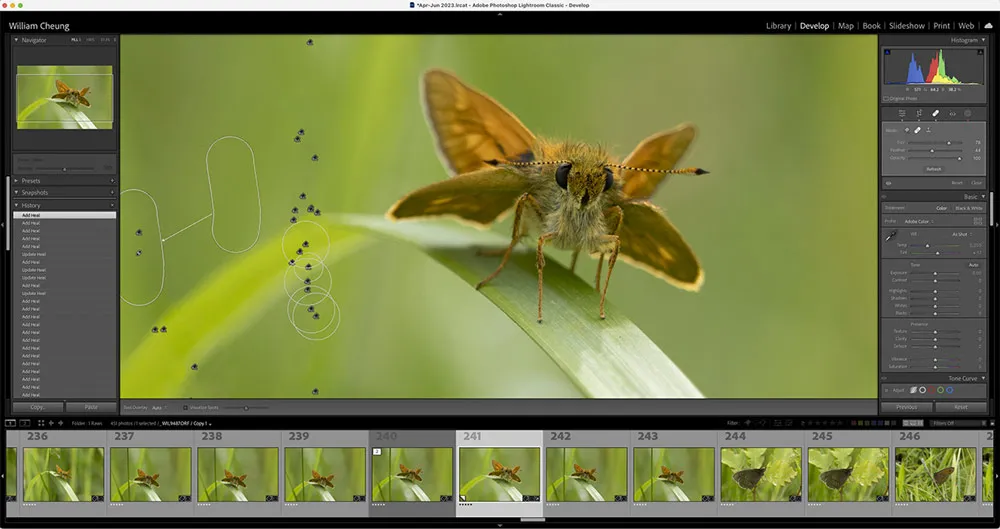
Облачная модель упрощает синхронизацию, но меняет требования к хранению. Перед импортом большой съёмки нужно проверить доступный объём, скорость загрузки и правила локального кэширования. Lightroom не следует воспринимать как обычную папку в облаке: это управляемая фототека, где альбомы не создают дополнительные копии оригиналов, а только объединяют записи.
Adobe Lightroom Classic
Lightroom Classic рассчитан на локальные оригиналы и каталог на компьютере. Каталог хранит пути к файлам, превью, рейтинги, флаги, тематические метки, коллекции и параметры обработки. Сам RAW, JPEG или TIFF остаётся в выбранной папке. Поэтому переносить папки после импорта лучше через панель Folders внутри Lightroom Classic: тогда программа сразу обновляет путь. Перемещение через Проводник или Finder приводит к состоянию Missing File, пока новый путь не будет указан вручную.
Рабочий процесс делится на модули. Library отвечает за импорт, отбор, метаданные, папки и коллекции. Develop содержит коррекцию изображения и локальные маски. Print, Book, Slideshow, Map и Web решают более узкие задачи, но для большинства фотосессий ядро процесса — Library, Develop и Export. Lightroom Classic особенно эффективен, когда одна настройка экспозиции, баланса белого, профиля или цветовой схемы должна быть перенесена на десятки похожих кадров.
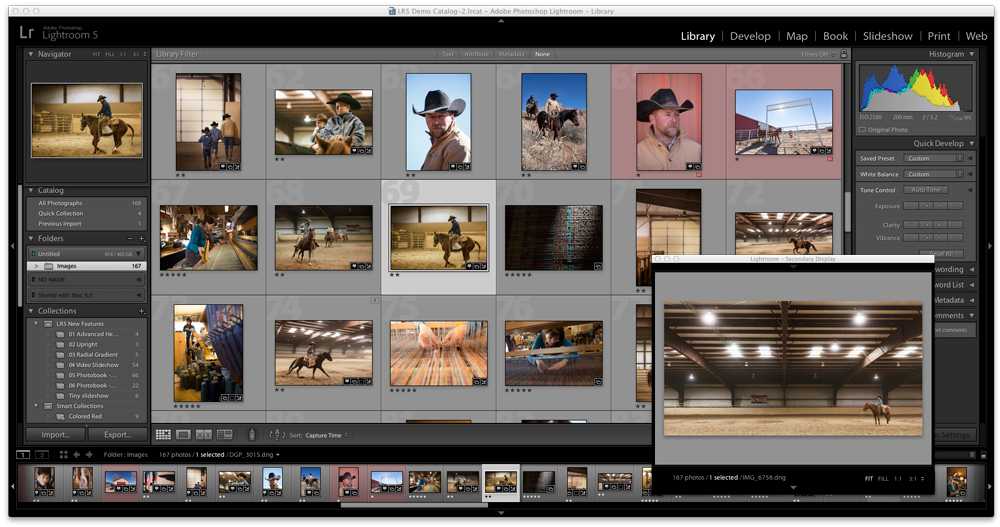

Синхронизация не означает слепое копирование всех параметров. В окне Sync Settings можно исключить кадрирование, локальные маски, удаление пятен или геометрию, если эти параметры зависят от композиции конкретного кадра. Для постоянного переноса изменений на выбранную группу существует Auto Sync, но включать его стоит осознанно: случайная коррекция может сразу попасть на всю выделенную серию.
Adobe Photoshop
Photoshop открывает отдельный документ и работает с его пикселями, слоями, каналами, контурами, масками, текстом и объектами. RAW-файл сначала проходит через Adobe Camera Raw, после чего попадает в документ. Каталогизацию Photoshop не выполняет: файлы можно просматривать через проводник системы или через Adobe Bridge, но рейтинги и структура папок не становятся единым фотографическим каталогом уровня Lightroom Classic.
Главное отличие — возможность разделить работу на слои. Корректирующий слой Curves меняет тон, маска ограничивает действие выбранной областью, Smart Object позволяет вернуться к параметрам фильтра, а отдельный ретушный слой хранит клонирование и восстановление. Такой документ можно корректировать спустя время, если сохранить его в PSD или TIFF со слоями. Экспорт в JPEG или PNG нужен для выдачи готового результата, но не заменяет мастер-файл.

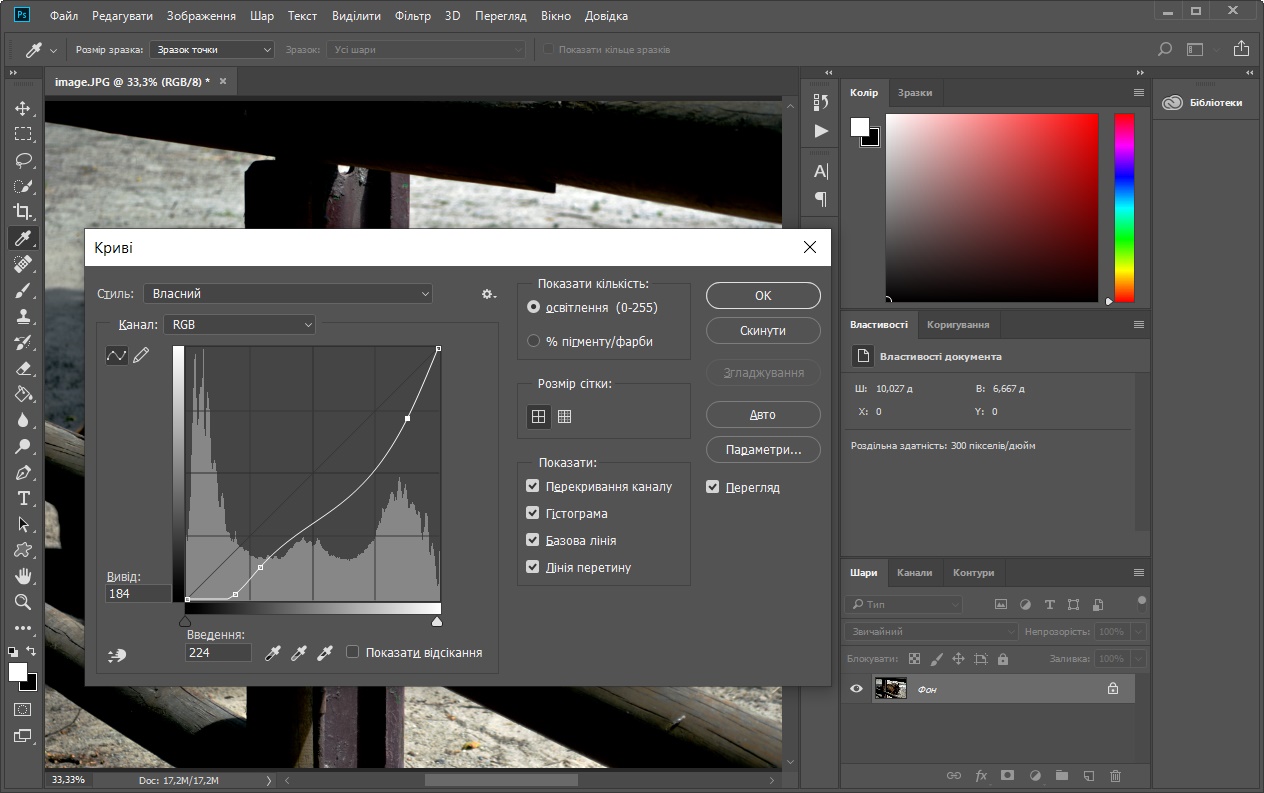
Для просмотра папок и предварительного отбора без импорта можно использовать Adobe Bridge. Для RAW-параметров внутри Photoshop применяется Adobe Camera Raw. Эти компоненты сближают процесс с Lightroom, но не превращают Photoshop в каталогизатор: Bridge работает с реальными папками, а Camera Raw отвечает за проявку и хранение параметров обработки, а не за полноценную базу фототеки.
Сравнение Lightroom и Photoshop по одинаковым критериям
| Критерий | ФотоМАСТЕР | Lightroom | Lightroom Classic | Photoshop |
|---|---|---|---|---|
| Основная задача | Быстрая локальная обработка одной фотографии или небольшой серии | Облачная фототека и неразрушающая обработка | Локальный каталог, RAW и серийный поток | Точная работа с отдельным документом |
| Windows и macOS | Настольное приложение для обеих систем | Настольное приложение | Полноценное настольное приложение | Полноценное настольное приложение |
| Браузер | Веб-версии редактора нет | Доступ к фототеке и редактированию | Нет браузерной версии каталога Classic | Photoshop on the web с сокращённым рабочим пространством |
| iPhone и iPad | Отдельного мобильного приложения нет | Полноценный мобильный поток с синхронизацией | Только через синхронизированные коллекции и облачный Lightroom | Мобильный Photoshop для слоёв, масок и локальной правки |
| Android | Отдельного мобильного приложения нет | Мобильное приложение Lightroom | Нет отдельного Lightroom Classic для Android | Мобильный Photoshop на совместимых смартфонах; планшеты Android не равны настольной версии |
| Linux | Нативной версии нет | Нативного настольного клиента нет | Нативной версии нет | Нативной версии нет |
| RAW | Открытие и базовая коррекция без развитого каталога и профессионального RAW-пайплайна | Неразрушающая проявка | Неразрушающая проявка и профили | Через Camera Raw |
| Каталогизация | Нет развитого фотографического каталога | Альбомы, поиск и облачная база | Каталог, папки, коллекции, тематические метки, флаги и рейтинги | Нет фотографического каталога; Bridge работает как обозреватель файлов |
| Пакетная работа | Отдельный режим пакетного применения настроек | Копирование и синхронизация правок | Sync Settings, Auto Sync, пресеты и экспорт серии | Actions, Batch и Image Processor |
| Слои | Нет полноценной структуры слоёв уровня Photoshop | Нет полноценного слоёвого документа | Нет полноценного слоёвого документа | Слои, группы, маски, режимы наложения и Smart Objects |
| Ретушь | Портретные инструменты, клонирование и удаление локальных объектов | Remove, Healing и маски | Remove, Healing, Clone и маски | Remove, Healing Brush, Clone Stamp, частотные и ручные техники |
| Композитинг | Ограничен простыми наложениями и заменой фона | Ограничен | Ограничен | Полноценное объединение нескольких изображений |
| AI-инструменты | Автоматические улучшения и портретные операции с ручной проверкой | Автоматические маски, Denoise, Generative Remove и коррекции | Автоматические маски, Denoise и генеративное удаление | Generative Fill, расширение, выделение объектов, удаление и генеративный композитинг |
| HDR и панорамы | Не является специализированным редактором брекетинга и панорам | Объединение поддерживаемых серий | Photo Merge для HDR и Panorama | Merge to HDR Pro, Photomerge и ручная доработка слоёв |
| Мастер-файл | Отдельно сохранённый результат; полноценного многослойного мастер-документа нет | Оригинал плюс параметры в облачной базе | Оригинал плюс каталог/XMP | PSD, PSB или TIFF со слоями |
| Лучший сценарий | Понятная обработка отдельного снимка на компьютере | Работа на нескольких устройствах | Большая локальная фототека и регулярные съёмки | Один сложный кадр, реклама, ретушь и монтаж |
Одинаковое наличие функции не означает одинаковый рабочий процесс. Маска в Lightroom служит для ограничения параметрической коррекции — например, поднять экспозицию лица или уменьшить насыщенность неба. Маска слоя в Photoshop может скрывать и показывать части любого слоя, объединять разные фотографии, управлять фильтрами и корректирующими слоями. Пакетная обработка Lightroom быстрее настраивается для фотосессии, а автоматизация Photoshop гибче, когда требуется повторить сложную последовательность действий над файлами.
Неразрушающее редактирование тоже реализовано по-разному. Lightroom по умолчанию хранит инструкции отдельно от оригинала. Photoshop может работать разрушительно, если исправлять Background напрямую и перезаписывать файл, но корректирующие слои, маски, Smart Objects и отдельные ретушные слои позволяют построить полностью редактируемый процесс. Поэтому корректнее сравнивать не абстрактную «разрушаемость», а конкретную структуру документа.
Windows и macOS: пять практических способов обработки
Способ 1. Быстро обработать фотографию в ФотоМАСТЕРе
ФотоМАСТЕР стоит выбрать для одной фотографии или небольшой серии, когда не нужны каталог, облачная синхронизация и многослойный композитинг. Основные разделы интерфейса разделяют коррекцию на понятные группы: «Улучшения», «Инструменты», «Ретушь», «Эффекты», «Текст и рамки». Такой подход сокращает путь от открытия файла до сохранения результата, но не отменяет контроль качества: автоматическое улучшение, портретные фильтры и удаление объектов нужно проверять при увеличении.

Шаг 1. Откройте исходник и оцените его до коррекции
На стартовом экране выберите «Открыть фото» и укажите JPEG, PNG, TIFF или поддерживаемый RAW. Сначала посмотрите на гистограмму и увеличьте проблемные области: лицо, контрастные границы, мелкие детали, небо и тени. Не начинайте с эффекта или ретуши. Вначале нужно понять, исправляется ли проблема экспозицией и цветом либо требует локальной работы.
Шаг 2. Исправьте свет и цвет в разделе «Улучшения»
Откройте «Улучшения». Для быстрого старта можно применить автоматическую коррекцию, затем вручную проверить экспозицию, контраст, светлые участки, тени, насыщенность и температуру. Автоматический результат не является окончательным: на портрете он может сделать кожу слишком насыщенной, а на пейзаже — потерять детали в светах. Сравнивайте изображение с исходником и следите, чтобы белые объекты не стали нейтрально-серыми из-за чрезмерного снижения светов.
Шаг 3. Выполните локальную ретушь
Перейдите в «Ретушь». Для портрета сначала используйте инструменты, которые исправляют отдельные дефекты, а не полностью меняют текстуру кожи. Размер кисти должен немного превышать дефект. При клонировании источник берут рядом с проблемной областью и с похожим освещением: копирование участка со лба на щёку создаёт заметный повтор фактуры и неправильный свет.

Инструменты автоматической портретной обработки применяйте на умеренной интенсивности. После коррекции проверьте ресницы, волосы, контур губ, ноздри и складки кожи: именно там чрезмерное сглаживание чаще всего разрушает естественную детализацию. Коррекция фигуры и черт лица требует ещё более строгого контроля прямых линий фона, мебели и дверных проёмов, поскольку деформация заметна по изгибу окружающих объектов.
Шаг 4. Используйте эффекты после технической коррекции
Раздел «Эффекты» предназначен для стилизации, а не для восстановления информации. Сначала выровняйте экспозицию и баланс белого, затем выбирайте пресет. Уменьшайте силу эффекта, если тени стали однородно чёрными, светлые области потеряли детали или оттенок кожи ушёл в оранжевый и пурпурный. Для серии фотографий один эффект следует проверить на кадрах с разным светом, а не только на выбранном примере.


Шаг 5. Обработайте небольшую серию
Для однотипных снимков откройте «Пакетная обработка» со стартового экрана. Добавьте папку или выбранные файлы, примените общие параметры и заранее задайте отдельную выходную папку. Не сохраняйте результат поверх единственных оригиналов. Одинаковые настройки хорошо работают на кадрах с одним светом, но не заменяют индивидуальную проверку: фото у окна и фото в глубине комнаты требуют разной экспозиции и баланса белого.
Шаг 6. Сохраните и проверьте файл
Нажмите «Сохранить». Для дальнейшего редактирования без повторного JPEG-сжатия выбирайте формат, сохраняющий достаточную детализацию, если он доступен в нужном рабочем процессе. Для сайта и социальных сетей обычно нужен JPEG с заданными размерами, а PNG оправдан для прозрачности и графики. После сохранения откройте файл в обычном просмотрщике, проверьте размер в пикселях, ориентацию, цвет, резкость и наличие артефактов на границах удалённых объектов.

Плюсы ФотоМАСТЕРа
- русскоязычные разделы и короткий путь к базовой коррекции;
- локальная ретушь, эффекты, текст, рамки и пакетное применение настроек собраны в одном приложении;
- подходит для отдельных фотографий и небольших серий без обязательного каталога;
- работает локально на Windows и macOS.
Ограничения ФотоМАСТЕРа
- нет системы управления фототекой уровня Lightroom Classic;
- базовая работа с RAW не заменяет развитые профили, коррекцию объектива и управление цветом специализированного конвертера;
- сложный монтаж из многих элементов и полностью редактируемая структура слоёв требуют Photoshop или другого слоёвого редактора;
- автоматические портретные операции нуждаются в ручной проверке текстуры и геометрии.
Способ 2. Отобрать и обработать большую серию в Lightroom Classic
Lightroom Classic эффективен, когда результатом должна стать не одна картинка, а управляемая съёмка: оригиналы лежат в понятной структуре папок, лучшие кадры отмечены, параметры обработки синхронизированы, а экспорт можно повторить с другим размером. До импорта решите, где будут храниться оригиналы и каталог. Каталог желательно разместить на быстром локальном диске, а фотографии — на диске с достаточным запасом места и резервной копией.
Шаг 1. Импортируйте файлы осознанно
Откройте File → Import Photos and Video. В верхней части окна выберите режим. Copy копирует файлы в указанное место, Move перемещает их, Add оставляет на текущем диске и только добавляет записи в каталог. Для карты памяти обычно используют Copy, а для уже разложенного архива — Add. Справа задайте папку назначения, переименование, метаданные и применяемый при импорте пресет только в том случае, если он подходит всей съёмке.
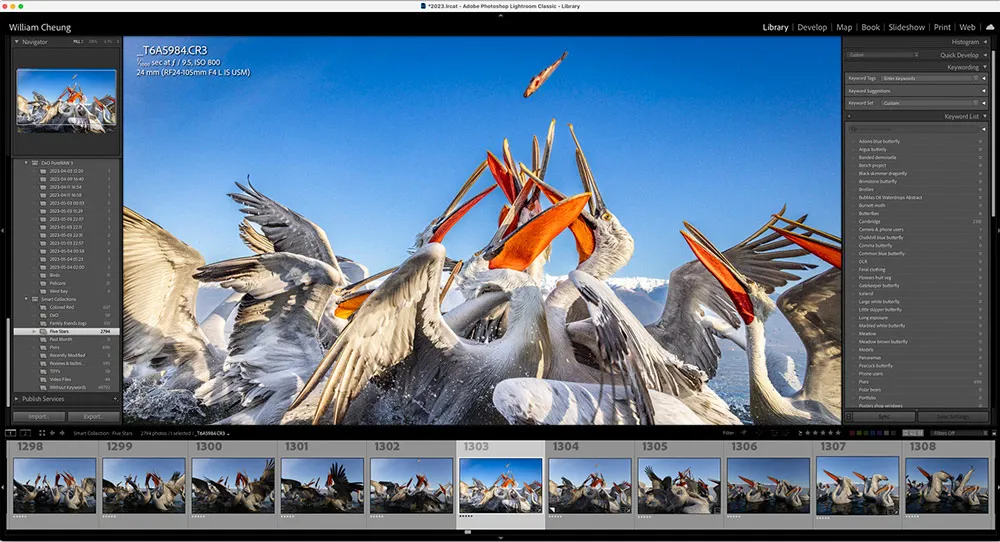
После импорта не удаляйте карту памяти, пока не убедитесь, что файлы открываются с диска и существует резервная копия. Превью в каталоге не доказывает сохранность оригинала: Lightroom Classic способен показывать ранее созданное изображение даже при отключённом диске.
Шаг 2. Проведите отбор до глубокой обработки
В Library используйте флаги P для Pick и X для Reject, цифровые клавиши для рейтинга и цветовые метки для этапов проекта. Не назначайте пять звёзд всем удачным кадрам: рейтинг полезен, когда уровни имеют заранее определённый смысл. Например, одна звезда — технически пригодный кадр, три — клиентский выбор, пять — портфолио. После первого прохода фильтр Attribute оставляет только выбранные фотографии.

Шаг 3. Настройте эталонный кадр
Перейдите в Develop. Начните с профиля, баланса белого и Exposure. Затем скорректируйте Highlights и Shadows, установите точки белого и чёрного, настройте Texture, Clarity и Dehaze только по необходимости. В Detail проверьте шум и резкость при масштабе 100%. В Lens Corrections или Optics включите удаление хроматических аберраций и подходящий профиль объектива, если он распознан. Кадрирование и Transform выполняйте после базового света, чтобы геометрия оценивалась на уже читаемом изображении.
Шаг 4. Создайте локальные маски
Нажмите Masking. Выберите Subject, Sky, Background, People, Brush, Linear Gradient или Radial Gradient. Автоматическую маску обязательно проверяйте в режиме наложения: тонкие волосы, прозрачные предметы, сетка и отражения часто требуют добавления или вычитания кистью. Для лица предпочтительнее небольшая коррекция Exposure, Shadows и Texture, чем сильное общее размытие.

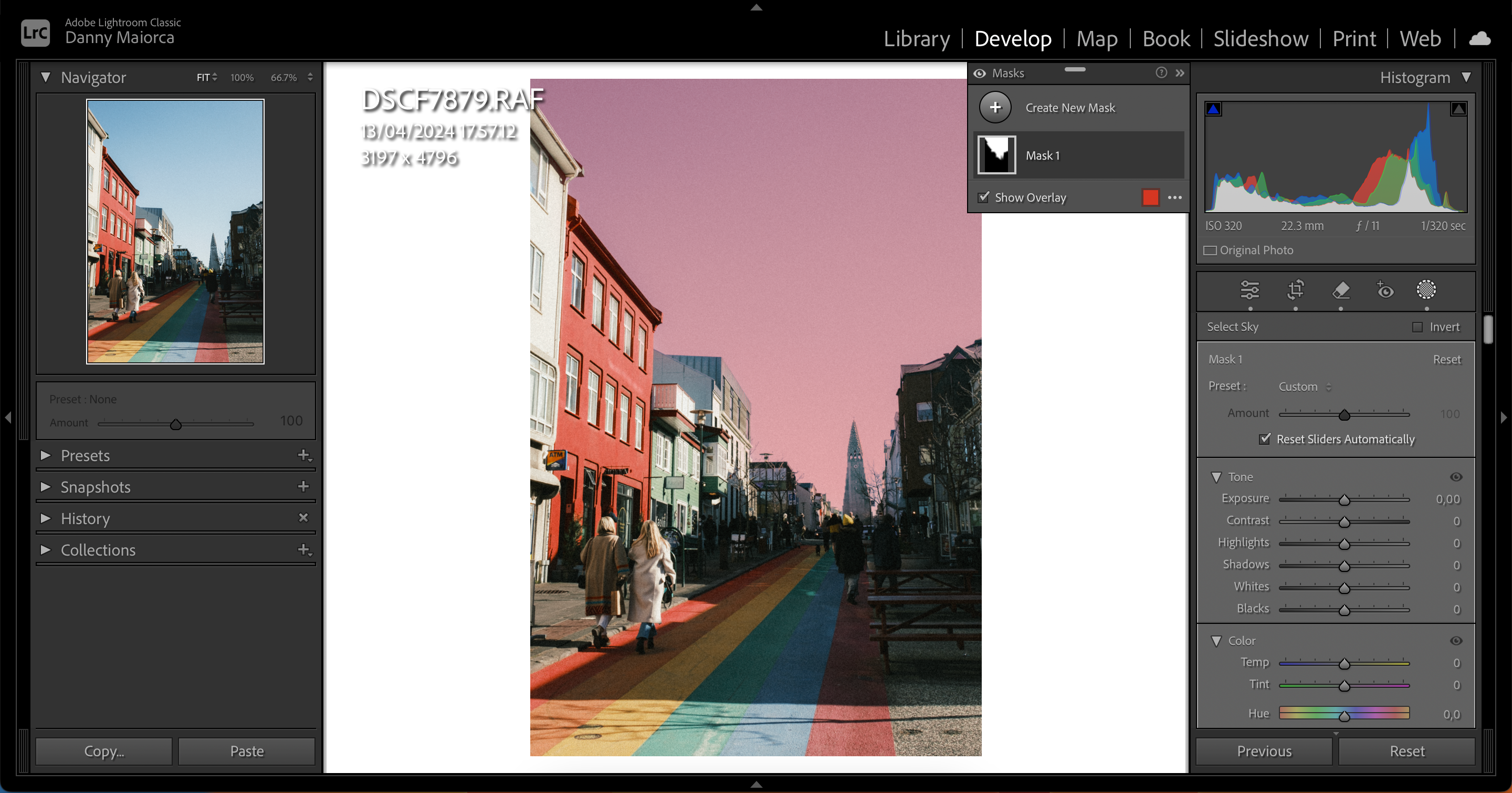
Шаг 5. Синхронизируйте только общие параметры
Выделите обработанный кадр первым, затем добавьте остальные кадры серии и нажмите Sync. В Sync Settings отметьте параметры, которые действительно должны совпасть. Баланс белого и экспозиция подходят группе только при одинаковом свете. Crop, Transform, Spot Removal и локальные маски часто зависят от композиции, поэтому их следует исключить или проверить по каждому кадру. Auto Sync ускоряет работу с постоянной группой, но его состояние должно быть заметно: забытый режим способен распространить случайную правку на всю выборку.
Шаг 6. Экспортируйте производные файлы
Откройте File → Export. В Export Location выберите отдельную папку. В File Naming задайте понятную схему, например проект, номер кадра и назначение. File Settings определяет формат, цветовое пространство и качество; Image Sizing — размеры и разрешение; Output Sharpening — финальную резкость для экрана или печати; Metadata — состав передаваемых данных. Сохраните пресет экспорта, если одни и те же требования повторяются.
Плюсы Lightroom Classic
- каталог объединяет файлы, рейтинги, тематические метки, коллекции и обработку;
- Sync Settings и пресеты ускоряют однотипные фотосессии;
- RAW-коррекции и маски остаются редактируемыми;
- экспорт серии можно повторять с разными размерами и параметрами без изменения оригиналов.
Ограничения Lightroom Classic
- повреждение или потеря каталога без резервной копии лишает пользователя структуры и истории правок;
- перемещение файлов вне Lightroom Classic приводит к потерянным путям;
- сложная ретушь и монтаж требуют передачи кадра в Photoshop;
- неправильно выбранный Auto Sync распространяет нежелательные изменения на группу.
Способ 3. Вести облачную фототеку в Lightroom
Облачный Lightroom подходит пользователю, который ценит одинаковый доступ к оригиналам и правкам на нескольких устройствах. Добавьте фотографии через Add Photos, распределите их по Albums и проверьте, что загрузка завершилась. Альбомы не дублируют файл: один снимок может входить в несколько подборок. Для поиска используйте даты, камеры, тематические метки и распознаваемые визуальные признаки, но важным проектам всё равно полезны понятные названия альбомов.
В Edit выполните базовую коррекцию в Light и Color, затем перейдите к Detail, Optics и Geometry. Маски и Remove применяйте после глобальной коррекции. Denoise создаёт улучшенный результат на основе исходных данных; проверяйте волосы, мелкую текстуру, звёзды и повторяющийся рисунок ткани. Сильное шумоподавление делает поверхность пластиковой и может создавать ложные детали.
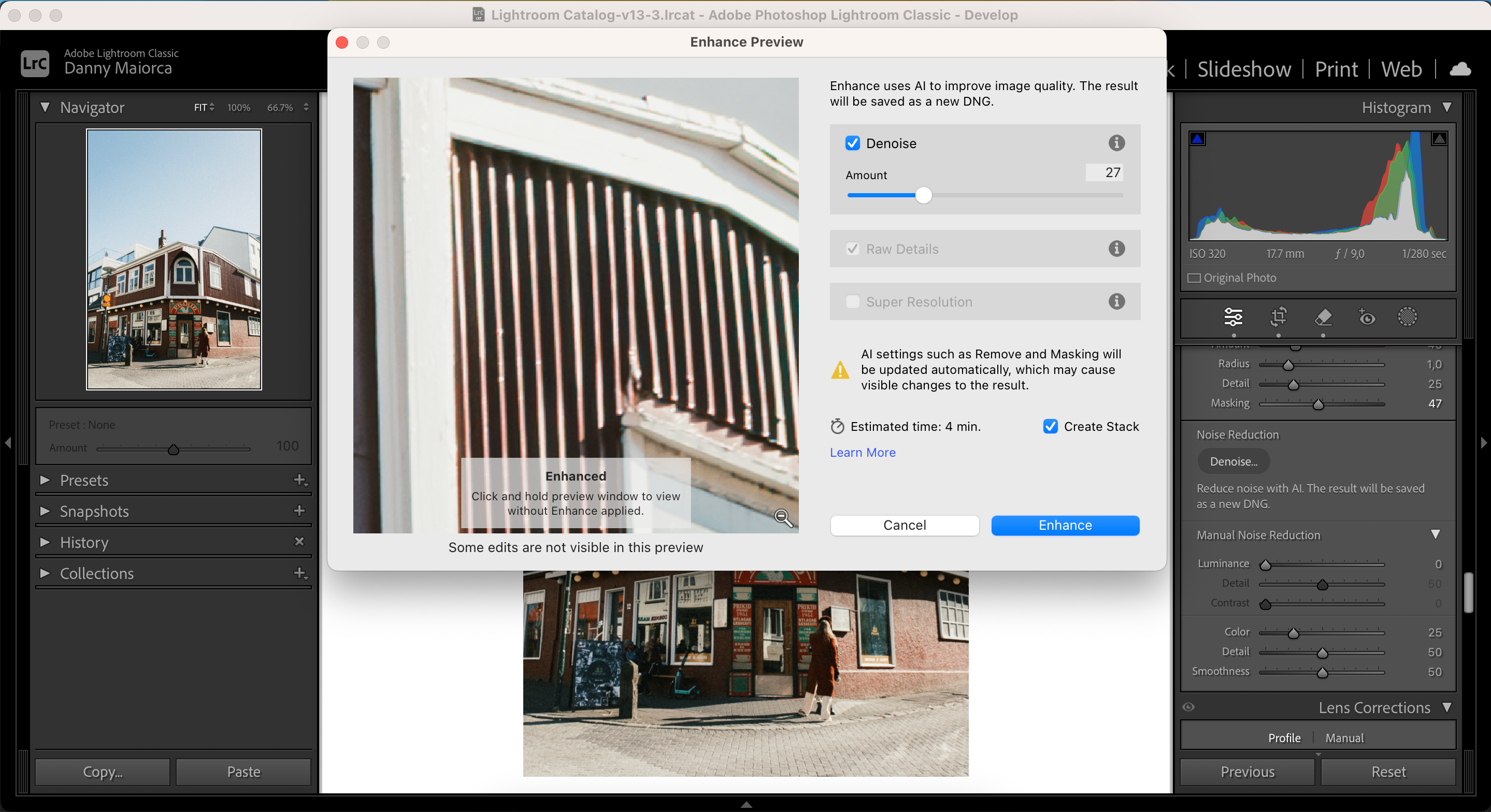
Для передачи результата используйте Share, Export или сохранение копии на устройство в зависимости от платформы. Перед удалением локальных оригиналов убедитесь, что облачная синхронизация завершена и существует независимая резервная копия. Облако обеспечивает доступность, но не отменяет стратегию резервирования: ошибка удаления или проблема учётной записи не должна уничтожать единственный архив.
Плюсы облачного Lightroom
- одна фототека и единые правки на компьютере, в браузере и телефоне;
- неразрушающая RAW-коррекция и автоматические маски;
- простые альбомы и общий доступ;
- не требуется вручную переносить каталог между устройствами.
Ограничения облачного Lightroom
- большая съёмка быстро расходует облачное хранилище;
- первичная загрузка RAW зависит от скорости соединения;
- управление физической структурой локальных оригиналов менее прямое, чем в Lightroom Classic;
- сложный композитинг остаётся задачей Photoshop.
Способ 4. Выполнить сложную ретушь в Photoshop
Photoshop нужен, когда результат зависит от точной структуры документа. Перед началом определите, какие изменения должны остаться редактируемыми. Цвет и тон лучше вынести в Adjustment Layers, удаление дефектов — на отдельный пустой слой, фильтры — применить к Smart Object, а видимость областей — контролировать масками. Такой документ занимает больше места, но позволяет исправить решение без возвращения к исходнику.
Шаг 1. Откройте RAW через Camera Raw
При открытии RAW запускается Adobe Camera Raw. Вначале установите профиль, баланс белого, экспозицию и диапазон светов и теней. Исправьте объектив и хроматические аберрации. Если планируется возвращение к проявке, удерживайте Shift и используйте Open Object, чтобы поместить изображение как Smart Object. Обычная кнопка Open создаёт пиксельный слой, а Smart Object сохраняет доступ к параметрам Camera Raw.

Шаг 2. Подготовьте редактируемую структуру
Переименуйте исходный слой и не выполняйте все действия на Background. Для тональной коррекции откройте панель Adjustments и создайте Curves или Levels. Для каждого корректирующего слоя автоматически появляется маска. Белая область маски показывает действие, чёрная скрывает его, серые значения дают частичное влияние. Группируйте связанные слои и называйте их по функции: «кожа», «фон», «цвет товара», «контраст», а не Layer 12 copy 3.

Шаг 3. Удалите локальные дефекты
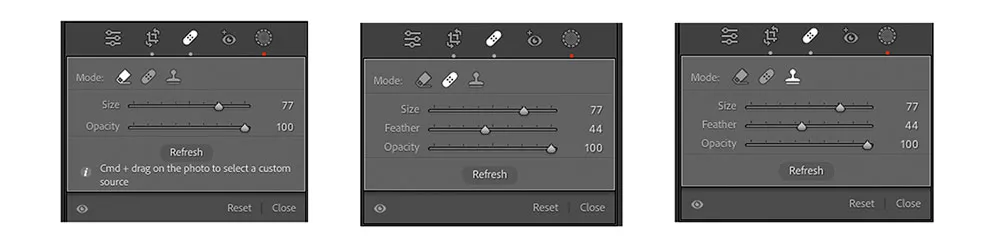
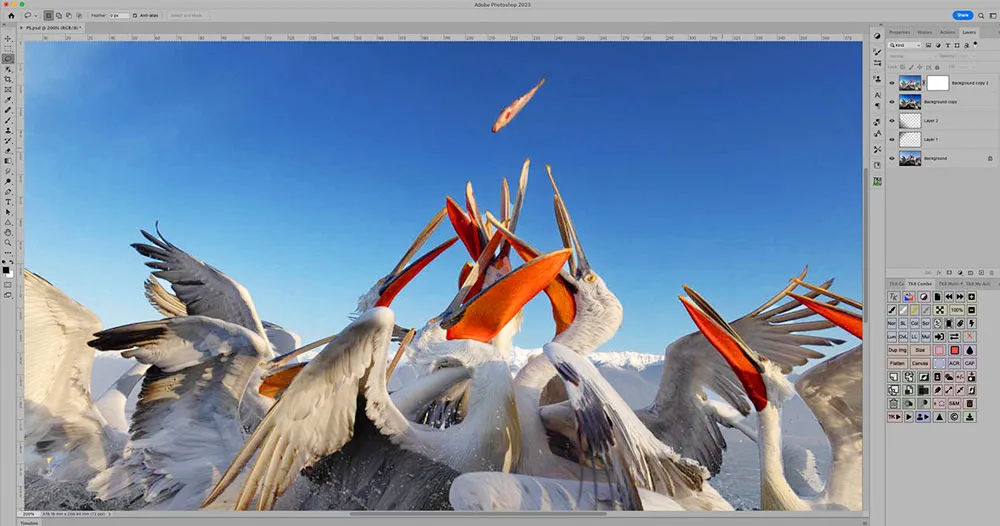
Создайте пустой слой над изображением. Для Remove Tool, Spot Healing Brush Tool и Healing Brush Tool включите выбор данных со всех или текущего и нижних слоёв, если эта настройка доступна для выбранного инструмента. Remove Tool подходит для изолированных объектов, Spot Healing — для небольших дефектов, Healing Brush — для контролируемого переноса фактуры, Clone Stamp — для точного копирования. После каждого крупного удаления проверяйте повторяющиеся детали и геометрию фона.
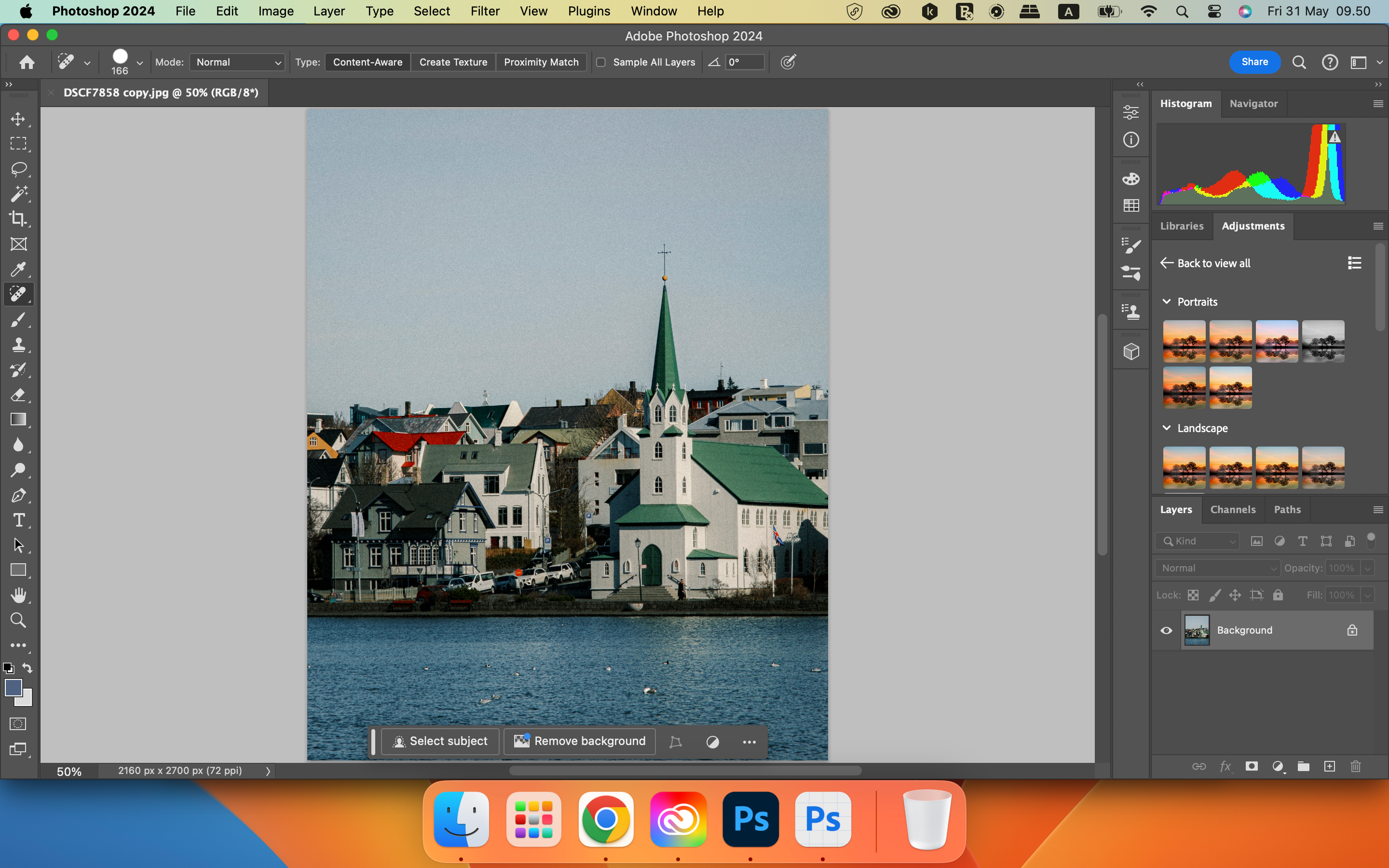

Шаг 4. Отделите объект от фона
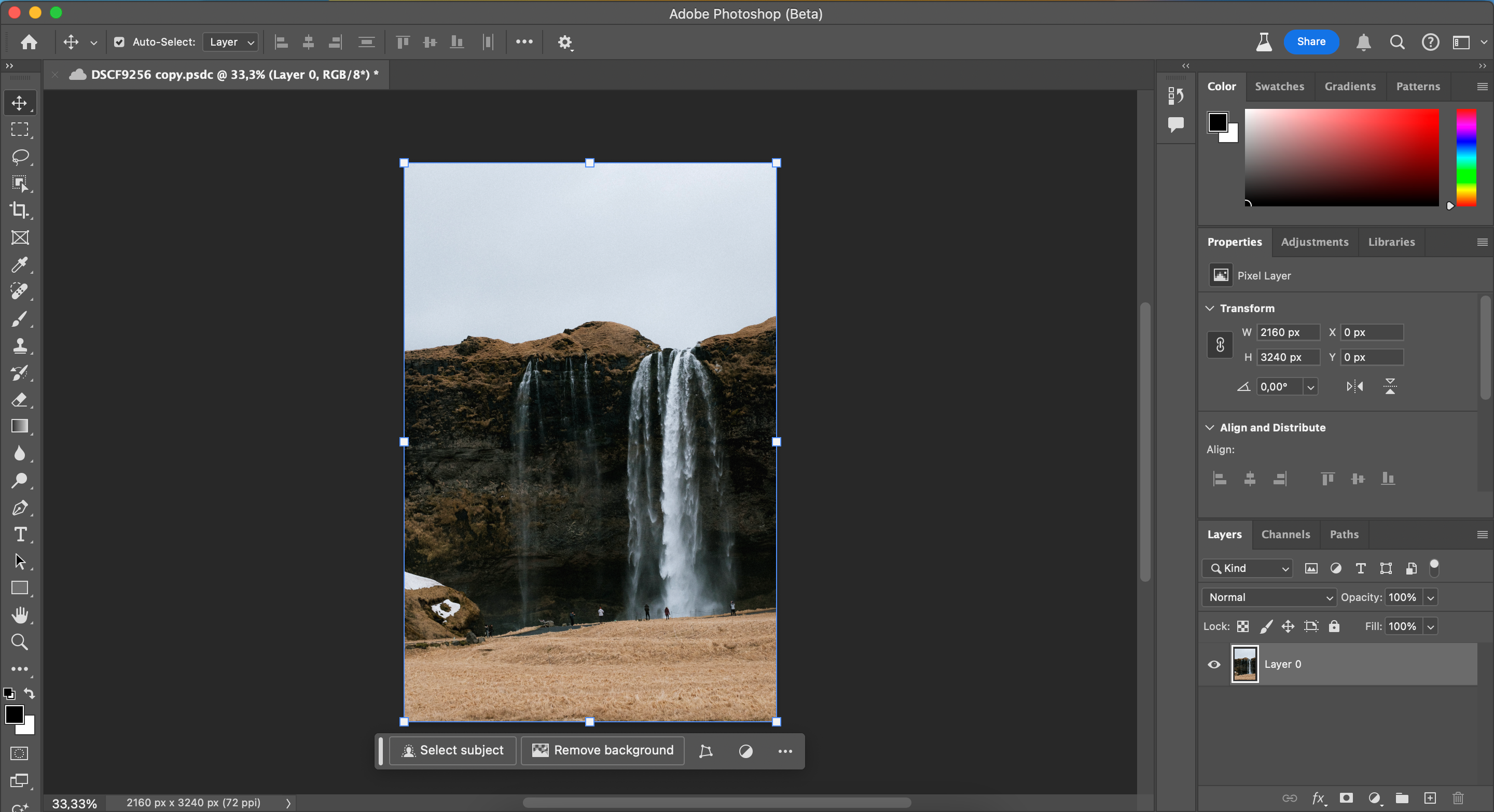
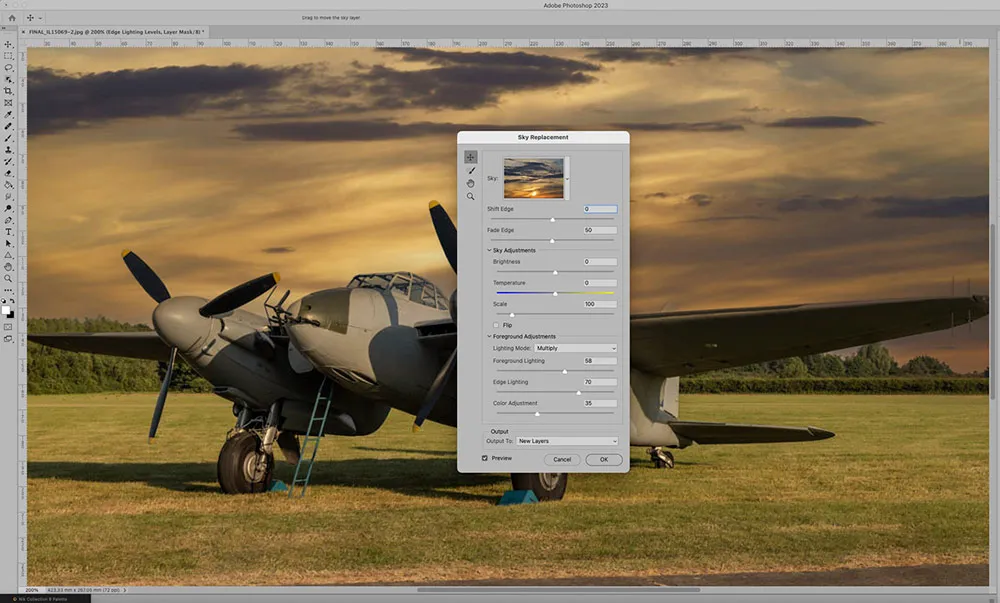
Для предмета или человека начните с Select Subject, затем уточните результат в Select and Mask. В режиме просмотра проверьте края волос, полупрозрачные ткани, отражения и мелкие промежутки. Не удаляйте фон ластиком: создайте маску слоя. Тогда ошибочный край можно восстановить белой кистью по маске, не возвращаясь к исходнику. Для нового фона согласуйте направление света, резкость, перспективу и уровень шума, иначе даже технически чистое выделение будет выглядеть вставленным.
Шаг 5. Используйте генеративные операции как черновой вариант
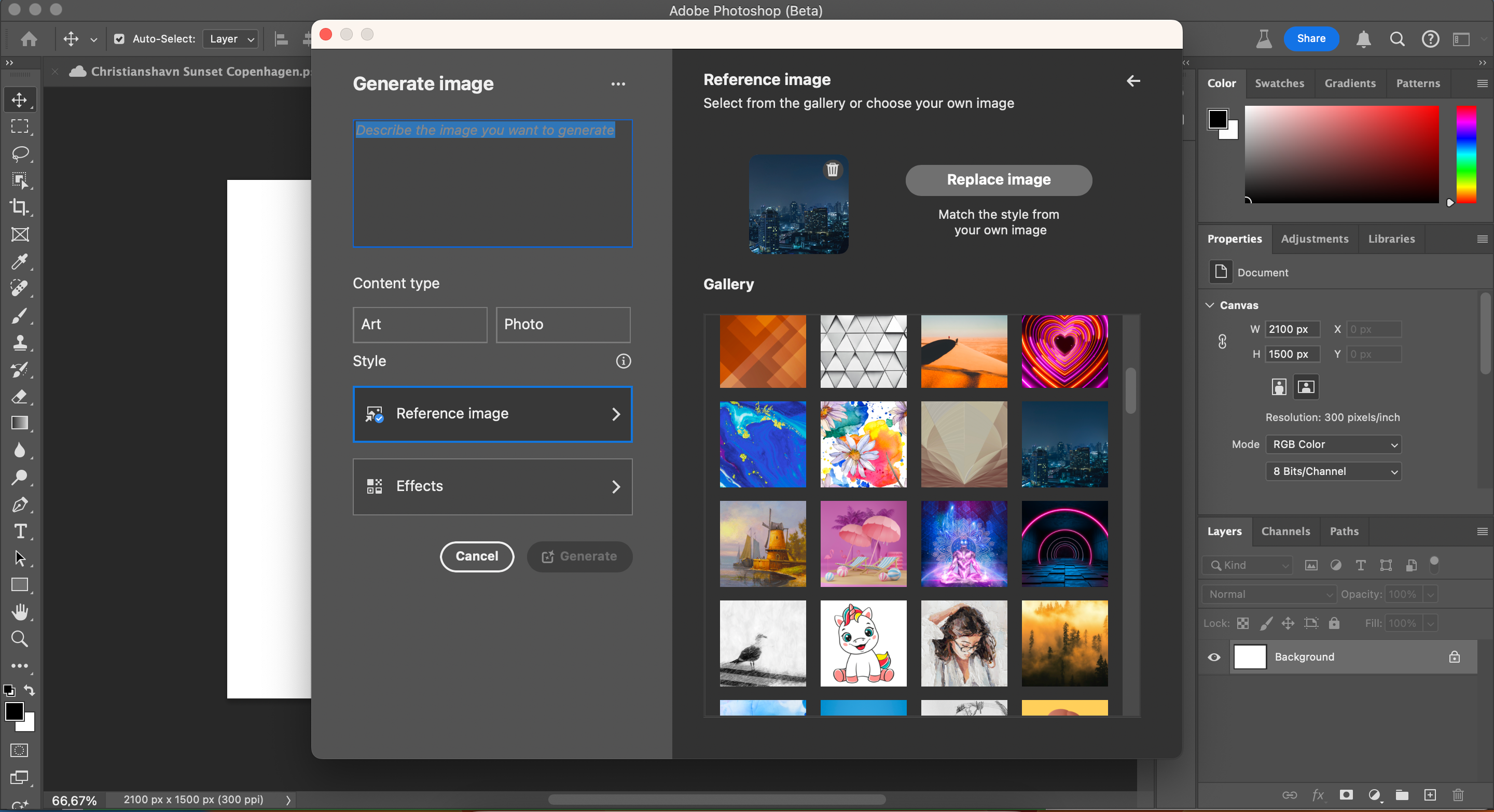
Generative Fill и генеративное расширение ускоряют удаление и достраивание, но результат нельзя принимать без проверки. Увеличьте изображение до 100% и просмотрите анатомию, мелкий текст, повторяющиеся узоры, отражения, тени и границы предметов. Сохраняйте несколько вариантов на отдельных слоях. В коммерческой работе учитывайте правила проекта и происхождение изображения: генеративная вставка меняет содержание кадра, а не только его техническое качество.
Шаг 6. Сохраните мастер и экспорт
Сначала используйте File → Save As и сохраните PSD. Для очень больших документов может потребоваться PSB; TIFF подходит для обмена в фотографическом процессе и способен хранить слои, но совместимость нужно проверять в принимающем приложении. Готовую копию создавайте через File → Export → Export As или подходящую команду сохранения копии. Для веба проверьте размеры, sRGB и степень JPEG-сжатия. Для печати согласуйте цветовой профиль и разрешение с лабораторией, а не применяйте универсальный пресет.
Плюсы Photoshop для сложной ретуши
- слои и маски разделяют операции и позволяют менять решение;
- точные инструменты выделения, ретуши и композитинга;
- Smart Objects сохраняют редактируемость фильтров и Camera Raw;
- PSD/PSB подходят для сложного мастер-документа.
Ограничения Photoshop для сложной ретуши
- нет встроенного каталога большой фототеки;
- многослойные документы быстро занимают место;
- разрушающий процесс легко получить при работе прямо на единственном слое;
- автоматические и генеративные операции требуют тщательной визуальной проверки.
Способ 5. Автоматизировать серию в Photoshop
Утверждение, что Photoshop не умеет пакетную обработку, неверно. Он автоматизирует повторяемые действия через Actions, Batch и Image Processor. Разница с Lightroom в удобстве: Lightroom синхронизирует фотографические параметры прямо в каталоге, а Photoshop выполняет заранее записанную последовательность над отдельными документами. Этот способ полезен для стандартизированного изменения размера, конвертации, добавления корректирующих слоёв, подготовки копий и однотипной обработки папки.
Запишите Action
- Откройте типичный файл из серии и панель Window → Actions.
- Создайте новый набор и новое действие, задайте понятное имя и нажмите Record.
- Выполните только операции, которые должны повторяться: изменение цветового режима, размер, коррекцию, резкость, добавление элемента или подготовку слоёв.
- Не записывайте команды с жёстко заданным положением выделения, если композиция файлов различается.
- Остановите запись и запустите действие на нескольких копиях с разными размерами и ориентацией.
Запустите Batch
Откройте File → Automate → Batch. Выберите Set и Action, затем источник Source и папку Destination. Опции открытия и сохранения должны соответствовать записанному действию. Если Action содержит Save As с конкретным путём, он может отправить все файлы не туда, куда ожидается. Сначала обработайте тестовую папку из трёх–пяти копий, проверьте имена и только затем запускайте всю серию.
Используйте Image Processor для конвертации и размера
Откройте File → Scripts → Image Processor. Укажите исходную папку, место сохранения и один или несколько выходных форматов. Здесь можно задать JPEG, PSD или TIFF, изменение размеров и запуск Action. Image Processor удобен, когда задача состоит в создании однотипных производных копий, а не в сложном ветвлении сценария. Сохраняйте результат в отдельную папку и не включайте рекурсивную обработку выходной папки внутри исходной.
Плюсы пакетной автоматизации Photoshop
- повторяет сложную последовательность, недоступную обычному пресету Lightroom;
- Batch работает с записанными Actions, а Image Processor одновременно конвертирует и меняет размер;
- подходит для стандартизированной подготовки файлов из папки.
Ограничения пакетной автоматизации Photoshop
- Action может остановиться на диалоговом окне или несовместимом документе;
- координатные операции и выделения плохо переносятся между разными композициями;
- ошибка пути сохранения способна перезаписать или разбросать файлы;
- нет удобного визуального отбора и истории фотосессии как в каталоге Lightroom Classic.
Как использовать Lightroom Classic и Photoshop вместе
Связка двух программ нужна не для каждого кадра. Lightroom Classic остаётся центром хранения, отбора, RAW-проявки и экспорта серий. Photoshop подключается только к фотографиям, которым требуется слоёвая ретушь, сложное удаление, объединение нескольких кадров, графика или ручной композитинг. Такой принцип уменьшает число тяжёлых файлов и не превращает каталог в коллекцию ненужных PSD.
Шаг 1. Закончите базовую RAW-коррекцию
В Lightroom Classic установите профиль, баланс белого, экспозицию, световые и теневые диапазоны, коррекцию объектива и базовый цвет. Не пытайтесь довести локальную ретушь до предела, если Photoshop решит её точнее. Цель этапа — получить качественную проявку, на основе которой будет создан производный документ.
Шаг 2. Передайте кадр через Edit In
Выделите фотографию и выберите Photo → Edit In → Edit in Adobe Photoshop либо одноимённую команду контекстного меню. Для RAW Lightroom Classic создаёт документ с учётом текущих настроек. Для JPEG, TIFF и PSD программа может предложить редактирование оригинала, копии или копии с коррекциями Lightroom. Безопасный выбор зависит от задачи, но единственную исходную фотографию не следует менять без копии.
Шаг 3. Настройте параметры внешнего файла
В Preferences → External Editing задаются формат TIFF или PSD, цветовое пространство, разрядность и разрешение. Для сложной тональной и цветовой работы обычно полезна 16-битная передача, но она увеличивает размер. Цветовое пространство выбирают как часть управляемого процесса: широкий охват полезен во время обработки, а готовая веб-копия обычно переводится в sRGB. Нельзя просто назначить другой профиль в конце и ожидать одинакового цвета.
Шаг 4. Сохраните, а не экспортируйте новый хаотичный файл
В Photoshop используйте обычную команду Save. Производный TIFF или PSD появится рядом с исходником и вернётся в каталог Lightroom Classic. Если выполнить Save As в случайную внешнюю папку, каталог не получит понятной связи с новым документом. После возврата можно объединить исходник и производный файл в Stack, чтобы сетка не разрасталась.
Шаг 5. Экспортируйте выдачу из каталога
Финальные JPEG для клиента или сайта удобнее экспортировать из Lightroom Classic вместе с остальной серией. Тогда имена, размеры, профиль, метаданные и папка будут согласованы. Мастер-TIFF или PSD сохраняется для повторной правки. При изменении исходной RAW-коррекции после передачи в Photoshop уже созданный файл автоматически не перестраивается: требуется осознанно повторить этап или скорректировать производный документ.
Когда открывать как Smart Object
Команда открытия как Smart Object оправдана, когда параметры Camera Raw нужно менять из Photoshop. Двойной щелчок по миниатюре Smart Object возвращает к RAW-настройкам. Такой подход гибче, но увеличивает документ и усложняет совместимость. Для обычной ретуши итогового проявленного кадра достаточно стандартной передачи в TIFF или PSD.
Что выбрать для разных фотографических задач
| Сценарий | Основной инструмент | Рабочий процесс | Когда нужен второй редактор |
|---|---|---|---|
| Свадьба или репортаж | Lightroom Classic | Импорт, отбор, синхронизация серий, экспорт галереи | Photoshop только для лучших портретов, сложного удаления и монтажа |
| Один домашний снимок | ФотоМАСТЕР | Свет, цвет, кадрирование, локальная ретушь, сохранение | Photoshop при сложном фоне или сборке из нескольких изображений |
| Предметная студия | Capture One Pro | Tethering, контроль фокуса, цвет серии и Export Recipes | Photoshop для чистки товара, деформации этикетки и рекламного макета |
| Портретная ретушь | Photoshop | RAW через Camera Raw, слои, локальная ретушь и маски | Lightroom Classic для отбора и согласования серии |
| Карточки маркетплейса | Photoshop | Выделение, белый или заданный фон, контроль геометрии и экспорт | Lightroom для массовой первичной коррекции однотипной съёмки |
| Пейзажная серия | Lightroom Classic | RAW, профили, маски неба и переднего плана, панорама/HDR | Photoshop для сложного смешивания экспозиций и чистки |
| Интерьер с яркими окнами | Photomatix Pro | Брекетинг, выравнивание, deghosting и естественный tone mapping | Photoshop для оконных масок, локальной геометрии и удаления оборудования |
| Коллаж или афиша | Photoshop | Слои, маски, текст, Smart Objects и композитинг | Lightroom только для предварительной проявки исходных фотографий |
| Большой архив без Adobe | ON1 Photo RAW | Browse/Catalog, RAW, маски, слои и экспорт | Отдельный редактор при специфической глубокой ретуши |
| Linux | darktable + GIMP | RAW и коллекции в darktable, пиксельная работа в GIMP | Связка уже разделяет роли двух приложений |
Большая свадебная или репортажная серия
Главная цена ошибки здесь — время и несогласованность кадров. Lightroom Classic позволяет отобрать дубли, разделить сцены по коллекциям, настроить один эталон в каждой группе и синхронизировать только общие параметры. Не нужно открывать сотни файлов в Photoshop. В него отправляются кадры, где требуется убрать крупный объект, исправить фон, собрать групповую фотографию или выполнить детальную ретушь.
Предметная фотография и интернет-магазин
При съёмке с подключённой камерой Capture One Pro удобен для мгновенного контроля фокуса, экспозиции и цвета. Для готовой карточки Photoshop даёт точную обтравку, чистку пыли, выравнивание формы, замену этикетки и сборку композиции. Lightroom полезен как менеджер серии, но сам по себе не заменяет слоёвый макет с направляющими и несколькими вариантами фона.
Портрет и beauty
Lightroom быстро выравнивает серию по балансу белого, экспозиции и общей цветовой схеме. Его маски People подходят для локальной коррекции лица, кожи, волос и одежды. Photoshop нужен для работы, где важно отдельно контролировать фактуру и тон, исправлять сложные волосы, одежду и фон. Автоматическое сглаживание не следует считать профессиональной ретушью: качество определяется сохранением объёма, текстуры и естественных переходов.
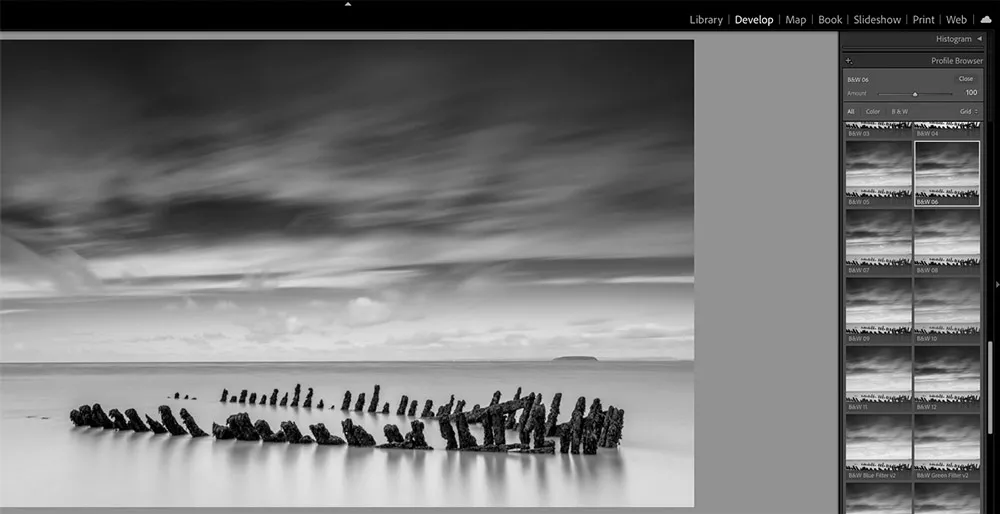
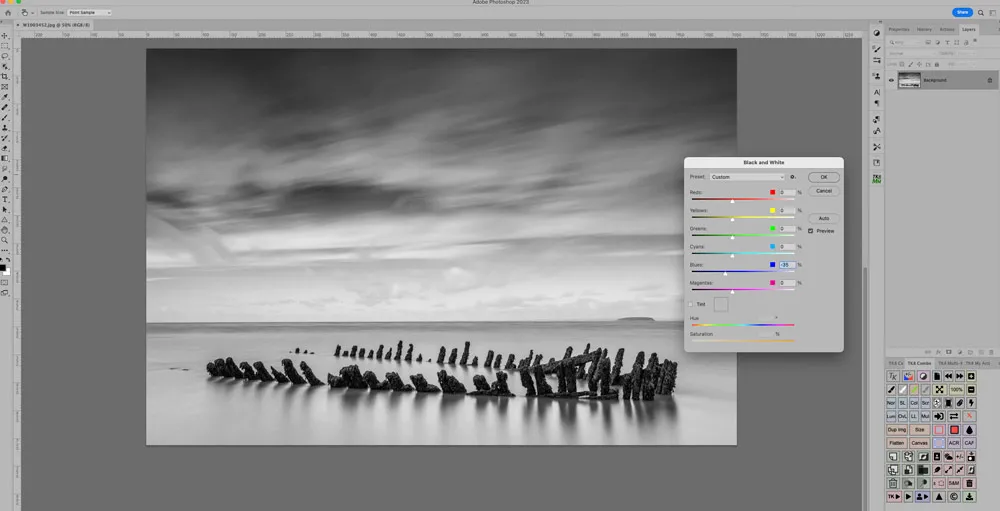
Чёрно-белая обработка
Lightroom удобен для серий: профиль или переключение в Black & White, Color Mixer/B&W Mix, кривая, локальные маски и зерно можно переносить на группу. Photoshop даёт Channel Mixer, Black & White Adjustment Layer, Curves и маски для точной печатной доводки. В обоих случаях проверяйте не только контраст, но и разделение близких цветов: красная одежда и зелёный фон могут стать одинаково серыми без настройки каналов.
Социальные сети и мобильная публикация
Для быстрого процесса лучше облачный Lightroom: кадр импортируется, корректируется, синхронизируется и экспортируется на телефоне. Photoshop нужен, когда публикация состоит из нескольких слоёв, текста и графики. Перед экспортом проверьте фактическое соотношение сторон площадки, положение важных объектов и читаемость текста на маленьком экране. Повторное сохранение JPEG через несколько приложений снижает качество и может удалить метаданные.
Печать
Для печати важнее управляемый цвет, разрешение и контроль резкости, чем количество эффектов. Lightroom Classic удобен для повторяемого вывода серии и контактных листов. Photoshop даёт точный soft proof, локальную доводку и подготовку конкретного макета. Параметры профиля, размера и полей следует брать у лаборатории. Нельзя оценивать печать только по яркому дисплею без калибровки: тёмный отпечаток часто связан с завышенной яркостью монитора.
Работа на слабом компьютере
ФотоМАСТЕР подходит для небольшого числа файлов и не требует ведения тяжёлого облачного архива. Lightroom Classic можно ускорить разумным размером превью, размещением каталога на быстром диске и ограничением ненужных фоновых операций. Photoshop расходует память пропорционально размерам документа, разрядности, числу слоёв и Smart Objects. Разумнее разделить проект и не сохранять десятки невидимых промежуточных слоёв, чем без необходимости снижать качество исходника.
Работа без подписки
Отсутствие подписки не означает, что одна программа заменит всю экосистему. ФотоМАСТЕР закрывает простые локальные правки. Affinity Photo 2 подходит для слоёв и композитинга, но не является полноценным каталогом Lightroom. darktable отвечает за RAW и библиотеку, GIMP — за пиксельную работу. ON1 Photo RAW объединяет больше фотографических функций в одном интерфейсе. Выбор делают по требуемому процессу, а не только по способу оплаты.
HDR: Lightroom , Photoshop или Photomatix Pro
HDR нужен для сцены, где один кадр не сохраняет одновременно яркие и тёмные области: интерьер с окнами, контровой пейзаж, архитектура на закате. Качественный исходный набор снимают с брекетингом экспозиции при неизменной диафрагме и фокусе. Чем сильнее движение камеры и объектов между кадрами, тем больше работы потребуется для выравнивания и удаления двоения. HDR не является способом исправить любую недодержку: сильно поднятый одиночный JPEG быстро показывает шум и полосы в градиентах.
HDR в Lightroom Classic
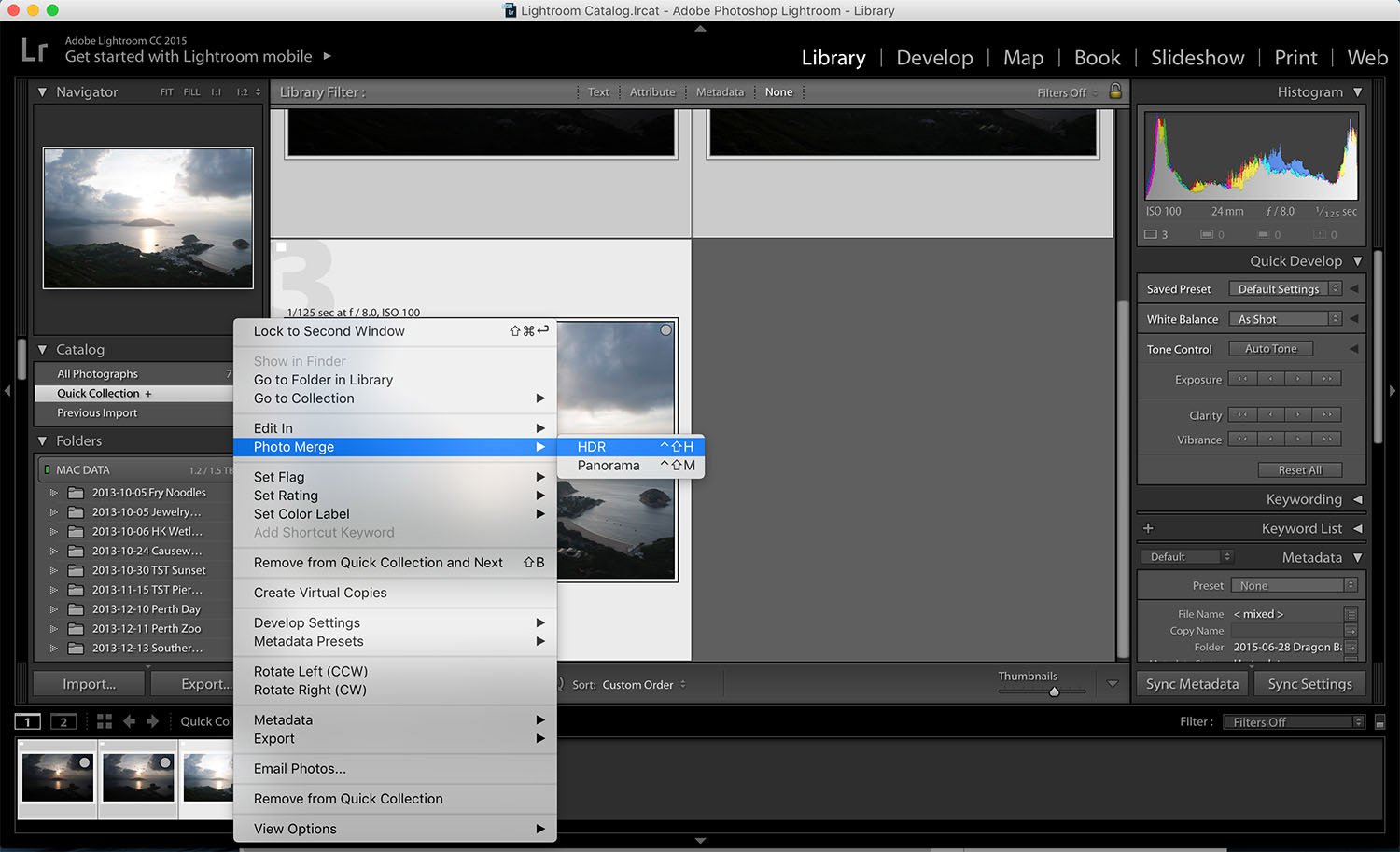
- Выделите кадры одной серии в Library или Develop.
- Откройте Photo → Photo Merge → HDR.
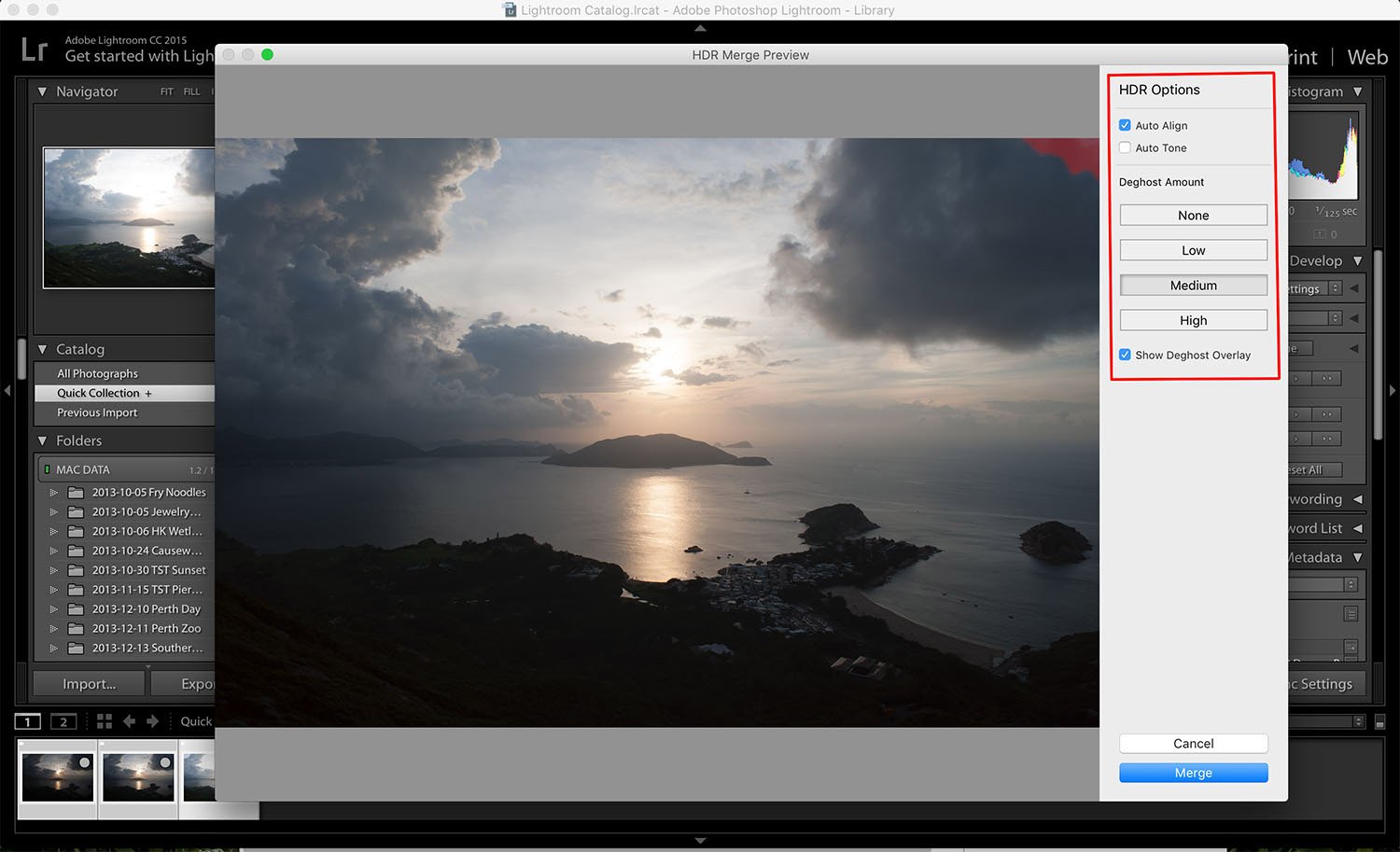
- Включите Auto Align, если камера могла сместиться.
- Оцените Auto Settings как начальную коррекцию, а не обязательный результат.
- Выберите Deghost Amount только при движении листьев, людей, воды или транспорта.
- При необходимости включите Create Stack, чтобы исходники и HDR не загромождали сетку.
- Нажмите Merge и дождитесь создания нового DNG, затем выполняйте обычную RAW-коррекцию.
Скриншоты в HDR-подразделах показывают более раннюю компоновку интерфейса. В новых выпусках расположение панелей изменено; ориентируйтесь на названия команд Photo Merge → HDR в Lightroom Classic и Merge to HDR Pro в Photoshop.
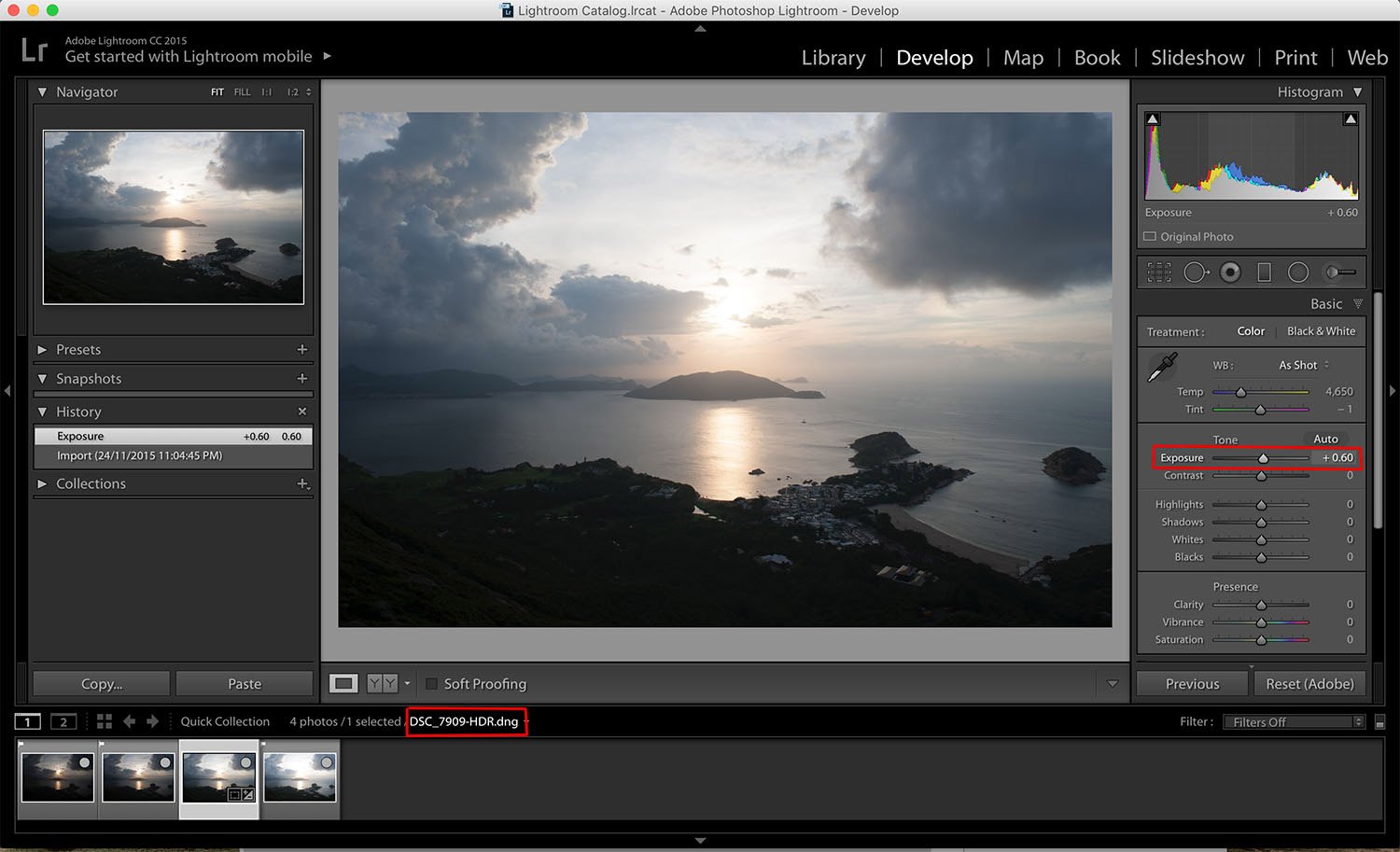
Сильная сторона Lightroom Classic — естественное продолжение каталога. Исходники, объединённый DNG, рейтинги и экспорт остаются в одном проекте. Ограничение — меньше специализированных вариантов tone mapping, чем у отдельного HDR-редактора. Для большинства реалистичных пейзажей и интерьеров это преимущество: меньше соблазна чрезмерно усиливать микроконтраст.
HDR в Photoshop
- Откройте File → Automate → Merge to HDR Pro.
- Добавьте файлы или папку серии и включите попытку автоматического выравнивания.
- После загрузки проверьте, какие экспозиции участвуют в объединении.
- Настройте режим и тональное отображение в зависимости от дальнейшего процесса.
- Для сложной сцены используйте полученный документ как основу и дорабатывайте зоны масками и слоями.
- Сохраните редактируемый мастер, затем создайте отдельную выходную копию.
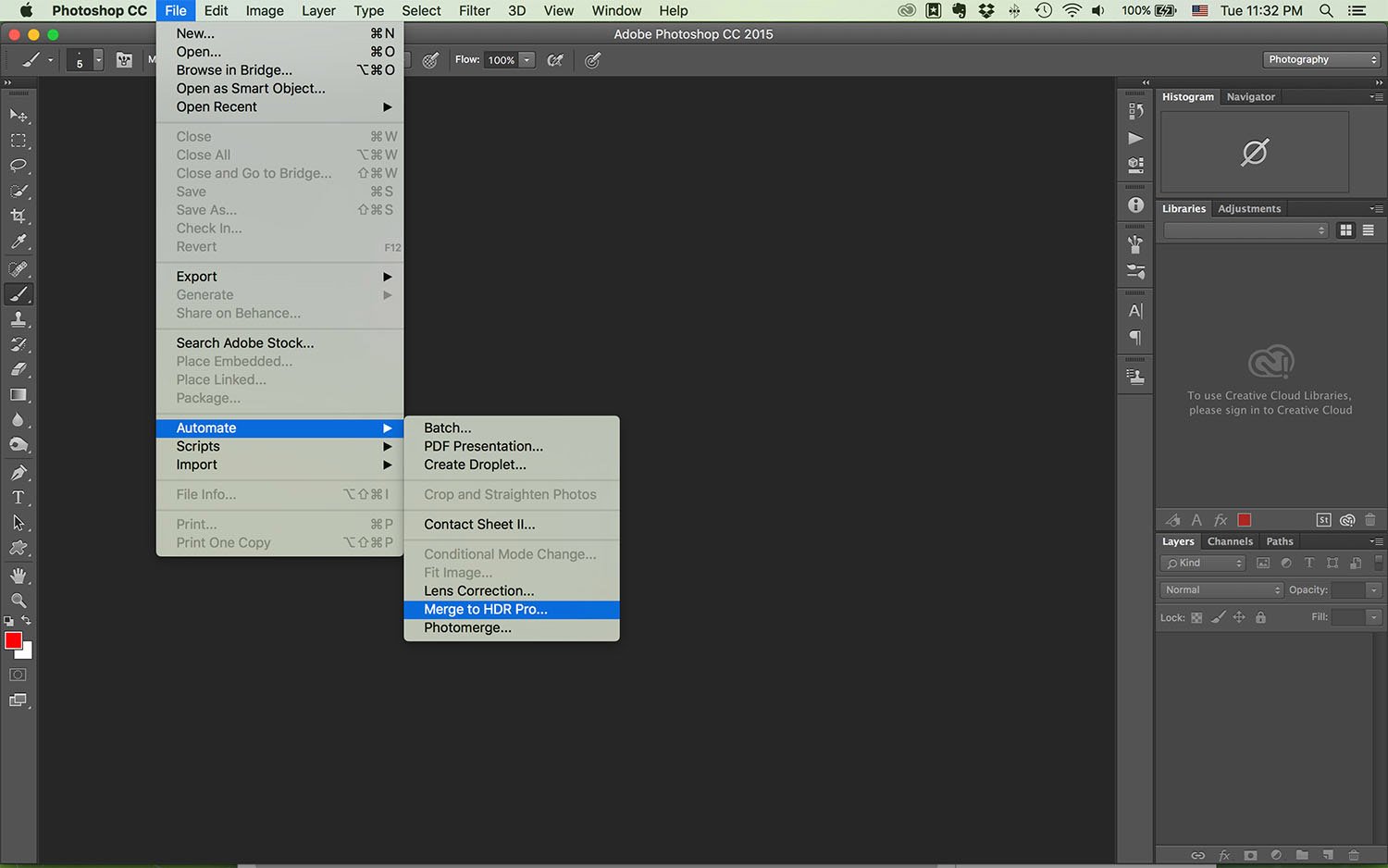
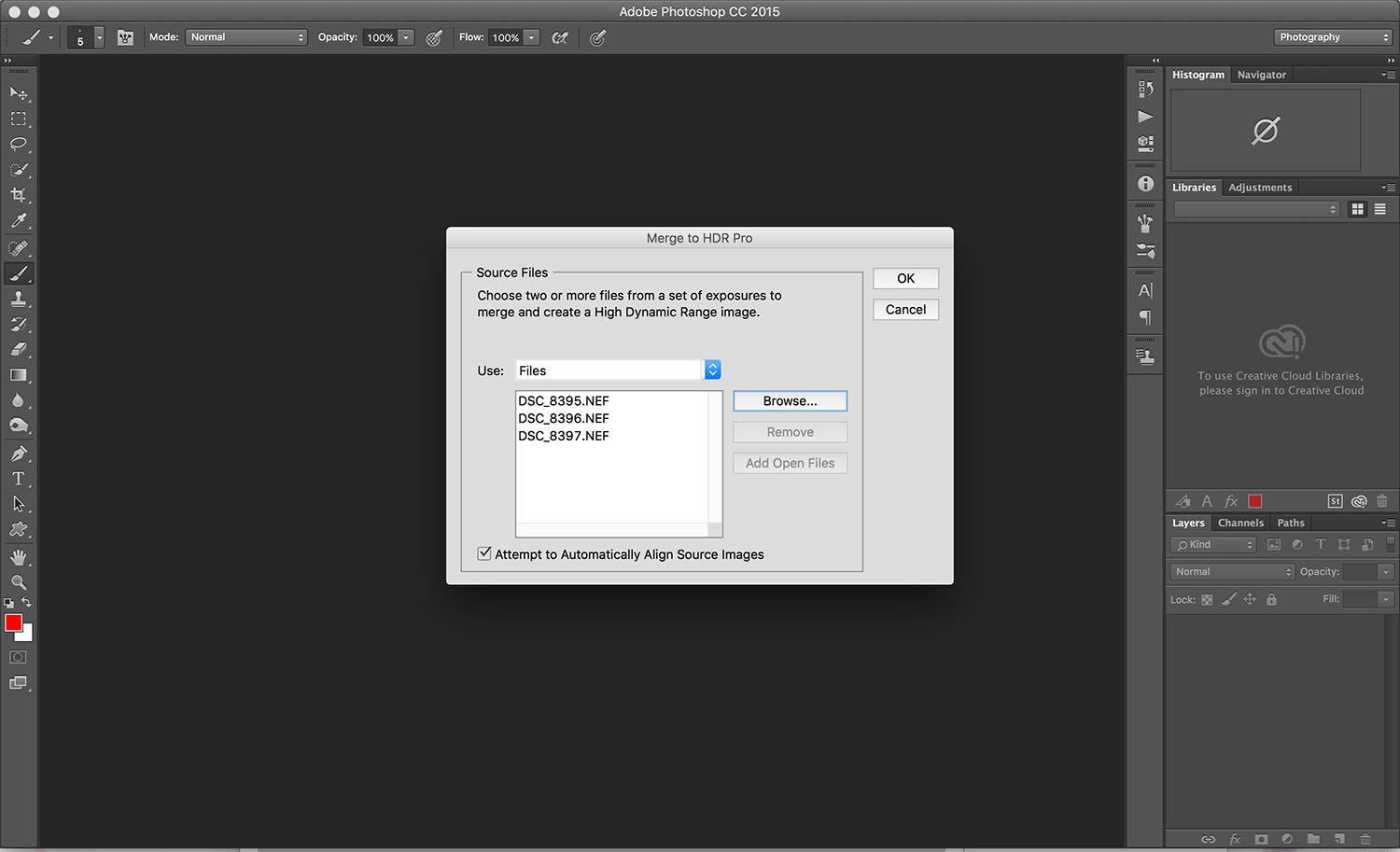

Photoshop выбирают, когда после объединения требуется ручное смешивание экспозиций, сложные маски, удаление объектов или локальная коррекция, которую удобнее контролировать слоями. Он не является менеджером HDR-серий: организацию исходников, отбор и массовый экспорт лучше оставить Lightroom Classic или другому RAW-каталогу.
HDR в Photomatix Pro
Photomatix Pro сосредоточен на объединении брекетинга. Пользователь загружает серию, настраивает выравнивание, снижение шума, удаление хроматических аберраций и ghosting, затем выбирает tone mapping или exposure fusion. Программа полезна для большого числа интерьерных серий и сцен с движением, где требуется отдельный контроль этапа объединения. При пакетной работе важно правильно сгруппировать брекетинги: файлы разных сцен не должны попасть в один набор.
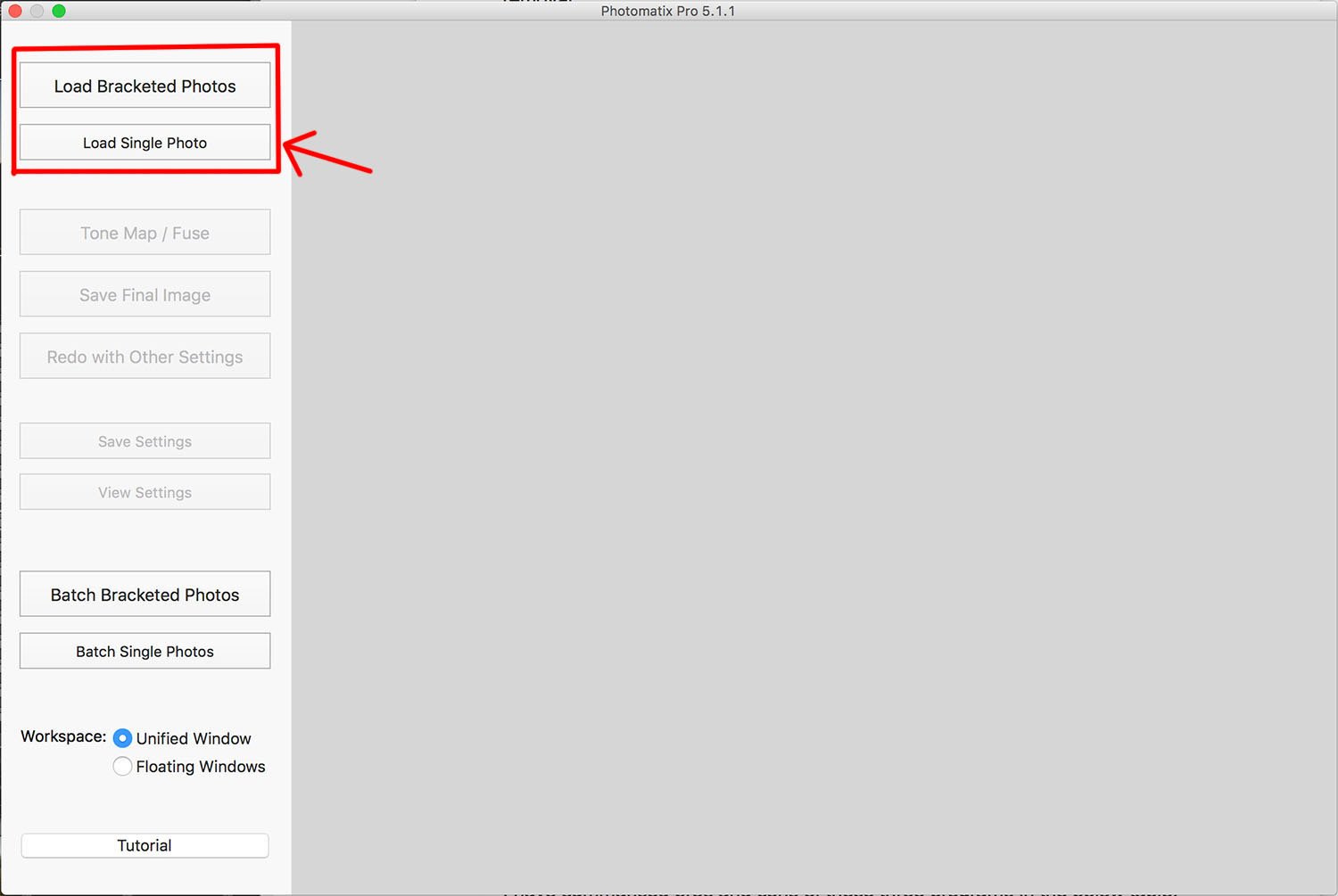
Плюсы Photomatix Pro
- специализированные режимы HDR и exposure fusion;
- выравнивание и deghosting доступны до тональной обработки;
- пакетный процесс удобен для повторяющихся интерьерных серий;
- не требует превращать каждый HDR в сложный многослойный документ.
Ограничения Photomatix Pro
- не заменяет каталог Lightroom и универсальную ретушь Photoshop;
- готовые стили легко приводят к ореолам и чрезмерной фактуре;
- движущиеся объекты всё равно могут потребовать ручной доработки;
- после tone mapping нужно отдельно контролировать шум, цвет и перспективу.
Проверка HDR выполняется при масштабе 100% и на уменьшенном изображении. На увеличении ищут двойные контуры, шум, хроматические аберрации и разрывы маски. На общем виде оценивают ореолы вокруг крыш и деревьев, неестественно тёмное небо, локальный контраст и правдоподобность освещения. Если зритель сначала замечает «HDR-эффект», а не сцену, интенсивность обработки обычно завышена.
Онлайн: Lightroom web и Photoshop on the web
Браузерные версии полезны, когда нельзя установить настольное приложение или нужно открыть облачный проект на другом компьютере. Они требуют поддерживаемого браузера и устойчивого соединения. Веб-редактор не следует выдавать за полный аналог Lightroom Classic: он не управляет локальным каталогом, подключёнными дисками и сложным архивом так же, как настольная программа.
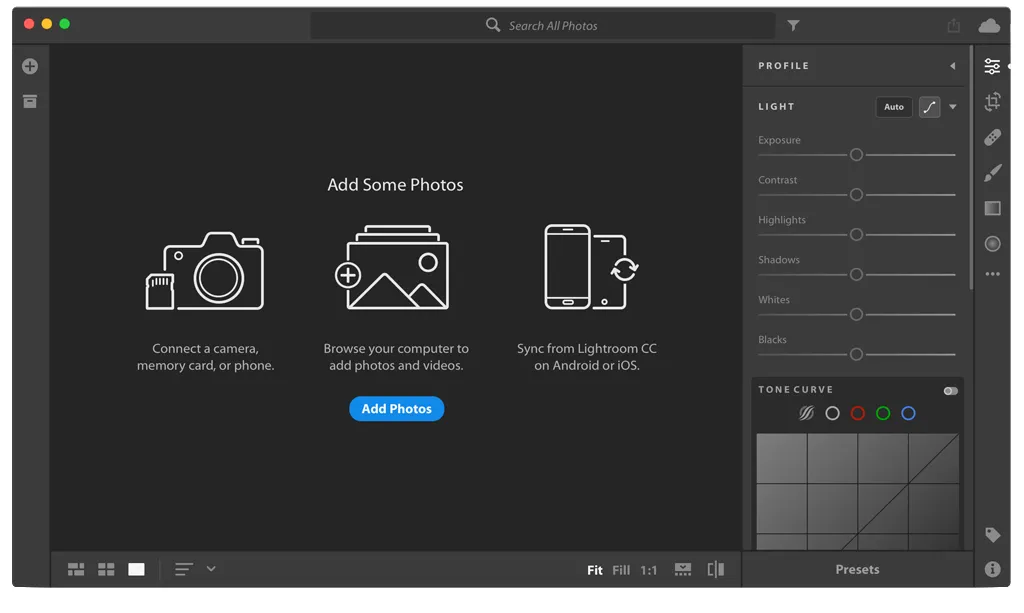
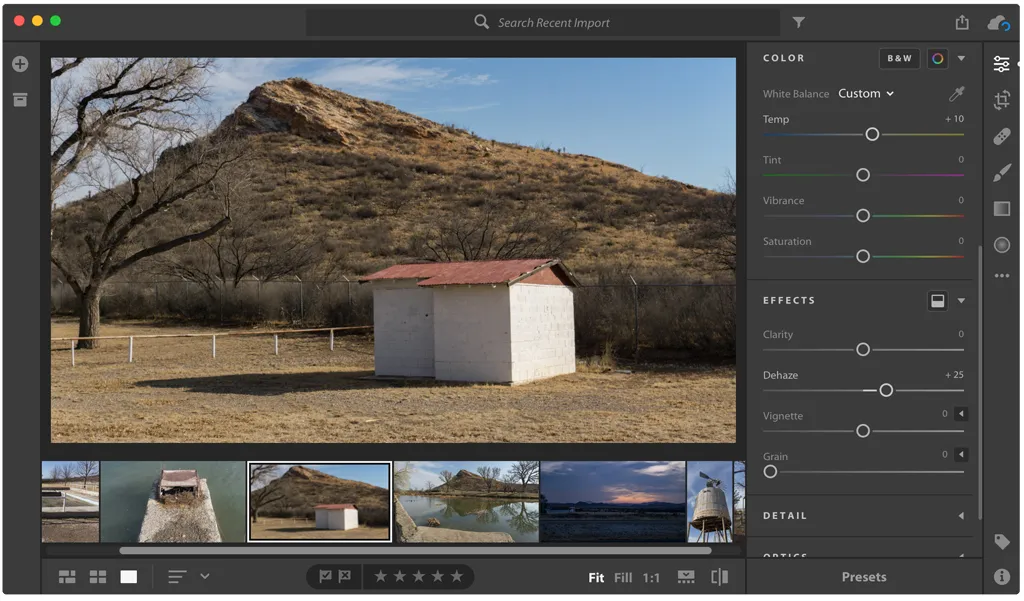
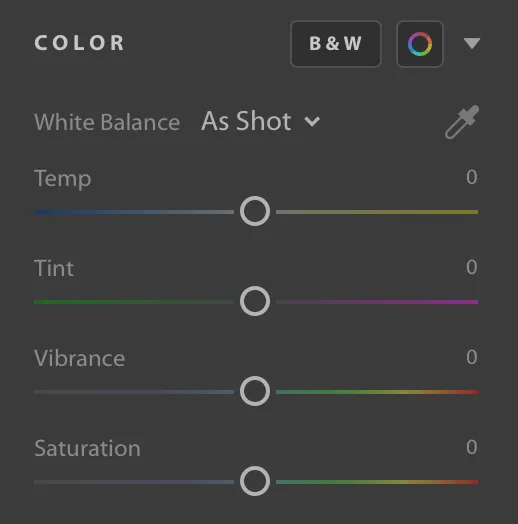
Lightroom web
В Lightroom web пользователь открывает облачную фототеку, альбомы и отдельные фотографии, применяет базовые и локальные коррекции, управляет флагами и передаёт подборки. Логика совпадает с облачным Lightroom: оригинал и параметры связаны с учётной записью. Перед работой на чужом компьютере нужно выйти из аккаунта и не сохранять данные входа. Конфиденциальные съёмки нельзя загружать без согласованной политики хранения.
Photoshop on the web
Photoshop on the web работает с облачными документами и предоставляет слои, маски, выделения, локальную коррекцию и часть генеративных операций. Он удобен для правки уже подготовленного проекта, комментариев и короткой работы без установки. Для тяжёлого PSD с множеством Smart Objects, плагинов, нестандартных шрифтов и автоматизации предпочтительна настольная версия. Перед закрытием вкладки нужно убедиться, что документ синхронизирован.
Онлайн-способ рационален для совместной проверки, небольшого монтажа и срочной коррекции. Он не подходит как единственное место хранения большого архива без отдельной резервной копии. Производительность зависит не только от компьютера, но и от браузера, графического ускорения, размера документа и соединения.
iPhone и iPad: что реально делать на мобильном устройстве
Lightroom для iPhone и iPad
Мобильный Lightroom подходит для отбора, RAW-коррекции, масок, удаления локальных дефектов, пресетов и публикации. Добавьте фотографию с устройства или камеры, откройте Edit, сначала настройте Light и Color, затем Detail и Optics. Для локальной коррекции используйте Masking, а Remove применяйте к отдельным объектам после глобальной обработки. Перед экспортом просмотрите изображение при увеличении: небольшой экран скрывает ореолы, шум и ошибки маски.
Синхронизация позволяет начать на телефоне и продолжить на компьютере. Это не означает, что любая мобильная правка должна быть финальной. Точная работа с цветом, печатью и крупной серией удобнее на калиброванном дисплее. Мобильное приложение особенно полезно для отбора в дороге, быстрой публикации и корректировки небольшого числа кадров.
Photoshop для iPhone и iPad
Мобильный Photoshop ориентирован на слои, маски, выделение, ретушь, объединение изображений и генеративные действия. Для простого осветления одной фотографии он сложнее Lightroom, но полезен, когда нужно отделить объект, заменить фон или собрать публикацию из нескольких элементов. Сохраняйте редактируемый облачный документ до экспорта плоской копии.
На сенсорном экране трудно оценить края маски с точностью настольного пера и большого монитора. Увеличивайте тонкие контуры, волосы, прозрачность и тени. Не создавайте текст и важные элементы вплотную к краю: после публикационного кадрирования они могут исчезнуть. Для сложного проекта мобильный Photoshop лучше использовать как этап согласования и предварительной сборки.
Photoshop Express
Photoshop Express рассчитан на быстрые мобильные корректировки, готовые стили, кадрирование, локальное удаление и публикацию. Он не заменяет настольный Photoshop со слоями и сложным документом. Выбирайте его, когда требуется быстро подготовить отдельный снимок, а не построить долгий неразрушающий проект. Перед повторным сохранением проверьте, не уменьшает ли выбранный сценарий разрешение и не создаёт ли лишнее JPEG-сжатие.
Android: Lightroom и Photoshop без подмены настольных версий
Lightroom для Android
Lightroom на Android решает те же мобильные фотографические задачи: импорт, альбомы, коррекция света и цвета, Detail, маски, Remove и экспорт. Функции, использующие облачную обработку, требуют соединения, а часть инструментов зависит от подписки. Для большой карты памяти заранее проверьте свободное место и правила импорта: копирование RAW в приложение и облако может быстро занять хранилище.
Работайте от общего к частному. Сначала профиль, баланс белого и экспозиция, затем контраст и цвет, после этого маски, шумоподавление и резкость. Не поднимайте Shadows и Denoise до максимума только ради яркого экрана телефона: на мониторе проявятся серые тени и пластичная фактура.
Photoshop для Android
Мобильный Photoshop на Android предназначен для совместимых смартфонов и не равен настольному приложению. Планшет Android или Chromebook нельзя автоматически считать поддерживаемой заменой версии для Windows или macOS. Основные мобильные сценарии — слои, выделение, маски, удаление, композитинг и генеративные инструменты. Тяжёлые многоэлементные документы лучше завершать на компьютере.
Перед началом проверьте, поддерживает ли конкретное устройство приложение и хватает ли памяти. При экспорте сохраняйте отдельную копию и оставляйте облачный документ, если планируется продолжение. Для конфиденциальных фотографий учитывайте передачу данных в облачные функции, особенно при генеративной обработке.
Linux: связка darktable и GIMP вместо несуществующих нативных версий Adobe
Настольные Lightroom Classic и Photoshop не имеют нативных Linux-версий. Планировать рабочий процесс вокруг сомнительной совместимости через Wine рискованно: обновление, графическое ускорение, плагины и управление цветом могут работать непредсказуемо. Для регулярной работы надёжнее использовать приложения, которые выпускаются для Linux и соответствуют двум разным ролям.
darktable: RAW, библиотека и серийная обработка
darktable выполняет роль RAW-конвертера и фотографической базы. В lighttable импортируют папки, ставят рейтинги, цветовые метки, теги и формируют коллекции. В darkroom обрабатывают выбранный файл через модули экспозиции, баланса белого, цветовой калибровки, тонального преобразования, шумоподавления, резкости, коррекции объектива и масок. Оригинал не переписывается, а история сохраняется в базе и sidecar-файлах.
- Импортируйте папку в lighttable и задайте метаданные.
- Проведите отбор рейтингами и признаком отклонения.
- Откройте эталонный RAW в darkroom и настройте экспозицию, цвет и оптику.
- Скопируйте историю обработки на сходные кадры, исключив индивидуальные маски и кадрирование.
- Выделите готовые файлы в lighttable и настройте export selected.
- Проверьте выходной профиль, формат, размеры, папку и конфликт имён.
darktable не следует изучать как копию Lightroom: названия модулей и порядок вычислений отличаются. Перенос XMP из другой программы не гарантирует одинаковый вид, потому что RAW-движки и цветовые преобразования различаются. Сначала создайте собственный нейтральный рабочий пресет, а затем добавляйте стилизацию.
GIMP: слои, маски и пиксельная ретушь
GIMP подключается после RAW-экспорта, когда нужны слои, маски, клонирование, выделения, текст и композитинг. Из darktable удобно передать 16-битный TIFF, если дальнейшая коррекция требует запаса. В GIMP мастер-проект сохраняют в XCF. JPEG и PNG являются выходными форматами: экспорт в них не сохраняет полноценную редактируемую структуру слоёв как рабочий проект.
- Экспортируйте подготовленный кадр из darktable в TIFF или другой согласованный формат.
- Откройте файл в GIMP и сразу сохраните рабочую копию как XCF.
- Создавайте новые слои для ретуши и корректировок, используйте маски вместо удаления областей.
- Проверяйте цветовой профиль при открытии и экспорте.
- Экспортируйте JPEG или PNG только после сохранения XCF.
- Верните выходной файл в структуру проекта и не путайте его с оригинальным RAW.
Плюсы связки darktable и GIMP
- нативные Linux-приложения с открытым кодом;
- darktable закрывает RAW, библиотеку и пакетный экспорт;
- GIMP даёт слои, маски и локальную пиксельную работу;
- оригинальные RAW остаются независимыми от выходных файлов.
Ограничения связки darktable и GIMP
- две программы требуют ручной передачи файлов;
- нет прямого эквивалента Edit In с автоматическим возвращением в единый каталог Adobe;
- интерфейс и терминология darktable требуют отдельного обучения;
- GIMP не заменяет RAW-каталог и не должен открывать роль darktable.
Другие программы: когда Lightroom и Photoshop не подходят
Альтернативы нельзя сравнивать одним списком без разделения ролей. Одни заменяют Lightroom Classic как RAW-среду и каталог, другие конкурируют с Photoshop в слоях и композитинге, третьи сосредоточены на HDR или автоматических коррекциях. Ниже программы расположены после основного способа с ФотоМАСТЕРом и разобраны по одинаковым практическим критериям.
| Программа | Основная роль | Каталог/библиотека | Слои и маски | Подходящий сценарий |
|---|---|---|---|---|
| ФотоМАСТЕР | Простой локальный фоторедактор | Нет развитого каталога | Локальная ретушь без полноценной Photoshop-структуры | Домашняя обработка и небольшие серии |
| Capture One Pro | Профессиональный RAW и студия | Catalogs и Sessions | Корректирующие слои и маски внутри RAW-процесса | Tethering, предметная и коммерческая съёмка |
| ON1 Photo RAW | Комбинированный RAW-редактор | Browse и Cataloged Folders | Слои, маски, эффекты | Одна программа для архива и творческой обработки |
| Luminar Neo | AI-ориентированный фоторедактор | Каталог базового уровня | Слои и локальные маски | Быстрые творческие и автоматические коррекции |
| Affinity Photo 2 | Слоёвый растровый редактор | Нет каталога Lightroom | Полноценные слои, маски и Live Filters | Монтаж и ретушь без подписки |
| Aurora HDR | Специализированный HDR-редактор | Нет полноценной фототеки | Слои и маски для HDR-доводки | Пейзажи, интерьер и архитектурный брекетинг |
| Photoshop Elements | Упрощённый настольный редактор | Organizer в составе продукта | Ограниченный по сравнению с Photoshop процесс | Домашняя обработка с направляемыми режимами |
| Photoshop Express | Мобильная быстрая коррекция | Мобильная библиотека, не каталог Classic | Не заменяет настольный слоёвый документ | Срочная обработка и публикация |
Capture One Pro
Capture One Pro ближе всего к Lightroom Classic по роли, но предлагает две организационные модели. Catalog подходит для долгого архива, Session — для отдельной клиентской или студийной съёмки. Tethering принимает кадры с поддерживаемой камеры прямо на компьютер, Viewer показывает результат, а Next Capture Adjustments переносит заданные параметры на последующие снимки. Export Recipes создают несколько выходных вариантов одной серии.
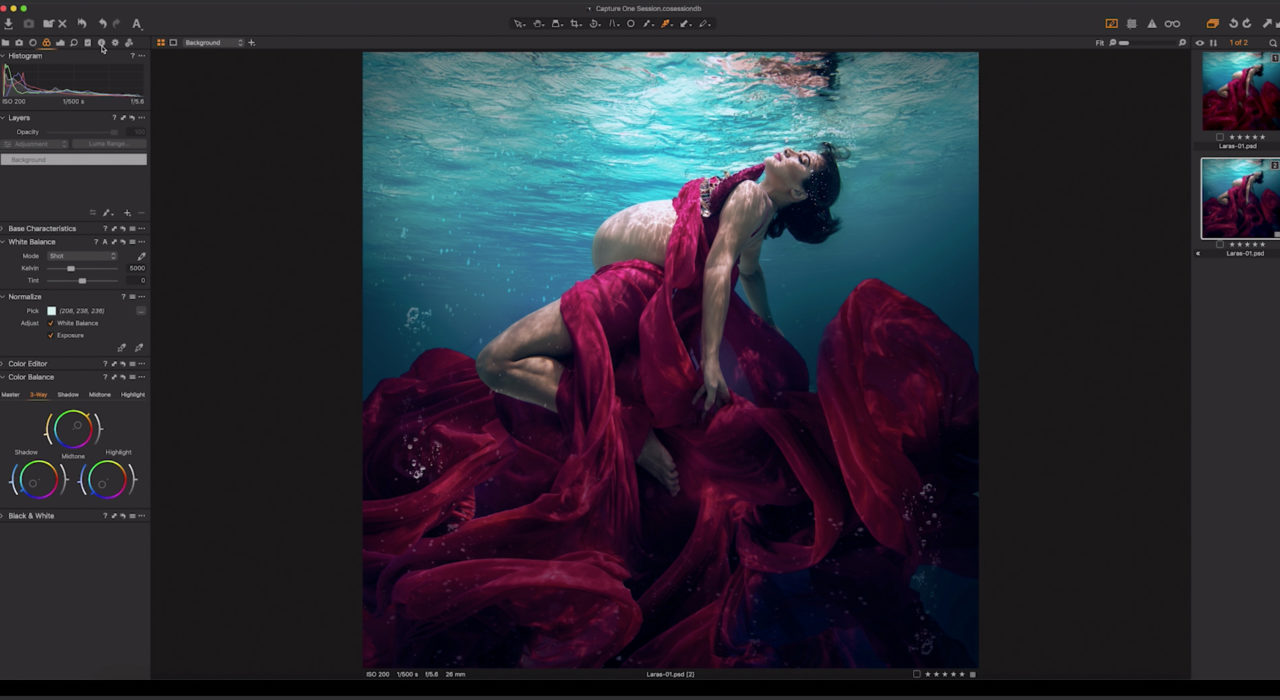
Color Editor и Skin Tone полезны для согласования оттенков в портретной и предметной серии. Локальные Layers не делают программу полной заменой Photoshop: они предназначены прежде всего для RAW-коррекций по маске. Для рекламного композитинга, сложной чистки и многоэлементной ретуши всё равно нужен внешний пиксельный редактор.
Плюсы Capture One Pro
- Catalogs и Sessions для разных проектов;
- развитая съёмка с подключённой камерой;
- Color Editor, Skin Tone и локальные RAW-слои;
- Export Recipes для нескольких вариантов выдачи.
Ограничения Capture One Pro
- порог освоения выше, чем у простого редактора;
- не заменяет сложный Photoshop-композитинг;
- переход из Lightroom требует перестройки каталога и привычек;
- мобильная и командная логика отличается от облака Adobe.
ON1 Photo RAW
ON1 Photo RAW объединяет просмотр папок, каталогизацию, RAW-проявку, Effects, локальные маски, слои и экспорт. Его выбирают, когда хочется уменьшить число переходов между Lightroom и Photoshop. Browse позволяет работать с папками без обязательного импорта, а Cataloged Folders ускоряют поиск и организацию выбранных областей архива. В Edit доступны Develop, Effects, Portrait и локальные инструменты.
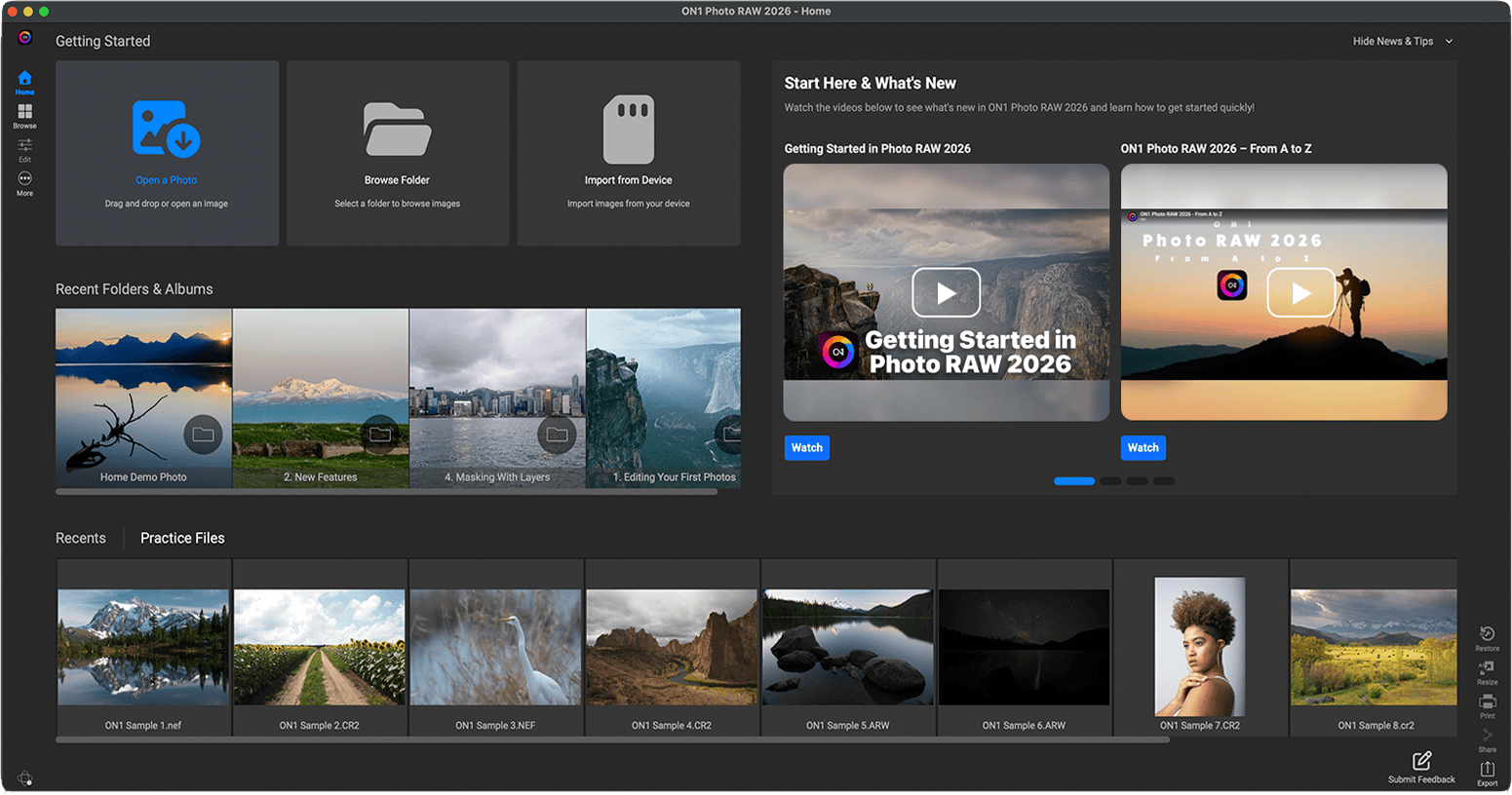
Слои ON1 полезны для фотокомпозитинга и текстур, однако сложный Photoshop-документ с отраслевыми плагинами и привычной системой Smart Objects не всегда переносится без потерь. Перед миграцией большого архива нужно проверить поддержку камер, профилей объективов, метаданных и конкретных форматов мастер-файлов на тестовой папке.
Плюсы ON1 Photo RAW
- RAW, библиотека, эффекты и слои в одном приложении;
- папки можно просматривать без жёсткого импорта;
- маски и AI-инструменты сокращают часть локальной работы;
- подходит пользователям, которым нужен единый фотографический интерфейс.
Ограничения ON1 Photo RAW
- интерфейс насыщен несколькими рабочими режимами;
- не гарантирует полную совместимость с PSD-процессом Photoshop;
- автоматические эффекты легко сделать чрезмерными;
- миграцию каталога и пресетов нужно тестировать отдельно.
Luminar Neo
Luminar Neo ориентирован на быстрые коррекции и AI-инструменты: Enhance, Relight, Sky, Structure, портретные функции, удаление объектов и творческие эффекты. Каталог помогает просматривать добавленные папки, но не следует заранее считать его заменой сложной системе ключевых слов, коллекций и публикационных сервисов Lightroom Classic. Программа удобна для пользователя, которому важен визуальный результат с меньшим числом ручных шагов.
AI-маски и готовые операции нужно проверять так же строго, как генеративные функции Photoshop: волосы, отражения, мелкие предметы и неоднородное освещение дают ошибки. Для большой коммерческой серии заранее проверьте скорость, повторяемость настроек и пакетный экспорт. Творческий эффект, хорошо выглядящий на одном кадре, может разрушить единый цвет фотосессии.
Плюсы Luminar Neo
- быстрый доступ к автоматическим и творческим коррекциям;
- неразрушающий процесс и локальные маски;
- подходит для пейзажа, портрета и публикационных изображений;
- меньше ручных операций для типового результата.
Ограничения Luminar Neo
- каталог менее ориентирован на сложный архив, чем Lightroom Classic;
- AI-результат требует проверки границ и фактуры;
- не заменяет точный многоэлементный Photoshop-документ;
- часть функций зависит от установленного набора возможностей и облачных сервисов.
Affinity Photo 2
Affinity Photo 2 относится к классу Photoshop: документы, слои, маски, корректирующие слои, Live Filters, выделения, ретушь, панорамы и HDR. Это не программа для каталога фототеки. RAW открывается в Develop Persona, после чего изображение передаётся в основной документ. Для пользователя без подписки программа подходит как слоёвый редактор, а организацию архива нужно решать отдельно.
Перед заменой Photoshop проверьте конкретные требования: совместимость PSD, поведение Smart Objects, поддерживаемые плагины, цветовые профили и обмен с коллегами. Открыть PSD и полностью сохранить его структуру — не одно и то же. Сложные отраслевые документы следует тестировать на копиях.
Плюсы Affinity Photo 2
- полноценные слои, маски и Live Filters;
- RAW, HDR, панорамы и ретушь в одном настольном редакторе;
- подходит для монтажа и дизайна без каталога;
- нет необходимости строить процесс вокруг Lightroom.
Ограничения Affinity Photo 2
- не управляет большим фотоархивом как Lightroom Classic;
- совместимость сложного PSD требует теста;
- нет прямого эквивалента всей экосистемы Adobe;
- для массовой RAW-серии нужен отдельный менеджер или конвертер.
Aurora HDR
Aurora HDR — отдельный редактор для брекетинга и tone mapping. На стартовом этапе выбирают несколько экспозиций, включают Auto Alignment и Ghost Reduction по необходимости, затем создают HDR и дорабатывают его фильтрами, Looks, слоями и масками. Программа подходит владельцам выстроенного HDR-процесса, но не является современной универсальной заменой Lightroom или Photoshop.
Для новой рабочей системы Aurora HDR нужно сравнивать с Photomatix Pro и встроенными HDR-инструментами актуальных редакторов. Сильная сторона — отдельная творческая среда HDR; ограничение — отсутствие полного каталога и узкая специализация. Агрессивные Microstructure, Clarity и насыщенность следует ограничивать, особенно на коже, небе и мелкой листве.
Плюсы Aurora HDR
- специализация на HDR-сериях;
- слои, маски, Looks и LUT внутри HDR-процесса;
- выравнивание и устранение движения до создания результата;
- подходит для пейзажа, архитектуры и интерьеров.
Ограничения Aurora HDR
- не является каталогом или универсальным редактором;
- отдельная продуктовая линия с завершённой специализацией;
- высок риск ореолов и чрезмерной микродетализации;
- для сложной ретуши требуется другой редактор.
Photoshop Elements
Photoshop Elements предназначен для домашней обработки и сочетает Organizer с упрощённым редактором. Guided Edits проводят пользователя по типовым операциям, а Expert Mode даёт больше ручного контроля. Он подходит тем, кому сложен полный Photoshop, но нужны не только ползунки Lightroom. При выборе нужно проверить, есть ли в текущем выпуске конкретная функция из настольного Photoshop: совпадение названия семейства не означает одинакового набора инструментов.
Плюсы Photoshop Elements
- Organizer помогает разбирать домашний архив;
- направляемые операции снижают порог входа;
- есть более ручной режим для дальнейшего обучения;
- подходит для семейных проектов и печатных композиций.
Ограничения Photoshop Elements
- не равен полному Photoshop по слоям, автоматизации и профессиональным функциям;
- не заменяет Lightroom Classic для большого RAW-архива;
- обучающие материалы Photoshop не всегда применимы к Elements;
- перед покупкой нужно проверять функции конкретного выпуска.
Photoshop Express как быстрый мобильный редактор
Photoshop Express выбирают для мобильной коррекции, кадрирования, готовых стилей, локальной очистки и быстрой публикации. Он удобнее мобильного Photoshop для простого сценария, но не поддерживает тот же уровень слоёвого проекта. Храните исходник отдельно и избегайте цепочки многократных экспортов между приложениями.
Плюсы Photoshop Express
- короткий процесс для отдельной мобильной фотографии;
- кадрирование, свет, цвет и готовые стили собраны в одном интерфейсе;
- подходит для публикации без настольного компьютера.
Ограничения Photoshop Express
- не заменяет Lightroom как RAW-фототеку;
- не заменяет настольный Photoshop для сложного документа;
- часть операций и условий доступа зависит от мобильного продукта;
- контроль результата на маленьком экране ограничен.
Типичные ошибки при выборе и обработке
Покупать Photoshop ради сортировки фотосессий
Photoshop может открывать файлы через Bridge и автоматизировать папки, но не создаёт фотографический каталог Lightroom Classic. При регулярных съёмках время теряется не на коррекции одного кадра, а на отборе, поиске, повторяемых настройках и экспорте. Для этой части процесса нужен Lightroom Classic, Capture One Pro, ON1 Photo RAW или darktable, а Photoshop подключается к выбранным кадрам.
Пытаться выполнить сложный монтаж только в Lightroom
Маски Lightroom хорошо ограничивают свет, цвет, резкость и удаление локальных объектов. Они не заменяют документ из нескольких слоёв с независимыми элементами, текстом, тенями и режимами наложения. Если изображение собирается из разных источников, переход в Photoshop следует планировать заранее, а не пытаться имитировать композитинг десятками локальных коррекций.
Смешивать Lightroom и Lightroom Classic
Обе программы используют сходный движок обработки, но организуют файлы по-разному. В облачном Lightroom импорт означает добавление оригинала в управляемую облачную фототеку. Lightroom Classic ведёт локальный каталог, где запись ссылается на файл на диске. Инструкция «просто импортируйте и удалите папку» может быть безопасной в одном сценарии и разрушительной в другом. Перед любым переносом нужно понимать, где находится единственный оригинал.
Перемещать каталогизированные оригиналы через Проводник или Finder
Если папка уже добавлена в Lightroom Classic, переносите её через панель Folders. При внешнем перемещении каталог сохраняет старый путь и показывает Missing Folder или Missing File. Исправить связь можно командой поиска отсутствующей папки или файла, но массовое восстановление становится сложным, если одновременно изменены названия и структура.
Считать превью резервной копией
Каталог и превью не заменяют оригинальные RAW. Полноразмерный просмотр в Lightroom может продолжать работать за счёт ранее созданного Smart Preview, хотя диск с исходниками отключён. Настоящая схема резервного копирования должна отдельно охватывать оригиналы, каталог, пресеты, мастер-PSD/TIFF и важные экспортные файлы. Копия на том же физическом диске не защищает от его отказа.
Экспортировать поверх исходника
Любой пакетный процесс сначала запускайте на копиях. В ФотоМАСТЕРе, Photoshop Batch и других редакторах задавайте отдельную папку результата. JPEG после повторного сохранения проходит новое сжатие, а перезаписанный исходник уже нельзя вернуть только отменой в закрытой программе. Имена выходных файлов должны отличаться или храниться в другом каталоге.
Синхронизировать все параметры без отбора
У фотосессии могут совпадать свет и камера, но различаться композиция, лицо, фон и движение. В Lightroom Classic синхронизируйте профиль, баланс белого и общую цветовую схему, если условия одинаковы. Crop, локальные маски, Healing, Transform и Lens Blur проверяйте индивидуально. Аналогичное правило действует для пресетов и Actions: автоматизация ускоряет повторяемое, а не угадывает различия.
Чрезмерно повышать резкость и шумоподавление
Sharpening не восстанавливает отсутствующий фокус, а усиливает границы. При завышении появляются белые и тёмные ореолы. Denoise уменьшает шум, но сильные значения сглаживают волосы, ткань и кожу. Оценивайте Detail при масштабе 100%, а затем возвращайтесь к размеру публикации: изображение должно выглядеть естественно в обоих режимах.
Редактировать цвет на слишком ярком дисплее
Завышенная яркость приводит к тёмной печати и недодержанным экспортам. Насыщенный режим экрана заставляет чрезмерно снижать цвет. Для ответственной работы используйте калиброванный дисплей, нейтральное освещение и согласованный профиль. На телефоне проверяйте результат дополнительно на другом устройстве, но не корректируйте бесконечно под каждый экран.
Хранить только плоский JPEG сложного проекта
JPEG подходит для передачи готовой фотографии, но не сохраняет слои и маски. После завершения Photoshop-проекта оставьте PSD, PSB или TIFF со слоями, если повторная правка имеет ценность. В GIMP сохраните XCF. Выходной JPEG можно удалить и экспортировать снова, а структуру проекта восстановить из плоского файла нельзя.
Принимать AI-результат без проверки
Автоматическая маска, Generative Remove, Generative Fill и выделение объекта экономят время, но создают ошибки на волосах, пальцах, отражениях, тексте и повторяющейся фактуре. Проверяйте исходник и результат рядом, увеличивайте проблемные зоны и оценивайте смысл сцены. Технически чистая генерация может добавить предмет, изменить форму товара или исказить документальную фотографию.
Как проверить готовый результат
Проверка должна выполняться до удаления временных файлов и передачи результата. Один красивый предпросмотр в редакторе недостаточен: нужно убедиться, что сохранились оригиналы, каталог знает пути, экспорт соответствует назначению, а локальные правки не создали дефекты.
Проверка хранения
- Оригинальные RAW, JPEG или TIFF находятся в ожидаемой папке и открываются вне редактора;
- Lightroom Classic не показывает Missing File или Missing Folder;
- каталог, пресеты и важные мастер-файлы включены в резервное копирование;
- выходные файлы находятся отдельно от единственных оригиналов;
- имена позволяют связать экспорт с проектом и исходным кадром.
Проверка изображения при масштабе 100%
- резкость не создаёт светлых и тёмных контуров вокруг деталей;
- шумоподавление не уничтожило волосы, ресницы, ткань и мелкую фактуру;
- маски не обрезают волосы, пальцы, прозрачные края и отражения;
- после удаления объекта нет повторяющихся фрагментов, размазанных границ и сломанной перспективы;
- ретушь кожи сохраняет поры, естественные складки и объём;
- HDR не содержит двойных контуров и цветной каймы.
Проверка общего вида
- главный объект читается без чрезмерно тёмных теней и выбитых светов;
- баланс белого соответствует сцене, а кожа не уходит в зелёный, пурпурный или оранжевый;
- локальная коррекция не выглядит отдельным пятном;
- виньетка, Clarity, Dehaze и зерно не перетягивают внимание;
- заменённый фон соответствует объекту по свету, резкости, перспективе и уровню шума;
- чёрно-белое изображение сохраняет разделение важных тонов.
Проверка экспортного файла
- размер в пикселях соответствует сайту, социальной сети, макету или печати;
- цветовое пространство выбрано для назначения; веб-копия корректно отображается в обычном браузере;
- JPEG-качество не создаёт блоков и грязных градиентов;
- PNG используется осознанно, а прозрачность действительно сохранена;
- метаданные и координаты оставлены или удалены в соответствии с задачей;
- файл повторно открывается в независимом просмотрщике и имеет правильную ориентацию.
Проверка серии
Просмотрите экспорт как сетку, а не по одному кадру. В серии заметнее скачки баланса белого, экспозиции, насыщенности кожи, кадрирования и горизонта. Затем откройте несколько крайних примеров: самый тёмный, самый светлый, кадр с высоким ISO, фотографию с тонкими волосами и изображение со сложным фоном. Если автоматизация выдержала эти случаи, вероятность массовой ошибки ниже.
Частые вопросы
Нужен ли Photoshop , если уже есть Lightroom ?
Не всегда. Для импорта, отбора, RAW-коррекции, масок, удаления небольших объектов, HDR, панорам и экспорта Lightroom часто достаточен. Photoshop нужен, когда требуются слои, сложная ретушь, объединение нескольких изображений, точный фон, графика или редактируемый макет.
Можно ли начать только с Lightroom ?
Да, если основная задача — фотография, а не дизайн. Начните с импорта, отбора, Light, Color, Detail, Optics, Masking и Export. Добавляйте Photoshop после появления конкретной задачи, которую Lightroom решает неудобно. Покупка и изучение двух сложных программ одновременно не ускоряет освоение.
Lightroom и Camera Raw дают одинаковый результат?
Они используют родственный механизм RAW-обработки и имеют много одинаковых параметров. Различается оболочка и процесс: Lightroom связывает проявку с фототекой или каталогом, Camera Raw открывает файл перед Photoshop и хранит параметры через собственную систему метаданных. Одинаковые числовые настройки обычно дают близкий результат при совпадающих профилях и версиях движка, но интерфейс и организация работы различаются.
Нужно ли импортировать фотографии в Lightroom Classic ?
Да, каталог должен создать записи о файлах. Import не всегда означает копирование. Режим Add оставляет уже разложенные файлы на месте, Copy создаёт копии в выбранной папке, Move перемещает. Выберите режим по фактическому расположению оригиналов и проверьте Destination до запуска.
Можно ли пользоваться Photoshop без Lightroom ?
Да. Файлы открываются напрямую, RAW проходит через Adobe Camera Raw, а папки можно просматривать в Adobe Bridge. Такой процесс подходит отдельным документам и небольшому архиву. При тысячах фотографий отсутствие каталога усложняет отбор, поиск и повторяемый экспорт.
Что быстрее для 500 фотографий?
Lightroom Classic быстрее для отбора, одинаковой RAW-коррекции и экспорта серии. Photoshop Batch полезен, если над каждым файлом должна выполняться конкретная записанная последовательность. Правильная схема часто сочетает оба подхода: подготовить и отобрать 500 кадров в Lightroom, а несколько выбранных обработать слоями в Photoshop.
Что лучше для портретной ретуши?
Lightroom подходит для общей серии, автоматических масок людей, света, цвета и умеренной локальной коррекции. Photoshop сильнее для детальной работы с кожей, волосами, одеждой и фоном. Для коммерческого портрета используется связка: Lightroom обеспечивает согласованность серии, Photoshop — точность отдельных кадров.
Что выбрать без подписки?
Для простой локальной обработки — ФотоМАСТЕР. Для RAW и каталога на Linux — darktable. Для слоёв и ретуши — Affinity Photo 2 или GIMP. Для объединённого фотографического процесса — ON1 Photo RAW. Одна альтернатива не обязана одновременно повторять Lightroom и Photoshop.
Чем Lightroom отличается от Lightroom Classic ?
Lightroom строится вокруг облачной фототеки и синхронизации устройств. Lightroom Classic хранит локальный каталог и работает с оригиналами в выбранной пользователем файловой структуре. Classic глубже ориентирован на большой настольный архив, массовый экспорт, печать и управление папками; облачный Lightroom проще для работы на разных устройствах.
Есть ли Lightroom и Photoshop для Linux?
Нативных настольных версий нет. Для RAW и библиотеки используйте darktable, для слоёв и пиксельной обработки — GIMP. Запуск Windows-приложения через совместимость нельзя считать равнозначной поддержкой, особенно при профессиональном управлении цветом, GPU и плагинах.
Что лучше для телефона?
Lightroom удобнее для фотографического процесса: импорт, RAW, свет, цвет, маски, синхронизация и публикация. Мобильный Photoshop нужен для слоёв, выделения, замены фона и композитинга. Photoshop Express подходит для быстрой коррекции без сложного документа. Выбор зависит от задачи, а не от известности названия.
Нужно ли хранить PSD или TIFF после возврата в Lightroom ?
Да, если слои и возможность повторной правки имеют ценность. Lightroom показывает производный файл и может применить к нему дополнительные коррекции, но не восстанавливает удалённые слои из экспортного JPEG. Для завершённого одноразового проекта мастер можно архивировать, однако удаление должно быть осознанным и происходить после резервного копирования.
Можно ли пакетно обрабатывать в Photoshop ?
Да. Actions записывают действия, File → Automate → Batch запускает их над набором файлов, а File → Scripts → Image Processor создаёт производные копии, меняет размер и может применить Action. Lightroom остаётся удобнее для визуального отбора и синхронизации фотографических параметров, но технического запрета на пакетную работу в Photoshop нет.
Нужен ли отдельный HDR-редактор?
Для редких естественных HDR достаточно Photo Merge в Lightroom Classic или Merge to HDR Pro в Photoshop. Photomatix Pro оправдан при регулярных интерьерных сериях, сложном движении и необходимости отдельного batch-процесса. Специализированный редактор не улучшает плохой брекетинг автоматически: исходники всё равно должны совпадать по композиции и фокусу.
Можно ли хранить каталог Lightroom Classic на внешнем диске?
Каталог может работать с внешнего диска, но скорость и надёжность зависят от носителя и подключения. Оригиналы также могут находиться на внешнем хранилище. Важнее иметь резервные копии и не отключать диск во время записи. Каталог лучше не открывать одновременно на двух компьютерах через обычную облачную синхронизацию, если способ не поддерживает блокировку базы.
Когда достаточно ФотоМАСТЕРа ?
ФотоМАСТЕР достаточен для отдельной фотографии или небольшой серии, когда нужны свет, цвет, кадрирование, портретная ретушь, удаление локальных объектов, эффекты, текст и простое пакетное применение. Для каталога десятков тысяч RAW, студийного tethering и сложного слоёвого монтажа следует выбрать специализированный инструмент.
Итог: выбор по рабочему процессу
Для отдельной фотографии и короткого локального процесса начинайте с ФотоМАСТЕРа. Он даёт понятные разделы улучшения и ретуши, но его не нужно превращать в замену профессиональному RAW-каталогу или многослойному редактору. Для большой локальной фототеки выбирайте Lightroom Classic; для синхронизации компьютера и телефона — облачный Lightroom; для ретуши, монтажа и графики — Photoshop.
Фотографу, который регулярно снимает серии и отдаёт отдельные кадры в глубокую ретушь, рациональна связка Lightroom Classic и Photoshop. Каталог остаётся единой точкой импорта, отбора и экспорта, а Photoshop создаёт только необходимые PSD или TIFF. Это уменьшает ручное дублирование и сохраняет редактируемость сложных кадров.
Для студии с подключённой камерой сильнее Capture One Pro. Для Linux роли разделяются между darktable и GIMP. Для регулярного HDR-брекетинга полезен Photomatix Pro; для объединённой RAW-среды без постоянного перехода между программами — ON1 Photo RAW. Решение считается подходящим, когда оно закрывает хранение, обработку, контроль результата и повторяемый экспорт, а не просто содержит больше эффектов.
Перед окончательным выбором возьмите один типичный проект: небольшую серию RAW, портрет для ретуши и готовый экспорт. Пройдите полный цикл от копирования исходников до резервной копии и выдачи. Время на импорт, поиск, исправление ошибок, повторный экспорт и хранение мастер-файлов важнее скорости одного автоматического фильтра. Именно полный рабочий процесс показывает, что лучше выбрать — Lightroom, Photoshop, их связку или специализированную альтернативу.
 *EXE — расширение исполняемого файла. Сайт является партнером проекта