

Aurora HDR 2019 — специализированная программа Skylum для создания HDR-фотографий из серий с разной экспозицией и для тонального усиления одиночных снимков. Она не пытается заменить полноценный графический редактор с каталогом, ретушью, сложным монтажом и управлением библиотекой, а сосредоточена на одной задаче: взять кадр с широким диапазоном яркости, сохранить детали в светах и тенях, затем дать фотографу инструменты для локальной, цветовой и стилевой обработки.
Главный сценарий Aurora HDR — склейка нескольких кадров, снятых брекетингом экспозиции. Пользователь открывает серию, проверяет снимки, включает нужные параметры выравнивания и подавления призраков, нажимает Create HDR, получает базовый HDR-файл и дальше дорабатывает его через фильтры, Looks, LUT Mapping, слои, маски и градиенты. Такой рабочий процесс особенно полезен для пейзажей, архитектуры, интерьеров, съёмки недвижимости, городских сцен и кадров с резким перепадом освещения.
В отличие от универсальных редакторов, Aurora HDR программа построена вокруг tone mapping: она сжимает широкий динамический диапазон до видимого диапазона монитора и одновременно оставляет фотографу контроль над контрастом, микродеталями, цветом и локальными зонами. Благодаря этому снимок можно вести в двух направлениях: к естественному виду без заметного HDR-эффекта или к выразительной стилизации с усиленной фактурой, драматичным небом и плотным светотеневым рисунком.
Для каких задач подходит Aurora HDR 2019
Aurora HDR 2019 нужна не для любой обработки фото, а для ситуаций, где обычной коррекции экспозиции недостаточно. Камера фиксирует ограниченный диапазон яркости: при съёмке интерьера окно легко уходит в белое пятно, а комната остаётся тёмной; в пейзаже небо сохраняет цвет, но передний план проваливается; в городской ночной сцене световые вывески выбиваются из общей тональности. HDR-склейка решает эту проблему через несколько кадров: тёмный кадр сохраняет света, средний даёт базовую экспозицию, светлый вытягивает тени.
Программа подходит для следующих задач:
объединение серий брекетинга в один HDR-снимок;
обработка одиночного RAW, JPEG или TIFF с расширением видимой детализации;
восстановление деталей в светлых и тёмных участках кадра;
усиление локального контраста без перехода в плоскую картинку;
подготовка интерьерных и архитектурных фотографий;
стилизация пейзажа через Aurora HDR Looks и LUT Mapping;
пакетная обработка большого числа HDR-серий;
локальная коррекция отдельных зон через слои и маски;
использование HDR-обработки как отдельного этапа в связке с Lightroom, Photoshop или Apple Photos.
Для обычной ретуши портрета Aurora HDR подходит хуже. В программе есть инструменты цвета, тона, деталей, слоёв и масок, но она не рассчитана на глубокую работу с кожей, пластику, удаление сложных объектов и полноценный фотомонтаж. Для таких задач логичнее использовать GIMP, Paint.NET, Photoshop или другие редакторы из раздела графических редакторов.
Кому подойдёт программа
Aurora HDR 2019 рассчитана на фотографов, которые снимают сцены с большим перепадом яркости и хотят получать контролируемый HDR-результат без ручного смешивания экспозиций в слоях. Это не только профессиональная программа для пейзажистов; она хорошо вписывается и в прикладные задачи, где нужно быстро привести к читаемому виду серию кадров.
Пейзажная съёмка. В горах, на закате, у воды и в лесу камера часто сталкивается с ярким небом и тёмным передним планом. Aurora HDR помогает соединить эти зоны без полной потери контраста. Здесь важны Alignment, аккуратная работа с HDR Enhance и умеренное применение HDR Microstructure, чтобы трава, камни и облака не превратились в шумную фактуру.
Архитектура и город. Для фасадов, улиц и ночных сцен ценны инструменты детализации, коррекция перспективы, Adjustable Gradient и LUT Mapping. Программа позволяет подчеркнуть стекло, бетон, подсветку, облака и фактуру зданий, но требует контроля по краям объектов: при чрезмерной обработке вокруг крыш, деревьев и фонарей появляются неестественные ореолы.
Интерьеры и недвижимость. HDR особенно полезен, когда внутри помещения темно, а за окнами яркий дневной свет. Серия экспозиций позволяет сохранить вид за окном и одновременно показать мебель, стены, потолок и пол. В Aurora HDR для такого сценария важны Ghost Reduction, Chromatic Aberration Reduction, Color Denoise, Batch Processing и экспорт в формат, подходящий для дальнейшей подготовки публикаций.
Пользователи Lightroom и Photoshop. Aurora HDR может работать как отдельное приложение и как плагин. Это удобно, когда каталог, отбор и базовая RAW-подготовка выполняются в Lightroom, а HDR-склейка и тональное отображение выносятся в отдельный инструмент. Для пользователей, которые работают с Adobe Photoshop Lightroom, такой подход понятен: исходники остаются в привычной системе, а Aurora HDR подключается только на этапе создания HDR-изображения.
Новички в HDR. Программа даёт быстрый старт через Looks и понятную схему: открыть снимки, создать HDR, выбрать стиль, скорректировать силу эффекта. При этом новичку нужно сразу привыкнуть к умеренности. HDR-редактор легко делает картинку чрезмерно контрастной, особенно если одновременно усиливать Clarity, Structure, Microstructure, Saturation и LUT.
Статус Aurora HDR как отдельной программы
Aurora HDR 2019 относится к отдельной линейке HDR-редакторов Skylum. Программа развивалась как специализированный инструмент для HDR-склейки, tone mapping, работы с готовыми стилями, слоями, масками и пакетной обработкой. Позже HDR-направление Skylum перешло в Luminar Neo через инструмент HDR Merge, поэтому Aurora HDR рассматривается как зрелый автономный HDR-редактор с завершённой логикой работы.
Это важно учитывать при выборе. Aurora HDR 2019 сильна именно как отдельная программа для HDR-фото: она даёт прямой доступ к брекетингу, Looks, LUT, слоям, маскам и пакетной обработке. Но она не является универсальной современной средой для всего цикла обработки. В ней нет полноценного каталога на уровне Lightroom Classic, нет широкой системы управления библиотекой, нет развитого модуля портретной ретуши и нет набора современных инструментов, которые появились в новых редакторах Skylum.
Для уже привычного HDR-процесса Aurora HDR остаётся удобной: пользователь открывает серию экспозиций, создаёт результат, доводит его фильтрами и экспортирует. Для построения новой рабочей системы с регулярной обработкой больших архивов лучше сравнить её с Luminar Neo HDR Merge, Photomatix Pro, Lightroom Classic, Photoshop и Affinity Photo.
Интерфейс Aurora HDR 2019
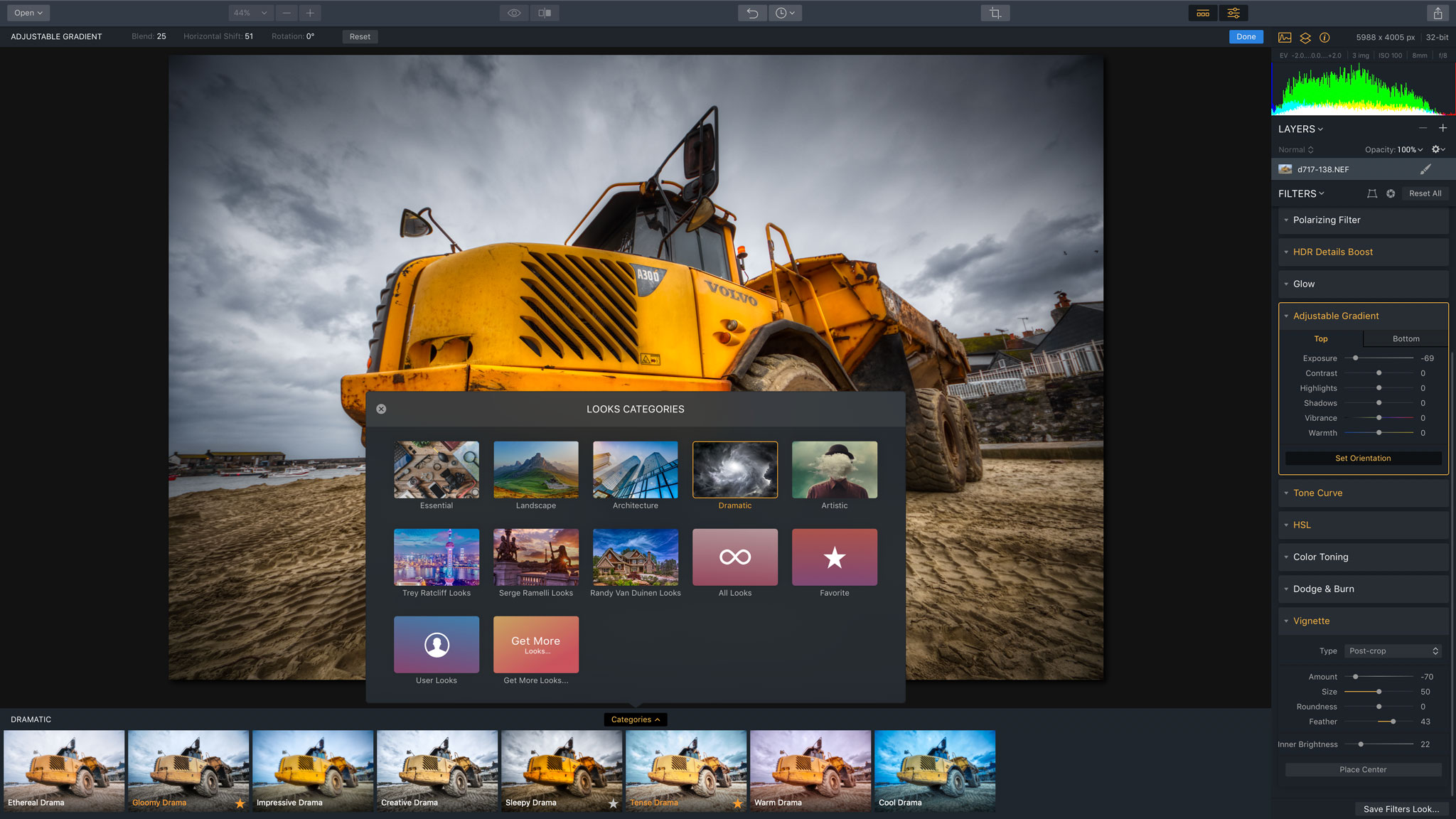
Интерфейс Aurora HDR 2019 построен вокруг одного изображения. В центре находится рабочая область с фотографией, сверху расположена Top Toolbar, справа — панель с гистограммой, слоями и фильтрами, внизу — готовые стили Looks. Такая организация похожа на привычную схему RAW-редакторов: изображение всегда остаётся главным, а инструменты собраны вокруг него.
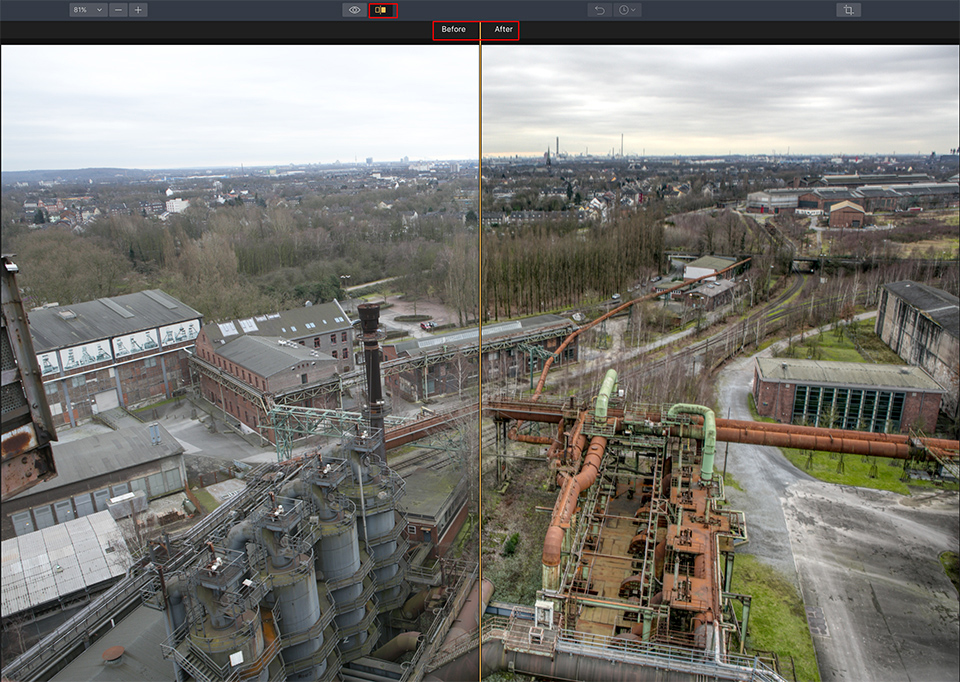
В верхней панели находятся основные команды просмотра, сравнения, отмены действия, кадрирования, переключения боковой панели и экспорта. При создании HDR из серии экспозиций отдельное окно показывает выбранные кадры и параметры объединения. На этом этапе важны Auto Alignment, кнопка с шестерёнкой для дополнительных настроек, параметры Ghost Reduction, Color Denoise, Chromatic Aberration Reduction и кнопка Create HDR.
Правая часть интерфейса содержит несколько ключевых блоков:
Histogram помогает контролировать распределение светов, теней и средних тонов;
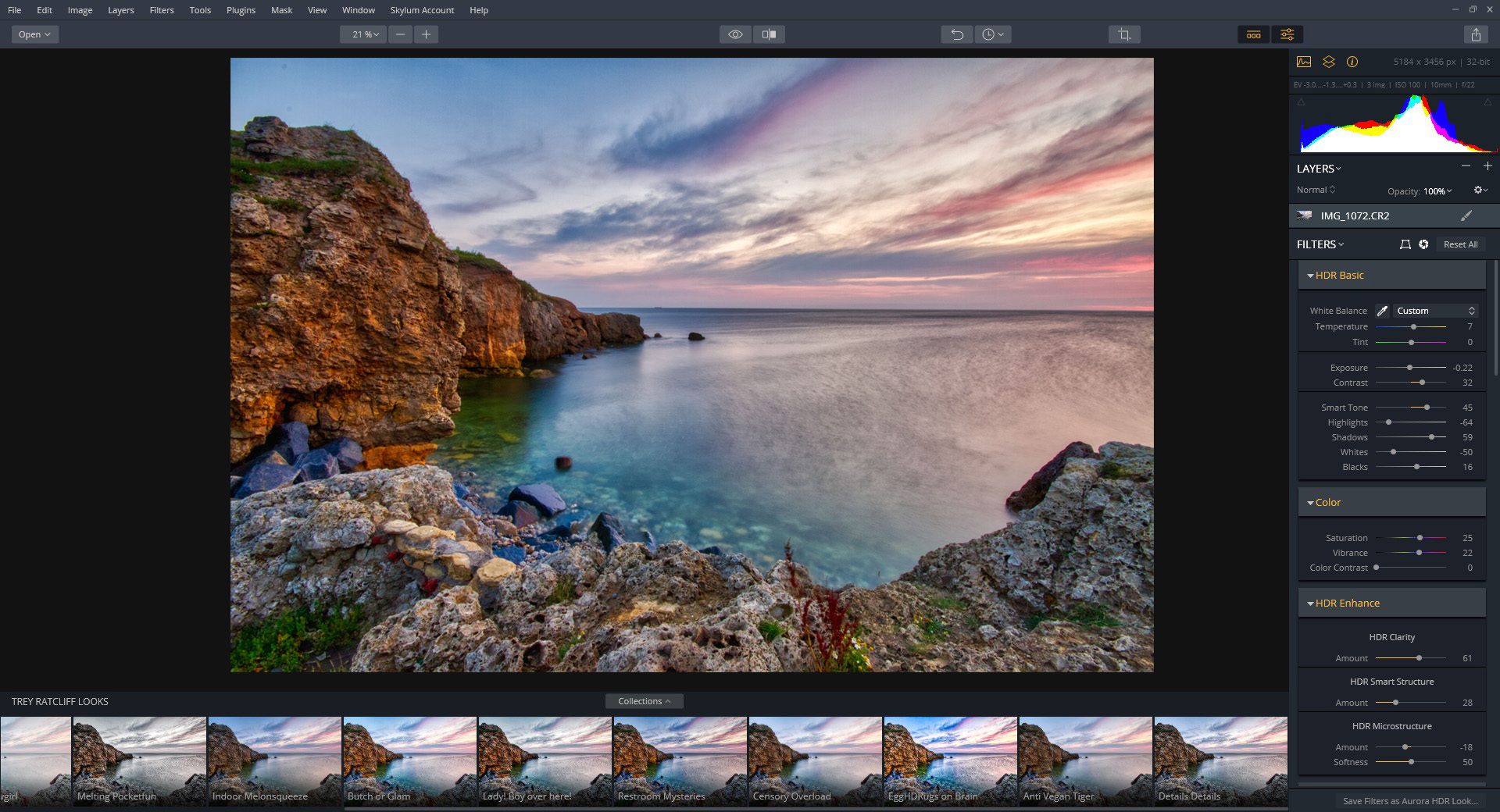
Layers используется для базового слоя, корректирующих слоёв, изображений, текстур и HDR bracket layer;
Filters содержит инструменты тональной, цветовой, детальной и локальной обработки;
Opacity в блоке слоёв регулирует силу влияния выбранного слоя;
меню Blend меняет режим наложения.
Фильтры раскрываются в правой панели как отдельные секции. Например, при работе с небом пользователь открывает Adjustable Gradient, выбирает вкладку Top, уменьшает Exposure и Highlights, затем при необходимости корректирует Warmth. Для усиления фактуры он переходит к HDR Enhance или HDR Details Boost, но не обязан использовать все фильтры сразу.
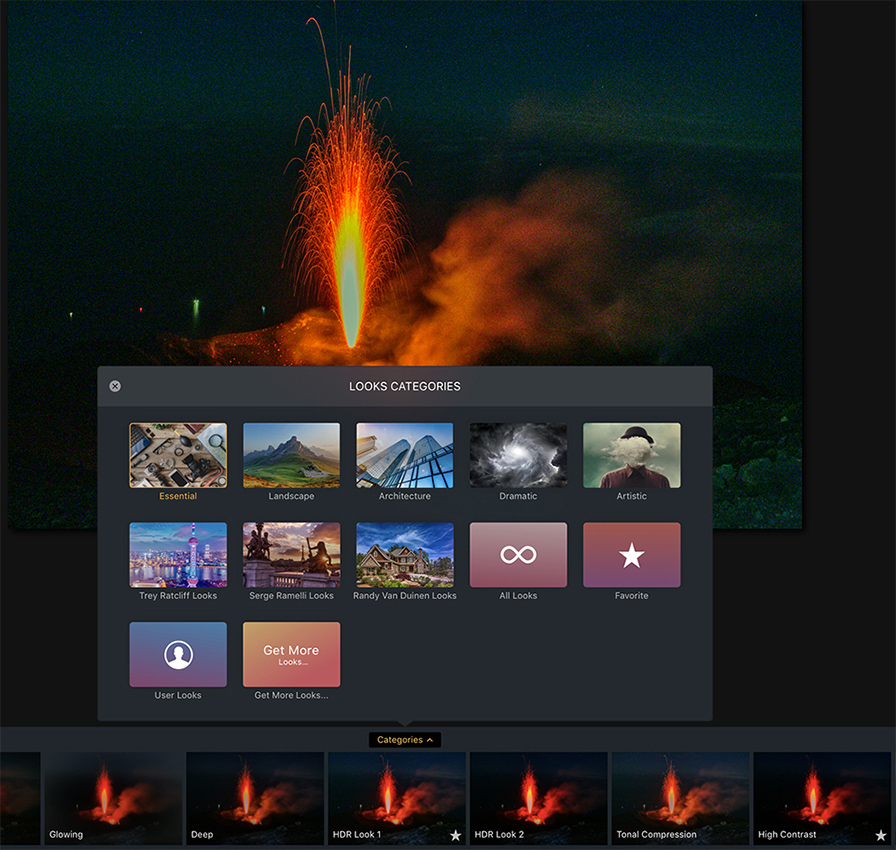
Нижняя панель Looks работает как быстрый старт. Пользователь выбирает категорию, наводит курсор на вариант, смотрит предварительный результат и применяет стиль. После этого стиль не становится финальной точкой: его можно ослабить, дополнить фильтрами, закрыть маской, перенести на отдельный слой или заменить ручной обработкой.
Как создать HDR из нескольких снимков
Работа с серией начинается с правильных исходников. Для HDR лучше подходит набор кадров одной сцены, снятых с разной экспозицией. В типичном варианте используются три кадра: недоэкспонированный для сохранения ярких участков, нормальный как основа и переэкспонированный для теней. В сложных сценах применяют больше кадров, но Aurora HDR не требует усложнять серию без причины: если световой диапазон перекрыт тремя экспозициями, дополнительное количество снимков увеличивает время обработки и риск движения между кадрами.
Порядок работы выглядит так:
Откройте Aurora HDR 2019.
На стартовом экране используйте Open Image или выберите File > Open….
Выберите несколько кадров одной сцены.
Проверьте, что в окне предпросмотра отображаются все экспозиции.
Включите Auto Alignment, если серия снята с рук или камера могла сместиться.
Откройте дополнительные настройки через значок шестерёнки.
Включите Ghost Reduction, если в кадре есть движение: люди, автомобили, деревья, флаги, волны, облака.
Включите Color Denoise при работе с RAW и заметным цветным шумом в тёмных зонах.
Используйте Chromatic Aberration Reduction, если на контрастных границах появляются фиолетовые или зелёные каймы.
Нажмите Create HDR.
Дождитесь завершения tone mapping.
Перейдите к ручной обработке фильтрами, Looks, слоями и масками.
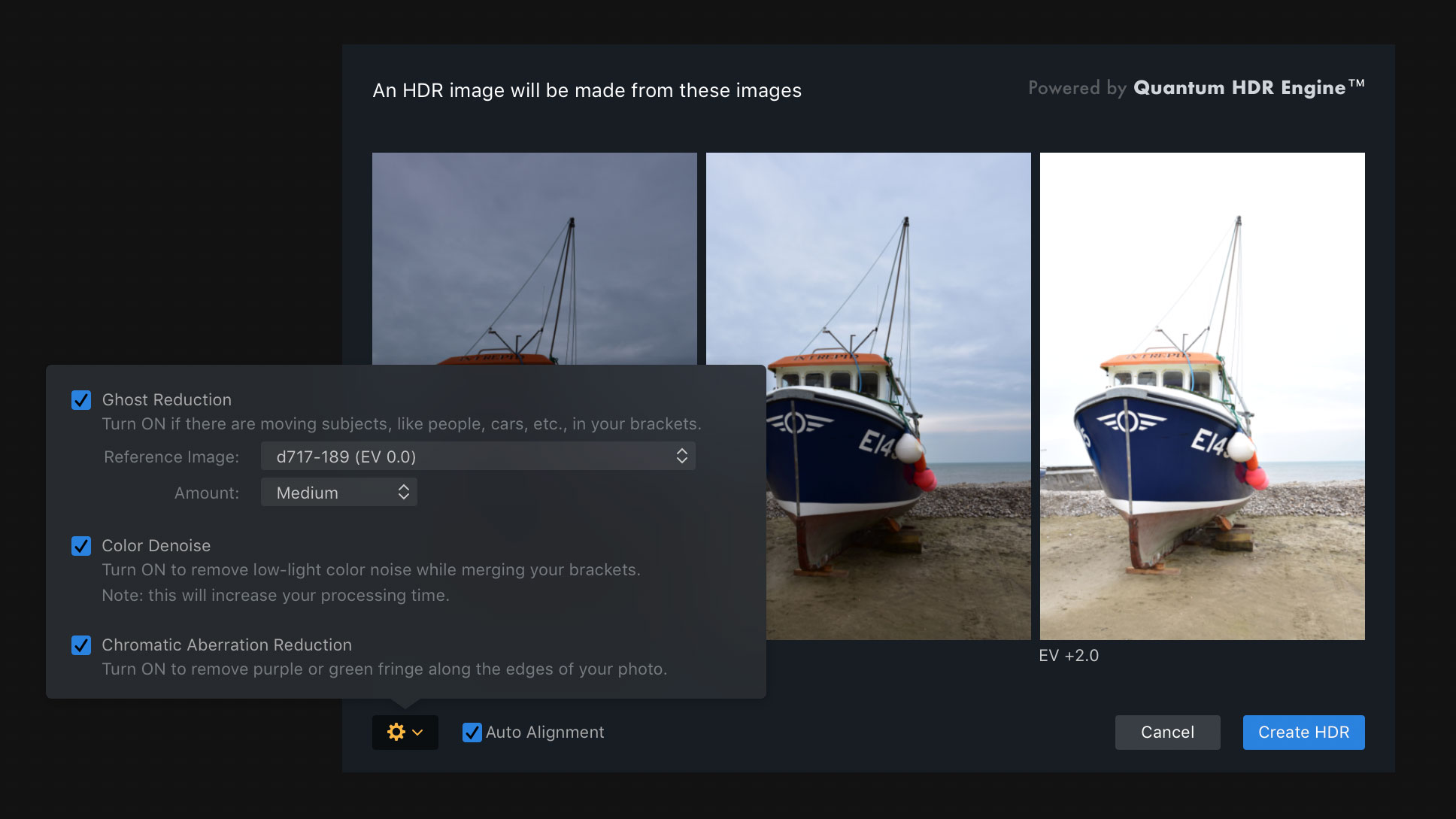
Параметр Ghost Reduction нужен не всегда. Он анализирует движение между кадрами и использует выбранный reference image, чтобы заменить сместившийся объект статичным вариантом из одного кадра. Это полезно для листвы, волн, людей в интерьере, машин и облаков. Но функция увеличивает время обработки, поэтому её не стоит включать автоматически для каждой серии. Если серия снята со штатива, в кадре нет движения, а экспозиции сделаны быстро, достаточно Auto Alignment или даже полного отключения дополнительных опций.
Color Denoise важен при съёмке тёмных интерьеров, ночных улиц и кадров с высоким ISO. HDR-склейка усиливает информацию в тенях, поэтому цветной шум после объединения становится заметнее. Включение шумоподавления на этапе слияния помогает получить более чистую базу до применения HDR Enhance и LUT Mapping.
Chromatic Aberration Reduction полезна на ветках на фоне неба, кромках крыш, стеклянных фасадах, металлических деталях и контровом свете. Если цветные ореолы не убрать до активной детализации, фильтры Structure и Details сделают их заметнее.
Обработка одиночного изображения
Aurora HDR работает не только с брекетингом. Одиночный RAW, JPEG или TIFF тоже можно открыть и обработать как HDR-like изображение. Такой сценарий нужен, когда серия экспозиций не снята, но в файле ещё есть запас информации в светах и тенях. Особенно хорошо для этого подходят RAW-файлы: они содержат больше данных, чем JPEG, и лучше переносят сильную коррекцию экспозиции.
Одиночное изображение в Aurora HDR можно использовать для:
вытягивания деталей в тенях;
смягчения пересвеченных участков без полной потери контраста;

усиления микрорельефа камня, дерева, облаков, металла и архитектурных деталей;
стилизации через Looks;
применения LUT Mapping;
локальной работы со слоями и масками;
имитации HDR-эффекта без серии экспозиций.
При этом одиночный файл не равен полноценной HDR-серии. Если окно в интерьере полностью выбито в белый цвет, программа не восстановит фактуру за пределами записанных данных. Если тени подняты слишком сильно, проявится шум. Поэтому одиночную обработку лучше рассматривать как расширенную тональную коррекцию, а не как замену брекетинга в сложном свете.
Хороший порядок для одиночного RAW:
Открыть файл в Aurora HDR.
Не начинать с самых агрессивных Looks.
Сначала выровнять общий тон через базовые фильтры.
Осторожно усилить детализацию через HDR Enhance.
Проверить небо, кожу, гладкие стены и тени на шум.
Использовать маски для зон, где HDR-эффект нужен не по всему кадру.
Экспортировать результат в формат, подходящий для дальнейшей обработки или публикации.
Для одиночных файлов Aurora HDR особенно полезна как творческий редактор. Она быстрее даёт выразительный HDR-вид, чем ручная сборка через кривые, локальные маски и фильтры в универсальном редакторе. Но для естественной документальной фотографии нужно постоянно сравнивать результат с исходником, иначе изображение быстро становится чрезмерно плотным.
Основные инструменты обработки
Quantum HDR Engine
Quantum HDR Engine — центральная технология Aurora HDR 2019. Она отвечает за тональное отображение и стартовое объединение данных из нескольких экспозиций. После нажатия Create HDR программа анализирует брекетинг, выравнивает кадры при включённом Alignment, применяет выбранные дополнительные параметры и создаёт базовое изображение, с которым пользователь работает дальше.
Практическое значение движка — стартовая картинка после склейки. В хорошей HDR-программе базовый результат не должен выглядеть серым, грязным или слишком плоским. Aurora HDR 2019 стремится сразу дать файл, где светлые участки не выбиты, тени читаются, а средние тона остаются пригодными для дальнейшей обработки. Уже после этого пользователь решает, вести фото к естественному виду или к более выразительной стилизации.
Quantum HDR Engine важен и при одиночных изображениях. Он помогает перераспределить тональный диапазон одного файла и подготовить снимок к фильтрам. Но ограничения исходника остаются: движок не добавляет несуществующие детали в полностью выбитые области и не отменяет физический шум в недодержанных тенях.
HDR Enhance
HDR Enhance — один из главных фильтров для формирования узнаваемого вида Aurora HDR. Он управляет ясностью, структурой и микроструктурой изображения. Внутри фильтра используются три важных элемента:
HDR Clarity — усиливает общую ясность и локальный контраст;
HDR Smart Structure — добавляет детализацию с более интеллектуальным контролем структуры;
HDR Microstructure — работает с мелкой фактурой и микроконтрастом.
Для пейзажа HDR Enhance помогает подчеркнуть камни, облака, траву, кору деревьев, горные склоны и водную поверхность. Для архитектуры — кирпич, бетон, металл, стекло, декоративные элементы фасада. Для интерьера — фактуру дерева, ткани, плитки и элементов мебели.
Главная ошибка — поднимать все три параметра одновременно. HDR Microstructure быстро выявляет шум, пыль на матрице, зерно, артефакты JPEG и неаккуратные границы масок. На коже, гладком небе, стенах и однотонных поверхностях этот параметр лучше использовать минимально. В интерьерной съёмке чрезмерная микроструктура делает стены грязными, а мебель — искусственно резкой.
HDR Details Boost
HDR Details Boost отвечает за дополнительное усиление деталей. В отличие от простой резкости, он работает с разными масштабами фактуры. Этот инструмент уместен, когда после tone mapping кадр выглядит мягче, чем нужно, или когда надо выделить рельеф объекта.
Для аккуратной работы с HDR Details Boost лучше разделять задачи:
| Сценарий | Как использовать |
|---|---|
| Пейзаж с камнями и деревьями | Усиливать средние и крупные детали, избегать агрессии в небе |
| Городская архитектура | Подчёркивать фасады, стекло, металл, плитку |
| Интерьер | Работать локально, чтобы стены и потолок не стали грязными |
| Ночная сцена | Сначала контролировать шум, потом добавлять детали |
| Одиночный JPEG | Использовать слабее, потому что сжатие JPEG легко проявляет артефакты |
Этот фильтр хорошо сочетается со слоями. Например, можно создать Adjustment Layer, усилить детали только на здании, а затем скрыть эффект с неба через маску. Такой подход лучше, чем глобальное усиление всего кадра.
LUT Mapping
LUT Mapping добавляет цветовую стилизацию через таблицы преобразования цвета. В Aurora HDR 2019 этот инструмент полезен для создания киношных оттенков, холодных городских сцен, тёплых интерьерных кадров, драматичных закатов и более цельной цветовой атмосферы.

LUT не заменяет базовую коррекцию. Сначала нужно привести экспозицию, контраст и баланс светов, затем применять LUT как цветовой слой. Если использовать LUT на плохо подготовленном изображении, он усилит проблемы: пересветы станут цветными пятнами, тени потеряют разделение, кожа уйдёт в неестественный оттенок, а небо станет слишком насыщенным.
В рабочем процессе LUT Mapping удобно применять после HDR Enhance и базовой тональной коррекции. Сначала формируется объём, затем цвет. При необходимости LUT лучше ослаблять через Opacity или применять на отдельном слое, чтобы контролировать эффект точнее.
Adjustable Gradient
Adjustable Gradient нужен для раздельной обработки верхней и нижней частей изображения. Это один из самых полезных инструментов Aurora HDR для пейзажей и архитектуры. Он позволяет отдельно затемнить небо, восстановить детали в верхней части кадра, смягчить контраст переднего плана или скорректировать теплоту нижней зоны.
Типичный пример — пейзаж с ярким небом и тёмной землёй. В секции Top можно уменьшить Exposure и Highlights, немного усилить Contrast, а в секции Bottom поднять Shadows или добавить Warmth. Для интерьера верх и низ тоже обрабатываются по-разному: верхняя часть может включать окна и потолок, нижняя — мебель, пол и стены.
Aurora HDR Looks
Aurora HDR Looks — готовые наборы настроек. В версии 2019 они заменяют привычную логику пресетов и дают быстрый старт для разных типов изображения. Встроенные категории включают варианты для пейзажа, архитектуры, драматичного и художественного вида, а также авторские наборы от Trey Ratcliff, Serge Ramelli и Randy Van Duinen.
Looks особенно полезны в трёх ситуациях:
нужно быстро увидеть возможные направления обработки;
фотограф обрабатывает серию в едином стиле;
новичок ещё не знает, какие фильтры Aurora HDR лучше комбинировать вручную.
Но Looks не стоит применять как финальный результат без правки. Один и тот же стиль по-разному работает на ярком интерьере, вечернем городе и туманном пейзаже. После применения нужно проверить силу эффекта, насыщенность, контраст, шум, ореолы и естественность светов.
Работа со слоями
Слои — важное отличие Aurora HDR от простых HDR-конвертеров. Программа позволяет не только создать tone mapped изображение, но и строить обработку поэтапно. Каждый слой может содержать отдельные настройки, изображение, текстуру или новый набор HDR brackets. Это приближает Aurora HDR к полноценному фоторедактору, хотя программа остаётся специализированной.
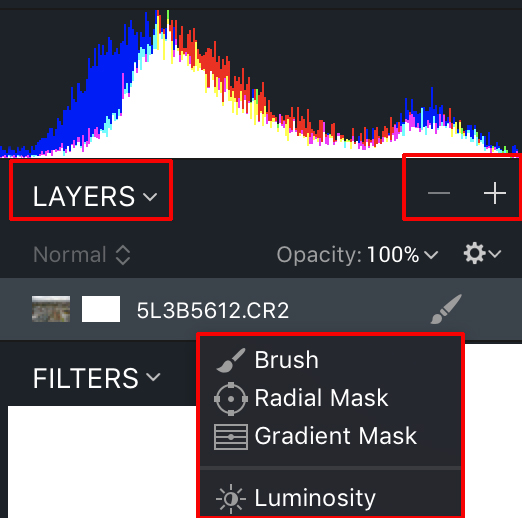
Панель Layers открывается в Side Panel. Если боковая панель скрыта, её можно вернуть кнопкой Side Panel на Top Toolbar или клавишей Tab. После открытия изображения в Layers появляется базовый слой с именем исходного файла. Над ним можно добавлять новые слои через кнопку +.
Доступные типы слоёв:
Adjustment Layer — корректирующий слой со своими фильтрами;
New Image Layer — слой с другим изображением, текстурой, логотипом или графикой;
New Original Image Layer — новый слой на основе оригинального изображения;
New HDR Bracket Layer — слой на основе дополнительной HDR-серии.
Adjustment Layer удобен для локальной обработки. Например, на базовом слое можно сделать естественную HDR-склейку, затем добавить корректирующий слой только для неба, усилить в нём контраст и затем скрыть эффект с земли через маску. Следующий слой можно использовать для архитектурной детали, отдельного участка света или цветовой стилизации.
New Image Layer используется для добавления текстур, логотипов и графических элементов. После добавления изображения можно выбрать режим наложения через Blend и отрегулировать силу через Opacity. Для текстур полезны режимы Overlay, Soft Light и Multiply, но выбор зависит от яркости и цвета самой текстуры. Для логотипа на белом фоне подходит Multiply, для логотипа на чёрном фоне — Screen.
Aurora HDR поддерживает 14 режимов наложения, включая Normal, Darken, Multiply, Color Burn, Lighten, Screen, Overlay, Soft Light, Hard Light, Difference, Subtract, Hue, Color и Luminosity. Это позволяет не ограничиваться простым усилить/ослабить, а смешивать слои по светлоте, цвету и контрасту.
Слои полезны не только для творческих эффектов. Они помогают организовать обработку:
| Задача | Подход через слои |
|---|---|
| Небо слишком светлое | Adjustment Layer + маска по верхней части |
| Фасад требует детализации | Отдельный слой с HDR Details Boost |
| Интерьер выглядит холодным | Слой с тёплой цветокоррекцией только на комнату |
| Нужна мягкая стилизация | LUT Mapping на отдельном слое с пониженной Opacity |
| Нужно добавить логотип | New Image Layer + Transform Tool + Opacity |
| Нужно сравнить варианты | Включение и отключение слоёв через видимость |
Маски и выборочная обработка
Маски в Aurora HDR решают главную проблему HDR-обработки: разные части кадра требуют разной силы эффекта. Небо не нужно обрабатывать так же, как камень или фасад; кожа не должна получать такую же микроструктуру, как бетон; окна в интерьере требуют отдельного контроля по светам. Маски позволяют ограничить фильтр конкретной зоной.
Выборочная обработка нужна в следующих случаях:
небо стало слишком тёмным или шумным после HDR Enhance;
вокруг деревьев, зданий и гор появились ореолы;
интерьер требует усиления деталей, но окна уже выглядят правильно;
передний план надо сделать читаемым без изменения неба;

LUT красиво работает на городе, но портит оттенок кожи;
фактура здания требует детализации, а гладкие стены — нет.
Рабочий подход простой: сначала создаётся корректирующий слой, затем на нём применяются нужные фильтры, после чего маской скрываются лишние области. В результате обработка становится управляемой. Например, для пейзажа можно использовать отдельный слой для неба, отдельный для переднего плана и отдельный для цветового тонирования. Такой файл легче исправлять, чем один глобальный набор фильтров.
Типичные ошибки при маскировании:
слишком резкая граница между обработанными и необработанными зонами;
одинаковая сила эффекта по всей маске;
усиление HDR Microstructure на небе;
затемнение верхней части кадра без контроля линии горизонта;
маска по сложным объектам без проверки на увеличении;
отсутствие сравнения до/после.
Для аккуратной HDR-обработки маски лучше применять не только для исправления ошибок, но и как основной метод. Чем сложнее свет, тем меньше пользы от глобального фильтра на весь кадр.
Пакетная обработка
Batch Processing — один из самых практичных инструментов Aurora HDR. Он нужен, когда фотограф обрабатывает не одну сцену, а серию HDR-наборов: интерьерную съёмку квартиры, объект недвижимости, пейзажную поездку, гостиничные номера, архитектурный маршрут или большой архив одиночных кадров.
Пакетная обработка запускается несколькими способами:
из стартового окна программы;
через меню File > Batch Processing…;
кнопкой Batch Process на Top Toolbar.
В окно Batch Processing можно перетащить файлы или папки. Кнопка Browse открывает диалог выбора. Если включить Include Subfolders, Aurora HDR анализирует изображения во вложенных папках. Для HDR-серий программа использует EXIF-данные: экспозицию, диафрагму, ISO, объектив и время съёмки. Это помогает автоматически группировать bracket sets.
Внизу окна выбирается режим:
HDR Brackets — программа сортирует кадры по сериям экспозиций и обрабатывает их как HDR;
Single Images — каждый файл считается отдельным снимком и обрабатывается независимо.
После выбора файлов кнопка Continue открывает параметры Batch Processing. Здесь настраиваются сохранение, имена файлов, формат, цветовой профиль, размер, резкость, Color Denoise и HDR Settings. Для готовых наборов параметров можно использовать Preset panel, чтобы не повторять настройки для каждой похожей съёмки.
Поддерживаемые форматы экспорта в пакетном режиме включают JPEG, PNG, TIFF и PSD. Для публикации на сайт недвижимости обычно выбирают JPEG с контролем размера. Для дальнейшей обработки лучше использовать TIFF или PSD. Для архива с прозрачностью нужен PNG, но в обычной HDR-фотографии он применяется реже.
Пакетная обработка особенно полезна при интерьерной съёмке. Если каждая точка квартиры снята серией из трёх экспозиций, вручную открывать каждую группу слишком долго. Aurora HDR позволяет загрузить папку, сгруппировать серии, выбрать общий стиль и сохранить набор результатов. После этого отдельные кадры можно доработать вручную.
Плагины и интеграция с другими редакторами
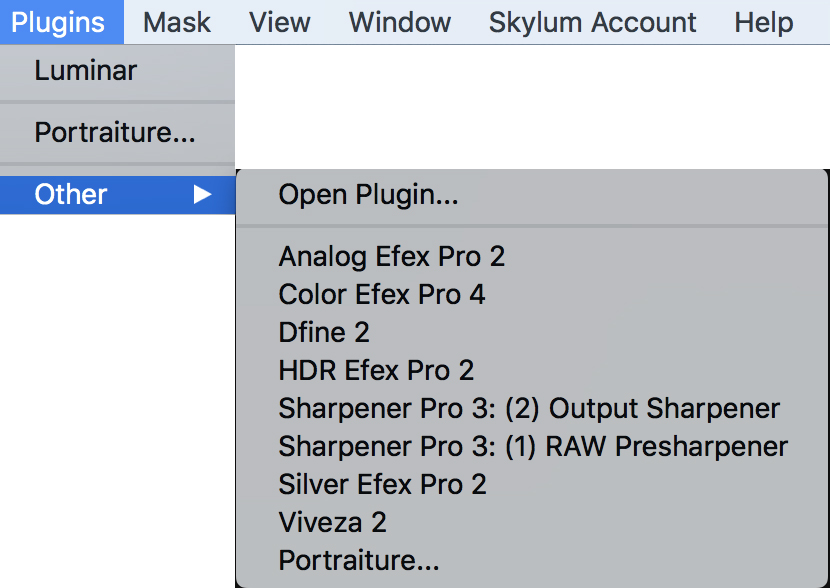
Aurora HDR 2019 работает как самостоятельное приложение и как плагин. Это важно для фотографов, у которых уже есть основной редактор. В самостоятельном режиме программа открывает файлы напрямую, создаёт HDR и экспортирует результат. В плагинном режиме она становится отдельным HDR-этапом внутри более крупного рабочего процесса.
Варианты интеграции:
Adobe Photoshop;
Adobe Lightroom;
Photoshop Elements;

Apple Photos extension;
использование с другими редакторами через промежуточный файл.
Для Lightroom-сценария логика такая: фотограф отбирает исходники в каталоге, применяет базовые настройки при необходимости, передаёт серию в Aurora HDR, создаёт HDR, возвращает результат и продолжает каталогизацию или экспорт. Это удобно, потому что Lightroom остаётся центром хранения и отбора, а Aurora HDR занимается только своей специализированной задачей.
Для Photoshop Aurora HDR полезна как быстрый способ создать тонально богатую основу. После HDR-этапа файл можно доработать привычными инструментами: ретушью, сложными масками, текстом, коллажом, смарт-объектами, печатной подготовкой. Если нужен именно монтаж или точечное удаление объектов, Photoshop остаётся более подходящим инструментом.
Интеграция с Apple Photos удобна для пользователей macOS, которые не ведут отдельный каталог в Lightroom. Aurora HDR при этом применяется как расширение для обработки изображения, но возможности организации библиотеки остаются на стороне Apple Photos.
Важное практическое правило: перед передачей в Aurora HDR не стоит слишком сильно дожимать исходники в другом редакторе. Лучше выполнить базовую техническую подготовку, исправить профиль объектива и хроматические аберрации при необходимости, а основное тональное объединение оставить HDR-редактору.
Сохранение и экспорт
В Aurora HDR нужно различать сохранение редактируемой работы и экспорт финального файла. Сохранение проекта важно, когда обработка построена на слоях, масках, нескольких фильтрах и LUT. Экспорт нужен для результата, который пойдёт в публикацию, печать или дальнейшую обработку.
В обычном рабочем процессе есть несколько вариантов:
| Задача | Формат |
|---|---|
| Публикация в интернете | JPEG |
| Дальнейшая обработка в другом редакторе | TIFF |
| Сохранение с максимальным запасом качества | TIFF |
| Передача в Photoshop-процесс | PSD |
| Изображение с прозрачностью | PNG |
JPEG удобен для сайта, портфолио, соцсетей и быстрой передачи клиенту. Но сильное сжатие портит градиенты неба, усиливает артефакты вокруг контрастных объектов и ухудшает тонкие детали. Для финального HDR с гладким небом и архитектурными линиями качество сжатия нужно контролировать особенно внимательно.
TIFF подходит для дальнейшей цветокоррекции, печати и архива промежуточных результатов. Он сохраняет больше информации и лучше переносит последующие правки. Для профессиональной обработки интерьера или пейзажа TIFF часто практичнее, чем сразу финальный JPEG.
PSD полезен, когда результат должен продолжить работу в Photoshop с сохранением структуры, слоёв и дополнительных элементов. Для простого просмотра или публикации PSD не нужен.
Ошибки при экспорте:
сохранять только JPEG, когда планируется дальнейшая обработка;
использовать сильное сжатие для изображений с небом и плавными градиентами;
не проверять света после экспорта;
не сравнивать результат на 100% масштабе;
экспортировать слишком резкую картинку после сильного HDR Details Boost;
забывать сохранить редактируемый вариант, если обработка заняла много времени.
Системные требования
Aurora HDR 2019 относится к настольным программам для Windows и macOS. Для комфортной работы особенно важны оперативная память, видеокарта с поддержкой OpenGL и скорость диска. HDR-склейка требует больше ресурсов, чем обычная коррекция одного JPEG: программа анализирует несколько файлов, выравнивает кадры, исправляет движение, строит tone mapped изображение и применяет фильтры.
| Параметр | Требование Aurora HDR 2019 |
|---|---|
| Платформы | Windows и macOS |
| Windows | Windows 7, Windows 8.1, Windows 10 |
| Разрядность Windows | 64-bit |
| Оперативная память | 8 GB RAM минимум |
| Графика | OpenGL 3.3 или новее |
| Рабочие форматы | RAW, JPEG, TIFF |
| Нагрузка | возрастает при Alignment, Ghost Reduction, Color Denoise и пакетной обработке |
На слабом компьютере программа сильнее замедляется не при обычном движении ползунков, а на этапах слияния нескольких кадров, подавления призраков, шумоподавления, удаления хроматических аберраций и пакетной обработки. Если одновременно включены Alignment, Ghost Reduction, Color Denoise и Chromatic Aberration Reduction, создание HDR занимает больше времени, потому что программа анализирует различия между исходными экспозициями.
Для работы с большими RAW-файлами важен запас оперативной памяти. 8 GB — нижняя граница, при которой программа запускается и выполняет задачи, но большие серии и пакетная обработка требуют более свободной системы. SSD ускоряет открытие исходников, сохранение TIFF/PSD и обработку больших папок, хотя главным ограничением при tone mapping остаются процессор, память и графическая подсистема.
Преимущества и ограничения
Aurora HDR 2019 сильна там, где нужен управляемый HDR, но не универсальна. Её стоит оценивать не как замену всем фоторедакторам, а как специализированную программу для конкретного этапа обработки.
Плюсы:
создаёт HDR из серий брекетинга;
обрабатывает одиночные RAW, JPEG и TIFF;
использует Quantum HDR Engine для tone mapping;
содержит Ghost Reduction, Color Denoise, Chromatic Aberration Reduction и Auto Alignment на этапе объединения;
поддерживает пакетную обработку через Batch Processing;
умеет автоматически группировать HDR Brackets по данным файлов;
даёт готовые Aurora HDR Looks для быстрого старта;
включает LUT Mapping для цветовой стилизации;
поддерживает слои, маски и режимы наложения;
позволяет работать как отдельная программа и как плагин;
подходит для пейзажей, архитектуры, интерьеров и недвижимости;
даёт больше HDR-контроля, чем простая автоматическая склейка в универсальном редакторе.
Минусы:
не заменяет Lightroom как каталогизатор;
не заменяет Photoshop для сложной ретуши и монтажа;
сильные Looks требуют ручного ослабления;
HDR Microstructure и Details Boost легко усиливают шум и артефакты;
Ghost Reduction увеличивает время создания HDR;
пакетная обработка требует внимательной проверки группировки серий;
при одиночных JPEG запас для восстановления светов и теней ограничен;
для портретов программа менее уместна, чем для пейзажа, интерьера и архитектуры;
при чрезмерной обработке появляются ореолы и неестественный локальный контраст.
Сравнение с аналогами
Aurora HDR 2019 стоит сравнивать не с любыми графическими редакторами, а с программами, которые умеют работать с HDR, tone mapping, RAW и локальной коррекцией. Ближайшие альтернативы — Luminar Neo HDR Merge, Photomatix Pro, Adobe Lightroom Classic HDR Merge, Adobe Photoshop Merge to HDR Pro, Affinity Photo Tone Mapping Persona и Capture One Pro с High Dynamic Range tool.
| Программа | Сильная сторона | Ограничение по сравнению с Aurora HDR |
|---|---|---|
| Luminar Neo HDR Merge | современный редактор Skylum с HDR Merge и более широкими AI-инструментами | HDR — часть общей среды, а не отдельная специализированная Aurora-логика |
| Photomatix Pro | глубокая HDR-склейка, пакетная обработка, реальные сценарии недвижимости | интерфейс менее похож на универсальный фоторедактор со слоями и творческими Looks |
| Lightroom Classic HDR Merge | удобная склейка внутри каталога и DNG-процесс | меньше художественных HDR-фильтров, Looks, слоёв и масок внутри HDR-этапа |
| Photoshop Merge to HDR Pro | 32-bit HDR, дальнейшая работа в Photoshop, точный монтаж | процесс сложнее для быстрого массового HDR |
| Affinity Photo | HDR Merge, Tone Mapping Persona, полноценный растровый редактор | меньше специализации именно под быстрый HDR-процесс с готовыми Looks |
| Capture One Pro | сильная RAW-обработка и High Dynamic Range tool для светов и теней | не является специализированной программой для склейки bracketed HDR в стиле Aurora |
Luminar Neo HDR Merge
Luminar Neo HDR Merge логичен для тех, кто хочет оставаться внутри более современной среды Skylum. Он объединяет HDR-сценарий с другими инструментами редактирования и подходит пользователям, которым нужен не только HDR, но и более широкий набор функций для портрета, пейзажа, удаления объектов, масок и AI-обработки.
Aurora HDR 2019 отличается фокусом. В ней всё подчинено HDR-процессу: старт с брекетинга, tone mapping, Looks, HDR Enhance, LUT Mapping, слои и пакетная обработка. Пользователь не отвлекается на функции, не связанные с HDR. Для тех, кто привык к отдельному HDR-редактору, это преимущество; для тех, кто хочет одну программу для всего, удобнее Luminar Neo.
Photomatix Pro
Photomatix Pro — один из самых известных HDR-инструментов. Он особенно силён в недвижимости и массовой обработке bracketed sets. Photomatix хорошо подходит фотографам, которым важны стабильная HDR-склейка, batch HDR merge и предсказуемая работа с интерьерами.
Aurora HDR 2019 выигрывает за счёт более фоторедакторной логики: Looks, LUT Mapping, слои, маски, творческая стилизация и привычная панель фильтров. Photomatix ближе к специализированной утилите HDR-процесса, Aurora HDR — к гибридному HDR-редактору с творческой обработкой.
Adobe Lightroom Classic HDR Merge
Lightroom Classic удобен тем, что HDR Merge встроен в каталог. Пользователь выбирает кадры, открывает Photo > Photo Merge > HDR, включает Auto Align, Auto Tone, выбирает Deghost Amount и получает HDR DNG. Такой файл остаётся в библиотеке, обрабатывается обычными RAW-инструментами и не требует отдельной программы.
Aurora HDR 2019 глубже в художественном HDR. В ней больше готовых Looks, больше специализированных фильтров для фактуры и тонального отображения, есть слои и гибкий LUT Mapping. Lightroom лучше для системного хранения и естественного процесса, Aurora HDR — для отдельной выразительной HDR-обработки.
Adobe Photoshop Merge to HDR Pro
Photoshop подходит для сложного контроля. Через Merge to HDR Pro можно создать 32-bit HDR-файл, выполнить tone mapping, затем использовать всю силу Photoshop: маски, смарт-объекты, ретушь, сложные выделения, текст, композиции и печатную подготовку.
Aurora HDR 2019 проще и быстрее для типовой HDR-серии. Пользователь не собирает процесс вручную, а сразу попадает в специализированную среду с HDR-фильтрами. Photoshop нужен там, где после HDR требуется сложный монтаж; Aurora HDR — там, где главным результатом остаётся фотография с расширенным динамическим диапазоном.
Affinity Photo
Affinity Photo сочетает HDR Merge, Tone Mapping Persona и полноценный растровый редактор. Это сильный вариант для тех, кому нужен контроль над изображением, слои, маски, 32-bit workflow и работа без подписки. Affinity Photo больше похож на универсальную альтернативу Photoshop, чем на отдельный HDR-конвейер.
Aurora HDR 2019 проще как HDR-редактор. В ней быстрее получить результат через Create HDR, Looks и специализированные фильтры. Affinity Photo лучше для тех, кто хочет вручную строить сложную обработку и совмещать HDR с полноценным монтажом.
Capture One Pro
Capture One Pro работает с динамическим диапазоном через инструменты RAW-обработки. Его High Dynamic Range tool восстанавливает света и тени в одном файле, но это не тот же сценарий, что склейка нескольких экспозиций в Aurora HDR. Capture One силён в цвете, RAW-конвертации, tethered shooting и профессиональном каталоге.
Aurora HDR лучше для bracketed HDR. Capture One полезен, когда есть один качественный RAW и нужно естественно восстановить света и тени без отдельной HDR-стилизации. Для каталога и цветового контроля Capture One сильнее; для быстрой HDR-склейки Aurora HDR удобнее.
Отзывы пользователей и профильных журналов
Профильные издания оценивали Aurora HDR 2019 как сильный специализированный HDR-редактор, а не как универсальную замену всем программам обработки. Общий тон обзоров совпадает: программа быстро создаёт выразительный HDR, даёт глубокий контроль через фильтры, слои и маски, но требует умеренности при использовании Looks и микродетализации.
Digital Camera World выделял естественные результаты, advanced non-destructive editing, plugin compatibility и доступность программы как сильные стороны. В обзоре отдельно подчёркивались Quantum HDR Engine, HDR Enhance Panel, Colour Lookup Tables, Gradient Tool, History function и способность получать тональную картинку с натуральной градацией цвета. Среди ограничений отмечались проблемы совместимости с некоторыми видеокартами.
Macworld рассматривал Aurora HDR 2019 как специализированное Mac-приложение для мощных HDR-изображений. В числе сильных сторон были простота освоения, быстрая работа, гибкая настройка функций, работа как standalone app и plug-in, поддержка сторонних Photoshop-плагинов и пригодность для творческой фотографии. В обзоре подчёркивалось, что программа не является полнофункциональным редактором, но содержит широкий набор важных фотоинструментов.
Life after Photoshop оценивал Aurora HDR как программу, которая создаёт весь диапазон HDR-результатов: от естественных и мягких до плотных, драматичных и выразительных. Важными преимуществами назывались более 20 инструментов и фильтров, более 80 Looks, пакетная обработка, автоматическое распознавание bracketed exposure sets, локальные корректировки, слои и маски. Отдельно отмечалась сила программы в глубине контроля, а не только в автоматической склейке.
Усреднённая пользовательская оценка вокруг Aurora HDR 2019 сводится к нескольким повторяющимся пунктам. Программу ценят за быстрый результат, понятный старт, выразительные Looks, хорошую работу с пейзажами и интерьерами, поддержку слоёв и возможность работать отдельно от Lightroom. Критика чаще касается риска чрезмерного HDR, нагрузки при обработке больших серий, необходимости ручного контроля шума и того, что программа не заменяет полноценный каталогизатор.
Практическая инструкция: обработка интерьерного фото
Интерьер — один из лучших сценариев для Aurora HDR. Обычный кадр комнаты часто не удерживает окна и тёмные углы одновременно. Серия экспозиций решает задачу: тёмный кадр сохраняет вид за окном, средний передаёт общий тон комнаты, светлый раскрывает мебель, стены и пол.
Подготовка исходников
Для интерьера лучше снимать со штатива. Это снижает нагрузку на Auto Alignment и уменьшает риск смазанного результата. Важно не менять фокусное расстояние, не двигать камеру между экспозициями и избегать объектов, которые перемещаются в кадре. Если в комнате есть люди, животные, шторы от ветра или включённый телевизор, потребуется Ghost Reduction.
Минимальный набор:
серия из нескольких экспозиций одной сцены;
одинаковый ракурс;
одинаковый баланс белого;
неподвижная камера;
отсутствие сильного движения;
RAW при возможности.
Создание HDR
Откройте серию через Open Image или File > Open…. В окне объединения проверьте кадры: слишком тёмный, нормальный и светлый должны относиться к одной сцене. Включите Auto Alignment, даже если серия снята со штатива, когда есть риск малейшего смещения. Откройте дополнительные настройки через шестерёнку и включите Chromatic Aberration Reduction, если в кадре есть окна, лампы, светлые стены на тёмном фоне или контрастные края мебели.
Ghost Reduction включайте только при движении. Для пустого интерьера без штор, людей и животных он не нужен. Если в окне видны деревья, машины или люди на улице, Ghost Reduction может помочь, но результат нужно проверить на увеличении.
После проверки нажмите Create HDR. Когда tone mapping завершится, не применяйте сразу драматичный Look. Для недвижимости и интерьера лучше начинать с естественной базы.
Первичная тональная коррекция
После создания HDR проверьте три зоны:
окна;
тёмные углы;
белые стены и потолок.
Если окна всё ещё слишком яркие, используйте Adjustable Gradient или локальный слой. Если комната стала плоской, добавьте немного контраста, но не превращайте белые стены в серый тон. Для интерьеров важна чистота: покупатель или заказчик должен видеть пространство, а не эффект обработки.
Детализация
HDR Enhance применяйте умеренно. Для мебели, пола и фактурных стен можно увеличить HDR Clarity и HDR Smart Structure, но HDR Microstructure лучше держать под контролем. Он быстро подчёркивает шум в тенях, пыль, неровности стен и артефакты JPEG.
Для отдельного усиления деталей создайте Adjustment Layer, примените HDR Details Boost и ограничьте слой маской. Это лучше, чем усилить весь интерьер, включая потолок, окна и гладкие стены.
Цвет
Интерьеры часто имеют смешанное освещение: дневной свет из окна, тёплые лампы, холодные LED-источники. LUT Mapping в такой ситуации лучше использовать осторожно. Сильный LUT может сделать стены желтоватыми, мебель — неестественной, а свет из окна — грязно-синим. Для коммерческого интерьера цвет должен оставаться правдоподобным.
Проверка результата
Перед экспортом увеличьте изображение до 100% и проверьте:
нет ли ореолов вокруг оконных рам;
не стал ли вид за окном грязно-серым;
не появились ли цветные каймы на контрастных границах;
не усилился ли шум в углах;
не выглядит ли потолок пятнистым;
не стали ли стены чрезмерно фактурными;
не потерялись ли вертикальные линии.
Для дальнейшей ручной доработки сохраняйте TIFF. Для публикации на сайт недвижимости экспортируйте JPEG с контролем качества и размера.
Практическая инструкция: обработка пейзажа
Пейзаж в Aurora HDR можно вести как к естественному виду, так и к выразительной художественной картинке. Главная задача — не потерять ощущение света. HDR часто портит пейзаж тем, что делает тени слишком светлыми, небо слишком тёмным, а микроконтраст слишком сильным. В результате картинка выглядит детализированной, но неестественной.
Стартовая склейка
Для пейзажа с рук включайте Auto Alignment. Если есть ветер, движущаяся листва, облака, вода или люди, используйте Ghost Reduction. Но при сильном движении программа не всегда сможет идеально восстановить объект, поэтому результат нужно проверять на участках с ветками, травой и волнами.
После Create HDR сначала посмотрите, насколько естественно выглядят света. Не стоит сразу выбирать самый контрастный Look. Лучше подобрать мягкий вариант и усиливать нужные элементы вручную.
Небо
Небо легко испортить чрезмерной детализацией. Если применить HDR Microstructure глобально, облака становятся грубыми, а гладкие участки получают шум. Для неба лучше использовать Adjustable Gradient: слегка уменьшить Exposure и Highlights в верхней части, добавить немного Contrast и следить, чтобы линия горизонта не стала искусственной.
Если небо требует отдельной обработки, создайте Adjustment Layer, примените параметры только к верхней части и используйте маску. Такой способ помогает избежать изменения земли и переднего плана.
Передний план
Передний план часто нуждается в поднятии теней и усилении фактуры. Здесь можно аккуратно применить HDR Enhance, HDR Details Boost и локальный контраст. Камни, трава, земля, дерево и горные склоны хорошо реагируют на детализацию, но гладкая вода и туман требуют мягкости.
Если в кадре есть вода, не применяйте одинаковую структуру ко всему изображению. Сильная микродетализация делает воду грязной. Лучше выделить камни и берег, а водную поверхность оставить мягче.
Цвет и атмосфера
LUT Mapping подходит для пейзажа, когда нужно подчеркнуть время суток: холодное утро, тёплый закат, драматичную грозу или мягкий туман. Но LUT должен поддерживать свет, а не заменять его. Если после LUT небо стало кислотным, зелень ушла в неестественный оттенок, а тени потеряли глубину, эффект нужно ослабить.
Хороший пейзажный HDR выглядит так, будто камера смогла передать сцену шире, чем один кадр, а не так, будто изображение пропущено через тяжёлый фильтр. Aurora HDR даёт для этого достаточно контроля, но финальное качество зависит от умеренности.
Типичные ошибки при работе с Aurora HDR
Слишком сильный HDR-эффект
Самая распространённая ошибка — усилить всё сразу: Look, HDR Clarity, Smart Structure, Microstructure, Details Boost, Saturation, LUT и контраст. На первом взгляде картинка кажется яркой, но при внимательном просмотре появляются ореолы, грязные тени, шумное небо и неприятная фактура.
Лучше работать поэтапно:
Создать нейтральный HDR.
Настроить света и тени.
Добавить локальный контраст.
Отдельно обработать небо и передний план.
Применить цветовую стилизацию.
Проверить результат на 100%.
Ghost Reduction включён без необходимости
Ghost Reduction нужен для движения, но не должен быть постоянной опцией. При неподвижной сцене он только увеличивает время обработки. При сложном движении он помогает, но результат зависит от выбранного reference image и характера движения. После включения нужно смотреть проблемные зоны: листья, людей, машины, воду, облака.
Детализация применяется к коже и небу
Aurora HDR особенно хорошо подчёркивает фактуру, но это преимущество легко становится проблемой. На коже HDR Microstructure выглядит грубо. На небе он усиливает шум. На стенах проявляет пятна. На JPEG показывает сжатие. Поэтому детализацию лучше применять через слои и маски.
Не используется Alignment
Даже небольшое смещение между кадрами делает HDR мягким или двоящимся. Если серия снята с рук, Auto Alignment обязателен. Если кадры сняты со штатива, Alignment всё равно полезен при ветре, вибрации пола, длинных выдержках и лёгком касании камеры.
Looks применяются как готовый финал
Aurora HDR Looks — стартовая точка, а не обязательный финал. Хороший подход — выбрать Look, снизить его влияние, затем доработать света, тени, цвет и детали вручную. Особенно это важно для коммерческой съёмки, где клиенту нужна читаемая сцена, а не авторский эффект.
Экспорт без проверки
HDR-изображение может выглядеть хорошо в уменьшенном масштабе, но на 100% показать шум, каймы, двоение и артефакты. Перед экспортом нужно проверить проблемные зоны и только потом сохранять JPEG, TIFF или PSD.
Как понять, что HDR-обработка получилась аккуратной
Качественный HDR не обязан выглядеть HDR-шным. В большинстве прикладных задач хорошая обработка незаметна: зритель видит читаемые тени, сохранённые света и объём, но не замечает технического приёма.
Признаки аккуратного результата:
в светах есть фактура, но они не стали серыми;
тени читаются, но не выглядят плоскими;
небо не содержит грубого шума и пятен;
вокруг деревьев, крыш и гор нет ярких ореолов;
цвета не выглядят кислотными;
микродетали не превращают изображение в наждачную фактуру;
интерьер сохраняет чистоту стен и потолка;
окна не выглядят вставленными отдельно;
кожа, если она есть в кадре, не стала грубой;
общий контраст не исчез после поднятия теней.
Для проверки удобно временно отключать отдельные слои и сравнивать обработку с исходным HDR. Если при отключении слоя изображение становится естественнее, значит слой слишком сильный или применён не к той области. Opacity и маска часто решают проблему лучше, чем полное удаление эффекта.
Практические сценарии использования
Разовая обработка пейзажа
Для одного пейзажа Aurora HDR удобна даже без сложной настройки. Достаточно открыть серию, включить Alignment, создать HDR и выбрать мягкий Look. После этого нужно вручную проверить небо, передний план и насыщенность. Такой сценарий подходит фотографам, которые не хотят строить обработку в Photoshop из нескольких слоёв.
Регулярная съёмка недвижимости
Здесь важна не художественная выразительность, а стабильность. Batch Processing позволяет загрузить папку, сгруппировать серии и получить набор готовых HDR. После пакетного этапа отдельные проблемные кадры дорабатываются вручную. Для таких задач особенно важны аккуратные настройки экспорта, единый цвет и отсутствие чрезмерного HDR-эффекта.
Архитектурная съёмка
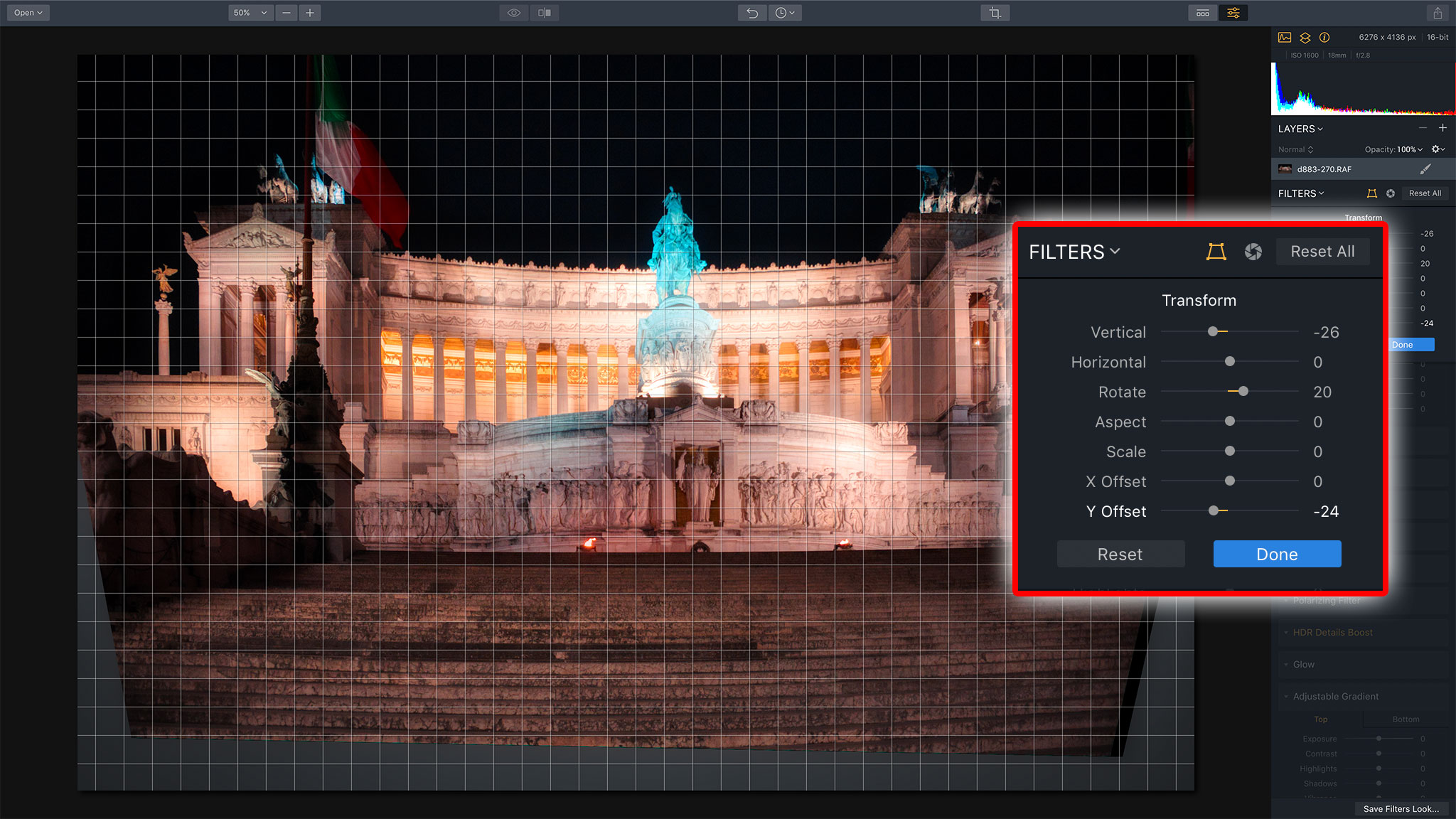
Для архитектуры важны линии и фактура. Aurora HDR помогает сохранить стекло, металл, подсветку и тени, но после tone mapping нужно проверять перспективу и контрастные края. Transform и Adjustable Gradient помогают исправить геометрию и баланс верхней/нижней части кадра.
Творческая стилизация
Aurora HDR сильна в художественном направлении. Looks, LUT Mapping, слои, текстуры и режимы наложения позволяют создать драматичный город, кинематографичный пейзаж, мрачную архитектурную сцену или мягкую атмосферную фотографию. Для творческой обработки программа удобнее простого HDR-слияния в Lightroom, потому что даёт больше эффектов внутри одного окна.
Работа рядом с другими редакторами
Aurora HDR можно использовать как промежуточное звено. Например, исходники хранятся в Lightroom, HDR создаётся в Aurora, финальная ретушь выполняется в Photoshop. Для просмотра и отбора готовых файлов могут использоваться XnView MP, FastStone Image Viewer или другие программы из раздела просмотрщиков изображений.
Связанные программы на FreeEXE
Aurora HDR относится к графическим программам, поэтому её удобно рассматривать рядом с другими редакторами и просмотрщиками. Для универсальной ручной обработки подойдёт GIMP, для простых правок — Paint.NET, для быстрых эффектов и базовой коррекции — Fotor, для домашней обработки фотографий — ФотоМАСТЕР. Если после HDR нужно быстро отсортировать результаты, удобны XnView, XnView MP, IrfanView и FastStone Image Viewer.
Для задач, где Aurora HDR не подходит, выбор зависит от цели:
| Задача | Что выбрать |
|---|---|
| Сложная ретушь и монтаж | Photoshop, GIMP, Affinity Photo |
| Каталогизация RAW | Lightroom Classic, Capture One Pro |
| Быстрая домашняя коррекция | ФотоМАСТЕР, Fotor |
| Просмотр и сортировка результата | XnView MP, FastStone Image Viewer |
| Пакетное изменение размера | Converseen, XnView |
| Простая обработка без HDR | Paint.NET, Fotor |
Aurora HDR лучше использовать там, где нужен именно HDR: брекетинг, tone mapping, сохранение деталей в светах и тенях, выразительная работа с локальным контрастом и быстрые Looks. Для остальных этапов рядом с ней можно держать отдельные инструменты.
FAQ
Можно ли использовать Aurora HDR без Lightroom?
Да. Aurora HDR работает как самостоятельная программа. Исходники можно открыть напрямую через Open Image или File > Open…, затем создать HDR, обработать снимок и экспортировать результат. Lightroom нужен только тем, кто ведёт каталог, отбирает серии и хранит архив в отдельной системе.
Подходит ли Aurora HDR для одного снимка?
Да. Программа обрабатывает одиночные RAW, JPEG и TIFF. Лучший результат даёт RAW, потому что в нём больше информации для восстановления светов и теней. Одиночный JPEG тоже можно улучшить, но запас коррекции ограничен, а сильные фильтры быстрее проявляют артефакты.
Что лучше использовать: HDR Brackets или Single Images?
HDR Brackets используется для серий с разной экспозицией. Программа группирует кадры и создаёт HDR. Single Images нужен, когда каждый файл обрабатывается отдельно. В Batch Processing выбор режима определяет, будет ли Aurora HDR искать наборы брекетинга или считать все изображения самостоятельными.
Зачем нужна Ghost Reduction?
Ghost Reduction устраняет полупрозрачные дубли движущихся объектов, которые появляются при объединении нескольких экспозиций. Она нужна для листвы, людей, автомобилей, волн, облаков, флагов и других объектов, меняющих положение между кадрами. При неподвижной сцене её лучше не включать без причины.
Почему HDR выглядит неестественно?
Неестественный HDR появляется из-за чрезмерного локального контраста, слишком сильной микроструктуры, повышенной насыщенности, агрессивных Looks, тёмного неба с ореолами и плоских теней. Решение — ослабить эффект, разделить обработку по слоям, использовать маски и сравнить результат с исходником.
Чем Aurora HDR отличается от Luminar Neo HDR Merge?
Aurora HDR — отдельный специализированный HDR-редактор. Luminar Neo HDR Merge — HDR-инструмент внутри более широкой среды Luminar Neo. Aurora удобна для прямого HDR-процесса с Looks, Batch Processing, слоями и фильтрами. Luminar Neo лучше подходит тем, кто хочет объединить HDR с другими современными инструментами обработки в одной программе.
Подходит ли Aurora HDR для недвижимости?
Да. Недвижимость и интерьеры — один из самых логичных сценариев. Программа помогает объединять экспозиции, сохранять вид за окнами, вытягивать тени внутри комнаты и обрабатывать серии через Batch Processing. Для коммерческого результата важно использовать естественные настройки и избегать чрезмерного HDR-эффекта.
Подходит ли программа для портретов?
Для портретов Aurora HDR подходит ограниченно. Она может усилить тон и цвет, но HDR-фильтры легко подчёркивают кожу, поры, шум и неровности. Если в кадре есть человек, детализацию лучше применять выборочно и не использовать агрессивный Microstructure на лице.
Можно ли обрабатывать RAW?
Да. Aurora HDR работает с RAW и использует его как более гибкий источник для HDR-склейки и одиночной обработки. RAW лучше переносит коррекцию светов, теней, баланса белого и детализации, чем JPEG.
Когда лучше выбрать другую программу?
Другую программу стоит выбрать, если нужна не HDR-склейка, а каталог, массовая RAW-сортировка, сложная ретушь, удаление объектов, дизайн, коллаж или современная AI-обработка. Для каталога подойдёт Lightroom Classic или Capture One Pro, для сложной ретуши — Photoshop, GIMP или Affinity Photo, для простых домашних правок — Fotor, ФотоМАСТЕР или Paint.NET.
Итог
Aurora HDR 2019 — сильный специализированный редактор для HDR-фотографий. Его главная ценность — не в одном эффекте, а в полном рабочем процессе: открытие брекетинга, Create HDR, Quantum HDR Engine, Ghost Reduction, Alignment, HDR Enhance, HDR Details Boost, LUT Mapping, Looks, слои, маски и Batch Processing. Программа особенно полезна для пейзажа, архитектуры, интерьеров и недвижимости.
Для владельцев Aurora HDR программа остаётся удобным инструментом, если рабочий процесс уже выстроен вокруг неё. Для фотографов, которым нужен отдельный HDR-редактор с выразительными Looks и ручным контролем, Aurora HDR хорошо раскрывается при умеренной обработке и аккуратной работе со слоями. Для тех, кому нужна единая современная среда на весь цикл обработки, логичнее сравнить Aurora HDR с Luminar Neo HDR Merge, Lightroom Classic, Photoshop, Affinity Photo и Photomatix Pro.
Главный критерий выбора простой: если задача начинается с брекетинга, сложного света и необходимости сохранить детали в светах и тенях, Aurora HDR подходит по назначению. Если задача связана с каталогом, ретушью, монтажом или универсальной RAW-обработкой, программу лучше использовать как один этап внутри более широкой связки.
Список изменений
Aurora HDR и Aurora HDR Pro:
- Первое поколение было создано как специализированный HDR-инструмент. Программа объединяла несколько экспозиций, применяла tone mapping и давала набор творческих стилей. Профессиональная редакция выделялась поддержкой RAW, плагинным использованием и более широкими рабочими возможностями. На этом этапе Aurora HDR закрепила подход, который затем сохранился: HDR не как один фильтр, а как отдельная среда обработки.
Aurora HDR 2017:
- Aurora HDR 2017 стала заметным шагом по сравнению с ранней версией. Программа получила переработанный рабочий процесс, более быстрый отклик и расширенный набор инструментов. Для пользователей важным изменением стала более зрелая логика редактирования: пресеты помогали быстро стартовать, но ручные настройки позволяли точнее контролировать тон, цвет и детализацию.
Aurora HDR 2018:
- Aurora HDR 2018 стала ключевой для кроссплатформенности: программа пришла на Windows и продолжила работать на macOS. В ней развивались инструменты слоёв, масок, пакетной обработки, Lens Corrections, Transform, Dodge & Burn и рабочие сценарии с Photoshop, Lightroom и Apple Photos. Эта версия важна потому, что многие обучающие материалы по интерфейсу, Batch Processing, слоям и созданию HDR-снимка относятся именно к линейке 2018, а логика этих функций сохранилась в Aurora HDR 2019.
Aurora HDR 2019:
- Aurora HDR 2019 получила Quantum HDR Engine и стала наиболее узнаваемой версией программы. Главные изменения связаны с более естественным tone mapping, новыми Looks, LUT Mapping, HDR Smart Structure, улучшениями HDR Details Boost и Adjustable Gradient. В интерфейсе сохранилась знакомая структура: изображение в центре, фильтры справа, Looks внизу, слои и гистограмма в боковой панели.


 *EXE — расширение исполняемого файла. Сайт является партнером проекта
Оставте свой отзыв о Aurora HDR